Disposizione dei tavoli – Tavoli e sala
Con la Disposizione dei tavoli ricostruisci la sala del tuo evento: tavoli, palco, bar, pista da ballo – e su di essa distribuisci i tuoi invitati. Questa pagina tratta la sala. La sistemazione degli invitati e la stampa su carta hanno pagine proprie.
Prima la lista invitati, poi i posti
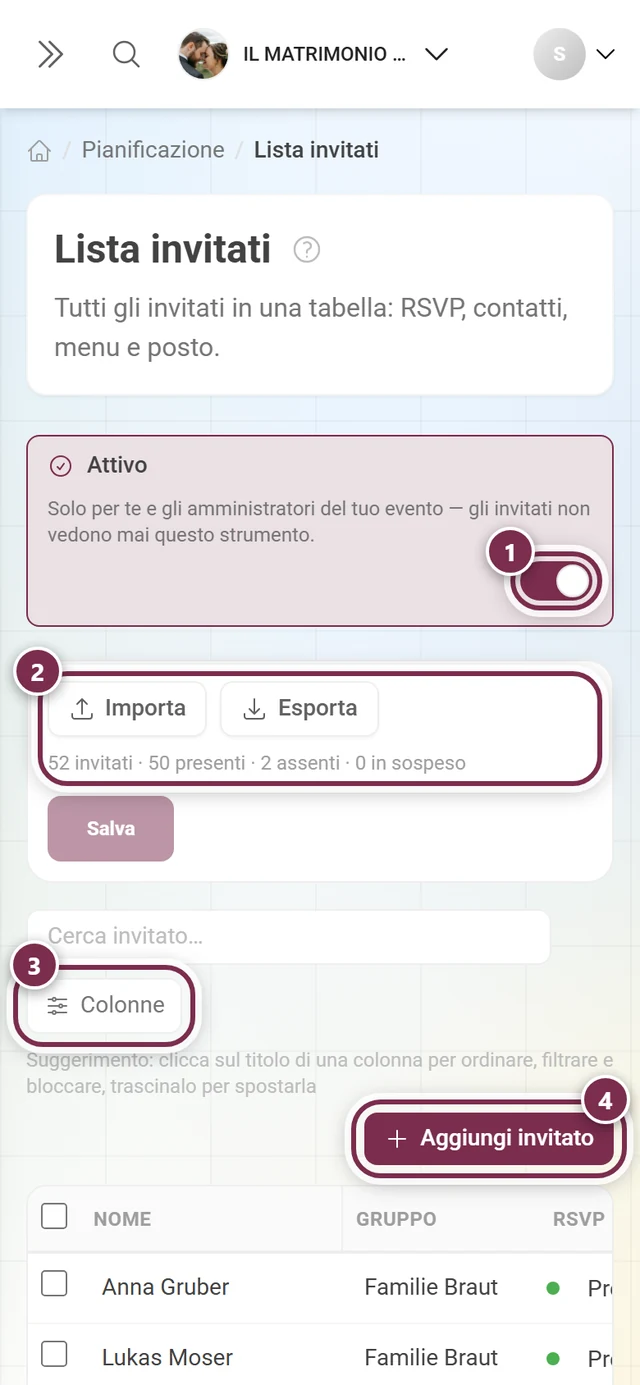
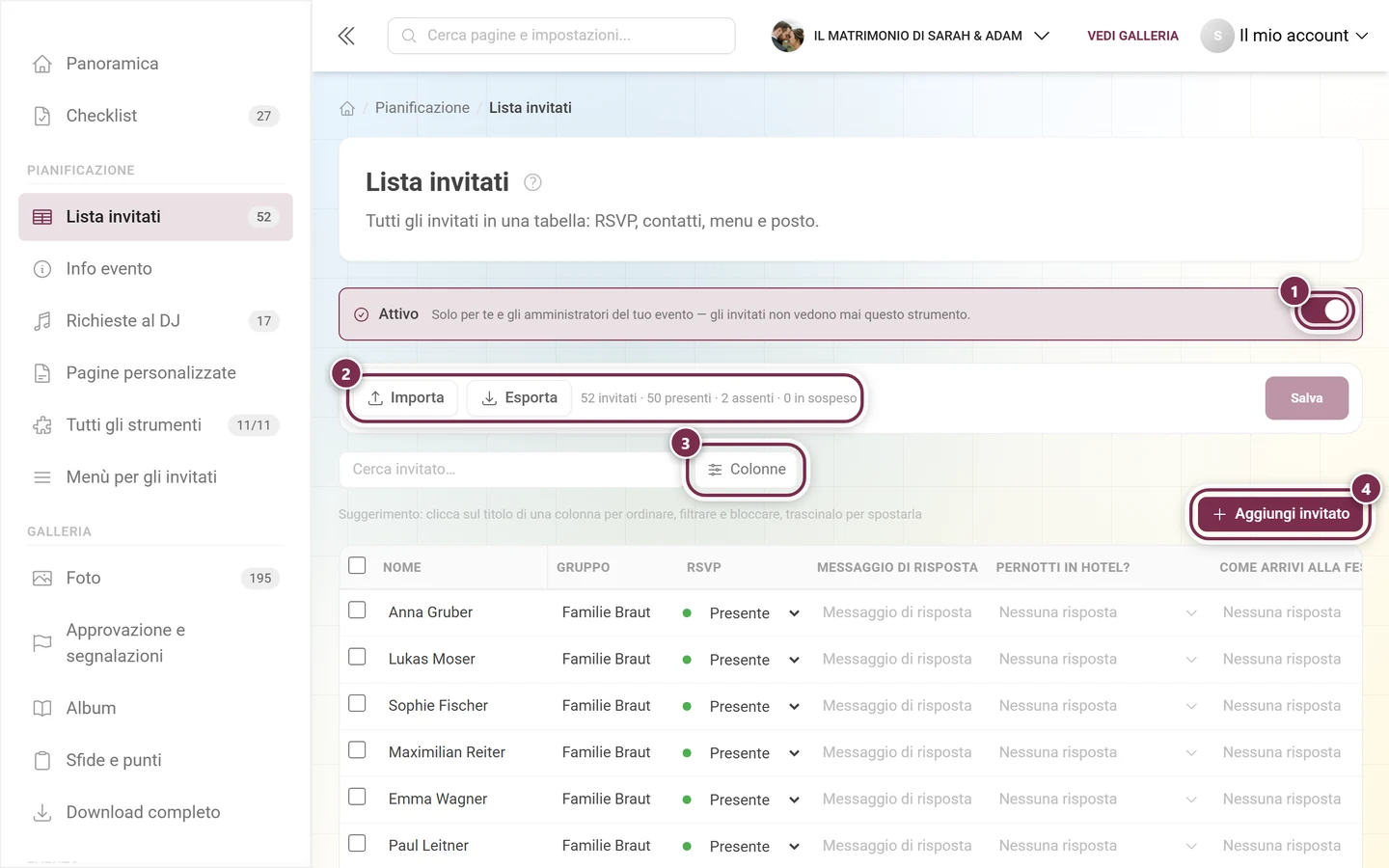
Sezione intitolata “Prima la lista invitati, poi i posti”La disposizione dei tavoli lavora con le persone della tua Lista invitati – non ha un database invitati proprio. Creali quindi prima; il pulsante Vai all’elenco invitati ti porta di là in qualsiasi momento, e da lì Apri il piano dei posti ti riporta indietro.
L’editor
Sezione intitolata “L’editor”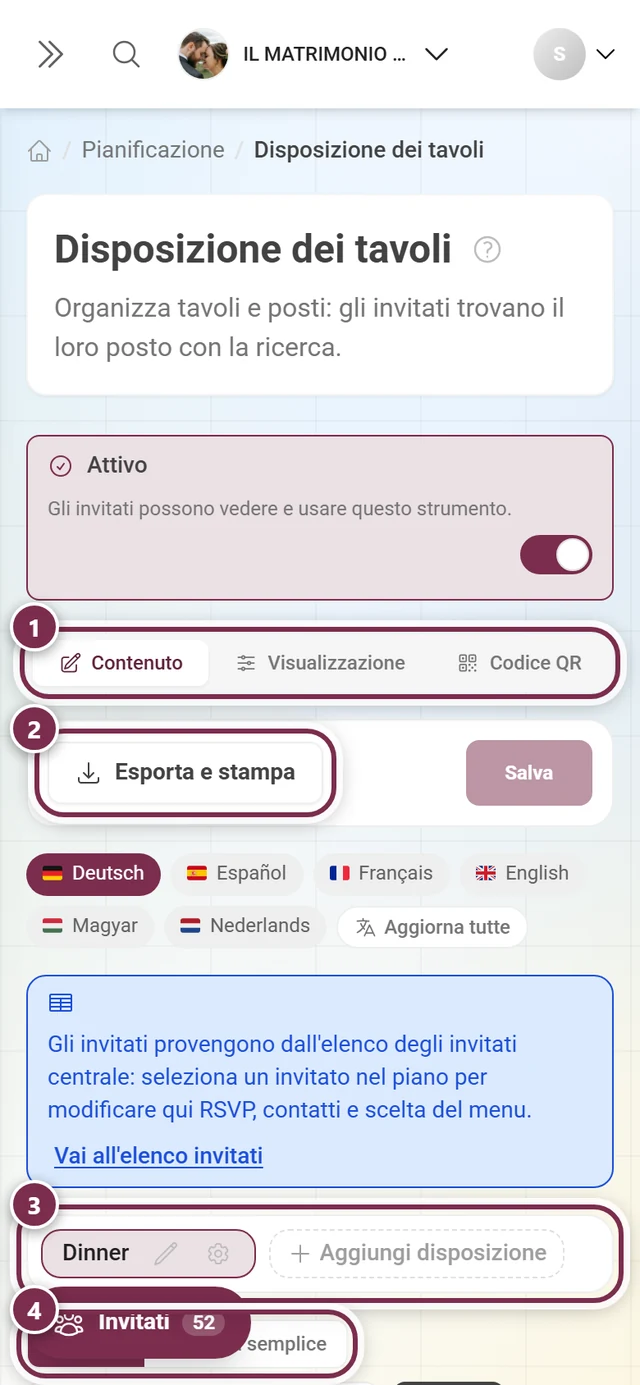
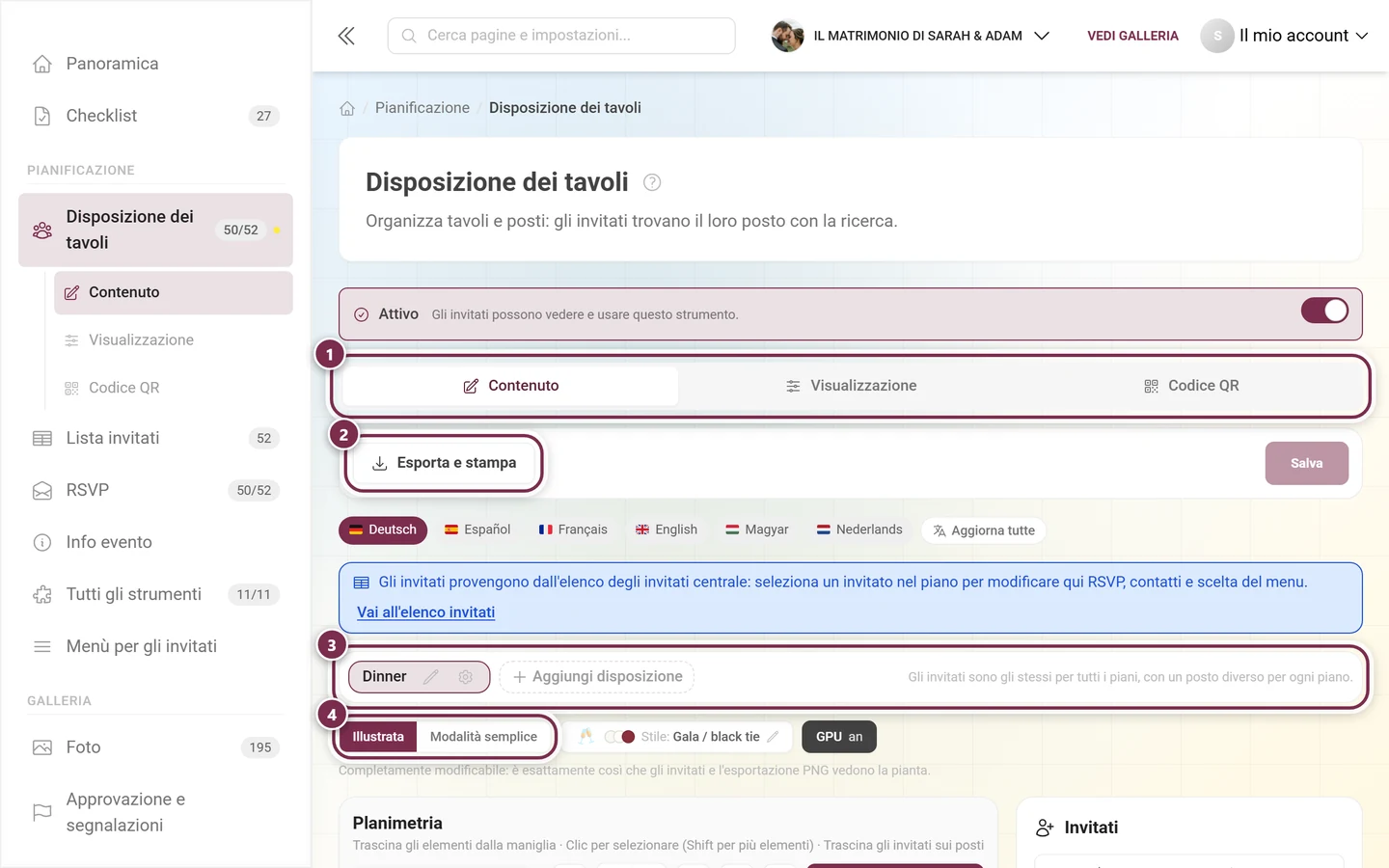
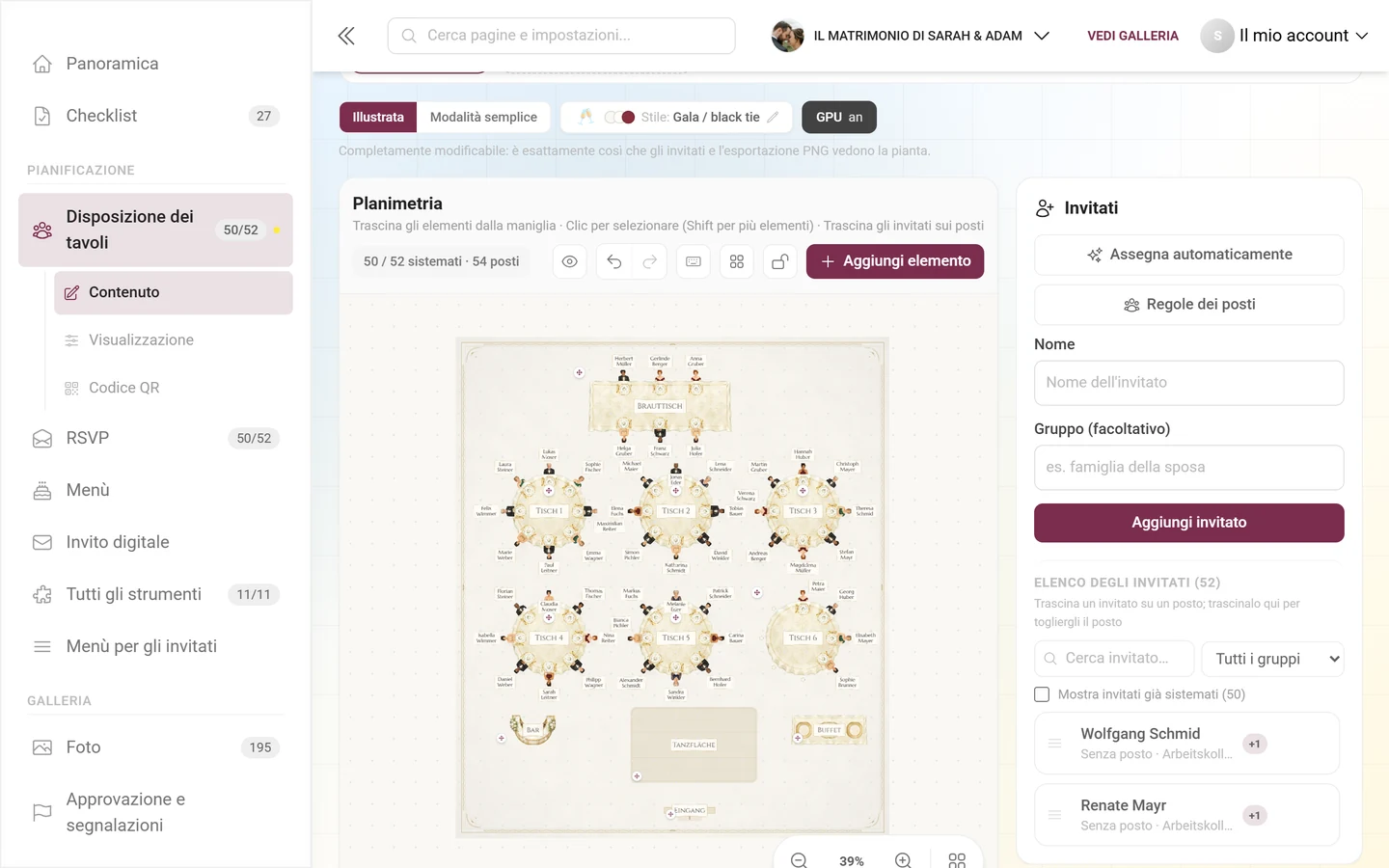
Lo trovi in Strumenti → Disposizione dei tavoli nella scheda Contenuto. La struttura è sempre la stessa:
- L’area al centro è la tua sala. Gli elementi li trascini dall’icona della maniglia, un clic li seleziona.
- Il pannello laterale a destra mostra le impostazioni dell’elemento selezionato – se non è selezionato nulla, lì c’è la tua lista invitati.
- La riga di stato sopra la pianta indica quanti invitati hanno un posto e quanti posti ci sono in totale.
- La barra degli strumenti in alto a destra contiene anteprima, annulla, scorciatoie da tastiera, pennello dello stile, selezione multipla, blocco del layout e Aggiungi elemento.
Più disposizioni
Sezione intitolata “Più disposizioni”Puoi creare fino a 10 disposizioni dei tavoli – ad esempio una per la cena e una per la festa che segue. Dalla barra delle disposizioni le crei con Aggiungi disposizione, le rinomini con Rinomina disposizione o le rimuovi con Elimina disposizione.
Visibilità e fascia oraria
Sezione intitolata “Visibilità e fascia oraria”Ogni disposizione ha in Visibilità e fascia oraria impostazioni proprie per gli invitati:
- Visibile agli invitati – se disattivato, la disposizione porta l’etichetta Nascosto agli invitati ed è solo per gli admin. Comodo per le bozze.
- Fascia oraria (facoltativa) – con Dalle e Alle stabilisci in quale periodo gli invitati vedono per prima questa disposizione. Possono comunque cambiarla in qualsiasi momento, e la disposizione non viene mai nascosta. Gli orari valgono per il giorno dell’evento in ora locale; funziona anche una fascia oltre la mezzanotte – ad esempio dalle 22:00 alle 02:00.
- Prendi da un punto del programma – se hai compilato lo strumento Programma, questa selezione usa inizio e durata di un punto del programma come fascia oraria. Se poi cambi un orario a mano, il collegamento si scioglie.
Con Applica chiudi la finestra.
Creare i tavoli
Sezione intitolata “Creare i tavoli”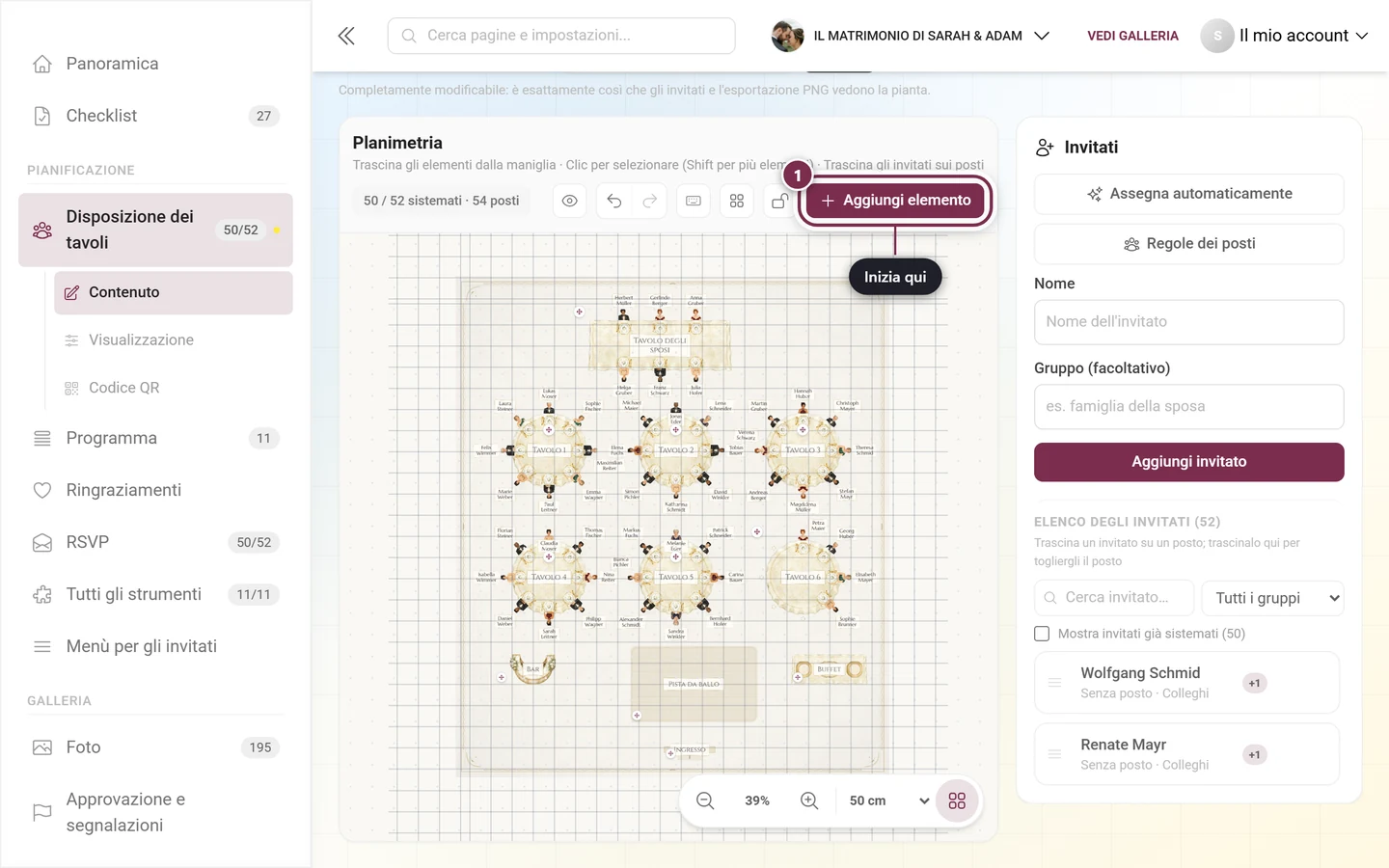
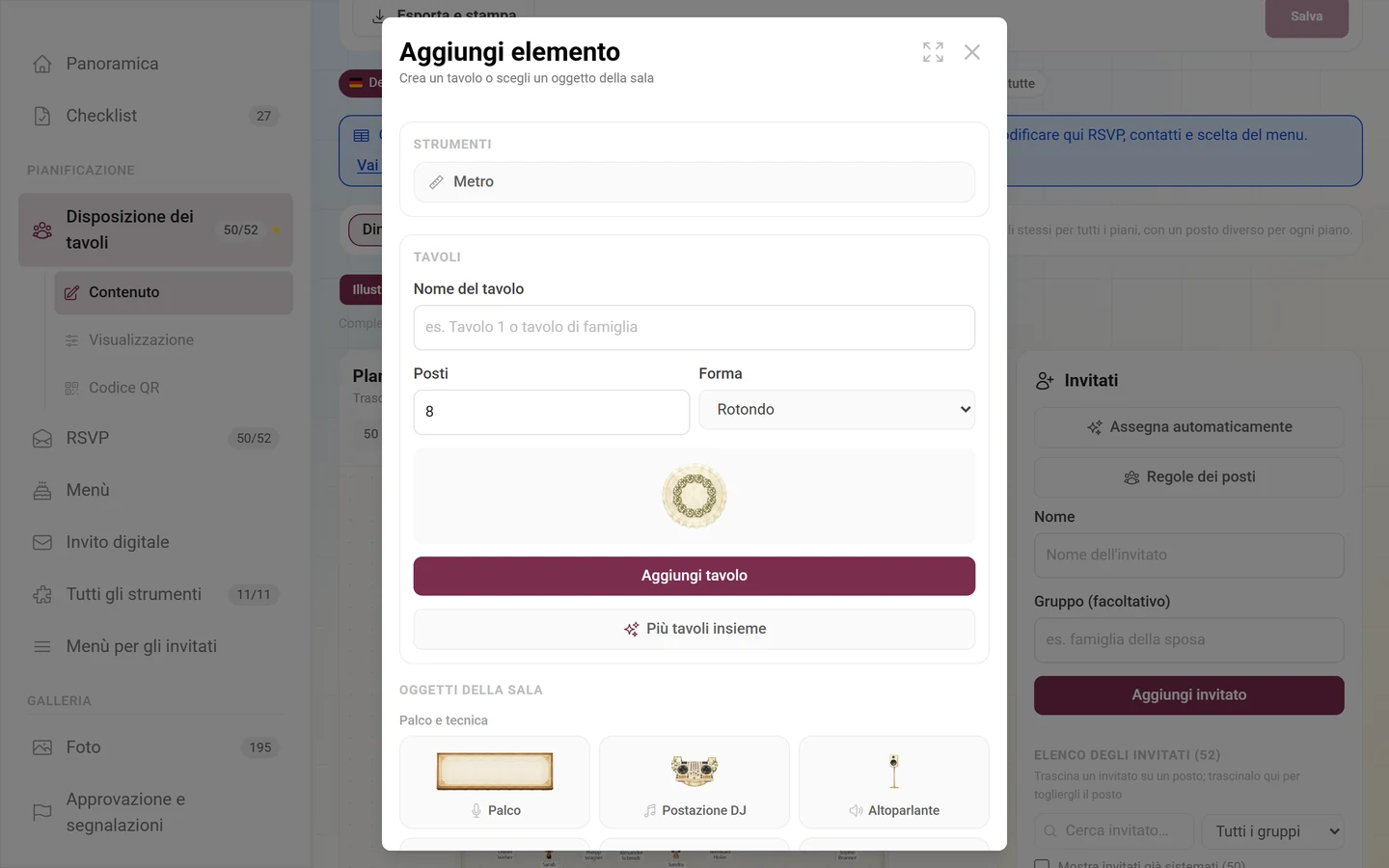
Con Aggiungi elemento → Tavolo crei un tavolo. Un clic su di esso apre nel pannello Modifica tavolo:
- Nome del tavolo – a scelta libera, ad esempio «Tavolo 1» o «Tavolo della famiglia».
- Posti – quante persone vi siedono. I pulsanti Più posti e Meno posti cambiano il numero un passo alla volta.
- Forma – Rotondo, Rettangolare, Quadrato, Ovale o Semicircolare.
- Colore – il colore del tavolo nella modalità semplice.
Misure in centimetri
Sezione intitolata “Misure in centimetri”Tutte le dimensioni sono veri centimetri, così la pianta corrisponde alla sala. Quali campi compaiono dipende dalla forma: Larghezza (cm) e Altezza (cm) per i tavoli rettangolari e ovali, Diametro (cm) per quelli rotondi, Lunghezza lato (cm) per quelli quadrati.
Dimensione automatica reimposta le misure – il tavolo si adatta di nuovo automaticamente al numero di posti. Con Distanza tra i posti regoli quanto sono vicini i coperti.
Su quali lati ci sono posti
Sezione intitolata “Su quali lati ci sono posti”In Posti sui seguenti lati disattivi singoli bordi – ad esempio per un tavolo contro la parete. Per i tavoli rettangolari e quadrati sono In alto, Destra, In basso e Sinistra; i tavoli rotondi e ovali interpretano le stesse indicazioni come quarti di arco. Un tavolo semicircolare offre Arco e Lato dritto e per impostazione predefinita ha occupato solo l’arco.
Avvio rapido: più tavoli insieme
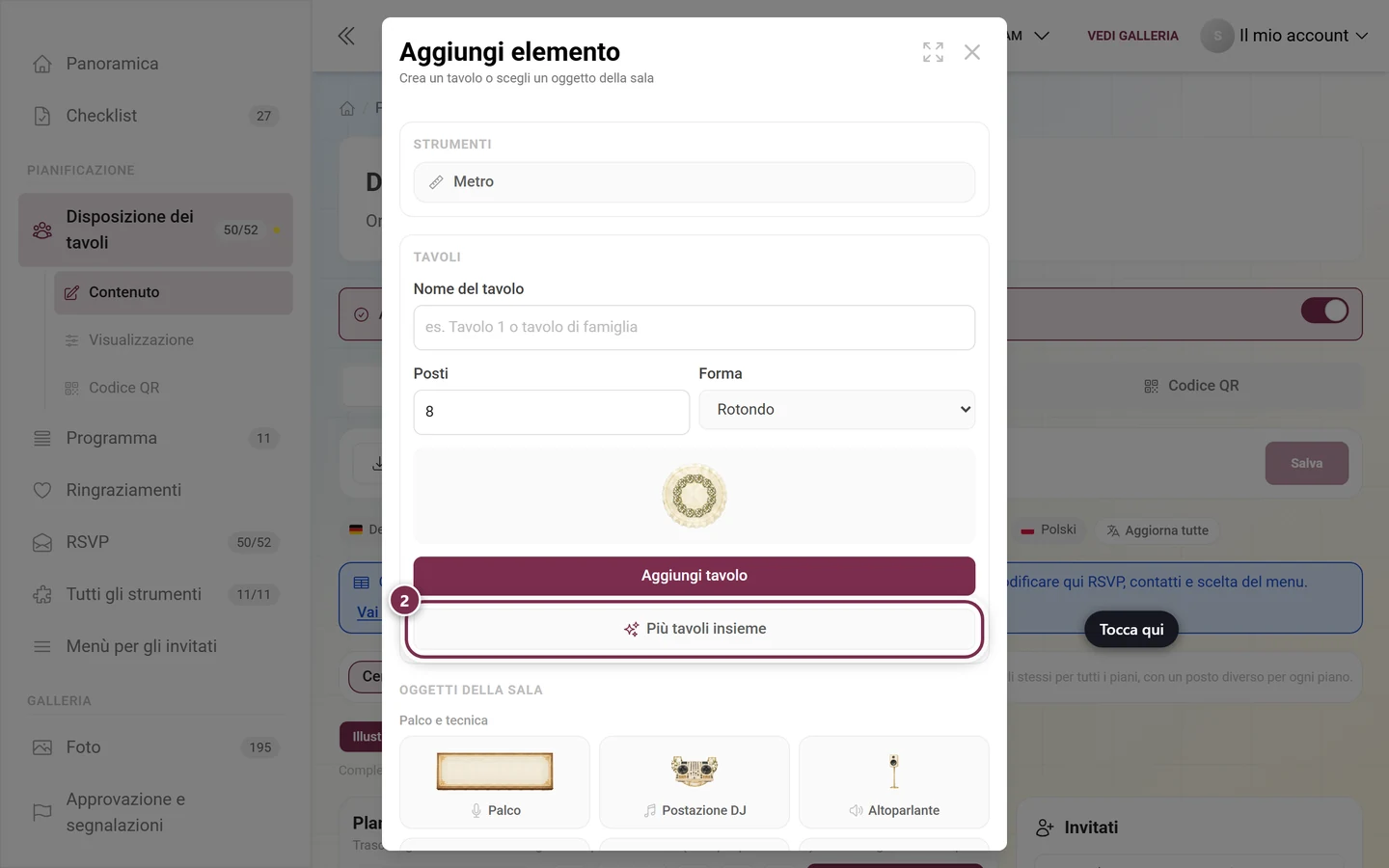
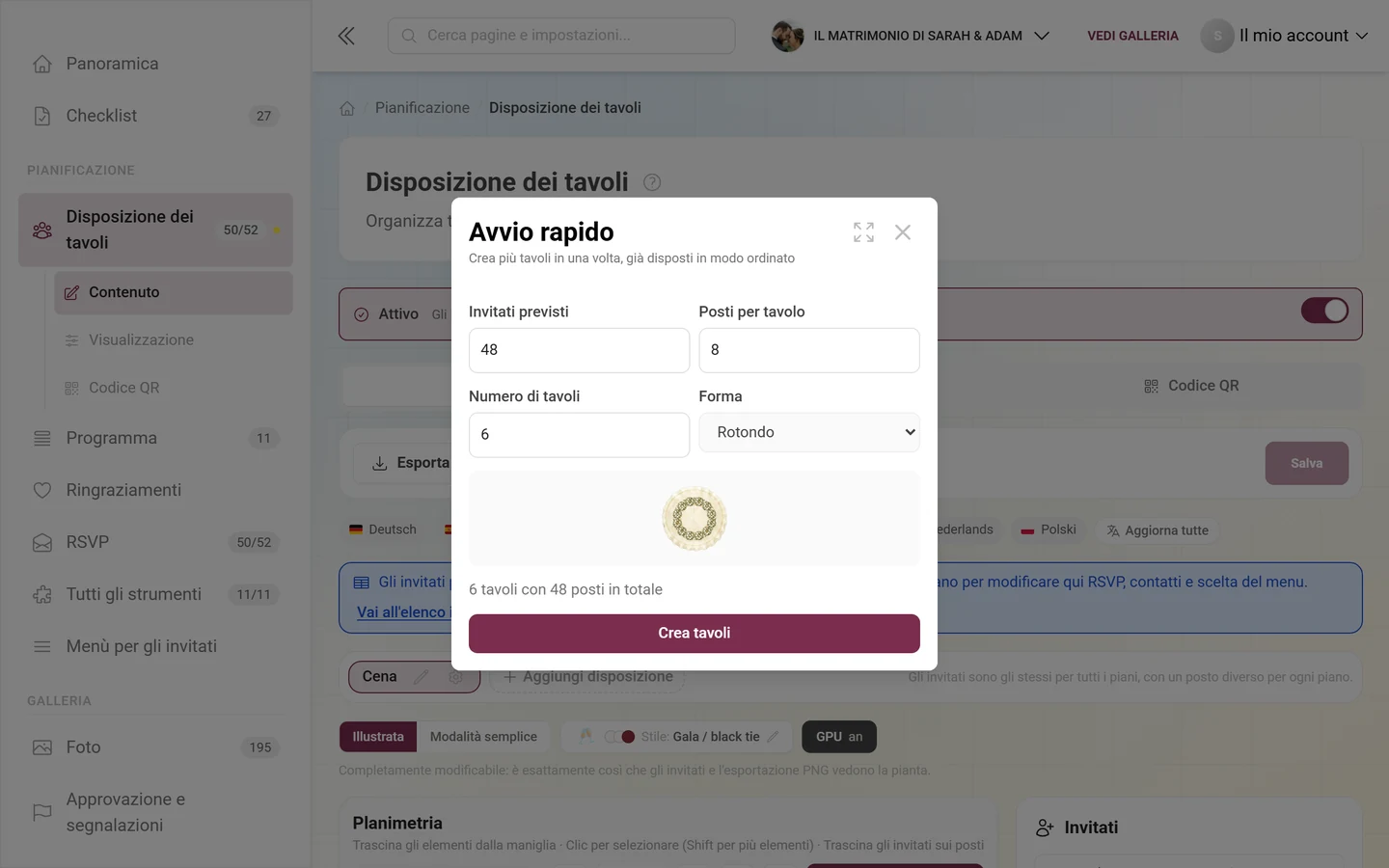
Sezione intitolata “Avvio rapido: più tavoli insieme”Per iniziare c’è Avvio rapido: crea tavoli (nella finestra Aggiungi elemento la voce si chiama Più tavoli insieme). Inserisci Invitati previsti e Posti per tavolo, Photogala calcola il Numero di tavoli e ti mostra il totale; con Forma scegli se i tavoli vengono creati rotondi o rettangolari. Crea tavoli li mette sull’area già disposti – da lì li sposti come preferisci.
Il pulsante Avvio rapido: crea tavoli direttamente sull’area lo vedi solo finché la disposizione è ancora vuota. Se c’è già un tavolo, la strada passa per Aggiungi elemento.
Oggetti della sala
Sezione intitolata “Oggetti della sala”Tutto ciò che non è un tavolo arriva tramite Aggiungi elemento dagli Oggetti della sala. Sono raggruppati in quattro categorie:
- Palco e tecnica – Palco, Postazione DJ, Altoparlante, Luce, Pianoforte, Fuochi d’artificio, Schermo.
- Cibo e bevande – Bar, Buffet, Tavolo della torta, Tavolo dei regali, Candy bar.
- Sala e arredi – Casella di testo, Pista da ballo, Ingresso, WC, Guardaroba, Photo booth, Libro degli ospiti, Parete, Colonna, Lounge, Angolo bimbi.
- Decorazioni ed esterno – Albero, Pianta, Arco, Centrotavola, Fiori, Coperto, Piatto, Vaso, Bottiglie, Lanterna e Personalizzato per tutto ciò che non rientra in nessuna categoria.
Un oggetto selezionato lo modifichi nel pannello in Modifica oggetto: Etichetta è il testo mostrato, Mostra l’etichetta dell’oggetto lo mostra o lo nasconde, Colore determina la tinta nella modalità semplice.
Caselle di testo
Sezione intitolata “Caselle di testo”L’oggetto Casella di testo è un testo libero sulla pianta – per indicazioni come «Area fumatori» o un titolo. In Modifica testo imposti:
- Testo – il contenuto.
- Carattere – Standard, Serif, Display, Corsivo calligrafico o Mono.
- Dimensione carattere e inoltre Grassetto, Corsivo e Sottolineato.
- Allineamento – Sinistra, Centro o Destra.
- Colore del testo, Sfondo (Nessuno o Etichetta) e Bordo. Con Personalizzato scegli un valore di colore qualsiasi.
Modificare gli elementi
Sezione intitolata “Modificare gli elementi”Tavoli e oggetti si possono modificare in più modi – scegli quello più comodo.
- Spostare – trascinare dall’icona della maniglia.
- Ridimensionare – trascinare dalla maniglia nell’angolo.
- Ruotare – trascinare dalla maniglia di rotazione. L’Angolo è indicato anche come numero nel pannello; se tieni premuto Shift mentre trascini, la rotazione scatta a passi di 15 gradi.
- Riflettere – Rifletti in orizzontale e Rifletti in verticale nel menù contestuale, per gli oggetti della sala.
- Duplicare – Duplica crea una copia accanto.
- Raggruppare – seleziona più elementi e Raggruppa: da quel momento vengono selezionati e spostati insieme. Separa gruppo li scioglie di nuovo.
- Livello – Porta in primo piano, Porta avanti, Porta indietro, Porta in fondo regolano cosa sta sopra cosa.
- Bloccare – un elemento bloccato porta Bloccato e non si può più spostare per sbaglio.
- Copiare lo stile – il pennello nella barra degli strumenti copia lo stile dell’elemento selezionato; poi tocchi altri elementi per trasferirlo. Esc termina il pennello.
Più elementi contemporaneamente
Sezione intitolata “Più elementi contemporaneamente”Con Shift + clic o Ctrl + clic aggiungi elementi alla selezione; la barra degli strumenti ha inoltre un selettore dopo il quale già un semplice tocco aggiunge alla selezione – sullo smartphone è la strada più comoda. Il pannello mostra allora quanti elementi sono selezionati e offre le azioni comuni.
Menù contestuale
Sezione intitolata “Menù contestuale”Sul desktop lo apri con il clic destro, sullo smartphone tenendo premuto. A seconda del punto contiene Duplica, Rifletti, livelli ed Elimina; su un’area vuota ci sono Inserisci un tavolo qui e Inserisci elemento, così il nuovo elemento finisce esattamente in quel punto.
Aiuti per l’allineamento
Sezione intitolata “Aiuti per l’allineamento”Griglia
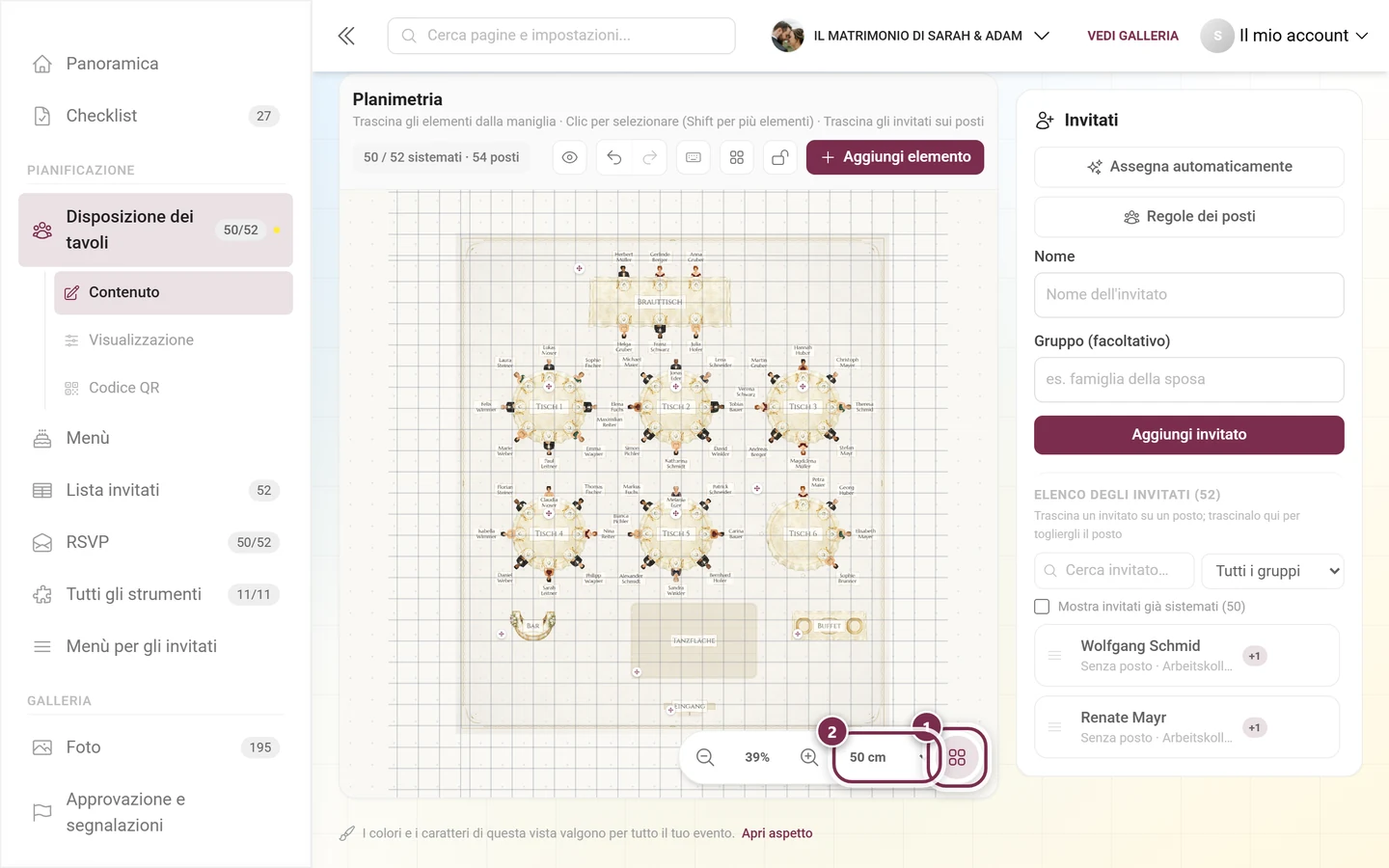
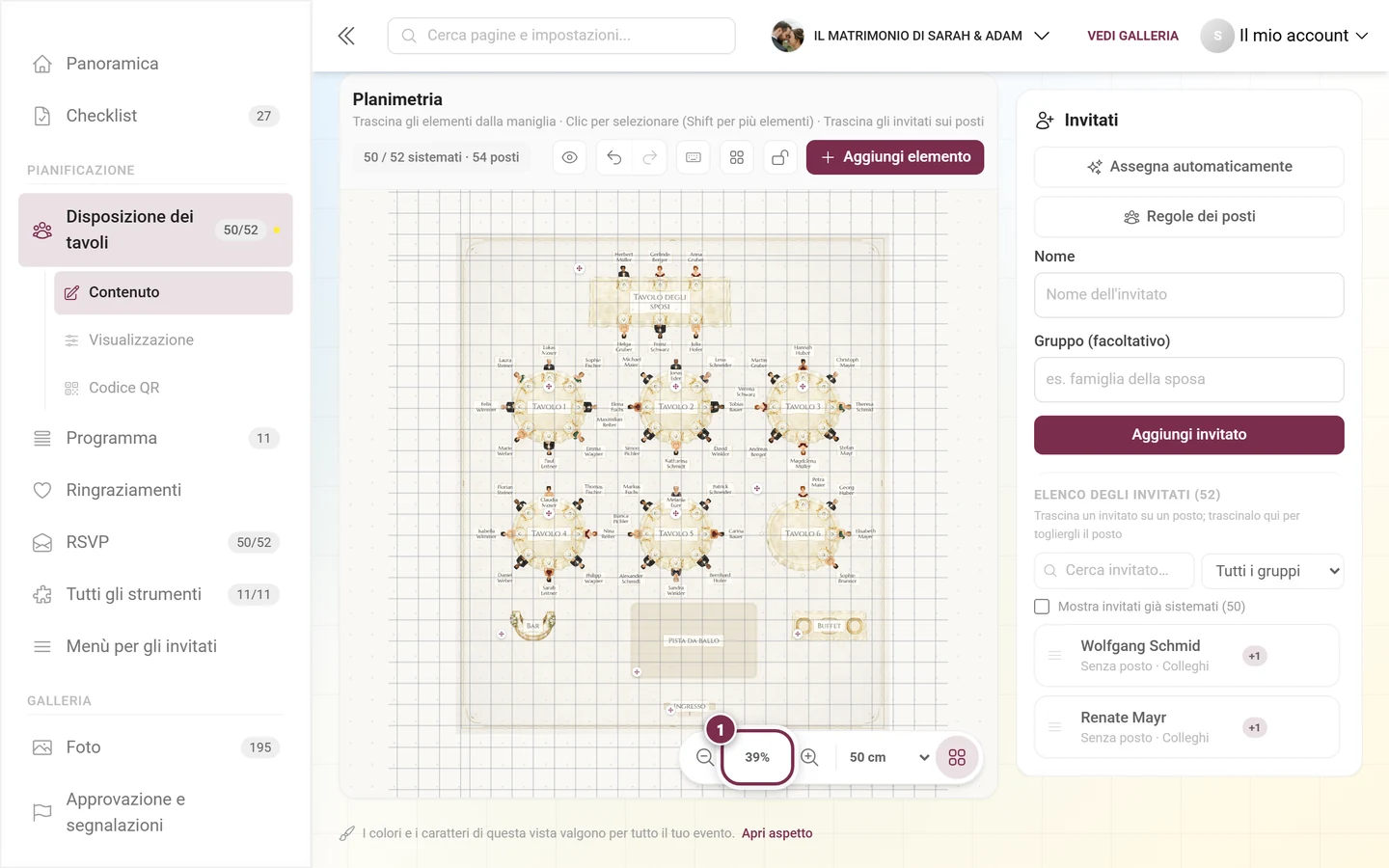
Sezione intitolata “Griglia”Il pulsante della griglia in basso a destra sulla pianta attiva e disattiva la Griglia – oppure il tasto G. Il Passo della griglia lo scegli accanto: 10 cm, 25 cm, 50 cm o 100 cm; il valore predefinito è 50 cm. Il browser ricorda la tua scelta. Il campo del passo compare solo quando la griglia è attiva – con la griglia disattivata c’è solo il pulsante.
Se tieni premuto Alt mentre trascini, Photogala ignora la griglia e posiziona liberamente.
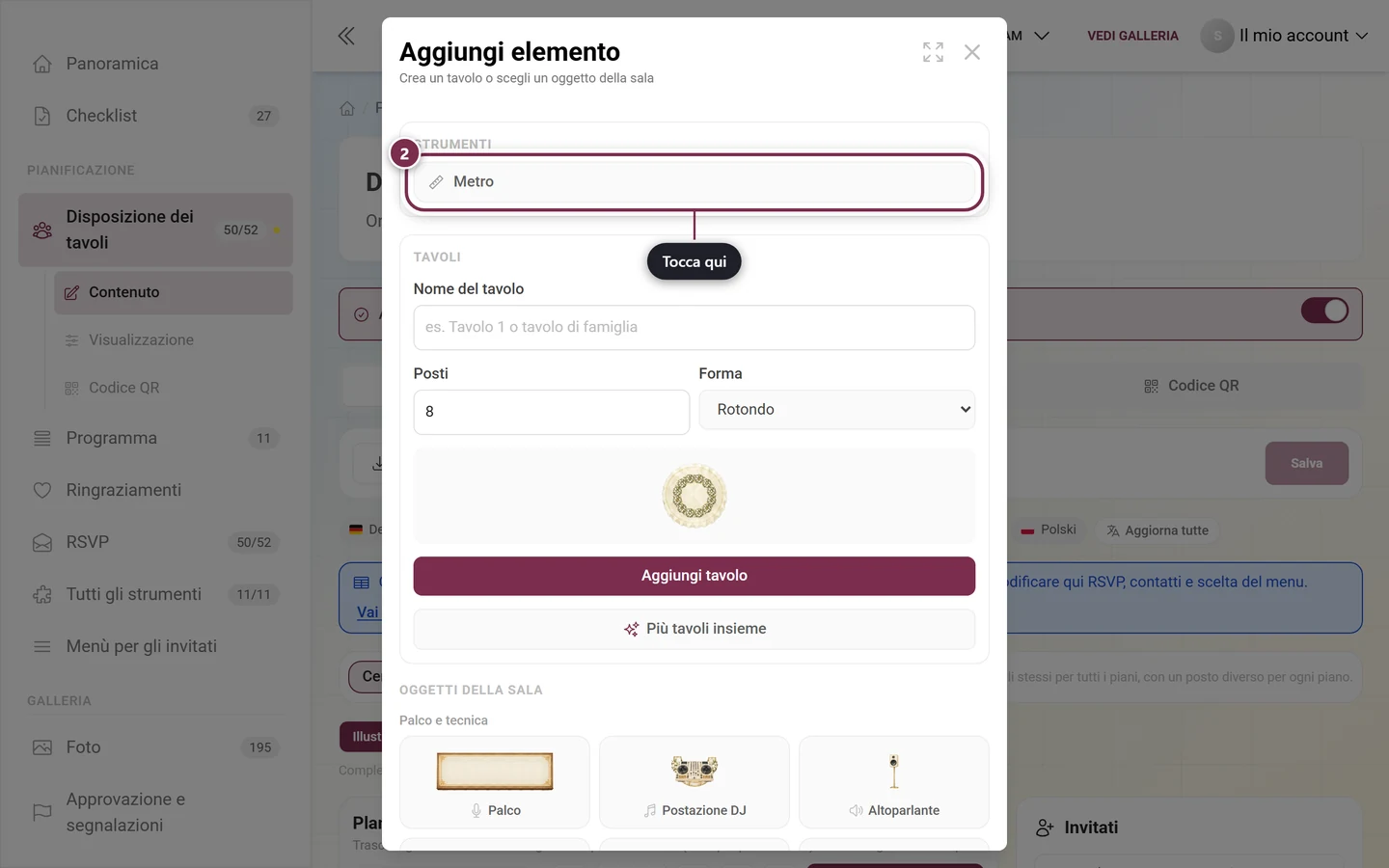
Il Metro lo prendi tramite Aggiungi elemento – nella finestra si trova in cima, sotto il titolo Strumenti. Misura le distanze: tracci una linea sulla pianta e ottieni la lunghezza in centimetri. Con Inserisci lunghezza inserisci un valore a mano, la linea di misura e i suoi punti si possono spostare anche dopo. Termina misurazione o Esc torna indietro.
In basso a destra ci sono Ingrandisci, Riduci e il valore percentuale. Un clic sul valore equivale a Reimposta zoom. Sullo smartphone zoomi con due dita.
Bloccare il layout
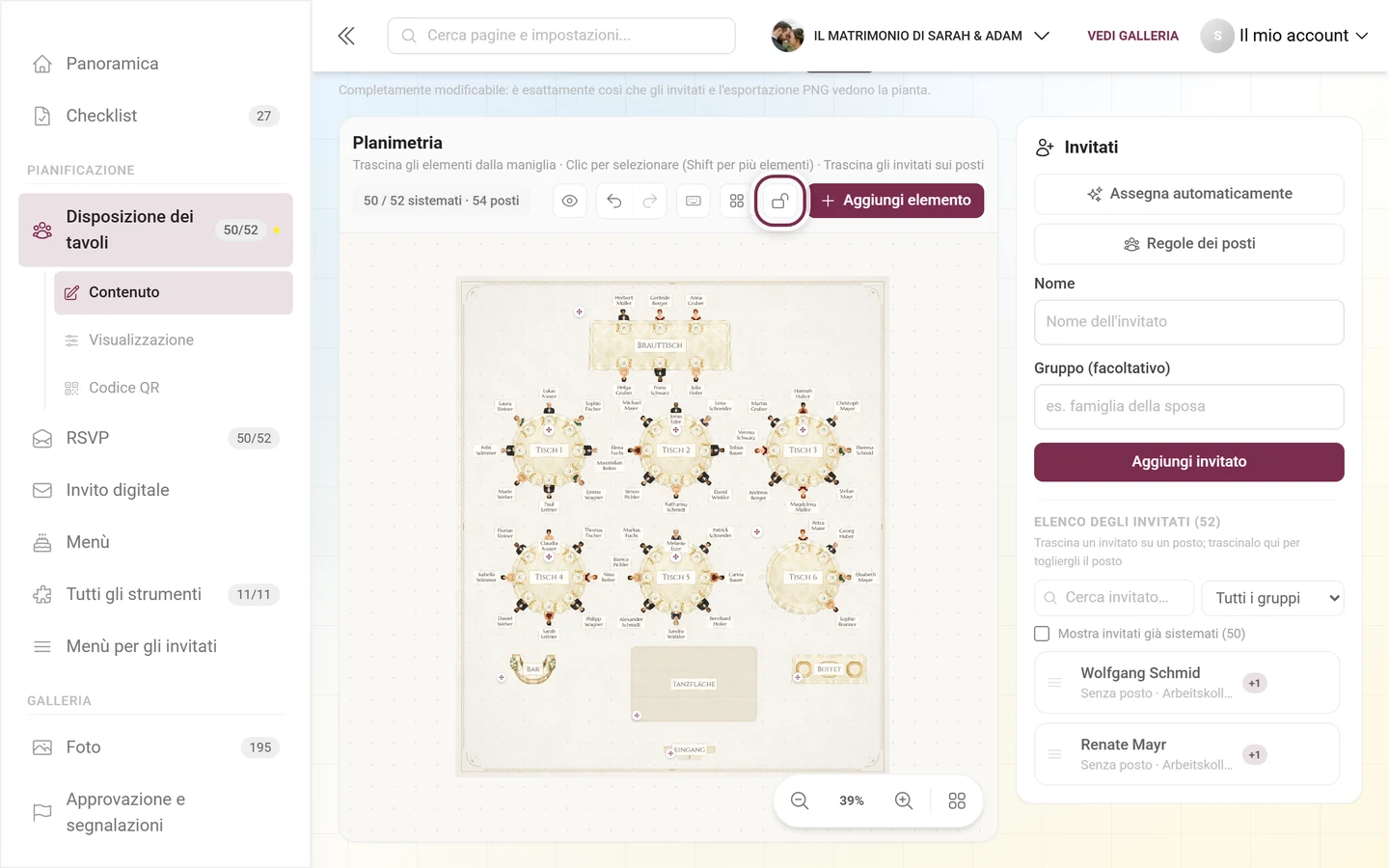
Sezione intitolata “Bloccare il layout”Blocca layout congela tutte le posizioni. È comodo quando la sala è pronta e devi solo distribuire gli invitati – un trascinamento involontario non sposta più nessun tavolo. Sblocca layout lo annulla.
Annulla e scorciatoie da tastiera
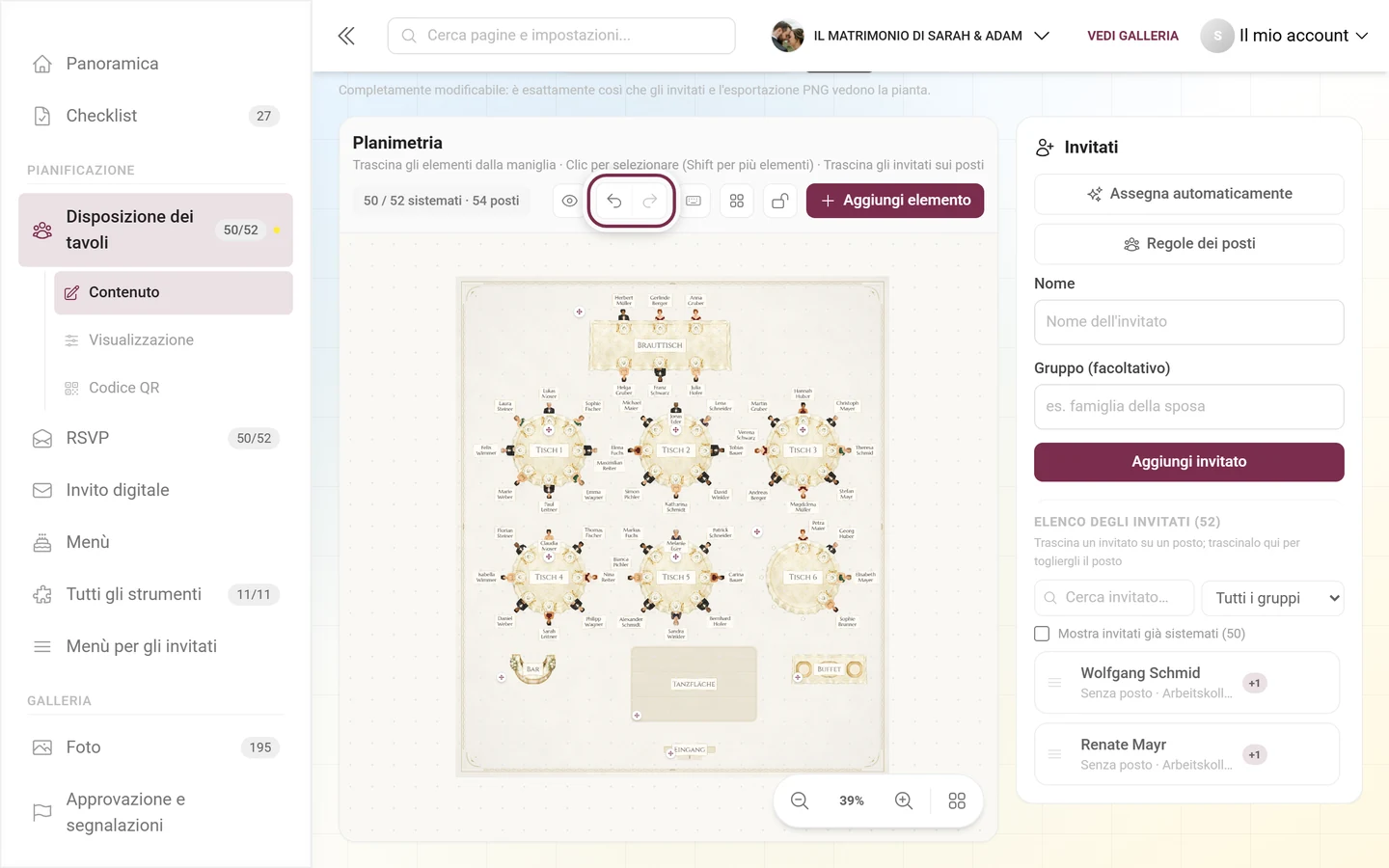
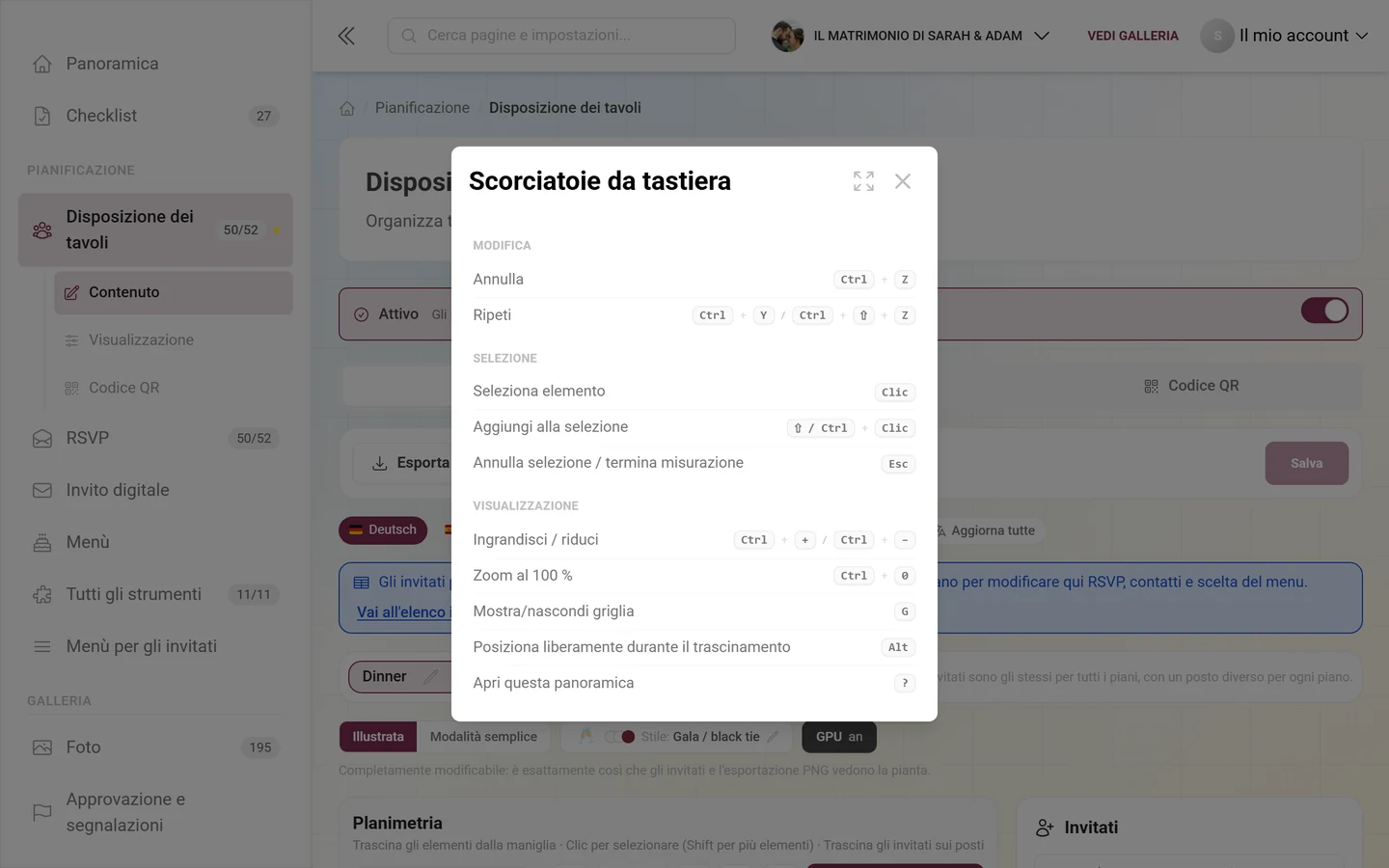
Sezione intitolata “Annulla e scorciatoie da tastiera”Annulla e Ripeti si trovano come coppia di frecce nella barra degli strumenti. Il pulsante della tastiera accanto apre Scorciatoie da tastiera:
Modifica
- Ctrl + Z – Annulla
- Ctrl + Y o Ctrl + Shift + Z – Ripeti
Selezione
- Clic – Seleziona elemento
- Shift + clic o Ctrl + clic – Aggiungi alla selezione
- Esc – Annulla selezione / Termina misurazione
Vista
- Ctrl + + e Ctrl + − – Ingrandisci / Riduci
- Ctrl + 0 – Zoom al 100 %
- G – Mostra/nascondi griglia
- Alt – Posiziona liberamente durante il trascinamento
- ? – Apri questa panoramica
Su un Mac c’è ovunque ⌘ al posto di Ctrl.
Sullo smartphone
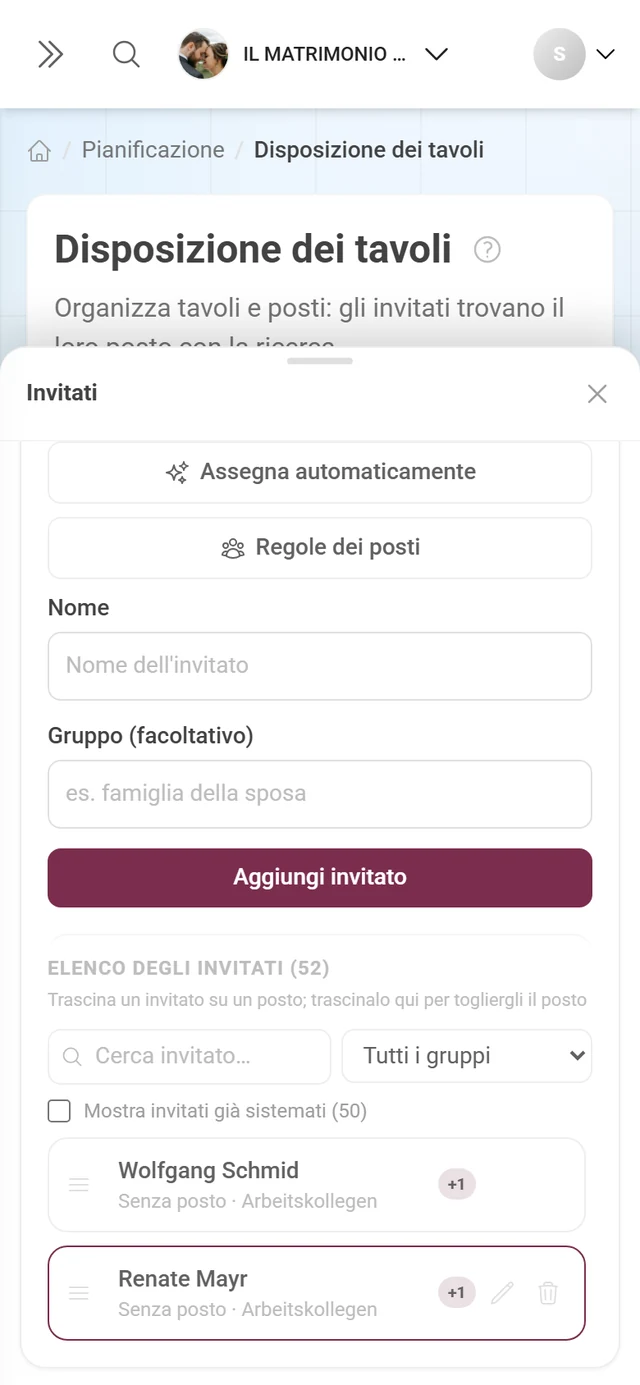
Sezione intitolata “Sullo smartphone”Sullo smartphone il pannello laterale non è una barra accanto alla pianta, ma un pannello inferiore: sale dal basso non appena selezioni un elemento. Dalla maniglia in alto puoi tirarlo su se un pannello è più lungo dell’altezza di riposo – e chiuderlo di nuovo trascinandolo verso il basso. Così la pianta resta visibile mentre cambi le impostazioni.
Il testo di aiuto sopra la pianta sullo smartphone è più breve e descrive i gesti con le dita: trascinare dall’icona della maniglia, toccare per selezionare, tenere premuto per il menù, due dita per lo zoom.
Risoluzione dei problemi
Sezione intitolata “Risoluzione dei problemi”Non riesco a spostare nessun elemento. Controlla tre cose: Blocca layout è attivo? È in uso il Metro? Sei nell’Anteprima vista invitati? In tutti e tre i casi il trascinamento è bloccato di proposito. I singoli elementi bloccati li riconosci dall’etichetta Bloccato.
Il mio tavolo salta quando lo trascino. La griglia è attiva. Disattivala con G, scegli un Passo della griglia più fine o tieni premuto Alt mentre trascini.
Dopo aver ricaricato le mie modifiche sono sparite. I contenuti non vengono salvati automaticamente. Usa il pulsante Salva prima di lasciare la pagina.
Al salvataggio compare un messaggio di conflitto. Qualcun altro ha salvato nel frattempo. I tuoi dati restano; controllali e salva di nuovo.
Non riesco a creare un’altra disposizione, un altro tavolo o un altro oggetto. Ci sono dei limiti: 10 disposizioni dei tavoli, 100 tavoli e 300 oggetti della sala per evento. Un messaggio ti indica il limite raggiunto.
Pagine correlate
Sezione intitolata “Pagine correlate”- Disposizione dei tavoli: Assegnare i posti agli invitati · Vista illustrata, esportazione e stampa
- Per gli invitati: Trovare il tuo posto – cosa vedono i tuoi invitati.
- Per gli organizzatori: Lista invitati · Programma · RSVP · Strumenti – Panoramica