Personalizzare l'aspetto
La scheda «Aspetto» è la tua centrale di design: qui, come organizzatore, decidi l’aspetto del tuo evento: intestazione, logo, immagine di copertina, colori del marchio, palette di colori, modalità scura, griglia delle foto, quali informazioni compaiono su ogni foto, caratteri, ordinamento predefinito, anteprima del link quando si condivide e stile del codice QR. Questa pagina ti guida gruppo per gruppo attraverso tutte le opzioni.
Come raggiungere la scheda «Aspetto»
Sezione intitolata “Come raggiungere la scheda «Aspetto»”-
Apri l’area admin del tuo evento. Se sei nella galleria, arrivi alla gestione dal menu del profilo in alto a destra.


Dal menu del profilo in alto a destra raggiungi l'area admin. Maggiori dettagli in «Gestire l'evento». ① il tuo punteggio e le sfide completate, ② Opzioni profilo con Il mio profilo, Lingua, Tema e Aiuto, ③ Gestione con Impostazioni account, Moderazione e Portale admin: questa sezione manca finché non hai un ruolo adatto, ④ Account con Esci. -
Nella barra laterale sinistra, nel gruppo «Evento», fai clic su «Impostazioni» (percorso
/admin/settings). Arrivi prima alla Panoramica: una griglia di riquadri che descrive ogni sezione delle impostazioni con una frase.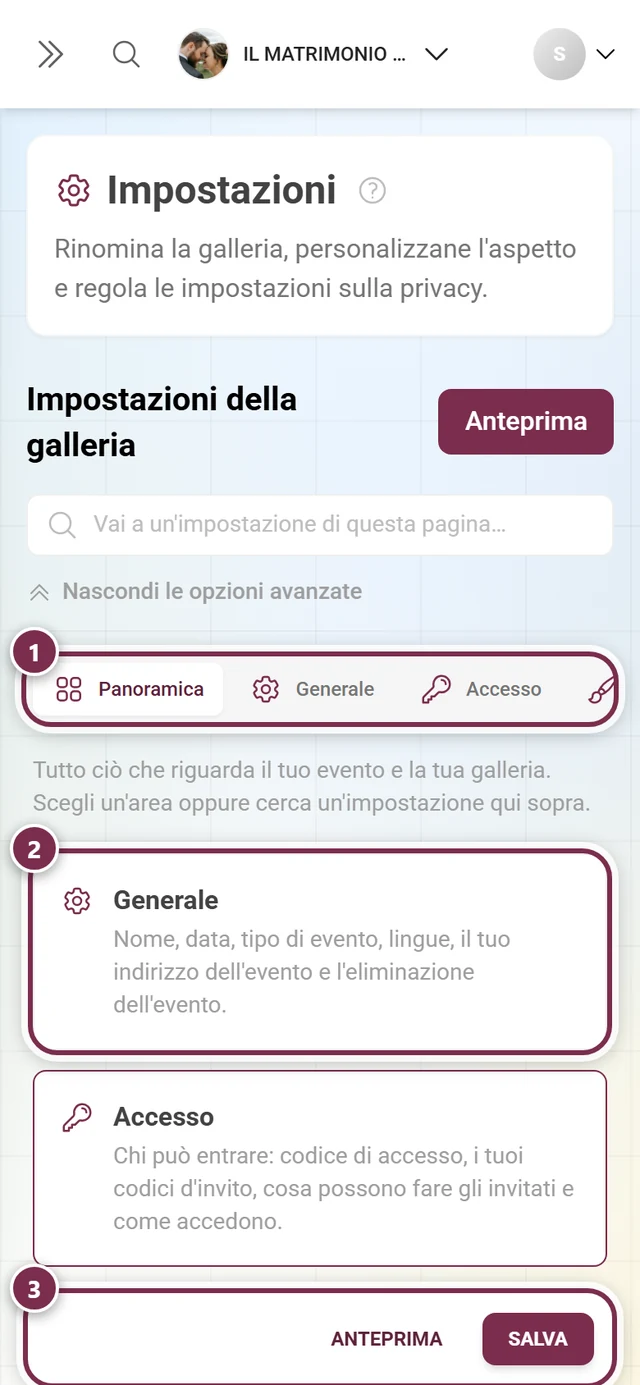
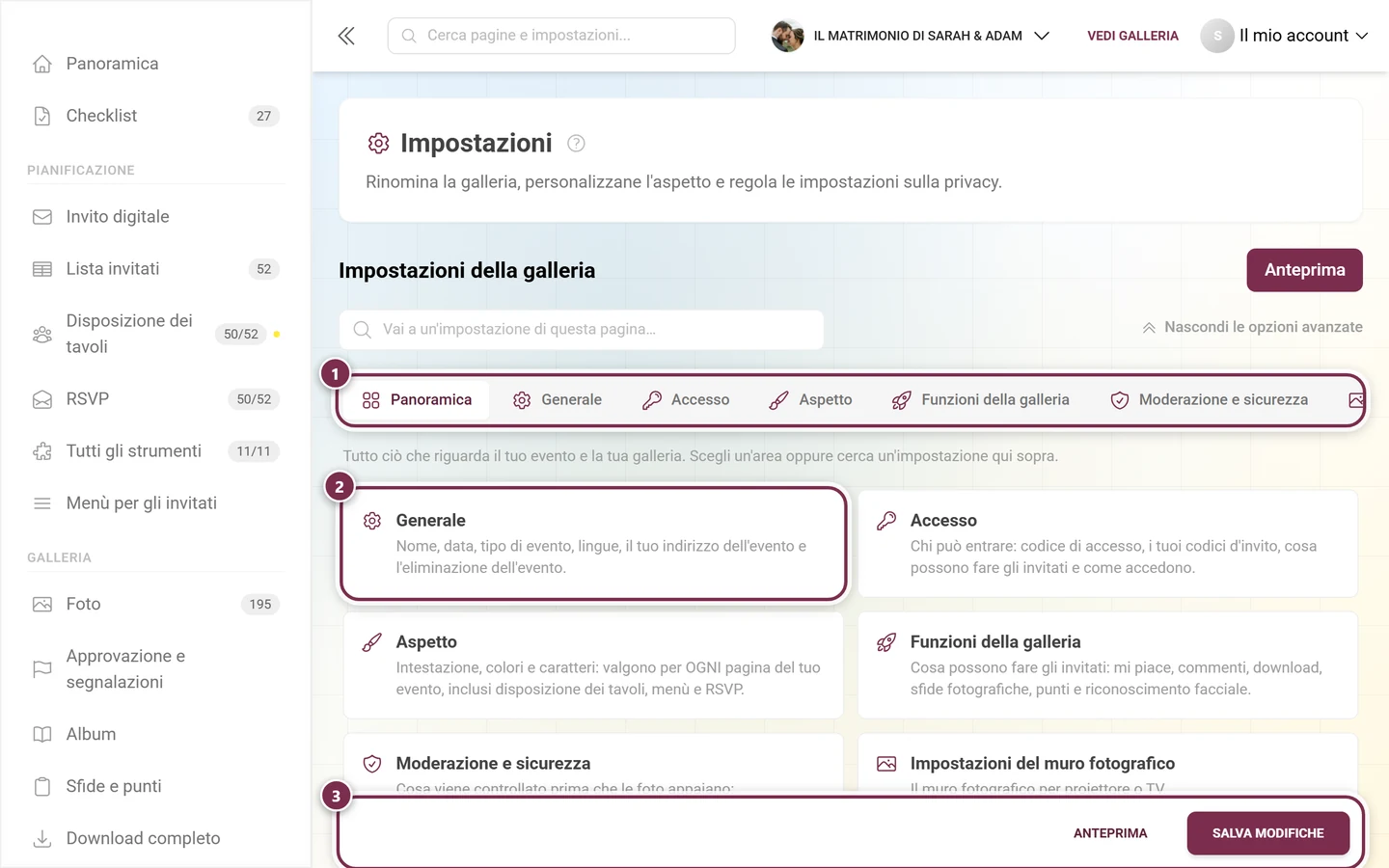
Dalla riorganizzazione le impostazioni si aprono sulla panoramica. Il riquadro «Aspetto» porta a questa scheda. ① la riga delle schede con tutte le sezioni: è più larga della finestra e si può scorrere di lato; sul telefono si vedono solo tre schede alla volta, ② un riquadro per sezione, ognuno con una frase su cosa contiene, ③ la barra che resta fissa in basso: Anteprima apre la galleria con le tue modifiche, Salva modifiche (sul telefono solo Salva) le applica. -
Scegli il riquadro «Aspetto» o la scheda con lo stesso nome nella barra delle schede in alto (icona a pennello). Link diretto:
/admin/settings?tab=style. Per saperne di più sull’area admin: vedi Gestire l’evento e Dashboard admin.
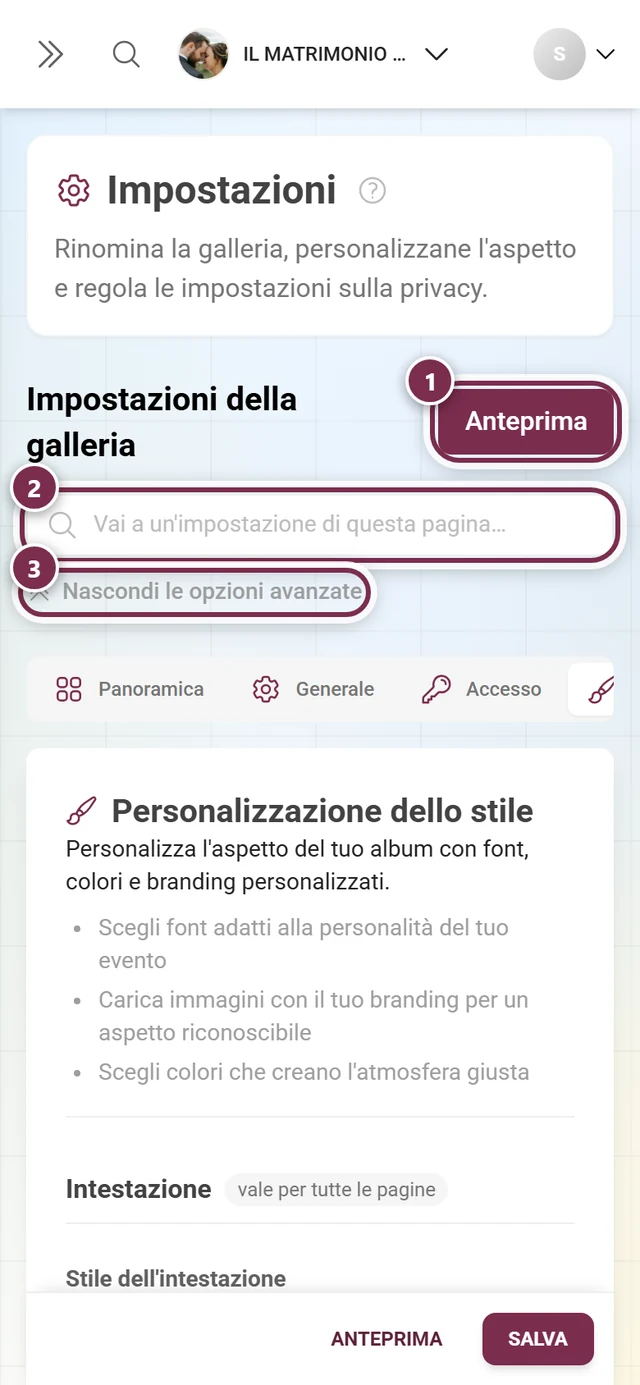
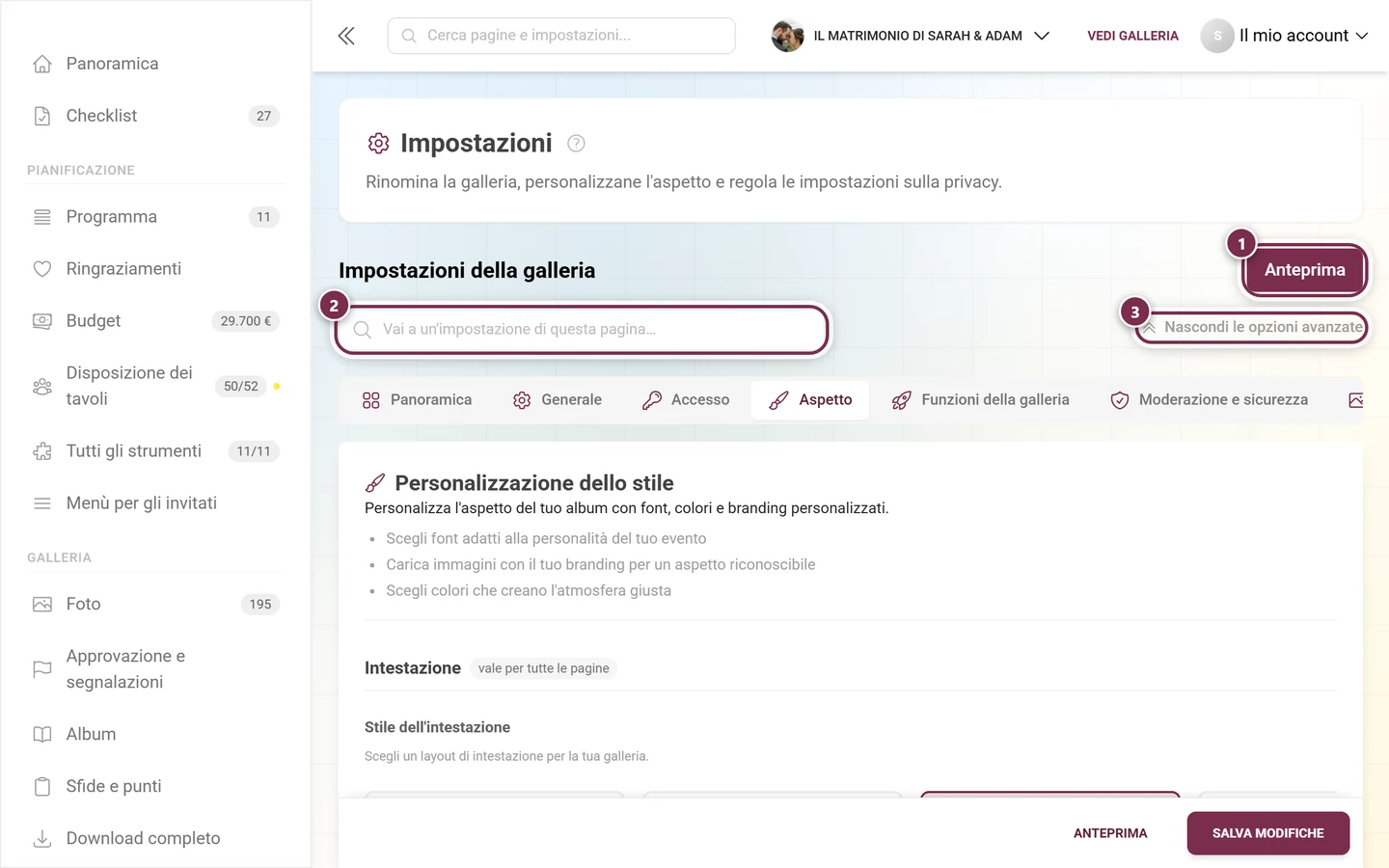
In cima alla pagina delle impostazioni trovi tre strumenti utili:
- Anteprima: apre un’anteprima dal vivo della tua galleria e mostra ogni modifica subito (con un breve ritardo), prima ancora che tu salvi. Tienila aperta mentre provi colori e layout.
- Campo di ricerca «Vai a un’impostazione di questa pagina…»: trova singole impostazioni in tutte le schede. Scrivi per esempio «Colore» o «Intestazione» e salta direttamente all’opzione giusta; Cancella ricerca la azzera.
- «Mostra tutte le opzioni avanzate»: apre le sezioni compresse delle altre schede. Nella scheda «Aspetto» non ha niente da fare: lì non c’è più nulla di compresso, tutti i blocchi sono aperti uno sotto l’altro.
Gruppo 1: Intestazione, vale per tutte le pagine
Sezione intitolata “Gruppo 1: Intestazione, vale per tutte le pagine”L’intestazione sta sopra ogni pagina del tuo evento, non solo sopra le foto. È composta dalla variante dell’intestazione e dagli elementi di branding logo e immagine di copertina.
Stile dell’intestazione
Sezione intitolata “Stile dell’intestazione”Nel blocco «Stile dell’intestazione» scegli l’aspetto della barra superiore tra schede che scorrono in orizzontale, con vere immagini di anteprima.
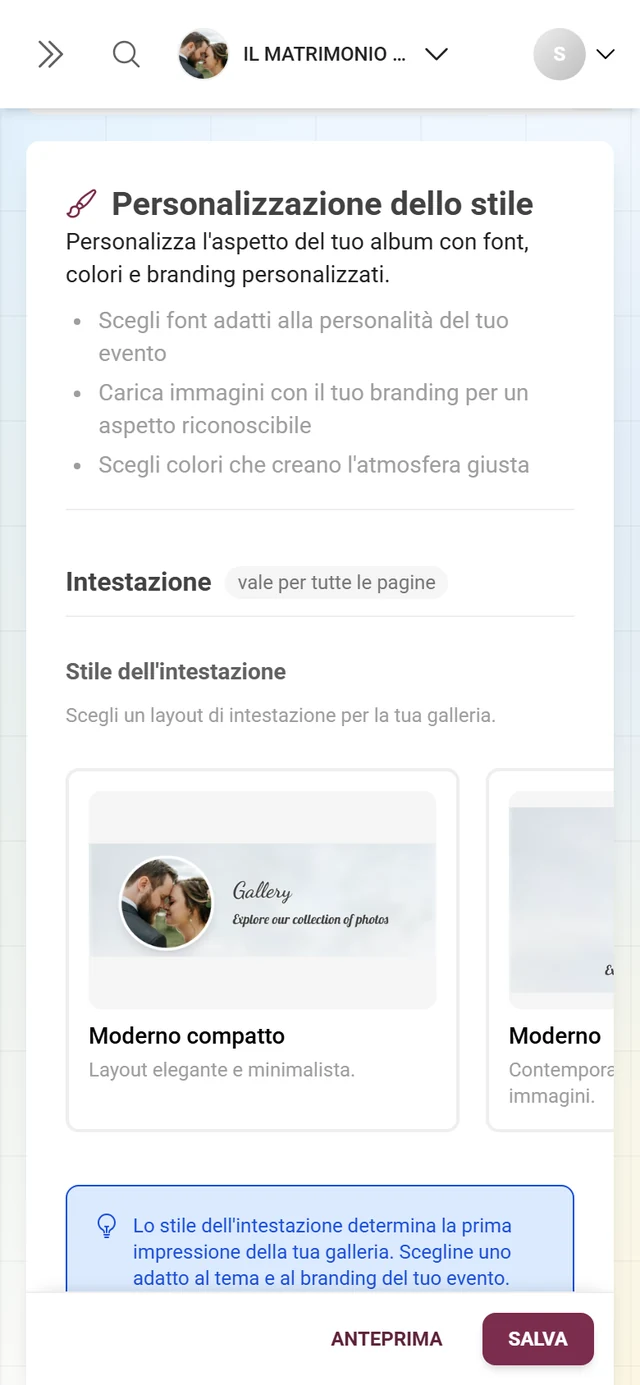
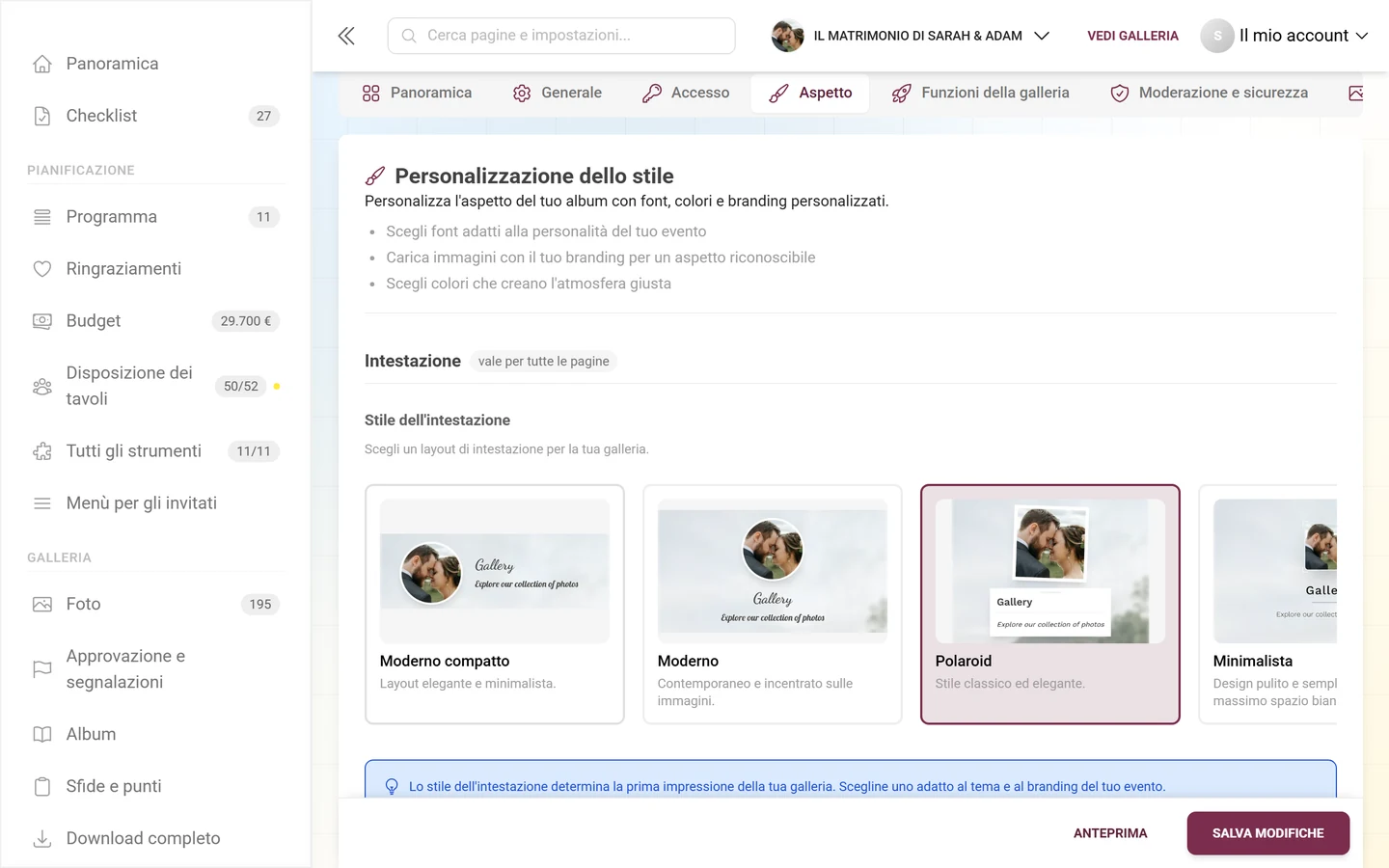
- Sei varianti: Moderno compatto (gratuita) e Moderno, Polaroid, Minimalista, Elegante e Sfumato (Premium).
- Senza Premium si può scegliere solo Moderno compatto; le altre schede hanno un distintivo Premium e non sono cliccabili.
Pulsante Condividi nell’intestazione
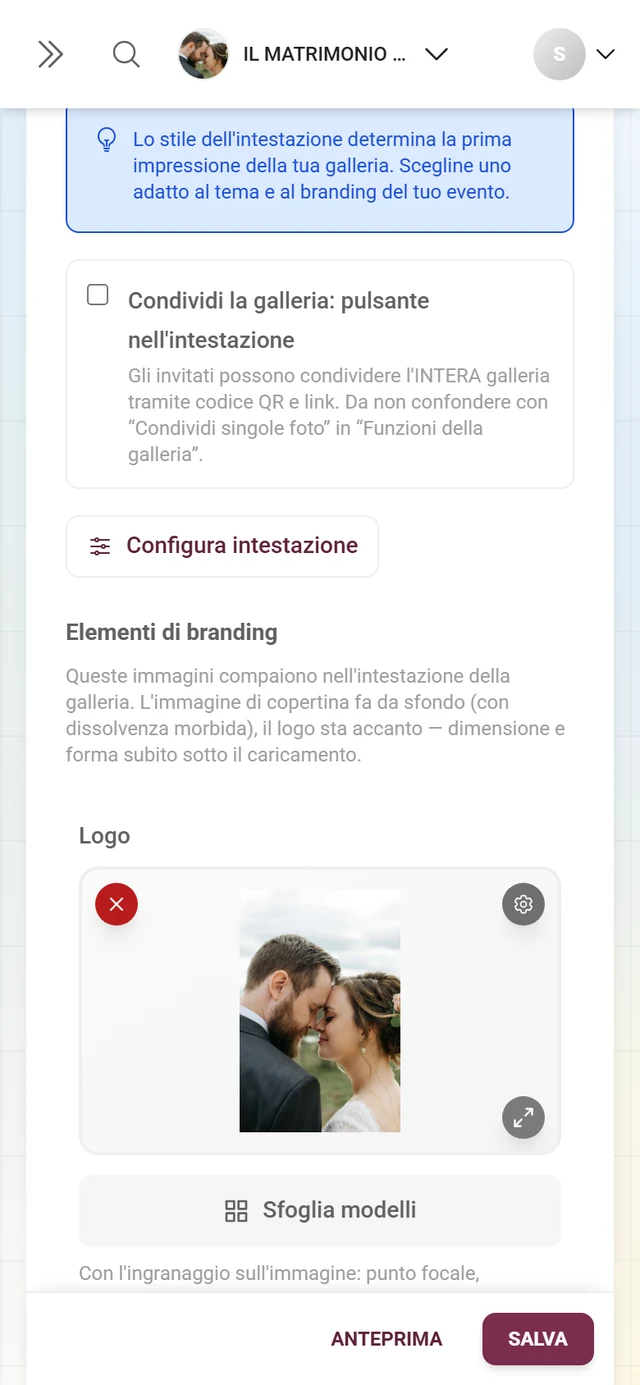
Sezione intitolata “Pulsante Condividi nell’intestazione”Sotto le schede c’è la casella «Condividi la galleria: pulsante nell’intestazione». È disattivata per impostazione predefinita. Se la spunti, i tuoi invitati trovano un piccolo pulsante nella barra superiore con cui possono condividere la galleria tramite codice QR e link. Senza spunta gli invitati non vedono questo pulsante nell’intestazione.
Tutti gli altri modi per condividere una galleria sono in Condividere e Invitare gli ospiti.
Configura intestazione
Sezione intitolata “Configura intestazione”Il pulsante «Configura intestazione» apre le regolazioni fini della variante attualmente scelta. Un piccolo punto sul pulsante («Personalizzato») indica che per questa variante sono già stati impostati dei valori. Ogni variante ha i suoi cursori:
- In tutte le varianti: Altezza dell’intestazione, Dimensione del titolo, Colore del testo e Allineamento (Sinistra / Centro / Destra).
- Moderno in più: Colore di sfondo e Intensità della sovrapposizione.
- Minimalista ed Elegante in più: Colore di sfondo.
- Sfumato in più: Inizio sfumatura, Fine sfumatura e Angolo della sfumatura.
- Polaroid in più: Inclinazione della cornice.
Anteprima del link e testo di condivisione
Sezione intitolata “Anteprima del link e testo di condivisione”Subito sotto lo stile dell’intestazione stabilisci come appare il link della tua galleria quando qualcuno lo condivide su WhatsApp, Telegram o Facebook: «Anteprima globale per la condivisione su WhatsApp, Telegram e Facebook. Gli strumenti possono modificare questa impostazione.» Ogni strumento può sovrascriverla nella propria scheda Codice QR (vedi Strumenti).
- Titolo di condivisione e Testo di condivisione – facoltativi e per ogni lingua. Compaiono come titolo e descrizione nell’anteprima del link e vengono inviati come messaggio quando condividi tramite WhatsApp, e-mail e il menu di condivisione dello smartphone. Se li lasci vuoti, Photogala usa come prima il titolo e la descrizione dell’evento.
- Immagine di anteprima – scegli tra Logo (predefinito), Immagine personalizzata, Photogala (nelle gallerie con marchio Partner logo) e Nessuna immagine:
- Logo (predefinito) usa il logo della tua galleria. Senza logo compare Photogala; nelle gallerie con marchio vale il logo del marchio.
- Immagine personalizzata apre un campo di caricamento (consigliato: 1200 × 630 px). Sotto Quando manca l’immagine personalizzata stabilisci cosa compare in alternativa.
- Nessuna immagine non fornisce alcuna immagine di anteprima; l’aspetto lo decide allora il messenger di turno.
Elementi di branding: logo e immagine di copertina
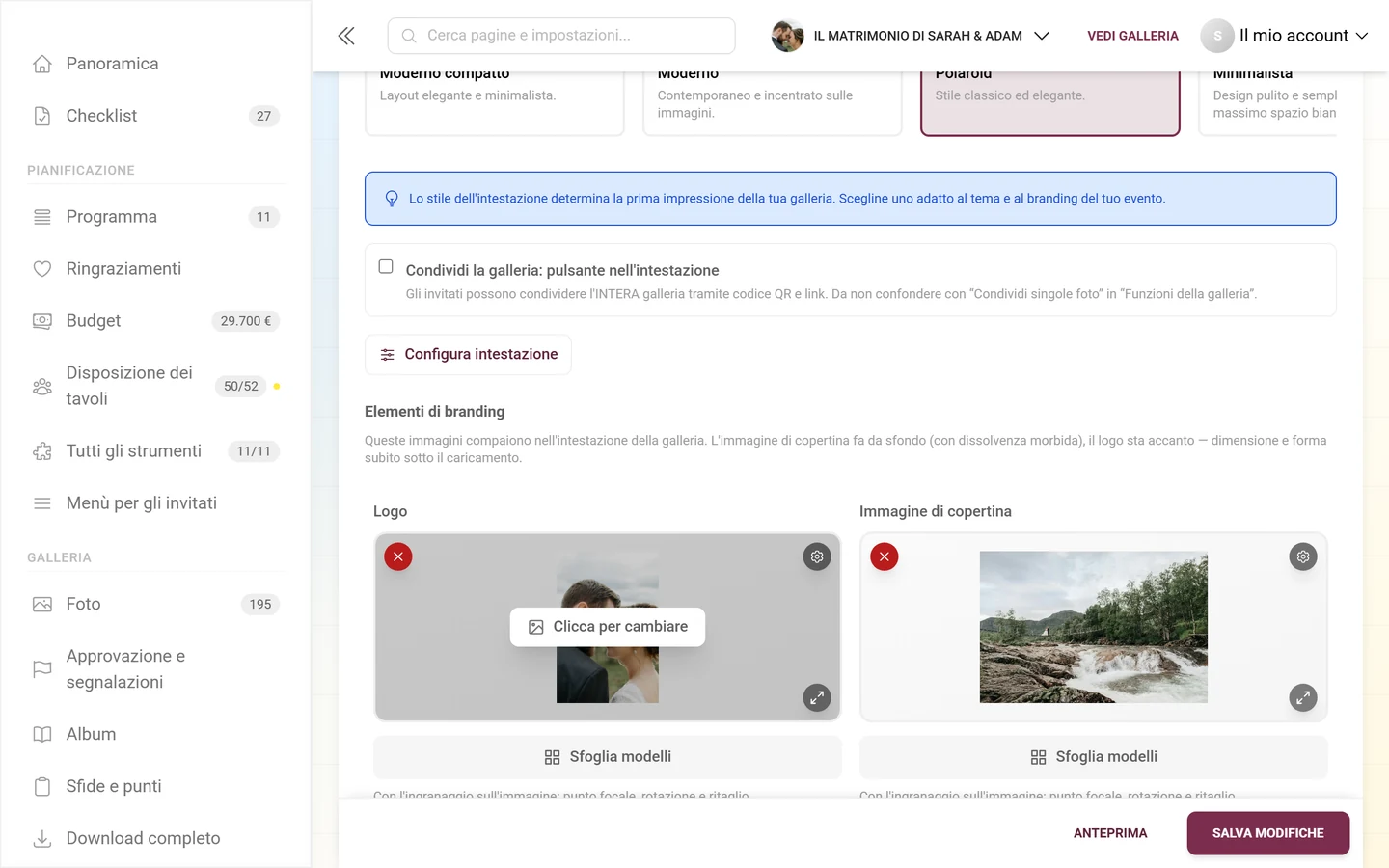
Sezione intitolata “Elementi di branding: logo e immagine di copertina”Queste immagini compaiono nell’intestazione: l’immagine di copertina fa da sfondo (con un morbido effetto di dissolvenza), il logo sta accanto.
-
Carica il logo. Trascina un file nel campo di sinistra «Logo» o fai clic al suo interno. Consigliato (lo trovi anche sul campo): quadrato (1:1) in PNG/SVG, idealmente con sfondo trasparente.
-
Stabilisci l’aspetto del logo. Subito sotto il campo di caricamento c’è il blocco «Aspetto del logo» con Dimensione del logo e Forma del logo (Rotondo, Arrotondato, Quadrato, Originale (non ritagliare)). Entrambi i valori valgono per la variante dell’intestazione scelta sopra.
-
Carica l’immagine di copertina. Usa il campo di destra «Immagine di copertina». Consigliato: Panoramico (16:9) in alta qualità.
-
Rifinisci l’immagine. Dopo il caricamento compare in alto a destra sull’immagine un’icona a ingranaggio («Impostazioni immagine»). Lì trovi Imposta punto focale, Ruota di 90° a sinistra, Ruota di 90° a destra e Ritaglia ….
-
Scegli un modello invece di caricare (facoltativo). Invece di caricare un tuo file, in entrambi i campi puoi anche scegliere un modello pronto dalla libreria dei modelli disponibile. I modelli offerti sono filtrati per categoria in ogni campo (logo o sfondo dell’immagine di copertina). Sono modelli predefiniti, messi a disposizione centralmente, non le tue bozze del Design Studio (il Design Studio serve per i modelli QR e di stampa).
Punto focale per logo e immagine di copertina
Sezione intitolata “Punto focale per logo e immagine di copertina”Il punto focale decide quale parte di un’immagine resta visibile quando va ritagliata, cioè nell’intestazione, nell’immagine di copertina e nella cornice del logo. Senza punto focale si privilegia sempre il centro, e con le foto di gruppo o i soggetti laterali va storto.
-
Fai clic sull’ingranaggio dell’immagine e scegli Imposta punto focale. Si apre la finestra «Punto focale».
-
Tocca o fai clic nell’immagine sul punto che deve restare visibile. L’avviso nella finestra lo dice allo stesso modo: il punto che resta quando si ritaglia.
-
Centra riporta il punto focale al centro dell’immagine.
Opzioni di sfondo dell’immagine di copertina
Sezione intitolata “Opzioni di sfondo dell’immagine di copertina”Sotto i campi di caricamento puoi aprire «Opzioni di sfondo dell’immagine di copertina» e rifinire l’immagine di copertina:
- Posizione: «Solo dietro l’intestazione» (l’immagine di copertina sta solo dietro la barra superiore) oppure «A tutto schermo» (l’immagine di copertina riempie lo sfondo dell’intera pagina).
- Sovrapposizione scura: stende un velo scuro sull’immagine perché il testo chiaro resti leggibile. Con la sovrapposizione attiva compare in più un cursore Velo sull’immagine di copertina (0–100 %).
- Sfocatura (0–20 px), Luminosità (0–200 %), Contrasto (0–200 %), Saturazione (0–200 %) e Opacità (0–100 %) per l’effetto dell’immagine.
- Sotto «Better readability on backgrounds»: «Attiva contorno del testo», «Attiva ombra del testo» e «Enable Text Glow» – un alone luminoso morbido e scuro che rende leggibile il testo anche su sfondi movimentati. Tutti e tre fanno risaltare il testo direttamente sull’immagine, soprattutto in modalità a tutto schermo.
- «Ripristina predefiniti»: riporta tutti i cursori di questo blocco ai valori iniziali (sovrapposizione attiva al 40 %, posizione «Solo dietro l’intestazione», nessuna sfocatura, contorno del testo attivo, ombra del testo disattivata, bagliore del testo disattivato).
Gruppo 2: Griglia delle foto, solo la vista foto
Sezione intitolata “Gruppo 2: Griglia delle foto, solo la vista foto”Questo è l’unico gruppo che riguarda esclusivamente la vista foto. Disposizione dei tavoli, menù o RSVP non ne sono toccati.
Layout della galleria
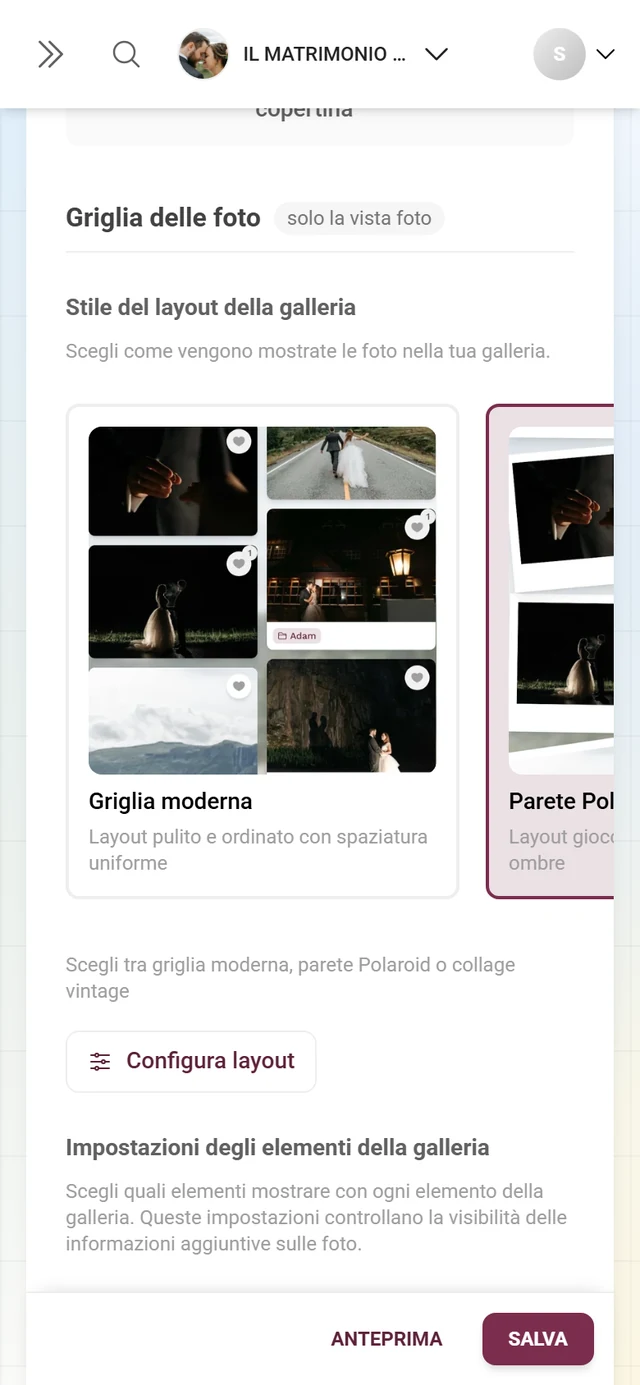
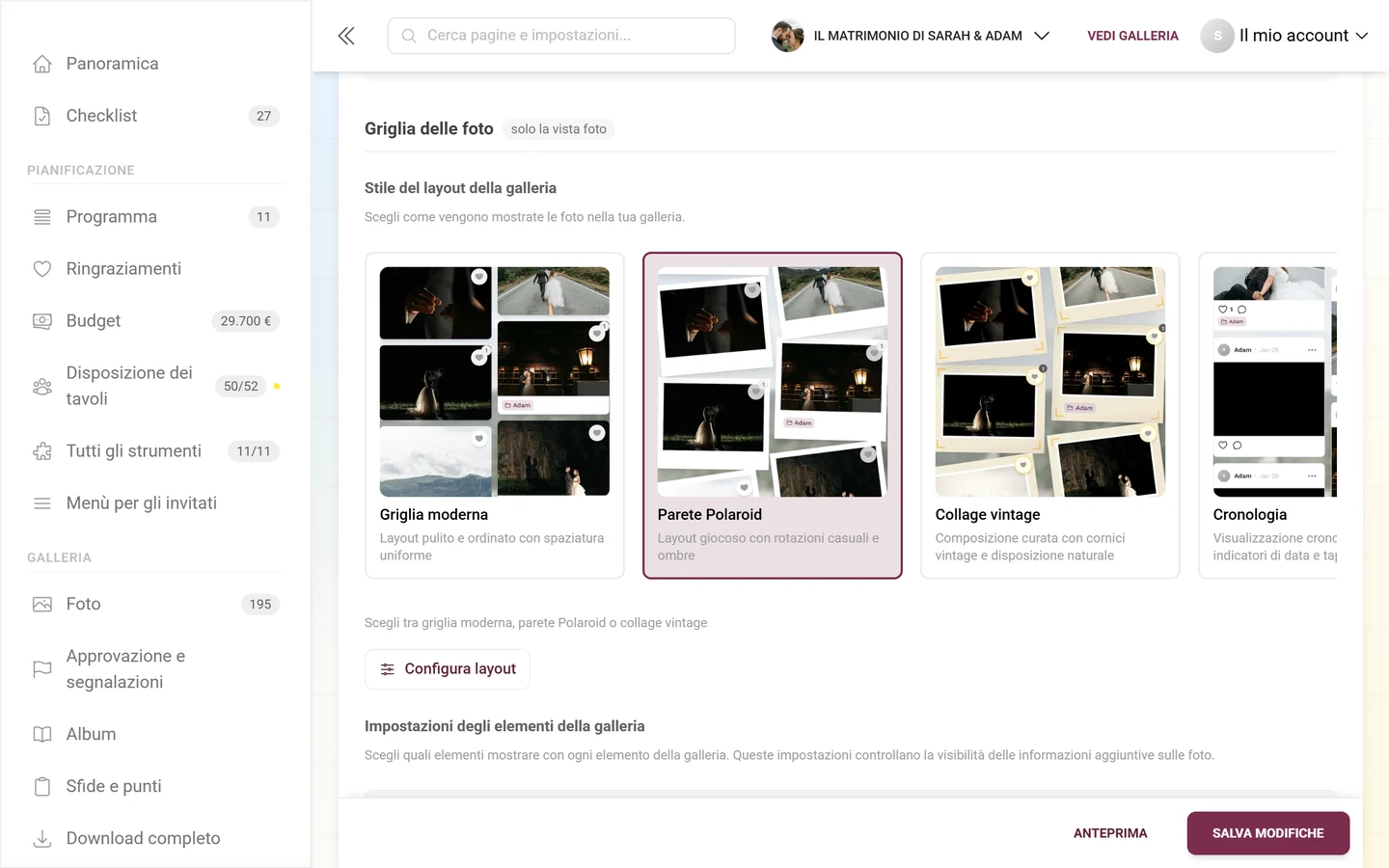
Sezione intitolata “Layout della galleria”Il blocco «Stile del layout della galleria» stabilisce come vengono disposte le foto, anche qui tramite schede con vere anteprime.
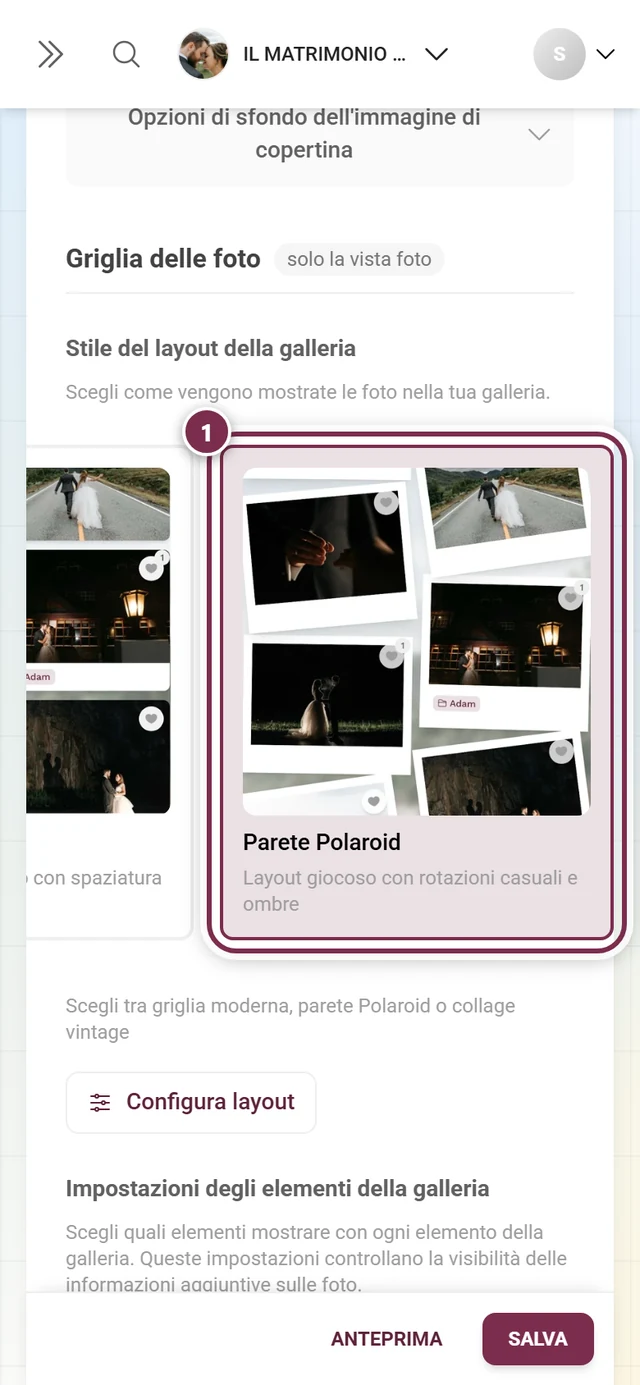
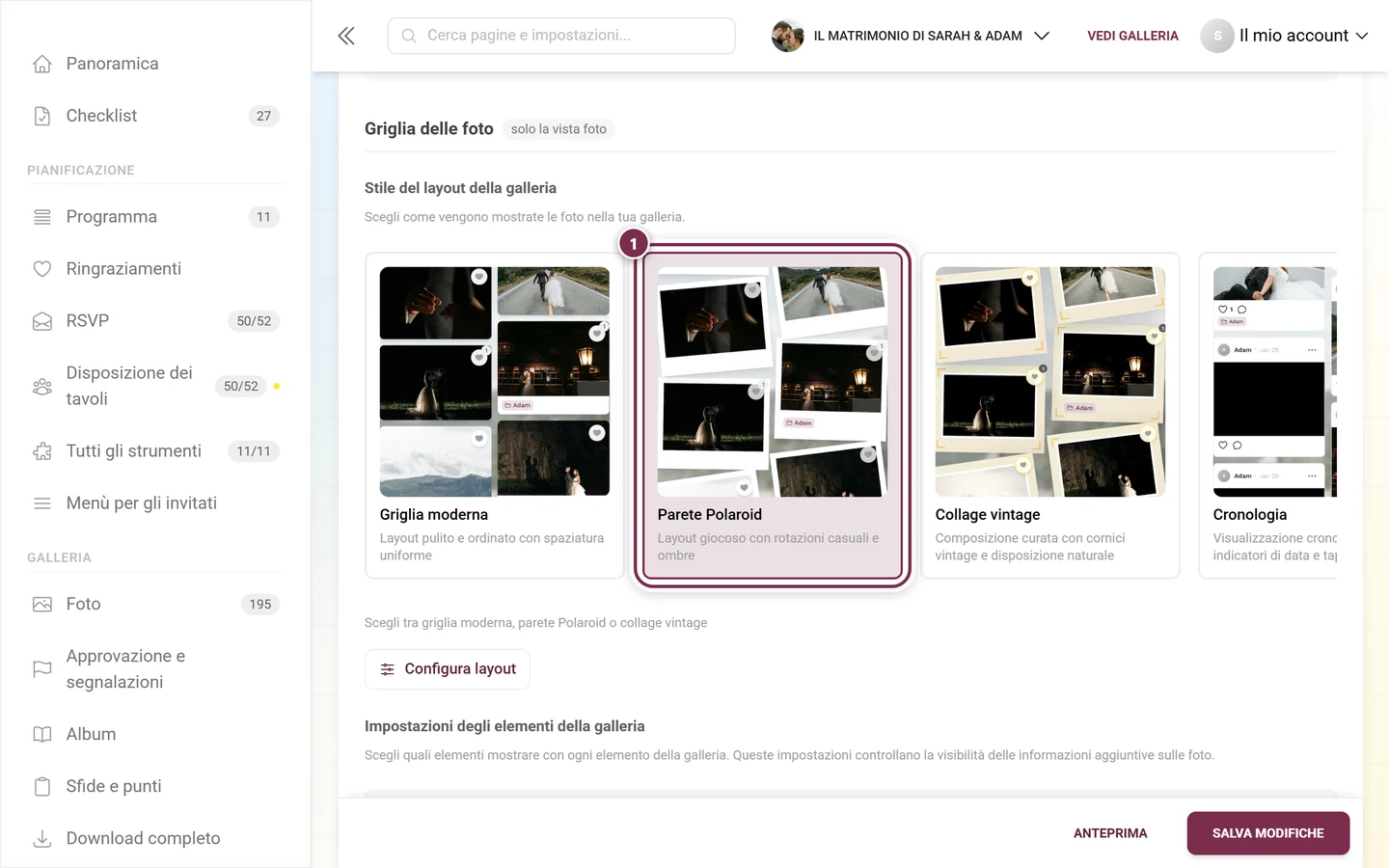
- Otto layout: Griglia moderna e Griglia uniforme (gratuiti) e Parete Polaroid, Collage vintage, Linea del tempo, Mosaico continuo, In evidenza e Righe allineate (Premium).
- Senza Premium si possono scegliere solo le due griglie gratuite; gli altri hanno un overlay di blocco.
- «Configura layout»: apre le regolazioni fini del layout scelto, di nuovo con ripristino singolo e «Ripristina tutto ai predefiniti». Anche qui ogni impostazione vale solo per quel layout.
- I cursori tipici sono Colonne su mobile, Colonne su desktop, Spaziatura tra le foto e Arrotondamento angoli; i layout più giocosi hanno in più Intensità dell’inclinazione, Inclinazione casuale, Spostamento della posizione, Intensità dell’ombra, Larghezza della cornice, Colore della cornice/scheda e un Filtro foto (Nessuno, Seppia, Bianco e nero, Caldo, Freddo). Righe allineate ha un’Altezza delle righe al posto delle colonne.
Impostazioni degli elementi della galleria
Sezione intitolata “Impostazioni degli elementi della galleria”Il blocco «Impostazioni degli elementi della galleria» controlla quali informazioni aggiuntive compaiono su ogni foto:
- Mostra album: mostra il nome dell’album su ogni foto. Se non ci sono ancora album, compare un avviso con un link per crearli. Vedi Gestire gli album.
- Mostra sfida: mostra la sfida associata. Se le sfide non sono incluse nel pacchetto o sono disattivate nella scheda Funzionalità della galleria, un avviso lo segnala. Vedi Gestire le sfide.
- Mostra didascalia: mostra le didascalie sotto ogni foto.
- Mostra icona commenti: mostra il simbolo dei commenti (a seconda del pacchetto e delle impostazioni delle funzionalità).
- Mostra icona preferiti: mostra il simbolo dei mi piace (a seconda del pacchetto e delle impostazioni delle funzionalità).
Ordinamento predefinito
Sezione intitolata “Ordinamento predefinito”Il blocco «Ordinamento predefinito della galleria» stabilisce l’ordinamento iniziale; gli invitati possono comunque riordinare a piacere.
- Ordina per: «Data di caricamento» oppure «Data di scatto (foto scattata)».
- Ordine: «Prima le più recenti» oppure «Prima le meno recenti».
Sotto, «Ordinamento della pagina album» regola l’ordine delle schede degli album o delle sfide:
- Opzioni: Numero di foto, Ordine manuale (come disposto nel gestore degli album), Alfabetico, Mescolato (casuale), Caricamenti del visitatore.
- Il cursore Ordine compare solo se non è scelto «Manuale» o «Mescolato (casuale)» (lì la direzione non ha senso).
Subito sotto, «Tasks Page Sorting» stabilisce in quale ordine gli invitati vedono le sfide fotografiche:
- Opzioni: Manual Order (as arranged in Task Manager), Alphabetical, Shuffled (random), Points, Total Uploads, Visitor’s Own Uploads.
- Il predefinito è «Shuffled (random)». Per sfide numerate scegli Manual Order.
- Se riordini le sfide nella gestione delle sfide, questa impostazione passa automaticamente a «Manual Order».
- È solo l’ordine iniziale: gli invitati possono continuare a cambiare da soli l’ordinamento nella pagina delle sfide. Anche la finestra di caricamento propone la prossima sfida non completata in quest’ordine.
Vedi anche Gestire gli album e la vista degli album dal punto di vista dell’invitato.
Comandi sopra la griglia
Sezione intitolata “Comandi sopra la griglia”In fondo al gruppo ci sono due interruttori che prima si trovavano nella scheda Funzionalità della galleria, sotto «Viste della galleria». Ora stanno accanto alla griglia su cui compaiono:
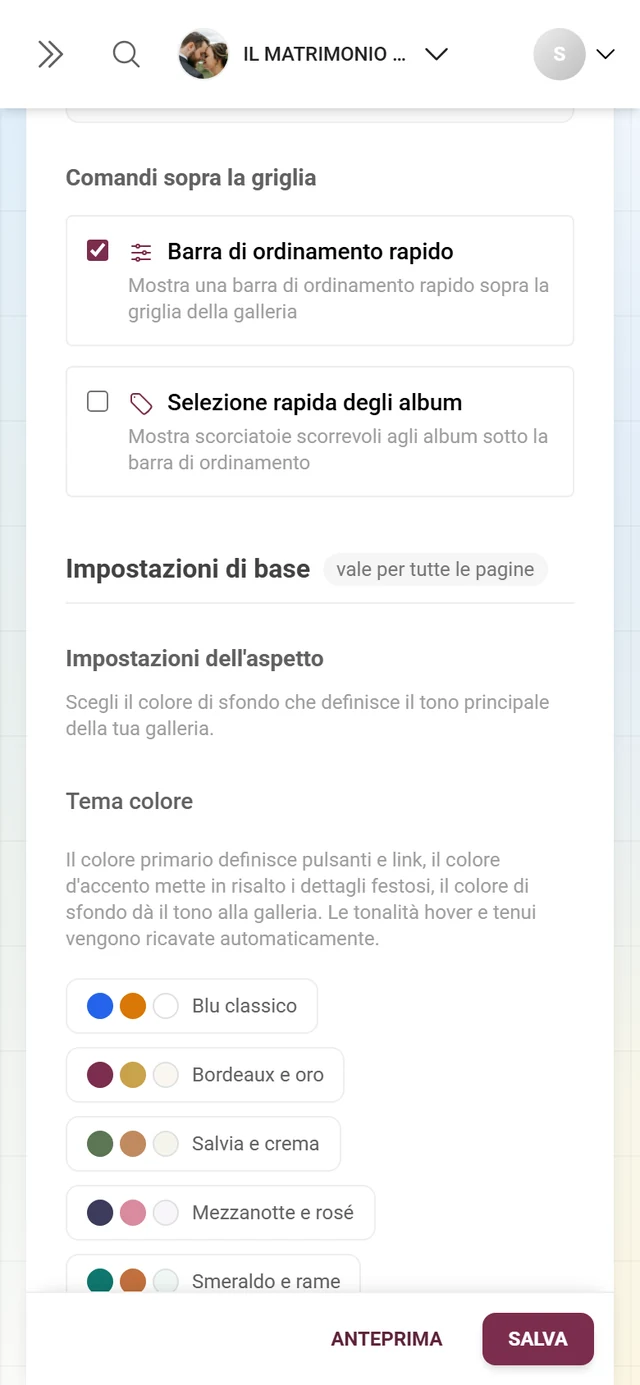
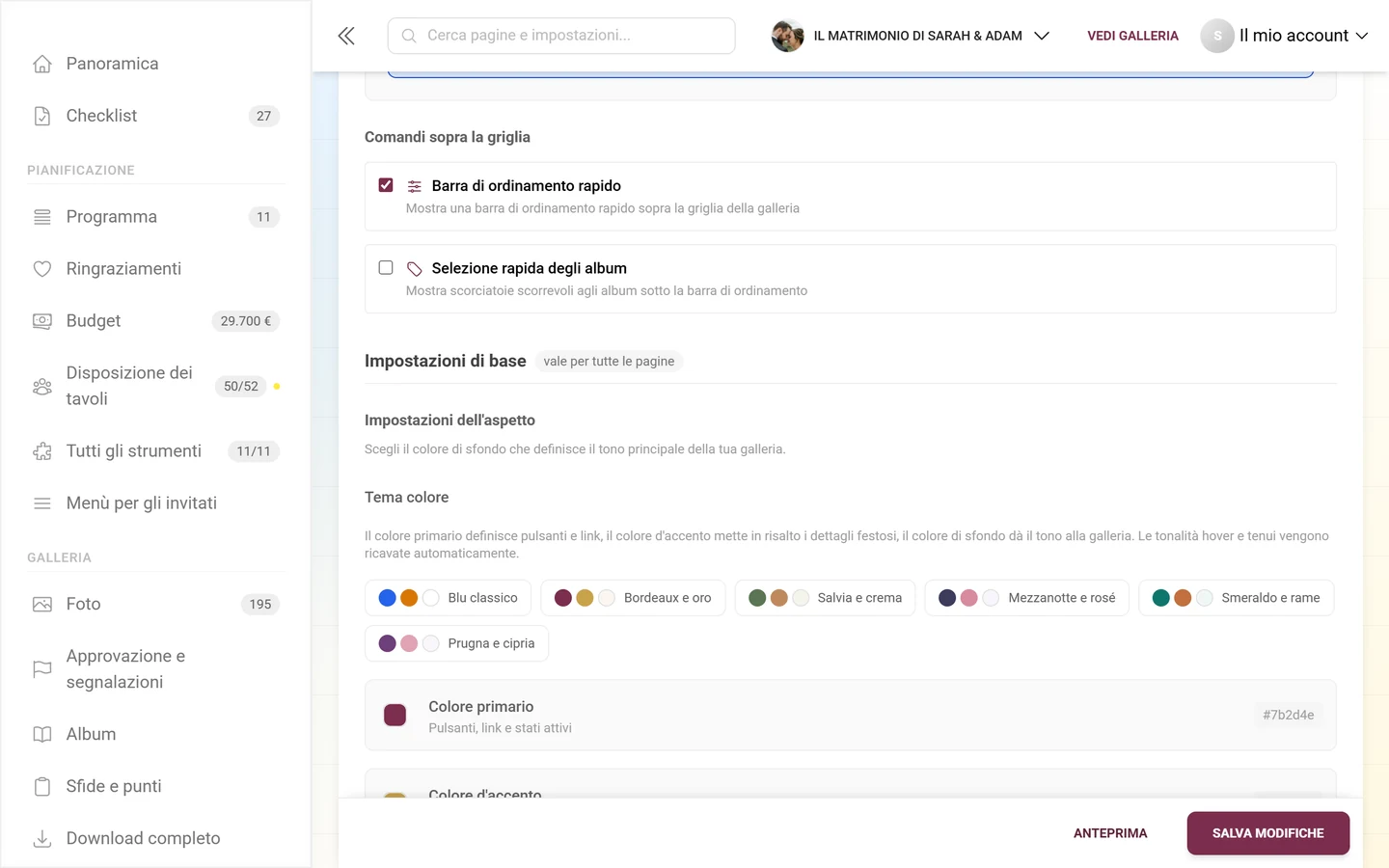
- Barra di ordinamento rapido: «Mostra una barra di ordinamento rapido sopra la griglia della galleria». Con questa gli invitati riordinano per caricamento, data di scatto, mi piace o commenti, senza aprire il campo di ricerca.
- Selezione rapida degli album: «Mostra scorciatoie scorrevoli agli album sotto la barra di ordinamento». Gli album del tuo evento compaiono come chip da toccare; un tocco porta nell’album. L’interruttore è bloccato se la funzione non è inclusa nel tuo pacchetto.
Gruppo 3: Impostazioni di base, vale per tutte le pagine
Sezione intitolata “Gruppo 3: Impostazioni di base, vale per tutte le pagine”Colori e caratteri vengono applicati all’intera interfaccia dell’evento. Colorano quindi anche disposizione dei tavoli, menù, programma, RSVP e l’invito digitale.
Colori, palette e modalità scura
Sezione intitolata “Colori, palette e modalità scura”Nel blocco «Impostazioni dell’aspetto», sotto il titolo Tema colore, definisci il mondo cromatico del tuo evento.
-
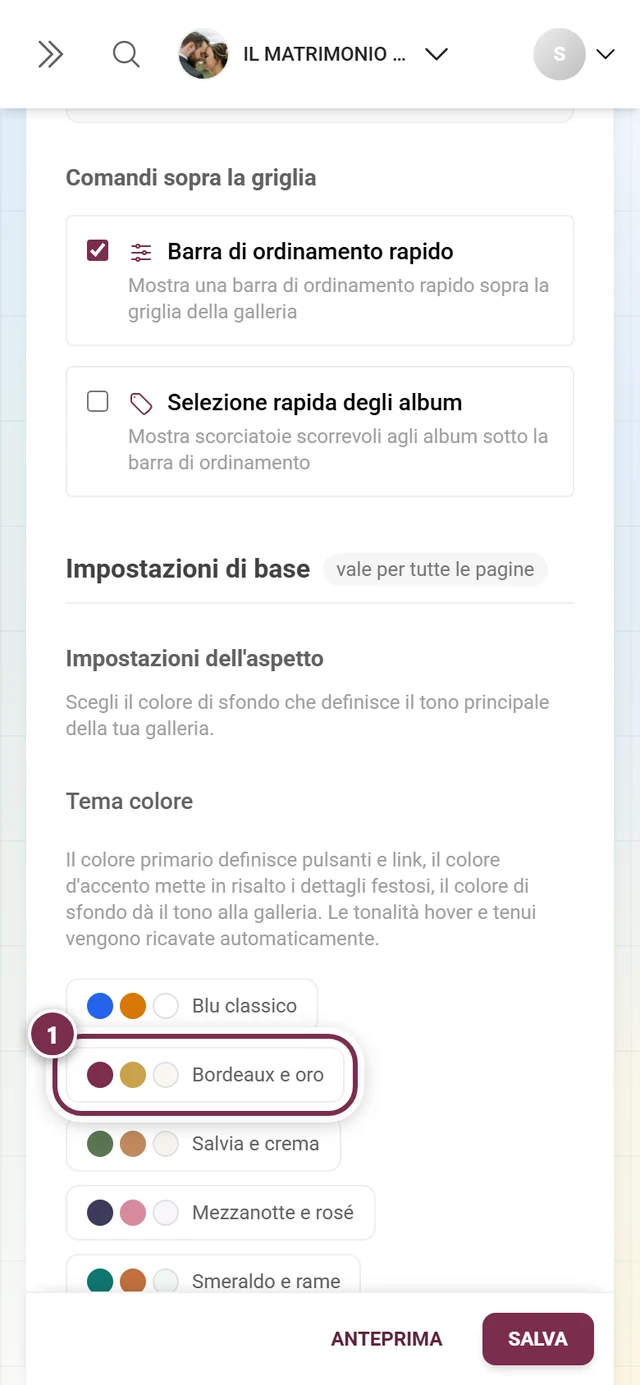
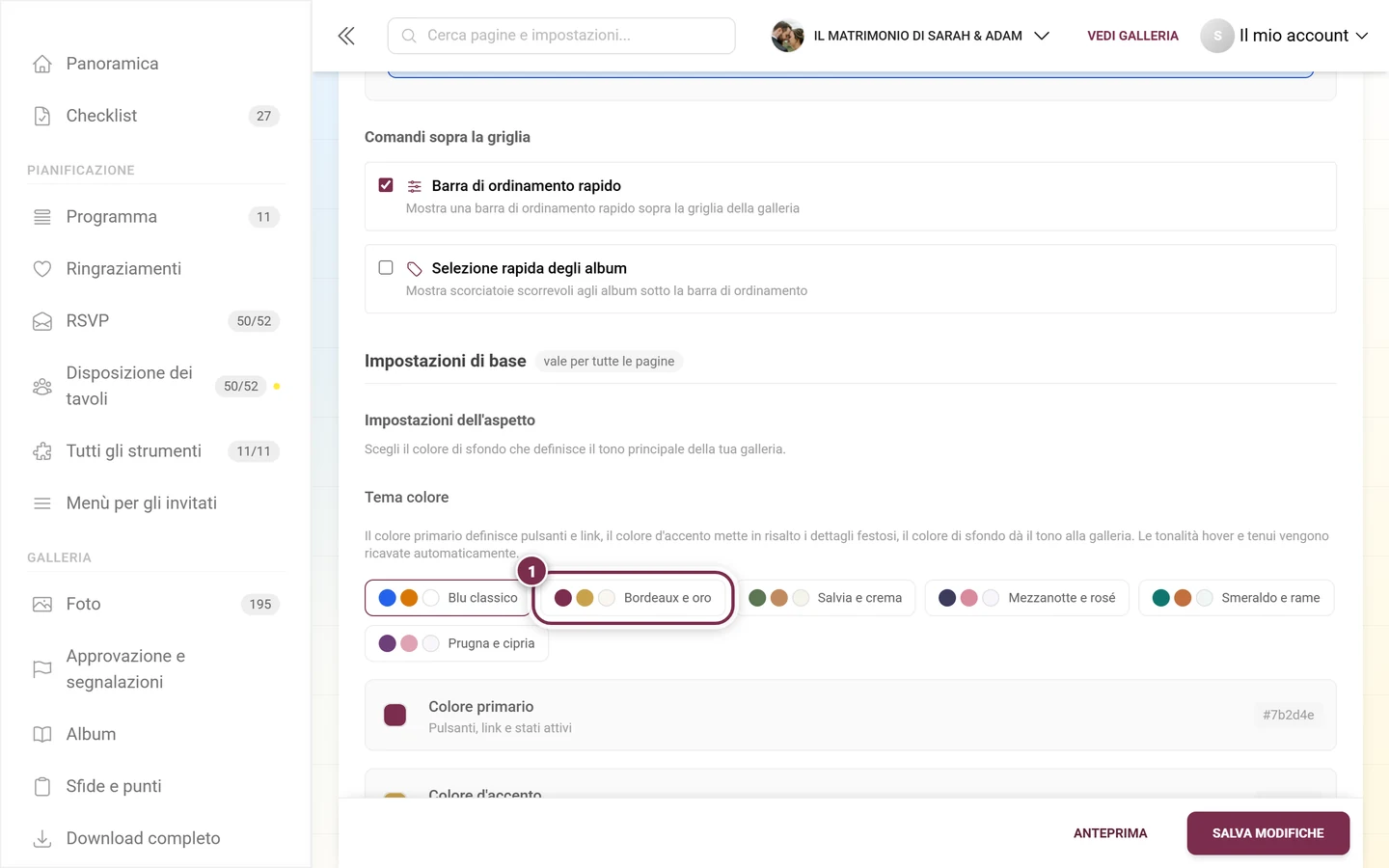
Scegli una palette di colori (punto di partenza consigliato). Sopra i singoli colori c’è una serie di palette selezionate, ognuna con tre punti di colore nell’anteprima: Blu classico, Bordeaux e oro, Salvia e crema, Mezzanotte e rosé, Smeraldo e rame e Prugna e cipria. Un clic imposta insieme colore primario, d’accento e di sfondo. Poi puoi regolare ogni colore singolarmente: le palette sono un punto di partenza, non un vincolo.
-
Colore primario: per pulsanti, link e stati attivi. Si imposta con il selettore di colore e si può ripristinare in qualsiasi momento. Se non ne è impostato nessuno, a destra c’è scritto «ereditato» o, negli eventi di un marchio, «Predefinito del brand», e il selettore mostra esattamente il colore che il tuo evento visualizza davvero.
-
Colore d’accento: per evidenziazioni e dettagli festosi, anch’esso ripristinabile.
-
Colore di sfondo: determina il tono di base dell’interfaccia. A destra c’è sempre il valore esadecimale attuale.
-
Attiva modalità scura (facoltativo). Con l’interruttore «Attiva modalità scura» i tuoi invitati possono passare da soli a un tema scuro. Sotto, un’icona sole/luna mostra la preferenza del tuo browser.
Caratteri
Sezione intitolata “Caratteri”Nel blocco «Impostazioni dei caratteri» scegli tramite tre menu a tendina:
- Titolo: per i titoli principali.
- Sottotitolo: per il testo continuo.
- Testo: carattere di riserva per tutto il resto del testo.
Anche i caratteri valgono per tutte le pagine dell’evento, non solo per la vista foto.
Gruppo 4: Codice QR, per le stampe
Sezione intitolata “Gruppo 4: Codice QR, per le stampe”Il blocco «Personalizzazione del codice QR» è una funzione Premium. Con il pacchetto definisci l’aspetto di tutti i codici QR generati (muro fotografico, download, sfide).
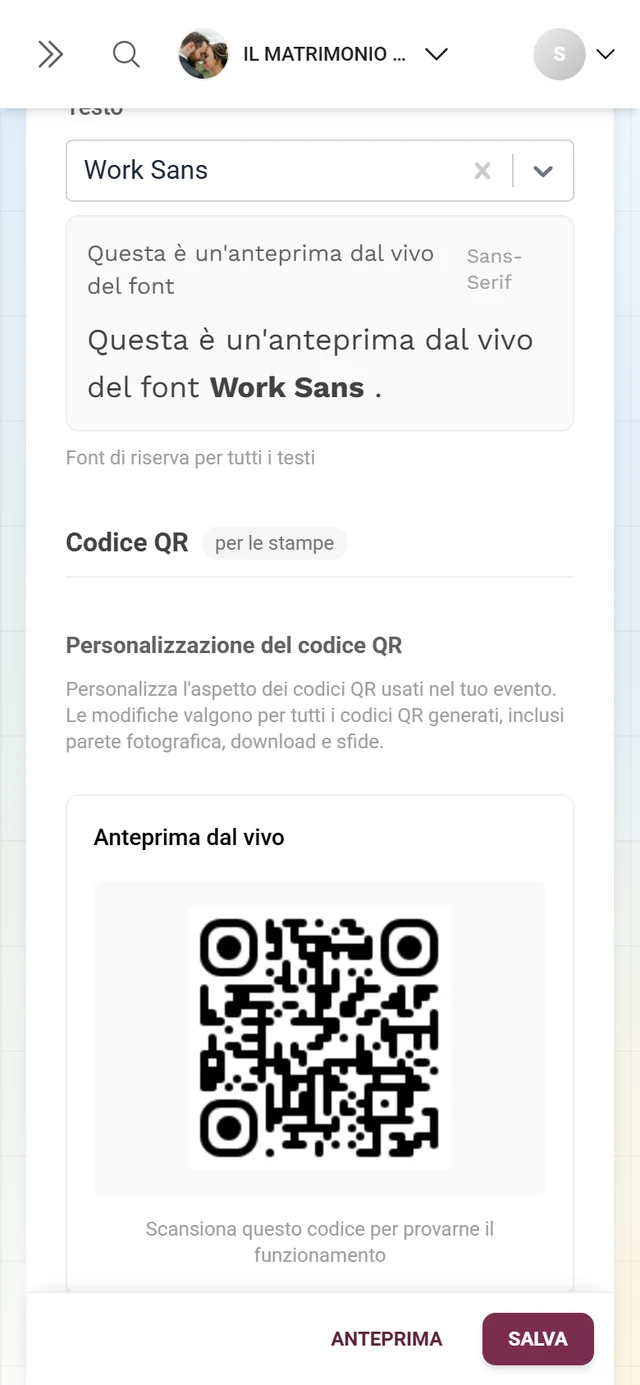
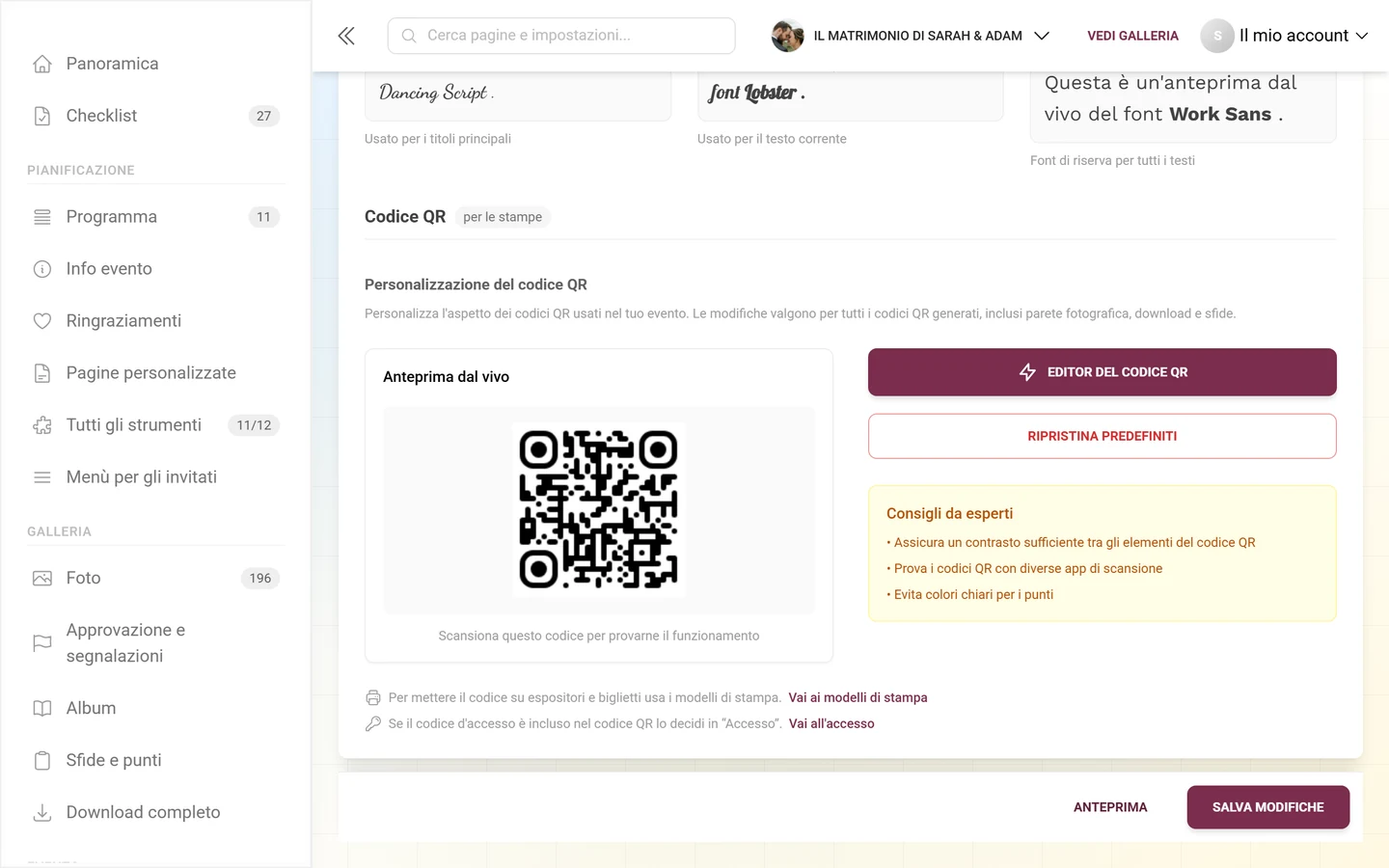
-
A sinistra vedi un’anteprima dal vivo del codice QR.
-
Fai clic a destra su «Editor del codice QR». Si apre la finestra «Personalizzazione del codice QR» con anteprima in tempo reale: adatti colore dei punti, angoli e sfondo. Conferma con «Usa questo codice» o annulla con «Annulla».
-
«Ripristina predefiniti»: riporta il colore dei punti al tuo colore primario.
Sotto l’editor ci sono due rimandi, perché un codice QR non si guarda qui, si stampa:
- «Per mettere il codice su espositori e biglietti usa i modelli di stampa.» → Modelli di stampa
- «Se il codice d’accesso è incluso nel codice QR lo decidi in “Accesso”.» → Impostazioni → Accesso, vedi Invitare gli ospiti
Panoramica Premium e ruoli
Sezione intitolata “Panoramica Premium e ruoli”| Blocco | Senza il pacchetto adatto |
|---|---|
| Logo e immagine di copertina | Avviso di upgrade, nessun caricamento |
| Anteprima del link e testo di condivisione | solo avviso, l’anteprima mostra sempre Photogala |
| Palette di colori, colore primario e d’accento | mancano del tutto; colore di sfondo solo visualizzato con distintivo «Premium» |
| Modalità scura | Overlay di blocco sopra l’interruttore |
| Varianti dell’intestazione (tranne Moderno compatto) | si può scegliere solo Moderno compatto |
| Layout della galleria (tranne Griglia moderna/uniforme) | solo griglie gratuite |
| Selezione rapida degli album | Interruttore bloccato |
| Stile QR | Overlay di blocco |
Domande frequenti e risoluzione dei problemi
Sezione intitolata “Domande frequenti e risoluzione dei problemi”- «Non trovo più la scheda ‹Stile›.» Ora si chiama «Aspetto». L’indirizzo
?tab=styleè rimasto lo stesso, quindi i vecchi link continuano a funzionare. - «Cerco le ‹Opzioni di stile avanzate›.» Quella sezione espandibile non esiste più. Caratteri, impostazioni degli elementi della galleria, ordinamento e stile QR stanno aperti nei loro gruppi: i caratteri sotto Impostazioni di base, gli altri tre sotto Griglia delle foto o Codice QR.
- «La mia modifica è sparita.» Non è stata salvata: fai clic in basso su «Salva modifiche» (punto rosso sulla scheda).
- «Non trovo Dimensione del logo e Forma del logo nel pannello dell’intestazione.» Stanno direttamente sotto il caricamento del logo, nel blocco «Aspetto del logo». Ricorda: il valore vale solo per la variante dell’intestazione attualmente scelta.
- «Il mio colore di sfondo non ha effetto.» O la posizione dell’immagine di copertina è su «A tutto schermo» (copre il colore), oppure chi guarda ha attivato la modalità scura.
- «Mancano i cursori dei colori o le palette.» Allora manca il pacchetto Premium per i colori del marchio, oppure il marchio li ha bloccati.
- «Non trovo proprio le anteprime di una variante dell’intestazione.» Negli eventi di un marchio le varianti non sbloccate vengono nascoste invece che bloccate: chiedi al marchio che ti segue.
- «Gli interruttori di album/sfide sono grigi.» La funzione non è inclusa nel pacchetto o è disattivata nella scheda Funzionalità della galleria.
- «Il codice QR si scansiona male.» Aumenta il contrasto ed evita colori chiari per i punti (vedi i consigli).
- «Il logo o l’immagine di copertina sono ritagliati male.» Con l’ingranaggio sull’immagine imposta il punto focale sul punto che deve restare visibile. Solo se non basta, ritaglia: questo sostituisce l’immagine.
Consigli pratici
Sezione intitolata “Consigli pratici”- Scegli prima una palette di colori, poi rifinisci, e tieni aperta l’Anteprima. Controlla anche una pagina di uno strumento (per esempio la disposizione dei tavoli): colori e caratteri hanno effetto anche lì.
- Immagine di copertina in 16:9 e ad alta risoluzione, logo in 1:1 con sfondo trasparente; con loghi a scritta larga imposta la forma del logo su Originale (non ritagliare).
- Con immagini di copertina chiare attiva la sovrapposizione scura, perché i titoli restino leggibili.
- Attiva il pulsante Condividi nell’intestazione se gli invitati devono passarsi la galleria: altrimenti la strada passa solo da codici QR e link di invito.
- Pagine correlate: Impostazioni generali, Funzionalità della galleria, Configurare il muro fotografico, Dominio personalizzato.