Punti e ricompense
Partecipare conviene: la tua attività ti fa guadagnare punti, sblocca riconoscimenti (Achievements) e ti fa salire nella classifica (Leaderboard) – con un po’ di fortuna ci sono perfino ricompense reali.
Punti, riconoscimenti e classifica sono tre funzioni separate. Un evento può mostrarne una, due o tutte e tre. Se non vedi qualcosa, l’organizzatore non l’ha attivato per questo evento (oppure il pacchetto dell’evento non lo include). In fondo trovi una panoramica di cosa puoi fare se manca qualcosa.
Vedere il tuo punteggio
Sezione intitolata “Vedere il tuo punteggio”La strada più veloce passa dal menu del profilo in alto a destra. Ci sono tre modi per controllare il tuo punteggio.
Modo A – Menu del profilo in alto a destra
Sezione intitolata “Modo A – Menu del profilo in alto a destra”-
Tocca in alto a destra la tua icona del profilo o il tuo avatar.


Dal menu del profilo in alto a destra raggiungi punti, profilo e gestione. ① il tuo punteggio e le sfide completate, ② Opzioni profilo con Il mio profilo, Lingua, Tema e Aiuto, ③ Gestione con Impostazioni account, Moderazione e Portale admin – questa sezione manca finché non hai un ruolo adatto, ④ Account con Esci. -
Nel menu compare una voce «N punti» (Points) con un’icona a stella gialla – mostra il tuo punteggio attuale direttamente come numero. Questa voce c’è solo se i punti sono attivi per l’evento.
-
Toccala. Si apre la finestra «Riepilogo punti» (Points Summary).
Modo B – La finestra Riepilogo punti nel dettaglio
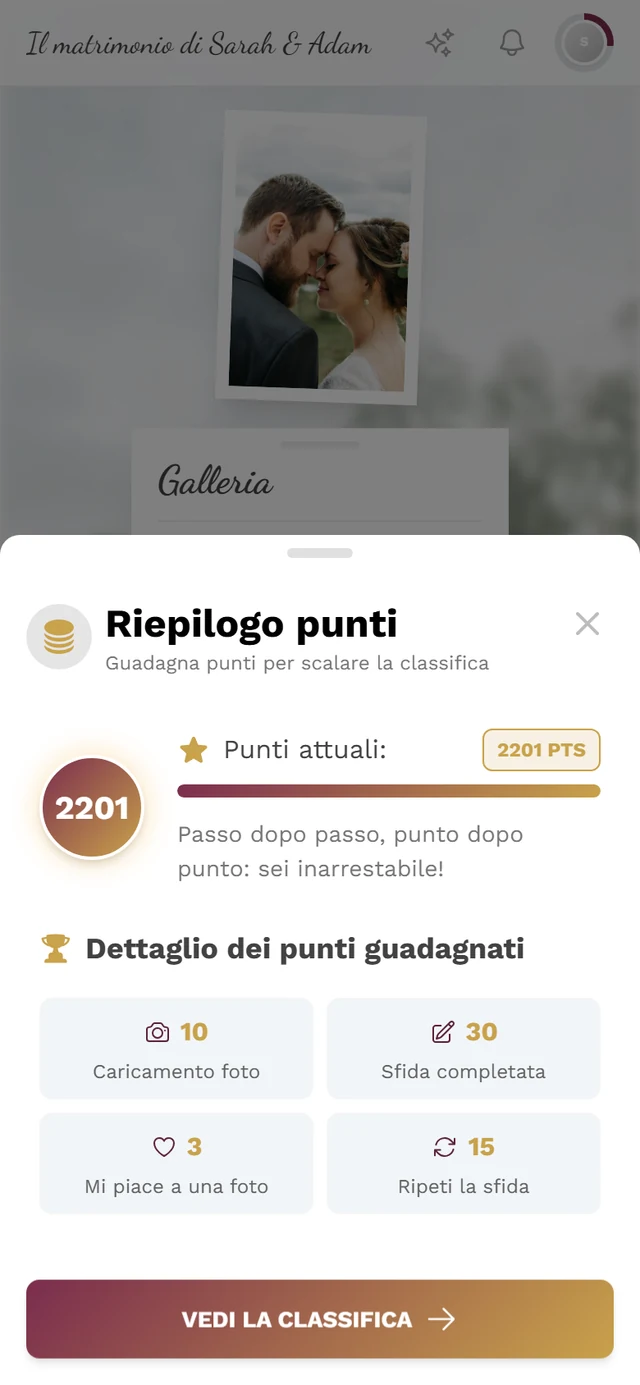
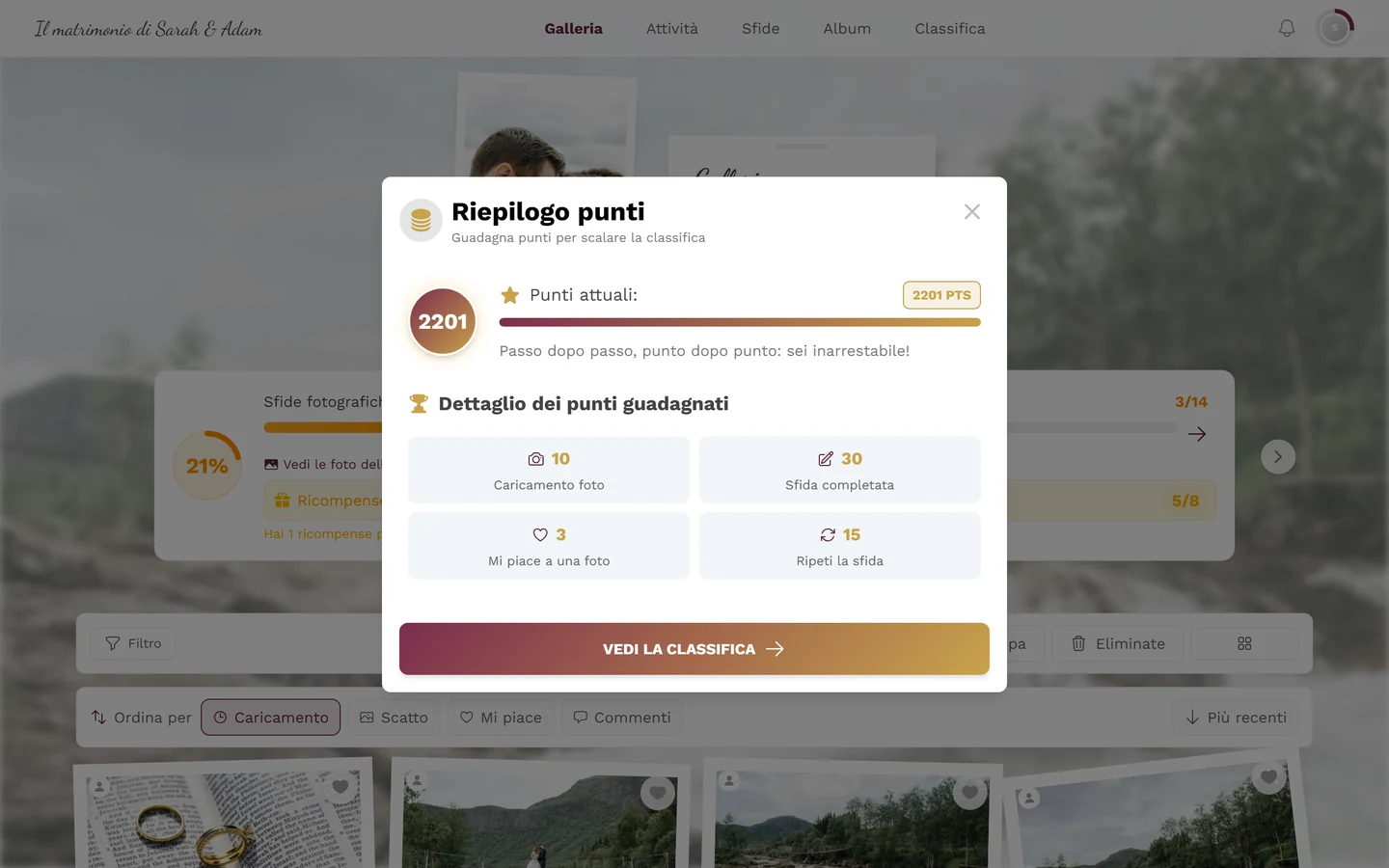
Sezione intitolata “Modo B – La finestra Riepilogo punti nel dettaglio”La finestra «Riepilogo punti» (Points Summary) ti mostra tutto a colpo d’occhio:
- In alto il titolo «Riepilogo punti» (Points Summary) con il sottotitolo «Guadagna punti per scalare la classifica» (Earn points to climb the leaderboard).
- Un grande cerchio con il tuo punteggio attuale, accanto la riga «Punti attuali:» (Current Points:) e a destra un’etichetta «N pts». Sotto una frase motivazionale («Passo dopo passo, punto dopo punto: sei inarrestabile!»).
- La sezione «Dettaglio dei punti guadagnati» (Point Earnings Breakdown) elenca quanti punti porta ogni azione. Questi valori li stabilisce l’organizzatore. A seconda delle funzioni attive compaiono fino a quattro riquadri:
- «Caricamento foto» (Photo Upload) – sempre visibile.
- «Sfida completata» (Task Completion) – solo se le sfide sono attive.
- «Mi piace a una foto» (Photo Like) – solo se i Mi piace sono attivi.
- «Ripeti la sfida» (Repeat Task) – solo se le sfide sono attive; spesso meno punti rispetto alla prima volta.
- In fondo il pulsante «Vedi la classifica» (View Leaderboard) – solo se la classifica è attiva. Ti porta direttamente alla classifica.
Modo C – Nel tuo profilo (visualizzazione permanente)
Sezione intitolata “Modo C – Nel tuo profilo (visualizzazione permanente)”Nel tuo profilo il tuo punteggio è sempre visibile:
-
Dal menu del profilo apri «Il mio profilo» (My Profile).
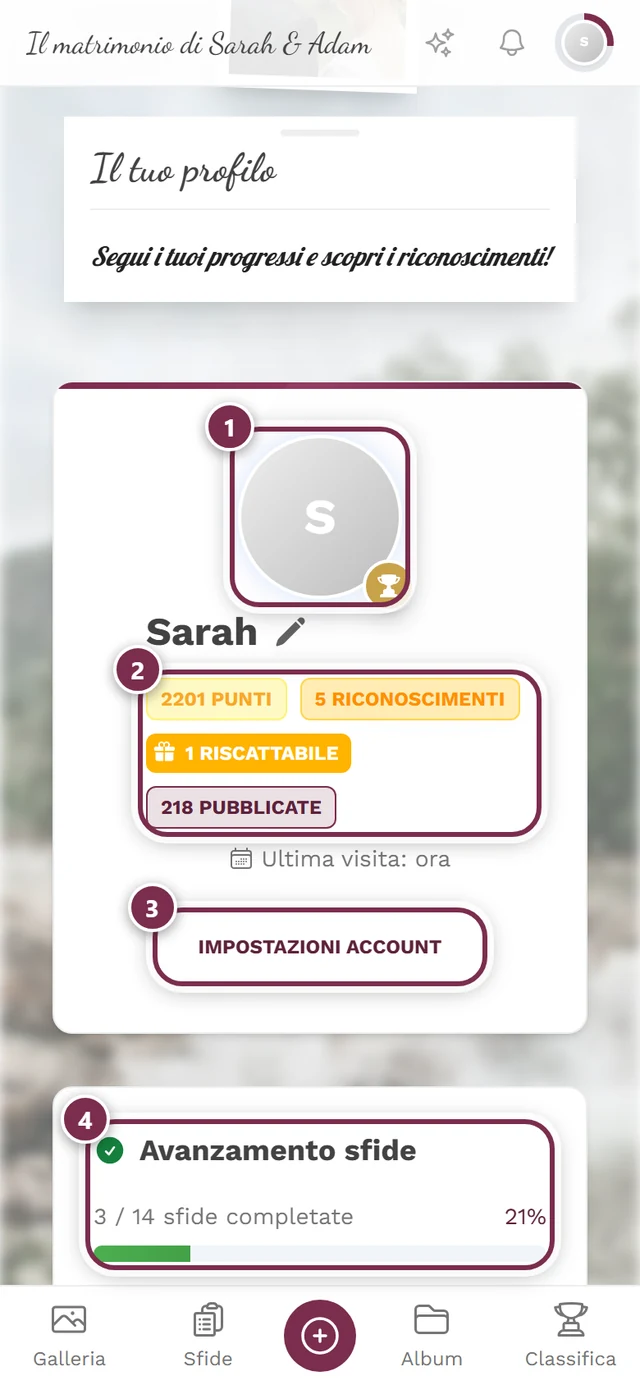
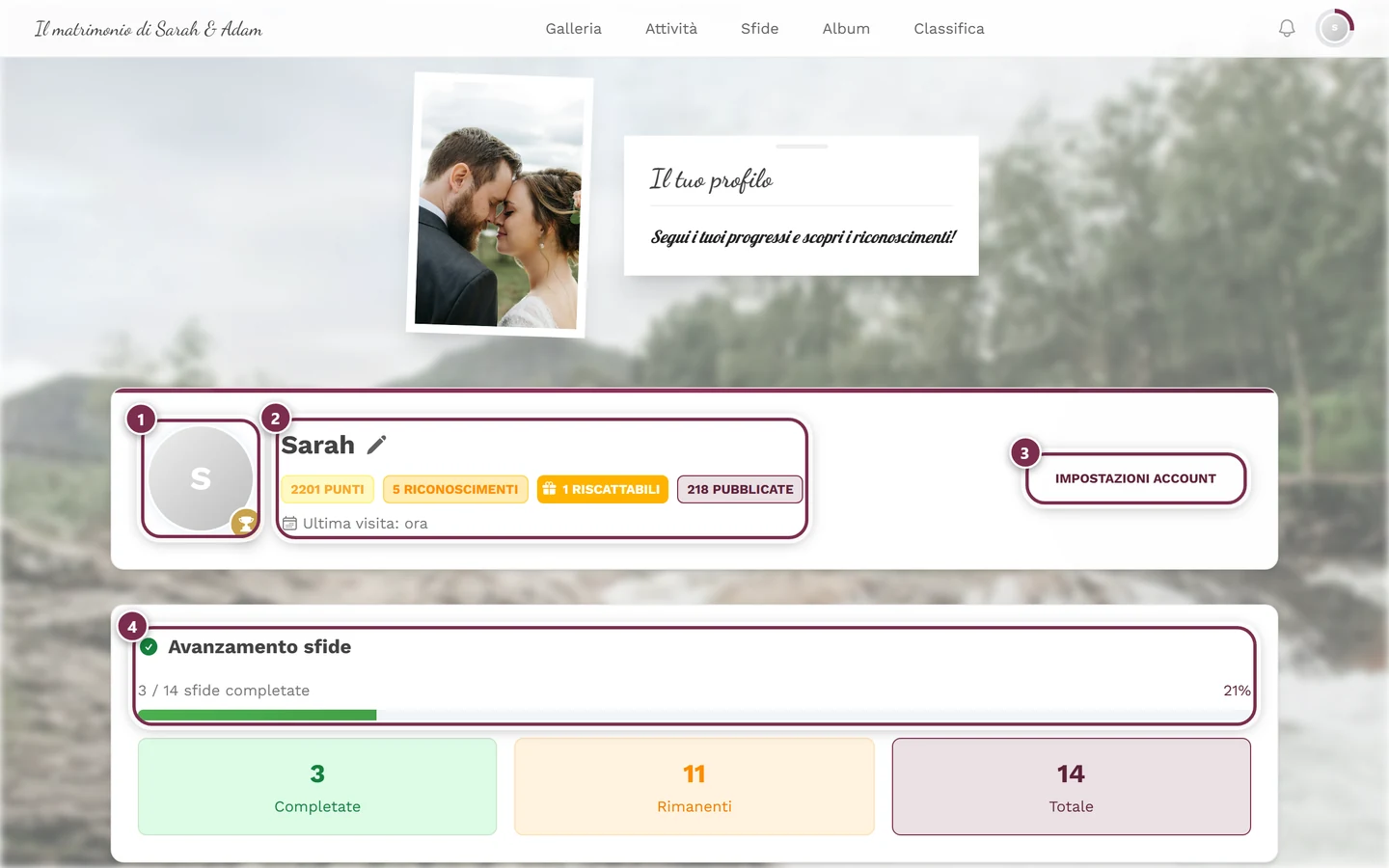
Nel profilo punti, riconoscimenti e posizione sono sempre visibili. ① la tua immagine del profilo, ② il tuo nome con la matita che cambia il nickname, sotto punti, foto pubblicate e l'ultima visita, ③ Impostazioni account, ④ il tuo avanzamento delle sfide. -
Nell’intestazione del profilo vedi un’etichetta gialla «N punti» (points) non appena hai più di 0 punti.
-
Nel pannello «Riconoscimento» (Recognition) c’è la riga «Punti guadagnati» (Points Earned) con il tuo punteggio totale.
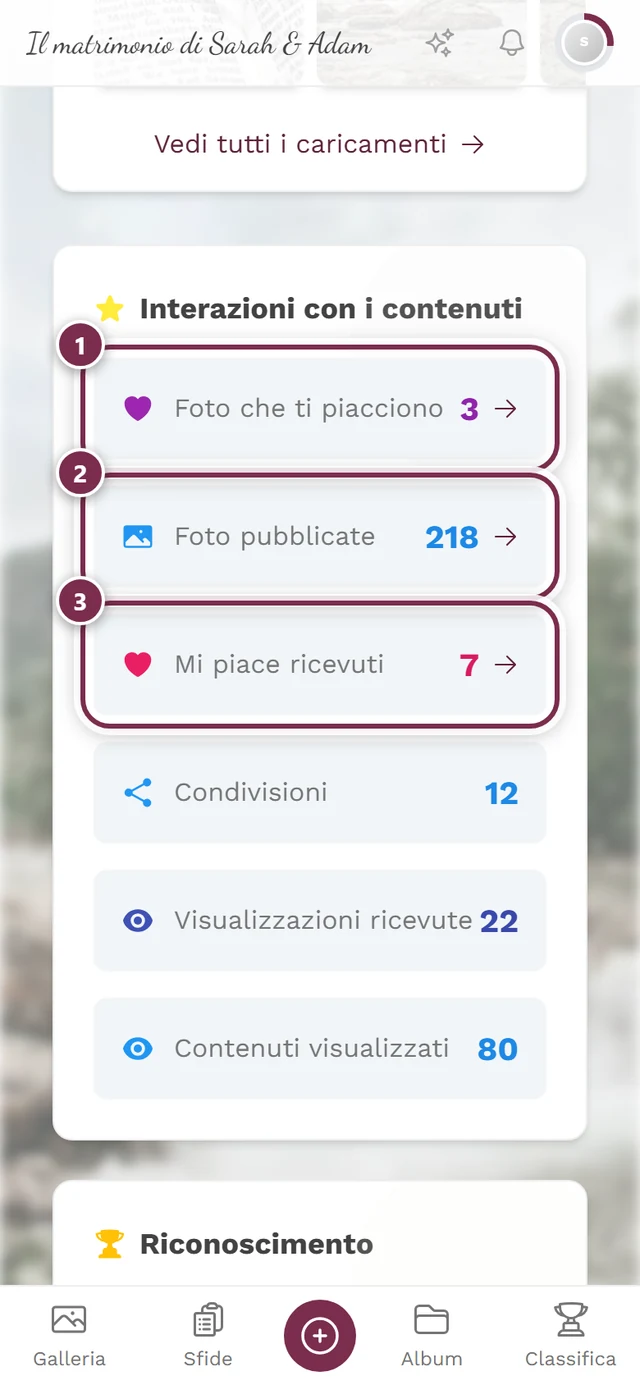
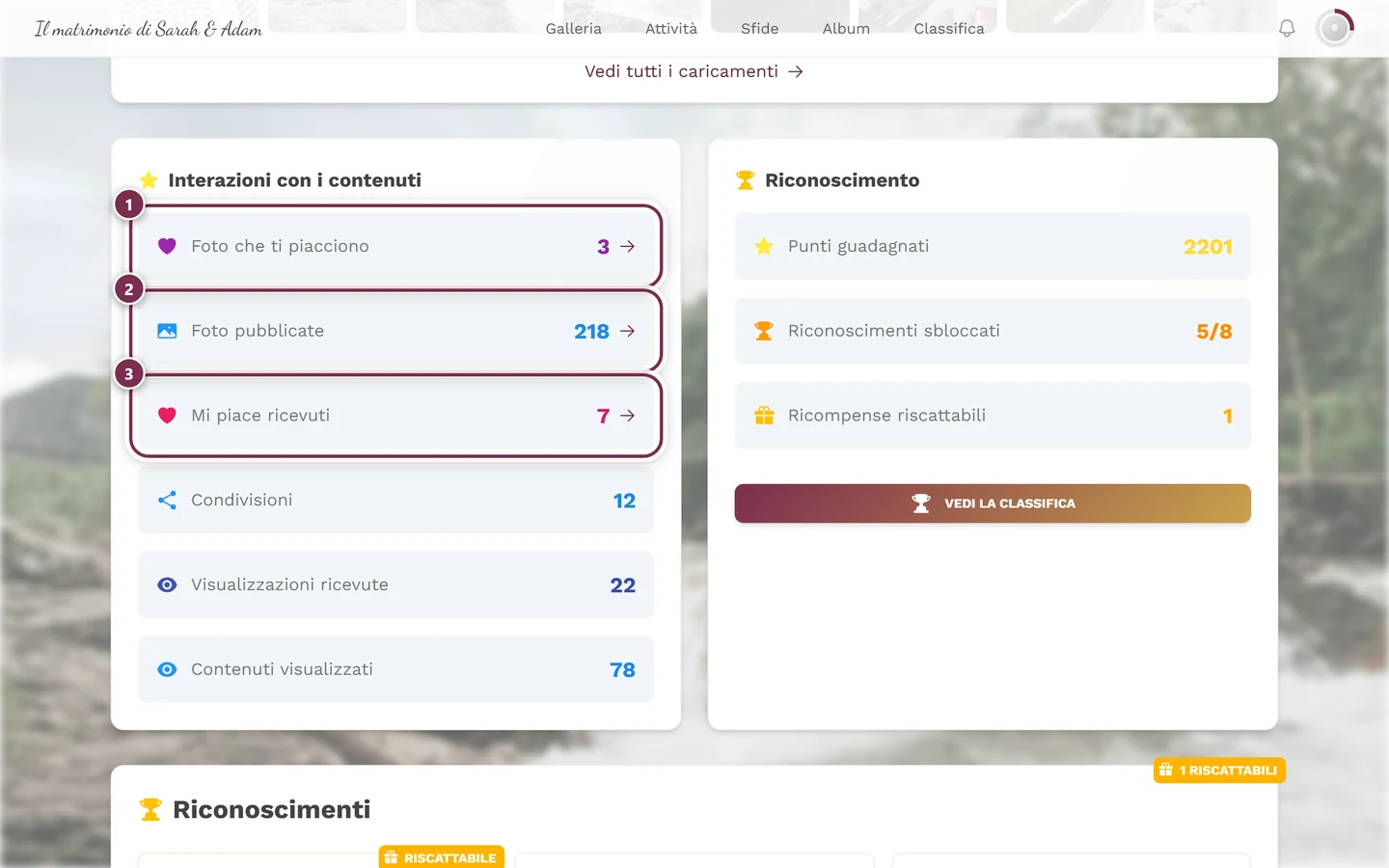
A sinistra Interazioni con i contenuti: 1 immagini a cui hai messo Mi piace, 2 immagini pubblicate, 3 Mi piace ricevuti. A destra Riconoscimento con Punti guadagnati e Riconoscimenti sbloccati — è il tuo punteggio insieme all'avanzamento dei riconoscimenti.
Per cosa ricevi punti
Sezione intitolata “Per cosa ricevi punti”Ricevi punti per contributi concreti all’evento. Esistono esattamente queste quattro fonti di punti (quali contano dipende dalle funzioni attive):
- Caricare una foto/un video (Photo Upload) – la fonte principale, praticamente sempre attiva. Vedi Caricare foto.
- Completare una sfida (Task Completion) – solo se le sfide sono attive. Vedi Completare le sfide fotografiche.
- Completare di nuovo una sfida (Repeat Task) – di solito meno punti rispetto alla prima volta (o gli stessi, a seconda dell’organizzatore).
- Mettere Mi piace (Photo Like) – solo se i Mi piace sono attivi. Vedi Mettere like e commentare.
Riconoscimenti (Achievements)
Sezione intitolata “Riconoscimenti (Achievements)”Per determinati traguardi sblocchi dei riconoscimenti – piccoli distintivi con nome, descrizione e avanzamento (ad es. prima foto, 10 Mi piace, tutte le sfide completate).
Dove trovi i tuoi riconoscimenti
Sezione intitolata “Dove trovi i tuoi riconoscimenti”-
Apri il tuo profilo dal menu del profilo in alto a destra.
-
Scorri fino alla sezione «Riconoscimenti» (Achievements) con l’icona della coppa. Compare solo se i riconoscimenti sono attivi e sono stati creati per l’evento.
-
In alternativa tocca nell’intestazione del profilo l’etichetta «N riconoscimenti» (achievements) – apre la panoramica dei riconoscimenti direttamente sulla scheda «Sbloccati» (Unlocked).
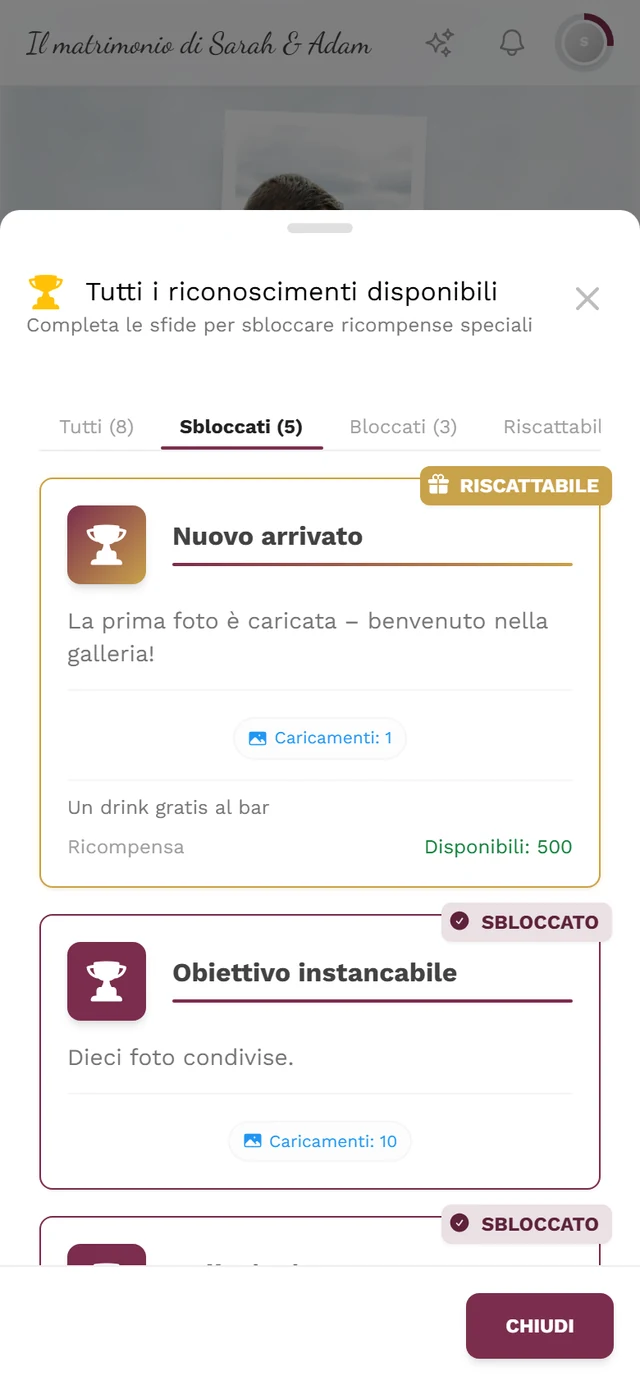
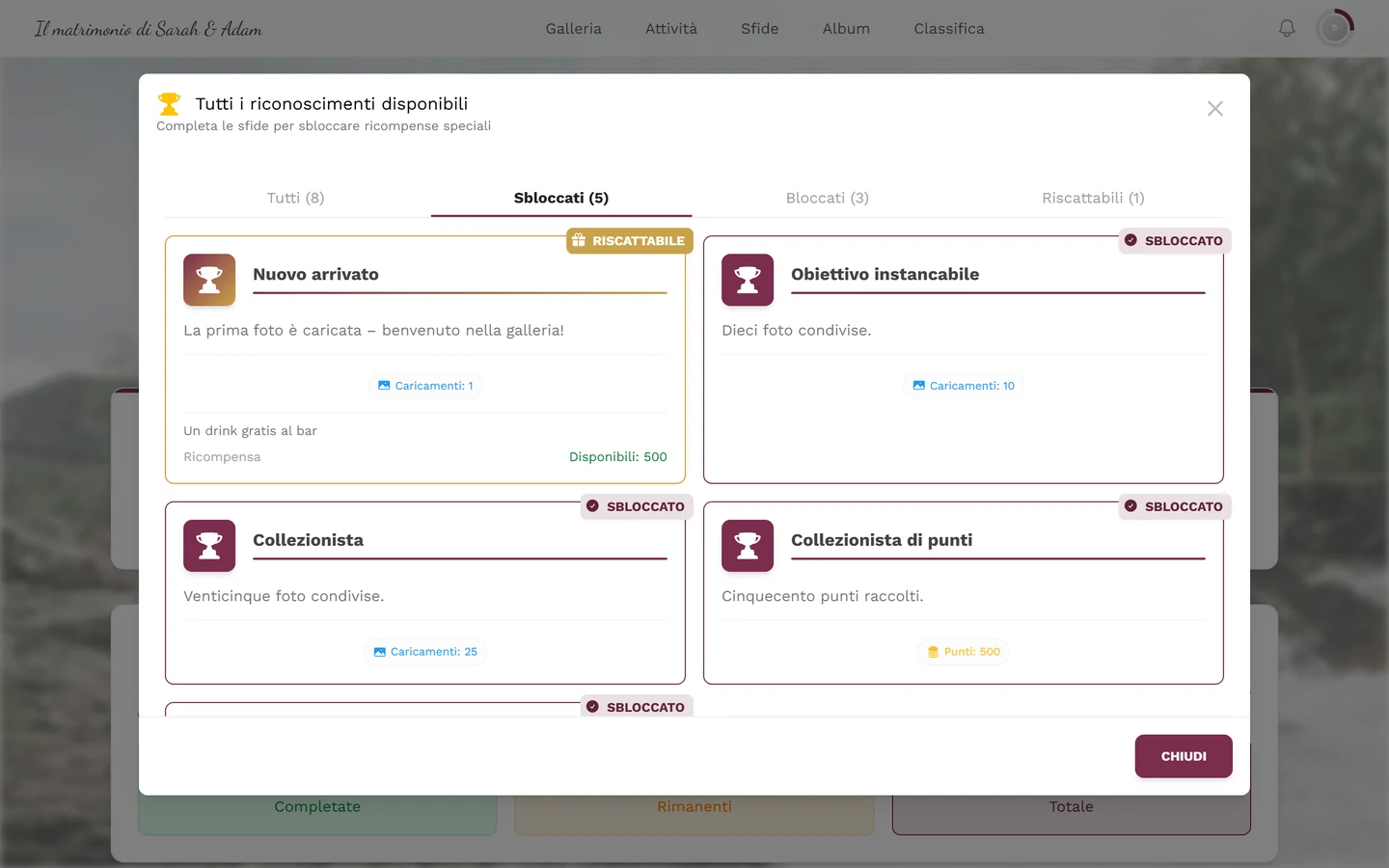
La panoramica dei riconoscimenti: nella scheda Tutti ci sono anche i riconoscimenti ancora bloccati, con la relativa condizione.
Il riquadro «Riconoscimenti sbloccati» (Achievements Unlocked) nel pannello Riconoscimento ti mostra <erreicht>/<gesamt>, cioè quanti dei riconoscimenti disponibili hai già.
Com’è fatto un singolo riconoscimento
Sezione intitolata “Com’è fatto un singolo riconoscimento”Se tocchi il riquadro di un riconoscimento, si apre la relativa finestra:
- Sbloccato: distintivo colorato con coriandoli ed effetto luminoso, nome e descrizione, più il pulsante «Chiudi» (Close).
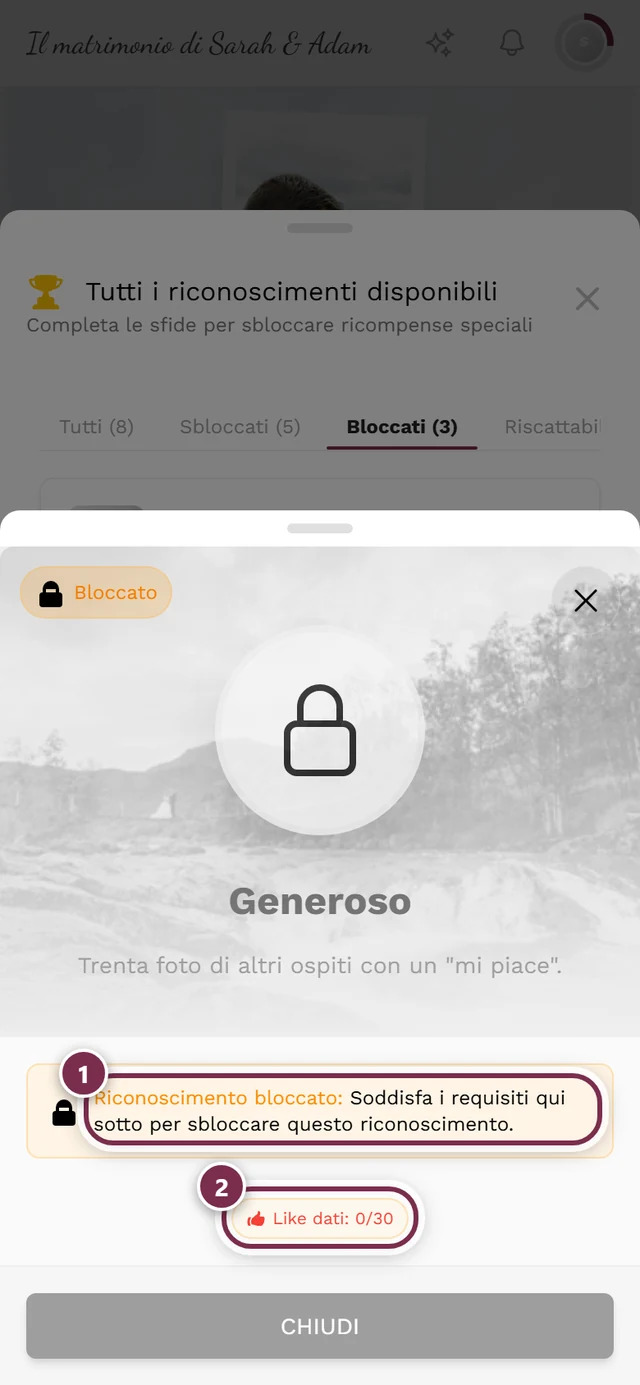
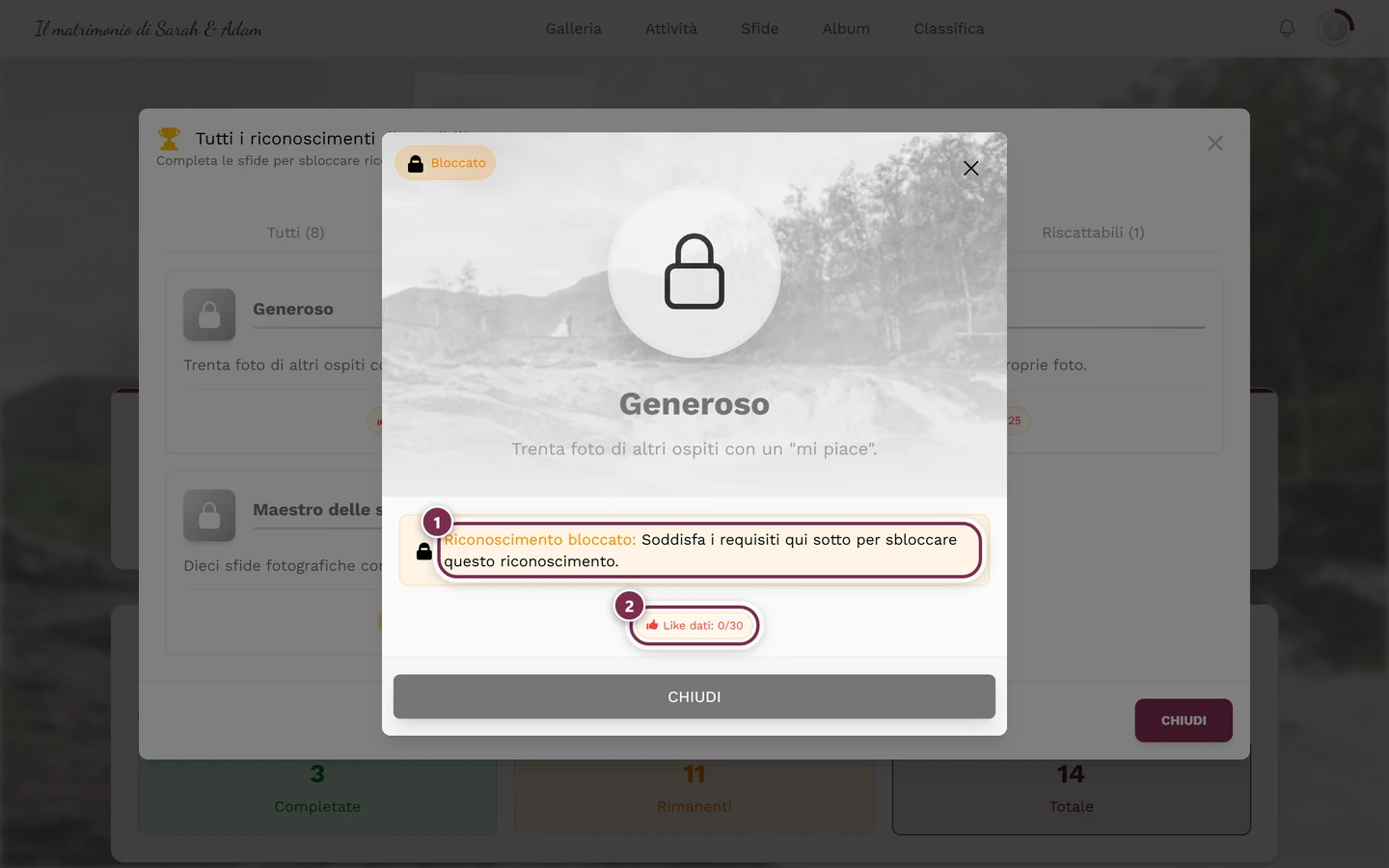
- Bloccato: il distintivo è grigio, in alto a sinistra c’è l’etichetta «Bloccato» (Locked), più un riquadro arancione con il simbolo di un lucchetto: «Riconoscimento bloccato:» seguito da «Soddisfa i requisiti qui sotto per sbloccare questo riconoscimento.» (in inglese: «Achievement Locked:» / «Complete the requirements below to unlock this achievement.»). Sotto, un indicatore di avanzamento mostra quanto ti manca ancora (ad es. punti, Mi piace ricevuti, immagini caricate o sfide completate). Così vedi esattamente cosa devi ancora fare.
- Se apri il riconoscimento di un altro invitato, c’è l’etichetta «Riconoscimento dell’utente» (User’s Achievement) – senza pulsanti per riscattare.
- Se hai appena ottenuto un riconoscimento con un caricamento ancora in elaborazione, nella finestra c’è scritto Conferma in attesa. Questa finestra la apri anche direttamente dal caricamento: toccando il riconoscimento nella scheda di ringraziamento o nella schermata di conclusione.
Vedere tutti i riconoscimenti
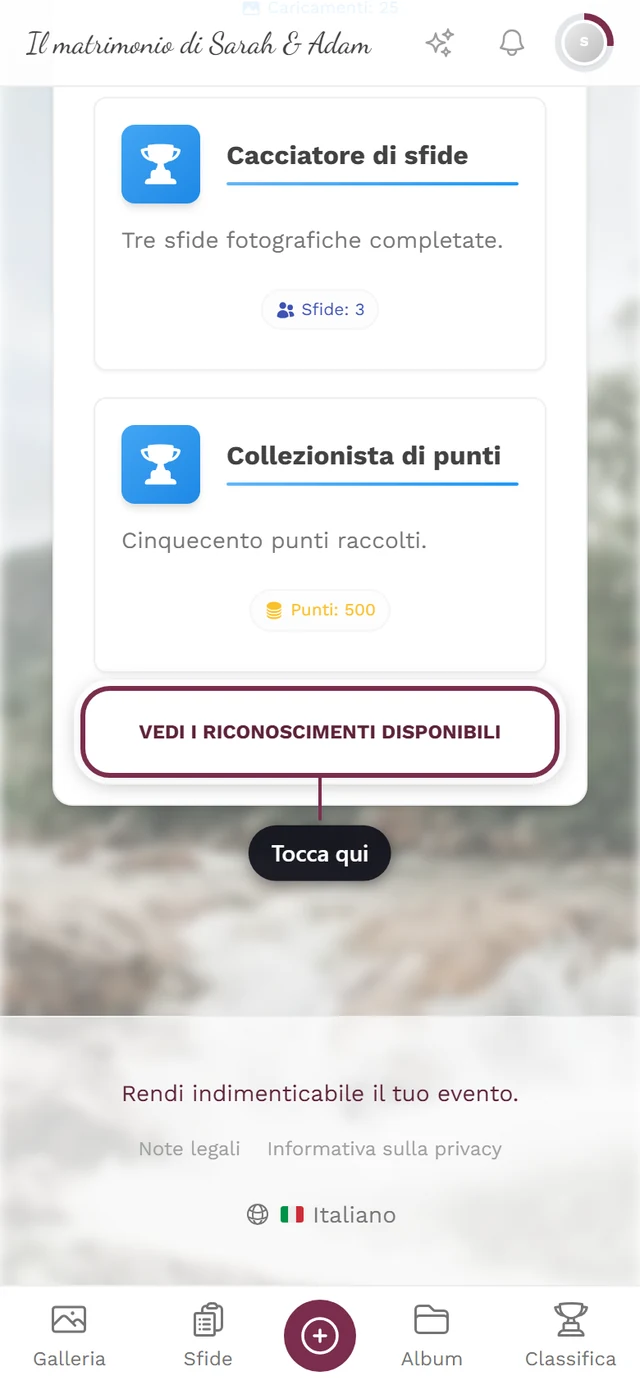
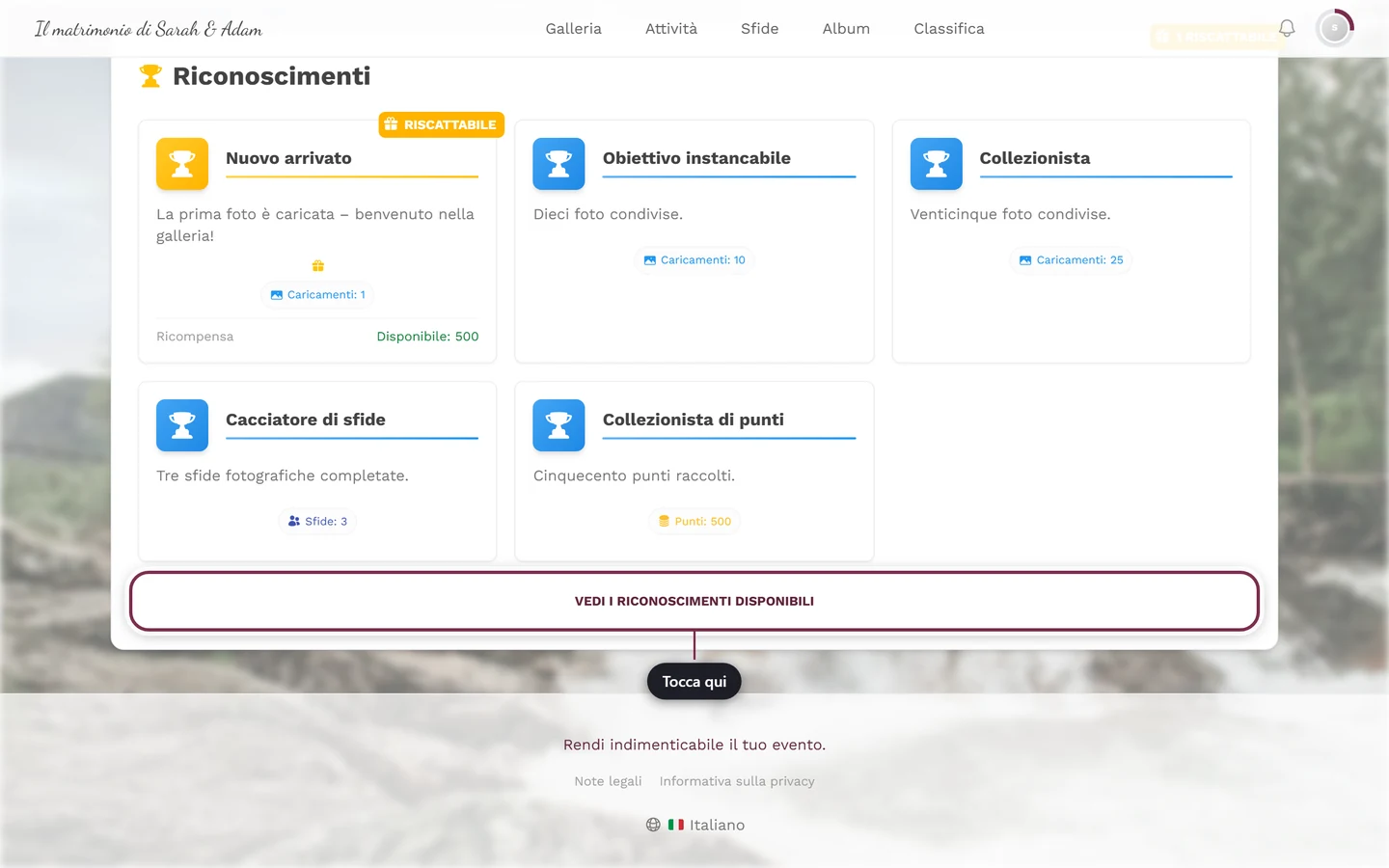
Sezione intitolata “Vedere tutti i riconoscimenti”In fondo alla sezione dei riconoscimenti trovi il pulsante «Vedi i riconoscimenti disponibili» (See Available Achievements). Apre una panoramica di tutti i riconoscimenti – anche di quelli ancora aperti, con le loro condizioni. Così pianifichi quale affrontare per primo.
La classifica
Sezione intitolata “La classifica”La classifica (Leaderboard) mostra chi è in testa nell’evento.
Come apri la classifica
Sezione intitolata “Come apri la classifica”- Al computer: la voce di menu «Classifica» (Leaderboard) nella barra di navigazione in alto.
- Sul telefono: l’icona della coppa «Classifica» (Leaderboard) nella barra di navigazione in basso.
- In alternativa: il pulsante «Vedi la classifica» (View Leaderboard) nella finestra Riepilogo punti. Nel pannello Riconoscimento del tuo profilo c’è lo stesso pulsante con lo stesso nome.
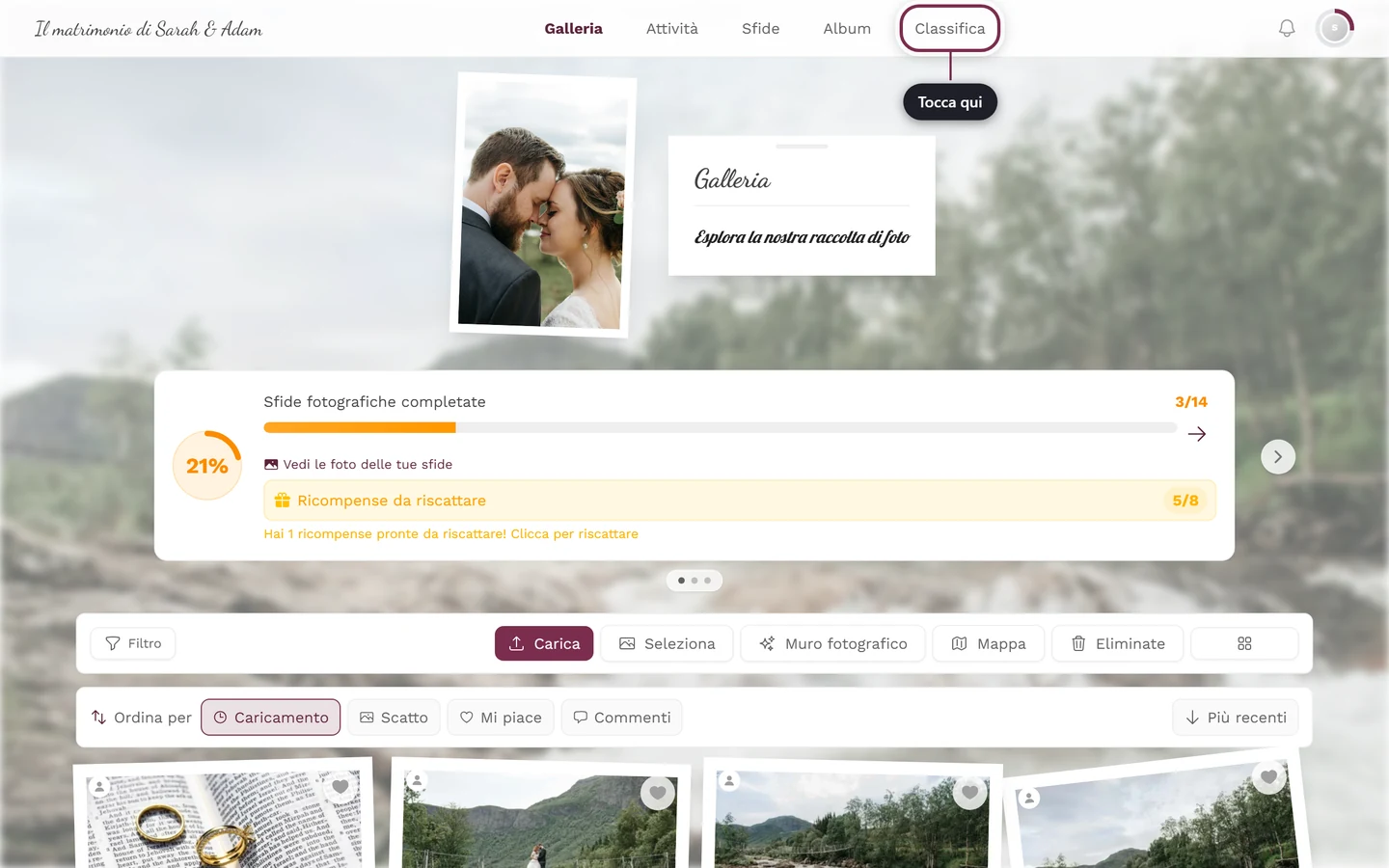
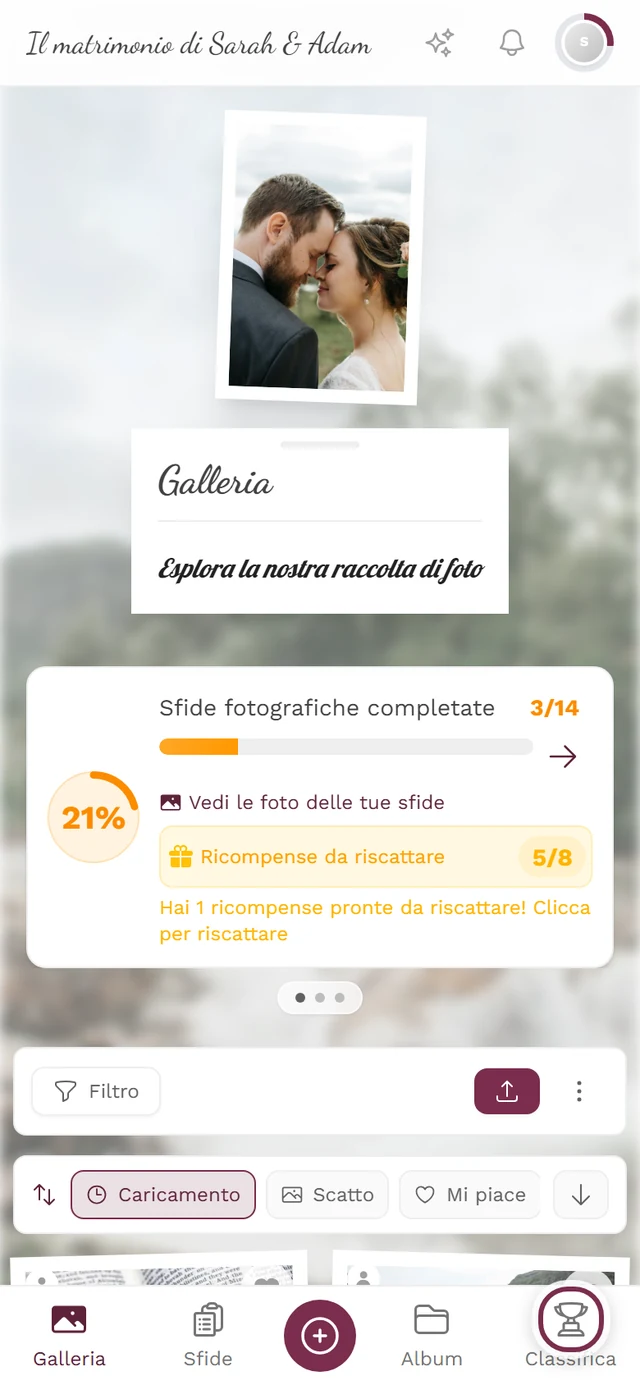
In base a quale categoria viene ordinata
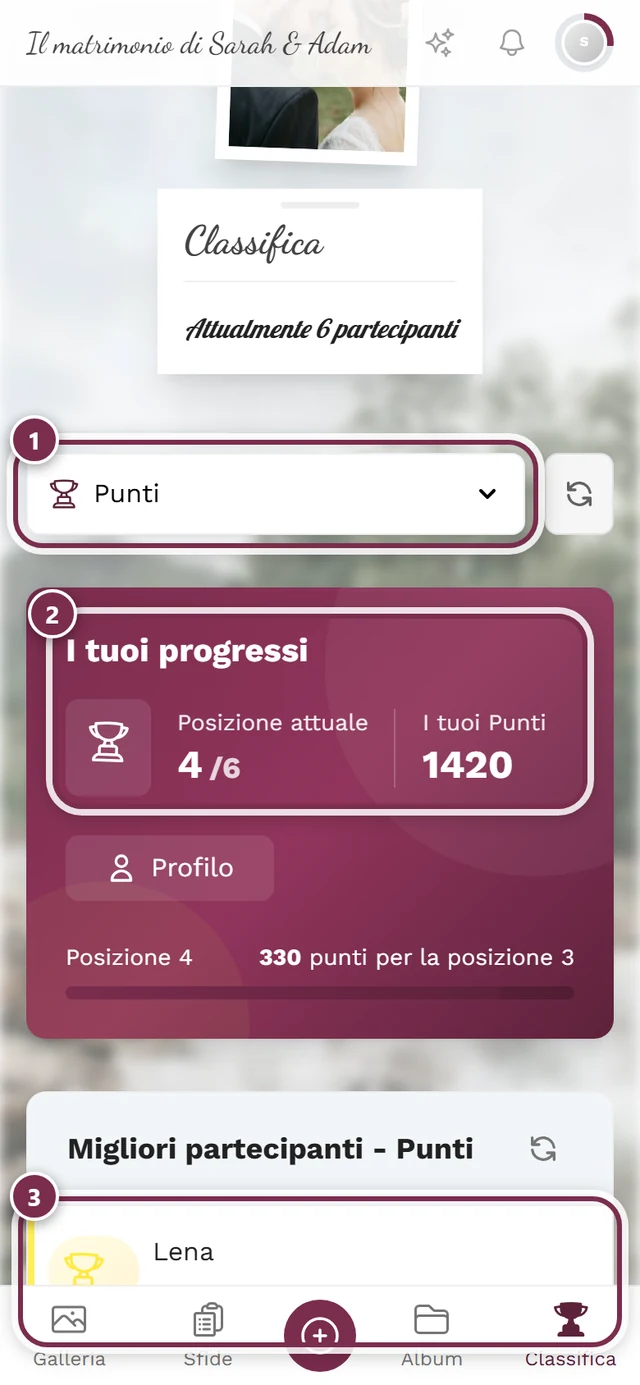
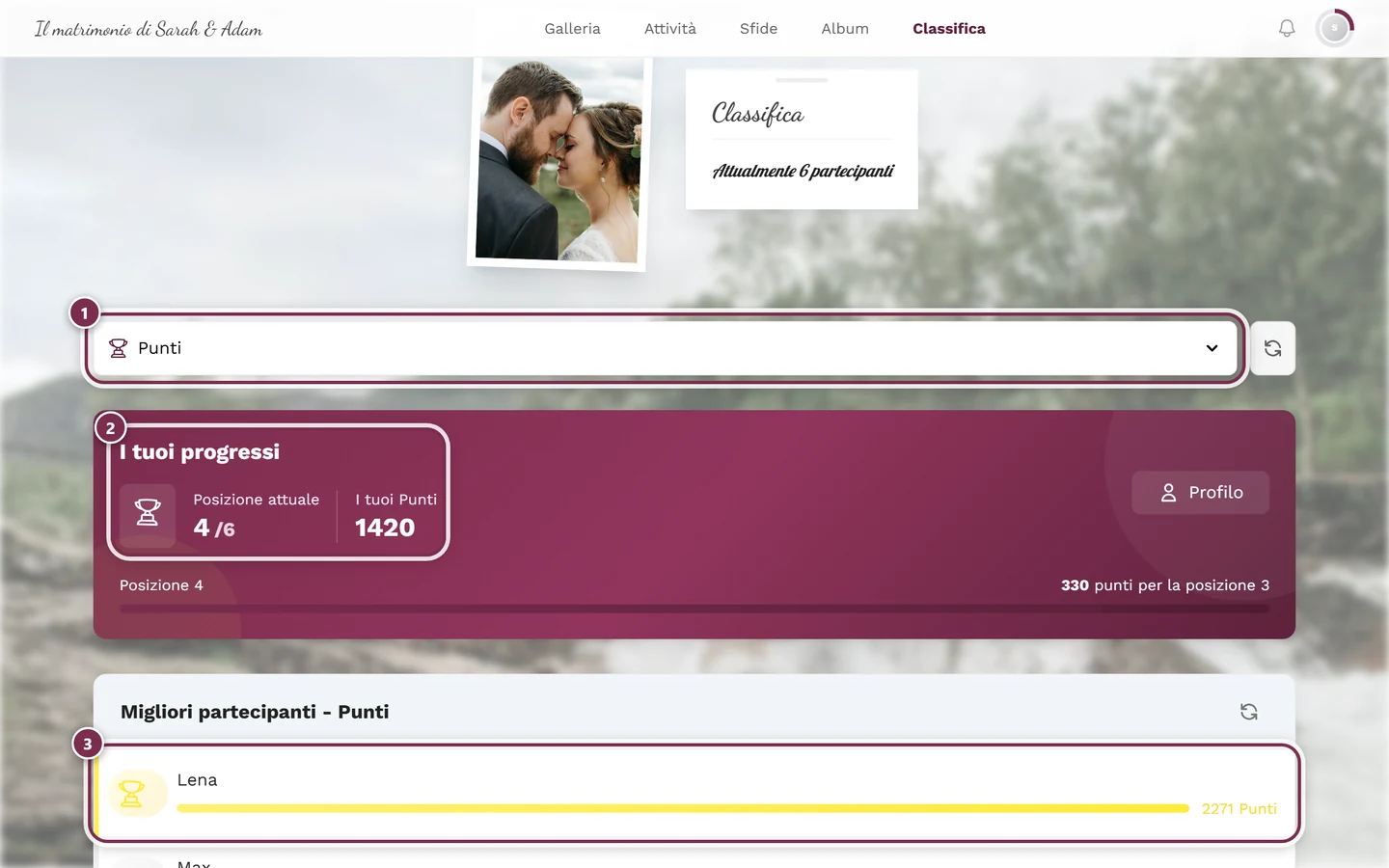
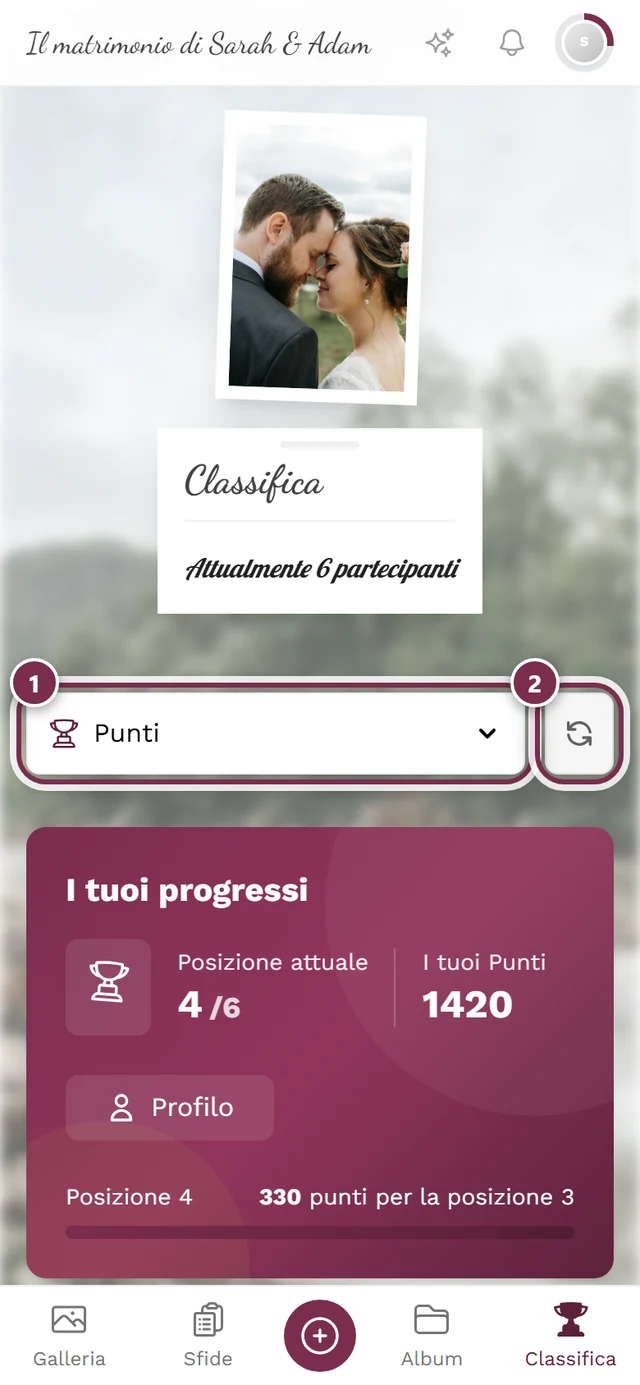
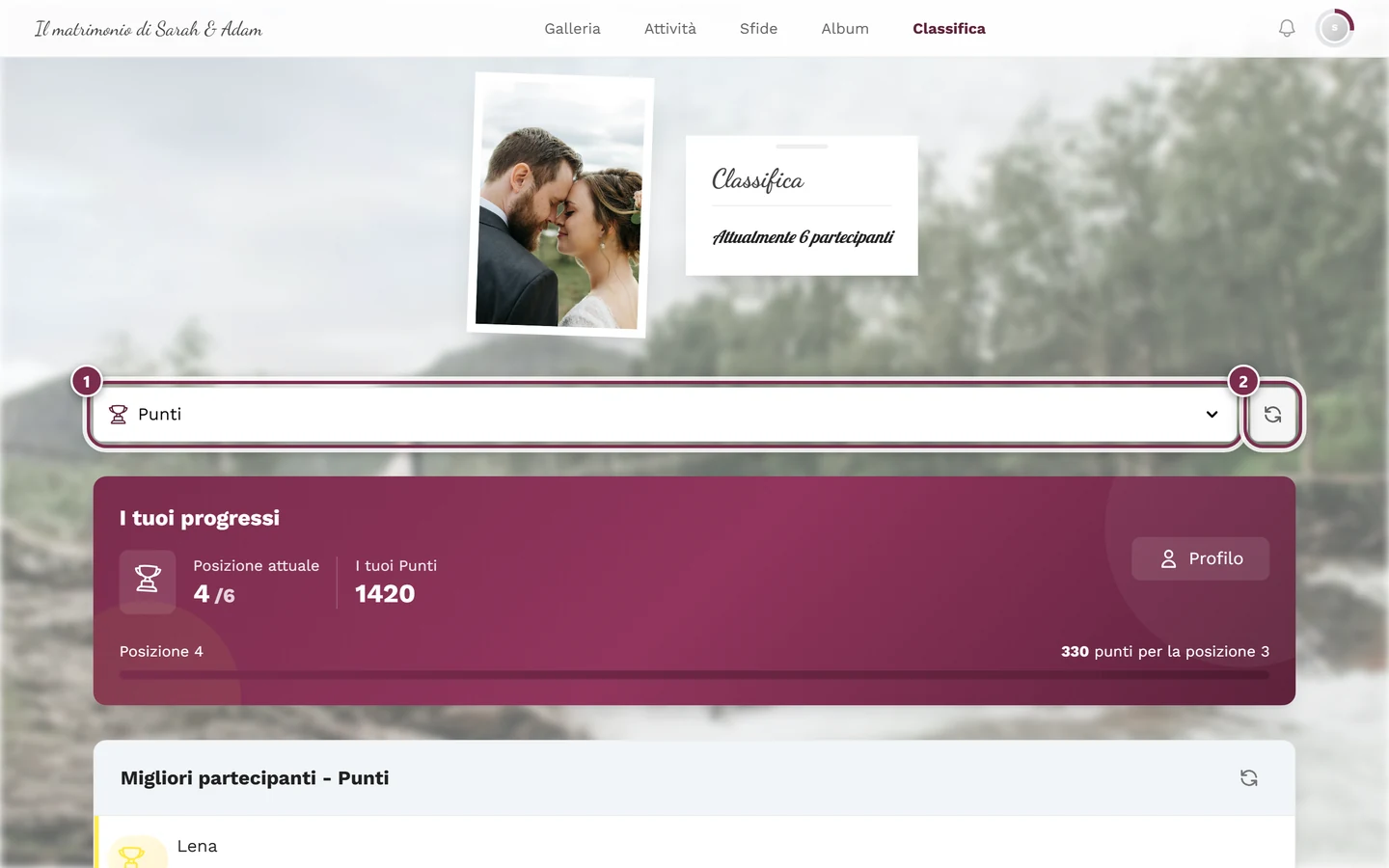
Sezione intitolata “In base a quale categoria viene ordinata”In cima alla pagina della classifica c’è un selettore della metrica (menu a tendina), se l’organizzatore ha abilitato più categorie. Il predefinito è Punti (Points), se disponibile.
- Apri in alto il menu a tendina della metrica.
- Tocca la categoria desiderata. Categorie possibili (ognuna visibile solo se la funzione relativa è attiva e l’organizzatore l’ha selezionata):
- Punti (Points)
- Mi piace ricevuti (Likes Received)
- Riconoscimenti (Achievements)
- Mi piace dati (Likes Given)
- Sfide completate (Tasks Completed)
- Sfide diverse completate (Unique Tasks Completed)
- Foto caricate (Images Uploaded)
- oltre a condivisioni, download, contenuti visualizzati, visualizzazioni ricevute, commenti e commenti ricevuti.
- La scelta viene memorizzata nell’indirizzo (URL). Un link condiviso apre la classifica direttamente con la stessa categoria.
Se è abilitata una sola categoria, al posto del menu a tendina compare un’indicazione fissa – e non c’è nulla da scegliere.
Cosa mostra la classifica
Sezione intitolata “Cosa mostra la classifica”- In alto la scheda «I tuoi progressi»: a sinistra Posizione attuale come
4 / 6, accanto sotto «I tuoi punti» (o il nome della categoria scelta) il tuo valore. Sotto una barra e a destra la distanza verso l’alto – ad esempio «330 punti per la posizione 3». Il pulsante Profilo a destra nella scheda porta al tuo profilo. - La top 10 dei partecipanti. I posti 1–3 ricevono una coppa d’oro, d’argento o di bronzo e un anello colorato intorno all’immagine del profilo.
- Una barra di avanzamento rispetto al primo classificato, più numero e nome della categoria per ogni persona.
- I nomi sono cliccabili – un tocco apre il profilo della persona. Così guardi i caricamenti e i riconoscimenti degli altri.
- Il sottotitolo dell’intestazione indica il numero di partecipanti, ad es. «Attualmente 6 partecipanti» (Currently 6 uploaders).
La tua posizione e gli stati particolari
Sezione intitolata “La tua posizione e gli stati particolari”A seconda dell’andamento dell’evento la classifica mostra stati diversi:
- «Non sei ancora in classifica» (You’re Not Ranked Yet): se hai 0 nella categoria scelta, compare un banner con un invito a partecipare (ad es. «Carica foto», «Completa sfide», «Metti Mi piace»). Basta una sola azione per comparire.
- Un solo partecipante (Uncontested!): se sei da solo in testa, c’è una vista speciale con coriandoli e posizione 1.
- Classifica vuota (Be the First!): se nessuno ha ancora punti, compare un grande pulsante «Carica ora» (Upload Now).
- Classifica disattivata: se l’organizzatore l’ha disattivata, la pagina mostra un avviso che la funzione non è attiva per questo evento.
- Nessuna categoria: classifica attiva, ma nessuna categoria scelta – allora compare l’avviso «Classifica non disponibile» – «Al momento non ci sono metriche di classifica attive per questo evento.»
- Errore di caricamento (Error Loading Data): in caso di errore aiuta il pulsante di aggiornamento.
Quando la classifica è congelata – i vincitori
Sezione intitolata “Quando la classifica è congelata – i vincitori”Alcuni eventi proclamano alla fine dei vincitori. Per farlo l’organizzatore congela la classifica in un certo momento – da lì in poi caricamenti, Mi piace o eliminazioni successivi non cambiano più il risultato.
Come capisci che è finita
Sezione intitolata “Come capisci che è finita”Appena la classifica viene congelata, su tutti i dispositivi aperti compare un messaggio «Il risultato è definitivo» con il testo «La competizione è terminata — scopri i vincitori!». Se poi apri la classifica, non c’è più la classifica in corso, ma il risultato finale.
La strada per arrivarci resta la stessa: la voce di menu «Classifica» al computer, l’icona della coppa sul telefono.
Cosa mostra la pagina del risultato finale
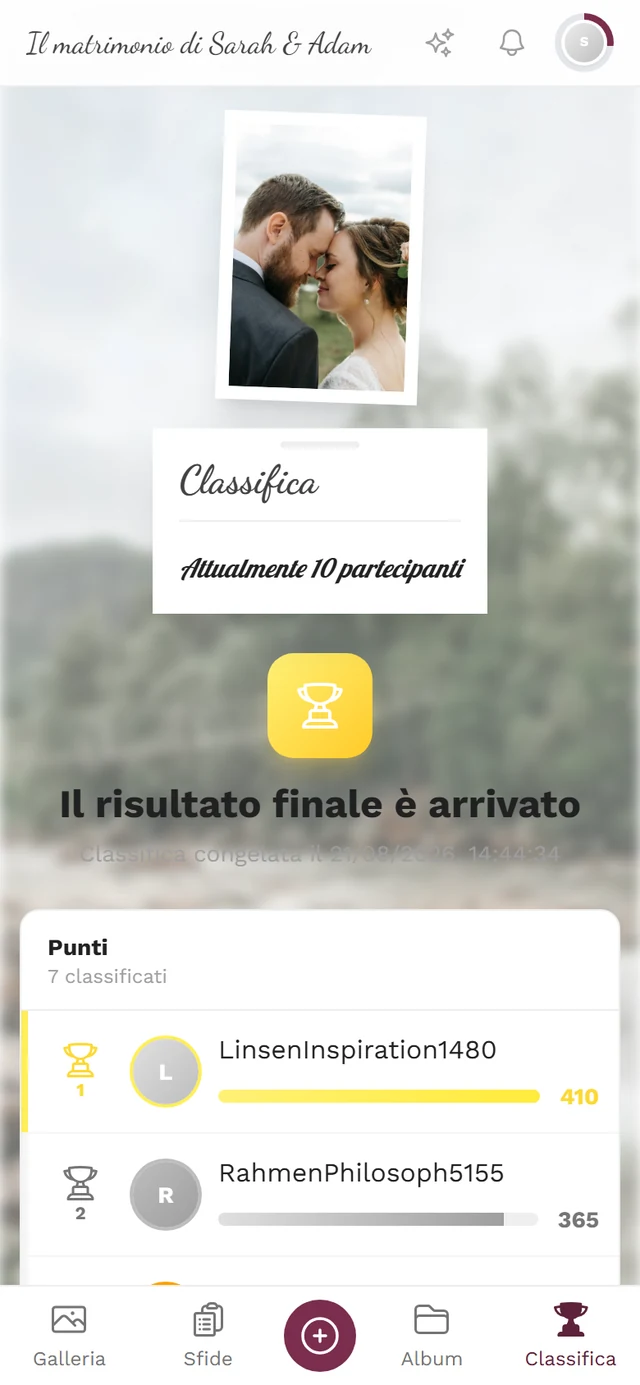
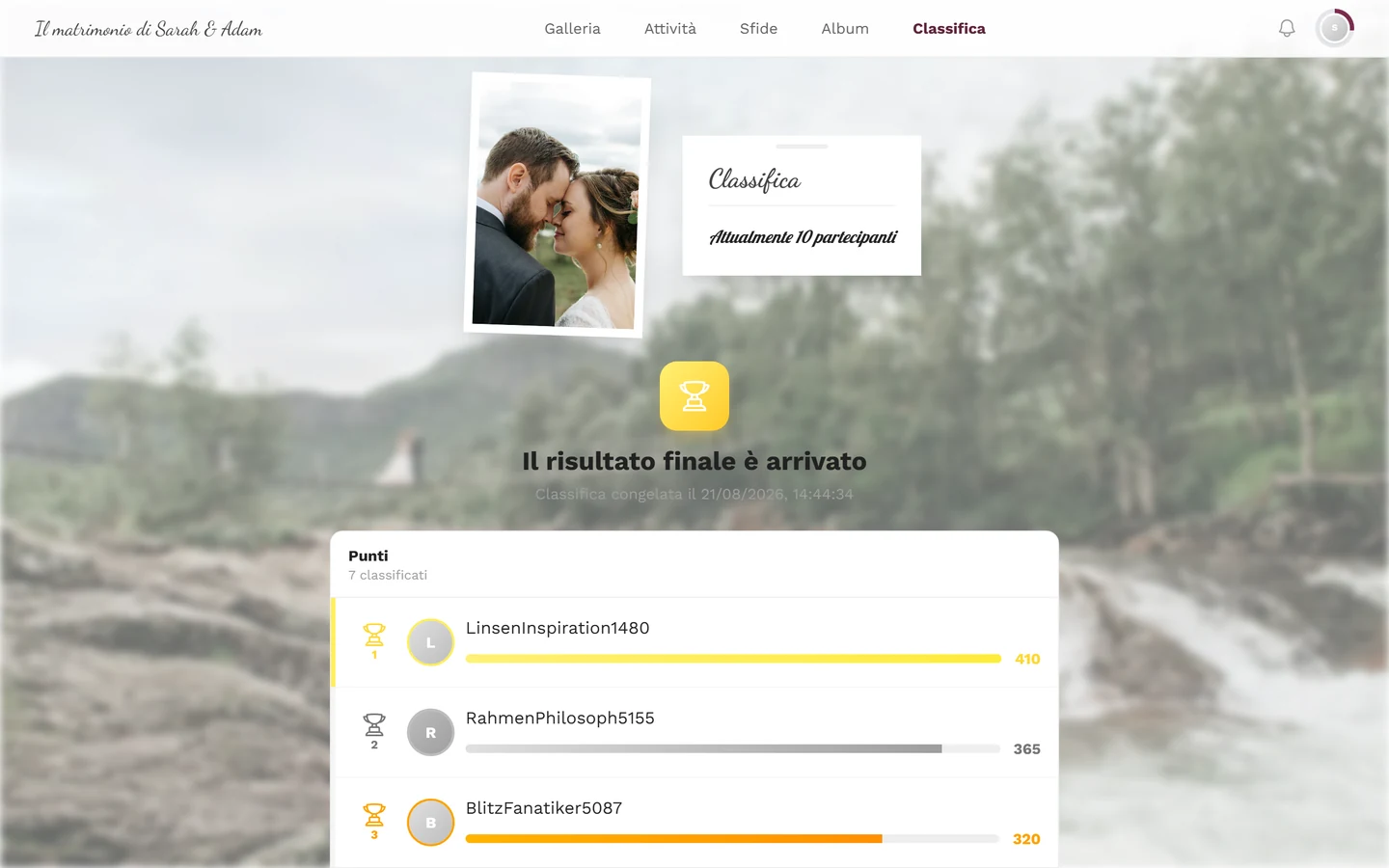
Sezione intitolata “Cosa mostra la pagina del risultato finale”- In alto una coppa e il titolo «Il risultato finale è arrivato», sotto «Classifica congelata il …» con data e ora.
- Se l’organizzatore ha premiato più categorie, in alto passi dall’una all’altra tramite delle etichette – ognuna ha i propri vincitori.
- I vincitori stanno in cima, con coppa, numero del posto, bordo colorato e barra. Sotto segue la sezione «Altri piazzamenti» con tutti gli altri classificati – così ti ritrovi anche se non hai vinto.
- La tua riga è evidenziata a colori e porta la sigla «(tu)». Puoi toccare i nomi degli altri invitati per aprire il loro profilo.
- In caso di parità più persone condividono lo stesso posto – per questo dietro «1° posto» possono esserci anche più persone.
Se hai vinto
Sezione intitolata “Se hai vinto”Allora sopra la lista compare una scheda evidenziata (con coriandoli):
-
Nella scheda c’è scritto «Hai vinto!» e sotto il tuo piazzamento nel formato «N° posto — categoria».
-
Tocca «Ritira il premio». Si apre una finestra con il tuo piazzamento come titolo.
-
La finestra spiega: ricevi un codice da mostrare agli organizzatori. Sotto c’è un campo «Il tuo nome (facoltativo)».
-
Il nome è facoltativo. Puoi inserirlo perché gli organizzatori ti trovino più facilmente – oppure lasciare semplicemente il campo vuoto e proseguire comunque.
-
Tocca «Mostra codice». Ora compare in grande il tuo codice a sei caratteri nel formato
XXX-XXX, insieme all’indicazione «Mostra questo codice agli organizzatori per ritirare il tuo premio.» -
Chiudi con «Fatto». Il codice non va perso: con lo stesso pulsante – ora con la scritta «Mostra codice» – lo richiami in qualsiasi momento.
Se il tuo premio è già stato consegnato, nella finestra c’è anche «Questo premio è già stato consegnato.»
Le schede nella galleria
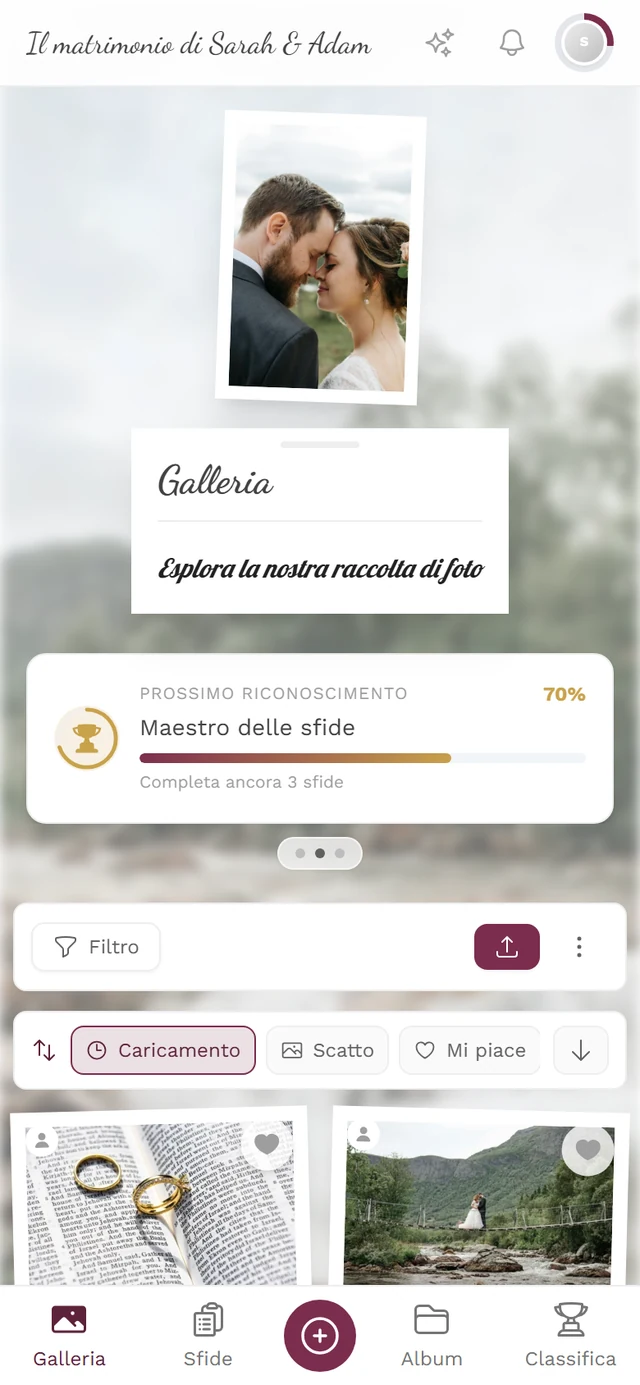
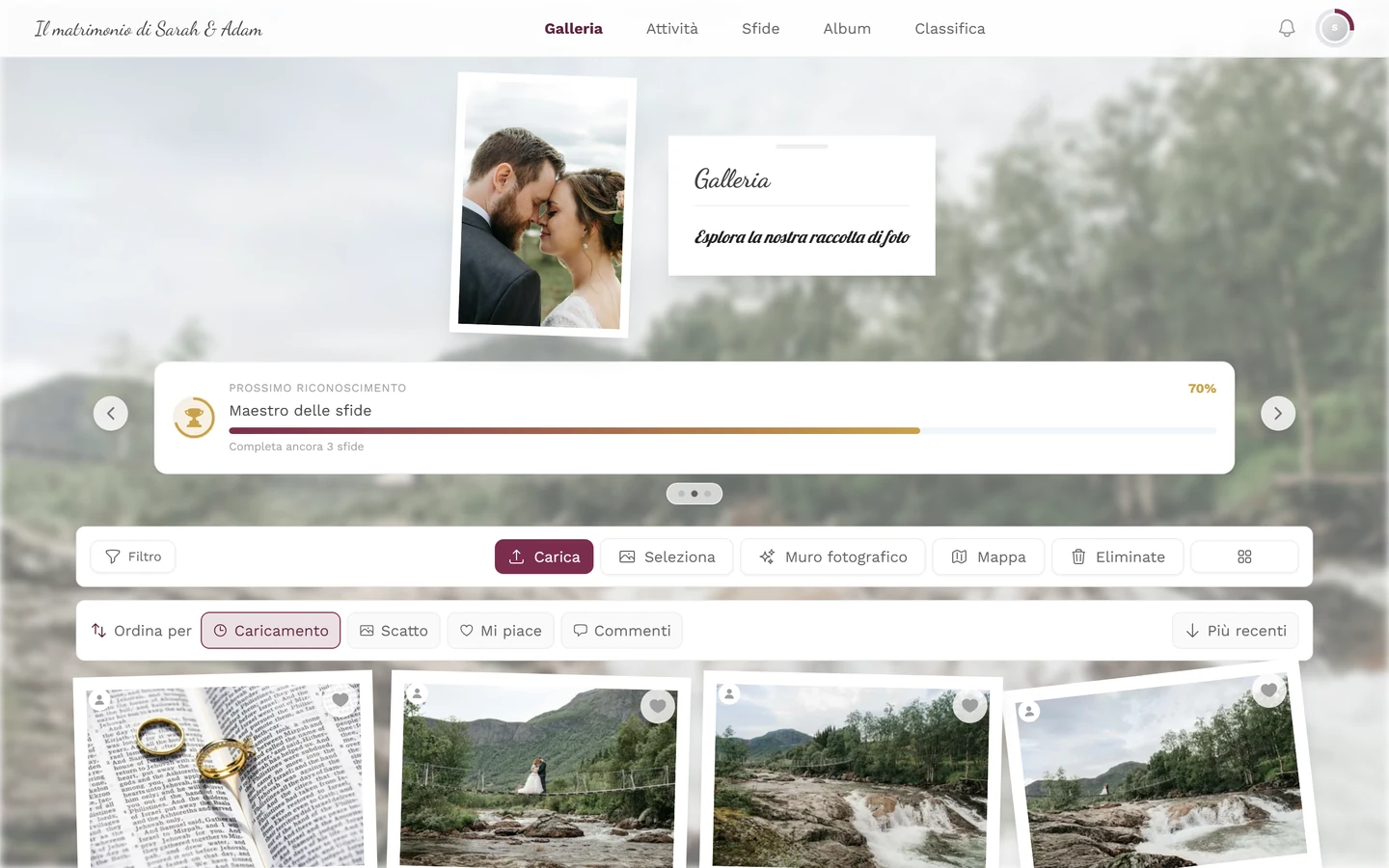
Sezione intitolata “Le schede nella galleria”Nella pagina della galleria – non nella pagina iniziale – Photogala mostra sopra le foto fino a tre piccole schede di avanzamento. Quali vedi lo decide l’organizzatore. Se ne sono attive almeno due, diventano un carosello: scorri di lato, tocca i puntini sotto, al computer ci sono anche le frecce a sinistra e a destra.
Scheda «Prossimo riconoscimento»
Sezione intitolata “Scheda «Prossimo riconoscimento»”Mostra quale riconoscimento puoi ottenere come prossimo:
- In alto a sinistra l’etichetta «Prossimo riconoscimento», a destra il tuo avanzamento in percentuale.
- Sotto il nome del riconoscimento, con un anello intorno al suo simbolo o intorno a una coppa.
- Se c’è una ricompensa collegata, compare una riga con l’icona del regalo e la ricompensa.
- In fondo una barra di avanzamento e un’indicazione concreta di cosa manca ancora – ad esempio «Carica ancora 3 foto» o «Ricevi ancora 5 Mi piace sulle tue foto».
- Un tocco sulla scheda apre la panoramica di tutti i riconoscimenti.
- Se hai sbloccato tutto, la scheda passa a «Tutti i riconoscimenti sbloccati!» con coriandoli e la riga «N su N completati».
Scheda «Catturati insieme» (Contatore dei ricordi)
Sezione intitolata “Scheda «Catturati insieme» (Contatore dei ricordi)”Questa scheda non conta il tuo contributo personale, ma quello dell’intero evento:
- L’etichetta «Catturati insieme», sotto un numero grande e la parola «ricordi». Si intendono tutte le foto e i video pubblicati che gli invitati hanno contribuito insieme.
- Alla prima visualizzazione il numero sale partendo da 0. Poi continua ad aggiornarsi in diretta: quando arriva un nuovo contenuto, un +1 sale verso l’alto, il simbolo del cuore pulsa e il numero fa un piccolo salto.
- Ai traguardi tondi compaiono per un attimo dei coriandoli. Finché i tuoi caricamenti sono ancora in elaborazione, sono già conteggiati – allora davanti al numero c’è un «≈», e i coriandoli arrivano solo quando il punteggio è confermato.
- Il tooltip dice «Condivisi da tutti gli invitati».
- La scheda compare solo se l’organizzatore ha attivato il Contatore dei ricordi e c’è già almeno una foto.
Una breve vibrazione come conferma
Sezione intitolata “Una breve vibrazione come conferma”Sui dispositivi che lo supportano, Photogala dà un breve feedback a vibrazione:
- quando metti Mi piace a una foto – un unico impulso molto breve;
- quando sblocchi un riconoscimento – un piccolo schema di due impulsi; se ne sblocchi più di uno alla volta, dura un po’ di più;
- quando la classifica viene congelata – lo sentono tutti gli invitati con la pagina aperta, insieme al messaggio;
- quando all’apertura del risultato finale risulta che hai vinto, e quando sblocchi una ricompensa reale – ogni volta lo schema un po’ più marcato.
Riscattare le ricompense reali
Sezione intitolata “Riscattare le ricompense reali”Alcuni riconoscimenti sono collegati a una ricompensa reale, fisica – ad esempio una bevanda o un piccolo premio.
- Nel tuo profilo compare allora un’etichetta «N riscattabili» (redeemable) con un’icona del regalo. Un clic apre la panoramica direttamente sulla scheda «Riscattabili» (redeemable).
- Nella finestra di un riconoscimento riscattabile trovi un riquadro informativo con le istruzioni per il riscatto dell’organizzatore (ad es. «Ritira al tavolo dei premi») e un pulsante verde «Conferma ricezione» (Confirm Receipt). Genera un codice di conferma da mostrare all’organizzatore.
- Già riscattato? Allora c’è «Vedi il codice di conferma» (View Confirmation Code) insieme all’indicazione «Già riscattato» (Already Redeemed).
- Esaurito? Allora il pulsante «Esaurito» (Out of Stock) è disattivato.
Il procedimento completo è descritto nella guida dedicata Riscattare i premi reali.
Visibilità e risoluzione dei problemi
Sezione intitolata “Visibilità e risoluzione dei problemi”Punti, riconoscimenti, classifica e ricompense reali sono quattro funzioni attivabili singolarmente e disponibili a seconda del pacchetto dell’evento. Solo l’organizzatore può attivarle o disattivarle e stabilire i valori dei punti e le categorie della classifica (in Impostazioni → Funzioni; vedi Attivare e disattivare le funzioni).
Pagine di aiuto correlate
Sezione intitolata “Pagine di aiuto correlate”- Completare le sfide fotografiche – la fonte principale di punti e riconoscimenti.
- Caricare foto e Mi piace e commenti – altre fonti di punti.
- Profilo – dove punti, riconoscimenti e posizione sono sempre visibili.
- Riscattare i premi reali – il procedimento di riscatto nel dettaglio.
- Per gli organizzatori: Attivare e disattivare le funzioni, Gestire le ricompense e Proclamare i vincitori e consegnare i premi.