Sfogliare gli album
Negli eventi più grandi si accumulano in fretta centinaia o migliaia di foto. Gli album raggruppano le foto che vanno insieme, così non devi scorrere all’infinito tutta la galleria – per esempio tutte le foto della cerimonia, tutte le immagini di una certa persona o tutti i contributi a una sfida fotografica.
La panoramica degli album è una pagina iniziale con riquadri. Importante da capire: un album non ha una propria pagina di dettaglio. Quando apri un album, arrivi nella galleria, filtrata proprio su questo album – vedi quindi solo le foto che ne fanno parte.
Dove trovo gli album?
Sezione intitolata “Dove trovo gli album?”Ci sono tre modi per arrivare agli album: la voce Album nella navigazione (la panoramica completa con tutti gli album), la sezione Album nel Filtro (per filtrare subito su un singolo album) e – se l’organizzatore l’ha attivata – la Selezione rapida degli album direttamente sopra la griglia della galleria.
Via 1 – La voce «Album» nella navigazione
Sezione intitolata “Via 1 – La voce «Album» nella navigazione”-
Apri la navigazione del tuo evento. Sul computer Album si trova in alto nella barra dell’intestazione, sul telefono nella barra delle schede in basso o nel menu.
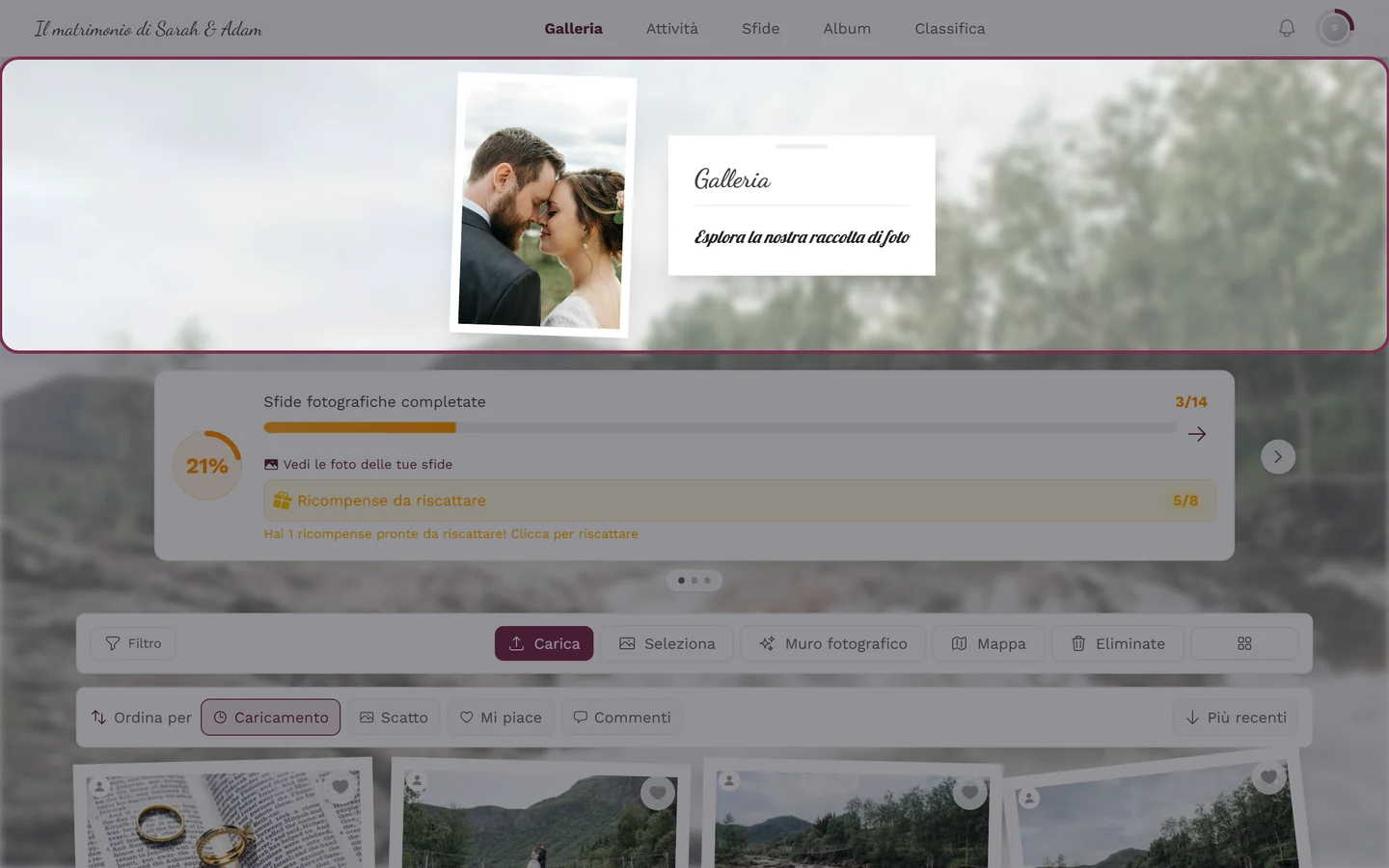
Sul computer «Album» si trova in alto nella barra dell'intestazione. 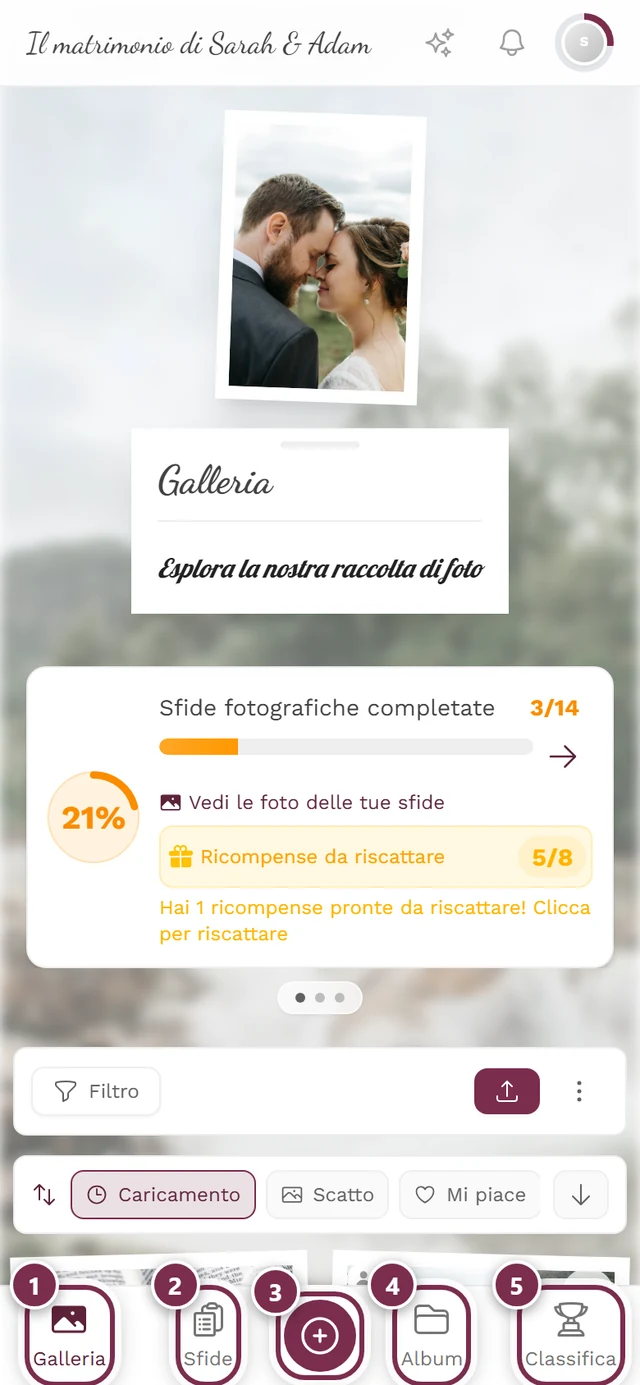
Sul telefono la barra delle schede in basso porta agli album. ① Galleria, ② Sfide, ③ il pulsante rotondo al centro apre il caricamento, ④ Album, ⑤ Classifica. Le aree disattivate mancano nella barra – senza sfide fotografiche, per esempio, le altre voci si avvicinano. -
Tocca Album. Si apre la panoramica.
Via 2 – Tramite il filtro
Sezione intitolata “Via 2 – Tramite il filtro”Se vuoi solo filtrare in fretta su un album preciso, non ti serve la deviazione dalla panoramica: il Filtro della galleria ha una sezione Album dedicata.
-
Nella barra degli strumenti della galleria tocca Filtro.
-
Nel pannello dei filtri scorri in basso fino alla sezione Album e scegli l’album desiderato – oppure Senza album per tutte le foto non assegnate ad alcun album.
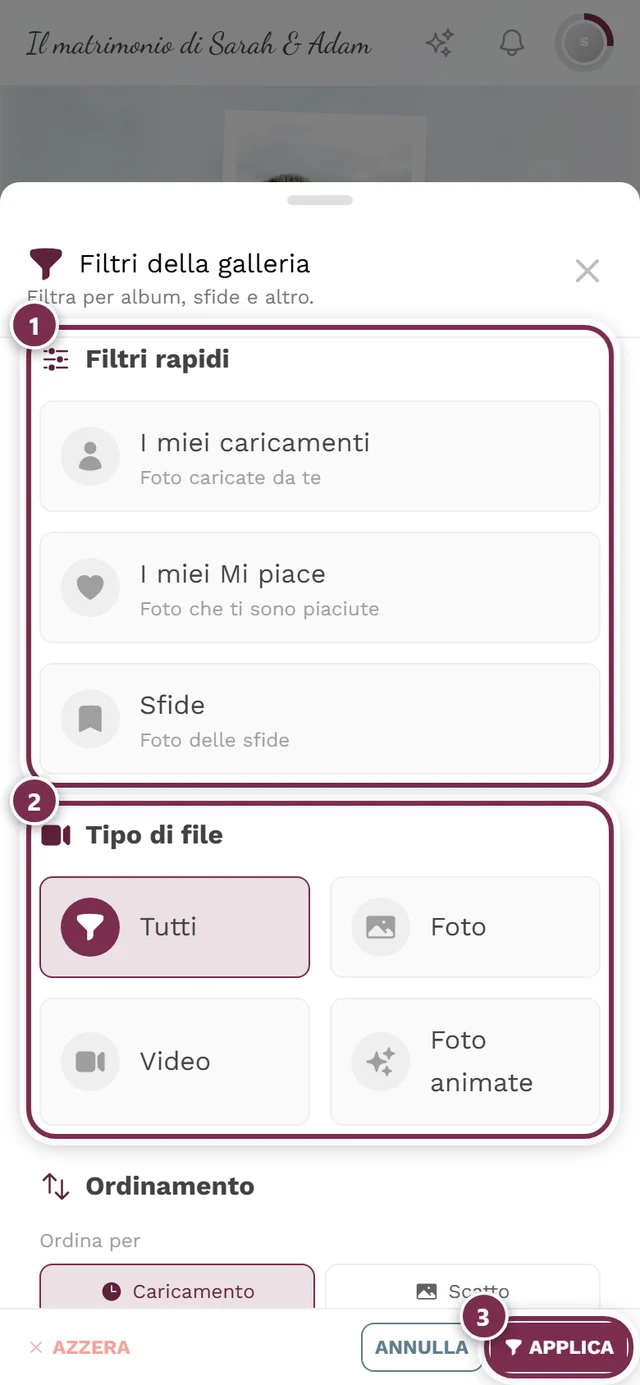
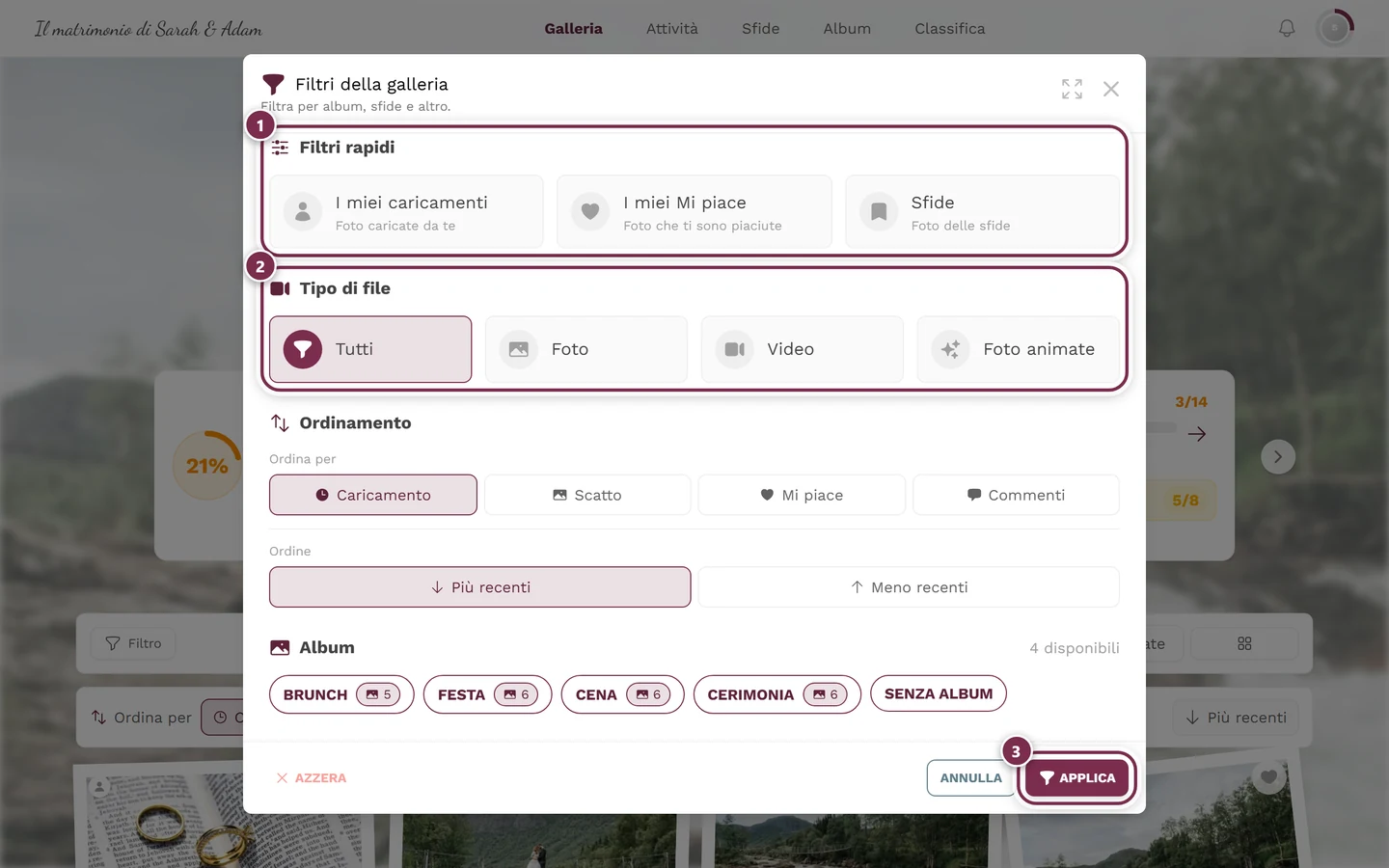
La sezione «Album» nel pannello dei filtri è al quarto posto – sotto Filtri rapidi, Tipo di media e Ordinamento, sopra Sfide e Filtra per persone. A destra del titolo è indicato quanti album ci sono. ① Filtri rapidi: I miei caricamenti mostra solo ciò che hai caricato tu, I miei Mi piace solo i tuoi cuori, Sfide solo le foto di una sfida fotografica – un tocco attiva, il successivo disattiva. ② Tipo di media: Tutti, Foto, Video, Foto animate. ③ Applica conferma la selezione; alla sua sinistra Azzera reimposta tutto e Annulla chiude senza modifiche. Più in basso seguono Ordinamento e Album – e, a seconda dell'evento, Sfide, Filtra per persone, Filtra per numero di persone e Filtra per numero di Mi piace; sul telefono per questo scorri. Un filtro per data o periodo non esiste. -
Tocca Applica. La galleria mostra ormai solo le foto di questo album.
Via 3 – Selezione rapida degli album sopra la galleria
Sezione intitolata “Via 3 – Selezione rapida degli album sopra la galleria”La via più veloce dalla galleria a un album passa dalla Selezione rapida degli album: una fila di chip scorrevole in orizzontale direttamente sopra la griglia delle foto (sotto la barra di ordinamento). Ogni chip è un album e mostra accanto il numero delle sue foto.
-
Tocca un chip album. La galleria filtra subito su questo singolo album – senza pannello dei filtri e senza Applica.
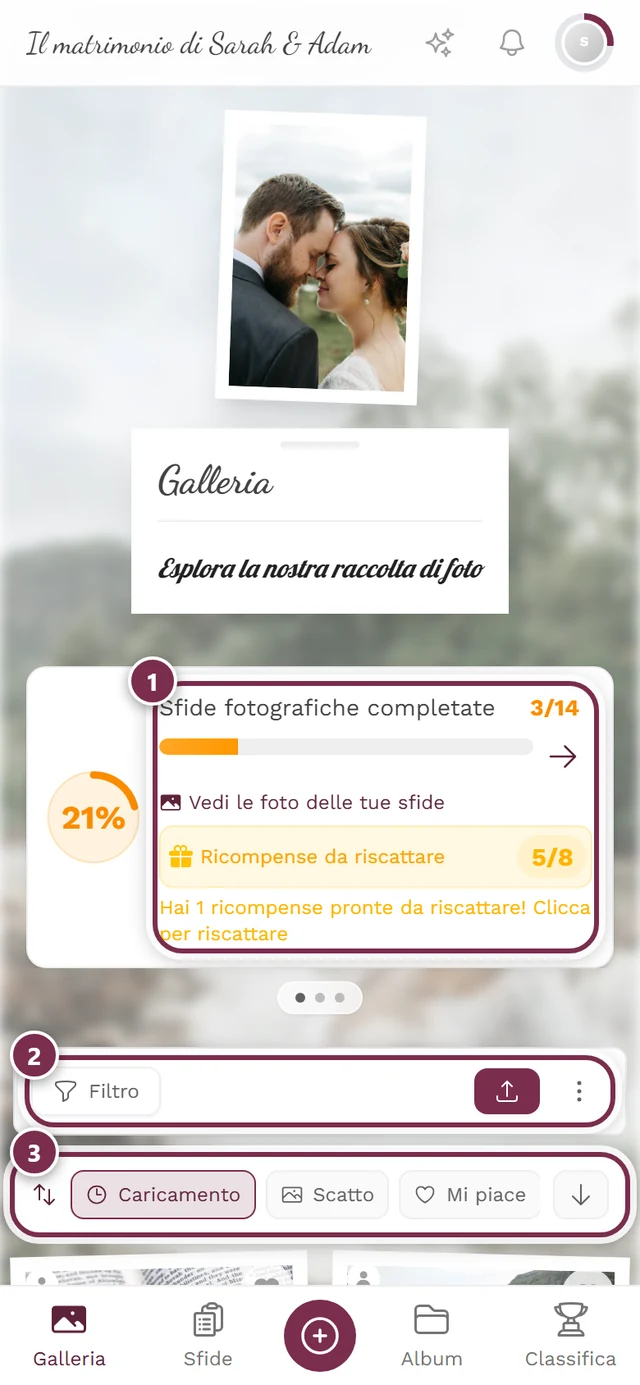
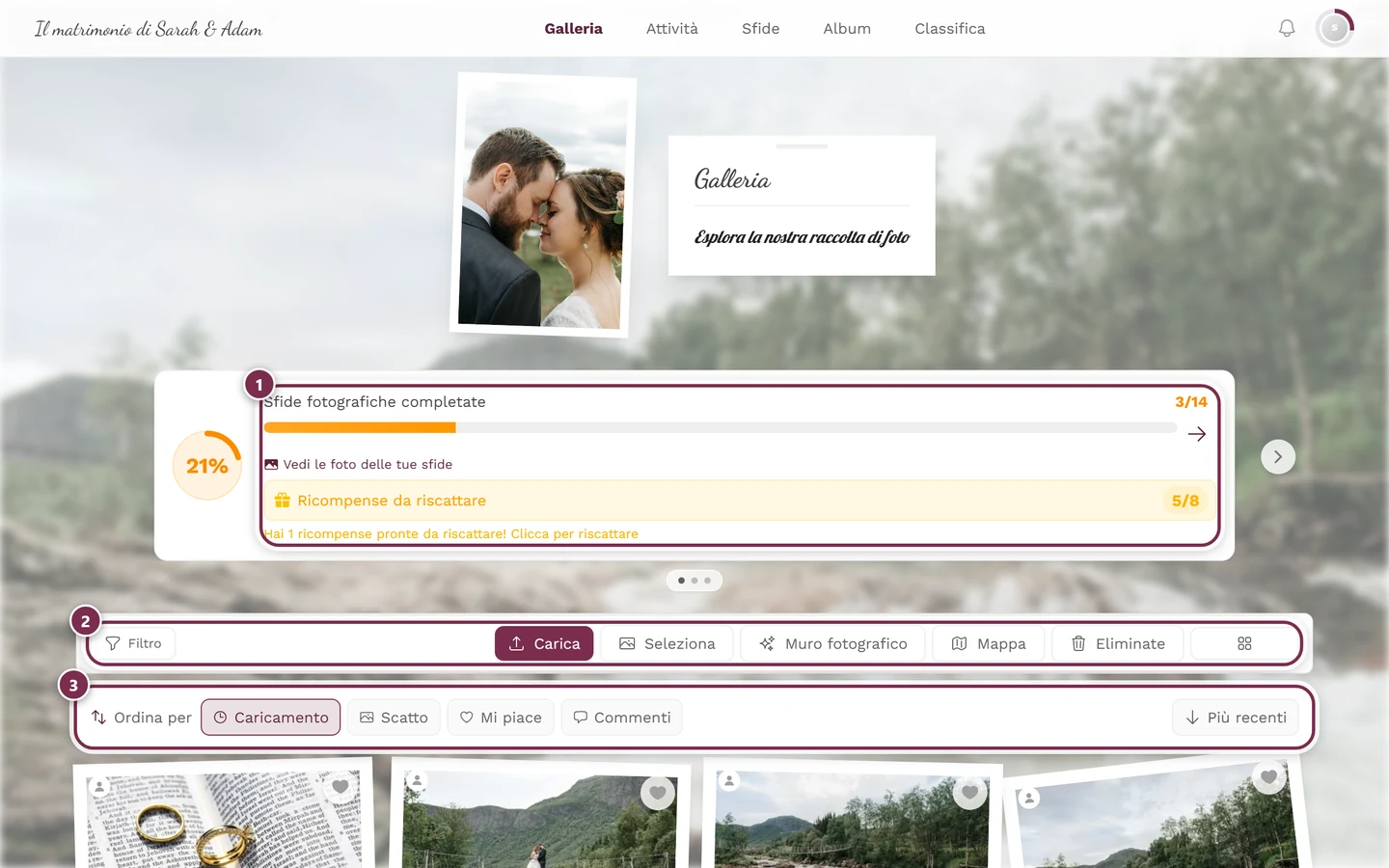
Sopra la griglia ci sono la barra degli strumenti e la barra di ordinamento; se la selezione rapida degli album è attiva, sopra si aggiunge una fascia con gli album. ① la scheda dei progressi – compare solo se le sfide fotografiche sono attive e ci sono sfide, ② la barra degli strumenti con Filtro, Carica, Seleziona, Muro fotografico, Mappa, Eliminate e la scelta delle colonne – sul telefono restano solo Filtro e il pulsante di caricamento, il resto è nel menu a tre puntini accanto, ③ la barra Ordina per con Caricamento, Scatto, Mi piace e Commenti; tutto a destra inverti la direzione. -
Un nuovo tocco sullo stesso chip (attivo) rimuove di nuovo il filtro dell’album. Lo stesso fa il chip Tutti tutto a sinistra.
Cosa mostra la panoramica?
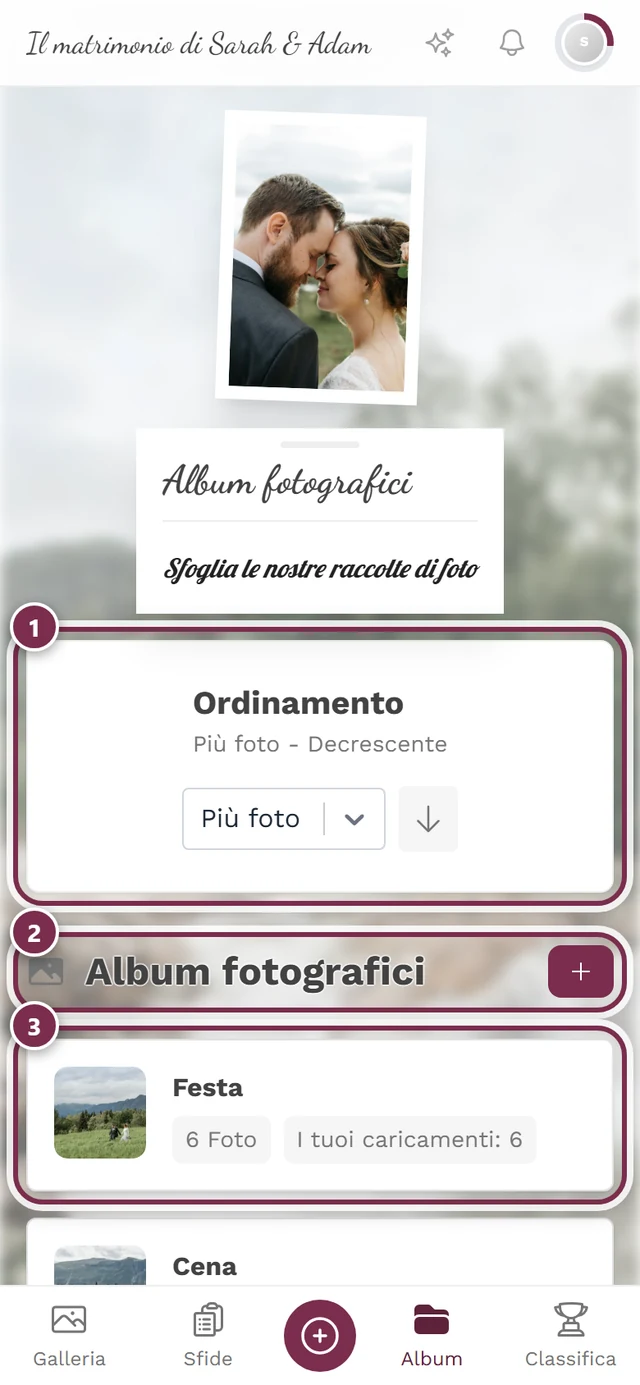
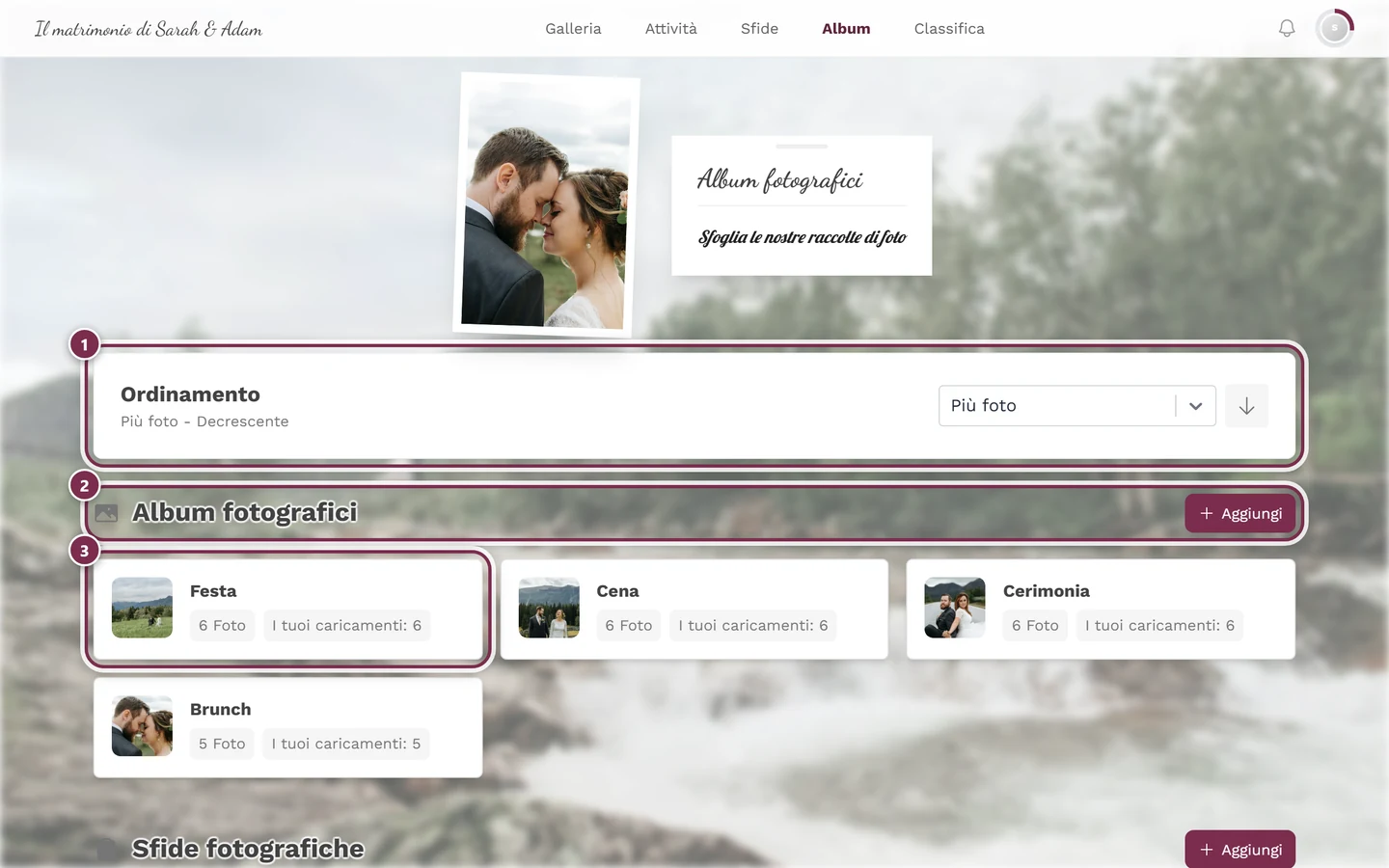
Sezione intitolata “Cosa mostra la panoramica?”La pagina ha fino a due sezioni (in quest’ordine):
- Album fotografici (con l’icona della foto) – gli album veri e propri.
- Sfide fotografiche (con l’icona degli appunti) – visibile solo se le sfide sono sbloccate e ne esiste almeno una. Maggiori dettagli più sotto e nella guida alle sfide fotografiche.
In cima c’è inoltre una scheda con un campo di ricerca e il campo di ordinamento, con cui trovi i riquadri e ne controlli l’ordine (vedi Cercare e Ordinamento).
Cosa c’è su un riquadro album?
Sezione intitolata “Cosa c’è su un riquadro album?”Ogni riquadro album mostra:
- l’immagine di copertina a sinistra (vedi sotto),
- il titolo dell’album,
- un badge «N Foto» – il numero di foto nell’album,
- un badge aggiuntivo «I tuoi caricamenti: N» – compare solo se tu stesso hai già contribuito con foto a questo album.
Un riquadro sfida funziona allo stesso modo, solo che il suo badge si chiama «N Soluzioni» (il numero di foto inviate). Una sfida senza titolo viene mostrata come «Sfida senza nome».
Da dove viene l’immagine di copertina
Sezione intitolata “Da dove viene l’immagine di copertina”L’immagine a sinistra sul riquadro può avere quattro fonti diverse – lo decide l’organizzatore:
- Scelta automaticamente – Photogala prende una foto dall’album.
- Scelta a mano – l’organizzatore sceglie una foto precisa della galleria come copertina.
- Immagine caricata apposta – l’organizzatore carica un’immagine che non deve per forza trovarsi nella galleria (per esempio una grafica o un logo). Per queste copertine c’è in più un ritaglio proprio: l’organizzatore stabilisce un punto focale, così che sul riquadro stretto si veda la parte giusta. Solo le copertine caricate hanno questo punto focale proprio dell’album; per le foto della galleria vale il punto focale della foto stessa.
- Collage – fino a quattro foto dell’album in una griglia. La disposizione dipende da numero e formato: due foto affiancate (o una sopra l’altra, se entrambe sono orizzontali), tre come un’immagine grande più due piccole, quattro come classico 2 × 2.
Se l’album è ancora vuoto e non è impostata alcuna copertina, vedi un segnaposto con l’icona della foto.
Solo 9 riquadri? Caricane altri
Sezione intitolata “Solo 9 riquadri? Caricane altri”Per ogni sezione vengono mostrati all’inizio solo 9 riquadri. Se ce ne sono di più, in basso compare un pulsante «Carica altri album» oppure «Carica altre sfide», che ne carica ogni volta altri 9. Non manca quindi nessun album – semplicemente non sono ancora stati espansi.
Capire i tipi di album
Sezione intitolata “Capire i tipi di album”Per te come ospite l’uso è identico per tutti i tipi: tocchi il riquadro e guardi le foto. La differenza sta solo nel modo in cui un album si riempie:
- Album manuali / condivisi – raccolte composte a mano dall’organizzatore (per esempio «Cerimonia», «Festa»). Il contenuto è composto in modo fisso.
- Album intelligenti (Premium) – si riempiono automaticamente secondo regole, per esempio in base a chi ha caricato, all’ora dello scatto, al tipo di media o ai Mi piace. Le nuove foto adatte ci finiscono da sole, appena sono state caricate ed elaborate.
- Album delle persone – un caso particolare di album intelligente, che raccoglie tutte le foto di una certa persona. Tecnicamente è virtuale: all’apertura la galleria filtra in base ai volti riconosciuti di questa persona, non in base a un’appartenenza fissa all’album. Per te sembra un normale album.
Quali regole valgono o quale persona rappresenta un album delle persone lo stabilisce l’organizzatore. Questo fa parte dell’area admin – la raggiungi (con il ruolo adatto) dal menu del profilo in alto a destra.
Aprire un album
Sezione intitolata “Aprire un album”L’apertura avviene su due livelli: prima l’album, poi al suo interno una foto.
-
Nella panoramica tocca un riquadro album (l’intero riquadro è cliccabile).
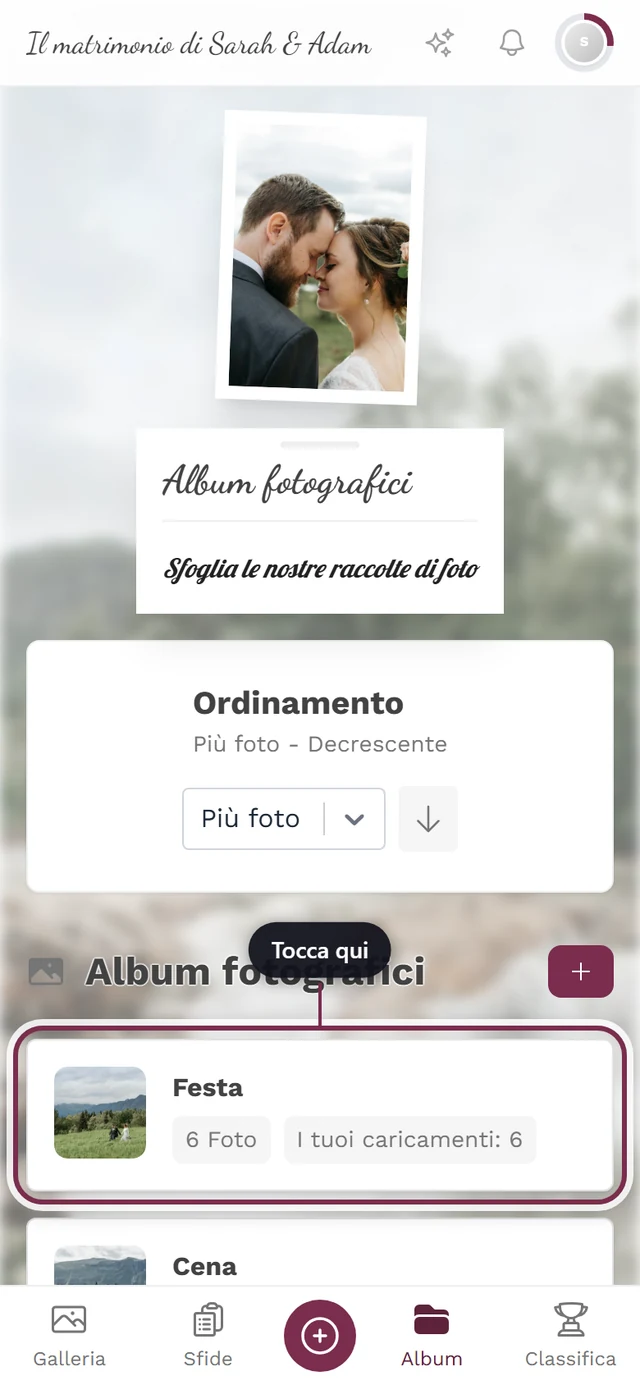
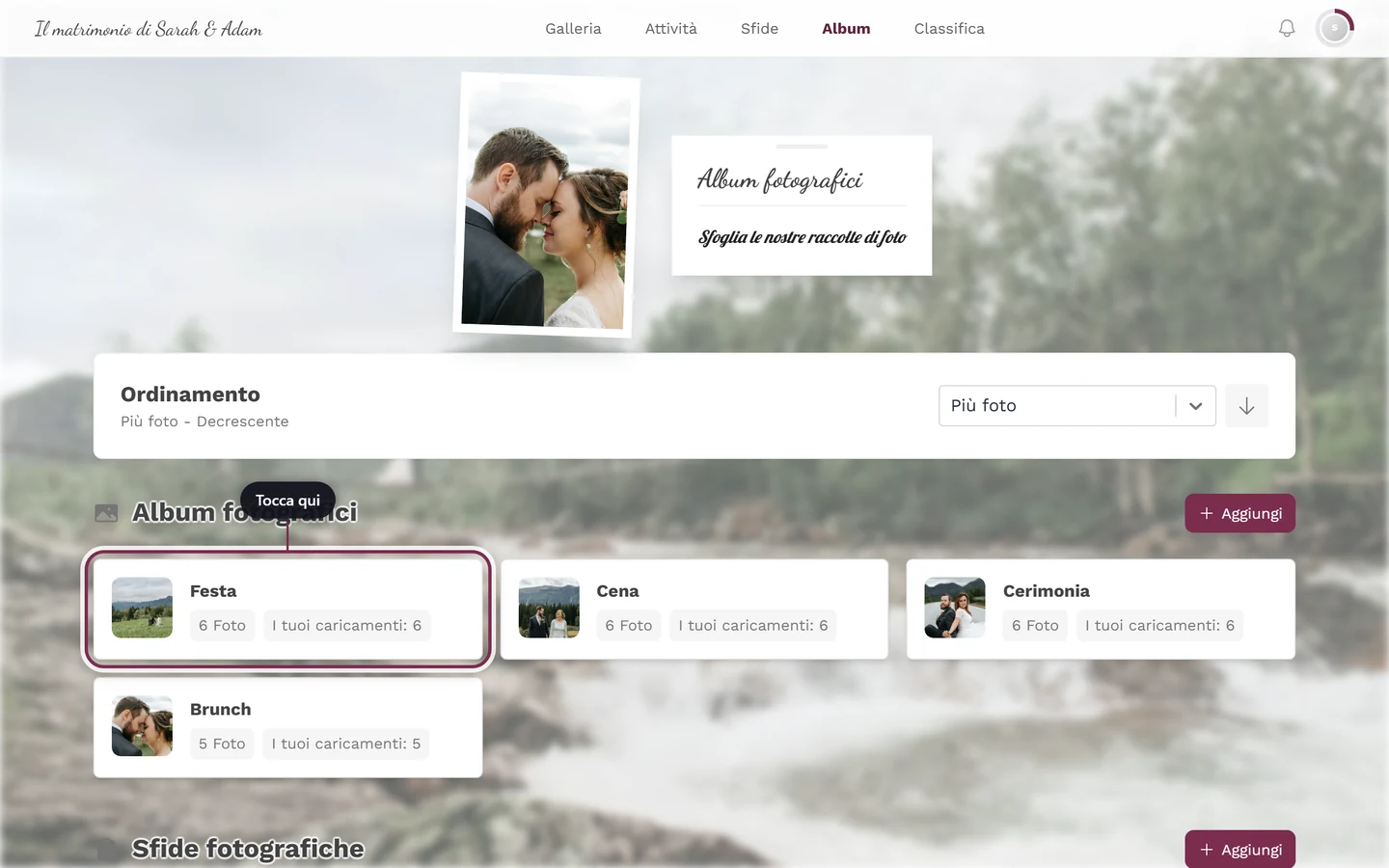
Un tocco sul riquadro evidenziato non apre una singola foto, ma la galleria filtrata di questo album. Il numero sul riquadro indica quante immagini contiene. -
Arrivi nella galleria, filtrata proprio su questo album. Vengono mostrate solo le foto di questo album.
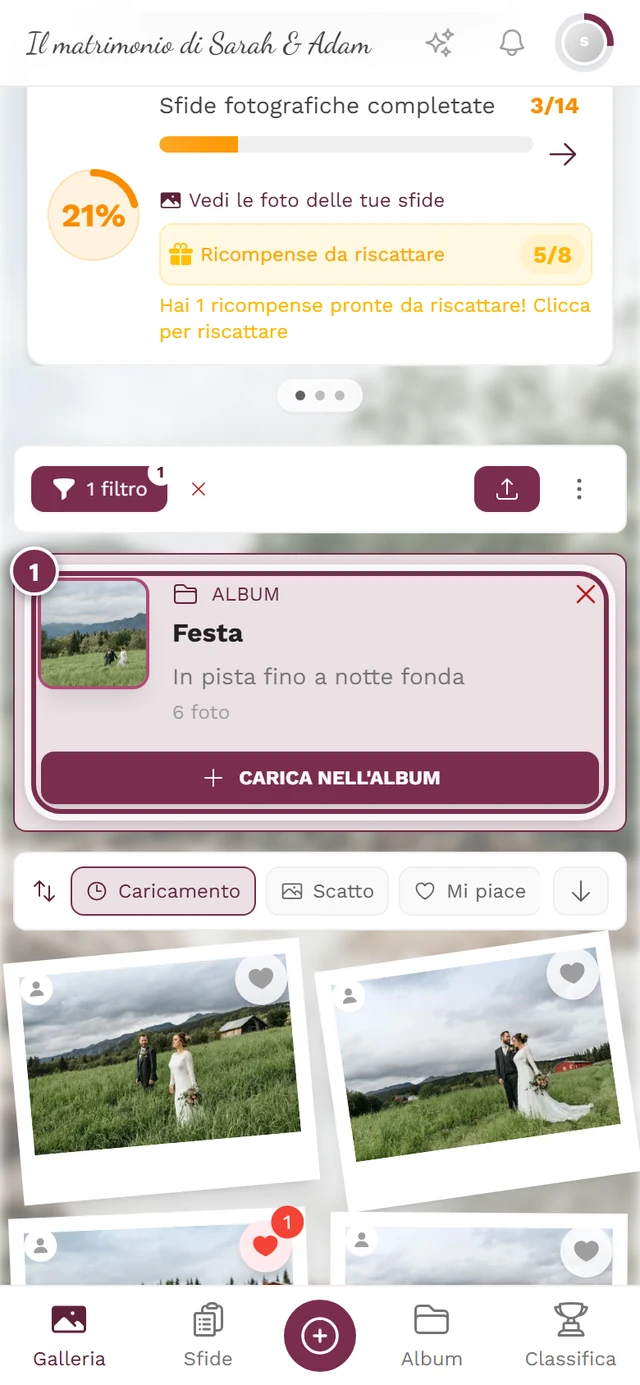
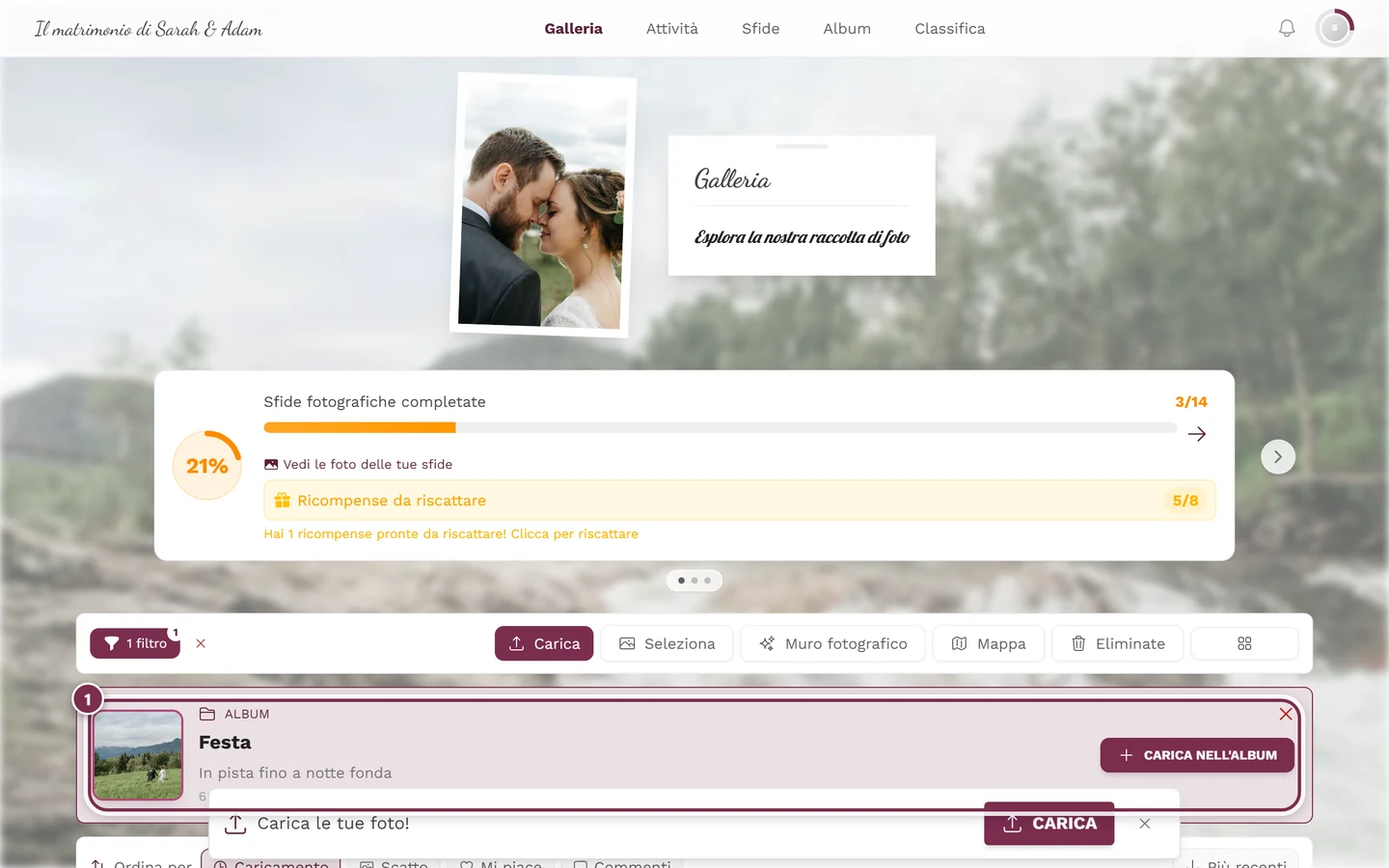
L'album aperto come griglia della galleria filtrata – il riquadro Filtri attivi indica l'album e permette di rimuoverlo con un clic. -
Un tocco su una foto la apre a schermo intero o nella presentazione.
Riordinare all’interno di un album
Sezione intitolata “Riordinare all’interno di un album”Un album può avere un proprio ordinamento predefinito (per esempio «prima le più recenti»). Se non ne ha, la galleria usa l’ordinamento predefinito dell’evento impostato dall’organizzatore. Puoi cambiarlo tu in qualsiasi momento – nel modo più rapido con la barra di ordinamento rapido direttamente sopra la griglia delle foto:
- A sinistra c’è Ordina per (sul telefono solo come icona), accanto le opzioni Caricamento, Scatto e – se la rispettiva funzione è attiva – Mi piace e Commenti.
- A destra c’è un pulsante a freccia che alterna tra Più recenti e Meno recenti (per Mi piace e Commenti si chiama Più oppure Meno).
- La modifica ha effetto subito, senza Applica. Il filtro dell’album resta attivo.
Le stesse impostazioni le trovi anche nel pannello dei filtri sotto Ordinamento; la barra è solo la via più breve. Maggiori dettagli nella guida ai filtri.
Tornare all’intera galleria
Sezione intitolata “Tornare all’intera galleria”Poiché un album aperto è solo un filtro sulla galleria, dopo vedi all’inizio solo le foto dell’album. Per rivedere tutti i caricamenti, rimuovi il filtro:
-
Nella galleria filtrata tocca il pulsante «Azzera i filtri per vedere tutti i caricamenti». Dopo la galleria mostra di nuovo tutte le foto.
-
In alternativa torni tramite la navigazione su Album o Galleria.
Cercare album e sfide
Sezione intitolata “Cercare album e sfide”Con molti riquadri la ricerca è più veloce: digita in alto nel campo «Cerca album e attività fotografiche…» una o più parole. Vengono mostrati solo gli album e le sfide fotografiche nel cui titolo o nella cui descrizione compaiono tutte le parole – maiuscole, minuscole e accenti non contano, e la ricerca avviene nella lingua in cui stai vedendo la pagina. Una sezione senza risultati scompare nel frattempo.
La X nel campo azzera la ricerca. Se non corrisponde nulla, compare «Nessun risultato trovato.» con il pulsante Cancella ricerca.
Ordinare la panoramica
Sezione intitolata “Ordinare la panoramica”Con il campo di ordinamento nella scheda in alto stabilisci l’ordine dei riquadri. L’ordinamento vale per entrambe le sezioni (album e sfide) contemporaneamente.
-
Apri in alto il menu a tendina con il segnaposto «Ordina per».
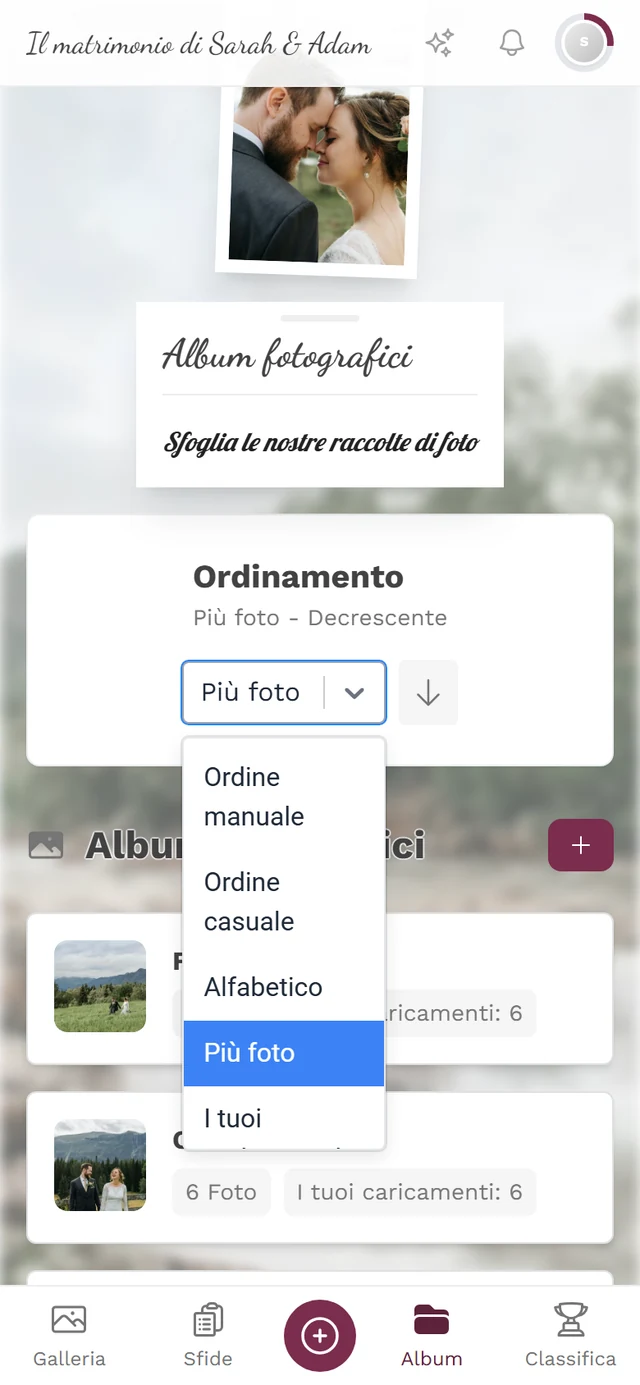
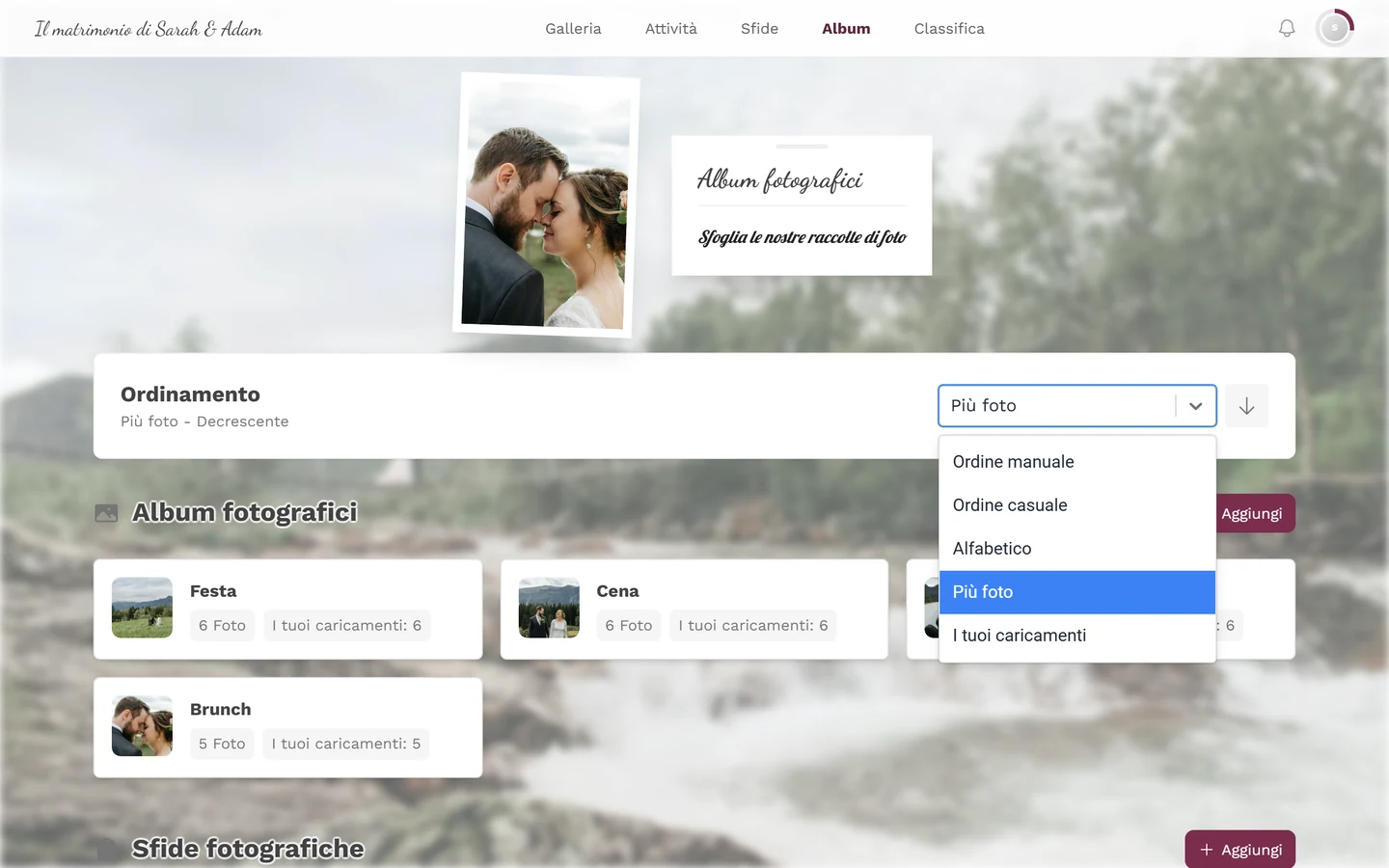
Il menu a tendina dell'ordinamento con tutte e cinque le modalità. -
Scegli una delle cinque modalità:
- Ordine manuale – l’ordine stabilito dall’organizzatore (nessuna direzione crescente/decrescente).
- Ordine casuale – mescola i riquadri. In più compare il pulsante «Rimescola» (sul telefono solo come icona del dado), con cui mescoli di nuovo. Nessuna direzione.
- Alfabetico – per titolo.
- Più foto – per numero di foto.
- I tuoi caricamenti – prima gli album/le sfide a cui tu hai contribuito di più.
-
Con il pulsante a freccia a destra del menu a tendina alterni tra crescente e decrescente. Questa direzione non vale per «Ordine manuale» e «Ordine casuale».
Le sfide fotografiche nella panoramica
Sezione intitolata “Le sfide fotografiche nella panoramica”La seconda sezione Sfide fotografiche funziona come gli album: un tocco su un riquadro sfida apre la galleria filtrata su questa sfida, in cui vedi tutte le soluzioni inviate. L’unica differenza visibile è il badge «N Soluzioni» invece di «Foto».
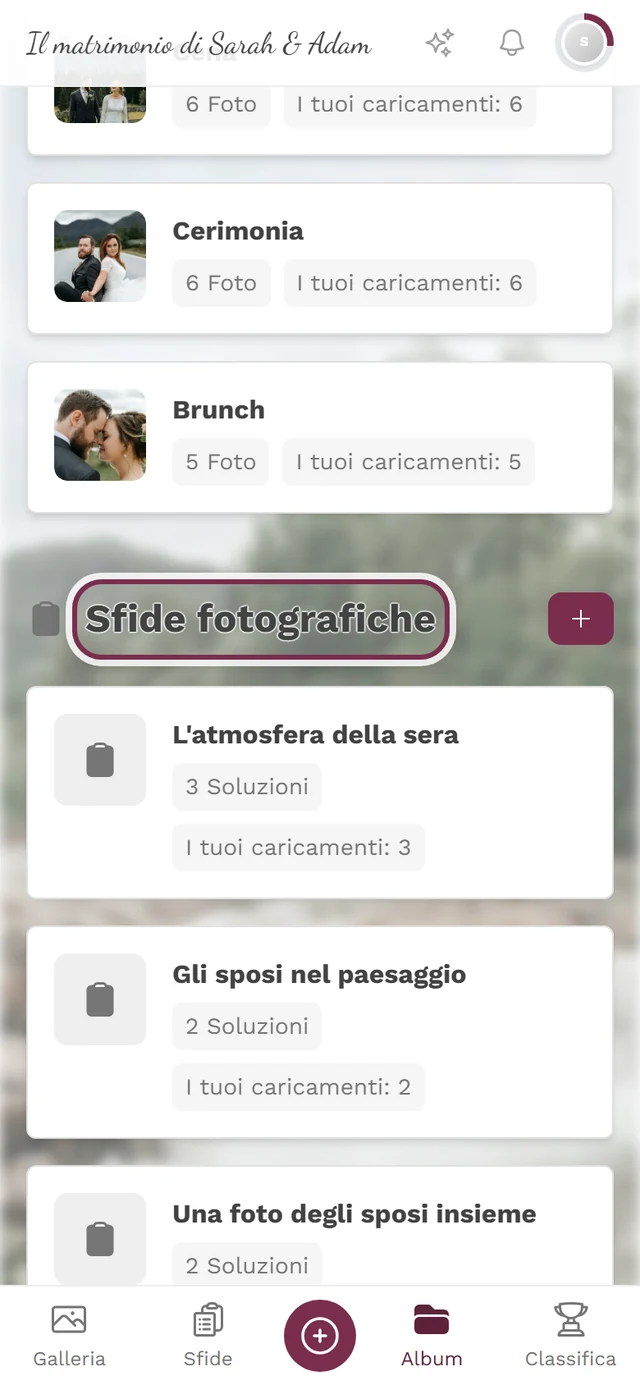
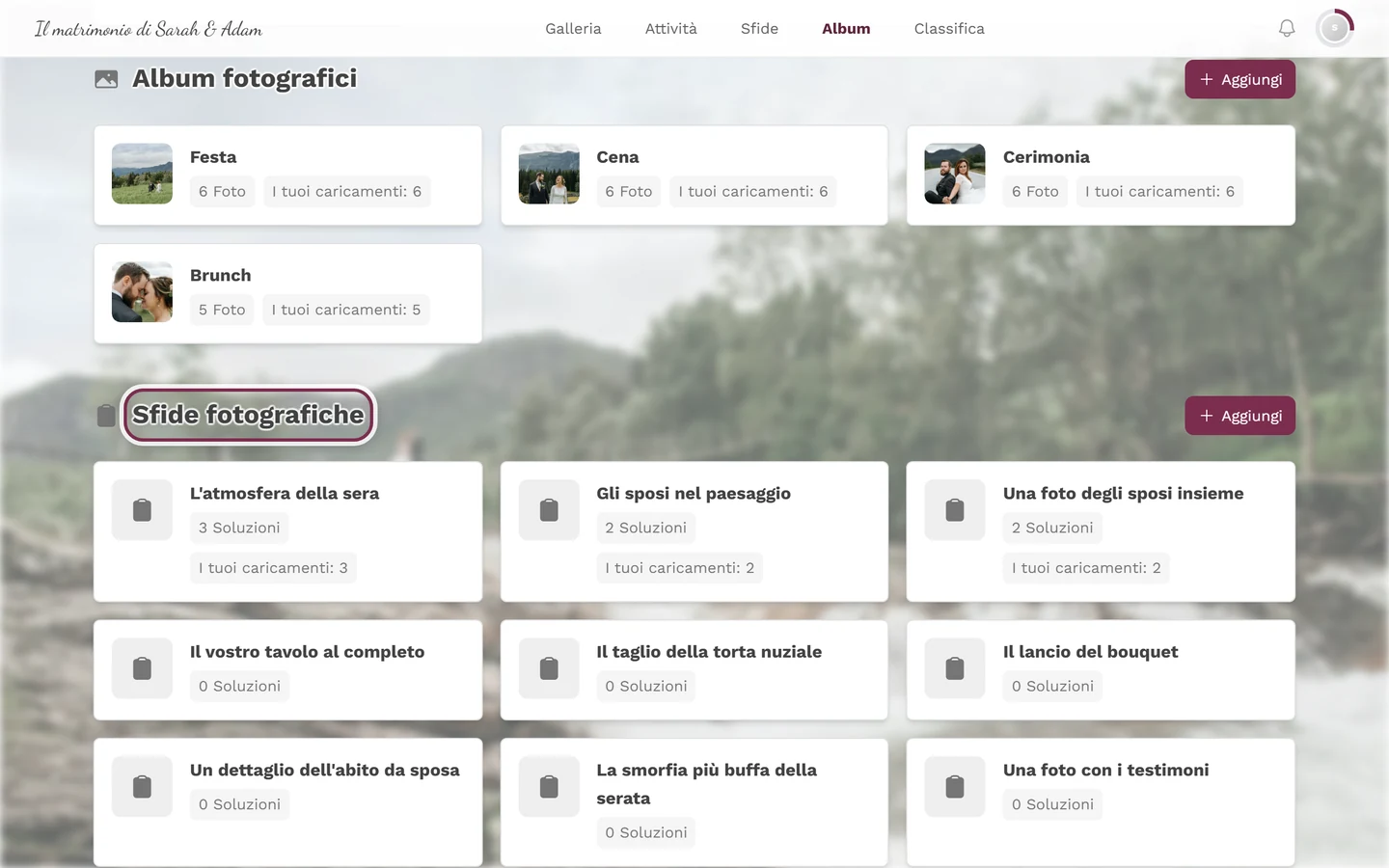
Questa sezione compare solo se le sfide fotografiche sono sbloccate. Come completare tu stesso una sfida e contribuire con una foto è spiegato nella guida alle sfide fotografiche.
Cosa non possono fare gli ospiti
Sezione intitolata “Cosa non possono fare gli ospiti”Per organizzatori e moderatori
Sezione intitolata “Per organizzatori e moderatori”Come admin vedi nella panoramica elementi aggiuntivi, invisibili agli ospiti:
- per ogni sezione un pulsante «Aggiungi» (etichetta «Aggiungi album» oppure «Aggiungi sfida»),
- un menu di gestione per ogni riquadro: clic destro (sul computer) o pressione prolungata (sul telefono) apre le azioni Apri / Modifica / Elimina. Prima di eseguire l’eliminazione viene chiesta ancora una conferma («Eliminare l’album?»).
Rimuovere una foto da un album
Sezione intitolata “Rimuovere una foto da un album”I moderatori possono togliere una singola foto da un album direttamente nella galleria – senza eliminarla.
-
Filtra la galleria su esattamente un album (riquadro, chip della selezione rapida o filtro). È un requisito: la voce compare solo se è filtrato esattamente un album – altrimenti non sarebbe chiaro da quale album rimuoverla.
-
Clic destro sulla foto (sul computer) oppure pressione prolungata (sul telefono).
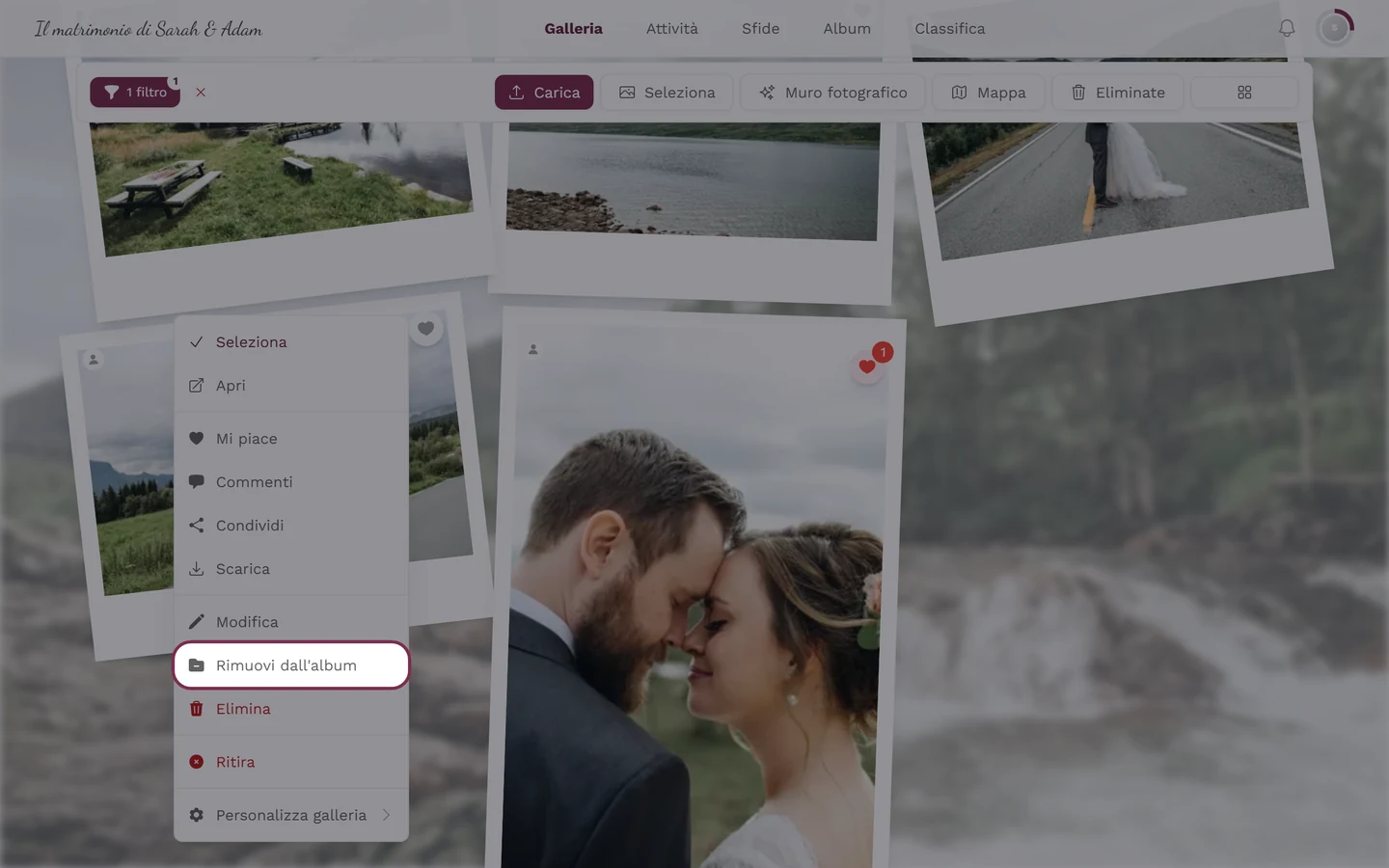
Galleria filtrata su un album – lo riconosci dal chip 1 filtro a sinistra nella barra degli strumenti. Solo allora Rimuovi dall'album compare tra Modifica ed Elimina, e anche solo se puoi moderare. -
Scegli Rimuovi dall’album. La foto sparisce da questo album, ma resta nella galleria.
La creazione e la configurazione degli album (comprese le regole degli album intelligenti, le immagini di copertina e le foto di riferimento delle persone) avvengono nell’area admin. La raggiungi dal menu del profilo in alto a destra.

