Invito digitale
L’Invito digitale è una pagina dedicata e curata per i tuoi invitati: nomi, data, conto alla rovescia, luogo, dress code, pernottamento, regali – e in più le conferme. La condividi tramite link o codice QR, e i tuoi invitati non hanno bisogno né di un account né di accedere.
Cosa rende speciale l’invito digitale
Sezione intitolata “Cosa rende speciale l’invito digitale”Lo strumento si trova nell’area Pianificazione e organizzazione, accanto a lista invitati, disposizione dei tavoli e RSVP, e lì è al primo posto. Si comporta però in modo diverso dagli altri strumenti:
- L’indirizzo per gli invitati è breve e condivisibile: termina con /invite. È proprio questo l’indirizzo da mettere sul biglietto Save the Date.
- Non ha un widget e per impostazione predefinita non compare nel menù degli invitati sulla home dell’evento. Per questo il riquadro riporta l’indicazione Solo tramite link diretto. Puoi comunque aggiungerlo esplicitamente: l’interruttore si trova nella scheda Codice QR (vedi sotto).
- Funziona come pagina autonoma, senza la navigazione della galleria e senza il piè di pagina dell’app. In basso ci sono solo Note legali e Privacy.
- Non richiede alcun accesso. Chi guarda solo l’invito non diventa un account invitato e non compare in nessuna statistica dei partecipanti.
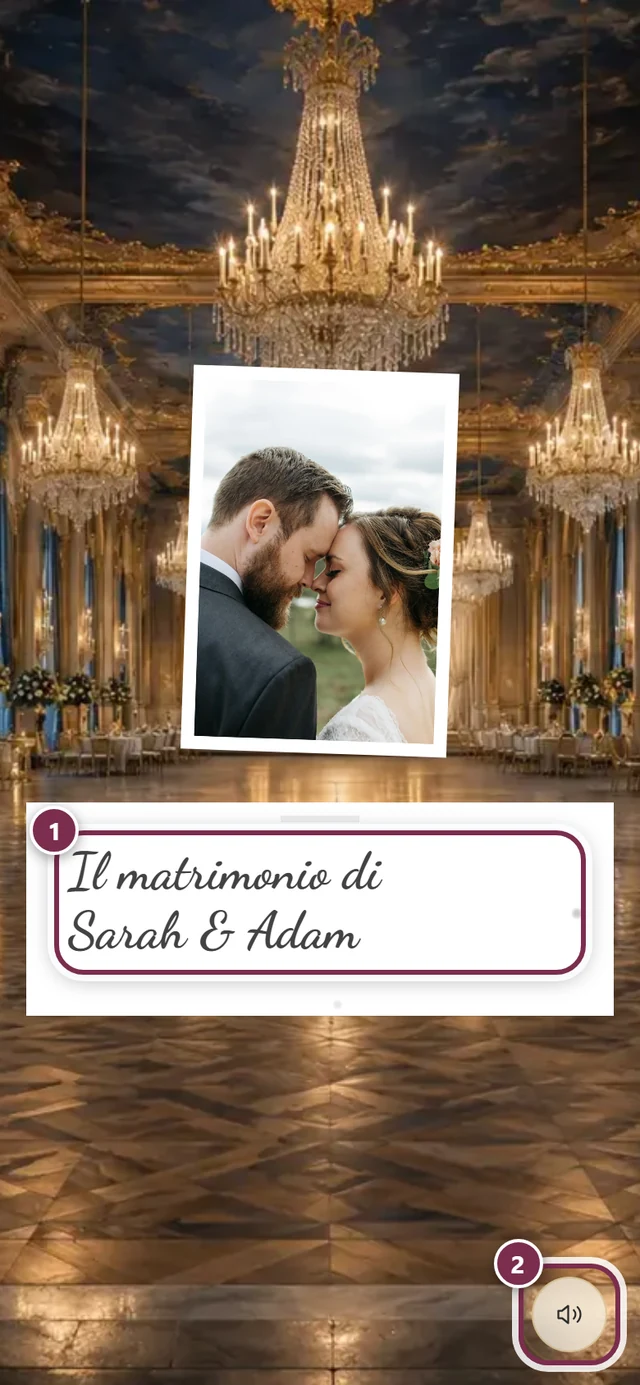
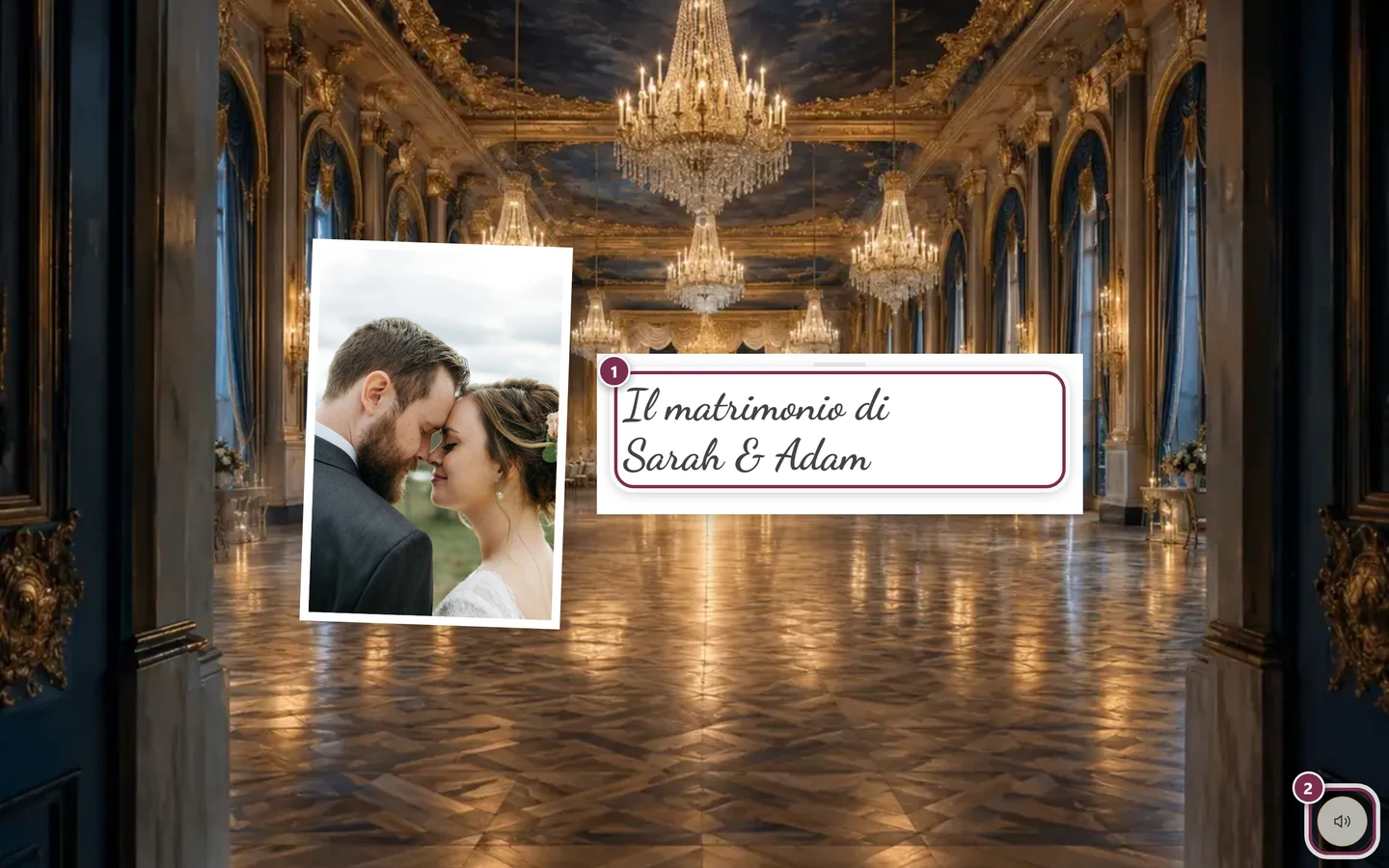
Configurare e pubblicare
Sezione intitolata “Configurare e pubblicare”-
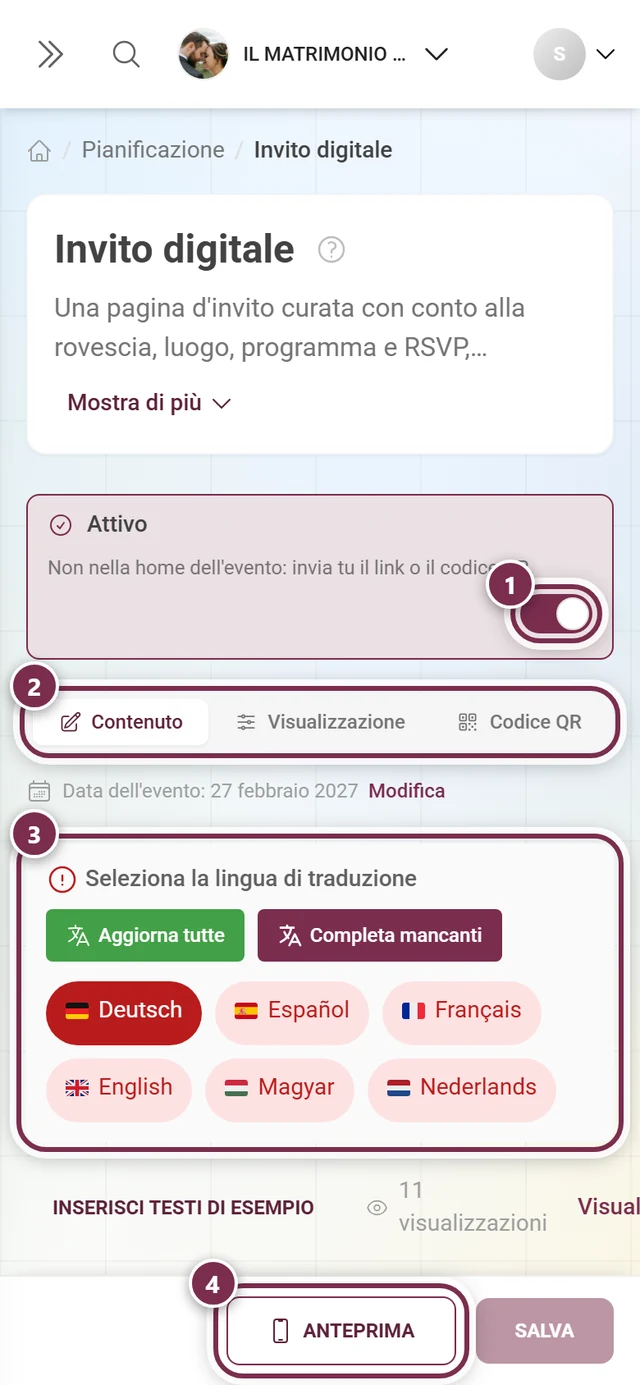
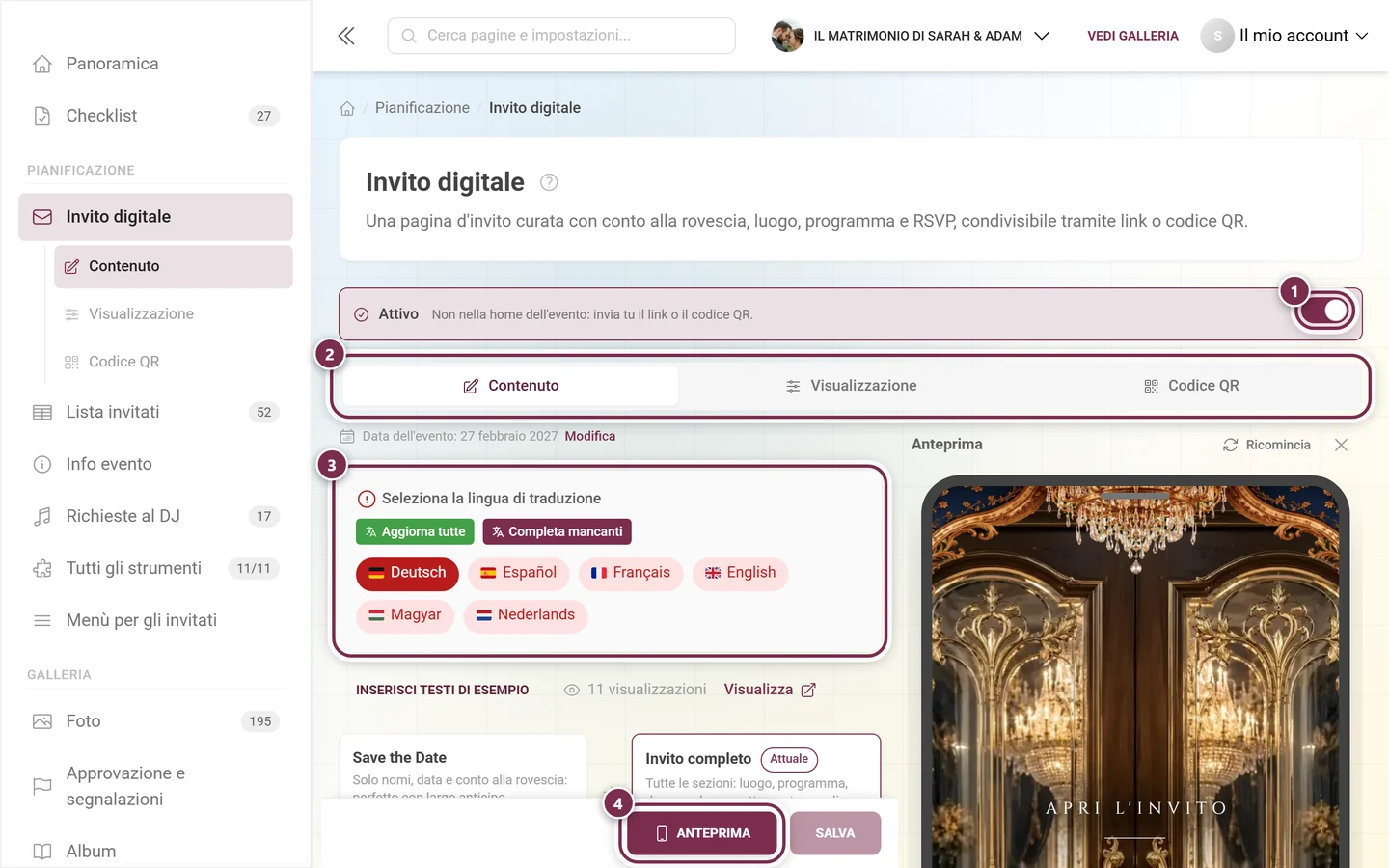
Apri l’invito: nella barra laterale, sotto Pianificazione, direttamente dalla sua voce – che compare non appena è attivo e usato di recente – oppure da Tutti gli strumenti e lì dal riquadro Invito digitale.
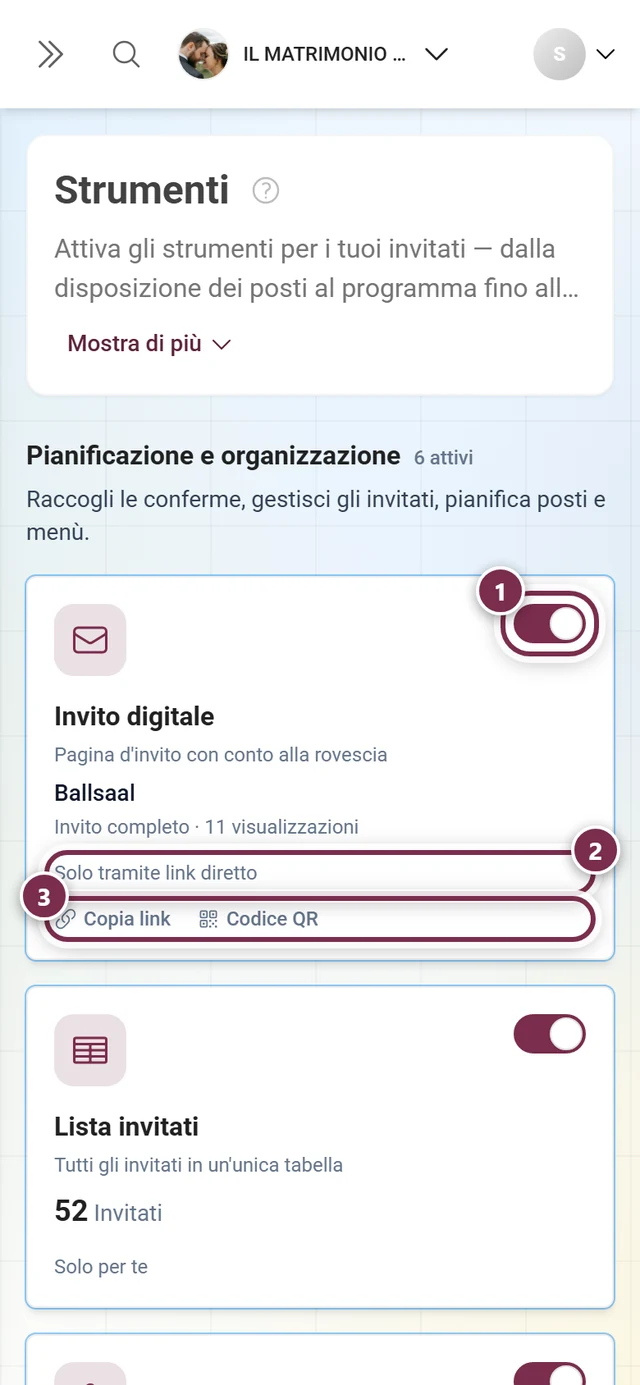
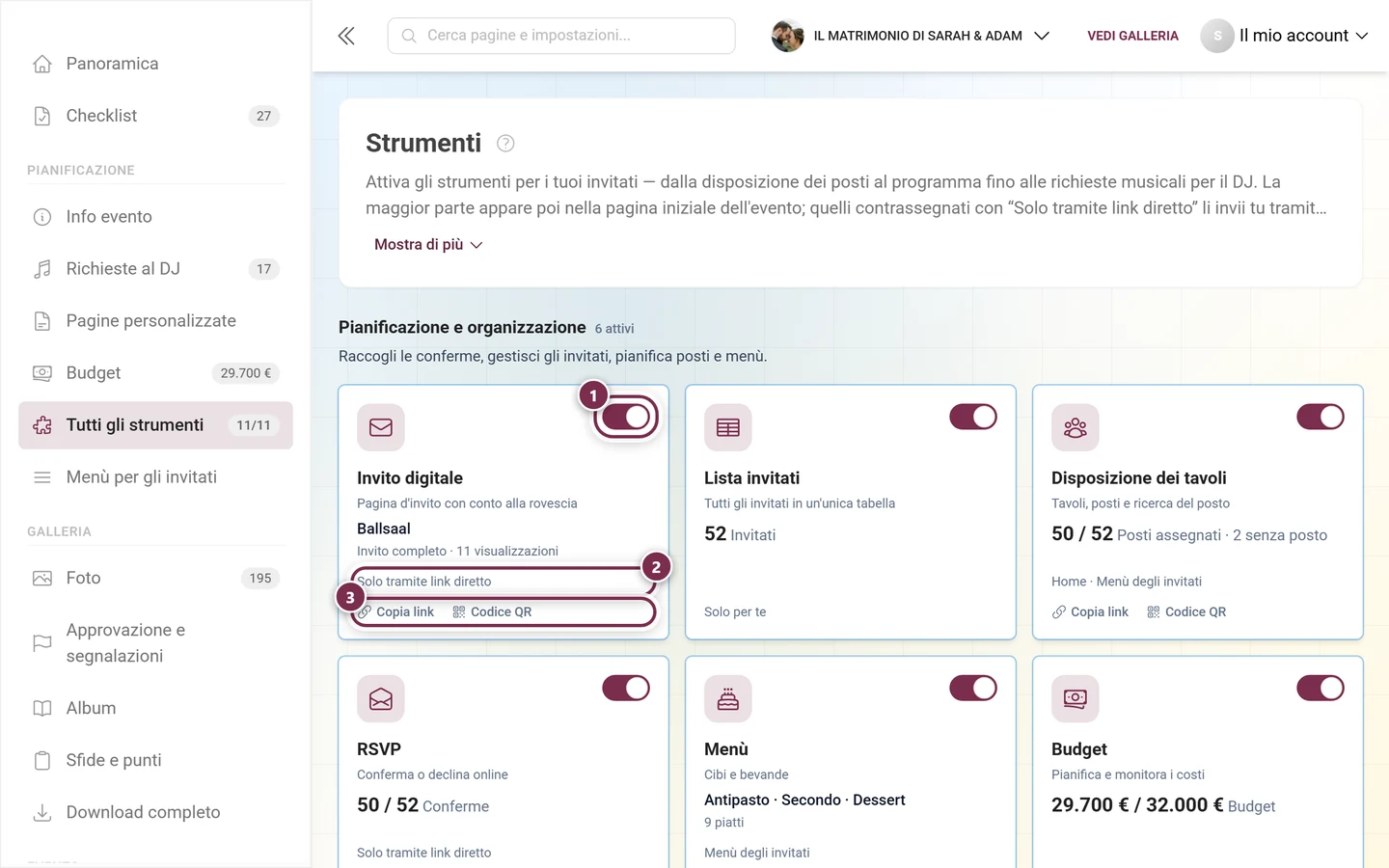
Tutti gli strumenti a colpo d'occhio – i riquadri sono raggruppati per area. L'invito si trova in „Pianificazione e organizzazione“. ① L'interruttore in alto a destra attiva o disattiva subito lo strumento: non c'è un pulsante Salva. Se uno strumento non fa parte del tuo pacchetto, al posto dell'interruttore compare Upgrade e un clic porta alla panoramica dei pacchetti. ② La riga sotto indica dove gli invitati trovano lo strumento: Home (riquadro nella home dell'evento), Menù degli invitati (voce nel menù), Solo tramite link diretto (solo tramite link o codice QR), Solo per te (strumento puramente di gestione) e, se hai impostato una fine, Al ‹data›. ③ Copia link copia l'indirizzo per gli invitati negli appunti, Codice QR apre la scheda con il codice da stampare. Questa riga c'è solo per gli strumenti attivi con una propria pagina per gli invitati. Un clic sul riquadro stesso apre l'editor. -
Crea il tuo invito nella scheda Contenuto. Puoi farlo anche mentre lo strumento è ancora spento: in alto compare allora l’avviso che puoi preparare il contenuto con calma.
-
Attiva in alto Attiva strumento, oppure clicca nell’editor su Pubblica nel riquadro Non ancora pubblicato. Le due cose hanno lo stesso effetto.
-
Prendi il link o il codice QR nella scheda Codice QR e invialo.
L’editor ha tre schede: Contenuto, Visualizzazione e Codice QR. Manca solo Visibilità: l’invito non ha una finestra temporale, perché tanto viene aperto solo fino al giorno dell’evento.
Quando l’invito è attivo, in alto al posto del grande riquadro c’è solo una sottile striscia con una spunta, la parola Attivo, la riga „Non nella home dell’evento: invia tu il link o il codice QR.“ e l’interruttore a destra.
Si salva dalla barra in basso: a sinistra compare Modifiche non salvate, a destra ci sono Anteprima e Salva. Se l’invito è già pubblicato ed è già stato aperto, accanto compare anche Il salvataggio è subito visibile agli invitati: uno stato intermedio salvato è quindi subito online.
Estensione: Save the Date o invito completo
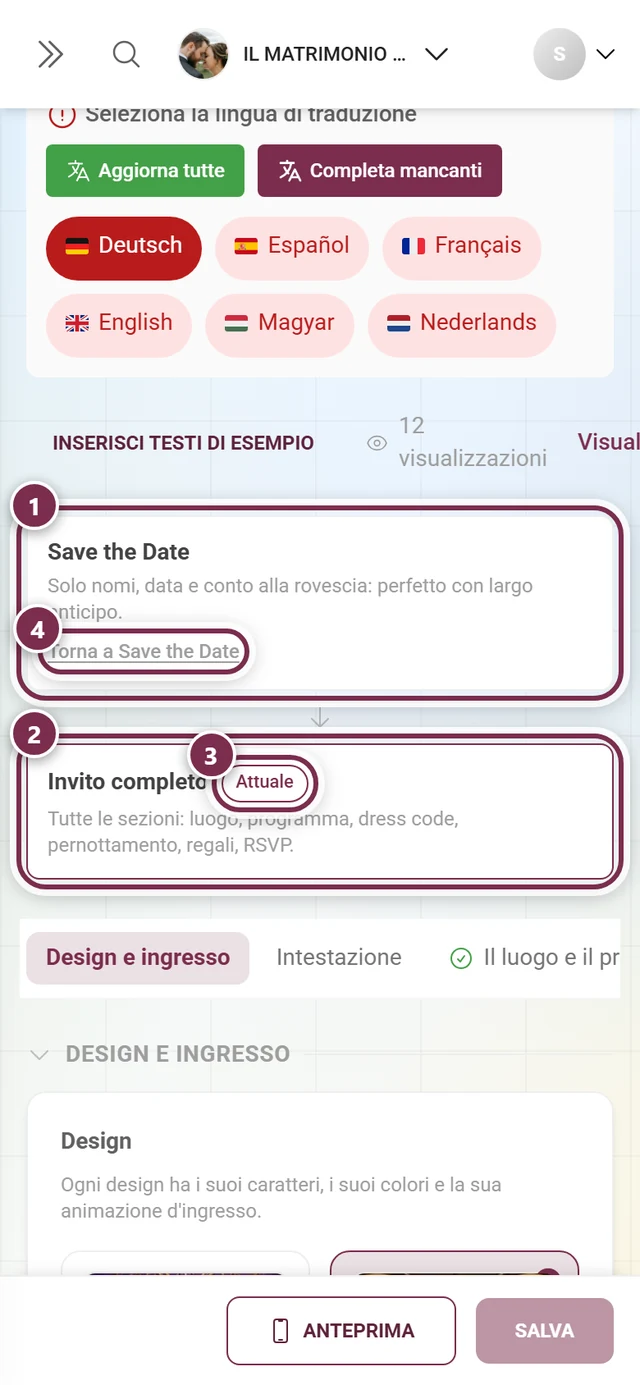
Sezione intitolata “Estensione: Save the Date o invito completo”In cima all’editor ci sono due riquadri equivalenti affiancati, uno sotto l’altro sullo smartphone; non c’è un titolo sopra, e quello attivo porta il chip Attuale. Decidono quanto mostra già l’invito:
- Save the Date – solo nomi, data, conto alla rovescia e, se vuoi, la voce per il calendario. Ideale se il luogo non è ancora deciso. Gratuito in ogni pacchetto.
- Invito completo – tutte le sezioni: luogo, programma, dress code, pernottamento, regali, conferme. Il pulsante Espandi ora passa a questa versione.
Puoi cambiare in qualsiasi momento e il link resta lo stesso. Chi ha già in mano il biglietto Save the Date arriva mesi dopo automaticamente all’invito completo.
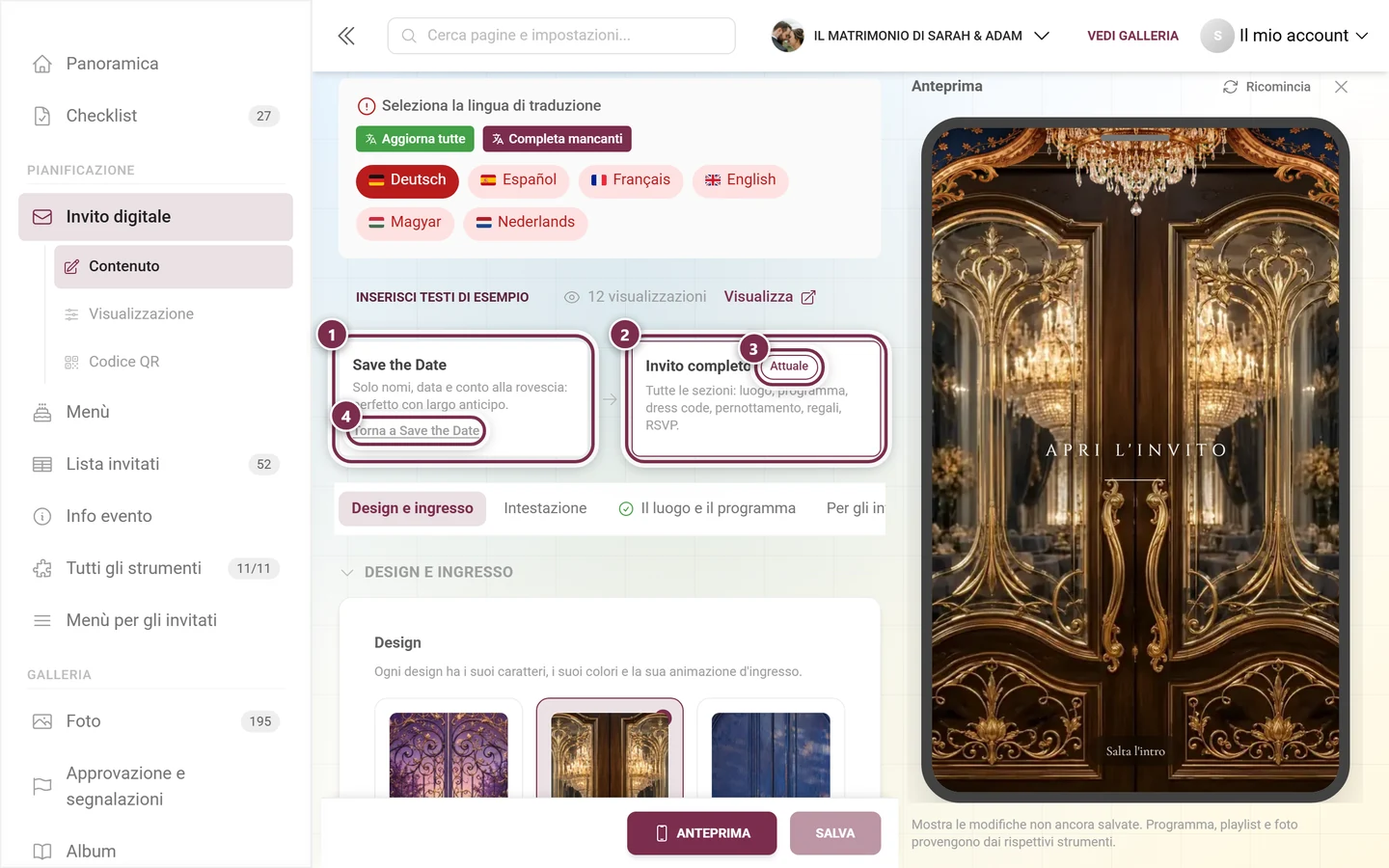
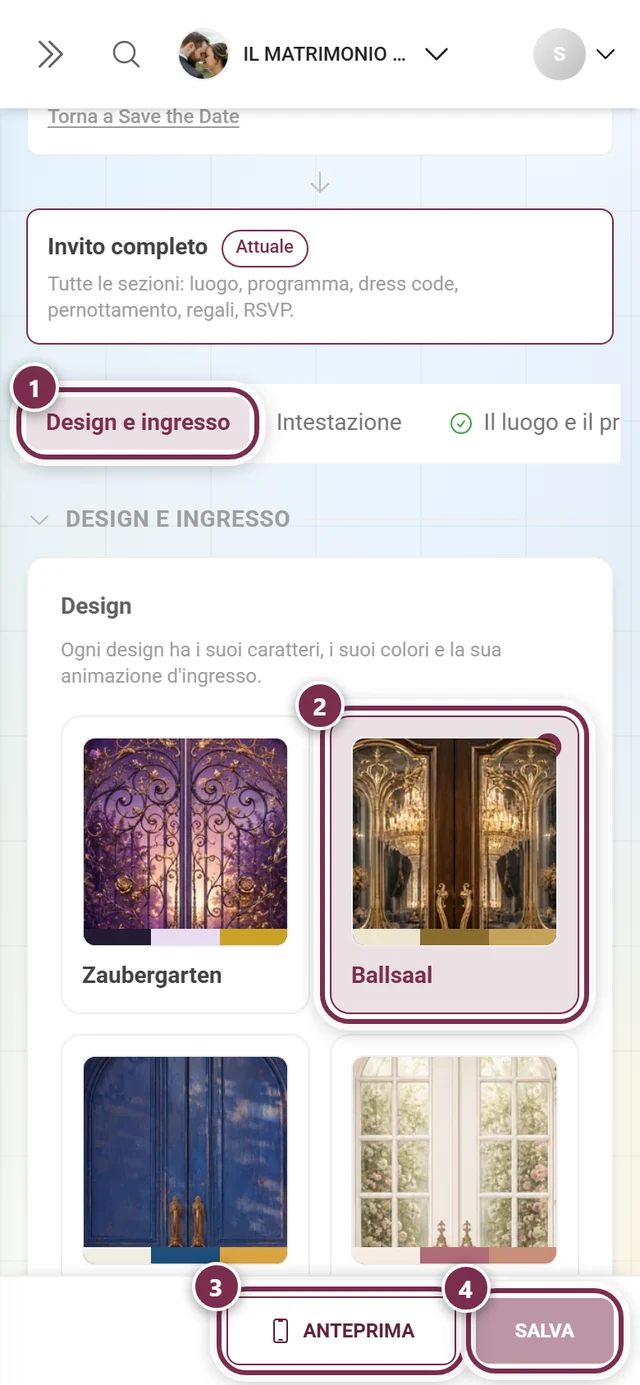
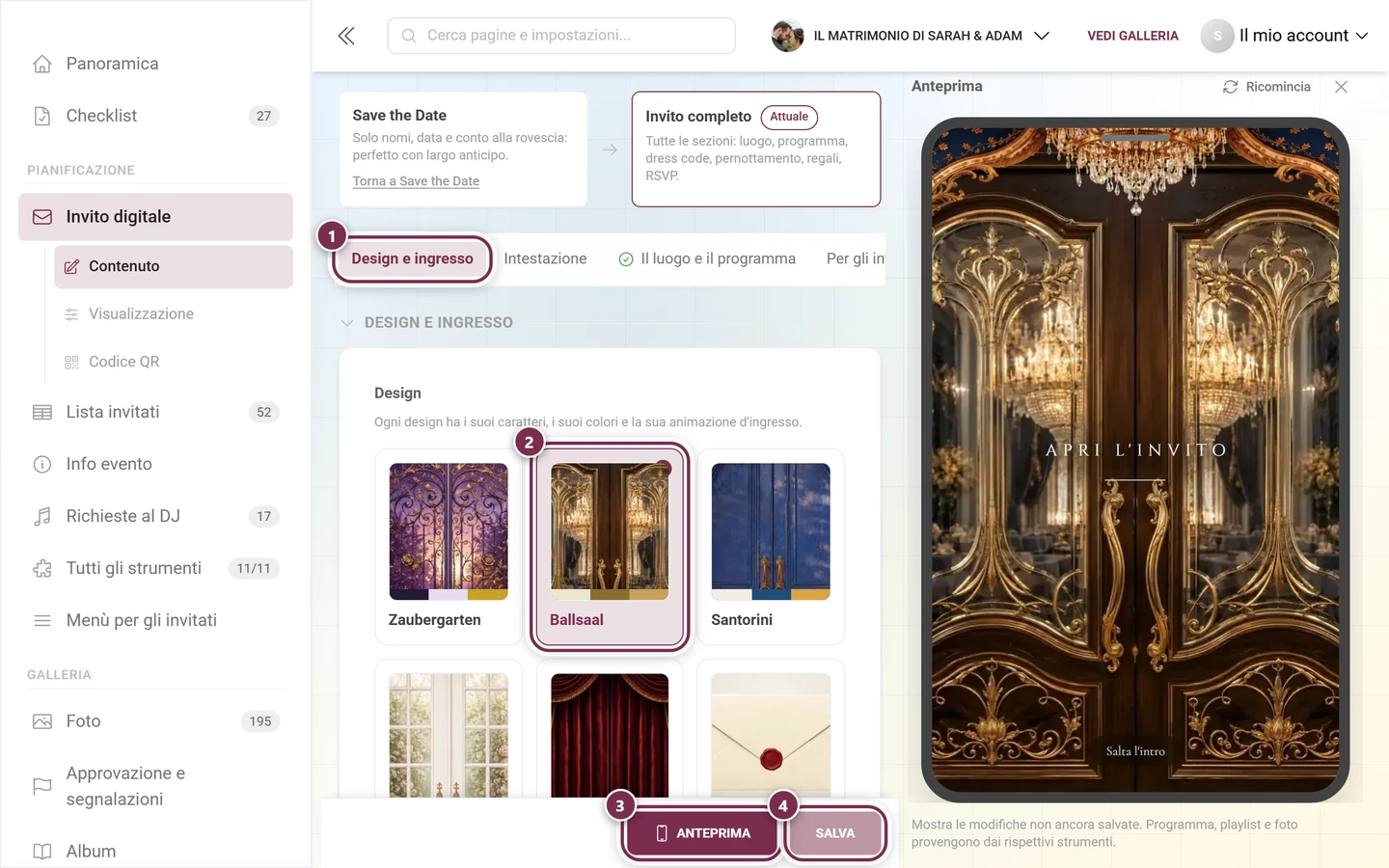
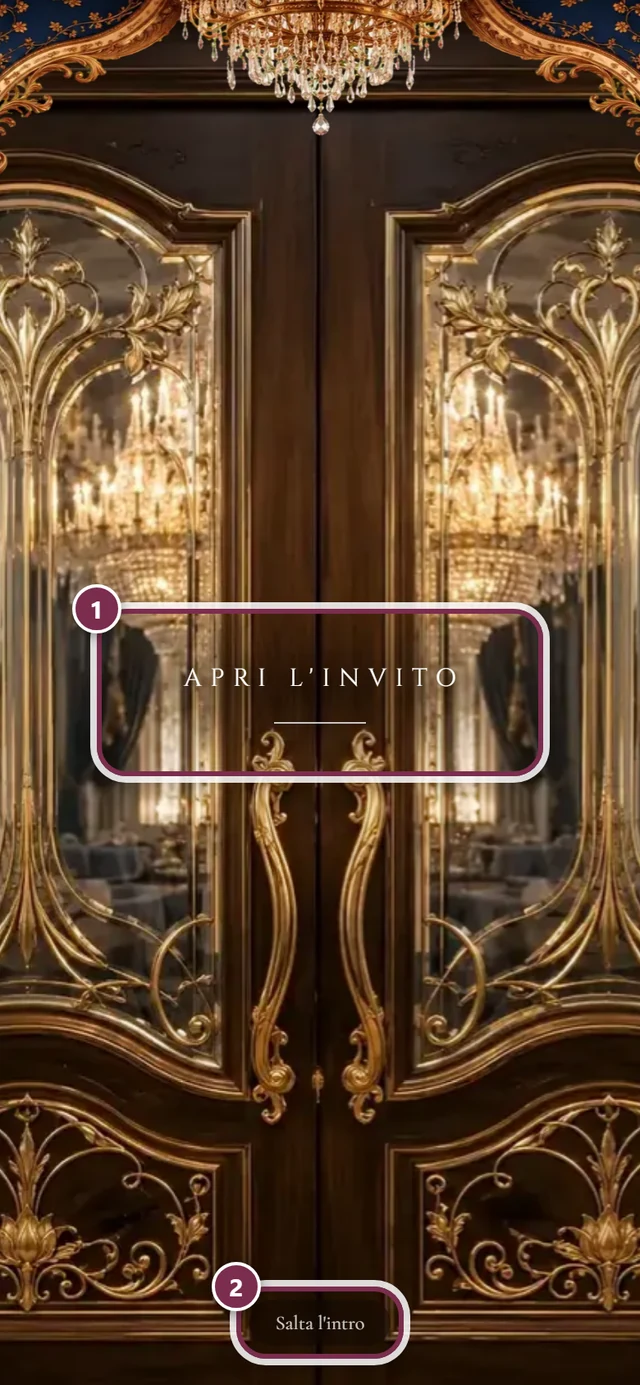
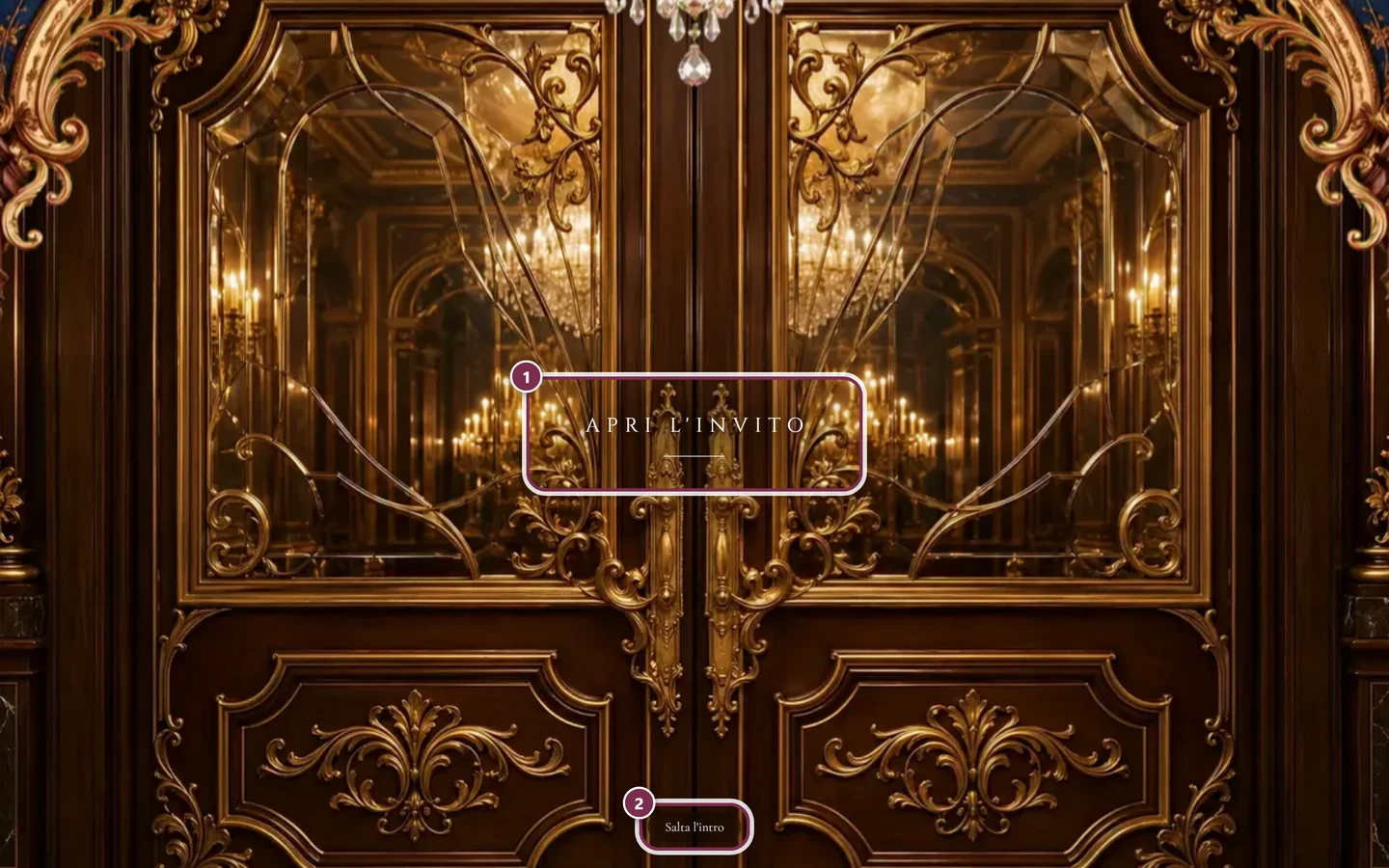
Sotto Design scegli lo stile. Ci sono 27 design tra cui scegliere, dallo Zaubergarten al Ballsaal fino a Filmpalast, Manhattan e Winterlicht. Ognuno ha i propri caratteri, una propria tavolozza di colori, una propria animazione d’ingresso e un proprio brano musicale. I riquadri mostrano ciascuno l’immagine d’ingresso reale e sotto i tre colori di base.
Caratteri
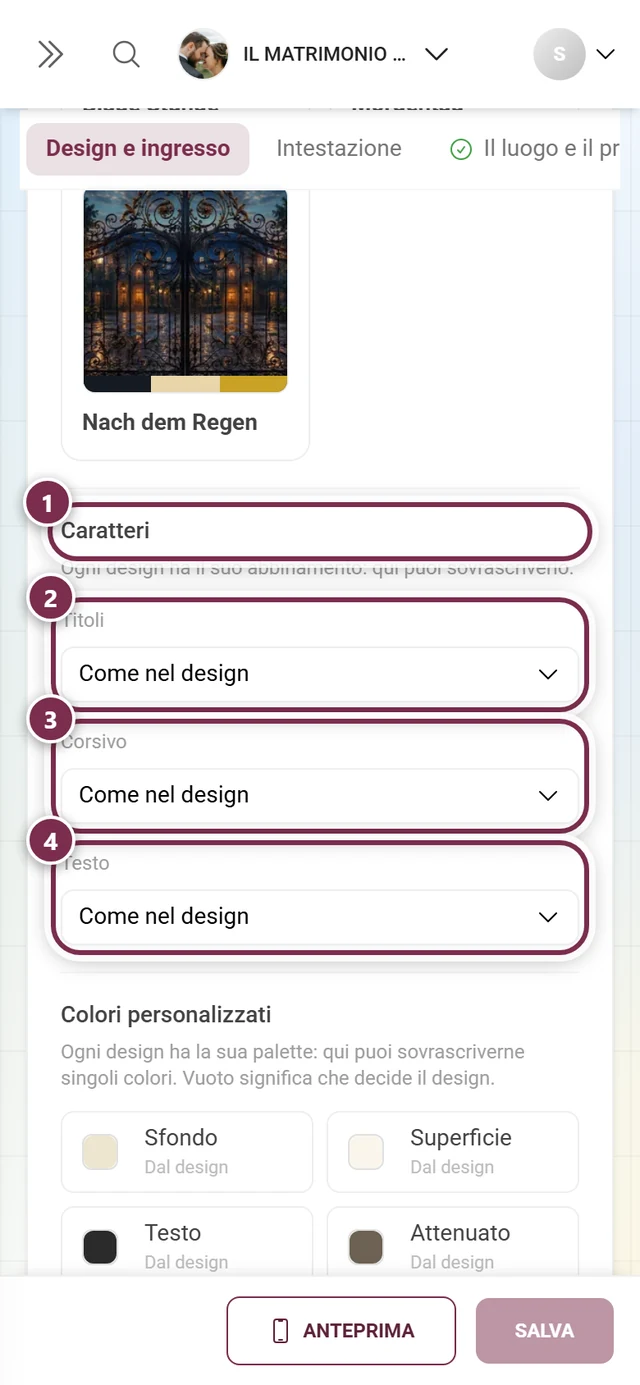
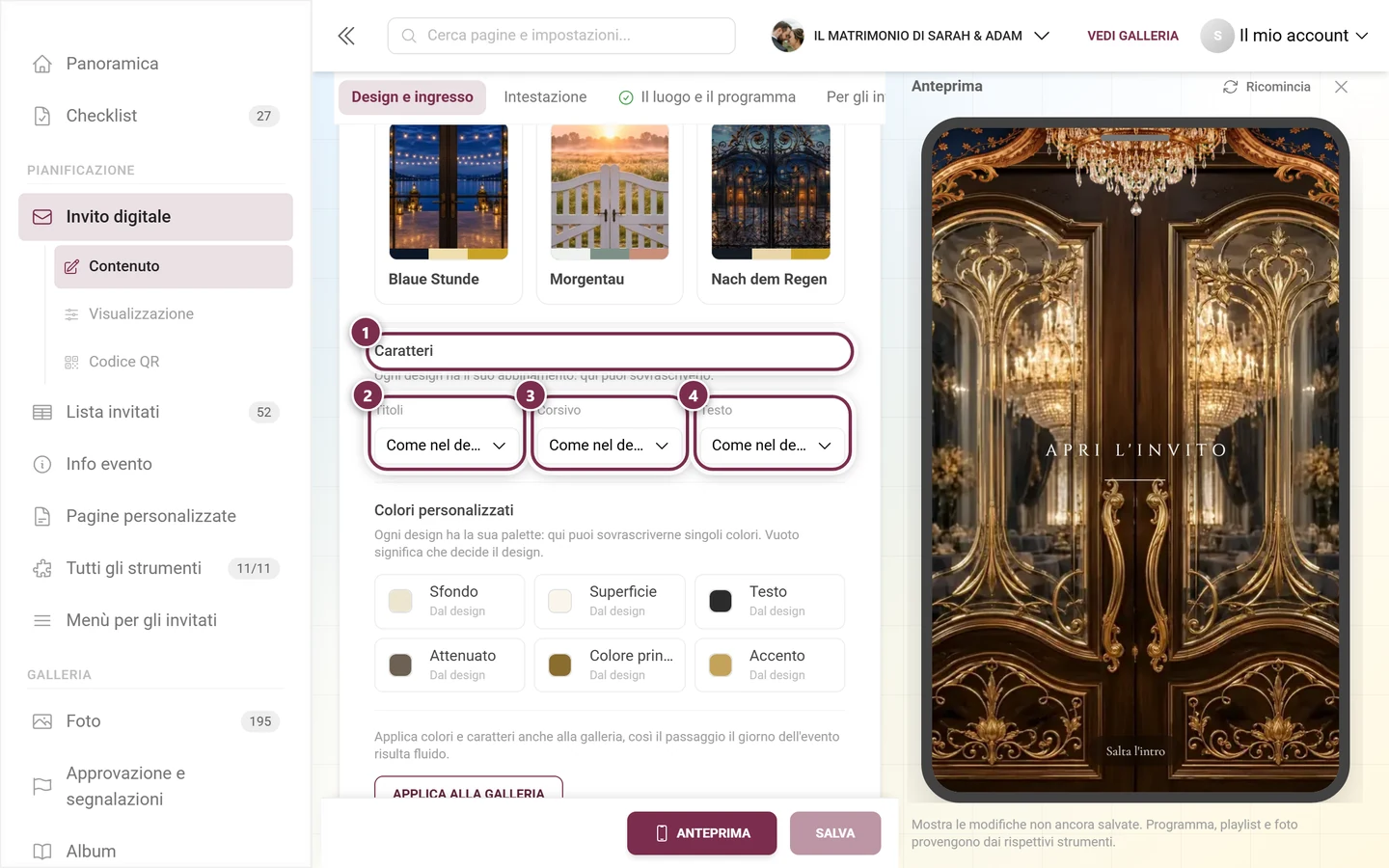
Sezione intitolata “Caratteri”Ogni design ha una combinazione già pronta. Sotto Caratteri puoi sovrascriverla in tre ruoli:
- Titoli
- Corsivo calligrafico
- Testo
I caratteri valgono solo per questo invito, indipendentemente dalla galleria – anche se l’intestazione è su Come la galleria. Il carattere del testo vale anche per data e conto alla rovescia nell’intestazione.
Ogni ruolo è su Come nel design finché non scegli tu qualcosa. Appena almeno un ruolo è impostato, sopra la selezione compare la riga „Stai sovrascrivendo 1 caratteri su 3 di questo design.“ e accanto Usa i caratteri del design: un clic riporta tutti e tre i ruoli all’impostazione originale. La scelta è volutamente limitata a una piccola selezione integrata, così all’apertura dell’invito non viene caricato nessun carattere da un server esterno.
Colori personalizzati
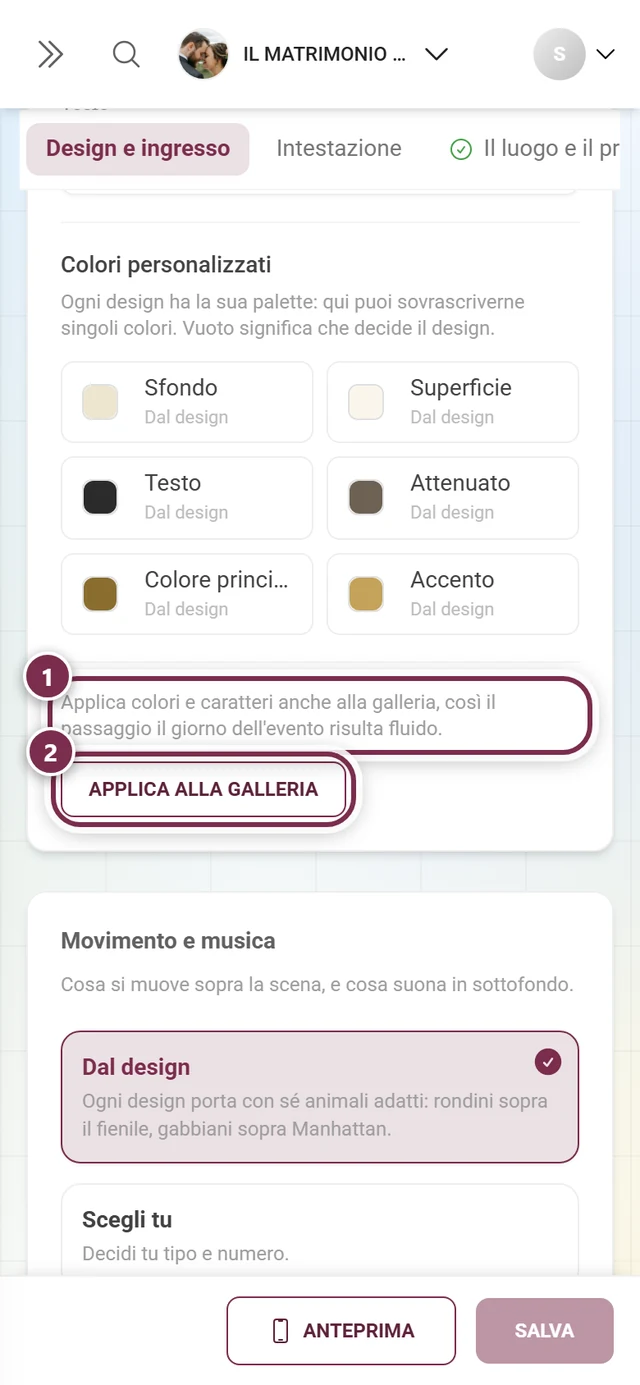
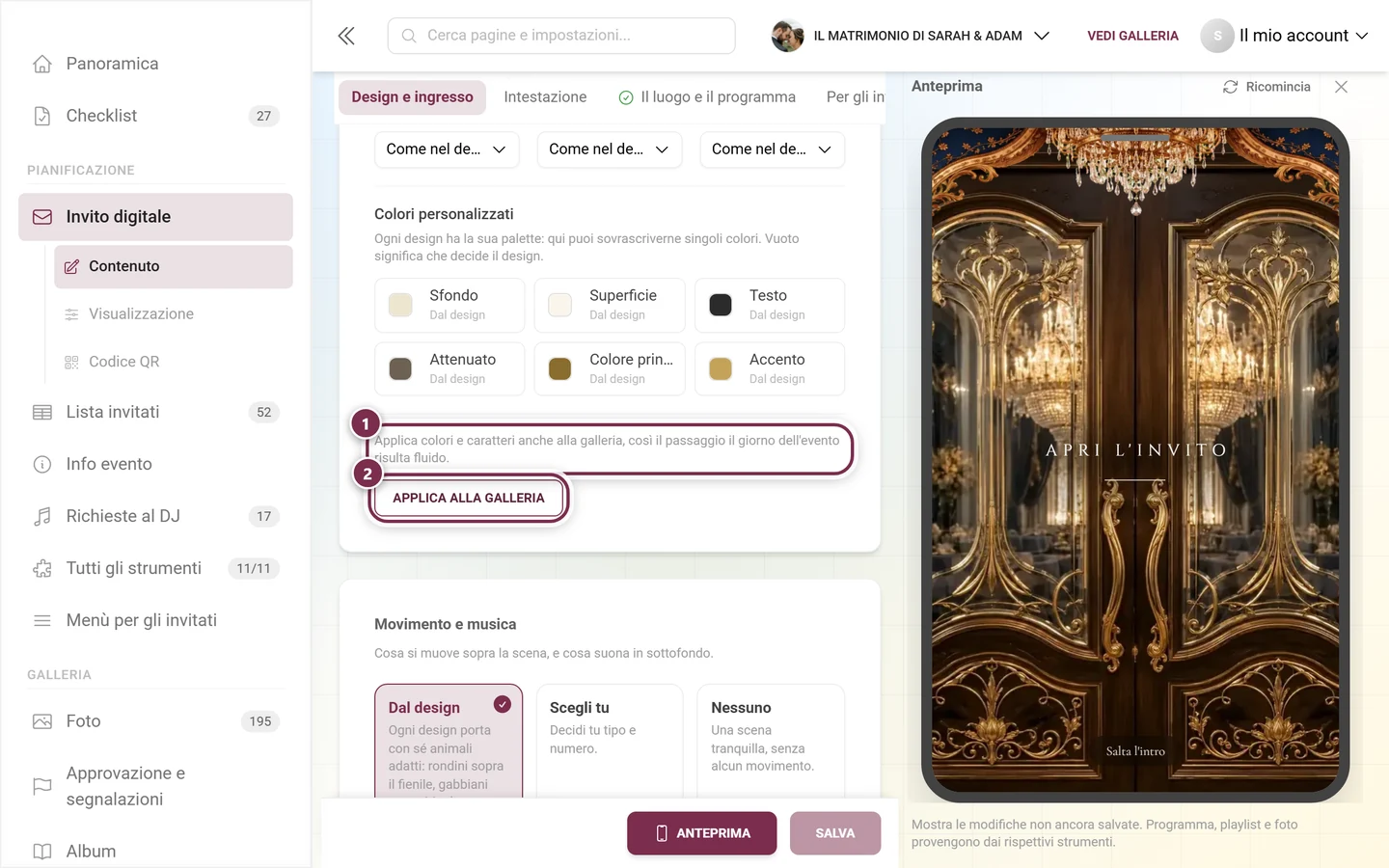
Sezione intitolata “Colori personalizzati”Subito sotto i caratteri c’è Colori personalizzati: „Ogni design ha la sua palette: qui puoi sovrascriverne singoli colori. Vuoto significa che decide il design.“ Sei ruoli sono disposti in una griglia: due per riga sullo smartphone, tre sugli schermi grandi:
- Sfondo – la base su cui poggia tutto l’invito.
- Superficie – le schede delle sezioni. Nei design sono semitrasparenti; un colore pieno risulta più piatto.
- Testo – titoli e testo corrente.
- Attenuato – le righe discrete: data, note, didascalie.
- Colore principale – pulsanti e link.
- Accento – linee decorative, ornamenti e, se non ne scegli uno tuo, il motivo.
Ogni ruolo è su Dal design finché non imposti tu un colore. Viene sovrascritto solo quel colore: tutti gli altri continuano a seguire il design, anche se lo cambi in seguito. Appena almeno uno è impostato, sopra compare „Stai sovrascrivendo 1 colori su 6 di questo design.“ e accanto Usa i colori del design, che li ripristina tutti e sei in una volta.
Applica alla galleria
Sezione intitolata “Applica alla galleria”Il pulsante Applica alla galleria copia i colori e i caratteri del design nelle impostazioni della tua galleria. Così il passaggio il giorno dell’evento non si interrompe: chi ha visto l’invito per mesi arriva in una galleria che ha lo stesso aspetto. Il pulsante si trova alla fine del blocco Design, sotto Colori personalizzati. Ci sono due salvaguardie. Primo, il pulsante è bloccato finché hai modifiche non salvate; accanto compare allora „Salva prima le modifiche, altrimenti la galleria riceve un design che l’invito non mostra ancora.“ Secondo, la finestra Applicare il design alla galleria? chiede conferma ed elenca singolarmente ogni valore sovrascritto – colore principale, colore d’accento, colore di sfondo e i caratteri, ciascuno come „prima → dopo“. I vecchi valori si possono recuperare solo nelle impostazioni della galleria; la griglia e le immagini della galleria restano intatte.
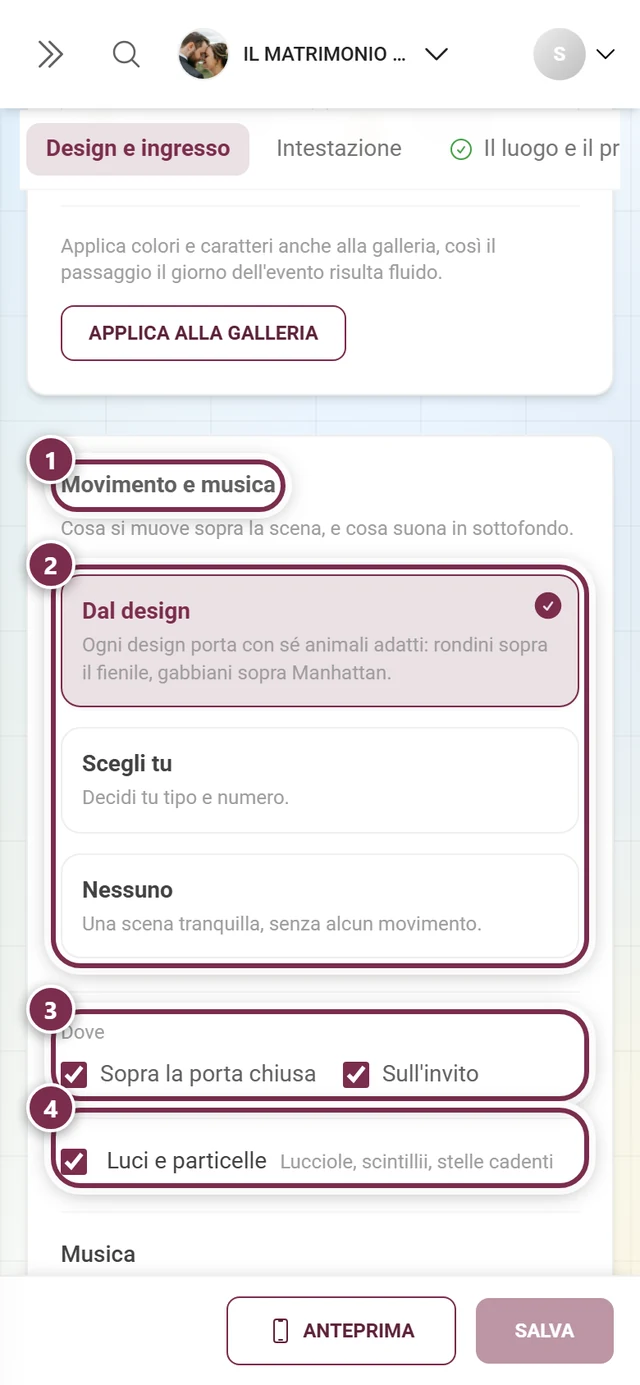
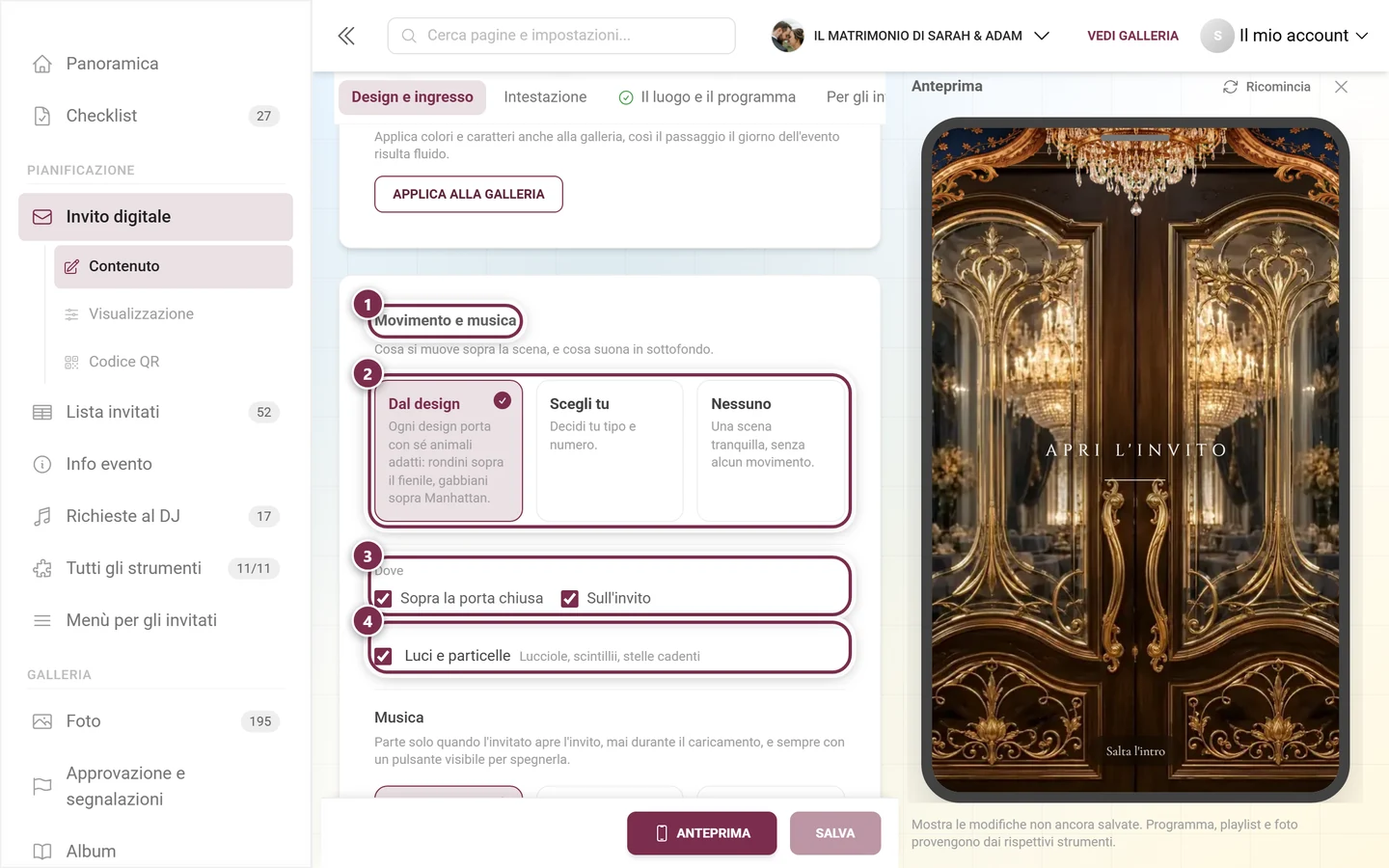
Movimento e musica
Sezione intitolata “Movimento e musica”In questa sezione stabilisci cosa si muove sopra la scena e cosa suona in sottofondo.
- Movimento: quello previsto dal design, una tua selezione (uccelli, farfalle, animali all’ingresso, aereo – ciascuno con numero e aspetto) oppure niente. Inoltre puoi disattivare luci e particelle e scegliere se il movimento appare solo all’ingresso, solo sull’invito o in entrambi i punti.
- Musica: il brano del design, un brano scelto da te, un tuo file (Upload your music) o nessuno. Con Upload your music carichi il tuo brano – MP3, WAV, M4A, AAC, OGG o FLAC, al massimo 50 MB e 10 minuti. Viene convertito automaticamente in MP3; poi puoi ascoltarlo subito o eliminarlo di nuovo con Remove music. Puoi salvare questa scelta solo quando il brano è stato caricato completamente. Il volume si regola con un cursore; anche al 100 % resta una musica di sottofondo.
La musica non parte mai al caricamento della pagina, ma solo quando l’invitato apre l’invito, e poi si può spegnere in qualsiasi momento con un pulsante ben visibile.
Carta e finitura
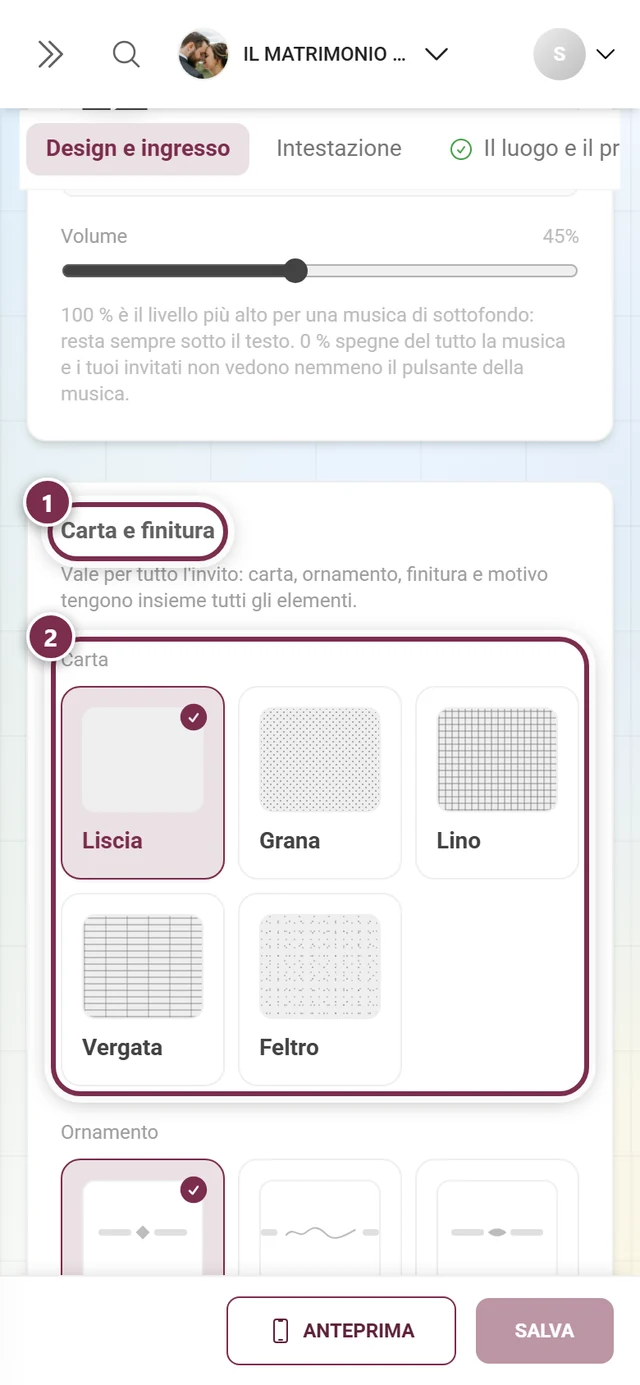
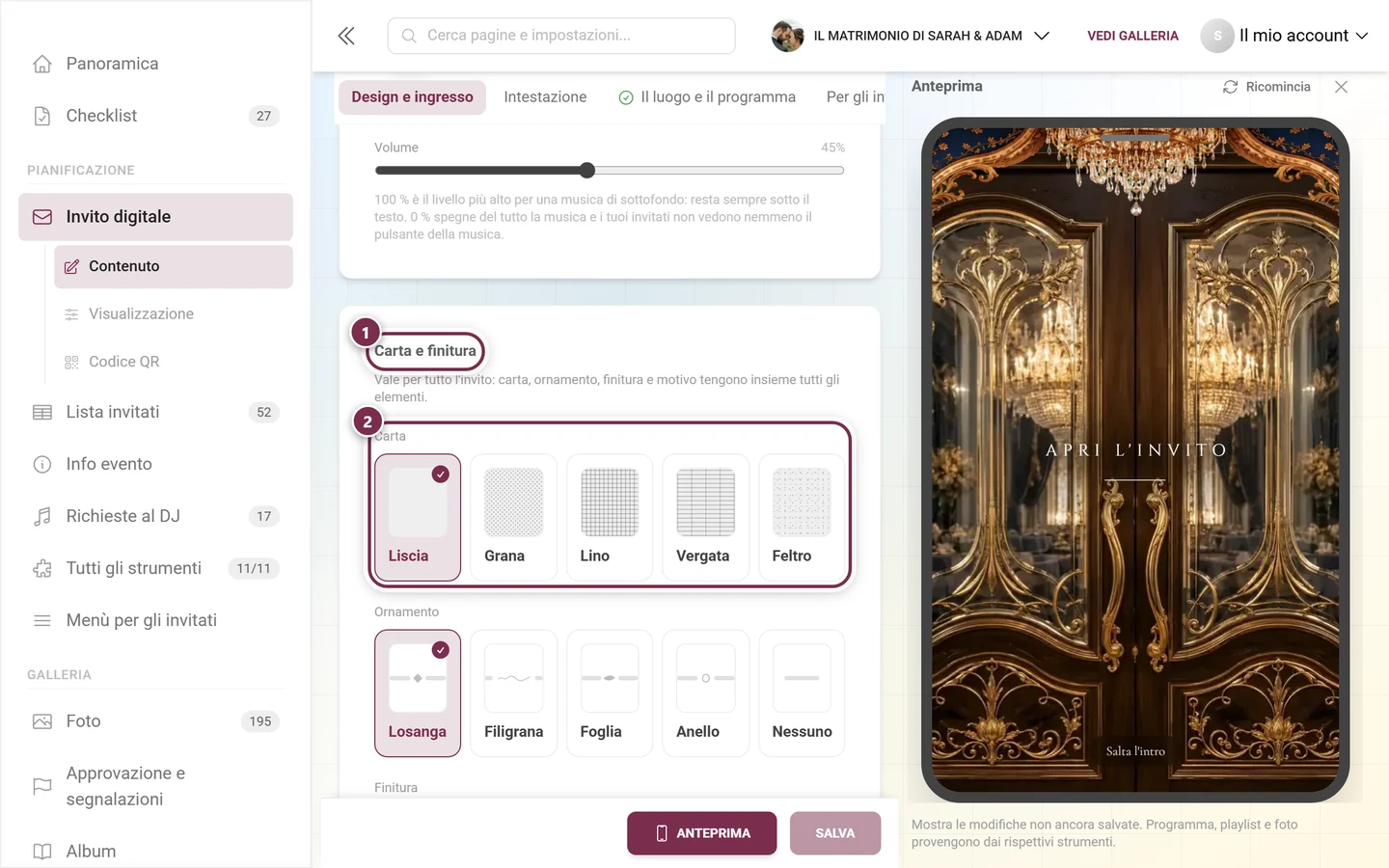
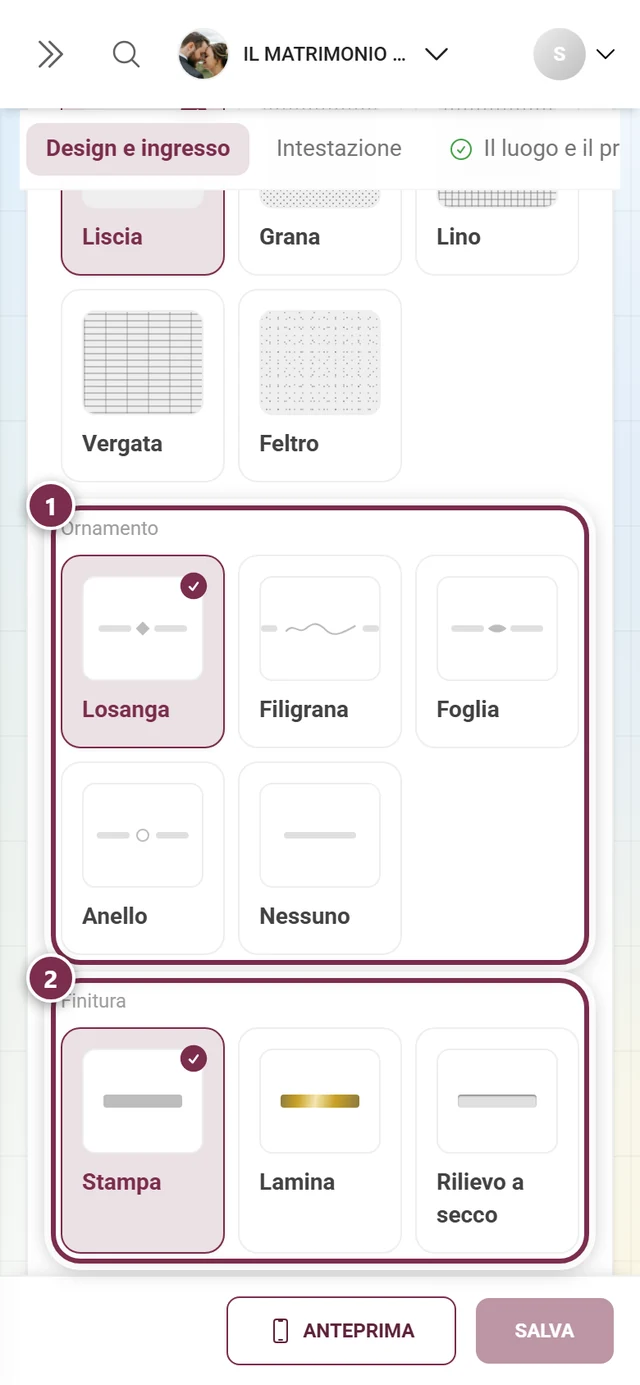
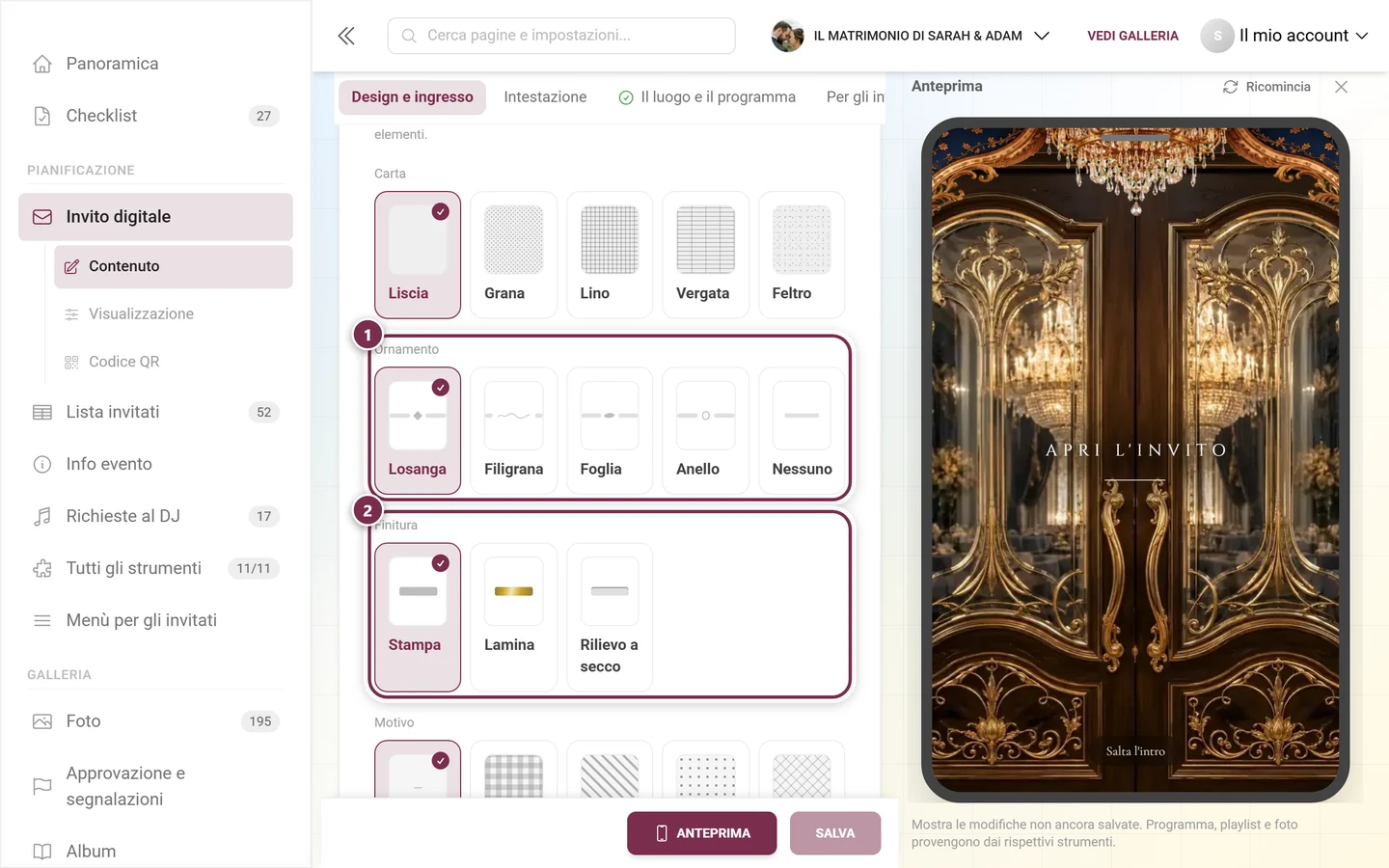
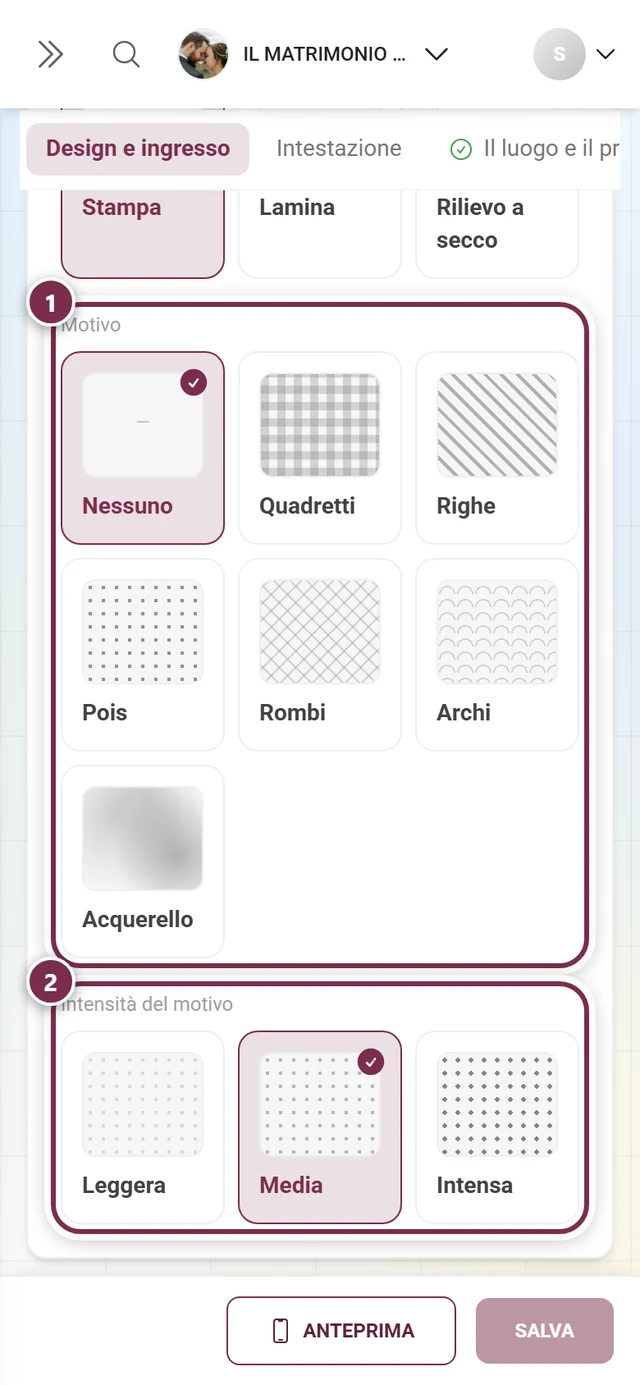
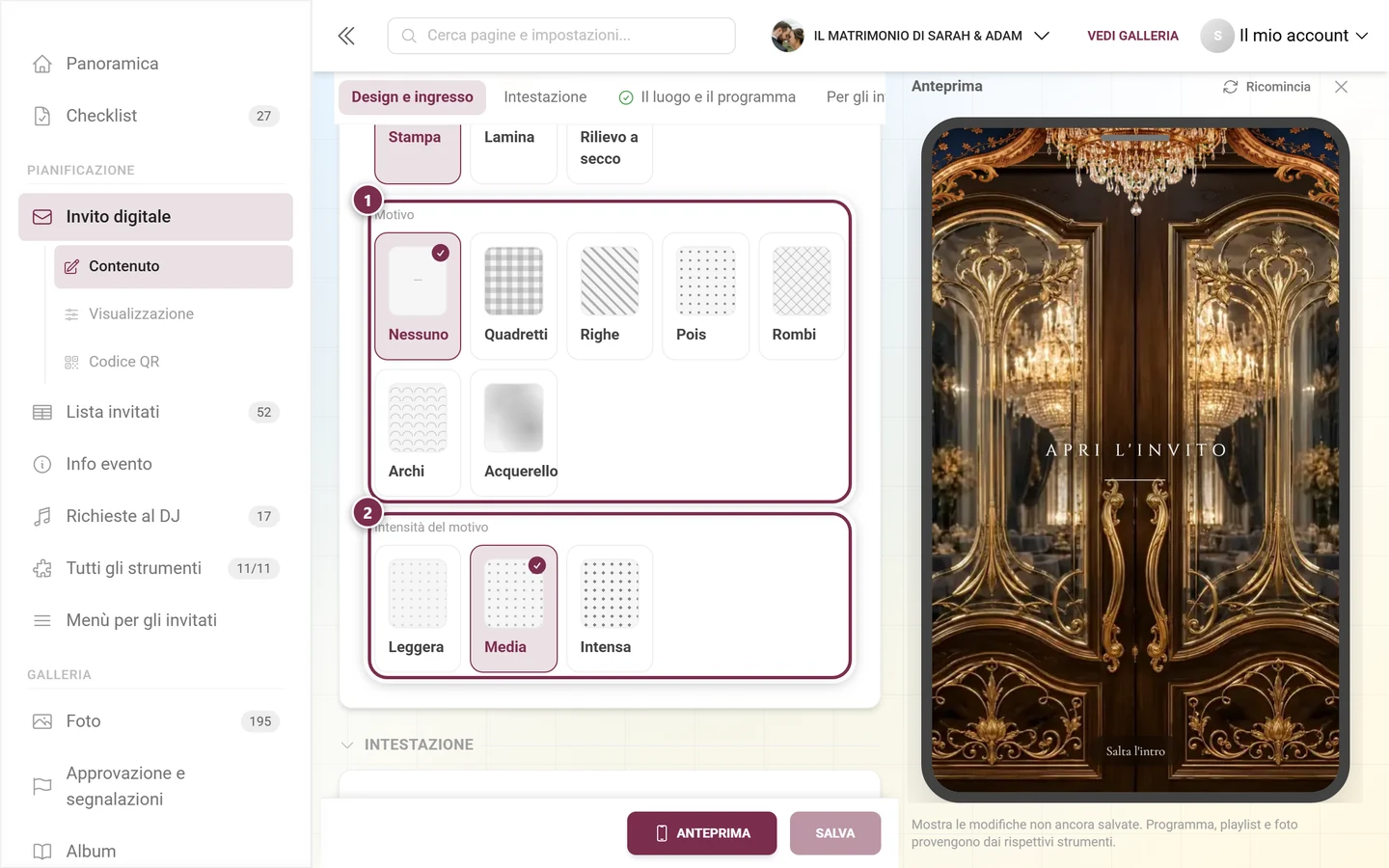
Sezione intitolata “Carta e finitura”Queste impostazioni valgono per tutto l’invito e tengono insieme tutti gli elementi. Nell’editor i quattro assi sono in quest’ordine:
- Carta – la texture del fondo: Liscia, Grana, Lino, Vergata o Feltro. Tutte e cinque restano volutamente al limite del visibile: una carta che si riconosce come motivo non sembra più carta.
- Ornamento – il segno al centro delle linee divisorie: Losanga, Filigrana, Foglia, Anello o Senza.
- Finitura – l’effetto di stampa della scritta: Stampa, Lamina o Rilievo a secco.
- Motivo – il quarto asse, l’unico che deve vedersi: Nessuno, Quadretti, Vertical lines, Righe, Pois, Rombi, Archi o Acquerello. Imposti inoltre l’Intensità del motivo – Leggera, Media o Intensa – e a scelta dei Colori del motivo personalizzati; senza un colore proprio il motivo viene stampato nei colori del tuo design e li segue se li cambi. I campi dei colori compaiono solo quando è stato scelto un motivo.
Intestazione
Sezione intitolata “Intestazione”L’intestazione è la prima cosa che gli invitati vedono dopo l’animazione d’ingresso.
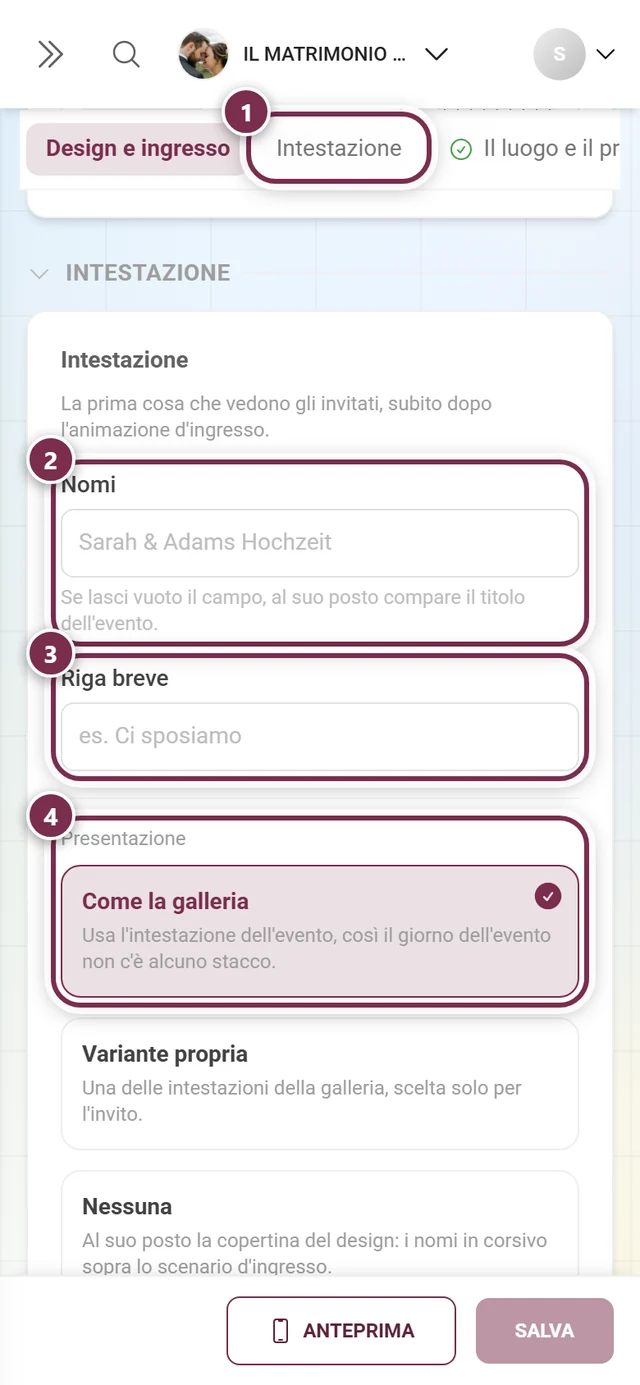
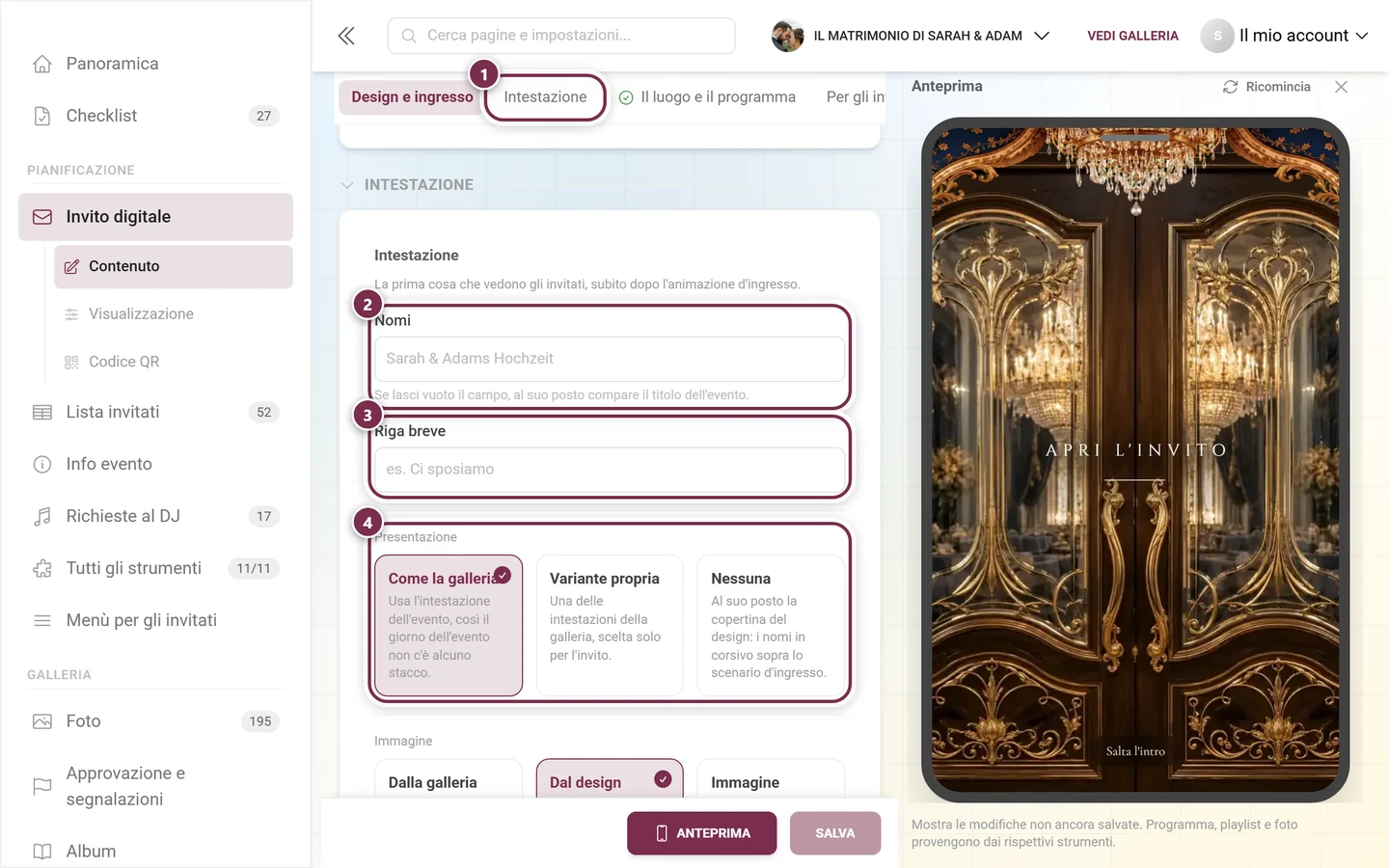
Sotto Presentazione scegli da una fila di riquadri che scorri di lato:
- Come la galleria – riprende l’intestazione dell’evento, così il giorno dell’evento non c’è discontinuità.
- Senza – al suo posto la pagina del titolo del design: i vostri nomi in corsivo sopra lo scenario d’ingresso. Solo qui imposti in più Text alignment (Left, Center, Right), Text position (Top, Middle, Bottom) e la Logo size.
- Moderno compatto, Moderno, Polaroid, Minimalista, Elegante, Sfumatura o Immagine di copertina – una delle intestazioni della galleria, scelta solo per l’invito. Basta un clic sul riquadro.
Con Show logo mostri o nascondi il logo nell’intestazione. Sotto Invitation logo puoi caricarne uno tuo – senza un logo proprio viene usato quello della galleria.
Sotto Immagine decidi da dove proviene l’immagine di copertina:
- Dalla galleria – l’immagine di copertina dell’evento. Se la cambi lì, cambia anche qui.
- Dal design – il soggetto del design scelto.
- Immagine propria – solo per l’invito; l’immagine di copertina della galleria resta invariata. Si consiglia il formato orizzontale, larghezza di almeno 1600 px, con il centro dell’immagine tranquillo.
Effetto immagine
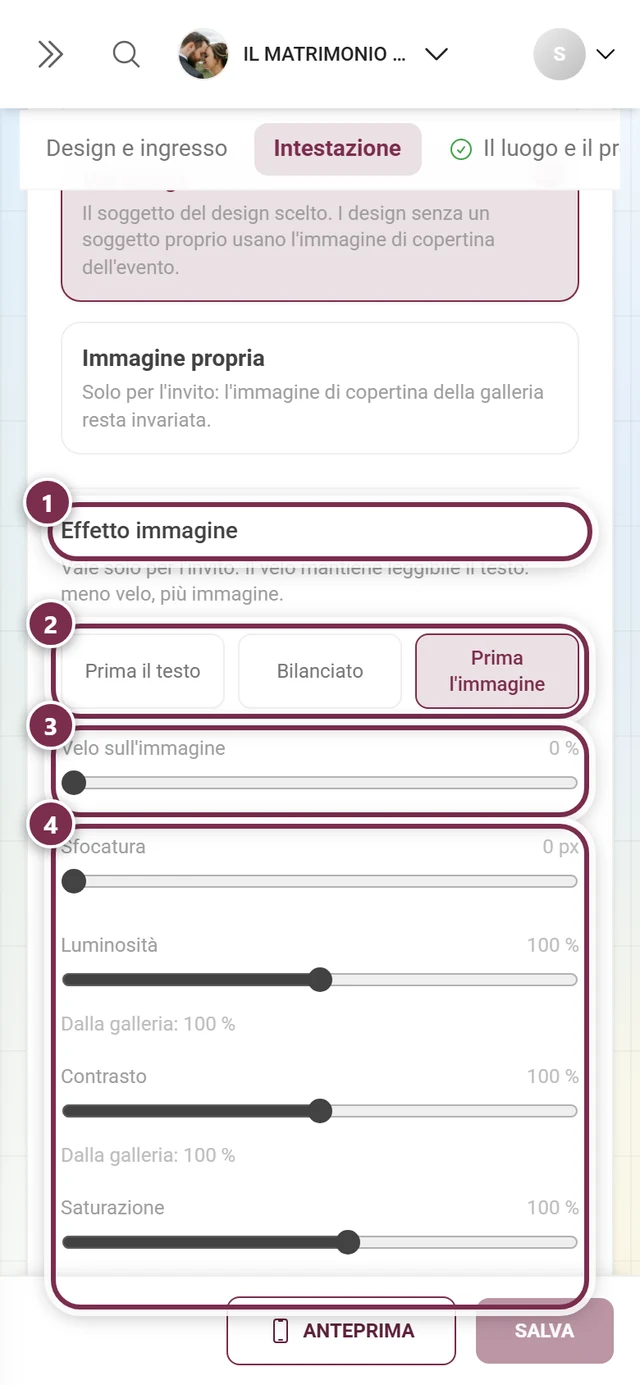
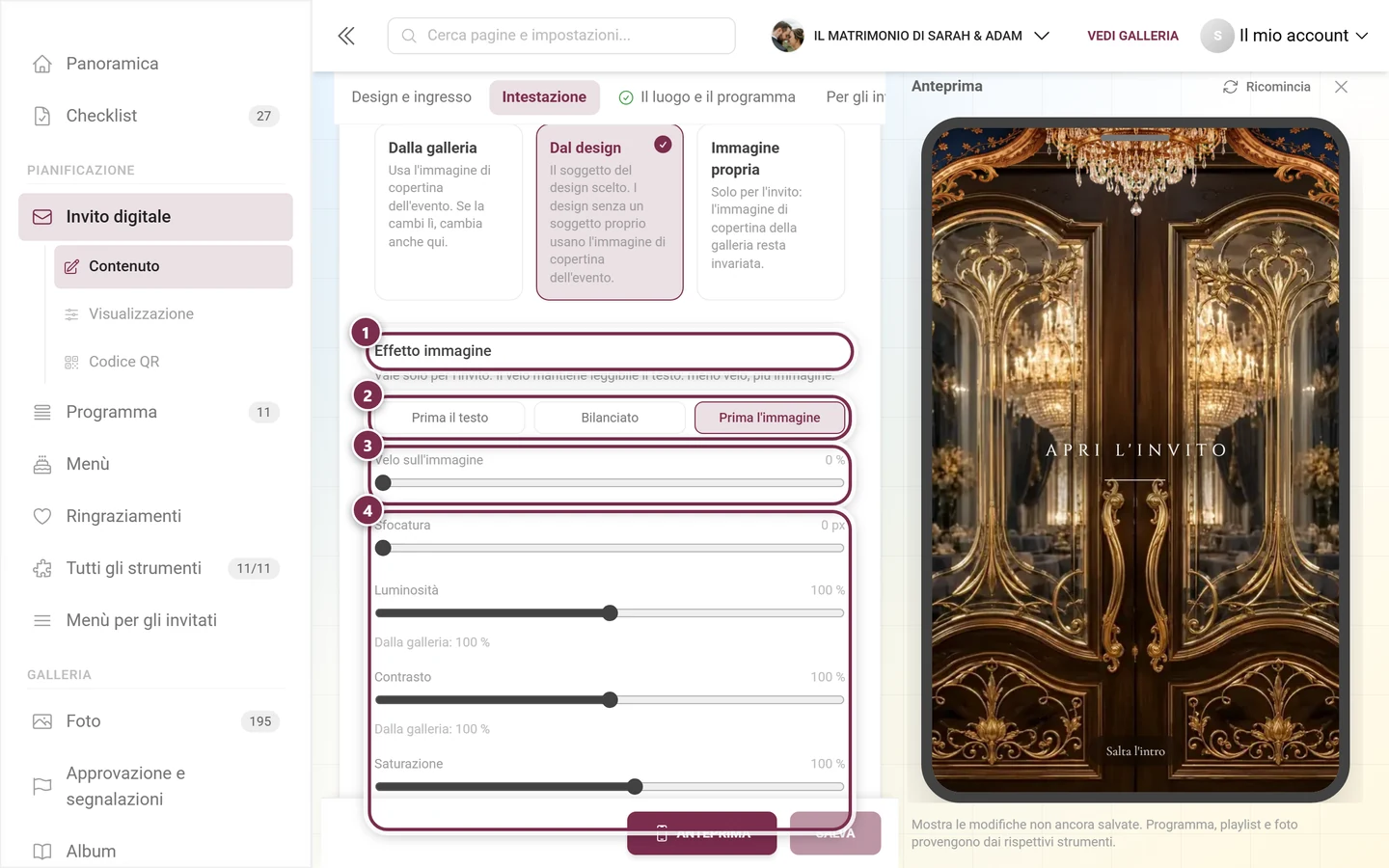
Sezione intitolata “Effetto immagine”Appena c’è un’immagine, sotto compare l’Effetto immagine con tre preimpostazioni: Prima il testo, Equilibrata e Prima l’immagine. Se la fonte scelta al momento non fornisce un’immagine – ad esempio Dalla galleria finché l’evento non ha un’immagine di copertina –, l’intero blocco non compare.
I cursori servono per la rifinitura; valgono solo per l’invito, la galleria mantiene i propri valori:
- Velo sull’immagine – da 0 a 80 %. Mantiene leggibile il testo: meno velo, più immagine.
- Sfocatura – da 0 a 20 px.
- Luminosità e Contrasto – ciascuno da 40 a 160 %.
- Saturazione – da 0 a 180 %; allo 0 % l’immagine diventa in bianco e nero.
Quale preimpostazione vale senza un tuo intervento dipende dalla Presentazione: Come la galleria e le intestazioni della galleria partono da Prima l’immagine, Senza parte da Equilibrata. E ogni preimpostazione imposta solo i cursori di cui ha bisogno, mai tutti e cinque:
- Prima il testo imposta velo 42 %, sfocatura 3 px e luminosità 90 %. Contrasto e saturazione restano liberi.
- Prima l’immagine imposta velo 0 % e sfocatura 0 px. Gli altri tre restano liberi.
- Equilibrata imposta velo 50 %. Gli altri quattro restano liberi.
Dalla galleria: ‹valore› compare quindi solo sotto un cursore che non hai impostato tu e che la preimpostazione attiva non occupa: questo continua a seguire l’evento, e se cambi il valore lì, cambia anche qui. Con Prima l’immagine questo vale solo per luminosità, contrasto e saturazione, perché velo e sfocatura sono già fissati; con Equilibrata questo vale per tutti tranne il velo. Solo un valore impostato da te riceve accanto un Ripristina, che lo rilascia di nuovo.
Dimensioni del testo e leggibilità
Sezione intitolata “Dimensioni del testo e leggibilità”Il blocco Text sizes and readability vale solo per l’intestazione di questo invito. I caratteri stessi li scegli sotto Design → Caratteri.
- Dimensioni in pixel per Title / names (32–120), Subtitle (10–64), Date (10–48), Countdown (10–48) e Scroll hint (10–32). Un campo vuoto è su Automatica e usa il valore predefinito dell’intestazione scelta; le dimensioni personalizzate si adattano agli schermi più piccoli.
- Contrast surface behind the text – una superficie dietro la scritta, attiva per impostazione predefinita.
- Outline (0–2 px), Shadow e Glow (ciascuno 0–100 %) staccano ancora di più la scritta dall’immagine.
Restore default appearance riporta tutti i valori del blocco all’impostazione originale.
Nomi, data e conto alla rovescia
Sezione intitolata “Nomi, data e conto alla rovescia”Si aggiungono i due campi di testo Nomi (ad esempio „Sara e Adamo“) e Riga breve (ad esempio „Ci sposiamo“), oltre a due interruttori: Data nell’intestazione e Conto alla rovescia sull’immagine. Il conto alla rovescia nell’intestazione mostra in ogni presentazione giorni, ore e minuti; dopo la data resta a 00 e mostra «The event has started». Subito sotto c’è la sezione dedicata Conto alla rovescia, che conta i giorni fino alla data dell’evento.
Per il tuo calendario
Sezione intitolata “Per il tuo calendario”Subito sotto l’intestazione puoi attivare la scheda Save the date: una sezione a sé con una voce di calendario completamente configurabile, per impostazione predefinita tra l’intestazione e luogo e programma. La sezione c’è anche nel Save the Date. Gli invitati vedono una scheda con il pulsante Add to calendar, che offre Google Calendar e Apple, Outlook & others (.ics).
L’editor è diviso in due:
- Visible card – Card title (vuoto: i vostri nomi o il titolo dell’evento), Card text e l’interruttore Show event date on the card (predefinito: acceso).
- Calendar entry (Google / ICS) – questi dati finiscono solo nel calendario e non cambiano la scheda visibile. Qui stabilisci Event title, Descrizione e Location / address. Con Use information from other sections for the calendar entry i campi vuoti riprendono titolo, riga breve, luoghi e il programma visibile; i tuoi dati hanno la precedenza.
Data e promemoria:
- All day è preimpostato. Senza una data scelta da te vale la data dell’evento; negli appuntamenti di un giorno intero l’End date è l’ultimo giorno incluso.
- Se disattivi All day, compaiono Start time, End time e Event time zone. Inizio e fine valgono in questo fuso orario, indipendentemente da dove si trovano i tuoi invitati.
- Reminder in the calendar file – No additional reminder, At the start oppure 5, 15, 30, 60 o 1440 minuti prima. Google Calendar usa le proprie impostazioni dei promemoria.
Se la voce non è valida – per esempio perché la fine è prima dell’inizio –, l’errore compare direttamente accanto al campo e Salva segnala «Please correct the calendar entry first.»
Le sezioni
Sezione intitolata “Le sezioni”Queste sezioni le gestisci direttamente nell’invito. Ognuna ha il proprio interruttore: se è spenta, il contenuto resta salvato ma è invisibile agli invitati.
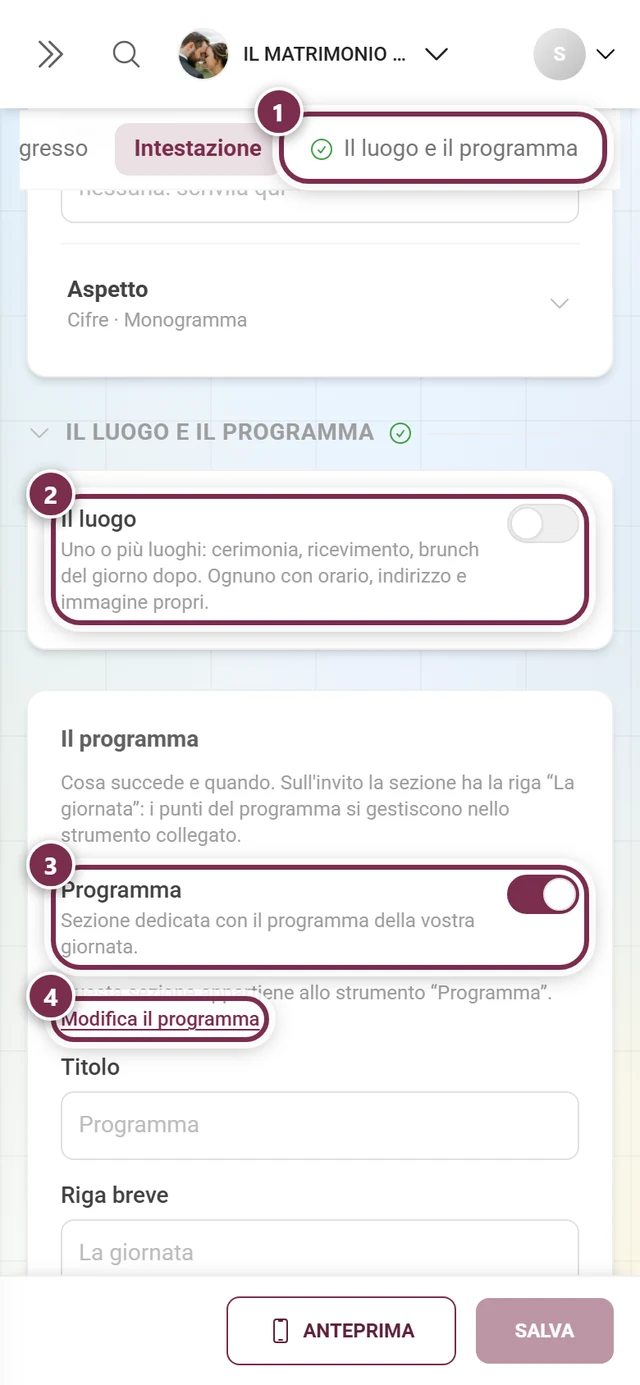
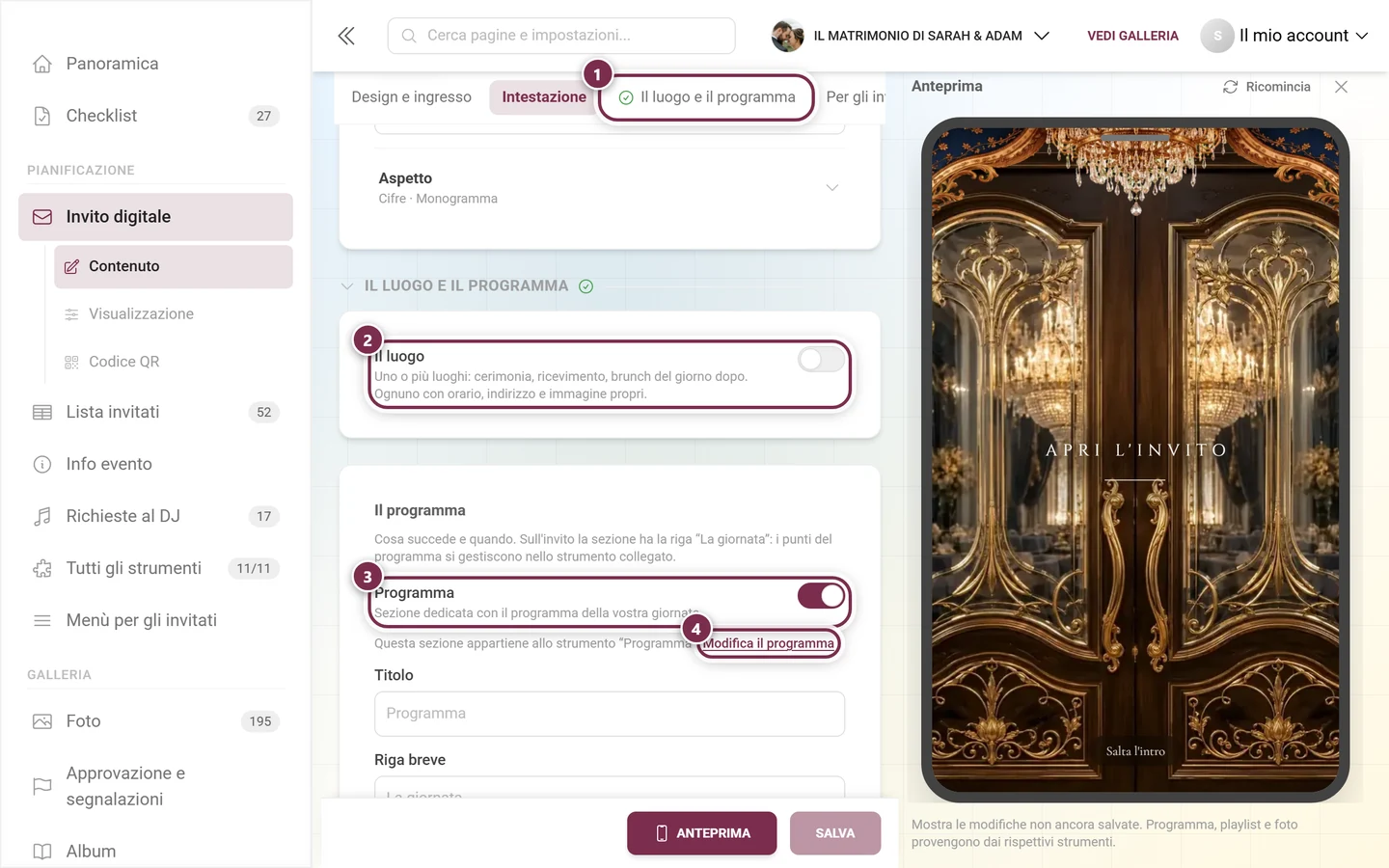
Il luogo – qui ci sono tutti i luoghi della giornata, non uno solo: Aggiungi luogo crea il primo, Aggiungi un altro luogo ciascuno dei successivi – ad esempio cerimonia, aperitivo e festa. Ogni luogo ha Occasione (ad es. cerimonia), Orario (ad es. „dalle 17:00“), Nome, Indirizzo, Link alla mappa, una propria Immagine del luogo (formato orizzontale, larghezza di almeno 1200 px – sblocca per questa sezione le forme A tutto schermo e Arco), una propria Nota per questo luogo (parcheggio, come arrivare, accessibilità) e l’interruttore visibile. Sotto tutti i luoghi c’è poi ancora una Nota che vale per ognuno di essi e compare sotto l’ultimo. Da dove proviene il link alla mappa lo stabilisci nel blocco Aspetto sotto Link alla mappa: Google Maps e OpenStreetMap lo costruiscono automaticamente da nome e indirizzo, Link proprio usa invece il campo Link alla mappa. Gli invitati vedono allora il pulsante Apri in Mappe.
Dress code – un Titolo, una Descrizione e fino a quattro Colonne (ad esempio donne e uomini), ciascuna con il proprio titolo di colonna, il proprio testo e i propri Colori come macchie di colore accanto al testo.
Pernottamento – un’Introduzione (ad esempio la parola chiave per un contingente di camere) e fino a dieci alloggi con Nome, Sito web, Indirizzo, Link alla mappa, Nota e Indicazione di prezzo. Se il link alla mappa resta vuoto, il percorso viene costruito dall’indirizzo.
Regali – un Testo con formattazione (l’IBAN, ad esempio, si può mettere in grassetto) e fino a dieci link con Etichetta e Link.
Sezioni personalizzate – fino a dieci blocchi con nome libero per tutto ciò che le sezioni fisse non coprono: navetta, servizio di baby-sitting, due parole per gli invitati che vengono da lontano. Ognuno ha Titolo, Testo e l’interruttore Mostra; con Sposta su e Sposta giù li ordini. Sull’invito compaiono dopo i regali.
Sezioni da altri strumenti
Sezione intitolata “Sezioni da altri strumenti”Queste sezioni non hanno un contenuto proprio: mostrano ciò che si trova in un altro strumento e qui sono solo interruttori:
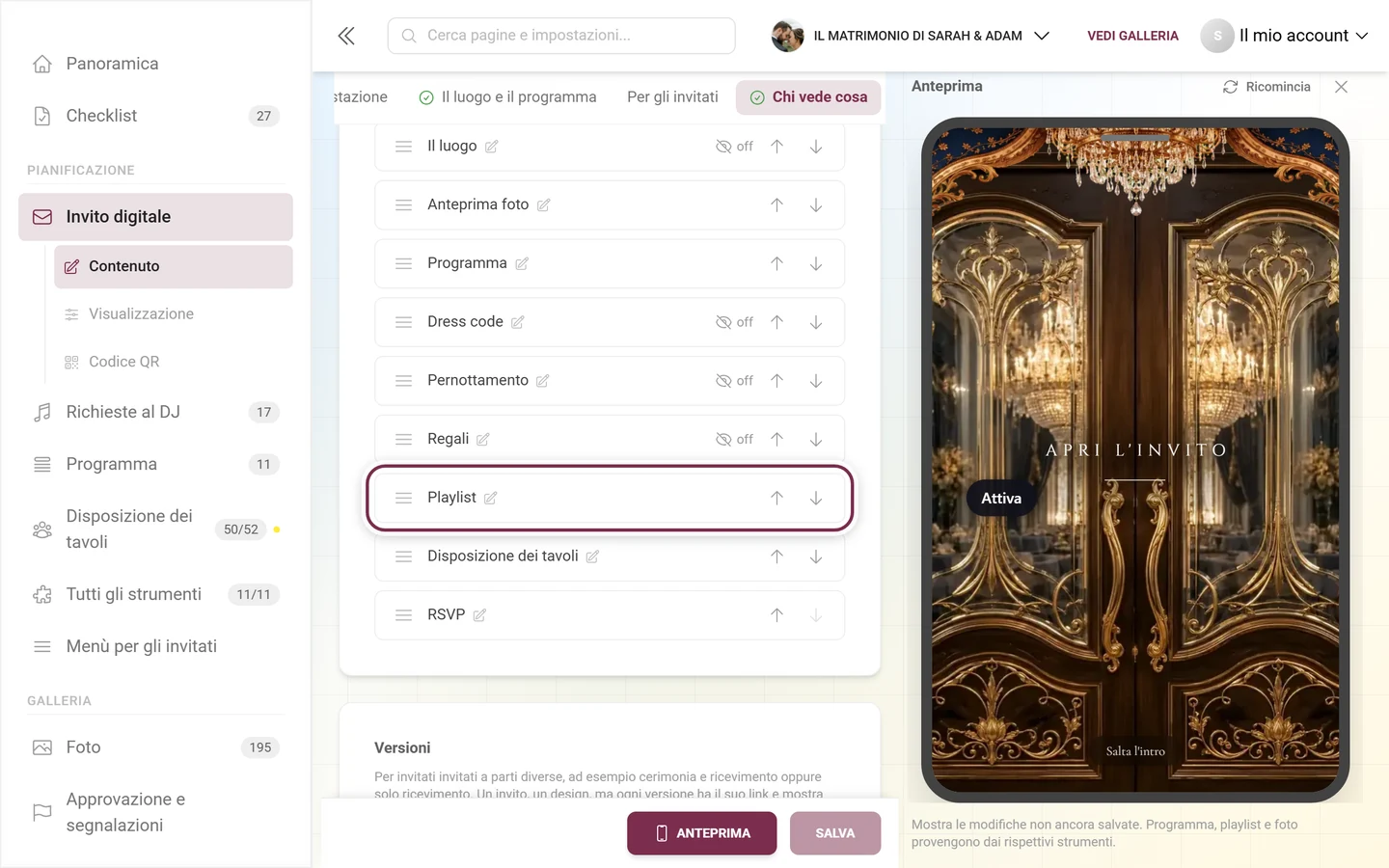
- Anteprima foto – le foto più recenti della vostra galleria. Con Solo da album selezionati restringi la selezione; senza indicazioni la sezione mostra l’intera galleria.
- Programma – il programma dallo strumento Programma; Modifica il programma porta direttamente lì.
- Playlist – le canzoni più richieste più un pulsante dalle Richieste al DJ; Modifica le richieste musicali apre lo strumento.
- Disposizione dei tavoli – la disposizione direttamente sull’invito, vedi Disposizione dei tavoli; Modifica la disposizione dei tavoli apre lo strumento.
- Conferme – il pulsante di risposta dallo strumento RSVP, sull’invito come „Ci sarai?“; Modifica le conferme apre lo strumento.
Ordine delle sezioni
Sezione intitolata “Ordine delle sezioni”Sotto Ordine stabilisci in che sequenza compaiono le sezioni sulla pagina. Ci sono tre modi:
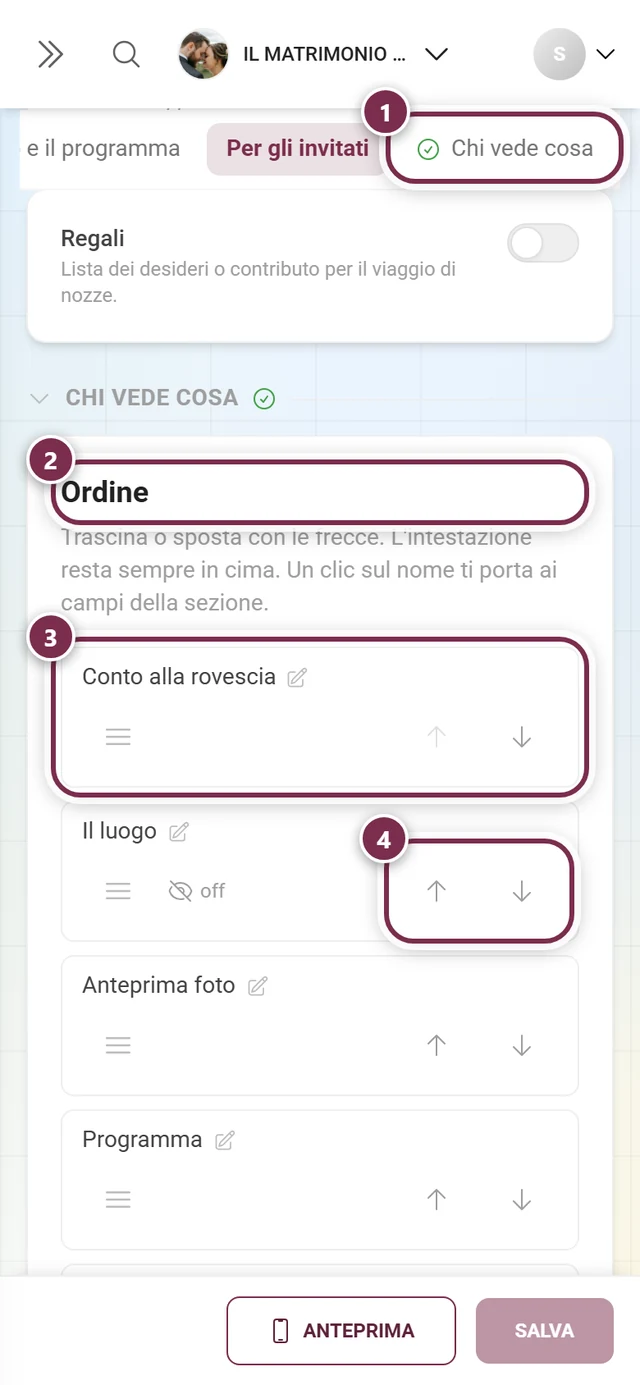
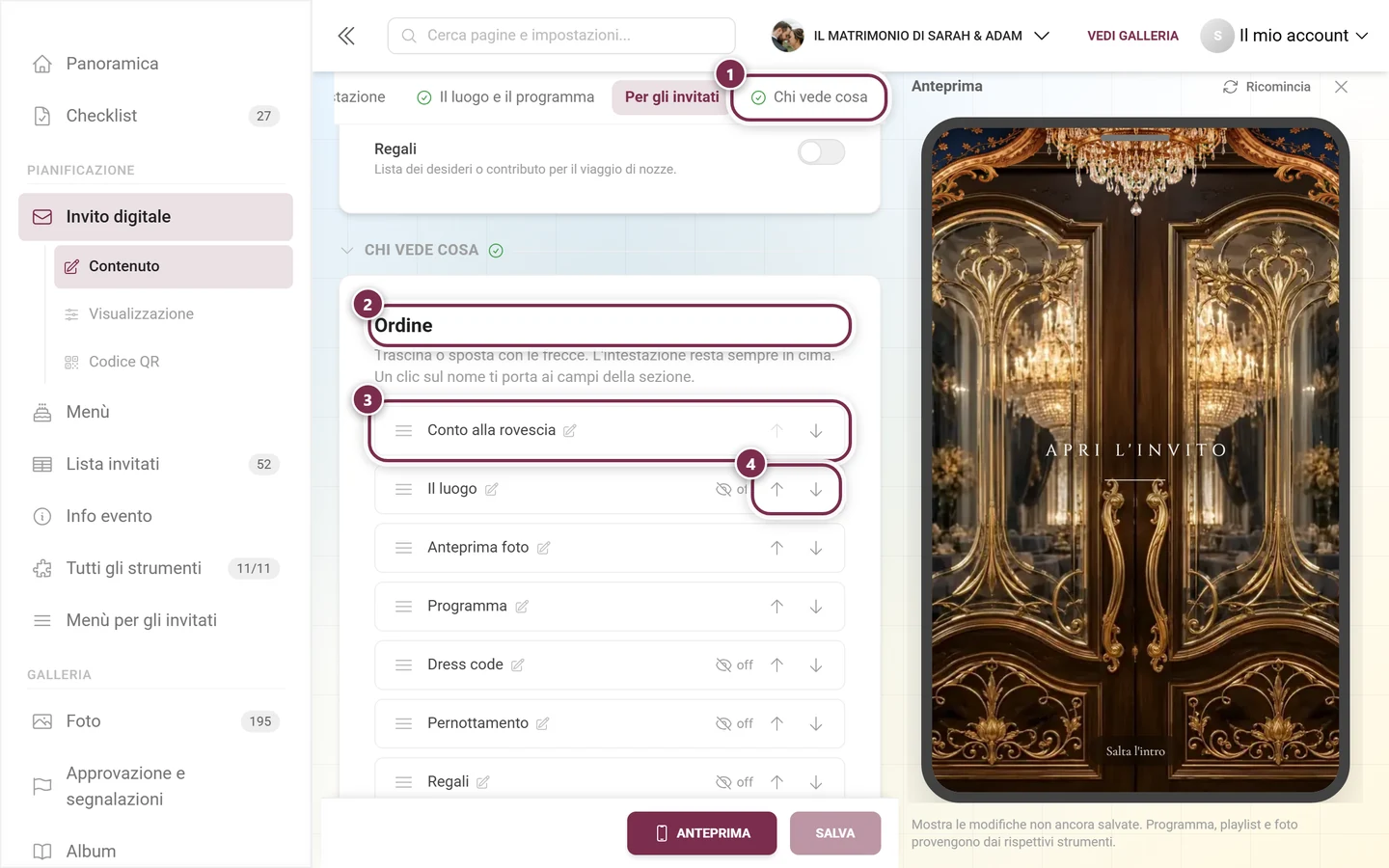
- Trascinare la maniglia a sinistra: al computer il modo più veloce.
- Le frecce Sposta su e Sposta giù: sullo smartphone il modo migliore.
- Tastiera: raggiungi la maniglia, afferrala con la barra spaziatrice, spostala con i tasti freccia.
L’intestazione resta sempre in alto e non si può spostare. Le sezioni disattivate restano nell’elenco (con l’occhio barrato), così puoi già stabilirne la posizione prima di attivarle. Ripristina l’ordine predefinito riporta tutto allo stato iniziale, dopo una conferma („Ripristinare l’ordine?“) con cui le sezioni personalizzate tornano dopo Regali. Un clic sul nome di una riga, tra l’altro, porta direttamente ai campi di quella sezione.
Versioni: un link per ogni gruppo di invitati
Sezione intitolata “Versioni: un link per ogni gruppo di invitati”Alcuni invitati sono invitati a tutto, altri solo alla serata. Per questo, subito sotto l’ordine, c’è il riquadro Versioni: un evento, un design, ma ogni versione ha il proprio link e mostra solo le sezioni che le assegni. Finché non ne crei nessuna, lì compare „Al momento c’è una sola versione: tutti gli invitati vedono la stessa cosa.“
- Aggiungi versione ne crea una nuova. Scegli solo il Nome della versione (ad esempio „Solo serata“); il codice nel link lo assegna Photogala e non cambia mai: un link già inviato resta quindi valido anche se in seguito rinomini la versione.
- Ogni versione mostra il suo link con l’aggiunta
?v=…e un Copia link accanto. In cima c’è il link Senza aggiunta: mostra tutto. - L’assegnazione non avviene qui, ma nella sezione stessa: i chip delle versioni si trovano lì, accanto a Mostra. Una sezione senza assegnazione compare in ogni versione, anche nel link senza aggiunta.
- Sotto ogni versione ci sono le sue Sezioni assegnate. Se l’elenco è vuoto, la versione mostra tutto ciò che non hai riservato a un’altra.
- L’intestazione non dipende mai dalla versione: compare in ogni versione.
- Nell’anteprima scegli sotto Versione quale stai guardando: Senza aggiunte mostra l’invito completo.
- Elimina versione chiede prima conferma: il link con quell’aggiunta porterà poi all’invito completo, e le sezioni assegnate solo a questa versione saranno poi visibili a tutti gli invitati. La finestra te le elenca prima.
Da non confondere con i due riquadri in cima: quelli decidono se l’invito compare come Save the Date o completo, e valgono allo stesso modo per tutte le versioni.
Elementi: forma e stile del titolo
Sezione intitolata “Elementi: forma e stile del titolo”Ogni sezione ha un blocco apribile Aspetto; lì scegli una Forma e uno Stile del titolo propri: così, con gli stessi contenuti, nasce la tua pagina. La riga accanto ad Aspetto mostra sempre la scelta attuale, ad esempio „Scheda · Classico“. Per ogni sezione viene proposto solo ciò che si adatta al contenuto.
Tra le forme ci sono Scheda, Incisione, Righe, Linea del tempo, A tutto schermo, Semplice, Cifre, Mosaico, Griglia, Striscia, Gratta e scopri, Arco, Carta a mano, Biglietto piegato, Sigillo, Biglietto, Angoli, Archi e Pellicola.
Alcune con un effetto speciale:
- Gratta e scopri (nel conto alla rovescia) – gli invitati grattano via la copertura con il dito per scoprire la data.
- Biglietto piegato (nel dress code) – due metà con la piega in mezzo, ideale per due colonne.
- Biglietto (nel programma) – l’orario sulla parte staccabile, come su un biglietto d’ingresso.
- Sigillo – medaglione di ceralacca con le vostre iniziali, ricavate dal campo Nomi.
- Linea del tempo – punti lungo una linea, per programmi con orari.
Gli stili del titolo sono Classico, Monogramma, Arco, Nastro, Essenziale, Editoriale, Timbro e, per alcune sezioni, Senza.
Testi di esempio e anteprima
Sezione intitolata “Testi di esempio e anteprima”Inserisci testi di esempio in alto a destra riempie tutti i campi di testo ancora vuoti con esempi già formulati, nella lingua scelta al momento. I testi già scritti restano intatti. È il modo più veloce per ottenere una pagina dall’aspetto finito, che poi devi solo riscrivere.
Anteprima nella barra in basso mostra l’invito in una cornice da smartphone: al computer come colonna accanto al modulo, sullo smartphone a schermo intero. L’anteprima mostra anche le modifiche non ancora salvate. Programma, playlist e foto continuano però a provenire dai rispettivi strumenti. Con Ricomincia riproduci di nuovo l’animazione d’ingresso.
Condividere: link, codice QR e saluto personale
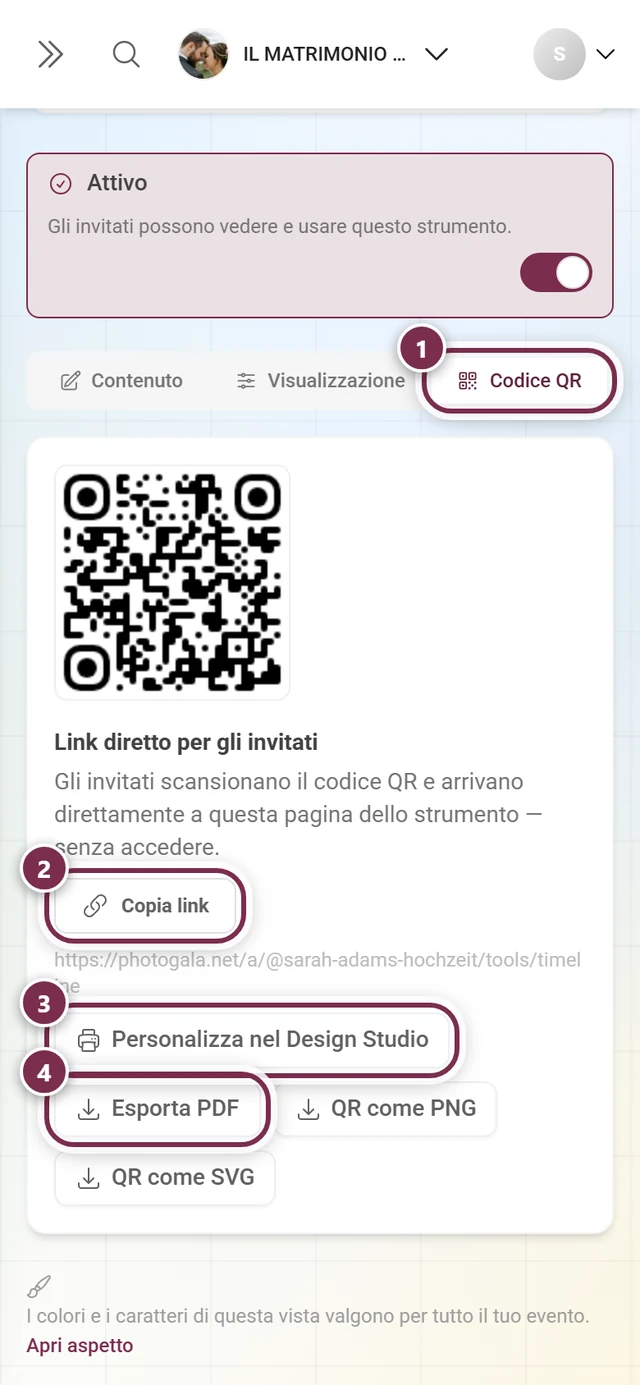
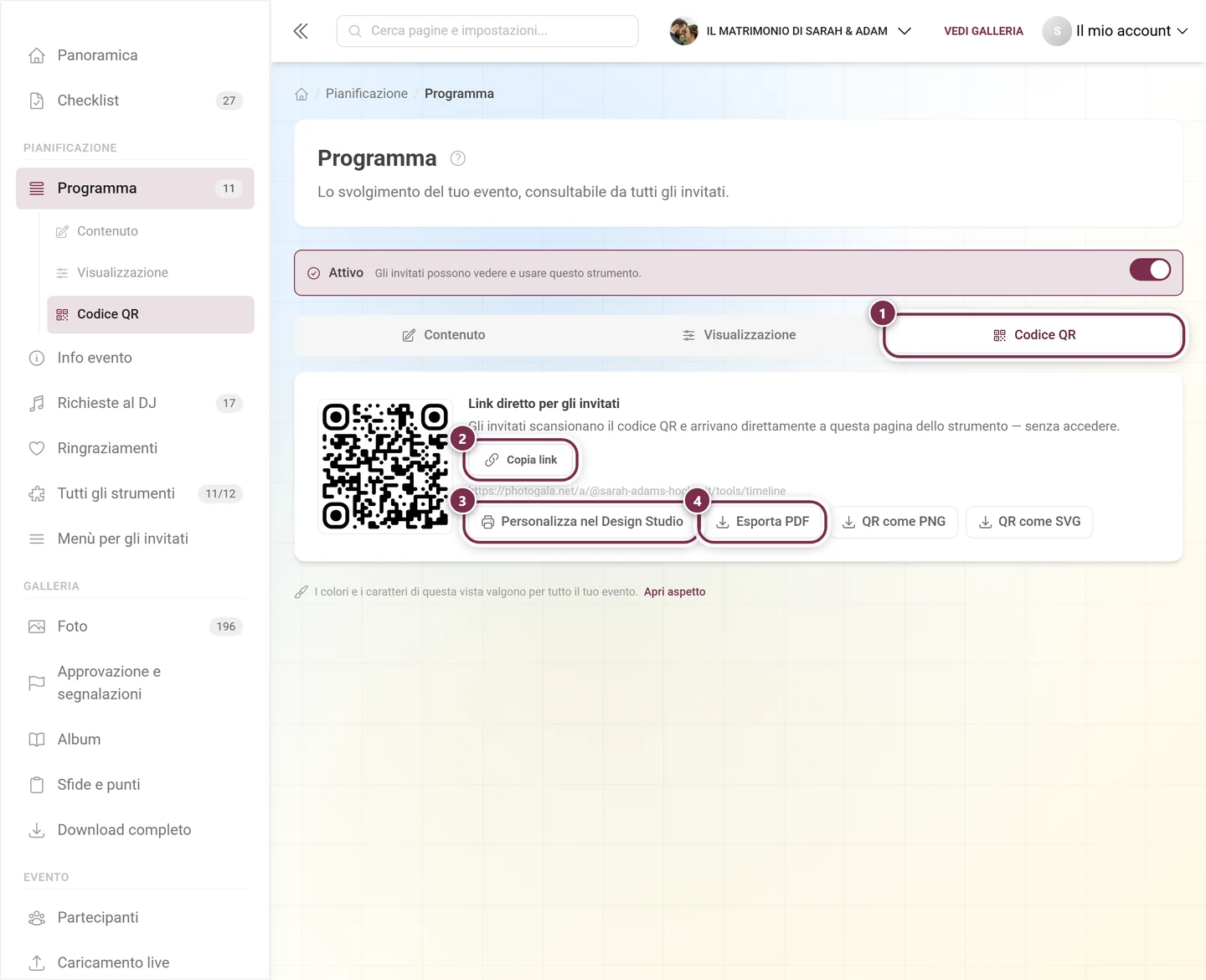
Sezione intitolata “Condividere: link, codice QR e saluto personale”Nella scheda Codice QR, sotto Link diretto per gli invitati, trovi tutto per l’invio: Copia link, Esporta PDF oppure Crea nel Design Studio per un biglietto abbinato. Sopra stabilisci in Anteprima del link e testo di condivisione quale immagine di anteprima e quale testo compaiono quando il link viene condiviso su WhatsApp, Telegram o Facebook – dettagli in Strumenti.
La scheda Visualizzazione
Sezione intitolata “La scheda Visualizzazione”Tutto ciò che rende visibile l’invito all’interno dell’evento si trova nella scheda Visualizzazione, non nella scheda QR. Tre interruttori, tutti e tre spenti per impostazione predefinita, più un’opzione secondaria che compare solo quando il terzo è acceso:
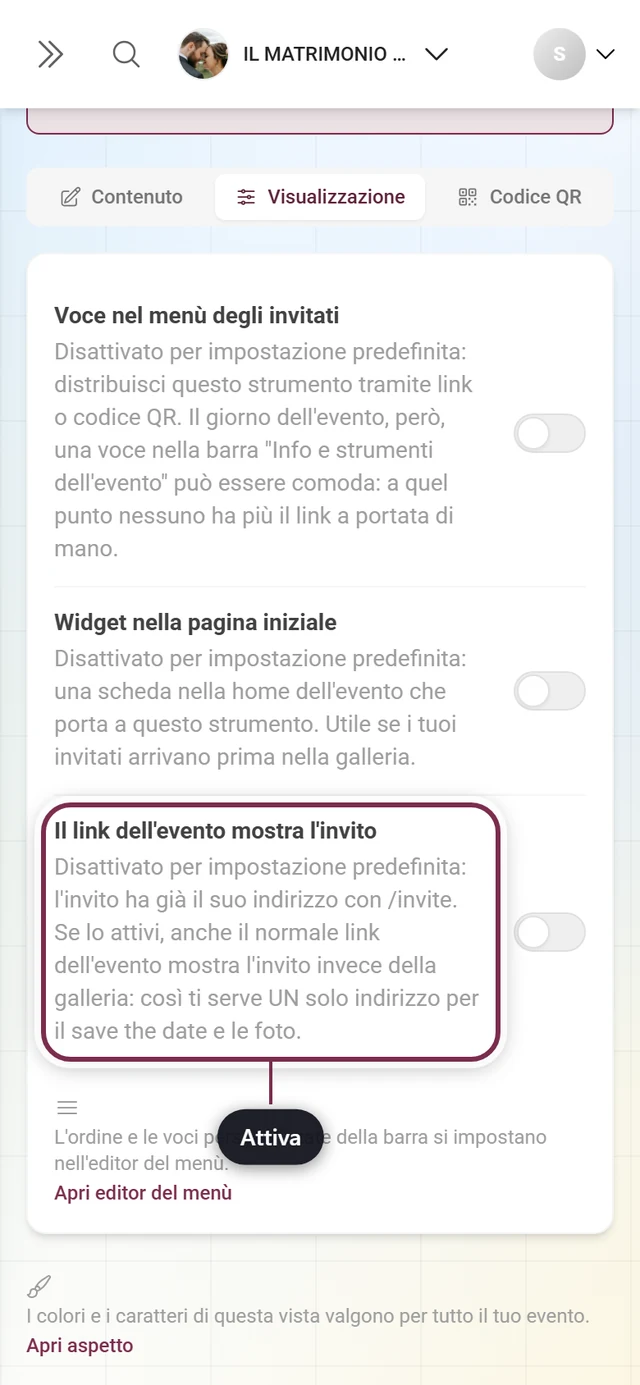
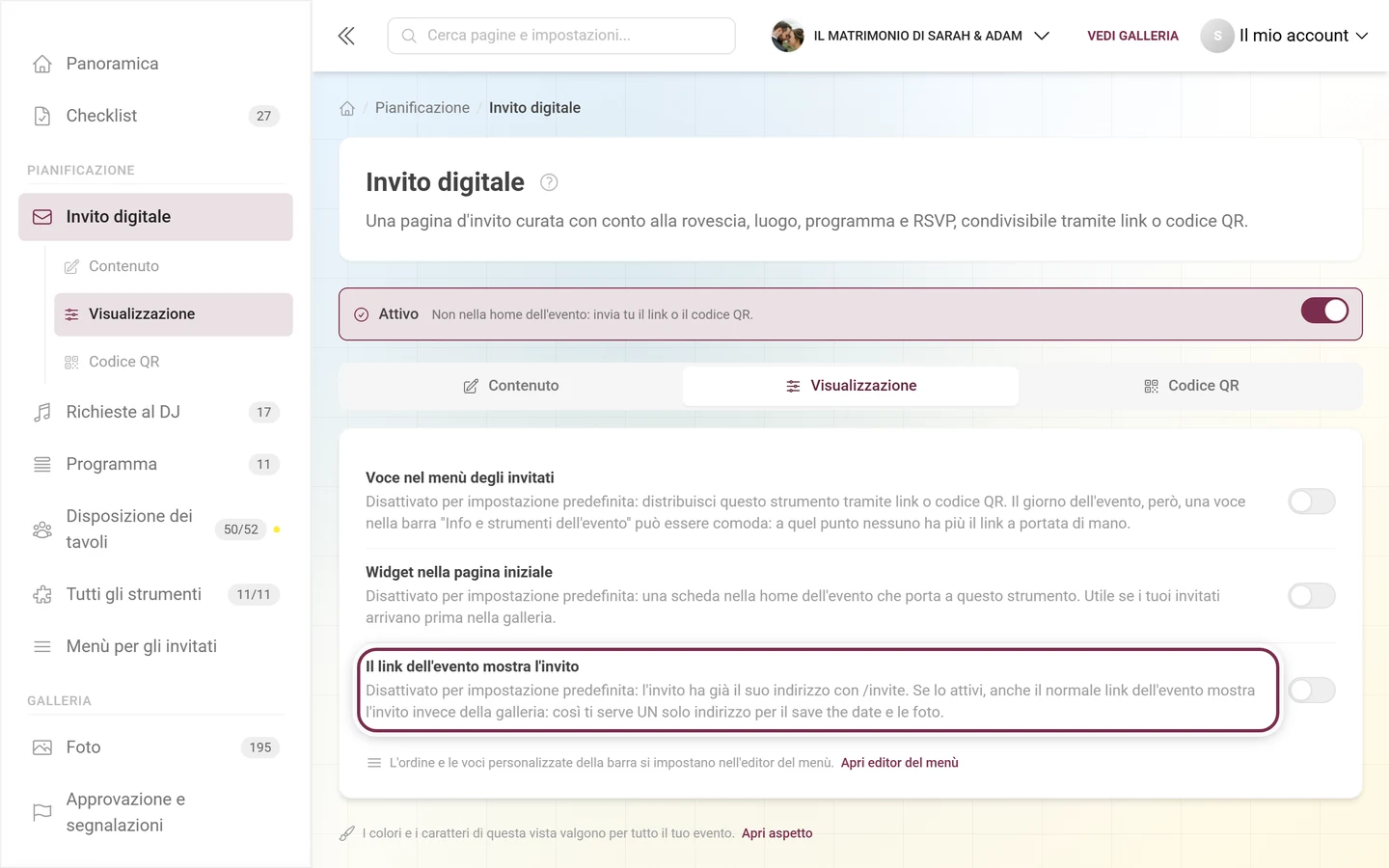
- Voce nel menù degli invitati – mette l’invito nella barra Info evento e strumenti sulla home dell’evento. „Disattivato per impostazione predefinita: distribuisci questo strumento tramite link o codice QR. Il giorno dell’evento, però, una voce … può essere comoda: a quel punto nessuno ha più il link a portata di mano.“ L’ordine e le voci personalizzate della barra li imposti nel Menù degli invitati; il link si trova subito sotto gli interruttori.
- Widget nella pagina iniziale – una scheda sulla home dell’evento che porta all’invito.
- Il link dell’evento mostra l’invito – lo scambio spiegato nella sezione successiva.
- Solo fino al giorno dell’evento – l’opzione secondaria collegata; compare rientrata non appena lo scambio è attivo, ed è allora accesa.
Lo strumento RSVP non ha questi interruttori.
Saluto personale
Sezione intitolata “Saluto personale”Se aggiungi al link dell’invito il parametro ?n= con un nome, l’animazione d’ingresso saluta proprio quella persona, ad esempio con „Per la famiglia Berger“. Il nome viene solo mostrato e non viene salvato da nessuna parte; non deve essere troppo lungo, altrimenti viene accorciato.
Link personalizzati per gli invitati
Sezione intitolata “Link personalizzati per gli invitati”Un link proprio per ogni invitato, con assegnazione univoca della risposta, non lo crei qui, ma nello strumento RSVP. Lì trovi i link personalizzati da esportare in CSV o Excel, pronti per la stampa unione o l’invio di e-mail in serie.
Visualizzazioni
Sezione intitolata “Visualizzazioni”Appena qualcuno ha aperto l’invito, in cima all’editor compare il numero di Visualizzazioni. Viene conteggiato sul server e le aperture ripetute della stessa persona vengono accorpate; sui visitatori non viene salvato nulla. La pagina dell’invito è volutamente priva di tracker, per questo non ha bisogno nemmeno di un banner dei cookie.
Un link che segue l’evento
Sezione intitolata “Un link che segue l’evento”Non devi distribuire due indirizzi, se non vuoi. Se nella scheda Visualizzazione attivi l’interruttore Il link dell’evento mostra l’invito, anche il semplice indirizzo dell’evento mostra l’invito invece della galleria. Di norma questo interruttore è spento: in quel caso l’invito resta ciò che invii con /invite, e il link dell’evento porta come sempre alla galleria.
Se è acceso, decide l’opzione secondaria Solo fino al giorno dell’evento (predefinita: accesa):
- Accesa – fino al giorno prima l’indirizzo mostra l’invito, dalla mezzanotte del giorno dell’evento la galleria. Conta l’orologio del dispositivo su cui si clicca.
- Spenta – il link dell’evento mostra sempre l’invito, anche dopo la festa.
- Senza data dell’evento non c’è un giorno in cui passare alla galleria; l’editor te lo dice sul posto: „Per questo evento non è ancora stata impostata una data: fino ad allora il link mostra sempre l’invito.“
Importante:
- Lo scambio funziona solo finché l’invito è attivo. Se lo strumento è spento, non succede nulla.
- Vale per tutti allo stesso modo, anche per te e per gli amministratori dell’evento. È esattamente ciò che dice anche l’avviso nella dashboard. Se vuoi entrare tu stesso nella galleria, usa
?view=homeo il link diretto alla galleria. - Come organizzatore vedi sull’invito stesso, in alto a destra, due pulsanti: Modifica riporta all’editor, Pagina normale aggira lo scambio e porta alla home dell’evento. Gli invitati non vedono mai questa barra: compare solo se il server ti riconosce come gestore dell’evento.
- Viene reindirizzato solo il semplice indirizzo dell’evento. Tutto ciò che ha un percorso aggiuntivo (galleria, uno strumento, una singola foto) resta invariato.
- L’aggiunta
?view=homeall’indirizzo dell’evento forza la home. Così anche un invitato può aggirare lo scambio, se vuoi mostrargli la strada. - Tutto ciò che è attaccato al link (saluto personale, password inclusa) viene mantenuto nel reindirizzamento.
Risoluzione dei problemi
Sezione intitolata “Risoluzione dei problemi”Gli invitati vedono „Questo invito al momento non è disponibile.“ Lo strumento non è ancora attivo. Attiva in alto Attiva strumento oppure clicca nell’editor su Pubblica.
Una sezione manca nell’invito Quattro possibili cause: in cima è ancora attivo il riquadro Save the Date (allora compaiono solo nomi, data, conto alla rovescia ed eventualmente la voce per il calendario), l’interruttore della sezione è spento, si tratta di una sezione di un altro strumento non ancora attivo – oppure il tuo pacchetto non copre l’invito completo, per cui gli invitati continuano a vedere la versione Save the Date.
Il conto alla rovescia non mostra nulla Non è impostata una data dell’evento. L’avviso in cima all’editor ti porta direttamente all’impostazione.
Una forma non si può selezionare Non si adatta al contenuto – ad esempio A tutto schermo senza un’immagine del luogo o Pellicola con troppo poche foto. Carica il contenuto mancante e la forma sarà disponibile.
L’anteprima è diversa dalla pagina reale L’anteprima mostra il tuo stato non salvato. Salva, e le due coincideranno di nuovo.
Gli invitati finiscono nella galleria invece che nell’invito Il giorno dell’evento è iniziato: da quel momento lo stesso link porta volutamente alla galleria.
Pagine correlate
Sezione intitolata “Pagine correlate”- Per gli invitati: L’invito digitale – cosa vedono i tuoi invitati.
- Per chi organizza: RSVP · Disposizione dei tavoli · Programma · Design Studio · Strumenti – panoramica