Come ospite o con un account
Ci sono più modi per entrare in una galleria Photogala – scegli quello che fa per te. Tutti ti portano a destinazione; si distinguono solo per il fatto che i tuoi contributi restino legati a questo dispositivo oppure ti seguano ovunque.
Per decidere in breve:
- Vuoi solo dare un’occhiata o caricare qualche foto? → Partecipa come ospite: inserisci il codice (se serve) e il nome, fatto. Niente e-mail, niente registrazione.
- Vuoi conservare i tuoi contributi, continuare su più dispositivi o partecipare a più eventi? → Accedi con un account esistente.
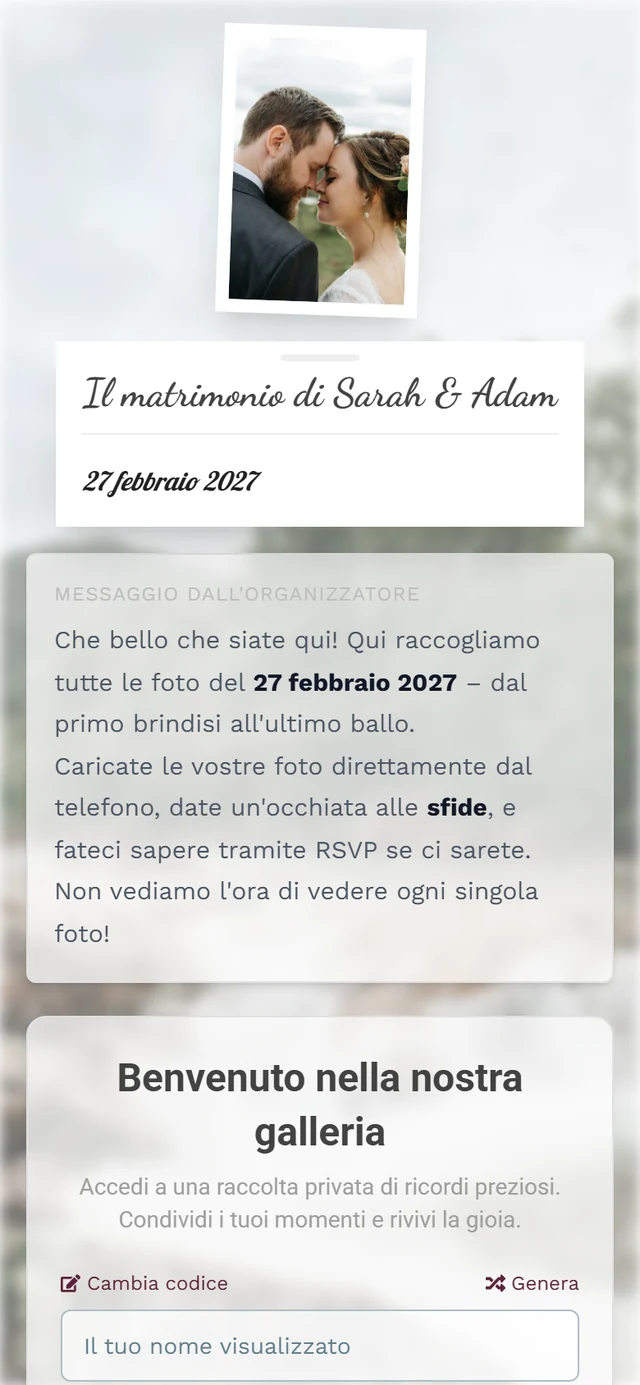
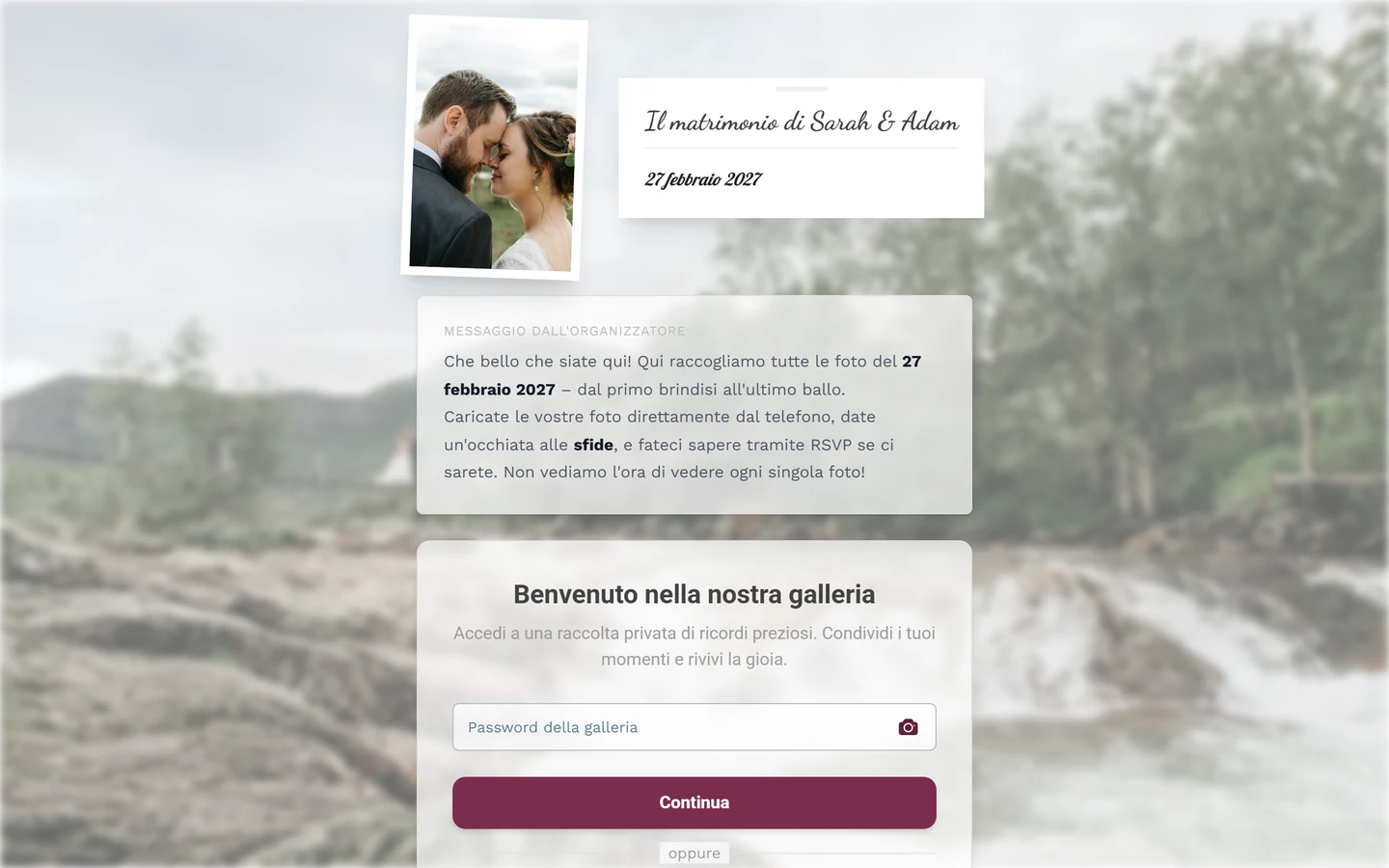
L’ingresso è una schermata di benvenuto a colonna singola con il titolo Benvenuto nella nostra galleria. Sotto c’è il pulsante principale, il cui testo cambia a seconda del passaggio. Se al momento non hai effettuato l’accesso o sei solo un ospite, più sotto c’è anche il piccolo link Accedi con un account esistente.
La via rapida: partecipare come ospite
Sezione intitolata “La via rapida: partecipare come ospite”Perfetta se non hai voglia di aprire la casella di posta e vuoi iniziare subito. A seconda di come l’organizzatore ha protetto l’evento, sono uno o due brevi passaggi.
-
Apri la galleria. Scansiona il codice QR all’evento o apri il link condiviso. Se l’evento è protetto da password, vedi prima il campo Password della galleria con il segnaposto «Inserisci la password condivisa». Digita il codice fornito dall’organizzatore – oppure usa l’icona della fotocamera nel campo (Scansiona codice QR) per scansionare direttamente un QR di accesso. Se l’evento è ad accesso libero, questo passaggio salta del tutto e passi direttamente al successivo.
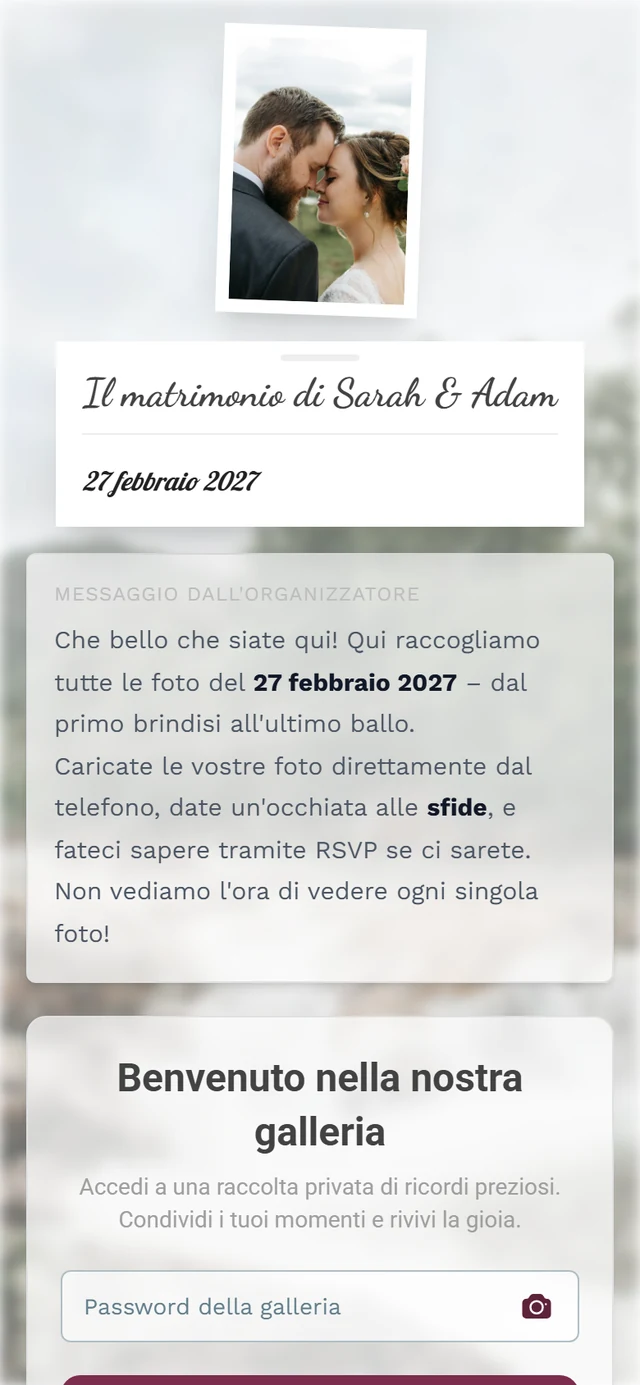
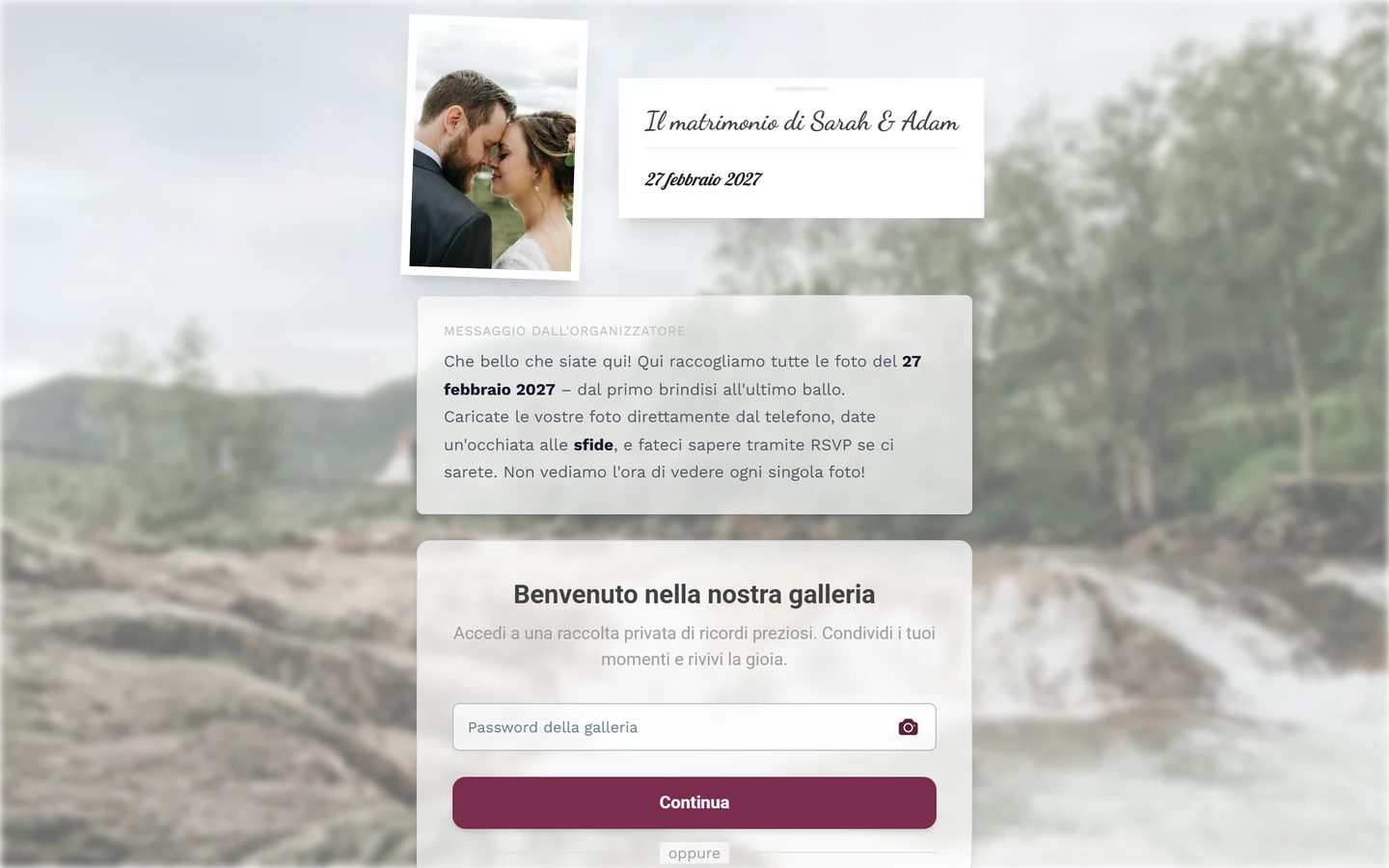
Negli eventi con password inserisci prima il codice o scansionalo con l'icona della fotocamera. -
Tocca Continua. Nel primo passaggio il pulsante principale si chiama Continua. Così il codice viene verificato e arrivi al passaggio del nome.
-
Inserisci il tuo nome. Nel campo Il tuo nome (segnaposto «ad es. Anna Rossi») inserisci come vuoi comparire nella galleria. Se lo lasci vuoto, l’app te lo ricorda con «Inserisci il tuo nome.» – con Continua comunque senza nome puoi partecipare anche senza nome (le tue foto compaiono allora come «Anonimo»), a meno che l’organizzatore non richieda un nome. Con Cambia codice torni al passaggio della password, se hai sbagliato a digitare.
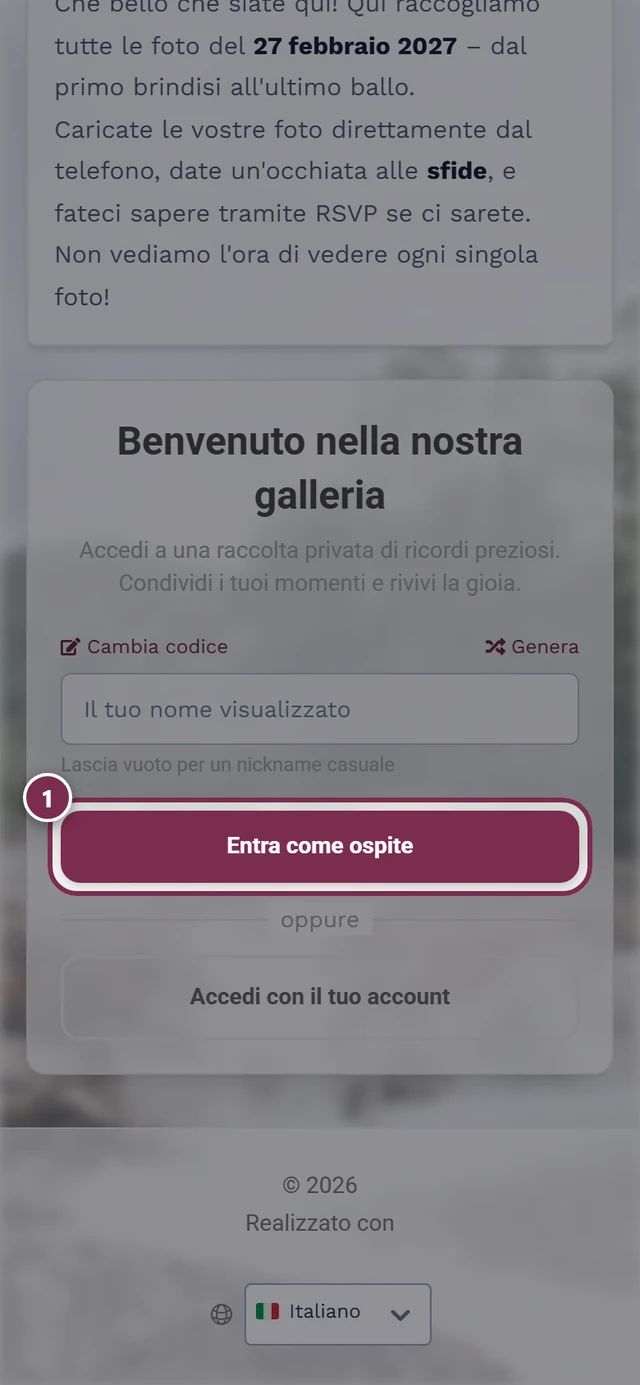
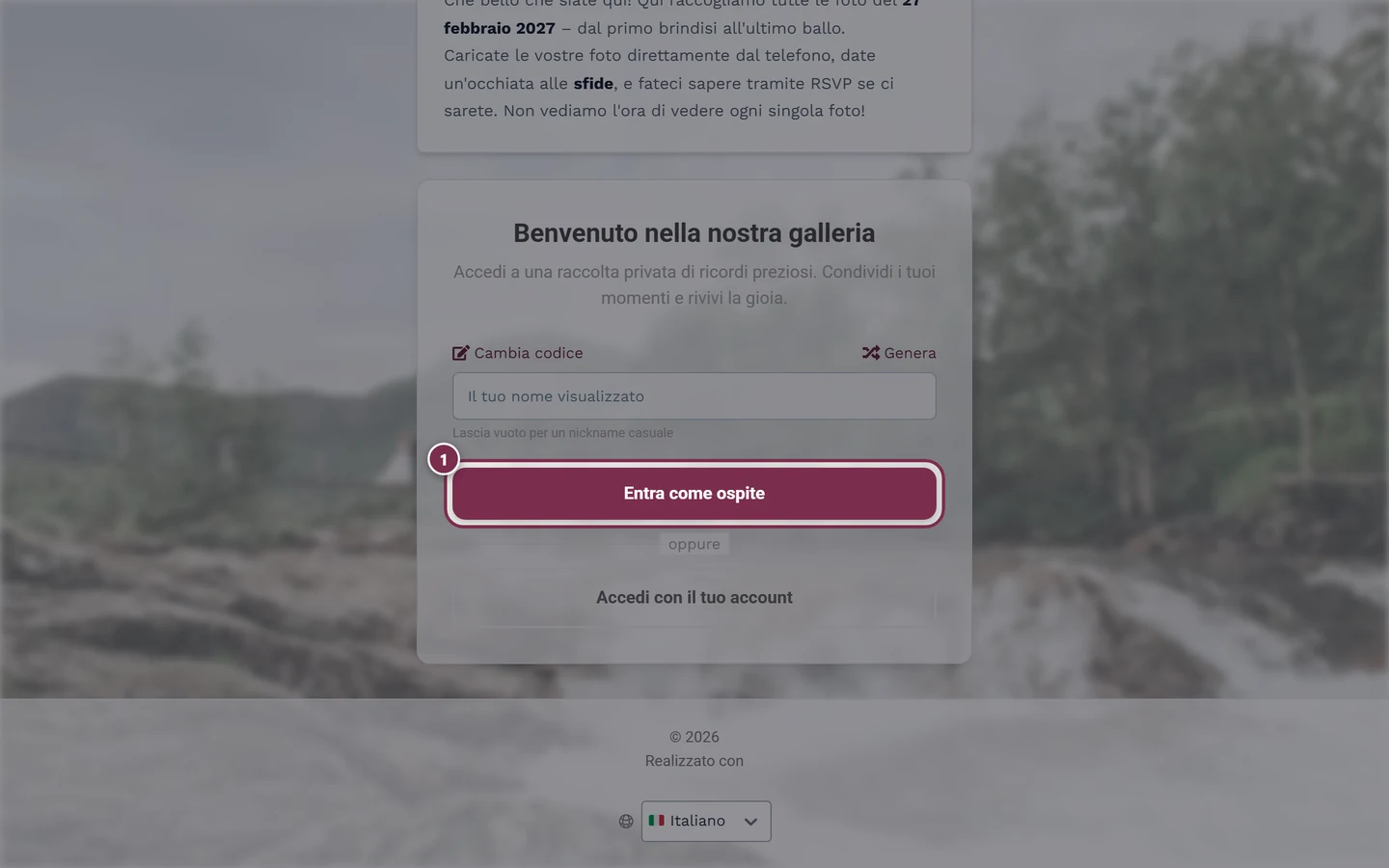
Inserisci il nome ed entra con Vai alle foto. -
Tocca Vai alle foto – oppure premi Invio. Un tocco e sei nella galleria.
Con un account: accedere con link via e-mail o password
Sezione intitolata “Con un account: accedere con link via e-mail o password”Un account conviene se vuoi che i tuoi caricamenti, punti e riconoscimenti restino per sempre, se vuoi continuare su un secondo dispositivo o se partecipi a più eventi. L’accesso parte dall’e-mail: inserisci solo il tuo indirizzo e Photogala riconosce automaticamente come è configurato il tuo account.
-
Apri l’accesso. Nella schermata d’ingresso tocca il link Accedi con un account esistente (compare se non hai effettuato l’accesso o sei solo un ospite). Un codice di accesso già inserito viene riscattato automaticamente da Photogala dopo l’accesso. Se sei già nella galleria come ospite, passa dall’avatar in alto a destra → Accedi (vedi Passare da ospite ad account).
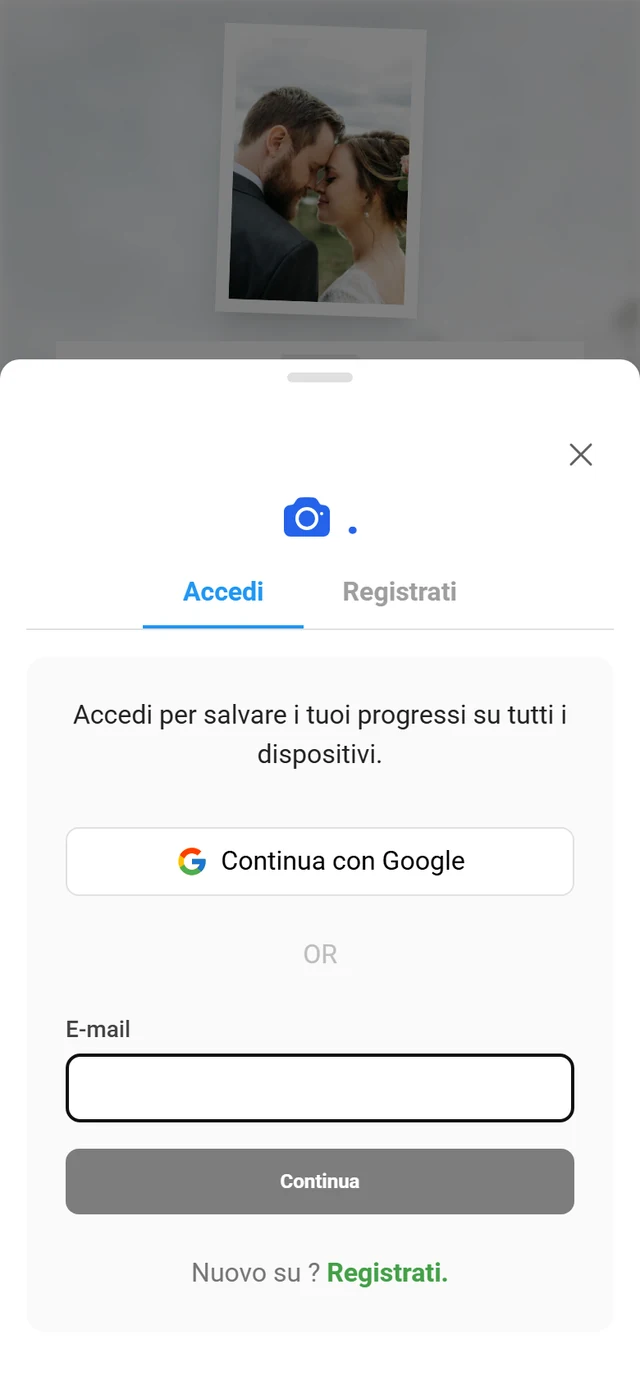
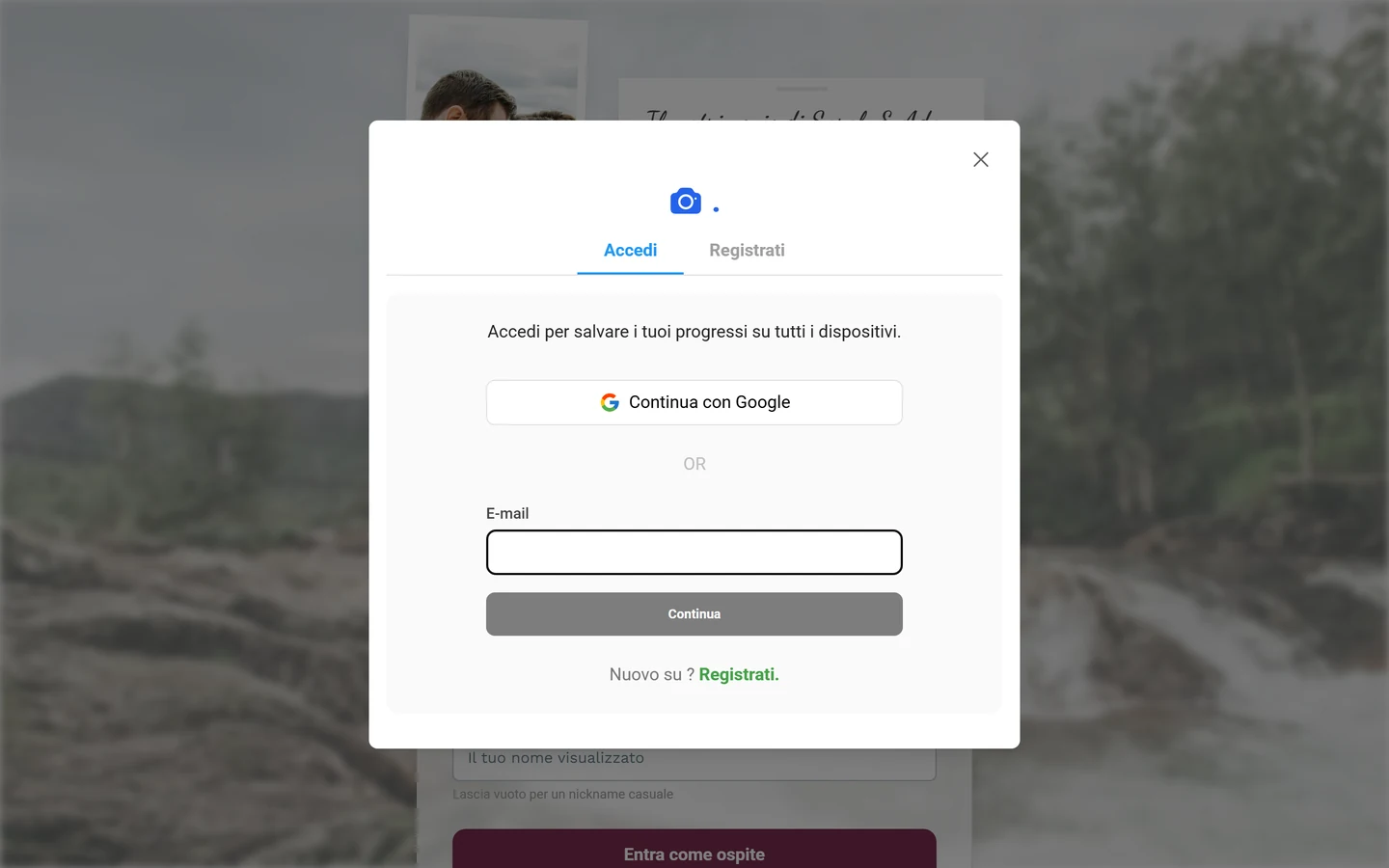
La finestra di accesso: in alto Continua con Google, sotto il campo e-mail con Continua. -
Facoltativo: con Google. In cima alla finestra c’è il pulsante Continua con Google. Un clic e l’accesso avviene tramite il tuo account Google – senza password e senza link via e-mail.
-
Inserisci l’e-mail e tocca Continua. Scrivi il tuo indirizzo nel campo E-mail e tocca Continua. Mentre Photogala controlla, compare per un attimo «Verifica in corso…». Poi il sistema decide automaticamente quale caso si applica:
- Account con password → compaiono un campo Password e il pulsante Accedi. Password dimenticata? Tocca Password dimenticata?. Con Cambia sul chip dell’e-mail puoi inserire un altro indirizzo.
- Account senza password → arrivi su Controlla la tua casella di posta: «Abbiamo inviato un link di accesso a
{{email}}. Cliccalo per accedere.» Apri la tua casella di posta (anche la cartella spam) e tocca il link – vedi la sezione successiva. Con Usa un’altra e-mail correggi un errore di battitura. - Nessun account trovato → Nessun account trovato. Tocca Crea account per creare subito un account (vedi Creare un nuovo account).
- Collegato solo a Google → Usa l’accesso social. Usa quindi il pulsante Google in alto.
Confermare il link di accesso via e-mail
Sezione intitolata “Confermare il link di accesso via e-mail”Se hai un account senza password, il link arriva via e-mail. Importante: devi cliccarlo di persona – altrimenti uno scanner automatico di anteprima della tua casella di posta consuma il token monouso.
-
Tocca il link nell’e-mail. Apre la pagina Accedi al tuo account con l’avviso che il link può essere usato una sola volta.
-
Tocca Accedi. Solo questo clic ti fa accedere davvero. Dopodiché sei dentro.
Creare un nuovo account
Sezione intitolata “Creare un nuovo account”Un account lo crei con Registrati – o nel piè di pagina della finestra di accesso («Nuovo su Photogala?» Registrati.) oppure con il pulsante Registrati sulla tua pagina del profilo.
-
Passa alla registrazione. Tocca Registrati. Anche qui puoi entrare con Continua con Google invece di impostare una password.
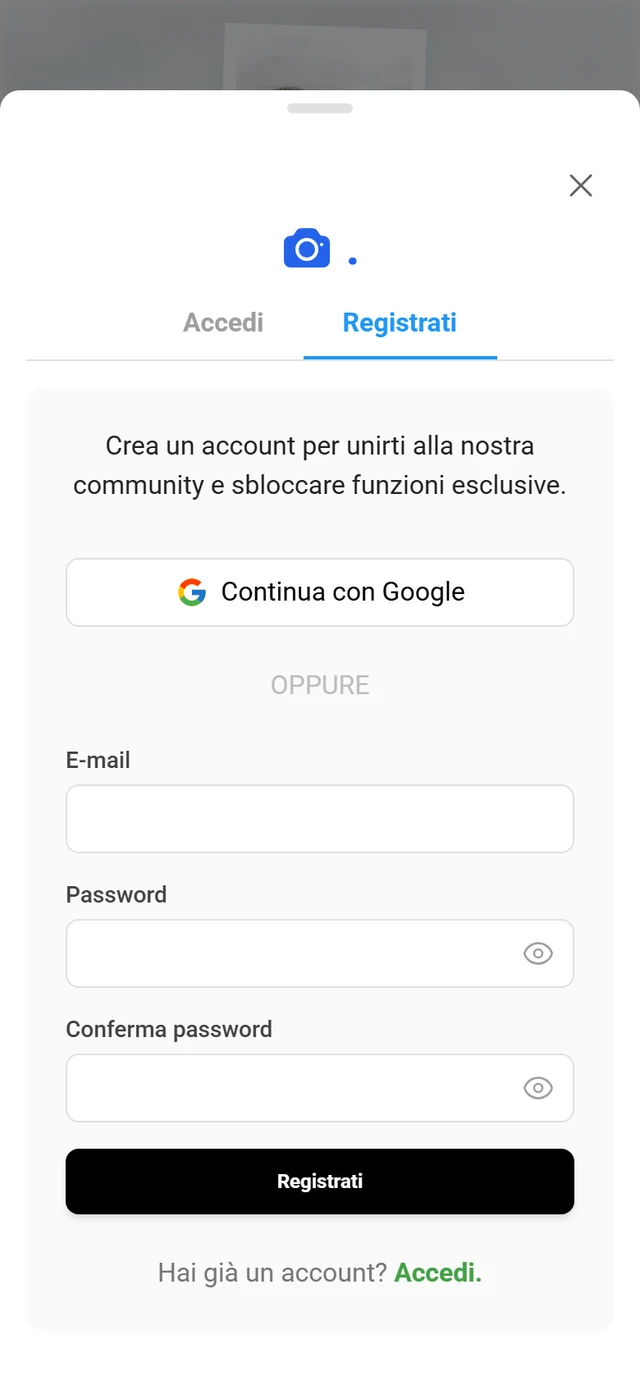
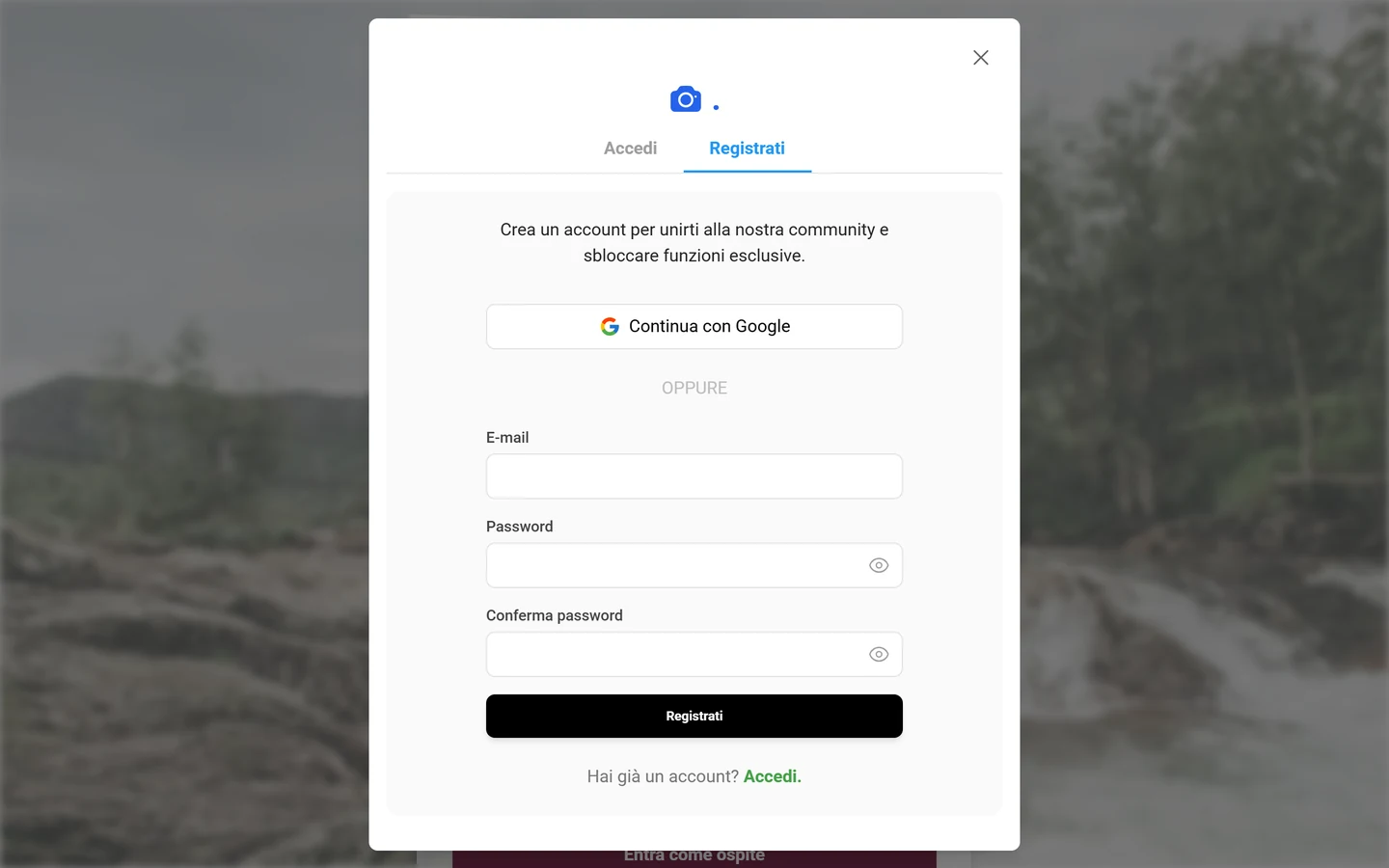
Registrati: e-mail, password e conferma – oppure direttamente con Google. -
Inserisci e-mail e password. Scrivi la tua E-mail e una Password. Un indicatore in tempo reale ti mostra la robustezza della password; quelle molto deboli o che contengono la tua e-mail vengono rifiutate.
-
Conferma la password. Ripetila nel campo Conferma password. Se coincide compare «Le password coincidono!»; altrimenti «Le password non coincidono!» e il pulsante resta bloccato.
-
Tocca Registrati. Fatto – il tuo account è creato e hai effettuato l’accesso.
Passare da ospite ad account (in seguito)
Sezione intitolata “Passare da ospite ad account (in seguito)”Hai iniziato come ospite e ora vuoi mettere al sicuro i tuoi contributi? Nessun problema – i tuoi caricamenti, punti e riconoscimenti restano e vengono uniti all’account.
-
Via A – dal menu del profilo. Tocca l’avatar in alto a destra. Per gli ospiti lì, nella sezione Account, c’è la voce Accedi. Apre la finestra di accesso, in cui accedi o ti registri.
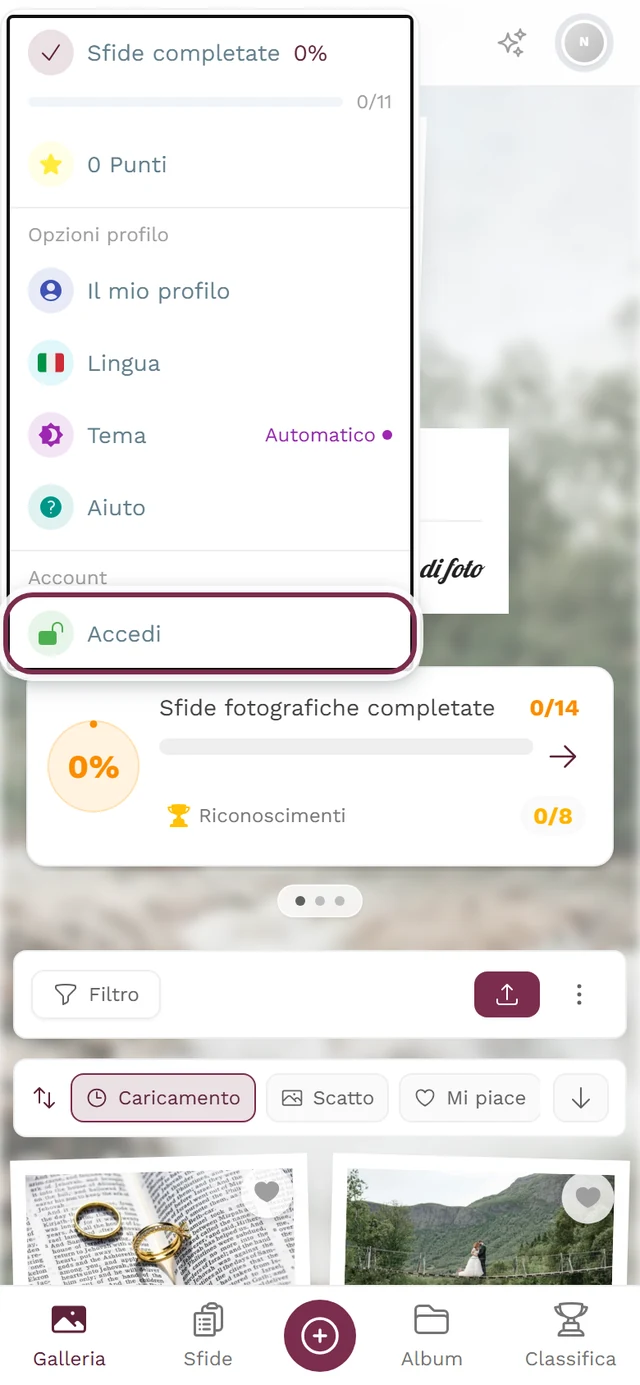
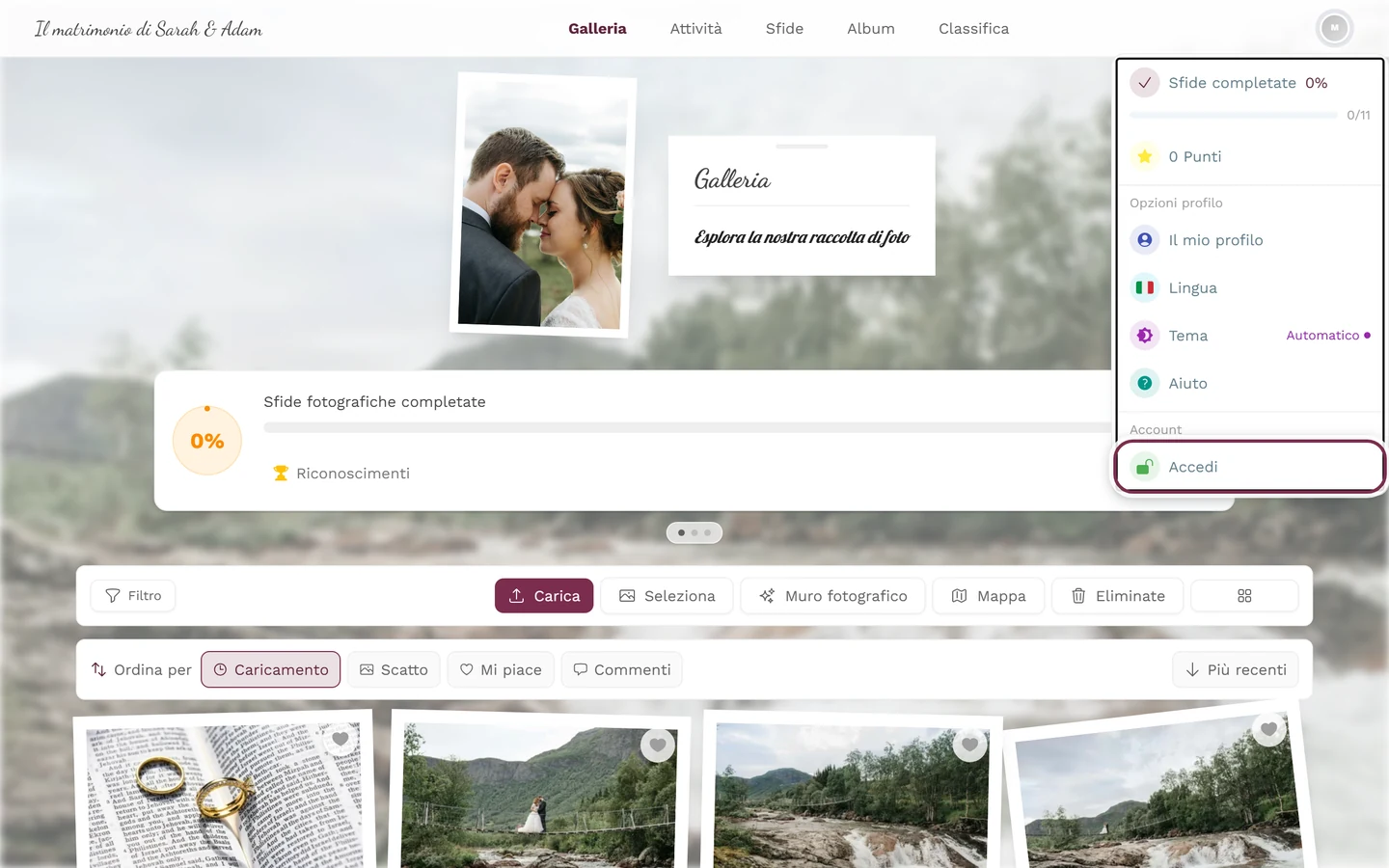
Dall'avatar in alto a destra: gli ospiti qui trovano Accedi. -
Via B – dalla tua pagina del profilo. Apri il tuo Profilo. Lì trovi il pulsante Registrati con la nota «Salva i tuoi progressi e sincronizzali senza sforzo su tutti i dispositivi.» Un tocco avvia la registrazione.
Gestire il tuo account
Sezione intitolata “Gestire il tuo account”Appena hai un account registrato, ottieni un’area tutta tua per l’account e la sicurezza: indirizzo e-mail, password, dispositivi connessi, collegamento a Google, fuso orario, lingua, notifiche – e l’eliminazione dell’account.
Dove si trovano le impostazioni account
Sezione intitolata “Dove si trovano le impostazioni account”Ci si arriva in due modi – entrambi aprono la stessa finestra Impostazioni account con il sottotitolo «Configura le preferenze e le impostazioni del tuo account».
-
Via A – menu del profilo. Tocca l’avatar in alto a destra e nella sezione Gestione scegli la voce Impostazioni account.
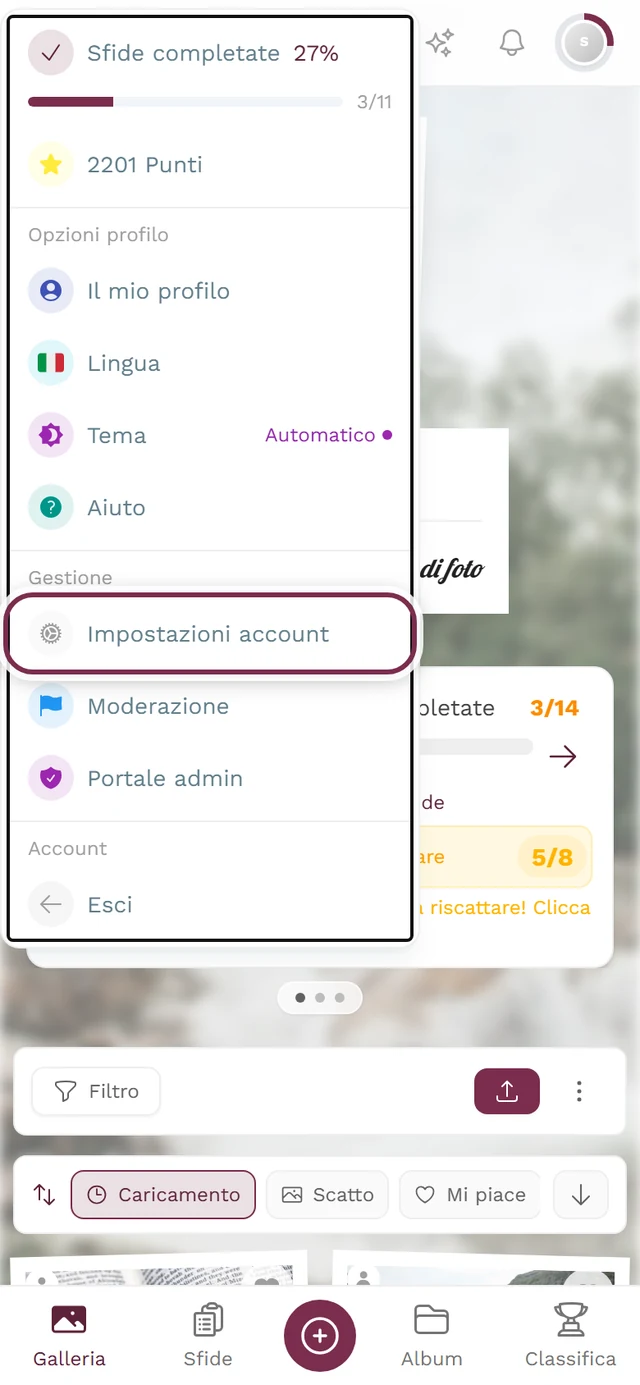
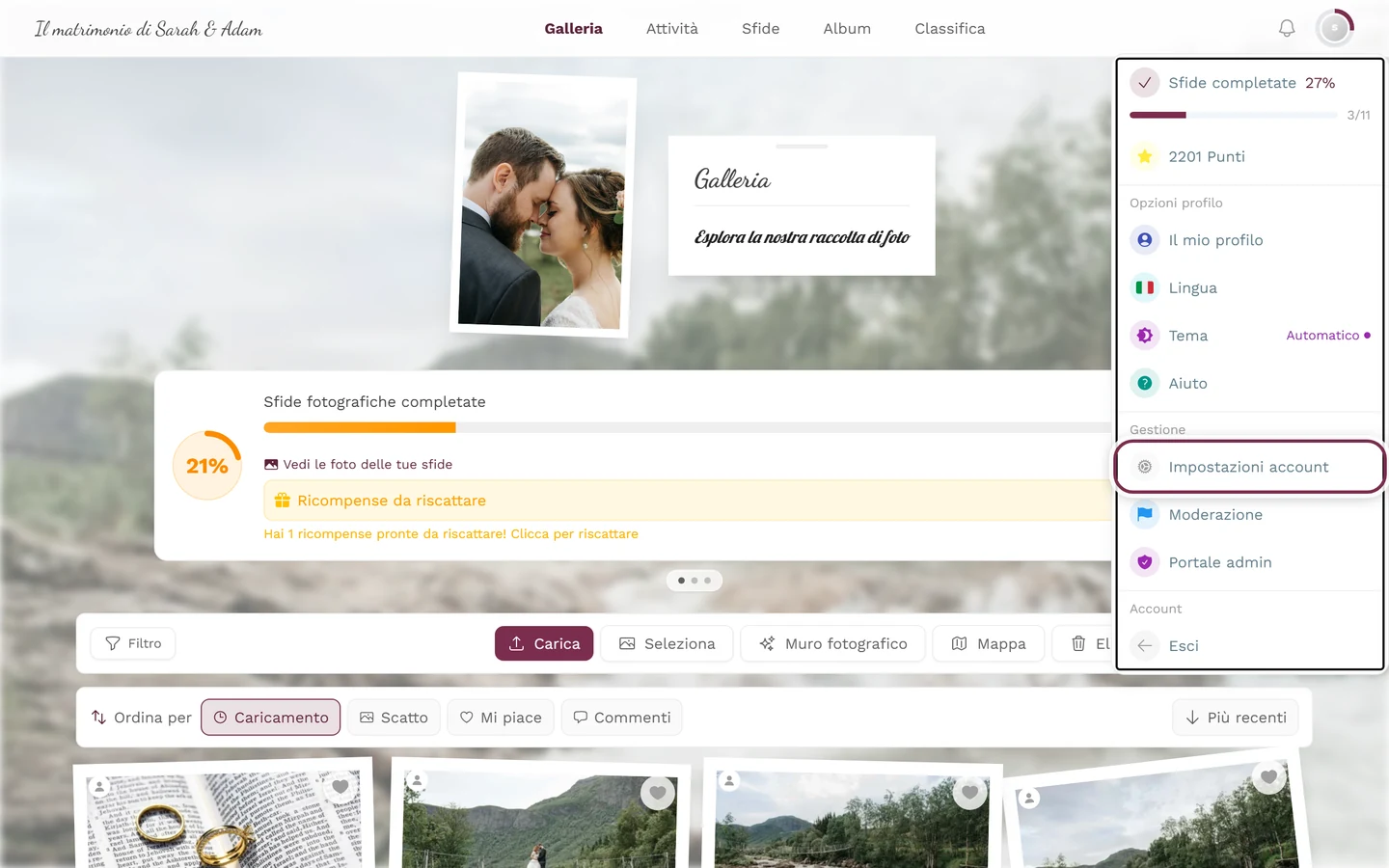
Nel menu del profilo Impostazioni account si trova nella sezione Gestione – solo per chi ha effettuato l'accesso. -
Via B – pagina del profilo. Apri il tuo Profilo. Chi ha effettuato l’accesso trova lì, nello stesso punto in cui gli ospiti vedono Registrati, il pulsante Impostazioni account.
Le schede in sintesi
Sezione intitolata “Le schede in sintesi”| Scheda | Cosa fai lì |
|---|---|
| Generale | Cambiare l’indirizzo e-mail, fuso orario, lingua, collegare o scollegare l’account Google |
| Sicurezza | Impostare o cambiare la password, gestire le sessioni attive, eliminare l’account |
| Fatturazione | Storico dei pagamenti e fatture – compare solo se al tuo account sono associati pagamenti |
| Notifiche | Notifiche e-mail sì/no e ogni singolo tipo di notifica nell’app |
Cambiare l’indirizzo e-mail
Sezione intitolata “Cambiare l’indirizzo e-mail”La tua e-mail è il tuo identificativo di accesso – per questo la modifica passa da una conferma nella nuova casella di posta.
-
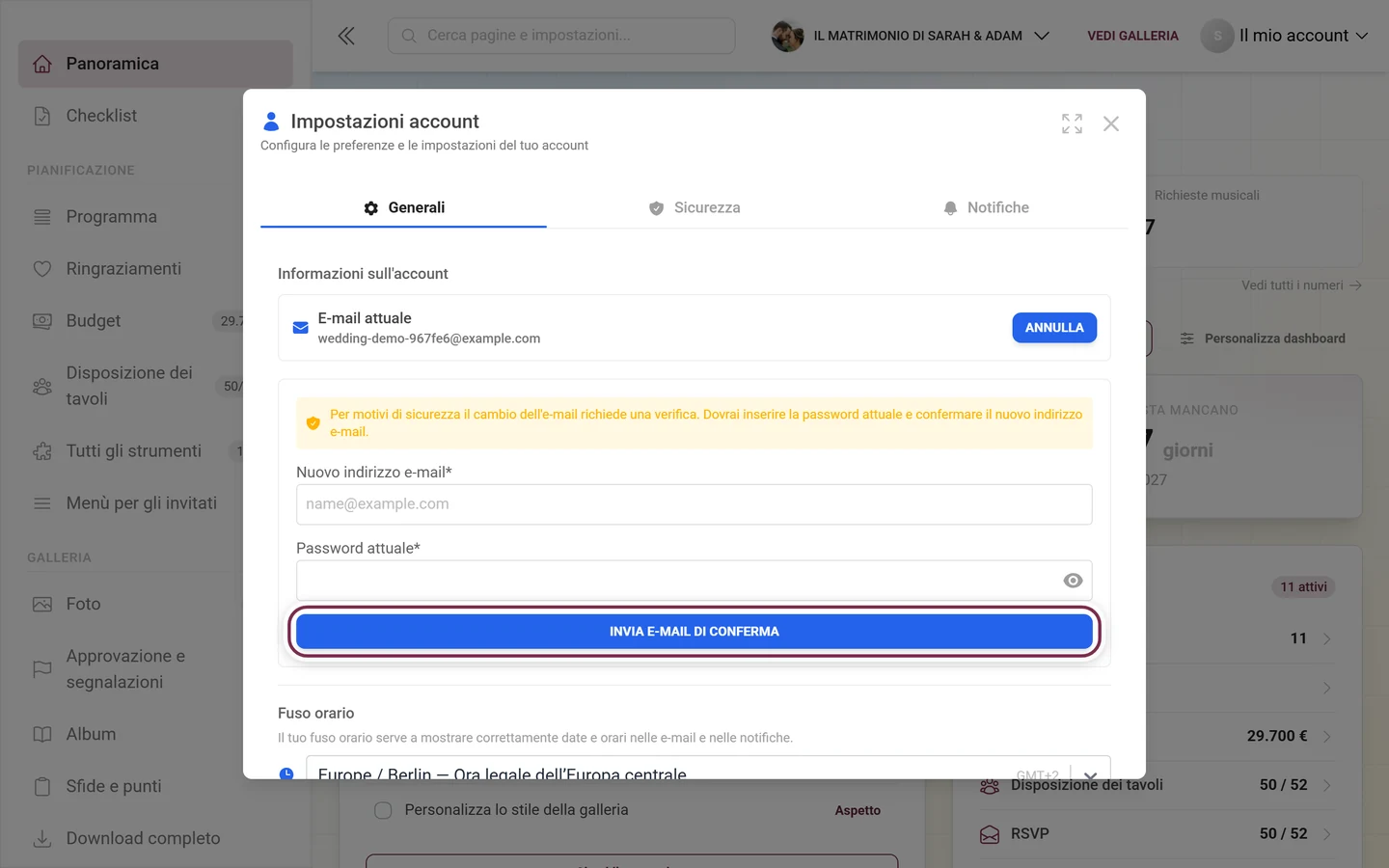
Apri le impostazioni account, scheda Generale. Sotto Informazioni sull’account c’è la tua E-mail attuale.
-
Tocca Cambia e-mail. Si apre un modulo – con l’avviso che per motivi di sicurezza la modifica richiede una verifica.
-
Scrivi il nuovo indirizzo nel campo Nuovo indirizzo e-mail e sotto, nel campo Password attuale, la tua password attuale. L’icona dell’occhio rende visibile ciò che digiti.
-
Tocca Invia e-mail di conferma. Poi compare E-mail di conferma inviata con l’avviso che un’e-mail è in viaggio verso il nuovo indirizzo.
-
Apri la nuova casella di posta e clicca il link di conferma. Solo così la modifica diventa effettiva.
Impostare o cambiare la password
Sezione intitolata “Impostare o cambiare la password”La sezione si trova nella scheda Sicurezza, in alto, e si espande. Come si chiama dipende dal fatto che tu abbia già una password o no:
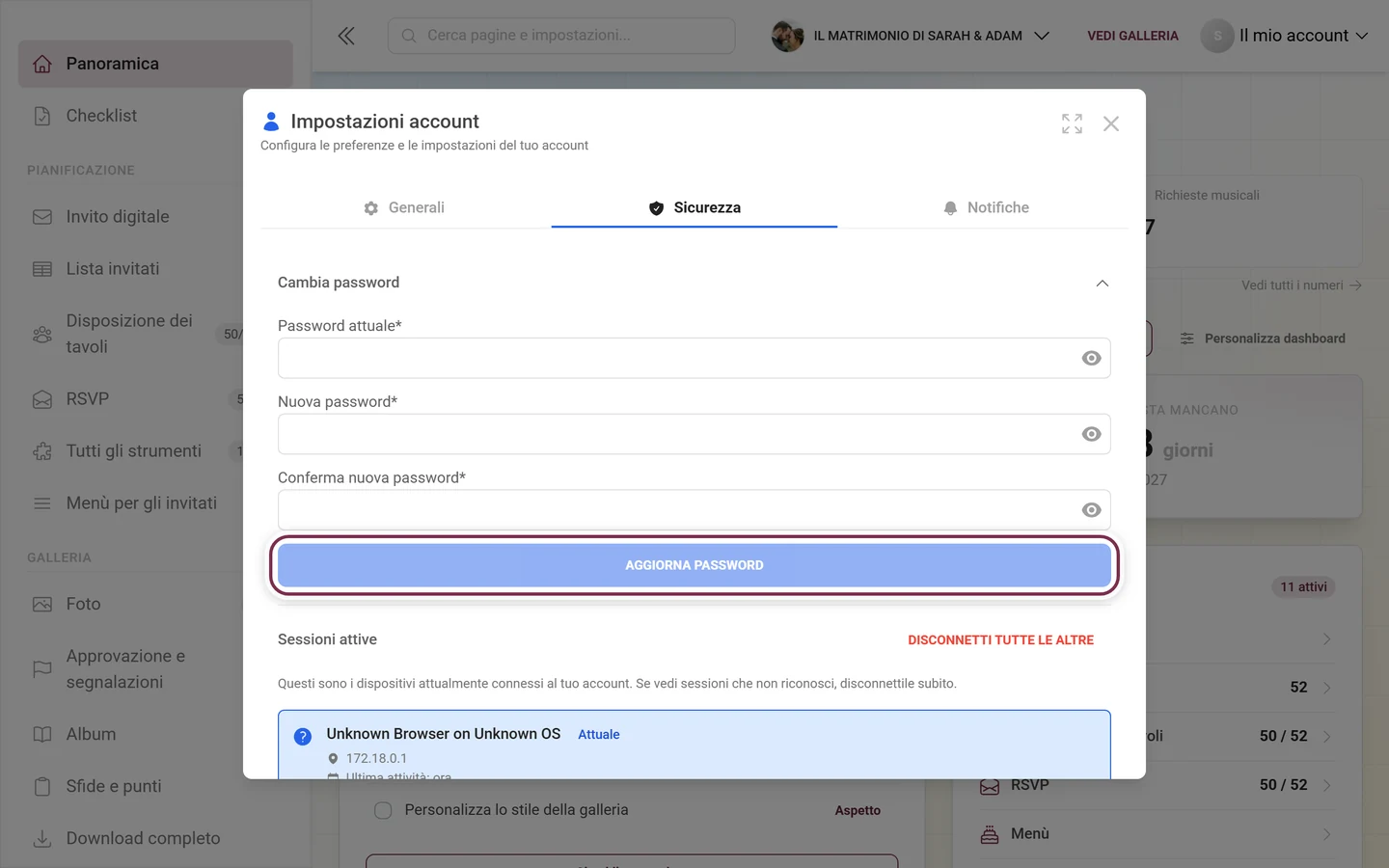
- Imposta password – finora non ne hai una. È il caso normale se hai sempre effettuato l’accesso con un link di accesso o tramite Google. Allora imposti una password nuova; non ti viene chiesta una password «vecchia».
- Cambia password – ne hai già una e la sostituisci. In questo caso si aggiunge il campo Password attuale.
-
Impostazioni account → scheda Sicurezza → tocca Imposta password oppure Cambia password per espandere la sezione.
-
Solo in caso di modifica: inserisci la Password attuale.
-
Inserisci la Nuova password. Subito sotto una barra colorata mostra la robustezza della password ed elenca i punti concreti da migliorare finché la password è troppo debole. Se contiene il tuo indirizzo e-mail, viene valutata peggio.
-
Ripeti lo stesso nel campo Conferma nuova password. Se non coincide, lì compare «Le password non coincidono» e il pulsante resta bloccato.
-
Tocca Imposta password oppure Aggiorna password. In alto compare per un attimo «Password impostata correttamente» oppure «Password aggiornata correttamente».
Se non riesci proprio più a entrare nel tuo account, ti aiuta Password dimenticata.
Sessioni attive: disconnettere i dispositivi estranei
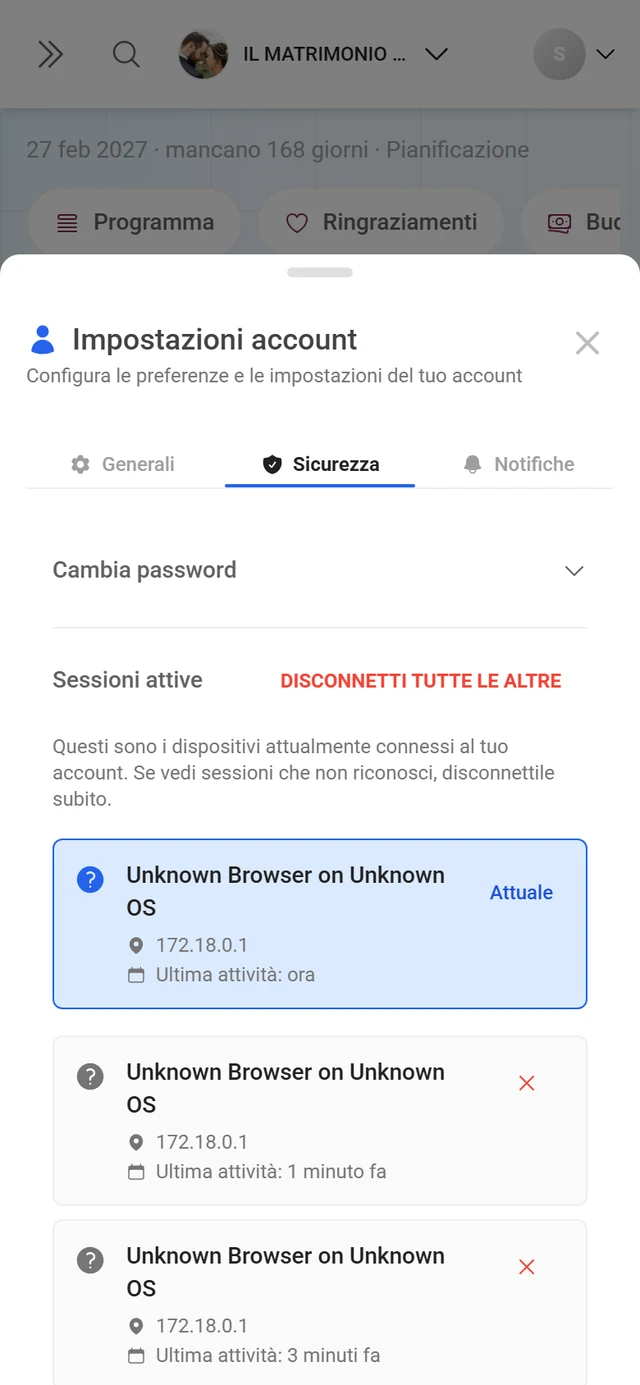
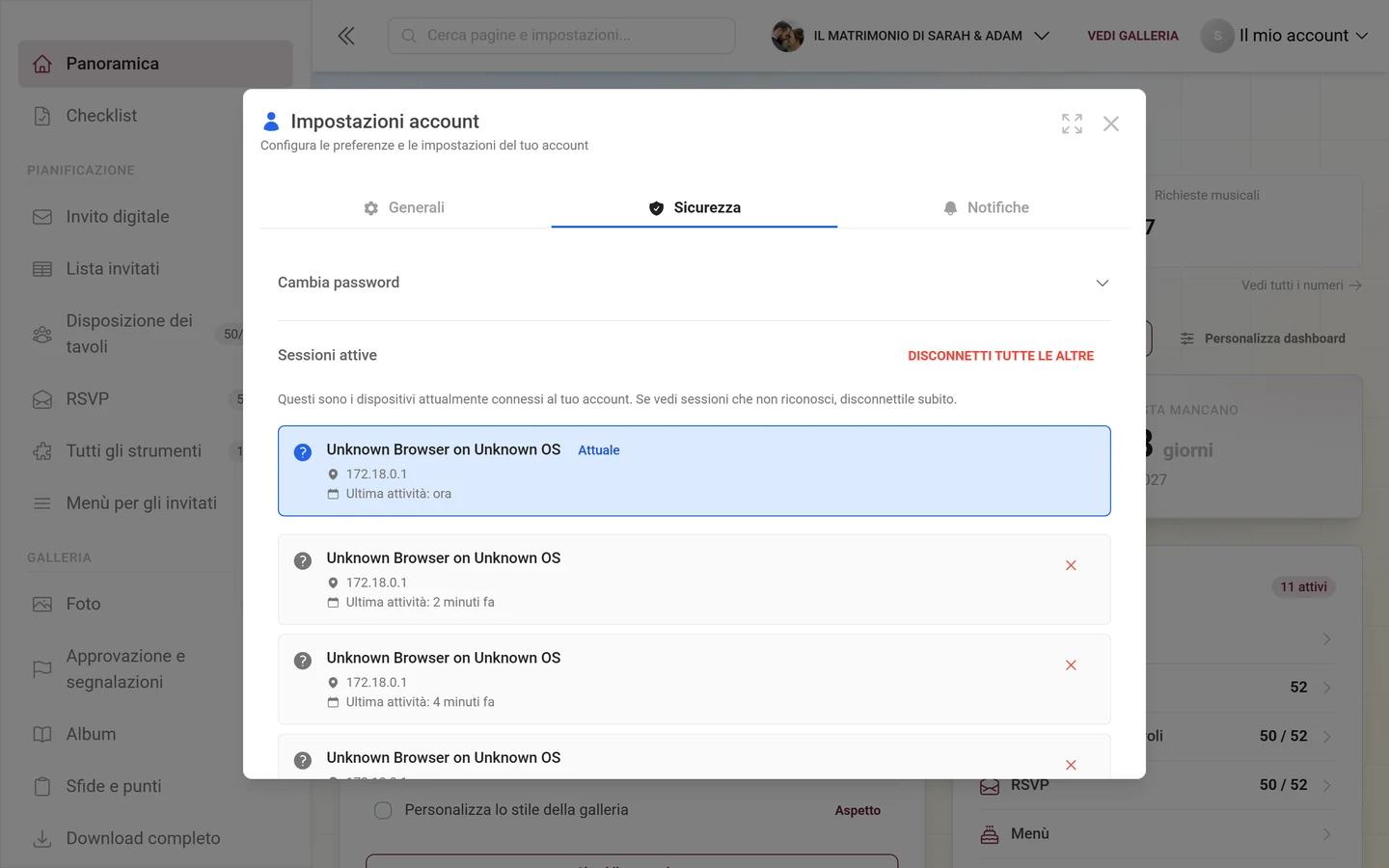
Sezione intitolata “Sessioni attive: disconnettere i dispositivi estranei”Più in basso nella scheda Sicurezza c’è Sessioni attive – l’elenco di tutti i dispositivi attualmente connessi al tuo account. Il testo di accompagnamento: «Questi sono i dispositivi attualmente connessi al tuo account. Se vedi sessioni che non riconosci, disconnettile subito.»
Ogni voce mostra:
- un’icona del dispositivo (telefono, tablet, computer o punto interrogativo se sconosciuto),
- browser e sistema operativo – se il server non riesce a determinarli dall’accesso, lì compare letteralmente (anche in italiano) «Unknown Browser on Unknown OS»; la sessione si può comunque disconnettere,
- la posizione con la bandiera del paese (in alternativa l’indirizzo IP o «Posizione sconosciuta»),
- Ultima attività con il tempo trascorso.
La tua sessione è in alto, evidenziata a colori e con il chip Attuale – qui non si può disconnettere.
-
Disconnettere un singolo dispositivo. Tocca la X sul bordo destro della riga. Compare la domanda Disconnettere la sessione? con l’avviso che il dispositivo dovrà poi accedere di nuovo. Conferma con Disconnetti.
-
Disconnettere tutti gli altri. In alto a destra, accanto al titolo, c’è Disconnetti tutte le altre (compare solo se esistono altre sessioni). La domanda è Disconnettere tutte le altre sessioni? – il tuo dispositivo attuale resta connesso, tutti gli altri vengono esclusi.
-
Sfogliare con molti dispositivi. Se ci sono più sessioni di quante ne stiano in una pagina, in basso compaiono Indietro e Avanti con l’indicazione «Pagina
{{current}}di{{total}}».
Collegare o scollegare l’account Google
Sezione intitolata “Collegare o scollegare l’account Google”Nella scheda Generale trovi la sezione Account collegati con la riga Account Google. Sotto c’è lo stato attuale: Collegato oppure Non collegato.
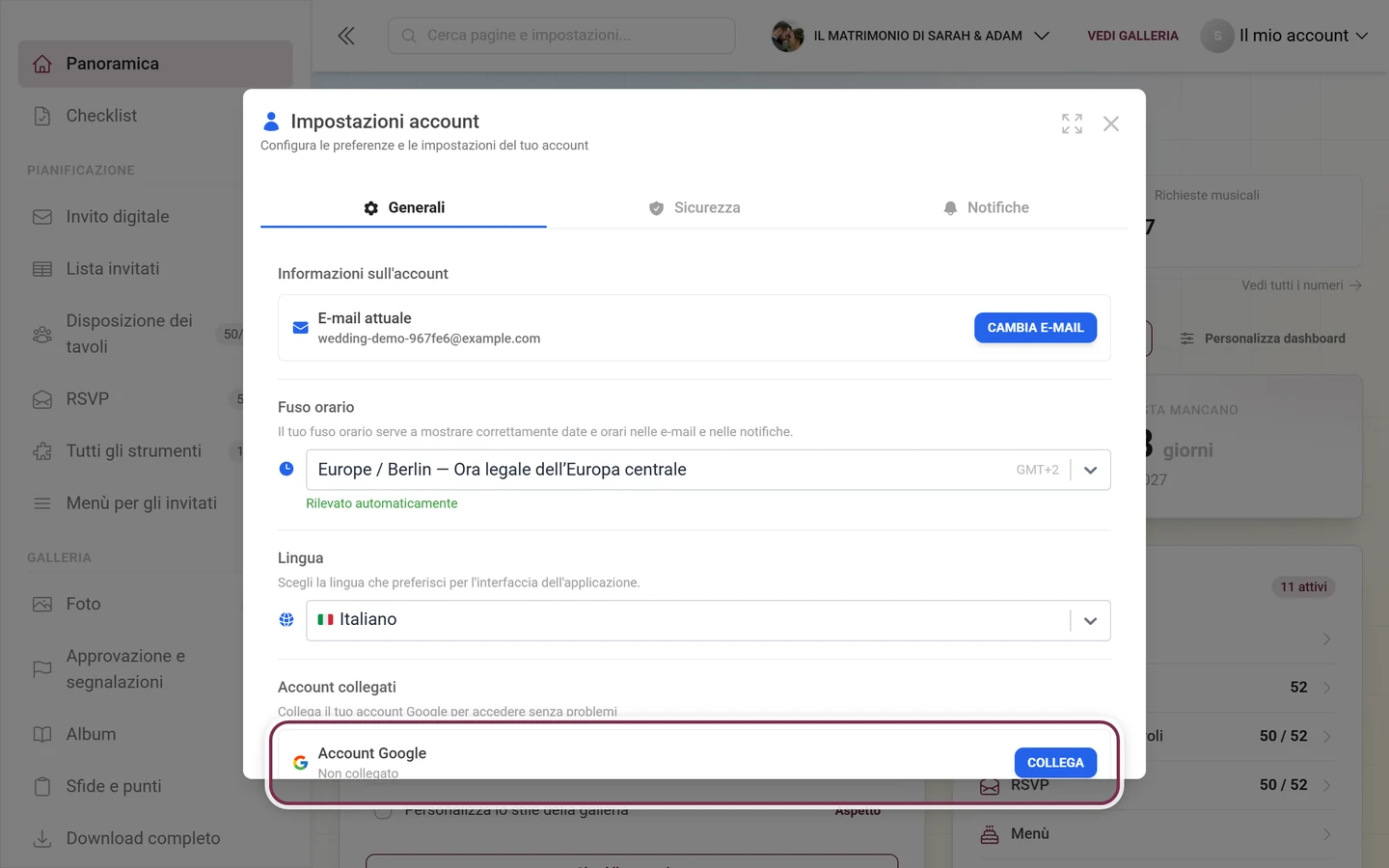
- Collegare: tocca Collega. Si apre una piccola finestra di Google. Dopo la conferma il tuo account Google è collegato e in futuro potrai accedere anche con quello. Se la finestra viene bloccata, Photogala segnala: «Popup bloccato. Consenti i popup per questo sito.»
- Scollegare: tocca Scollega. La domanda Scollegare l’account Google? avvisa che poi non potrai più accedere con Google. Conferma con Scollega.
Fuso orario e lingua
Sezione intitolata “Fuso orario e lingua”Anche queste due impostazioni si trovano nella scheda Generale.
Fuso orario. Un campo di selezione con ricerca («Cerca fusi orari…») con tutti i fusi orari e la differenza UTC attuale. Descrizione nell’app: «Il tuo fuso orario serve a mostrare correttamente date e orari nelle e-mail e nelle notifiche.» In breve: decide in quale ora locale Photogala ti mostra le indicazioni di tempo – per esempio nei promemoria e negli avvisi sulle scadenze.
Lingua. Subito sotto: «Scegli la lingua che preferisci per l’interfaccia dell’applicazione.» La lingua scelta qui viene salvata nel tuo account e vale quindi anche sugli altri dispositivi. Tutti i modi per cambiare lingua sono in Cambiare lingua.
Notifiche
Sezione intitolata “Notifiche”La scheda Notifiche stabilisce cosa ricevi: un interruttore per le Notifiche e-mail e sotto, ordinato per categorie, ogni singolo tipo di notifica per la campanella nell’app. I dettagli sono in Notifiche.
Eliminare l’account
Sezione intitolata “Eliminare l’account”L’eliminazione è volutamente nascosta e avviene in due fasi.
-
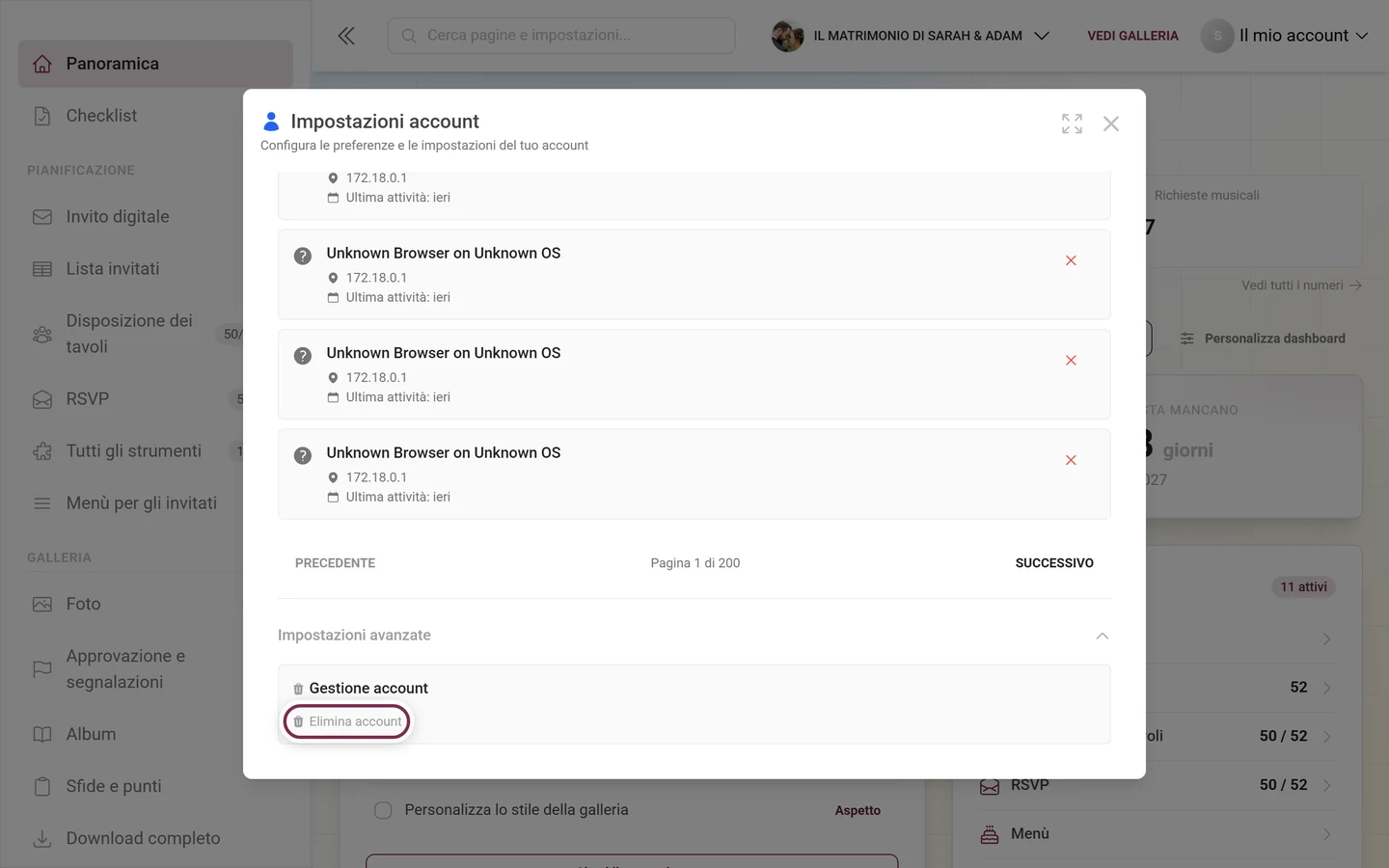
Impostazioni account → scheda Sicurezza → in fondo espandi Impostazioni avanzate. Lì c’è la sezione Gestione account con il link Elimina account.
-
Fase 1 – verificare gli eventi. Photogala controlla prima («Verifica degli eventi di cui sei proprietario…») se sei l’unico proprietario di un evento.
- Se non lo sei, compare il riquadro verde Nessun evento da gestire e puoi proseguire direttamente con Procedi con l’eliminazione dell’account.
- Se lo sei, compare Eventi che richiedono la tua attenzione con l’elenco di questi eventi, insieme al numero di contenuti e di persone che hanno caricato. Per ogni evento devi decidere: Trasferisci oppure Elimina evento. Solo quando tutti gli eventi sono sistemati, Procedi con l’eliminazione dell’account diventa cliccabile – altrimenti sotto compare «Prima di procedere, trasferisci o contrassegna per l’eliminazione tutti gli eventi».
-
Fase 2 – confermare. Compare Conferma eliminazione account: «Questa azione non può essere annullata. Tutti i tuoi dati verranno eliminati definitivamente. Inserisci il tuo indirizzo e-mail per confermare.» Digita il tuo indirizzo e-mail esattamente nel campo – solo allora Conferma eliminazione diventa attivo.
Tutti i dettagli e cosa succede poi ai tuoi dati: Come elimino il mio account o i miei dati?.
Accedere come organizzatore
Sezione intitolata “Accedere come organizzatore”L’accesso dell’organizzatore funziona diversamente dall’accesso degli ospiti. Se vuoi gestire o sbloccare il tuo evento, vedi Aprire il tuo evento e accedere. Un magic link per sbloccare un evento, dopo la conferma, porta all’elenco degli eventi (/admin) – è il percorso dell’organizzatore, non la galleria degli ospiti. Se non riesci più a entrare nel tuo account, ti aiuta Password dimenticata.