Nozioni di base per rivenditori
Come rivenditore vendi gli eventi in prima persona. Acquisti crediti in anticipo, li trasformi in link di configurazione e li consegni ai tuoi clienti. La galleria appare con il tuo marchio, stabilisci tu il prezzo e tieni il margine.
Rivenditore o affiliato?
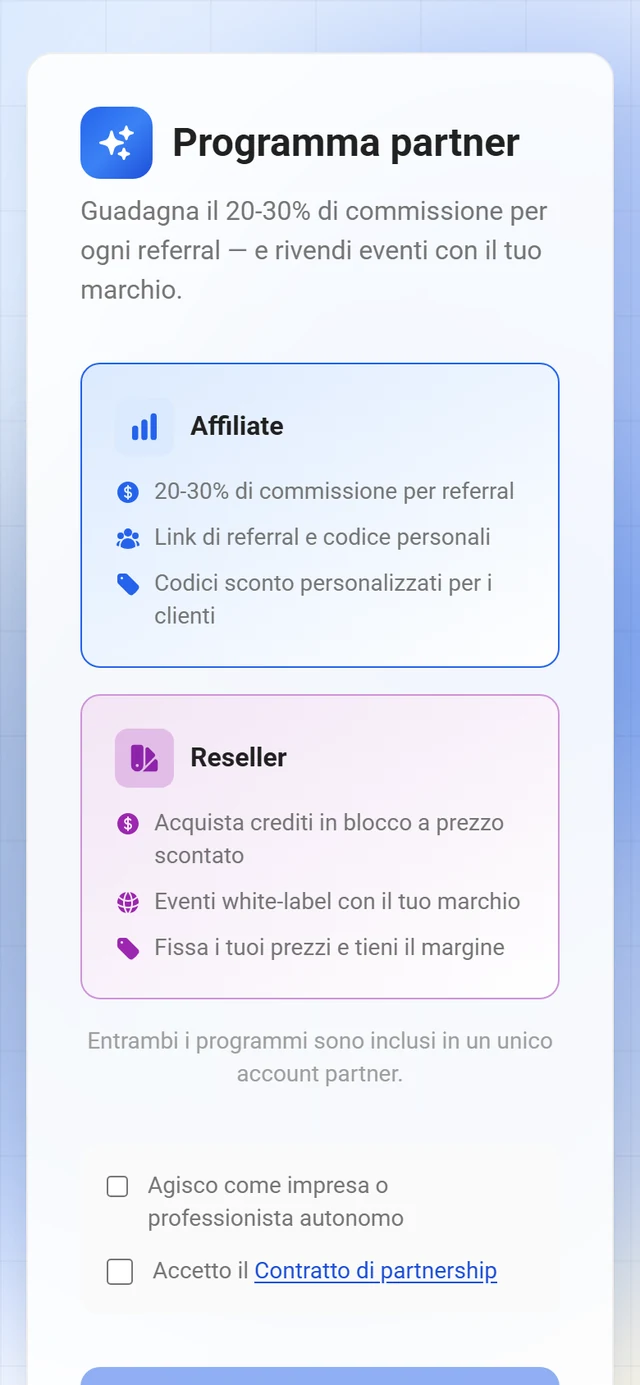
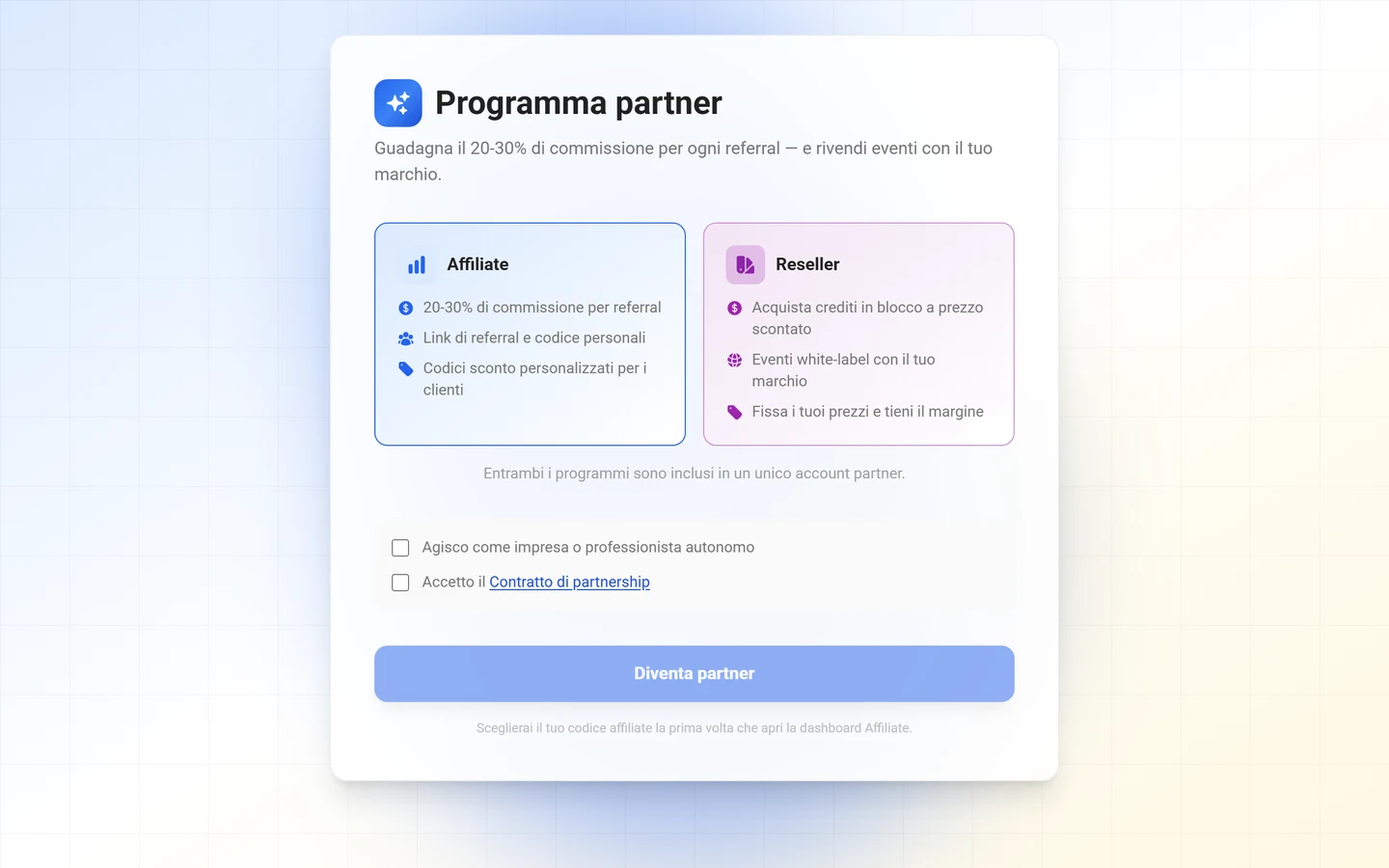
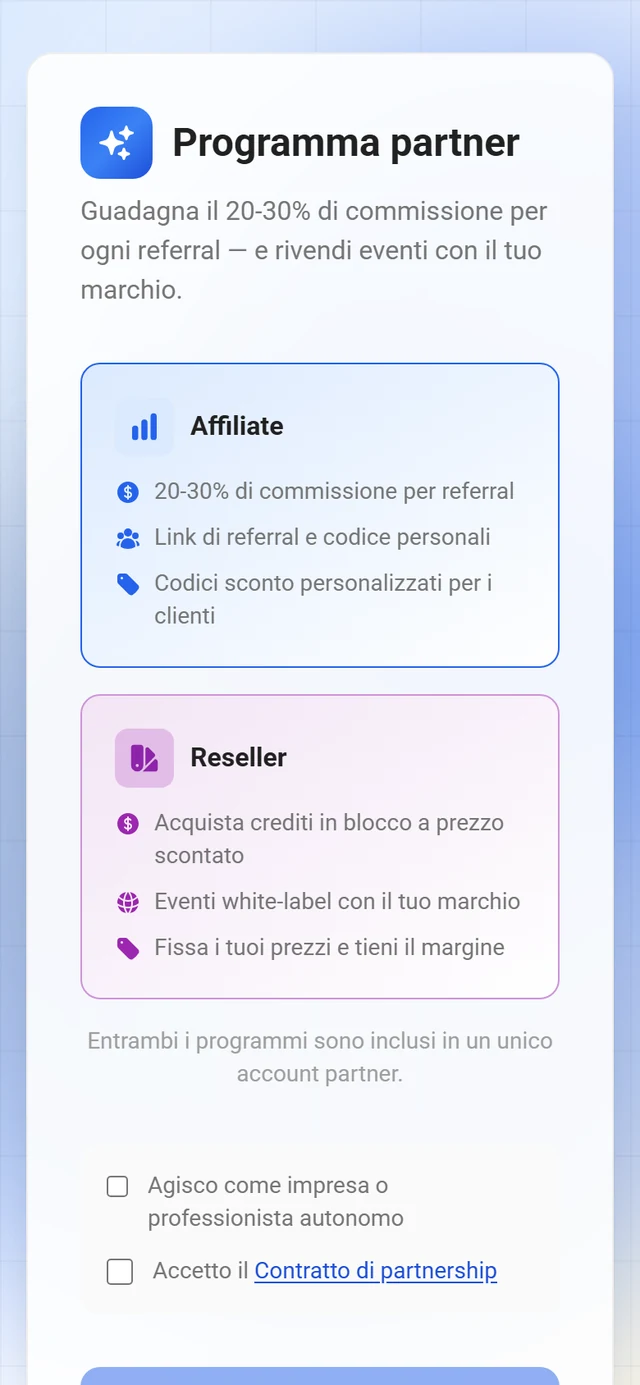
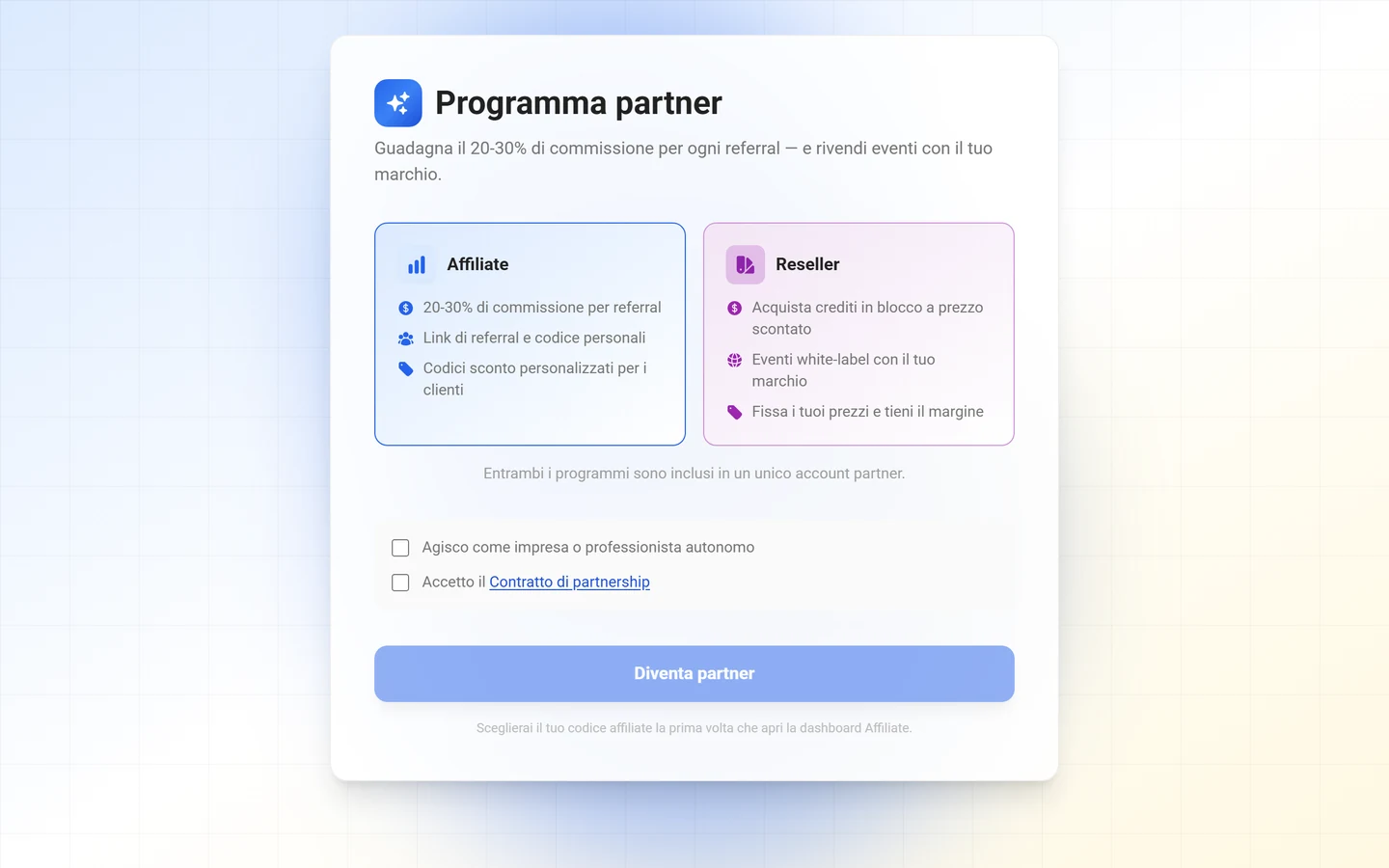
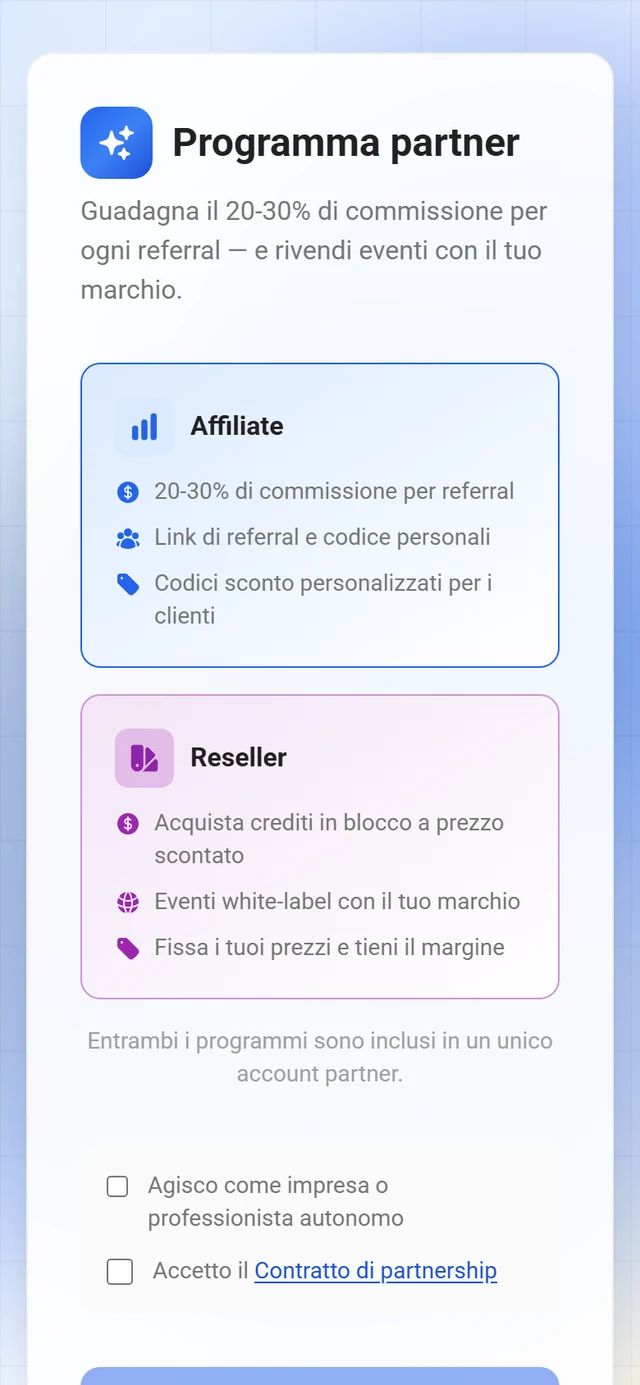
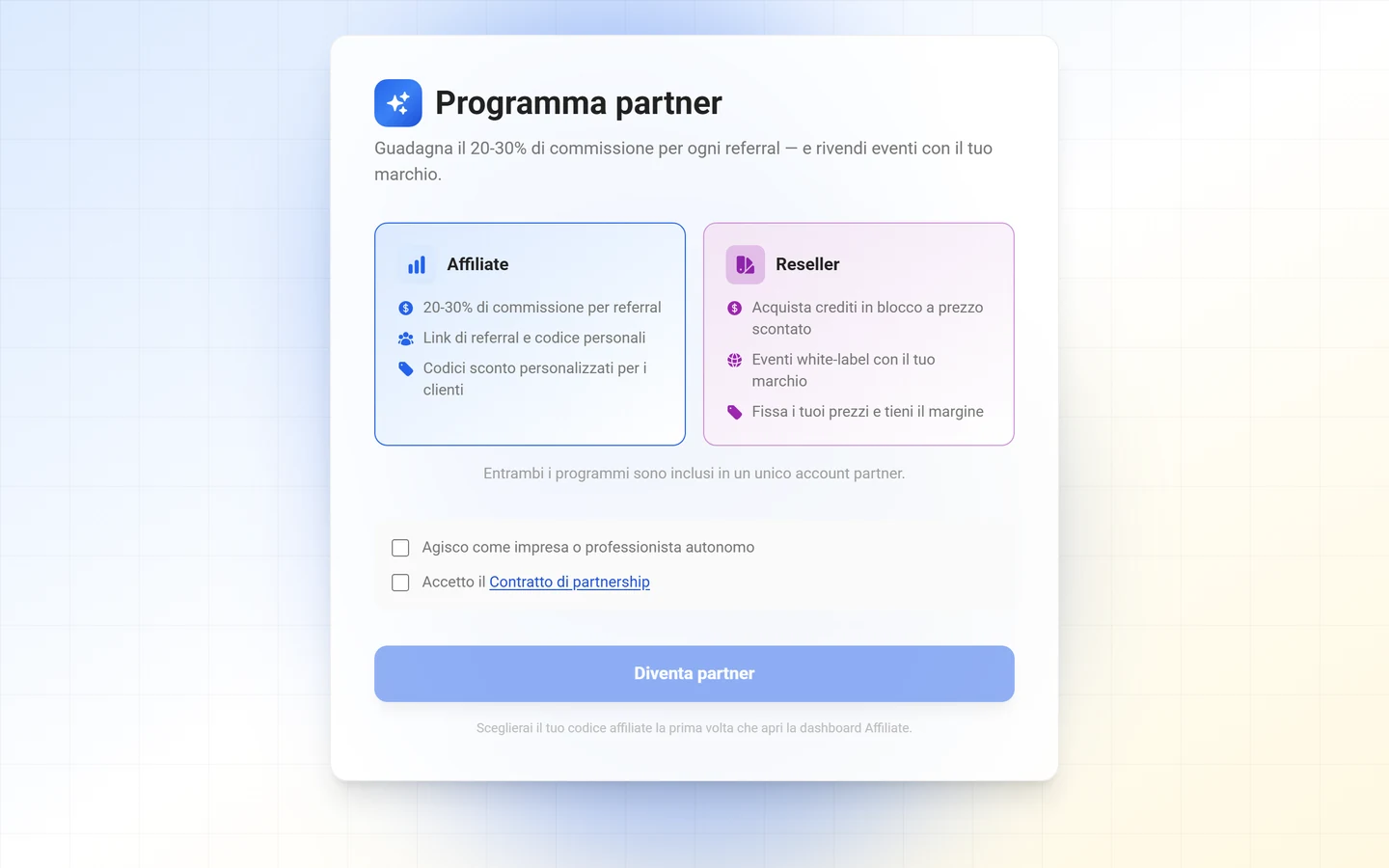
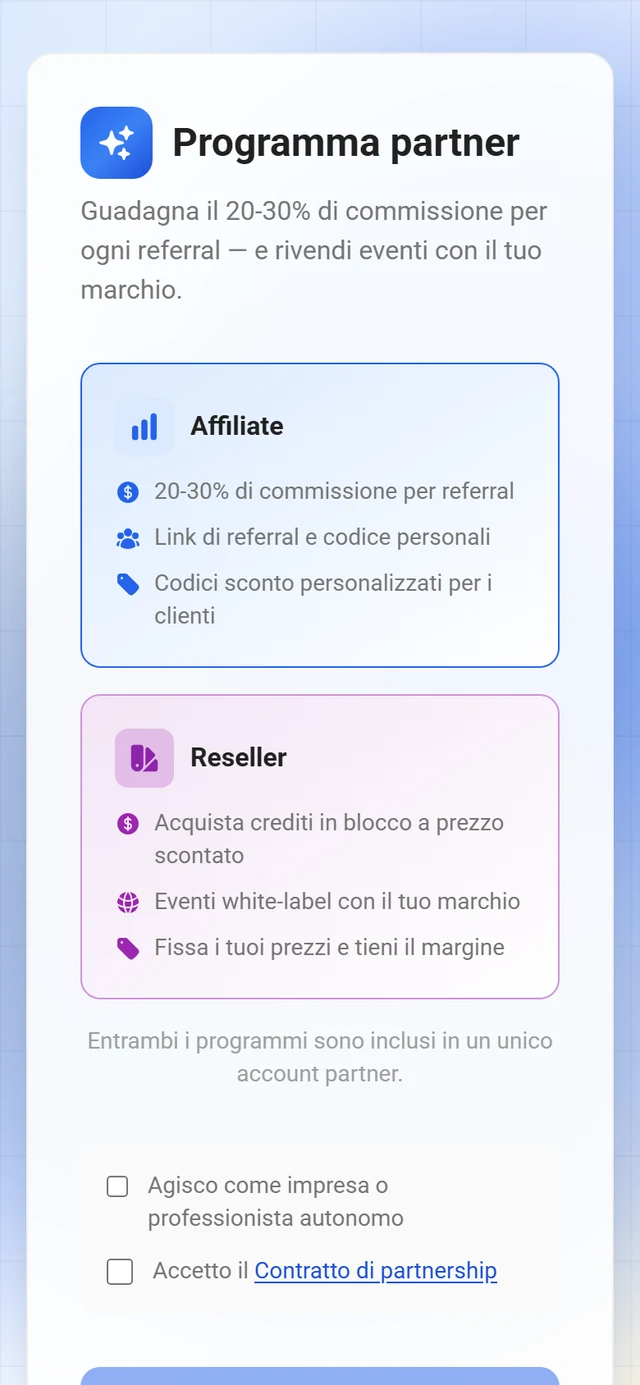
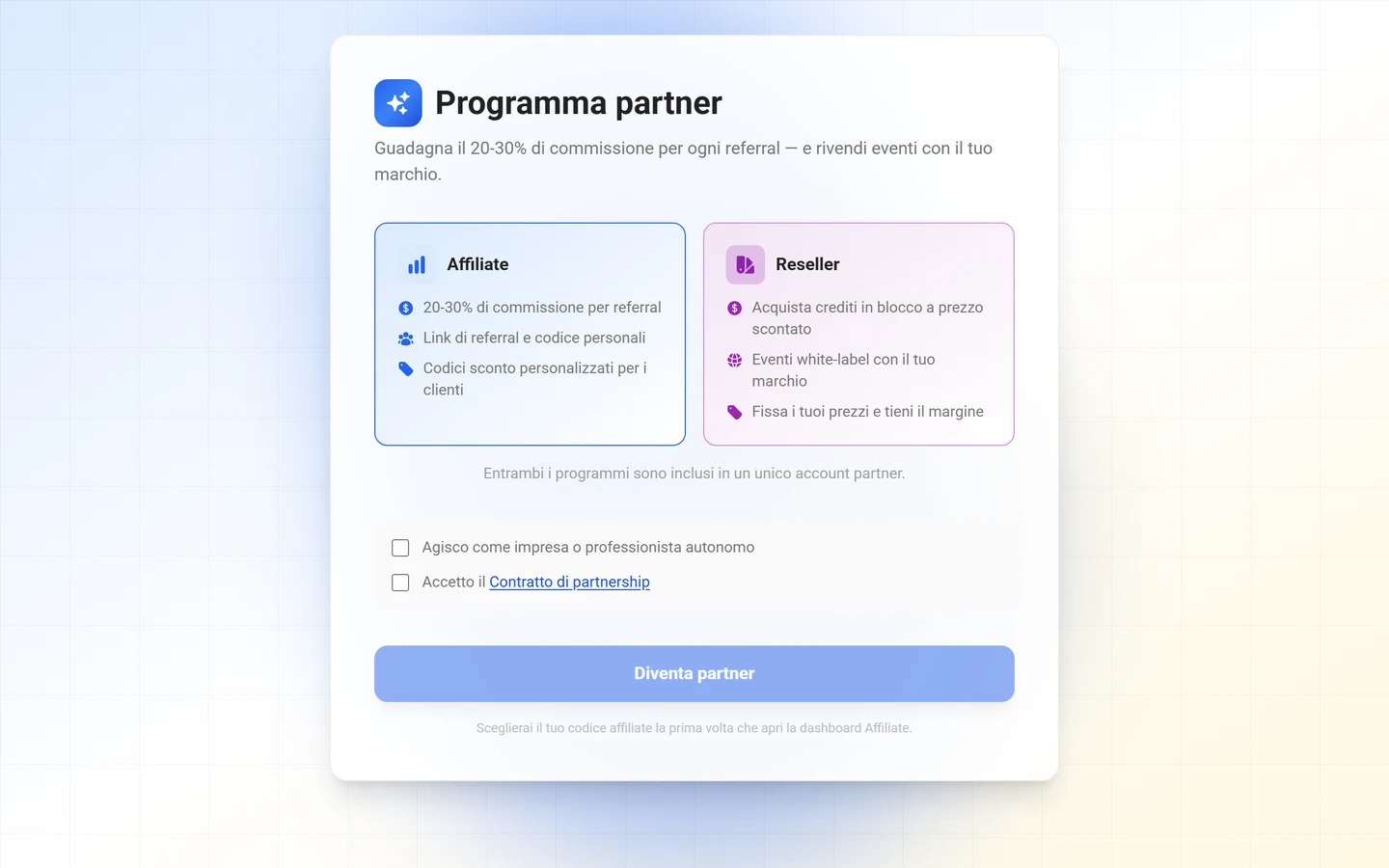
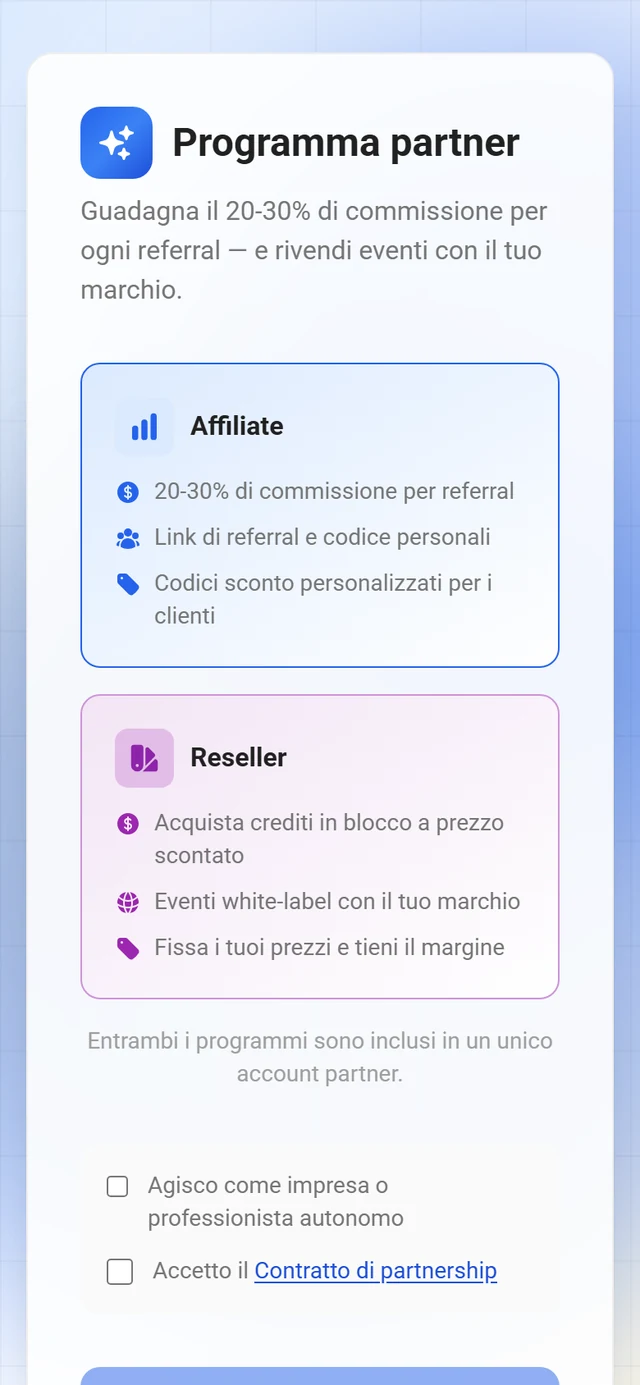
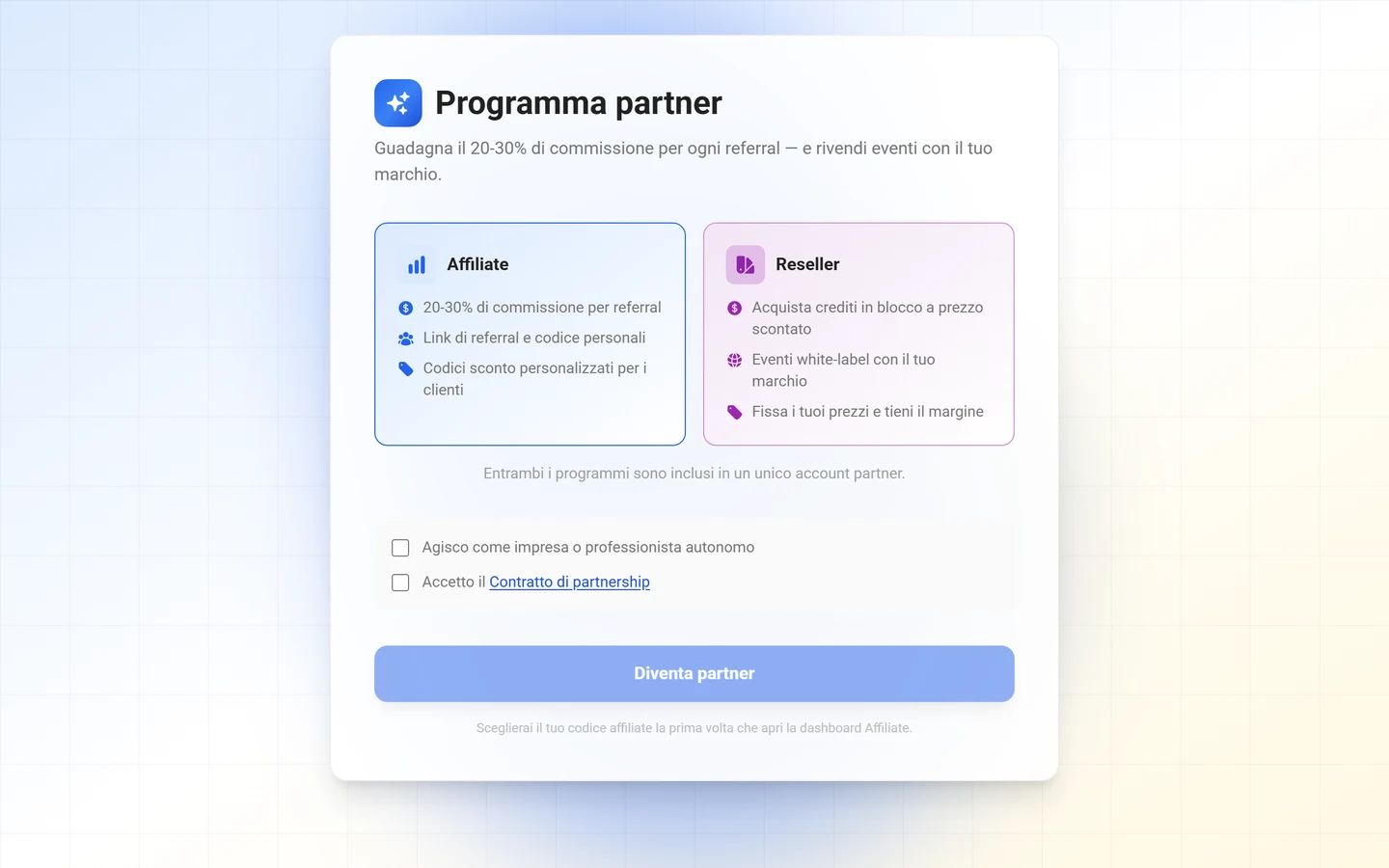
Sezione intitolata “Rivenditore o affiliato?”Entrambi i programmi sono inclusi in un unico account partner: nell’Hub partner scegli tra Apri la dashboard affiliate e Apri la dashboard rivenditore.
- Affiliato: consigli Photogala, il cliente acquista direttamente da Photogala e tu ricevi una commissione. Dettagli in Iniziare come affiliato.
- Rivenditore: acquisti crediti, crei eventi con il tuo marchio e fatturi direttamente al cliente. La pagina di candidatura lo riassume con Acquista crediti in blocco a prezzo scontato, Eventi white-label con il tuo marchio e Fissa i tuoi prezzi e tieni il margine.
Le sette sezioni del portale rivenditore
Sezione intitolata “Le sette sezioni del portale rivenditore”In cima alla barra laterale c’è il tuo Saldo crediti come somma di tutti i pacchetti, sotto sette voci. Le voci di menu hanno etichette brevi, le pagine corrispondenti titoli più lunghi: qui trovi entrambi uno accanto all’altro.
- Panoramica (pagina: «Panoramica reseller») — checklist iniziale, dati principali, azioni rapide e gli ultimi eventi.
- Link di configurazione — qui crei, invii e segui i tuoi link di configurazione. L’indirizzo della pagina resta
/partner/reseller/events, per questo si legge anche «Eventi e chiavi». - Dispositivi (pagina: «Parco dispositivi») — photobooth e fotocamere che caricano negli eventi dei clienti via FTP/WebDAV. Vedi Gestire i dispositivi come rivenditore.
- Crediti (pagina: «Crediti e fatturazione») — saldo e acquisto.
- Marchio e dominio — identità del marchio, indirizzi, autorizzazioni dei clienti, design predefinito e testi legali. Vedi Configurare marchio e dominio.
- Fatturazione — le tue fatture e i pagamenti con download in un clic, il portale di fatturazione e una breve FAQ.
- Impostazioni — dati aziendali.
In fondo due link riportano indietro: Dashboard affiliate e Torna a Photogala.
La panoramica
Sezione intitolata “La panoramica”Finché il tuo account non è pronto, in alto compare la checklist Benvenuto — mettiamo online il tuo account rivenditore con quattro passaggi (in qualsiasi ordine):
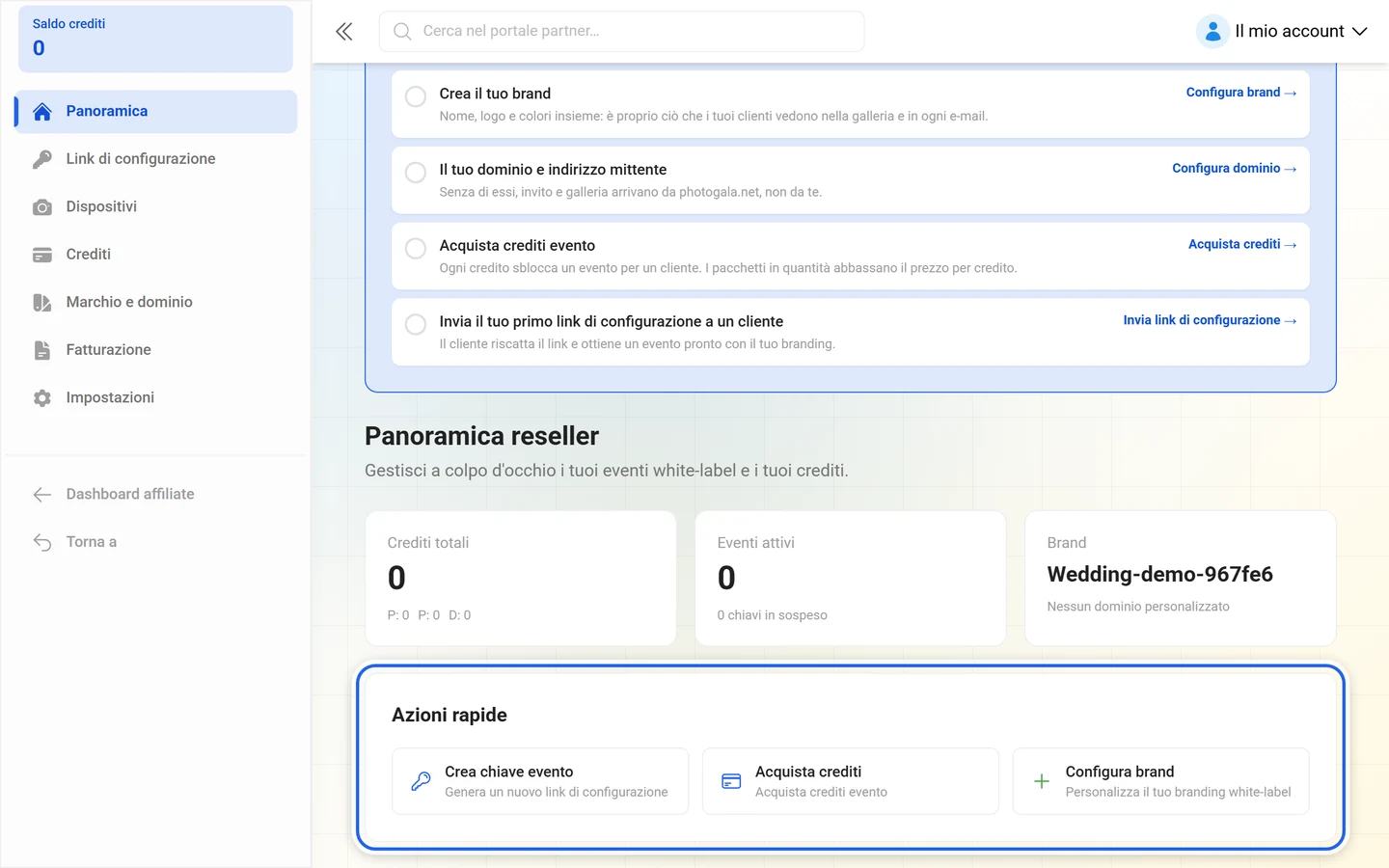
- Configura il marchio — aggiungi nome dell’attività, logo e colori, così le gallerie dei clienti sembreranno tue.
- Carica logo — il logo compare nell’intestazione della galleria e nelle e-mail inviate ai tuoi clienti.
- Acquista crediti evento — ogni credito sblocca un evento per un cliente.
- Crea la tua prima chiave evento — invia un link di configurazione a un cliente.
Quando tutti e quattro sono completati, la checklist scompare. Sotto ci sono tre dati principali — Crediti totali, Eventi attivi (con il numero di chiavi in sospeso sotto) e Marchio (nome più dominio attuale, altrimenti Nessun dominio personalizzato) — e le Azioni rapide Crea chiave evento, Acquista crediti e Configura brand. La tabella Eventi recenti mostra evento, proprietario e pacchetto delle ultime chiavi riscattate.
Link di configurazione (Eventi e chiavi)
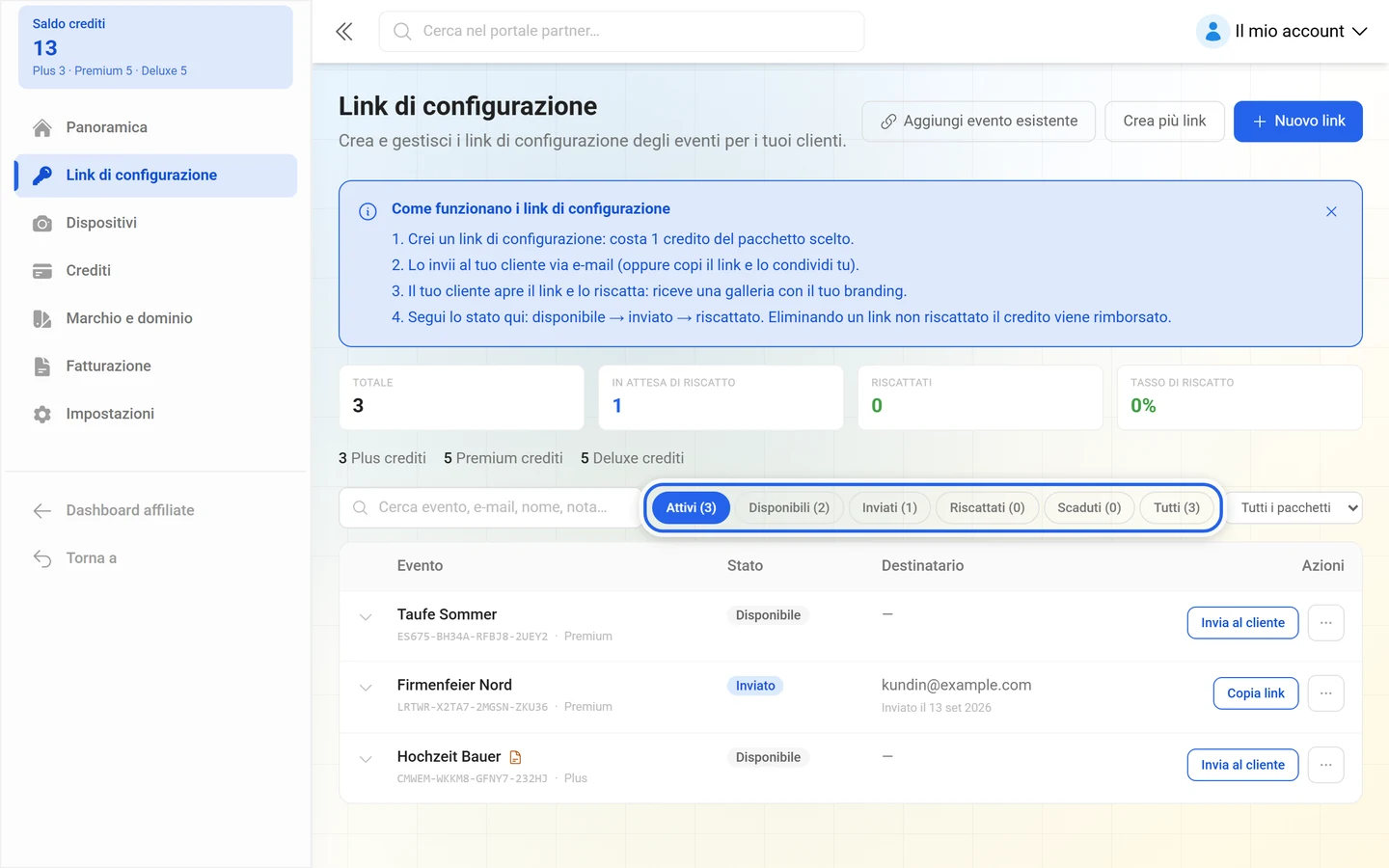
Sezione intitolata “Link di configurazione (Eventi e chiavi)”Un link di configurazione è il buono con cui il tuo cliente attiva il suo evento. Il riquadro esplicativo Come funzionano i link di configurazione nella pagina indica quattro passaggi:
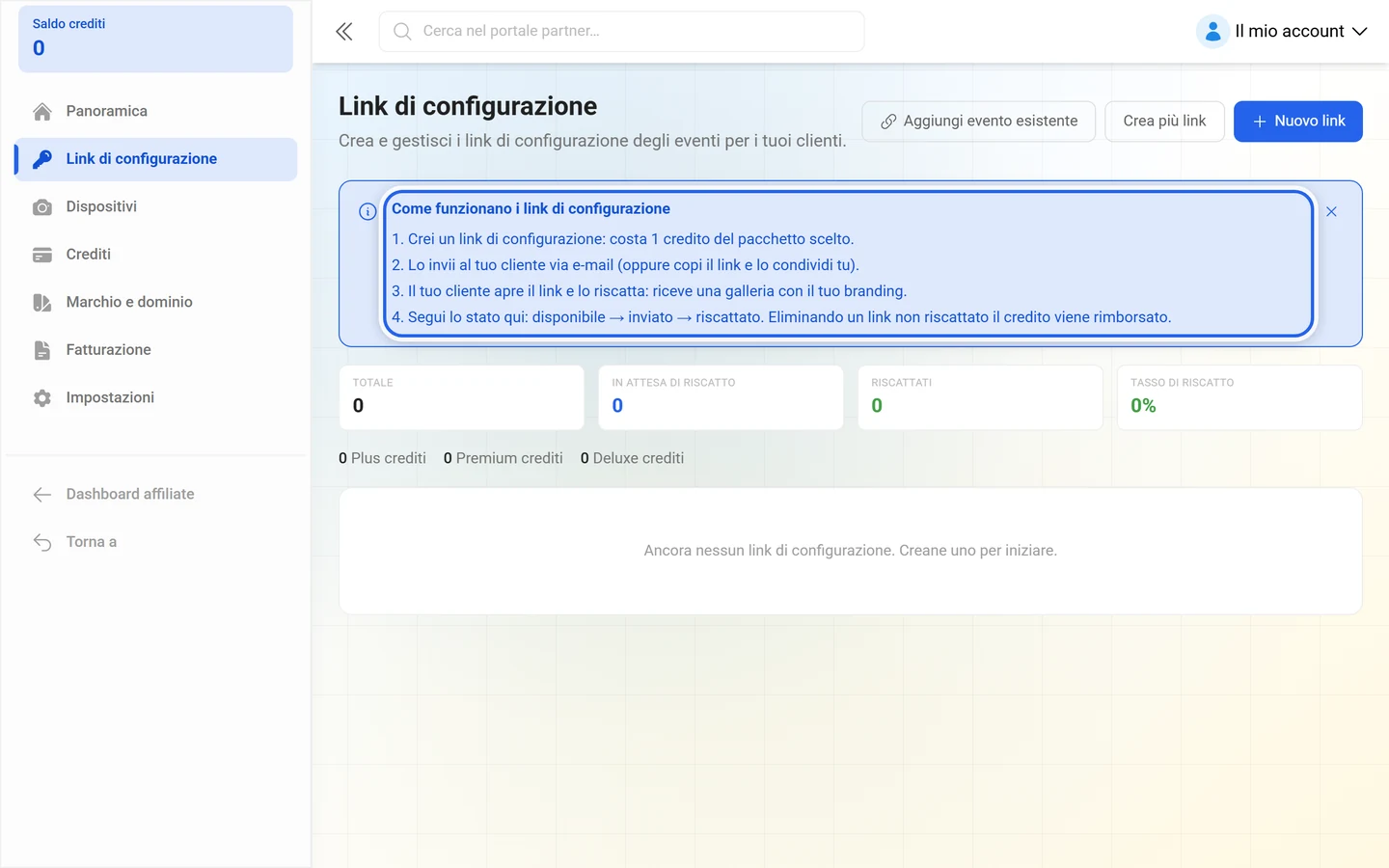
- Crei un link di configurazione: costa 1 credito del pacchetto scelto.
- Lo invii al tuo cliente via e-mail (oppure copi il link e lo condividi tu).
- Il tuo cliente apre il link e lo riscatta: riceve una galleria con il tuo branding.
- Segui lo stato qui: disponibile → inviato → riscattato. Eliminando un link non riscattato il credito viene rimborsato.
Creare un link di configurazione
Sezione intitolata “Creare un link di configurazione”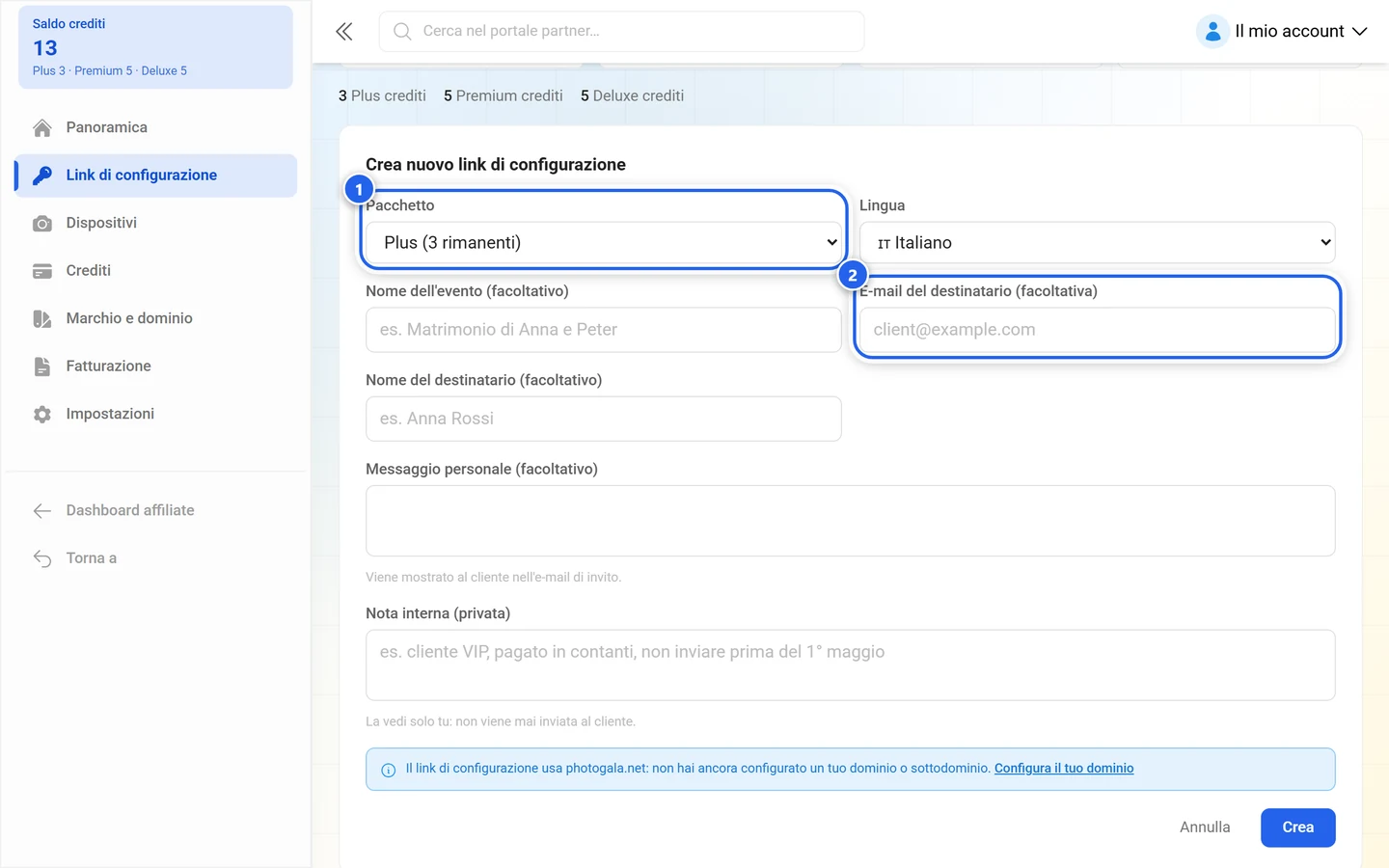
-
Apri Eventi e chiavi. In alto a destra ci sono tre pulsanti: Aggiungi evento esistente, la creazione multipla e la creazione di un singolo link di configurazione.
-
Nel modulo di creazione scegli il pacchetto. I pacchetti senza saldo non si possono selezionare; accanto a ogni voce è indicato il saldo residuo.
-
Imposta la lingua in cui viene inviato l’invito e, se vuoi, inserisci un nome per l’evento.
-
Facoltativo: compila E-mail del destinatario (facoltativa) e Nome del destinatario (facoltativo) e scrivi un messaggio personale, che viene mostrato al cliente nell’e-mail di invito.
-
Facoltativo: aggiungi una Nota interna (privata). L’avviso relativo dice: La vedi solo tu: non viene mai inviata al cliente.
-
Prima della creazione il modulo mostra quale host contiene il link: Il link di configurazione usa il tuo dominio: … oppure l’avviso blu che il link usa photogala.net perché non hai ancora configurato un dominio o un sottodominio personalizzato.
Per più link alla volta c’è il modulo Crea più link di configurazione: scegli il pacchetto, inserisci la quantità, crea. La quantità deve essere tra 1 e 50 e ti servono tanti crediti del pacchetto quanti link crei.
Inviare e ricordare
Sezione intitolata “Inviare e ricordare”- Copia link copia il link di configurazione negli appunti: poi lo invii tu.
- Invia apre Invia link di configurazione con E-mail del destinatario e Nome del destinatario (facoltativo). In Inviato da è indicato l’indirizzo da cui parte l’e-mail: Il tuo dominio, Il tuo sottodominio o l’indirizzo di Photogala.
- Senza un dominio e-mail personalizzato compare l’avviso Nessun dominio e-mail configurato. Puoi comunque Invia dall’indirizzo di Photogala (il tuo branding resta nel contenuto dell’e-mail) oppure configurare prima il tuo dominio.
- Invia promemoria invia un’e-mail di sollecito. Dopo scatta un blocco, indicato come Di nuovo possibile tra ….
- L’invio è limitato nella quantità: Per prevenire lo spam, l’invio è limitato. Se invii troppe e-mail compare un messaggio con il tempo di attesa.
Stato e filtri
Sezione intitolata “Stato e filtri”Sopra l’elenco ci sono quattro dati: Totale, In attesa di riscatto, Riscattati e Tasso di riscatto. Sotto, il saldo residuo per ogni pacchetto.
Una chiave attraversa questi stati:
- Disponibile — creata, ma non ancora inviata.
- Inviato — inviata via e-mail, in attesa di riscatto.
- Riscattato — il cliente ha attivato l’evento.
- Scaduto — non più riscattabile.
Filtra con Tutti, Disponibili, Inviati, Riscattati e Tutti i pacchetti; il campo di ricerca cerca per evento, e-mail, nome, nota. Con Dettagli apri una cronologia con Creato, Lingua, Inviato, Promemoria inviato, Riscattato e Data dell’evento. Per le chiavi riscattate, Apri l’evento riscattato e Impostazioni evento portano direttamente all’evento.
Eliminare e riavere il credito
Sezione intitolata “Eliminare e riavere il credito”Se elimini un link di configurazione non ancora riscattato, riavrai il credito: «Il link di configurazione verrà rimosso e il credito tornerà sul tuo saldo.» La conferma dice Link di configurazione eliminato: credito rimborsato.
Eventi senza link di configurazione
Sezione intitolata “Eventi senza link di configurazione”In Eventi collegati direttamente compaiono gli eventi che appartengono al tuo marchio senza link di configurazione, ad esempio tramite la rivendicazione di un sottodominio. Inoltre con Aggiungi evento esistente puoi collegare in un secondo momento un evento esistente: inserisci Link, slug o ID dell’evento. Se l’evento è tuo, viene collegato subito; altrimenti il proprietario dell’evento riceve una richiesta di conferma, che compare come In attesa di approvazione tra le richieste in sospeso.
Crediti
Sezione intitolata “Crediti”I crediti sono la valuta del programma rivenditori. Il blocco esplicativo Come funzionano i crediti indica tre passaggi:
- Acquista i crediti per il pacchetto evento di cui hai bisogno.
- Crea chiavi evento con i tuoi crediti: ogni chiave permette a un cliente di attivare un evento.
- Invia il link di configurazione al tuo cliente. Lo riscatta e ottiene un evento con il tuo brand.
Quando viene consumato un credito:
- Un link di configurazione costa esattamente un credito del pacchetto scelto, al momento della creazione, non del riscatto.
- Un link eliminato e non ancora riscattato restituisce il credito.
- I crediti sono separati per pacchetto. Un credito di un pacchetto non ti serve per un altro pacchetto.
Dove vedi il saldo
Sezione intitolata “Dove vedi il saldo”- Nella barra laterale come Saldo crediti (somma di tutti i pacchetti).
- Nella Panoramica come Crediti totali con il dettaglio per pacchetto.
- In Eventi e chiavi come riga con il saldo residuo per pacchetto, e inoltre direttamente nella scelta del pacchetto durante la creazione.
- In Crediti come Saldo attuale per pacchetto con l’indicazione disponibili.
Quando il saldo si esaurisce
Sezione intitolata “Quando il saldo si esaurisce”Appena un pacchetto ha pochi crediti, la panoramica mostra l’avviso Crediti in esaurimento per: …, insieme alla nota Acquista altri crediti per continuare a creare eventi per i tuoi clienti. e al pulsante Acquista ora.
Se un pacchetto è esaurito, non si può più selezionare nel modulo di creazione. Se ci provi comunque, l’app segnala Impossibile creare la chiave evento. Controlla il tuo saldo crediti.; nella creazione multipla, analogamente, Creazione multipla non riuscita. Controlla il tuo saldo crediti.
Acquistare crediti
Sezione intitolata “Acquistare crediti”In Crediti, nella sezione Acquista crediti, usi prima Scegli pacchetto e poi una quantità. Vale la regola: Acquista in quantità: più crediti prendi, più basso è il prezzo unitario. I pacchetti a quantità sono contrassegnati con Base, Più scelto o Miglior offerta e mostrano il risparmio in percentuale.
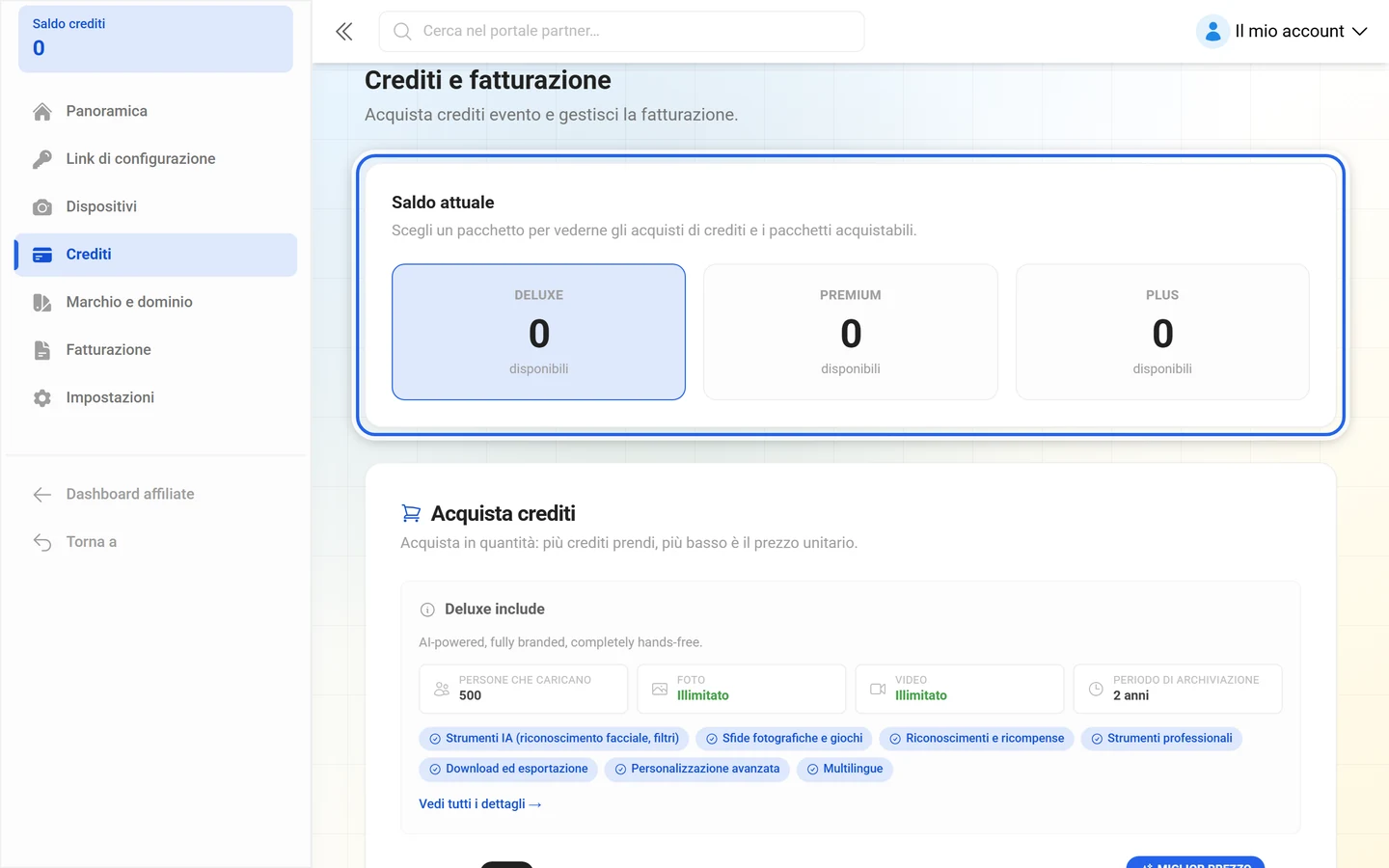
La fatturazione avviene tramite il fornitore di pagamento Paddle: I crediti vengono addebitati tramite Paddle. Quantità maggiori offrono prezzi unitari migliori. Accanto al prezzo totale si legge: «Il prezzo totale è il prezzo per credito × la quantità. Prezzi IVA esclusa, addebitati tramite Paddle nella tua valuta locale.»
Fatture e dati aziendali
Sezione intitolata “Fatture e dati aziendali”Sono due voci di menu, non una: i dati aziendali si trovano in Impostazioni, le fatture in Fatturazione.
In Impostazioni gestisci i Dati aziendali: Ragione sociale, Partita IVA, E-mail aziendale, Telefono, Indirizzo, Città, CAP e Paese. Vengono usati nelle fatture e nella corrispondenza; Salva modifiche li conferma. Finché c’è qualcosa in sospeso, sopra il pulsante compare Modifiche non salvate.
In Fatturazione (sottotitolo: «Le tue fatture, i pagamenti e il portale di fatturazione.») si trova Fatture e pagamenti con ogni addebito sul tuo account e il download della fattura in un clic tramite il pulsante Fattura. Gli acquisti di crediti e i pagamenti di eventi sono contrassegnati (Crediti, Upgrade del brand, Evento, Upgrade, Downgrade, Proroga, Piano annuale, Add-on), lo stato è Completato, Rimborsato, In attesa o Non riuscito. Dettagli mostra ID pagamento, ID transazione, data di pagamento, importo, quantità e prezzo per credito; se non c’è ancora stato alcun pagamento, compare Ancora nessun pagamento.
Più sotto una FAQ sulla fatturazione risponde alle tre domande più frequenti («Dove trovo le mie fatture?», «Posso modificare i miei dati di fatturazione?», «Come vengono addebitati i crediti?»). Con Apri il portale di fatturazione accedi al portale del fornitore di pagamento Paddle.
Approfondimenti
Sezione intitolata “Approfondimenti”- Configurare marchio e dominio — identità del marchio, sottodominio gratuito, dominio personalizzato, dominio e-mail, autorizzazioni dei clienti, design predefinito e testi legali.
- Gestire i dispositivi come rivenditore — configurare i photobooth una sola volta e collegarli a un evento cliente per ogni servizio.
Risoluzione dei problemi
Sezione intitolata “Risoluzione dei problemi”- Non riesco a creare un link di configurazione. Manca il saldo nel pacchetto scelto oppure non hai ancora creato un marchio.
- La creazione multipla non si avvia. La quantità deve essere tra 1 e 50 e ti servono altrettanti crediti del pacchetto.
- Il link di configurazione punta a photogala.net. Finché non è attivo un dominio o sottodominio personalizzato, il link usa l’indirizzo della piattaforma. Come cambiarlo è spiegato in Configurare marchio e dominio.
- L’invito non arriva dal mio indirizzo. Senza un dominio e-mail configurato parte dall’indirizzo di Photogala; il nome del tuo marchio e il logo restano nel contenuto.
- Il promemoria non si può inviare. È ancora attivo il blocco (Di nuovo possibile tra …) oppure il destinatario si è disiscritto.
- Un cliente ha il suo evento, ma io non lo vedo. Qui compaiono solo gli eventi che appartengono al tuo marchio tramite un link di configurazione, la rivendicazione di un sottodominio o un collegamento confermato.
- Le schede Dominio, Autorizzazioni dei clienti e Design predefinito sono bloccate. Richiedono un’identità del marchio. Il banner Crea prima il tuo brand ti porta lì.
Pagine correlate
Sezione intitolata “Pagine correlate”- Iniziare come affiliato — consigliare invece di vendere
- Codici sconto e pagamenti — il lato affiliate dell’account partner
- Configurare marchio e dominio — tutto sul tuo marchio
- Gestire i dispositivi come rivenditore — collegare i photobooth agli eventi dei clienti
- Dominio personalizzato e White-Label — il punto di vista dell’organizzatore su un singolo evento