Condividere foto e galleria
Più invitati partecipano, più la galleria diventa ricca e bella. Per questo condividere è uno dei modi più importanti per tenere vivo un evento. Questa guida è scritta per gli invitati e ti mostra ogni strada nel dettaglio: passare ad altri l’intera galleria, inviare una singola foto e cosa si intende davvero con «condividere un album».
Il principio di base è semplice: chi apre il tuo link o codice QR non ha bisogno né di un account né di un’app e arriva direttamente nella galleria. Nella finestra di condivisione c’è scritto proprio così: «Chiunque abbia questo link può aprire la galleria.»
Condividere l’intera galleria
Sezione intitolata “Condividere l’intera galleria”Il pulsante di condivisione nell’intestazione della galleria (via principale)
Sezione intitolata “Il pulsante di condivisione nell’intestazione della galleria (via principale)”Se l’organizzatore l’ha attivato, in alto a destra sopra la griglia delle foto c’è un simbolo di condivisione rotondo (etichetta per gli screen reader: «Condividi galleria»). Sul computer sta libero sul bordo destro, all’altezza della scheda d’intestazione con il titolo della galleria; sul telefono si sovrappone al suo angolo in alto a destra. Nella barra di navigazione in cima non lo trovi. Apre la finestra di condivisione completa con codice QR, link e pulsanti diretti.
-
Apri la galleria (la pagina iniziale dell’evento) e guarda in alto a destra.
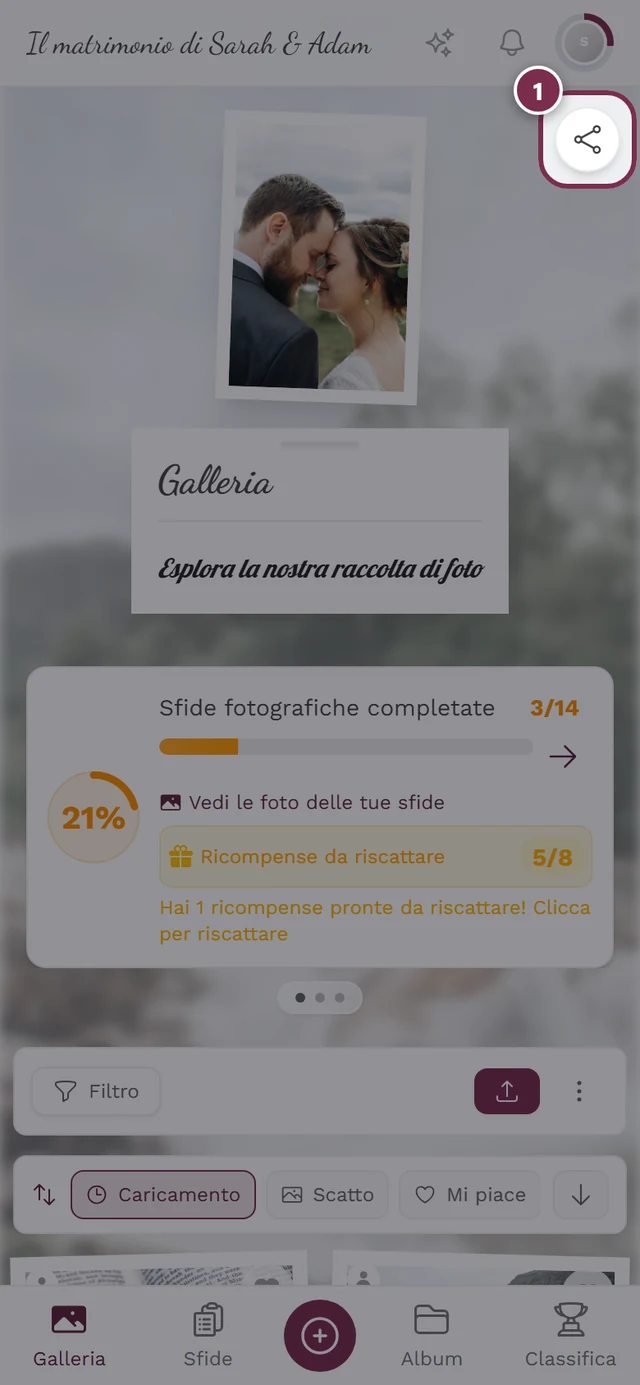
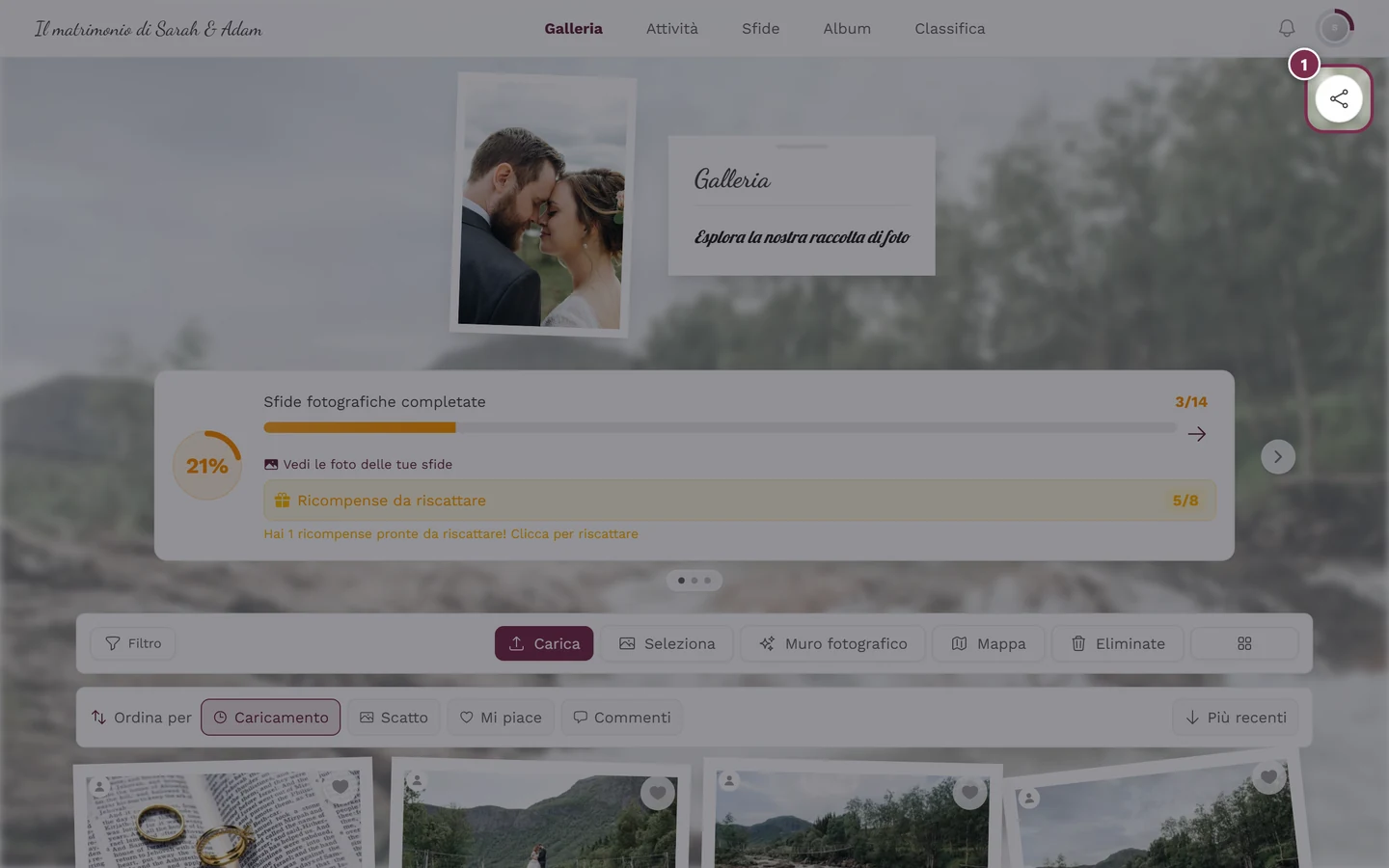
① il simbolo di condivisione rotondo. Sul computer sta libero sul bordo destro all'altezza della scheda d'intestazione, sul telefono si trova nel suo angolo in alto a destra – in entrambi i casi sopra la griglia delle foto e non nella barra di navigazione. Compare solo se l'organizzatore l'ha attivato; altrimenti questo punto è semplicemente vuoto. -
Tocca il simbolo di condivisione rotondo in alto a destra.
-
Si apre la finestra di condivisione con il titolo Condividi e il sottotitolo «Invita altre persone: potranno vedere le foto e aggiungerne di proprie.»
Cosa c’è nella finestra di condivisione
Sezione intitolata “Cosa c’è nella finestra di condivisione”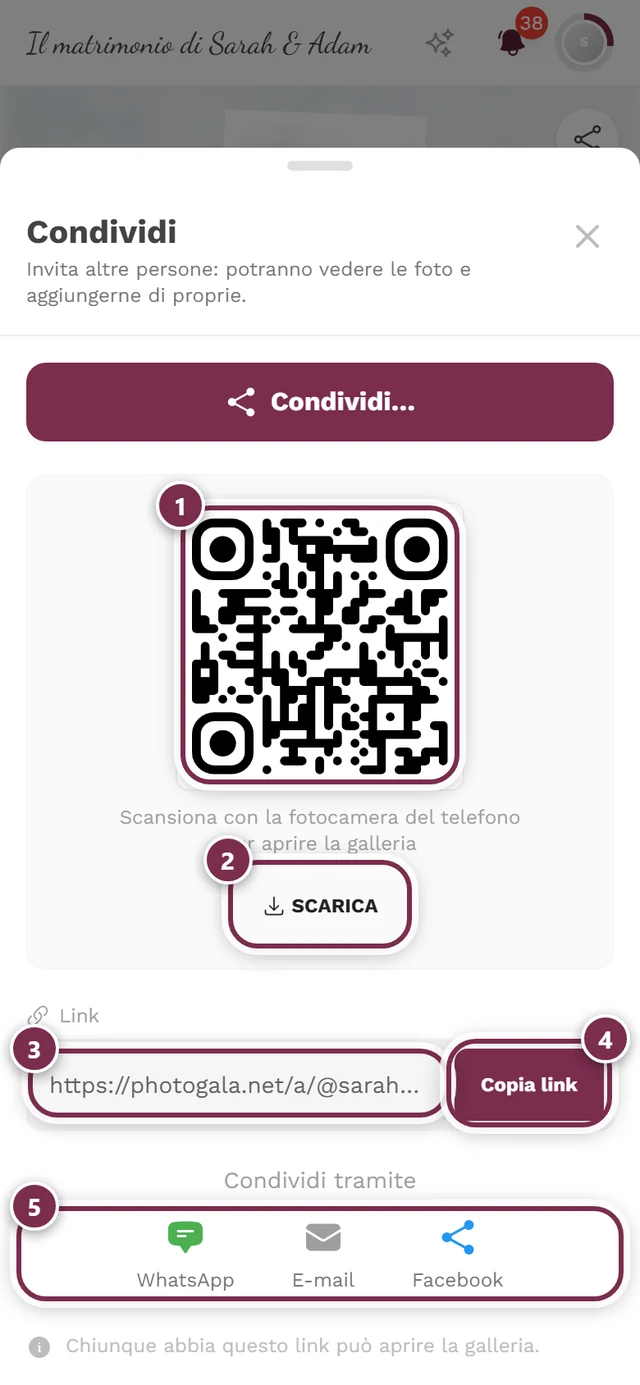
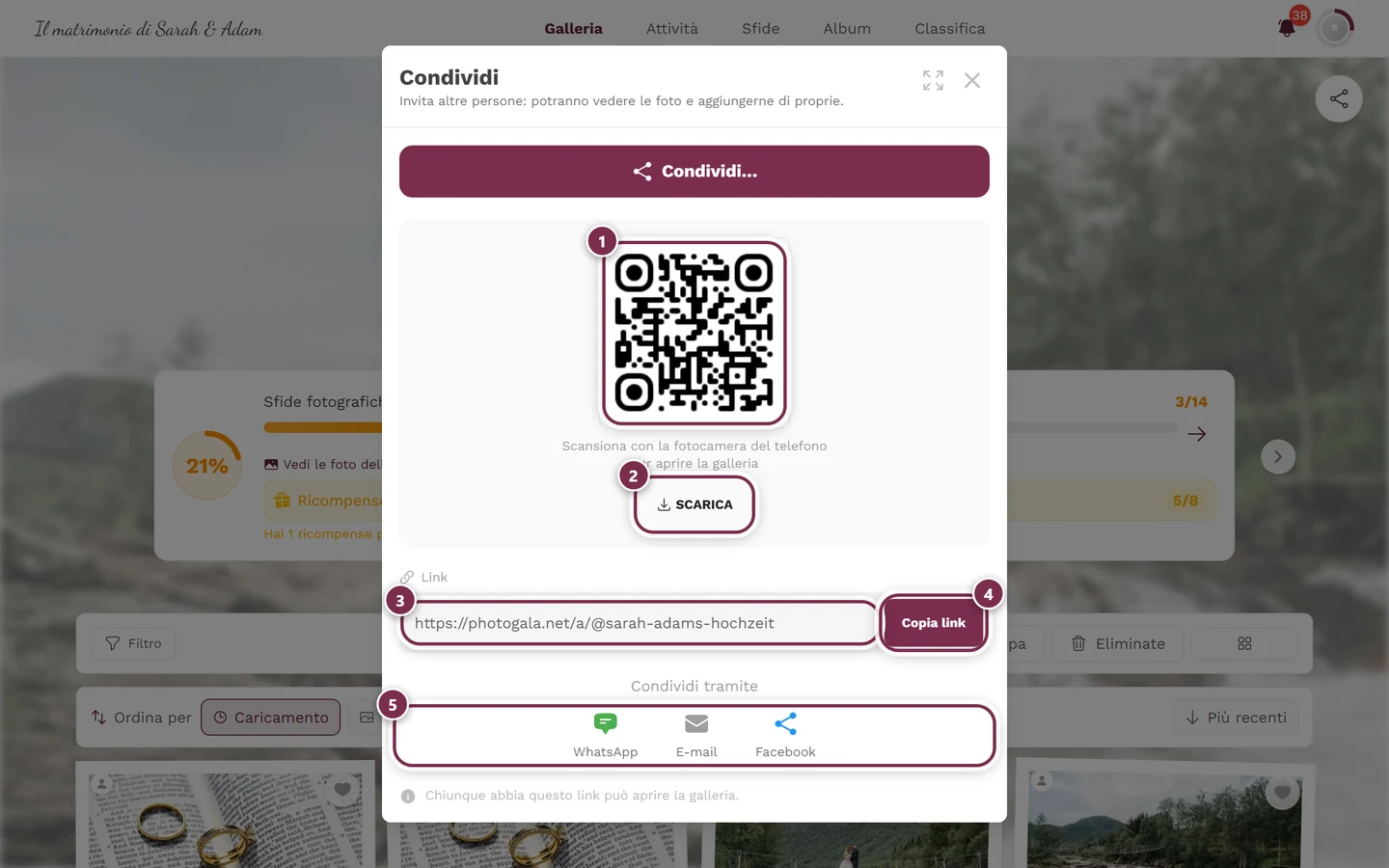
La finestra di condivisione riunisce tutte le strade in un unico posto. Dall’alto verso il basso:
- Condividi… – solo sui dispositivi con condivisione di sistema, di solito smartphone. Apre il consueto menu di condivisione del sistema per passare il link a WhatsApp, Signal, AirDrop e simili. Sul telefono è la strada più veloce.
- Codice QR con l’indicazione «Scansiona con la fotocamera del telefono per aprire la galleria». Sotto il pulsante Scarica, che salva il codice QR come PNG (
gallery-qr-code.png, 1024 px di lato) – abbastanza grande per stamparlo. Ideale se vi vedete sul posto: stampalo, mettilo su un biglietto o mostralo sul televisore. - Campo del link con l’etichetta Link e il pulsante Copia link. Dopo il clic compare per un attimo Copiato! con un segno di spunta. Se tocchi il campo, il link viene selezionato automaticamente. Così inserisci il link in una chat, in un’e-mail o in una storia.
- La sezione Condividi tramite con tre pulsanti diretti:
- WhatsApp – apre WhatsApp con il link già inserito.
- E-mail – apre il tuo programma di posta con l’oggetto «Guarda questo album» e il link nel testo.
- Facebook – apre la finestra di condivisione di Facebook.
- In fondo la riga informativa «Chiunque abbia questo link può aprire la galleria.» – ricordati: il link è l’accesso.
Altri modi per ottenere il link della galleria
Sezione intitolata “Altri modi per ottenere il link della galleria”Se manca il pulsante di condivisione nell’intestazione (è disattivato per impostazione predefinita), puoi comunque ottenere un link condivisibile:
- Barra degli indirizzi del browser. L’URL attuale della galleria si può condividere – copialo semplicemente dalla barra degli indirizzi e invialo. Attenzione: negli eventi protetti un semplice link dalla barra degli indirizzi può fermare il destinatario davanti alla schermata d’invito o della password. In quel caso è meglio la finestra di condivisione dell’organizzatore, perché può incorporare il codice di accesso.
- Codice QR dall’organizzatore, dal photobooth o da un segnaposto. Spesso il codice QR è già appeso o esposto sul posto. Vedi Scansionare e usare il codice QR.
- Chiedere all’organizzatore. La soluzione classica: chiedi il link o il QR dalla finestra di condivisione.
Come arriva il link ai destinatari
Sezione intitolata “Come arriva il link ai destinatari”- Anteprima nel messenger. Se invii il link tramite WhatsApp, Facebook e simili, Photogala crea per l’anteprima una risposta apposita con titolo e immagine. Il destinatario non vede quindi solo un indirizzo nudo, ma una scheda da cui riconosce l’evento. Per una singola foto l’anteprima mostra proprio quell’immagine.
- L’indirizzo con l’abbreviazione dell’evento è quello consigliato. Se l’evento ha un’abbreviazione (uno slug), Photogala la inserisce automaticamente nel link con una
@al posto del lungo ID dell’evento. Nella finestra di condivisione compare allora proprio questa forma:photogala.net/a/@annas-hochzeit. Il/a/fa parte dell’indirizzo – è il link permanente indipendente dalla lingua, che porta il destinatario nella galleria a prescindere dalla tua impostazione della lingua. Questo indirizzo si può leggere ad alta voce, sta su un segnaposto e all’occorrenza si può digitare. La forma ancora più corta senza/a/–photogala.net/@annas-hochzeit– funziona anch’essa, ma non viene proposta da nessuna parte; nel dubbio copia semplicemente ciò che c’è nella finestra. Senza abbreviazione, al posto di@annas-hochzeitnel link c’è il lungo ID dell’evento. - I filtri viaggiano con il link. Se apri la galleria filtrata (per es. su un album) e copi l’indirizzo, i filtri sono subito attivi per il destinatario.
Condividere una singola foto
Sezione intitolata “Condividere una singola foto”Una singola foto puoi condividerla da tre punti. Tutti e tre sono visibili solo se la funzione di condivisione è attiva per l’evento. Cosa succede poi dipende dal dispositivo (vedi Telefono o computer).
Dalla galleria con il clic destro o una pressione prolungata
Sezione intitolata “Dalla galleria con il clic destro o una pressione prolungata”-
Sul computer: clic destro su una foto nella griglia della galleria. Sul telefono: tieni premuta la foto.
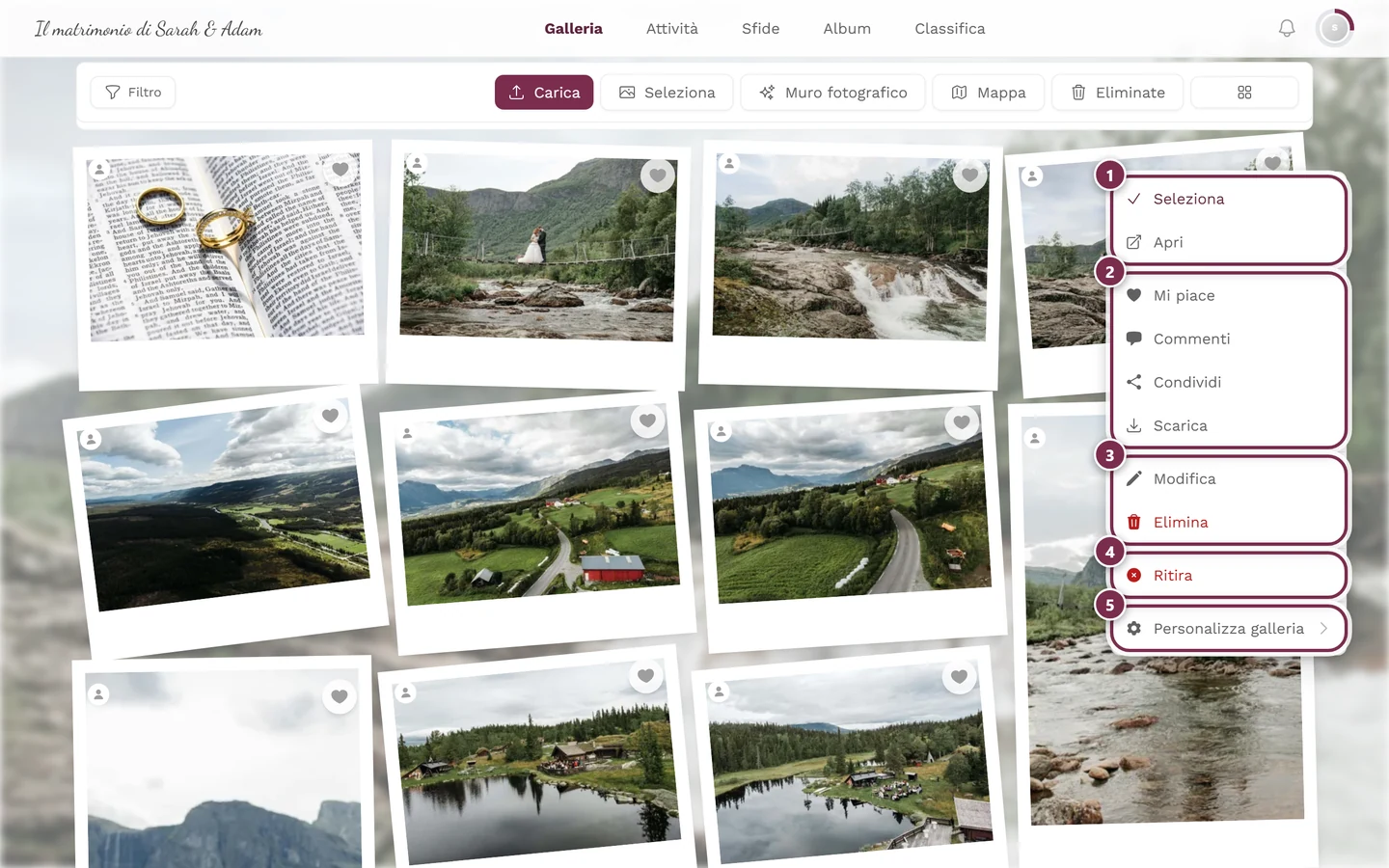
Il clic destro apre il menu contestuale – qui trovi Condividi. ① Seleziona e Apri, ② Mi piace, Commenti, Condividi e Scarica – Condividi c'è solo se la condivisione è attiva nell'evento, Scarica solo se sono consentiti i download singoli, ③ Modifica ed Elimina – per le tue foto, per quelle altrui solo con diritti di moderazione, ④ Ritira – solo con diritti di moderazione; per una foto non ancora approvata la voce si chiama Pubblica, ⑤ Personalizza galleria – solo per organizzatori e admin. -
Nel menu contestuale scegli la voce Condividi.
-
Sul telefono si apre il menu di condivisione del sistema incluso il file dell’immagine. Sul computer si apre invece la finestra di condivisione con il link diretto alla foto.
A schermo intero / nella presentazione
Sezione intitolata “A schermo intero / nella presentazione”-
Tocca una foto per aprirla a schermo intero.
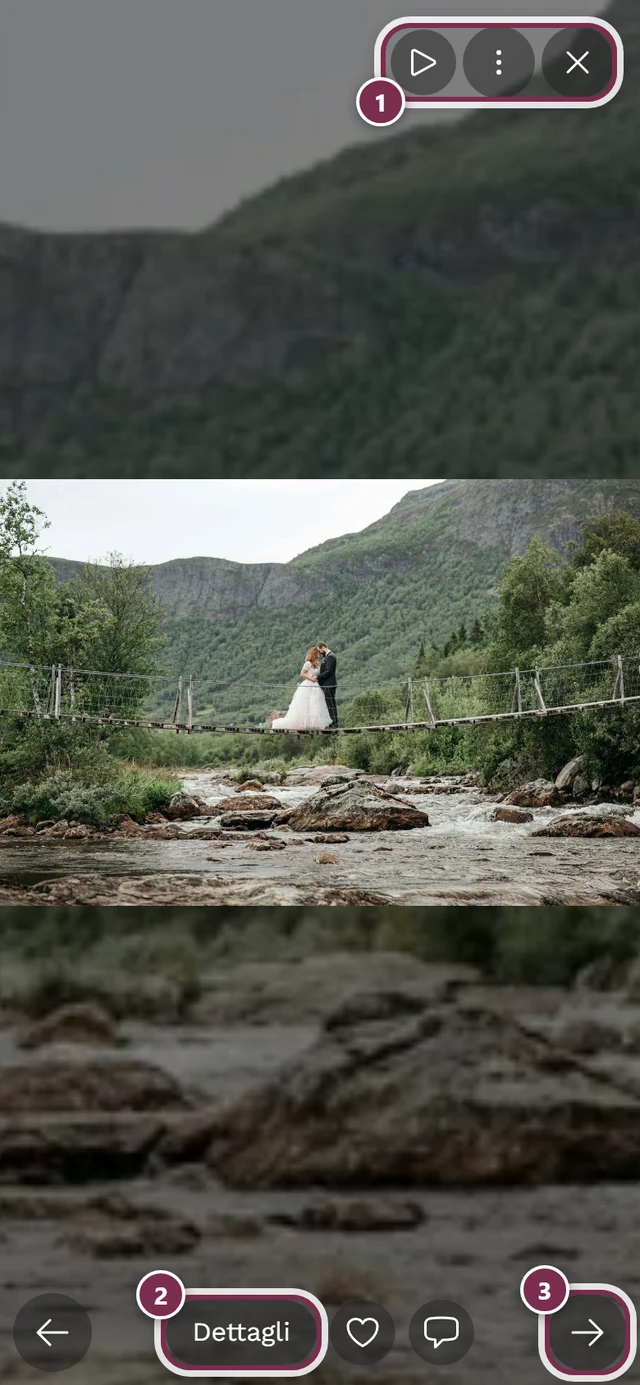
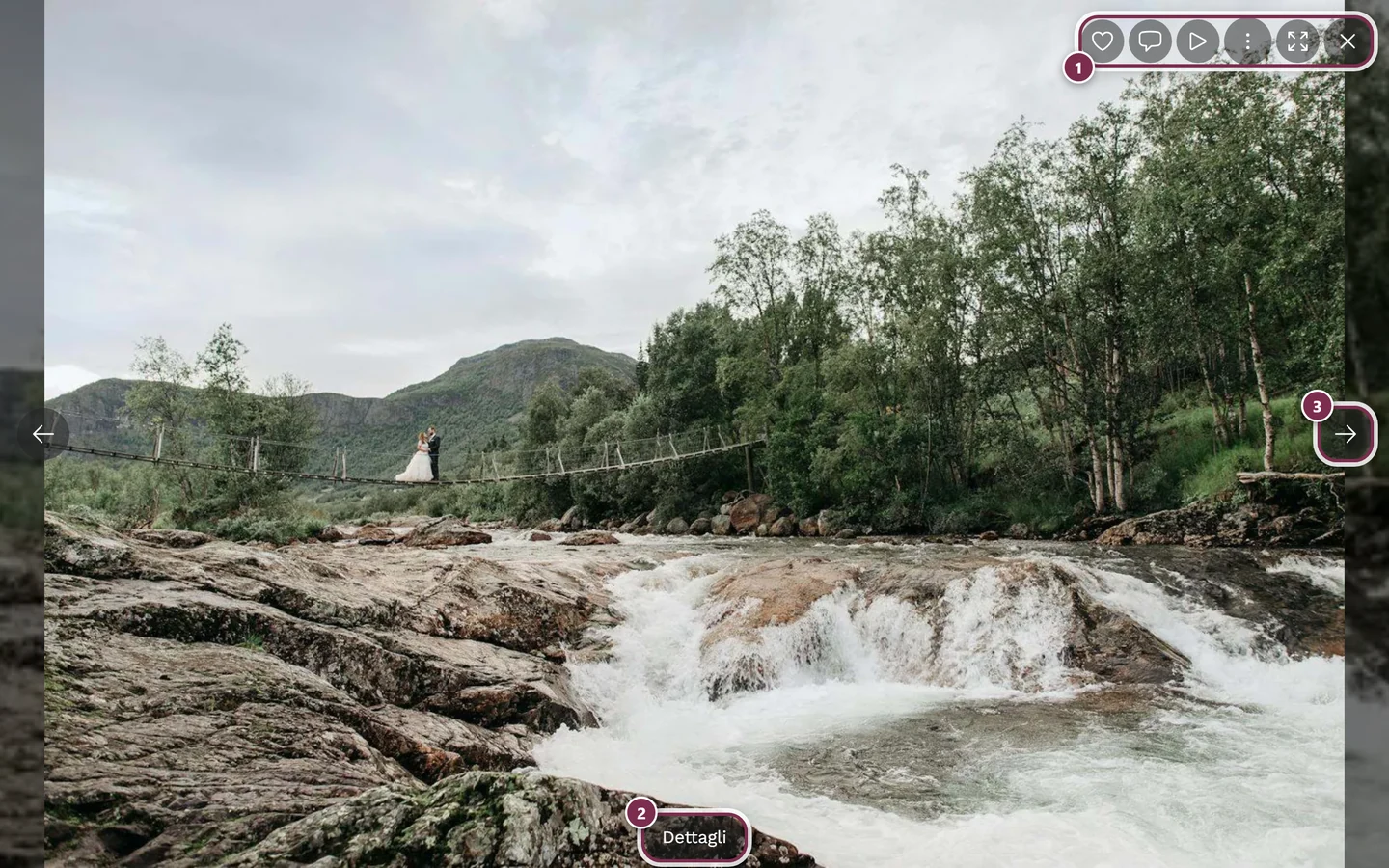
La vista a schermo intero con la barra dei comandi e il menu a tre puntini. ① la barra dei simboli in alto a destra – sul computer con Mi piace, Commenti, Presentazione, il menu a tre puntini, Schermo intero e Chiudi, sul telefono solo con Presentazione, menu e Chiudi, ② Dettagli mostra titolo, album e dati dello scatto, ③ la freccia verso la foto successiva – sul telefono puoi invece scorrere. Mi piace e Commenti sul telefono si trovano in basso accanto a Dettagli. -
Apri il menu ⋮ (tre puntini) e scegli Condividi.
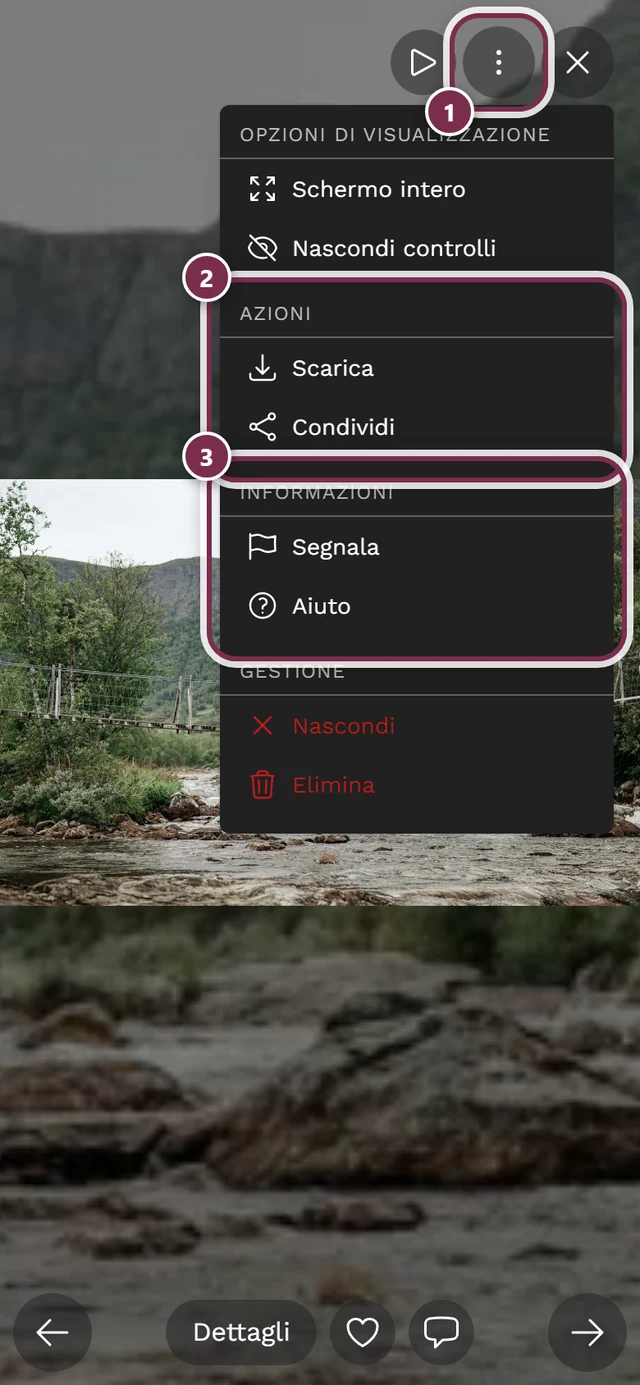
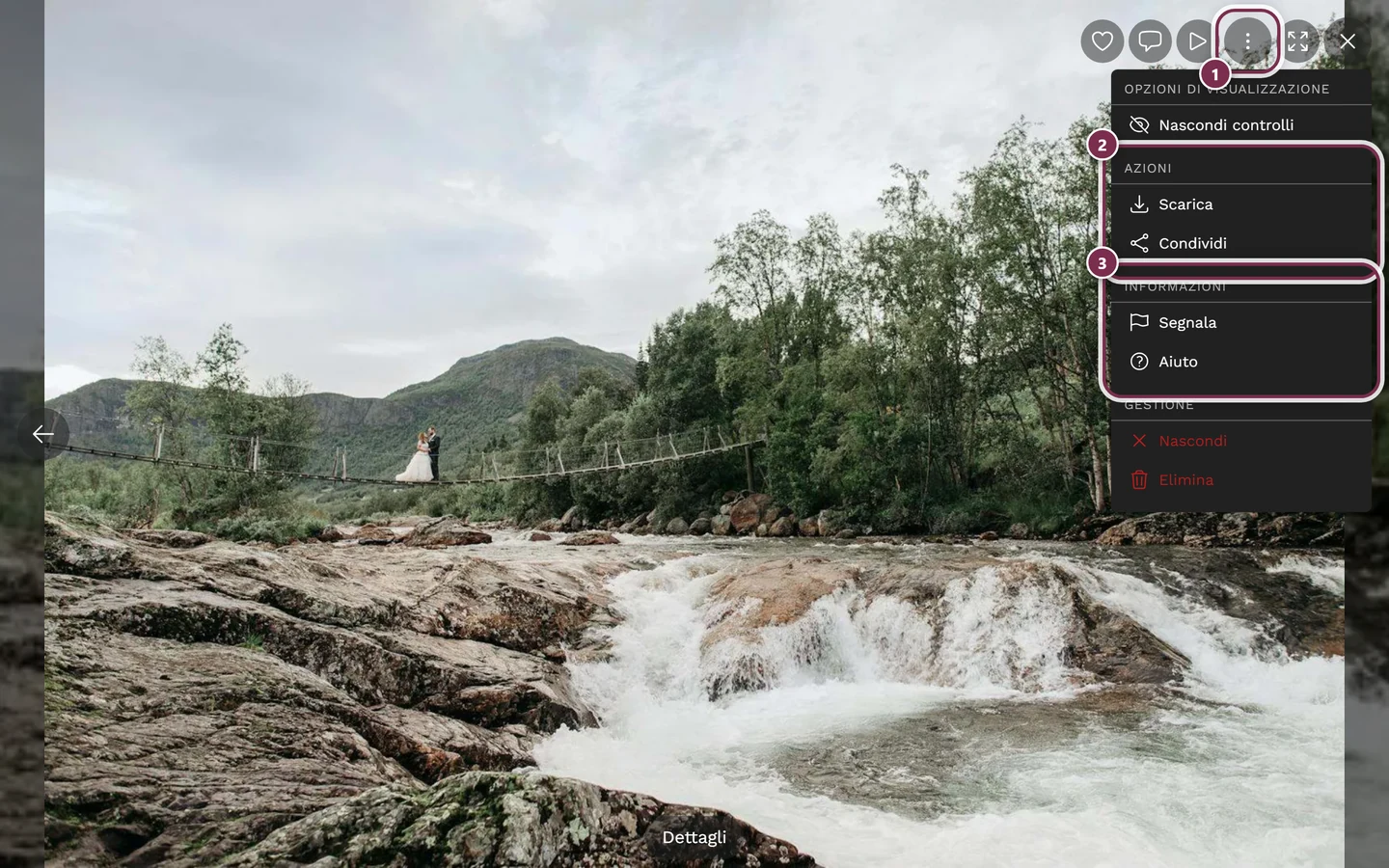
Nel menu a tre puntini trovi sotto Azioni Scarica e Condividi, sotto Informazioni Segnala e Aiuto. ① il menu ⋮ nella barra degli strumenti in alto a destra – alla sua sinistra ci sono Mi piace, commenti, riproduzione, schermo intero e chiudi. ② Azioni con Scarica e Condividi: questa sezione c'è solo se nell'evento scaricare o condividere è consentito – se sono disattivati entrambi, manca del tutto. ③ Informazioni con Segnala e Aiuto. Sopra c'è Opzioni di visualizzazione con Nascondi controlli (sul telefono in più Attiva schermo intero). La sezione Gestione – Nascondi ed Elimina – compare solo se gestisci l'evento o hai caricato tu l'immagine; gli invitati non la vedono mai. -
Sul telefono si apre il menu di condivisione del sistema con il file dell’immagine, sul computer la finestra di condivisione.
Dai dettagli dell’immagine
Sezione intitolata “Dai dettagli dell’immagine”-
Apri i dettagli dell’immagine di una foto – con il pulsante Dettagli nella barra inferiore dello schermo intero (sul telefono funziona anche uno scorrimento verso l’alto sull’immagine).
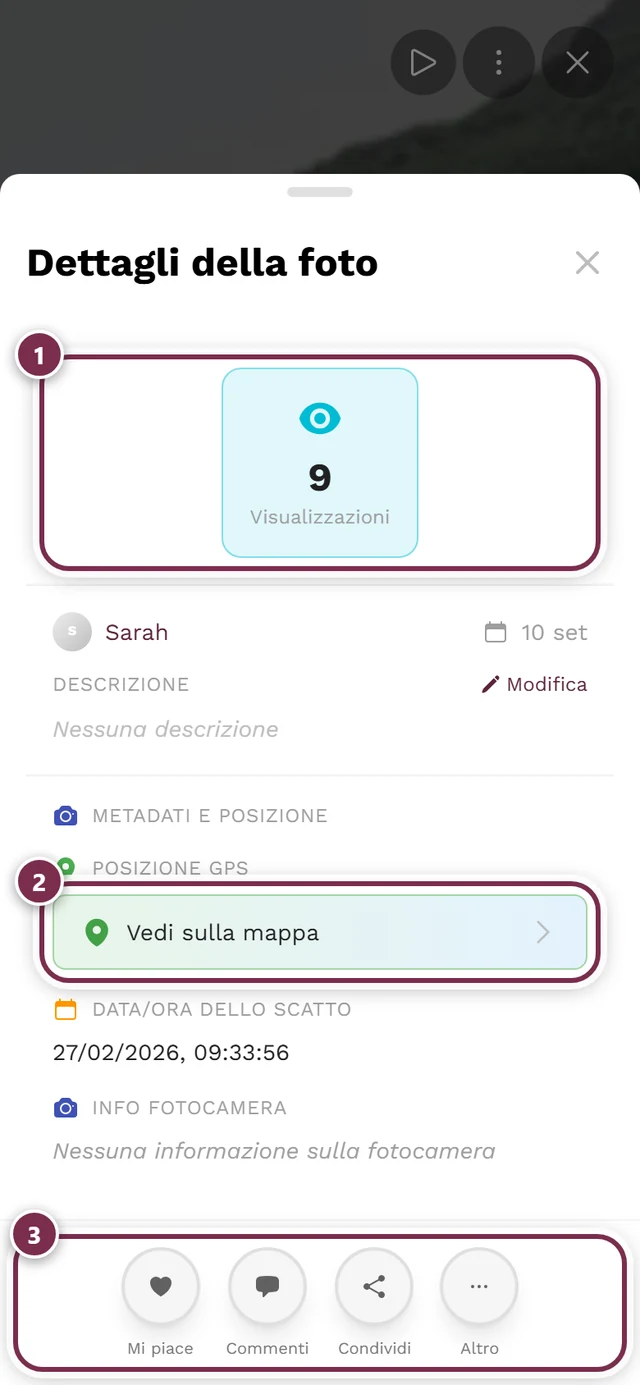
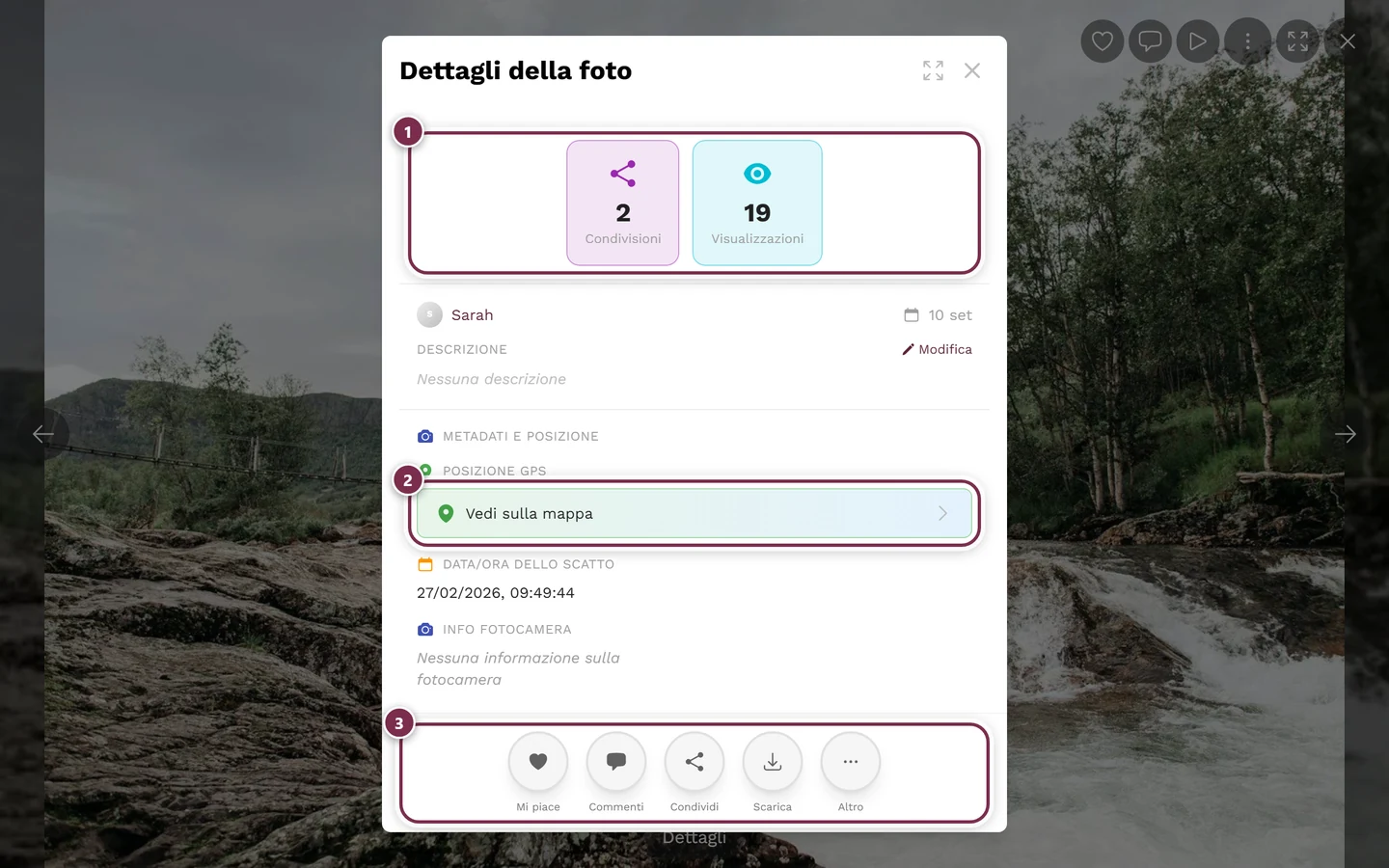
I dettagli dell'immagine riuniscono statistiche e informazioni – e il pulsante Condividi. ① i valori: Mi piace, Commenti, Condivisioni, Download, Visualizzazioni. Un riquadro compare solo se il suo numero è superiore a zero – per i primi quattro inoltre solo se la funzione è attiva nell'evento; Visualizzazioni conta sempre. Sono cliccabili Mi piace, Commenti e Download, che aprono l'elenco corrispondente. ② Vedi sulla mappa sotto Metadati e posizione – solo per foto con posizione GPS; sotto ci sono data dello scatto e informazioni sulla fotocamera. ③ La fila di pulsanti in basso. Si riempie nell'ordine con Mi piace, Commenti, Condividi, Scarica – e, se ne hai il permesso, Modifica, Nascondi, Elimina. Sugli schermi larghi i primi quattro stanno direttamente nella fila, sul telefono i primi tre; il resto si trova sotto Altro (se lì resta una sola voce, entra anche lei nella fila). In mezzo ci sono autore del caricamento e data, la Descrizione (con Modifica, se hai caricato tu l'immagine o gestisci l'evento) e gli Album, se l'immagine è assegnata a uno. -
Tocca il pulsante d’azione rotondo Condividi. Se le azioni sono molte, «Condividi» si trova nel sottomenu con le voci in eccesso.
-
Si apre – a seconda del dispositivo – il menu di condivisione del sistema o la finestra di condivisione.
Cosa viene condiviso esattamente: file o link
Sezione intitolata “Cosa viene condiviso esattamente: file o link”Quando condividi una foto, Photogala prova sempre per prima cosa a inviare anche il file dell’immagine – un’immagine in chat vale molto più di un link. Se non funziona, ripiega in silenzio sul link. In quest’ordine:
-
File dell’immagine più link. Il caso normale sui telefoni moderni: nel menu di condivisione del sistema è allegato il file vero e proprio. Il WebP viene convertito automaticamente in JPEG, perché non tutte le app accettano il WebP. Il nome del file riporta il nome della galleria, non «Photogala» – per esempio
annas-hochzeit-<id>.jpg. Anche video e foto animate funzionano così. -
Solo il link. Se il tuo dispositivo non può condividere file, o se preparare il file richiede troppo tempo, viene condiviso solo il link, senza chiedere. Il limite di tempo è voluto: i browser consentono la condivisione solo poco dopo il tuo tocco – se l’app aspetta più a lungo il file, il menu di condivisione non si apre proprio più.
-
Finestra di condivisione. Se il tuo browser non supporta affatto la condivisione di sistema (tipico sul computer), si apre invece la finestra di condivisione di Photogala con Copia link, codice QR e i pulsanti diretti – il link punta allora direttamente a questa singola foto.
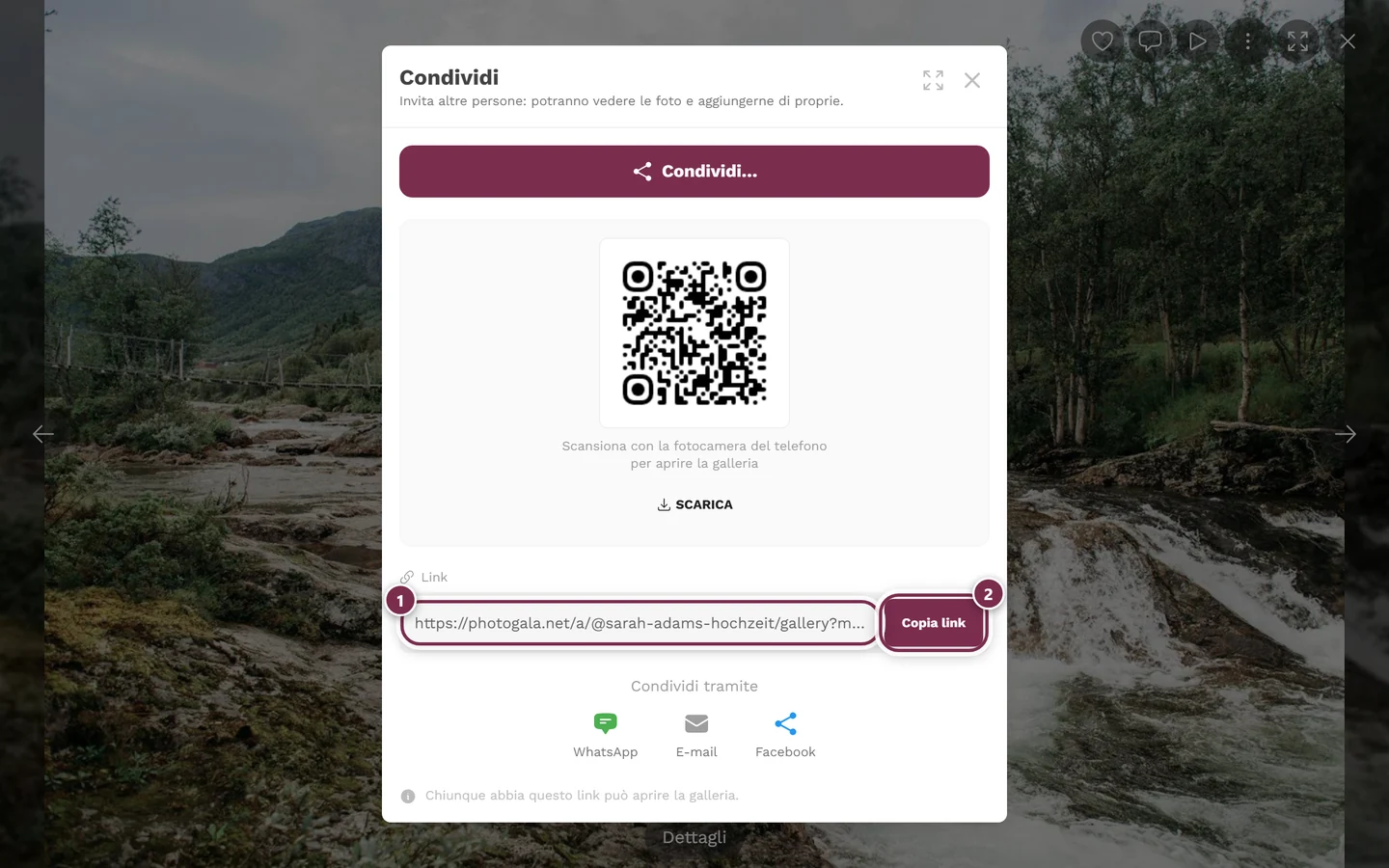
La stessa finestra, ma aperta dallo schermo intero di una foto. ① il campo Link – l'indirizzo ora termina con `/gallery?media=…` e porta esattamente a questa singola immagine, ② Copia link. Titolo, sottotitolo e la riga in fondo continuano però a parlare dell'intera galleria; è un'imprecisione dell'interfaccia – quello che conta è il link nel campo.
Condividere un album o una selezione
Sezione intitolata “Condividere un album o una selezione”Un pulsante apposito «Condividi album» in Photogala non esiste. Ecco come condividere comunque in modo mirato una parte della raccolta:
-
Filtra la galleria sull’album desiderato (per es. «Cerimonia» o «Festa»).
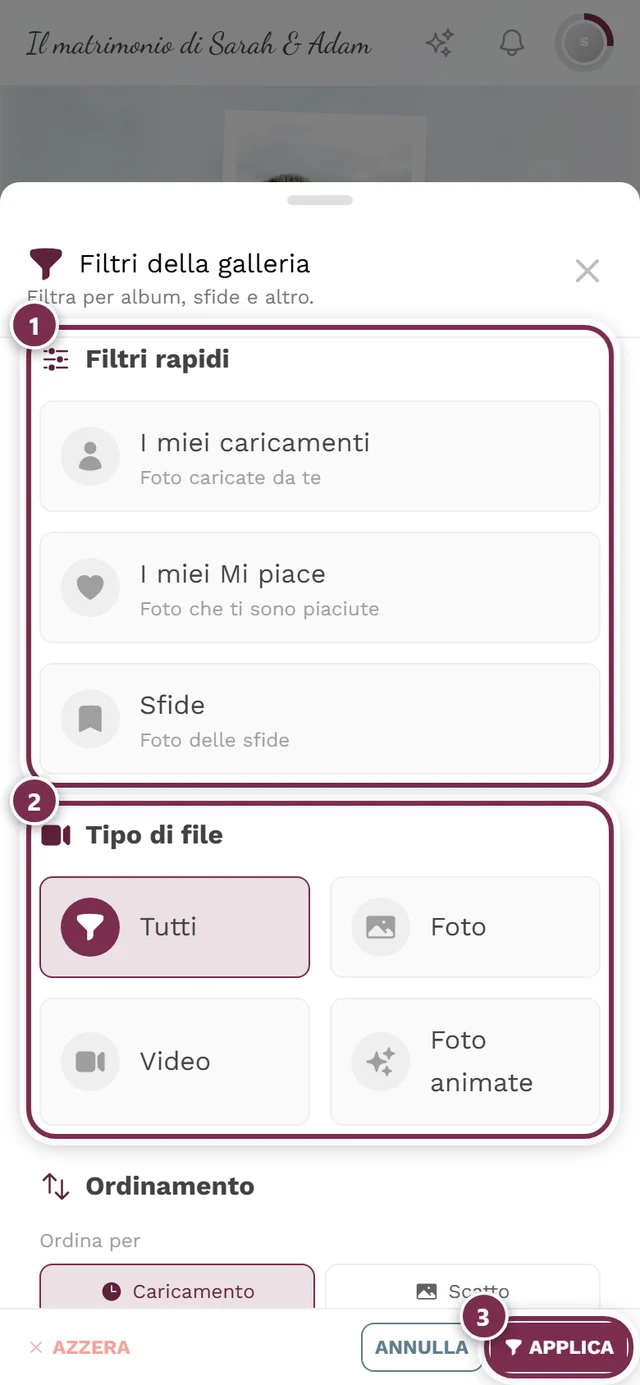
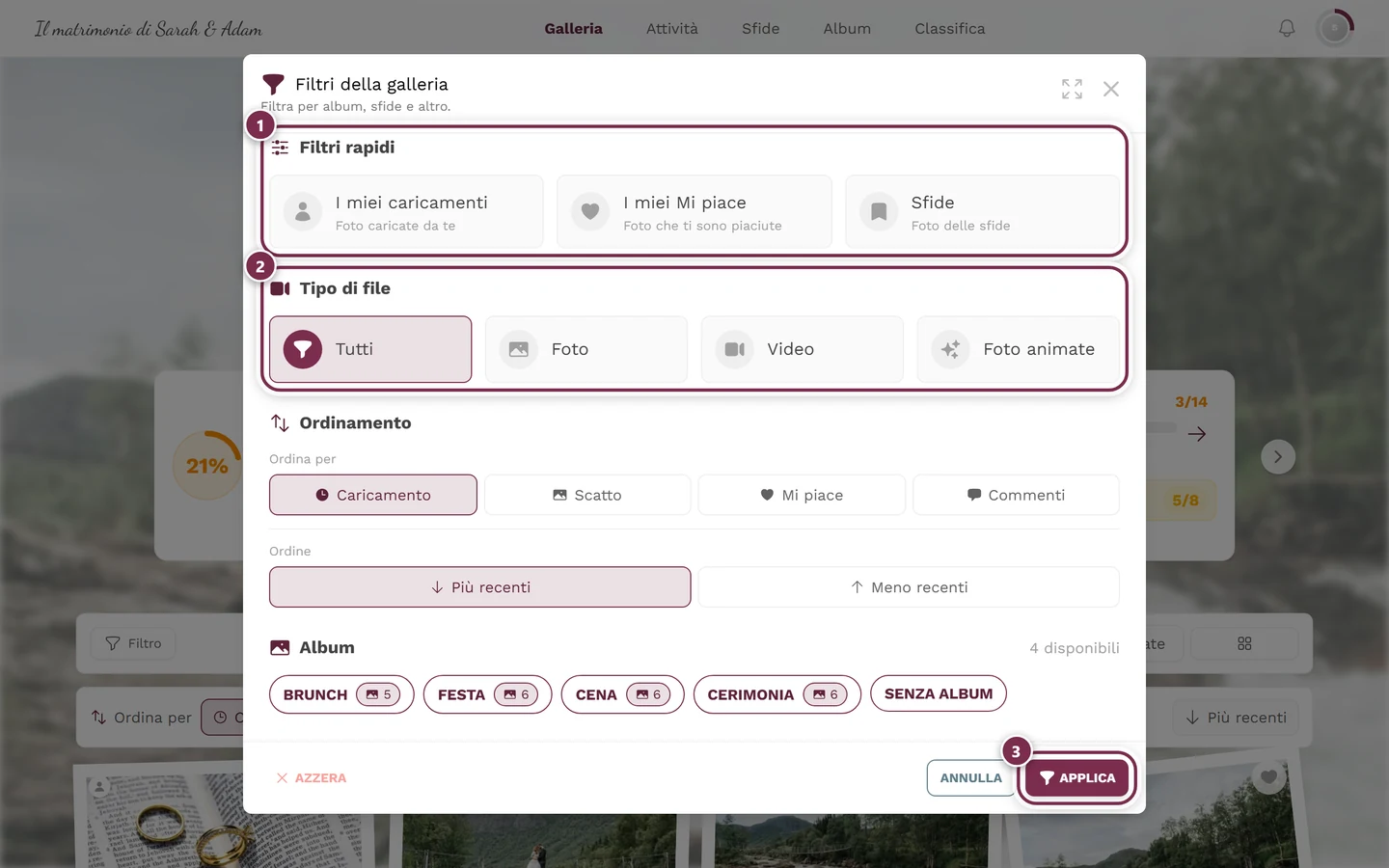
Con il filtro restringi la galleria a un album o a una persona. ① Filtri rapidi: I miei caricamenti mostra solo ciò che hai caricato tu, I miei Mi piace solo i tuoi cuori, Sfide solo le foto di una sfida fotografica – un tocco attiva, il successivo disattiva. ② Tipo di media: Tutti, Foto, Video, Foto animate. ③ Applica conferma la selezione; alla sua sinistra Azzera reimposta tutto e Annulla chiude senza modifiche. Più in basso seguono Ordinamento e Album – e, a seconda dell'evento, Sfide, Filtra per persone, Filtra per numero di persone e Filtra per numero di Mi piace; sul telefono per questo scorri. Un filtro per data o periodo non esiste. -
Ora condividi il link della galleria – con il pulsante di condivisione nell’intestazione o dalla barra degli indirizzi. Se la galleria viene aperta dall’ingresso dell’album, il link porta con sé lo stato dell’album.
-
In alternativa condividi semplicemente una singola foto caratteristica dell’album (vedi sopra).
Telefono o computer
Sezione intitolata “Telefono o computer”Perché la condivisione sul telefono e sul computer funziona in modo diverso:
- Sul telefono: il pulsante di condivisione apre il menu di condivisione del sistema (WhatsApp, Messaggi, AirDrop …). Per le singole foto è incluso direttamente il file dell’immagine. Invece del clic destro usi la pressione prolungata.
- Sul computer: il pulsante di condivisione e il clic destro aprono la finestra di condivisione con codice QR, Copia link e i pulsanti WhatsApp/E-mail/Facebook. Un menu di condivisione del sistema qui di solito non c’è, perché i browser desktop offrono raramente questa funzione.
Se non vedi il pulsante di condivisione
Sezione intitolata “Se non vedi il pulsante di condivisione”Per moderatori e organizzatori
Sezione intitolata “Per moderatori e organizzatori”Le strade per condividere sono uguali per tutti i ruoli – invitati, moderatori e admin vedono gli stessi pulsanti, se la funzione è attiva. Per attivarla apri in alto a destra il menu del profilo e passa all’area di amministrazione.


Sono tre interruttori separati, e si trovano in tre schede diverse. In ordine:
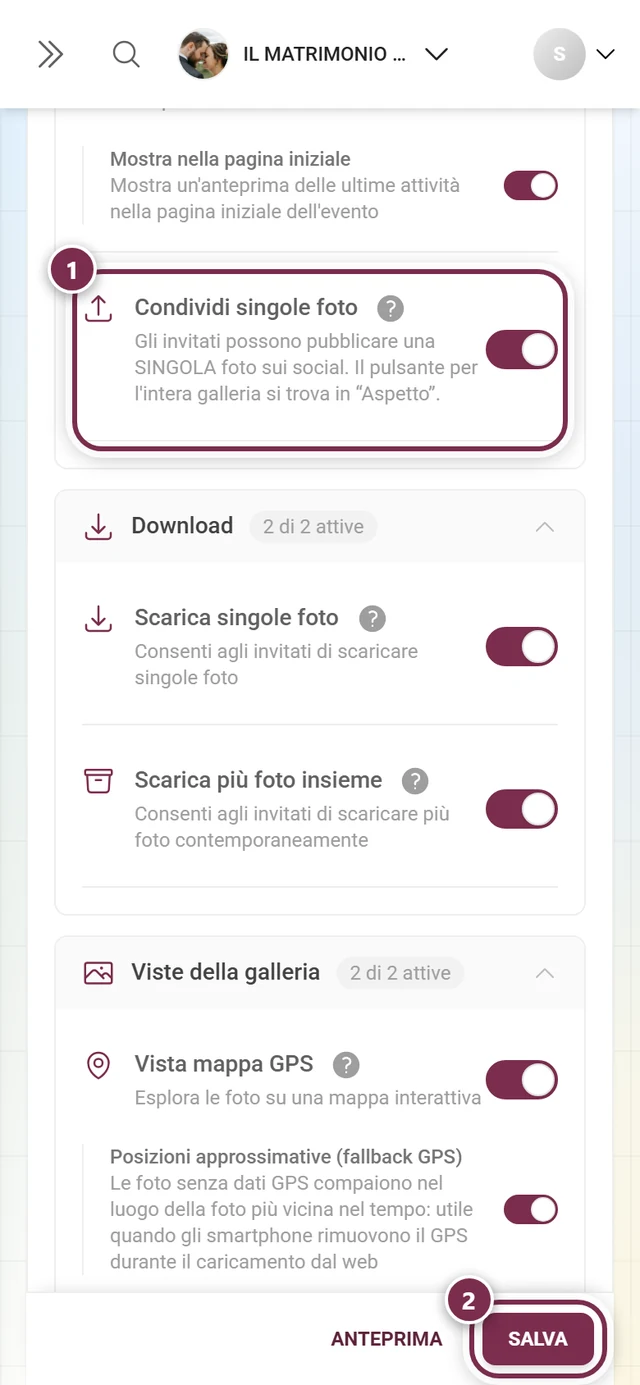
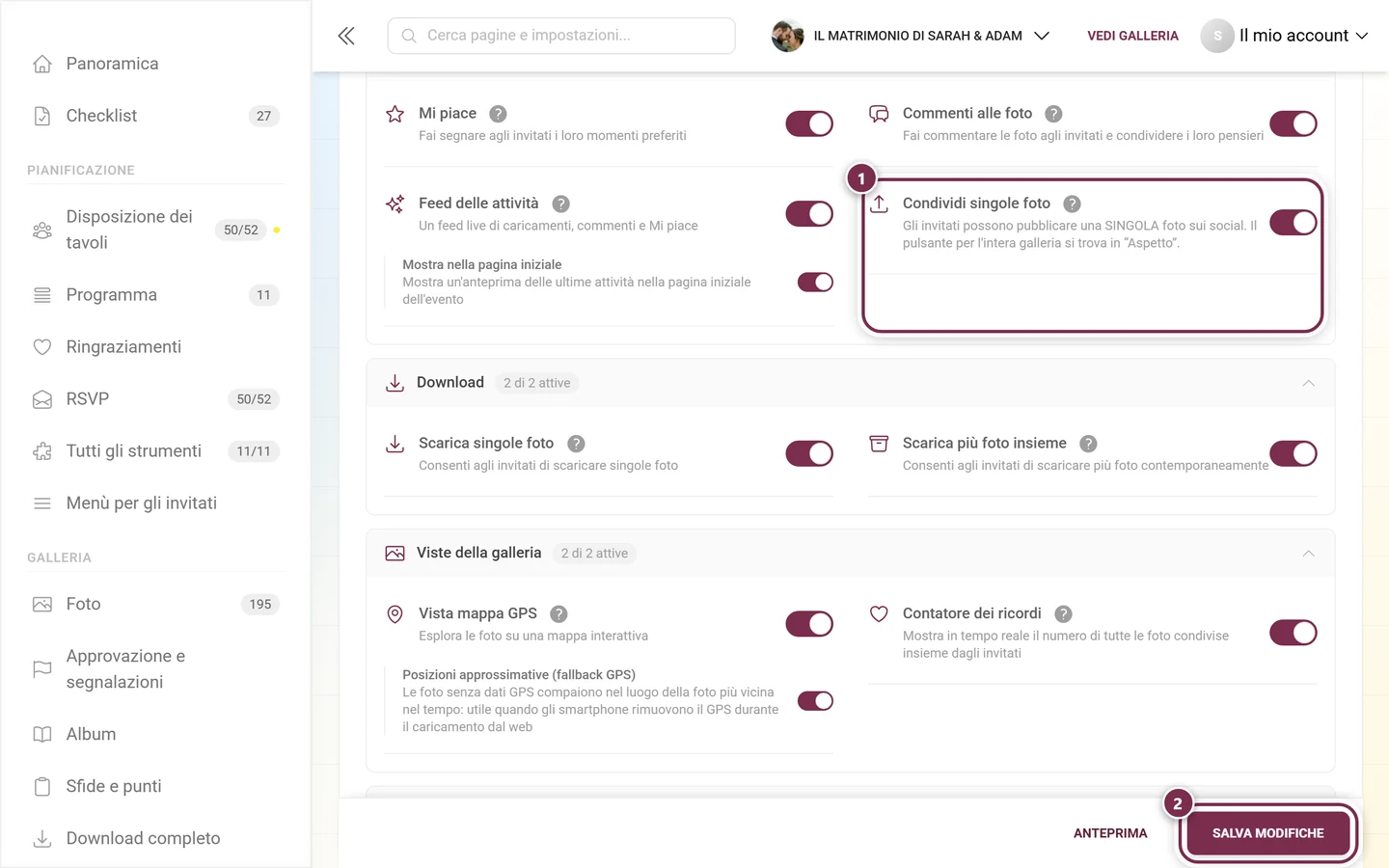
1. «Condividi singole foto» – i pulsanti di condivisione sulle foto
Sezione intitolata “1. «Condividi singole foto» – i pulsanti di condivisione sulle foto”Questo interruttore rende visibile Condividi nel menu contestuale, nel menu ⋮ dello schermo intero e nei dettagli dell’immagine. Se è disattivato, mancano tutti e tre.
2. «Condividi la galleria: pulsante nell’intestazione» – il pulsante rotondo in alto
Sezione intitolata “2. «Condividi la galleria: pulsante nell’intestazione» – il pulsante rotondo in alto”Questo interruttore mostra il simbolo di condivisione rotondo sopra la griglia delle foto. Disattivato per impostazione predefinita – è il motivo più frequente per cui gli invitati non lo trovano.
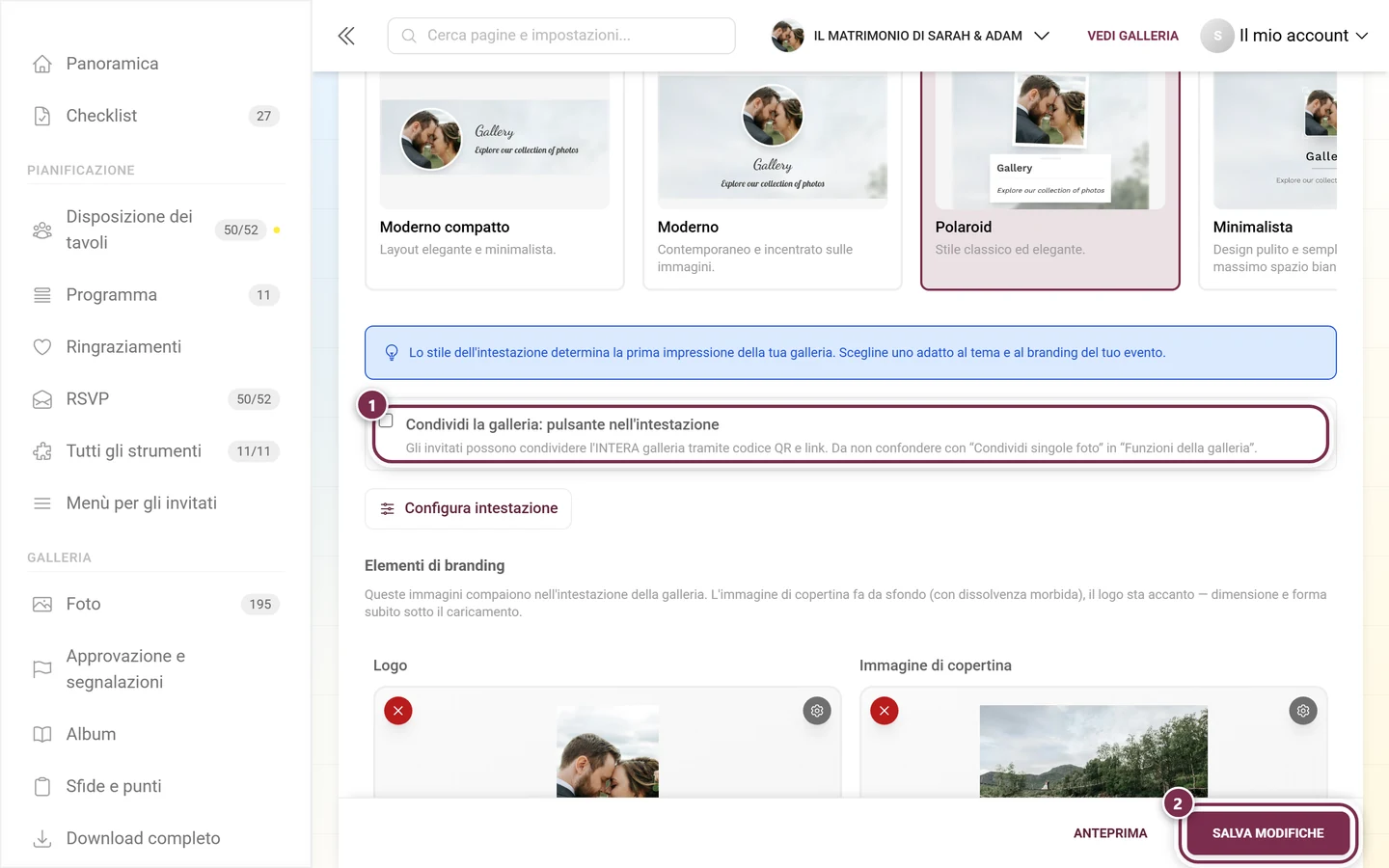
3. «Includi il codice di invito predefinito nel codice QR» – il codice nel link
Sezione intitolata “3. «Includi il codice di invito predefinito nel codice QR» – il codice nel link”Decide se il codice di invito predefinito viene incorporato automaticamente nel link e nel codice QR. Si trova in Impostazioni → Accesso; tutti i dettagli sono in Invitare gli invitati.