Selezionare più foto
Se vuoi fare qualcosa con più foto contemporaneamente, usa la modalità selezione. Invece di toccare ogni foto una per una, contrassegni un intero gruppo e applichi l’azione in un colpo solo – per esempio mettere un cuore a tutte le foto di un giro o salvarle come archivio ZIP.
Passare alla modalità selezione
Sezione intitolata “Passare alla modalità selezione”Ci sono due vie per entrare nella modalità selezione. Funzionano entrambe al computer come sul telefono – cambia solo il gesto o il punto nella barra. Prendi quella che ti capita.
Via A – dalla barra della galleria
Sezione intitolata “Via A – dalla barra della galleria”-
Se nella barra c’è abbastanza spazio (computer, tablet, finestra larga): tocca in alto nella barra della galleria Seleziona.
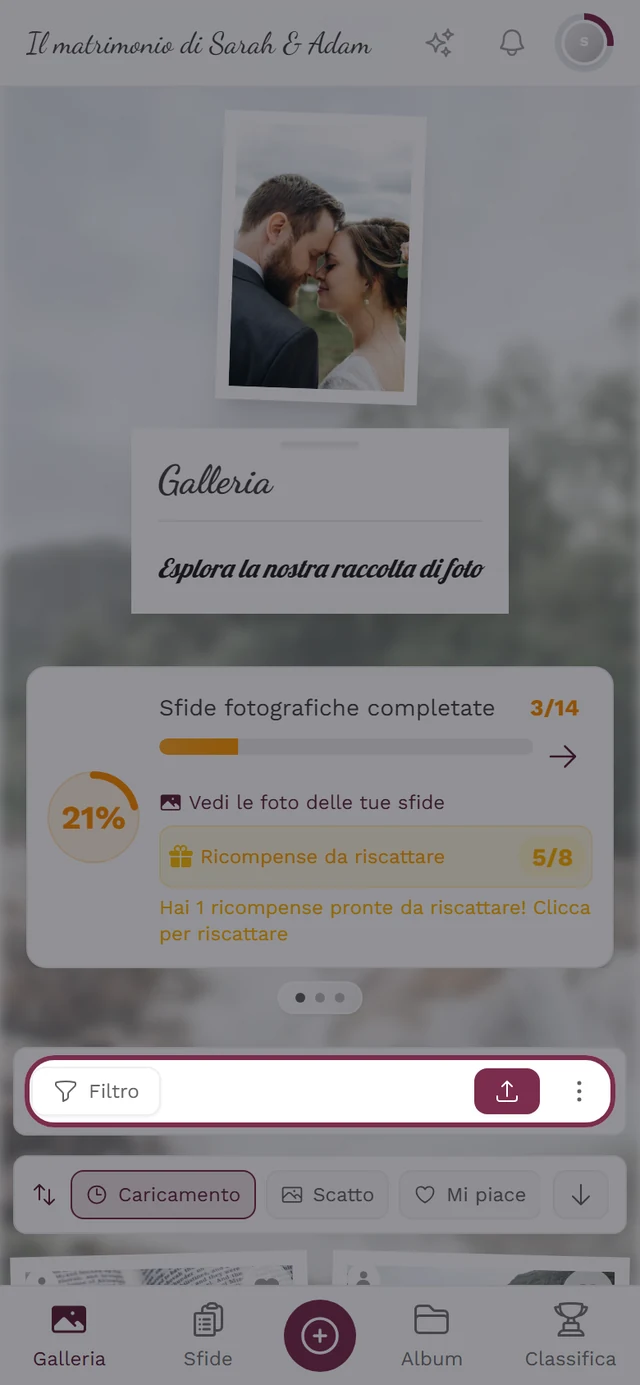
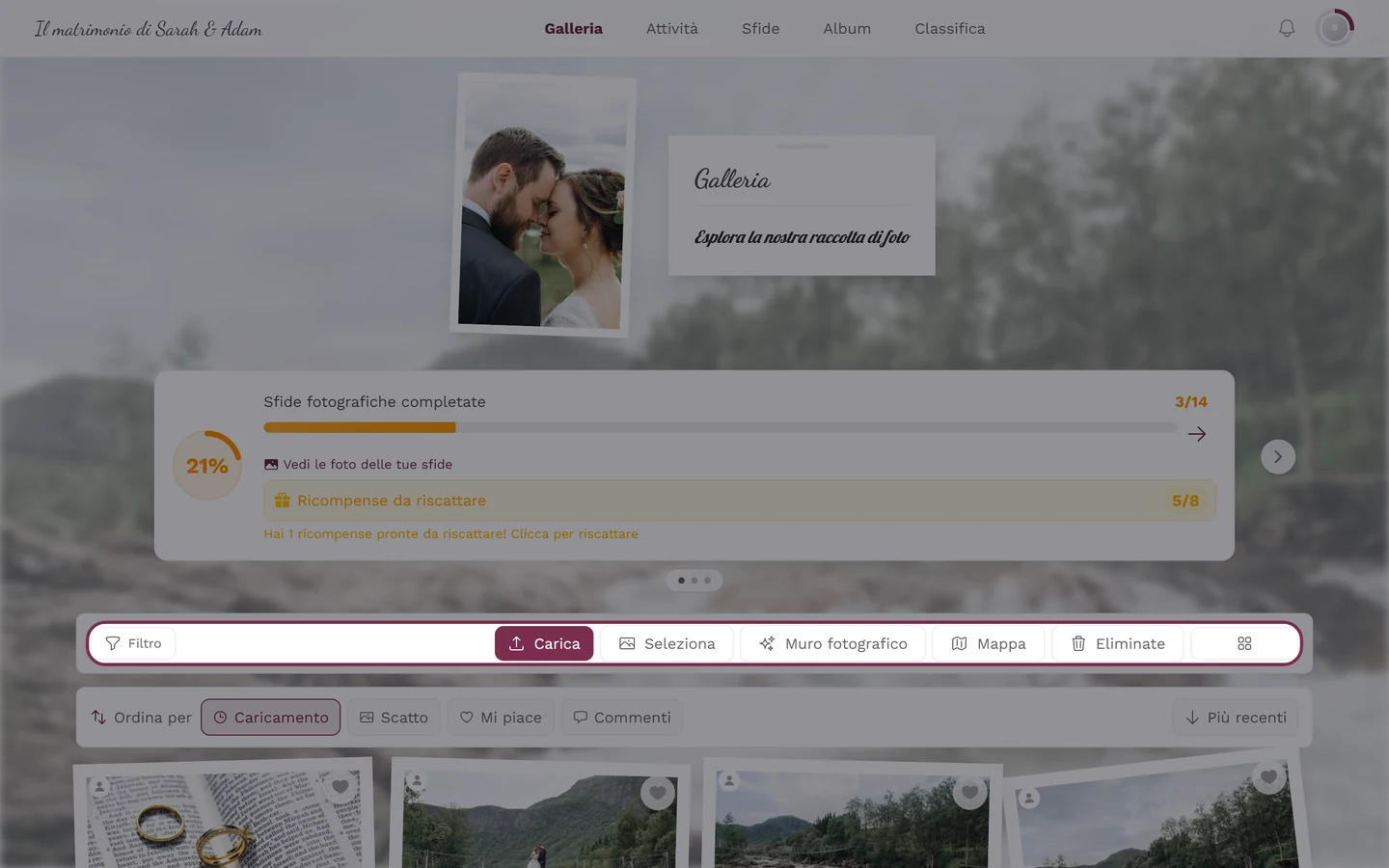
Nella barra della galleria c'è il pulsante Seleziona, appena lo schermo è abbastanza largo. -
Sugli schermi stretti il pulsante si sposta nel menu «…» (tre puntini a destra nella barra) – lì si chiama Seleziona foto.
-
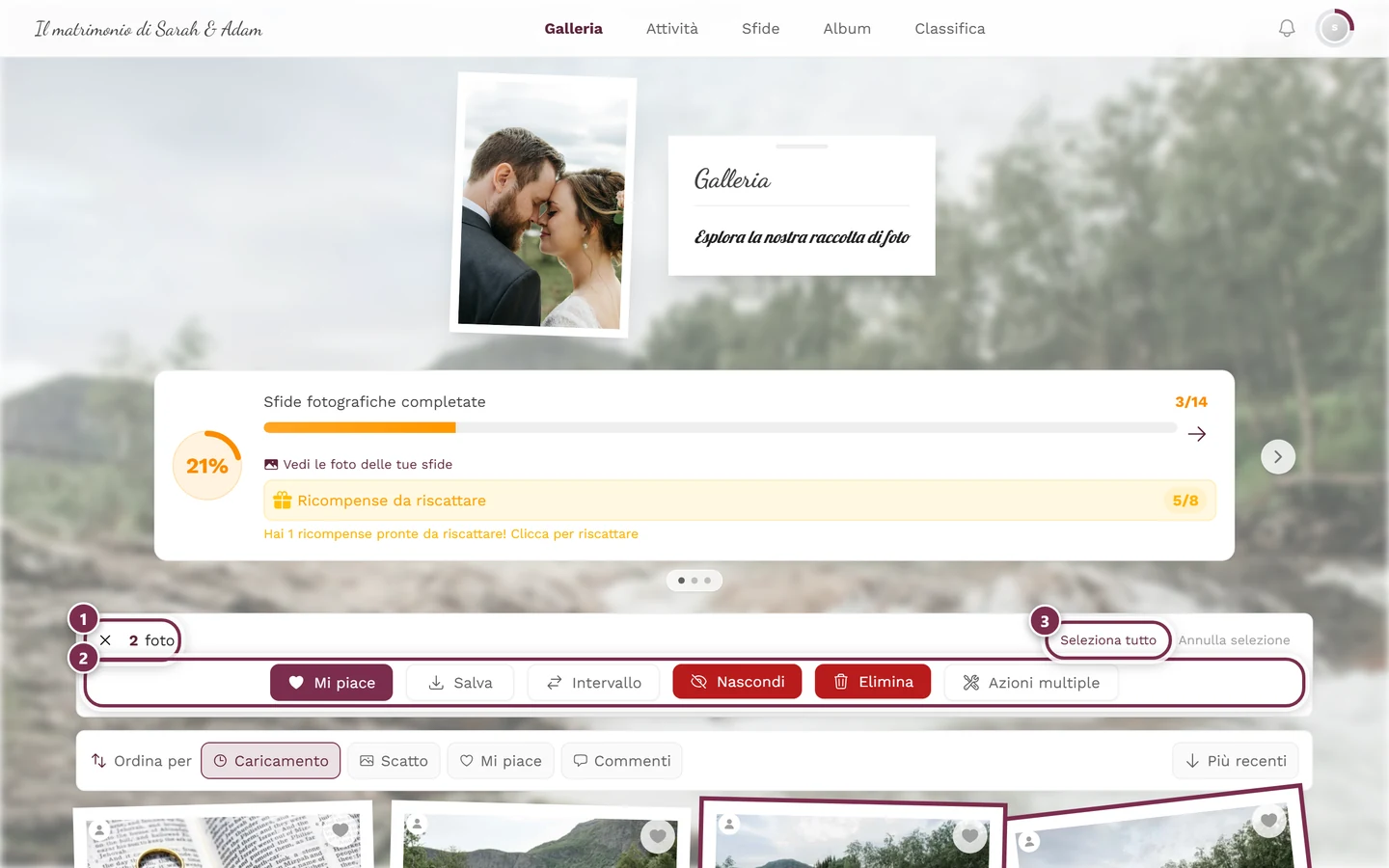
Si apre la barra di selezione. Sostituisce la barra della galleria in alto, nello stesso punto. Il contatore mostra all’inizio Seleziona foto, finché non contrassegni la prima foto; poi conta in tempo reale („N foto“).
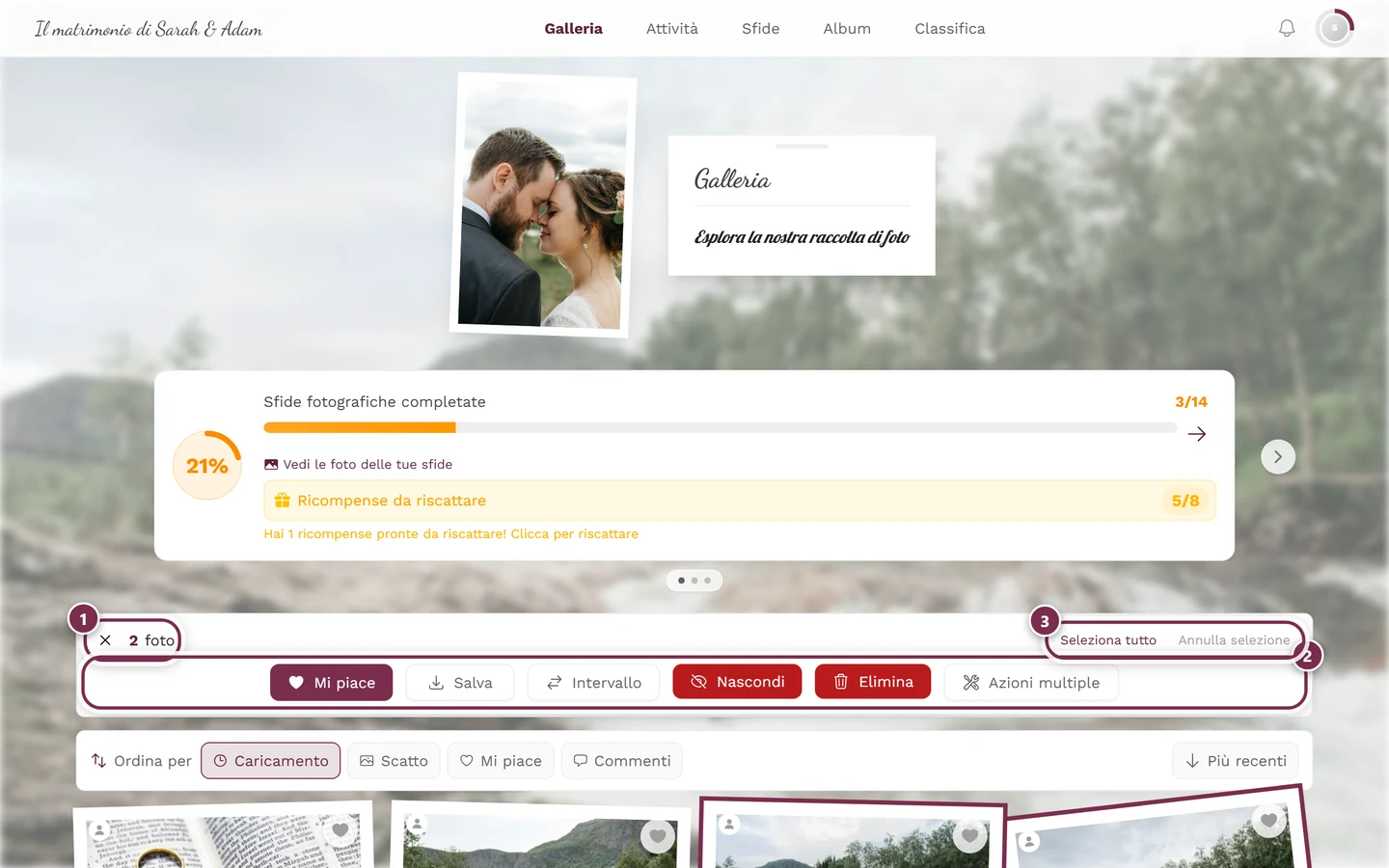
La barra di selezione con contatore, Seleziona tutto e Intervallo – in alto sostituisce la barra della galleria. ① il contatore: dice quante foto sono contrassegnate in questo momento; la × davanti esce dalla modalità selezione. ② la riga delle azioni. Come invitato ci sono Mi piace, Salva e Intervallo – Intervallo contrassegna tutto ciò che sta in mezzo dopo due tocchi. Se gestisci l'evento, si aggiungono Nascondi, Elimina e Azioni multiple (visibili nell'immagine); gli invitati non vedono mai queste tre. Il pulsante per portarle via si chiama Salva, non «Scarica». ③ Seleziona tutto contrassegna l'intera galleria caricata, Annulla selezione toglie di nuovo il contrassegno.
Via B – dal menu contestuale di una foto
Sezione intitolata “Via B – dal menu contestuale di una foto”Questa via fa risparmiare un passaggio, perché la foto toccata viene subito contrassegnata anche lei.
-
Apri il menu contestuale di un riquadro:
- Al computer: clic destro su una foto qualsiasi della griglia.
- Su telefono o tablet: tieni premuto a lungo sulla foto (pressione prolungata) – circa mezzo secondo, con il dito fermo.
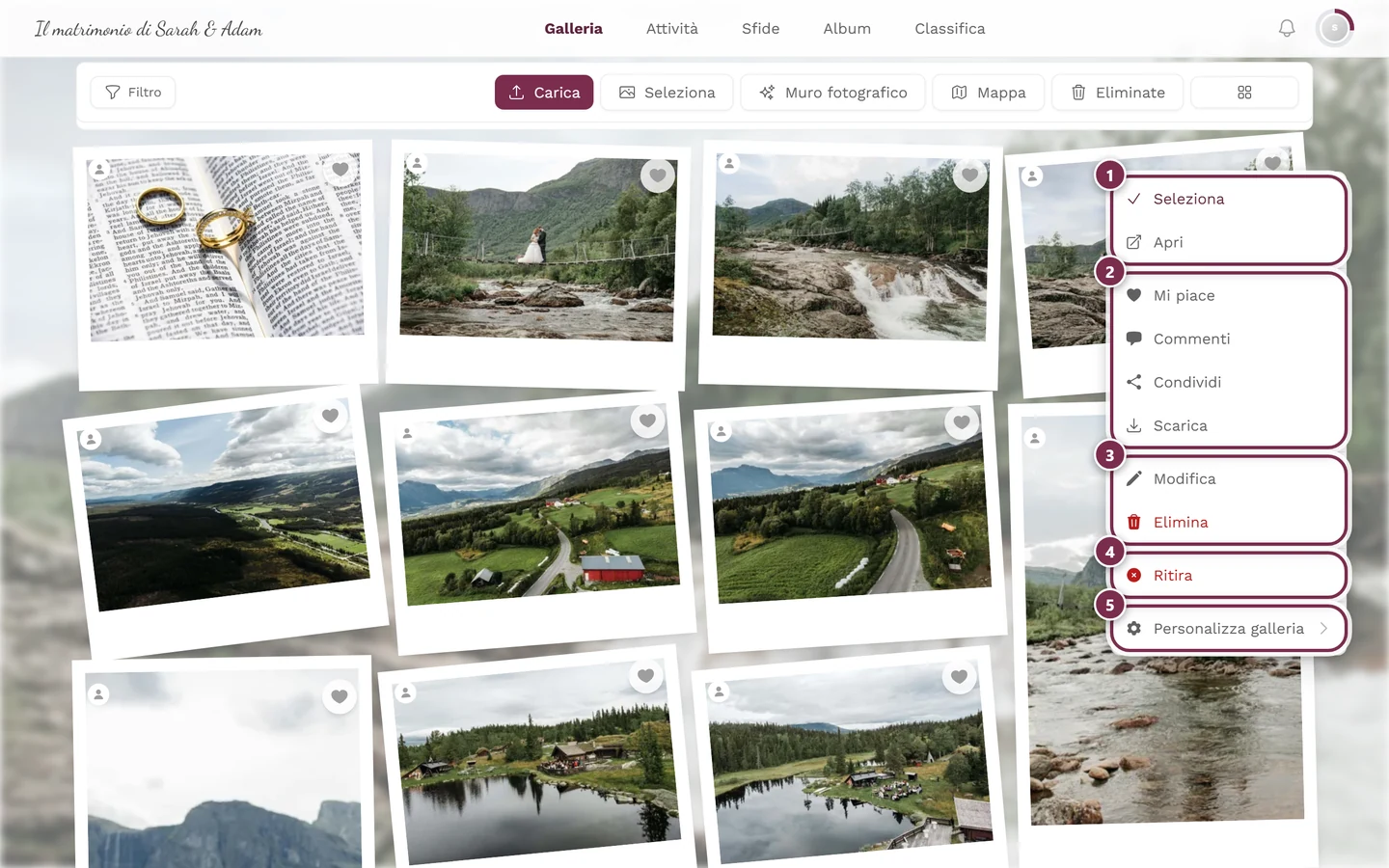
Il clic destro e la pressione prolungata aprono lo stesso menu contestuale con Seleziona. ① Seleziona e Apri, ② Mi piace, Commenti, Condividi e Scarica – Condividi c'è solo se la condivisione è attiva nell'evento, Scarica solo se i download singoli sono consentiti, ③ Modifica ed Elimina – per le tue foto, per quelle altrui solo con i permessi di moderazione, ④ Ritira – solo con i permessi di moderazione; per una foto non ancora approvata la voce si chiama Pubblica, ⑤ Personalizza galleria – solo per organizzatori e admin. -
Scegli Seleziona. La foto è subito contrassegnata e la modalità selezione è attiva.
-
Se la modalità selezione è già attiva, la stessa voce si chiama Deseleziona e toglie di nuovo il contrassegno.
Contrassegnare e deselezionare le foto
Sezione intitolata “Contrassegnare e deselezionare le foto”Appena la modalità selezione è attiva, raccogli le tue foto:
- Toccare una volta una foto la contrassegna – riceve una cornice rossa. Toccarla di nuovo toglie il contrassegno.
- Tastiera (accessibilità): porta il focus su una foto con il tasto Tab e premi Invio o la barra spaziatrice per contrassegnarla o deselezionarla.
- Seleziona tutto (in alto nella barra) contrassegna in un colpo tutte le foto caricate in quel momento. Se è attivo un filtro, contrassegna solo l’insieme filtrato.
- Intervallo è la via più veloce per un gruppo continuo: contrassegna prima la prima e l’ultima foto del gruppo, poi tocca Intervallo – tutte le foto in mezzo vengono contrassegnate senza buchi. Il pulsante resta grigio finché hai contrassegnato meno di due foto.
- Il contatore in alto („N foto“) si aggiorna in tempo reale mentre contrassegni.
Uscire dalla modalità selezione
Sezione intitolata “Uscire dalla modalità selezione”Esci dalla modalità selezione con la X in alto a sinistra o con Annulla selezione (compare appena almeno una foto è contrassegnata). Anche dopo un’azione completata (per es. Mi piace o Salva) si esce automaticamente dalla modalità.
Cosa puoi fare con la selezione – come invitato
Sezione intitolata “Cosa puoi fare con la selezione – come invitato”Nella barra di selezione trovi queste azioni per tutte le foto contrassegnate contemporaneamente. Tutte e tre restano grigie finché non è contrassegnato nulla.
-
Mi piace – mette un cuore a tutte le foto contrassegnate in una volta. Il pulsante compare solo se in questo evento i Mi piace sono attivi. Maggiori informazioni: Mi piace e commenti.
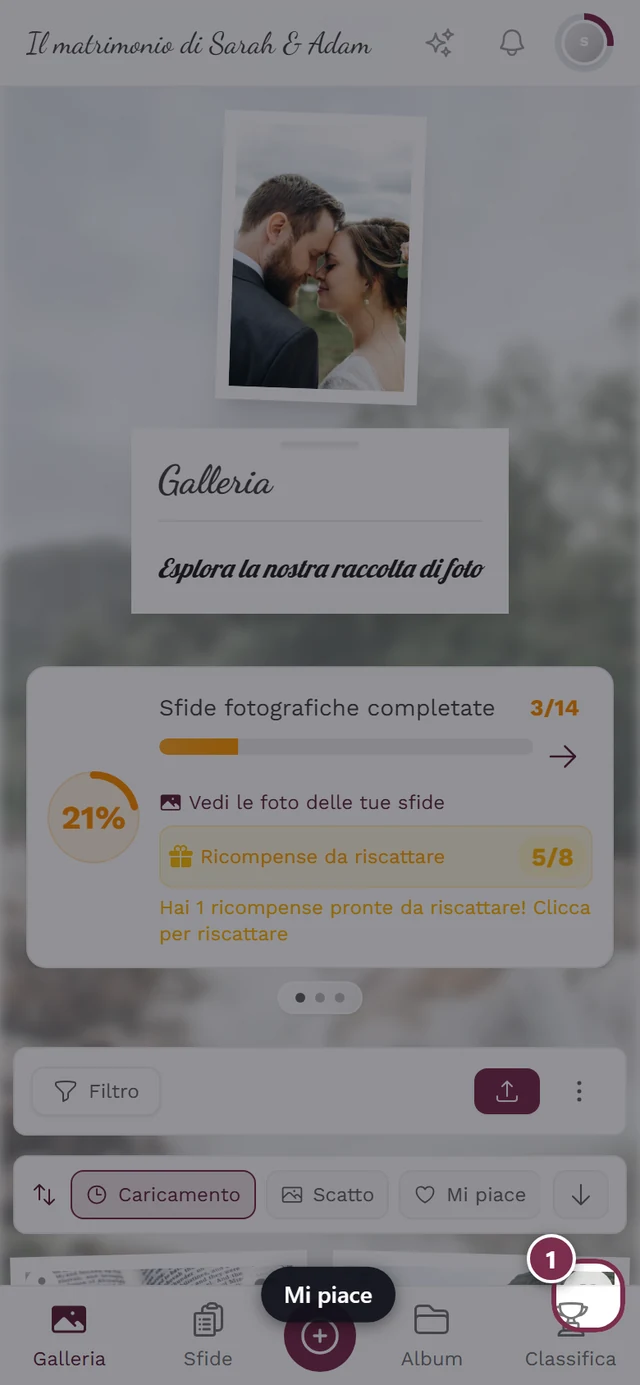
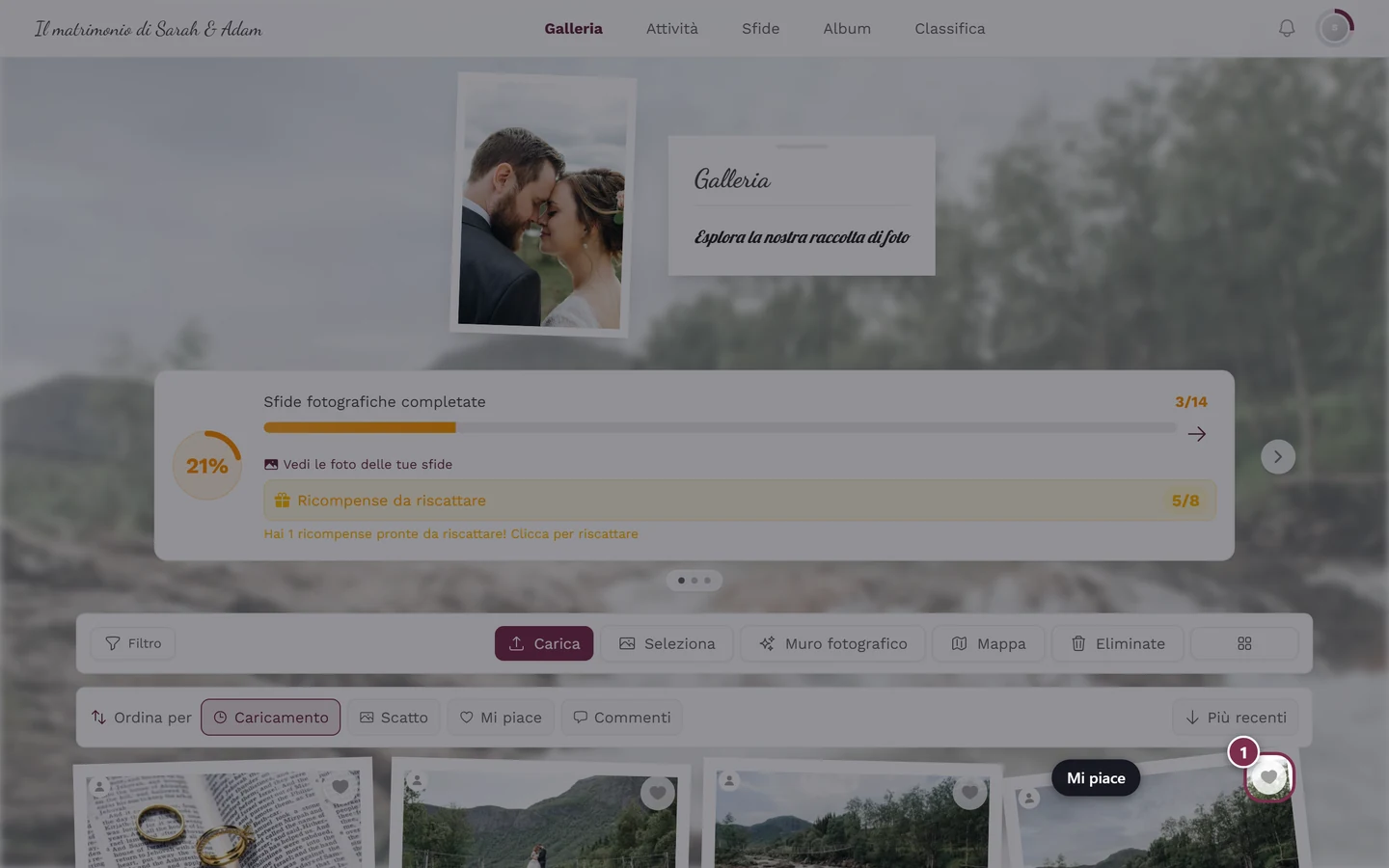
Mi piace mette un cuore a tutte le foto contrassegnate in un colpo solo. -
Salva – scarica la selezione come archivio ZIP (vedi la sezione successiva).
-
Intervallo – riempie il vuoto tra la prima e l’ultima foto contrassegnata (vedi sopra).
Salvare la selezione come ZIP
Sezione intitolata “Salvare la selezione come ZIP”Tra il pulsante Salva e il file ZIP finito c’è ancora una finestra – lì decidi la qualità.
-
Contrassegna le foto e tocca Salva nella barra di selezione.
-
Si apre la finestra Opzioni di download. Scegli una delle due versioni:
- Qualità originale – sottotitolo „Massima risoluzione disponibile“. Risoluzione piena senza ottimizzazione, ideale per la stampa e l’archivio.
- Ottimizzata per il web – sottotitolo „Consigliata per la condivisione online“. Qualità equilibrata con un file più piccolo, ideale per condividere in fretta.
La finestra ti indica inoltre il numero di file e ti avvisa che verranno raccolti in un archivio ZIP.
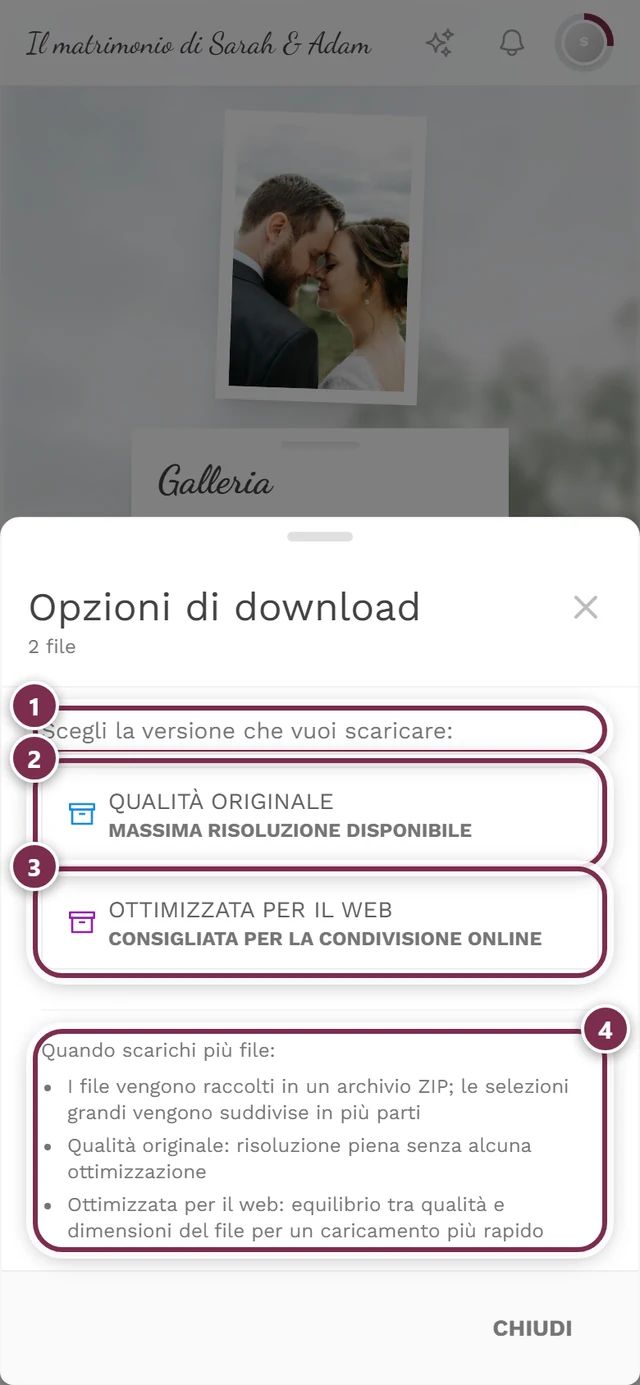
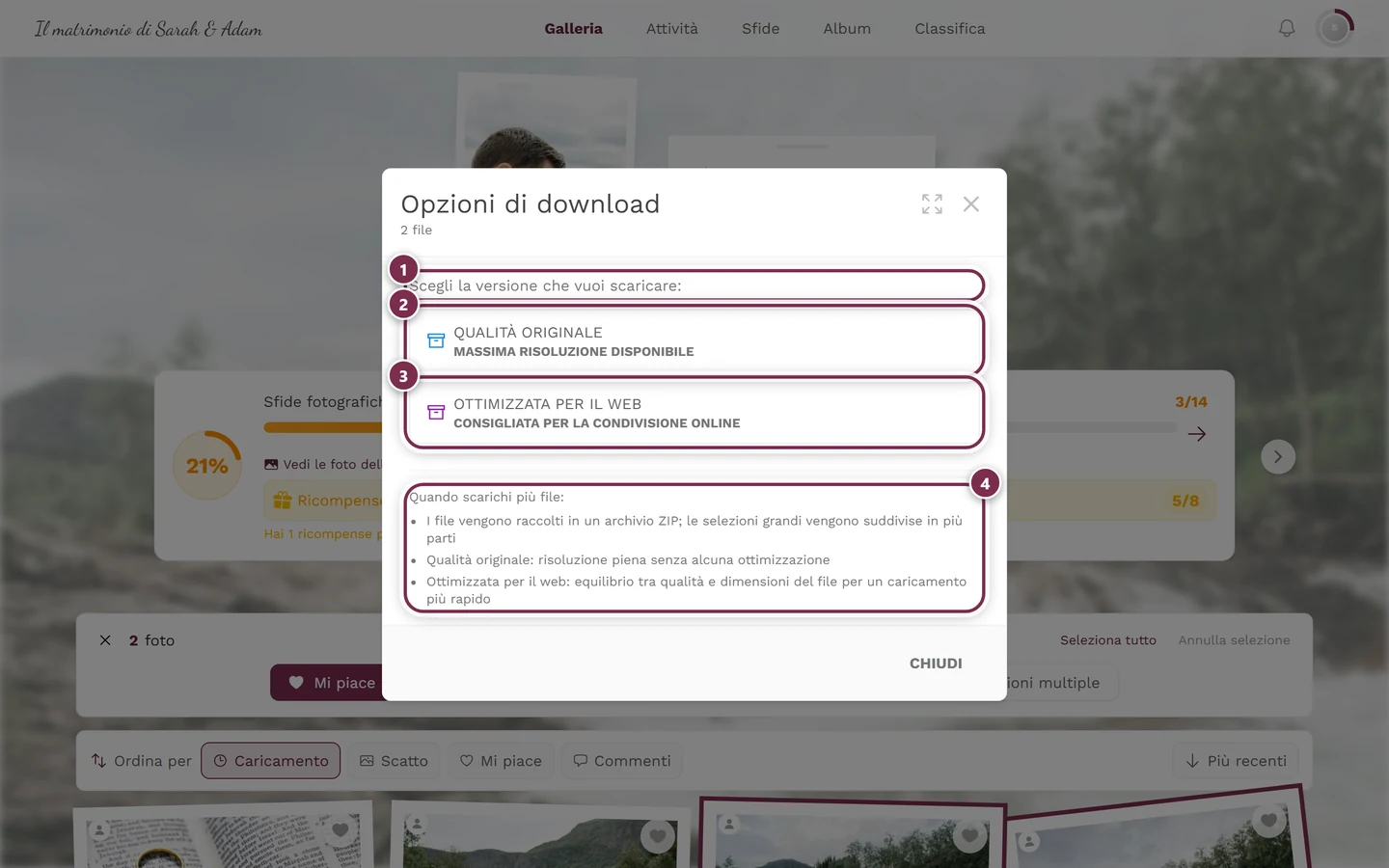
La stessa finestra del download singolo – solo con le aggiunte ZIP. ① „Scegli la versione da scaricare per 2 file:“ indica il numero, sotto c'è „I file verranno raccolti in un archivio ZIP“. ② Qualità originale, sottotitolo ora con „· come unico file ZIP“. ③ Ottimizzata per il web con la stessa aggiunta. ④ il riquadro Quando scarichi più file: spiega la compressione e i due livelli di qualità. Finché qui non scegli nulla, non viene scaricato nulla – Chiudi in basso interrompe. -
Solo dopo questa scelta inizia il download. Vedi una barra di avanzamento con un testo di stato („Creazione dell’archivio ZIP…“, alla fine „Download completato!“) e puoi intervenire con Pausa, Riprendi e Annulla.
Azioni in più per organizzatori e moderatori
Sezione intitolata “Azioni in più per organizzatori e moderatori”- Nascondi / Pubblica – cambia la visibilità delle foto contrassegnate. Vedi Moderazione.
- Elimina – sposta le foto nel cestino (ripristinabili per 30 giorni). Vedi Cestino.
- Rimuovi dall’album – compare solo se è attivo esattamente un filtro per album e toglie le foto solo da quell’album. Vedi Sfogliare gli album.
- Azioni multiple – apre una finestra molto potente (solo admin/proprietario), vedi la sezione successiva.
La finestra «Azioni multiple» (solo admin/proprietario)
Sezione intitolata “La finestra «Azioni multiple» (solo admin/proprietario)”La finestra Azioni multiple ha diverse schede. Quali compaiono dipende dall’evento: Sfida solo se l’evento ha sfide fotografiche; Album solo se ci sono album. Descrizione, Ruota e Metadati ci sono sempre.
- Sfida – assegnare le foto contrassegnate a una sfida fotografica o rimuovere di nuovo l’assegnazione. Si abbina alle sfide fotografiche del tuo evento.
- Album – aggiungere le foto agli album o rimuoverle dagli album. Con il campo di ricerca „Cerca album…“ trovi in fretta l’album giusto; si possono scegliere più album con la spunta. Vedi Sfogliare gli album e Creare gli album.
- Descrizione – impostare una descrizione comune per tutte le foto (max. 2000 caratteri), anteporre un testo (max. 500 caratteri) o eliminare la descrizione (in rosso, irreversibile).
- Ruota – In senso orario, Capovolgi o In senso antiorario. La rotazione viene messa in coda per l’elaborazione in background e per questo non è visibile subito.
- Metadati – aggiungere Posizione (latitudine/longitudine/altitudine; „Scegli sulla mappa“ o „Posizione attuale“), Ora dello scatto, Fotocamera/obiettivo e Nome dell’autore/nota di copyright. Vengono aggiornati solo i campi compilati.
In basso confermi con il pulsante dell’azione, il cui testo cambia a seconda della scheda (per es. „Aggiungi agli album“ o „Aggiorna metadati“). Con selezioni molto grandi l’azione viene eseguita automaticamente in blocchi da 500 foto; alla fine vedi un unico avviso riassuntivo.
Risoluzione dei problemi
Sezione intitolata “Risoluzione dei problemi”Argomenti correlati
Sezione intitolata “Argomenti correlati”- Scaricare le foto – download singolo e i due livelli di qualità.
- Mi piace e commenti – tutti i modi per mettere Mi piace, anche singolarmente.
- Sfogliare gli album – filtrare le foto per album prima di contrassegnarle.
- Salvare tutte le foto – esportazione completa per gli organizzatori.
- Impostazioni: Funzioni – interruttori per download e Mi piace.