Presentazione e schermo intero
Se nella galleria tocchi una foto o un video, si apre a schermo intero – il modo migliore per sfogliare con calma il tuo evento. Lo schermo intero sa fare molto più che mostrare: sfogliare, zoomare, mettere Mi piace, commentare, condividere, scaricare, segnalare, vedere i dettagli e avviare una presentazione automatica.
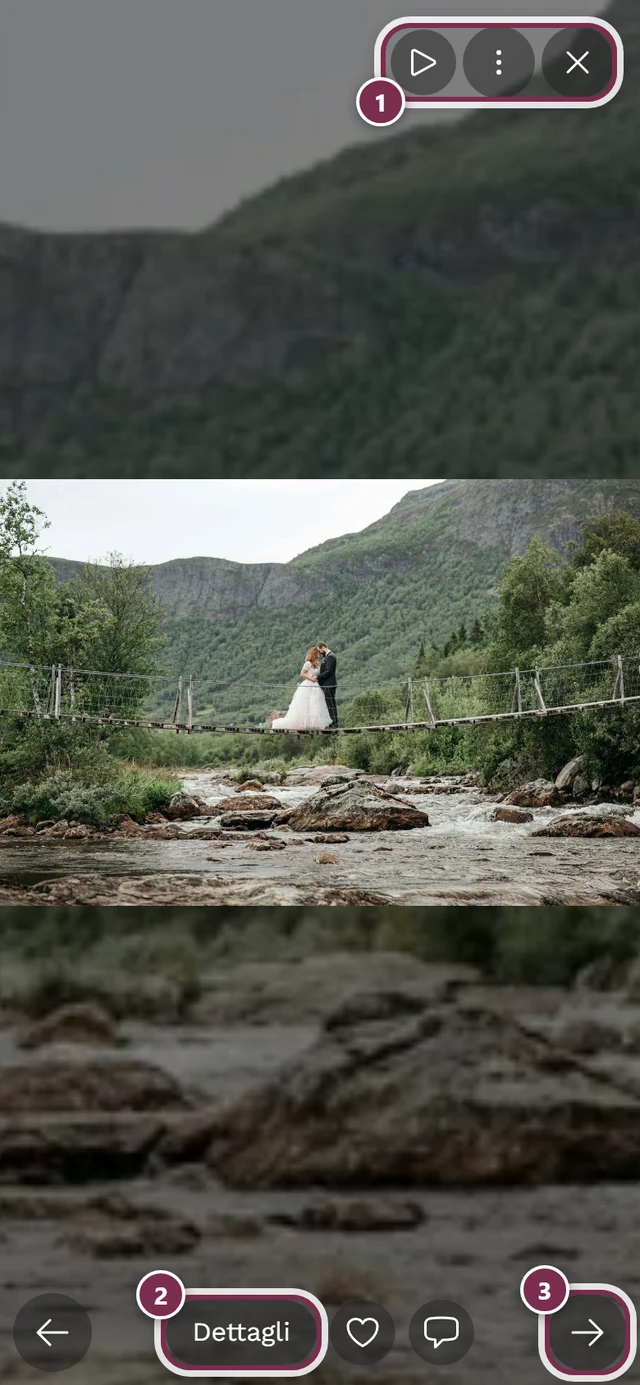
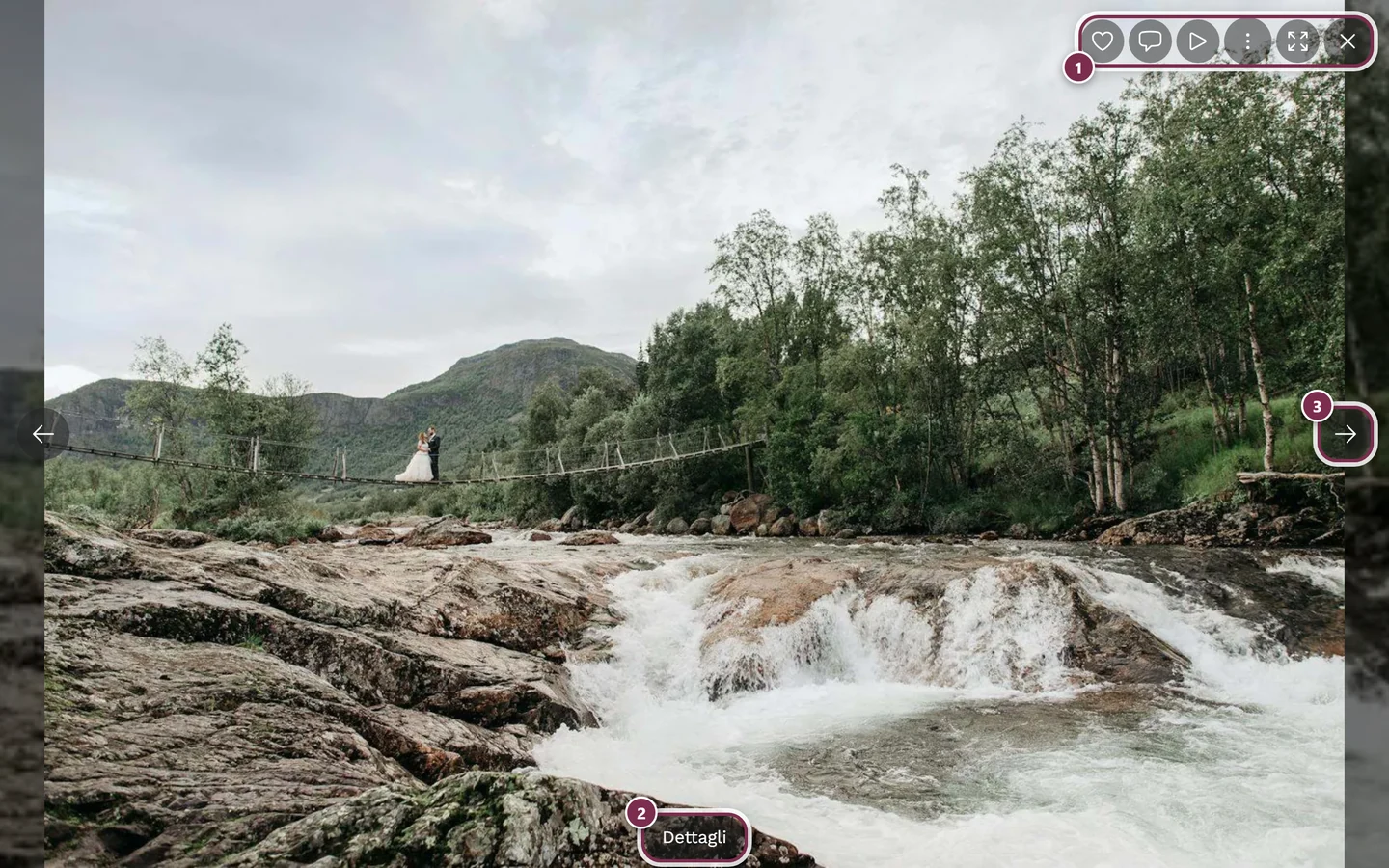
1. Aprire e chiudere
Sezione intitolata “1. Aprire e chiudere”Aprire lo schermo intero è possibile in diversi modi:
- Nella galleria tocca una foto o un video.
- Dal feed delle attività o da un link condiviso – in quel caso la foto in questione si apre direttamente a schermo intero.
Per chiudere hai diverse possibilità – scegli quella più veloce in quel momento:
-
Scorri verso il basso (il modo più veloce sul telefono). L’immagine segue il tuo dito, si rimpicciolisce leggermente e dietro traspare la galleria. Da circa 100 pixel o con uno scorrimento rapido si attiva la chiusura. Se riporti l’immagine verso l’alto, il gesto viene annullato.
-
Tocca la ✕ in alto a destra (etichetta «Chiudi presentazione»).
-
Sul computer premi il tasto Esc.
-
Sul telefono/browser spesso basta anche il gesto Indietro o il pulsante Indietro.
2. Sfogliare (passare da una foto all’altra)
Sezione intitolata “2. Sfogliare (passare da una foto all’altra)”Anche per sfogliare ci sono diversi modi:
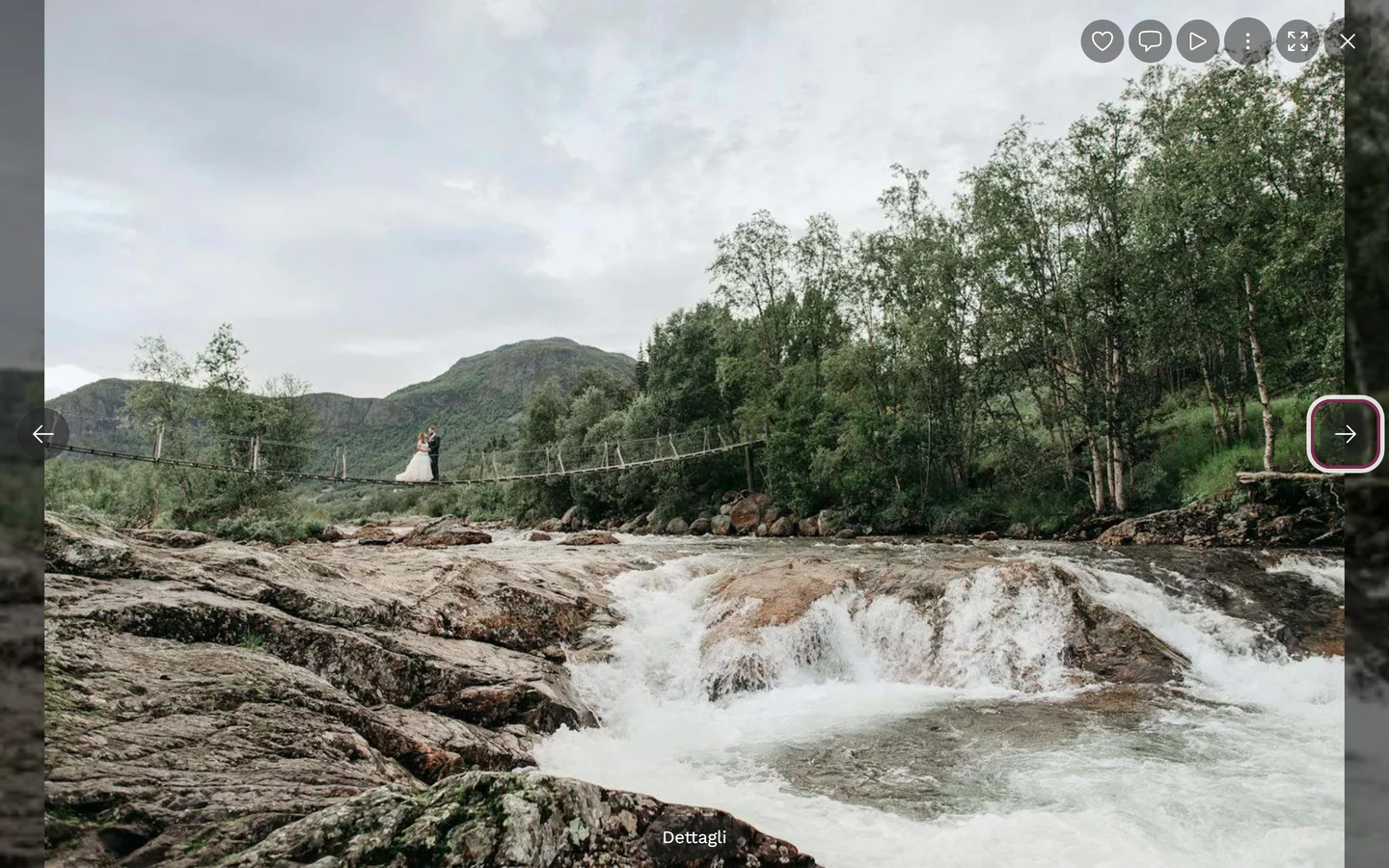
- Scorri verso sinistra o destra (sul telefono). L’immagine segue il tuo dito; da circa un terzo della larghezza dello schermo (al massimo ca. 160 pixel) o con uno scorrimento breve e rapido passa alla foto successiva o precedente.
- Pulsanti freccia: sul computer al centro a sinistra e a destra sul bordo dell’immagine, sul telefono in basso a sinistra e a destra (etichetta «Immagine precedente» / «Immagine successiva»). Le frecce vengono nascoste quando non c’è più un’immagine precedente o successiva.
- Tasti freccia ← → sul computer.
- Trascinare con il tasto del mouse premuto sul desktop cambia anch’esso l’immagine.
3. Mostrare e nascondere i comandi (vista senza distrazioni)
Sezione intitolata “3. Mostrare e nascondere i comandi (vista senza distrazioni)”Per guardare senza distrazioni puoi nascondere le barre in alto e in basso:
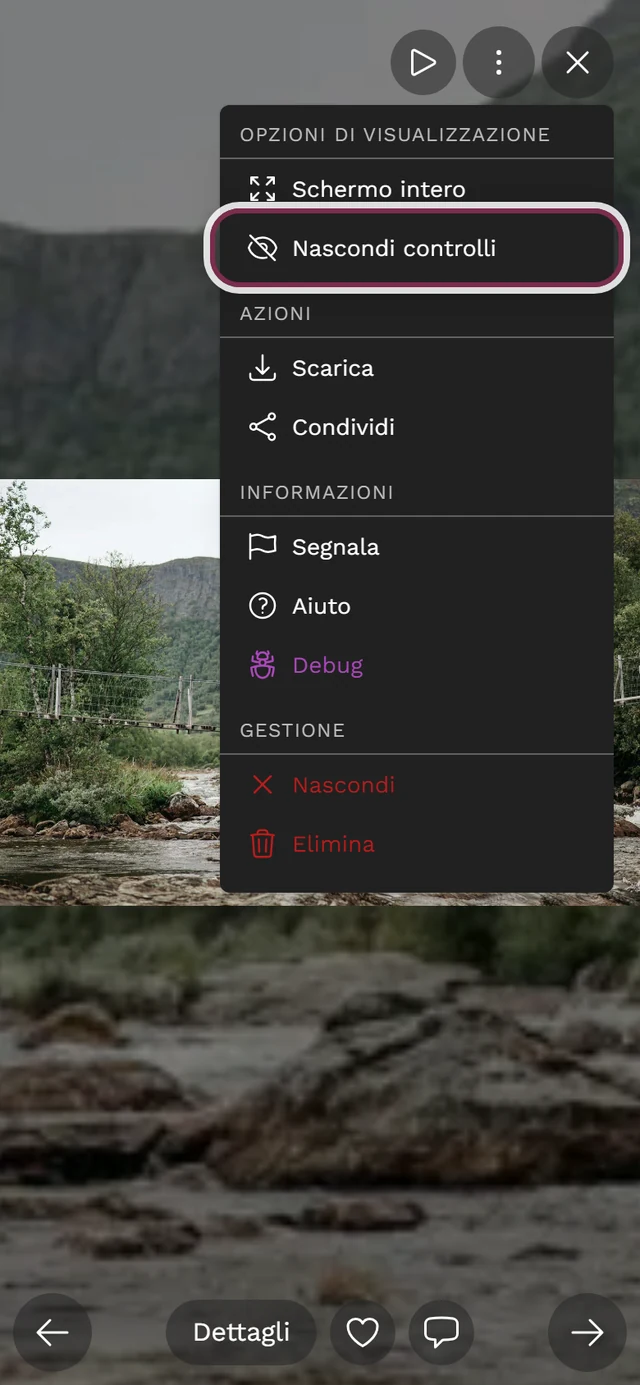
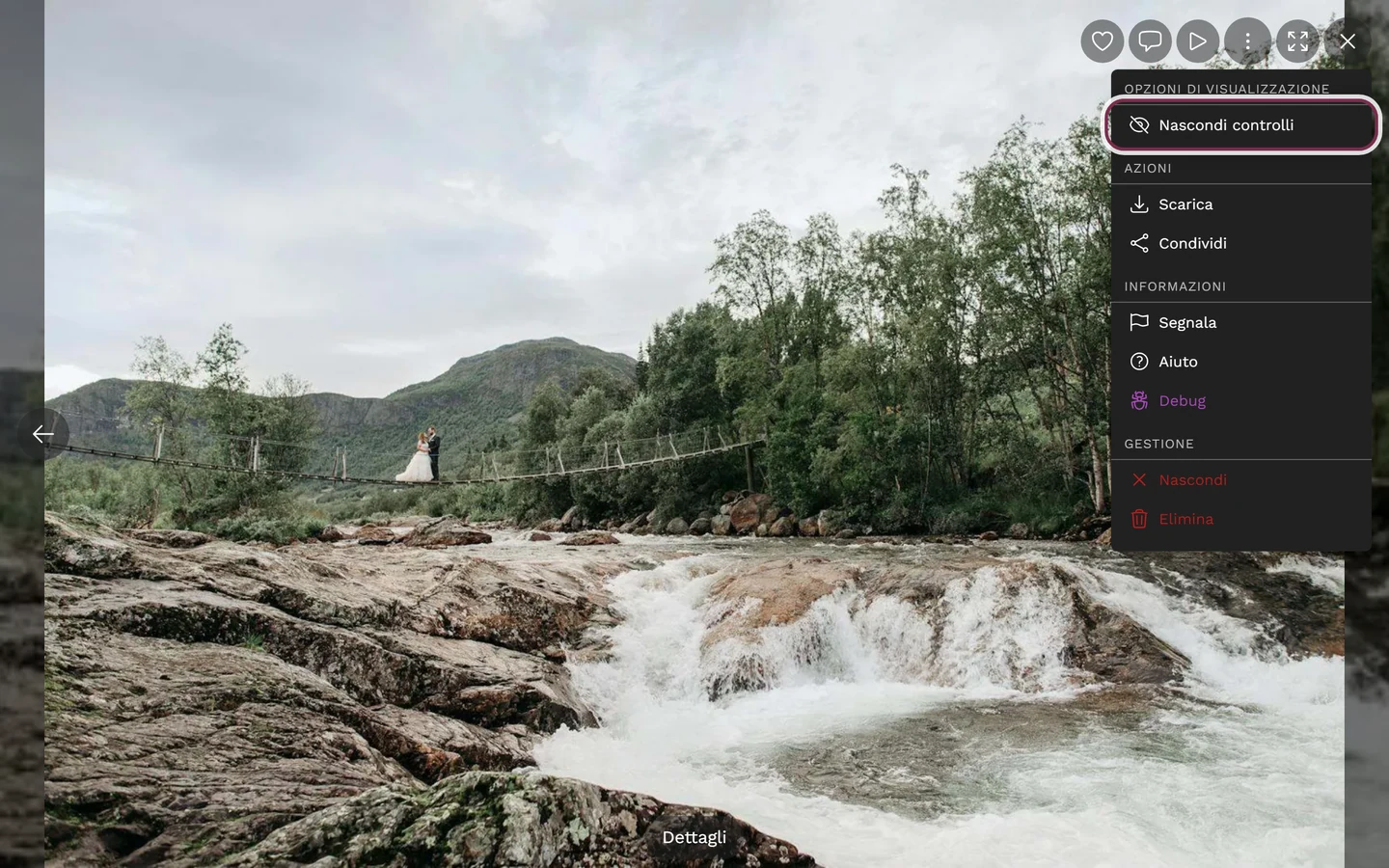
- Un semplice tocco sulla foto nasconde o mostra di nuovo le barre. (Nei video un tocco alterna invece tra Riproduci e Metti in pausa.)
- Con il simbolo dell’occhio («Nascondi controlli» o «Mostra controlli») o nel menu ⋮ sotto Opzioni di visualizzazione.
- Sul computer il tasto H.
4. Zoomare
Sezione intitolata “4. Zoomare”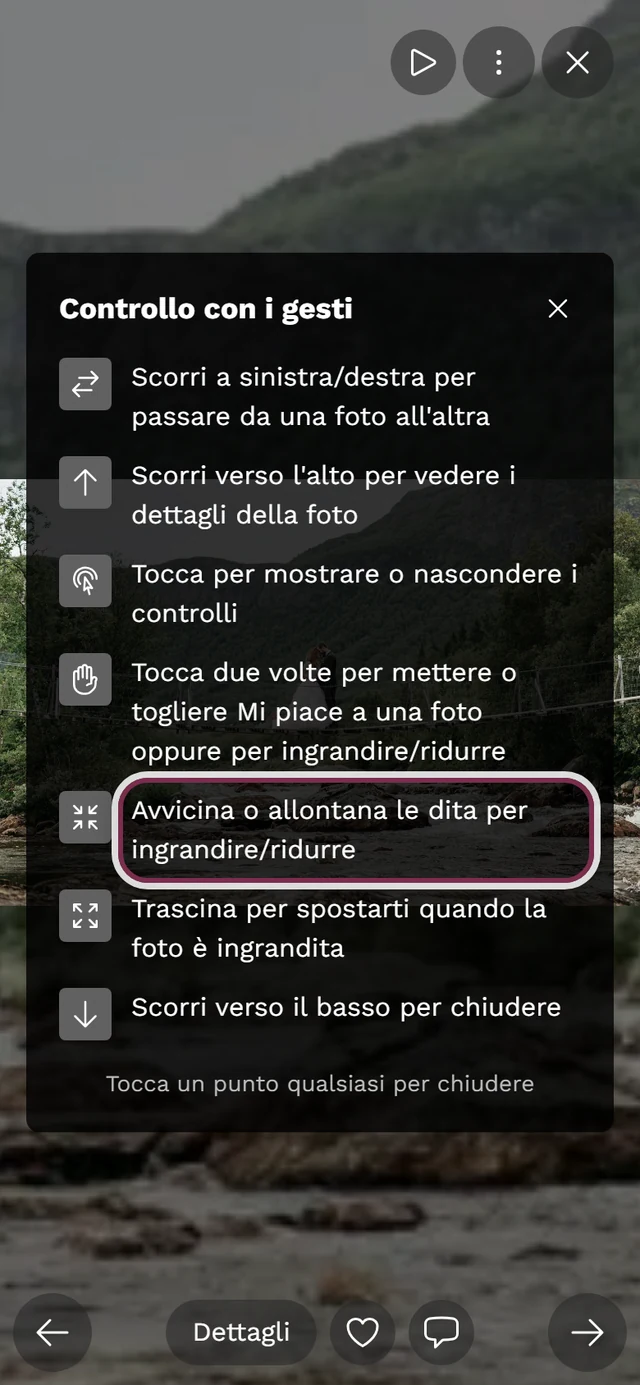
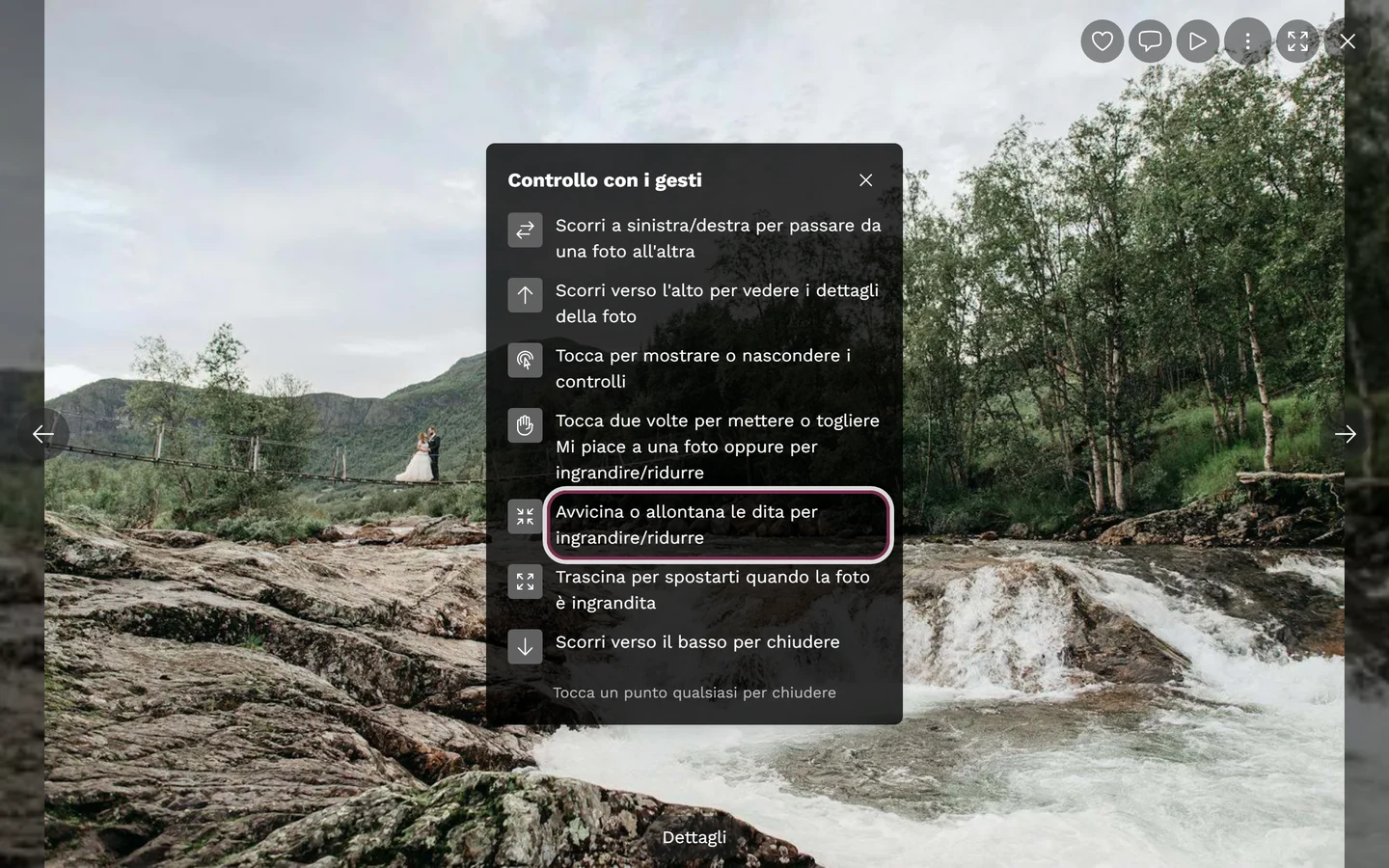
- Pizzico (allargare con due dita) sul telefono – fino a 5 volte di ingrandimento.
- Ctrl + rotellina del mouse o pizzico sul touchpad al computer.
- Nell’immagine zoomata trascina con il dito o con il mouse per spostare l’inquadratura.
- Doppio tocco nell’immagine già zoomata riporta lo zoom alle dimensioni normali.
5. Aprire i dettagli
Sezione intitolata “5. Aprire i dettagli”Così apri le informazioni complete sulla foto attuale:
- Scorrere verso l’alto (sul telefono) apre i dettagli della foto in stile Instagram.
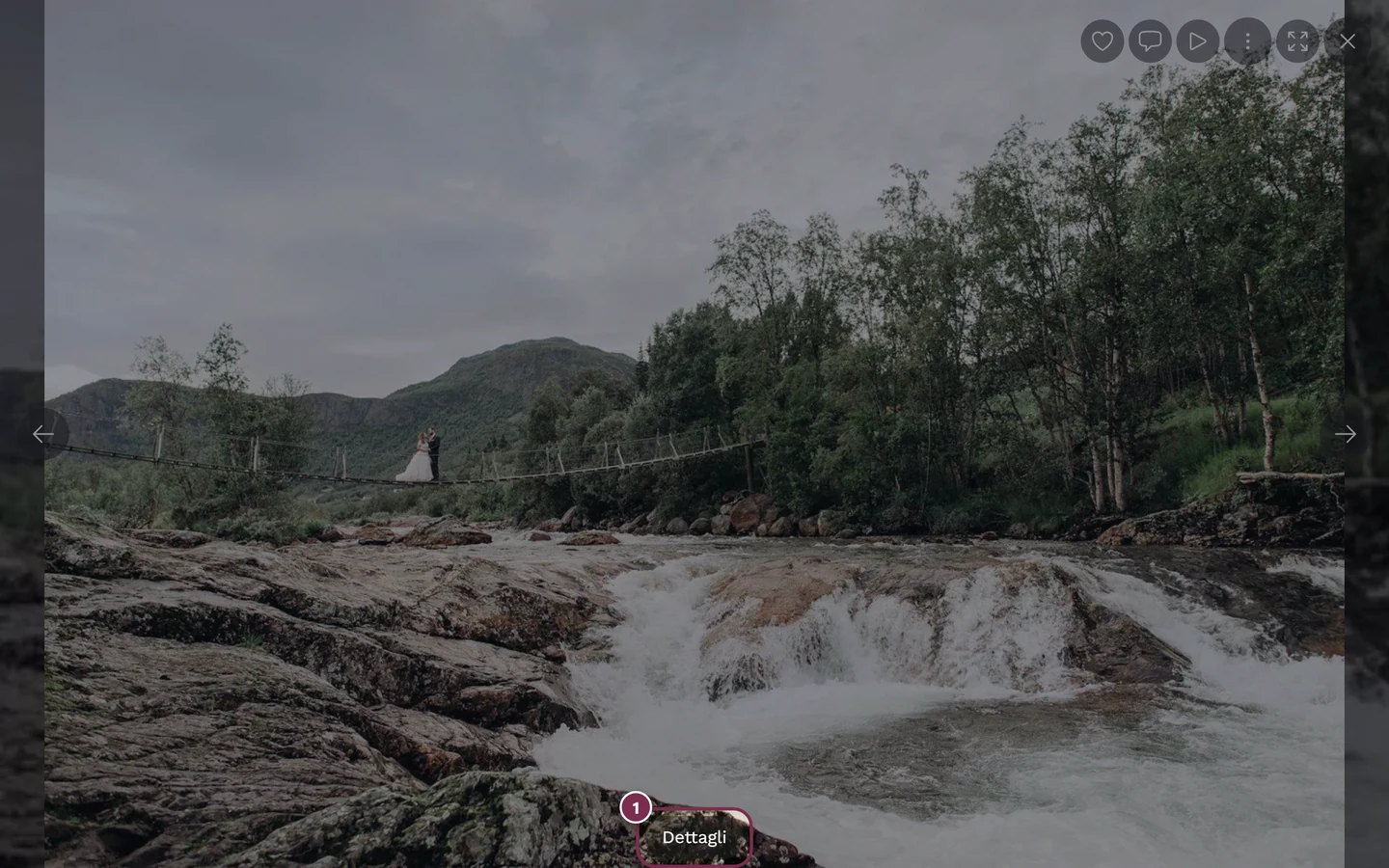
- Il pulsante Dettagli nella barra inferiore.
- Il piccolo pulsante informazioni (i) accanto – compare solo se ci sono informazioni aggiuntive come descrizione, album o sfida.
6. La finestra dei dettagli – cosa contiene
Sezione intitolata “6. La finestra dei dettagli – cosa contiene”La finestra Dettagli immagine riunisce tutte le informazioni su una foto:
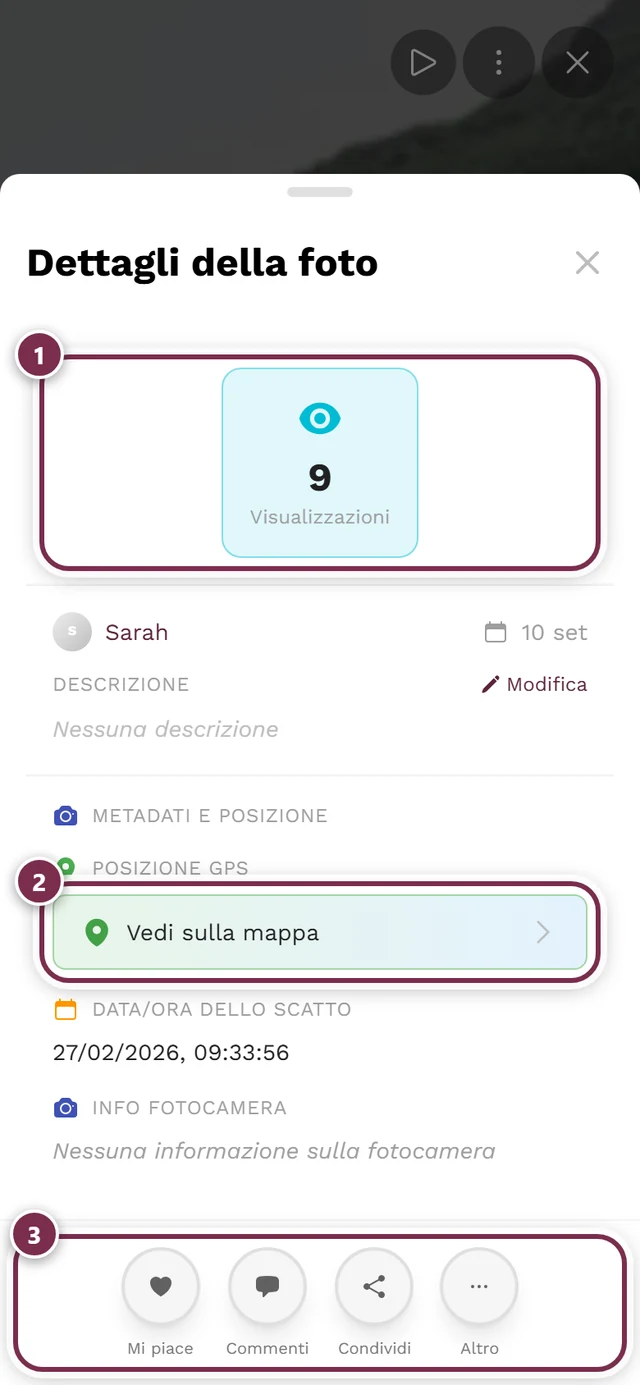
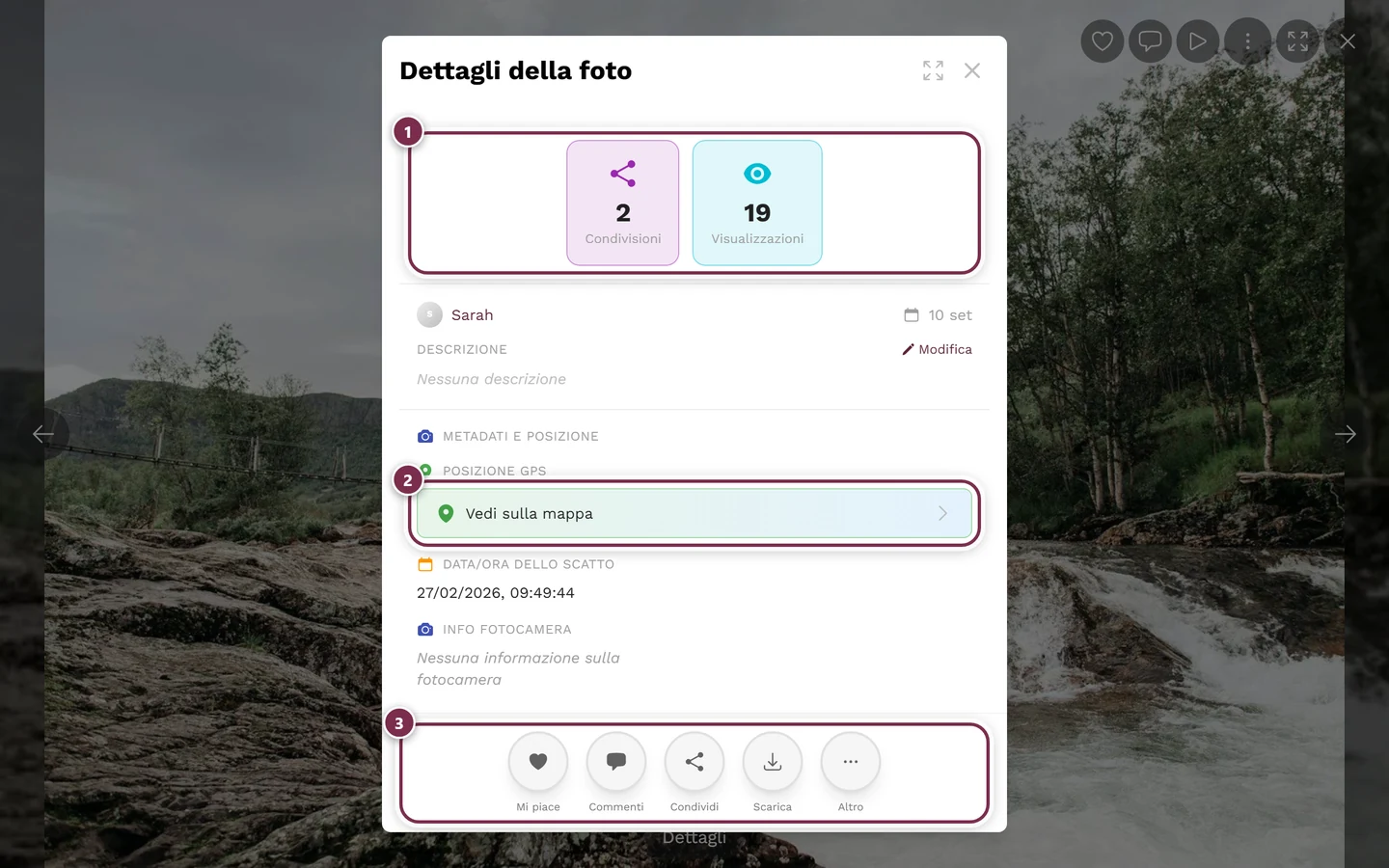
- Barra delle statistiche in alto: Mi piace, Commenti, Condivisioni, Download e Visualizzazioni – ciascuno mostrato solo se la funzione è attiva nell’evento e c’è qualcosa da contare. Un clic sui Mi piace mostra chi ha messo Mi piace; un clic sui commenti apre la finestra dei commenti.
- Autore del caricamento e data: avatar e soprannome di chi ha caricato (oppure «Anonimo»). Un clic apre il suo profilo. In più la data relativa, per es. «2 ore fa».
- Avviso di stato: se l’immagine non è ancora pubblicata, vedi un avviso.
- Descrizione, album e sfida: album e sfide sono rappresentati come chip cliccabili – un clic filtra la galleria sull’album o sulla sfida e chiude lo schermo intero.
- Persone (volti): solo se nell’evento è attivo il riconoscimento facciale. Un clic su un volto filtra la galleria su quella persona. Di più: Trovare le tue foto.
- Fotocamera e luogo: modello della fotocamera, obiettivo, ora e luogo dello scatto – solo se queste informazioni sono salvate nella foto. Un clic sul luogo apre la Vista mappa.
- Pulsanti d’azione in basso: Mi piace, Commenti, Condividi e Scarica (a seconda di cosa è attivo). Se sono troppi, gli altri finiscono in un sottomenu Altro.
7. Schermo intero e modalità immersiva
Sezione intitolata “7. Schermo intero e modalità immersiva”Il vero schermo intero è adatto alle presentazioni su un grande schermo.
- Sul computer: pulsante con la doppia freccia in alto a destra («Attiva schermo intero» / «Esci da schermo intero») o il tasto F.
- Sul telefono: nella barra non c’è un pulsante apposito – la voce la trovi nel menu ⋮ sotto Opzioni di visualizzazione. Su Safari per iPhone, che non conosce un vero schermo intero, viene usata una modalità immersiva: le barre spariscono e l’immagine riempie lo schermo.
- Uscire: di nuovo F, il pulsante con la doppia freccia, Esc (esce solo dallo schermo intero, non dalla presentazione) o uno scorrimento verso il basso.
8. Azioni sulla foto attuale – tutte le strade
Sezione intitolata “8. Azioni sulla foto attuale – tutte le strade”Per ogni azione di solito ci sono più strade equivalenti – dalla barra, dal menu ⋮, con un gesto, dal menu contestuale della foto (sul computer) o dalla finestra dei dettagli.
Il menu contestuale della foto (sul computer)
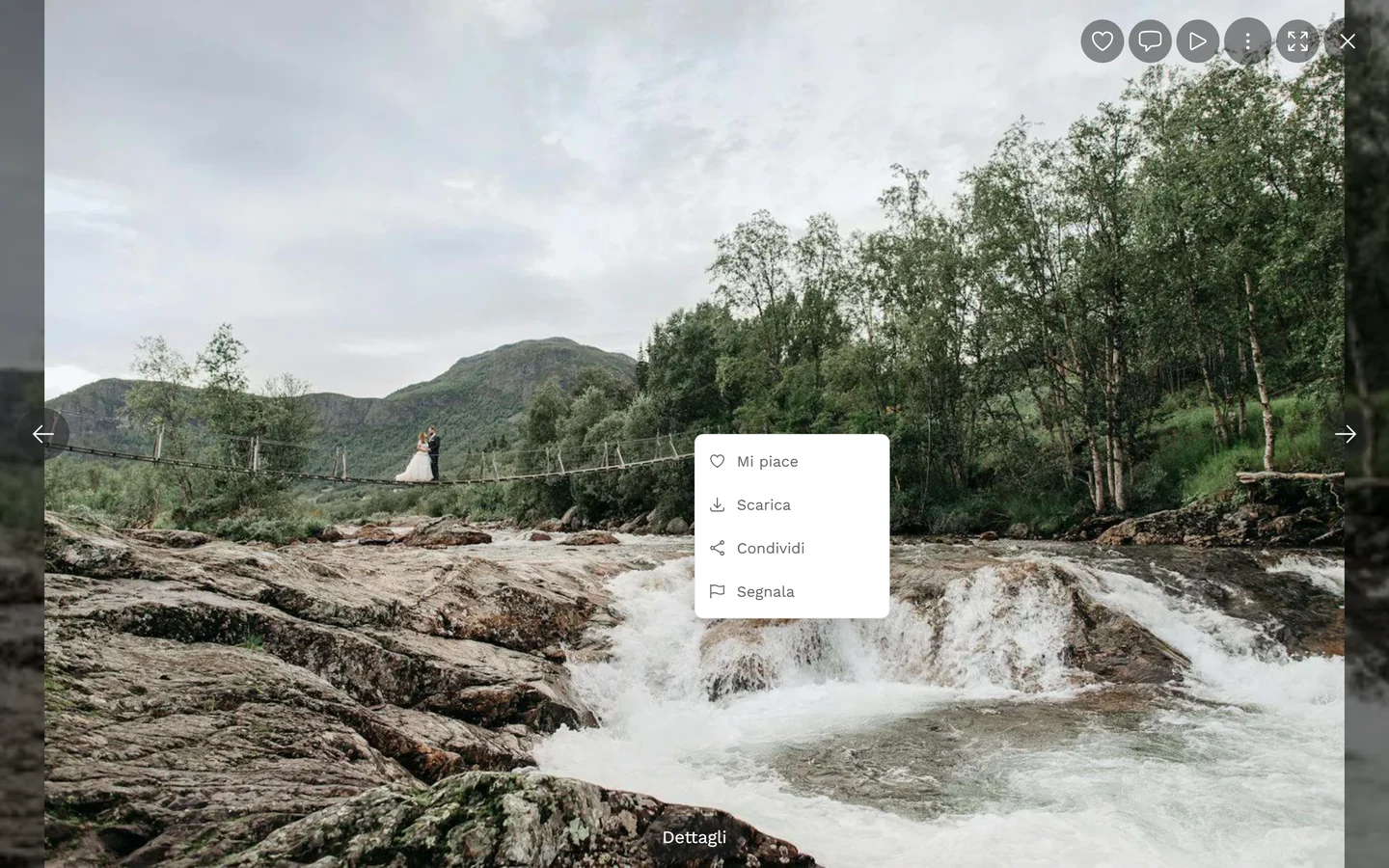
Sezione intitolata “Il menu contestuale della foto (sul computer)”Sul computer puoi fare clic destro direttamente sull’immagine grande. Si apre un menu breve e apposito con esattamente queste voci:
- Mi piace o Non mi piace più – solo se nell’evento sono attivi i Mi piace.
- Scarica – solo se il download è consentito.
- Condividi – solo se la condivisione è consentita.
- Segnala – sempre presente.
Le singole azioni
Sezione intitolata “Le singole azioni”Mi piace – solo se attivato nell’evento:
- Doppio tocco sulla foto (compare un’animazione a cuore esattamente nel punto toccato).
- Il pulsante a cuore nella barra (sul computer in alto a destra con contatore, sul telefono nella barra inferiore).
- Il menu contestuale della foto → Mi piace.
- Il pulsante Mi piace nella finestra dei dettagli.
- Ripetere l’azione ritira il Mi piace. Di più: Mi piace e commenti.
Commentare – solo se attivato nell’evento:
- Il pulsante a fumetto (sul computer in alto a destra, sul telefono nella barra inferiore); il contatore mostra il numero.
- La voce Commenti nella finestra dei dettagli. Di più: Mi piace e commenti.
Scarica – solo se consentito nell’evento:
- Menu ⋮ → sezione Azioni → Scarica.
- Il menu contestuale della foto → Scarica.
- La finestra dei dettagli → Scarica. Di più: Scaricare le foto.
Condividi – solo se consentito nell’evento:
- Menu ⋮ → Azioni → Condividi.
- Il menu contestuale della foto → Condividi o la finestra dei dettagli.
- Se possibile si apre la finestra di condivisione nativa del tuo dispositivo, altrimenti una finestra con il link. Per un attimo può comparire l’avviso «Preparazione dell’immagine per la condivisione…». Di più: Condividere.
Segnala – sempre disponibile, per tutti gli utenti:
- Menu ⋮ → sezione Informazioni → Segnala.
- Il menu contestuale della foto → Segnala. Di più: Segnalare contenuti.
9. Il menu ⋮ nel dettaglio
Sezione intitolata “9. Il menu ⋮ nel dettaglio”Con il pulsante ⋮ (tre puntini) in alto a destra raggiungi raccolte le altre azioni.
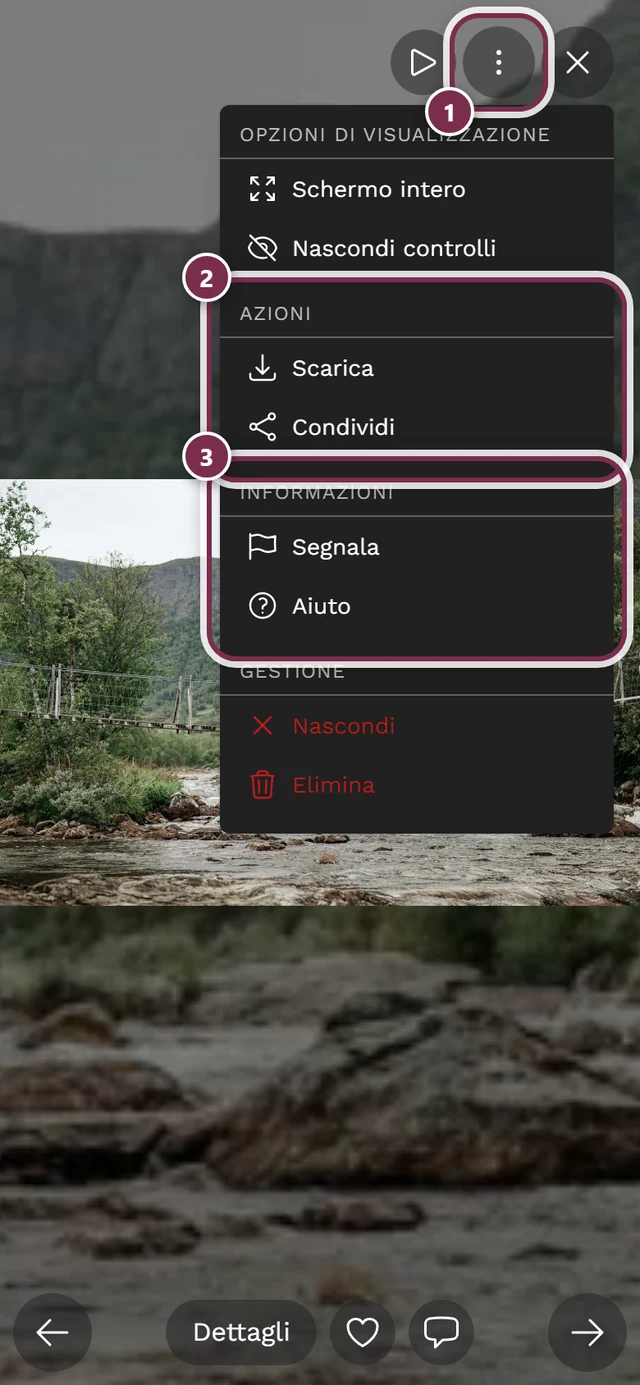
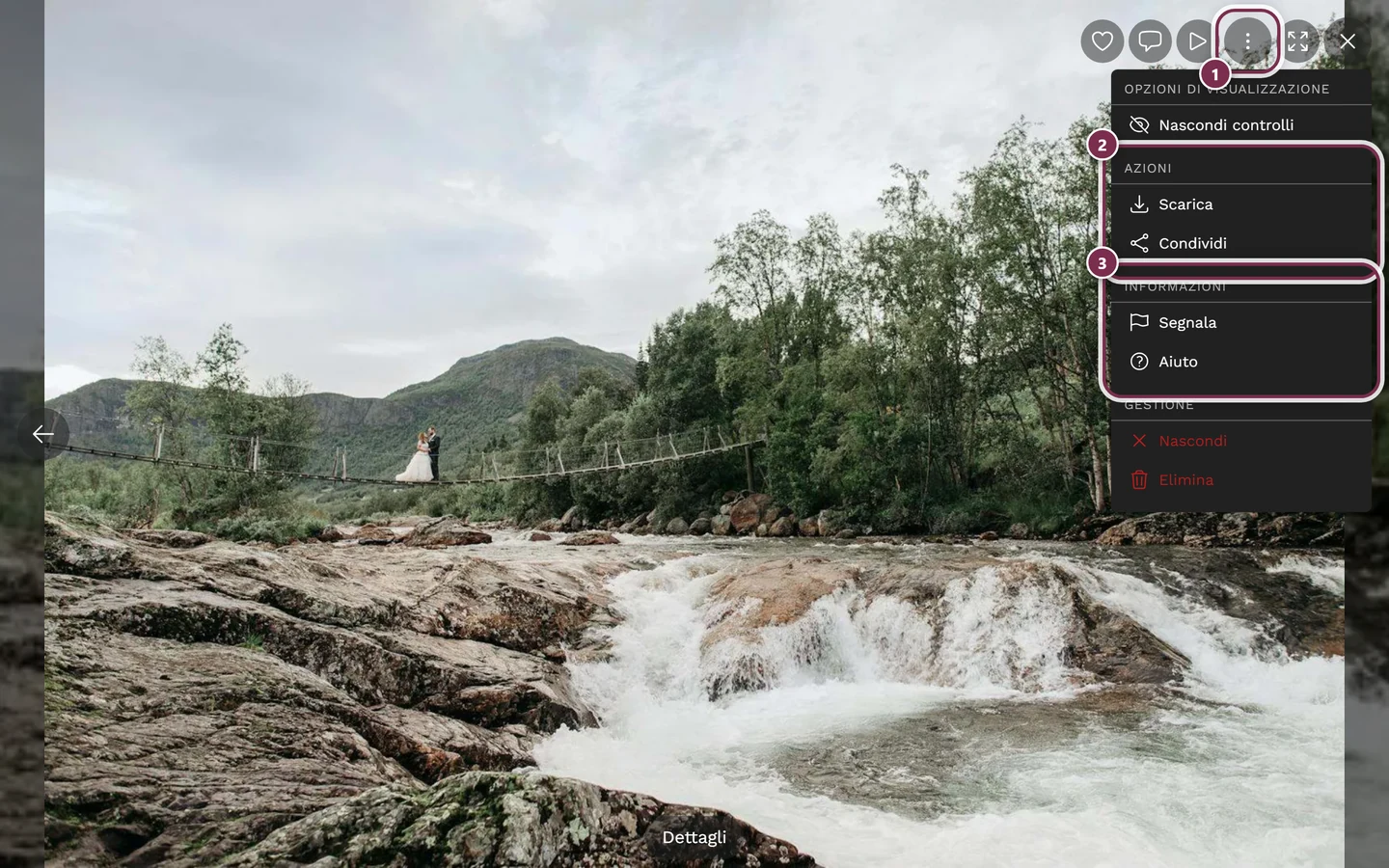
- Opzioni di visualizzazione: attivare/disattivare lo schermo intero (solo sul telefono), nascondere/mostrare i controlli.
- Azioni: Scarica, Condividi – tutta questa sezione manca se entrambi sono disattivati.
- Informazioni: Segnala (sempre), Aiuto (panoramica dei gesti).
- Gestione (solo moderatore/proprietario/admin): Pubblica/Ritira, Elimina (con conferma – le immagini eliminate restano 30 giorni nel cestino e si possono ripristinare).
10. Presentazione automatica
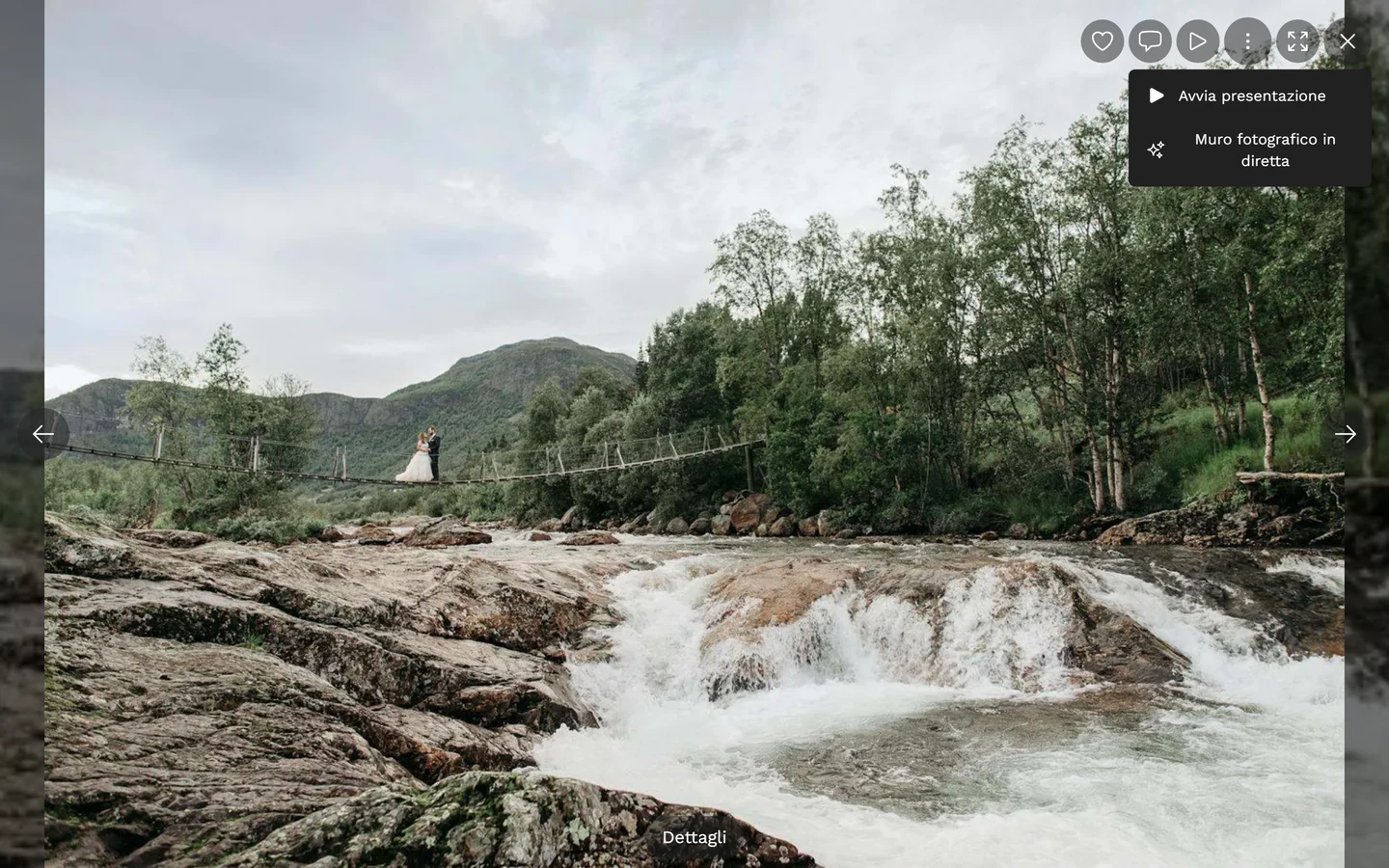
Sezione intitolata “10. Presentazione automatica”Il pulsante Play rotondo avvia la riproduzione automatica. Un anello con conto alla rovescia mostra il tempo che manca all’immagine successiva (predefinito: 3 secondi). Un altro tocco mette in pausa. Mentre la presentazione è in corso, le altre barre vengono ridotte – resta solo l’anello Play.
11. Video e foto animate
Sezione intitolata “11. Video e foto animate”- I video vengono riprodotti direttamente a schermo intero. Un tocco sul video alterna tra Riproduci e Metti in pausa.
- Nella barra inferiore trovi un pulsante Riproduci/Metti in pausa e una barra di avanzamento (clic, tocco o trascinamento saltano al punto desiderato, con indicazione del tempo mm:ss). Il pulsante dell’audio in alto a destra toglie o rimette l’audio. Lo stato dell’audio disattivato vale per tutti i video insieme.
- Le foto animate (Live Photo / foto animate) hanno in alto a sinistra un piccolo contrassegno e girano automaticamente in loop – senza audio.
12. Panoramica dei gesti
Sezione intitolata “12. Panoramica dei gesti”La panoramica dei gesti riassume tutti i gesti con le dita:
- Scorrere a sinistra/destra – passare da un’immagine all’altra.
- Scorrere verso l’alto – vedere i dettagli dell’immagine.
- Toccare – mostrare/nascondere i comandi.
- Doppio tocco – Mi piace a dimensioni normali; nell’immagine zoomata riporta alle dimensioni normali.
- Pizzico – ingrandire/rimpicciolire.
- Trascinare nell’immagine zoomata – spostare l’inquadratura.
- Scorrere verso il basso – chiudere.
13. Scorciatoie da tastiera (sul computer)
Sezione intitolata “13. Scorciatoie da tastiera (sul computer)”| Tasto | Funzione |
|---|---|
| ← / → | foto precedente / successiva |
| F | schermo intero sì/no |
| H | nascondere/mostrare i controlli |
| Esc | a schermo intero: esce solo dallo schermo intero; altrimenti chiude la presentazione (a volte serve premerlo due volte) |
14. Risoluzione dei problemi
Sezione intitolata “14. Risoluzione dei problemi”Argomenti correlati
Sezione intitolata “Argomenti correlati”- Mi piace e commenti – doppio tocco, pulsante a cuore e commenti.
- Scaricare le foto – tutti i modi per salvare, anche dalla griglia.
- Condividere – link e finestra di condivisione nativa.
- Segnalare contenuti – cosa succede dopo una segnalazione.
- Muro fotografico live – presentazione sul grande schermo.