Configurare marchio e dominio
L’area Marchio e dominio del portale rivenditore è il centro di controllo del tuo marchio white label. Il sottotitolo recita: Configura il tuo branding white-label, il dominio e le autorizzazioni dei clienti. Tutto ciò che imposti qui vale per tutti gli eventi che appartengono al tuo marchio.
Le cinque schede
Sezione intitolata “Le cinque schede”In cima alla pagina ci sono cinque schede:
- Identità del brand — nome, logo, icona, colori, contatto di assistenza.
- Dominio ed e-mail — quale indirizzo serve le tue gallerie e da quale indirizzo partono le e-mail.
- Autorizzazioni clienti — cosa possono modificare i tuoi clienti nei loro eventi.
- Design predefinito — con quale aspetto parte ogni nuovo evento.
- Testi legali — note legali, informativa sulla privacy e termini e condizioni per ogni marchio.
La scheda attiva compare nella barra degli indirizzi (?tab=…) e quindi sopravvive a un ricaricamento: comodo per i segnalibri.
Scheda 1 — Identità del brand
Sezione intitolata “Scheda 1 — Identità del brand”Qui definisci l’aspetto del tuo marchio:
- Nome del brand — campo obbligatorio, almeno 2 caratteri.
- Logo — formato orizzontale o panoramico, viene mostrato nelle intestazioni.
- Icona — quadrata (1:1), usata come favicon nella scheda del browser e come icona dell’app. PNG, JPEG o WebP, viene ottimizzata automaticamente.
- Mostra il nome del brand accanto al logo — disattivato significa: solo il tuo logo largo. Attivato significa: icona più nome del brand come testo.
- Principale — il colore del tuo marchio. Hover, sfumature e testo a contrasto sicuro vengono ricavati automaticamente, per la modalità chiara e scura.
- Accento (facoltativo) — un secondo colore che i tuoi eventi ereditano. Gli eventi possono sovrascriverlo; senza accento vale il colore predefinito della piattaforma.
- E-mail di assistenza e URL di assistenza — il contatto che vedono i tuoi clienti.
- Nascondi il branding Photogala — rimuove il marchio Photogala dalle tue gallerie.
- Presentati come Photogala — mostra l’identità di Photogala al posto del tuo marchio. I tuoi domini, gli eventi collegati e i testi legali restano pienamente attivi, e il tuo marchio resta salvato.
A destra un’Anteprima mostra come appare il tuo marchio agli invitati. Le immagini possono pesare al massimo 5 MB; oltre, l’app segnala File troppo grande. Salvi con Salva modifiche (la prima volta Crea brand).
Scheda 2 — Dominio ed e-mail
Sezione intitolata “Scheda 2 — Dominio ed e-mail”La scheda si apre con la scheda Configurazione dominio ed e-mail e il pulsante Configura o Modifica, che apre la procedura guidata Configura URL ed e-mail.
Quale indirizzo vale adesso
Sezione intitolata “Quale indirizzo vale adesso”In alto, sotto Il tuo indirizzo attuale, compare l’host che serve le pagine adesso, con la nota: Qui si trovano ora le gallerie dei tuoi clienti. Link, codici QR ed e-mail usano automaticamente questo indirizzo.
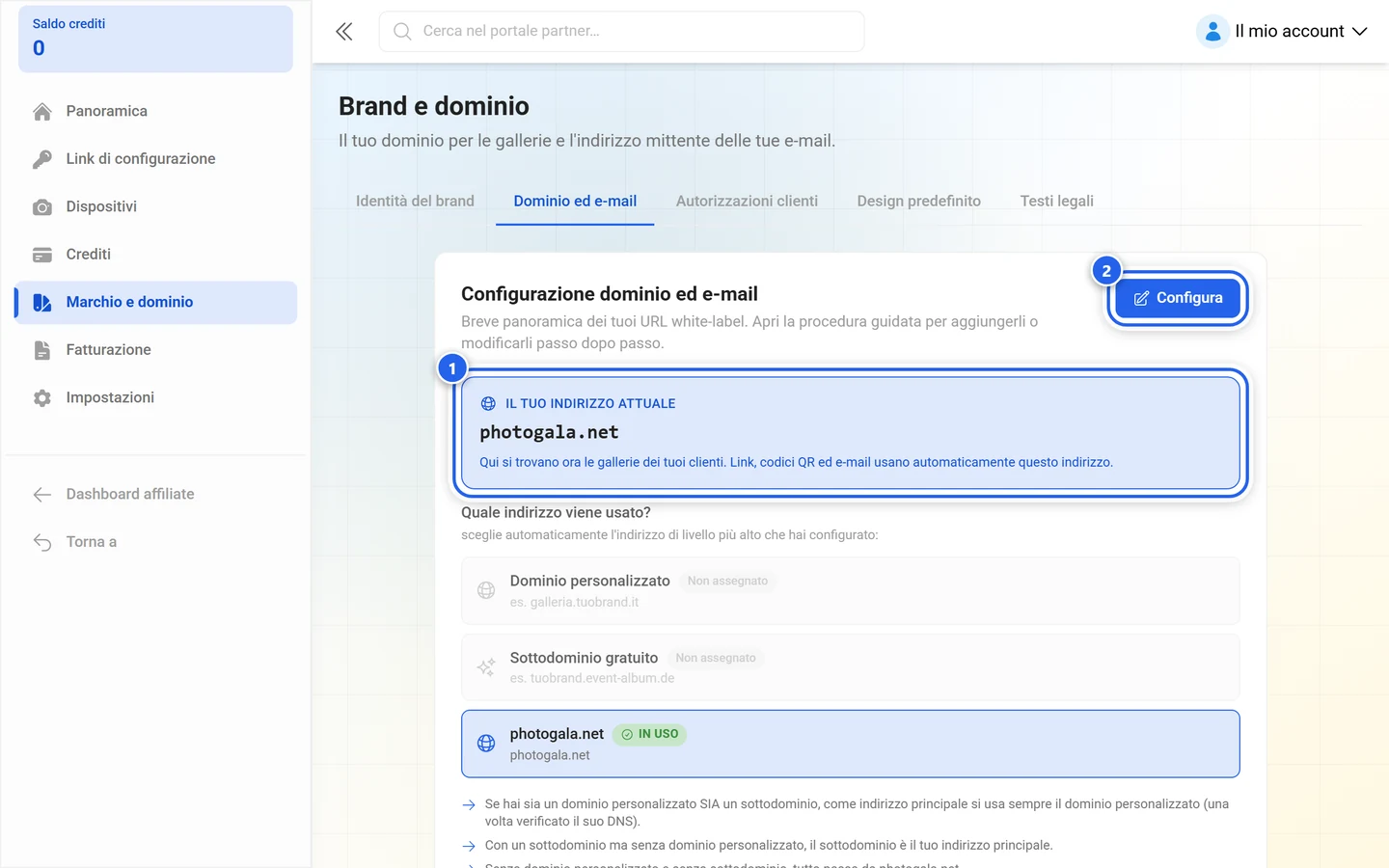
Sotto, Quale indirizzo viene usato? spiega l’ordine di priorità. Photogala usa automaticamente l’indirizzo di rango più alto che hai configurato:
- Dominio personalizzato — una volta verificato il suo DNS.
- Sottodominio gratuito
- photogala.net — indirizzo predefinito, sempre disponibile, senza configurazione.
Le tre regole sono riportate per esteso qui sotto:
- Se hai sia un dominio personalizzato SIA un sottodominio, come indirizzo principale si usa sempre il dominio personalizzato (una volta verificato il suo DNS).
- Con un sottodominio ma senza dominio personalizzato, il sottodominio è il tuo indirizzo principale.
- Senza dominio personalizzato e senza sottodominio, tutto passa da photogala.net.
Il sottodominio gratuito
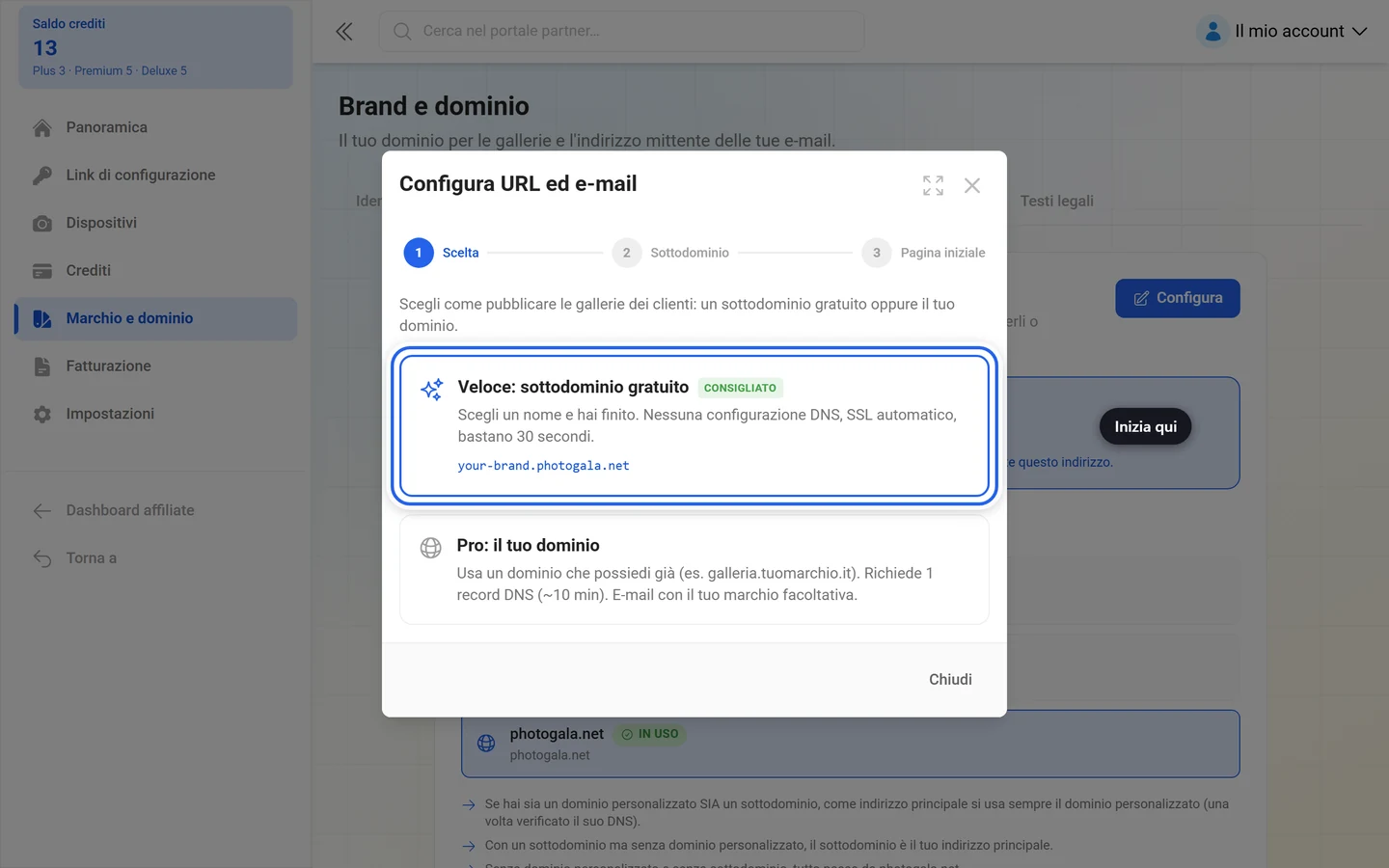
Sezione intitolata “Il sottodominio gratuito”La via più rapida verso un indirizzo tuo. Nella procedura guidata la scheda si chiama Veloce: sottodominio gratuito, con il badge Consigliato e la promessa: Scegli un nome e hai finito. Nessuna configurazione DNS, SSL automatico, bastano 30 secondi.
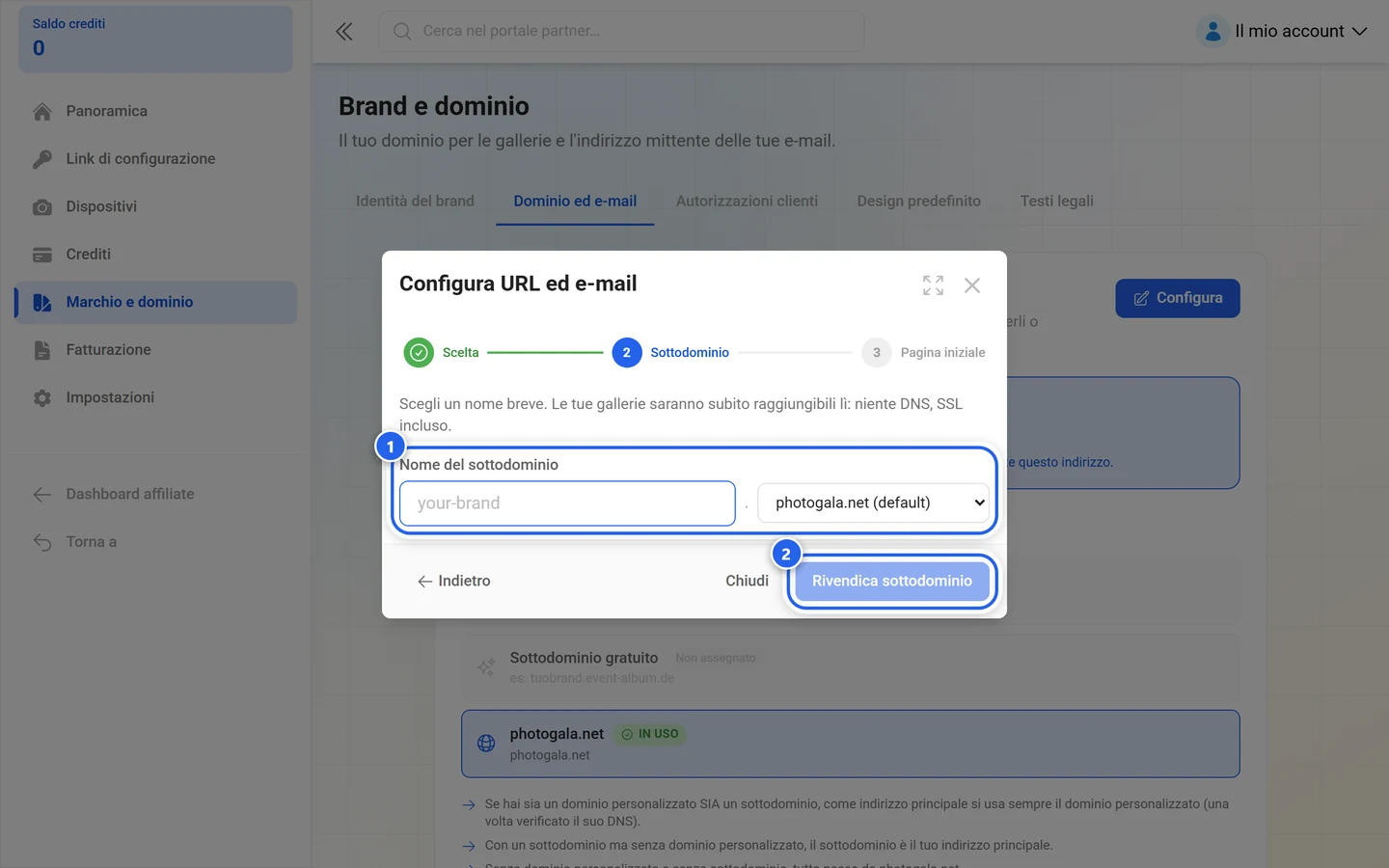
L’indirizzo è composto dal nome che scegli e da un dominio pool condiviso, quindi deinemarke.pool-domain — nell’interfaccia l’esempio mostrato è deinemarke.event-album.de.
-
Apri Marchio e dominio → Dominio ed e-mail e clicca Configura (oppure Modifica).
-
Nel passaggio Seleziona scegli la scheda Veloce: sottodominio gratuito.
-
In Nome del sottodominio inserisci il nome desiderato. Regola: Almeno 3 caratteri: solo lettere minuscole, cifre e trattini. La disponibilità viene verificata in tempo reale (Verifica della disponibilità…, poi Disponibile! oppure Non disponibile: prova un altro nome.).
-
Se ci sono più domini pool, scegli quello desiderato a destra; altrimenti è fisso. Sotto Le tue gallerie saranno raggiungibili su: vedi l’indirizzo finale.
-
Clicca Prendi il sottodominio. La conferma recita Sottodominio assegnato! È già attivo. — nessun record DNS, il certificato viene emesso automaticamente.
-
Nell’ultimo passaggio, Pagina iniziale, definisci cosa vedono i visitatori senza un link a un evento specifico.
Il dominio personalizzato
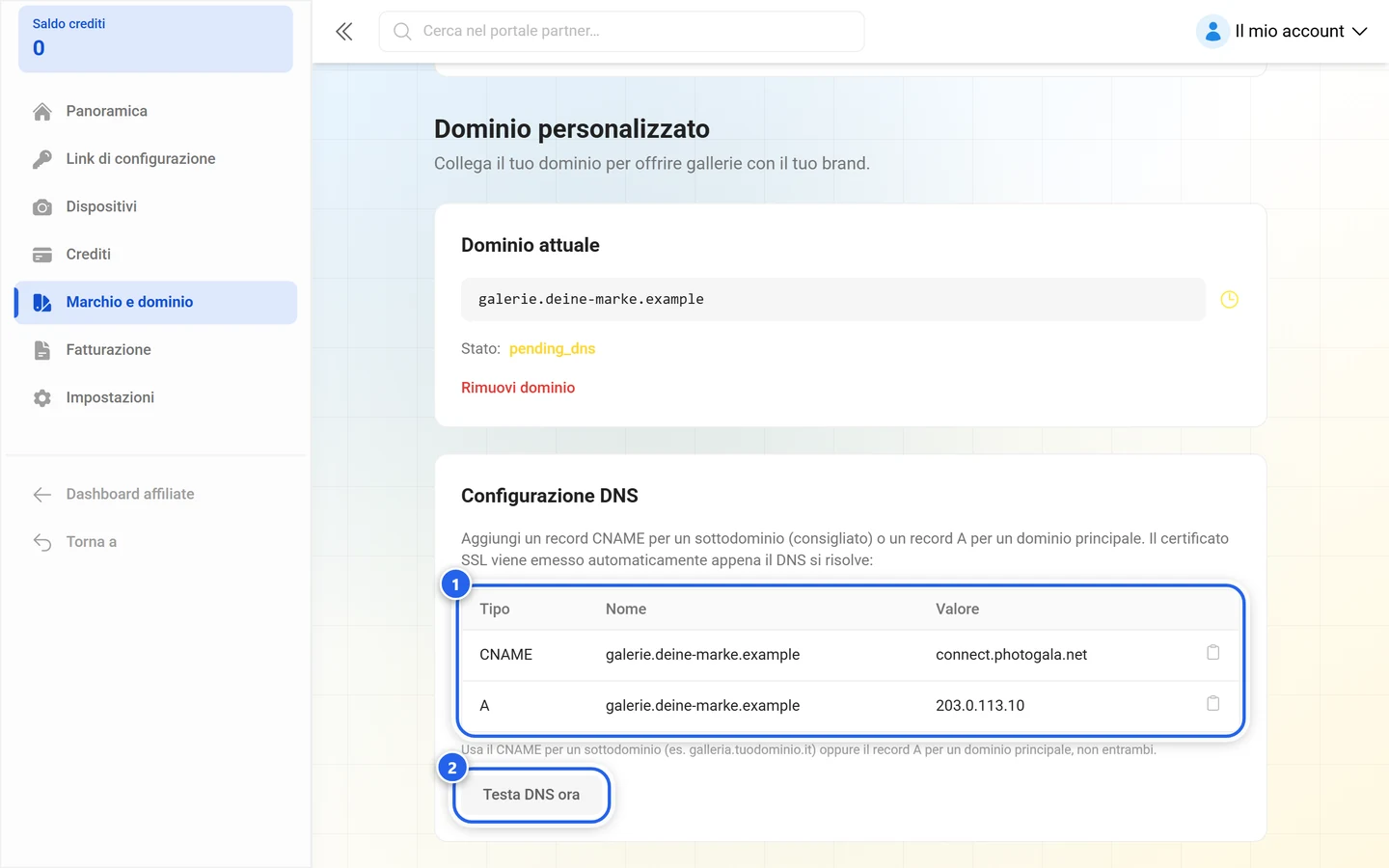
Sezione intitolata “Il dominio personalizzato”Nella procedura guidata è la scheda Pro: dominio personalizzato: Usa un dominio che possiedi già (es. galleria.tuomarchio.it). Richiede 1 record DNS (~10 min). E-mail con il tuo marchio facoltativa.
-
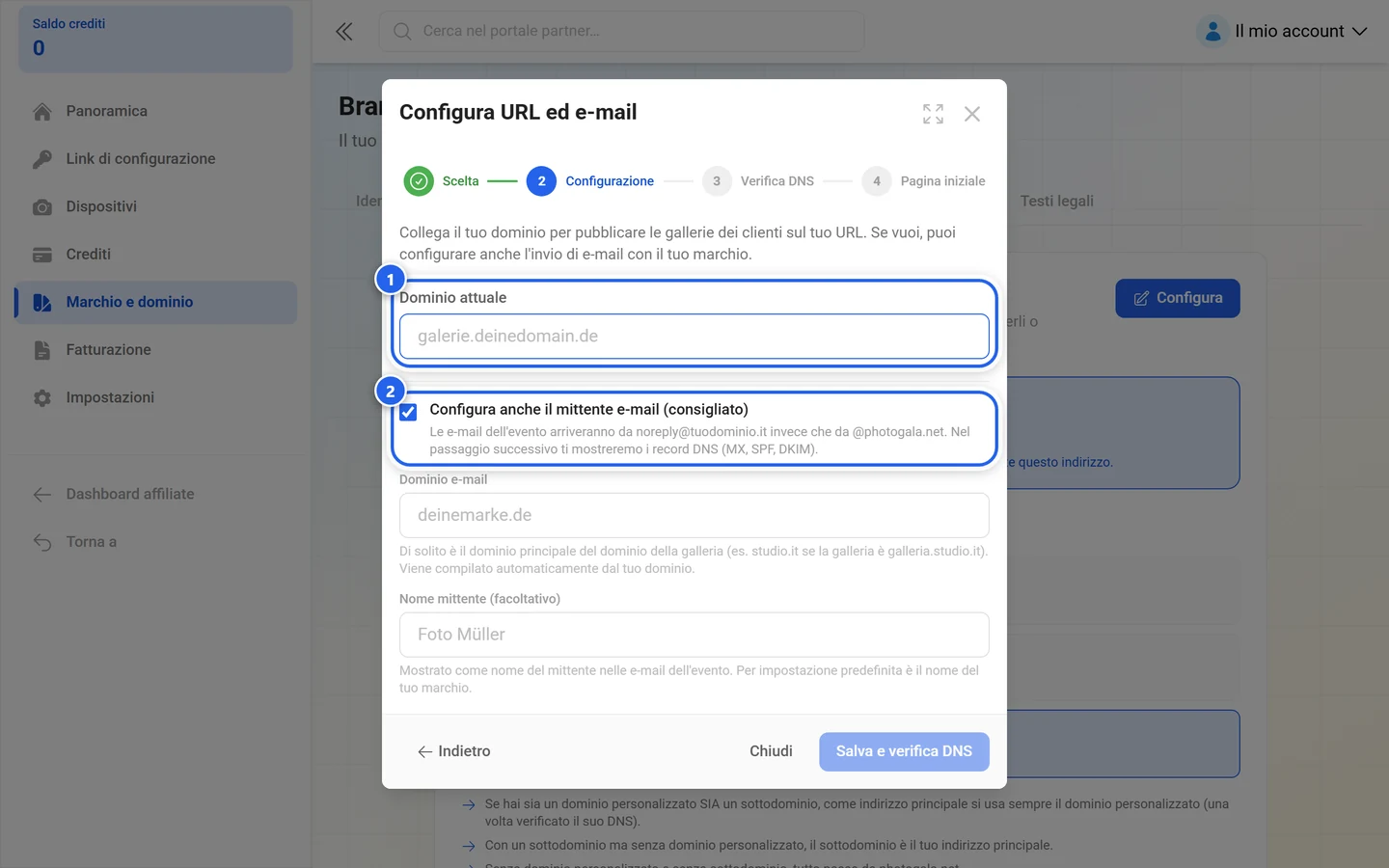
Inserisci il dominio. Deve avere la forma
galerie.beispiel.de: in minuscolo, senzahttp://e senza barra finale. -
Presso il tuo provider DNS (Cloudflare, GoDaddy, Namecheap, IONOS …) crea il record indicato. La tabella ha le colonne Tipo, Nome e Valore. Vale: Usa il CNAME per un sottodominio (es. galleria.tuodominio.it) oppure il record A per un dominio principale, non entrambi.
-
Clicca Ho aggiunto i record — verifica oppure, in seguito, Testa DNS ora nella pagina principale. In caso di successo compare Record DNS verificati. Il tuo dominio personalizzato è pronto.
Il certificato SSL viene emesso automaticamente non appena il DNS si risolve. Se la verifica non riesce, la procedura guidata riprova da sola (Nuovo tentativo automatico tra …), dopodiché solo con un clic. Il suggerimento nella procedura guidata: di solito il DNS si propaga entro 5 minuti.
Il dominio e-mail personalizzato
Sezione intitolata “Il dominio e-mail personalizzato”Senza un dominio e-mail personalizzato, Photogala invia le e-mail del tuo marchio dall’indirizzo ufficiale di Photogala. Nella pagina del link di configurazione si legge: Non hai ancora configurato un tuo dominio e-mail. Puoi inviare questo invito dall’indirizzo ufficiale di Photogala (il tuo branding resta visibile nel contenuto dell’e-mail) oppure configurare prima il tuo dominio. Nome e logo del marchio compaiono quindi comunque nel testo dell’e-mail, solo il mittente non è il tuo.
Se configuri un dominio e-mail personalizzato, vale quanto segue:
- Indichi un dominio puro, quindi
deinemarke.de: nientehttp://, niente@. Le e-mail partono poi da[email protected]. - Facoltativamente imposti un Nome mittente (facoltativo): compare come nome del mittente; il valore predefinito è il nome del tuo marchio.
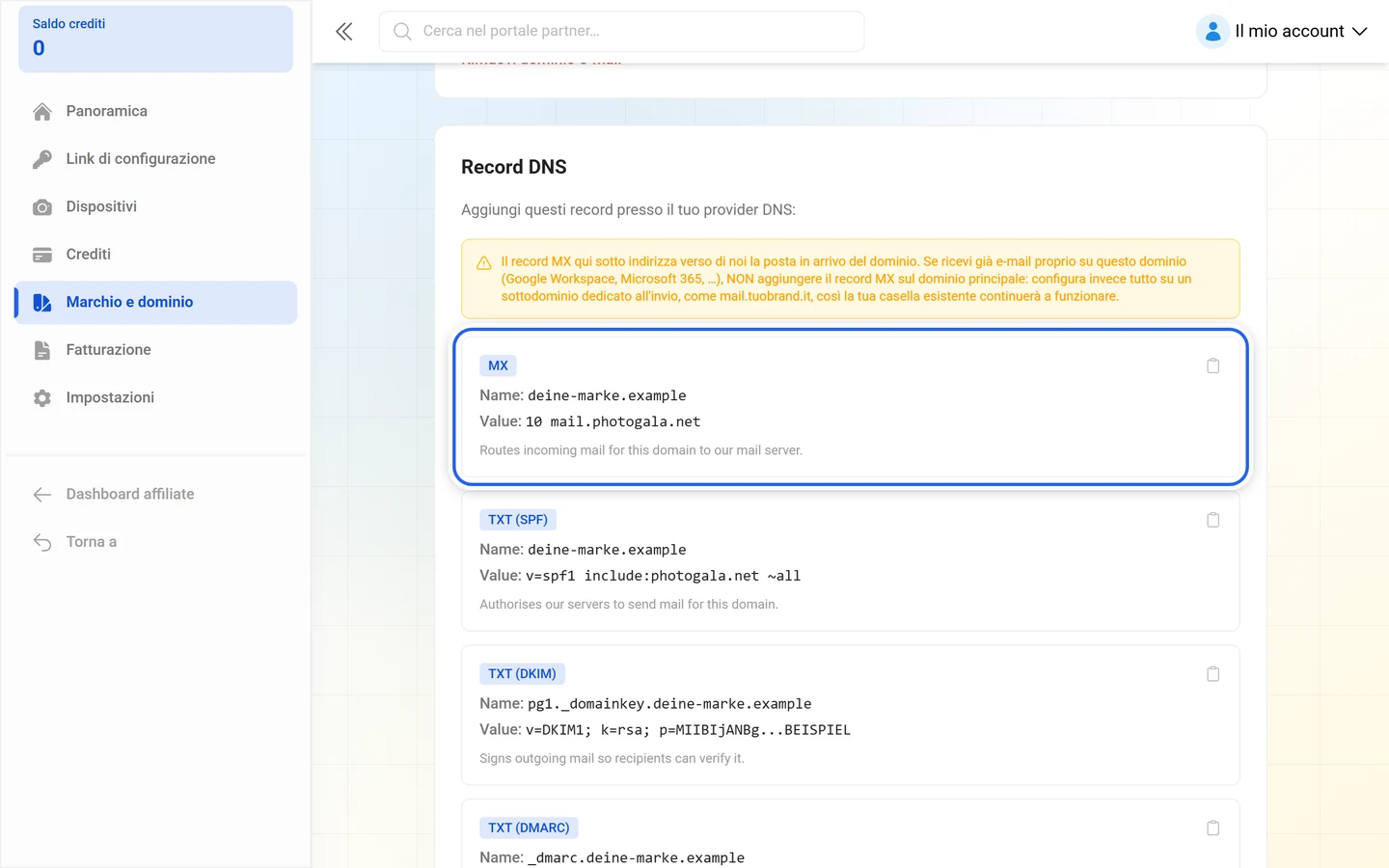
- Servono tre record DNS: MX per l’instradamento, TXT per SPF e CNAME per DKIM. La procedura guidata li elenca sotto Record DNS per l’e-mail.
- Con Testa DNS ora li verifichi. In caso di successo compare Record DNS e-mail verificati. Le e-mail con il tuo brand sono pronte.
- La nota sui tempi: la propagazione delle modifiche DNS può richiedere fino a 48 ore.
Si consiglia il dominio apex del tuo dominio della galleria: se la galleria è galerie.studio.de, il dominio e-mail è studio.de. Se lo rimuovi, le e-mail tornano al mittente predefinito; i record DKIM e SPF possono restare nel DNS, non fanno danni.
Pagina iniziale del tuo marchio
Sezione intitolata “Pagina iniziale del tuo marchio”La sezione Pagina iniziale definisce cosa vedono i visitatori che aprono il tuo indirizzo senza il link di un evento specifico. L’impostazione vale per TUTTI i tuoi indirizzi, sia il sottodominio sia il dominio personalizzato. Tre possibilità:
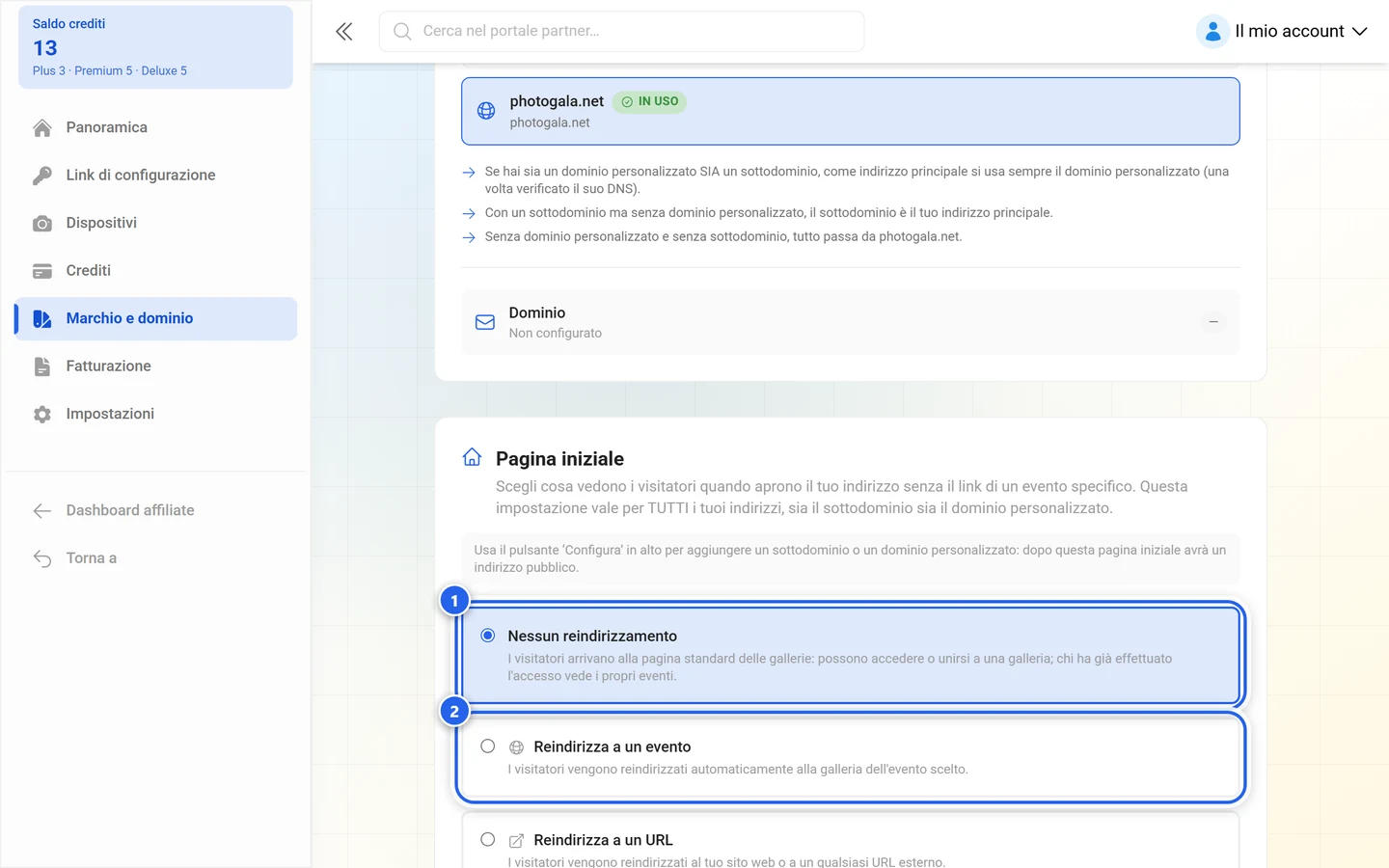
- Nessun reindirizzamento — i visitatori arrivano alla pagina standard delle gallerie, possono accedere o unirsi a una galleria; chi ha già effettuato l’accesso vede i propri eventi.
- Reindirizza a un evento — i visitatori arrivano automaticamente nella galleria dell’evento scelto.
- Reindirizza a un URL — i visitatori vanno sul tuo sito web o su un qualsiasi indirizzo esterno.
Con Salva reindirizzamento confermi la scelta.
Scheda 3 — Autorizzazioni clienti
Sezione intitolata “Scheda 3 — Autorizzazioni clienti”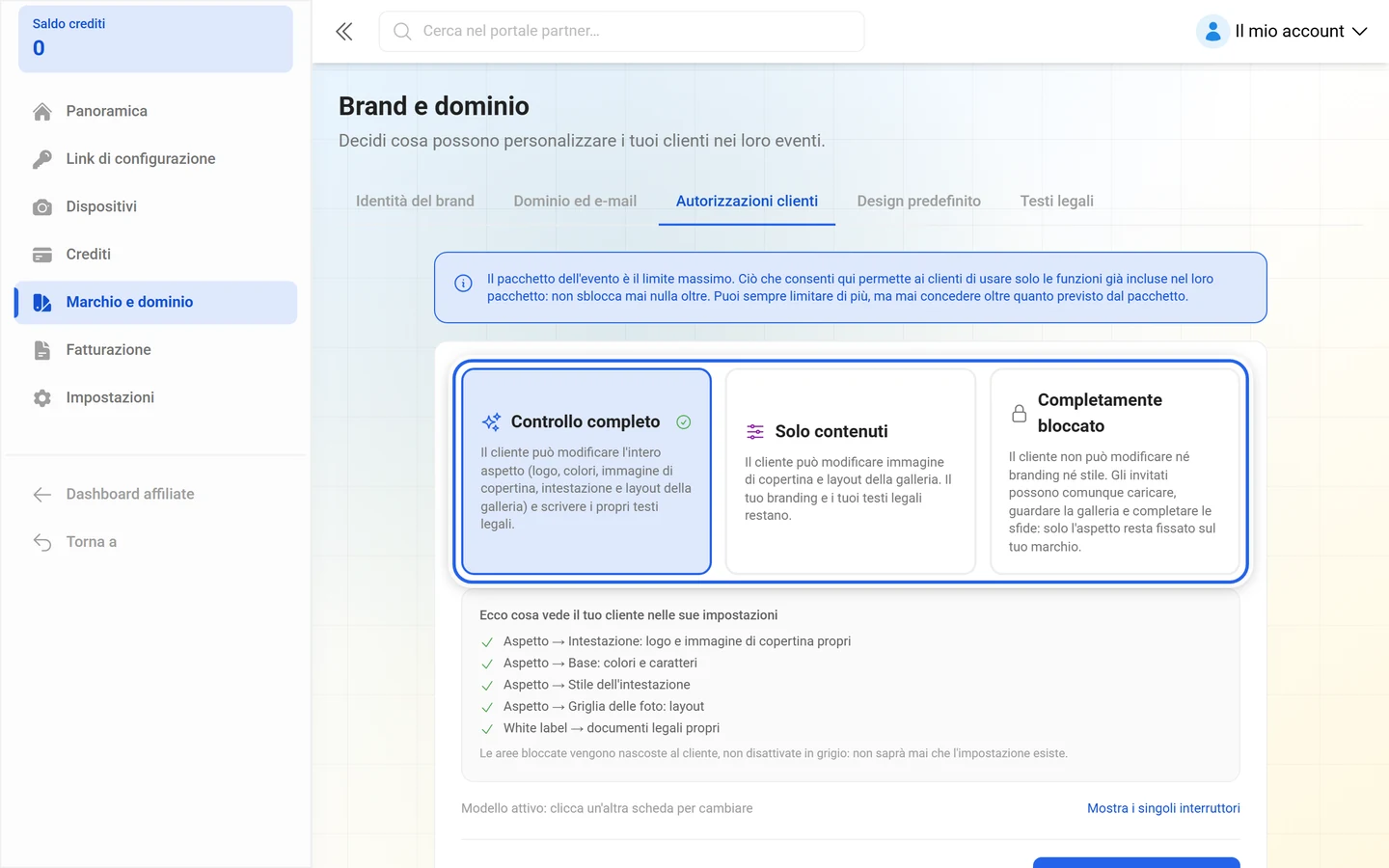
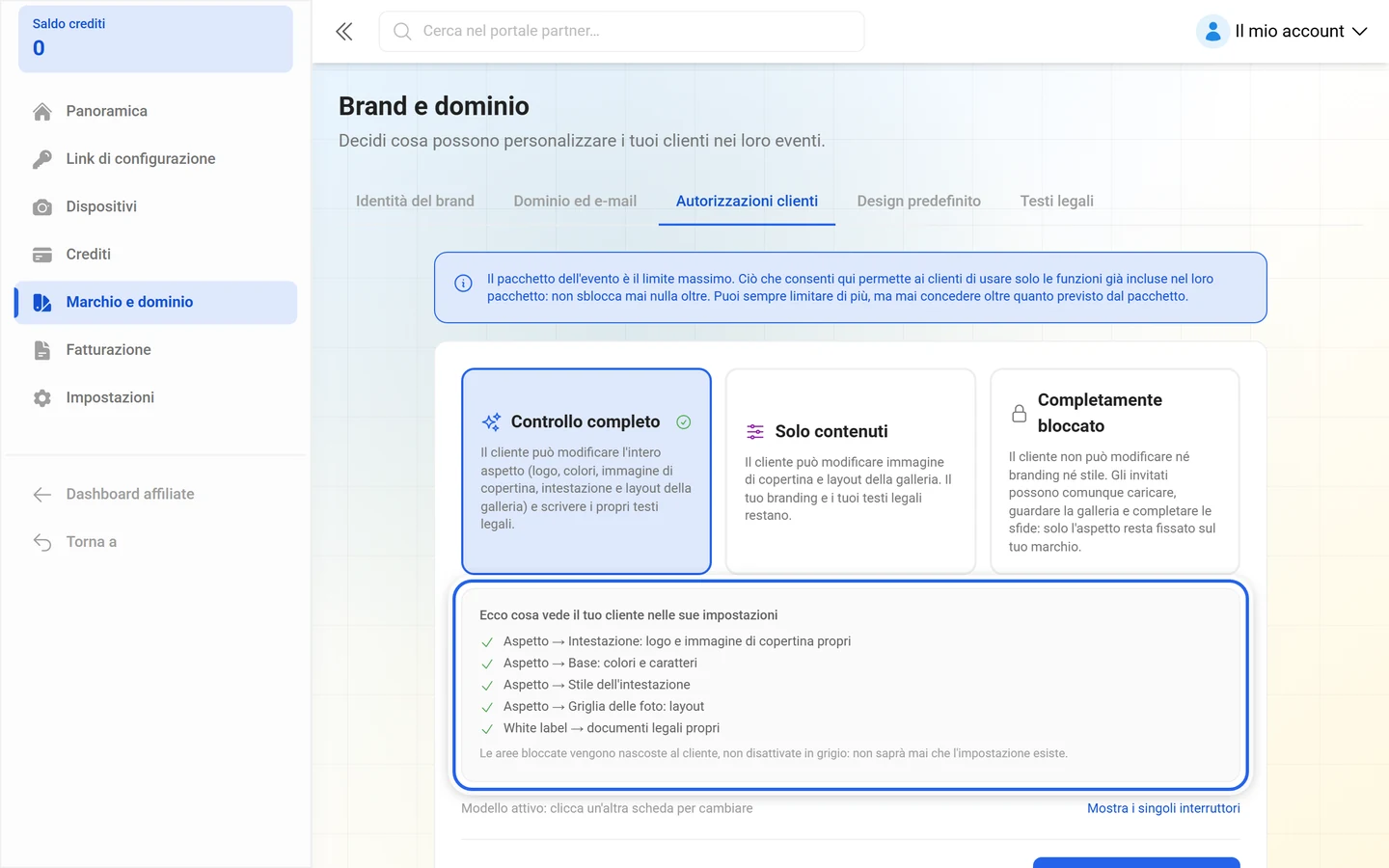
Decidi cosa possono personalizzare i tuoi clienti nei loro eventi. Scegli uno dei tre modelli:
- Controllo completo — il cliente può modificare tutto l’aspetto: logo, colori, immagine di copertina, stile dell’intestazione e layout della galleria. Il badge del tuo marchio resta.
- Solo contenuti — il cliente può modificare immagine di copertina e layout della galleria. Il tuo branding resta.
- Completamente bloccato — il cliente non può modificare né branding né stile. Gli invitati possono comunque caricare, guardare la galleria e completare le sfide; solo l’aspetto resta fissato sul tuo marchio.
Con Mostra i singoli interruttori apri i singoli permessi:
- Modifica logo dell’evento — i clienti possono caricare un proprio logo dell’evento, al posto del logo del tuo brand.
- Modifica colori dell’evento — i clienti possono personalizzare la combinazione di colori dell’evento.
- Modifica immagine di copertina — i clienti possono caricare un’immagine di copertina personalizzata.
- Modifica stile dell’intestazione — i clienti possono scegliere tra diversi layout dell’intestazione.
- Modifica layout della galleria — i clienti possono scegliere lo stile di visualizzazione della galleria.
Se ti discosti da un modello, sotto compare Configurazione personalizzata. Salvi con Salva autorizzazioni.
Eccezioni per singoli eventi
Sezione intitolata “Eccezioni per singoli eventi”In Eventi e chiavi puoi sovrascrivere le autorizzazioni per singolo evento. Lì la sezione si chiama Autorizzazioni di personalizzazione; un evento mostra Predefinito del brand oppure Personalizzate per questo evento. Con Salva per questo evento imposti l’eccezione, con Ripristina le impostazioni predefinite del marchio la annulli.
Cosa notano i clienti
Sezione intitolata “Cosa notano i clienti”Le impostazioni bloccate non compaiono affatto nell’interfaccia del cliente: nessun interruttore disattivato e nessun messaggio di errore. L’intero blocco semplicemente scompare:
- Senza Modifica logo dell’evento e Modifica immagine di copertina manca il blocco del branding nella scheda Stile del cliente.
- Senza Modifica colori dell’evento manca l’area della combinazione di colori.
- Senza Modifica stile dell’intestazione manca la scelta dell’intestazione, senza Modifica layout della galleria la scelta del layout.
- Senza l’autorizzazione per le impostazioni del dominio il cliente non vede l’area del dominio nelle impostazioni del suo evento.
Come appare dal punto di vista del cliente è spiegato in Personalizzare l’aspetto e Dominio personalizzato e White-Label.
Scheda 4 — Design predefinito
Sezione intitolata “Scheda 4 — Design predefinito”Un design con cui parte ogni nuovo evento dei clienti. Il sottotitolo: Definisci con cosa parte ogni NUOVO evento: colori, caratteri, layout, design del muro fotografico, funzioni e privacy. Se è impostato un design predefinito, sopra compare I nuovi eventi partono da questo design.
Quattro sottoschede: Stile, Photo Wall, Funzioni e Privacy.
Con Anteprima mostri un’Anteprima live: il design viene mostrato su un evento demo con l’identità del tuo brand, a scelta Matrimonio, Festa, Aziendale o Vacanze. La nota relativa: Il design della galleria si aggiorna in tempo reale con i colori e il logo del tuo brand. Il design del muro fotografico viene salvato, ma si vede in anteprima nella vista del muro.
Le modifiche non salvate sono segnalate dal banner Modifiche non salvate; confermi con Salva design predefinito, scarti con Scarta oppure torni allo stato iniziale con Ripristina.
Scheda 5 — Testi legali
Sezione intitolata “Scheda 5 — Testi legali”Configura le note legali, l’informativa sulla privacy e i termini mostrati nelle tue gallerie. Per ogni documento — Note legali, Informativa sulla privacy, Termini e condizioni — scegli una di quattro modalità:
- Usa il modello Photogala — generato automaticamente dai tuoi dati legali. La nota: Generato automaticamente dai tuoi dati legali qui sotto. Mantienili aggiornati.
- Scrivi il tuo testo (ospitato da Photogala) — testo proprio nell’editor. Con Compila dal modello parti dal modello e lo adatti.
- Link a una pagina esterna — l’URL deve iniziare con
http://ohttps://. - Disattivato (non mostrare)
In Dati legali gestisci i dati da cui vengono generati i modelli: Ragione sociale, Forma giuridica, Indirizzo, CAP, Città, Paese, E-mail di contatto, Telefono, Partita IVA / UID, Responsabile dei contenuti, Numero di iscrizione al registro, Registro delle imprese / tribunale competente e Autorità di vigilanza. Facoltativamente si aggiunge il blocco Responsabile della protezione dei dati (facoltativo) con Nome ed E-mail. Ragione sociale, indirizzo, partita IVA e contatto sono condivisi con i tuoi dati aziendali in Impostazioni.
Con Mostra anteprima controlli il risultato, con Salva modifiche lo confermi.
Risoluzione dei problemi
Sezione intitolata “Risoluzione dei problemi”- Una scheda mostra solo il banner “Crea prima il tuo brand”. Dominio, autorizzazioni clienti, design predefinito e testi legali richiedono un’identità del brand salvata.
- Il mio dominio personalizzato è inserito, ma le gallerie continuano a passare dal sottodominio. Il dominio non è ancora verificato (Non ancora attivo). Diventa l’indirizzo principale solo dopo una verifica DNS riuscita.
- Il sottodominio desiderato non è disponibile. Il nome è già occupato; almeno 3 caratteri, solo lettere minuscole, cifre e trattini.
- Dopo aver rimosso il sottodominio i vecchi link funzionano ancora. Reindirizzano per 30 giorni al tuo indirizzo principale, poi non più.
- Le e-mail continuano a partire da Photogala. Finché nessun dominio e-mail è verificato, questo è il fallback. Il tuo branding resta comunque nel contenuto.
- Da quando ho inserito il record MX non arriva più posta sul mio dominio. Il record MX non va impostato su un dominio su cui ricevi già e-mail. Usa un sottodominio di invio dedicato.
- Il mio cliente non trova un’impostazione. Molto probabilmente l’hai bloccata nelle autorizzazioni clienti: le aree bloccate vengono nascoste, non disattivate.
- Il design predefinito non ha modificato un evento esistente. Agisce solo sui nuovi eventi.
Pagine correlate
Sezione intitolata “Pagine correlate”- Nozioni di base per rivenditori — link di configurazione, crediti e il resto del portale
- Gestire i dispositivi come rivenditore — indirizzi di caricamento con il tuo marchio per i photobooth
- Dominio personalizzato e White-Label — il punto di vista dell’organizzatore su indirizzo e branding
- Personalizzare l’aspetto — cosa vedono i tuoi clienti del design dell’evento
- Testi legali e note legali — gli stessi documenti a livello di evento