Gestire i partecipanti
La gestione dei partecipanti (barra laterale Evento ▸ Partecipanti) è la tua panoramica centrale su chiunque sia entrato nel tuo evento: sia utenti registrati con un account sia semplici invitati senza account. Qui vedi a colpo d’occhio chi è attivo e quanto, chi ha contribuito di più e chi ricopre quale ruolo. Dalla finestra dei dettagli di un utente gestisci inoltre le singole persone: modificare il ruolo, cambiare punti e nickname, assegnare riconoscimenti a mano, aggiungere o rimuovere codici d’invito e moderare l’utente (bloccare, sbloccare, rimuovere l’immagine del profilo).
Aprire l’area
Sezione intitolata “Aprire l’area”-
Apri l’area di amministrazione del tuo evento. Se sei nella galleria, ci arrivi dal menu del profilo in alto a destra, sotto Gestione → Portale admin.


Dal menu del profilo in alto a destra arrivi al portale admin passando da “Gestione”. ① il tuo punteggio e le sfide completate, ② Opzioni profilo con Il mio profilo, Lingua, Tema e Aiuto, ③ Gestione con Impostazioni account, Moderazione e Portale admin: questa sezione manca finché non hai un ruolo adatto, ④ Account con Esci. -
Nella barra laterale a sinistra, sotto la categoria Evento, scegli la voce Partecipanti. Il percorso è
…/admin/registered-users. La pagina stessa ha il titolo Utenti registrati: si intende la stessa cosa.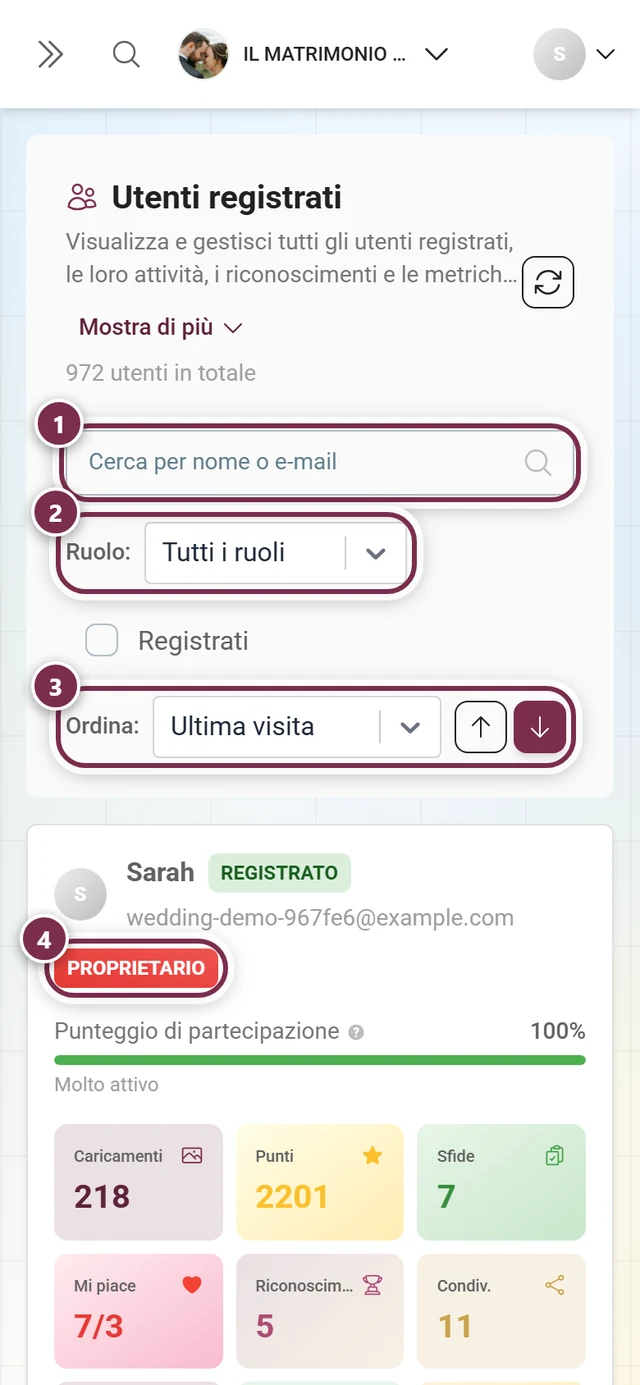
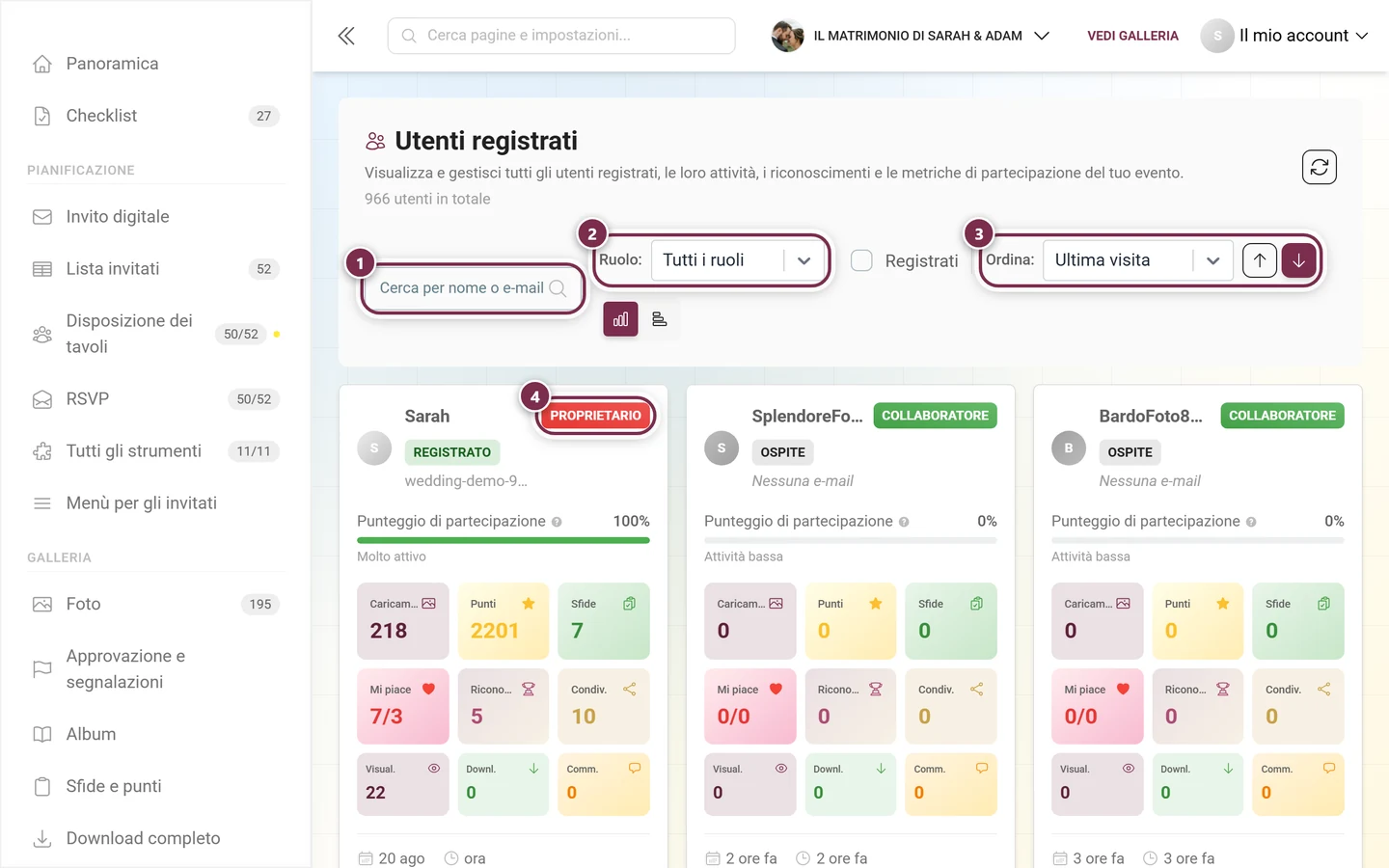
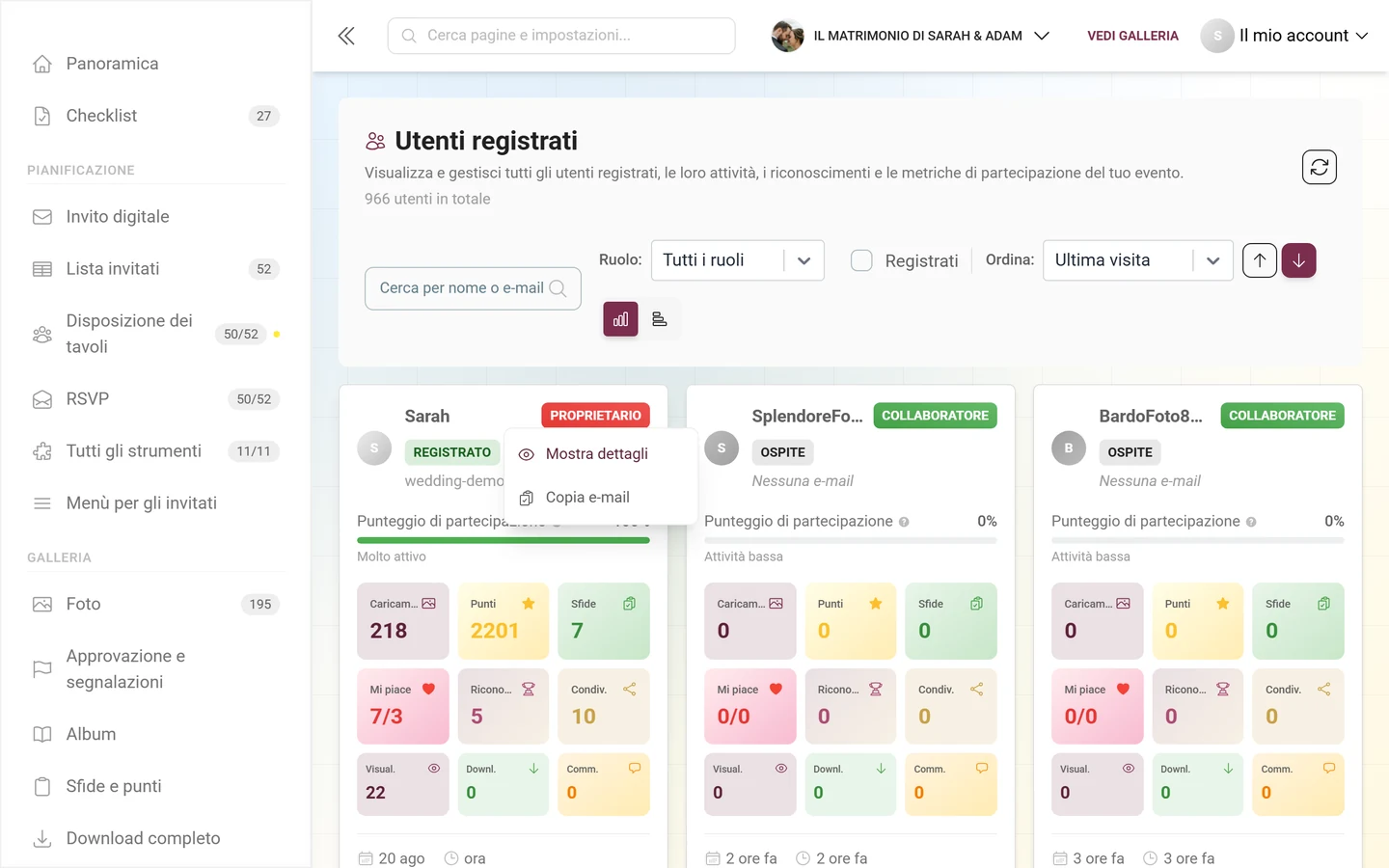
La gestione dei partecipanti mostra tutti gli utenti registrati e gli invitati con i loro indicatori di attività: ① ricerca per nome o e-mail, ② filtro per ruolo: Proprietario, Amministratore, Moderatore, Collaboratore, Visualizzatore o Non autorizzato, ③ ordinamento dell'elenco (ultima visita, punti, caricamenti, mi piace, sfide …) con la freccia per la direzione. ④ il chip del ruolo sulla scheda; il chip accanto indica se dietro c'è un account registrato o un ospite. Un clic sulla scheda apre i dettagli. -
Nell’intestazione vedi il numero totale dei partecipanti (“N utenti in totale”). In alto a destra c’è il pulsante Aggiorna (freccia circolare): cliccalo quando hai appena fatto delle modifiche e vuoi ricaricare l’elenco.
Cercare, filtrare e ordinare
Sezione intitolata “Cercare, filtrare e ordinare”La barra degli strumenti sopra l’elenco ti aiuta a trovare in fretta le persone giuste anche negli eventi grandi.
-
Ricerca: nel campo Cerca per nome o e-mail digita un nome, un nickname o un indirizzo e-mail. La ricerca parte automaticamente dopo un breve ritardo (300 ms); con la X nel campo la svuoti di nuovo.
-
Filtrare per ruolo: nel menu a tendina accanto a Ruolo: scegli tra Tutti i ruoli, Proprietario, Amministratore, Moderatore, Collaboratore, Visualizzatore e Non autorizzato. Così, per esempio, mostri solo i tuoi moderatori.
-
Solo utenti registrati: metti la spunta su Registrato per nascondere i semplici invitati senza account. Così separi gli account veri dai visitatori occasionali.
-
Ordinare: nel menu a tendina accanto a Ordina: scegli un criterio: Ultima visita (predefinito), Punti, Caricamenti, Mi piace, Sfide, Riconoscimenti, Condivisioni, Download, Visualizzazioni, Commenti, Data di iscrizione, Nome o Ruolo. Con i due pulsanti a freccia accanto passi dall’ordine crescente a quello decrescente (predefinito: decrescente).
-
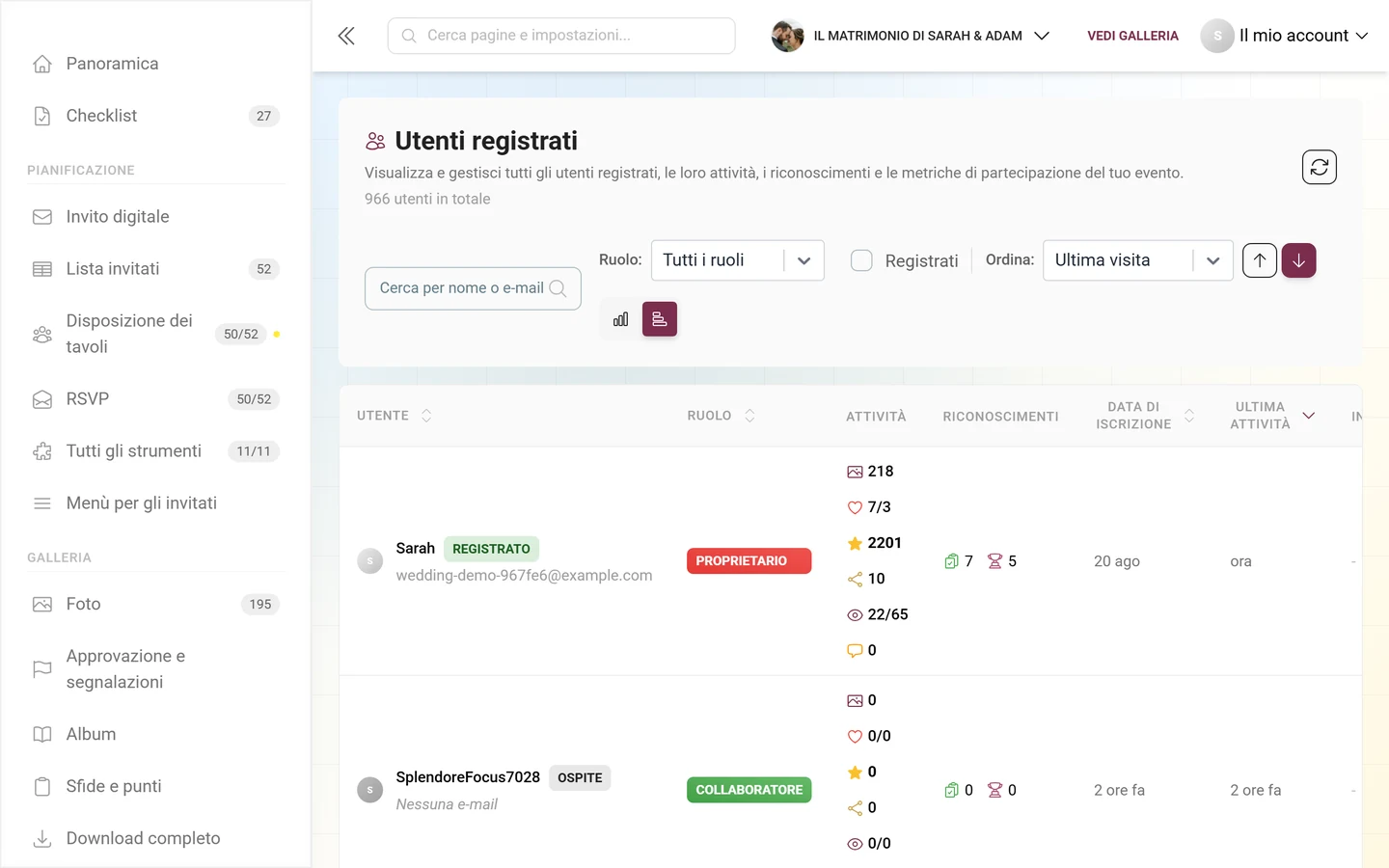
Cambiare vista (solo desktop): a destra puoi passare dalla vista a schede (9 schede per pagina) alla vista a tabella (20 righe per pagina) e viceversa. Sul telefono questo selettore non c’è: lì vedi sempre le schede. Nella tabella le intestazioni di colonna Utente, Ruolo, Data di iscrizione e Ultima attività sono cliccabili e ordinano direttamente l’elenco; le colonne Attività, Riconoscimenti e Inviti servono solo alla visualizzazione.
-
Filtri attivi: se la ricerca, il filtro per ruolo o la spunta Registrato sono attivi, sotto compare la riga Filtri attivi: con chip rimovibili e il pulsante Cancella tutto, che azzera tutti i filtri in un colpo.
-
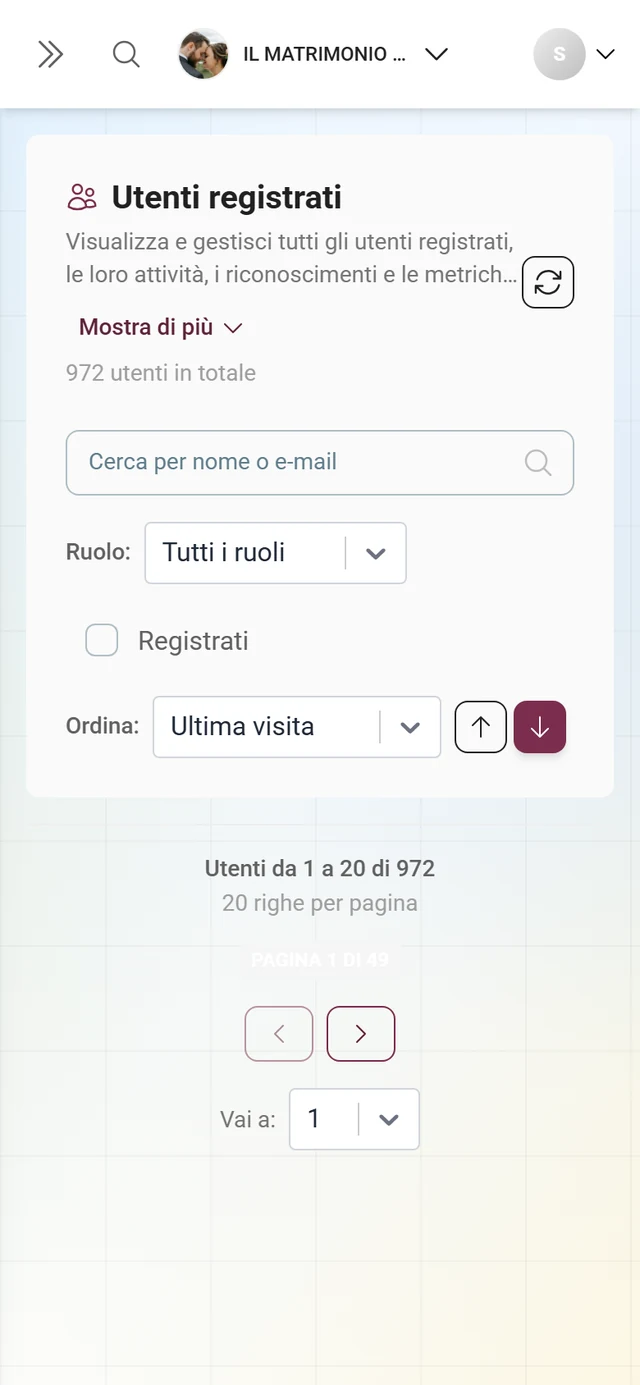
Sfogliare: in basso navighi con Prima / Precedente / Successiva / Ultima; con Vai a: salti direttamente a un numero di pagina. La riga “Utenti da X a Y di Z” indica quale porzione stai guardando.
Cosa mostra la scheda utente
Sezione intitolata “Cosa mostra la scheda utente”Ogni scheda riassume una persona in forma compatta. Un clic sulla scheda apre la finestra dei dettagli.
- Badge: in alto un chip Ospite o Registrato, il chip del ruolo (per es. Collaboratore) e, se presenti, indicazioni di blocco come Blocco caricamenti o Blocco commenti.
- Punteggio di partecipazione (0–100 %): un indicatore dell’attività. Il tooltip “Come viene calcolato il punteggio di partecipazione:” lo scompone: caricamenti +2 punti ciascuno, mi piace dati +1, mi piace ricevuti +2, sfide completate +5 e riconoscimenti +10 punti ciascuno (max: 100 %). A seconda del valore compare un livello: Molto attivo, Utente attivo, Attività moderata o Attività bassa.
- Riquadri degli indicatori: Caricamenti, Punti, Sfide, Mi piace (tooltip “Mi piace (ricevuti/dati)”), Riconoscimenti, Condiv., Visual., Downl. (download) e Comm. (commenti).
- Piè di pagina: data di iscrizione, ultima visita e i codici d’invito attivi dell’utente come chip, seguiti da +N altri se i codici sono tanti. Se l’utente non ha codici attivi, lì compare Nessuno attivo.
Azioni rapide dal menu contestuale
Sezione intitolata “Azioni rapide dal menu contestuale”Un clic destro su una scheda o una riga (sul desktop) oppure una pressione prolungata (sul telefono) apre un piccolo menu con:
- Mostra dettagli: apre la finestra dei dettagli.
- Copia e-mail: copia l’indirizzo e-mail negli appunti (solo se l’utente ha indicato un’e-mail).
La finestra dei dettagli di un utente
Sezione intitolata “La finestra dei dettagli di un utente”Un clic su una scheda o una riga (oppure su Mostra dettagli) apre la finestra dei dettagli completa. È il tuo strumento per gestire in tutto e per tutto una singola persona.
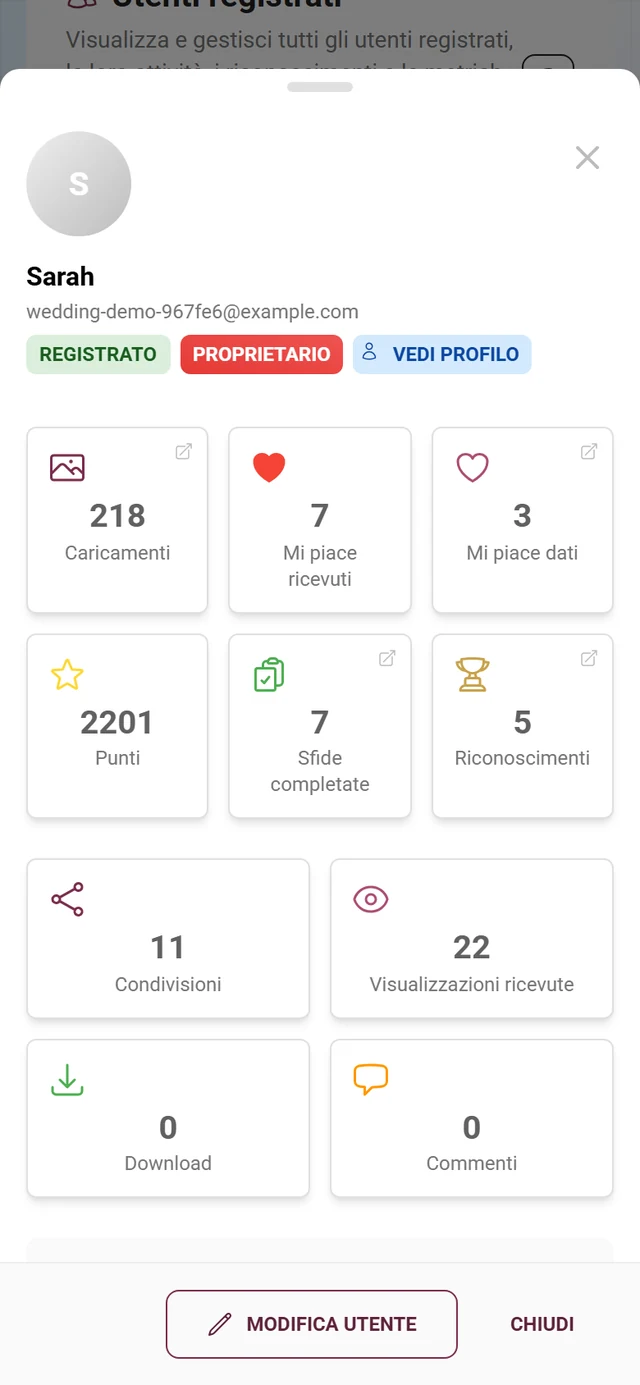
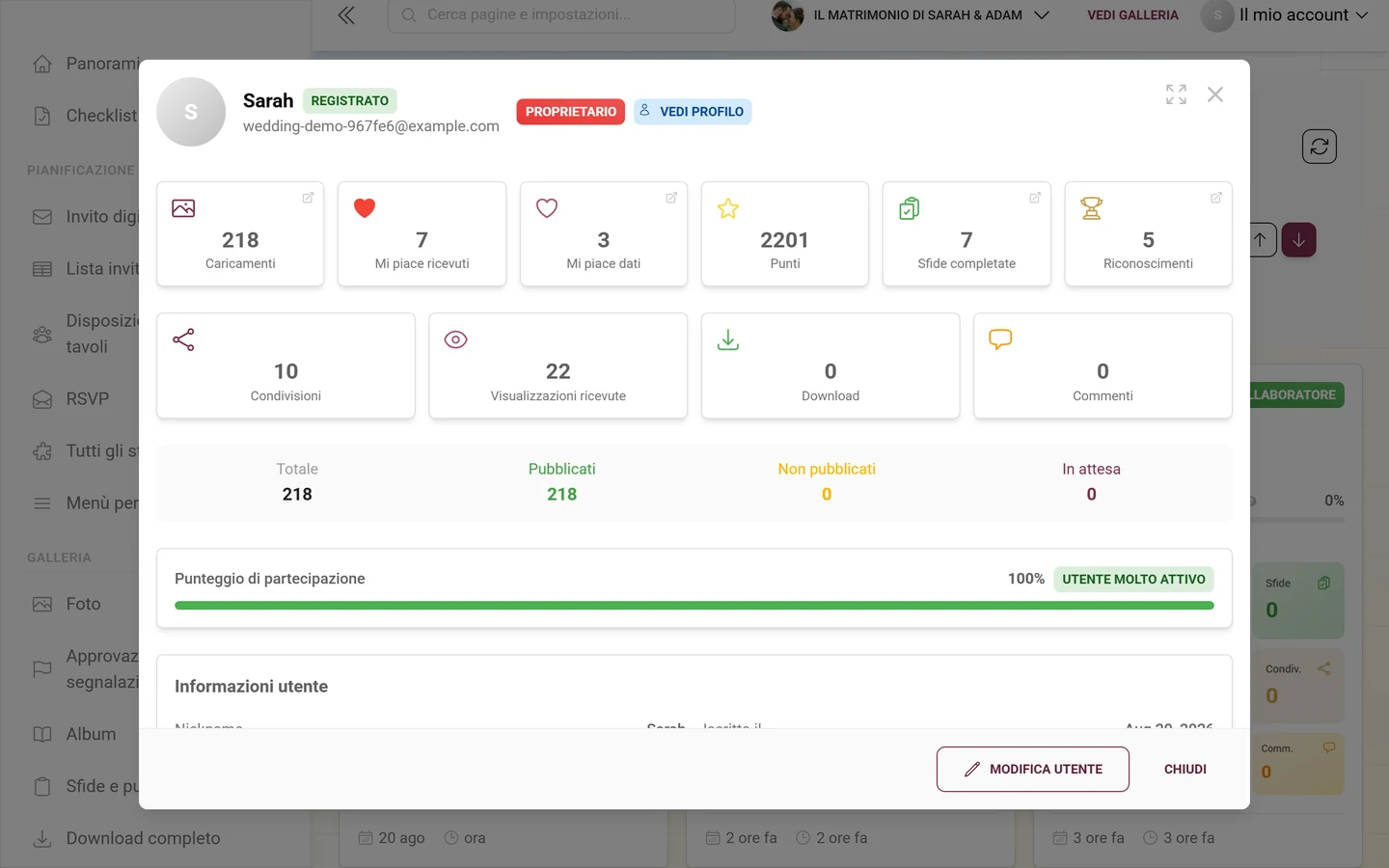
Intestazione: avatar, nome, chip Ospite o Registrato, indirizzo e-mail (oppure l’indicazione Nessun indirizzo e-mail), il chip del ruolo e il chip Vedi profilo, che apre il profilo pubblico dell’utente. In modalità modifica si aggiunge il chip In modifica.
Contenuto: sotto seguono le sezioni statistiche, Informazioni utente, Riconoscimenti, Sfide completate e Moderazione (vedi sotto).
Piè di pagina: il pulsante Modifica utente passa alla modalità modifica; compaiono allora Annulla (scarta) e Salva. Fuori dalla modalità modifica lì c’è Chiudi.
Leggere le statistiche
Sezione intitolata “Leggere le statistiche”La sezione statistiche mostra due file di riquadri:
- Caricamenti: numero totale; il tooltip li suddivide in Pubblicati / Non pubblicati / In attesa. Un clic apre la galleria filtrata sui caricamenti di questo utente (Vedi caricamenti nella galleria).
- Mi piace ricevuti e Mi piace dati: un clic su Mi piace dati mostra nella galleria i contenuti a cui l’utente ha messo mi piace.
- Punti: punteggio attuale (modificabile direttamente in modalità modifica, vedi sotto).
- Sfide completate: sfide risolte (solo se la funzione sfide è attiva).
- Riconoscimenti: riconoscimenti ottenuti (solo se la funzione è attiva).
- Seconda fila: Condivisioni, Visualizzazioni ricevute (il tooltip mostra Visualizzazioni fatte), Download e Commenti (il tooltip mostra Commenti ricevuti).
Sotto seguono una panoramica dei caricamenti (Totale / Pubblicati / Non pubblicati / In attesa) e la barra Punteggio di partecipazione con valore percentuale e livello di attività: oltre il 75 % Utente molto attivo, oltre il 50 % Utente attivo, oltre il 25 % Attività moderata, al di sotto Attività bassa.
Modificare le informazioni utente
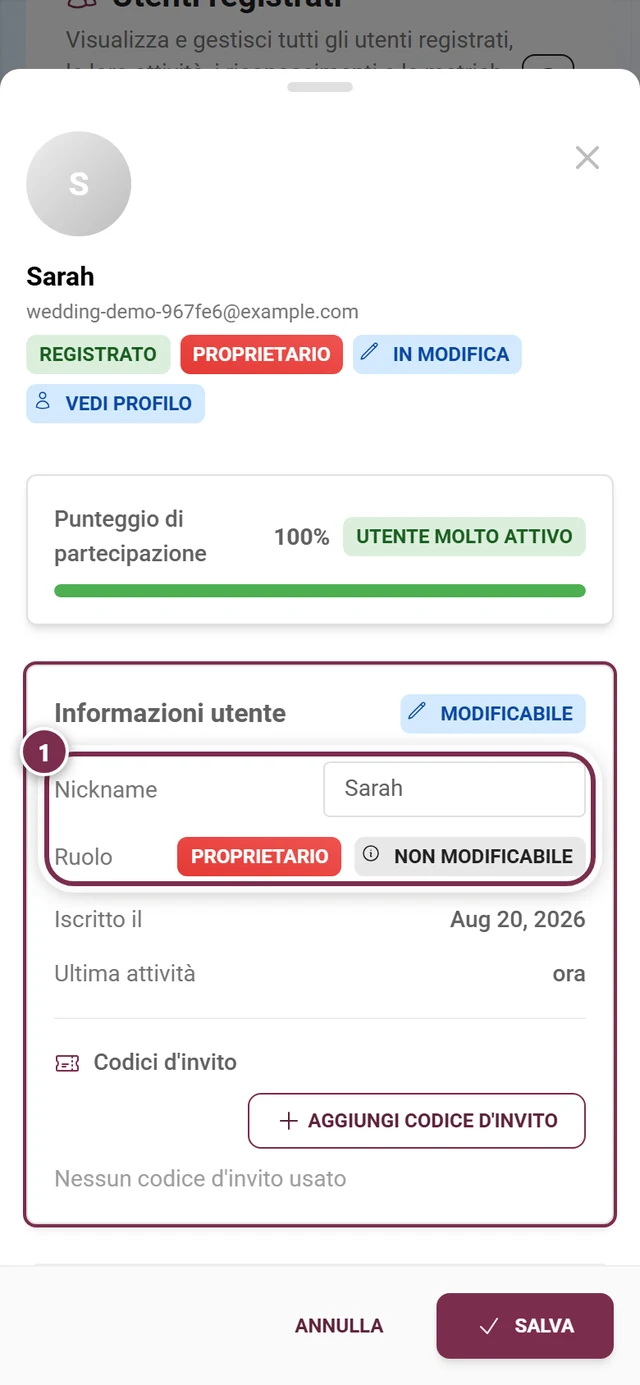
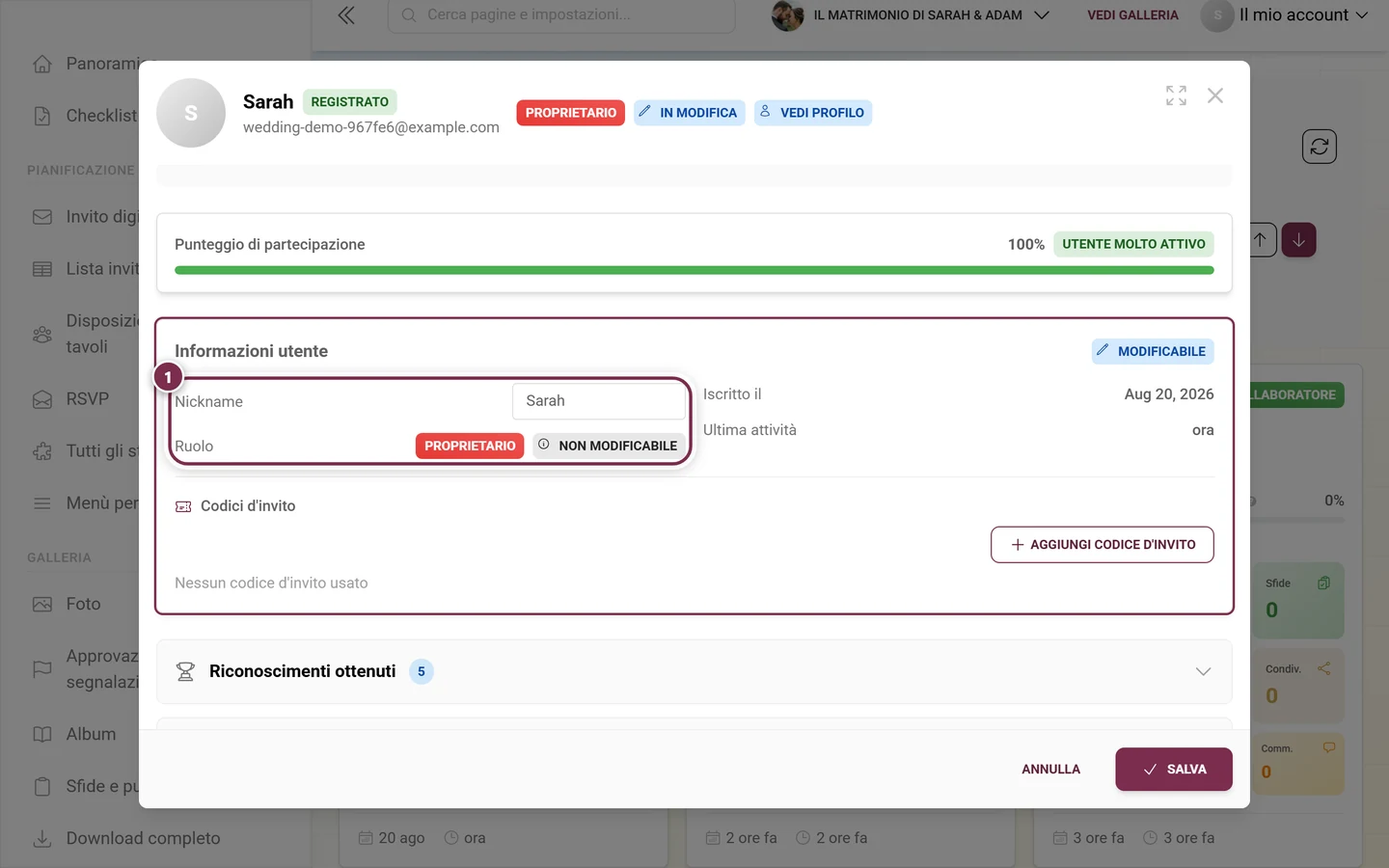
Sezione intitolata “Modificare le informazioni utente”Clicca su Modifica utente: la sezione Informazioni utente viene evidenziata e mostra il chip Modificabile.
-
Nickname: inserisci nel campo di testo un nuovo nome visualizzato. Se l’utente non ne ha uno, fuori dalla modalità modifica compare Nessun nickname.
-
Modificare il ruolo: nel menu a tendina (Seleziona ruolo…) scegli un nuovo ruolo. È importante capire da dove proviene il ruolo: per questo ci sono tre chip di origine:
- Manuale: “Questo ruolo è stato impostato manualmente da un amministratore e sostituisce il ruolo del codice d’invito”.
- Proprietario dell’evento: “Questo utente è il proprietario/creatore dell’evento”. Questo ruolo non è modificabile (chip Non modificabile); per cambiarlo bisogna prima trasferire la proprietà.
- Da invito: “Questo ruolo è determinato dal codice d’invito con i permessi più alti posseduto dall’utente”.
-
Rimuovere il ruolo manuale: se un utente ha un ruolo impostato a mano, in modalità modifica clicchi su Rimuovi (“Rimuovi il ruolo manuale e torna al ruolo dei codici d’invito”). Compare il chip Verrà rimosso; dopo il salvataggio torna a valere automaticamente il ruolo del codice d’invito più alto.
-
Punti: modifica il punteggio direttamente nel riquadro Punti della sezione statistiche. Inserisci il nuovo numero.
-
Salvare o scartare: con Salva tutte le modifiche vengono applicate (“Utente aggiornato”), Annulla le scarta.
Assegnare un riconoscimento a mano
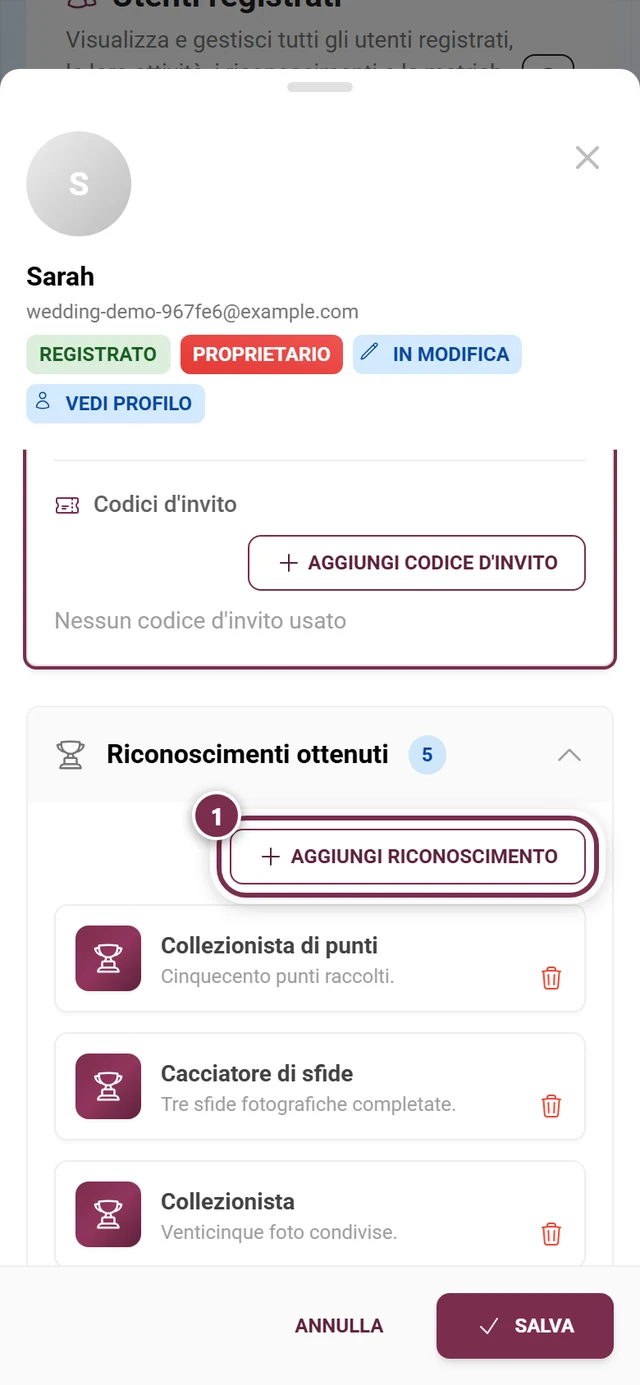
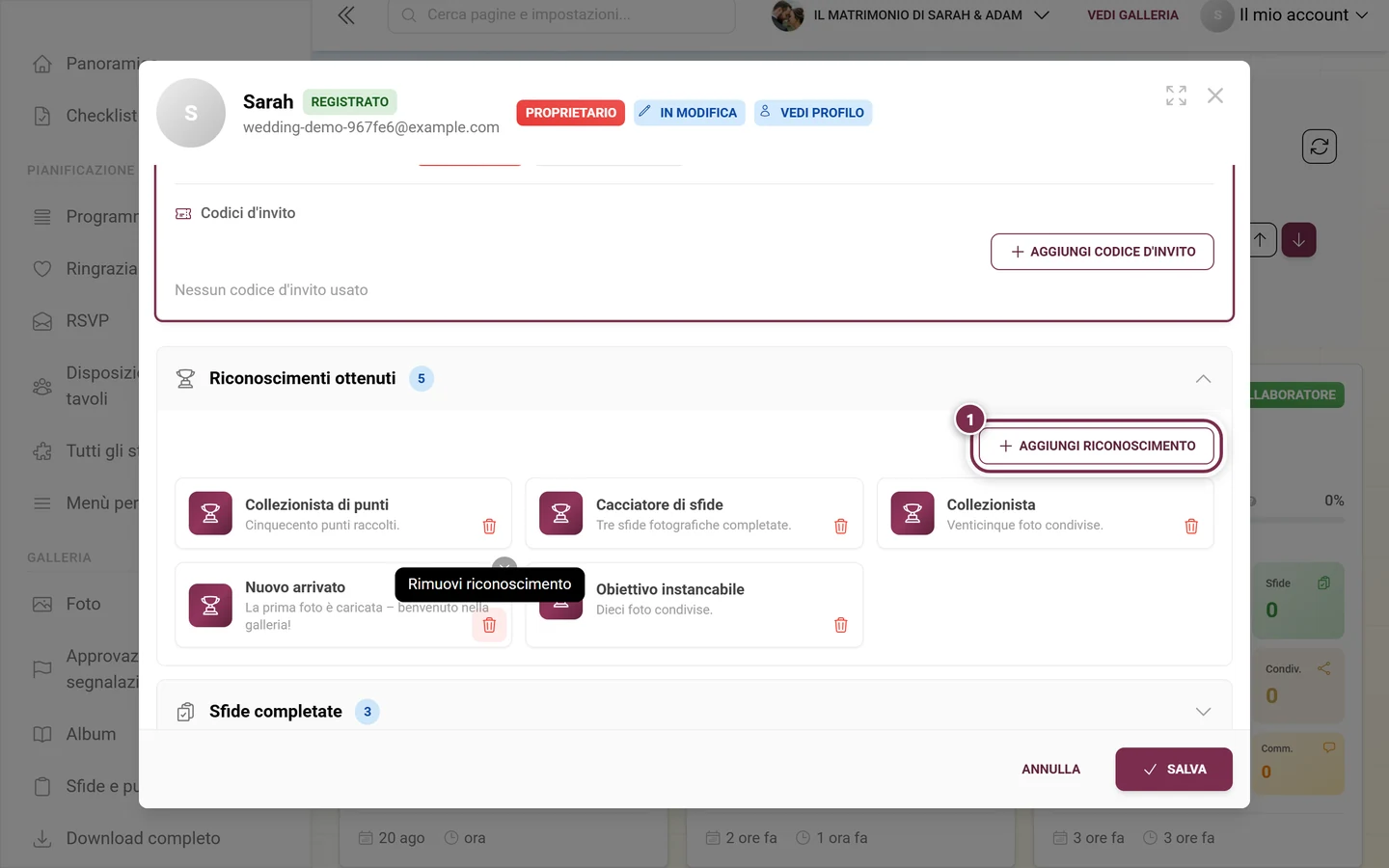
Sezione intitolata “Assegnare un riconoscimento a mano”Se la funzione è attiva, puoi assegnare direttamente un riconoscimento a un utente. Nella finestra dei dettagli apri la sezione Riconoscimenti e scegli Aggiungi riconoscimento.
-
Si apre la finestra Aggiungi riconoscimento con il sottotitolo “Seleziona un riconoscimento da assegnare a NOME”.
-
Trova il riconoscimento giusto con la ricerca Cerca riconoscimenti…, l’ordinamento (Nome (A-Z), Nome (Z-A), Meno ottenuti, Più ottenuti) oppure i chip di filtro A tempo, Punti, Sfide, Partecipazione, Social e Con premio.
-
Ogni riga mostra immagine, nome, descrizione, quante volte il riconoscimento è già stato ottenuto, le condizioni e, se presente, un simbolo di premio. I riconoscimenti già assegnati vengono nascosti; se l’utente li ha già tutti, compare “Nessun riconoscimento da assegnare. L’utente li ha già tutti.”
-
Seleziona il riconoscimento e conferma con Assegna riconoscimento. Compare una conferma.
Aggiungere o rimuovere un codice d’invito
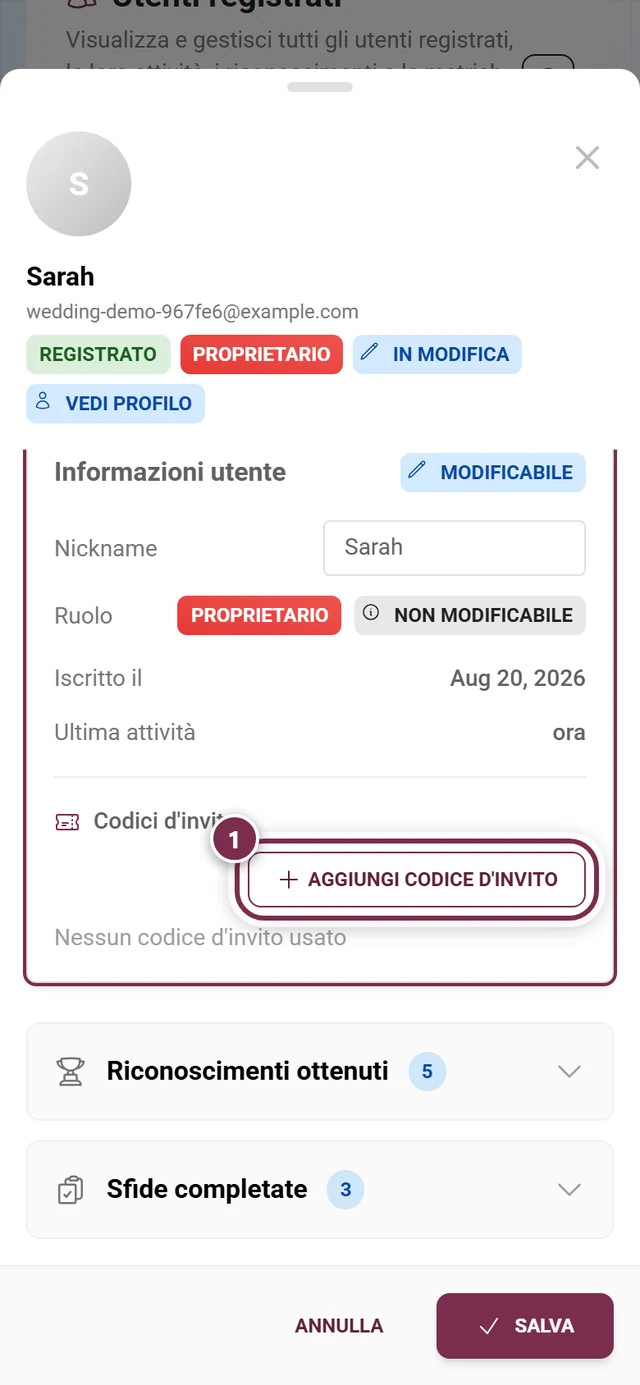
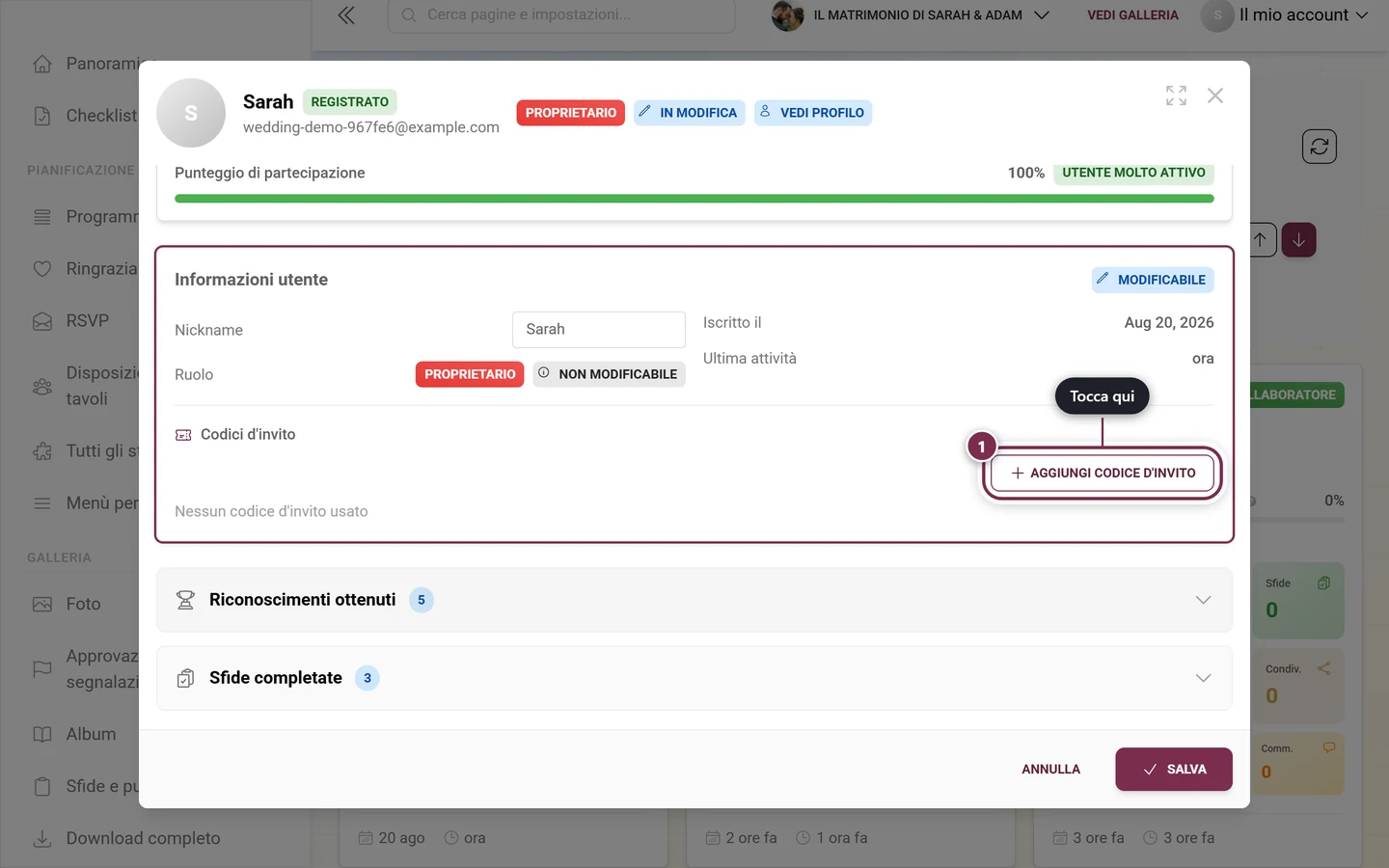
Sezione intitolata “Aggiungere o rimuovere un codice d’invito”In modalità modifica gestisci i codici della persona sotto Codici d’invito (con il contatore “N attivi su M”).
-
Aggiungere: clicca su Aggiungi codice d’invito. Si apre la finestra omonima con il sottotitolo “Seleziona un codice d’invito da aggiungere a NOME”, la ricerca Cerca codici d’invito…, l’ordinamento (Codice (A-Z), Codice (Z-A), Meno usati, Più usati, Per ruolo) e il filtro Filtra per ruolo:.
-
Ogni riga mostra il codice (in monospazio), un chip Predefinito o Attivo oppure Invito inattivo/eliminato, la descrizione, l’utilizzo (“X/Y usati” oppure “X usati (illimitato)”), un’eventuale data di scadenza (Scade) e il ruolo.
-
Se il codice scelto ha un ruolo più alto di quello attuale dell’utente, un banner giallo avvisa che il ruolo verrà alzato automaticamente all’aggiunta. Se non cambia nulla, compare invece un’indicazione grigia.
-
Conferma con Aggiungi codice d’invito.
-
Rimuovere: in modalità modifica ogni chip di codice ha una piccola X rossa. Un clic apre la finestra di conferma Rimuovere il codice d’invito? prima che il codice venga rimosso. Se nel frattempo un invito è stato eliminato, sul chip compare “Questo invito è stato eliminato”.
Moderare un utente
Sezione intitolata “Moderare un utente”La sezione Moderazione è utilizzabile solo se puoi moderare questo utente, cioè se ha un ruolo inferiore al tuo e tu hai i permessi di moderazione. Altrimenti la sezione ne spiega il motivo: Impossibile moderare il proprietario dell’evento, Impossibile moderare questo utente o Nessun permesso di moderazione.
-
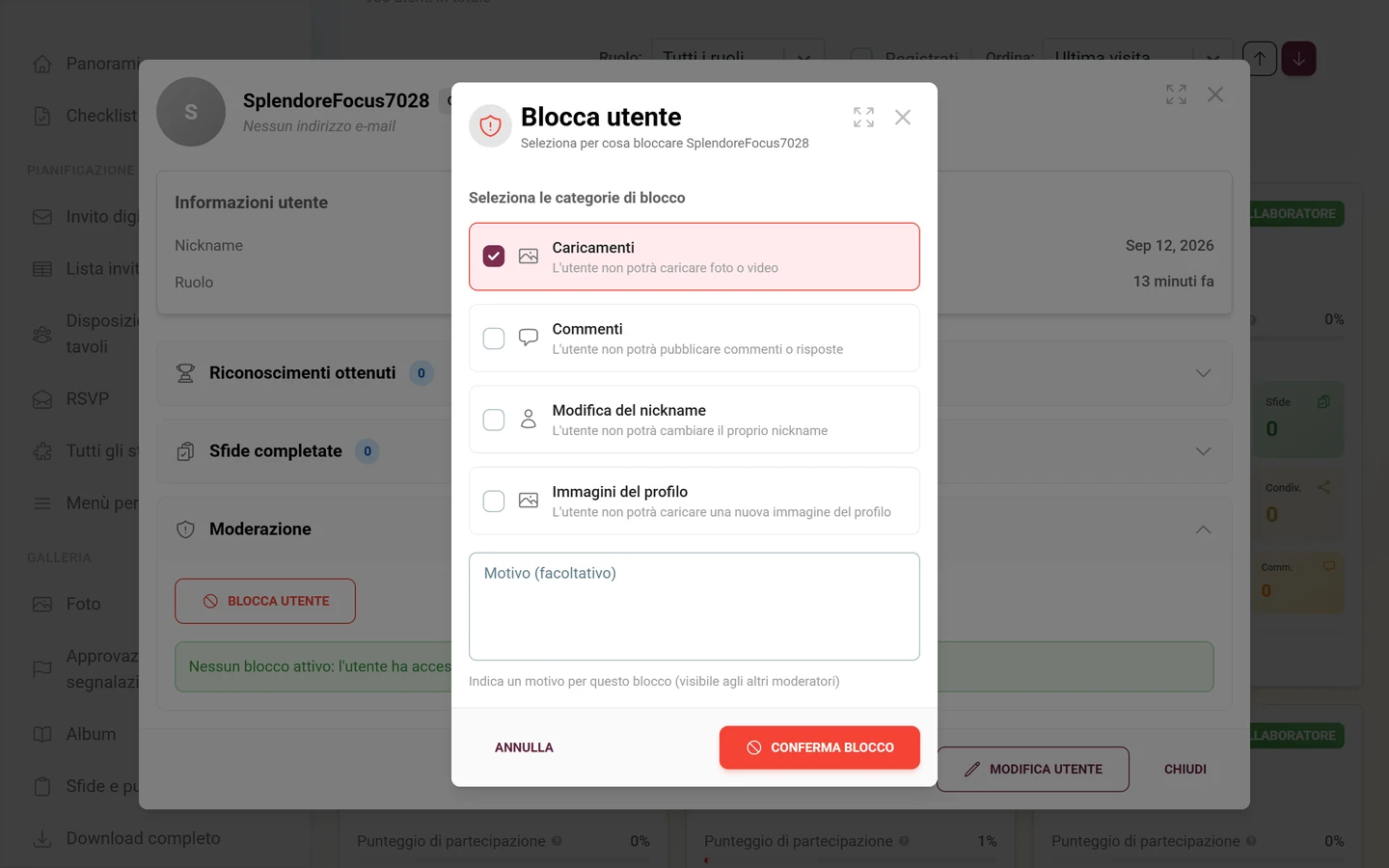
Bloccare: clicca su Blocca utente. Nella finestra (“Seleziona per cosa bloccare NOME”) selezioni con le spunte, sotto Seleziona le categorie di blocco, una o più categorie:
- Caricamenti: “L’utente non potrà caricare foto o video”.
- Commenti: “L’utente non potrà pubblicare commenti o risposte”.
- Modifica del nickname: “L’utente non potrà cambiare il proprio nickname”.
- Immagini del profilo: “L’utente non potrà caricare una nuova immagine del profilo”.
-
Il campo Motivo (facoltativo) non è obbligatorio, ma è consigliato: “Indica un motivo per questo blocco (visibile agli altri moderatori)”. Così il blocco resta documentato in modo chiaro per il tuo team.
-
Conferma con Conferma blocco. Puoi bloccare più categorie contemporaneamente.
-
Sbloccare: se ci sono blocchi attivi compare il pulsante Sblocca utente. La finestra elenca sotto Seleziona le categorie da sbloccare solo le categorie attualmente bloccate; conferma con Conferma sblocco.
-
Rimuovere l’immagine del profilo: se l’utente ha un’immagine del profilo inappropriata, la rimuovi con Rimuovi immagine del profilo (visibile solo se c’è un’immagine).
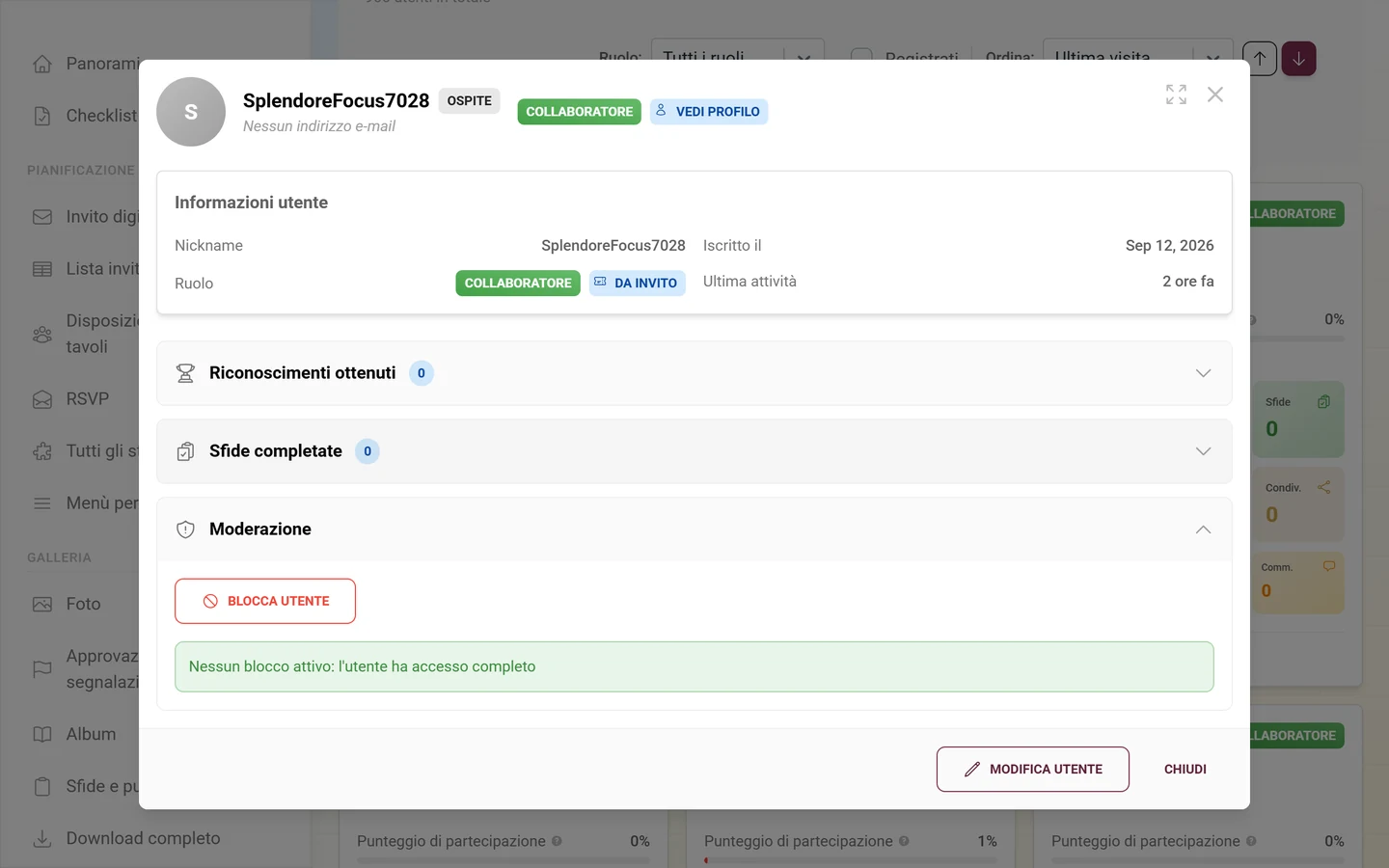
La sezione mostra inoltre lo stato: in rosso Attualmente bloccato per: con le categorie bloccate oppure in verde Nessun blocco attivo: l’utente ha accesso completo.
Vedere riconoscimenti e sfide dell’utente
Sezione intitolata “Vedere riconoscimenti e sfide dell’utente”- La sezione Riconoscimenti ottenuti (solo con la funzione attiva) elenca i riconoscimenti ottenuti con lo stato dei premi: Premio riscattato, Premio rifiutato o Premio disponibile per il riscatto. Con Mostra altri N ne carichi altri; in modalità modifica puoi rimuovere singoli riconoscimenti. Se l’utente non ne ha ancora, lì compare Ancora nessun riconoscimento ottenuto.
- La sezione Sfide completate (solo con la funzione attiva) mostra le sfide risolte dall’utente con l’indicazione Completata N volte; senza sfide risolte lì compare Ancora nessuna sfida completata.
Buone pratiche consigliate
Sezione intitolata “Buone pratiche consigliate”- Prima di una premiazione, ordina per Punti o Caricamenti per individuare i partecipanti più attivi.
- Gestisci i ruoli possibilmente tramite i codici d’invito invece che con singole impostazioni manuali: è più trasparente per tutto il team.
- Documenta ogni blocco con un motivo, anche se il campo è facoltativo.
- In caso di abusi, blocca categorie mirate invece di bloccare tutto.
- Usa la spunta Registrato per distinguere gli account veri dagli invitati occasionali.
Domande frequenti e risoluzione dei problemi
Sezione intitolata “Domande frequenti e risoluzione dei problemi”- Manca la sezione riconoscimenti o sfide: la rispettiva funzione è disattivata nel tuo pacchetto o nelle impostazioni. Controlla Funzioni oppure Pacchetto & durata.
- Sezione moderazione non utilizzabile: non hai i permessi di moderazione per questo utente, per esempio perché ha un ruolo più alto o uguale al tuo. La sezione ne indica chiaramente il motivo.
- Amministratore/Proprietario bloccati nel menu dei ruoli: questi ruoli può assegnarli solo il proprietario (chip Solo proprietario).
- “Aggiungi codice d’invito” non mostra codici: non ci sono codici attivi assegnabili. Creali prima in Invitare gli ospiti.
- Un utente non compare: probabilmente lo nasconde la spunta Registrato o un filtro per ruolo. Clicca su Cancella tutto.
- Dopo il ricaricamento torna la vista a schede: è voluto: la vista dipende dal parametro
?view=tablenella barra degli indirizzi, non dall’account. - Punti o nickname modificati non compaiono: usa il pulsante Aggiorna nell’intestazione per ricaricare l’elenco.
Pagine correlate
Sezione intitolata “Pagine correlate”- Ruoli e permessi: cosa può fare ciascun ruolo
- Invitare gli ospiti: creare e gestire i codici d’invito
- Bloccare utenti e Moderazione: moderare l’evento in modo completo
- Riconoscimenti e Gestione sfide: gestire riconoscimenti e sfide
- Riscattare i premi: tenere traccia dei premi reali
- Statistiche dell’evento: indicatori aggregati del tuo evento
- Dal punto di vista degli invitati: Punti e premi, Sfide, Premi reali, Profilo