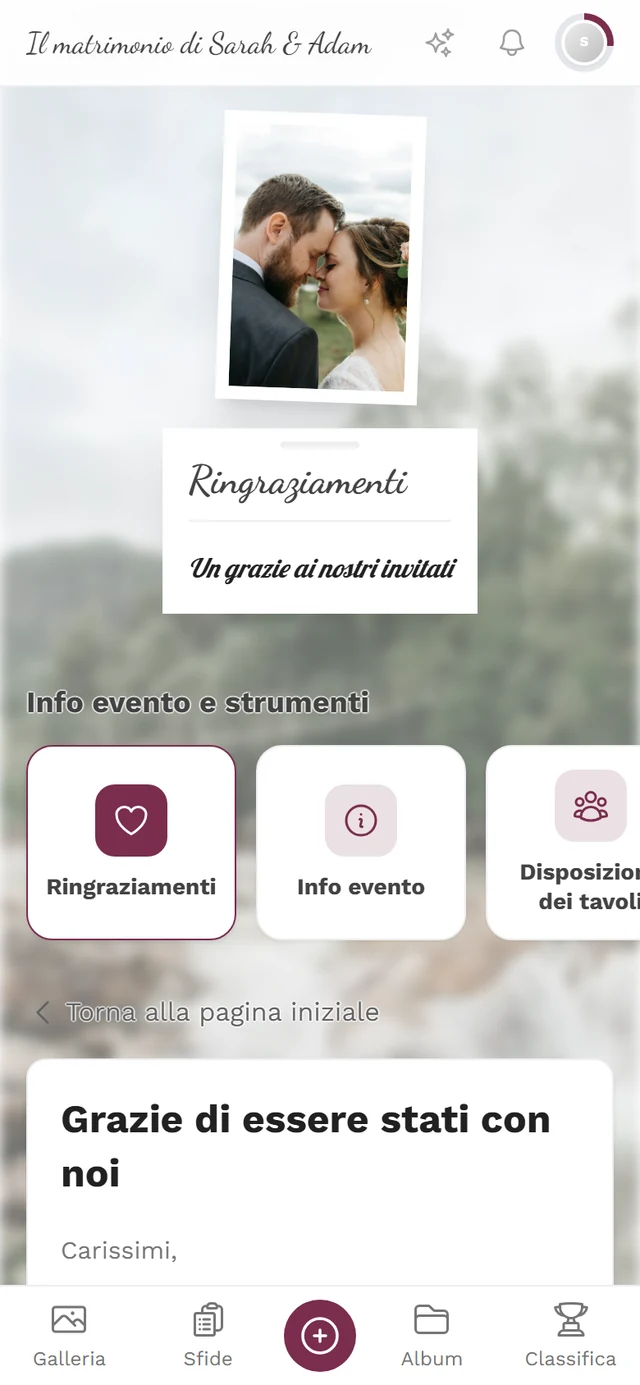
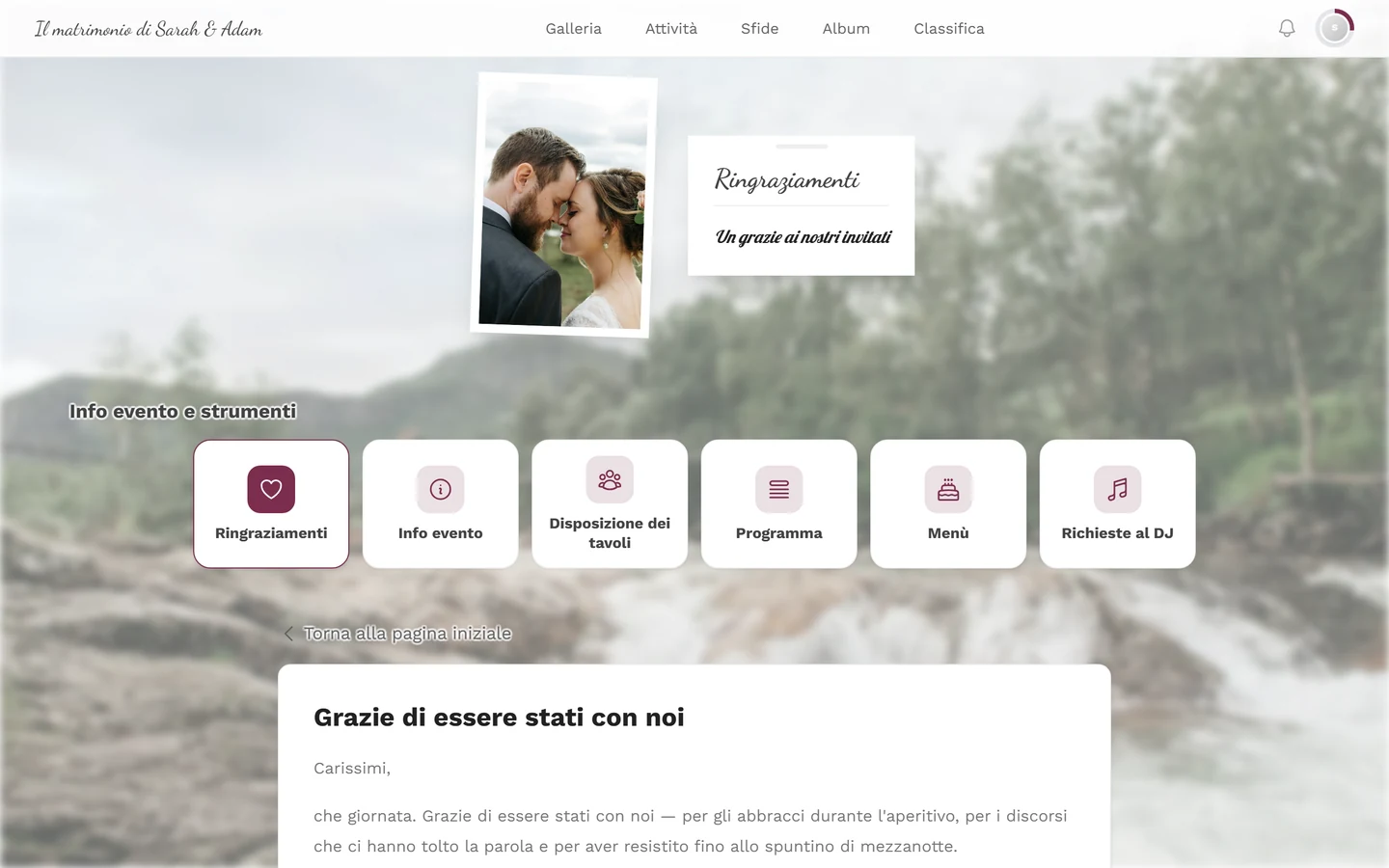
I Ringraziamenti sono la tua parola conclusiva: qualche riga e un’immagine per i tuoi invitati, quando l’evento è finito. Il bello è che li prepari prima dell’evento e compaiono dopo del tutto da soli.
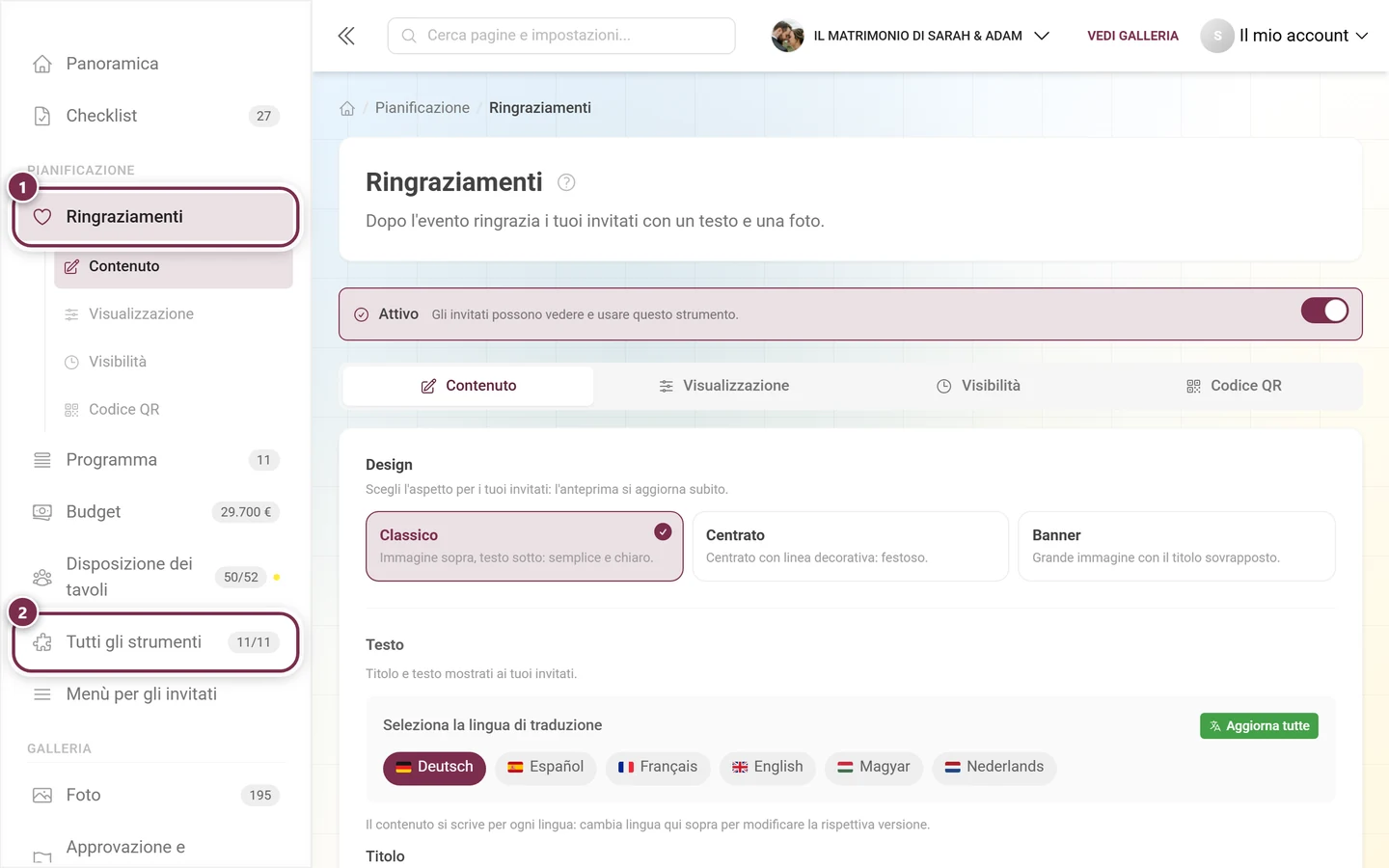
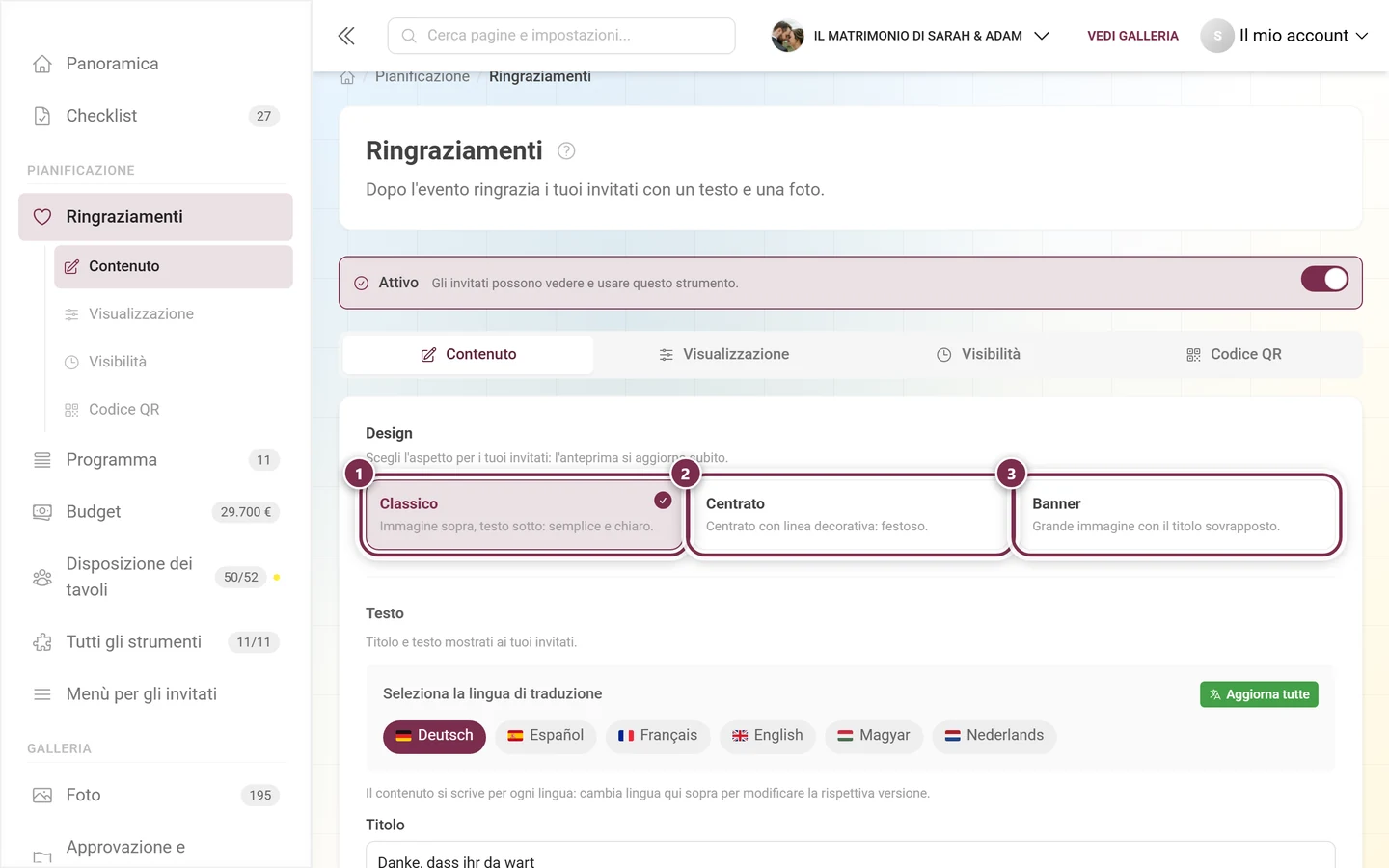
Nella gestione dell'evento: ① Ringraziamenti si trova nel gruppo PIANIFICAZIONE. Quando la voce è aperta, le sue quattro schede compaiono sotto come sottovoci. ② Con Tutti gli strumenti arrivi alla panoramica di tutti gli strumenti – il contatore mostra quanti sono attivi in questo momento.
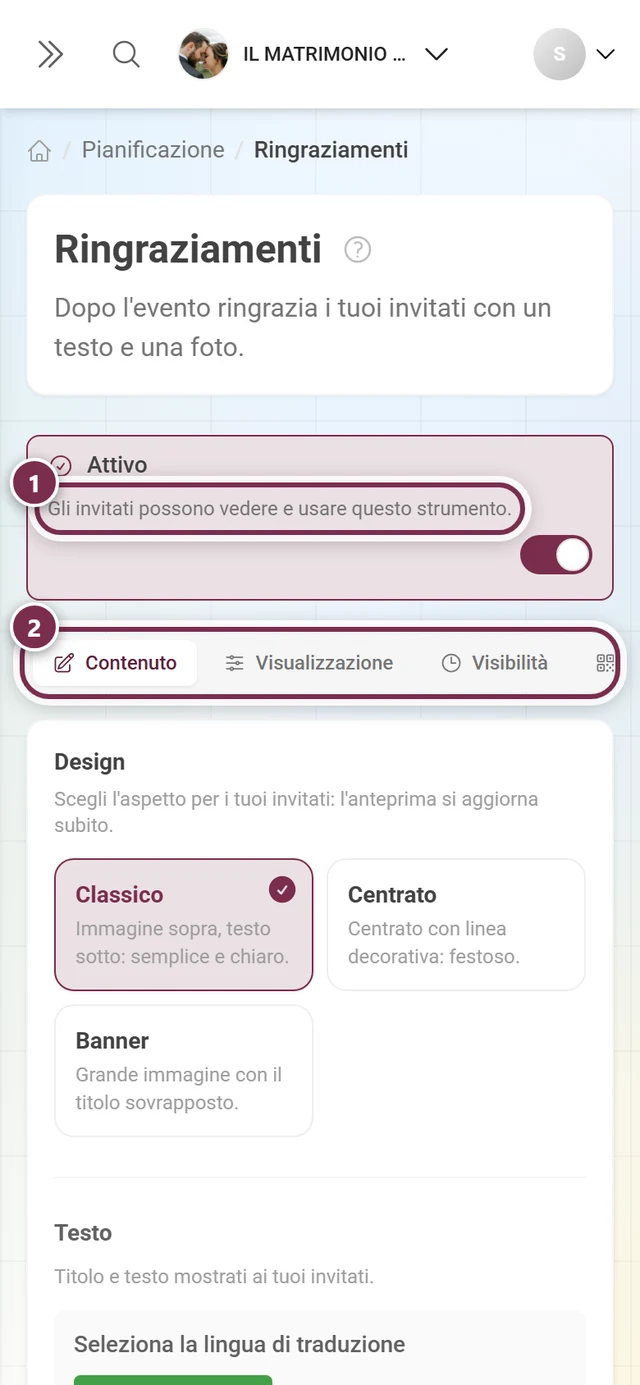
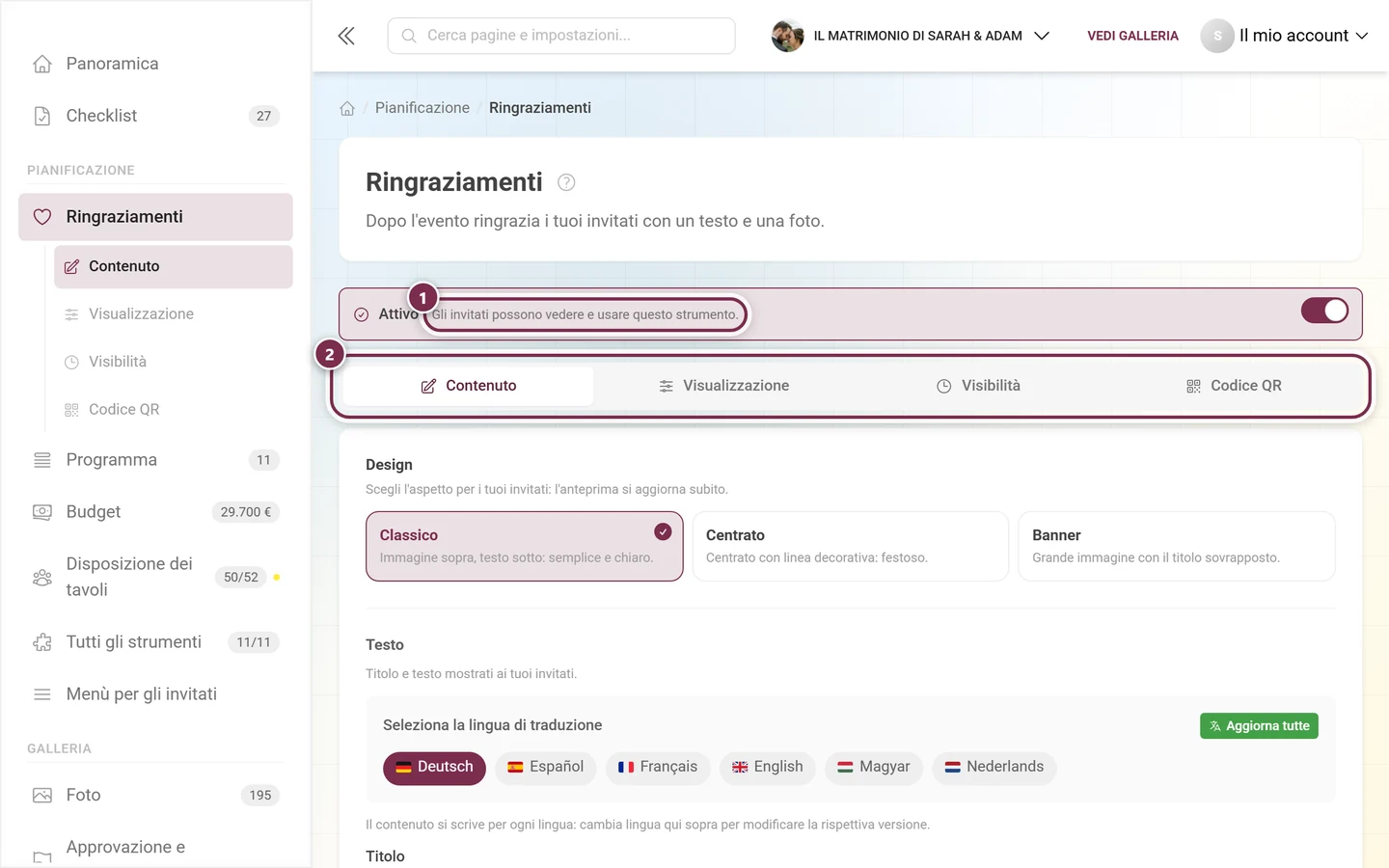
① L'interruttore Attivo – «Gli invitati possono vedere e usare questo strumento.» ② Le quattro schede: Contenuto (testo e immagine), Visualizzazione (dove compare agli invitati), Visibilità (da quando) e Codice QR (link diretto da condividere).
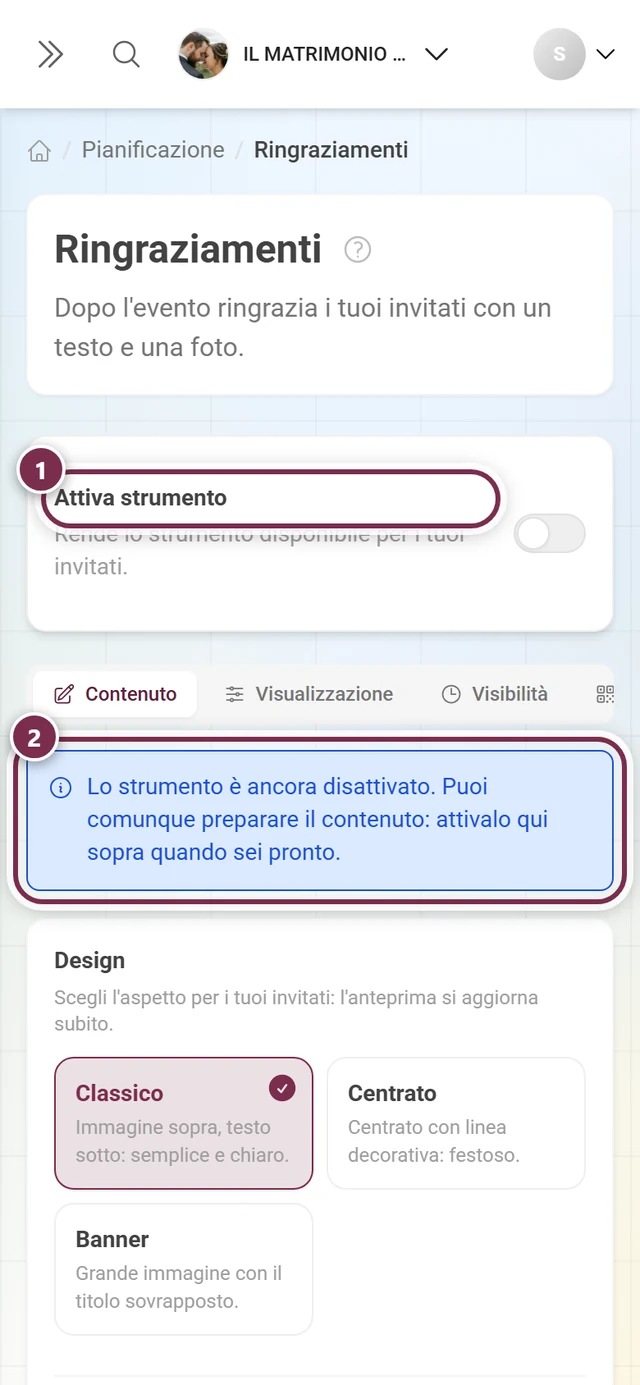
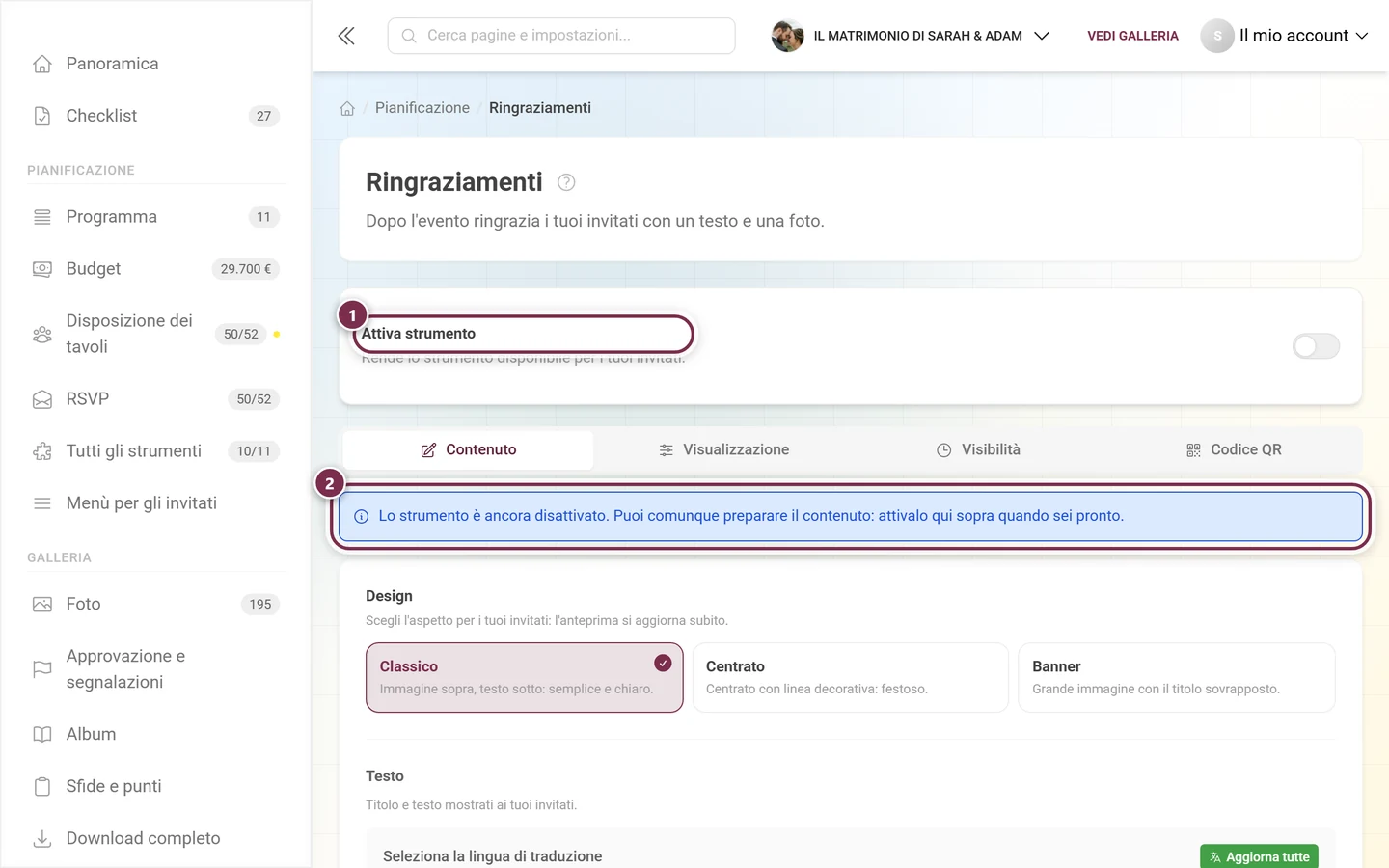
Lo stesso strumento disattivato: ① la scheda in alto ora si chiama Attiva strumento – «Rende lo strumento disponibile per i tuoi invitati.» ② Sotto la barra delle schede c'è l'avviso che puoi comunque preparare il contenuto. Nella barra laterale la voce allora manca, e il contatore di Tutti gli strumenti è su 10/11.
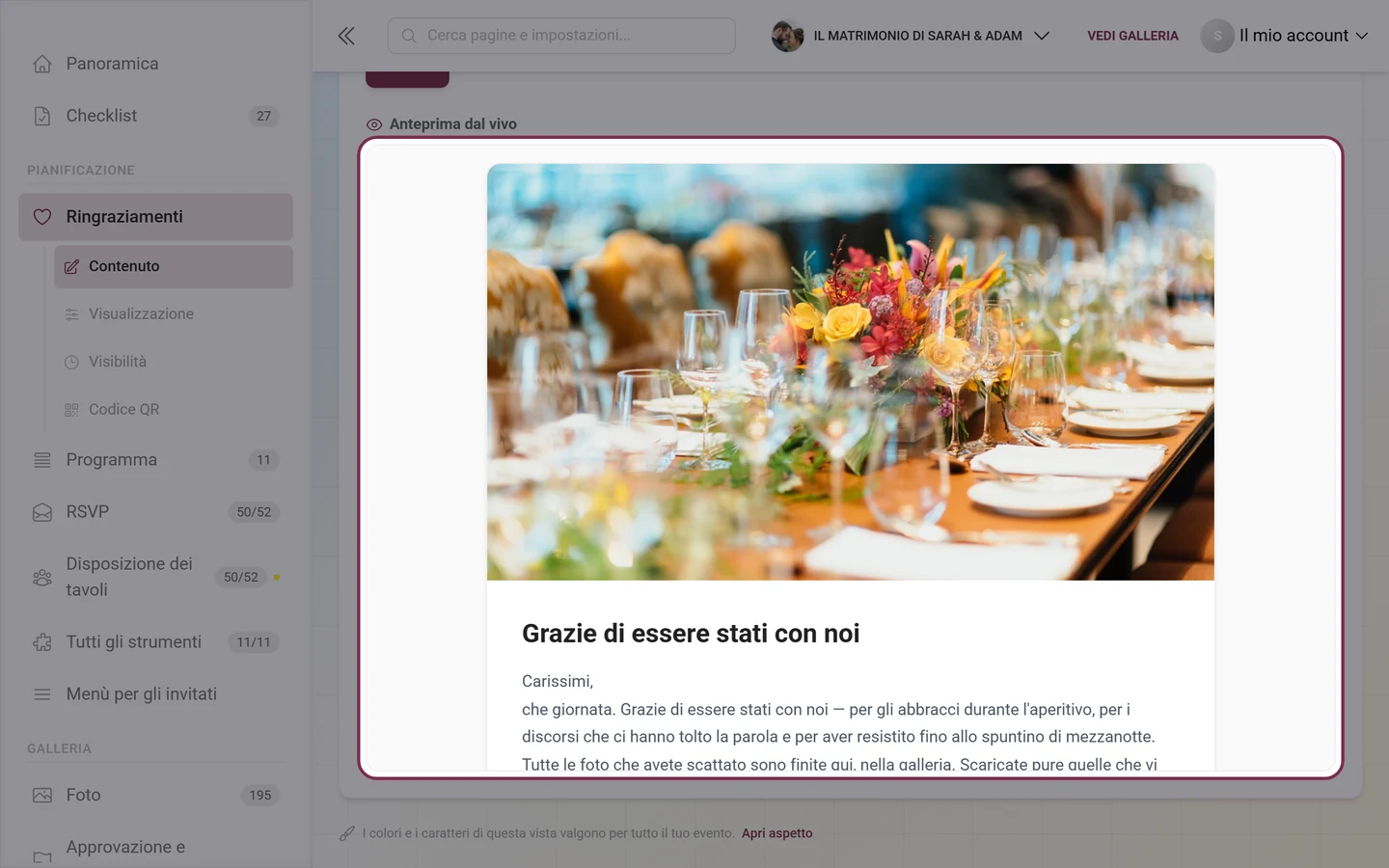
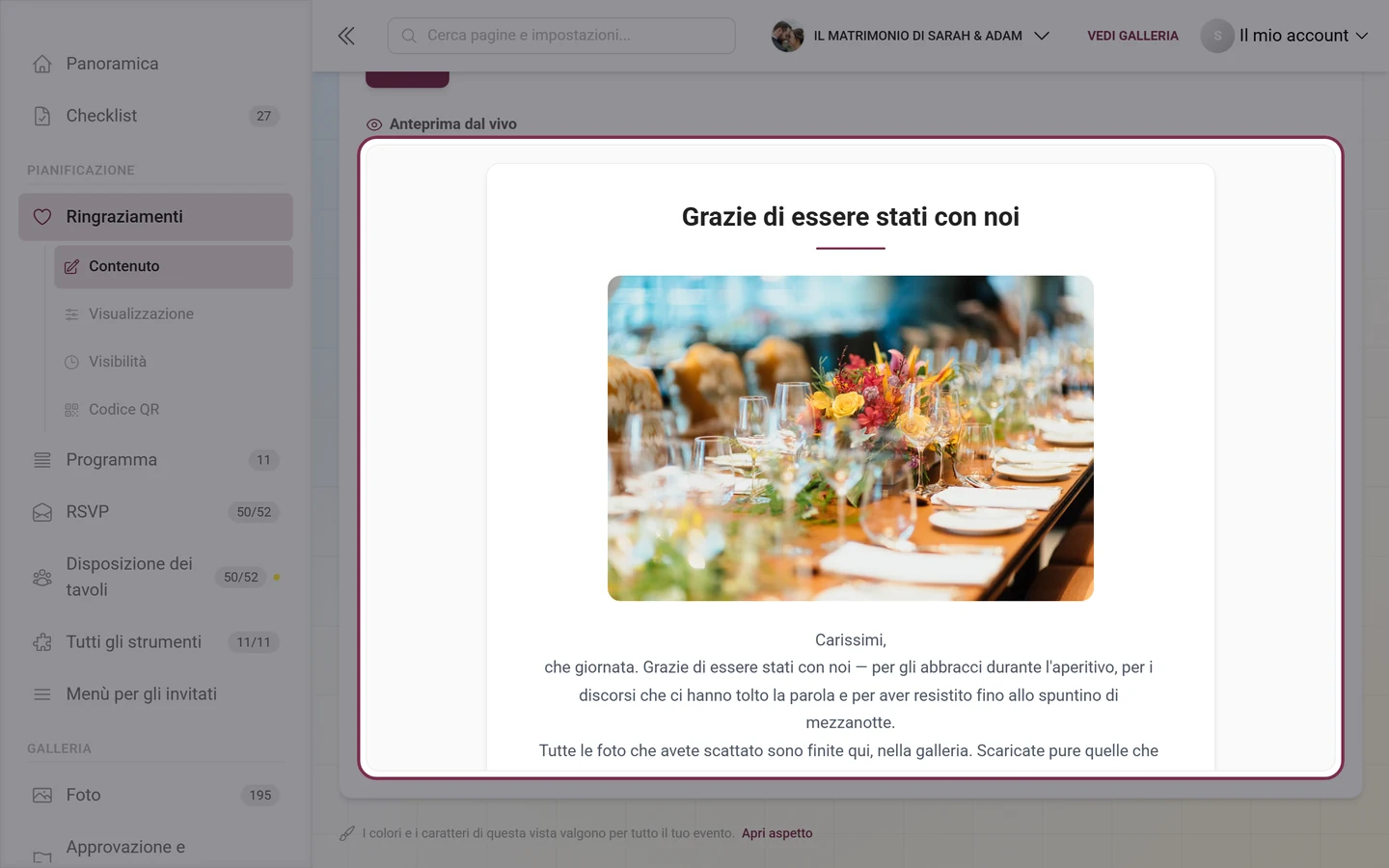
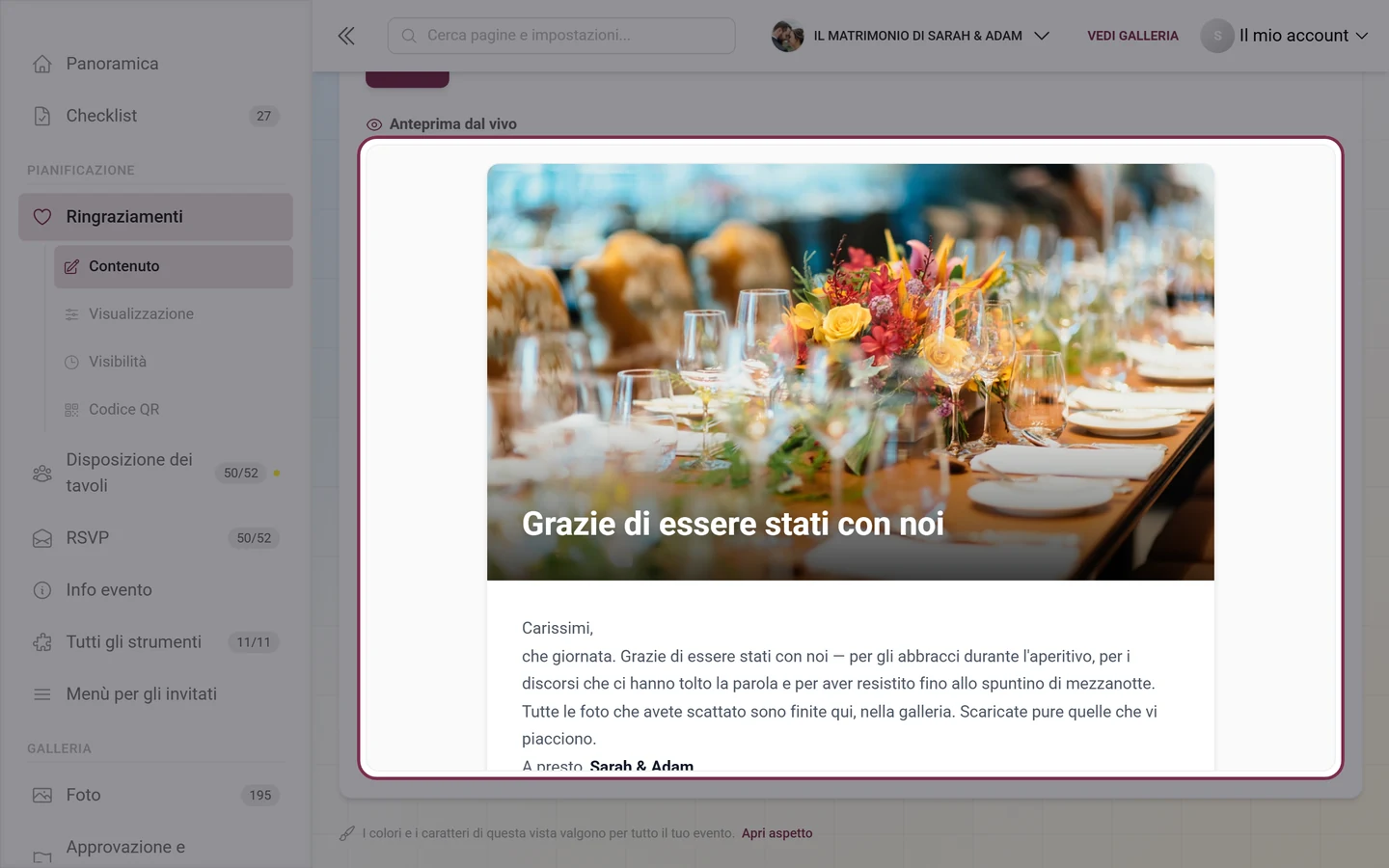
I tre design determinano come appare la pagina ai tuoi invitati: ① Classico – «Immagine sopra, testo sotto: semplice e chiaro.» (impostazione predefinita) ② Centrato – «Centrato con linea decorativa: festoso.» ③ Banner – «Grande immagine con il titolo sovrapposto.» L'anteprima live sotto si aggiorna subito.
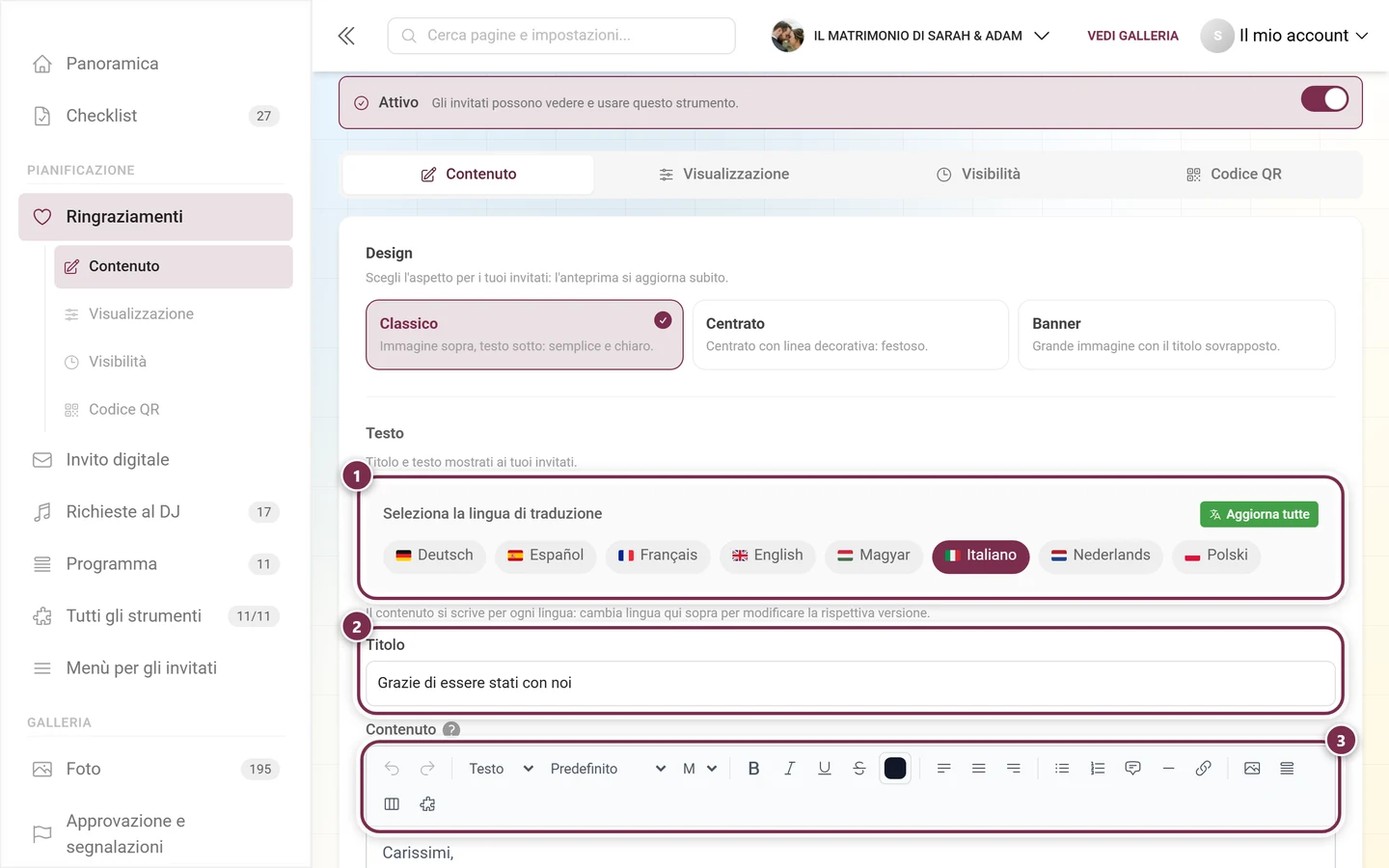
① La barra delle lingue: il contenuto si scrive per ogni lingua. Con le bandiere cambi versione, Aggiorna tutte traduce lo stato attuale nelle altre lingue. ② Il Titolo – qui ad esempio «Grazie di esserci stati». ③ La barra degli strumenti dell'editor per il testo vero e proprio.
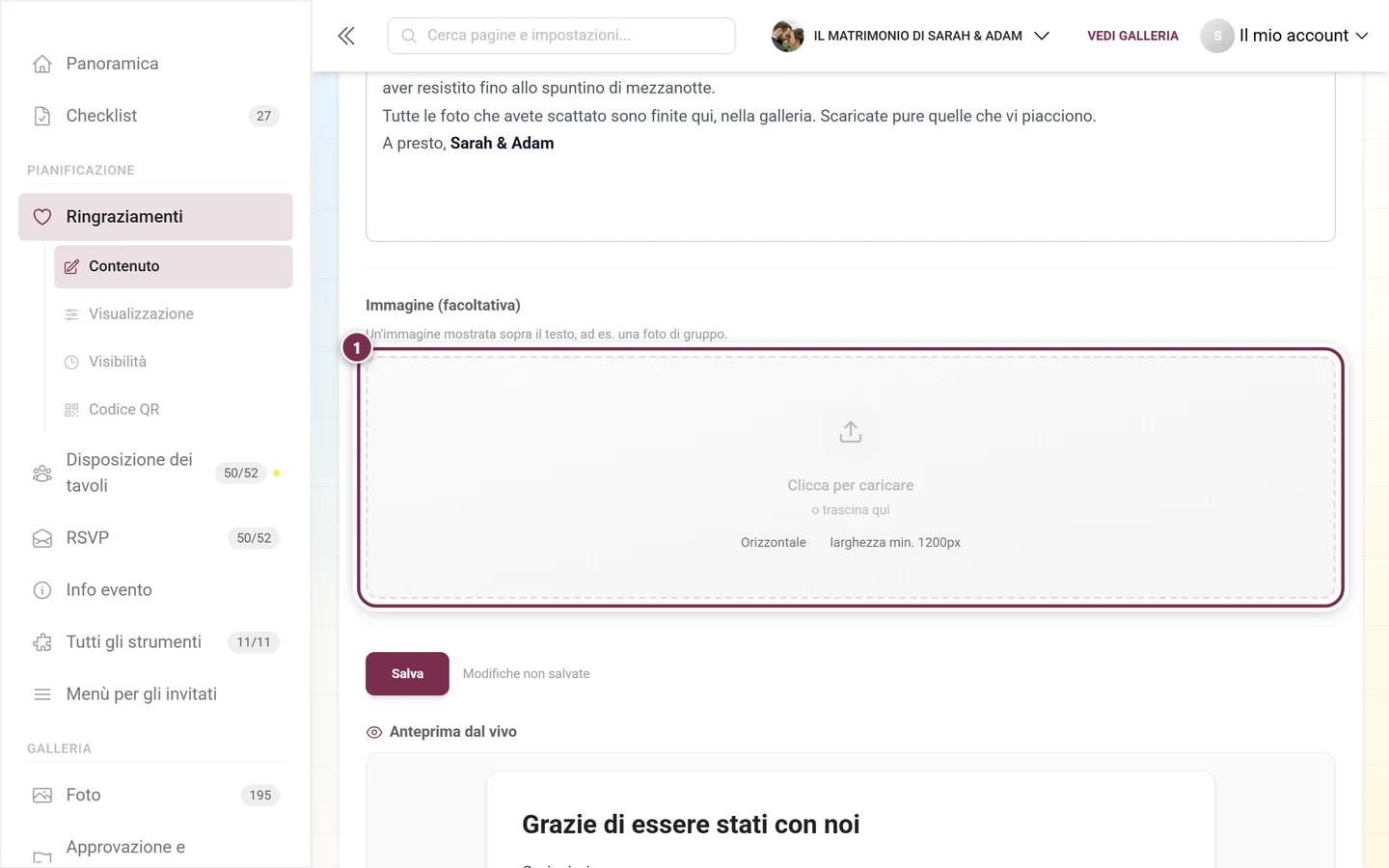
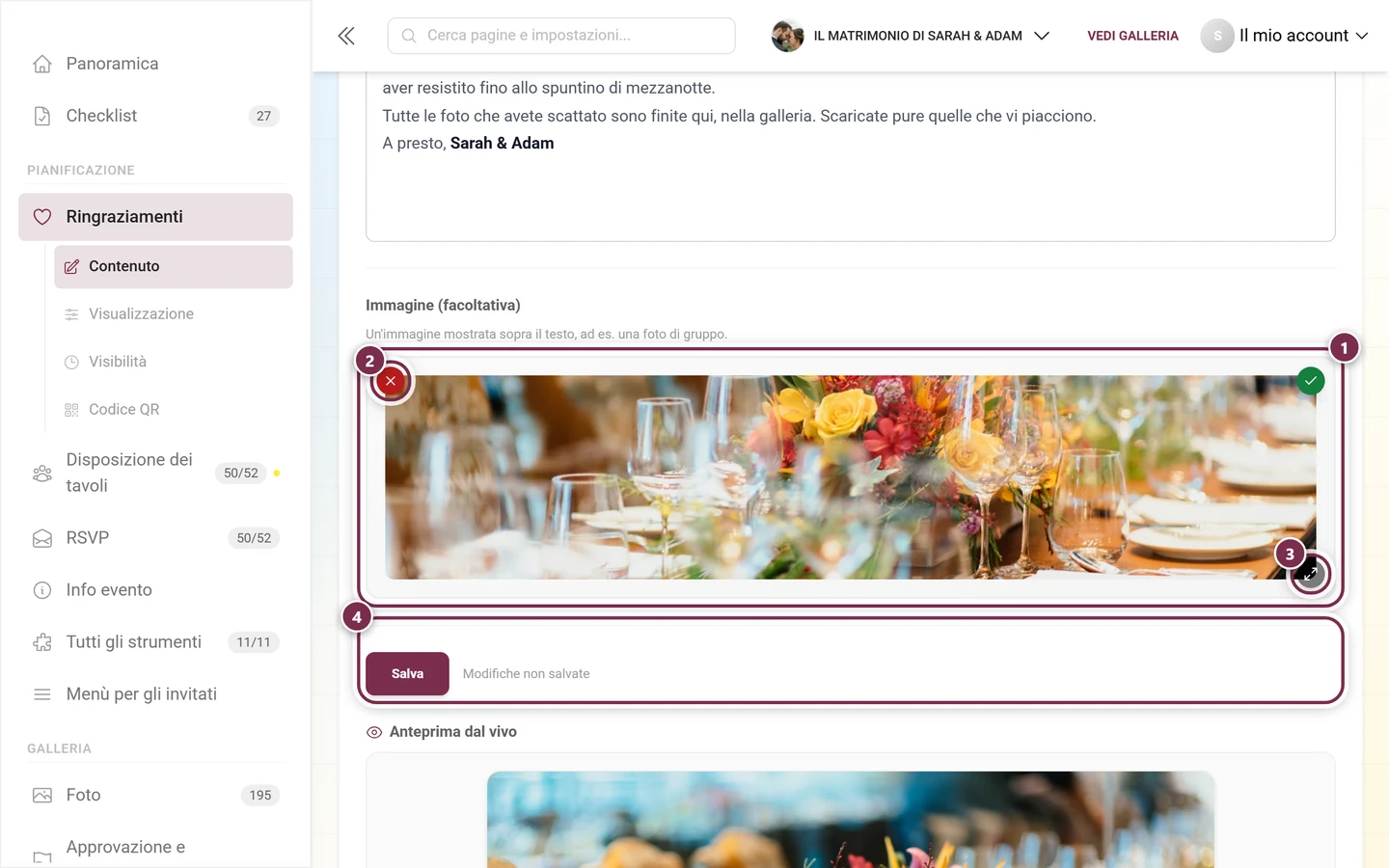
Immagine (facoltativa) – «Un'immagine mostrata sopra il testo, ad es. una foto di gruppo.» Clicca nell'area o trascinaci un file. Le due etichette indicano il consiglio: Formato orizzontale e larghezza min. 1200px.Quando è scelta un'immagine: ① l'area mostra ora l'anteprima, ② la × in alto a sinistra la toglie di nuovo, ③ il pulsante in basso a destra la mostra ingrandita. La spunta verde in alto a destra significa solo «file accettato» – ④ viene caricato solo con Salva.
Sotto il modulo, l’Anteprima live mostra la stessa vista che ricevono i tuoi invitati – con il tuo testo reale e la tua immagine reale. Finché nella scheda Contenuto non c’è ancora nulla, si riempie con un testo di esempio.
Classico: l'immagine sopra, sotto titolo e testo – semplice e senza fronzoli.Centrato: il titolo sta in alto, sotto una breve linea decorativa nel colore del tuo evento, poi immagine e testo – tutto centrato.Banner: l'immagine occupa tutta la larghezza, il titolo vi è sovrapposto in testo chiaro. Senza immagine compare invece un'area del titolo colorata nel colore del tuo evento.
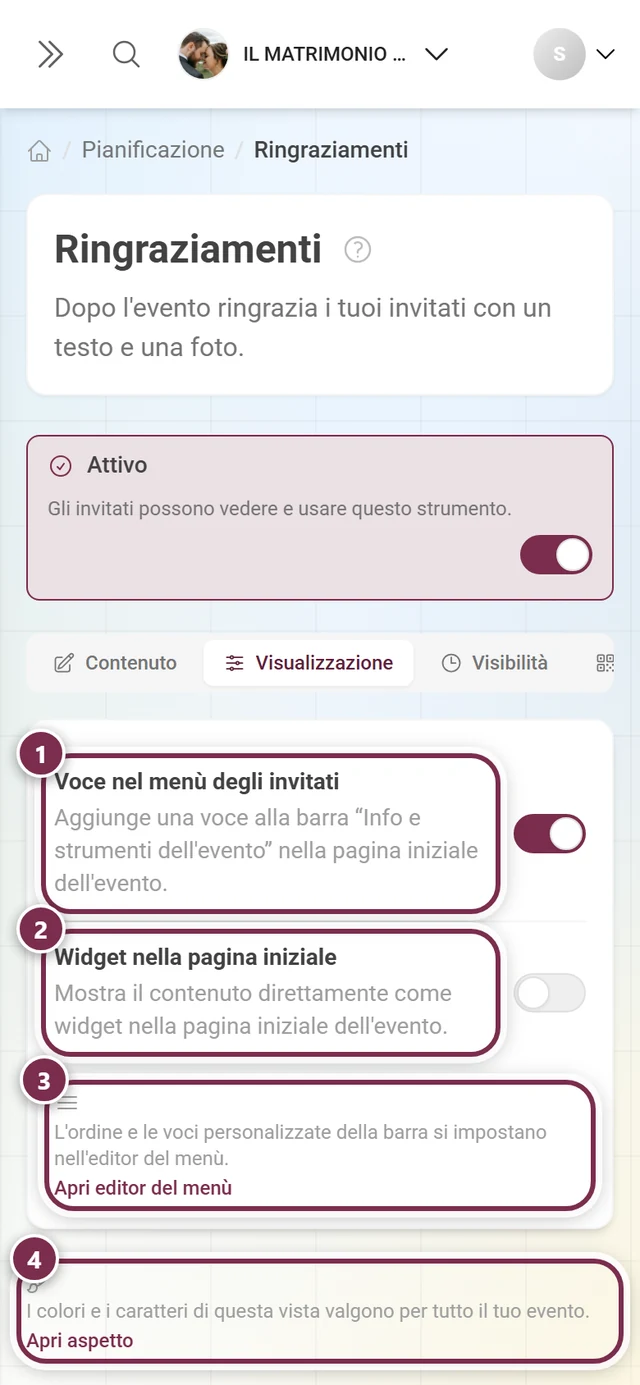
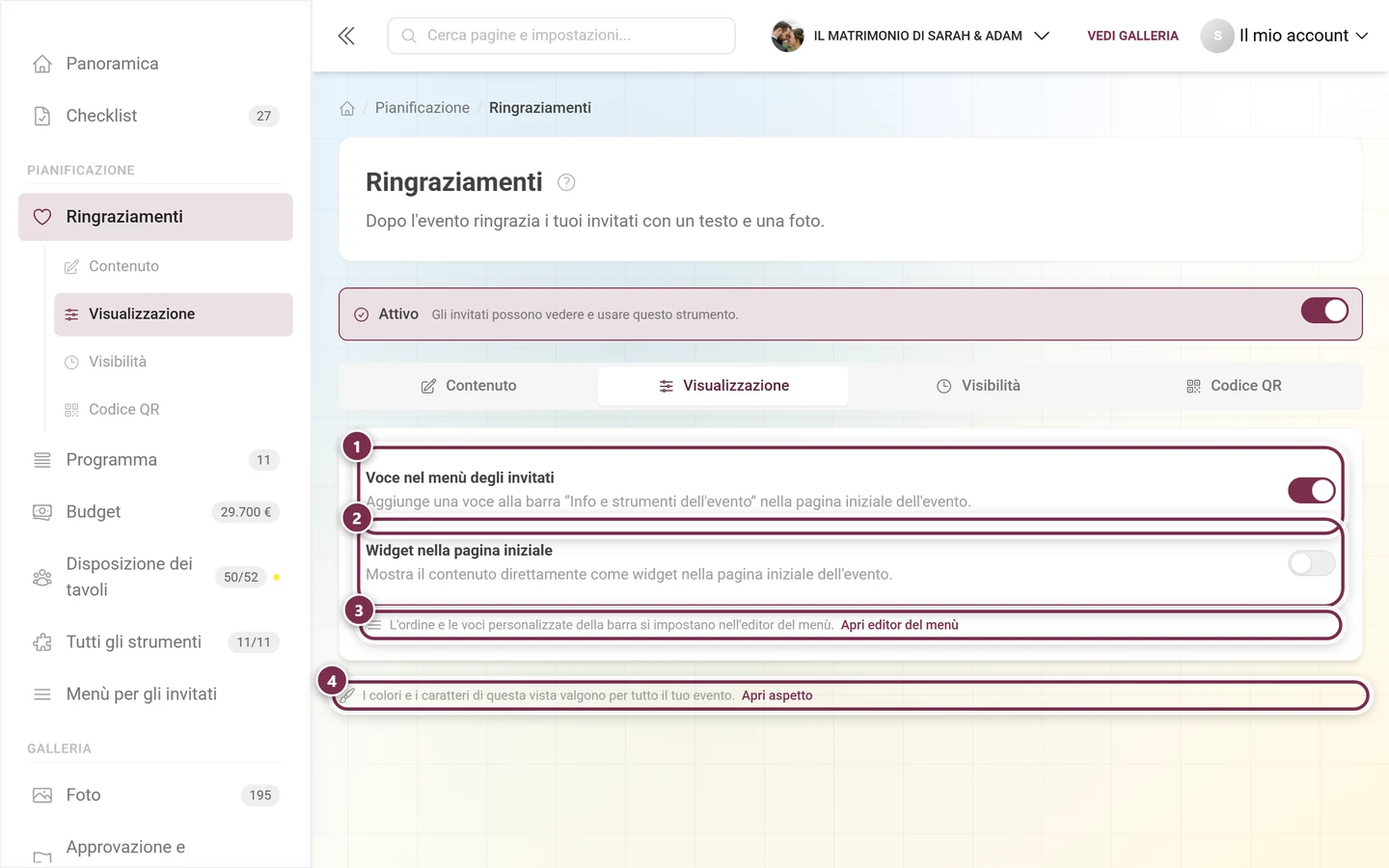
① Voce nel menù degli invitati – «Aggiunge una voce alla barra “Info e strumenti dell'evento” nella pagina iniziale dell'evento.» ② Widget nella pagina iniziale – «Mostra il contenuto direttamente come widget nella pagina iniziale dell'evento.» ③ Apri editor del menù porta all'ordine della barra, ④ Apri aspetto a colori e caratteri – che valgono per tutto il tuo evento, non solo per questo strumento.
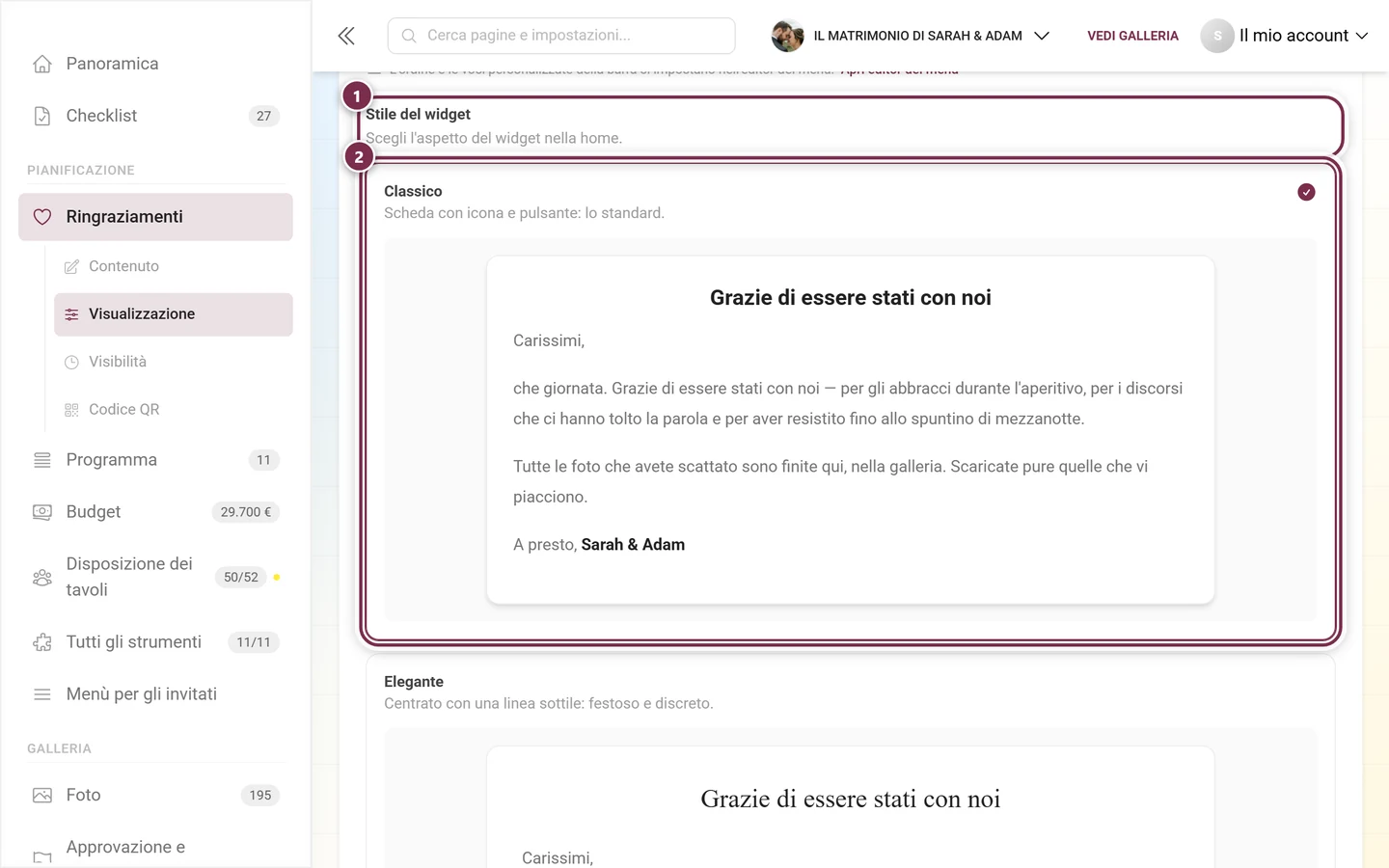
Non appena Widget nella pagina iniziale è attivo, sotto compare una scelta aggiuntiva: l’aspetto della scheda. Ogni scheda mostra un’anteprima reale con il tuo testo salvato.
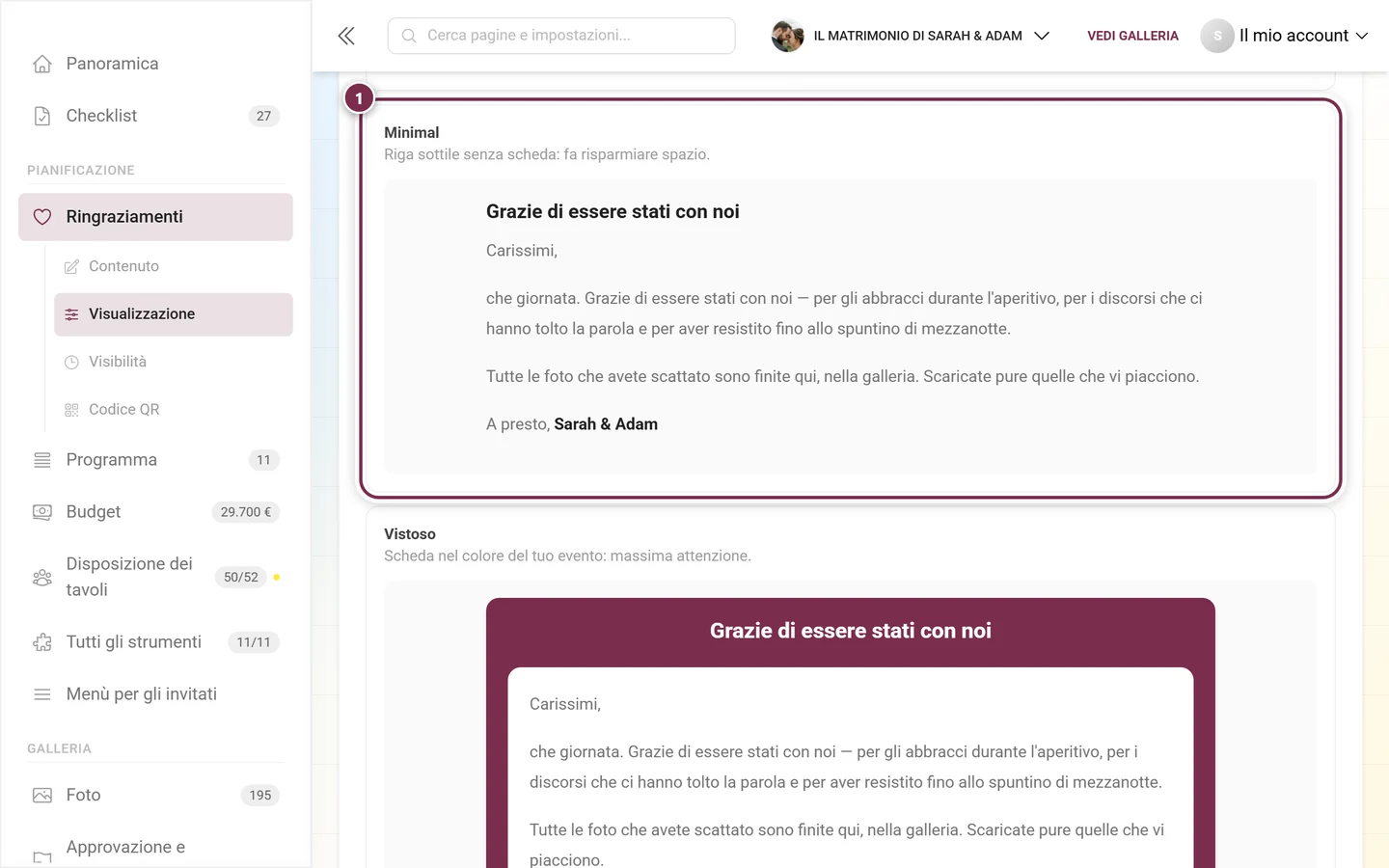
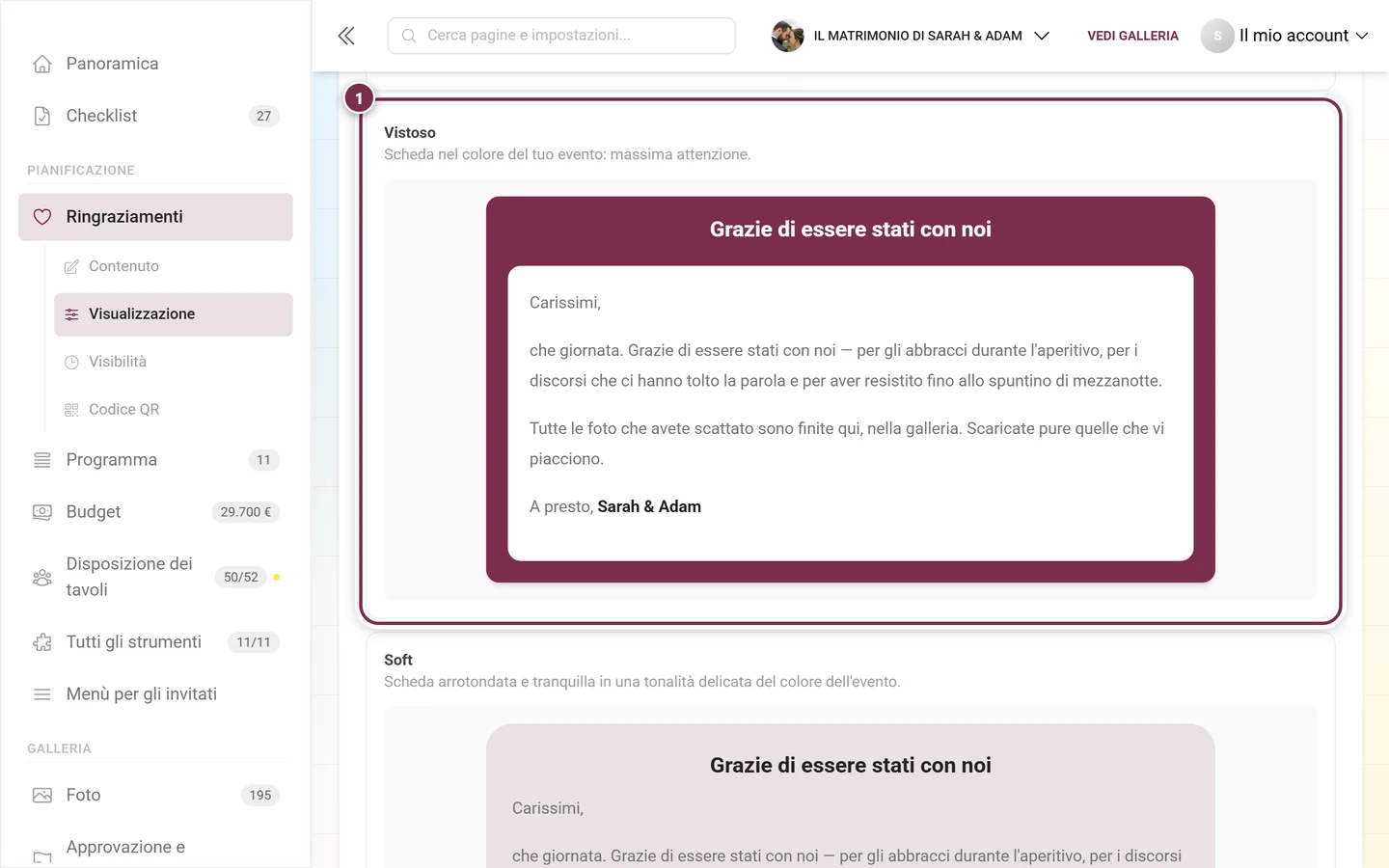
① Stile del widget – «Scegli l'aspetto del widget nella home.» ② Classico è selezionato (spunta in alto a destra): «Scheda con icona e pulsante: lo standard.» Sotto inizia già la scheda successiva, Elegante.Minimal – «Riga sottile senza scheda: fa risparmiare spazio.» Comodo se la tua pagina iniziale ha già molti riquadri.Vistoso – «Scheda nel colore del tuo evento: massima attenzione.» Sotto segue Soft, la variante più tranquilla della stessa idea.
I cinque stili in sintesi:
Classico – scheda con icona e pulsante; l’impostazione predefinita.
Elegante – centrato con una linea sottile; festoso e discreto.
Minimal – riga sottile senza scheda; fa risparmiare spazio.
Vistoso – scheda nel colore del tuo evento; massima attenzione.
Soft – scheda arrotondata e tranquilla in una tonalità delicata del colore dell’evento.
Questo è il bello di questo strumento. I Ringraziamenti si calcolano in relazione al giorno dell’evento – li imposti una volta e compaiono da soli, mentre tu stai ancora scartando i regali.
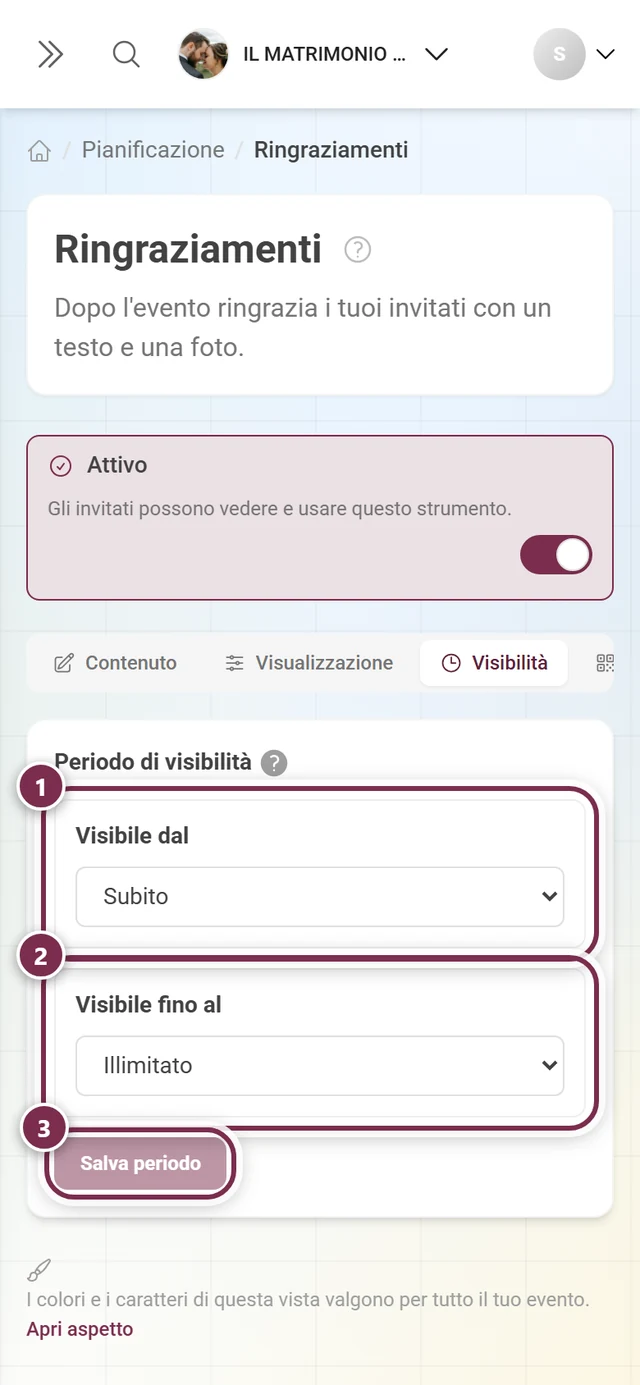
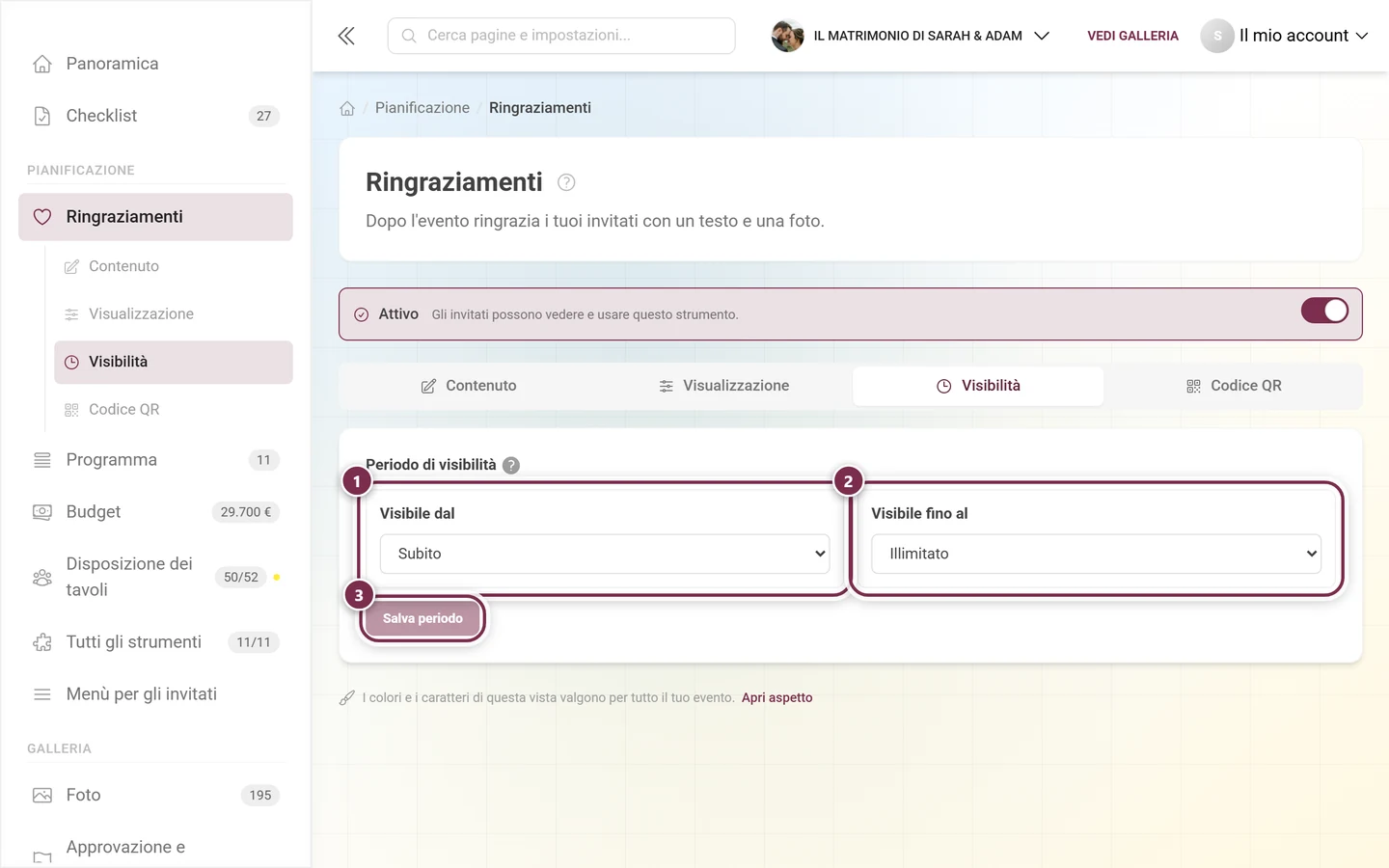
Lo stato iniziale: ① Visibile dal è su Subito, ② Visibile fino al su Illimitato – i Ringraziamenti sono quindi visibili non appena lo strumento è attivo. ③ Salva periodo è grigio finché non hai cambiato nulla.
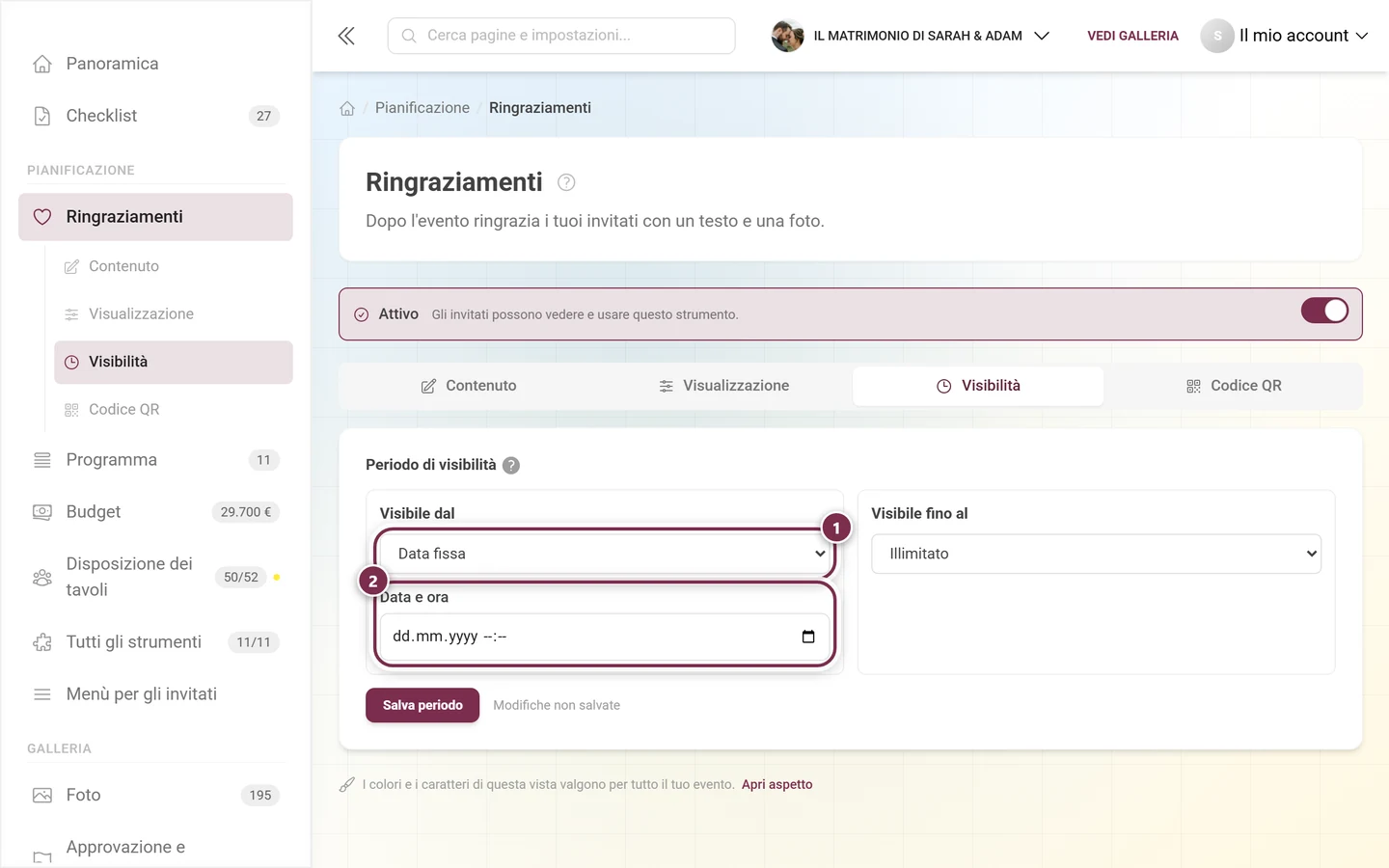
Entrambi i limiti conoscono le stesse tre modalità e si impostano in modo indipendente l’uno dall’altro:
Subito (per «Visibile fino al»: Illimitato) – nessun limite.
Data dell’evento – il limite dipende dalla data del tuo evento e si sposta con essa.
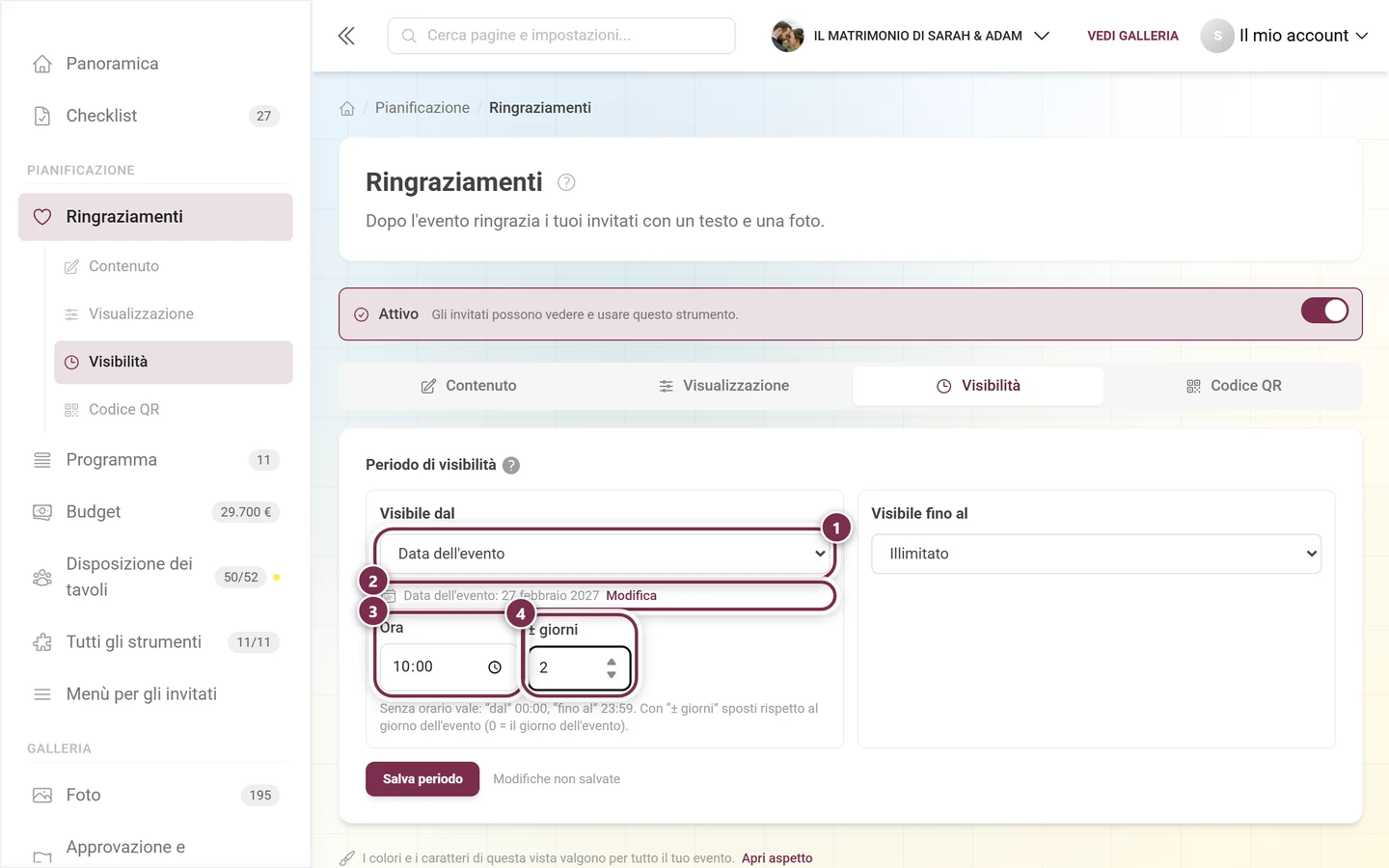
① La modalità Data dell'evento. ② L'editor ti mostra subito a quale data è agganciato il limite – Cambia passa alle impostazioni. ③ L'Ora e ④ ± giorni: lo scostamento rispetto al giorno dell'evento. Qui quindi due giorni dopo la festa alle 10:00.
Apri la scheda Visibilità.
In Visibile dal scegli nel campo di selezione la modalità Data dell’evento. L’editor mostra quindi quale data dell’evento è attualmente impostata e imposta già l’Ora sul valore predefinito (00:00 per «dal», 23:59 per «fino al»).
In ± giorni inserisci dopo quanti giorni dal giorno dell’evento devono comparire i Ringraziamenti – ad esempio 2. Il valore 0 significa: il giorno stesso dell’evento. I valori negativi anticipano.
Adatta l’Ora, ad esempio 10:00.
Visibile fino al puoi lasciarlo su Illimitato – i Ringraziamenti possono tranquillamente restare.
Clicca Salva periodo.
Il grande vantaggio: l’impostazione è agganciata alla data dell’evento, non a un giorno fisso del calendario. Se in seguito sposti il tuo evento, la data di comparsa si sposta automaticamente con esso.
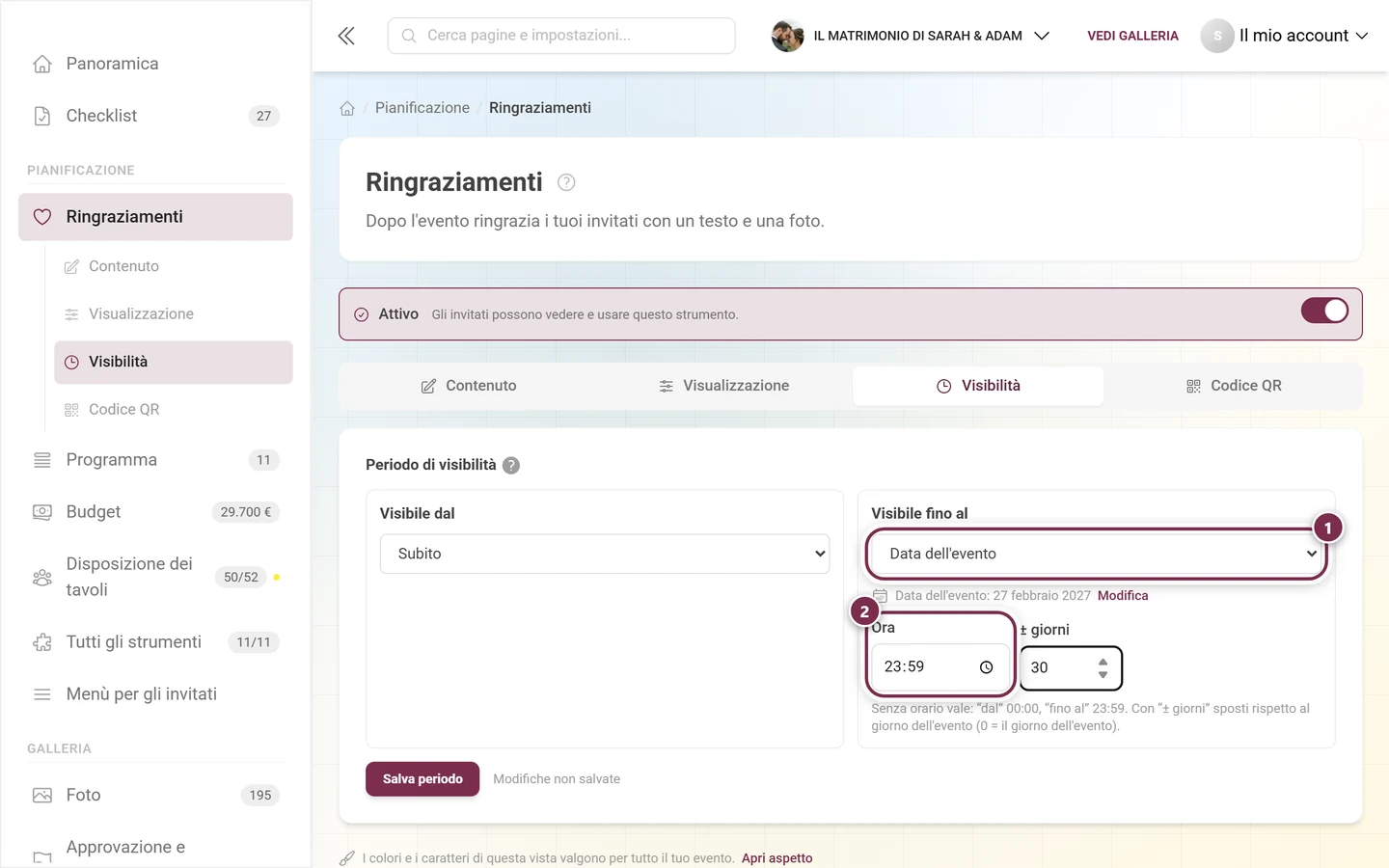
Visibile fino al conosce le stesse modalità: ① anche qui si può scegliere Data dell'evento, ② l'Ora è preimpostata su 23:59. Con ± giorni 30 i Ringraziamenti spariscono di nuovo 30 giorni dopo la festa.
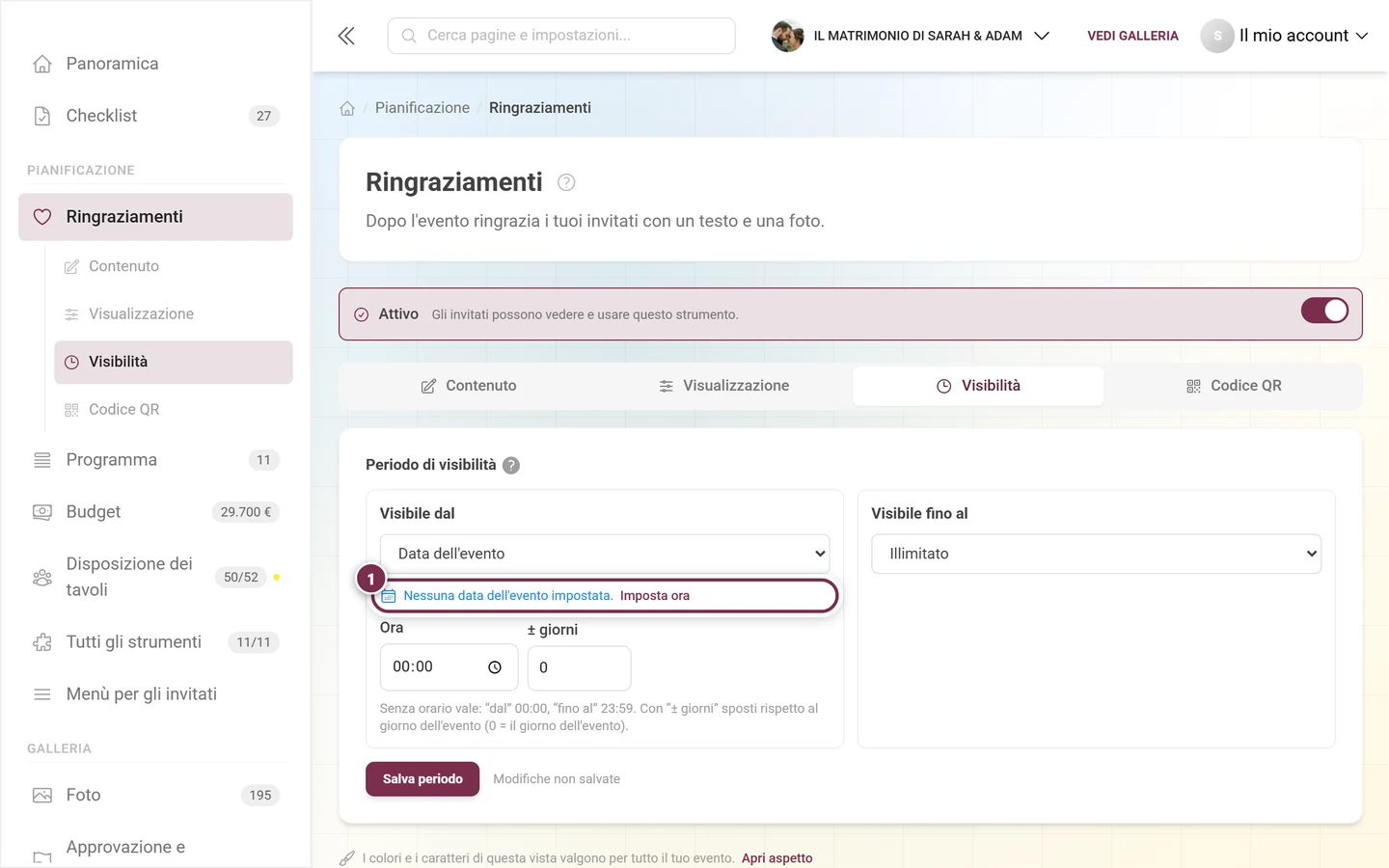
Se non è ancora impostata una data dell'evento, l'editor lo dice proprio in questo punto e offre Imposta ora. Un limite nella modalità Data dell'evento resta senza effetto senza una data.
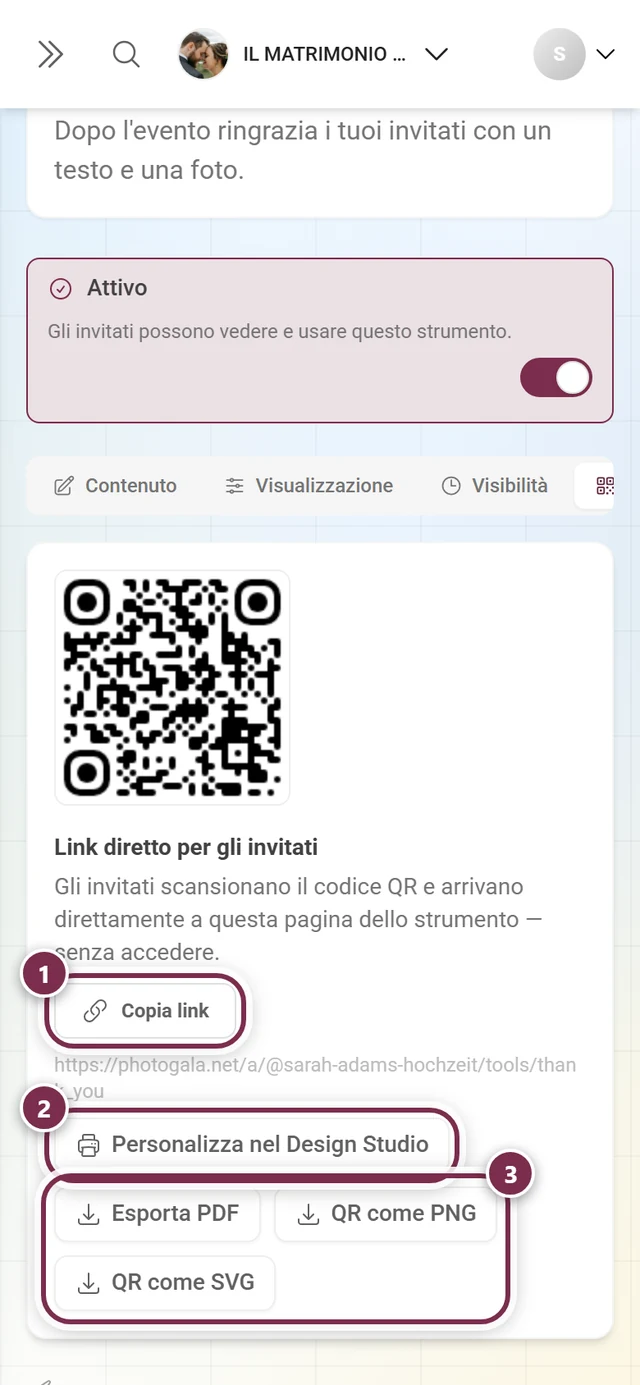
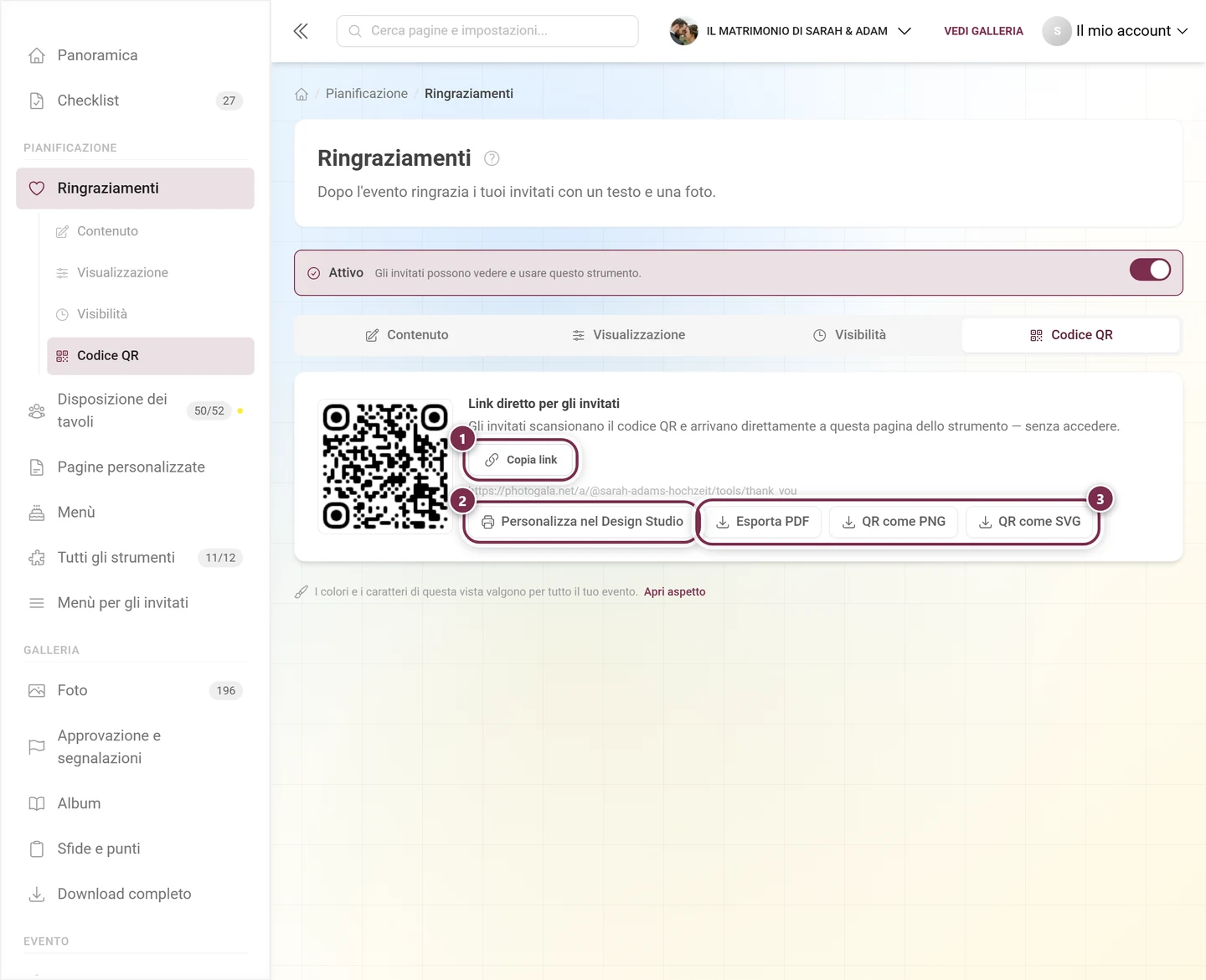
Link diretto per gli invitati – «Gli invitati scansionano il codice QR e arrivano direttamente a questa pagina dello strumento — senza accedere.» ① Copia link copia l'indirizzo negli appunti. ② Crea nel Design Studio apre i modelli per un biglietto stampato. ③ I tre formati di file: Esporta PDF, QR come PNG e QR come SVG – l'SVG si ridimensiona senza perdita di qualità ed è quindi la scelta giusta per la tipografia.
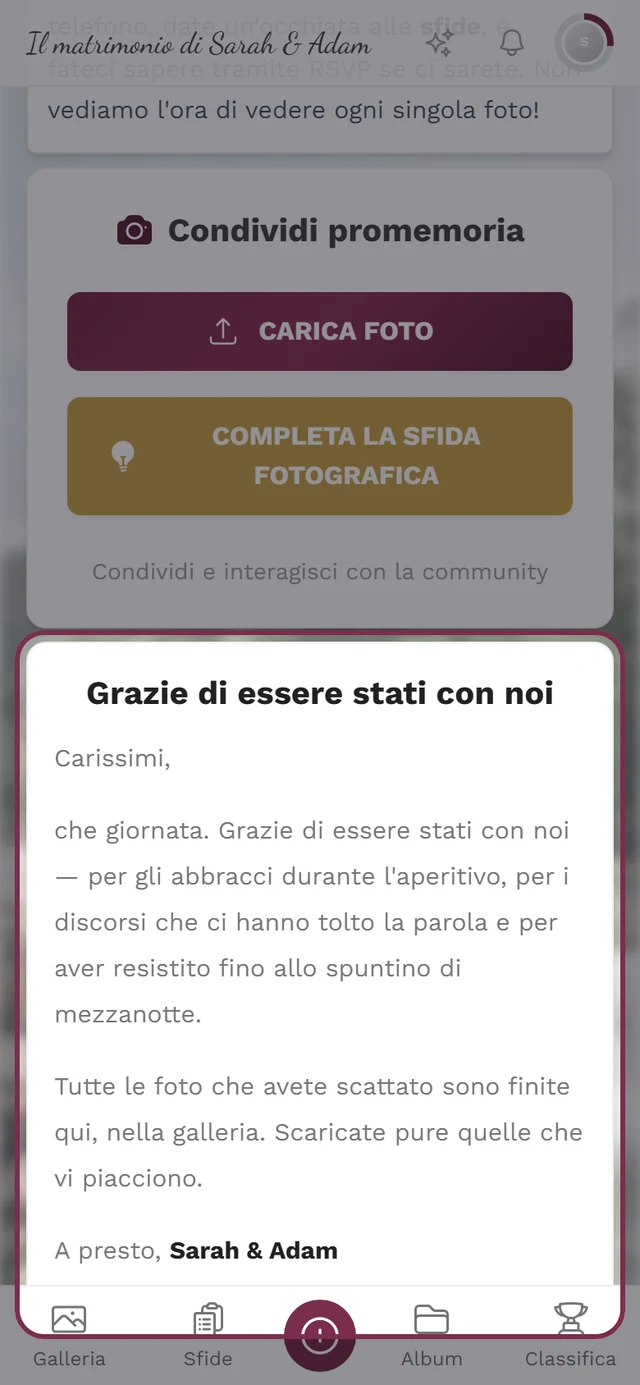
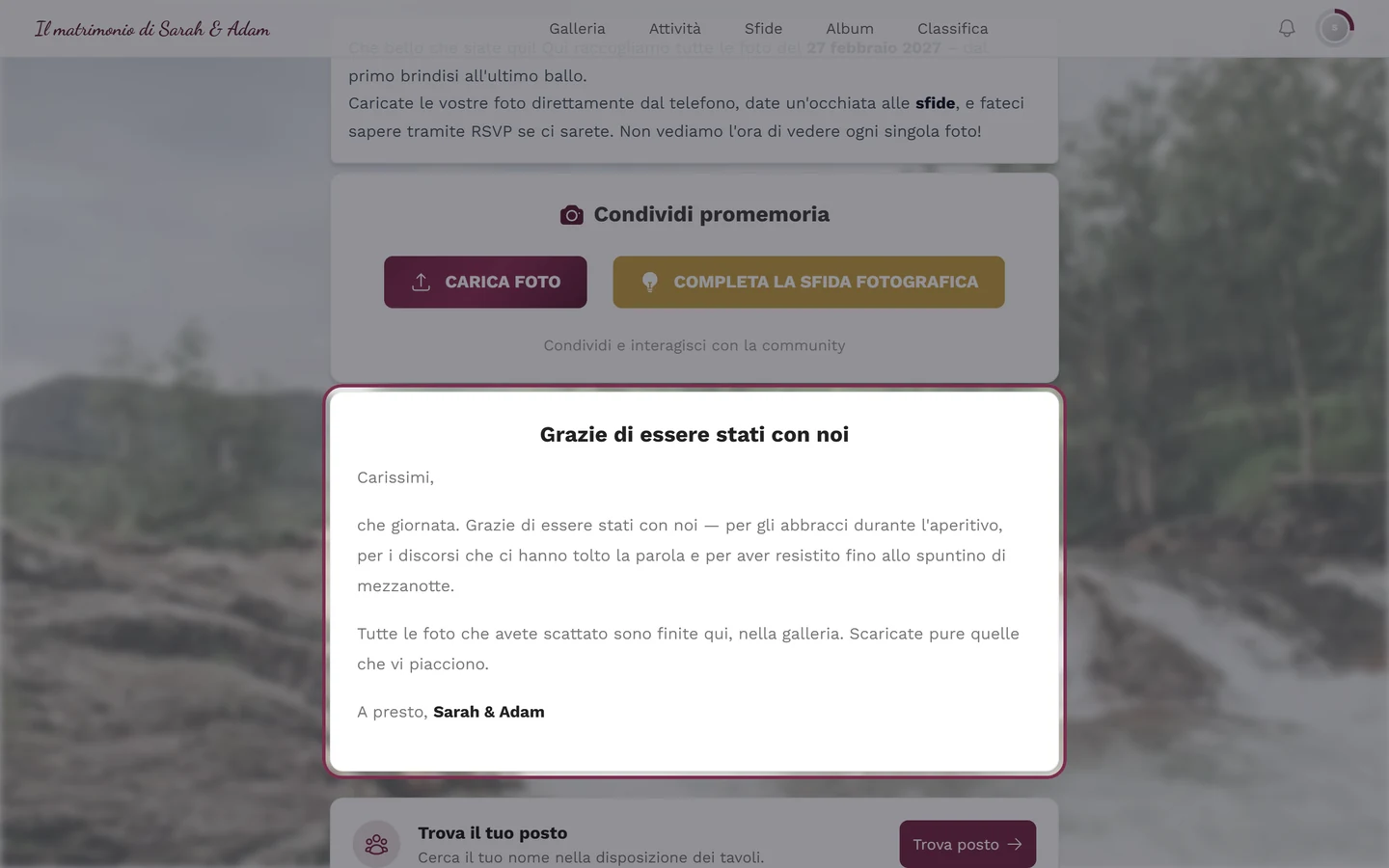
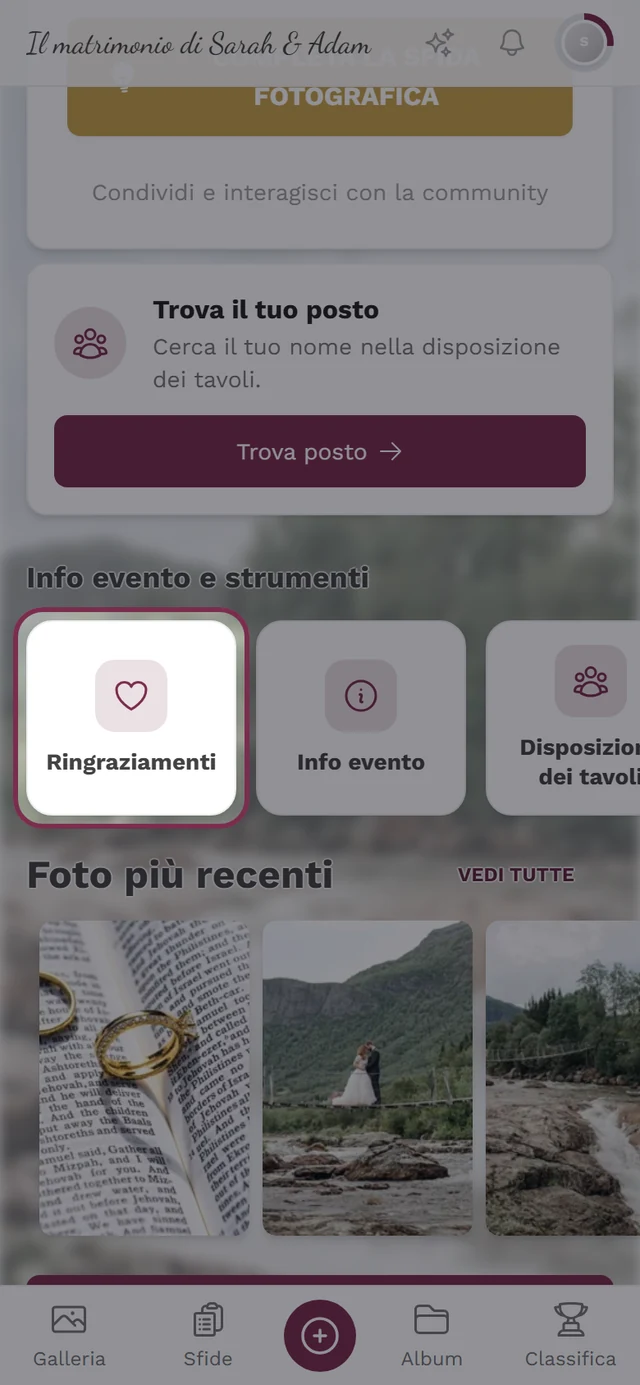
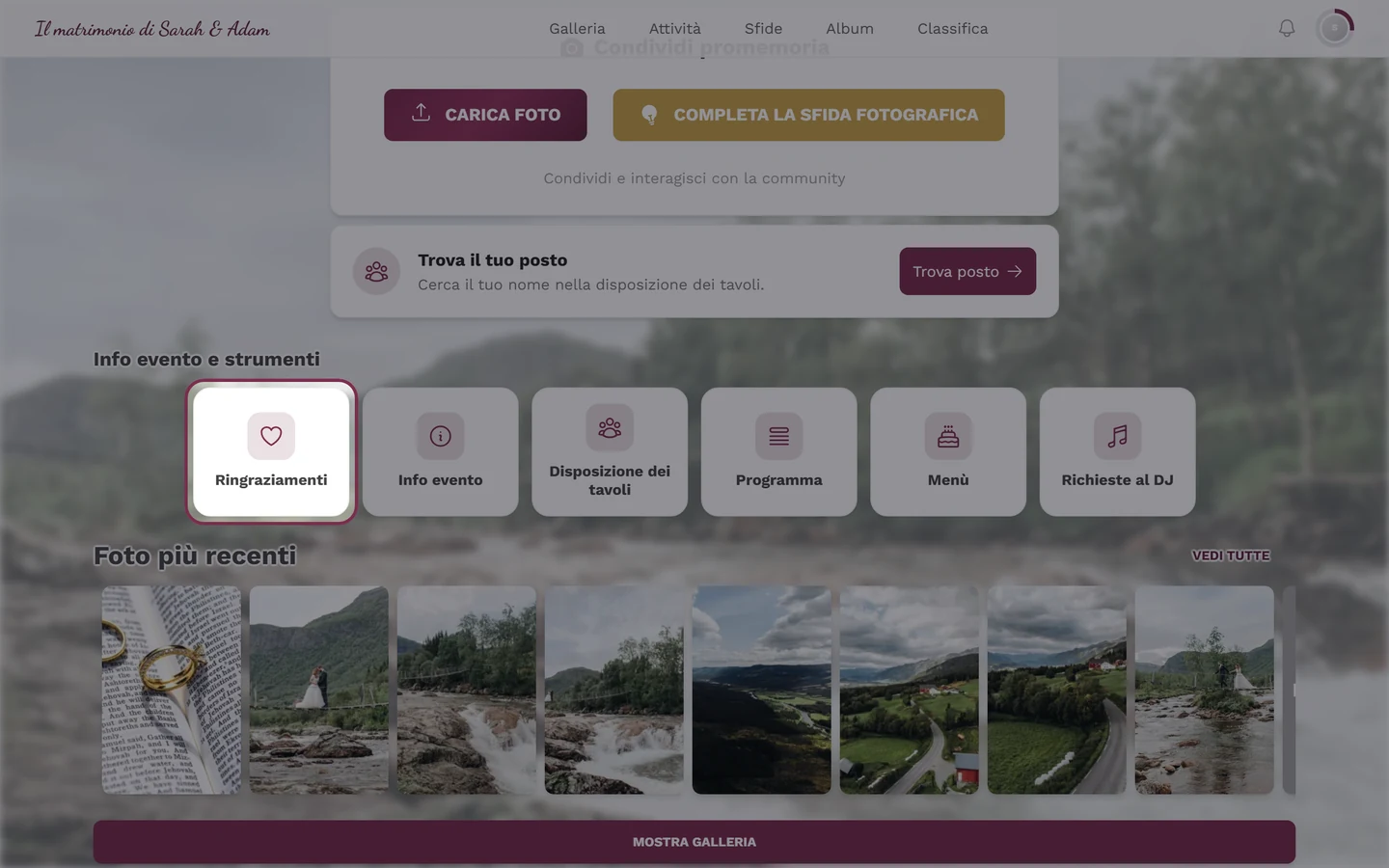
Se Widget nella pagina iniziale è attivo, i Ringraziamenti compaiono come scheda al centro della pagina iniziale dell'evento – qui nello stile Classico.
I Ringraziamenti sono il momento in cui i tuoi invitati guardano comunque ancora una volta nella galleria. Sfruttalo: scrivi nel testo che ora ci sono tutte le foto e spiega in una frase come portarsele a casa.
Una sezione a scomparsa con il titolo Come ottengo le foto? mantiene il testo breve e la risposta comunque a portata di mano.
Un link porta direttamente alla galleria o a un album.
Se le foto sono ancora in moderazione, accenna brevemente che ne arrivano continuamente di nuove.
Presupposto: lo scaricamento deve essere consentito per il tuo evento. Come gli invitati salvano singole foto o interi album è spiegato nella pagina per gli invitati Scaricare le foto; cosa imposti tu come organizzatore, in Salvare tutte le foto.
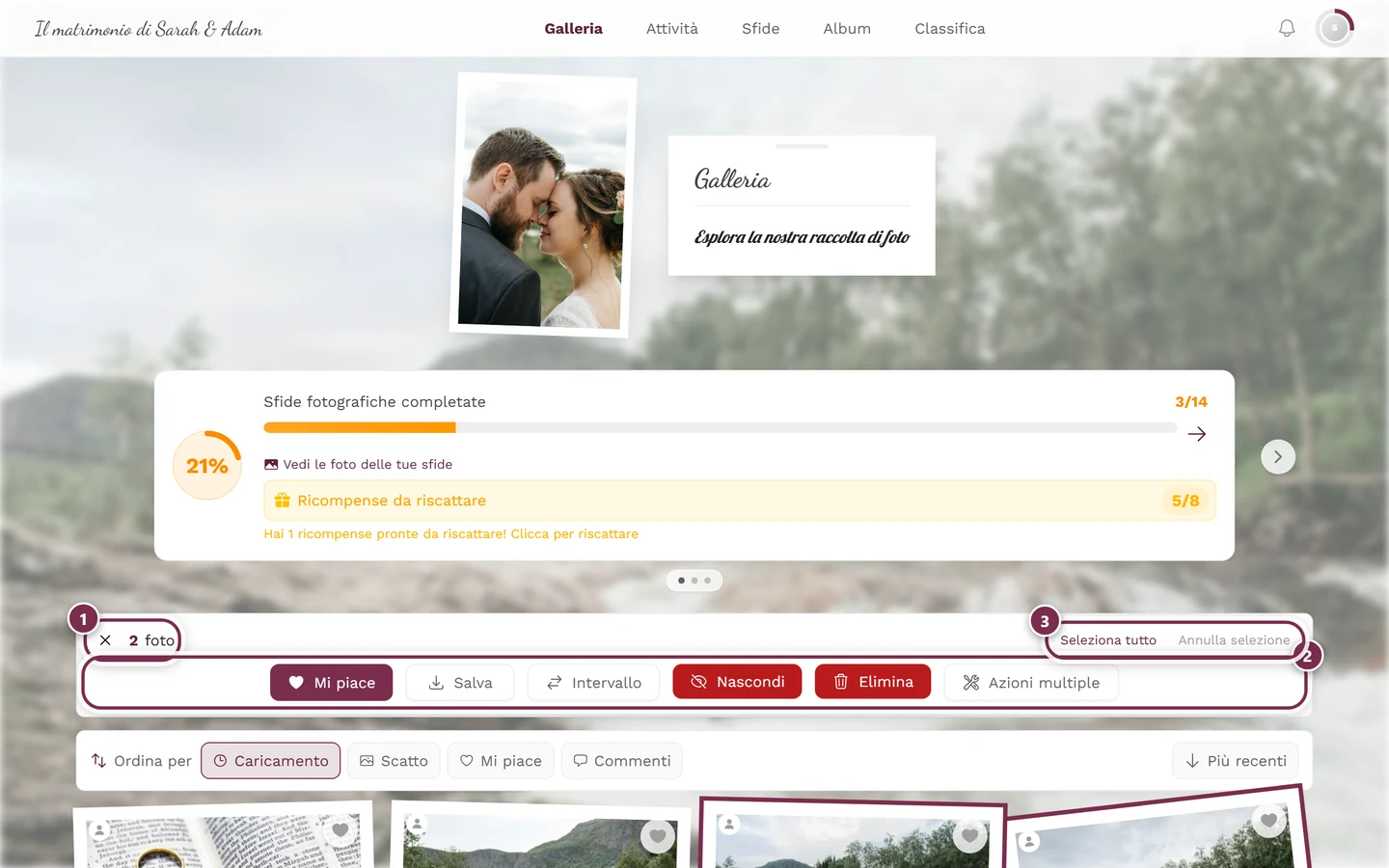
Ecco dove vuoi arrivare: gli invitati selezionano le foto e le portano via tramite questa barra. ① Il contatore: dice quante foto sono selezionate in questo momento; la × davanti esce dalla modalità di selezione. ② La riga delle azioni. Come invitato ci sono Mi piace, Salva e Intervallo – Intervallo seleziona tutto ciò che sta in mezzo dopo due tocchi. Se gestisci l'evento, si aggiungono Nascondi, Elimina e Azioni multiple (visibili nell'immagine); gli invitati non vedono mai queste tre. Il pulsante per portarle via si chiama Salva, non «Scarica». ③ Seleziona tutto seleziona l'intera galleria caricata, Annulla selezione toglie di nuovo la selezione.
I Ringraziamenti non sono comparsi il giorno dopo. Controlla tre cose: l’interruttore in alto è su Attivo? È impostata una data dell’evento? E dopo averlo impostato hai premuto Salva periodo?
Erano visibili troppo presto. In ± giorni c’è probabilmente 0 – cioè il giorno stesso dell’evento. Inserisci un numero positivo per posticiparli.
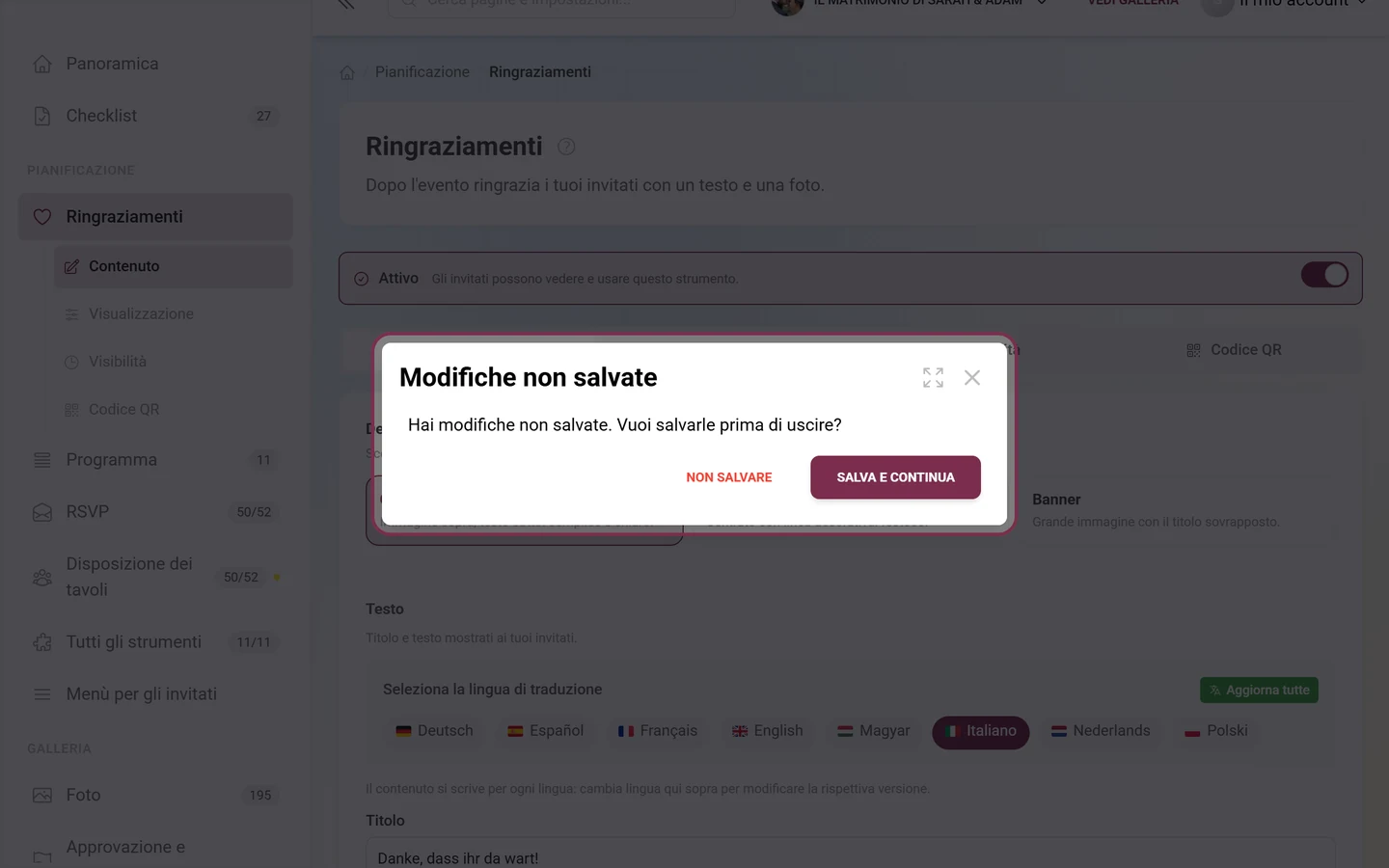
Le mie modifiche sono sparite. Il pulsante Salva nella scheda Contenuto non è stato premuto. Solo gli interruttori nella scheda Visualizzazione salvano subito.
Nella pagina iniziale non compare nessun widget. O Widget nella pagina iniziale è disattivato, o non è ancora salvato alcun contenuto, oppure il periodo di visibilità non è ancora iniziato.
Nel menù degli invitati manca il riquadro. L’interruttore Voce nel menù degli invitati è disattivato – oppure la voce è stata nascosta nell’editor del menù.
Gli invitati vedono solo il titolo, non il mio testo. Il contenuto si scrive per ogni lingua. Nella barra delle lingue passa alla lingua mancante e aggiungi il testo – oppure usa Aggiorna tutte.