Piano dei posti – Sistemare gli invitati
Una volta pronta la sala, arrivano le persone. Questa pagina mostra come sistemare gli invitati sui posti: a mano, automaticamente, secondo delle regole o secondo le preferenze dall’RSVP.
Gli invitati arrivano dalla lista invitati
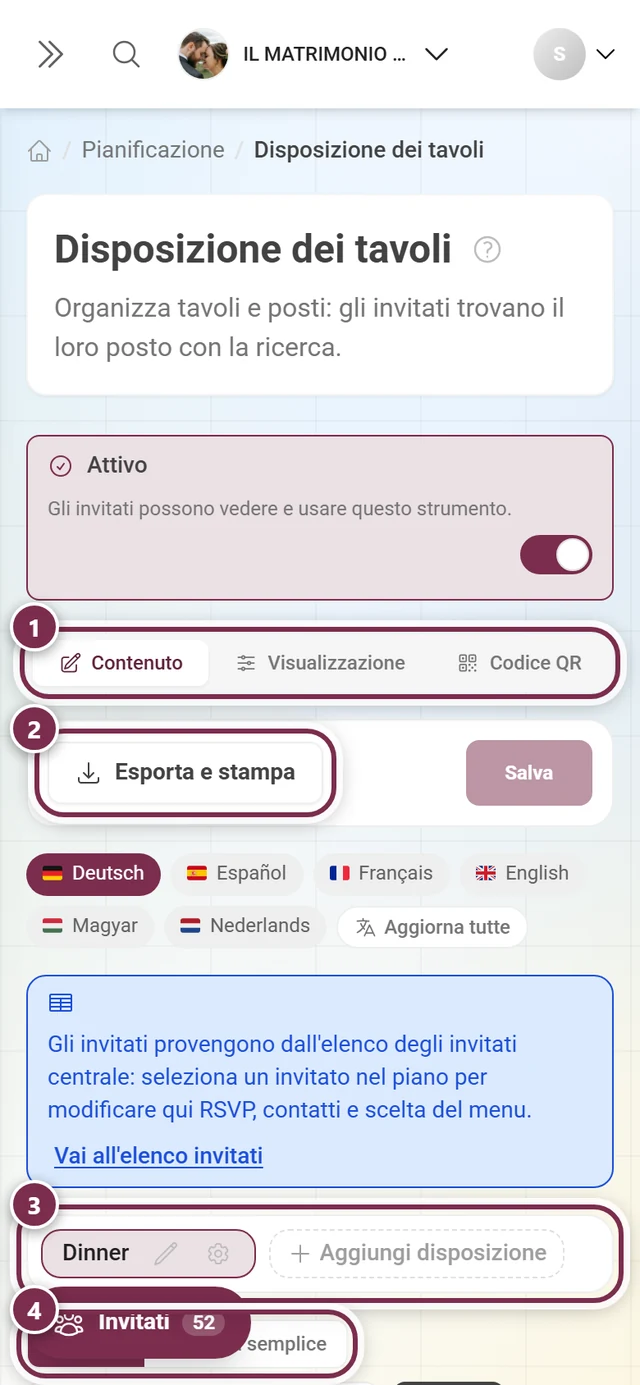
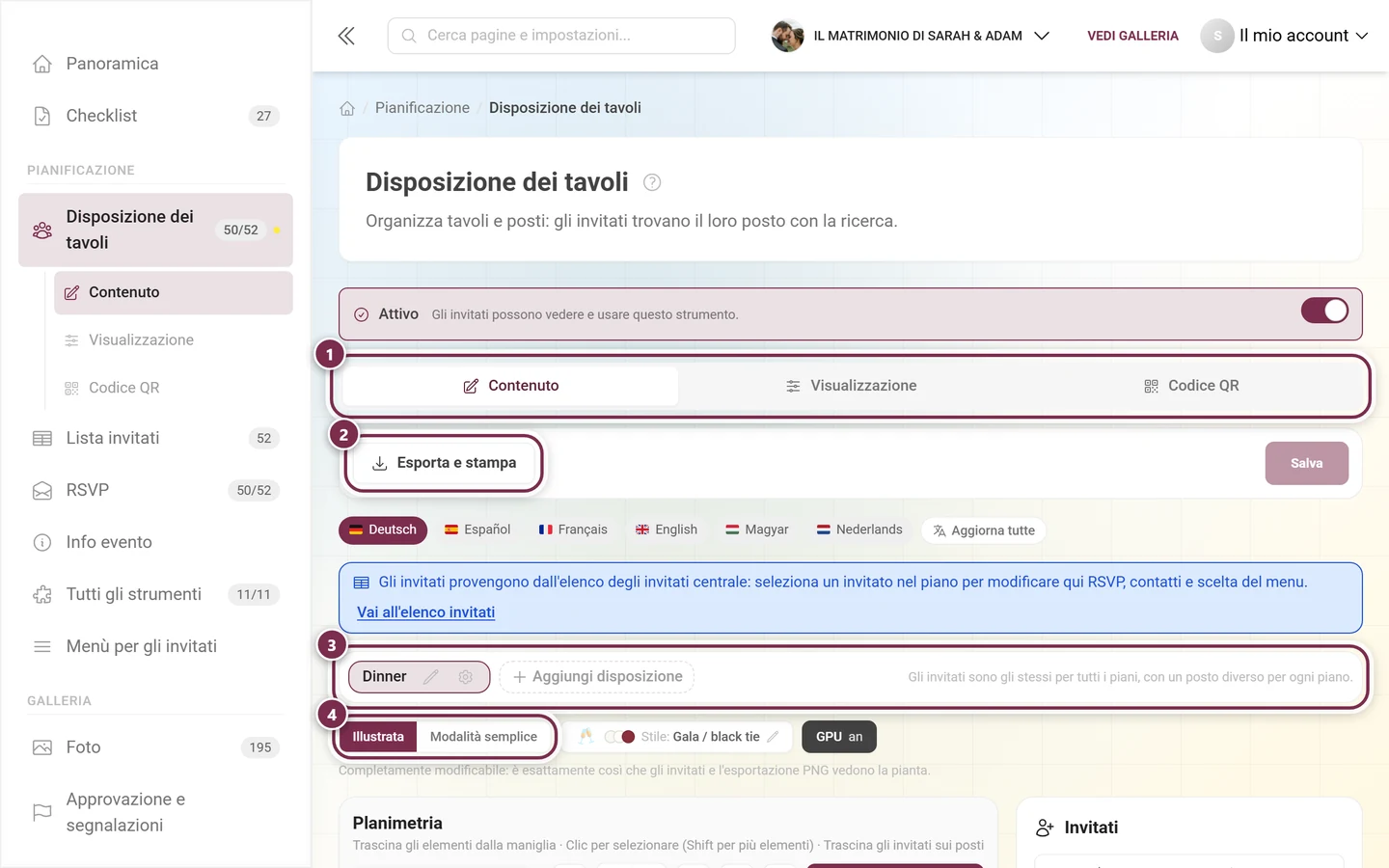
Sezione intitolata “Gli invitati arrivano dalla lista invitati”Il piano dei posti mostra le stesse persone della tua lista invitati: non esiste una seconda lista da gestire separatamente. Se nel piano selezioni un invitato, modifichi direttamente qui la sua risposta RSVP, i dati di contatto e la scelta del menù.
Gli invitati valgono inoltre per tutti i piani dei posti insieme; ogni piano assegna solo il proprio posto.
Il pannello Invitati
Sezione intitolata “Il pannello Invitati”Se non è selezionato nessun elemento, il pannello laterale mostra la tua lista sotto Invitati. In cima ci sono i due pulsanti Assegna automaticamente e Regole dei posti; sotto crei nuove persone con Nome, Gruppo (facoltativo) e Aggiungi invitato. Solo dopo segue l’Elenco degli invitati vero e proprio.
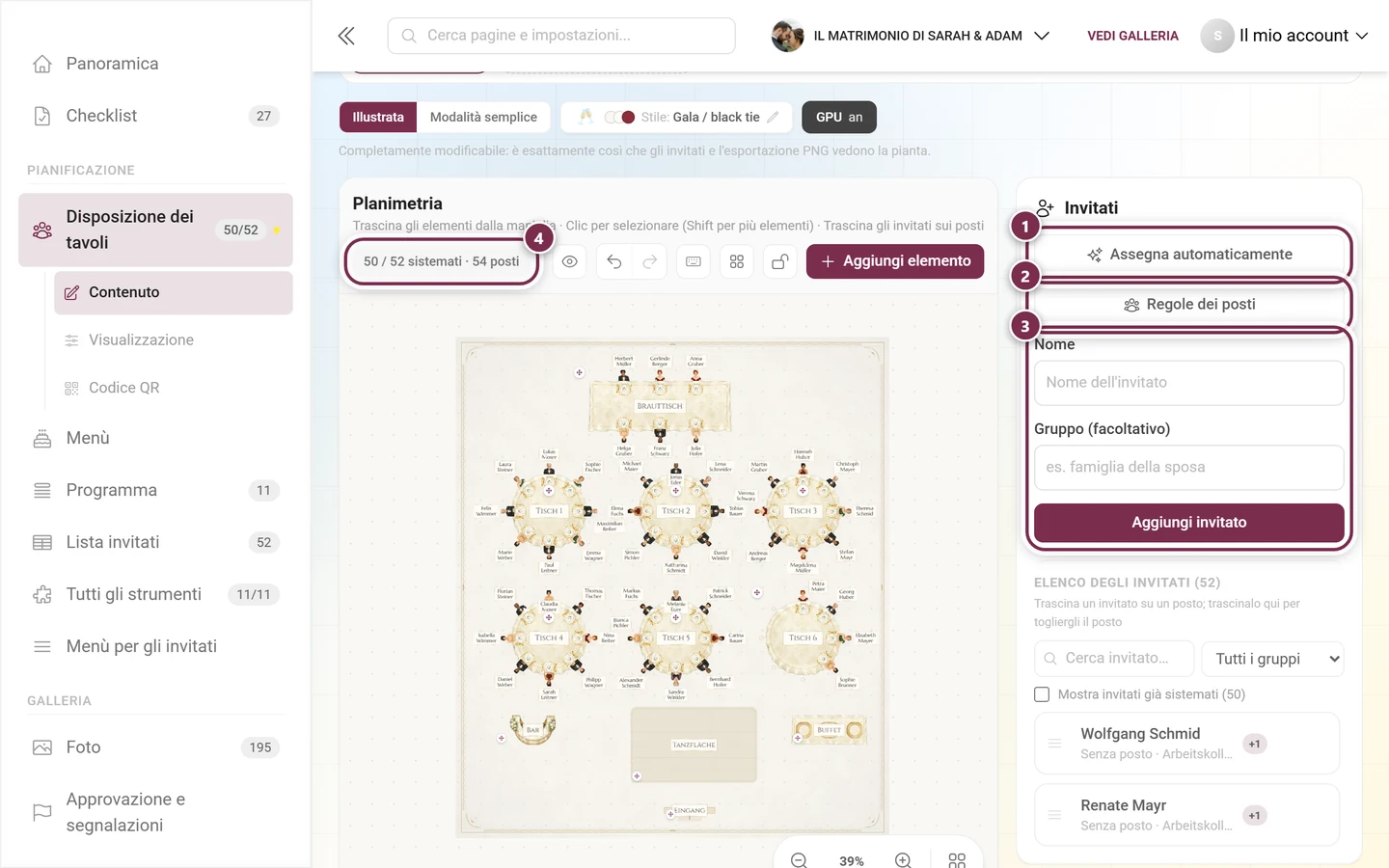
L’avanzamento si legge quindi in tre parti: quanti invitati sono seduti, quanti sono in totale e quanti posti offre la sala. Se ci sono più invitati che posti, lo vedi subito da questi numeri.
Ricerca, filtro per gruppo e invitati sistemati
Sezione intitolata “Ricerca, filtro per gruppo e invitati sistemati”Sopra la lista ci sono tre aiuti, che compaiono solo quando servono:
- La ricerca filtra per nome. Compare con più di cinque invitati; una ✕ nel campo cancella di nuovo il testo cercato.
- Il filtro per gruppo compare accanto non appena ci sono almeno due gruppi diversi. Tutti i gruppi lo annulla.
- Mostra invitati già sistemati (N) fa ricomparire gli invitati già sistemati. Di norma sono nascosti, così vedi chi manca ancora; la casella compare solo se qualcuno è già seduto.
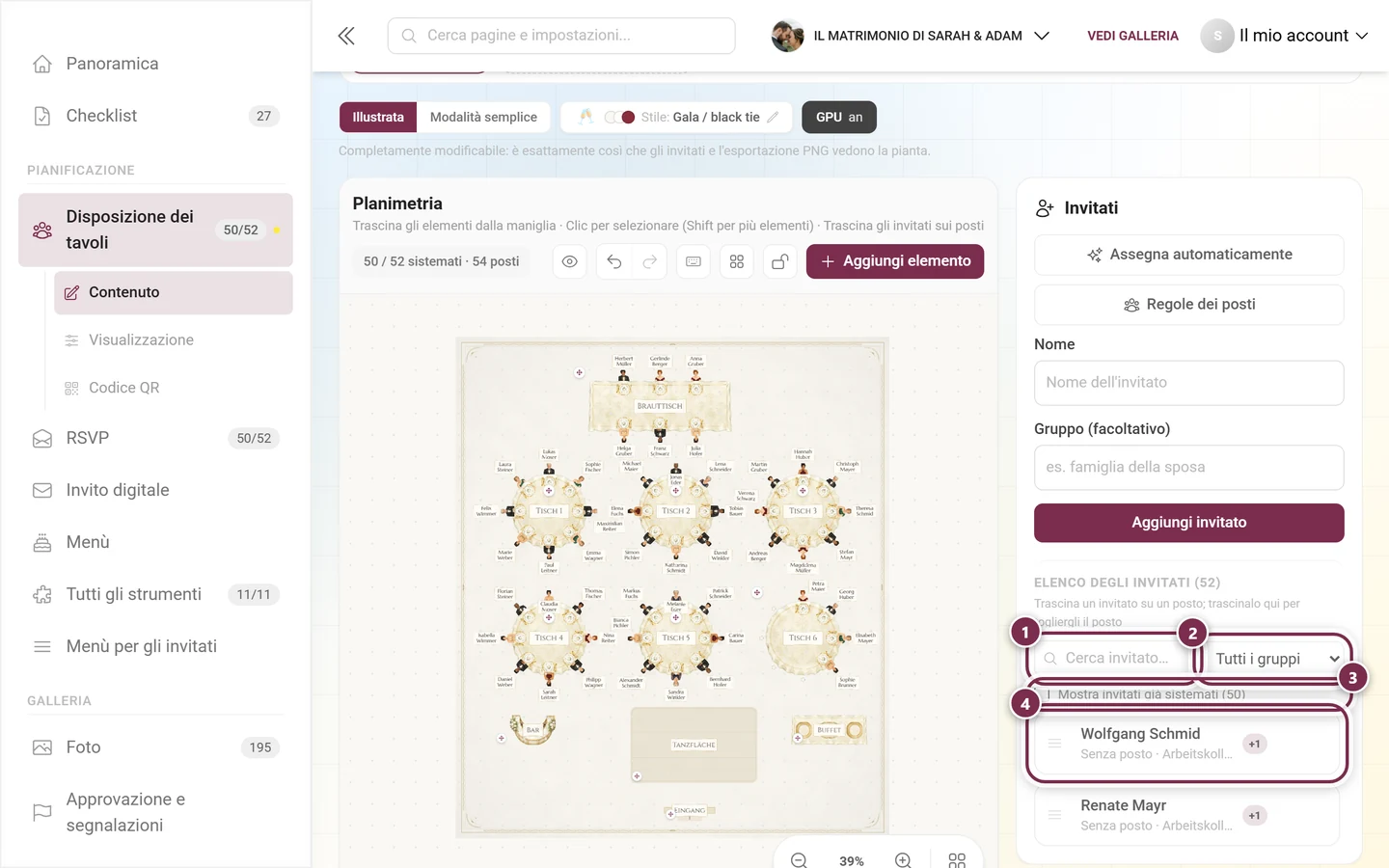
Chi non ha un posto è segnato come Senza posto: così nessuno viene dimenticato. Quando tutti sono sistemati, la lista vuota lo segnala.
Sistemare un invitato su un posto
Sezione intitolata “Sistemare un invitato su un posto”Ci sono diverse strade per arrivarci:
- Trascinare: trascina l’invitato dalla lista su un posto libero. È la via più rapida sul desktop.
- Toccare: tocca l’invitato nella lista, poi tocca il posto sul piano. Sopra il piano compare per chi stai cercando un posto («Tocca un posto per assegnarlo a …»). Sul telefono è la via più comoda.
- Dal posto: clic destro oppure tenere premuto su un posto, poi Fai sedere qui un invitato….
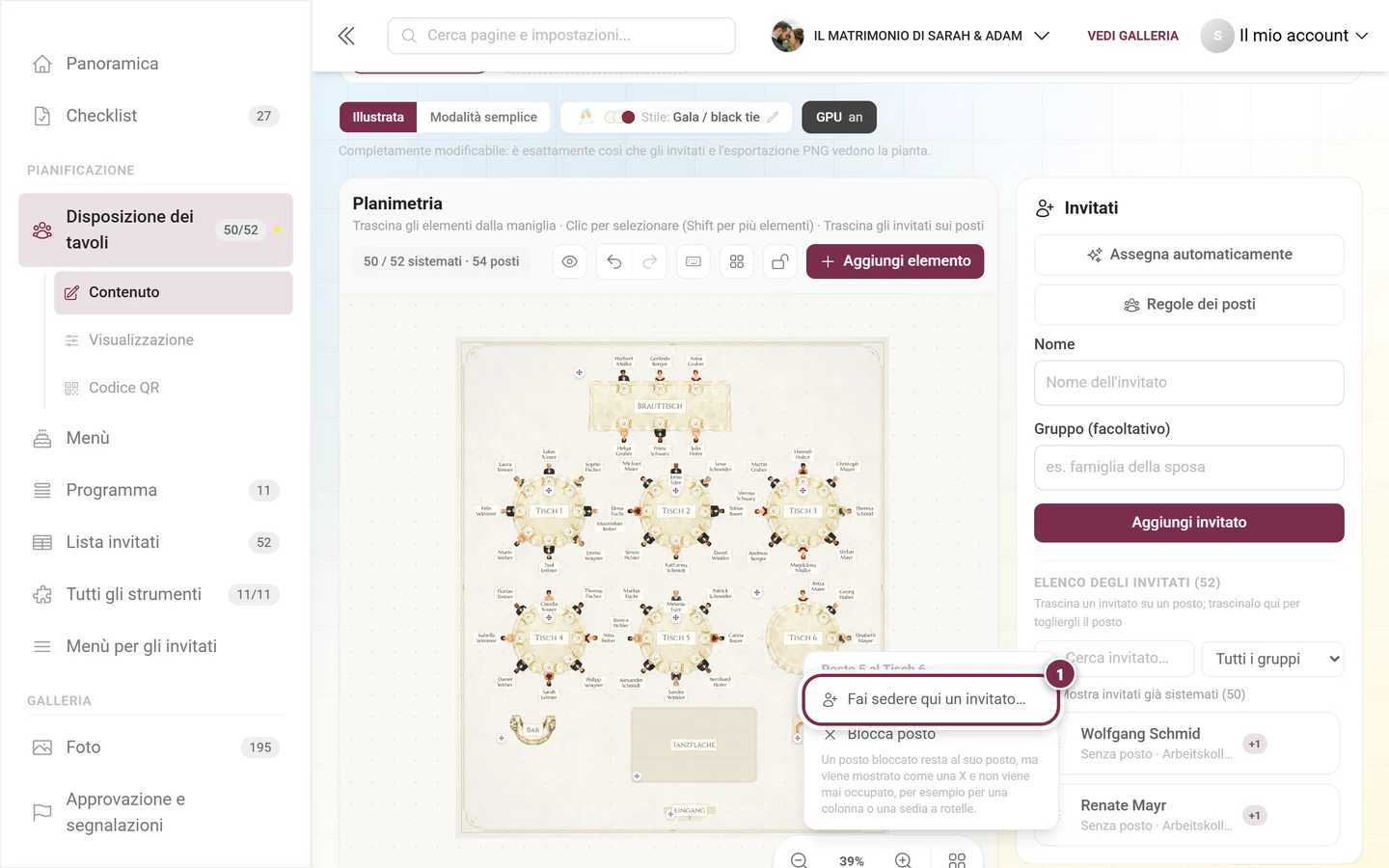
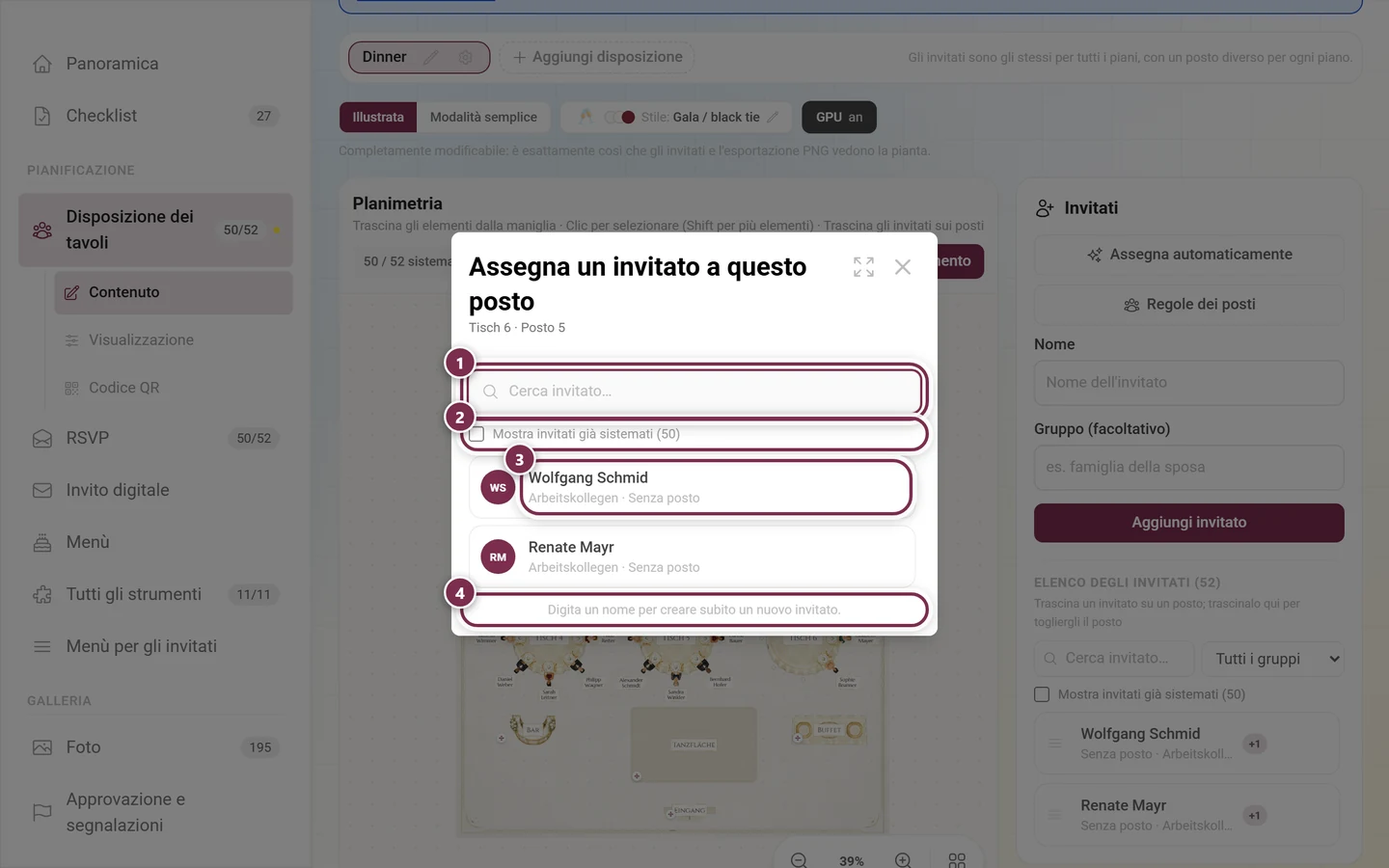
La voce apre la finestra Assegna un invitato a questo posto. In alto mostra di nuovo tavolo e posto, e sotto gli stessi strumenti del pannello:
Creare un invitato direttamente nel piano
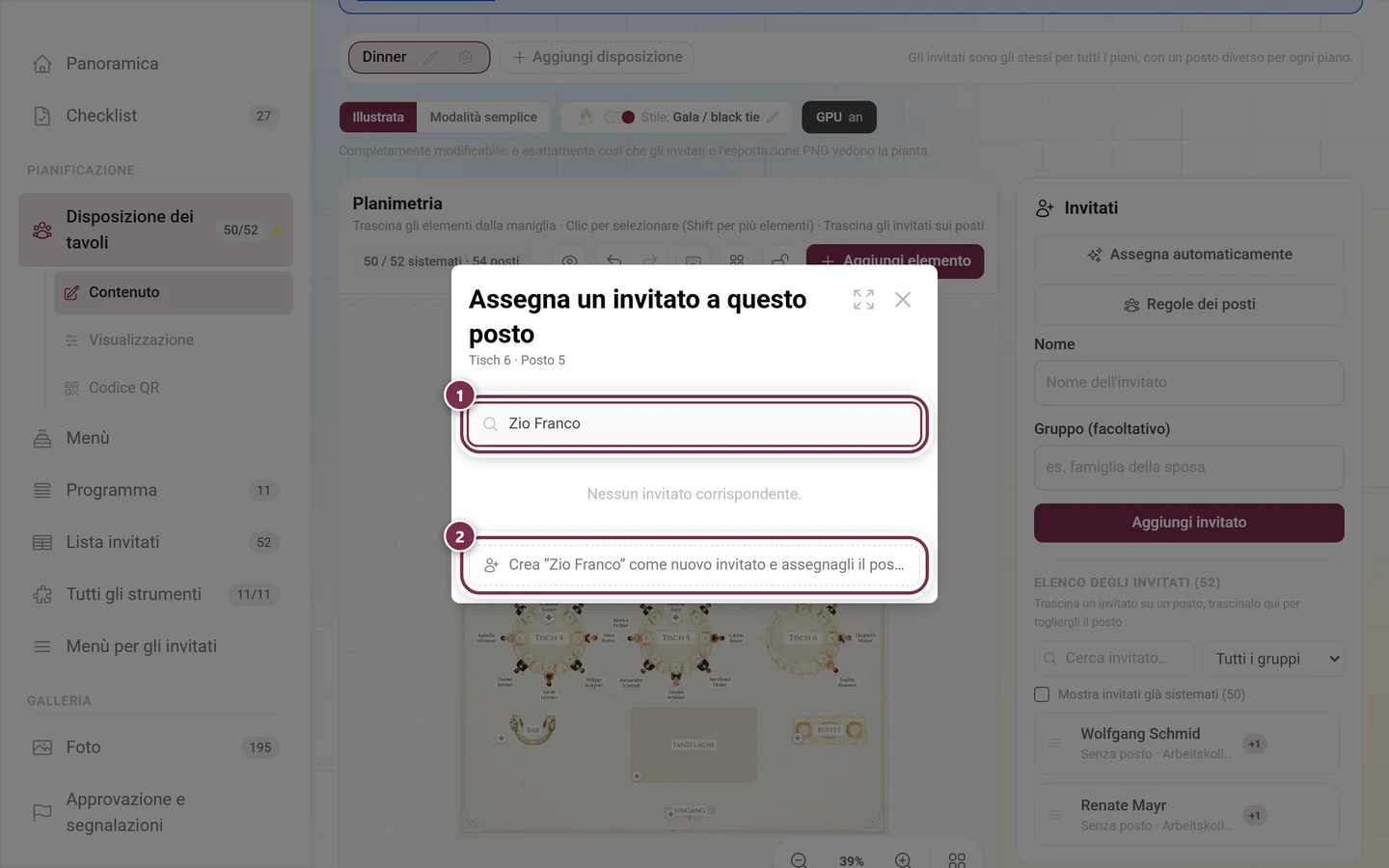
Sezione intitolata “Creare un invitato direttamente nel piano”Se manca qualcuno, non devi passare alla lista invitati: digita il nome nel campo di ricerca della finestra del posto. Se non si trova nessuno, Photogala propone di creare la persona come nuovo invitato e assegnarle il posto. Finisce così anche nella lista invitati centrale.
Il menu contestuale di un posto occupato
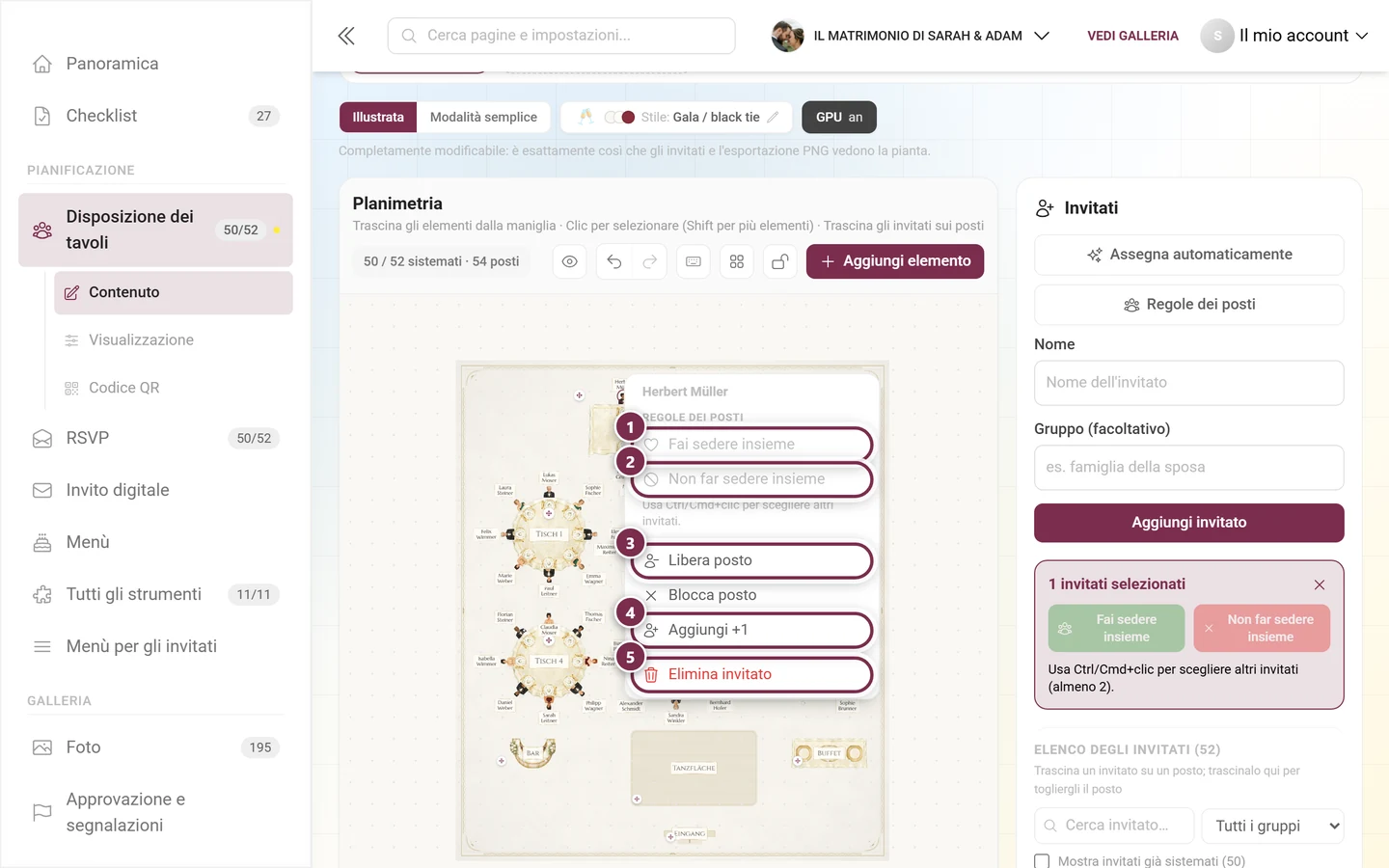
Sezione intitolata “Il menu contestuale di un posto occupato”Su un posto occupato il menu è più lungo. L’intestazione indica l’invitato; sotto ci sono prima le due voci delle regole e poi le azioni per questo posto:
Più invitati alla volta
Sezione intitolata “Più invitati alla volta”Con Ctrl + clic (su Mac Cmd + clic) aggiungi altri invitati alla selezione, sia nel piano sia nella lista. Da due invitati in su i pulsanti delle regole diventano attivi:
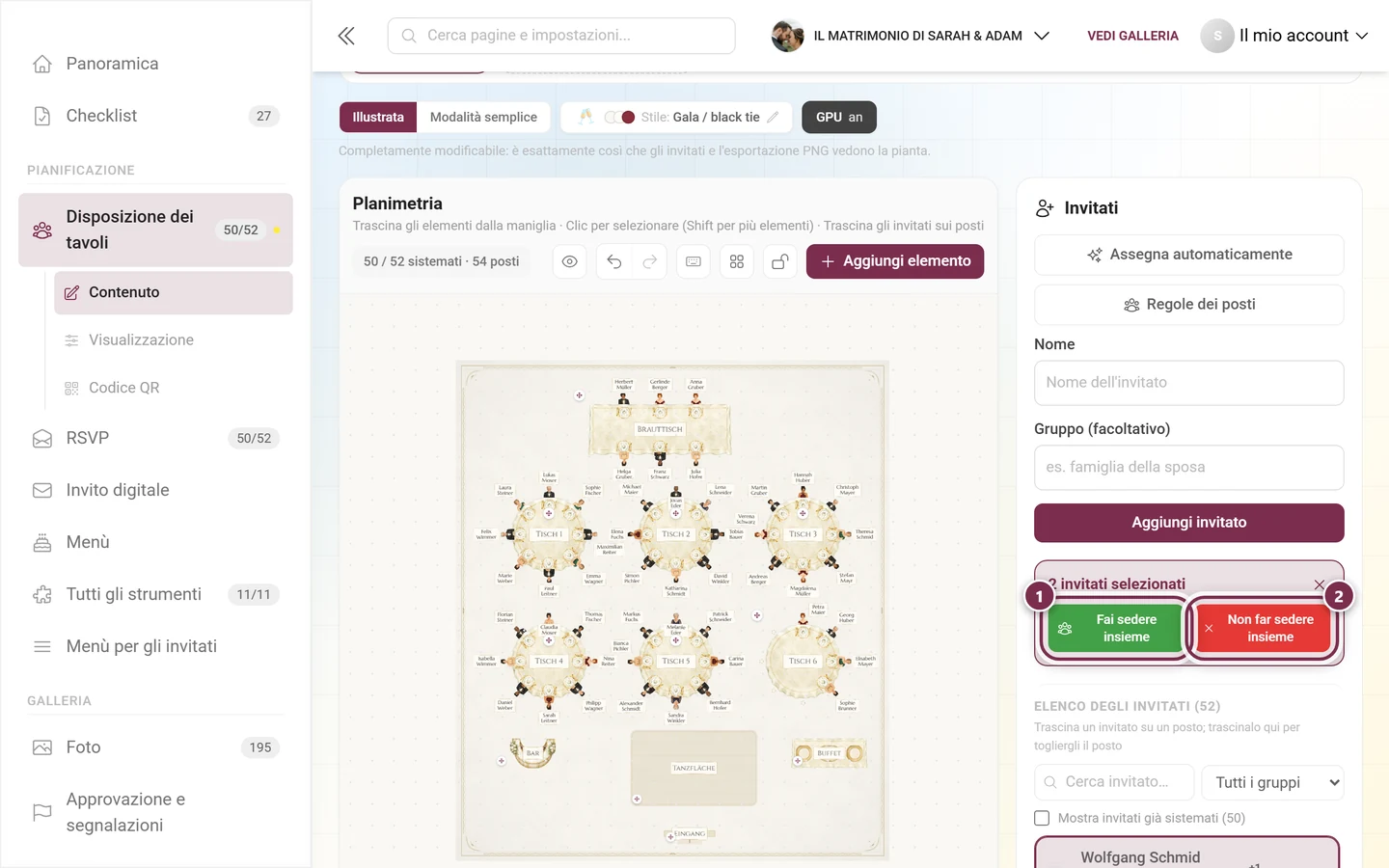
Una selezione multipla si può anche sistemare insieme: tocca poi un posto e Photogala distribuisce il gruppo a partire da lì. Se non c’è spazio per tutto il gruppo, ti dice quanti sono stati sistemati; gli altri restano selezionati, così li sistemi subito altrove.
Liberare di nuovo i posti
Sezione intitolata “Liberare di nuovo i posti”Libera posto nel menu contestuale libera di nuovo un posto; se hai selezionato più invitati, la voce si chiama Libera posti. Anche un invitato che trascini di nuovo nella lista invitati perde il suo posto.
Aggiungere un accompagnatore
Sezione intitolata “Aggiungere un accompagnatore”Aggiungi +1 crea un accompagnatore per un invitato. Compare come Accompagnatore di questa persona e con l’assegnazione automatica viene sistemato proprio accanto al suo invitato.
Scambiare i posti
Sezione intitolata “Scambiare i posti”Se trascini un invitato su un posto occupato, la finestra Scambiare i posti? chiede conferma: i due si scambiano i posti. Con una selezione multipla vale lo stesso per tutto il gruppo; se per qualcuno non si trova un posto libero, quella persona torna nella lista invitati e la finestra ti dice per chi.
Se stai riorganizzando molto, scegli Non chiedere più in questa sessione. La finestra resterà muta fino al prossimo caricamento della pagina.
La scheda dei dettagli dell’invitato
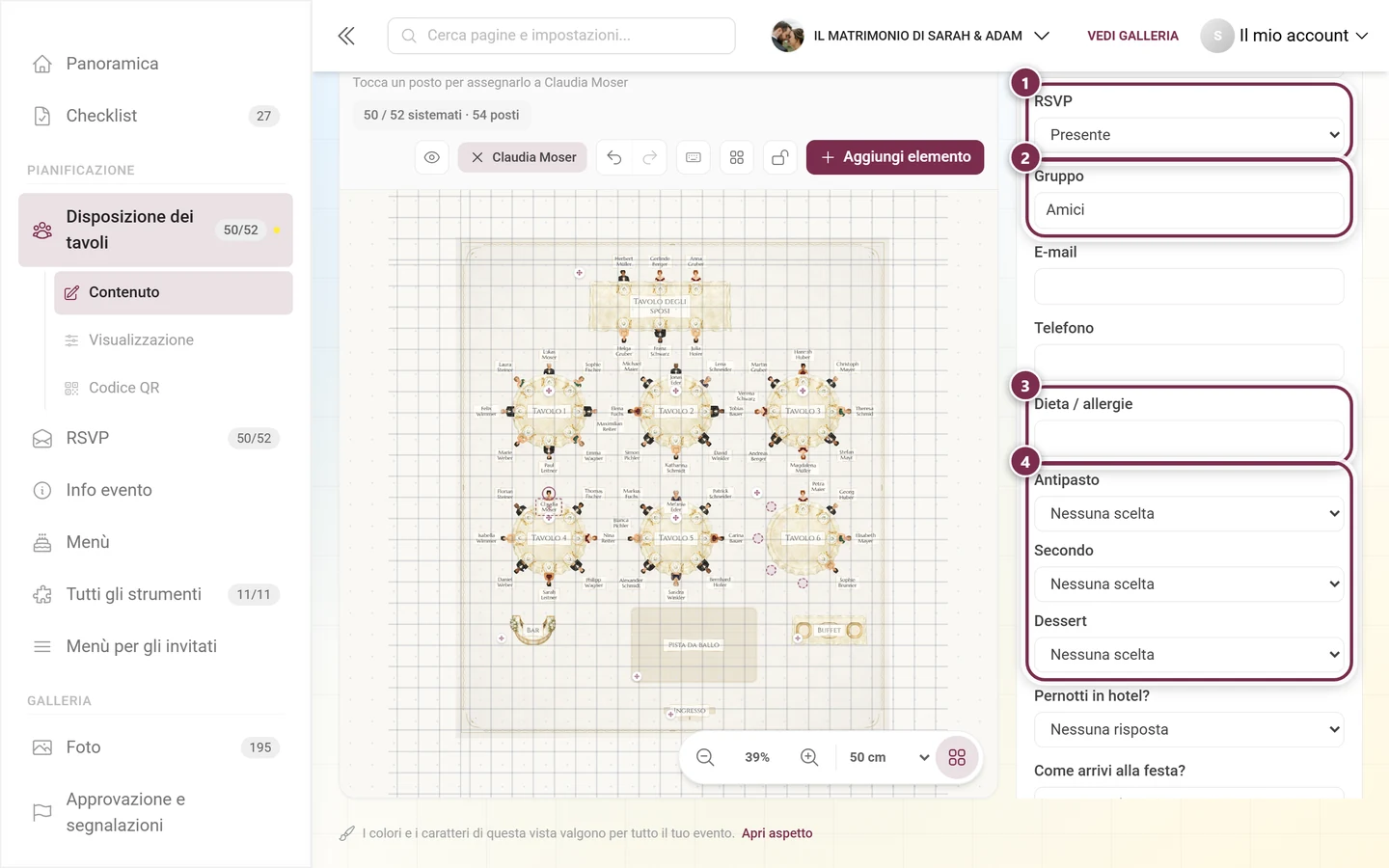
Sezione intitolata “La scheda dei dettagli dell’invitato”Un clic su una figura di invitato nel piano apre la sua scheda nel pannello. Il nome e il posto sono sempre in alto; Dettagli apre tutto il resto, ed è tutto modificabile direttamente:
- RSVP: In attesa, Confermato o Declinato, con la data della risposta.
- Gruppo: con suggerimenti dai gruppi già assegnati.
- E-mail e Telefono.
- Dieta / allergie: intolleranze e regimi alimentari.
- La scelta del menù: per ogni portata il piatto scelto dal tuo strumento Menu; chi non ha scelto nulla è su Nessuna scelta. Senza lo strumento Menu la sezione non compare.
- Risposte alle tue domande RSVP personalizzate: scelta, scelta multipla e testo libero, così come le hai create in RSVP.
- Le tue colonne personalizzate della lista invitati: i campi aggiuntivi della lista invitati.
- Messaggio di risposta e Note: il messaggio dell’invitato e il tuo campo personale.
Assegnare automaticamente
Sezione intitolata “Assegnare automaticamente”Assegna automaticamente distribuisce tutti gli invitati senza posto sui posti liberi. Gli invitati già sistemati restano dove sono.
Le tre modalità
Sezione intitolata “Le tre modalità”-
Bilanciato: distribuisce gli invitati in modo uniforme, così che tutti i tavoli siano pieni più o meno allo stesso modo.
-
Mescola: divide volutamente i gruppi, perché gli invitati si conoscano. Gli accompagnatori restano comunque insieme.
-
Insieme: chi si conosce siede insieme, i gruppi allo stesso tavolo e possibilmente uno accanto all’altro.
In ogni modalità vale: gli accompagnatori siedono accanto al loro invitato e le tue regole dei posti vengono rispettate. La modalità decide solo quale tavolo libero un invitato preferisce.
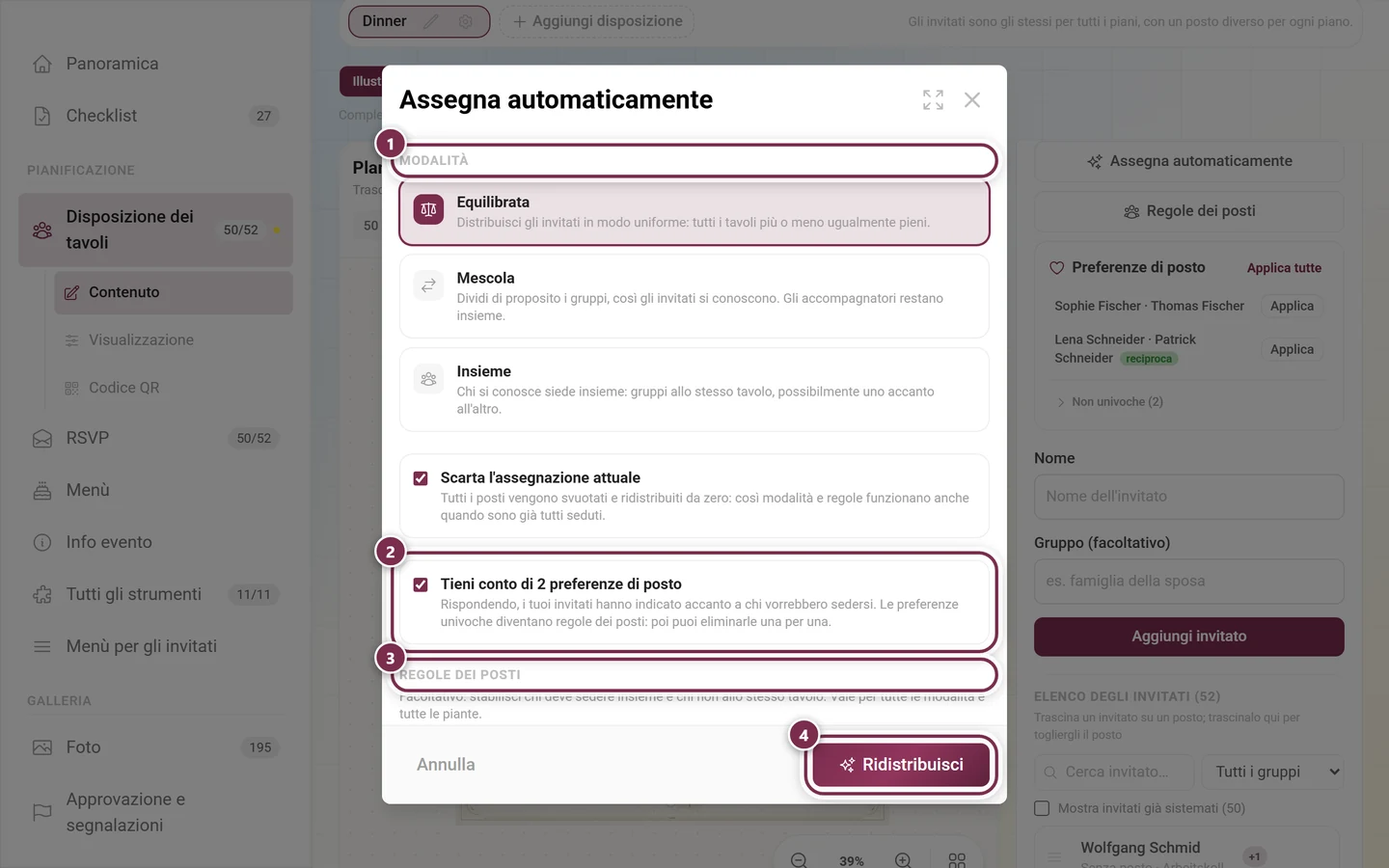
Il pulsante in fondo indica il numero di invitati senza posto: Sistema (7) significa che verranno distribuite sette persone. Non conta chi ha declinato: chi ha declinato non viene mai sistemato automaticamente. Se chiunque abbia confermato o non abbia ancora risposto ha già un posto, c’è scritto Tutti hanno già un posto e il pulsante è disattivato.
Cosa viene segnalato dopo
Sezione intitolata “Cosa viene segnalato dopo”Al termine ricevi brevi riscontri:
- Quanti invitati sono stati sistemati, e quanti restano senza posto se i posti non sono bastati.
- Rifiuti saltati: gli invitati che hanno declinato l’RSVP non vengono mai sistemati automaticamente. Puoi comunque sistemarli a mano.
- Gruppi di preferenze divisi: se un gruppo nato dalle preferenze di posto è più grande di ogni tavolo, viene suddiviso in parti grandi quanto un tavolo. Le regole create a mano non vengono mai divise.
- Nessun invitato senza posto: se non c’era nulla da fare.
Regole dei posti
Sezione intitolata “Regole dei posti”Le regole dei posti stabiliscono chi deve sedere insieme o assolutamente non insieme. Guidano solo l’assegnazione automatica: a mano puoi continuare a fare tutto.
- Fai sedere insieme: gli invitati scelti finiscono a un solo tavolo, se possibile uno accanto all’altro.
- Non far sedere insieme: gli invitati scelti non finiscono mai allo stesso tavolo. Chi troverebbe posto solo a un tavolo vietato resta piuttosto senza posto.
Una regola si crea nella finestra Regole dei posti: scegli il tipo, spunta almeno due invitati e Aggiungi regola. Le regole valgono per tutti i piani, quindi le crei una volta sola.
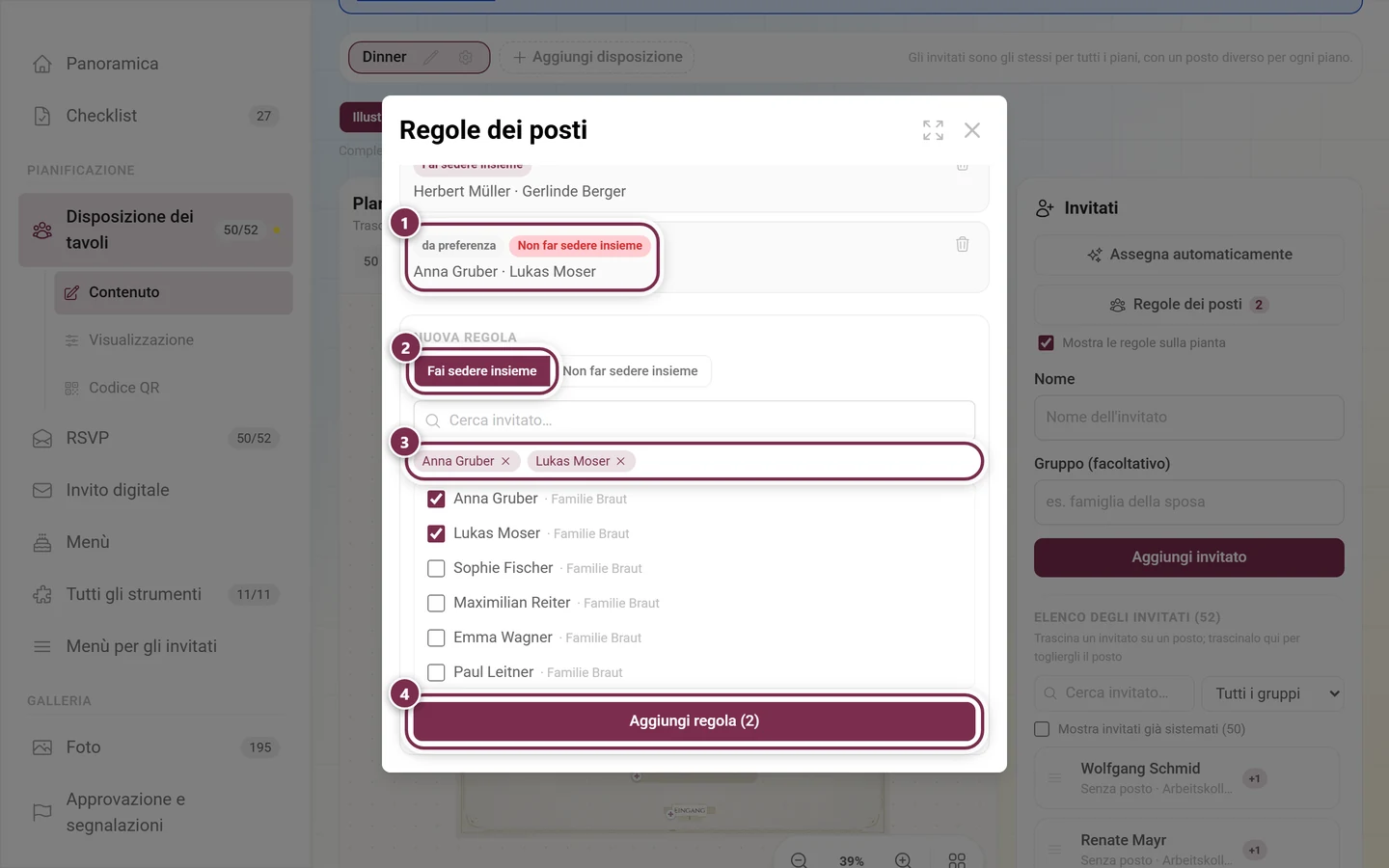
Più rapido direttamente nel piano: seleziona più invitati con Ctrl + clic e nella scheda di selezione premi Fai sedere insieme oppure Non far sedere insieme.
Due indicatori aiutano nel controllo:
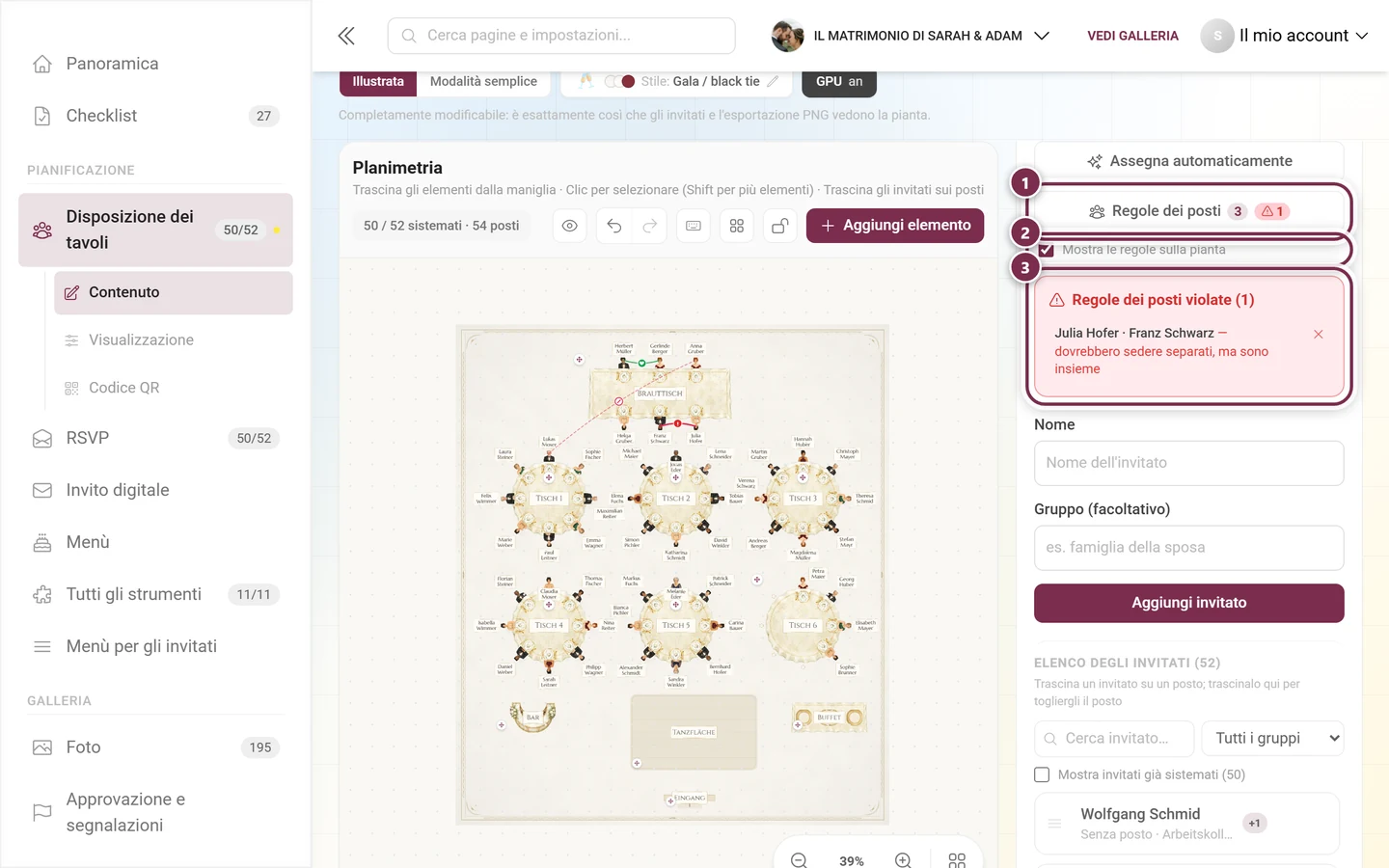
- Mostra le regole sulla pianta disegna i collegamenti direttamente sul piano: verde per «insieme», rosso tratteggiato per «non insieme».
- Se la disposizione attuale non rispetta una regola, il pulsante Regole dei posti porta un segnale di avviso rosso con il numero, e sotto compare l’elenco Regole dei posti violate.
Preferenze di posto dall’RSVP
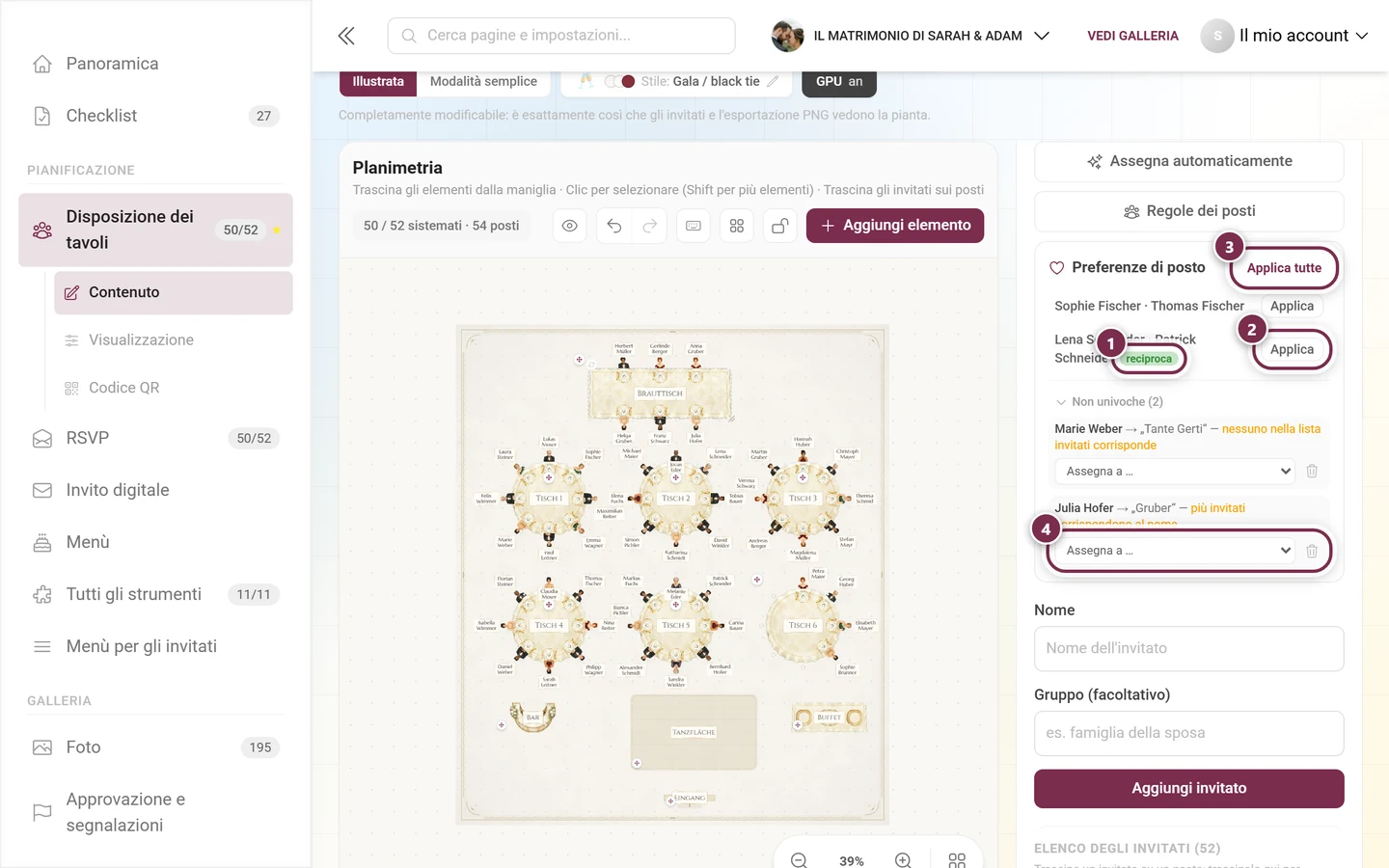
Sezione intitolata “Preferenze di posto dall’RSVP”Quando rispondono, i tuoi invitati possono indicare fino a tre persone accanto a cui vorrebbero sedere. Il piano dei posti confronta questi nomi con la tua lista invitati, in modo generoso, così che «Tom» trovi anche Thomas e «Mueller» anche Müller.
Il pannello Preferenze di posto mostra il risultato in due parti:
- Le preferenze univoche sono elencate in cima: qui corrisponde esattamente una persona. Applica trasforma una preferenza in una regola dei posti, Applica tutte sistema l’intera lista in una volta. Se due invitati si sono indicati a vicenda, la voce porta anche l’etichetta verde reciproca: il segnale più forte che ci sia.
- Non univoche (N) è una sezione a scomparsa sotto. Lì compaiono due casi: «più invitati corrispondono al nome» oppure «nessuno nella lista invitati corrisponde». Con Assegna a … scegli tu la persona giusta, il cestino scarta la preferenza.
Le preferenze applicate compaiono tra le regole dei posti con l’etichetta da preferenza. Sono volutamente più morbide delle tue regole: se un’intera catena di preferenze non entra in nessun tavolo, può essere divisa; una regola creata a mano mai. Puoi eliminarle singolarmente come qualsiasi altra regola.
Inoltre la finestra Assegna automaticamente ti propone di tenere conto subito anche delle preferenze aperte.
Risoluzione dei problemi
Sezione intitolata “Risoluzione dei problemi”Un invitato non compare nella lista. Probabilmente è già sistemato: spunta Mostra invitati già sistemati. Controlla anche se la ricerca contiene ancora del testo o se è attivo un filtro per gruppo.
Non vedo né la ricerca né il filtro per gruppo. Entrambi compaiono solo quando servono: la ricerca con più di cinque invitati, il filtro per gruppo con almeno due gruppi diversi.
I pulsanti «Fai sedere insieme» e «Non far sedere insieme» sono grigi. È selezionato un solo invitato. Aggiungine un secondo con Ctrl + clic: allora si colorano.
L’assegnazione automatica salta qualcuno. Tre motivi frequenti: l’invitato ha declinato, non c’erano più posti liberi, oppure una regola Non far sedere insieme vieta ogni tavolo ancora libero. Il messaggio dopo l’esecuzione riporta i numeri.
Il pulsante nella finestra dice «Tutti hanno già un posto». Allora ogni invitato che non ha declinato ha già un posto. Chi ha declinato resta volutamente escluso: se serve, sistema queste persone a mano.
Una preferenza di posto resta tra le «Non univoche». O più invitati hanno un nome simile, e allora assegna tu con Assegna a …, oppure il nome indicato non è affatto nella lista invitati. Aggiungi la persona o scarta la preferenza.
Non riesco né ad assegnare né a scartare una preferenza. Hai modifiche non salvate. Salva prima, poi i pulsanti tornano attivi.
Un invitato compare due volte nel piano. Succede con le registrazioni spontanee nell’RSVP. Unisci le voci nella lista invitati prima di continuare a pianificare.
Pagine correlate
Sezione intitolata “Pagine correlate”- Piano dei posti: Tavoli e sala · Vista illustrata, esportazione e stampa
- Per gli invitati: Trovare il proprio posto: cosa vedono i tuoi invitati.
- Per chi organizza: Lista invitati · RSVP · Menu · Strumenti – Panoramica