Riscattare i premi
Se hai messo in palio dei premi reali, ne gestisci la consegna nella pagina Premi reali. Qui verifichi il codice di conferma di un invitato, consegni il premio e documenti la consegna. I tuoi invitati possono ritirare (richiedere) un premio nell’app, ma confermarlo e consegnarlo puoi farlo solo tu o il tuo team al punto di consegna.
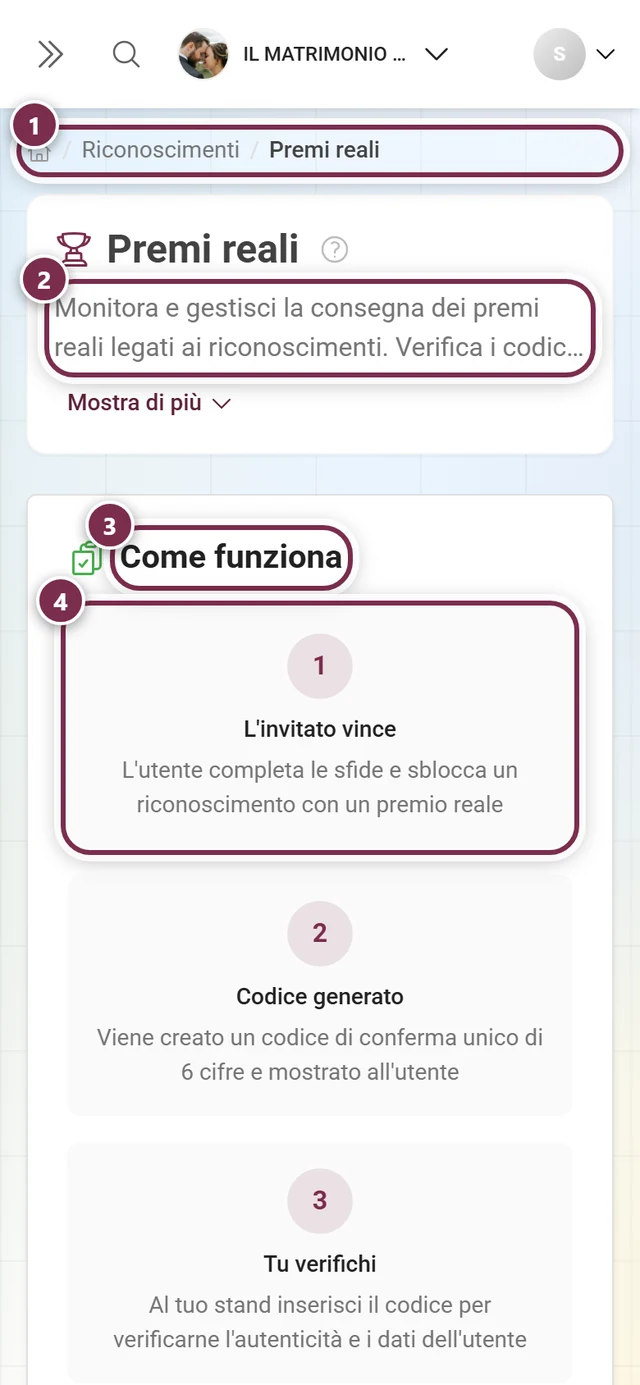
Come funziona il processo
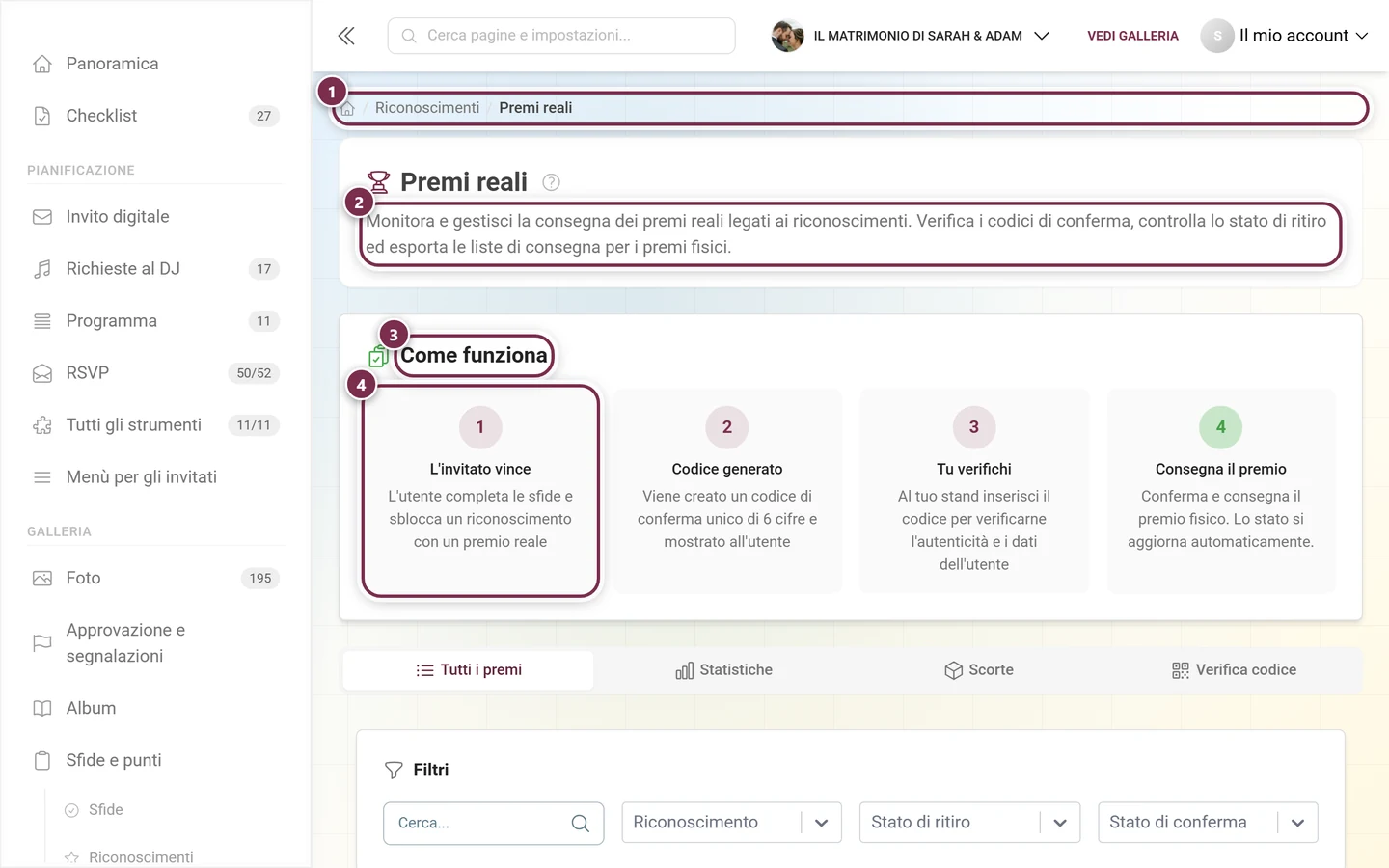
Sezione intitolata “Come funziona il processo”In cima alla pagina una scheda fissa Come funziona spiega in quattro passaggi l’intero percorso di un premio reale:
-
L’invitato vince: l’invitato completa le sfide e sblocca un riconoscimento con un premio reale.
-
Codice generato: viene creato un codice di conferma di 6 cifre univoco, che l’invitato vede nell’app.
-
Tu verifichi: al tuo stand inserisci il codice per verificarne l’autenticità e i dati dell’utente.
-
Consegna il premio: confermi e consegni il premio fisico. Lo stato viene aggiornato automaticamente.
Come arrivo alla pagina?
Sezione intitolata “Come arrivo alla pagina?”Dalla riorganizzazione dell’area admin, Premi reali si trova nella barra laterale, come sottovoce di Sfide e punti.
-
Dalla barra laterale (consigliato): nel gruppo Galleria clicca su Sfide e punti. La voce si espande e mostra, sotto le sue tre schede, le due pagine collegate Premi reali e Vincitori. Scegli Premi reali. Se hai accesso alla pagina, sotto si espandono anche le sue quattro sottovoci: Tutti i premi, Statistiche, Scorte, Verifica codice.
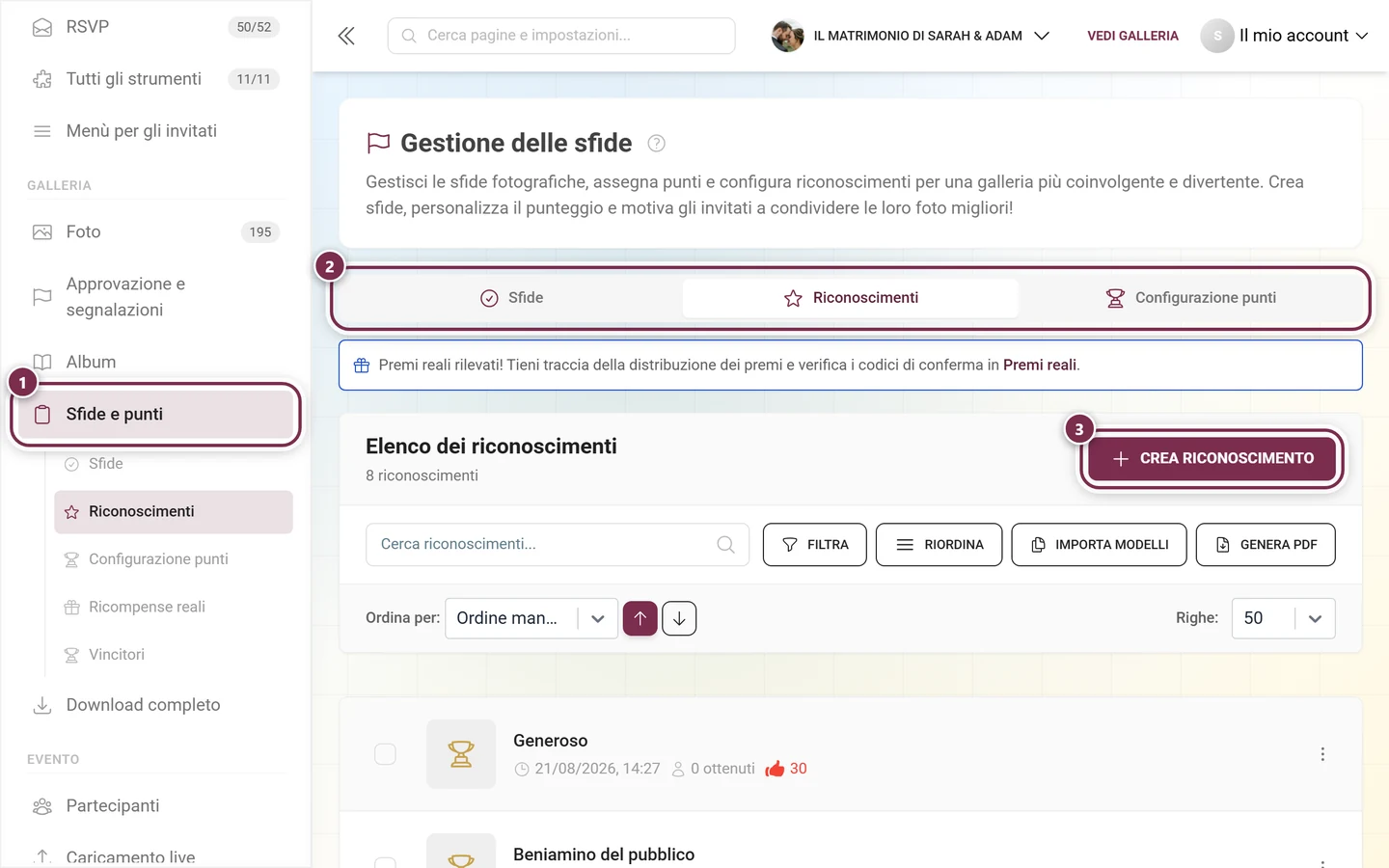
“Premi reali” e “Vincitori” sono pagine collegate sotto “Sfide e punti”. ① Sfide e punti nella barra laterale. Non appena ti trovi in quest'area, sotto si espandono le tre schede Sfide, Riconoscimenti e Configurazione punti e le pagine collegate Premi reali e Vincitori. ② Le stesse tre schede in cima alla pagina. Ci sono sempre; se il tuo pacchetto non include una delle funzioni, la scheda mostra un avviso sul pacchetto invece dell'elenco. ③ Crea riconoscimento: il pulsante appartiene alla scheda Riconoscimenti; nella scheda Sfide si chiama Crea sfida. -
Dall’elenco dei riconoscimenti: apri Sfide e punti ▸ Riconoscimenti. Non appena almeno un riconoscimento ha un premio reale, compare una scheda informativa “Premi reali rilevati!” con il link Premi reali: un clic ti porta direttamente qui.
-
Dal link diretto o dalle briciole di pane: in cima la pagina mostra le briciole di pane Riconoscimenti › Premi reali. La prima briciola riporta alla scheda dei riconoscimenti. Percorso diretto nell’area admin:
/admin/gallery/achievement-tracking. -
Dalla ricerca globale: usa la ricerca in alto nell’area admin e digita per esempio “premi”, “riconoscimenti” o “tracking”: il risultato Premi reali porta subito a questa pagina.
Le quattro schede
Sezione intitolata “Le quattro schede”La pagina ha quattro schede. Ognuna ha un link diretto tramite il parametro ?tab=…, così puoi aprirla direttamente o salvarla nei preferiti. Sugli schermi stretti vedi solo le icone delle schede.
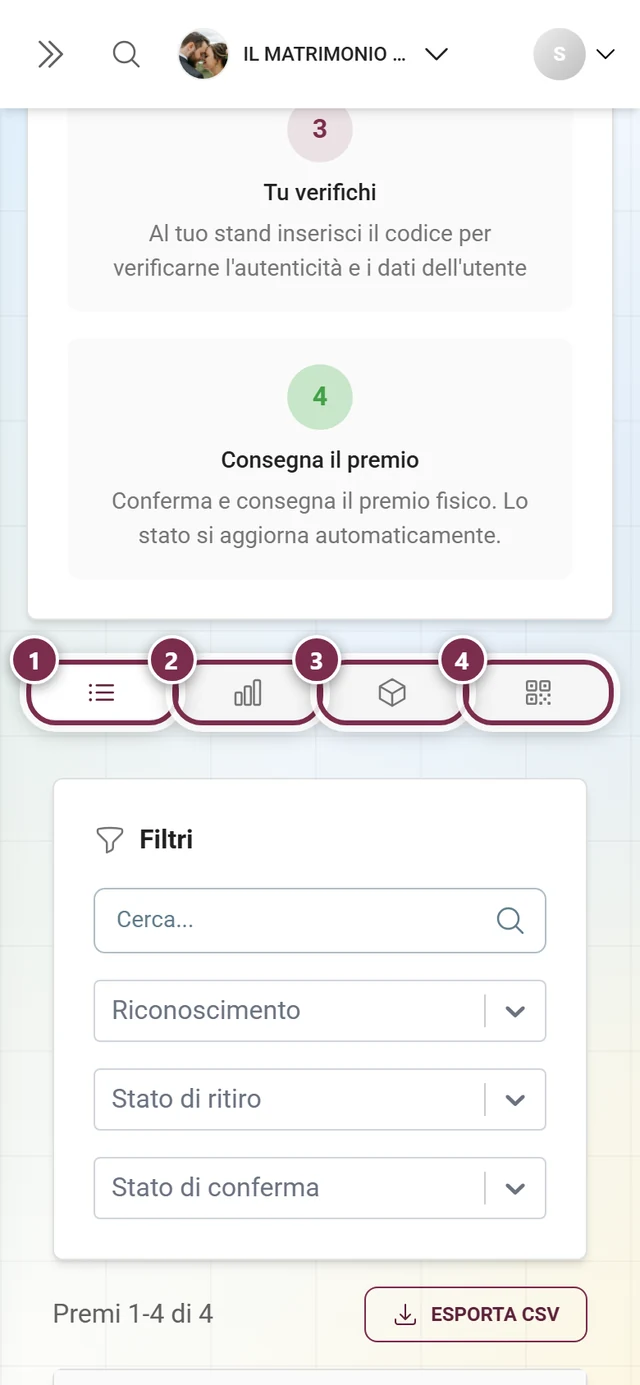
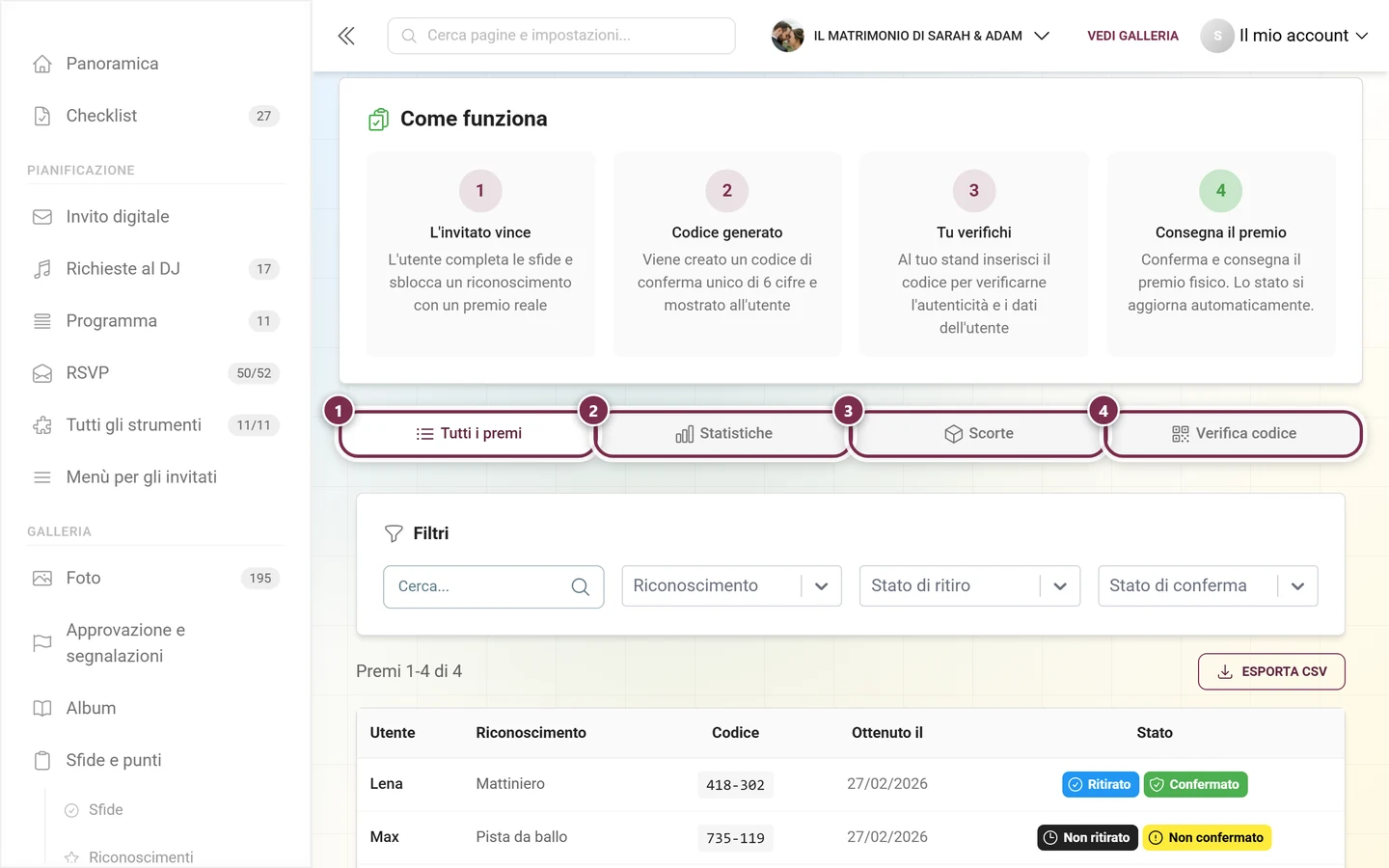
- Tutti i premi (
?tab=list): l’elenco completo, filtrabile ed esportabile, di tutti i premi riscattabili. È la scheda predefinita all’apertura. - Statistiche (
?tab=stats): schede riepilogative e una suddivisione per riconoscimento. - Scorte (
?tab=inventory): le scorte di ogni premio con la quantità rimanente. - Verifica codice (
?tab=verify): il modo rapido per consegnare un premio direttamente all’invitato.
Scheda “Tutti i premi”
Sezione intitolata “Scheda “Tutti i premi””Questa scheda elenca ogni premio reale ottenuto da un invitato. È ideale per avere il quadro generale, filtrare in modo mirato, gestire i singoli casi ed esportare la lista di distribuzione.
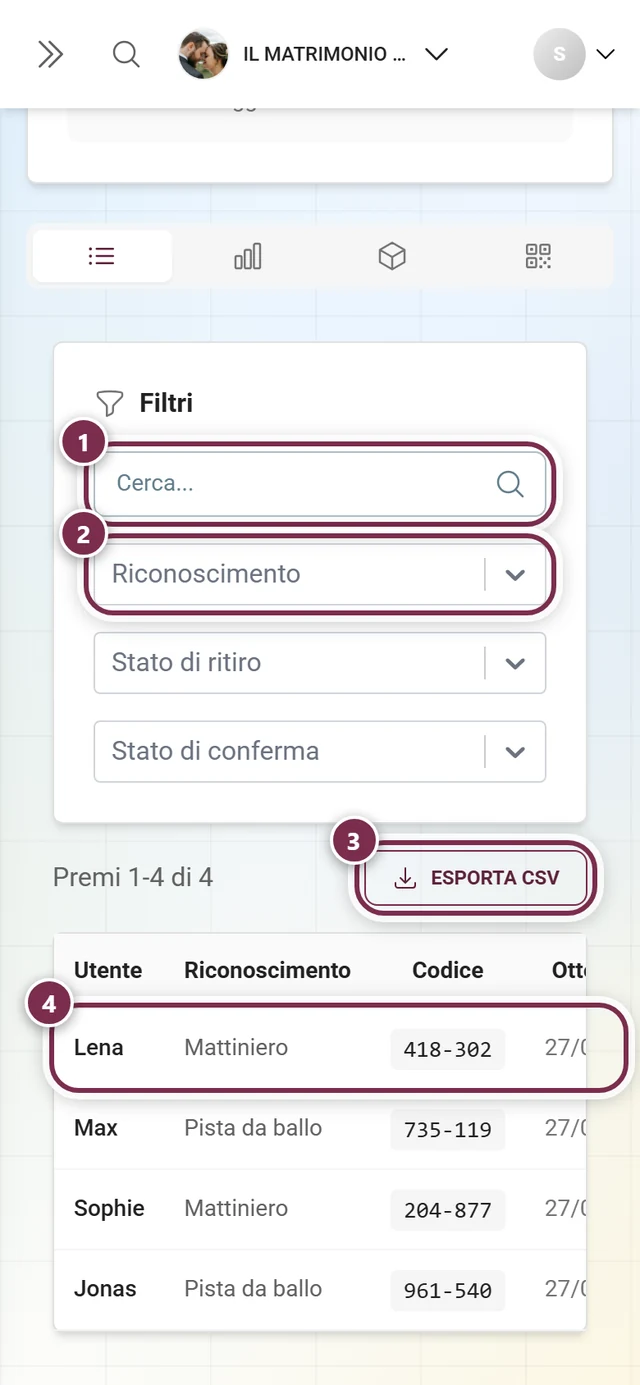
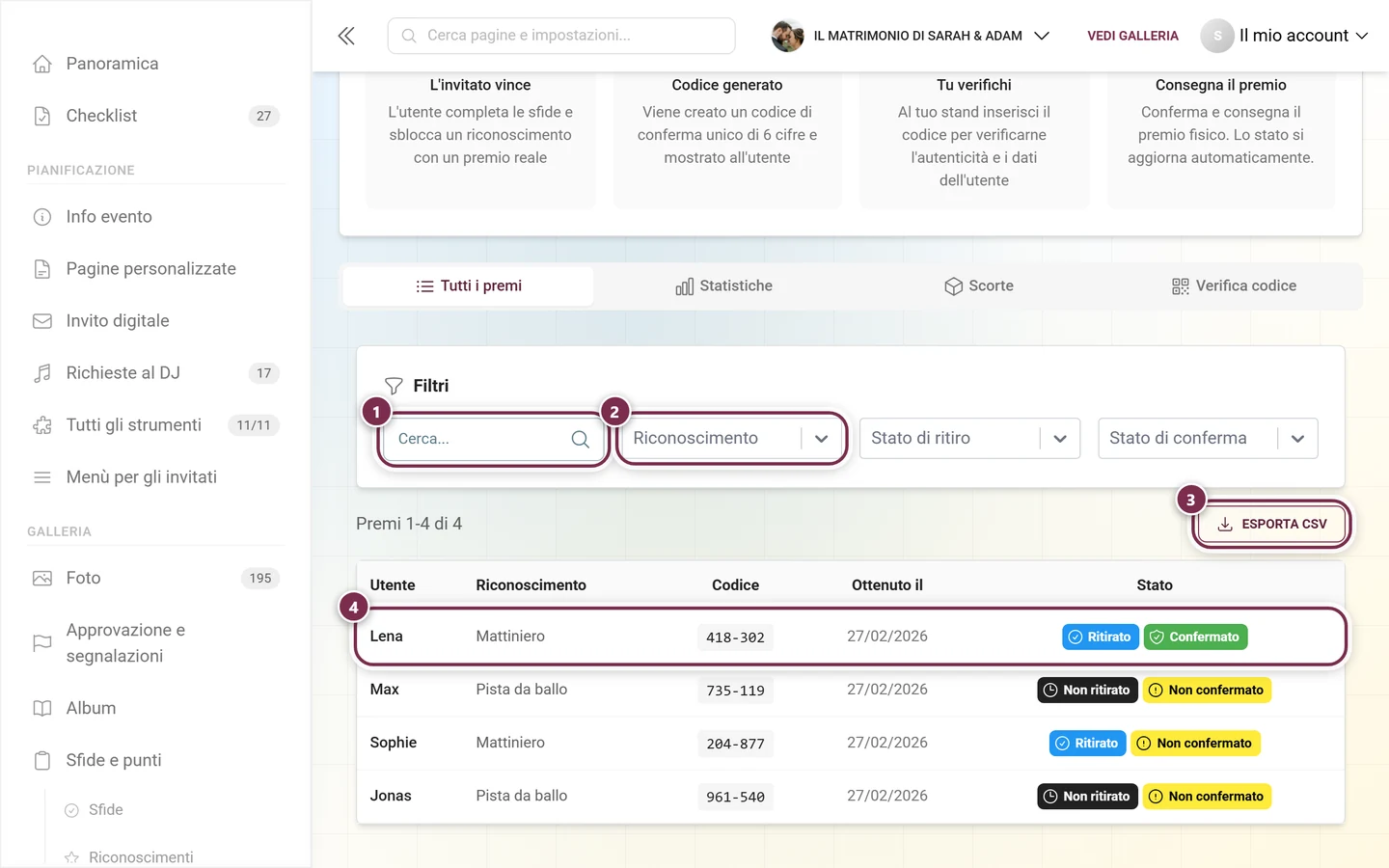
Barra dei filtri
Sezione intitolata “Barra dei filtri”Sopra la tabella, sotto il titolo Filtri, trovi quattro campi:
- Cerca…: testo libero. Cerca nel nome del riconoscimento, nell’e-mail, nel nickname e nel codice di conferma (con o senza trattino).
- Riconoscimento: menu a tendina Tutti i riconoscimenti più ogni riconoscimento con premio reale. Così nascondi tutto tranne un riconoscimento specifico.
- Stato di ritiro: Tutti gli stati / Ritirato / Non ritirato.
- Stato di conferma: Tutti gli stati / Confermato / Non confermato.
Non appena un filtro o una ricerca è attivo, compare il pulsante rosso Azzera tutto, che reimposta tutti i filtri, la ricerca e il numero di pagina.
Tabella ed esportazione
Sezione intitolata “Tabella ed esportazione”Sopra la tabella, a sinistra, c’è l’indicazione “Premi 1-50 di …”, a destra il pulsante Esporta CSV. Per ogni riga la tabella mostra:
- Utente: il nickname dell’invitato; se non ne ha impostato uno, compare “Nessun nickname impostato”.
- Riconoscimento: il nome del riconoscimento.
- Codice: il codice di conferma di 6 cifre nel formato XXX-XXX.
- Ottenuto il: la data in cui è stato ottenuto il riconoscimento.
- Stato: due chip: lo stato di ritiro (Ritirato blu / Non ritirato grigio) e lo stato di conferma (Confermato verde / Non confermato giallo).
L’elenco è impaginato con 50 voci per pagina. Se non ci sono risultati, compare “Nessun premio trovato”.
Gestire un singolo caso
Sezione intitolata “Gestire un singolo caso”Un clic su una riga apre la finestra Gestisci premio reale: qui gestisci proprio quel singolo premio. La finestra mostra:
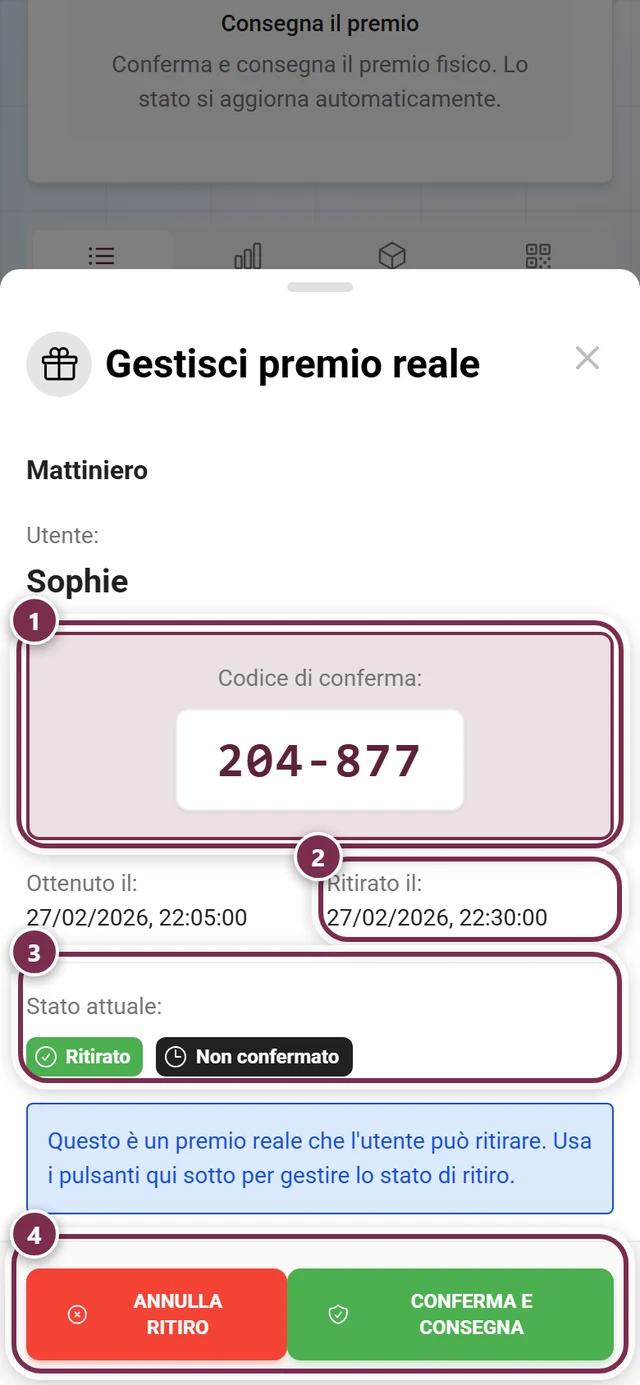
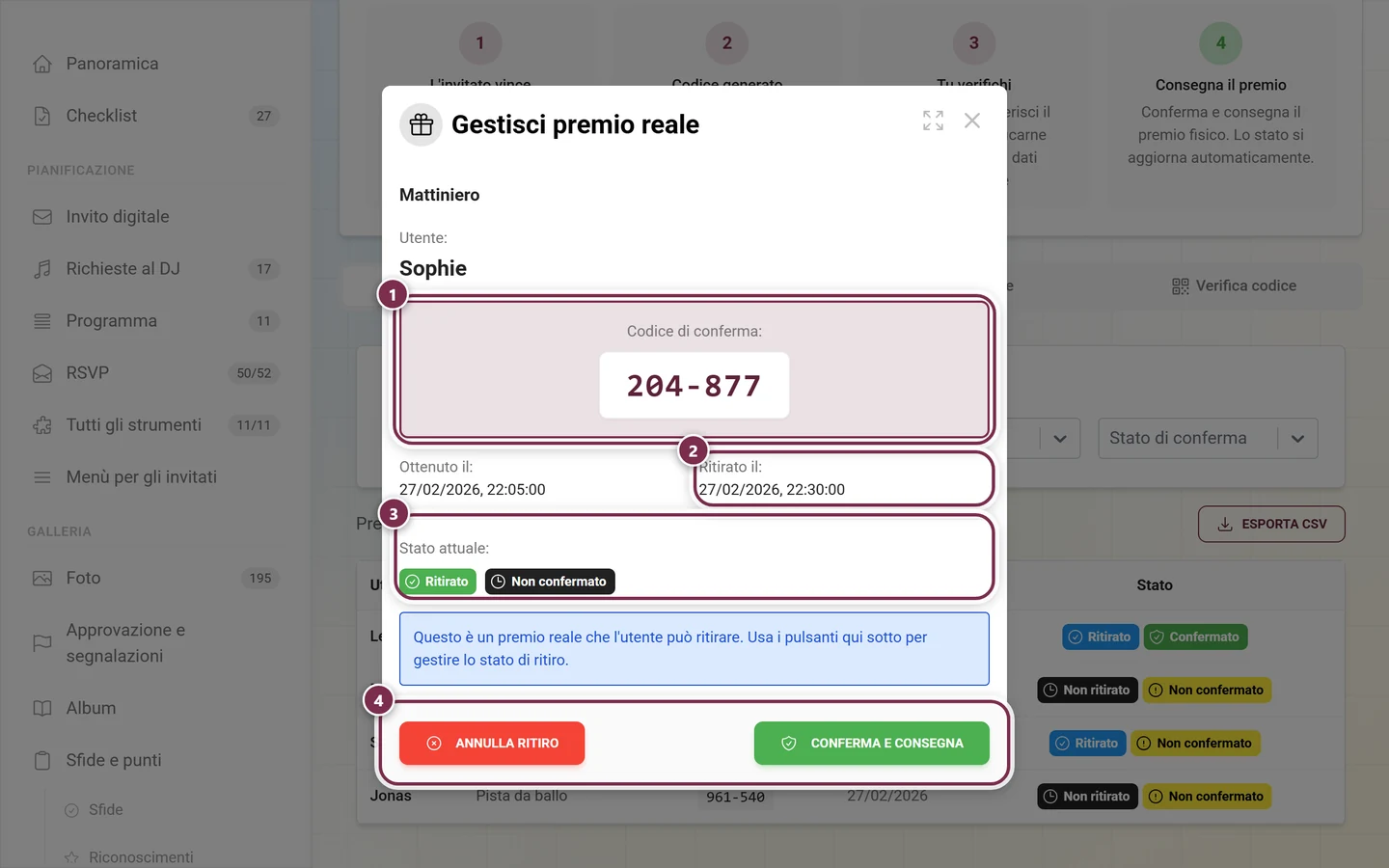
- il nome del riconoscimento e l’utente (nickname oppure “Nessun nickname impostato”);
- il codice di conferma in grande nel formato XXX-XXX;
- i campi data Ottenuto il, Ritirato il (se presente) e Confermato il (se presente);
- lo Stato attuale come chip.
In basso ci sono, a seconda dello stato, due pulsanti:
- Conferma e consegna (verde): compare finché il premio non è ancora confermato. Lo segna come consegnato. È l’alternativa alla verifica del codice quando vuoi confermare un premio direttamente dall’elenco.
- Annulla ritiro (rosso): compare non appena il premio è stato ritirato o confermato. Annulla il ritiro e la conferma. È il modo giusto per annullare una conferma fatta per sbaglio.
Scheda “Statistiche”
Sezione intitolata “Scheda “Statistiche””La scheda delle statistiche ti mostra a colpo d’occhio a che punto sono i tuoi premi reali.
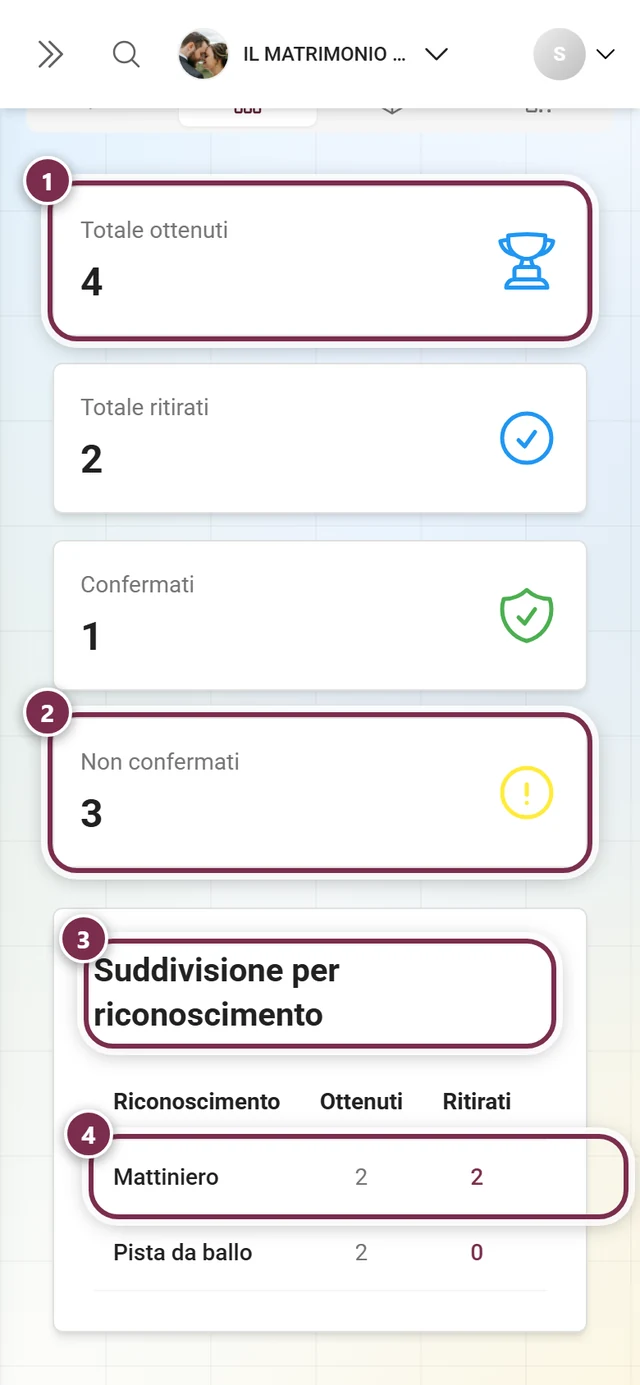
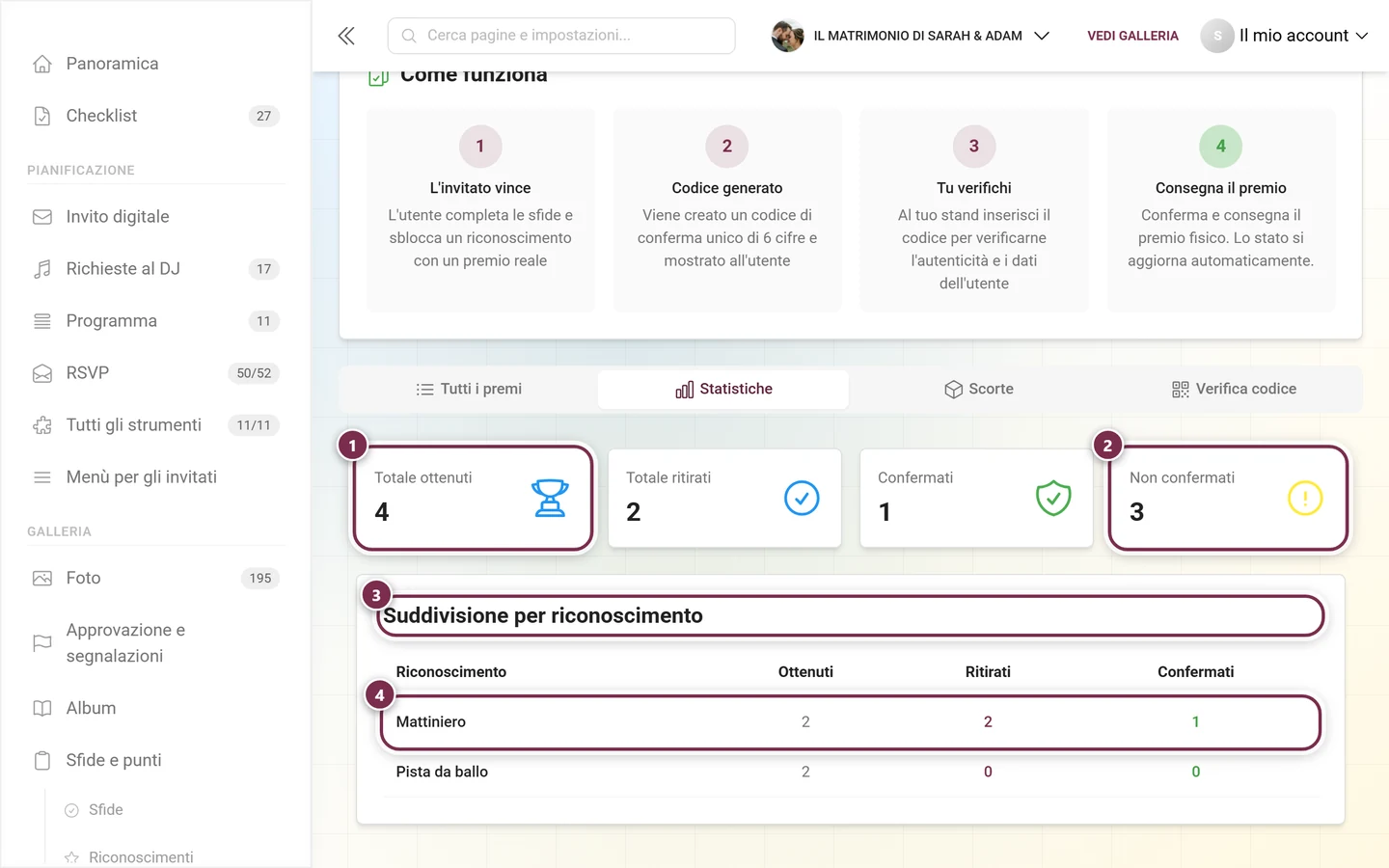
In alto ci sono quattro schede riepilogative. Contano esclusivamente i riconoscimenti a cui è collegato un premio reale (tipo physical, voucher o custom): i riconoscimenti con soli punti qui non compaiono mai:
- Totale ottenuti: quante volte in totale sono stati ottenuti riconoscimenti con premio reale.
- Totale ritirati: quanti di questi gli invitati hanno richiesto.
- Confermati: quanti ne hai consegnati e confermati (verde).
- Non confermati: tutti gli altri premi ottenuti, quindi anche quelli non ancora ritirati (giallo).
Sotto segue la Suddivisione per riconoscimento con le colonne Riconoscimento, Ottenuti, Ritirati e Confermati. Ogni riga è cliccabile: un clic porta automaticamente alla scheda Tutti i premi, già filtrata proprio su quel riconoscimento. La suddivisione compare solo se sono già stati ottenuti dei premi.
Scheda “Scorte”
Sezione intitolata “Scheda “Scorte””Sotto il titolo Gestione delle scorte aggiorni le scorte di ogni premio reale. La scheda mostra solo i riconoscimenti a cui è collegato un premio reale.
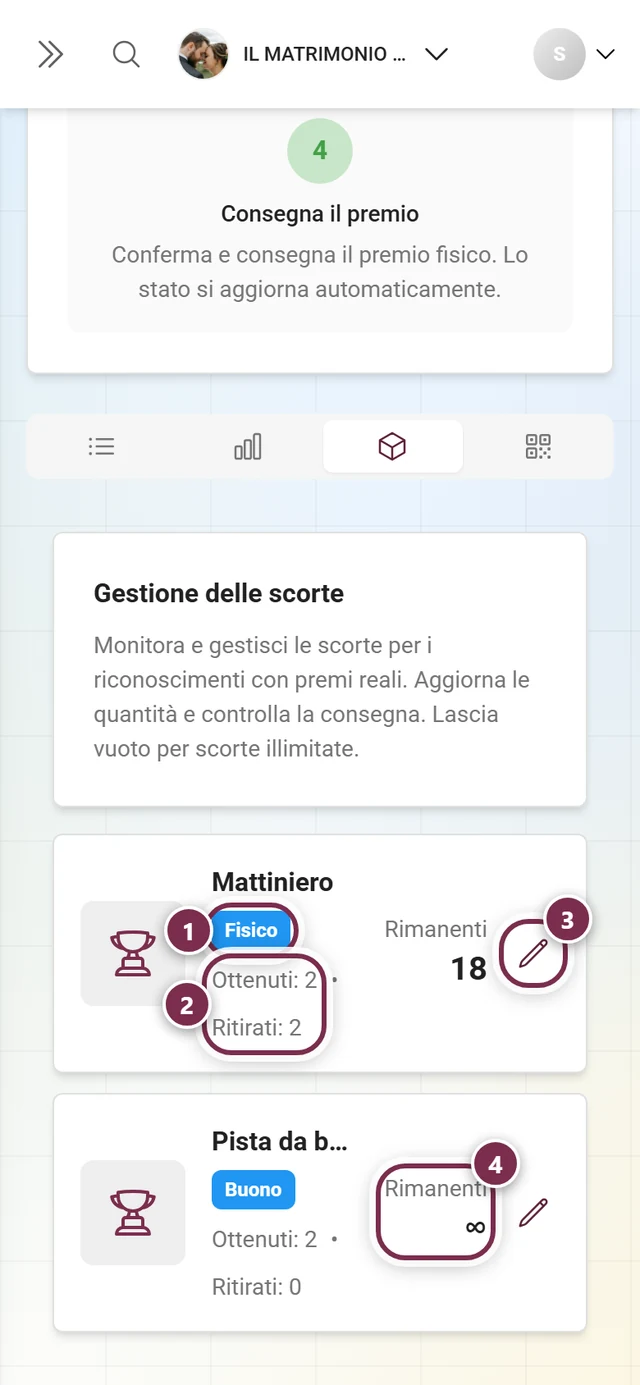
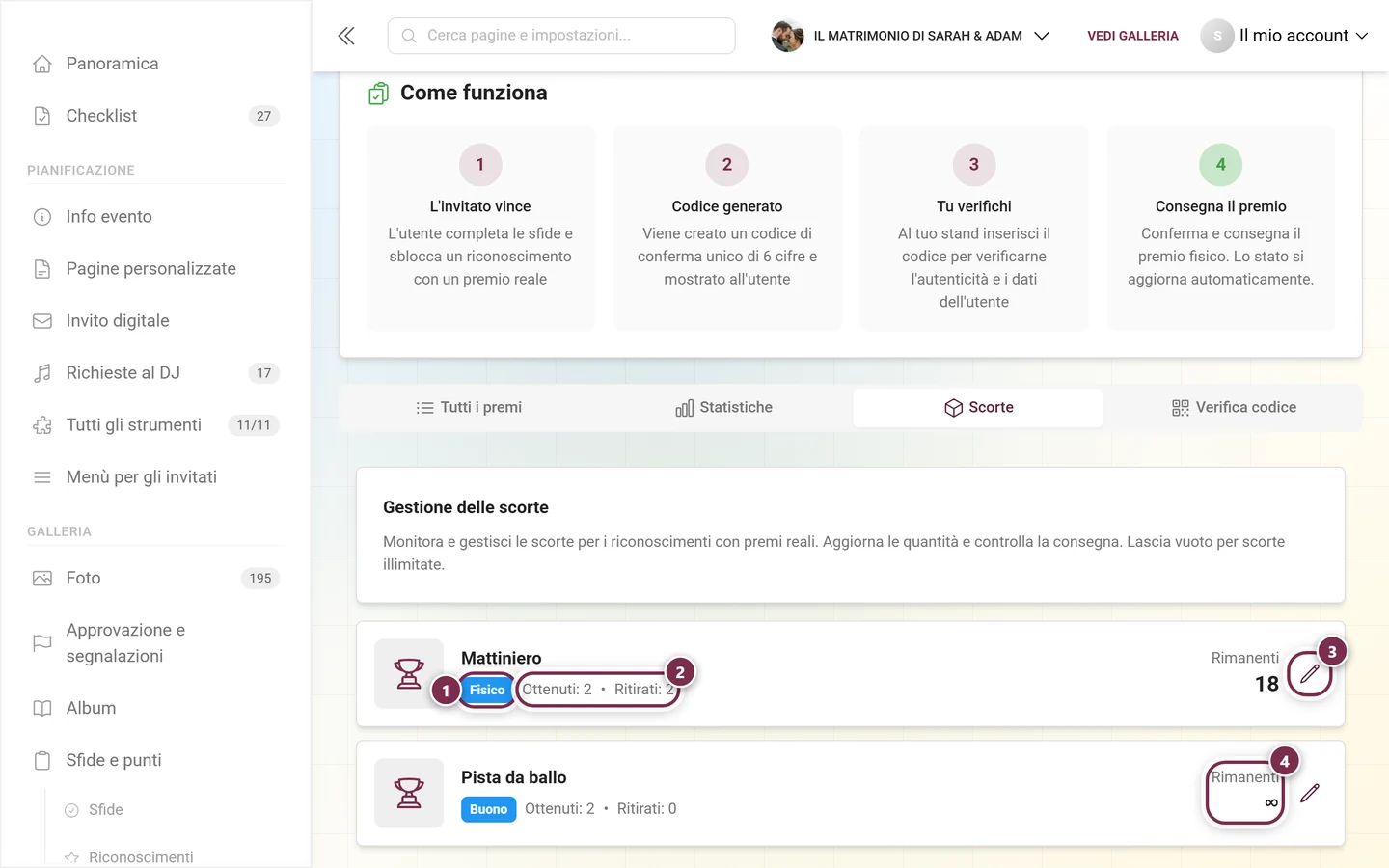
Per ogni premio vedi una scheda con immagine (o simbolo del trofeo), nome, un chip con il tipo di premio (physical, voucher o custom) e Ottenuti e Ritirati. A destra, in grande, c’è il valore sotto Rimanenti, oppure il simbolo dell’infinito se la scorta è illimitata.
-
Tocca l’icona della matita accanto a un premio per modificarne la scorta.
-
Inserisci nel campo Scorte la quantità totale. L’indicazione “Vuoto = illimitato” significa: se lasci il campo vuoto, la scorta è considerata illimitata.
-
Salva con la spunta verde o annulla con la X.
Se nessun riconoscimento ha ancora un premio reale, la scheda mostra Nessun premio reale trovato con l’invito a creare, in Riconoscimenti e premi, un riconoscimento con premio fisico, buono o personalizzato.
Scheda “Verifica codice”: il flusso principale
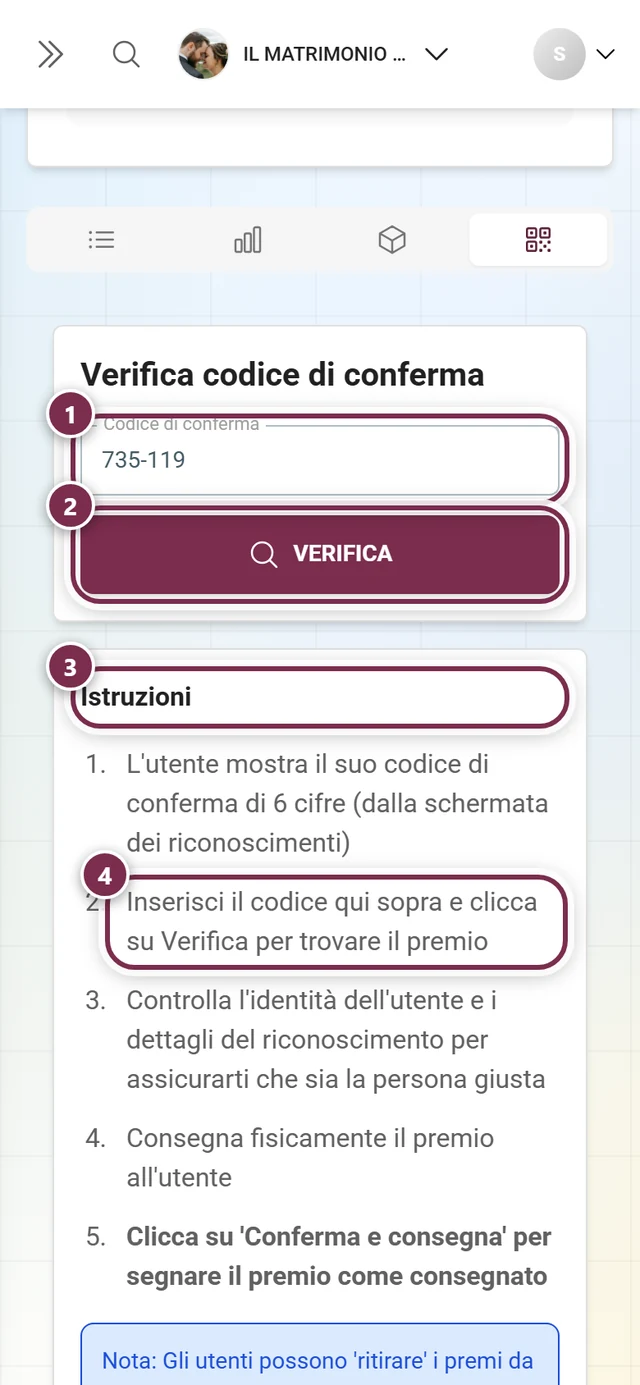
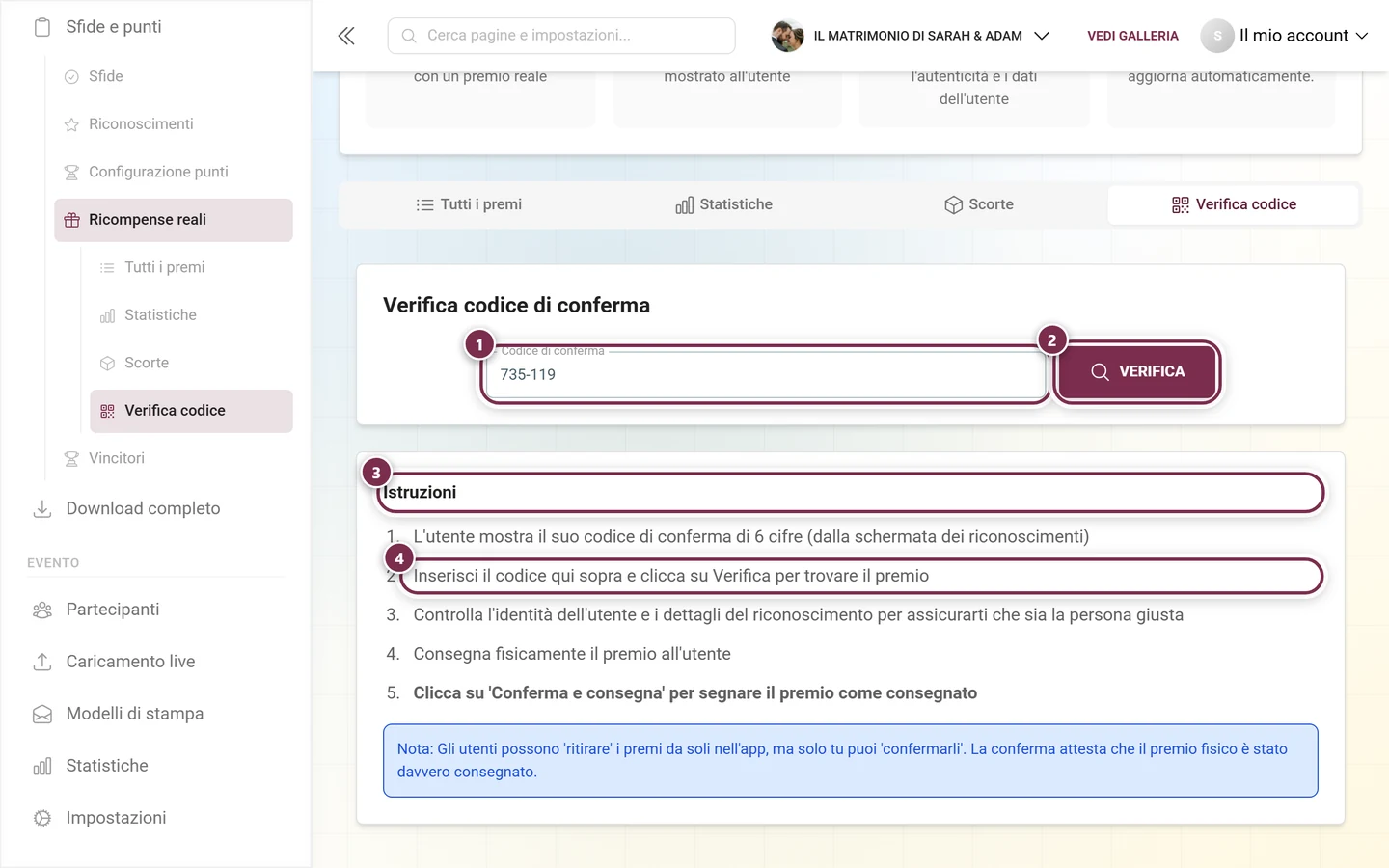
Sezione intitolata “Scheda “Verifica codice”: il flusso principale”È il modo più rapido al punto di consegna: inserisci il codice, controlla la persona, consegna, conferma. La scheda porta il titolo Verifica codice di conferma.
-
L’invitato ti mostra il suo codice di conferma di 6 cifre dall’app (vedi Riscattare i premi reali).
-
Inserisci il codice nel campo Codice di conferma (segnaposto XXX-XXX). Mentre digiti, l’inserimento si formatta automaticamente; il pulsante Verifica si attiva solo quando hai digitato 6 cifre. Tocca Verifica.
-
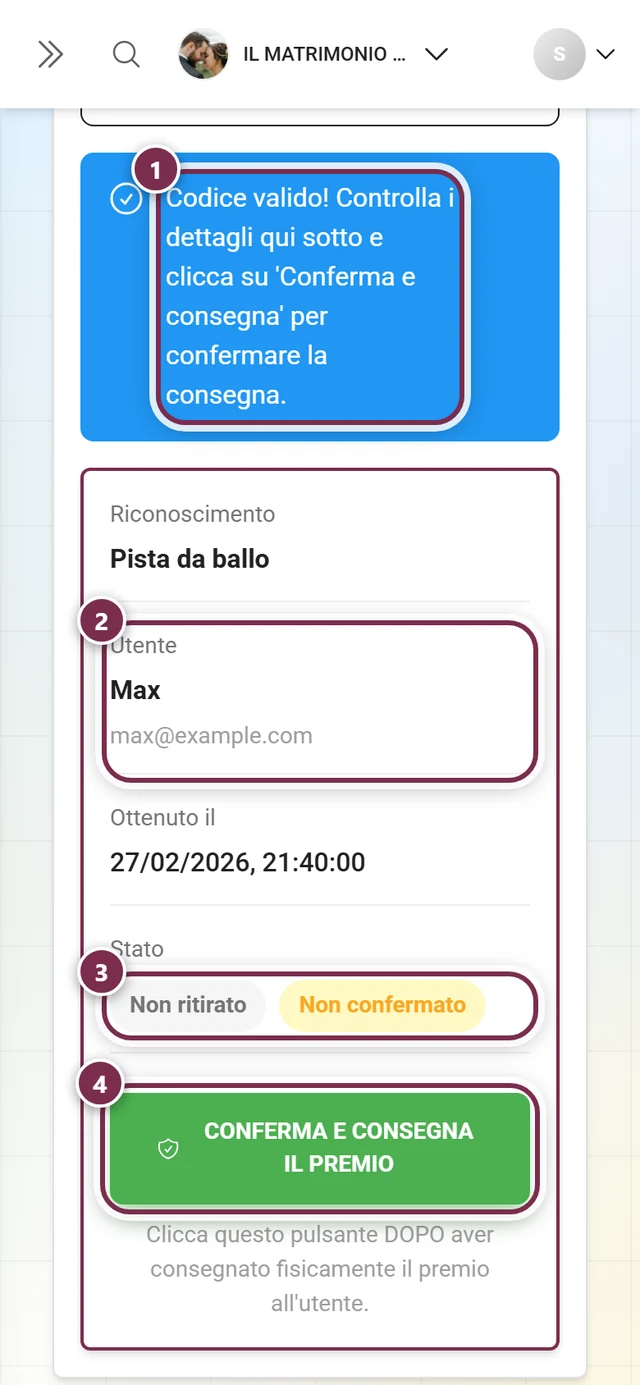
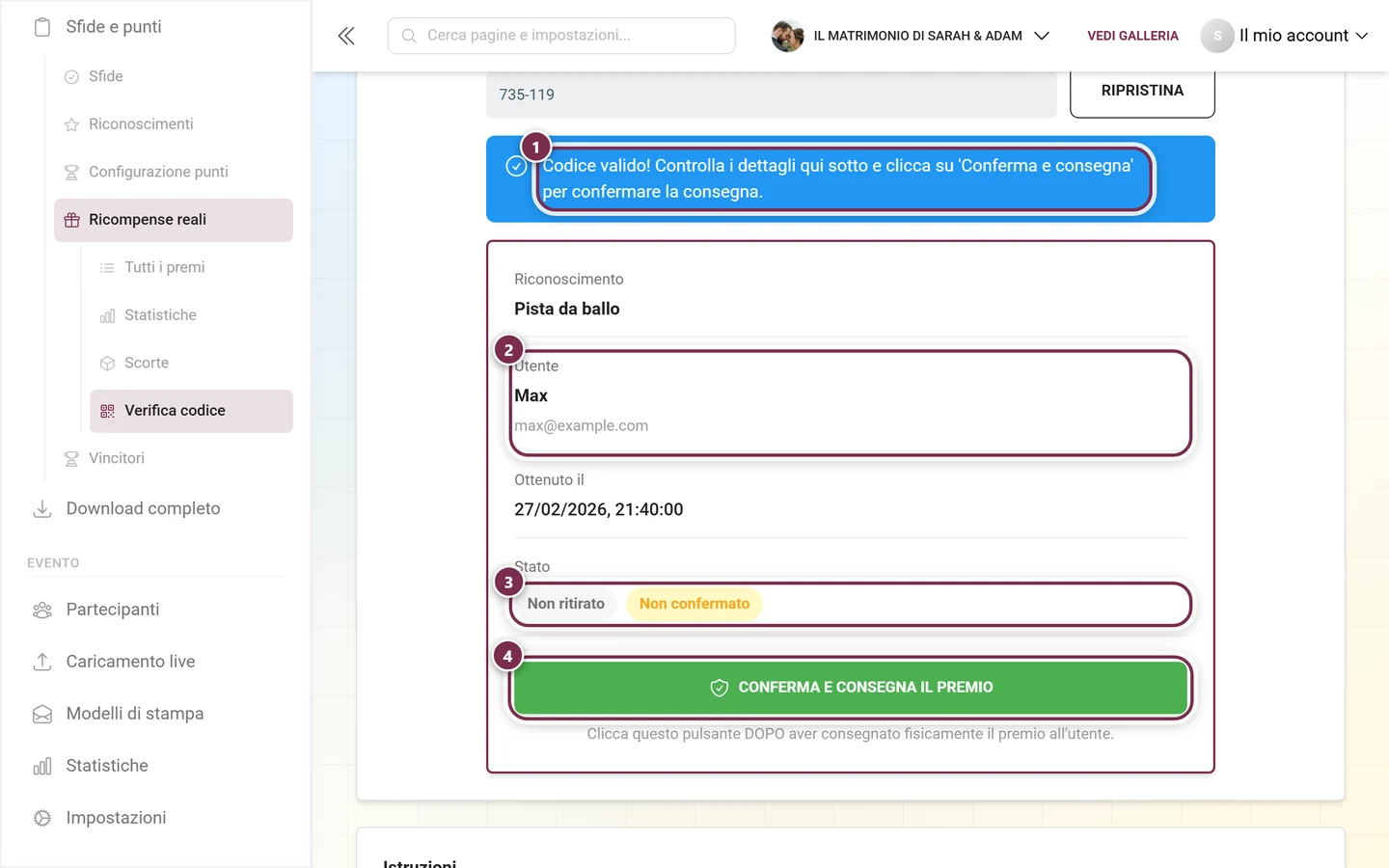
Se il codice è corretto, compare il messaggio “Codice valido!” con l’invito a controllare i dettagli. Sotto, una scheda di dettaglio mostra Riconoscimento, Utente (nickname ed e-mail), Ottenuto il e, sotto Stato, due chip (Ritirato dall’utente o Non ritirato e Confermato o Non confermato). Controlla con nickname ed e-mail che davanti a te ci sia la persona giusta.
-
Ora consegna il premio.
-
Solo dopo la consegna tocca Conferma e consegna il premio (verde). Compare “Premio confermato e segnato come consegnato!”: il premio risulta ora confermato e consegnato. Anche l’indicazione sotto il pulsante dice la stessa cosa: prima consegna, poi clicca.
-
Tocca Ripristina per svuotare il campo per il prossimo invitato.
Se qualcosa non va, la pagina mostra un messaggio di errore: “Il codice deve avere 6 cifre” se non hai ancora inserito 6 cifre, oppure “Codice non trovato o già confermato” se il codice è sconosciuto o già confermato. Se il premio era già stato consegnato, compare “Questo premio è già stato confermato e consegnato.” Sotto il campo di inserimento la scheda Istruzioni riassume il processo in cinque passaggi e ricorda: gli invitati possono ritirare da soli nell’app, ma confermare può farlo solo il tuo team.
Ritirato, confermato, annullato
Sezione intitolata “Ritirato, confermato, annullato”Tre termini ricorrono di continuo: ecco come sono collegati:
- Ritirato: l’invitato richiede il premio nell’app. È solo una dichiarazione di intenti, non ancora una consegna.
- Confermato: solo tu confermi, dopo la consegna reale. Questo documenta che il premio è stato consegnato.
- Annullato: annulla ritiro e conferma, con il pulsante rosso nella finestra della riga.
Questa pagina non è per i vincitori della classifica
Sezione intitolata “Questa pagina non è per i vincitori della classifica”Qui gestisci esclusivamente i premi dei riconoscimenti. Per la modalità vincitori della classifica, in cui alla fine vengono premiati i primi classificati, esiste una pagina separata con un verificatore di codici separato. Un codice vincitore quindi non si può verificare qui e non compare in nessun elenco.
Tutto su piazzamenti, congelamento della classifica e consegna dei premi lo trovi in Vincitori della classifica.
Domande frequenti e risoluzione dei problemi
Sezione intitolata “Domande frequenti e risoluzione dei problemi”- “Codice non trovato o già confermato”: errore di battitura, evento sbagliato oppure il codice è già stato confermato o annullato. Cerca il codice in Tutti i premi e controlla lo stato. Se si tratta di un codice vincitore, va nella pagina Vincitori della classifica.
- L’invitato non ha un nickname: compare “Nessun nickname impostato”. Verifica la persona tramite l’indirizzo e-mail nei dettagli della verifica.
- Confermato per sbaglio: apri la riga in Tutti i premi e tocca Annulla ritiro.
- Scorta limitata per sbaglio: svuota il campo Scorte = di nuovo illimitata.
- “Nessun premio reale trovato” pur avendo dei riconoscimenti: il riconoscimento non ha un premio reale. Correggilo in Riconoscimenti e premi.
- Esportazione incompleta: il testo di ricerca libero non vale nel CSV. Prima dell’esportazione filtra con il menu a tendina dei riconoscimenti o degli stati.