Mi piace e commenti
Mostra agli altri quali foto ti piacciono – e avvia una conversazione con i commenti. Per entrambe le cose ci sono più strade, e questa guida le mostra tutte: il cuore sulla miniatura, il doppio tocco a schermo intero, il menu contestuale della miniatura, il Mi piace multiplo per un’intera selezione, la barra delle emoji quando commenti, le risposte e le @menzioni.
Chi può fare cosa?
Sezione intitolata “Chi può fare cosa?”- Mettere Mi piace possono tutti gli invitati, finché la funzione è attiva – anche i semplici spettatori.
- Leggere i commenti possono anche tutti.
- Scrivere commenti possono solo i partecipanti (contributor) e ruoli superiori. I semplici spettatori vedono l’elenco dei commenti, ma al posto del campo di testo compare l’avviso «Solo i partecipanti possono commentare». Maggiori dettagli in Ruoli e autorizzazioni.
«Mi piace» – tutte le strade
Sezione intitolata “«Mi piace» – tutte le strade”Ci sono cinque modi per mettere Mi piace. Tre (icona del cuore, menu contestuale e Mi piace multiplo) funzionano già nella griglia, gli altri due nella foto aperta.
Strada 1: icona del cuore sulla miniatura
Sezione intitolata “Strada 1: icona del cuore sulla miniatura”-
Passa con il mouse su una miniatura (sul telefono il cuore è subito visibile). L’icona del cuore si trova in alto a destra sulla miniatura.
-
Tocca il cuore – si riempie e parte una piccola animazione a cuore (esplosione di coriandoli). Toccandolo di nuovo ritiri il Mi piace.
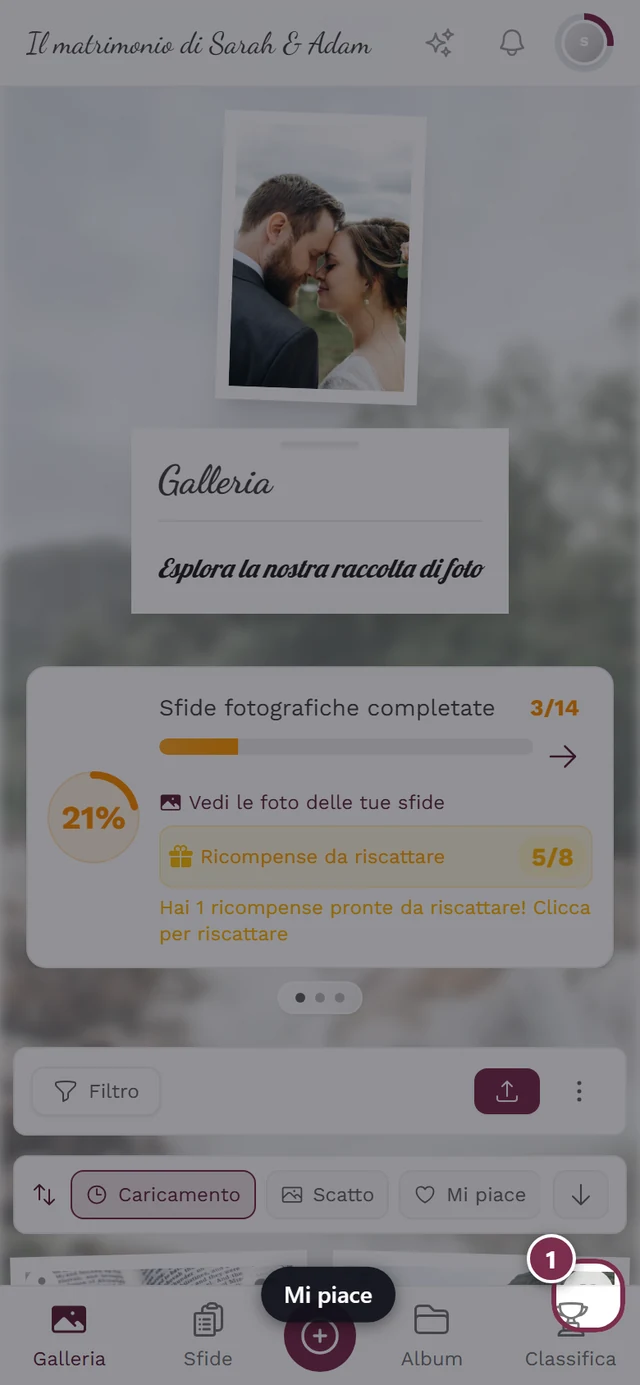
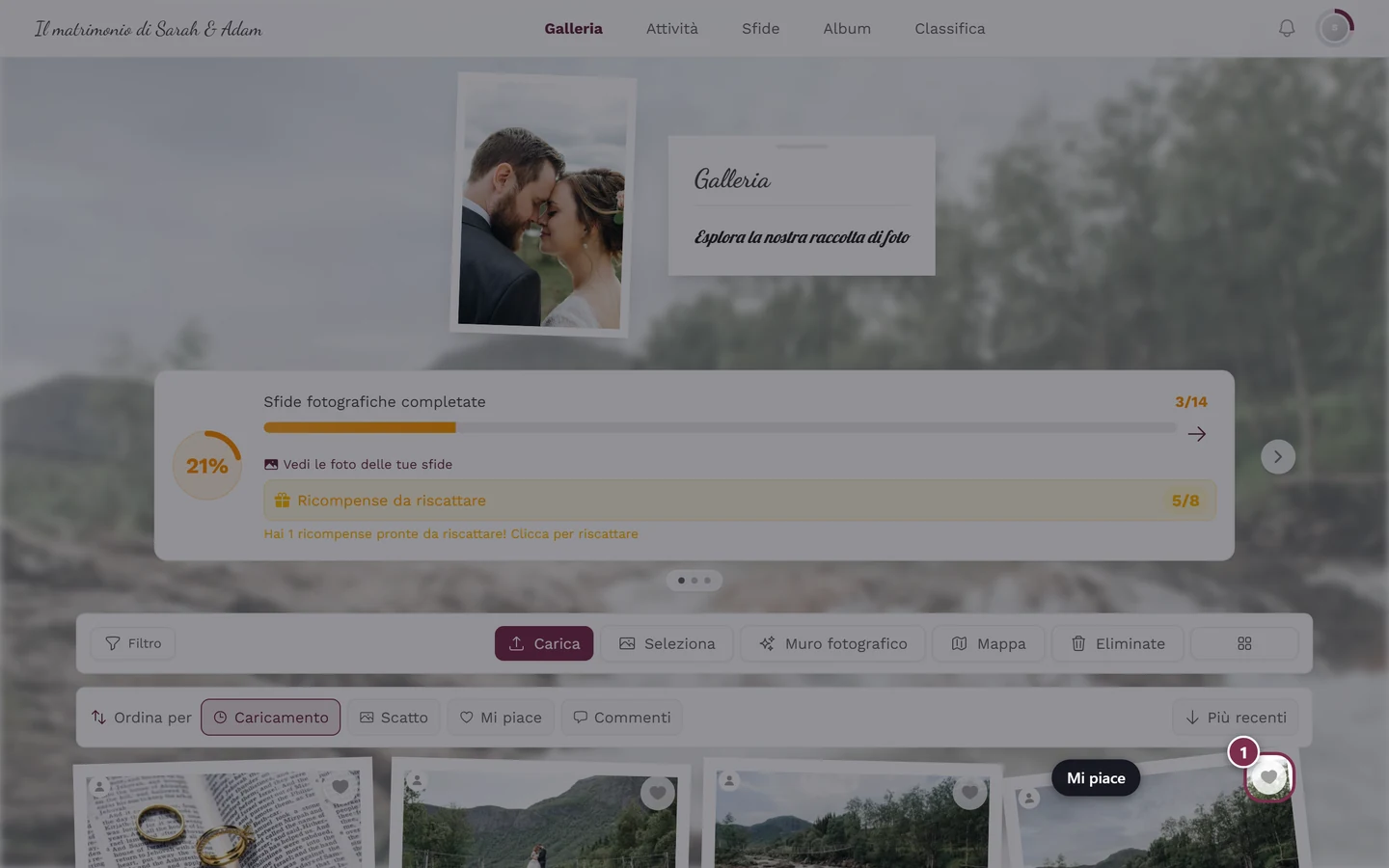
Il cuore in alto a destra sulla miniatura – toccalo per mettere Mi piace, toccalo di nuovo per toglierlo. -
Non appena una foto ha almeno un Mi piace, accanto al cuore compare un piccolo numero (il contatore dei Mi piace).
Strada 2: menu contestuale della miniatura
Sezione intitolata “Strada 2: menu contestuale della miniatura”Il menu contestuale di una miniatura è raggiungibile su qualsiasi dispositivo – cambia solo il gesto.
-
Sul computer: clic destro su una miniatura.
-
Sul telefono o tablet: tieni premuto a lungo sulla miniatura (pressione prolungata). Tieni il dito fermo sull’immagine per circa mezzo secondo – si apre lo stesso identico menu nel punto in cui hai premuto.
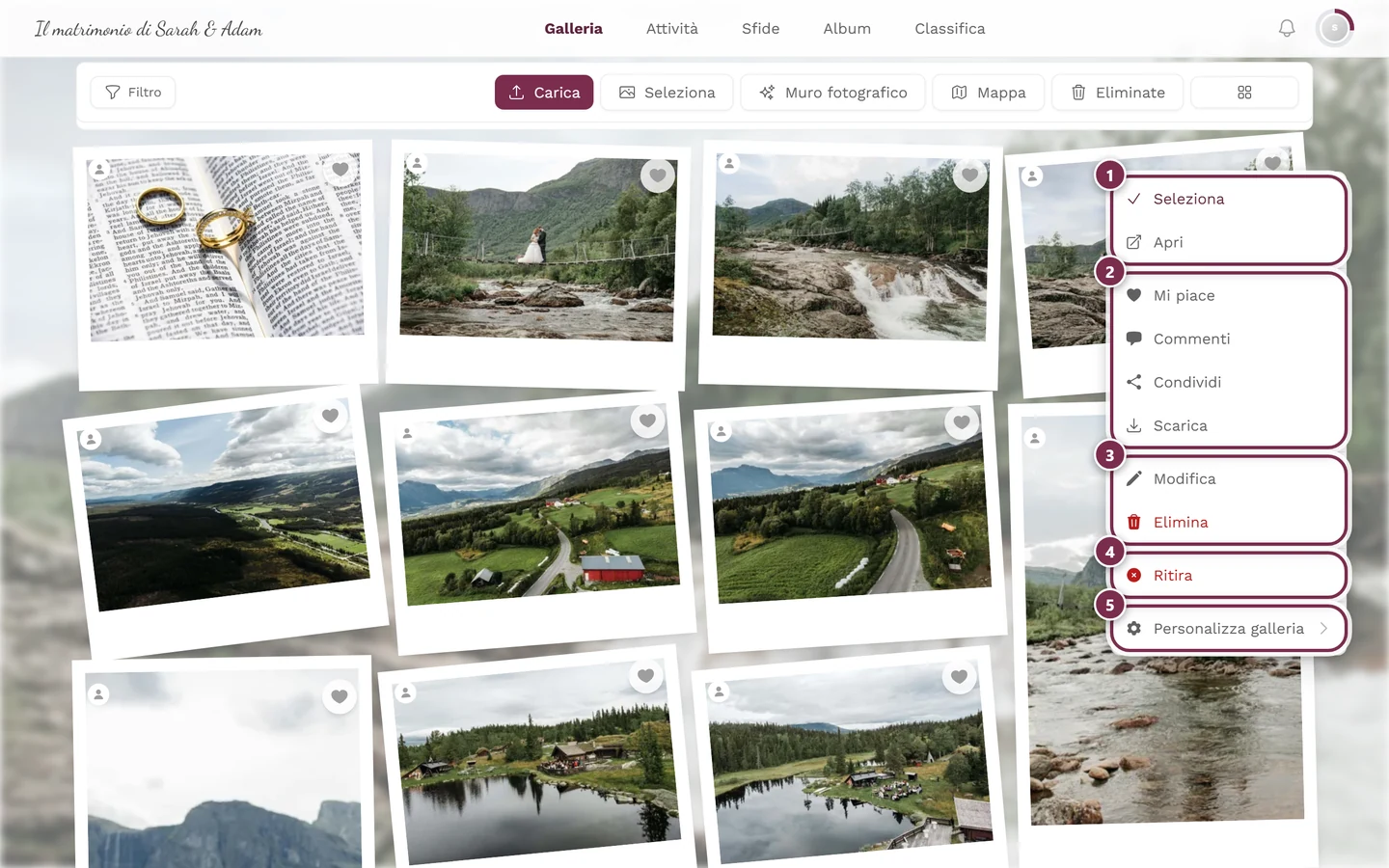
Il clic destro sul computer e la pressione prolungata sul telefono aprono lo stesso menu. ① Seleziona e Apri, ② Mi piace, Commenti, Condividi e Scarica – Condividi c'è solo se la condivisione è attiva nell'evento, Scarica solo se sono consentiti i download singoli, ③ Modifica ed Elimina – per le tue foto, per quelle altrui solo con diritti di moderazione, ④ Ritira – solo con diritti di moderazione; per una foto non ancora approvata la voce si chiama Pubblica, ⑤ Personalizza galleria – solo per organizzatori e admin. -
Scegli Mi piace (oppure Non mi piace più, se vuoi ritirare il Mi piace).
Strada 3: doppio tocco nella foto aperta
Sezione intitolata “Strada 3: doppio tocco nella foto aperta”-
Apri una foto toccando la miniatura (presentazione / schermo intero).
-
Tocca due volte (o fai doppio clic) direttamente sull’immagine. Proprio nel punto toccato parte un’animazione a cuore e la foto riceve il Mi piace.
Strada 4: pulsante del cuore nella barra della presentazione
Sezione intitolata “Strada 4: pulsante del cuore nella barra della presentazione”-
Apri una foto e, se serve, mostra i comandi (tocca brevemente l’immagine).
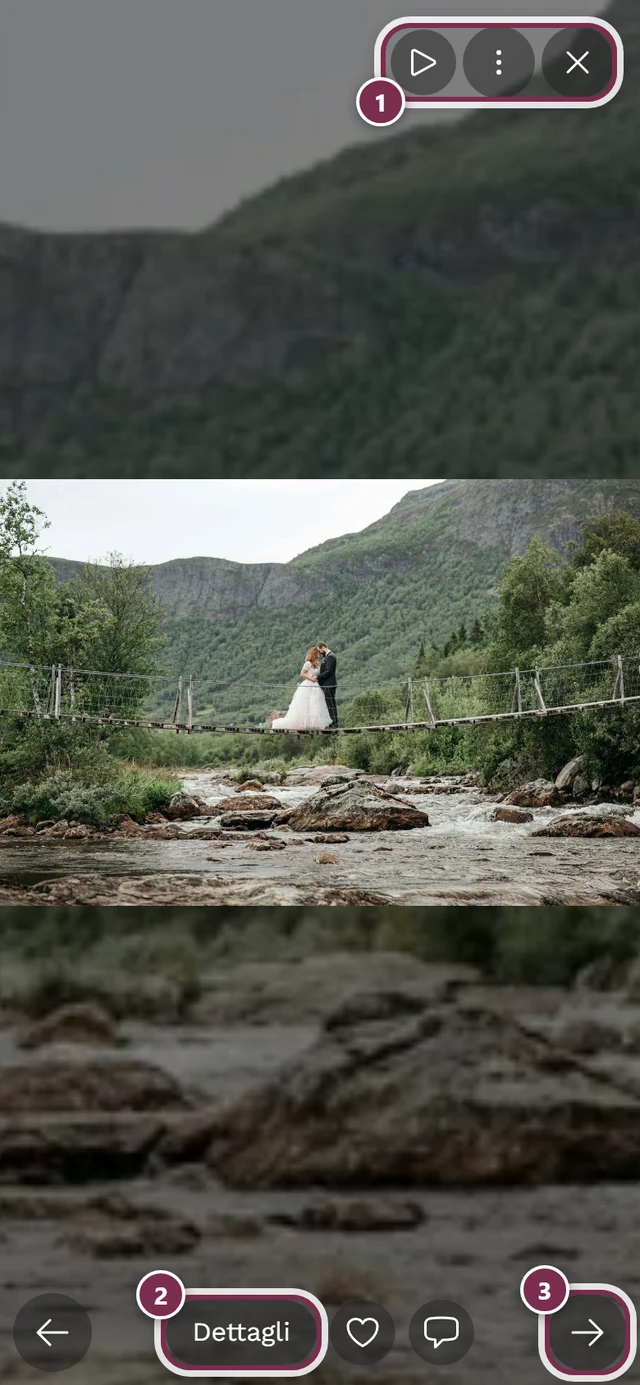
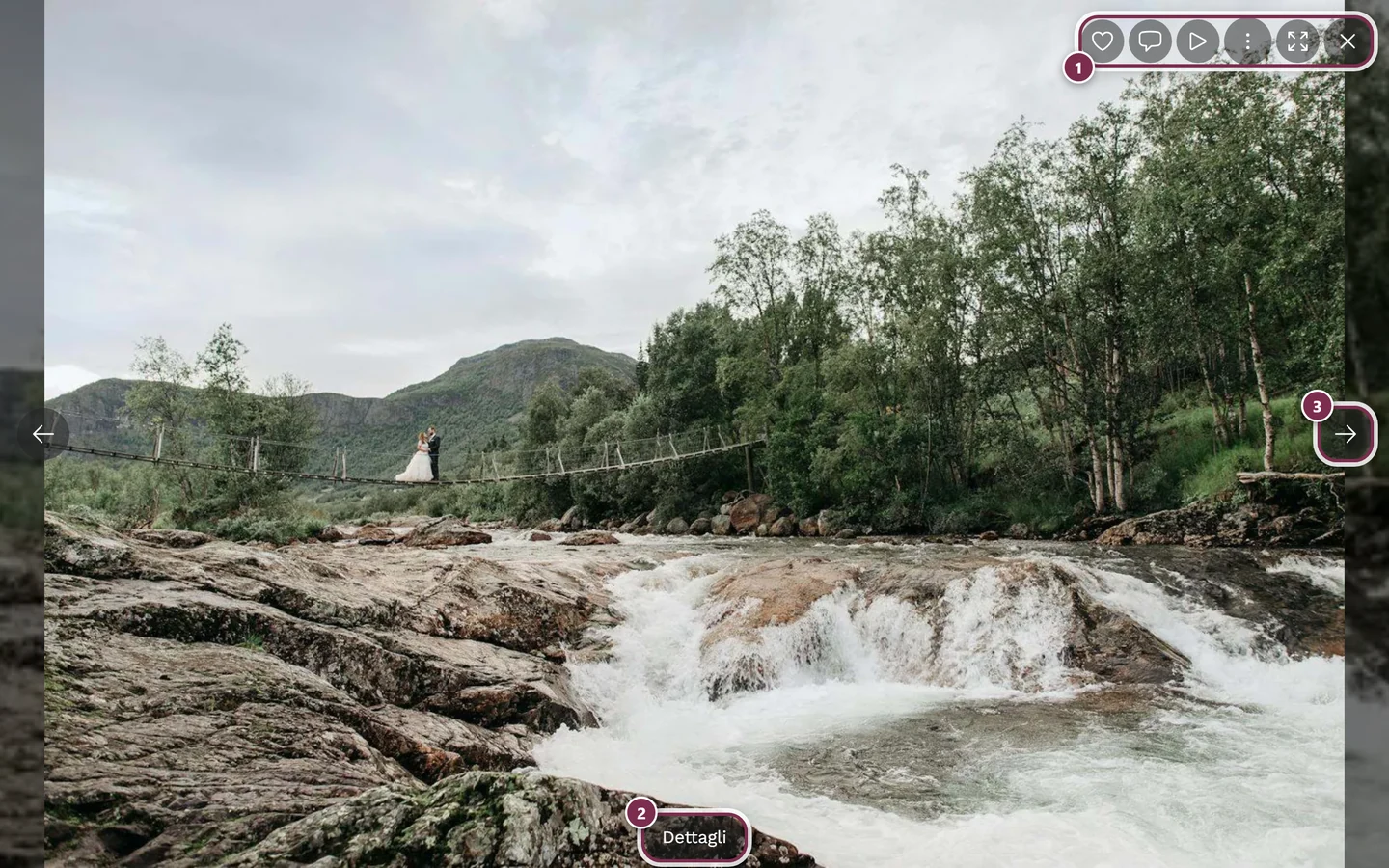
A schermo intero trovi la barra dei comandi con i pulsanti del cuore e dei commenti. ① la barra dei simboli in alto a destra – sul computer con Mi piace, Commenti, Presentazione, il menu a tre puntini, Schermo intero e Chiudi, sul telefono solo con Presentazione, menu e Chiudi, ② Dettagli mostra titolo, album e dati dello scatto, ③ la freccia verso la foto successiva – sul telefono puoi invece scorrere. Mi piace e Commenti sul telefono si trovano in basso accanto a Dettagli. -
Tocca il cuore nella barra dei comandi. Sul computer si trova nella barra superiore, sul telefono in quella inferiore. Accanto c’è il contatore attuale dei Mi piace.
-
Toccandolo di nuovo ritiri il Mi piace – a differenza del doppio tocco, qui puoi quindi anche togliere il Mi piace.
Strada 5: Mi piace multiplo per un’intera selezione
Sezione intitolata “Strada 5: Mi piace multiplo per un’intera selezione”Se vuoi dare un cuore a più foto in una volta, puoi farlo con la modalità di selezione.
-
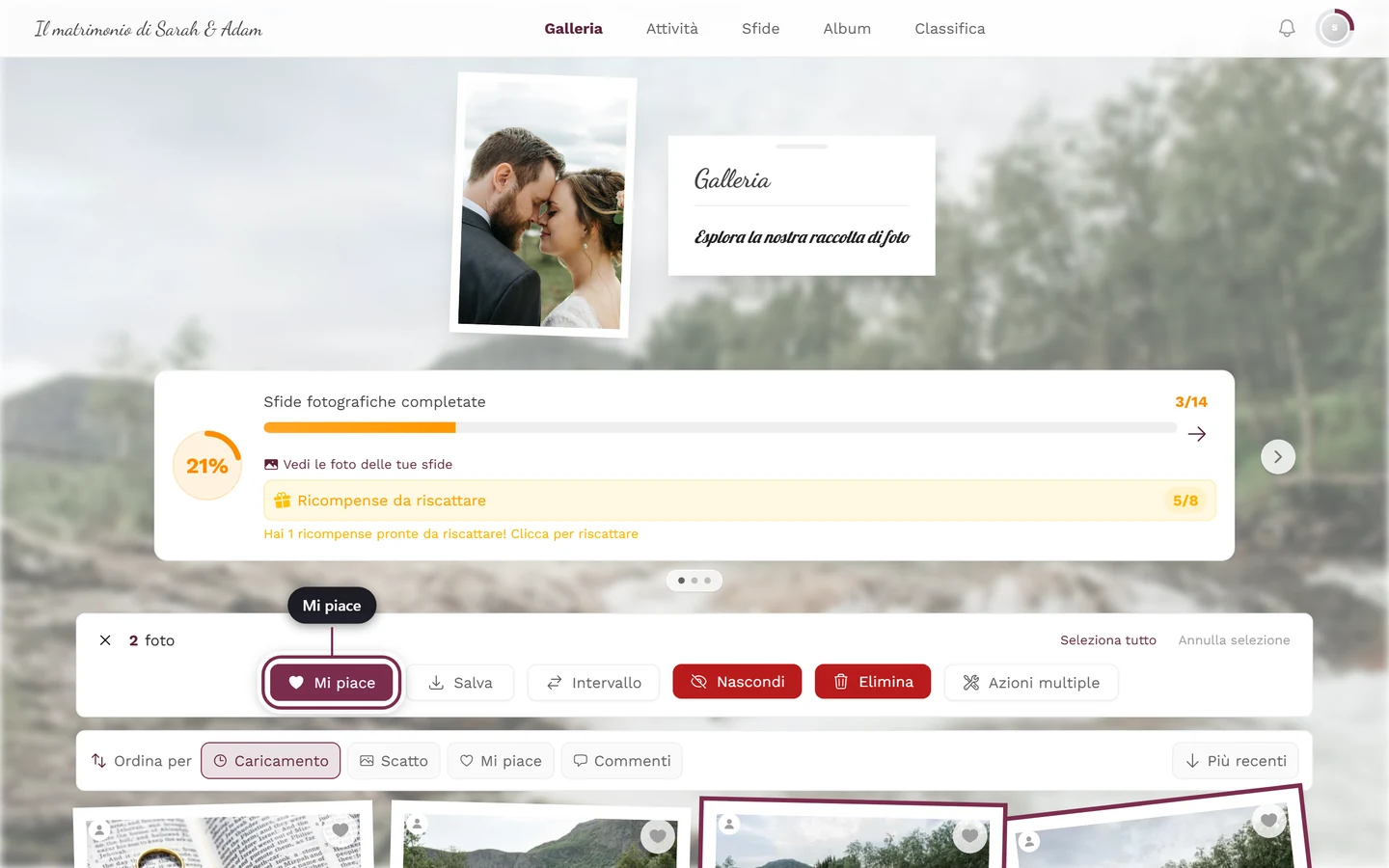
Passa alla modalità di selezione e contrassegna le foto desiderate. Come si fa è spiegato in Selezionare più foto.
-
Nella barra di selezione in alto tocca Mi piace. Tutte le foto contrassegnate ricevono un cuore in un colpo solo.
-
Dopo, la modalità di selezione si chiude automaticamente e la selezione viene svuotata.
Piccoli suggerimenti alla prima visita
Sezione intitolata “Piccoli suggerimenti alla prima visita”Perché nessuno si perda il cuore, alla prima visita la galleria mostra una sola volta dei brevi suggerimenti:
- Nella galleria, dopo qualche secondo, un fumetto accanto a un cuore dice: «Ti piace questa foto?» – «Regalale un cuore. Apri la foto per usare anche un doppio clic o un doppio tocco.»
- Nella foto aperta compare invece «Tocca il cuore o tocca due volte la foto.» (al computer: «Clicca sul cuore o fai doppio clic sulla foto.»).
- Per commentare: se hai messo Mi piace a una foto ma non hai mai commentato, dopo un po’ il fumetto ti chiede «Che cosa succedeva qui?» – «Scrivi qualcosa su questo momento.» Succede solo se puoi commentare.
Ogni suggerimento compare al massimo una volta per evento e dispositivo, e se ne vede sempre uno solo alla volta. Lo chiudi con la X (Chiudi suggerimento), con il tasto Esc o semplicemente toccando il cuore. Se hai già messo Mi piace a una foto, i suggerimenti sui Mi piace non compaiono affatto; non compaiono nemmeno sui video, nella vista mappa, durante la presentazione automatica e finché è aperto un menu o una finestra.
Chi ha messo Mi piace?
Sezione intitolata “Chi ha messo Mi piace?”Per i commenti puoi vedere chi ha messo Mi piace: tocca il numero di Mi piace sotto un commento – si apre l’elenco Mi piace al commento con nomi e avatar. Da lì arrivi anche al rispettivo profilo.
Ordinare per Mi piace e commenti
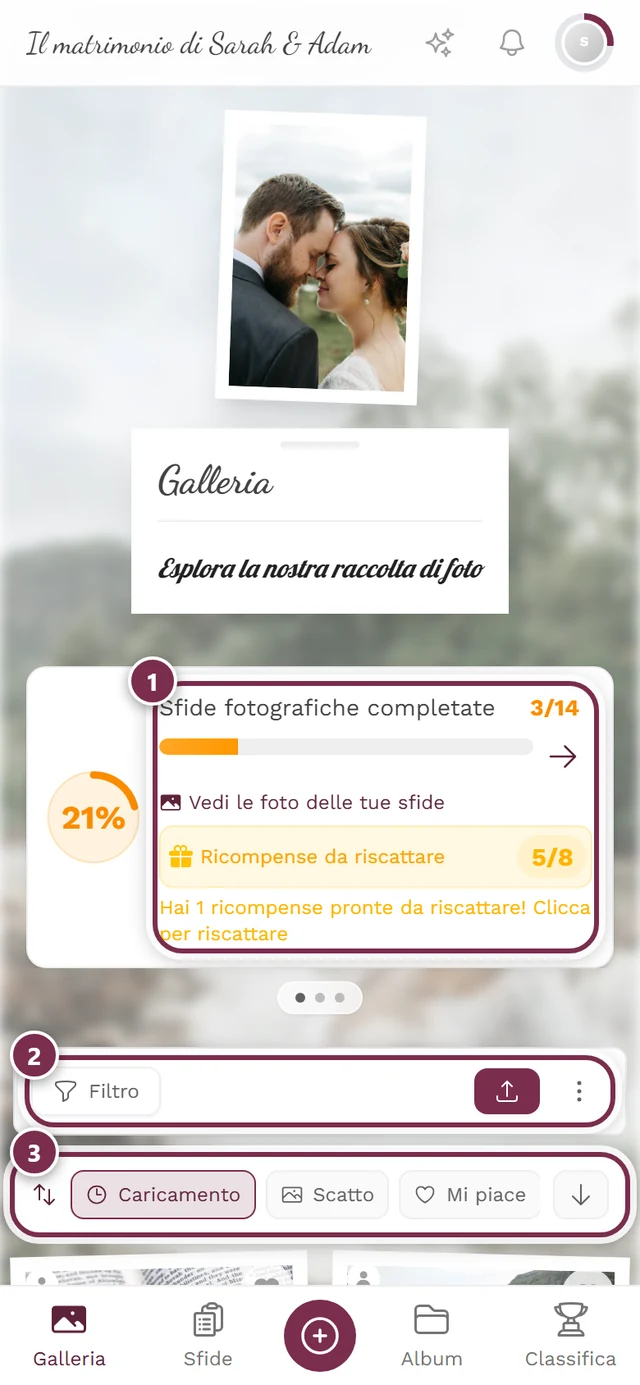
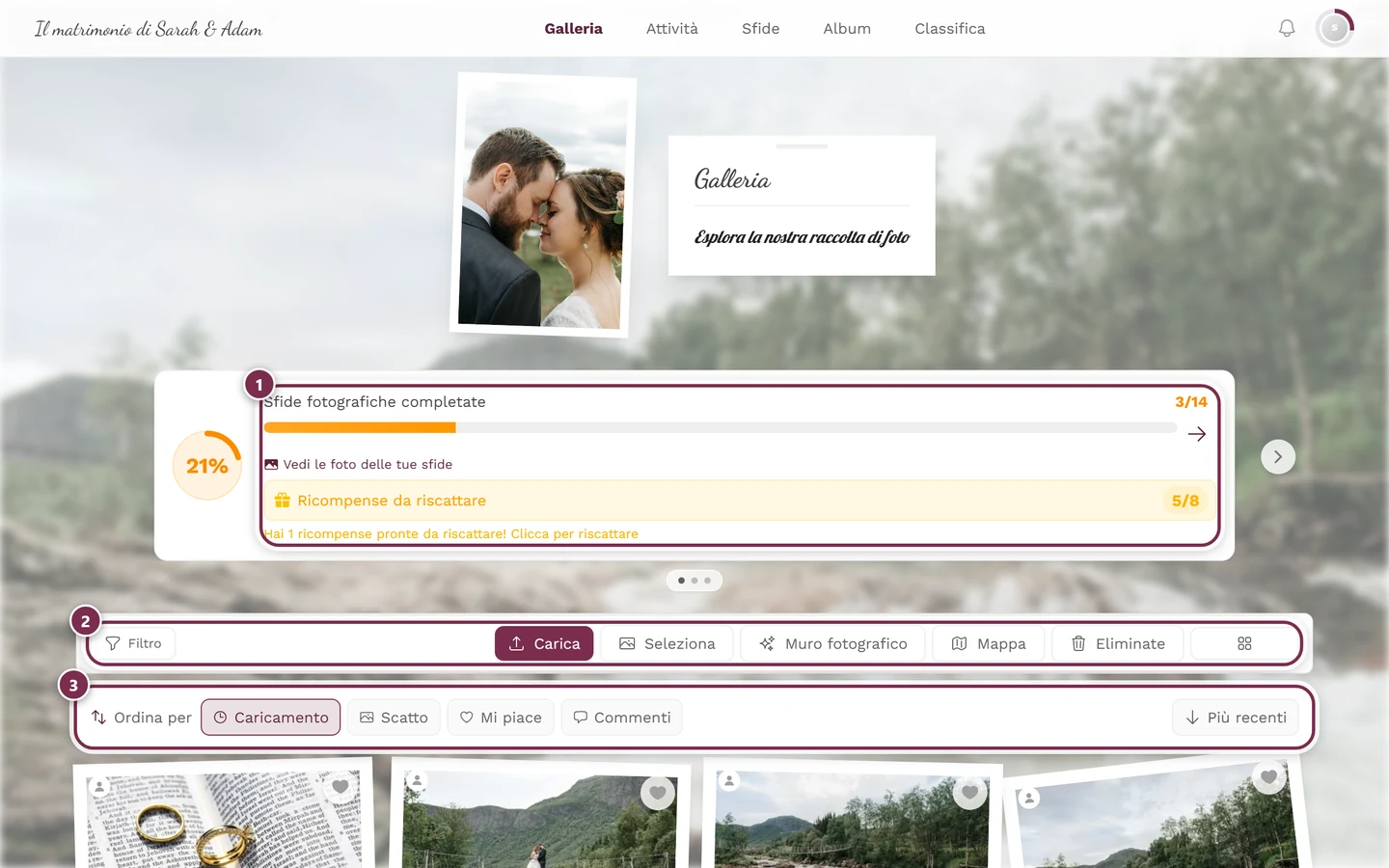
Sezione intitolata “Ordinare per Mi piace e commenti”Sopra la galleria c’è la barra di ordinamento Ordina per. Accanto a Caricamento e Scatto trovi:
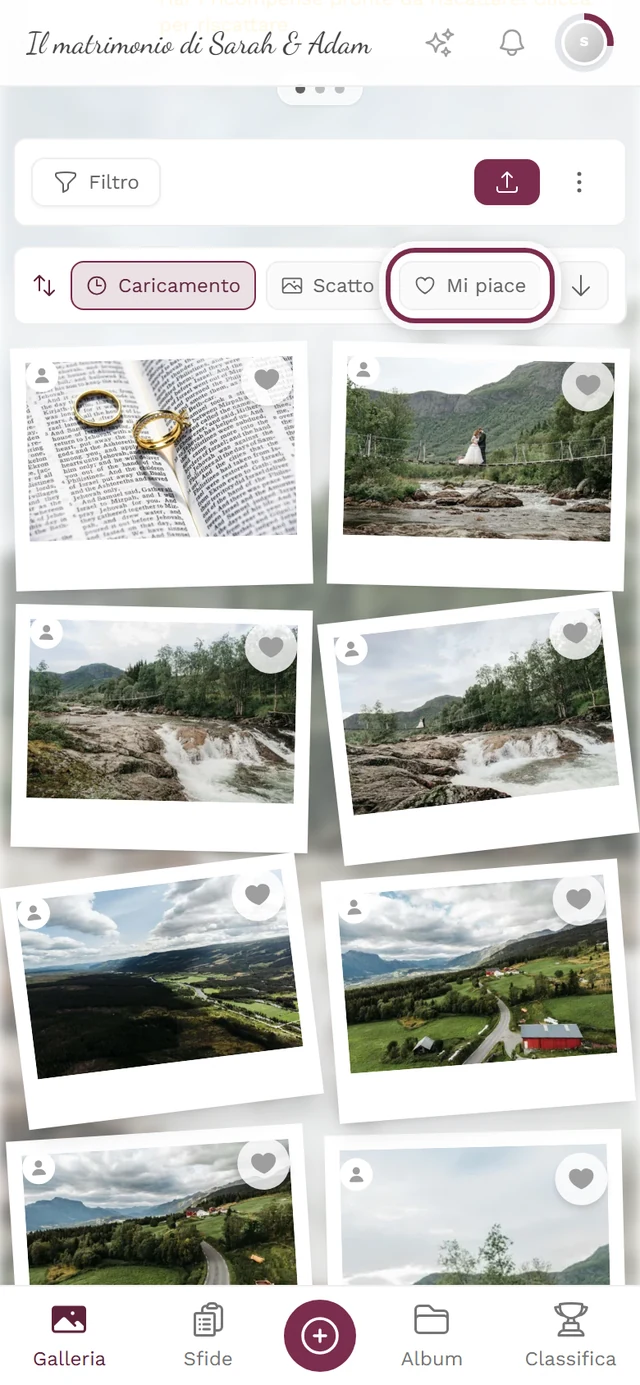
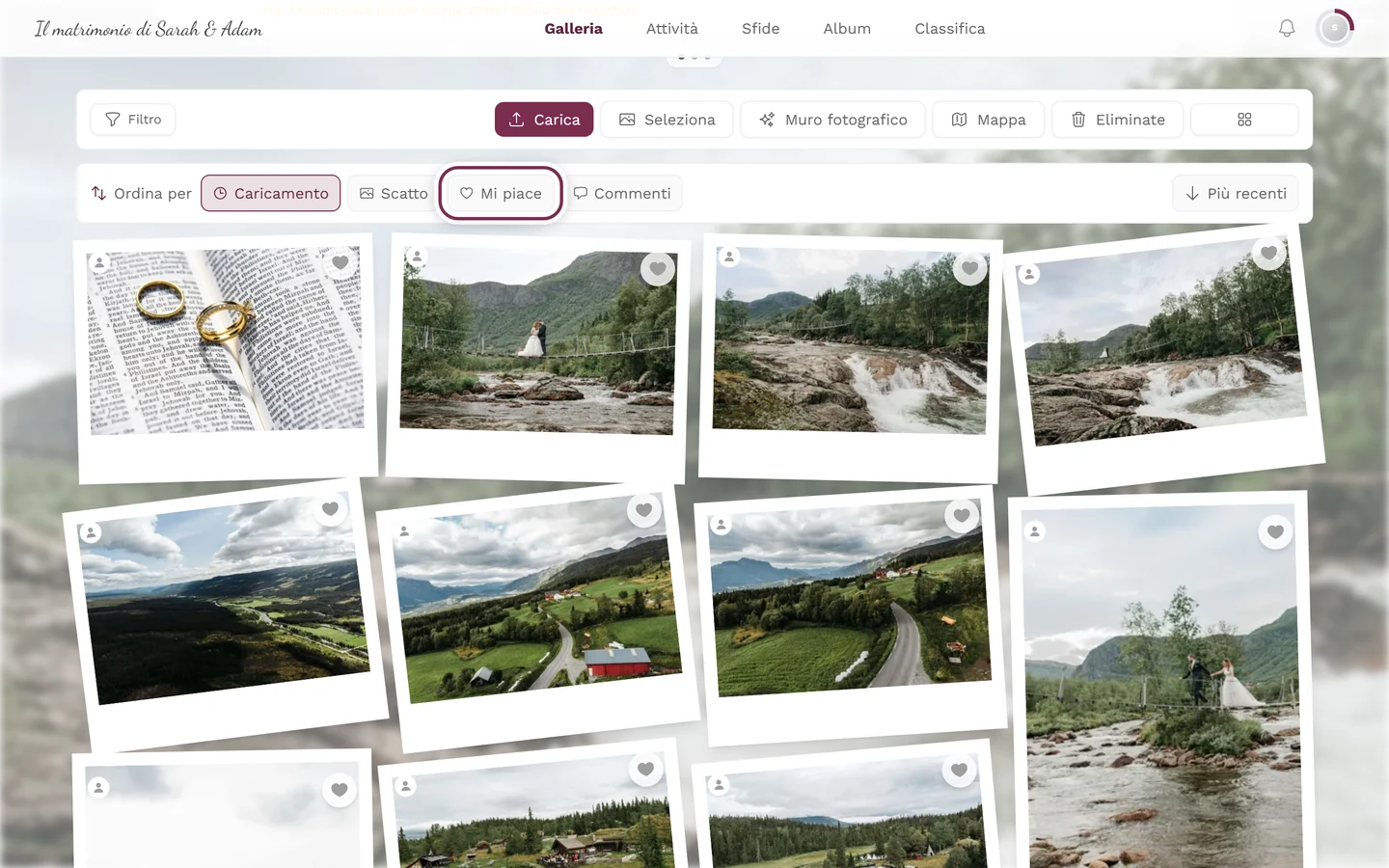
- Mi piace – compare solo se «Mi piace» è attivo in questo evento.
- Commenti – compare solo se i commenti sono attivi in questo evento.
Con il pulsante a freccia accanto inverti l’ordine: negli ordinamenti per coinvolgimento passa da Più a Meno e viceversa.
Commentare
Sezione intitolata “Commentare”Aprire i commenti
Sezione intitolata “Aprire i commenti”Ci sono tre modi per aprire la finestra dei commenti:
-
Dalla miniatura: tocca l’icona del fumetto. Importante: compare solo quando la miniatura ha almeno un commento. Su una miniatura ancora senza commenti non vedi l’icona del fumetto – apri allora la foto per scrivere il primo commento.
-
Nella foto aperta: tocca il pulsante dei commenti nella barra dei comandi. È sempre disponibile (anche con zero commenti), finché i commenti sono attivi.
-
Dal menu contestuale della miniatura: clic destro sul computer o pressione prolungata sul telefono, poi scegli la voce Commenti.
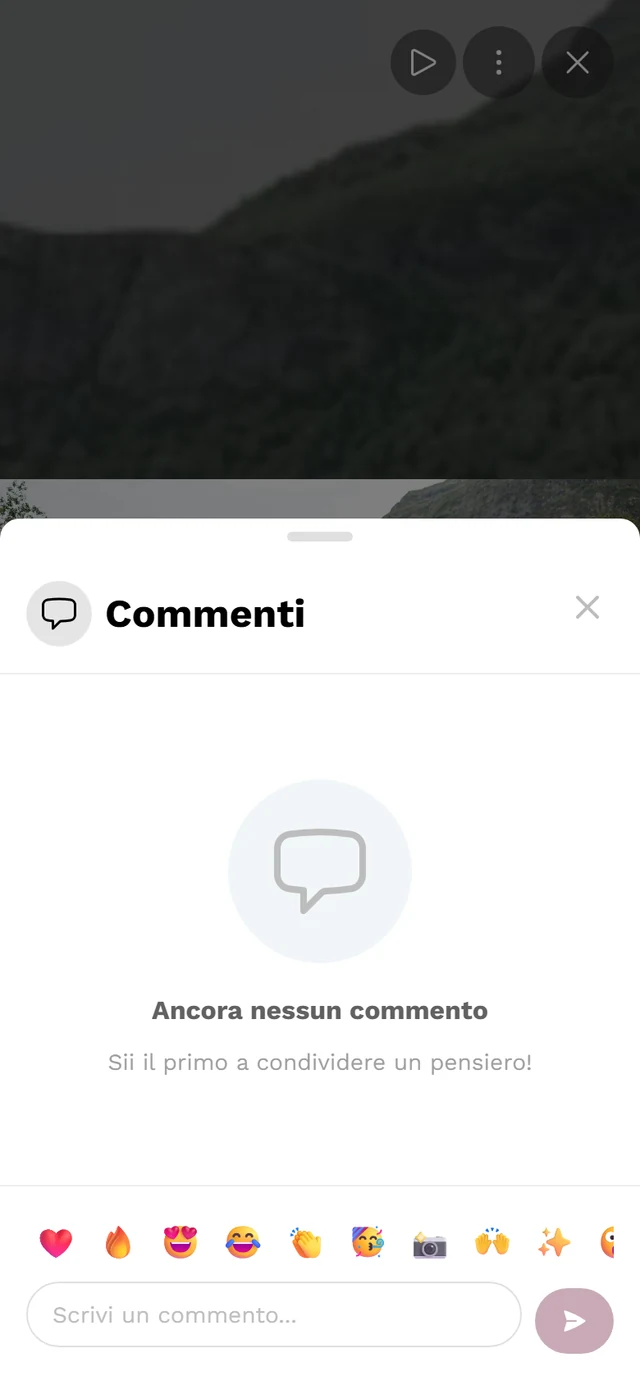
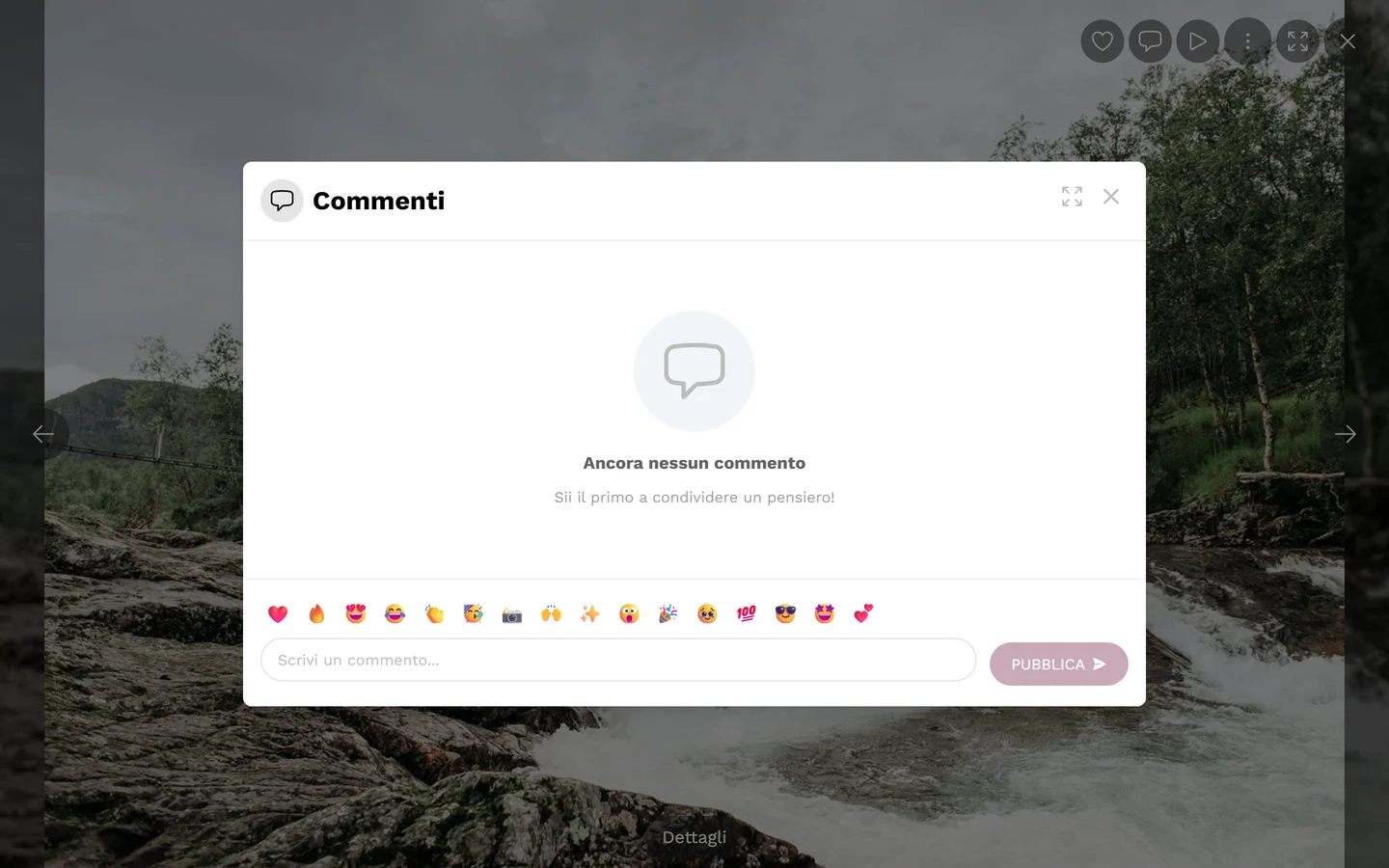
Si apre la finestra dei commenti con il titolo «Commenti» e il numero sotto.
Scrivere un commento
Sezione intitolata “Scrivere un commento”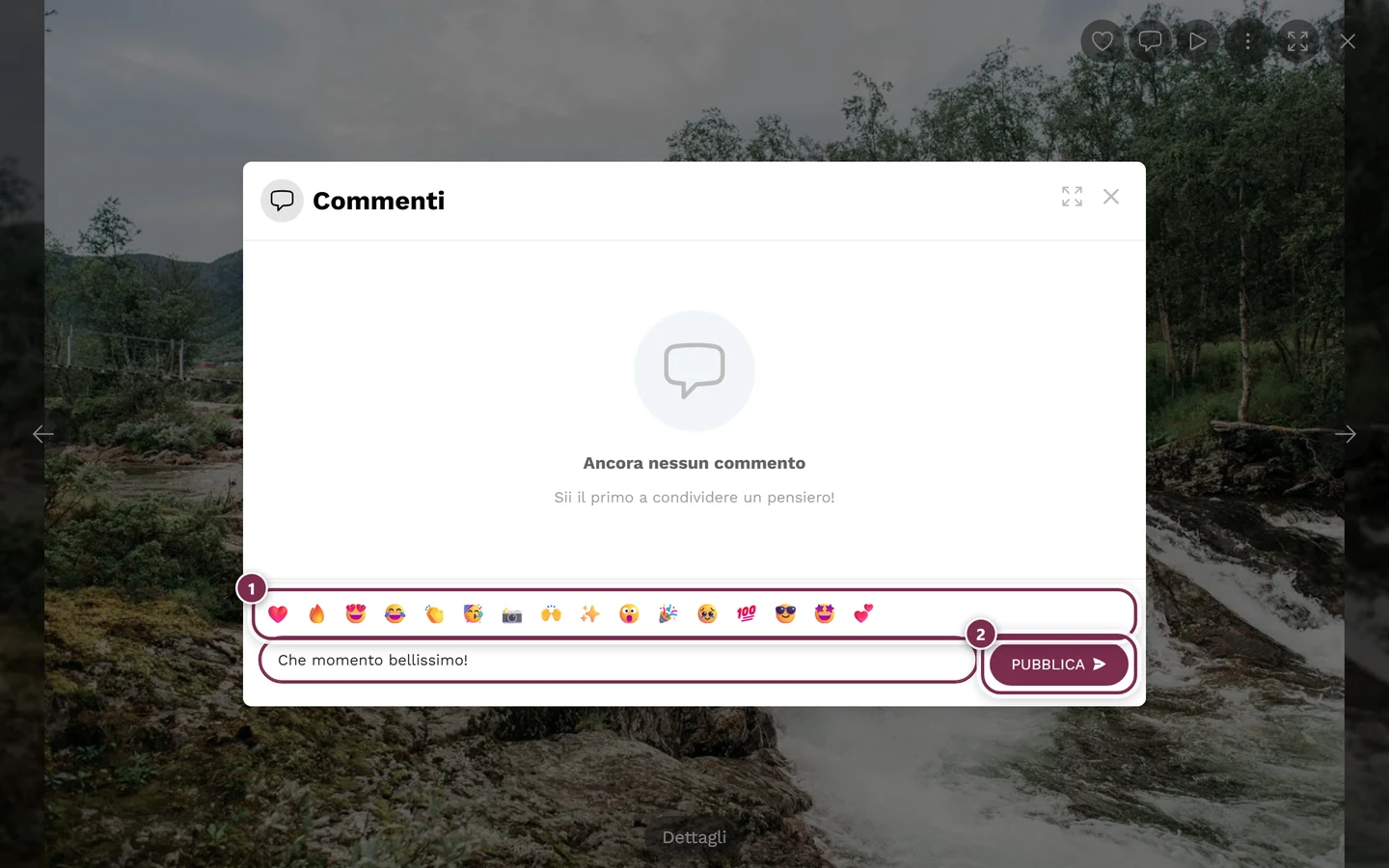
-
Tocca in basso il campo di testo con il segnaposto «Scrivi un commento…».
-
Se vuoi, usa la barra rapida delle emoji sopra il campo: una fila scorrevole di emoji popolari. Un tocco inserisce l’emoji nella posizione del cursore.
-
Invia il commento con il pulsante Pubblica (simbolo dell’aeroplanino di carta) o con la scorciatoia Ctrl + Invio (su Mac Cmd + Invio). Invio da solo va solo a capo.
Modificare o eliminare il tuo commento
Sezione intitolata “Modificare o eliminare il tuo commento”Dal menu ⋮ del tuo commento hai queste opzioni:
- Vedi profilo – apre il profilo dell’autore (se esiste).
- Modifica – solo per i tuoi commenti. Cambia il testo e tocca Salva. I commenti modificati portano la nota «• modificato».
- Elimina – con richiesta di conferma («Vuoi davvero eliminare questo commento?» / «Questa azione non può essere annullata.»).
Il tuo commento è contrassegnato con «• Tu».
Mettere Mi piace ai commenti
Sezione intitolata “Mettere Mi piace ai commenti”Ogni commento ha a destra un proprio cuore. Toccalo per mettere Mi piace al commento o per toglierlo. Il numero sotto indica quanti Mi piace ha (i numeri grandi vengono abbreviati in 1k/1M) ed è toccabile – così apri l’elenco Mi piace al commento (vedi sopra «Chi ha messo Mi piace?»).
Risposte e menzioni
Sezione intitolata “Risposte e menzioni”Rispondere a un commento
Sezione intitolata “Rispondere a un commento”-
Sotto un commento tocca Rispondi.
-
Sopra il campo di testo compare un banner di risposta («Rispondi al commento») con una X per annullare. Il nome della persona a cui rispondi viene inserito automaticamente come @menzione e il segnaposto diventa «Scrivi una risposta…».
-
Scrivi la tua risposta e inviala come un normale commento.
Le risposte esistenti le mostri con «Mostra risposte»; se sono molte, ne carichi altre con «Carica altre risposte».
Menzionare qualcuno (@menzione)
Sezione intitolata “Menzionare qualcuno (@menzione)”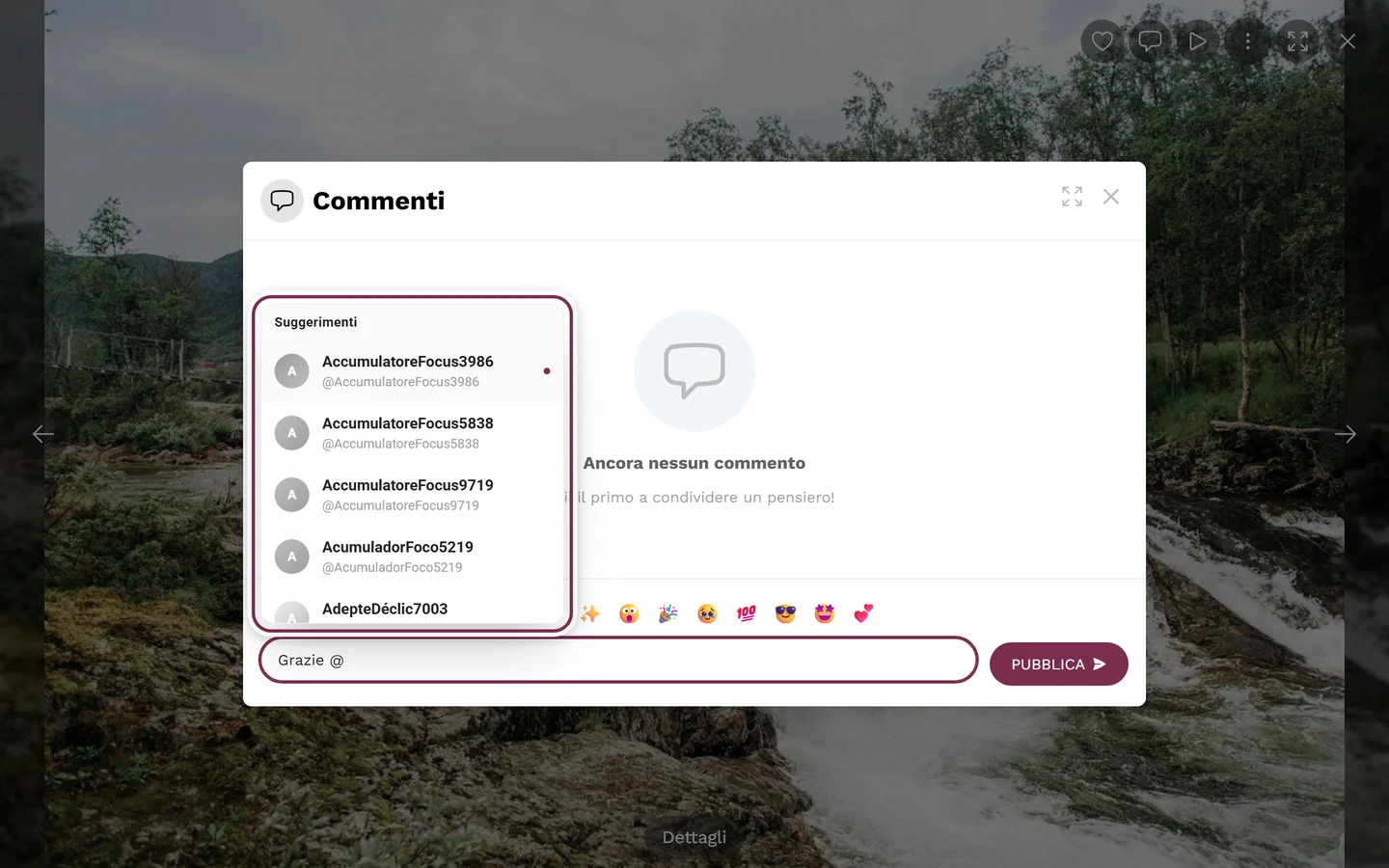
-
Digita una @ nel campo di testo. Si apre un elenco di suggerimenti con il titolo «Suggerimenti».
-
Continua a scrivere il nome per filtrare. Vengono mostrati fino a otto suggerimenti. Se non si trova nessuno, compare «Nessun utente trovato».
-
Scegli la persona con un tocco – oppure sul computer con freccia su/giù e Invio; Esc chiude l’elenco. Le menzioni valide compaiono nel campo in blu e in grassetto.
Nel commento pubblicato la menzione è un link cliccabile al profilo. La persona menzionata riceve inoltre una notifica.
Buono a sapersi
Sezione intitolata “Buono a sapersi”- I tuoi «Mi piace» e commenti li vedono anche gli altri invitati – così nasce un album di ricordi condiviso.
- Mi piace e commenti contano per Punti e ricompense.
- Dettagli come Mi piace e visualizzazioni li vedi anche nella finestra Dettagli immagine (menu ⋮ a schermo intero → Dettagli).
Argomenti correlati
Sezione intitolata “Argomenti correlati”- Selezionare più foto – modalità di selezione e Mi piace multiplo.
- Presentazione e schermo intero – tutti i comandi nella foto aperta.
- Segnalare contenuti – come segnalare una foto.
- Notifiche – quando vieni informato di Mi piace e menzioni.
- Impostazioni: funzioni – attivare Mi piace e commenti.