Vista mappa
La vista mappa ti mostra a colpo d’occhio dove sono state scattate le foto del tuo evento. È una modalità di visualizzazione all’interno della galleria – non passi quindi a una pagina a parte, ma cambi la galleria dalla vista a griglia alla mappa.
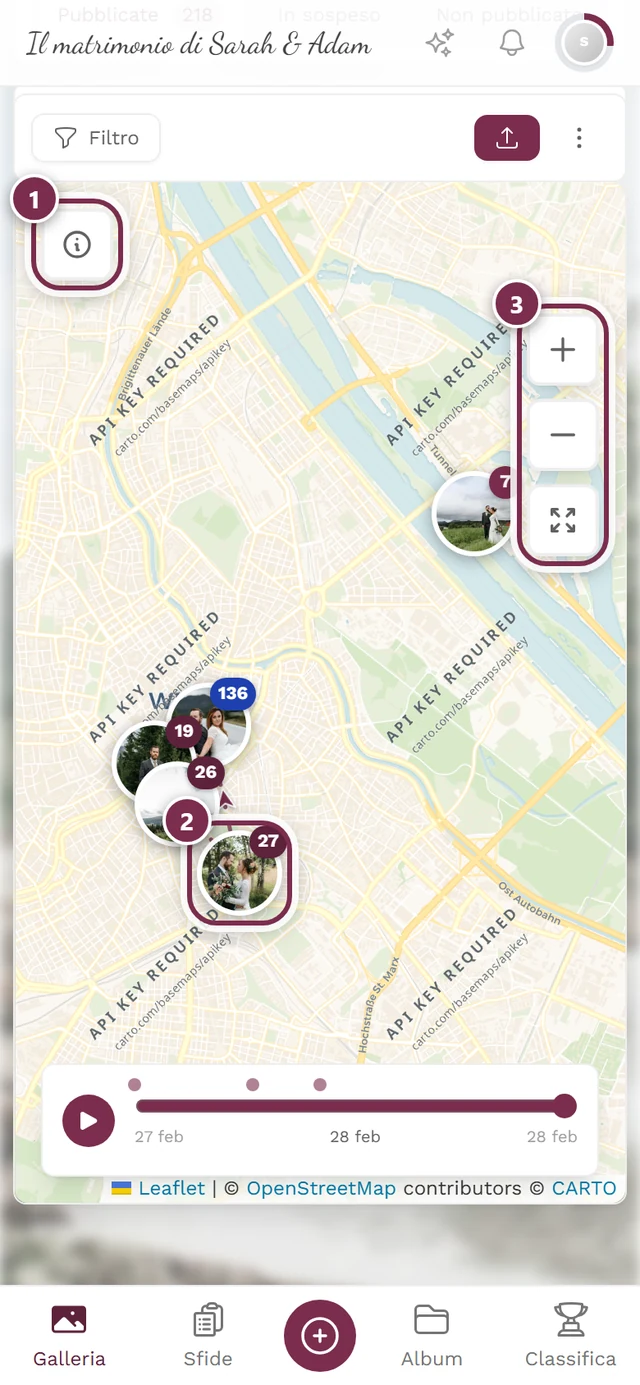
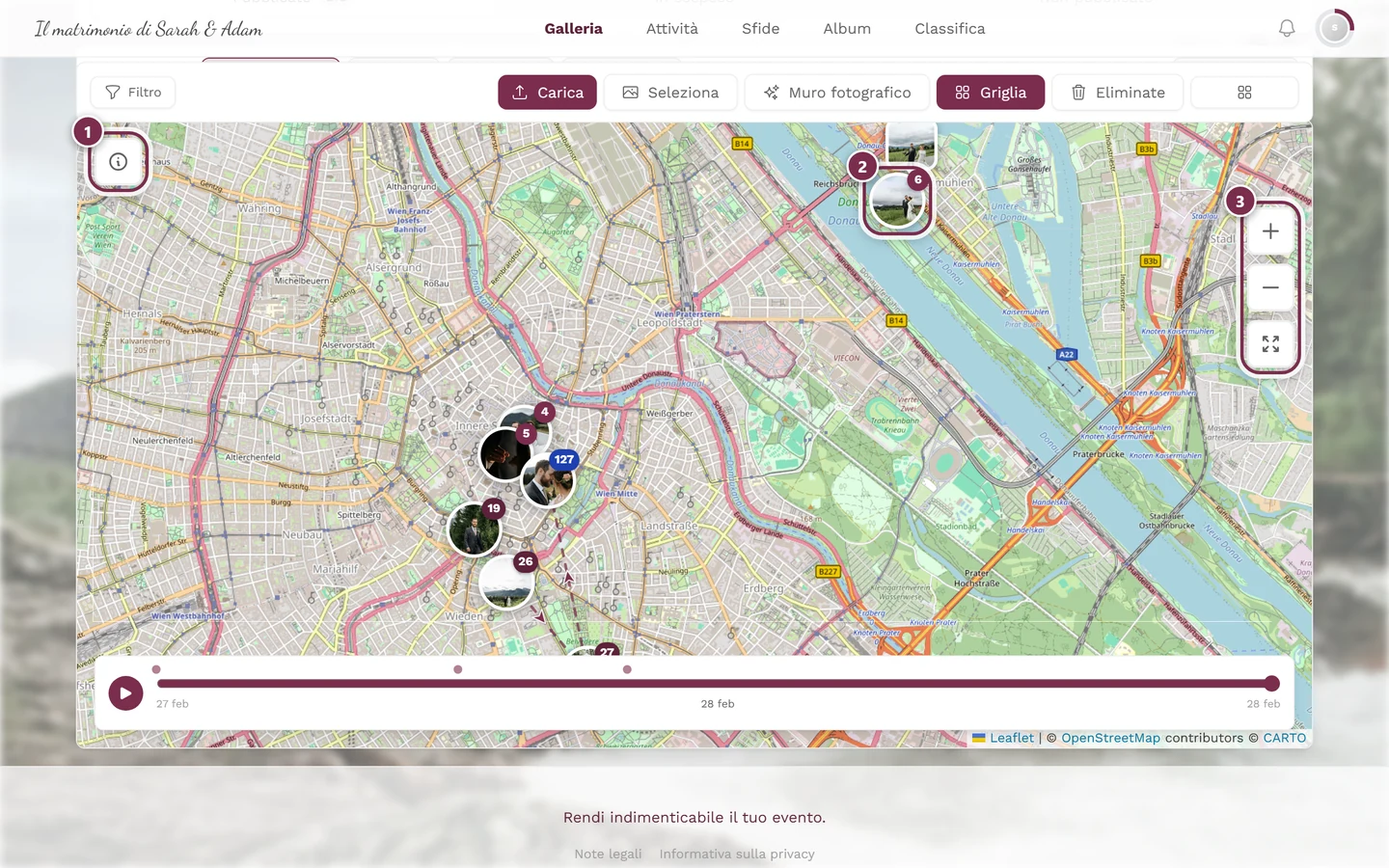
Sulla mappa finiscono solo le foto per cui al momento dello scatto sono state salvate informazioni sulla posizione (GPS). Per questo la mappa spesso contiene meno foto dell’intera galleria – è normale (maggiori dettagli più avanti).
Aprire la mappa
Sezione intitolata “Aprire la mappa”-
Apri la galleria del tuo evento.
-
Nella barra degli strumenti della galleria tocca Mappa (simbolo: una cartina aperta) – non Filtro.
Sul computer (finestra larga) il pulsante Mappa è direttamente visibile nella barra.
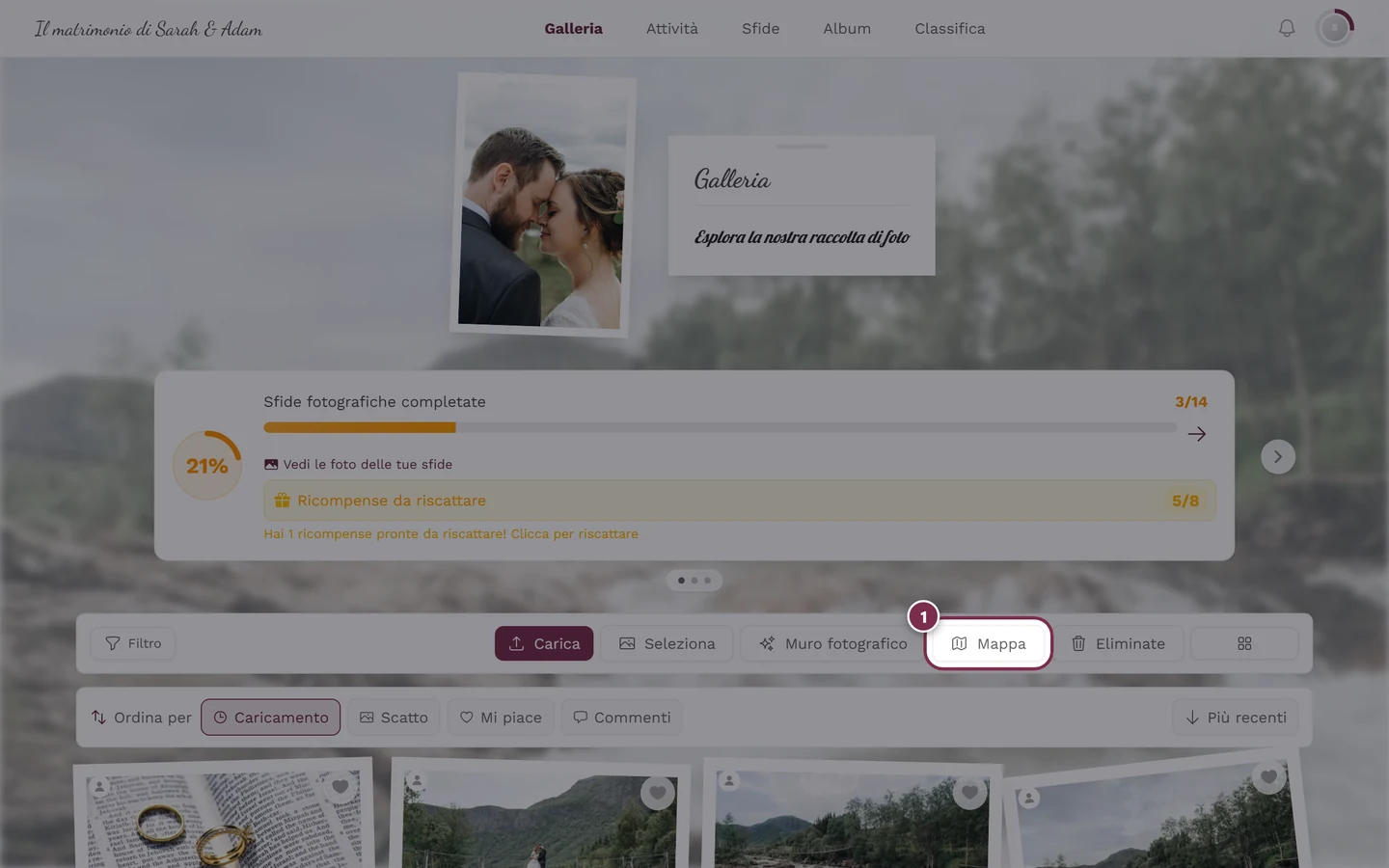
Sul computer il pulsante Mappa si trova direttamente nella barra degli strumenti – tocca lì, non su Filtro. Sul telefono o in finestre strette la barra è troppo corta: lì trovi la voce Mappa nel menu ⋮ (simbolo a tre puntini a destra del pulsante di caricamento).
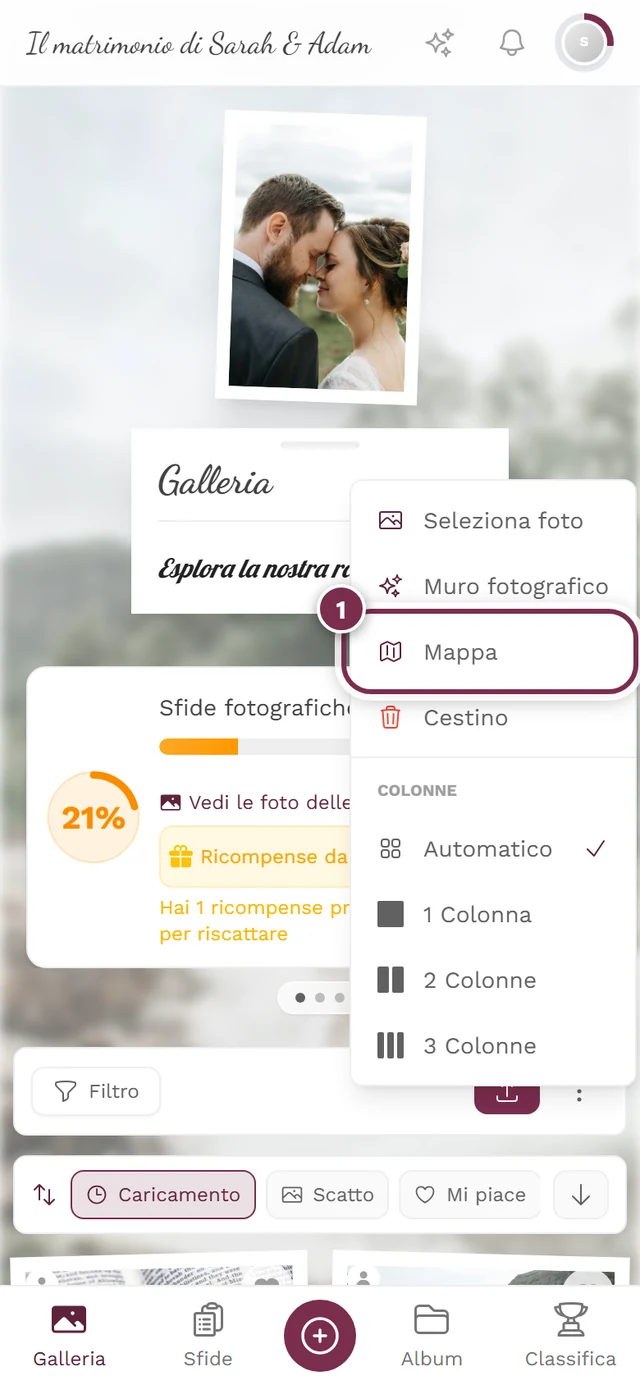
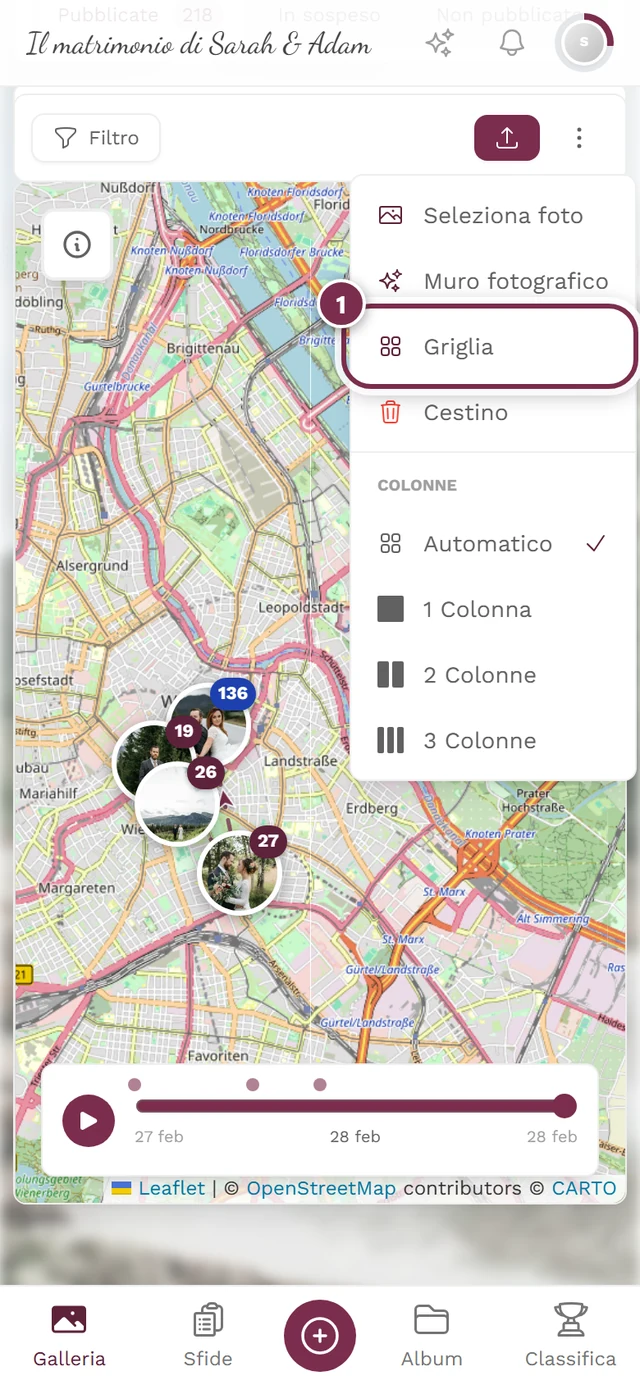
Sul telefono: tocca ⋮ a destra del pulsante di caricamento – nel menu Mappa si trova tra «Muro fotografico» e «Cestino». -
La galleria passa alla vista mappa. Lo stesso pulsante ora si chiama Griglia – toccalo di nuovo per tornare alla solita vista a griglia.
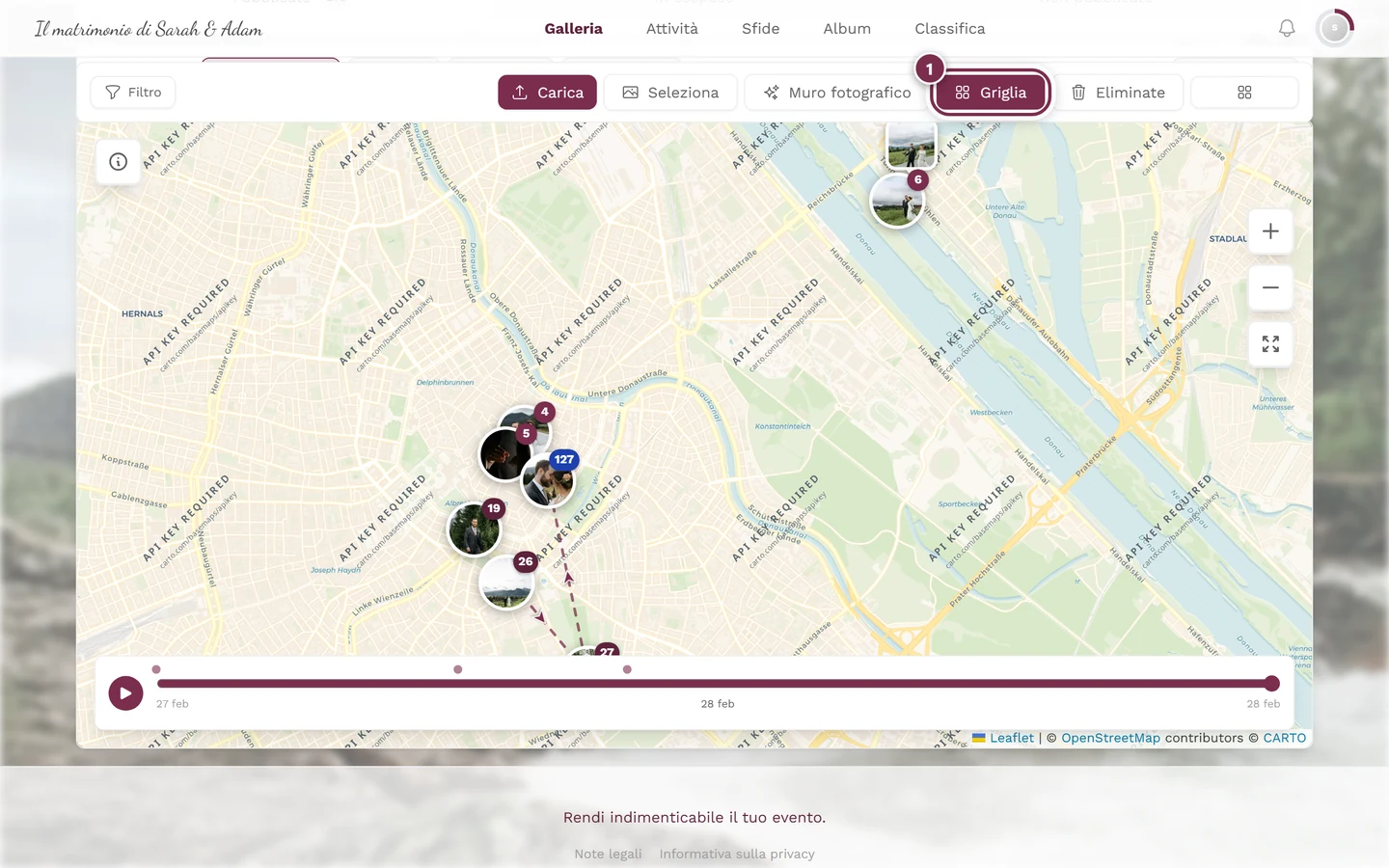
Ritorno alla vista a griglia: sul computer Griglia è nella barra, sul telefono nel menu ⋮, nello stesso punto in cui prima c'era Mappa.
Cosa vedi sulla mappa
Sezione intitolata “Cosa vedi sulla mappa”Ogni foto con posizione compare come segnaposto nel luogo dello scatto. Ci sono tre tipi di segnaposto:
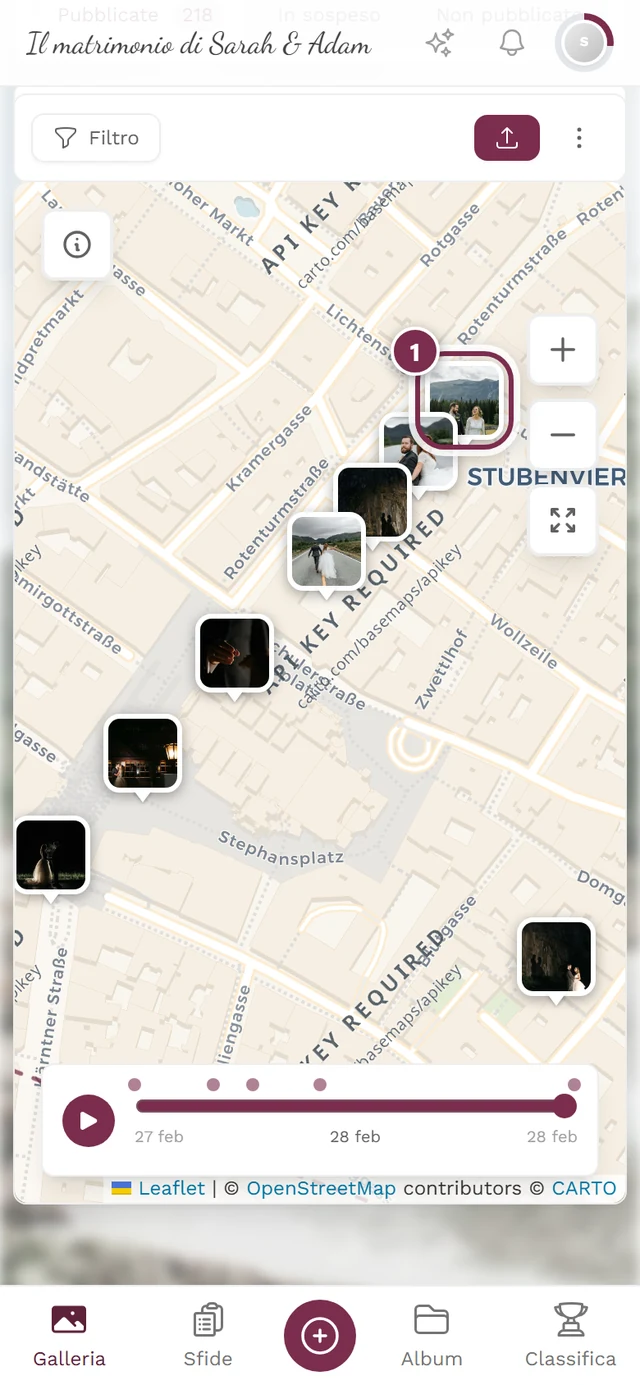
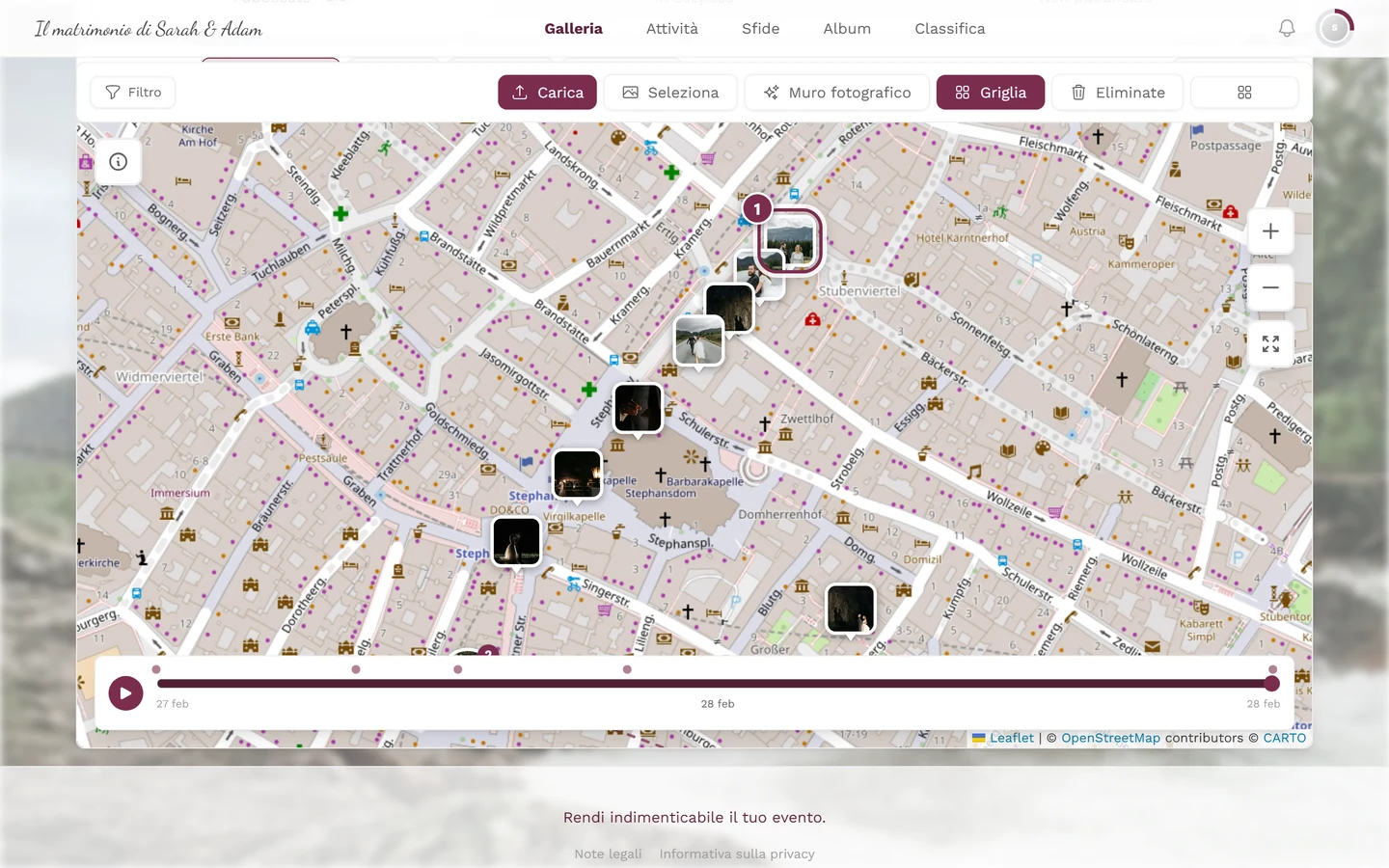
- Segnaposto foto – la foto stessa come piccola anteprima incorniciata con una punta. È il caso normale.
- Segnaposto pin – un classico pin di posizione. Compare quando l’anteprima non è (ancora) caricata.
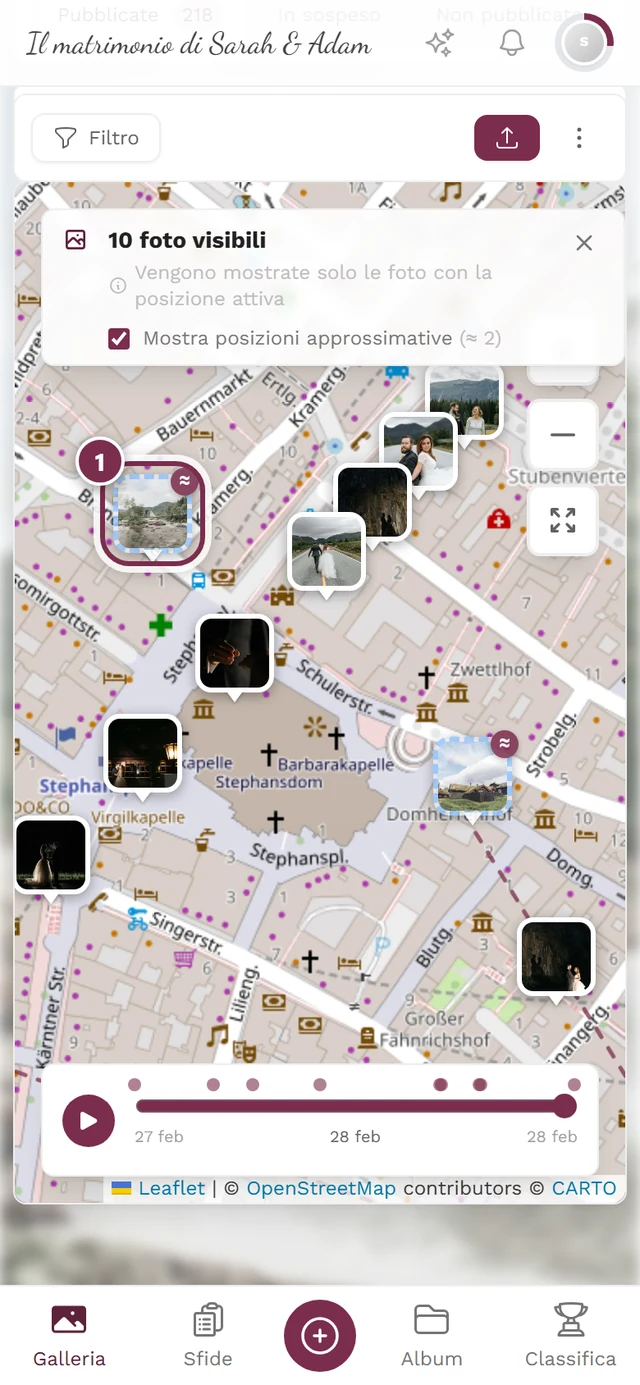
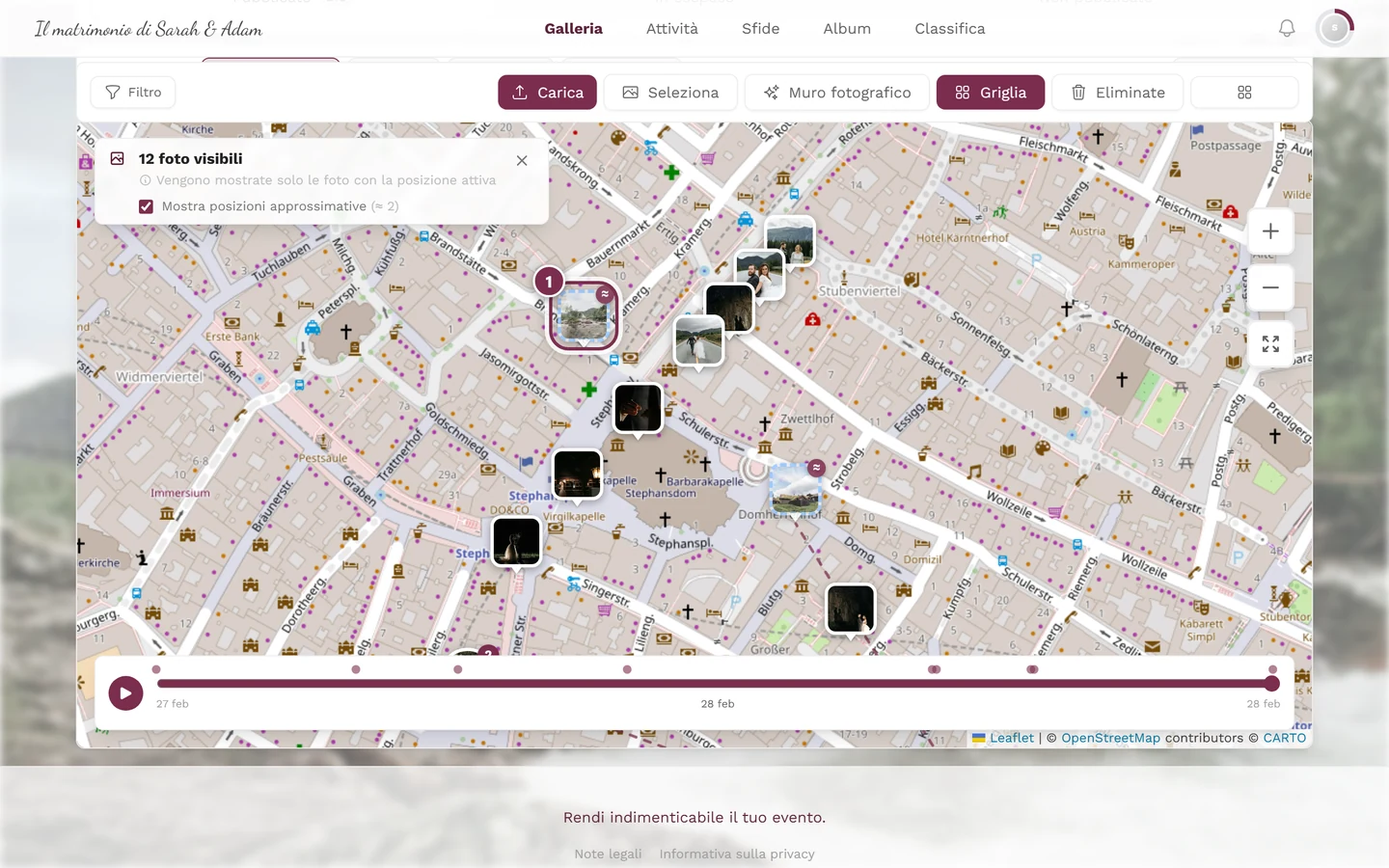
- Posizione stimata – un segnaposto con cornice tratteggiata e un simbolo ≈. Indica una posizione approssimativa, non esatta (vedi Posizioni approssimative).
Gruppi (cluster)
Sezione intitolata “Gruppi (cluster)”Se più foto sono vicine tra loro, la mappa le riunisce in un gruppo – riconoscibile da un’anteprima con un numero nell’angolo (quante foto contiene).
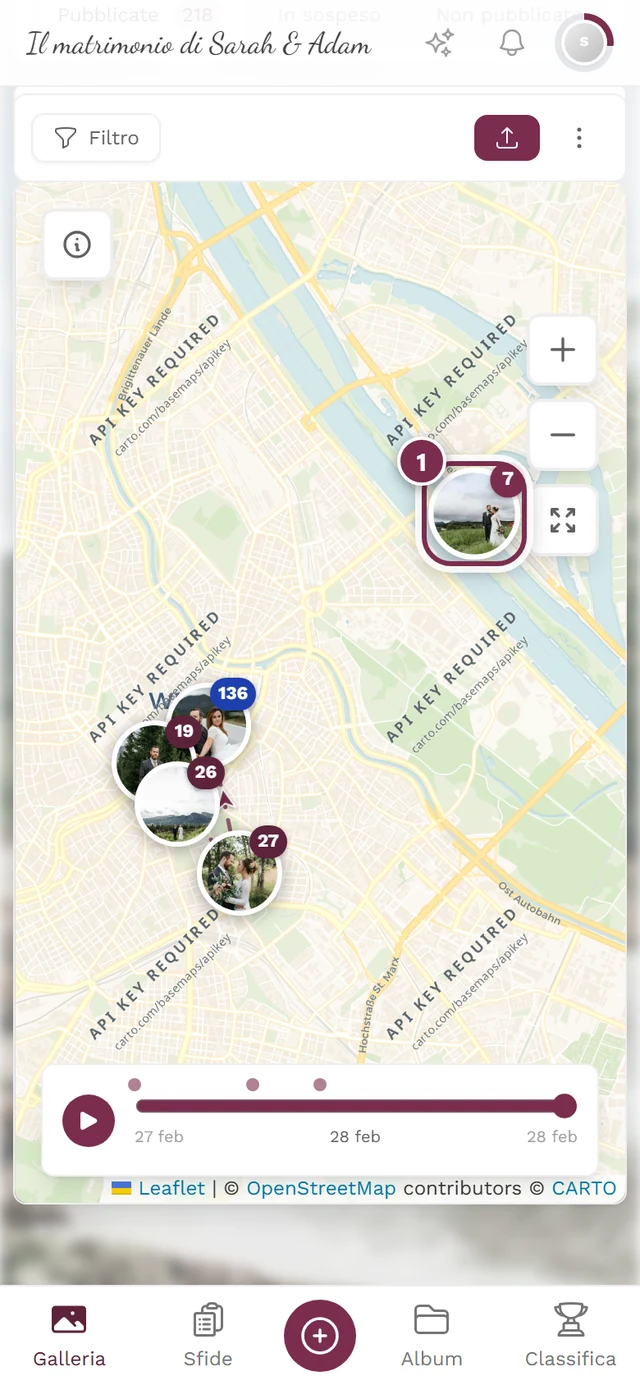
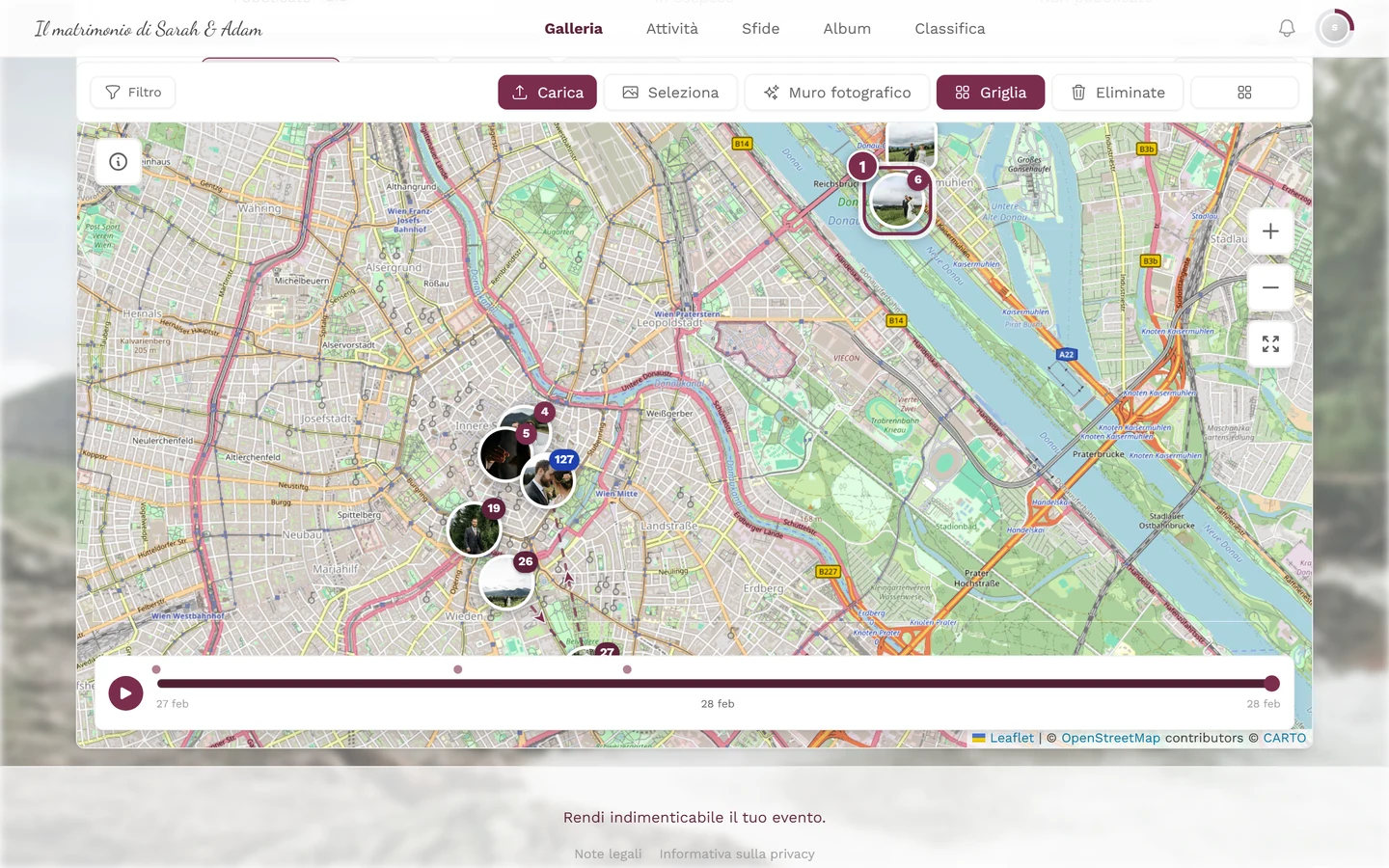
«Vicine» la mappa lo misura in pixel dello schermo, non in metri: con lo zoom al minimo vengono raggruppati i segnaposto entro circa 120 pixel, a livello di strada solo entro 30 pixel. Per questo i gruppi si sciolgono quando ingrandisci – un’anteprima con «7» diventa sette singoli segnaposto foto.
Aprire una foto
Sezione intitolata “Aprire una foto”A differenza del classico fumetto sulle mappe, un tocco su un segnaposto non apre un popup sul segnaposto, ma un pannello di anteprima sul bordo inferiore.
-
Tocca un gruppo o un singolo segnaposto.
- Per un gruppo il pannello mostra tutte le foto del gruppo in ordine cronologico. L’intestazione indica quante sono state caricate (ad es. «12 / 40 foto»).
- Per un singolo segnaposto foto il pannello mostra la foto più le foto vicine entro circa 30 metri – non solo quell’immagine. Così non ti perdi niente di ciò che è stato scattato proprio lì accanto.
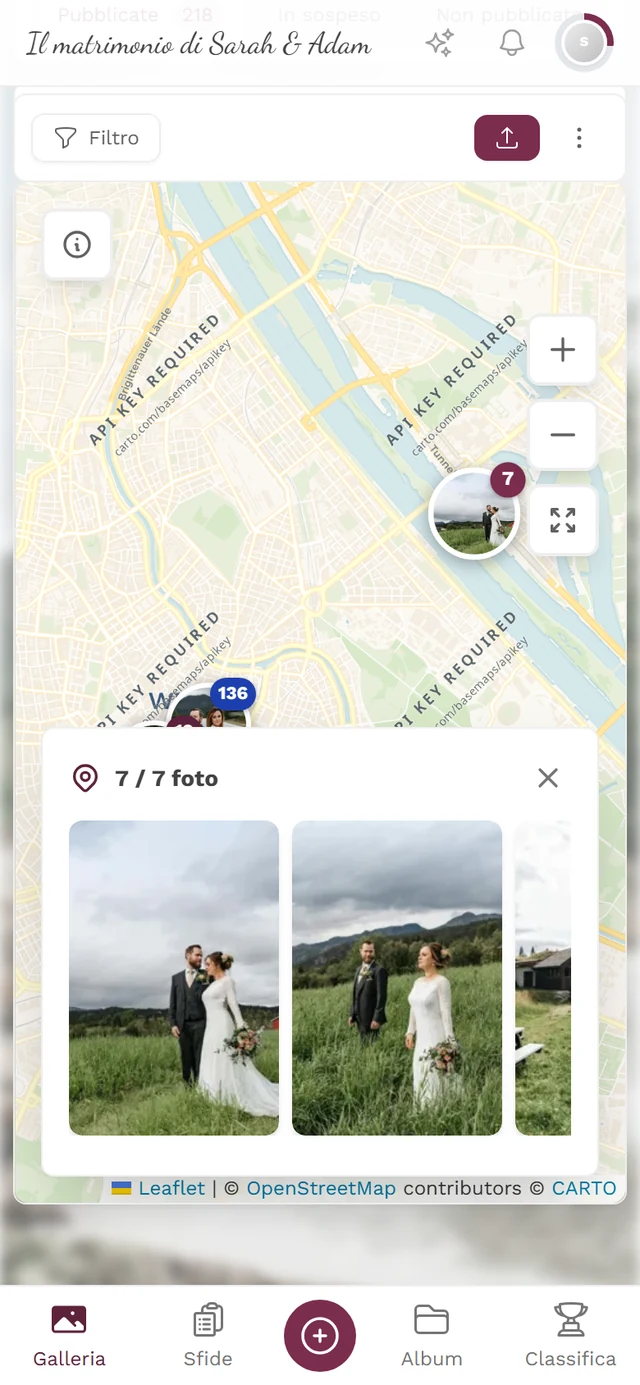
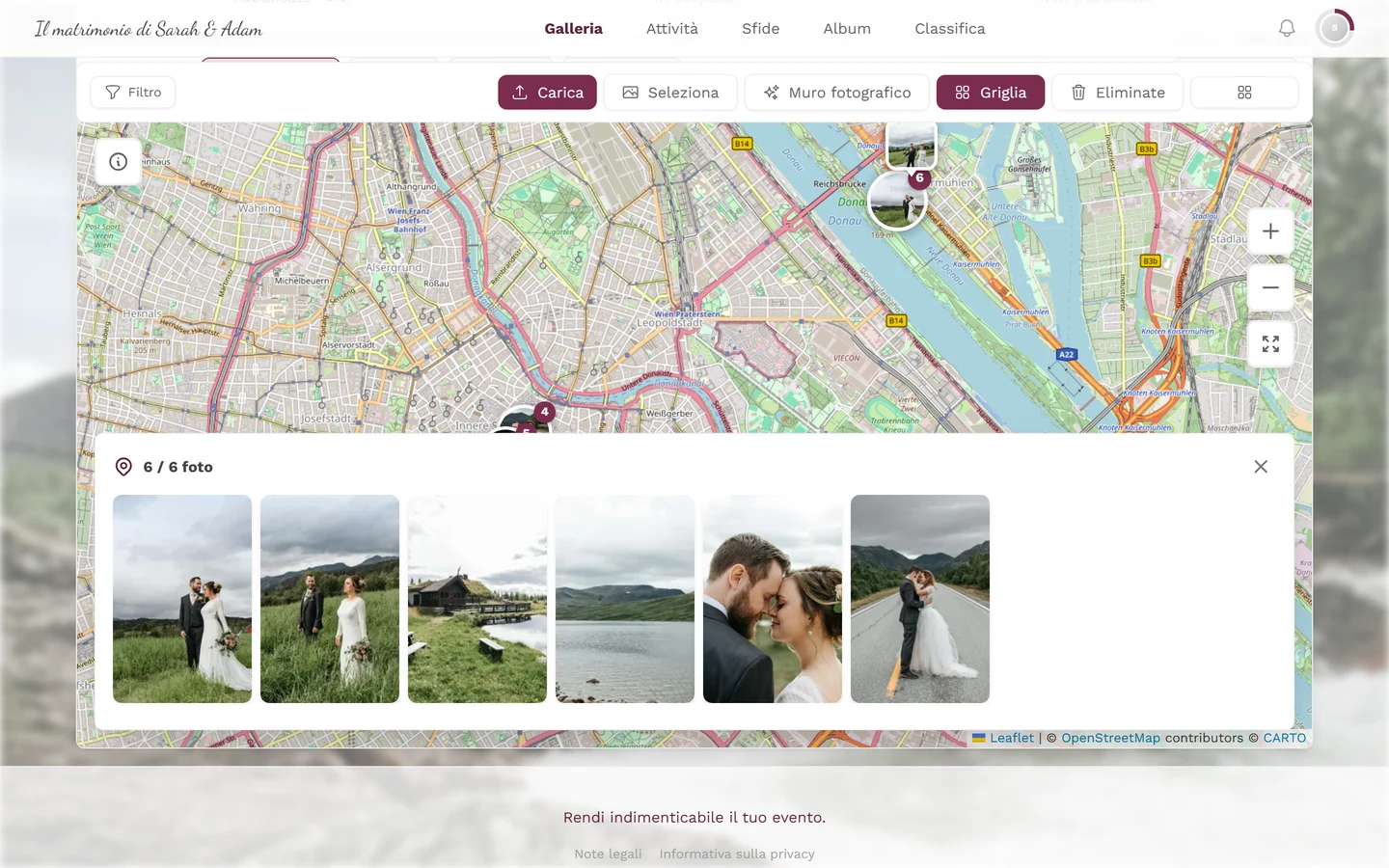
Un tocco sul gruppo apre in basso il pannello di anteprima. L'intestazione tiene il conto: «3 / 3 foto» – a sinistra il simbolo della posizione, a destra la X per chiudere. -
Scorri orizzontalmente tra le foto del pannello. Altre immagini vengono caricate automaticamente mentre scorri (per un attimo compaiono dei segnaposto).
-
Tocca una foto nel pannello per aprirla a schermo intero. Da lì puoi come sempre sfogliare, mettere Mi piace, commentare o condividere.
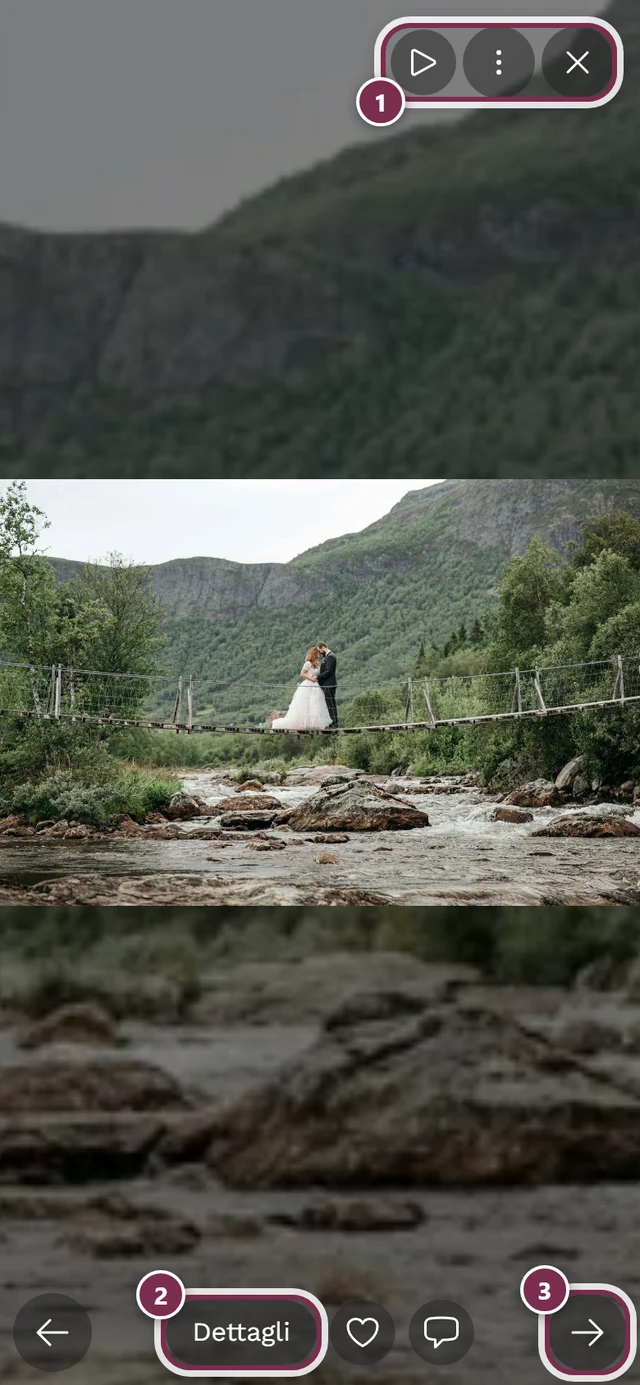
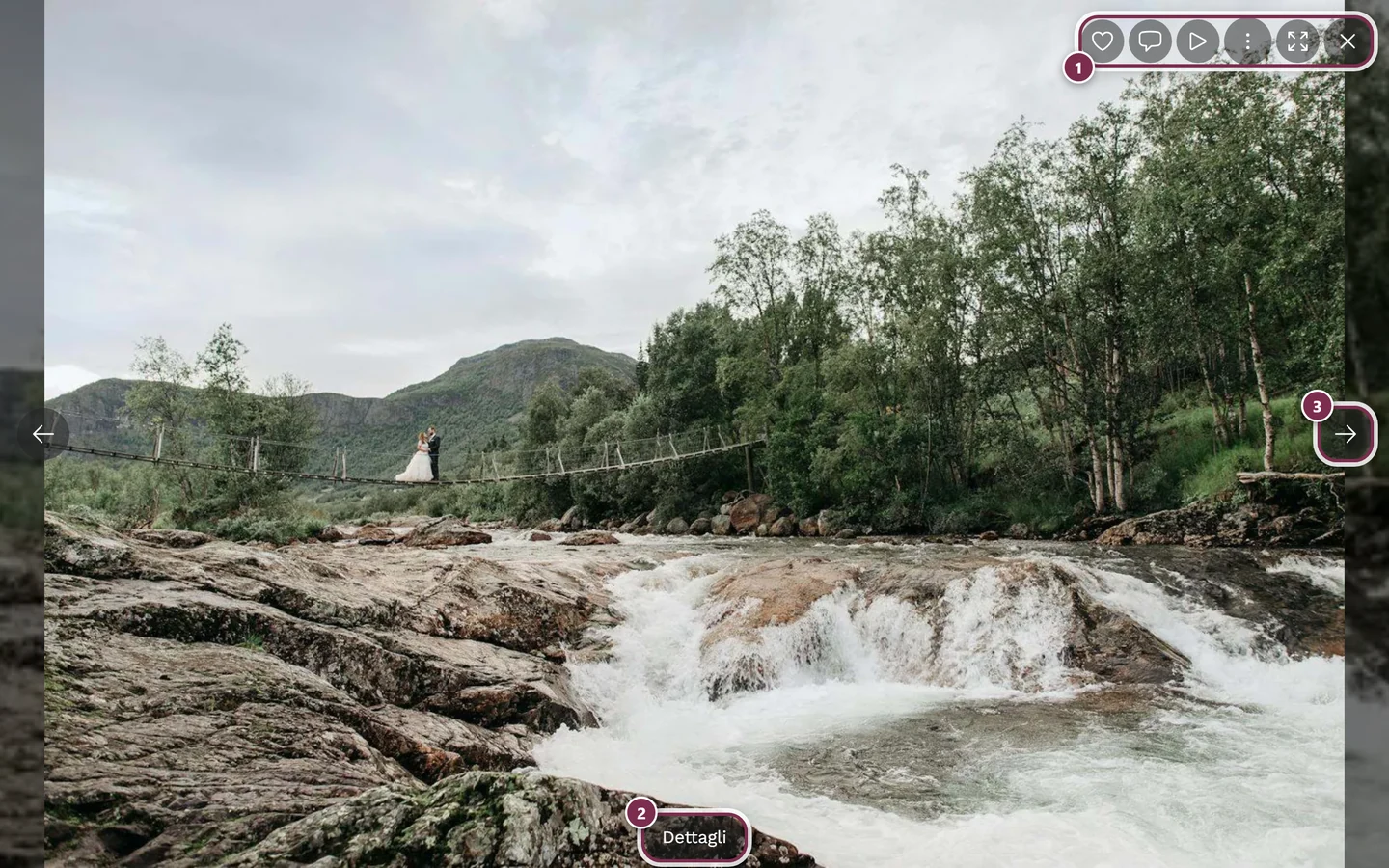
Dal pannello di anteprima si passa direttamente allo schermo intero. ① la barra dei simboli in alto a destra – sul computer con Mi piace, Commenti, Presentazione, il menu a tre puntini, Schermo intero e Chiudi, sul telefono solo con Presentazione, menu e Chiudi, ② Dettagli mostra titolo, album e dati dello scatto, ③ la freccia verso la foto successiva – sul telefono puoi invece scorrere. Mi piace e Commenti sul telefono si trovano in basso accanto a Dettagli. -
Il pannello lo chiudi con la X in alto a destra (Chiudi anteprima).
Zoom e spostamento
Sezione intitolata “Zoom e spostamento”La mappa ha gesti propri, così il normale scorrimento della pagina non la sposta né la ingrandisce per sbaglio.
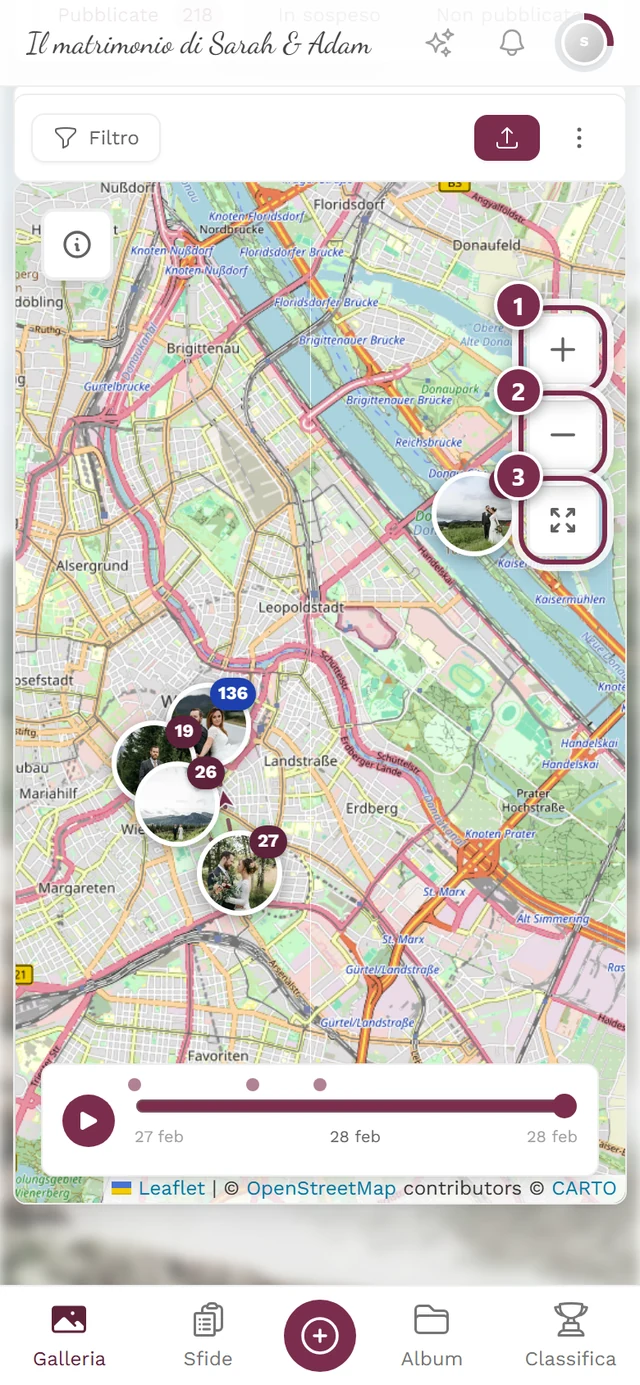
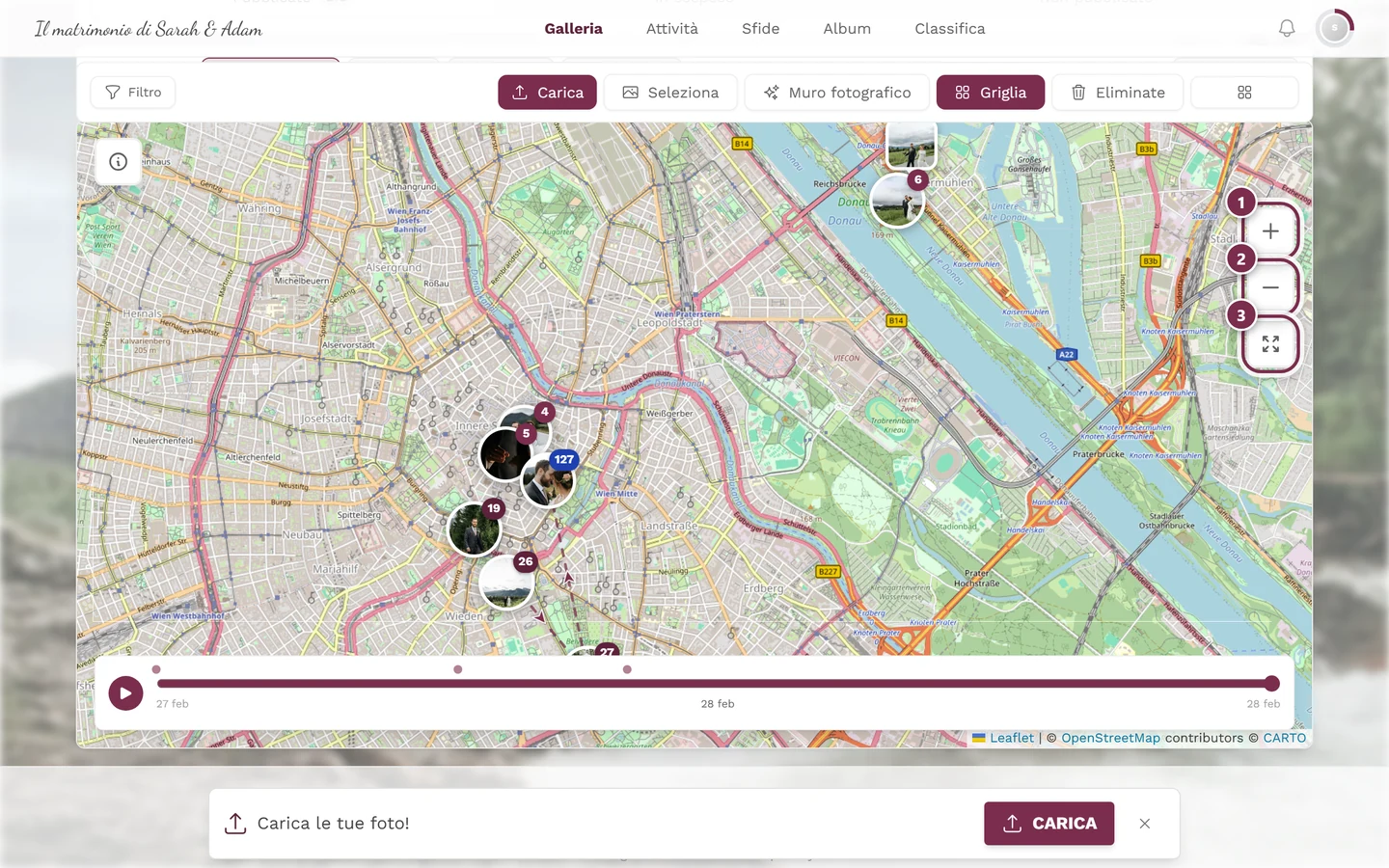
Sul computer (mouse)
Sezione intitolata “Sul computer (mouse)”- Spostare: tieni premuto il tasto sinistro del mouse e trascina.
- Zoom: Ctrl + rotellina (su Mac Cmd + rotellina).
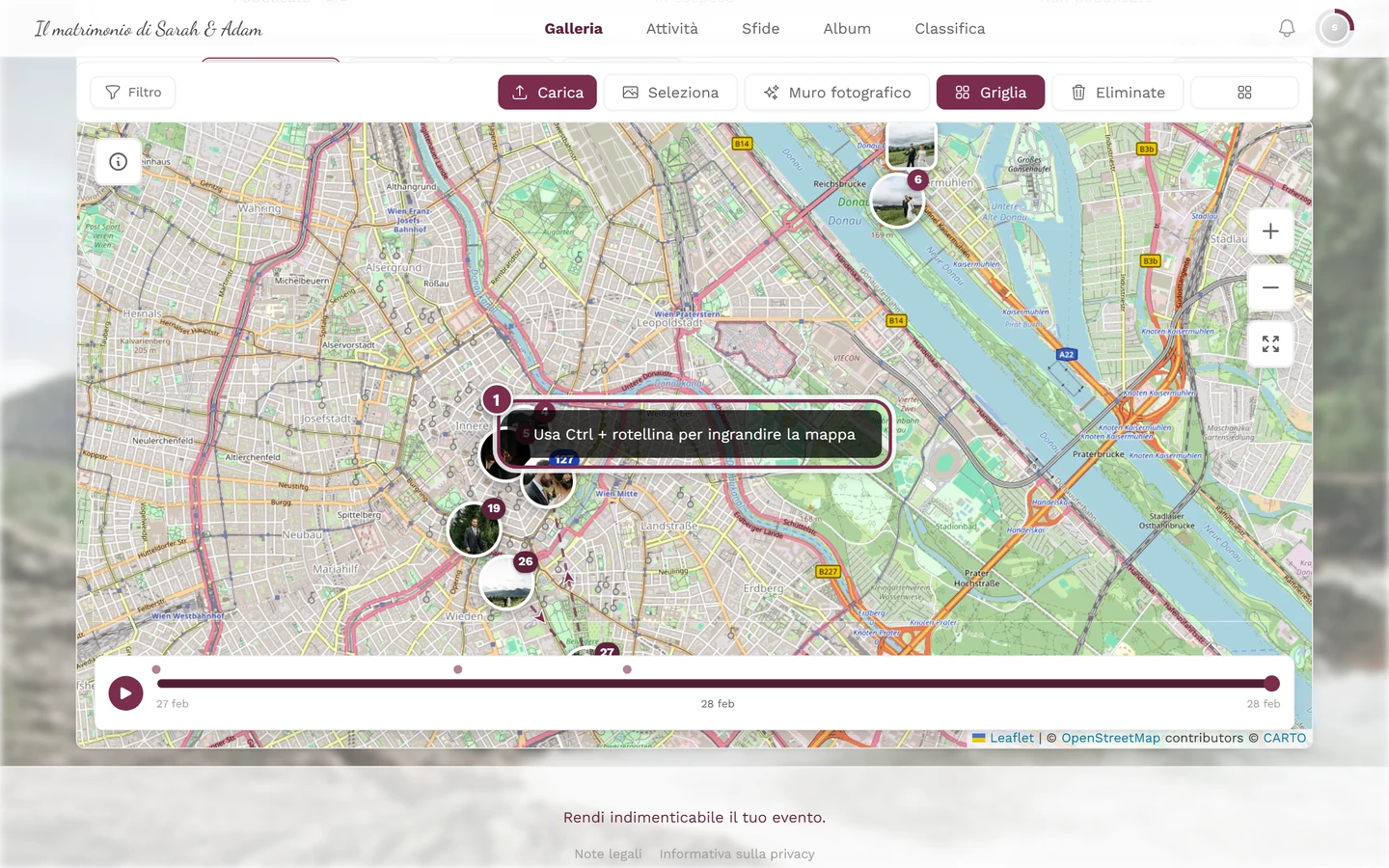
- Se scorri sulla mappa senza Ctrl, non succede nulla – la mappa non fa zoom e la pagina sotto non scorre. Compare invece per circa due secondi l’avviso «Usa Ctrl + rotellina per ingrandire la mappa».
Sul telefono (touch)
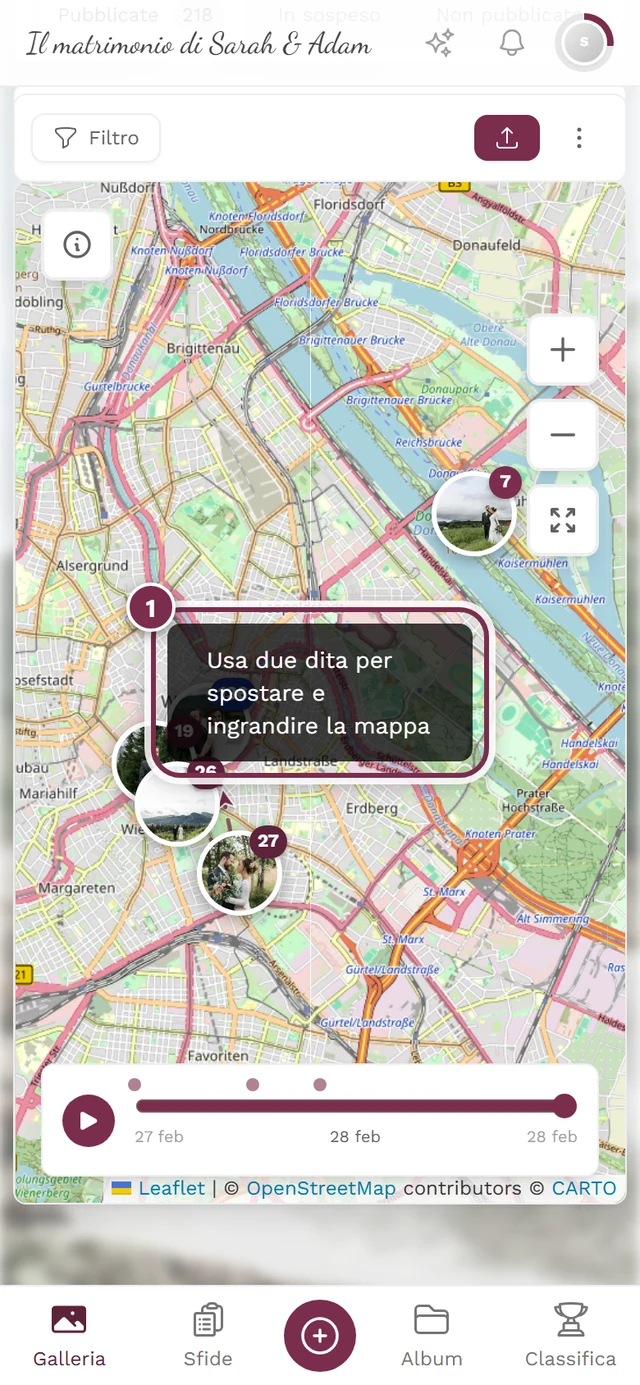
Sezione intitolata “Sul telefono (touch)”- Per spostare e ingrandire servono due dita. Scorrere sulla mappa con un dito fa scorrere la pagina – e compare l’avviso «Usa due dita per spostare e ingrandire la mappa».
- Zoom: allarga e stringi con due dita (pinch).
- I pulsanti + / − funzionano anche sul telefono.
Reimpostare la vista
Sezione intitolata “Reimpostare la vista”Se ti sei perso, tocca il terzo pulsante in alto a destra («Reimposta la vista per mostrare tutte le foto»). La mappa torna all’area complessiva di tutte le foto.
Scheda informativa (simbolo i)
Sezione intitolata “Scheda informativa (simbolo i)”In alto a sinistra c’è un piccolo simbolo i («Mostra informazioni sulla mappa»). Toccalo per aprire una scheda informativa. Mostra:
- Quante foto ci sono nell’area visibile.
- Se non ce ne sono: «Nessuna foto in quest’area» con l’indicazione «Sposta la mappa per vedere foto in altri luoghi».
- L’avviso fisso «Vengono mostrate solo le foto con la posizione attiva».
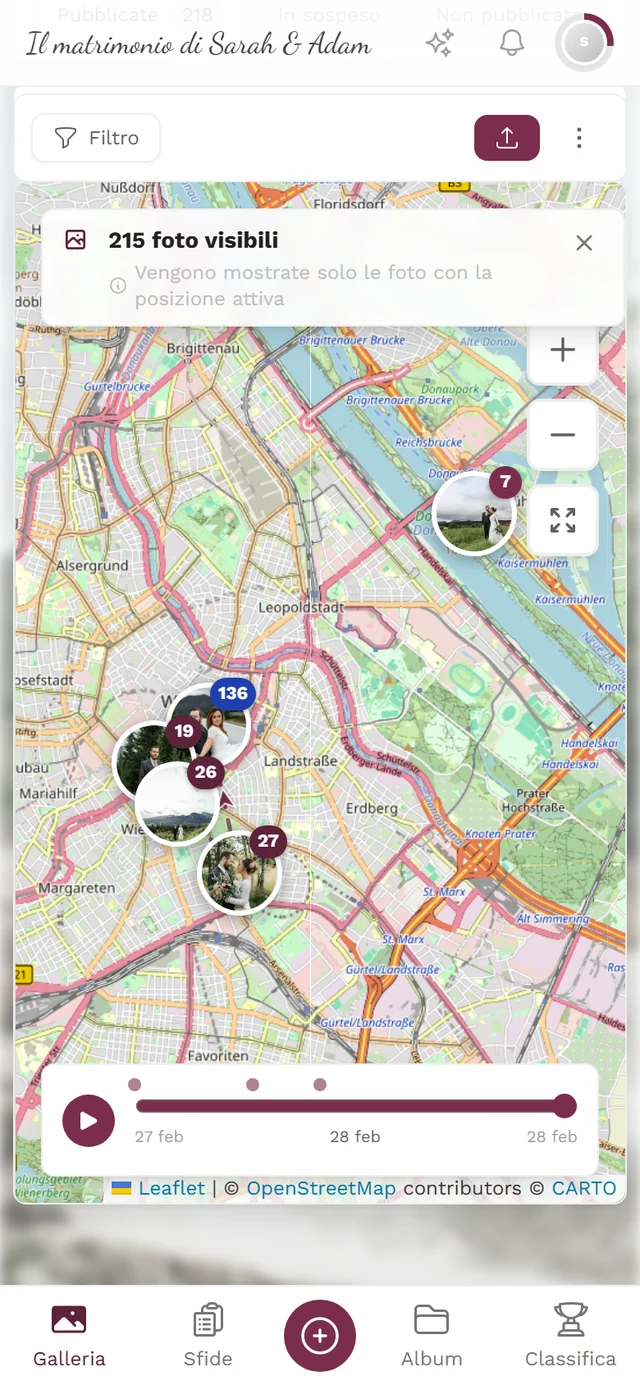
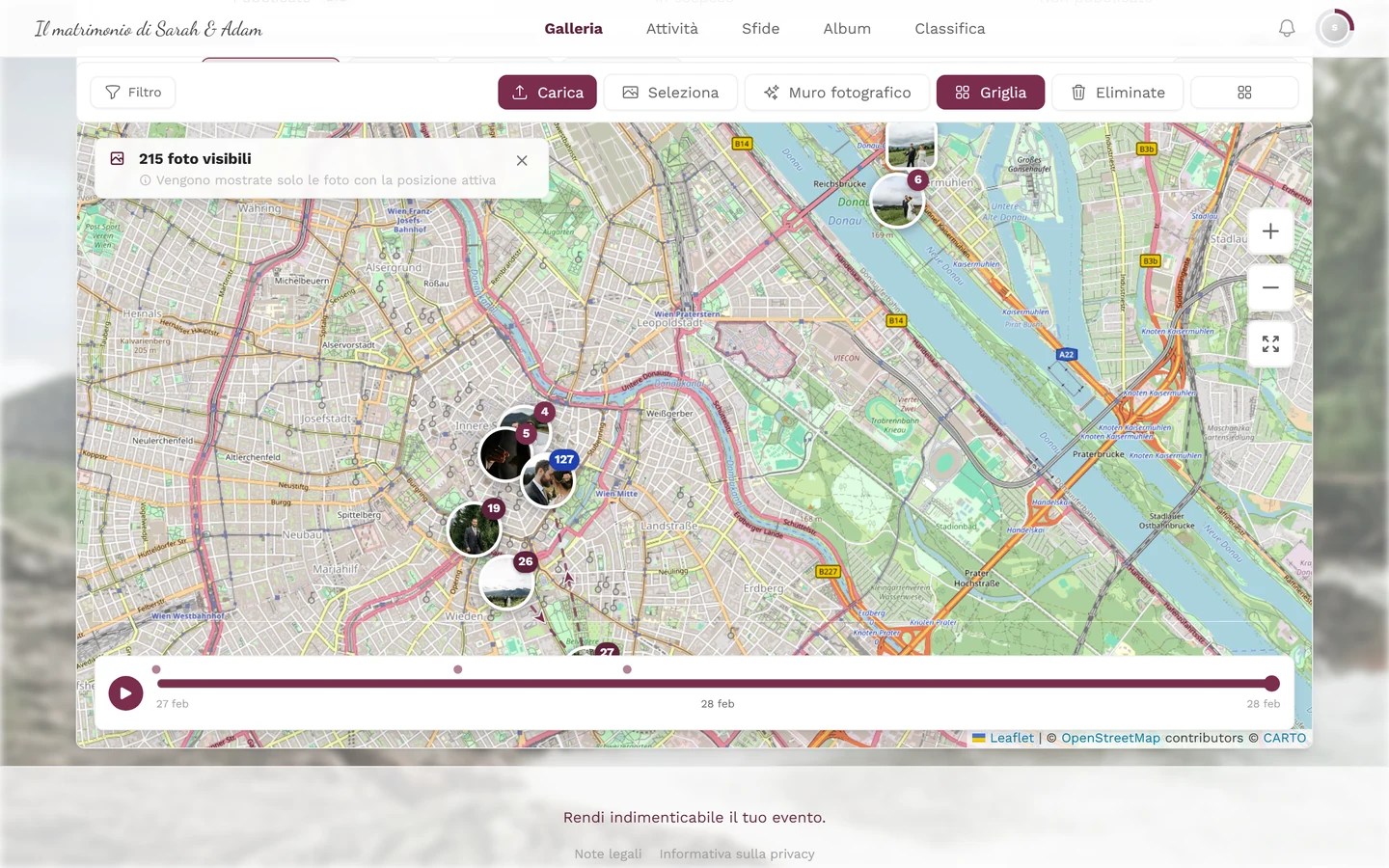
Il contatore è legato all’area visibile: se sposti la mappa, ricalcola. Se finisci in una zona senza foto, il titolo cambia.
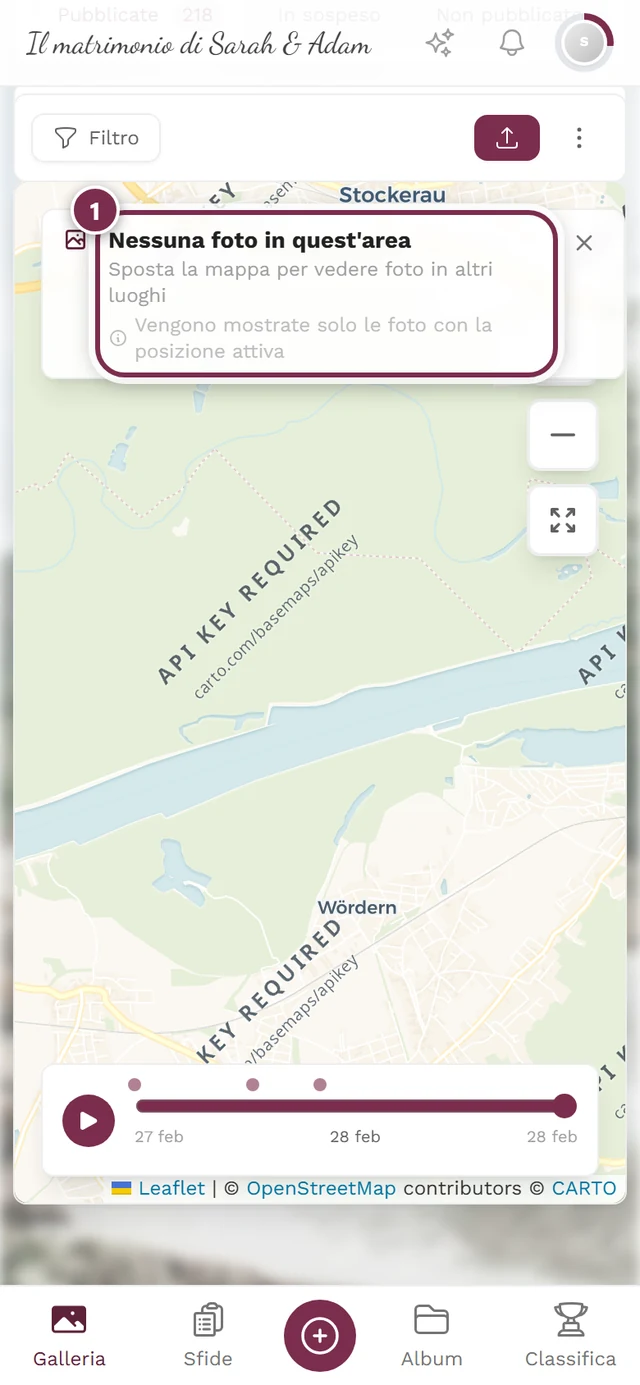
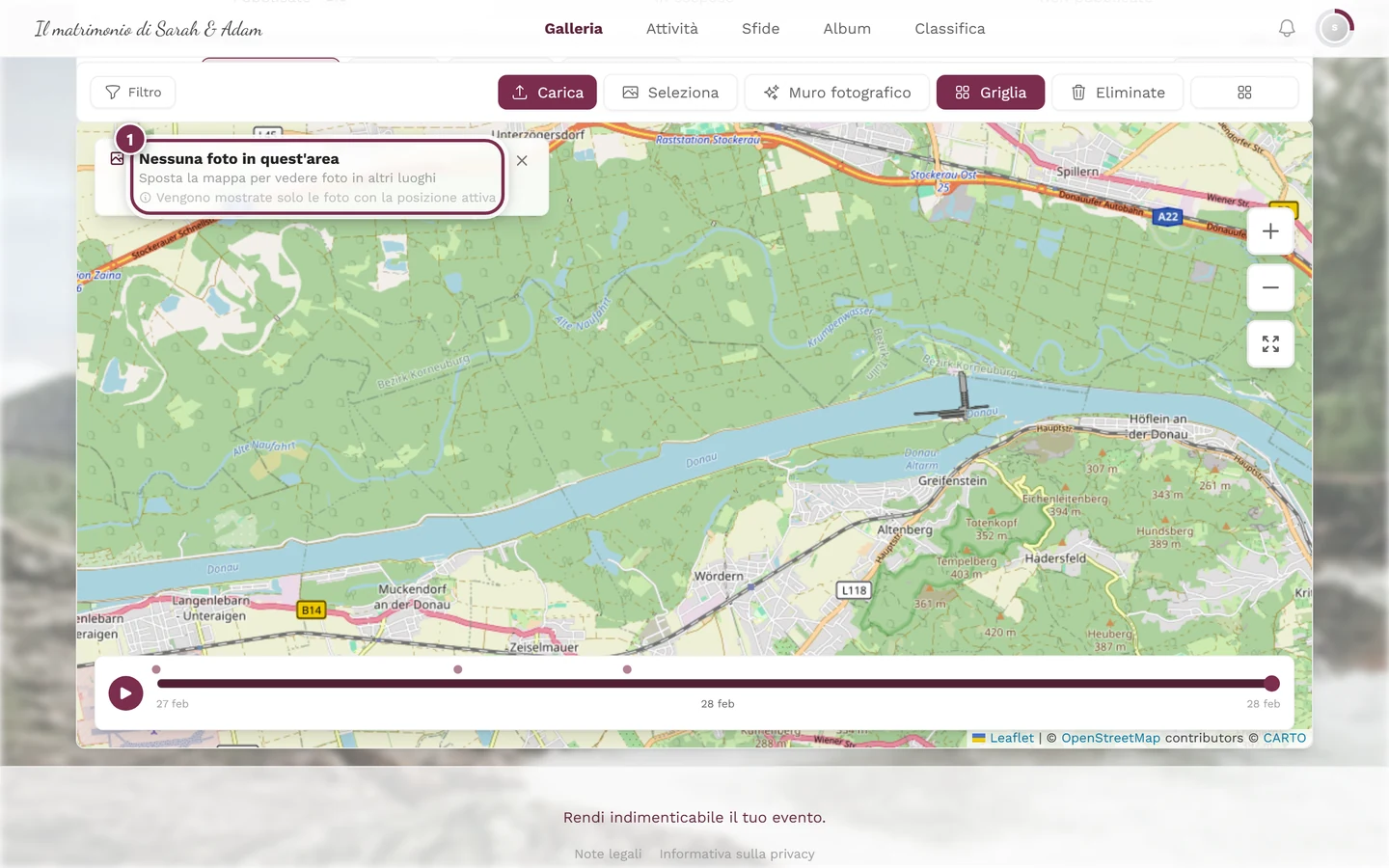
Con la X («Chiudi informazioni») richiudi la scheda.
Mostrare le posizioni approssimative
Sezione intitolata “Mostrare le posizioni approssimative”Alcuni dispositivi o browser (ad es. certi caricamenti web da Android) rimuovono i dati GPS dalle foto. Se l’organizzatore l’ha attivato, Photogala può ricavare per queste foto una posizione stimata – per esempio da foto scattate poco prima o poco dopo nello stesso luogo.
Nella scheda informativa aperta trovi allora la casella Mostra posizioni approssimative con un contatore (≈ n).
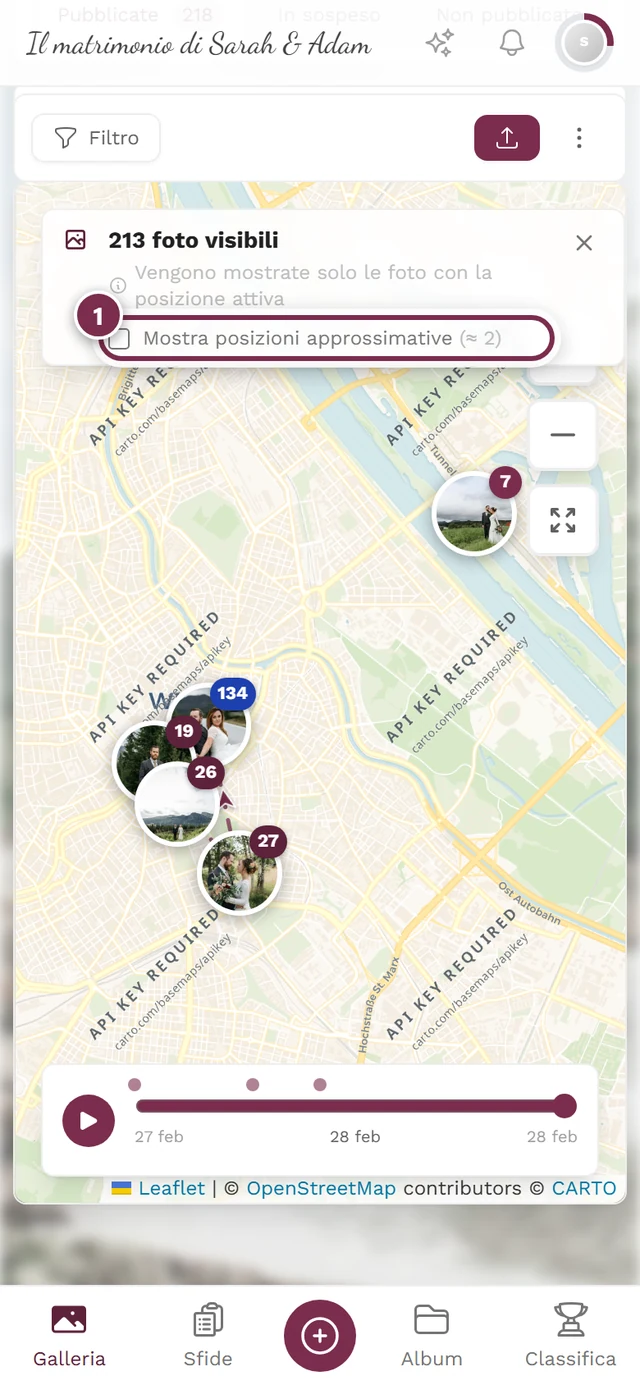
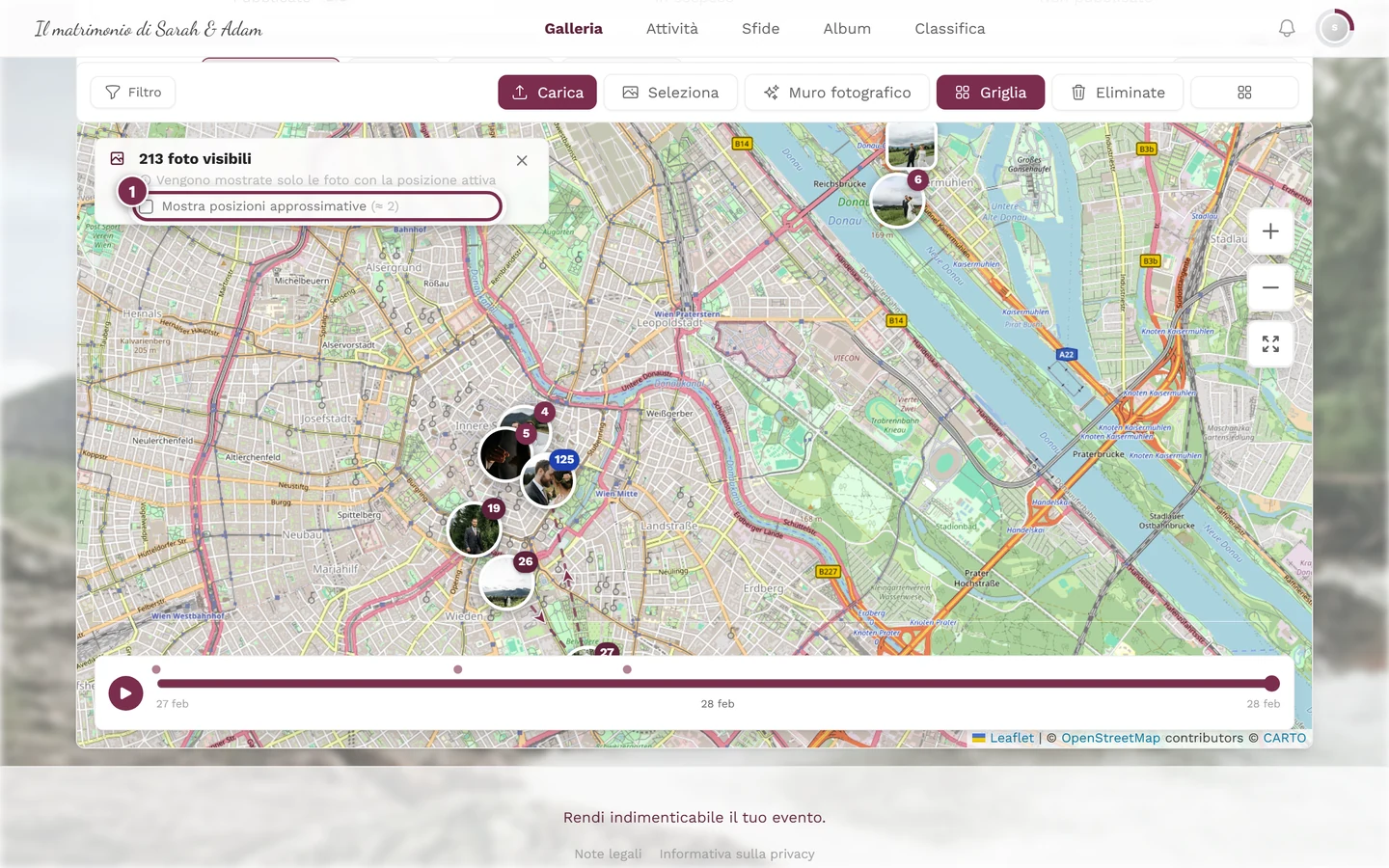
Metti la spunta per mostrare le foto stimate. Compaiono con cornice tratteggiata e simbolo ≈, così le distingui a colpo d’occhio dalle foto con GPS esatto.
Riprodurre il viaggio (timeline)
Sezione intitolata “Riprodurre il viaggio (timeline)”Se il tuo evento ha foto in più momenti, in basso compare una timeline – una piccola linea del tempo con cui puoi rivivere lo svolgimento dell’evento come un viaggio.
-
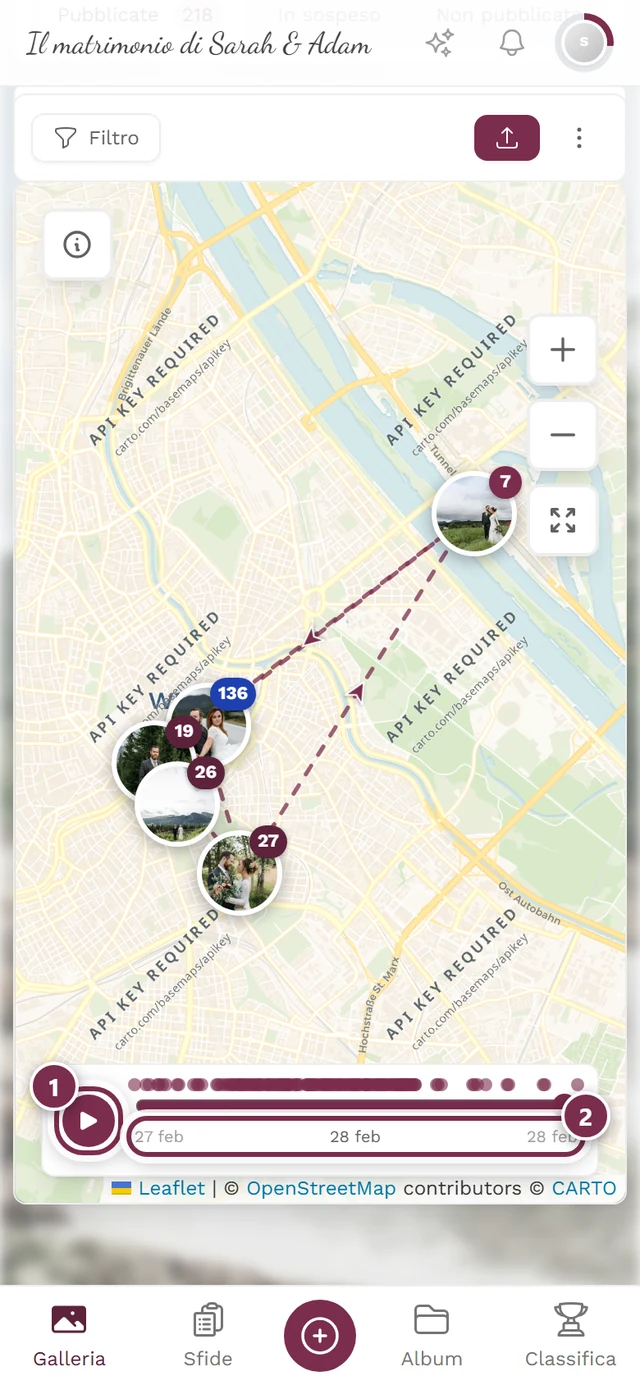
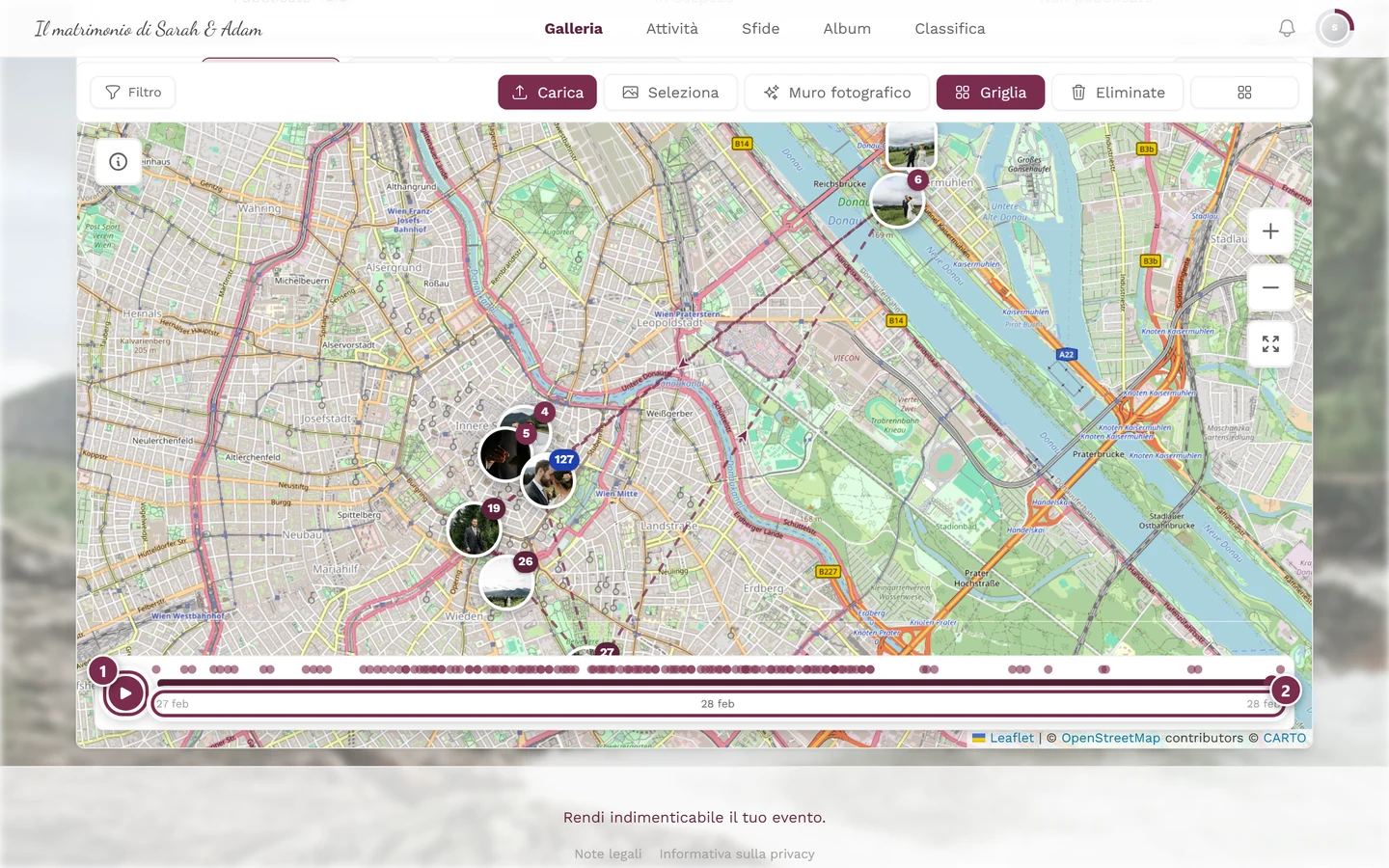
Tocca il pulsante play rotondo Riproduci il viaggio. La mappa riproduce le tappe con fermate distinte: ogni passo mostra un’intera tappa (tutte le sue foto più il tratto per arrivarci). Il giro dura in tutto circa 12 secondi, ma ogni tappa resta visibile almeno 1,4 secondi – con molte tappe il giro dura quindi di più.
-
Lo stesso pulsante diventa Pausa – con quello ti fermi in qualsiasi momento. Arrivato alla fine, un nuovo tocco fa ripartire il viaggio dall’inizio.
-
Trascina a mano il cursore lungo il viaggio («Scorri il viaggio»). Vengono mostrate solo le foto fino al momento scelto. Appena trascini, la riproduzione automatica si ferma.
-
Lungo l’asse ci sono i punti delle tappe – ognuno indica l’inizio di una tappa. Toccane uno per volarci direttamente; un tooltip mostra data e numero di foto (ad es. «27 feb · 8»).
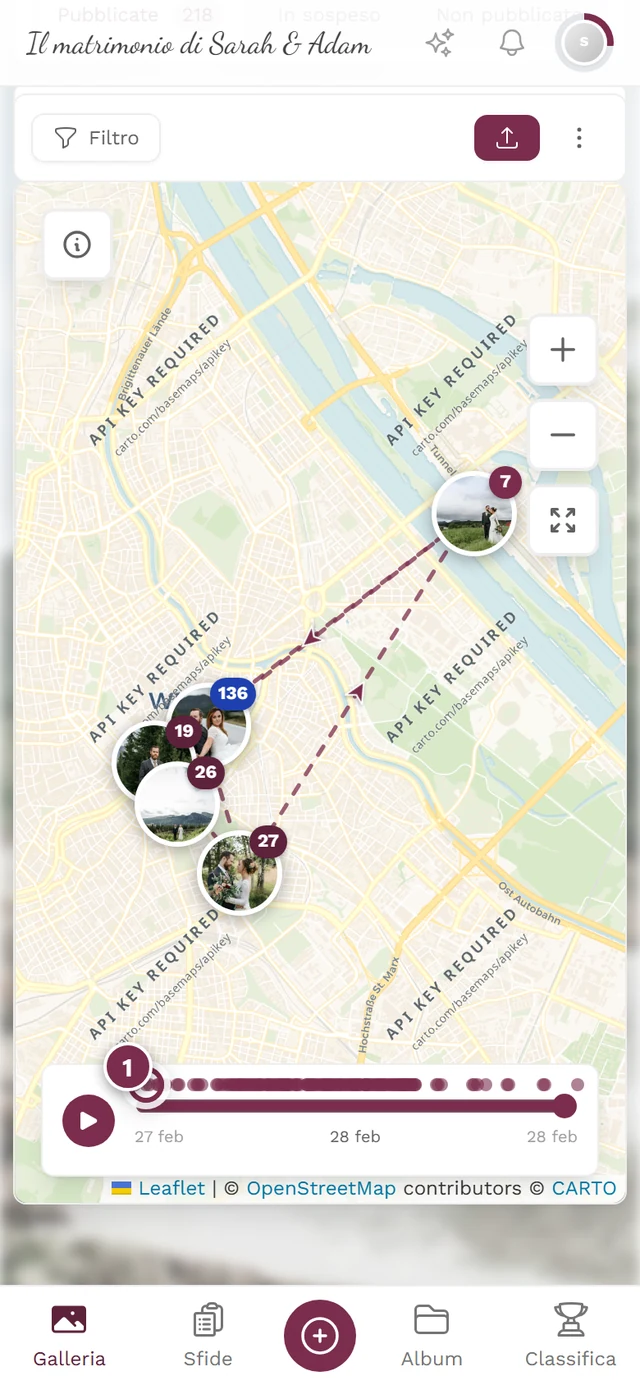
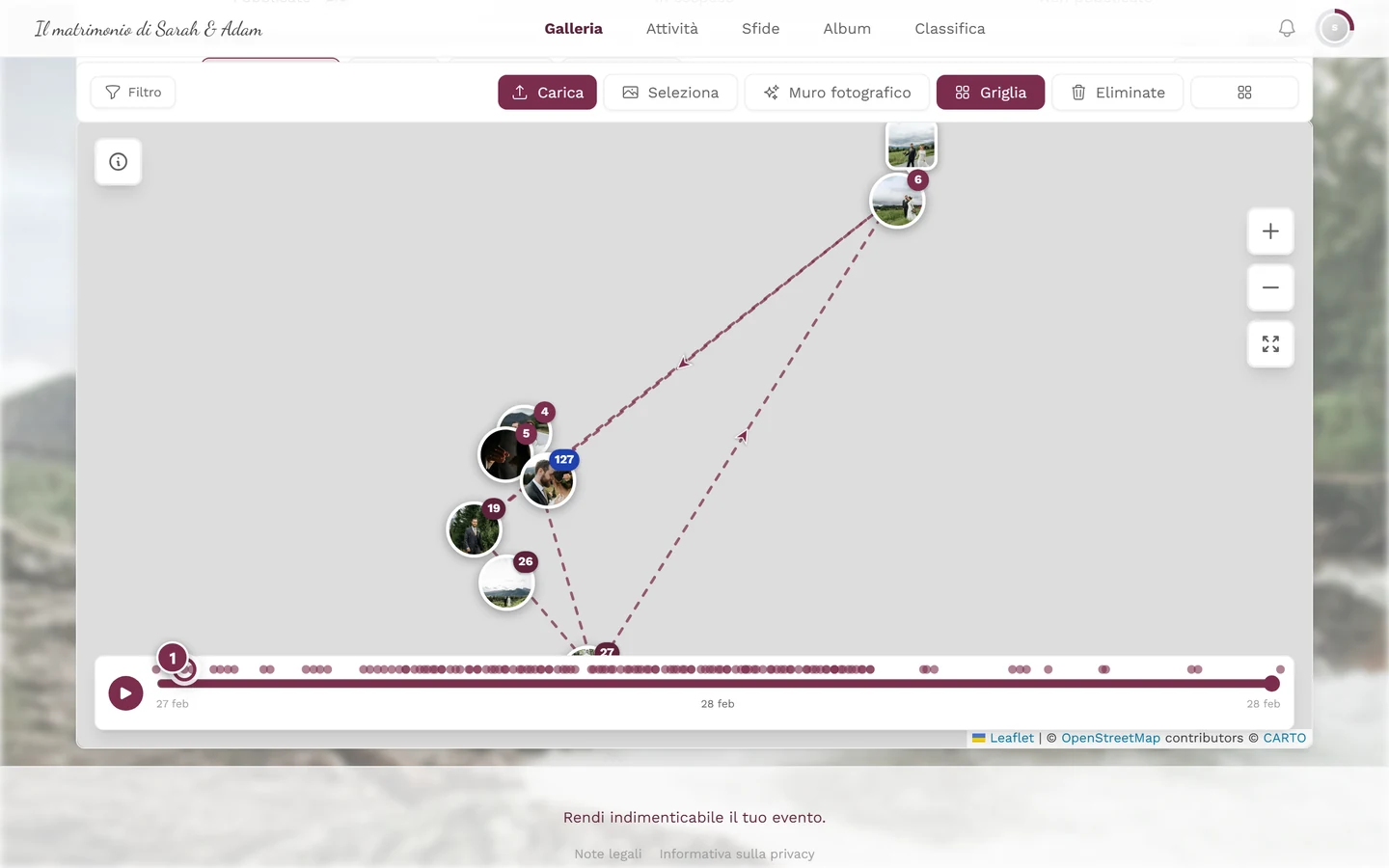
I piccoli punti sull'asse sono le tappe. La loro distanza riproduce i veri intervalli di tempo – una lunga pausa diventa un lungo spazio vuoto. -
Le date mostrano a sinistra l’inizio, al centro (in grassetto) la posizione attuale e a destra la fine. Indicano solo giorno e mese – per un evento di un solo giorno compare quindi tre volte la stessa data.
-
Mentre il filtro è attivo, a destra compare una freccia circolare – Mostra tutte le foto – che annulla la selezione temporale e mostra di nuovo tutte le foto.
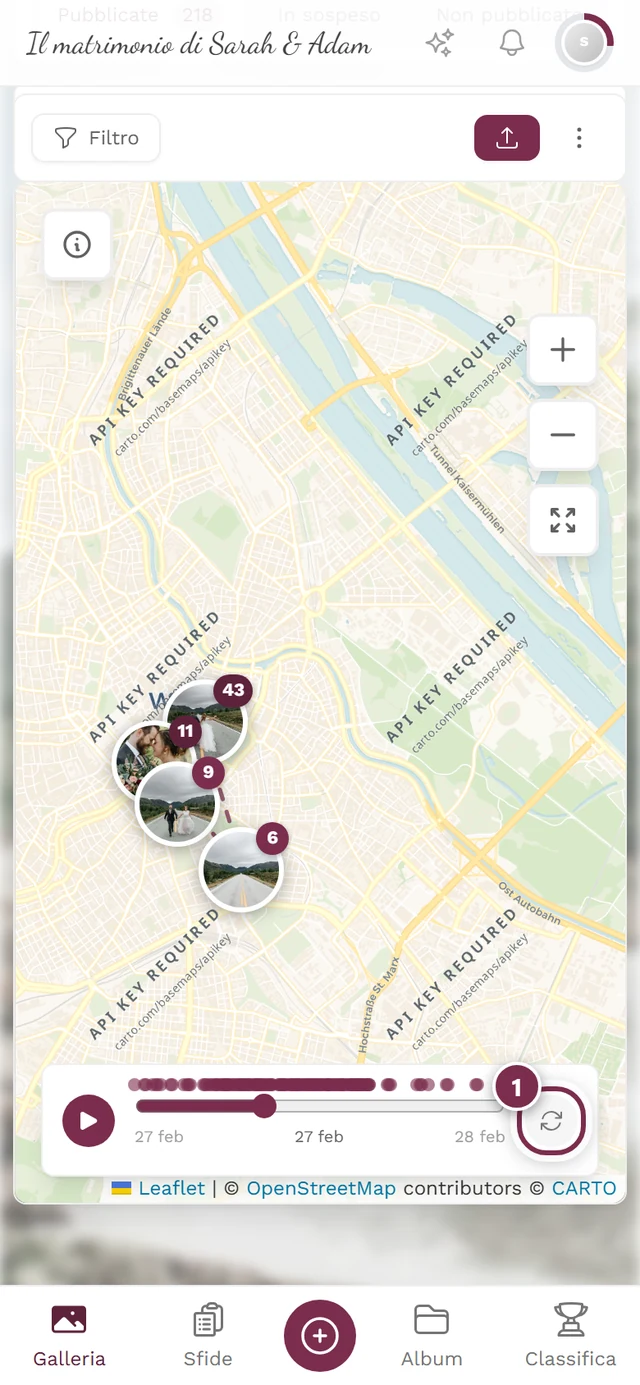
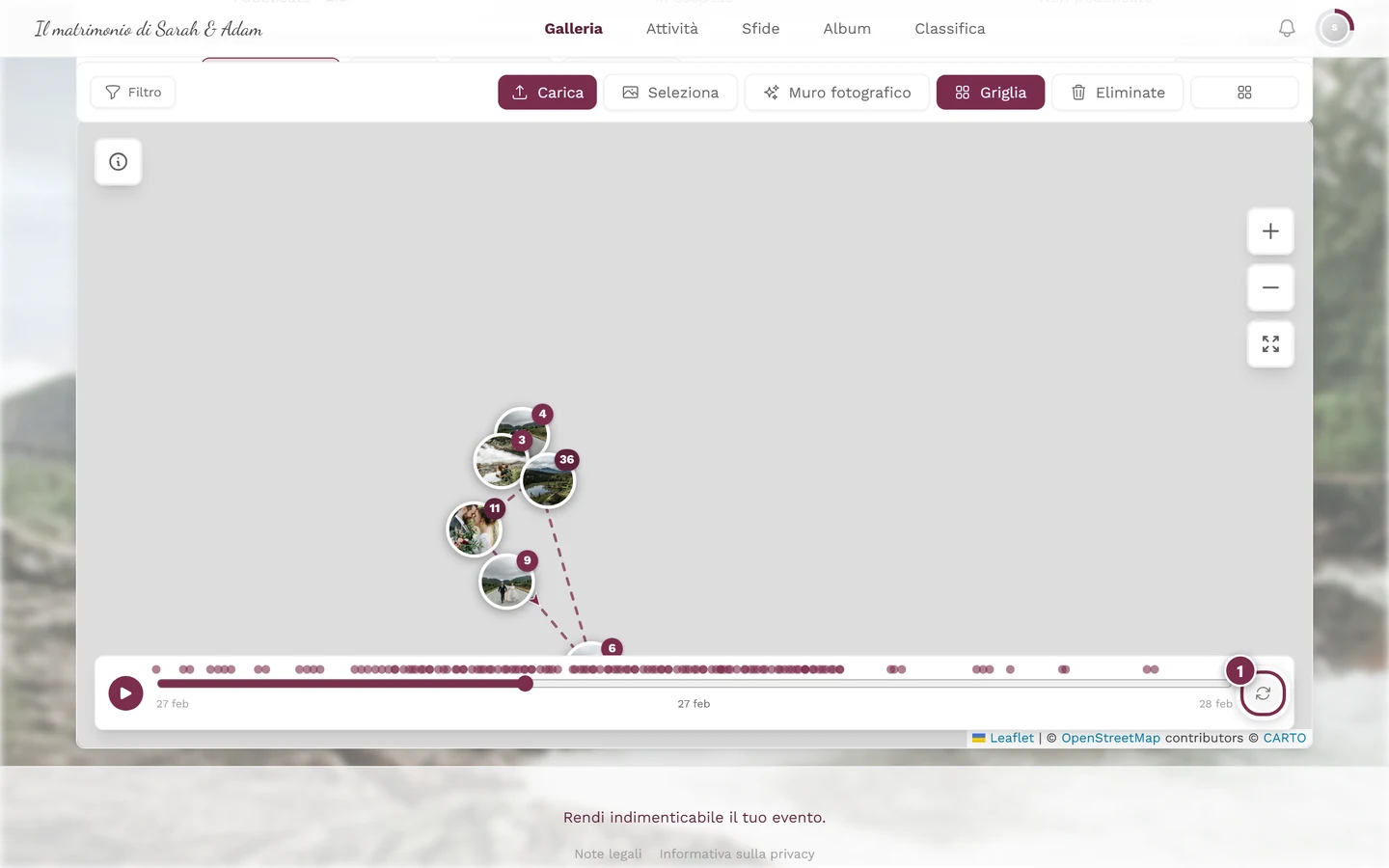
Il cursore è a poco più di un terzo: sulla mappa si vede solo la prima tappa, e la data centrale passa al momento scelto. La freccia circolare evidenziata a destra riporta tutte le foto – compare solo mentre il filtro è attivo.
Il percorso del viaggio sulla mappa
Sezione intitolata “Il percorso del viaggio sulla mappa”Tra le tappe in ordine cronologico la mappa disegna una linea tratteggiata con frecce di direzione per ogni tratto. Il percorso compare solo da due tappe in su.
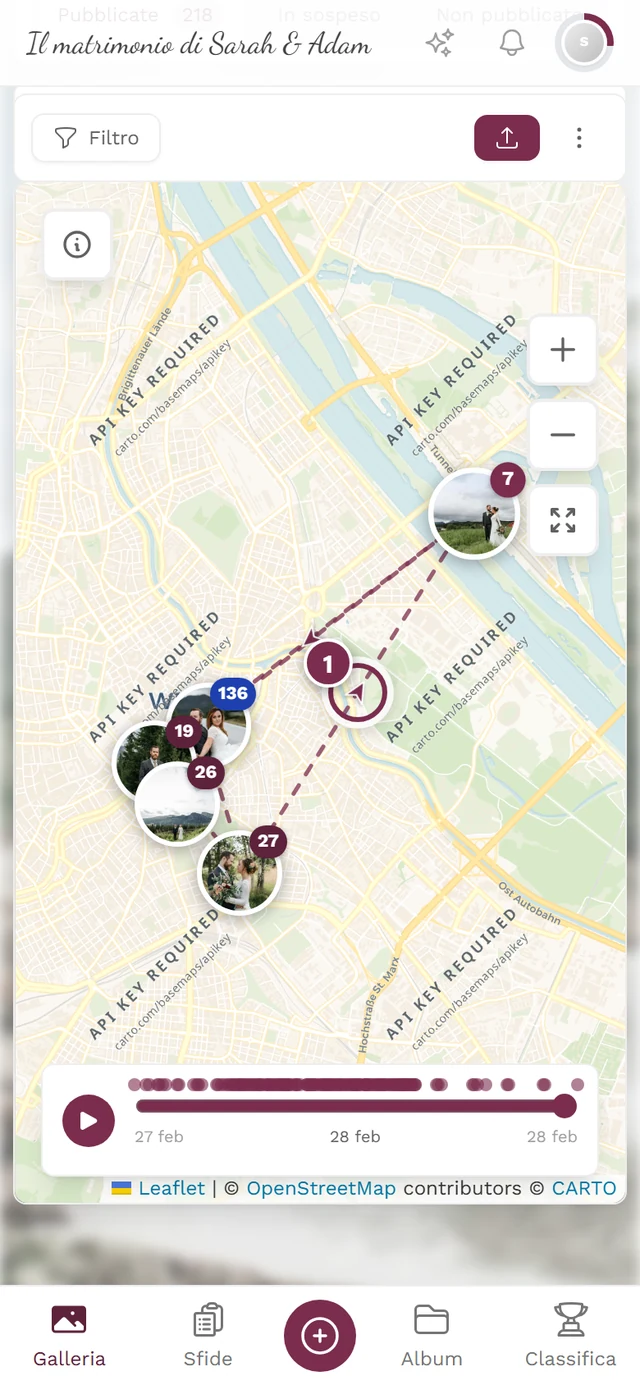
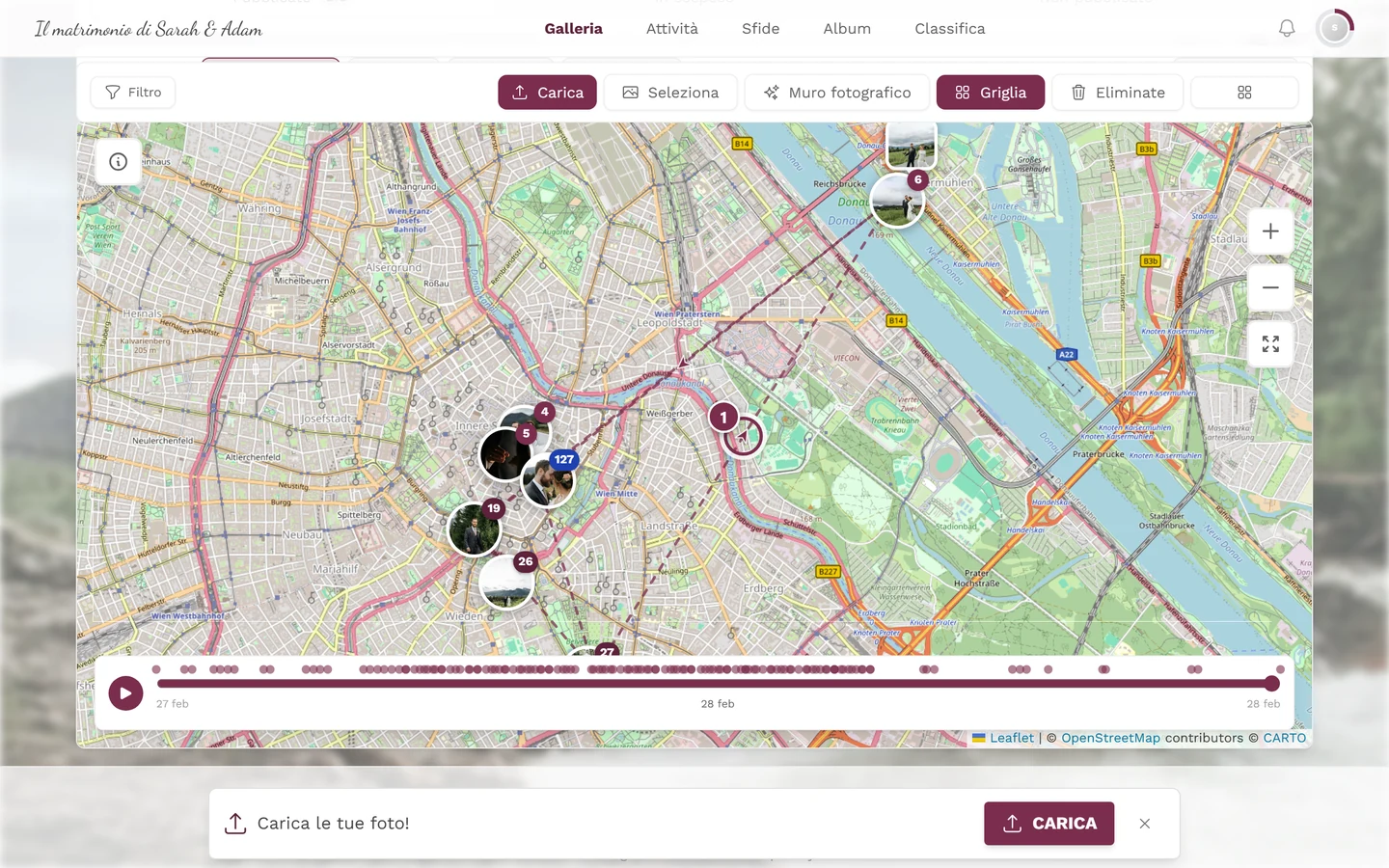
Qualche dettaglio:
- I tratti brevi non hanno freccia. Conta la distanza sullo schermo: se due tappe distano meno di circa 90 pixel, la linea resta senza freccia – se ingrandisci, la freccia compare.
- Un tragitto percorso all’andata e al ritorno compare come semplice linea senza freccia.
- Cosa conta come tappa a sé dipende dallo zoom. Il raggio cresce verso l’esterno a ogni livello di zoom: circa 250 metri a livello di strada, 600 metri a livello di quartiere, 2 km nella vista città, 8 km nella vista regione e fino a 400 km nella vista mondo. Ingrandendo, chiesa e ristorante sono quindi tappe separate; rimpicciolendo si fondono in «Vienna».
- Conta inoltre il tempo: una pausa di più di cinque ore fa iniziare una nuova tappa, anche se sei rimasto nello stesso posto.
Se la mappa resta vuota
Sezione intitolata “Se la mappa resta vuota”Argomenti correlati
Sezione intitolata “Argomenti correlati”- Presentazione e schermo intero – come aprire e usare le foto dal pannello di anteprima.
- Caricare foto e Scattare foto – perché alcune foto hanno una posizione e altre no.
- Filtrare e i filtri della galleria – i filtri valgono anche per la mappa.
- Sfogliare gli album – quando album e filtri lavorano insieme.