Scaricare le foto
I momenti più belli vuoi conservarli. Per salvarli ci sono diverse strade – e quando salvi scegli quasi sempre tra due livelli di qualità: l’originale ad alta risoluzione o una versione più piccola ottimizzata per il web, per condividerla in fretta. Questa pagina ti mostra ogni strada verso la foto (e il video) e la differenza tra le due versioni.
Il download è attivo per questo evento?
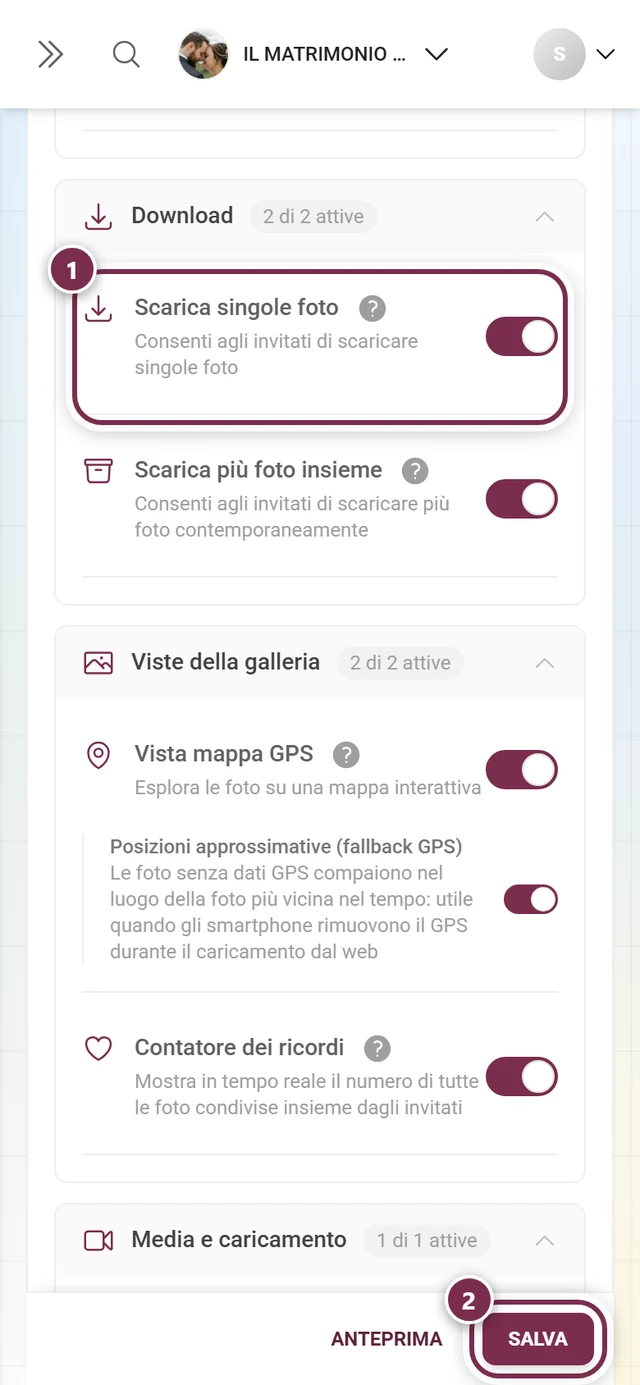
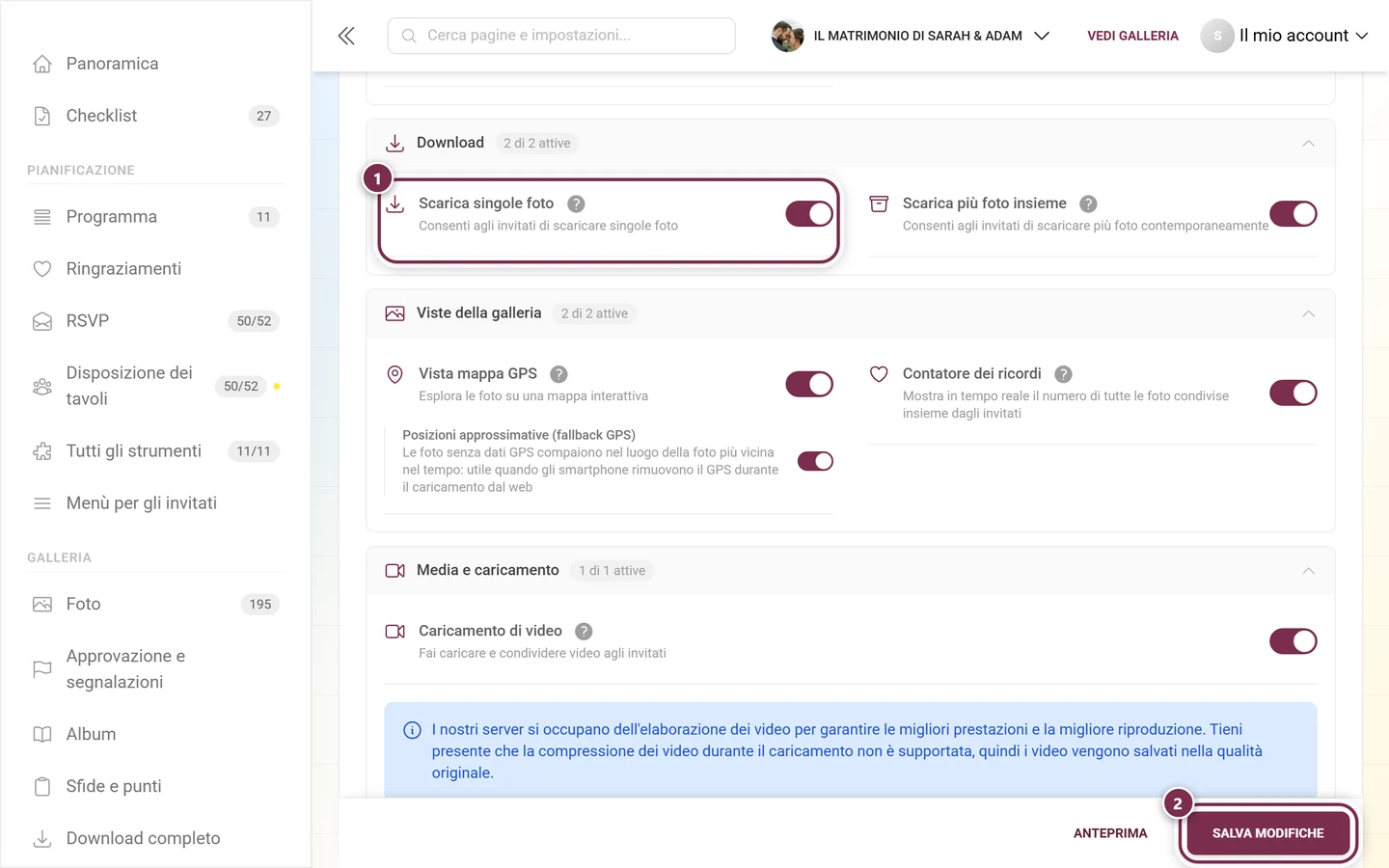
Sezione intitolata “Il download è attivo per questo evento?”Il download deve essere sbloccato dall’organizzatore. Per questo ci sono due interruttori separati in Impostazioni → Funzioni:
- Download singolo – salvare una determinata foto/un determinato video.
- Download multiplo – salvare più foto selezionate come ZIP.
Sono indipendenti: il download multiplo può essere attivo anche se il download singolo è disattivato – e viceversa.
Salvare una singola foto – tre strade
Sezione intitolata “Salvare una singola foto – tre strade”Per il download singolo ci sono tre strade equivalenti. Scegli quella che in quel momento ti è più rapida.
Strada A: direttamente nella griglia delle foto (la più rapida)
Sezione intitolata “Strada A: direttamente nella griglia delle foto (la più rapida)”Ideale se vuoi solo una determinata immagine dalla panoramica, senza aprirla.
-
Apri la galleria e cerca la foto desiderata nella griglia.
-
Apri il menu contestuale del riquadro: sul computer con un clic destro, su smartphone o tablet tenendo premuto a lungo (pressione prolungata, circa mezzo secondo con il dito fermo). Entrambi i gesti aprono lo stesso menu nel punto in cui hai premuto.
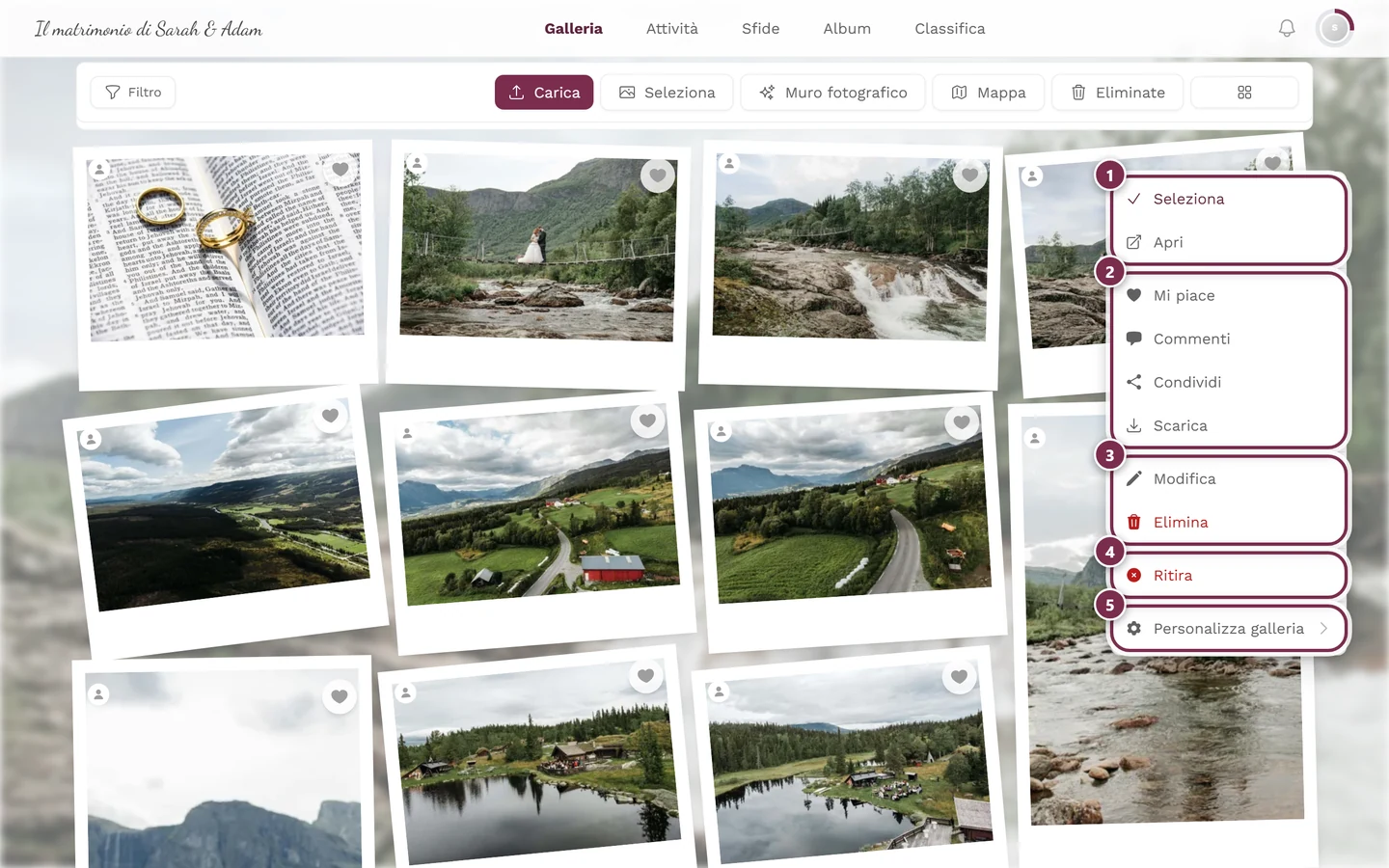
Il clic destro sul computer e la pressione prolungata sullo smartphone aprono lo stesso menu contestuale con Scarica. ① Seleziona e Apri, ② Mi piace, Commenti, Condividi e Scarica – Condividi c'è solo se la condivisione è attiva nell'evento, Scarica solo se sono consentiti i download singoli, ③ Modifica ed Elimina – per le tue foto, per quelle altrui solo con diritti di moderazione, ④ Ritira – solo con diritti di moderazione; per una foto non ancora approvata la voce si chiama Pubblica, ⑤ Personalizza galleria – solo per organizzatori e admin. -
Scegli Scarica (icona con la freccia verso il basso). A seconda dello sblocco e del ruolo, nello stesso menu trovi inoltre Seleziona, Apri, Mi piace, Commenti, Condividi e – per le tue foto – Modifica ed Elimina.
Strada B: dallo schermo intero / dalla presentazione
Sezione intitolata “Strada B: dallo schermo intero / dalla presentazione”Ideale se stai già guardando l’immagine in grande o sfogli le foto.
-
Tocca/clicca una foto – si apre a schermo intero (presentazione).
-
Apri in alto a destra il menu ⋮ (icona con tre puntini, etichetta Apri menu).
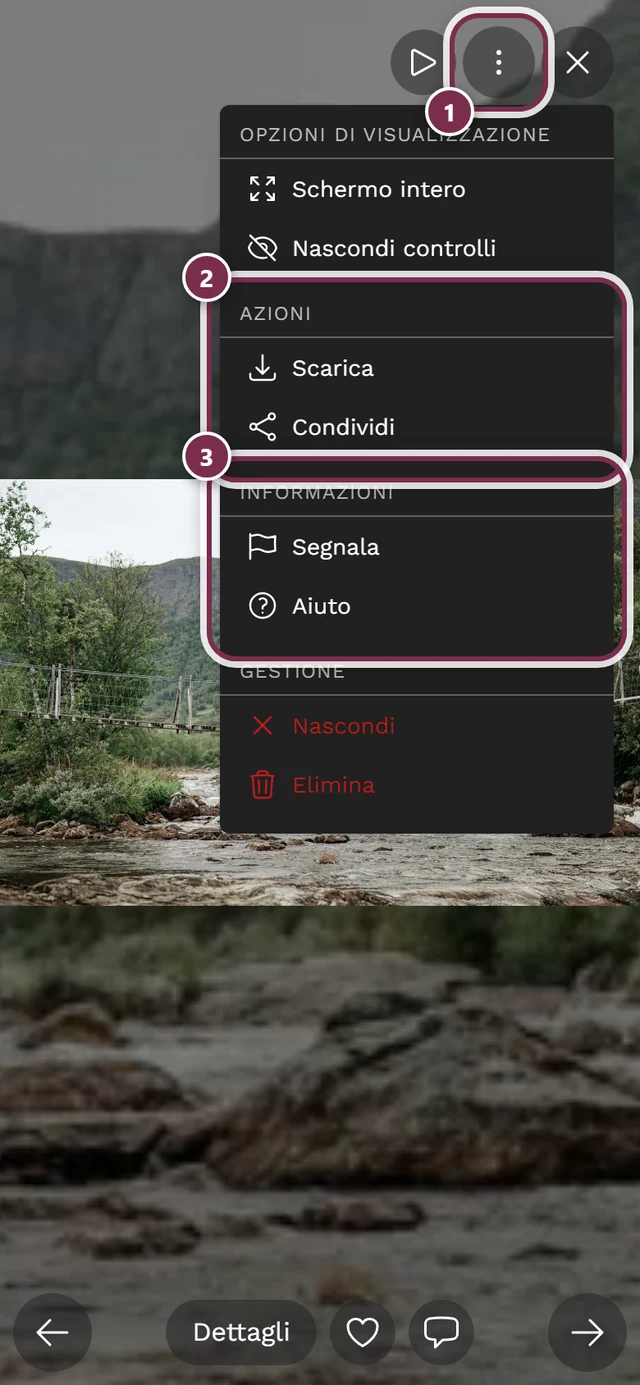
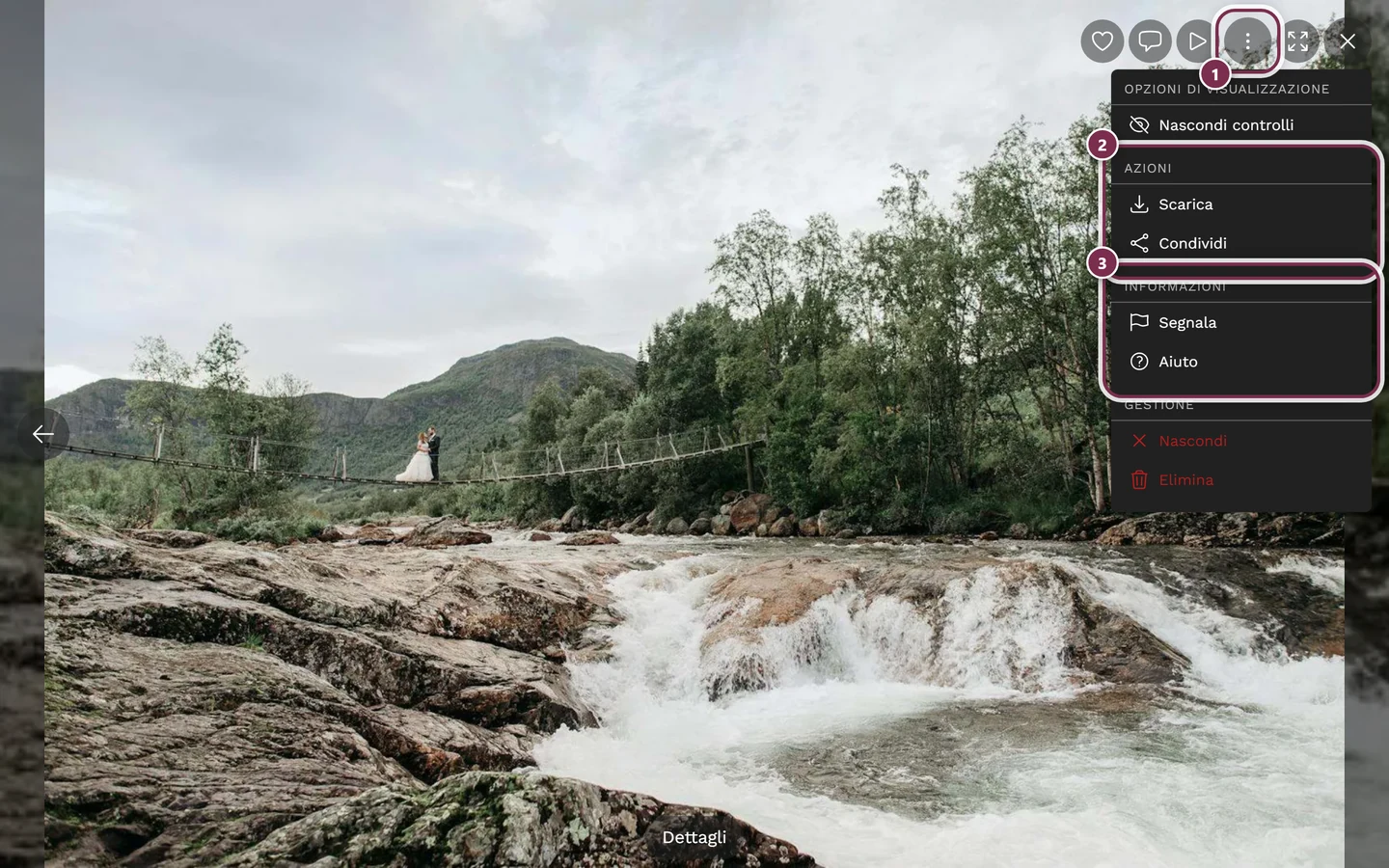
Il menu ⋮ a schermo intero contiene nella sezione Azioni la voce Scarica. ① il menu ⋮ nella barra degli strumenti in alto a destra – alla sua sinistra ci sono Mi piace, commenti, riproduzione, schermo intero e chiudi. ② Azioni con Scarica e Condividi: questa sezione c'è solo se nell'evento scaricare o condividere è consentito – se sono disattivati entrambi, manca del tutto. ③ Informazioni con Segnala e Aiuto. Sopra c'è Opzioni di visualizzazione con Nascondi controlli (sullo smartphone in più Attiva schermo intero). La sezione Gestione – Nascondi ed Elimina – compare solo se gestisci l'evento o hai caricato tu l'immagine; gli invitati non la vedono mai. -
Nella sezione Azioni scegli la voce Scarica.
Strada C: tramite la vista dei dettagli (con le info della foto)
Sezione intitolata “Strada C: tramite la vista dei dettagli (con le info della foto)”Ideale se vuoi vedere anche data dello scatto, autore del caricamento, album o luogo e salvare da lì.
-
Apri la foto a schermo intero e tocca in basso nella barra dei comandi Dettagli.
-
Si apre la finestra Dettagli immagine con statistiche, autore del caricamento, data, album, persone e dati EXIF.
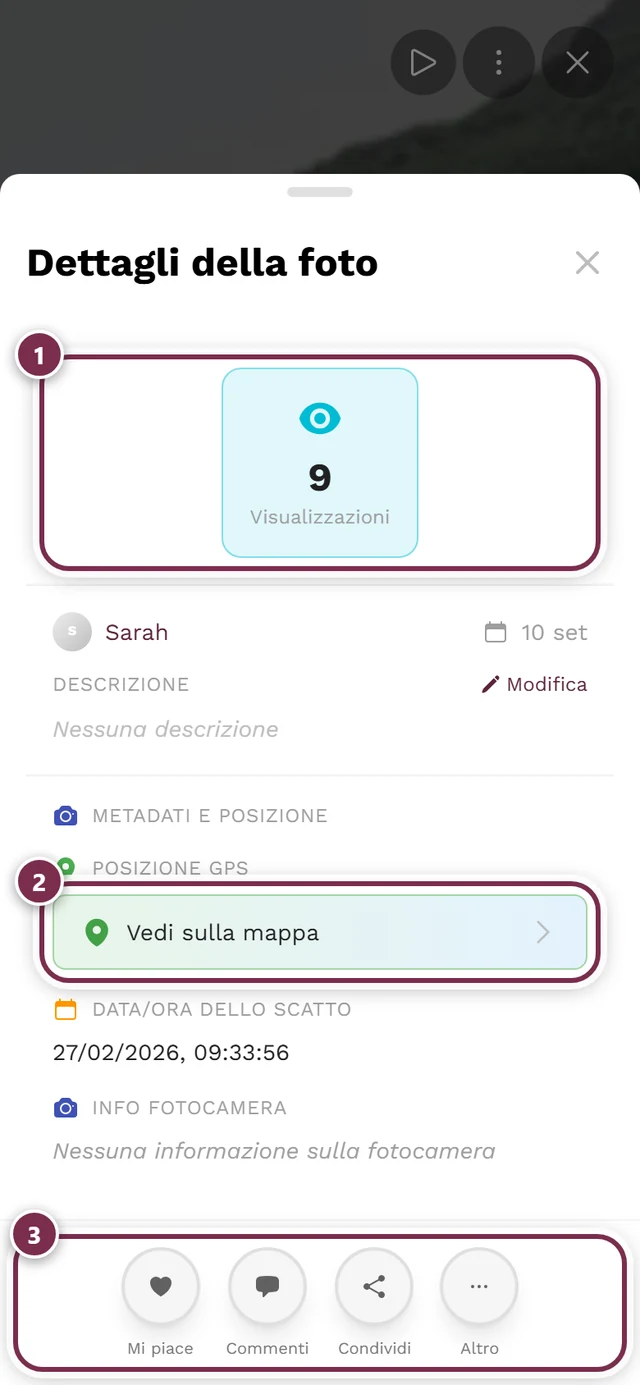
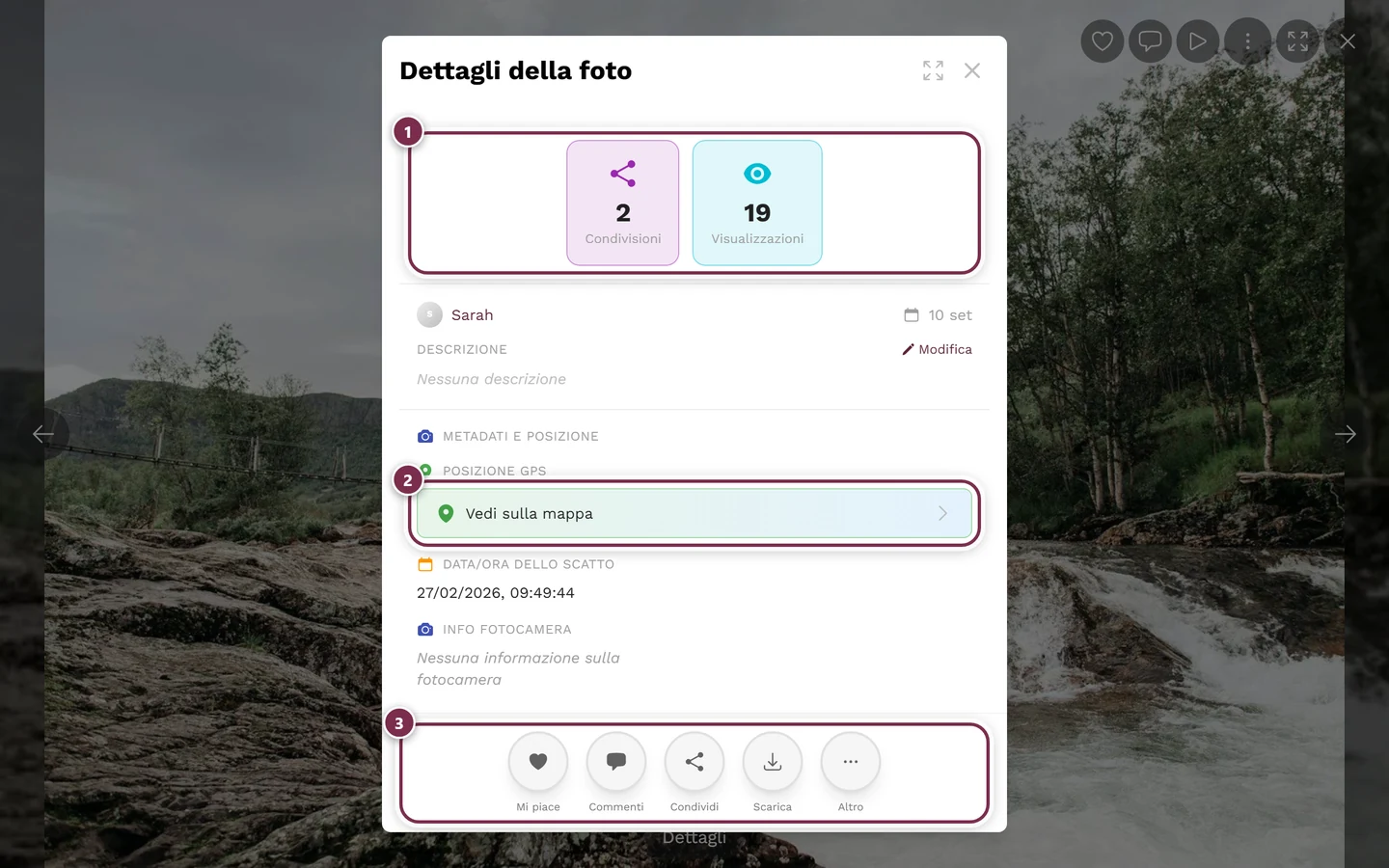
In cima alla finestra dei dettagli dell'immagine c'è un riquadro per ogni indicatore – ma solo se il numero è superiore a zero e la funzione è attiva nell'evento. Mi piace, Commenti e Download sono cliccabili e aprono l'elenco corrispondente, Condivisioni e Visualizzazioni sono solo indicazioni. ① gli indicatori: Mi piace, Commenti, Condivisioni, Download, Visualizzazioni. Un riquadro c'è solo se il suo numero è superiore a zero – per i primi quattro inoltre solo se la funzione è attiva nell'evento; Visualizzazioni conta sempre. Cliccabili sono Mi piace, Commenti e Download, aprono l'elenco corrispondente. ② Vedi sulla mappa sotto Metadati e posizione – solo per foto con posizione GPS; sotto ci sono data dello scatto e info sulla fotocamera. ③ la riga dei pulsanti in basso. Si riempie nell'ordine con Mi piace, Commenti, Condividi, Scarica – e, se ne hai il permesso, Modifica, Nascondi, Elimina. Sugli schermi larghi i primi quattro stanno direttamente nella fila, sullo smartphone i primi tre; il resto si trova sotto Altro (se lì resta una sola voce, entra anche lei nella fila). In mezzo ci sono autore del caricamento e data, la Descrizione (con Modifica, se hai caricato tu l'immagine o gestisci l'evento) e Album, se l'immagine è assegnata a uno. -
Usa in basso il pulsante d’azione Scarica. In alternativa clicchi in alto nella barra delle statistiche sul numero di download – anche questo apre la finestra di download.
Originale o ottimizzata per il web?
Sezione intitolata “Originale o ottimizzata per il web?”Qualunque delle tre strade tu scelga: dopo il clic su Scarica compare prima la finestra Opzioni di download con due pulsanti. Solo dopo inizia il download vero e proprio.
- Qualità originale – sottotitolo „Massima risoluzione disponibile“. Risoluzione piena senza ottimizzazione. Sceglila per stampa, archivio o ulteriore elaborazione.
- Ottimizzata per il web – sottotitolo „Consigliata per la condivisione online“. Qualità equilibrata con un file molto più piccolo. Ideale per WhatsApp, social media e condivisione rapida.
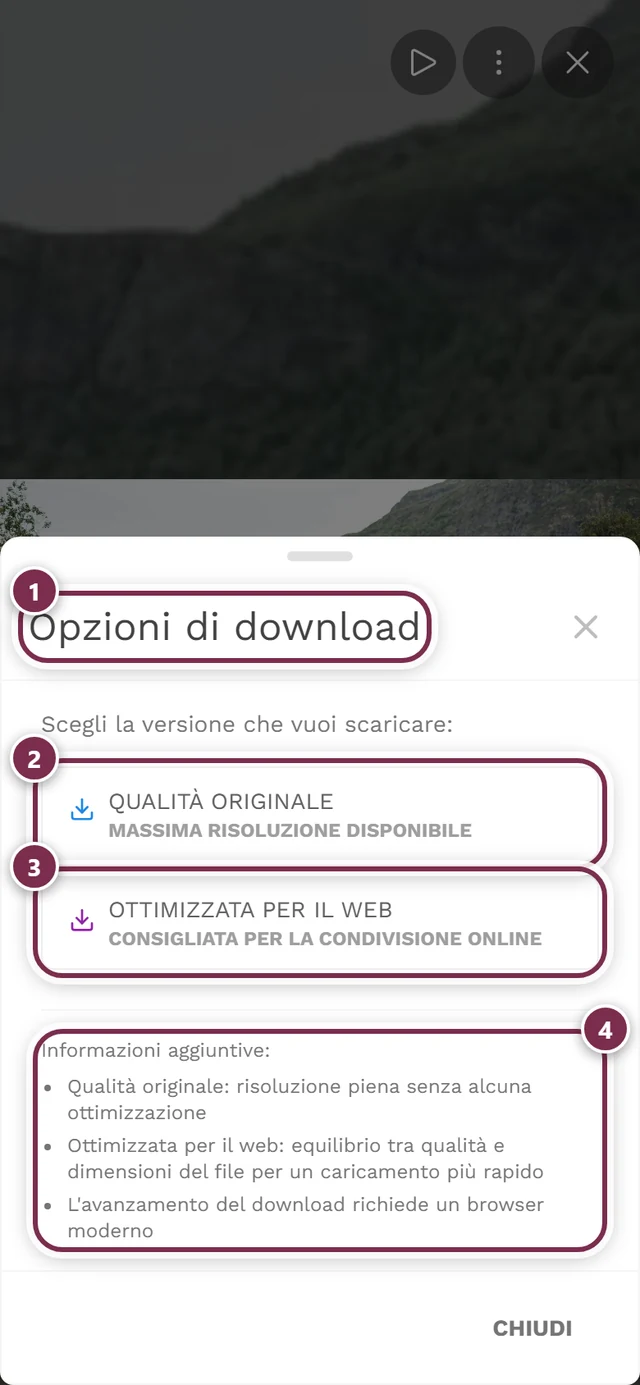
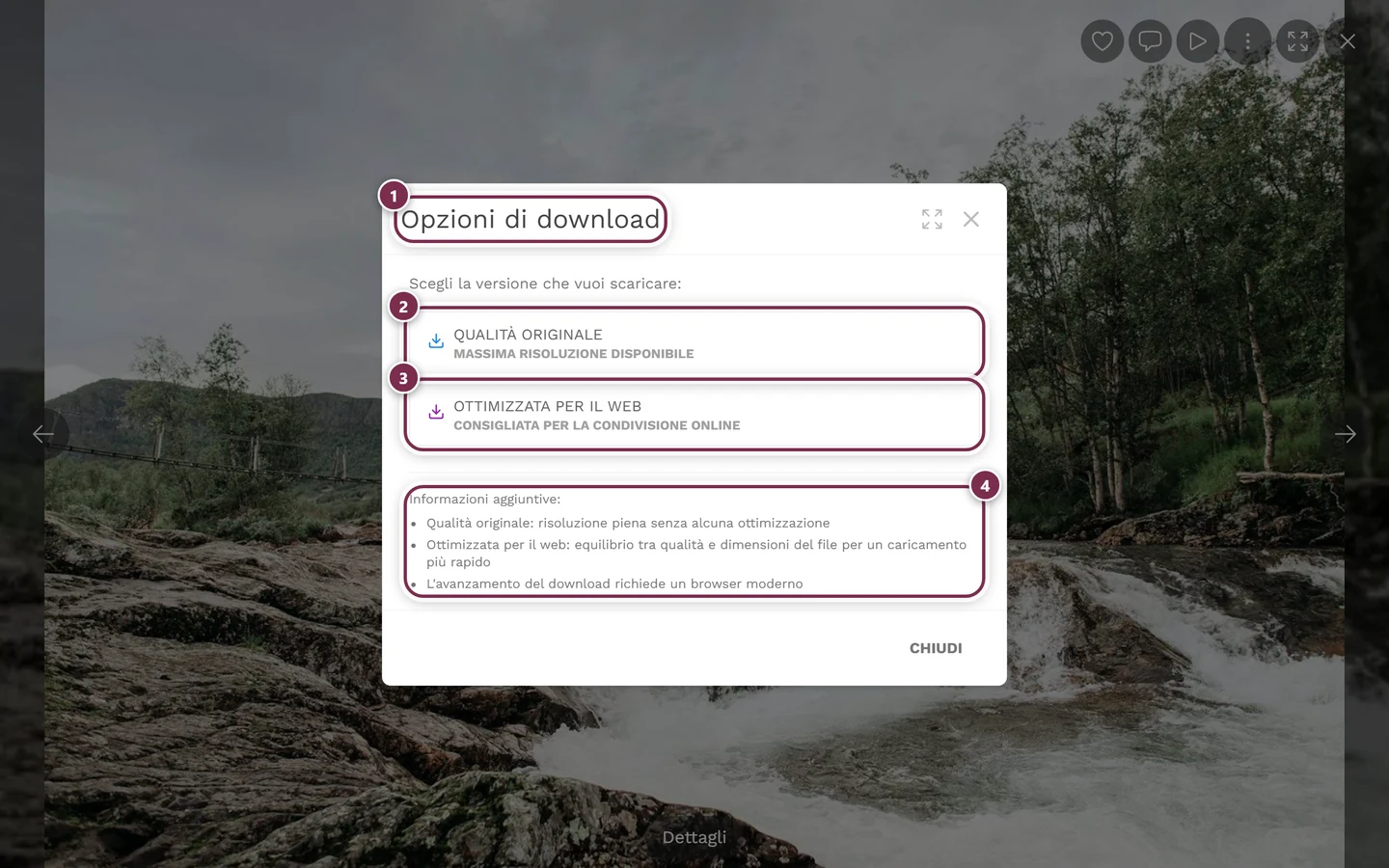
Dopo la tua scelta vedi una barra di avanzamento con percentuale e testo di stato („Download in corso…“, alla fine „Download completato!“). Durante il download puoi:
- Pausa – mette in pausa il download (stato „Download in pausa“).
- Riprendi – riprende un download in pausa.
- Annulla – interrompe.
È comodo soprattutto con file originali grandi o una rete lenta. Questi pulsanti compaiono solo durante la fase di download.
Dove finisce il file?
Sezione intitolata “Dove finisce il file?”Al termine il file si trova nella cartella Download del tuo dispositivo o browser. Il nome del file segue uno schema fisso composto da tipo (photo_, video_, motion_), un numero, un timestamp e il suffisso original o web – così riconosci a colpo d’occhio quale versione hai salvato.
Più foto alla volta
Sezione intitolata “Più foto alla volta”Se vuoi salvare più foto insieme, usi la modalità di selezione. Il risultato è un archivio ZIP.
-
Attiva la modalità di selezione. Per farlo ci sono quattro accessi equivalenti:
- Clic destro su una foto → Seleziona (sul computer).
- Pressione prolungata su una foto → Seleziona (su smartphone e tablet).
- Seleziona nella barra della galleria in alto, se lo schermo è abbastanza largo.
- Sugli schermi stretti: il menu „…“ della barra della galleria → Seleziona foto.
-
Seleziona le foto desiderate – oppure usa Seleziona tutto nella barra della selezione.
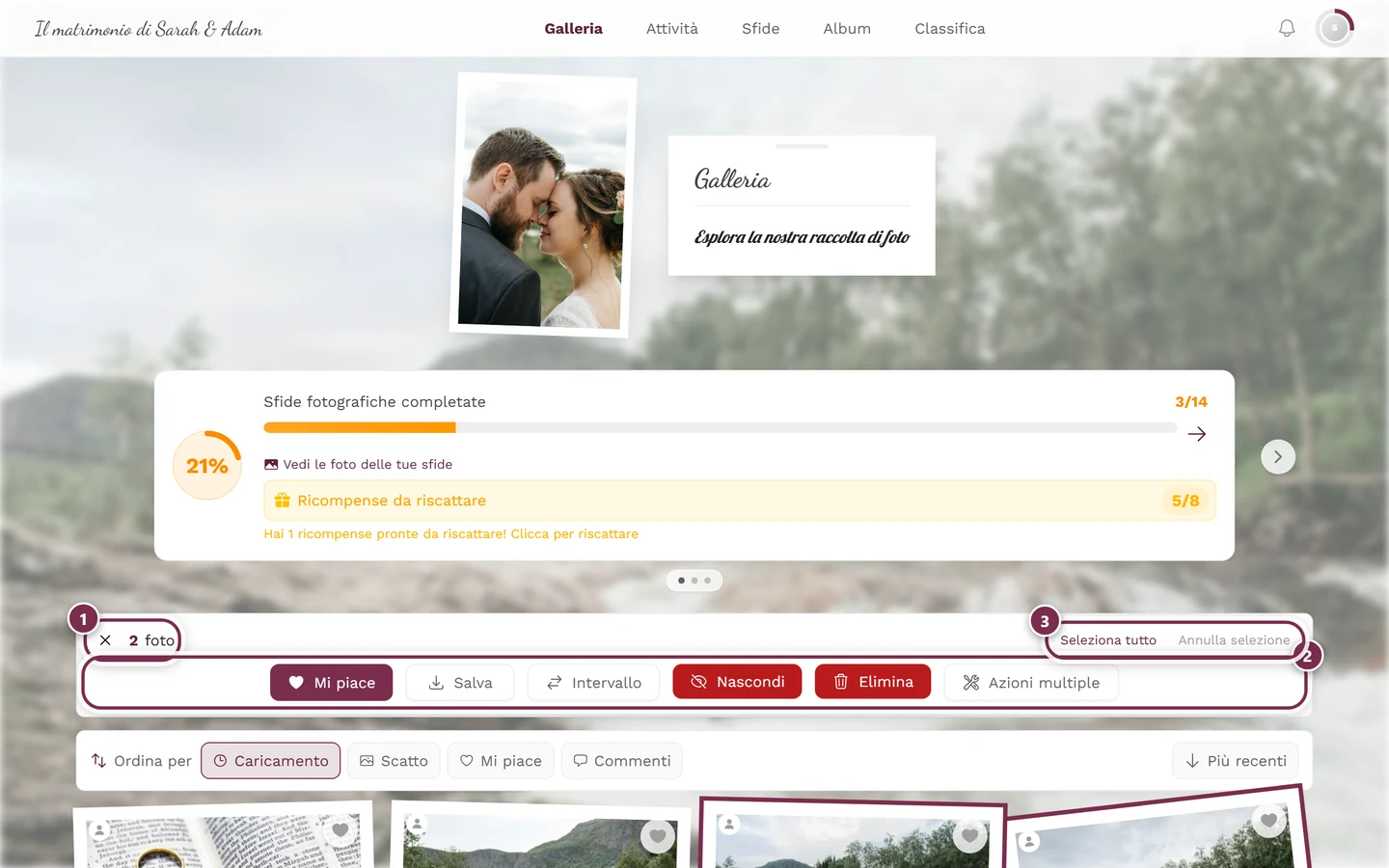
In modalità di selezione la barra della selezione sostituisce in alto la barra della galleria – con Seleziona tutto, Salva e Intervallo. ① il contatore: dice quante foto sono selezionate in questo momento; la × davanti esce dalla modalità di selezione. ② la riga delle azioni. Come invitato ci sono Mi piace, Salva e Intervallo – Intervallo seleziona tutto ciò che sta in mezzo dopo due tocchi. Se gestisci l'evento, si aggiungono Nascondi, Elimina e Azioni multiple (visibili nell'immagine); gli invitati non vedono mai queste tre. Il pulsante per portarle via si chiama Salva, non „Scarica“. ③ Seleziona tutto seleziona l'intera galleria caricata, Annulla selezione toglie di nuovo la selezione. -
Nella barra della selezione tocca Salva. Si apre la stessa finestra Opzioni di download del download singolo; dopo aver scelto Qualità originale o Ottimizzata per il web, tutte le foto selezionate vengono raccolte in un archivio ZIP.
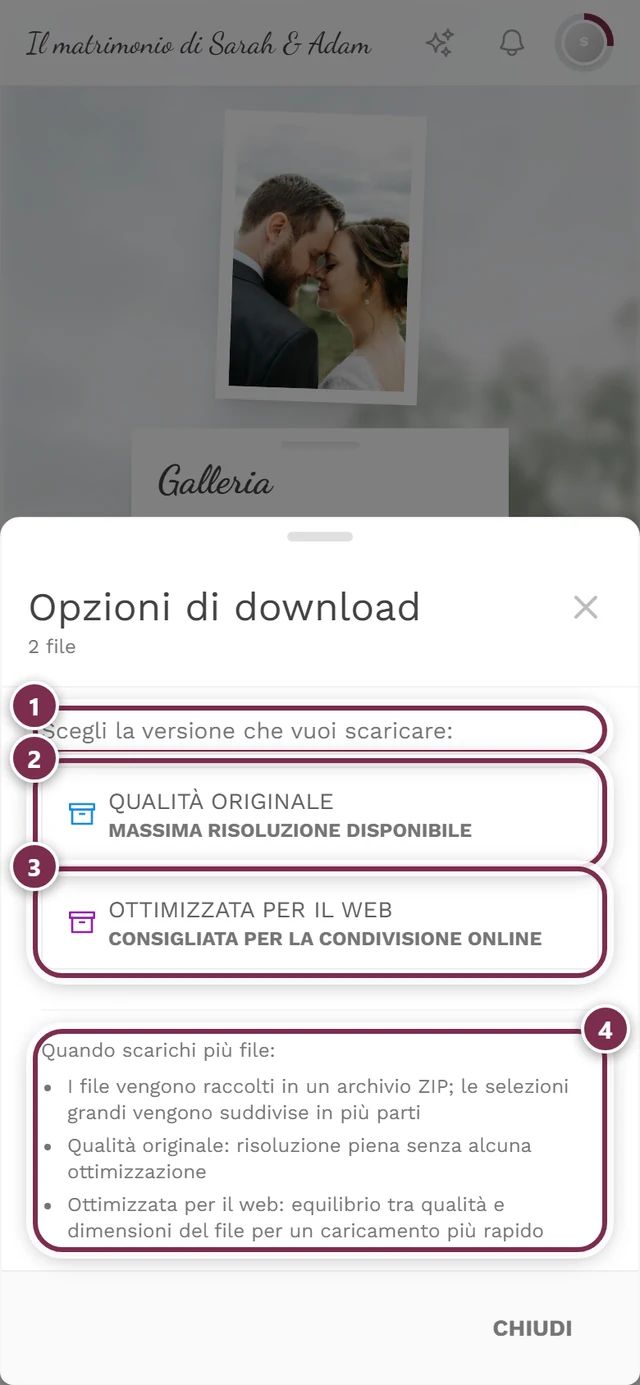
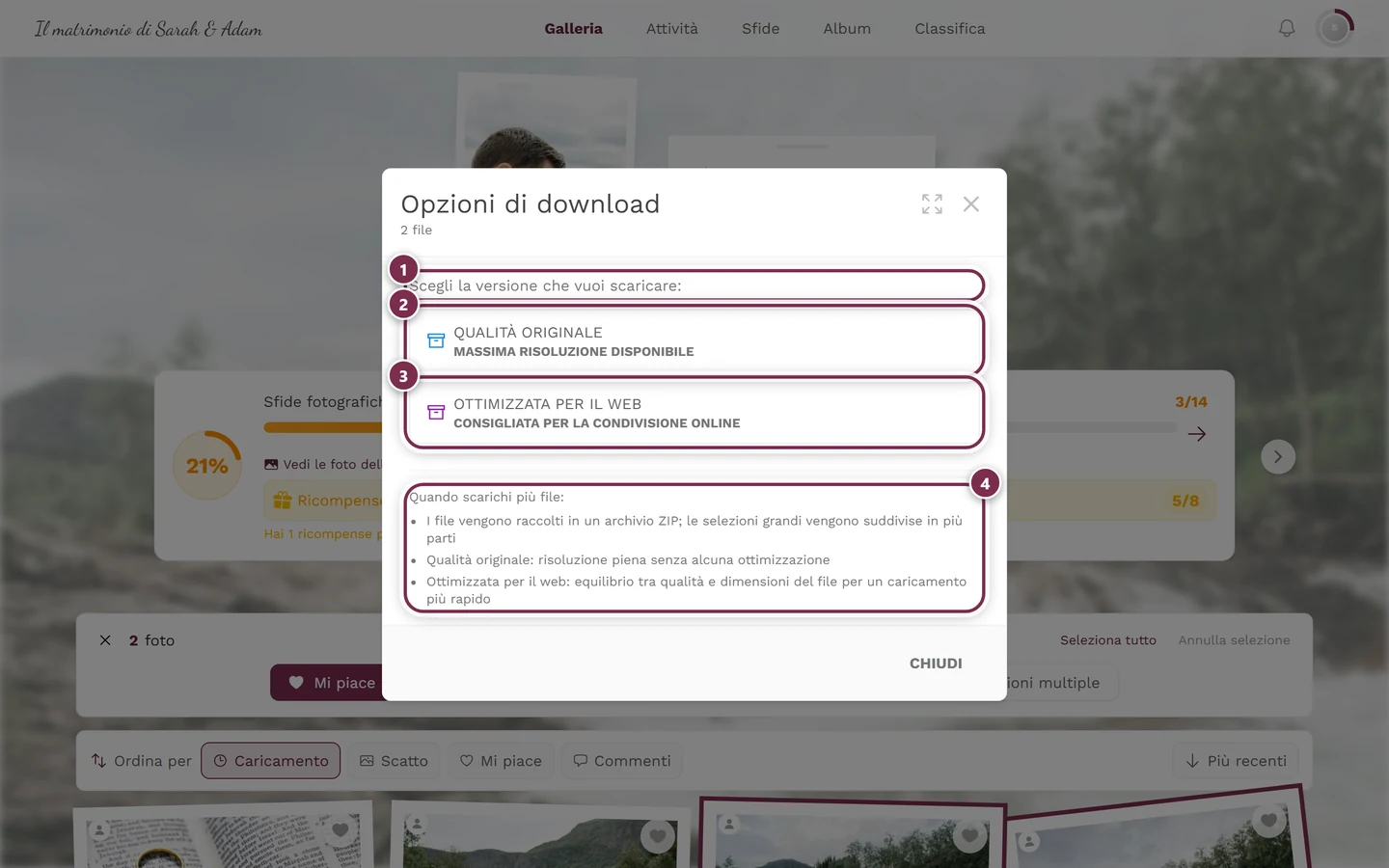
Con più foto è la stessa finestra – solo con tre aggiunte. ① l'intestazione ora indica il numero: „Scegli la versione da scaricare per 2 file:“, sotto „I file verranno raccolti in un archivio ZIP“. ② Qualità originale: al sottotitolo si aggiunge „· come unico file ZIP“. ③ Ottimizzata per il web con la stessa aggiunta. ④ il riquadro informativo qui si chiama Quando scarichi più file: e spiega prima di tutto la compressione ZIP. Il numero in alto conta quante foto hai selezionato – se non corrisponde, chiudi la finestra e correggi la selezione.
Maggiori dettagli: Selezionare e scaricare più foto.
Come organizzatore: salvare l’intera galleria
Sezione intitolata “Come organizzatore: salvare l’intera galleria”Se come organizzatore vuoi salvare tutte le foto del tuo evento in una volta, usa l’esportazione completa nell’area admin. La raggiungi tramite il menu del profilo in alto a destra → Gestione → Portale admin e lì la sezione Download/Esportazione. Dettagli: Salvare tutte le foto. Conviene soprattutto prima che finisca il periodo di archiviazione.
Se qualcosa non funziona
Sezione intitolata “Se qualcosa non funziona”Argomenti correlati
Sezione intitolata “Argomenti correlati”- Selezionare e scaricare più foto – modalità di selezione e ZIP nel dettaglio.
- Presentazione e schermo intero – tutti i comandi a schermo intero.
- Condividere – condividere invece di scaricare.
- Salvare tutte le foto – esportazione completa per gli organizzatori.
- Attivare e disattivare le funzioni – attivare gli interruttori di download.