La mia foto non viene mostrata
Hai caricato una foto, ma non compare nella griglia? Nella stragrande maggioranza dei casi semplicemente non è ancora pronta – e negli altri casi lo vieni a sapere da solo.
È ancora in elaborazione
Sezione intitolata “È ancora in elaborazione”Subito dopo il caricamento è il motivo più frequente. I contenuti appena caricati vengono prima elaborati, poi compaiono normalmente nella galleria.
- Sopra la galleria compare un’area arancione Elaborazione contenuti con il testo «2 file multimediali in elaborazione».
- Se la espandi, vedi lo stato di ogni file: In elaborazione oppure Controllo NSFW.
- Appena tutto è pronto, l’area sparisce da sola e le foto ci sono. Non devi fare nulla.
Immagini in movimento e GIF richiedono più tempo
Sezione intitolata “Immagini in movimento e GIF richiedono più tempo”Live Photo, Motion Photo e GIF animate passano per un’elaborazione dedicata: da un solo file nascono un’immagine fissa e la parte in movimento. Richiede più tempo che per una foto normale – qualche minuto di pazienza qui è normale.
È in attesa di approvazione
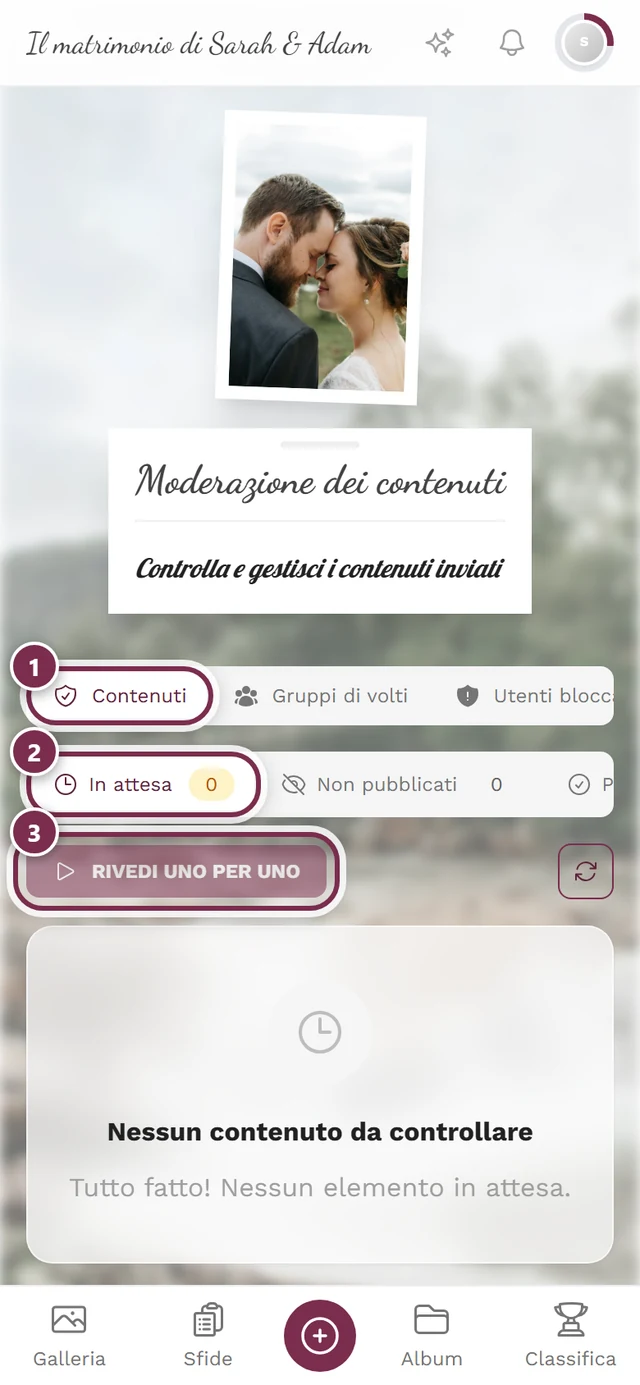
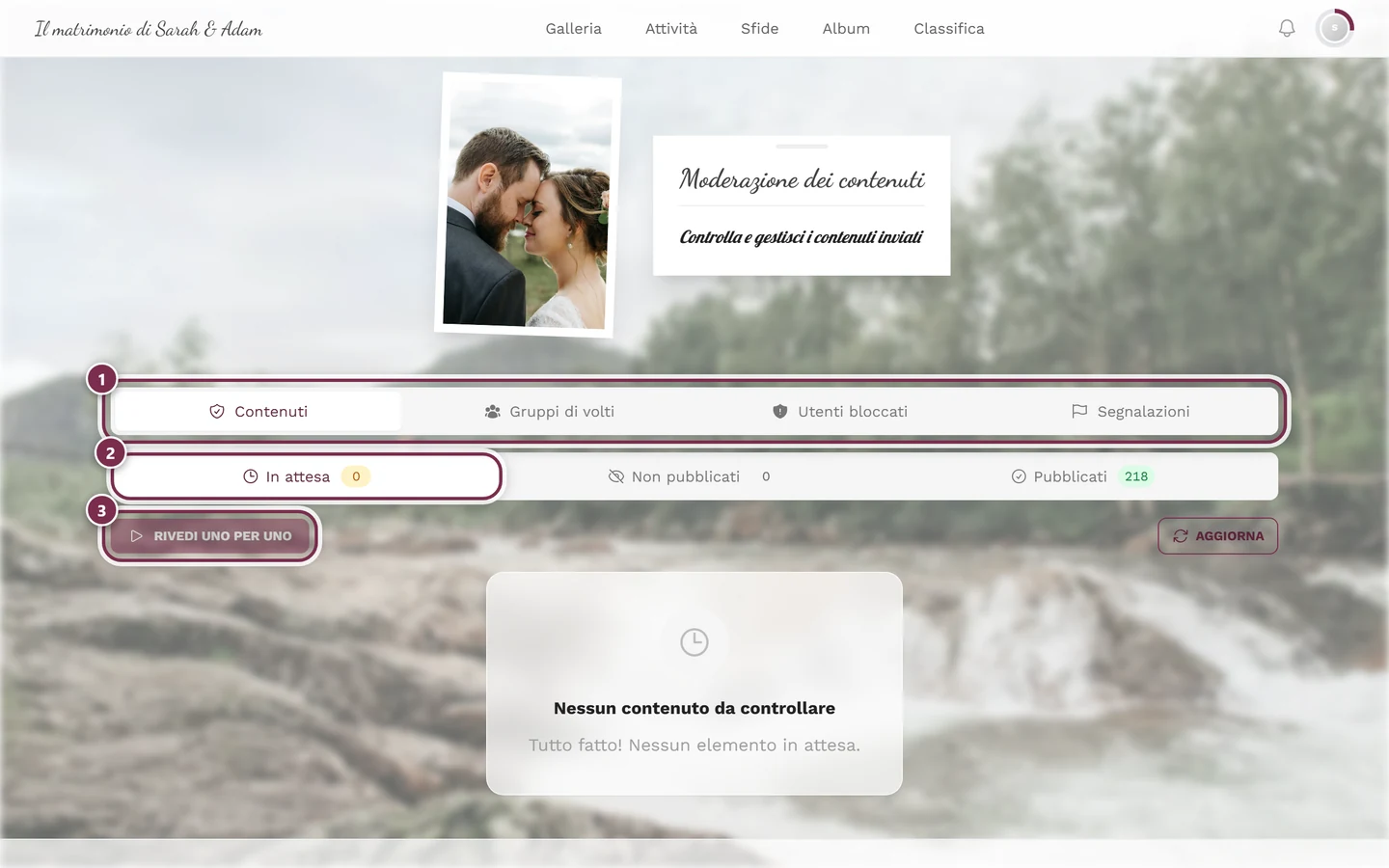
Sezione intitolata “È in attesa di approvazione”Se l’evento usa la moderazione preventiva, le tue foto diventano visibili solo dopo il controllo dell’organizzatore.
- Quanto ci vuole dipende da quando esamina i nuovi contenuti.
- La tua foto non è persa – è in coda e compare automaticamente dopo l’approvazione.
Il filtro IA dei contenuti l’ha tolta dalla galleria
Sezione intitolata “Il filtro IA dei contenuti l’ha tolta dalla galleria”Se il filtro di sicurezza dei contenuti è attivo, l’IA controlla automaticamente ogni foto. È importante capire: il filtro non trattiene una foto in coda, ma la toglie automaticamente dalla galleria e non la pubblica affatto.
- Per proprio questi contenuti l’approvazione manuale dell’organizzatore non serve – non vengono pubblicati, senza passaggi intermedi.
- Gli altri caricamenti non ne sono toccati: con la moderazione preventiva disattivata compaiono subito, con quella attiva attendono come di consueto il controllo.
- Se la tua foto è innocua, avvisa l’organizzatore. La vede nella moderazione e può pubblicarla.
In caso di rifiuto ricevi una notifica
Sezione intitolata “In caso di rifiuto ricevi una notifica”Non devi tirare a indovinare se la tua foto è passata:
- Se è stata rifiutata, ricevi la notifica La tua foto è stata rifiutata.
- Se è stata ritirata in un secondo momento, si chiama La tua foto è stata ritirata.
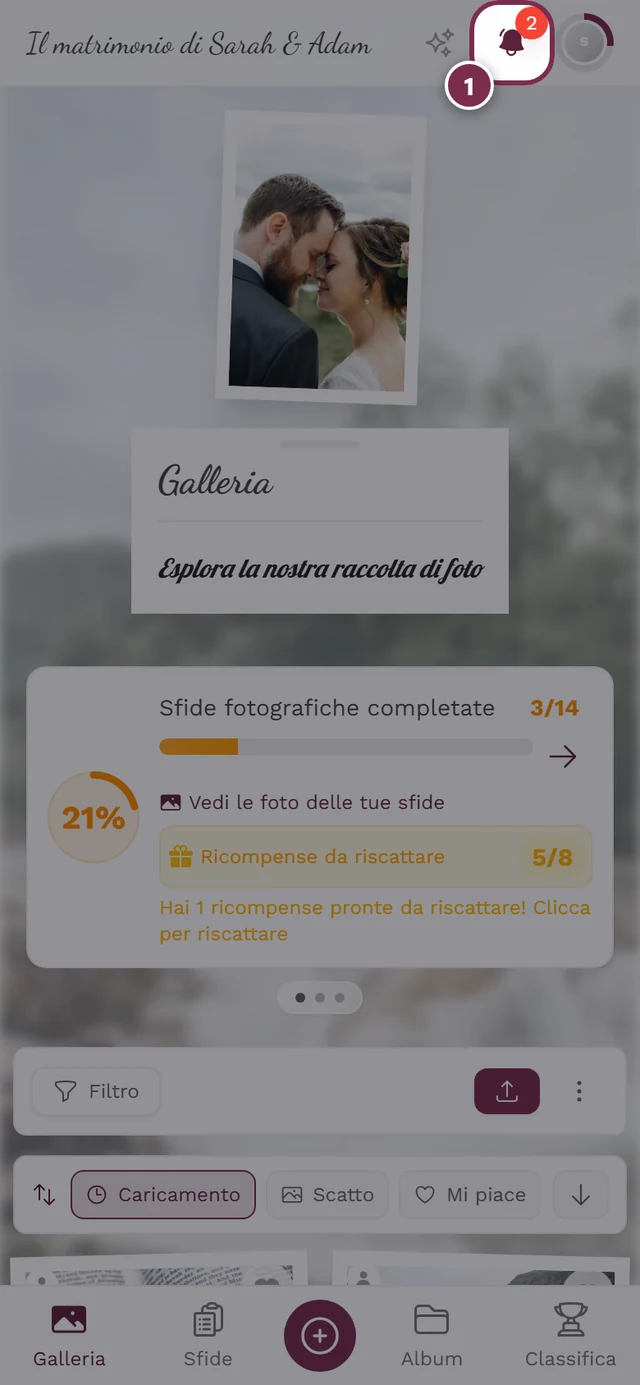
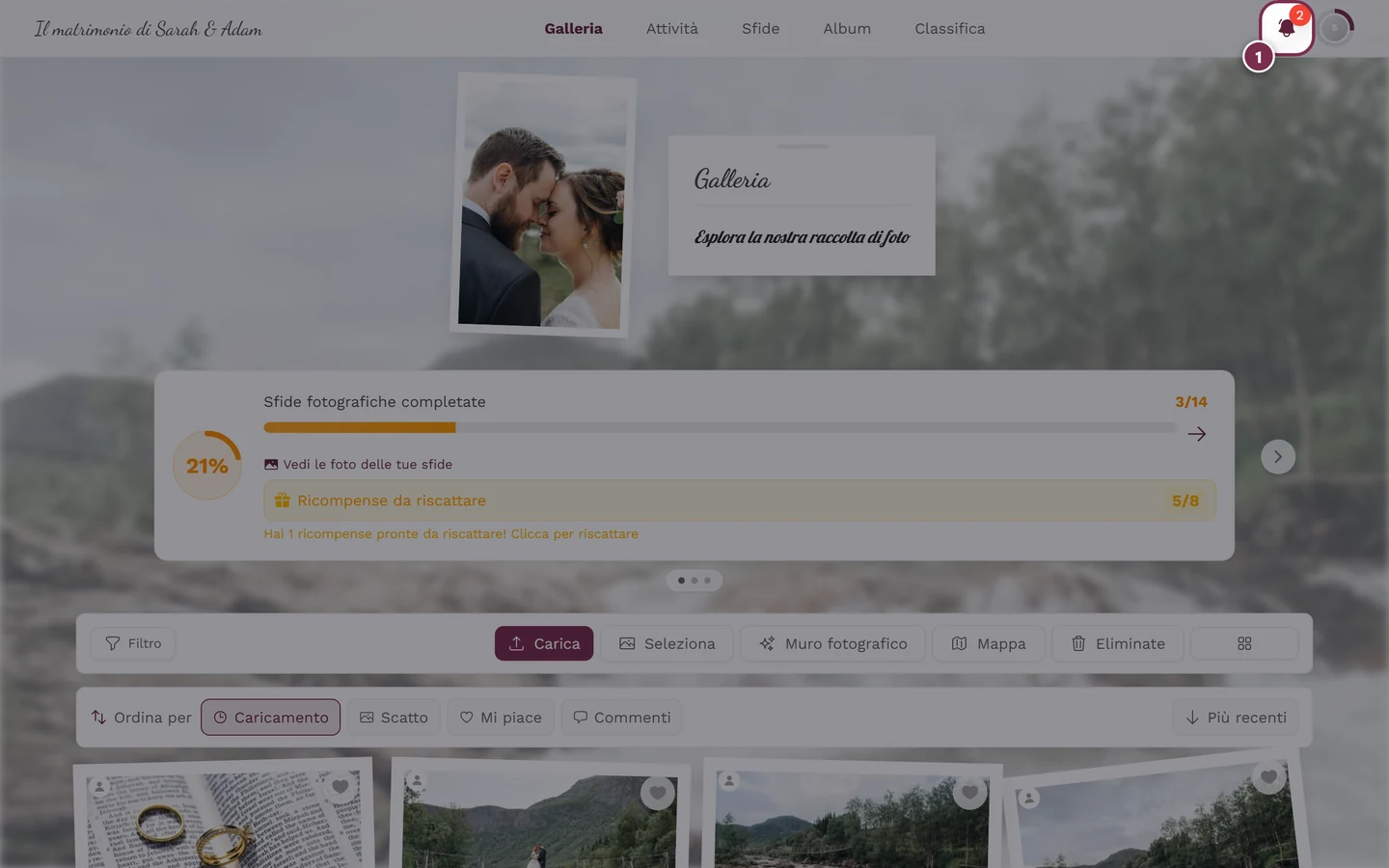
- Entrambe le trovi tramite l’icona della campanella, vedi Notifiche.
Se non arriva nessuna notifica del genere, la tua foto non è stata rifiutata – allora si tratta di uno degli altri motivi di questa pagina.
È nel tuo cestino
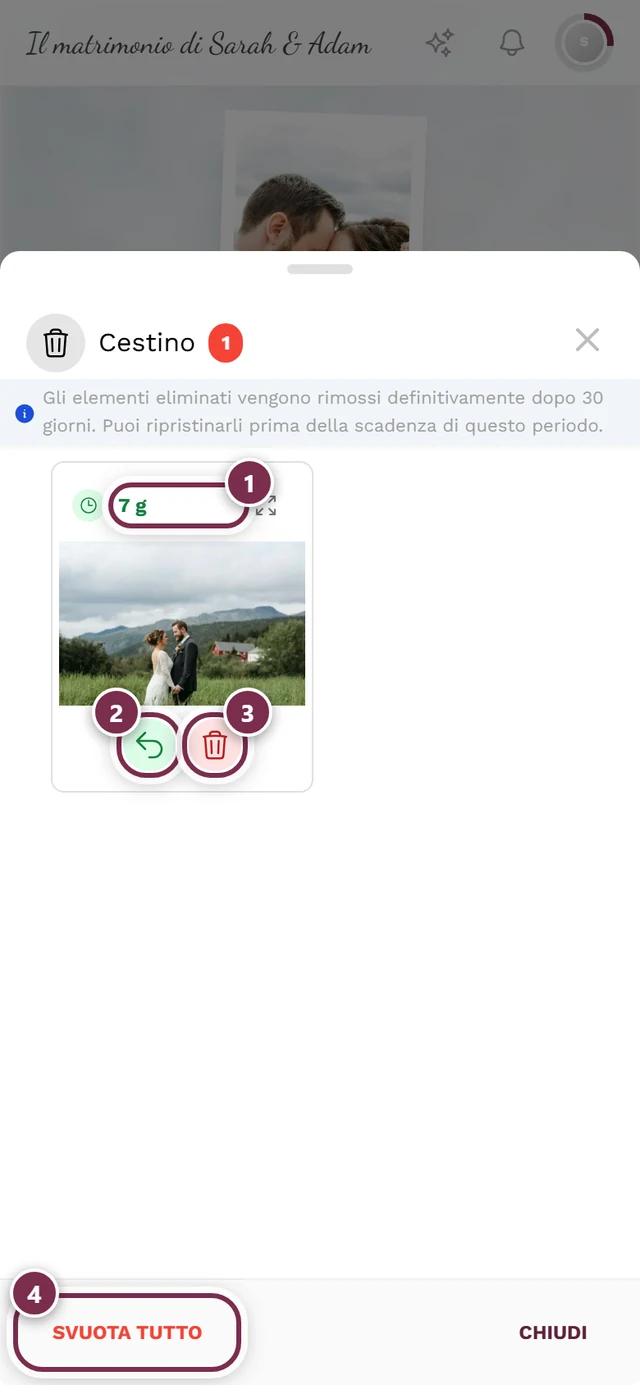
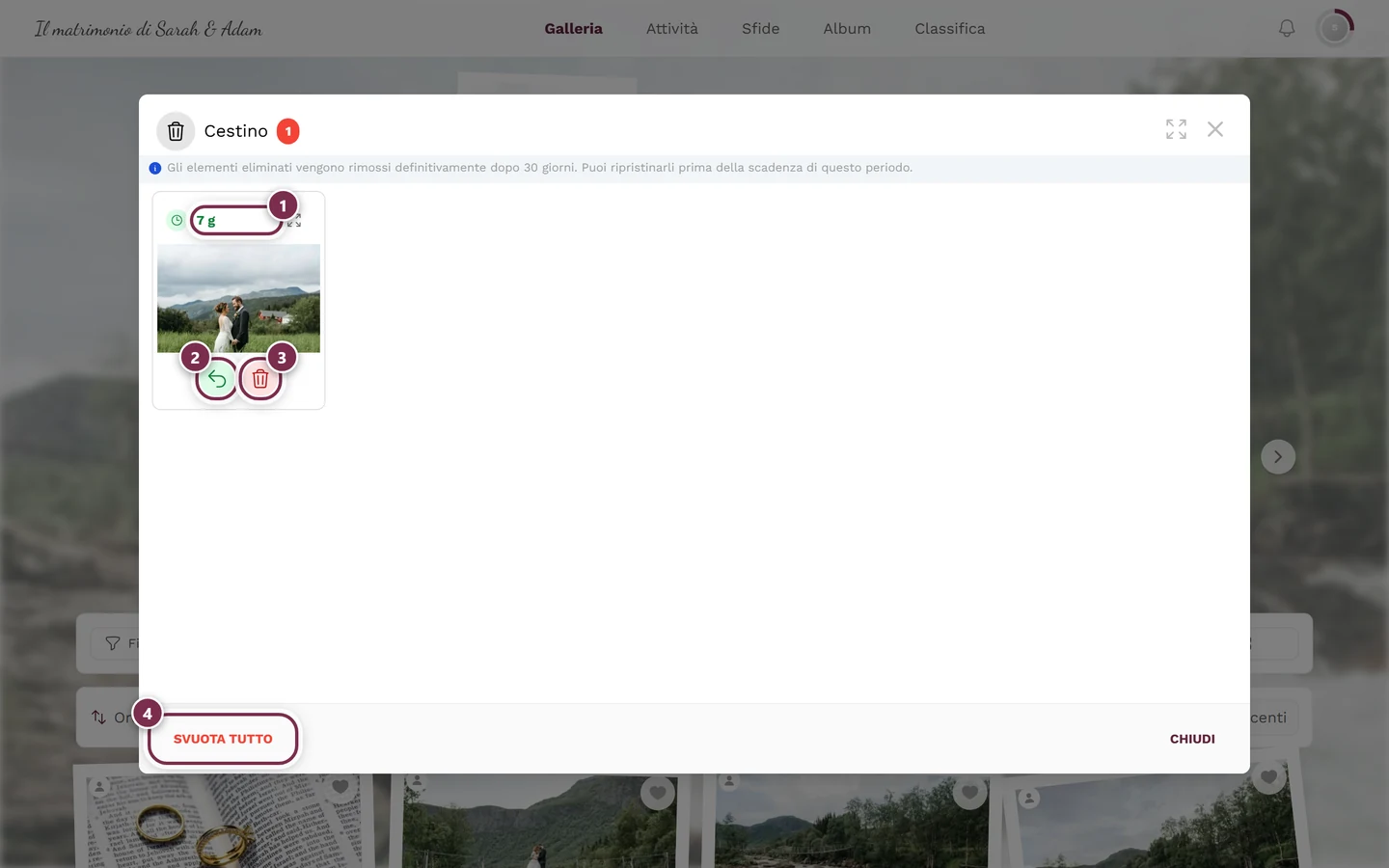
Sezione intitolata “È nel tuo cestino”Le foto eliminate non spariscono subito, e hai un tuo cestino – non dipendi dall’organizzatore.
- Sul computer: nella barra degli strumenti sopra la galleria, su Eliminate.
- Sul telefono: nel menu della barra degli strumenti, su Cestino.
- Seleziona la foto e tocca Ripristina – torna nella galleria.
- I contenuti eliminati restano lì 30 giorni, poi vengono rimossi definitivamente.