Ruoli e permessi
Non devi gestire il tuo evento da solo. Con i ruoli dai ad altre persone esattamente i permessi di cui hanno bisogno, né più né meno. Così dividi il lavoro e mantieni comunque il controllo.
Ci sono due modi per assegnare un ruolo:
- Tramite il codice d’invito. Chi entra con un determinato codice riceve automaticamente il ruolo che hai assegnato a quel codice. È il metodo standard per interi gruppi.
- Tramite il ruolo manuale per singola persona. Nella finestra dei dettagli della gestione dei partecipanti imposti per una singola persona un ruolo diverso, che prevale sul codice. Ideale quando vuoi rendere moderatore o amministratore una sola persona in un secondo momento.
I cinque ruoli in sintesi
Sezione intitolata “I cinque ruoli in sintesi”Photogala prevede cinque ruoli assegnabili. Dal più limitato al più ampio sono:
| Ruolo | Simbolo | Cosa può fare il ruolo |
|---|---|---|
| Visualizzatore | Occhio, grigio | Vedere la galleria e mettere mi piace alle foto. Nessun caricamento. Ideale per chi vuole solo guardare. |
| Collaboratore | Fotocamera, verde | Caricare foto, completare sfide, partecipare alle challenge. Il ruolo predefinito per gli invitati. |
| Moderatore | Chiave inglese, blu | Approvare e rifiutare contenuti e gestire le impostazioni di base dell’evento. |
| Amministratore | Ingranaggio, viola | Accesso completo alla configurazione e gestione degli utenti. Può però assegnare solo Moderatore o inferiore. |
| Proprietario | – | Controllo totale. Può eliminare l’evento e assegnare qualsiasi ruolo, anche Amministratore e Proprietario. Di solito sei tu. |
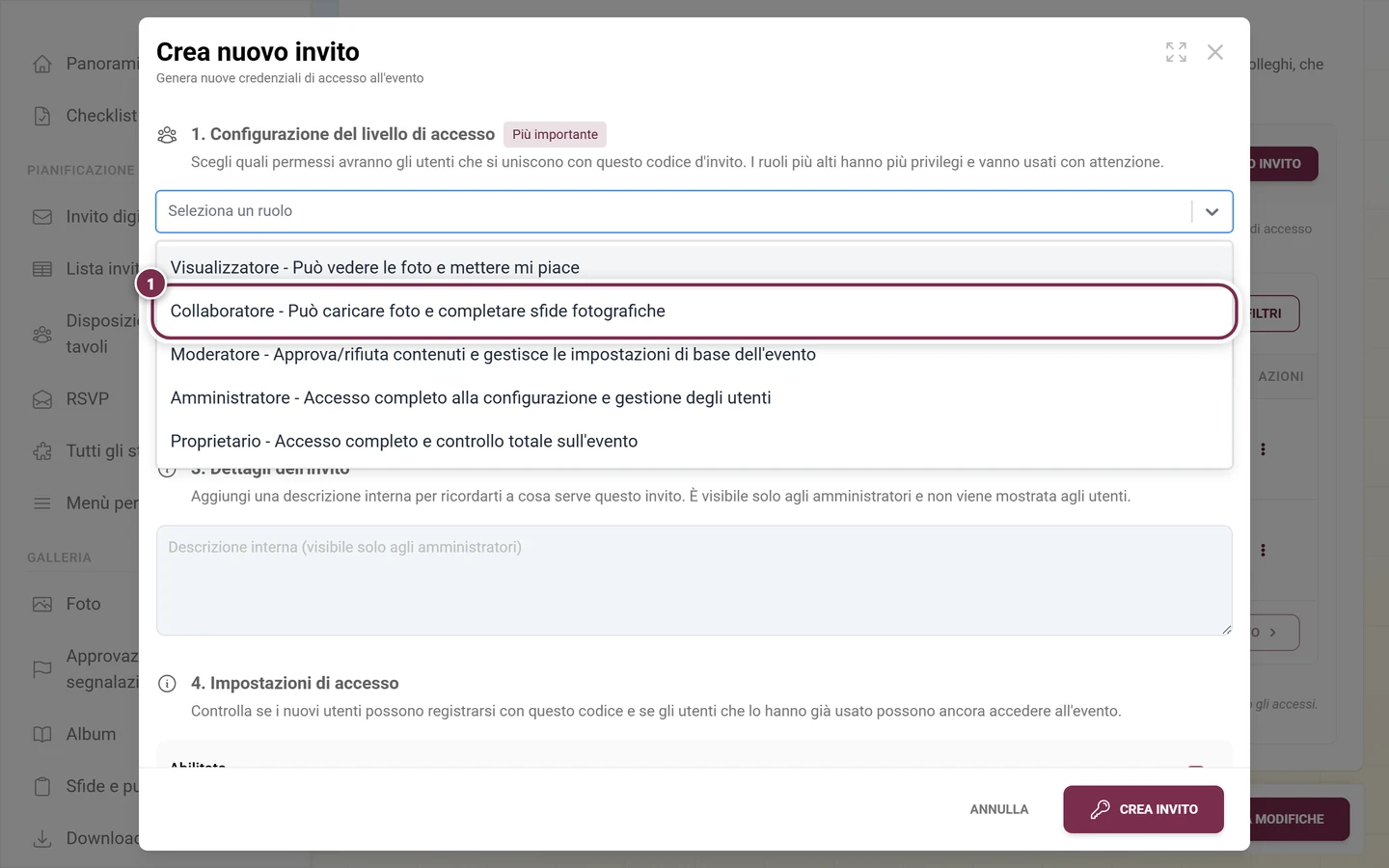
Le descrizioni che compaiono nel campo di selezione del ruolo sono:
- Visualizzatore: “Può vedere le foto e mettere mi piace”
- Collaboratore: “Può caricare foto e completare sfide fotografiche”
- Moderatore: “Approva/rifiuta contenuti e gestisce le impostazioni di base dell’evento”
- Amministratore: “Accesso completo alla configurazione e gestione degli utenti”
- Proprietario: “Accesso completo e controllo totale sull’evento”
Chi può assegnare quale ruolo?
Sezione intitolata “Chi può assegnare quale ruolo?”Non tutti possono assegnare qualsiasi ruolo. Photogala applica una gerarchia chiara:
- Il Proprietario può assegnare qualsiasi ruolo, compresi Amministratore e Proprietario.
- L’Amministratore (l’amministratore dell’evento, non l’amministratore globale di Photogala) può assegnare solo Moderatore o inferiore. Un amministratore non può creare codici da amministratore o proprietario né modificare codici da amministratore o proprietario esistenti.
Questa regola vale per entrambi i modi: sia per i codici d’invito sia per il ruolo manuale per singola persona.
Se crei un codice d’invito come amministratore, in cima alla finestra vedi un avviso:
“Gli amministratori dell’evento possono creare inviti da moderatore o inferiori. Solo i proprietari possono creare inviti da amministratore o proprietario.”
Se come amministratore provi a modificare un codice da amministratore o proprietario di un altro, compare:
“Solo i proprietari possono modificare gli inviti esistenti da amministratore o proprietario.”
Nel campo di selezione del ruolo, i ruoli che non puoi assegnare sono disattivati e contrassegnati con Solo proprietario. Nell’elenco dei codici d’invito personalizzati un amministratore vede fin dall’inizio solo i codici che può gestire.
Sostituire il ruolo di una singola persona
Sezione intitolata “Sostituire il ruolo di una singola persona”Se qualcuno è già entrato, non devi creare un nuovo codice: cambi il ruolo direttamente sulla persona.
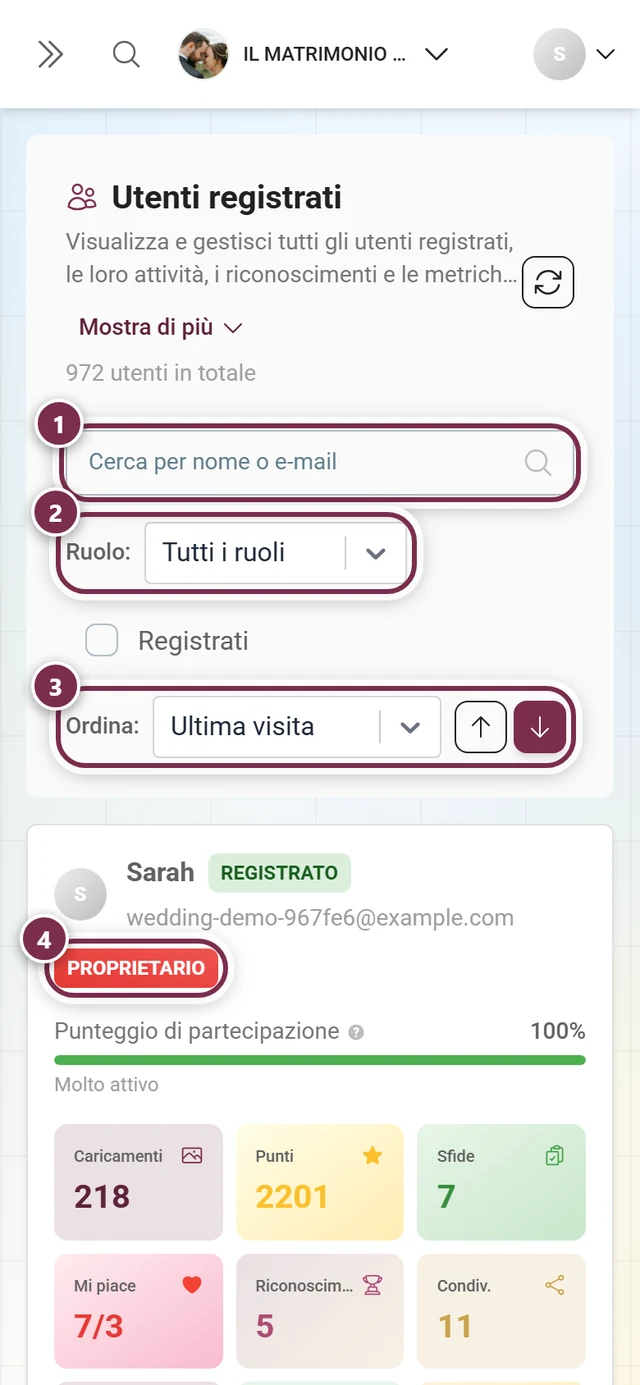
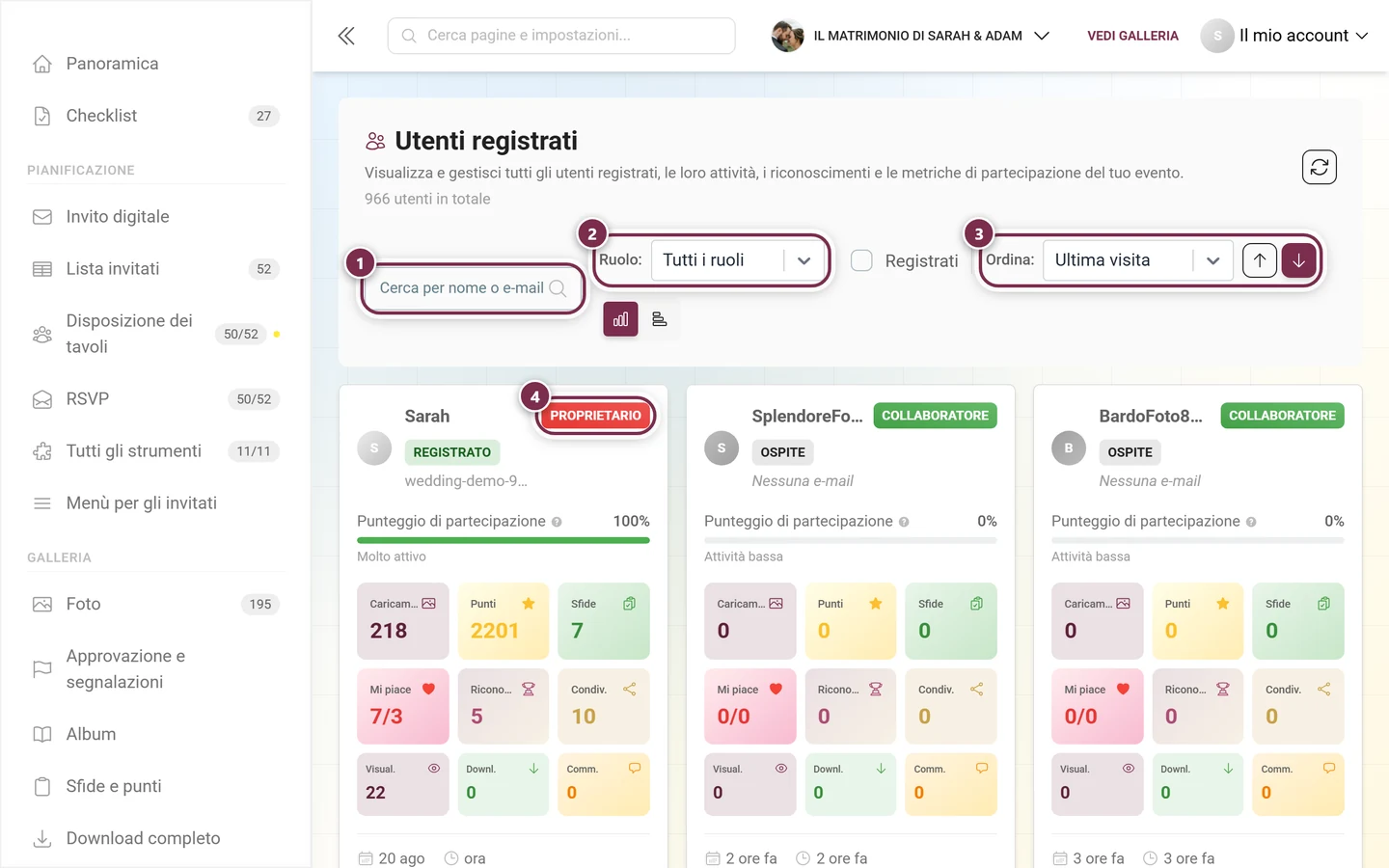
-
Nell’area admin apri la gestione dei partecipanti e cerca la persona nell’elenco.
-
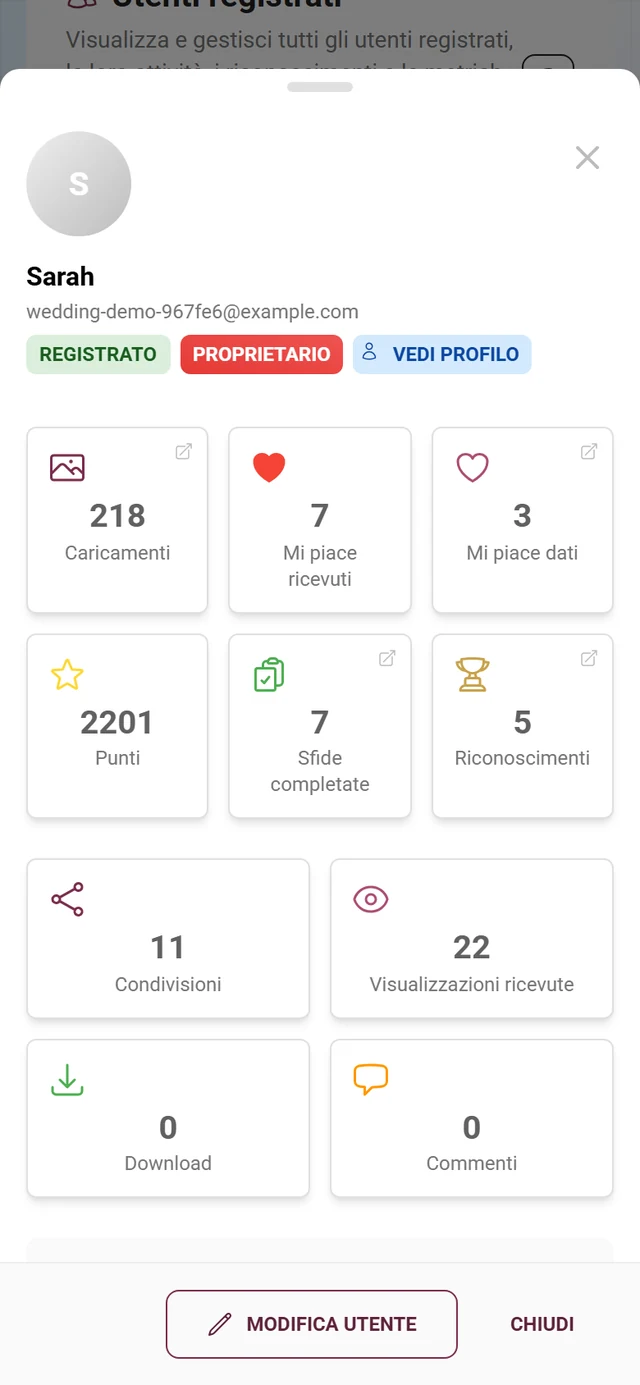
Apri la sua finestra dei dettagli e passa lì alla modalità modifica.
-
Nel campo Ruolo scegli il ruolo desiderato. Come amministratore dell’evento vedi accanto il chip Solo proprietario con l’avviso: “Gli amministratori dell’evento possono concedere solo l’accesso da Moderatore o inferiore. Solo i proprietari possono concedere l’accesso da Amministratore o Proprietario.”
-
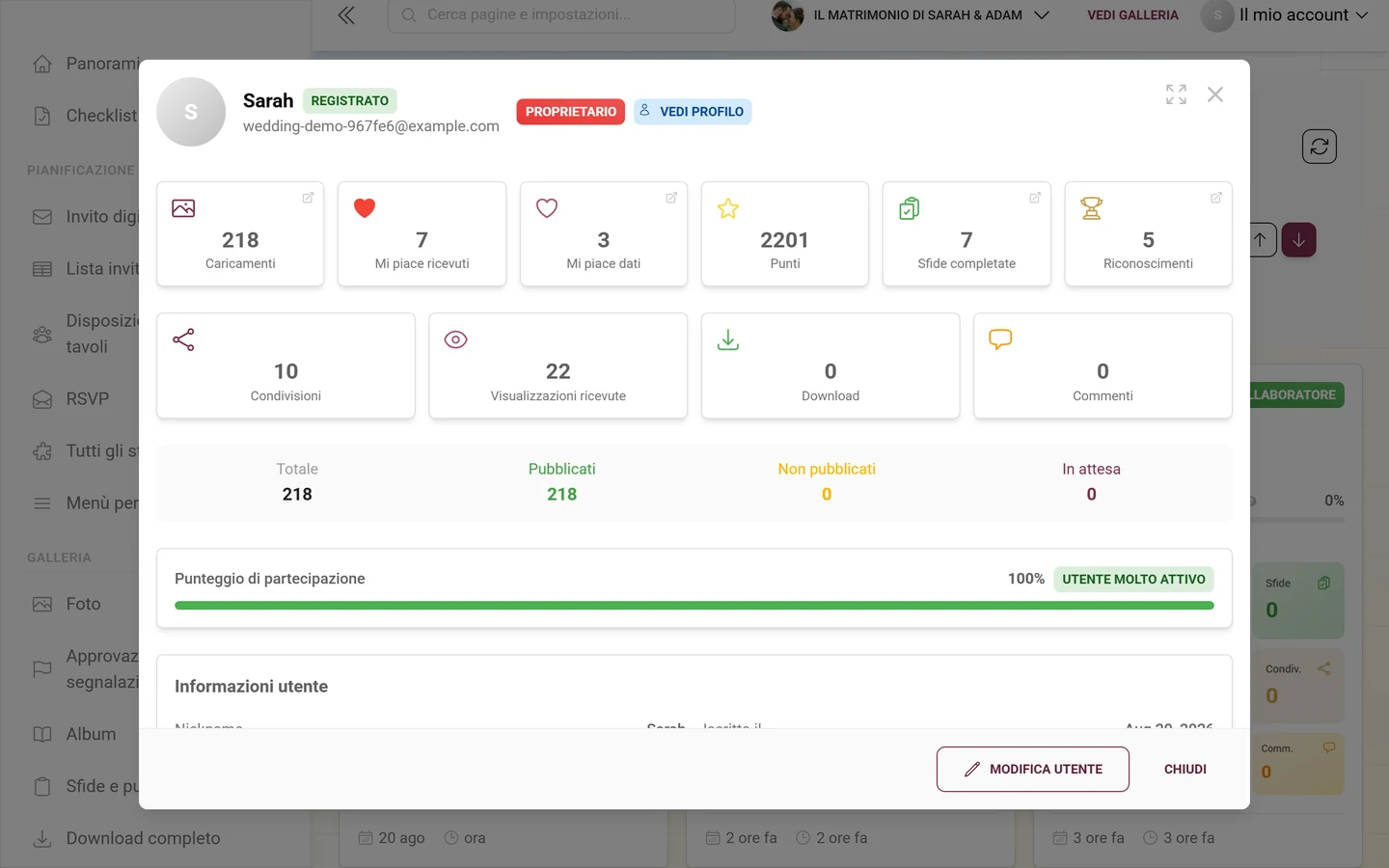
Salva. Da questo momento la persona ha accanto al ruolo il chip Manuale.
Da dove deriva il ruolo te lo dice il piccolo chip accanto al ruolo:
- Da invito: “Questo ruolo è determinato dal codice d’invito con i permessi più alti posseduto dall’utente”. È il caso normale.
- Manuale: “Questo ruolo è stato impostato manualmente da un amministratore e sostituisce il ruolo del codice d’invito”.
- Proprietario dell’evento: il proprietario dell’evento.
Con il pulsante Rimuovi accanto al campo del ruolo elimini un ruolo manuale impostato (“Rimuovi il ruolo manuale e torna al ruolo dei codici d’invito”). Prima del salvataggio un chip Verrà rimosso indica che il ruolo manuale sparirà al salvataggio.
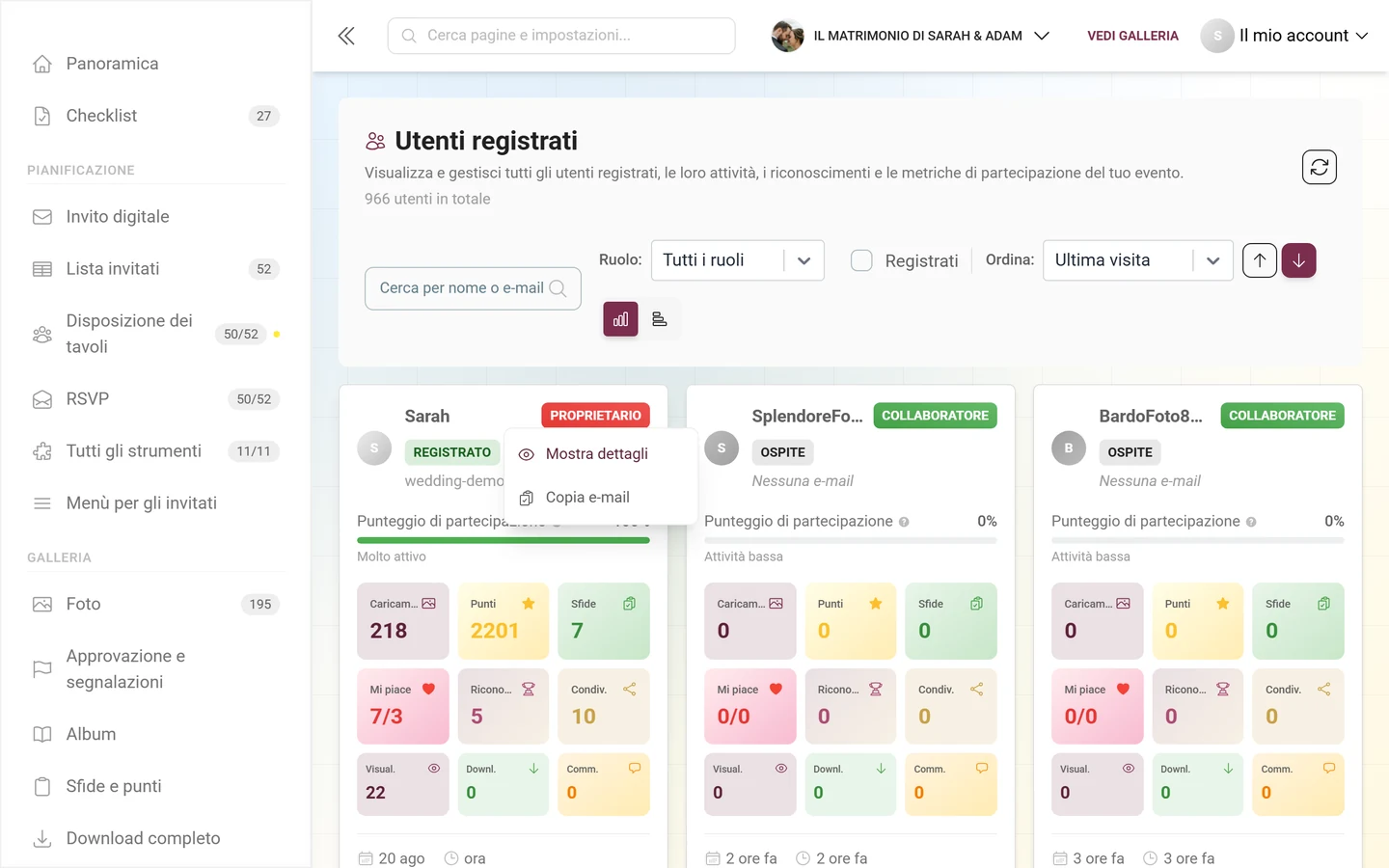
Tutti gli altri campi della finestra dei dettagli (punti, riconoscimenti, blocchi) li spiega la pagina Utenti registrati.
Come arrivare ai codici d’invito
Sezione intitolata “Come arrivare ai codici d’invito”I ruoli per interi gruppi li assegni con codici d’invito personalizzati. Da agosto 2026 si trovano nelle impostazioni:
-
Apri l’area admin del tuo evento e nella barra laterale, sotto il gruppo Evento, scegli Impostazioni e lì la scheda Accesso (percorso
/admin/settings?tab=access).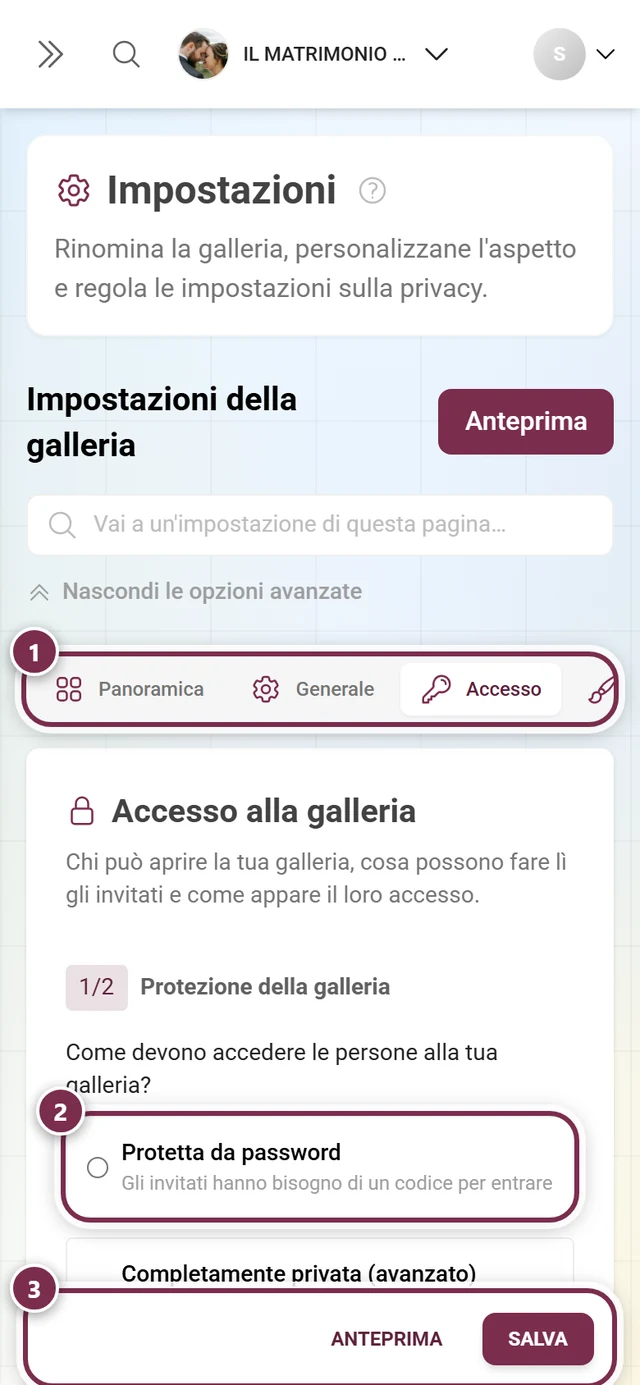
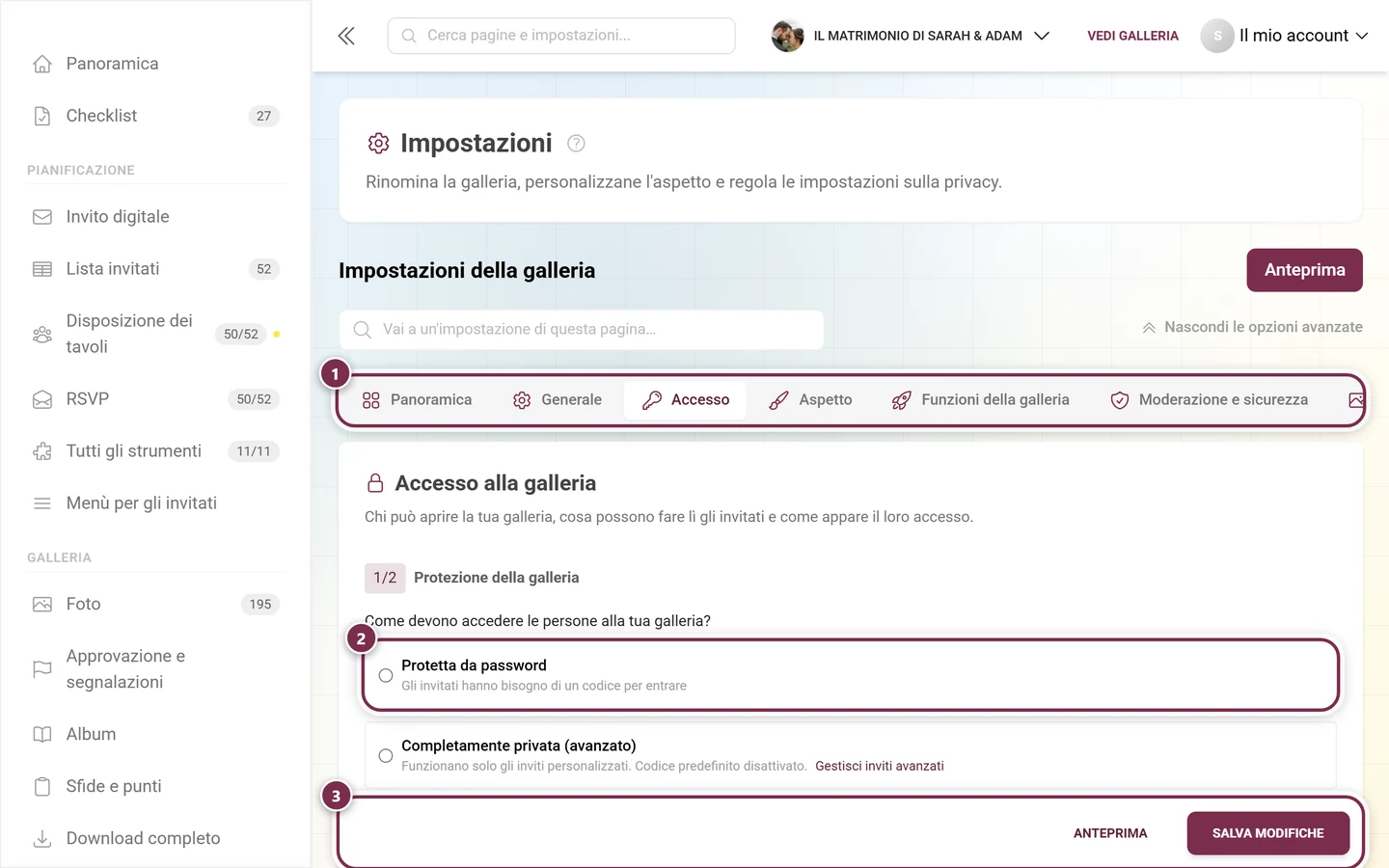
Impostazioni → Accesso: in alto la protezione della galleria, più in basso nella stessa pagina la scheda “Codici d'invito”. ① la riga delle schede con Accesso aperta, ② la Protezione della galleria con tre opzioni: Protetta da password (gli invitati hanno bisogno di un codice), Completamente privata (avanzato) (valgono solo gli inviti creati da te, il codice predefinito è disattivato) e Accesso libero (chiunque abbia il link può guardare), ③ Salva modifiche in basso. Più in basso nella pagina seguono le autorizzazioni predefinite degli invitati e la scheda Codici d'invito. -
Scorri fino alla seconda scheda Codici d’invito ed espandi il blocco Inviti personalizzati.
-
Crea lì i tuoi codici, ciascuno con il proprio ruolo (vedi sotto).
Caso particolare: Completamente privata
Sezione intitolata “Caso particolare: Completamente privata”Se per il tuo evento è attiva la modalità Completamente privata, il codice di accesso predefinito è disattivato e solo i tuoi codici personalizzati danno accesso. Nella protezione della galleria la modalità mostra il riquadro informativo Modalità di massima privacy con il testo “Il codice di invito predefinito è disattivato. Solo gli inviti personalizzati creati manualmente danno accesso. Ideale per eventi strettamente controllati.” e un pulsante Gestisci inviti avanzati, che porta alla scheda sottostante.
Non avviene più alcun cambio di modalità forzato: non ci sono più due viste tra cui passare. La modalità stessa la imposti nella stessa scheda: Impostazioni → Accesso, sezione 1/2 Protezione della galleria. Vedi Invitare gli ospiti.
I codici d’invito nel dettaglio
Sezione intitolata “I codici d’invito nel dettaglio”Sezione “1/2 Protezione della galleria”
Sezione intitolata “Sezione “1/2 Protezione della galleria””In cima alla scheda Accesso c’è la protezione della galleria con la domanda “Come devono accedere le persone alla tua galleria?” e le tre opzioni Protetta da password, Completamente privata (avanzato) e Accesso libero. Con Accesso libero stabilisci sotto, tramite i riquadri Autorizzazioni predefinite degli invitati, il ruolo predefinito: Visualizzatore (solo guardare e mettere mi piace) o Collaboratore (in più caricare e partecipare).
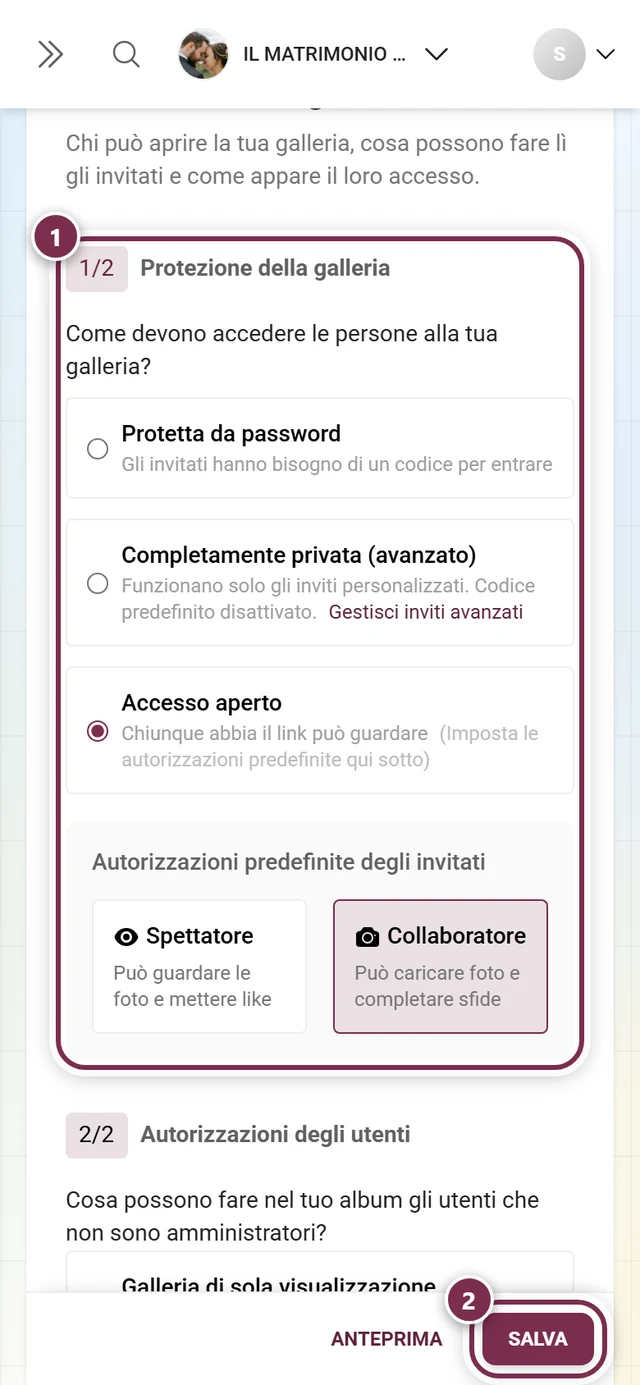
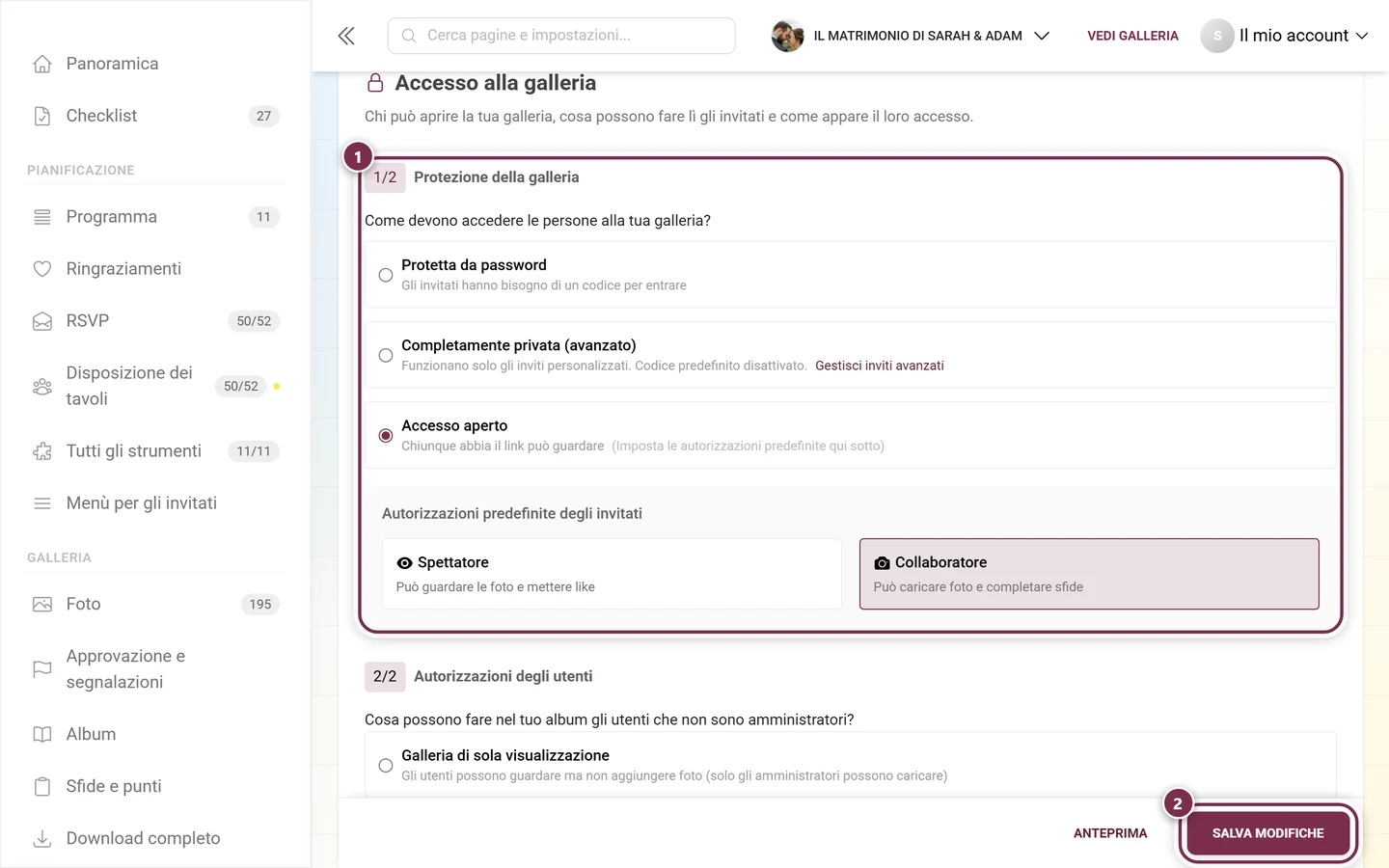
È la stessa impostazione che prima si trovava anche nella modalità semplice e in “Privacy e moderazione”: oggi c’è esattamente questo unico punto. Si salva con il pulsante centrale Salva modifiche in fondo alla pagina delle impostazioni; un pulsante separato Salva impostazioni di protezione non esiste più.
Scheda “Codici d’invito” / blocco “Inviti personalizzati”
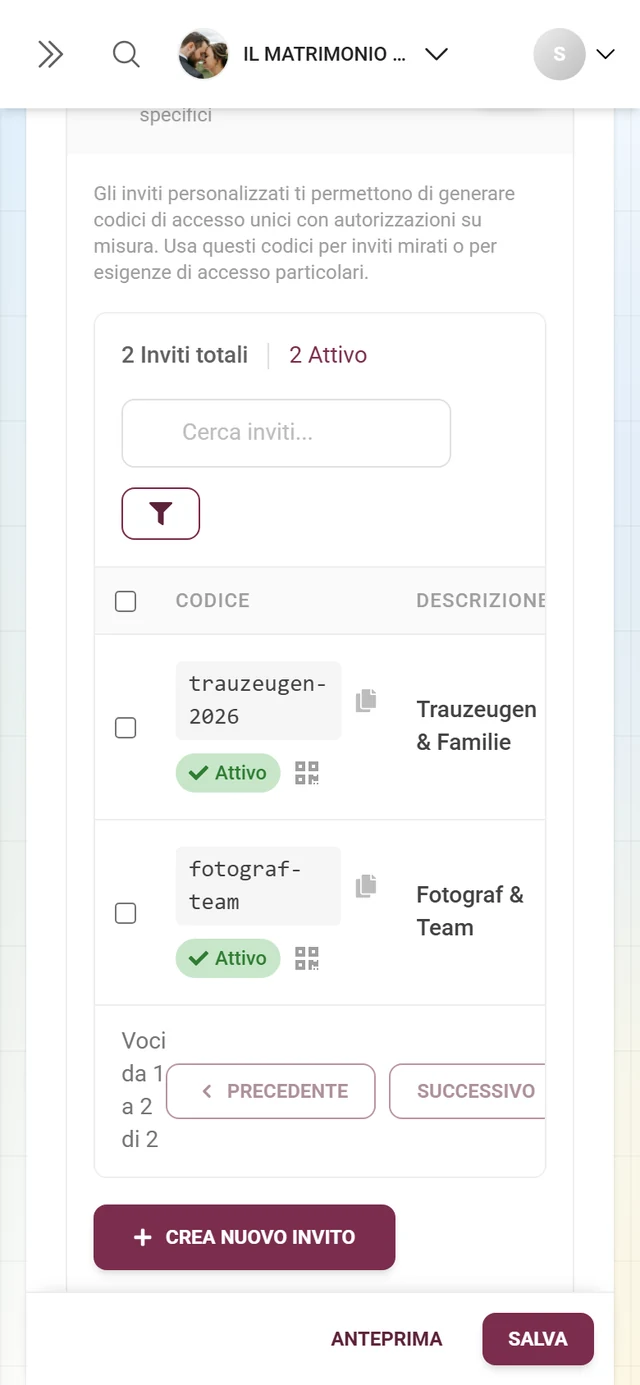
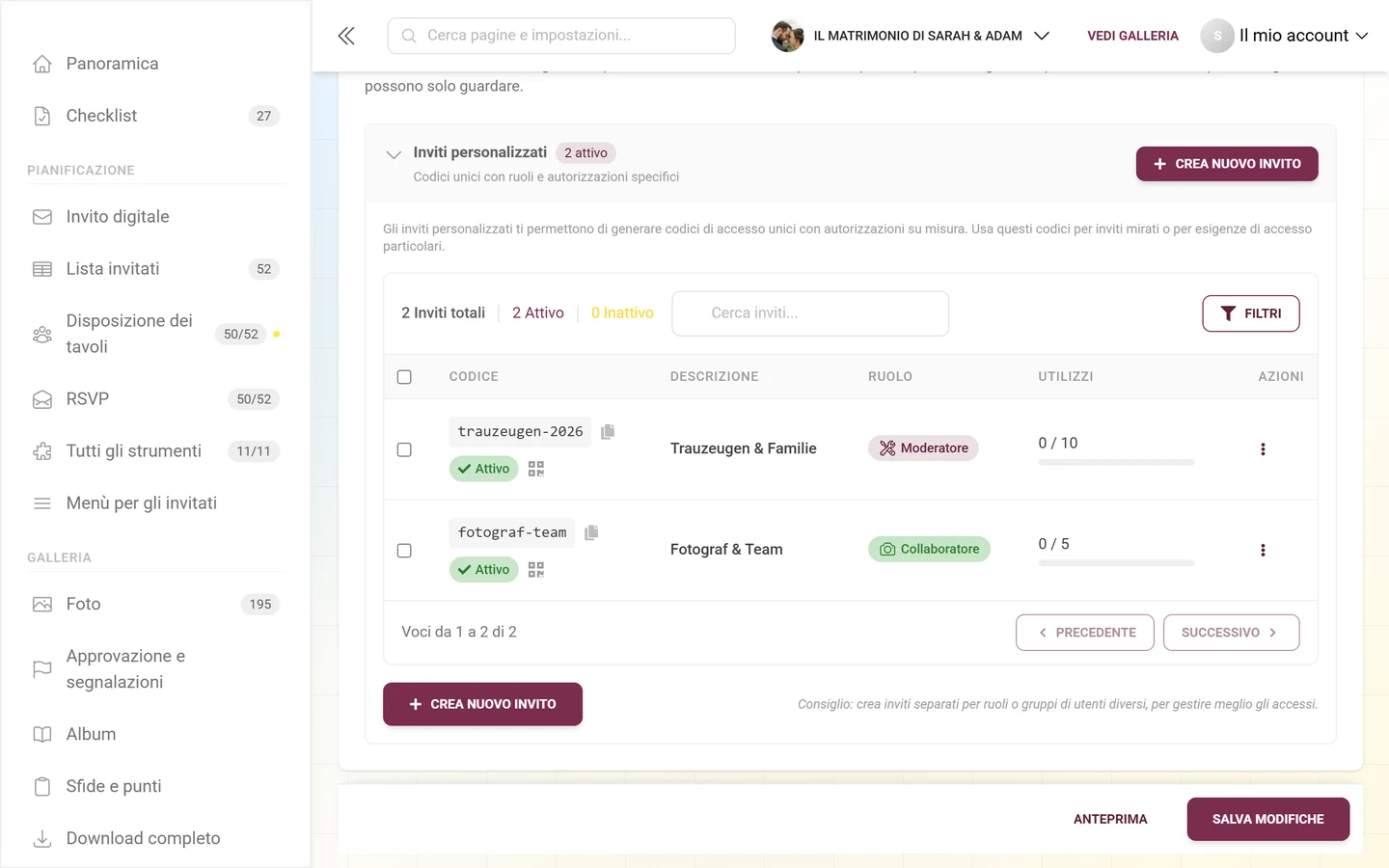
Sezione intitolata “Scheda “Codici d’invito” / blocco “Inviti personalizzati””Il cuore di tutto. Qui crei tutti i codici di accesso che vuoi, ciascuno con il proprio ruolo. Con Crea nuovo invito (la primissima volta Crea il tuo primo invito) apri la finestra di creazione. I codici esistenti compaiono in una tabella con le colonne Codice, QR, Descrizione, Ruolo, Utilizzi e Azioni. Se un limite di utilizzo è raggiunto, lì compare in rosso Limite raggiunto.
Sopra la tabella trovi il campo di ricerca Cerca inviti… e un menu Filtri con filtri per ruolo (Tutti i ruoli) e stato (Tutti, Attivo, Inattivo) oltre a Ordina per (Data di creazione, Numero di utilizzi, Ruolo).
Il menu delle azioni di ogni codice offre:
- Modifica invito: modificare il codice.
- Disattiva / Attiva: sospendere il codice o riattivarlo.
- Usa nel modello: usare il codice in un modello o in una scheda QR (vedi Design Studio).
- Condividi: condividere l’invito.
- Elimina: eliminare il codice, con la richiesta di conferma Conferma eliminazione.
Se selezioni più codici con le caselle di spunta, compaiono le azioni di gruppo Attiva selezionati, Disattiva selezionati ed Elimina selezionati. Sotto la tabella la riga “Voci da X a Y di Z” mostra la porzione visualizzata, accanto ci sono i pulsanti di navigazione Precedente e Successiva.
In fondo al blocco, accanto al pulsante Crea nuovo invito, c’è il suggerimento: “Consiglio: crea inviti separati per ruoli o gruppi di utenti diversi, per gestire meglio gli accessi.”
La finestra di creazione campo per campo
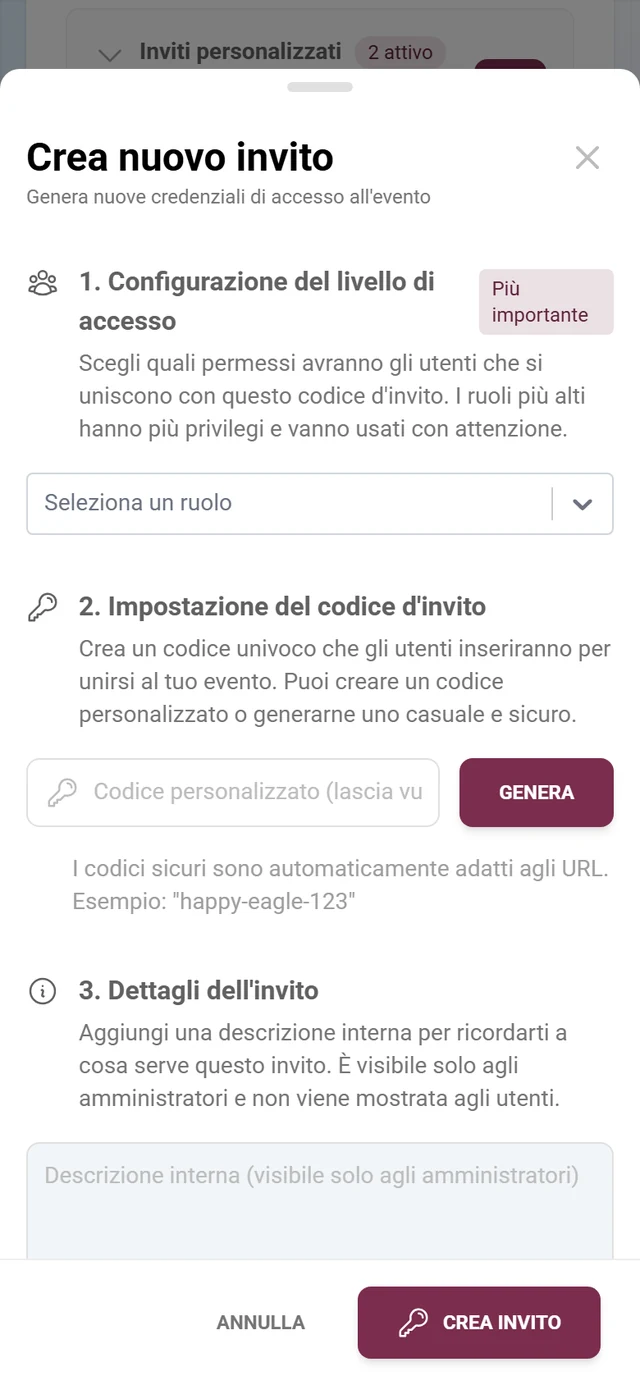
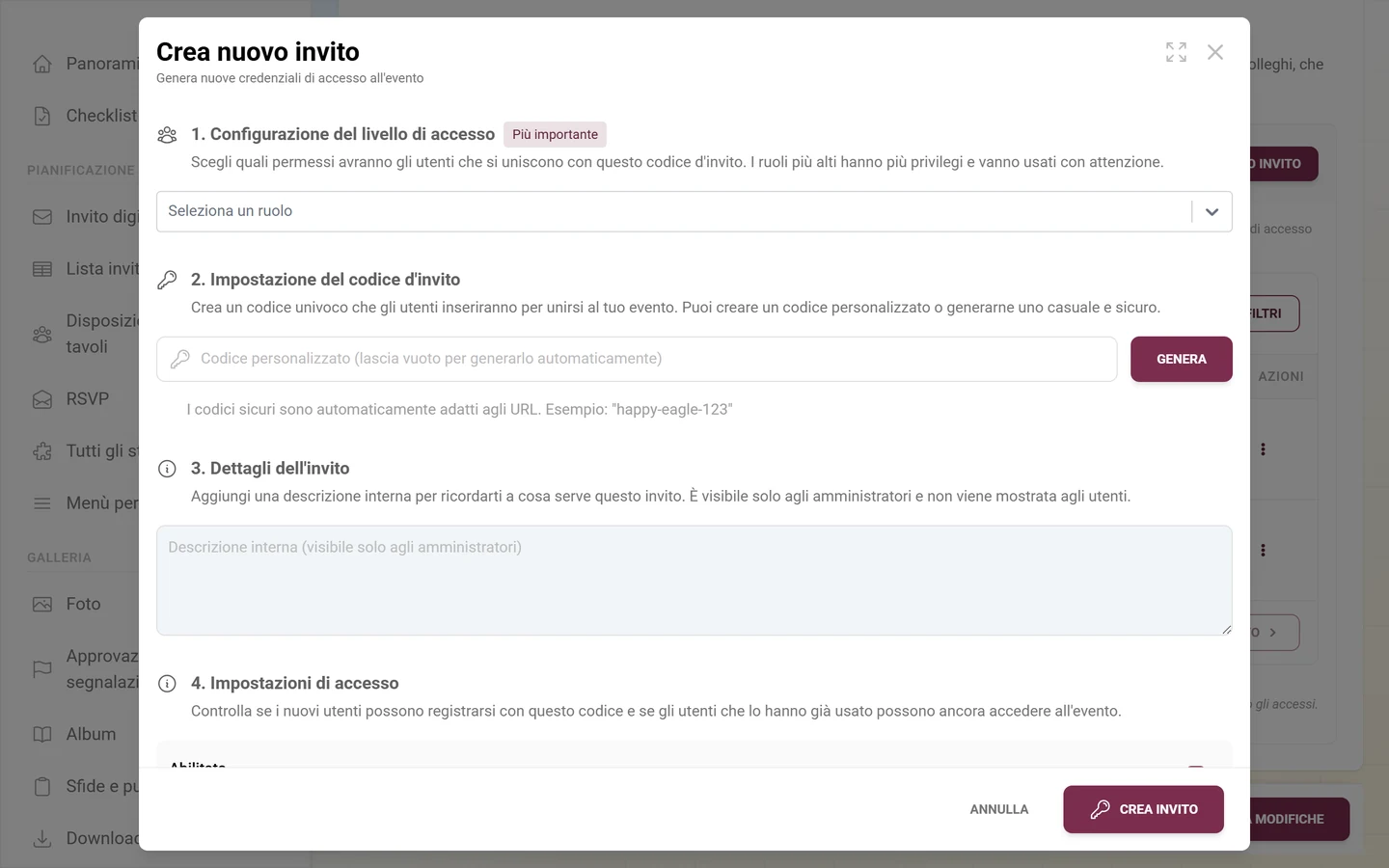
Sezione intitolata “La finestra di creazione campo per campo”Con Crea nuovo invito (o Modifica invito) si apre la finestra più importante. Ha il sottotitolo “Genera nuove credenziali di accesso all’evento” o “Aggiorna il codice di accesso esistente” ed è suddivisa in sei sezioni numerate.
-
1. Configurazione del livello di accesso (con il chip Più importante). Qui scegli il ruolo che riceve chi entra con questo codice. Con un ruolo con privilegi (Moderatore, Amministratore o Proprietario) compare l’avviso “Nota di sicurezza: per i ruoli con privilegi è consigliabile impostare l’utilizzo massimo a 1 per una maggiore sicurezza.” I ruoli che non puoi assegnare sono disattivati e contrassegnati con Solo proprietario.
-
2. Impostazione del codice d’invito. Nel campo di testo inserisci il codice che preferisci (segnaposto “Codice personalizzato (lascia vuoto per generarlo automaticamente)”). Se lo lasci vuoto, al salvataggio ne viene creato uno automaticamente. Il pulsante Genera crea subito un codice leggibile e adatto agli URL, per esempio
happy-eagle-123. -
3. Dettagli dell’invito. Nel campo della descrizione (segnaposto “Descrizione interna (visibile solo agli amministratori)”) scrivi una nota su a cosa serve il codice. Questa descrizione la vedono solo gli amministratori, mai gli invitati.
-
4. Impostazioni di accesso. Due interruttori, la cui differenza è importante:
- Abilitato: “Se abilitato, i nuovi utenti possono registrarsi con questo codice d’invito”. Stabilisce se persone nuove possono ancora entrare con questo codice.
- Attivo: “Se attivo, gli utenti che hanno già usato questo codice possono ancora accedere all’evento”. Stabilisce se chi è già entrato mantiene l’accesso.
In breve: Abilitato = porta aperta per i nuovi; Attivo = chi è già dentro resta dentro. Puoi quindi chiudere un codice ai nuovi senza escludere gli invitati esistenti.
-
5. Impostazioni di scadenza. Nel campo data (data e ora) stabilisci quando il codice smette di funzionare: “Lascia vuoto per nessuna scadenza. Gli orari sono nel tuo fuso orario locale.”
-
6. Limiti di utilizzo. Nel campo numerico inserisci quante volte il codice può essere usato (segnaposto “0 = utilizzi illimitati”). Con ruoli con privilegi e un valore diverso da 1 compare il riquadro Raccomandazione di sicurezza con l’invito a consentire per questi ruoli al massimo un utilizzo.
Salva. In basso ci sono Annulla e Crea invito (nuovo) oppure Aggiorna codice di accesso (modifica). Due automatismi è bene conoscerli:
- Non appena scegli un ruolo con privilegi, Photogala imposta il limite di utilizzo automaticamente a 1, se non era ancora impostato alcun valore.
- Se salvi comunque un codice con privilegi con un valore diverso, compare una richiesta di conferma: “Avviso di sicurezza: per ruoli come moderatore, amministratore e proprietario è consigliabile impostare l’utilizzo massimo a 1 per una maggiore sicurezza. Vuoi procedere con un utilizzo massimo più alto?”: devi quindi acconsentire esplicitamente.
Co-organizzatori per eventi più grandi
Sezione intitolata “Co-organizzatori per eventi più grandi”Quando il tuo evento cresce, conviene condividere la responsabilità:
- Durante la festa qualcuno può occuparsi della moderazione, così puoi festeggiare anche tu.
- Con molti caricamenti, più moderatori fanno sì che la galleria resti in ordine.
- Un secondo amministratore può modificare rapidamente le impostazioni se tu non sei raggiungibile.
Per i co-organizzatori crea preferibilmente un codice ciascuno con il ruolo adatto, e per i ruoli con privilegi con limite di utilizzo 1, così il codice non passa di mano involontariamente. Se la persona è già presente, fai prima con il ruolo manuale nella finestra dei dettagli.
Risoluzione dei problemi
Sezione intitolata “Risoluzione dei problemi”- Non vedo i codici personalizzati. Ti manca la funzione Ruoli utente avanzati; sopra il blocco c’è allora un overlay premium. Senza di essa c’è solo un codice predefinito con un ruolo. Vedi Pacchetto & durata.
- Cerco la modalità avanzata. Non esiste più: tutto si trova uno sotto l’altro nella scheda Impostazioni → Accesso.
- Non riesco a creare un codice da amministratore o proprietario. Sei amministratore, non proprietario. Lo stesso vale per il ruolo manuale per singola persona.
- Un codice non funziona più. Controlla nell’ordine: Abilitato è spento? Attivo è spento? La data di scadenza è superata? Il limite di utilizzo è raggiunto (Limite raggiunto)?
- Qualcuno ha ancora il vecchio ruolo nonostante il nuovo codice. Probabilmente c’è un ruolo manuale, che prevale sul codice. Nella finestra dei dettagli compare allora il chip Manuale; con Rimuovi lo elimini.
- I vecchi codici stampati non funzionano più. Se cambi il codice di accesso predefinito, tutti i codici stampati e i link diventano non validi (“Le modifiche alla password aggiornano tutti i codici stampati e i link. Le vecchie password smettono di funzionare.”).
- È attiva la modalità Completamente privata. In tal caso il codice predefinito è disattivato: solo i tuoi codici personalizzati danno accesso. Puoi cambiarla in Impostazioni → Accesso, sezione Protezione della galleria, vedi Invitare gli ospiti.
Buone pratiche
Sezione intitolata “Buone pratiche”- Il ruolo di Proprietario solo per te stesso o per una persona di assoluta fiducia.
- Per i ruoli con privilegi sempre limite di utilizzo 1: un codice, una persona.
- Crea un codice proprio per ogni gruppo (fotografi, testimoni, tavolo dei bambini …). Così mantieni la visione d’insieme.
- Usa sistematicamente la descrizione interna, così puoi attribuire subito ogni codice.
- Per gli aiutanti temporanei imposta una data di scadenza, così l’accesso si chiude da solo.
- Promuovi le singole persone con il ruolo manuale, invece di creare un altro codice apposta.
Guide correlate
Sezione intitolata “Guide correlate”- Utenti registrati: cambiare il ruolo di singole persone, punti e blocchi
- Invitare gli ospiti: l’intero processo di invito nella scheda Accesso: link, codice QR, modalità di accesso, Completamente privata e ruolo predefinito
- Moderazione: approvare e nascondere contenuti e gestire le segnalazioni
- Moderazione e sicurezza: approvazione dei caricamenti e filtro dei contenuti con IA
- Partecipare a una galleria: la vista dell’invitato quando inserisce un codice