Partecipare a un evento
Per guardare le foto di un evento e aggiungerne di tue devi entrare nella galleria una volta. Tutto avviene nel browser – non ti servono né un’app né un account. Nella stragrande maggioranza dei casi basta un solo clic sul link, e sei già dentro.
Come raggiungere la galleria
Sezione intitolata “Come raggiungere la galleria”Ci sono tre modi per arrivare alla galleria, e portano tutti allo stesso punto:
- Aprire il link – L’organizzatore condivide un link (ad es. via WhatsApp, e-mail o su un invito). Toccalo e si apre nel browser del tuo smartphone o computer.
- Scansionare il codice QR – Punta la fotocamera del tuo smartphone (o un’app QR) sul codice esposto. Si apre lo stesso link. Maggiori dettagli in Scansionare e usare il codice QR.
- Digitare l’indirizzo – Se l’organizzatore ha assegnato un nome breve al suo evento, l’indirizzo è abbastanza corto da digitare: contiene il nome breve preceduto da una chiocciola, ad esempio
@hochzeit-anna-tom. L’indirizzo completo è riportato su ogni invito e su ogni avviso esposto.
L’ingresso classico passo dopo passo
Sezione intitolata “L’ingresso classico passo dopo passo”Se l’organizzatore richiede una password, una breve schermata di benvenuto ti guida in due passaggi: prima il codice di accesso, poi il tuo nome visualizzato.
-
Aprire la schermata di benvenuto. Dopo aver toccato il link o il codice QR compare la schermata „Benvenuto nella nostra galleria“. Negli eventi con un branding proprio mostra i colori e il logo dell’organizzatore – la procedura però resta la stessa.
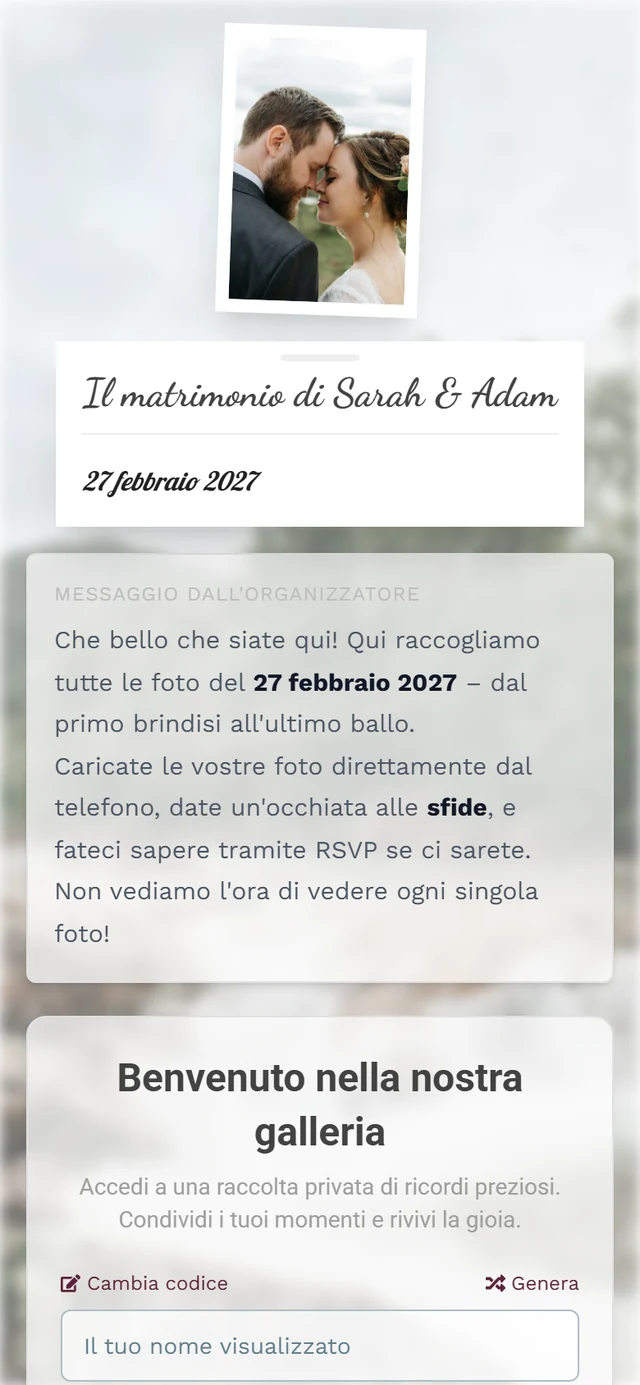
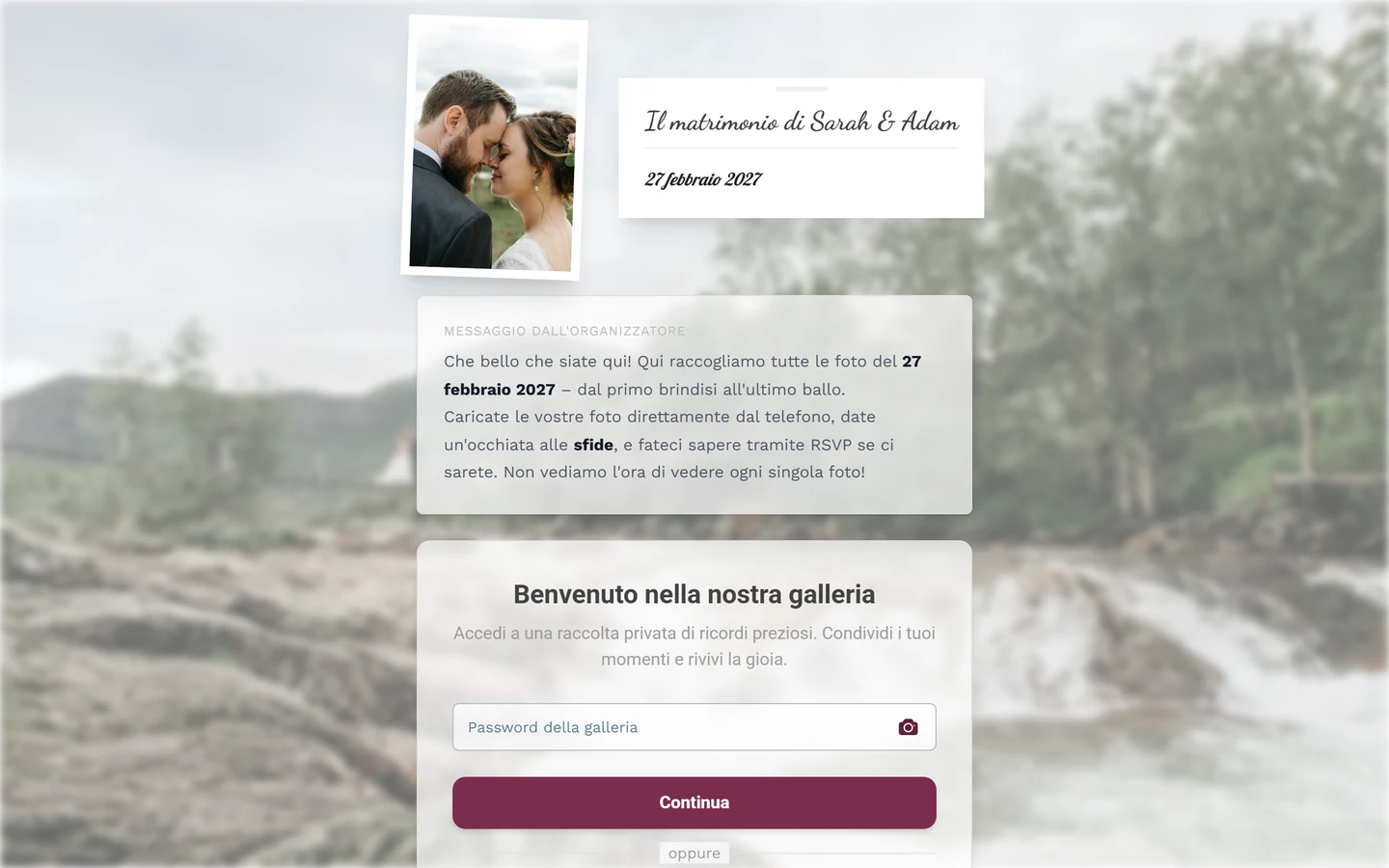
La schermata di benvenuto ti accoglie subito dopo l'apertura del link. -
Inserire il codice di accesso (solo se è richiesta una password). Digita il codice nel campo Password della galleria (segnaposto „Inserisci la password condivisa“). Conferma con Avanti oppure premi semplicemente il tasto Invio. Il codice lo trovi di solito sull’invito, sul segnaposto o su un avviso esposto.
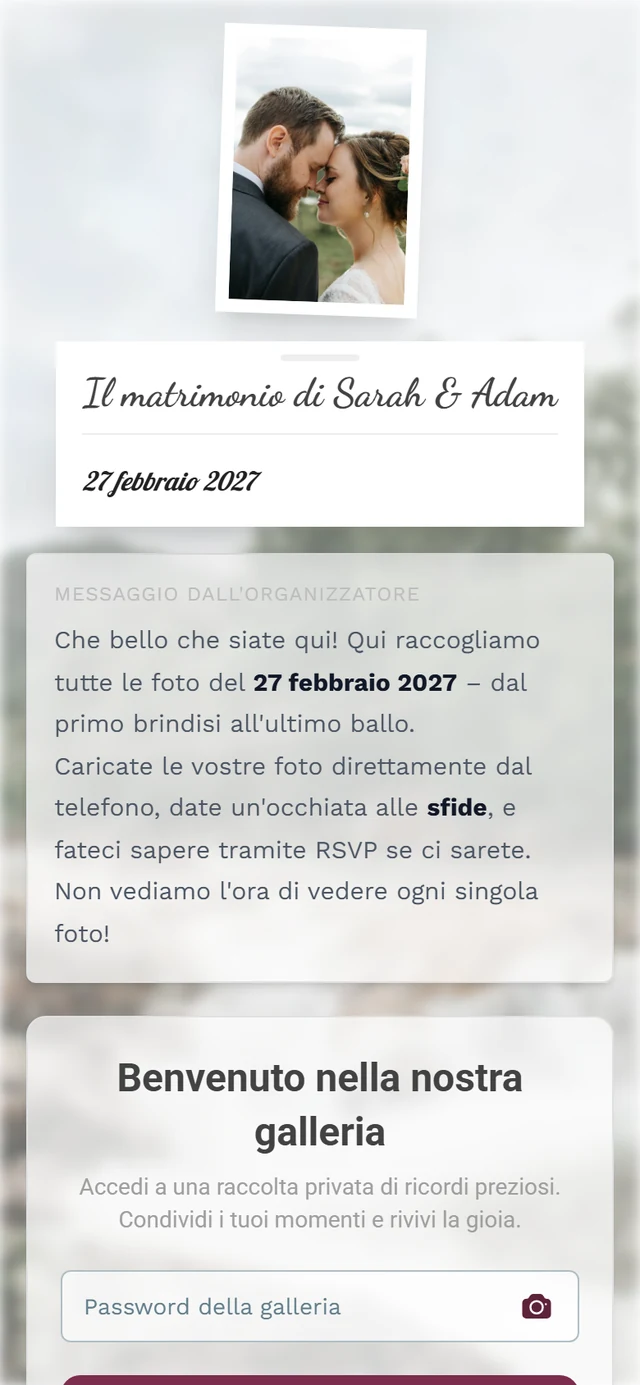
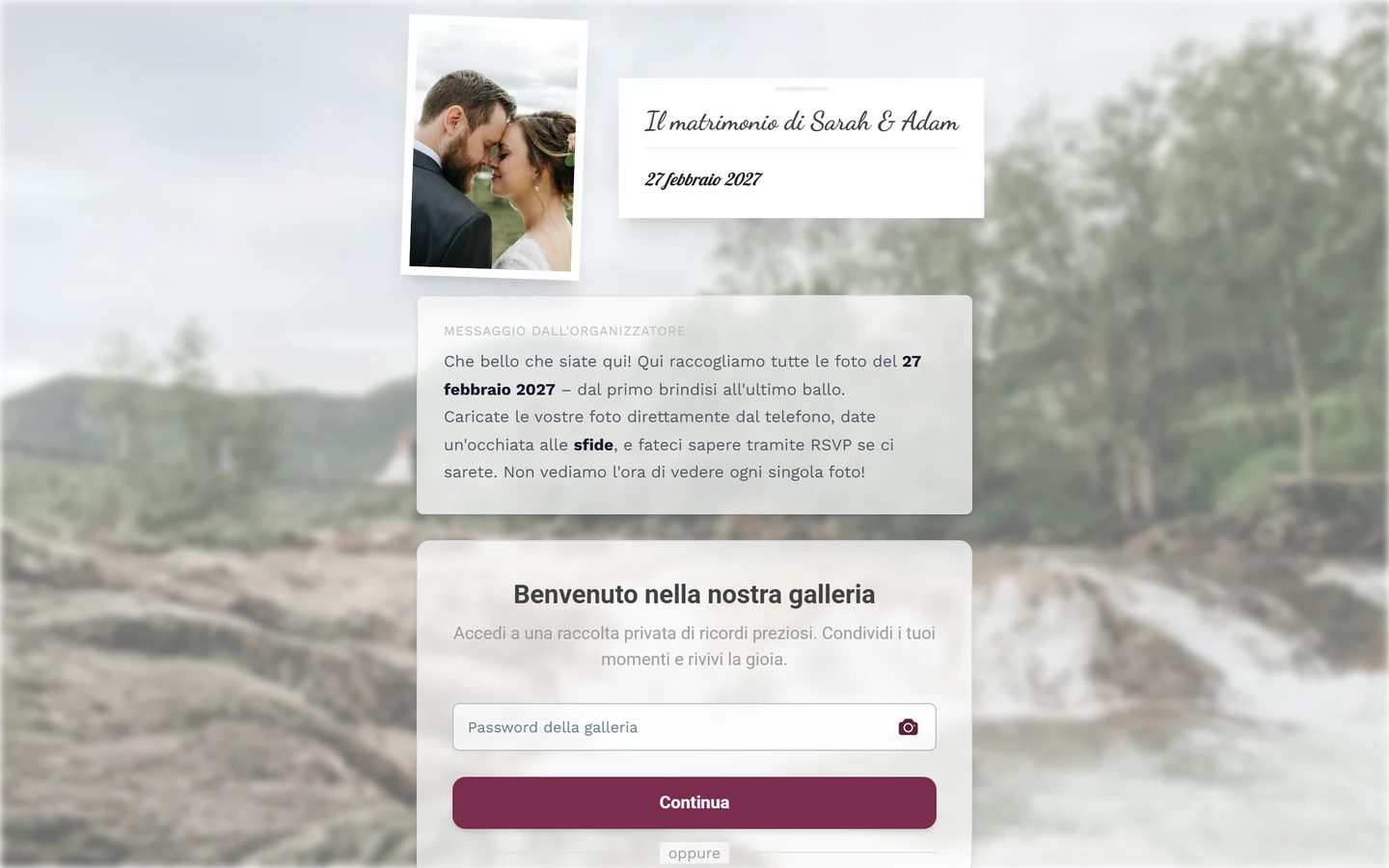
Passaggio 2: il campo Password della galleria. L'icona della fotocamera nel campo avvia lo scanner QR – così non devi digitare nulla. -
Inserire il nome. Nel passaggio successivo inserisci sotto Il tuo nome come vuoi comparire nella galleria (segnaposto „ad es. Anna Rossi“). Sotto c’è scritto: „Il tuo nome appare accanto alle tue foto, così tutti sanno chi le ha aggiunte. Non serve un account.“
-
Entrare. Tocca Vai alle foto oppure premi il tasto Invio. Poco dopo sei nella galleria. Se lasci il campo vuoto, un avviso ti ricorda „Inserisci il tuo nome.“ – se vuoi davvero partecipare senza nome, tocca sotto Continua comunque senza nome. Le tue foto compaiono allora come „Anonimo“.
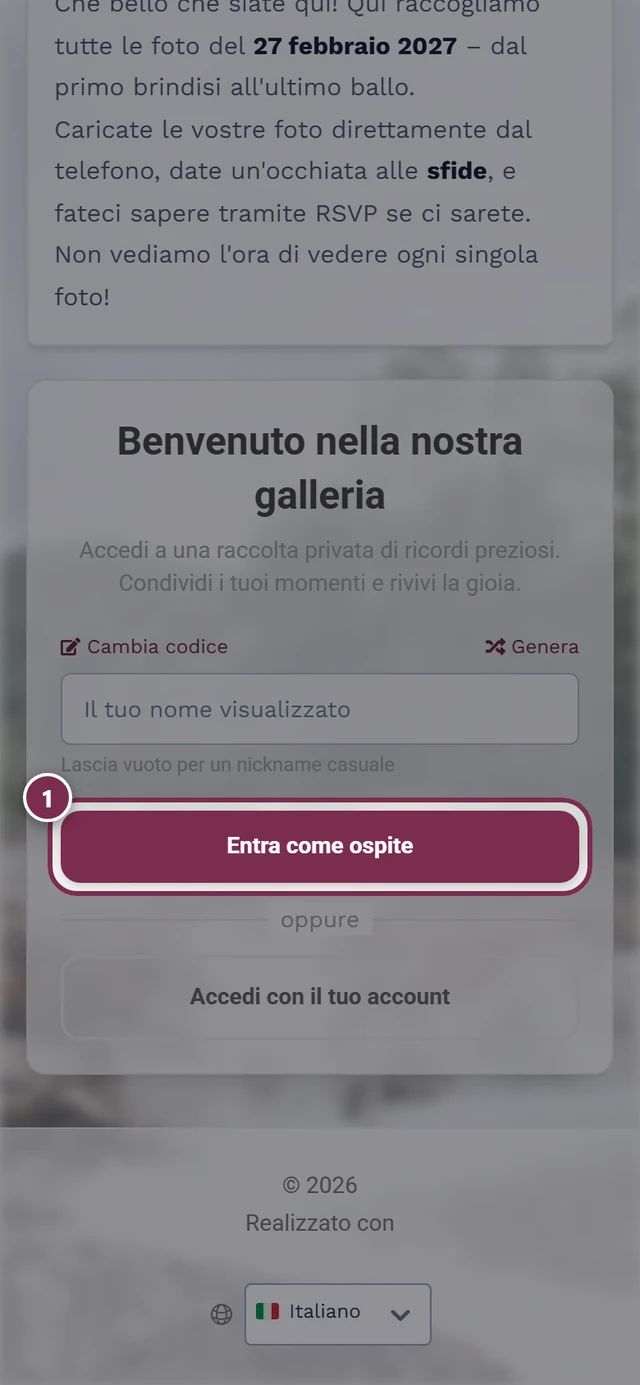
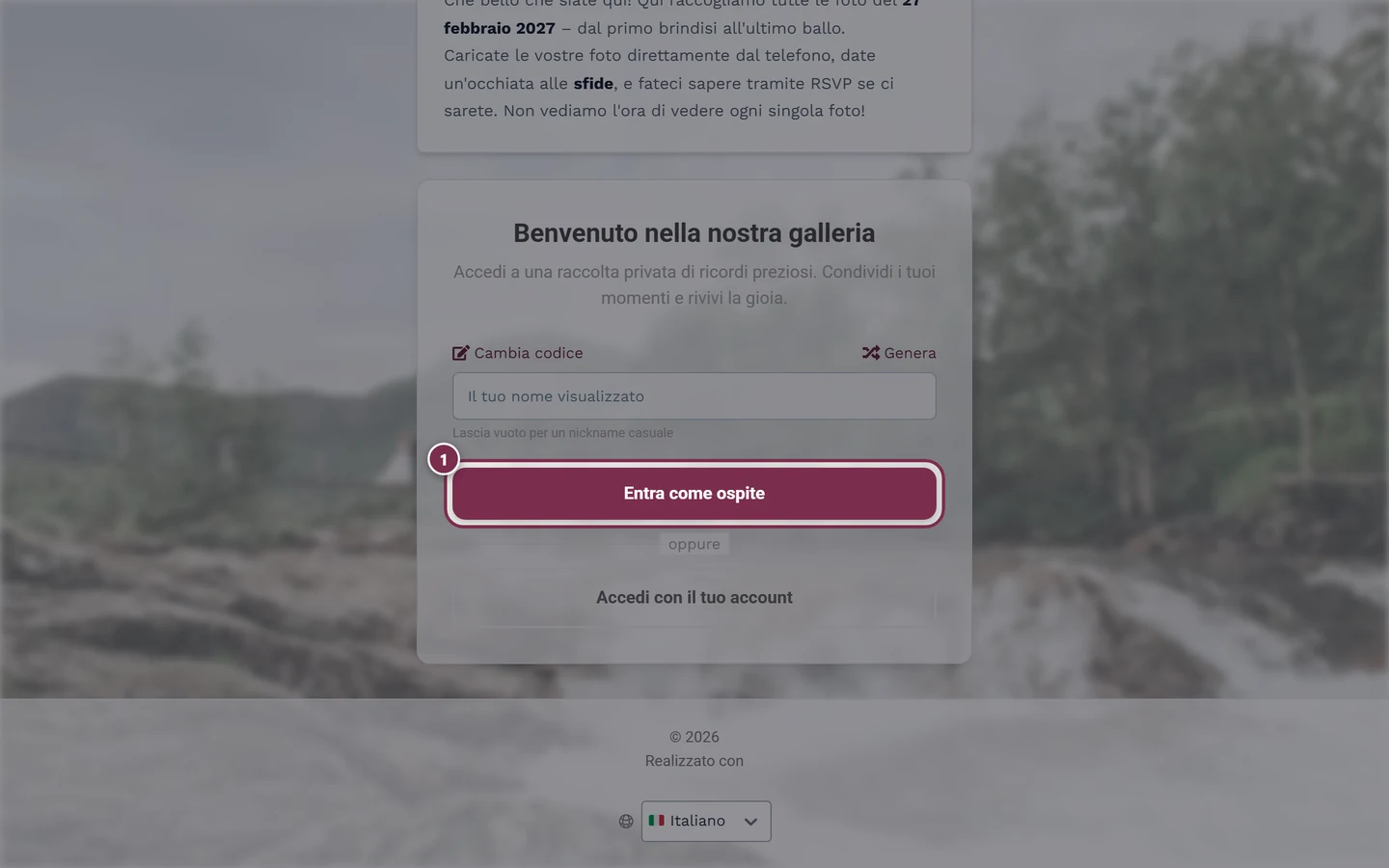
Il pulsante per entrare è evidenziato – tocca qui per unirti.
La finestra di benvenuto
Sezione intitolata “La finestra di benvenuto”Non ogni ingresso passa dalla schermata di benvenuto. Se entri per una delle vie rapide – accesso libero, codice QR di uno strumento, link personale –, all’inizio non hai scelto alcun nome. Allora nella galleria compare una piccola finestra che rimedia.
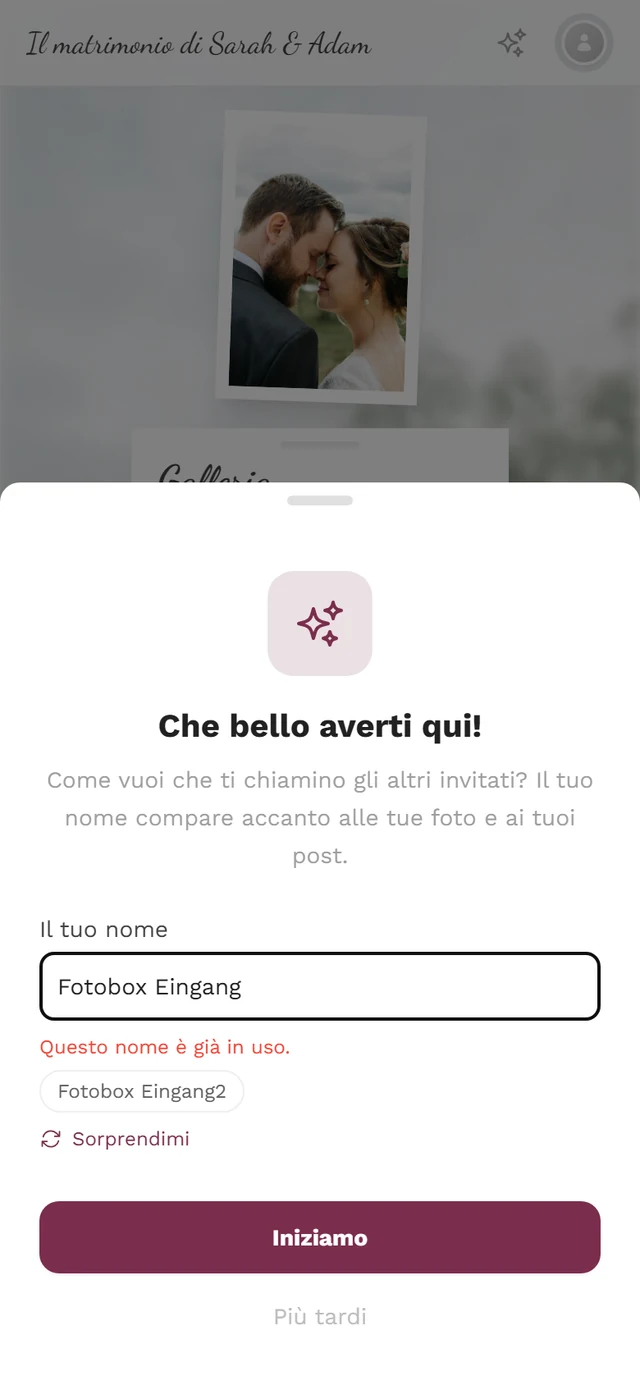
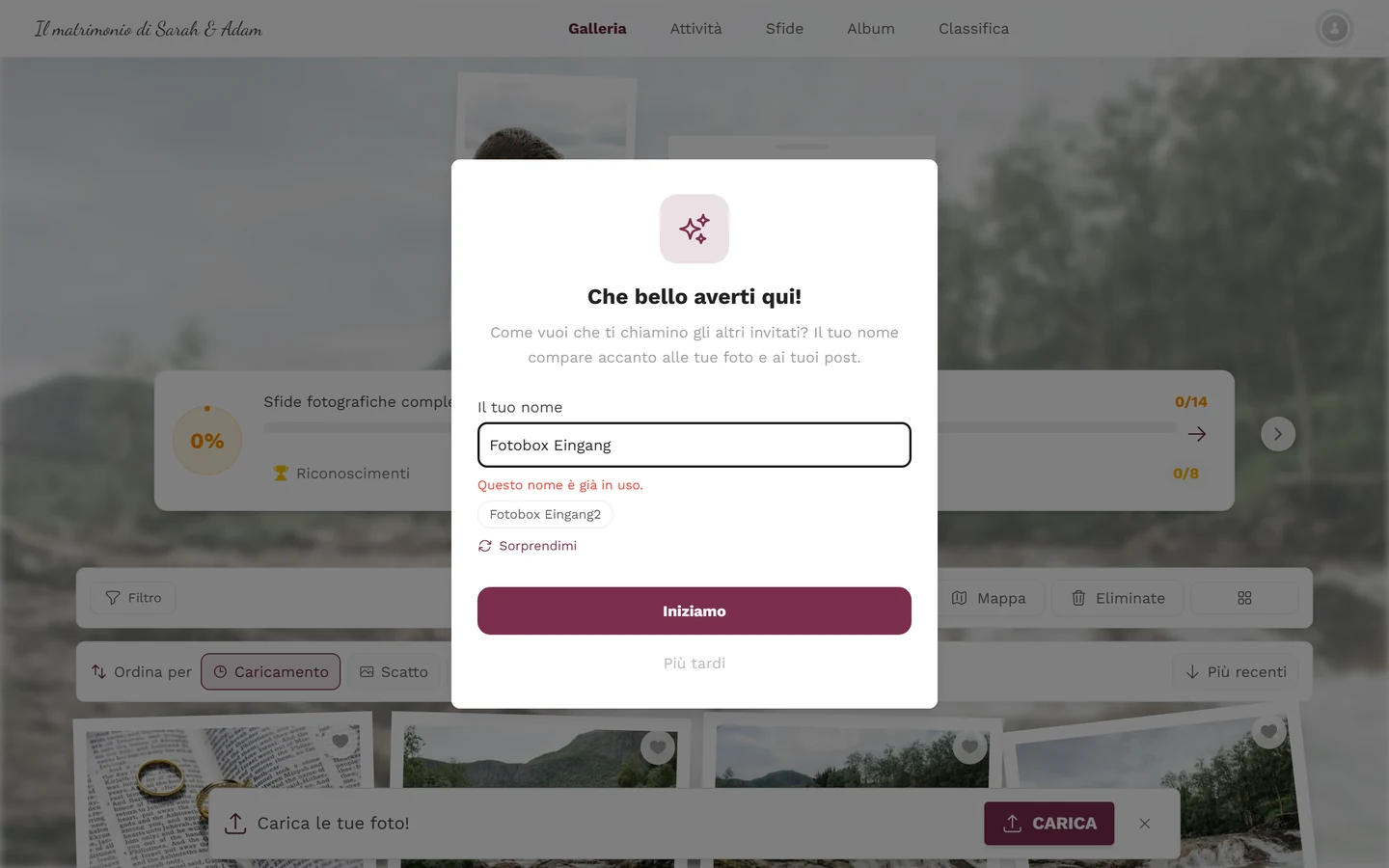
Ecco come appare. Sopra il titolo Che bello averti qui! c’è un’icona a scintilla, sotto la frase „Il tuo nome appare accanto alle tue foto, così tutti sanno chi le ha aggiunte. Non serve un account.“ Segue il campo Il tuo nome (segnaposto „ad es. Anna Rossi“) e il pulsante Vai alle foto.
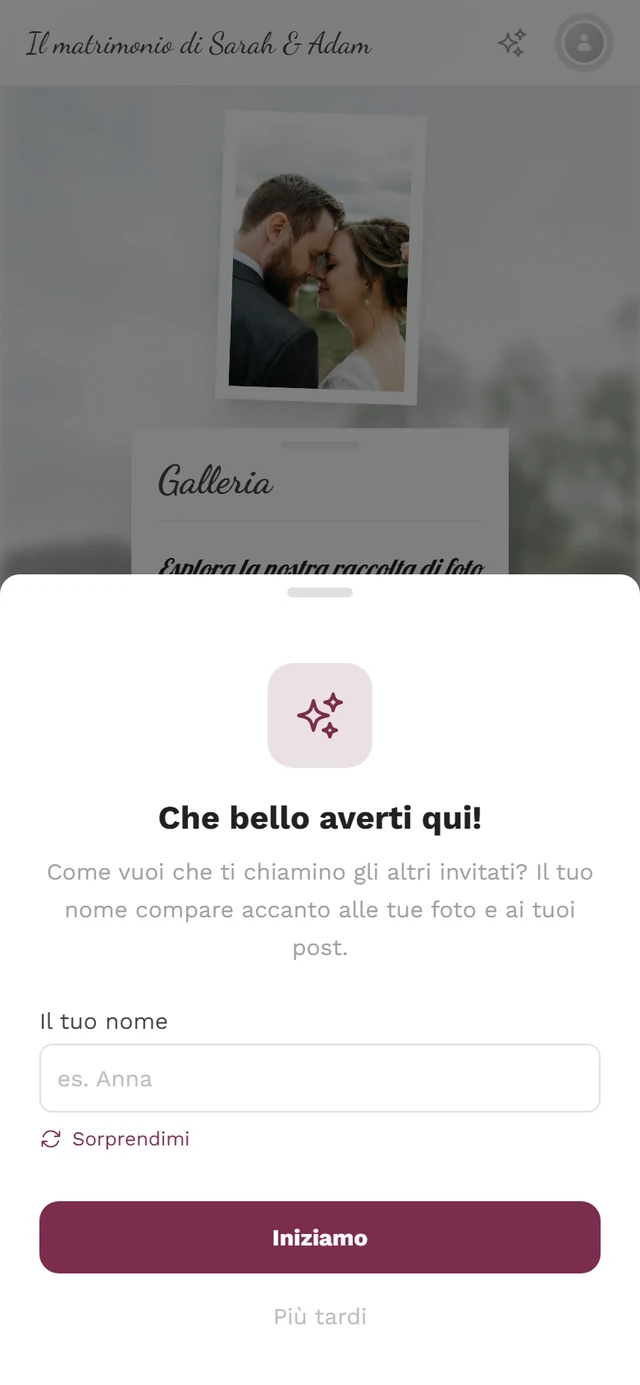
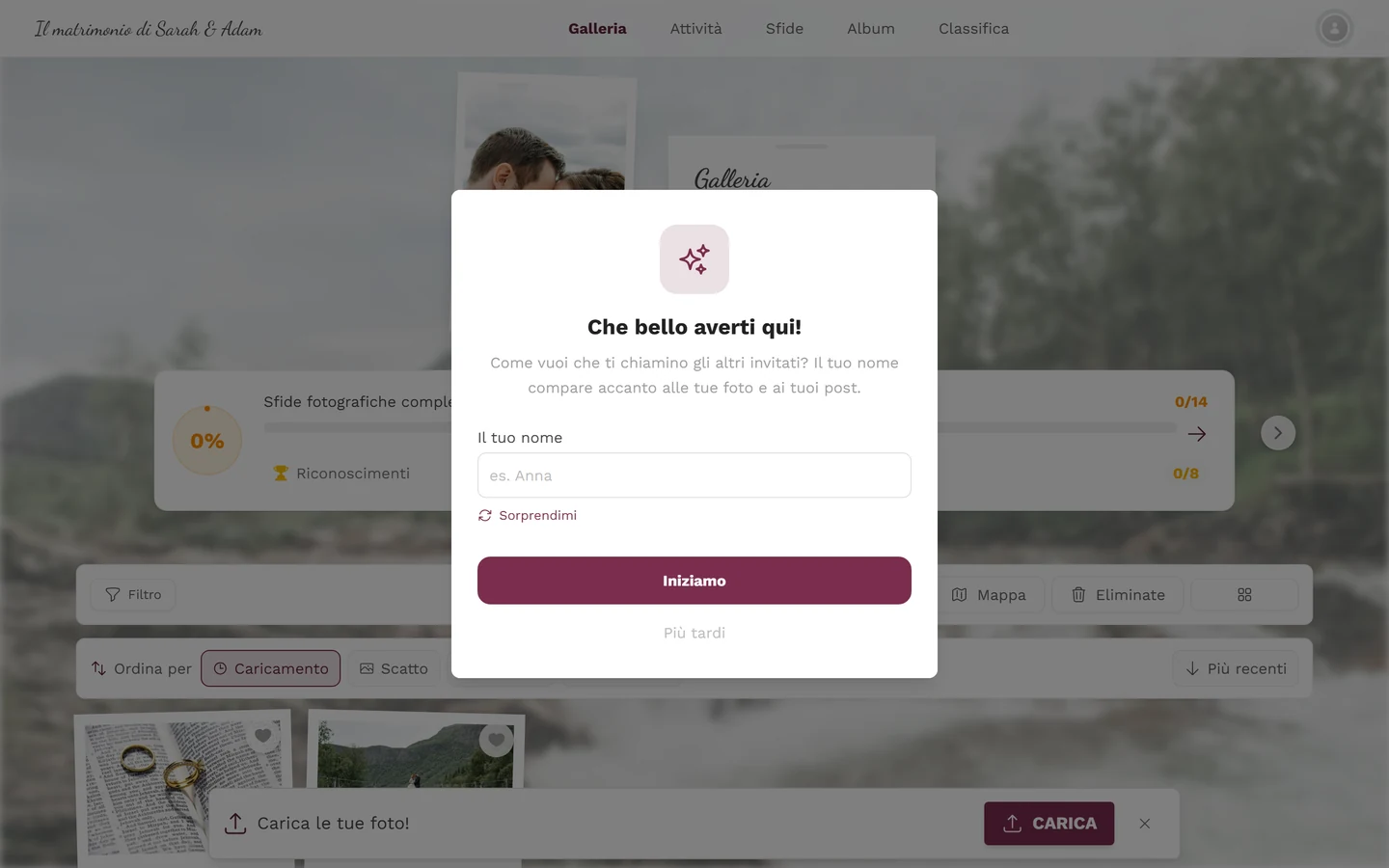
Cosa puoi fare qui:
- Digitare il nome. Mentre digiti, Photogala controlla in background se il nome è già in uso in questo evento. Se sì, compare l’avviso Questo nome è già in uso. – e sotto fino a tre suggerimenti come piccoli pulsanti. Un tocco inserisce il suggerimento nel campo.
- Vai alle foto – salva il nome. Durante il salvataggio sul pulsante compare Un momento….
- Continuare senza nome – se tocchi Vai alle foto senza aver inserito nulla, compare l’avviso „Inserisci il tuo nome.“ con l’aggiunta „Così gli altri riconosceranno le tue foto. Puoi anche continuare senza nome.“ Sotto c’è il link Continua comunque senza nome: chiude la finestra e le tue foto compaiono come „Anonimo“. L’app se lo ricorda per questo evento su questo dispositivo: la finestra poi non ricompare. Il tuo nome puoi comunque aggiungerlo in qualsiasi momento nel profilo, vedi Profilo.
Se l’organizzatore richiede un nome
Sezione intitolata “Se l’organizzatore richiede un nome”Alcuni organizzatori – tipicamente per feste aziendali e feste di associazioni – attivano l’opzione Gli invitati devono scegliere un nome. Allora la stessa finestra cambia:
- Non si può chiudere: nessuna chiusura toccando lo sfondo e niente Continua comunque senza nome.
- Se tocchi Vai alle foto con il campo vuoto, compare „Inserisci il tuo nome.“ con l’aggiunta „Per questo evento è richiesto un nome, così gli altri riconosceranno le tue foto.“
- La finestra compare anche se in passato l’hai saltata o se l’evento usa l’accesso rapido.
Il link personale dal segnaposto
Sezione intitolata “Il link personale dal segnaposto”Se sul tuo segnaposto o sul tuo invito personale c’è un codice QR proprio, non è un normale link dell’evento, ma il tuo link. Se lo scansioni, succede quanto segue:
-
Vieni riconosciuto in background. Photogala collega la sessione alla tua voce nell’elenco degli invitati dell’organizzatore. Non devi confermare nulla.
-
La chiave di accesso scompare dalla barra degli indirizzi. Viene trattata come una password e rimossa subito dall’URL – anche se inoltri il link o ne circola uno screenshot. (Unica eccezione: nel modulo di risposta resta, perché la pagina stessa ne ha bisogno.)
-
Il tuo vero nome è già nella finestra di benvenuto. È precompilato e resta modificabile – chi per sbaglio ha scansionato il segnaposto del vicino digita semplicemente sopra il proprio nome. Se il nome è già in uso, Photogala inserisce automaticamente la variante libera successiva, così puoi salvare subito.
Il link personale continua a funzionare anche negli strumenti: nel menù vedi il tuo piatto, nella disposizione dei tavoli il tuo posto è evidenziato. Se in seguito scansioni un altro segnaposto, vale l’ultimo codice scansionato. Maggiori dettagli in Trovare il tuo posto.
Ingresso tramite il codice QR di uno strumento
Sezione intitolata “Ingresso tramite il codice QR di uno strumento”Alcuni codici QR non portano nella galleria, ma direttamente in uno strumento – ad esempio al modulo di risposta, alla disposizione dei tavoli o al menù. In quel caso l’ingresso avviene in modo invisibile in background:
- Non vedi alcun modulo per il nome. Photogala crea in silenzio una sessione da invitato e ti mostra subito lo strumento.
- Il nome ti viene chiesto solo più tardi, quando passi alla galleria – tramite la finestra di benvenuto descritta sopra.
- Eccezione: se l’evento richiede una password e questa non è inclusa nel codice QR, compare prima il passaggio del codice. Il passaggio del nome resta comunque escluso.
Maggiori dettagli sugli strumenti in Strumenti nell’evento.
Se compare l’invito invece della galleria
Sezione intitolata “Se compare l’invito invece della galleria”Se l’organizzatore ha attivato l’invito digitale, uno stesso indirizzo dell’evento mostra due cose diverse – a seconda di chi lo apre e quando:
- Non sei mai stato in questo evento. Finché l’invito è attivo, arrivi sull’invito invece che sulla pagina iniziale. È voluto: chi guarda solo l’invito non diventa invitato e non compare in alcun elenco dei partecipanti.
- Sei già entrato una volta. Allora decide la data: prima del giorno dell’evento l’indirizzo porta all’invito, dal giorno dell’evento alla pagina iniziale con la galleria.
- Organizzatori, admin e moderatori non vengono mai reindirizzati – arrivano sempre sulla pagina iniziale.
Se nonostante l’invito attivo vuoi andare alla pagina iniziale, aggiungi ?view=home all’indirizzo. Tutto il resto in L’invito digitale.
Preferisci accedere con un account?
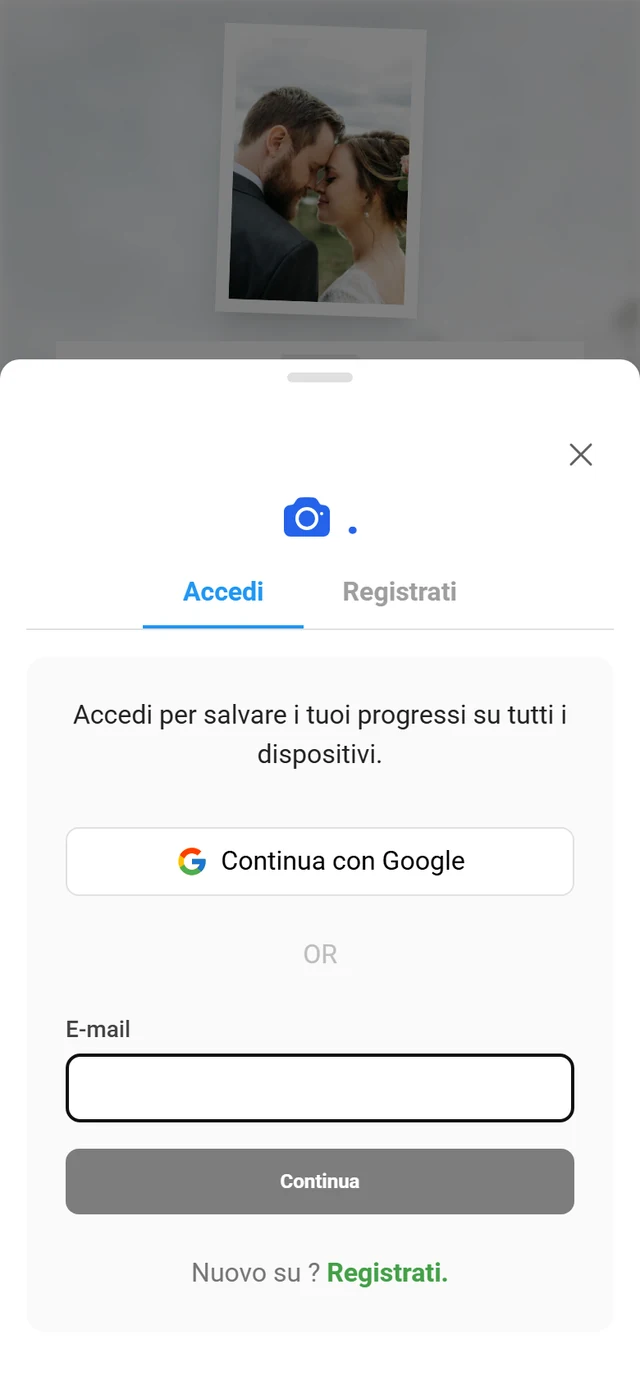
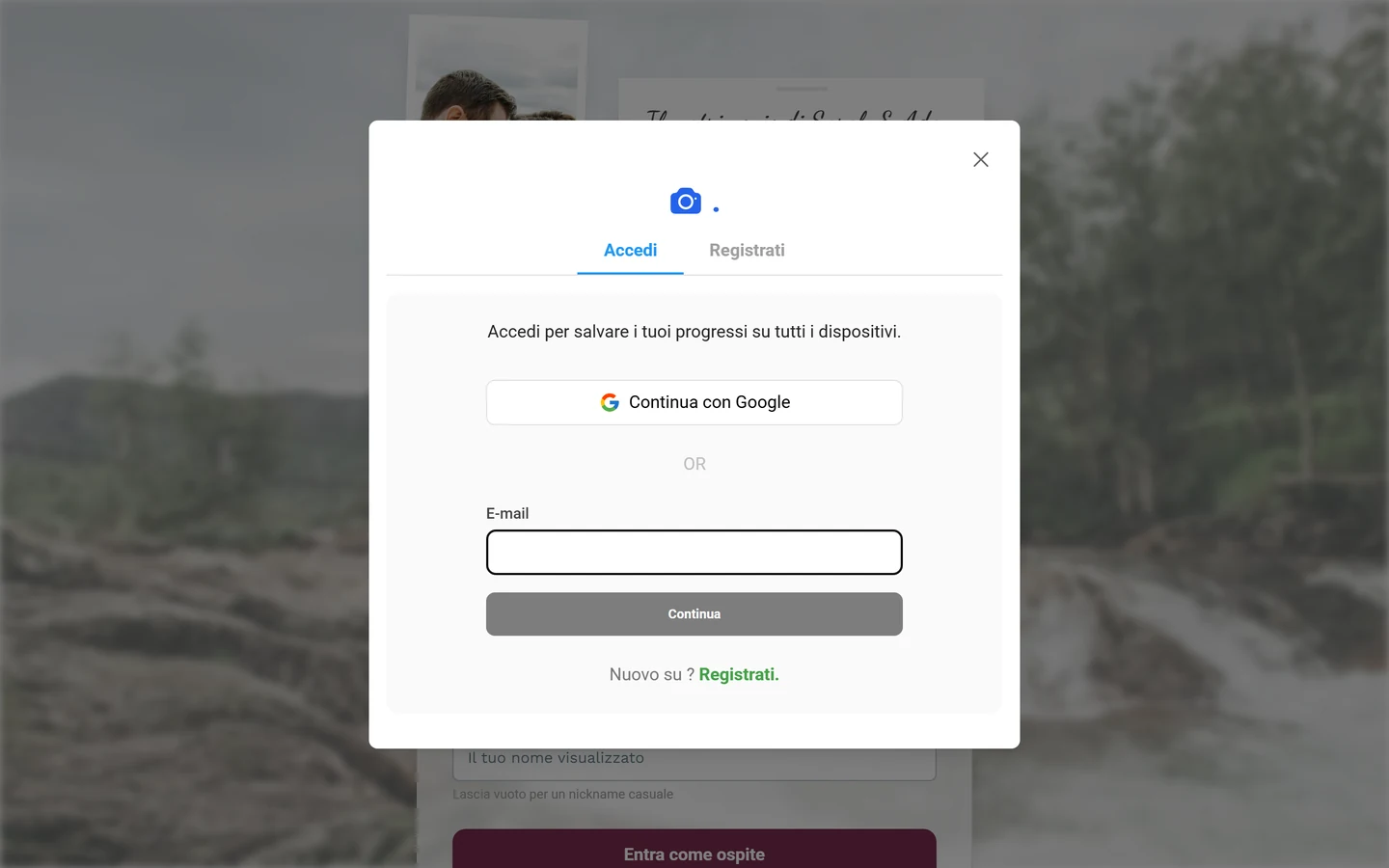
Sezione intitolata “Preferisci accedere con un account?”Se non hai effettuato l’accesso (o solo come ospite), sotto il pulsante principale trovi il piccolo link Accedi con un account esistente. Apre la finestra di accesso. Un codice di accesso già inserito o portato con il link non devi digitarlo di nuovo: Photogala lo ricorda per mezz’ora e lo riscatta automaticamente dopo l’accesso.
Un account conviene se vuoi essere riconosciuto su più dispositivi – ad esempio se scatti con lo smartphone e poi continui sul portatile. Se hai già effettuato l’accesso e hai già impostato un soprannome, salti automaticamente il passaggio del nome. Maggiori dettagli in Profilo.
Perché vedo (o non vedo) un campo password?
Sezione intitolata “Perché vedo (o non vedo) un campo password?”Se e quale campo vedi all’ingresso lo decide solo l’organizzatore tramite la modalità di accesso (in Impostazioni → Accesso). Ci sono tre modalità:
- Accesso libero – „Chiunque abbia il link può guardare“. Entri senza inserire nulla. L’organizzatore stabilisce se inizi come Visualizzatore (guardare le foto e mettere Mi piace) o come Collaboratore (caricare foto e completare sfide).
- Protetta da password – „Gli invitati hanno bisogno di un codice per entrare.“ Devi inserire il codice di accesso (ad es.
wedding-2024). - Completamente privata (avanzato) – Funzionano solo gli inviti creati singolarmente; il codice standard è disattivato. Qui ti serve un link d’invito personale dall’organizzatore.
Cambiare lingua nella schermata d’ingresso
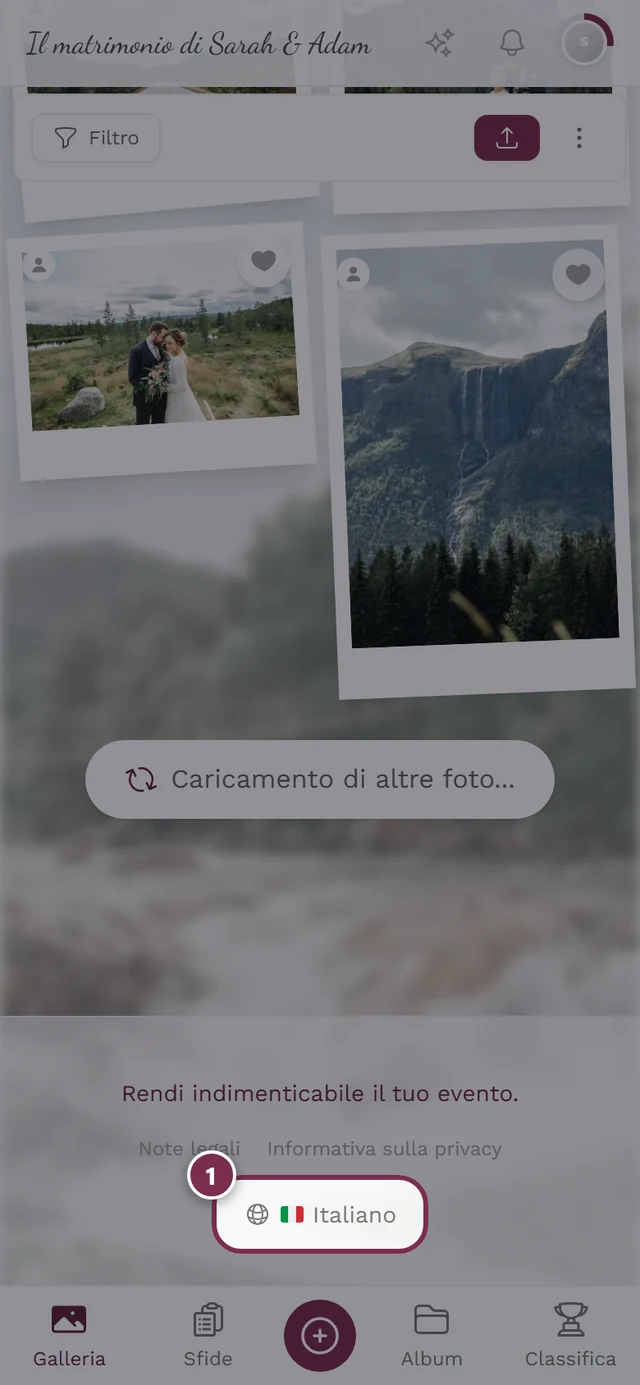
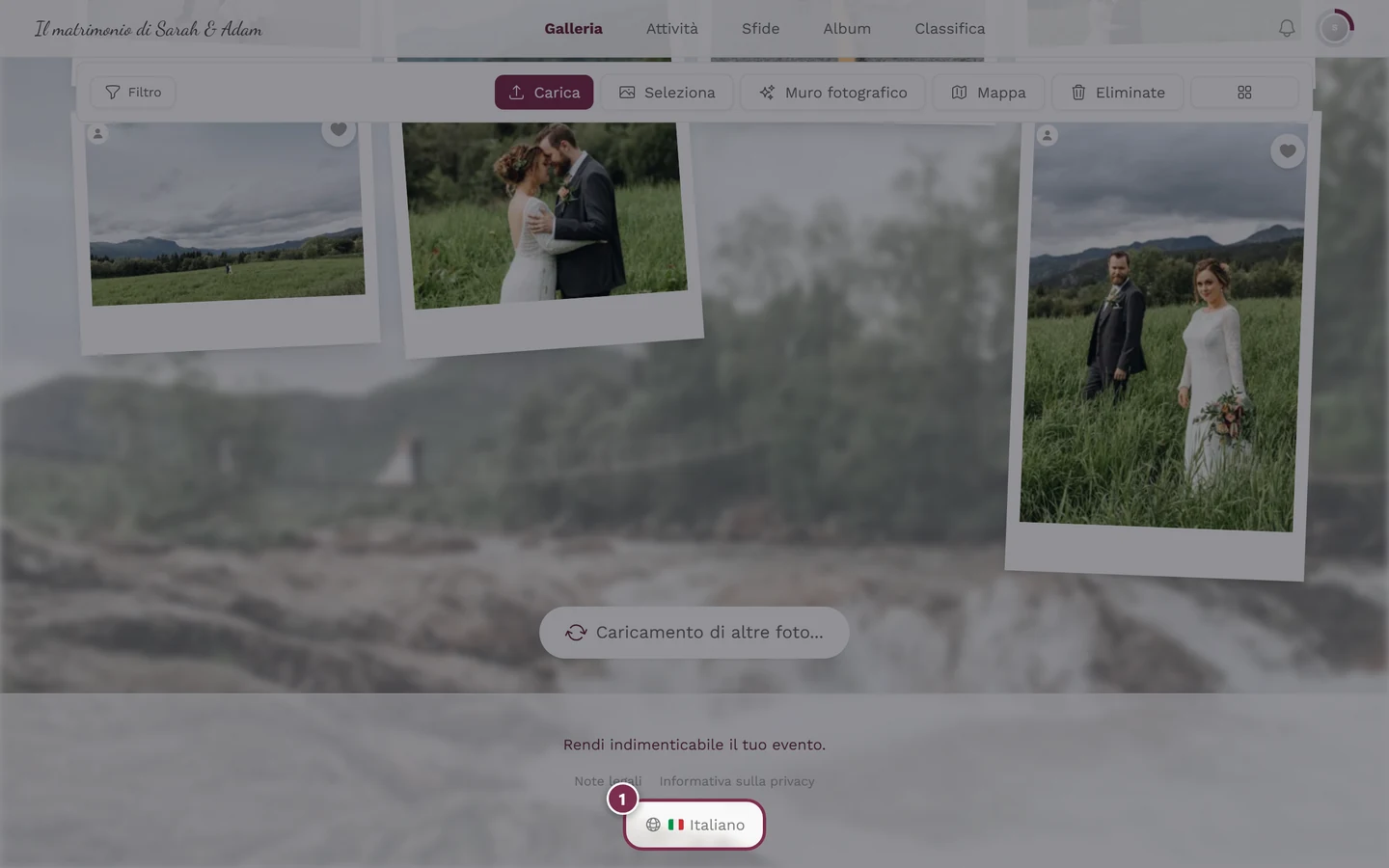
Sezione intitolata “Cambiare lingua nella schermata d’ingresso”Già prima di entrare puoi cambiare la lingua di visualizzazione: in fondo alla schermata di benvenuto trovi l’icona del globo con una selezione della lingua. Il cambio ha effetto immediato. Dettagli in Cambiare lingua.
Risoluzione dei problemi
Sezione intitolata “Risoluzione dei problemi”Cosa succede dopo l’ingresso?
Sezione intitolata “Cosa succede dopo l’ingresso?”Fatto – sei nella galleria. Da qui puoi iniziare subito:
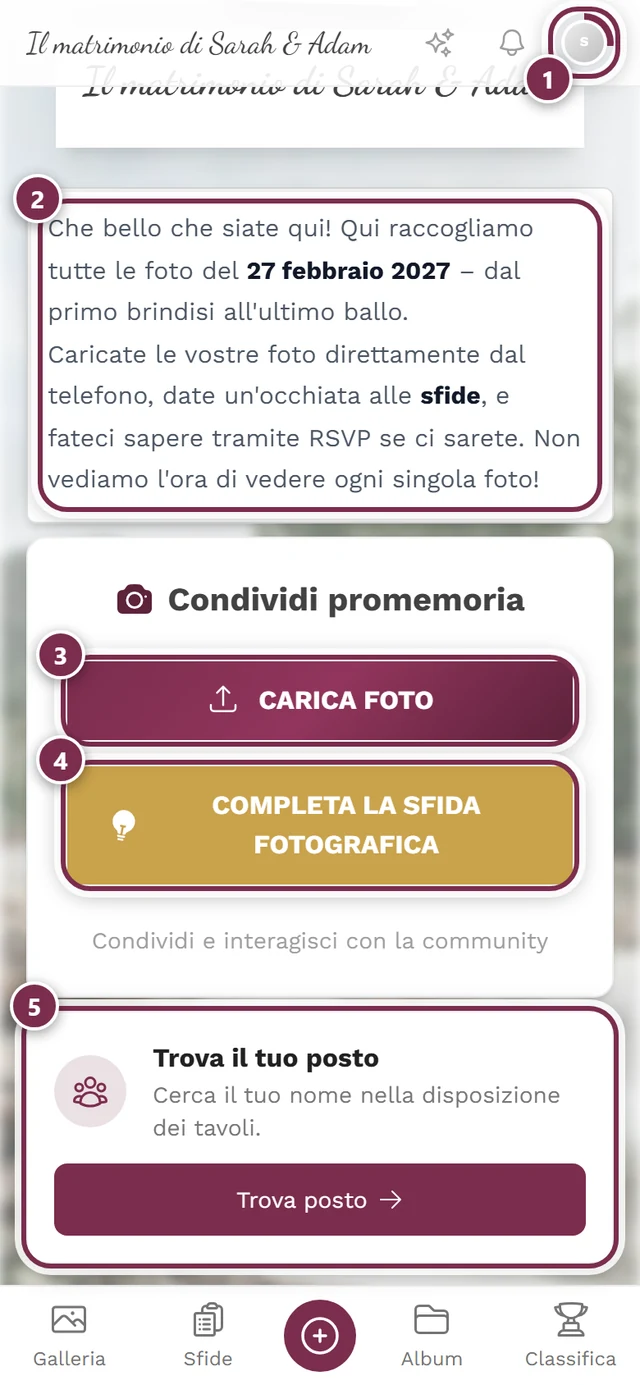
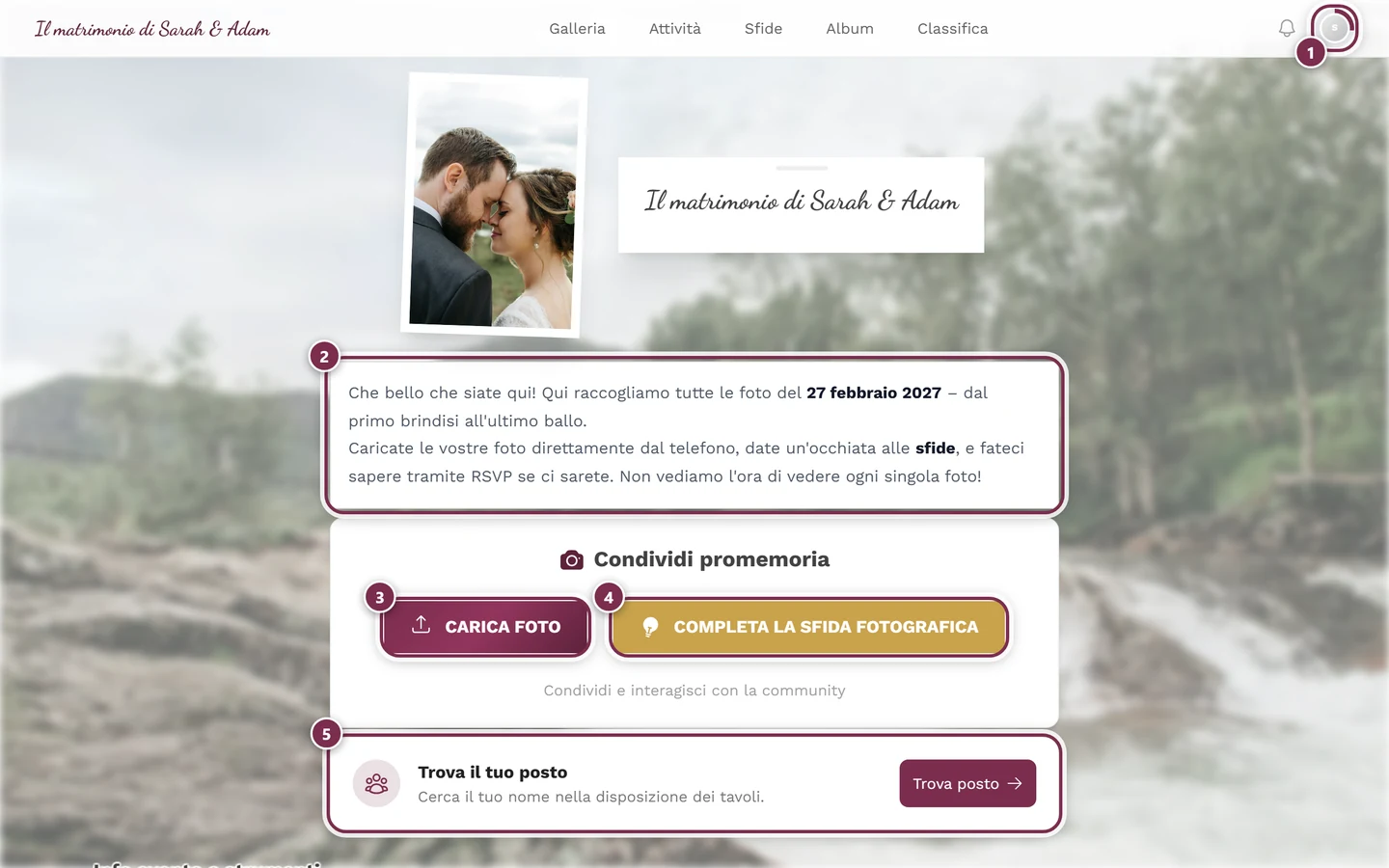
- Orientarsi – orientati tra griglia, album e menù.
- Caricare foto – condividi i tuoi scatti con tutti.
- Completare le sfide fotografiche – raccogli punti con piccole sfide fotografiche.
- Profilo – cambia il tuo nome visualizzato in qualsiasi momento.
- Strumenti nell’evento – programma, menù, disposizione dei tavoli e altro.