Bloccare e limitare utenti
Se una singola persona si comporta male, non devi limitare subito l’intero evento. Invece di attivare l’approvazione obbligatoria per tutti, puoi limitare una persona in modo mirato – e stabilire con precisione cosa le resta consentito. Ci sono quattro categorie di blocco indipendenti, ognuna si può impostare e revocare singolarmente.
Ci sono tre strade per arrivarci. Quale fa per te dipende soprattutto dal fatto che tu abbia accesso all’area di amministrazione.
Le quattro categorie di blocco
Sezione intitolata “Le quattro categorie di blocco”Per ogni persona decidi in modo indipendente cosa bloccare:
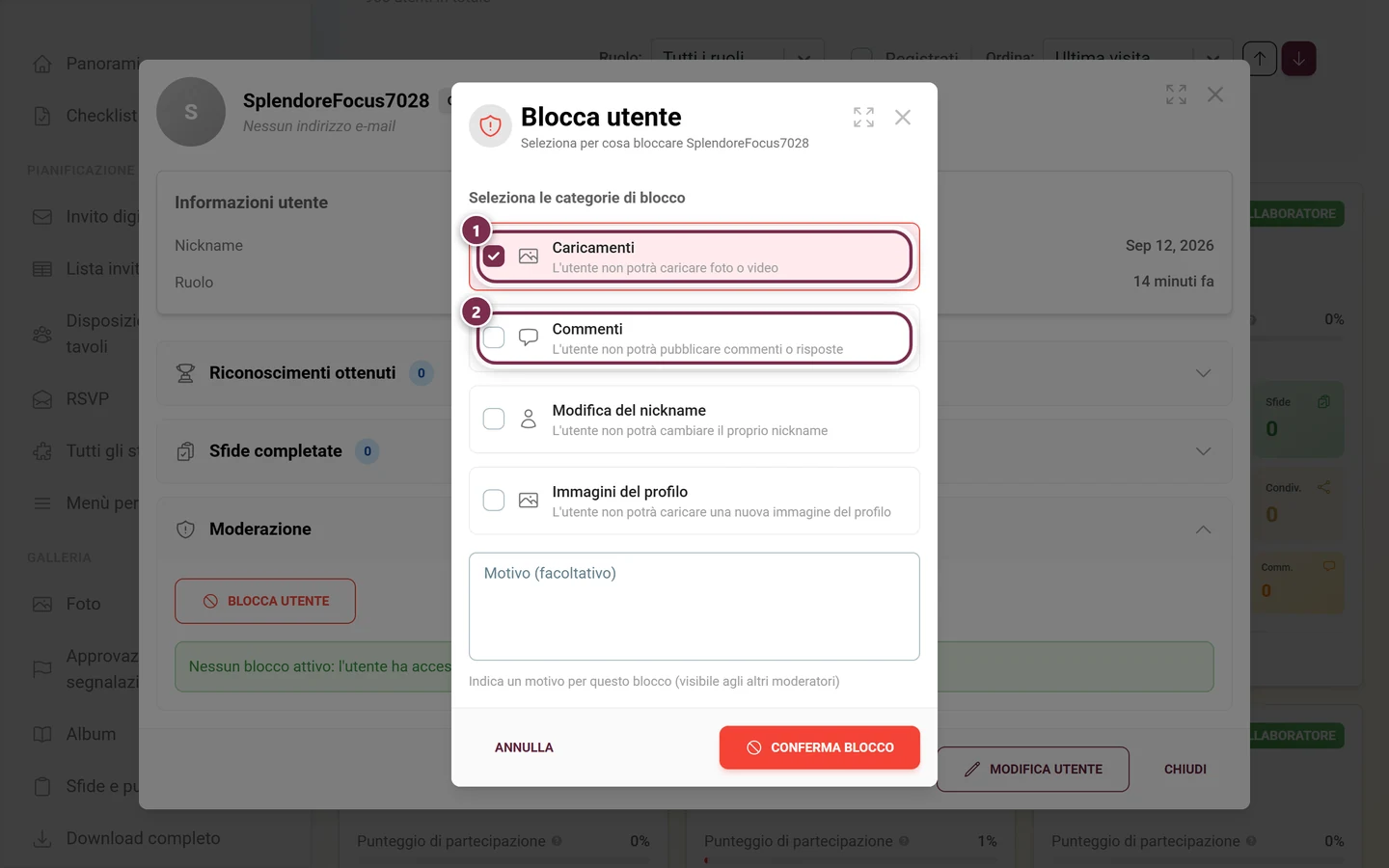
| Categoria | Cosa succede |
|---|---|
| Caricamenti | L’utente non potrà caricare foto o video. |
| Commenti | L’utente non potrà pubblicare commenti o risposte. |
| Modifiche del soprannome | L’utente non potrà modificare il proprio soprannome. |
| Immagini del profilo | L’utente non potrà caricare una nuova immagine del profilo. |
Le categorie si combinano liberamente. Puoi quindi, ad es., bloccare solo i commenti e continuare a consentire i caricamenti – oppure impostare più categorie in un colpo solo. Per ogni blocco puoi indicare facoltativamente un motivo.
Strada A — Direttamente dal profilo della persona
Sezione intitolata “Strada A — Direttamente dal profilo della persona”La strada più importante – e per i moderatori senza accesso admin l’unica praticabile, perché l’elenco degli utenti registrati si trova nell’area di amministrazione, che i moderatori non vedono. Qui non ti serve nessun elenco: blocchi la persona proprio dove l’hai notata.
-
Tocca in un punto qualsiasi della galleria il nome o l’immagine del profilo della persona – per esempio sotto un commento, nel feed attività, nei dettagli di una foto o nella classifica. Si apre il suo profilo.
-
Nel profilo scorri fino alla scheda Impostazioni di moderazione (icona a scudo). Compare solo se puoi moderare questa persona.
-
Se la persona è già bloccata, qui vedi il riquadro rosso Attualmente bloccato per: con un’etichetta colorata per ogni categoria – qui compaiono tutte e quattro le categorie, quindi anche i blocchi di soprannome e immagine del profilo.
-
Fai clic su Blocca utente (rosso) oppure Sblocca utente (verde). Si apre la finestra di blocco – vedi La finestra nelle due modalità.
-
Nella stessa scheda trovi anche l’azione Rimuovi immagine del profilo, se la persona ha attualmente un’immagine del profilo.
Strada B — Tramite Utenti registrati (area di amministrazione)
Sezione intitolata “Strada B — Tramite Utenti registrati (area di amministrazione)”La strada sistematica quando vuoi cercare una persona precisa – richiede però l’accesso all’area di amministrazione.
-
Apri l’area di amministrazione del tuo evento (menù del profilo in alto a destra → Portale admin).


Dal menù del profilo in alto a destra arrivi all'area di amministrazione e di moderazione. ① il tuo punteggio e le sfide completate, ② Opzioni profilo con Il mio profilo, Lingua, Tema e Aiuto, ③ Gestione con Impostazioni account, Moderazione e Portale admin: questa sezione manca finché non hai un ruolo adatto, ④ Account con Esci. -
Nella barra laterale fai clic su Utenti registrati.
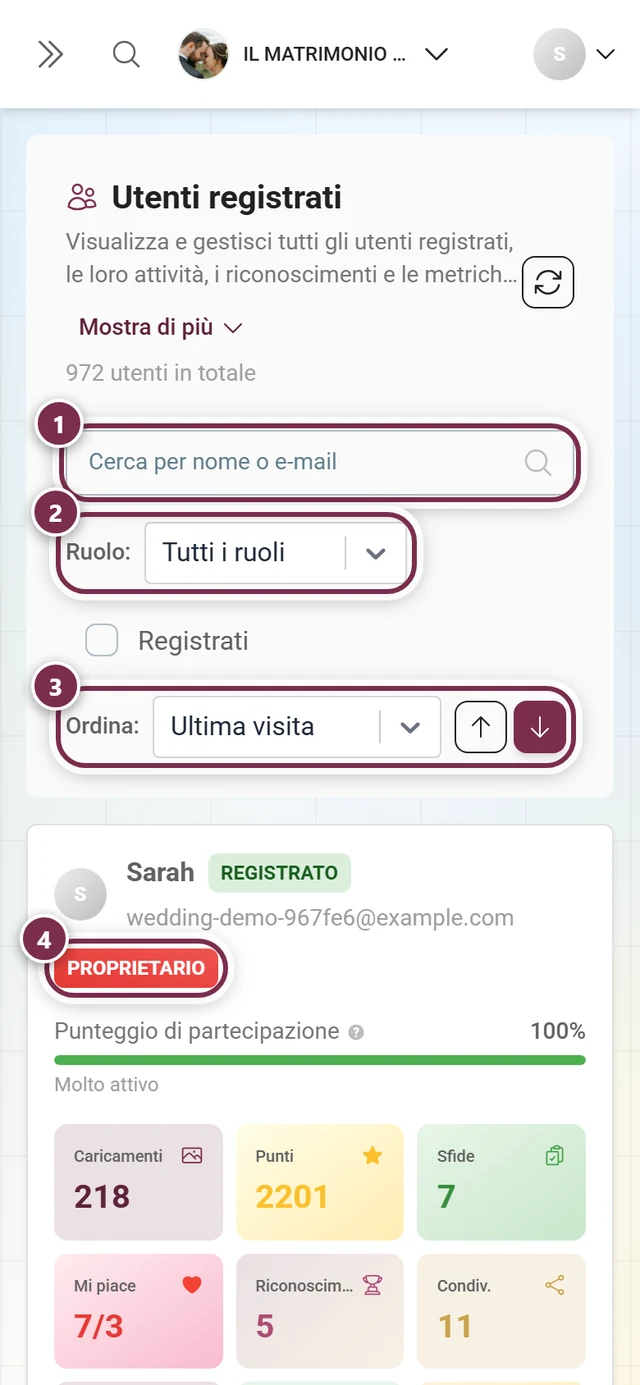
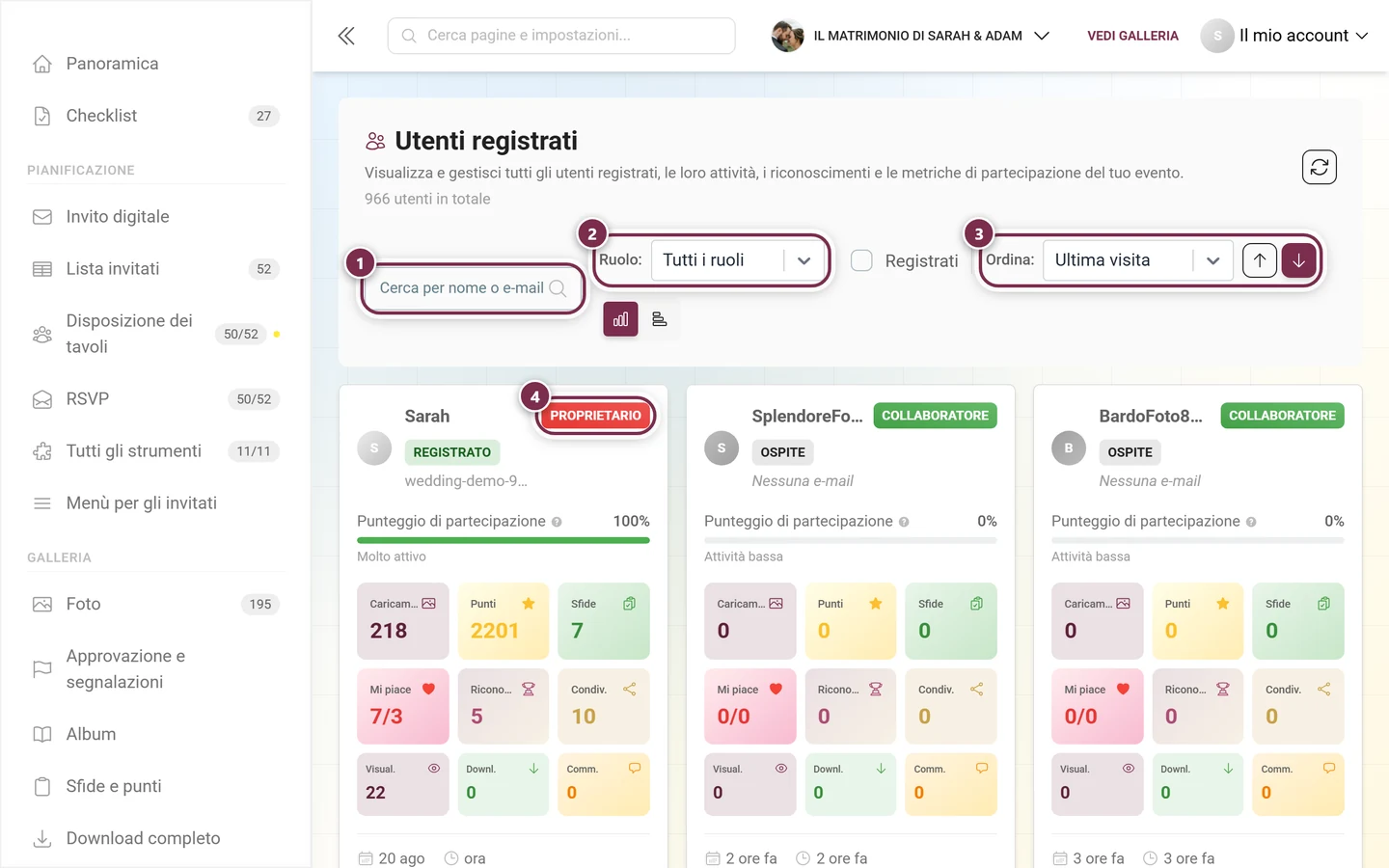
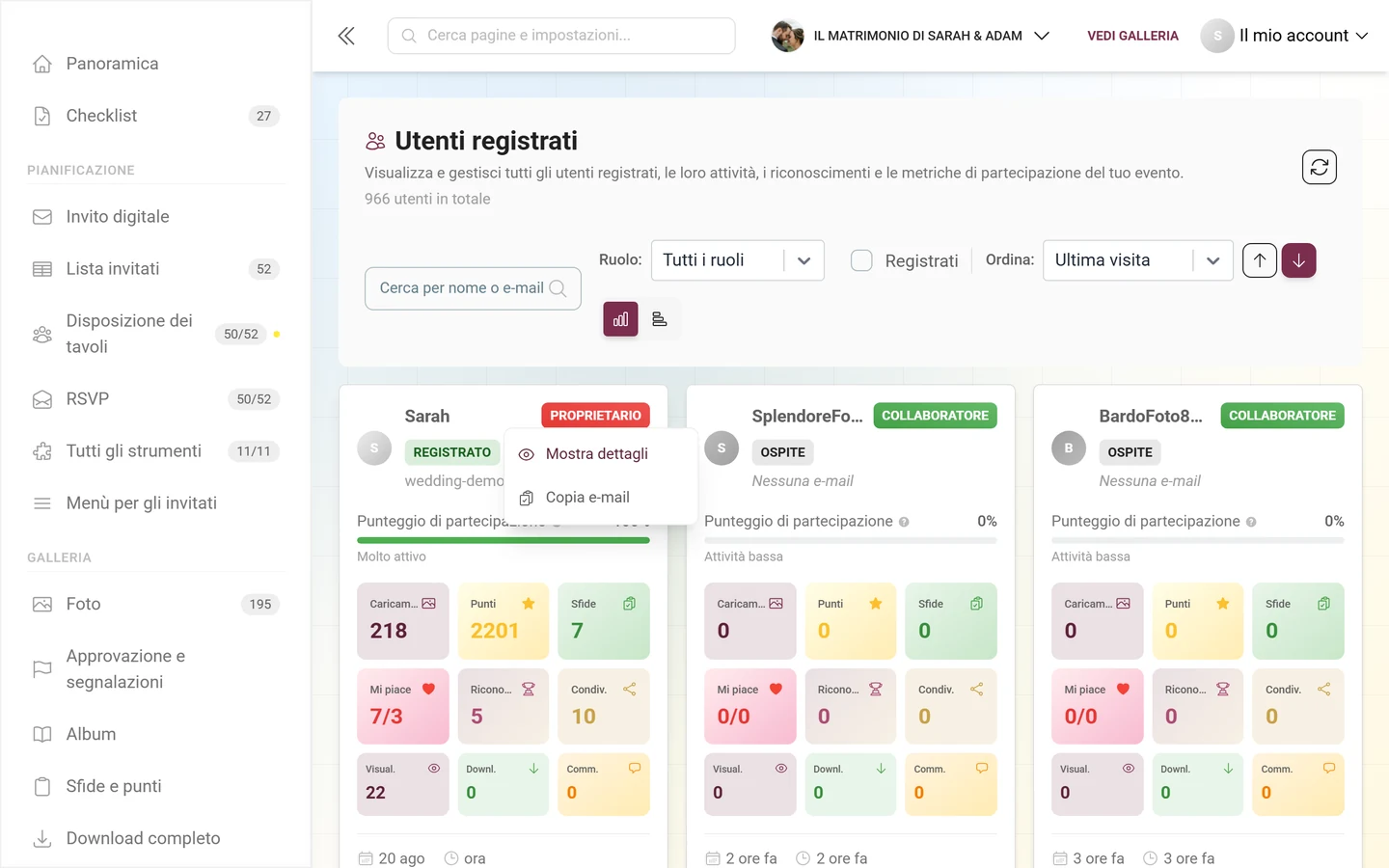
L'elenco degli utenti registrati è il punto d'accesso admin per bloccare una singola persona: ① cerca per nome o e-mail, ② restringi per ruolo, ③ ordina l'elenco, ④ controlla il ruolo sulla scheda. Un clic sulla scheda apre la finestra dei dettagli, in cui imposti il blocco per ogni area – caricamenti, commenti e altro. -
Trova la persona con il campo di ricerca. Ti aiutano anche il filtro per ruolo, la casella Registrati e l’ordinamento. Se serve, puoi passare dalla vista a schede alla vista a tabella.
-
Fai clic sulla scheda dell’utente – non sul menù del clic destro, che offre solo dettagli e copia dell’e-mail, ma nessuna azione di blocco. Si apre la finestra dei dettagli della persona.
-
Nella finestra scorri verso il basso fino alla sezione espandibile Moderazione (icona a scudo; un piccolo badge mostra il numero di blocchi attivi) ed espandila.
-
Fai clic su Blocca utente oppure Sblocca utente.
La sezione di moderazione nella finestra dei dettagli
Sezione intitolata “La sezione di moderazione nella finestra dei dettagli”Una volta espansa, la sezione mostra – a seconda dello stato della persona – questi elementi:
- Blocca utente (rosso) – compare solo finché almeno una categoria è ancora libera.
- Sblocca utente (verde) – compare solo se ci sono già blocchi attivi.
- Rimuovi immagine del profilo (blu) – compare solo se la persona ha attualmente un’immagine del profilo.
- Riquadro di stato: con blocchi attivi, un riquadro rosso Attualmente bloccato per: con un’etichetta per categoria. Se tutte e quattro le categorie sono libere, c’è un riquadro verde Nessun blocco attivo: l’utente ha accesso completo. Questo riquadro verde esiste solo qui nella finestra admin, non sulla pagina del profilo.
La finestra nelle due modalità
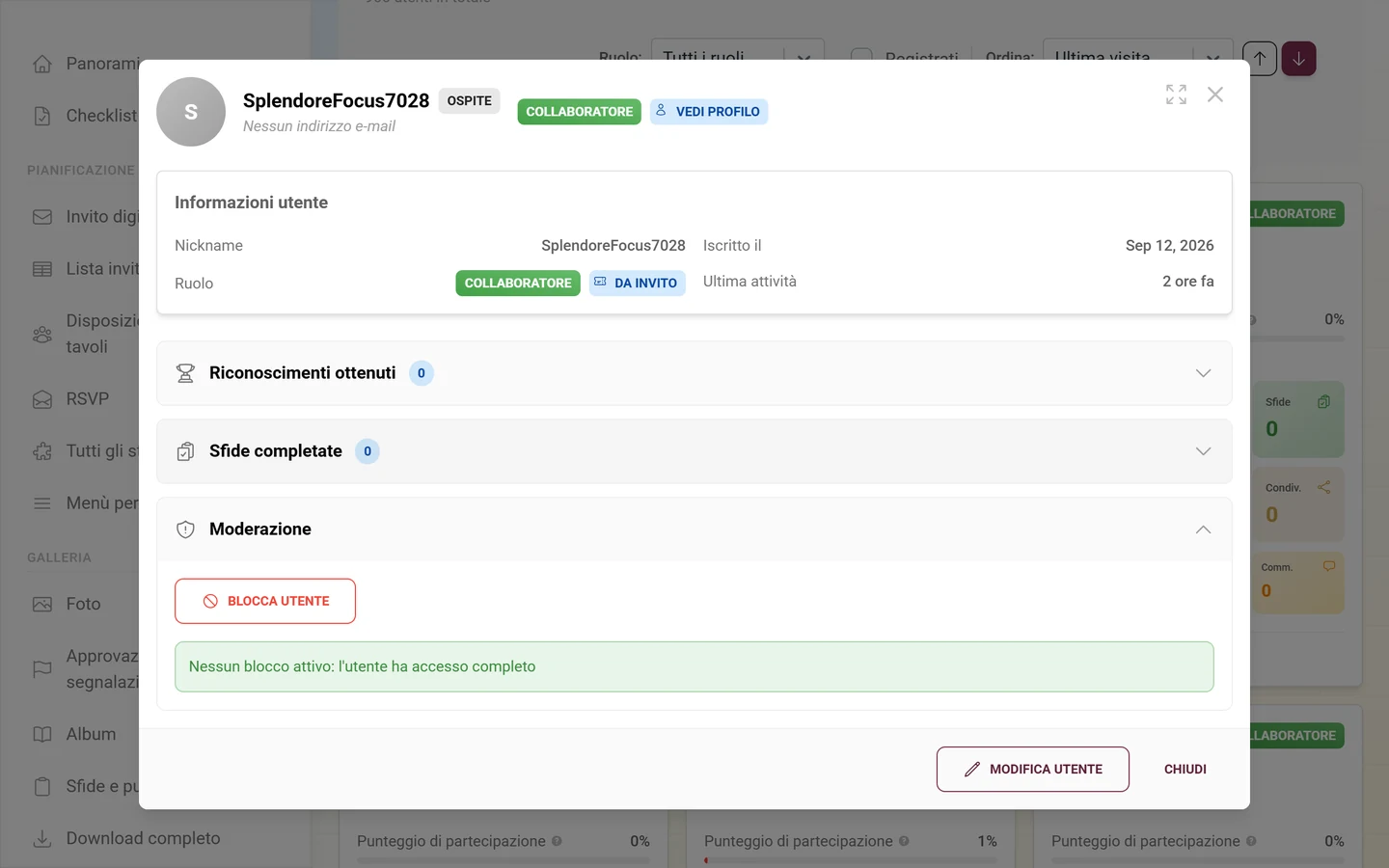
Sezione intitolata “La finestra nelle due modalità”Blocco e sblocco passano dalla stessa finestra, che cambia solo tra due modalità. Questo spiega perché si somigliano e perché durante lo sblocco non trovi il campo del motivo.
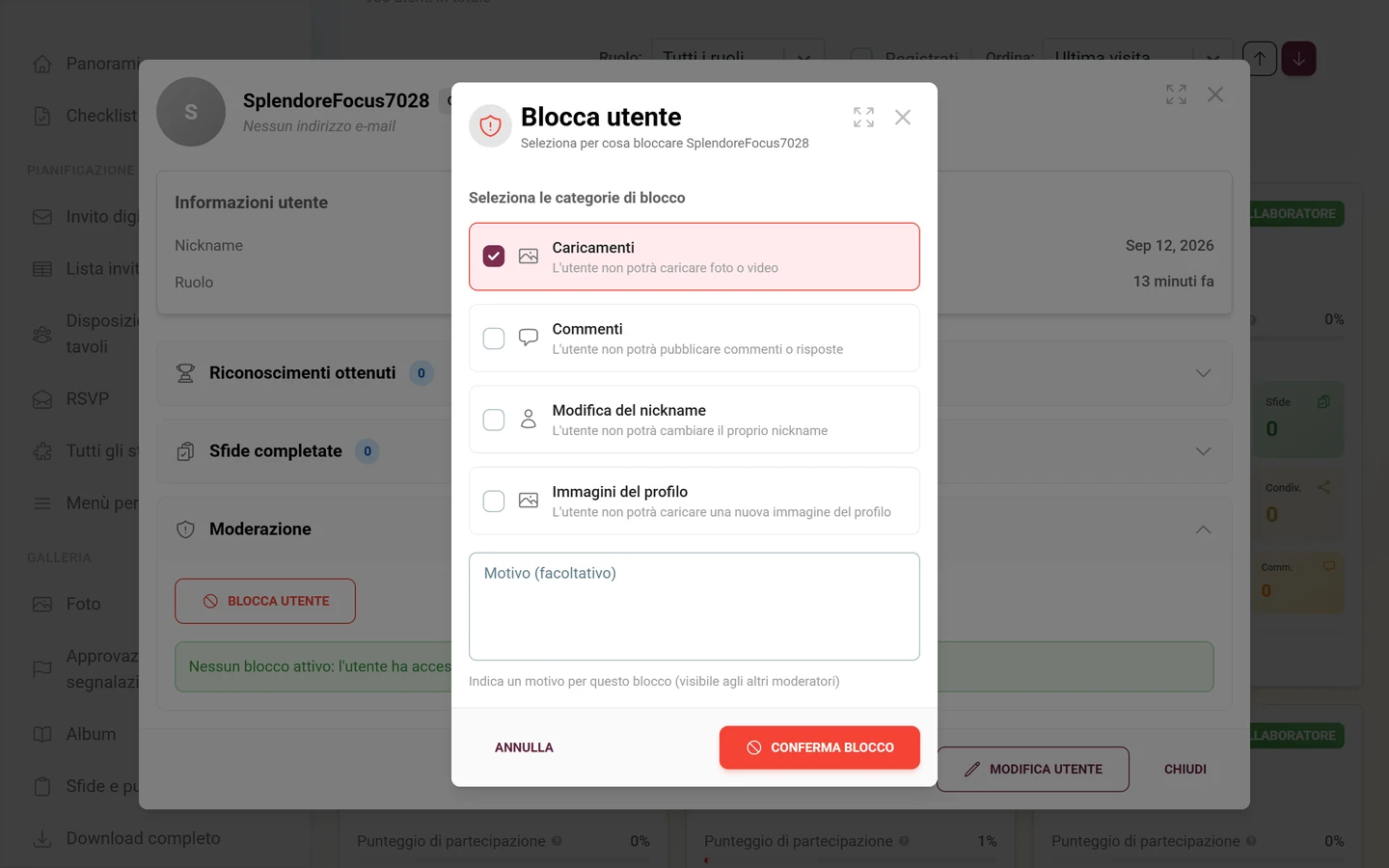
| Modalità Blocco | Modalità Sblocco | |
|---|---|---|
| Titolo | Blocca utente | Sblocca utente |
| Sottotitolo | Scegli cosa bloccare per … | Scegli cosa sbloccare per … |
| Titolo dell’elenco | Seleziona le categorie da bloccare | Seleziona le categorie da sbloccare |
| Schede mostrate | solo le categorie non ancora bloccate | solo i blocchi attivi |
| Campo del motivo | presente | assente |
| Conferma | Conferma blocco (rosso) | Conferma sblocco (verde) |
Altri dettagli validi in entrambe le modalità:
- La selezione multipla è consentita. Ogni categoria è una scheda cliccabile con casella di spunta, icona, etichetta e breve descrizione. Un clic su Conferma registra tutte le categorie scelte in un’unica operazione.
- Lo sblocco parziale è possibile. Puoi, ad es., revocare il blocco dei caricamenti e mantenere quello dei commenti.
- Il pulsante di conferma resta disattivato finché non è selezionata nessuna categoria.
- Motivo (facoltativo): campo di testo libero, fino a 500 caratteri; non c’è un contatore di caratteri. Il testo di aiuto dice, sia dal profilo sia dalla finestra dei dettagli admin, «Indica un motivo per questo blocco (visibile agli altri moderatori)». Il motivo vale per tutte le categorie scelte in questo passaggio, è visibile all’interno del team e compare poi nella scheda Utenti bloccati.
- Annulla chiude la finestra senza modifiche. L’azione ha effetto subito, una notifica la conferma.
Fare pulizia già durante il blocco
Sezione intitolata “Fare pulizia già durante il blocco”Un blocco ferma solo ciò che arriva dopo. Tutto ciò che la persona ha già caricato o scritto resta al suo posto – ed è proprio questo, di solito, il motivo del blocco. Per questo la finestra in modalità Blocco offre di fare pulizia nello stesso momento.
Quando selezioni una categoria, sotto compare rientrata una casella di pulizia – ma solo se lì c’è effettivamente qualcosa. Non è mai preselezionata: togliere contenuti è una decisione a sé, non fa parte del blocco.
| Sotto quale categoria | Testo della casella | Cosa succede |
|---|---|---|
| Caricamenti (solo se esistono foto visibili) | «Nascondi anche le sue N foto visibili» | «Le sposta tra i contenuti non pubblicati: puoi pubblicarle di nuovo in qualsiasi momento.» |
| Commenti (solo se esistono commenti) | «Elimina anche i suoi N commenti» | «Definitivo, comprese le risposte. Non è possibile annullare l’operazione.» |
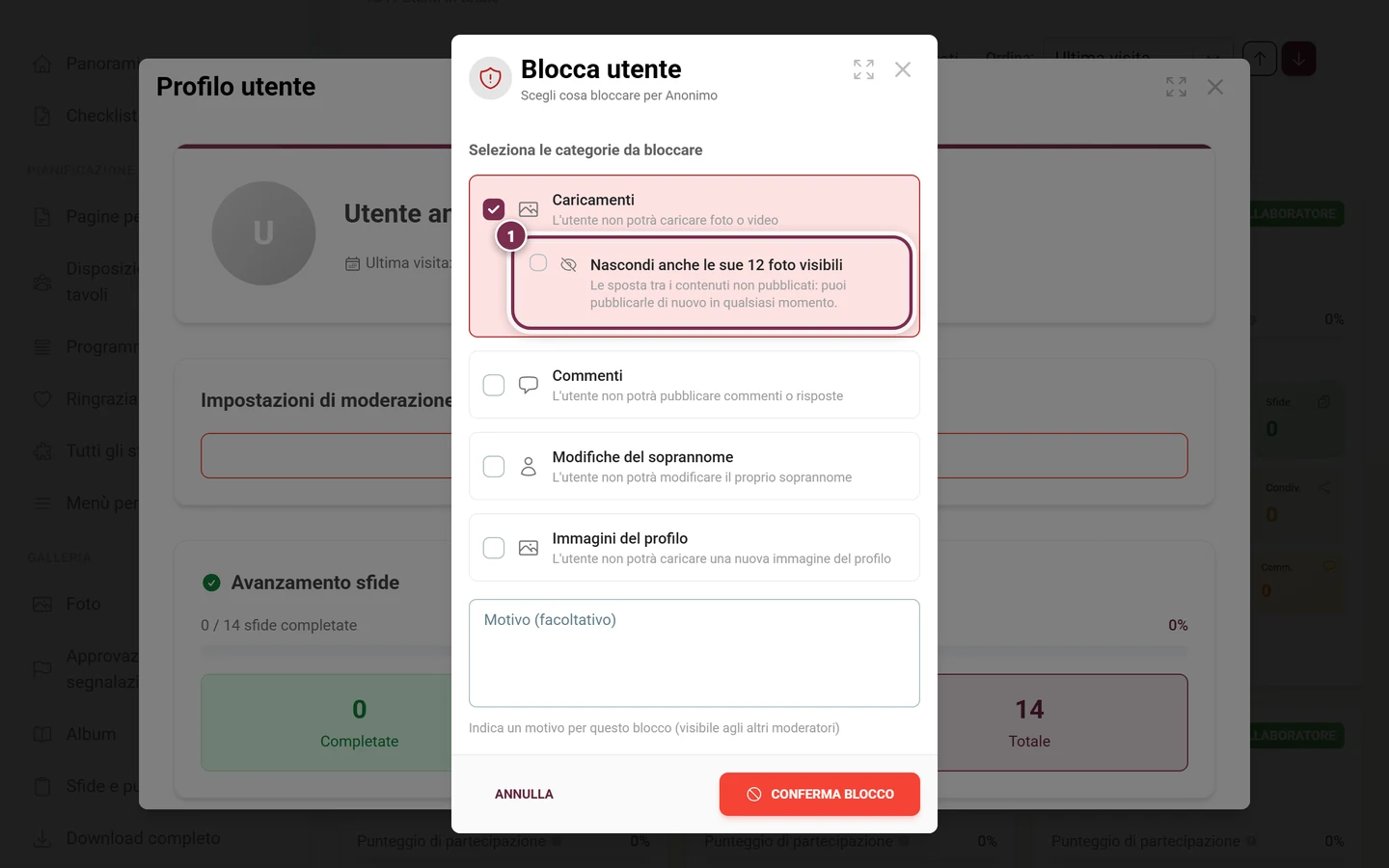
La pulizia avviene dopo il blocco. Così un errore durante la pulizia non può mai lasciare una persona che ha perso i suoi contenuti ma non è stata bloccata. Il risultato è riportato nella notifica di conferma: «N foto nascoste», «N commenti eliminati».
In modalità Sblocco queste caselle non ci sono – le foto nascoste le pubblichi di nuovo dove lo fai di solito: nella scheda Contenuti in Approvare e moderare le foto.
Strada C — Tutte le persone bloccate a colpo d’occhio
Sezione intitolata “Strada C — Tutte le persone bloccate a colpo d’occhio”La scheda Utenti bloccati è la panoramica di tutti i blocchi dell’evento. Si trova nella Moderazione – non negli utenti registrati – ed è raggiungibile anche senza accesso admin.
-
Apri la moderazione. Come moderatore dal menù del profilo in alto a destra → Moderazione; come organizzatore o admin dalla barra laterale dell’area di amministrazione → gruppo Foto → Approvazione e segnalazioni. Entrambe mostrano la stessa pagina.
-
Passa alla scheda Utenti bloccati. Nella barra laterale dell’area di amministrazione è cliccabile anche direttamente come sottovoce.
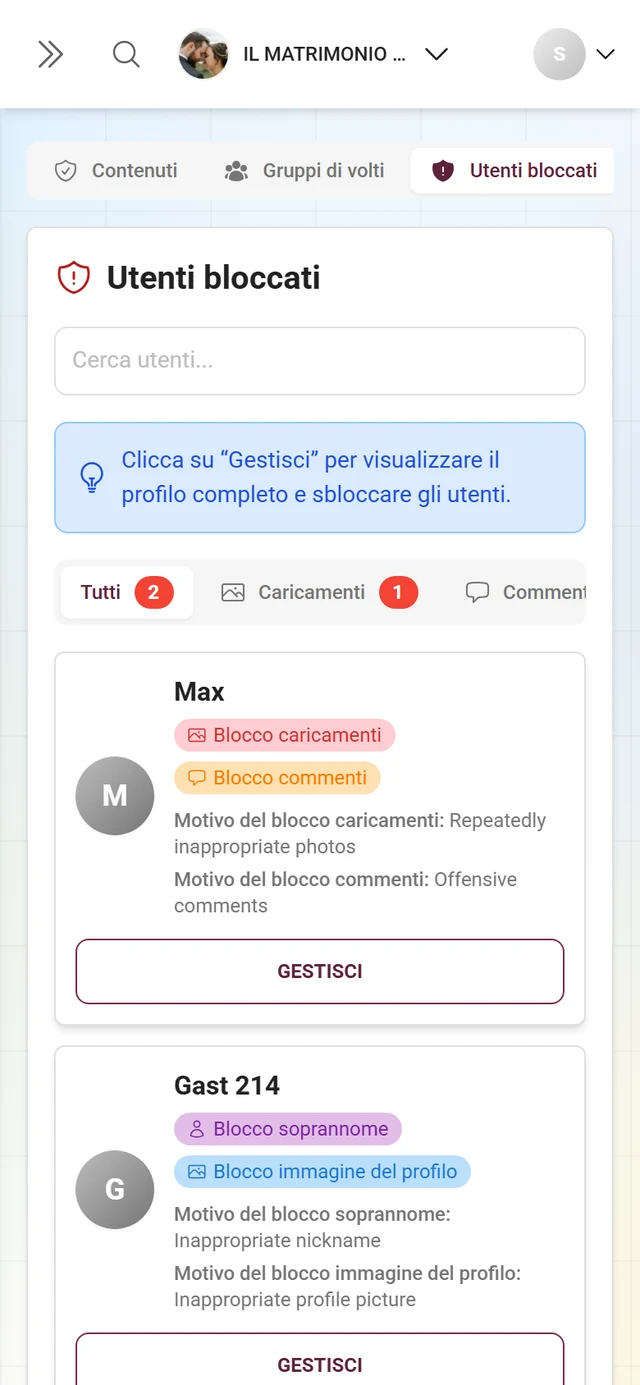
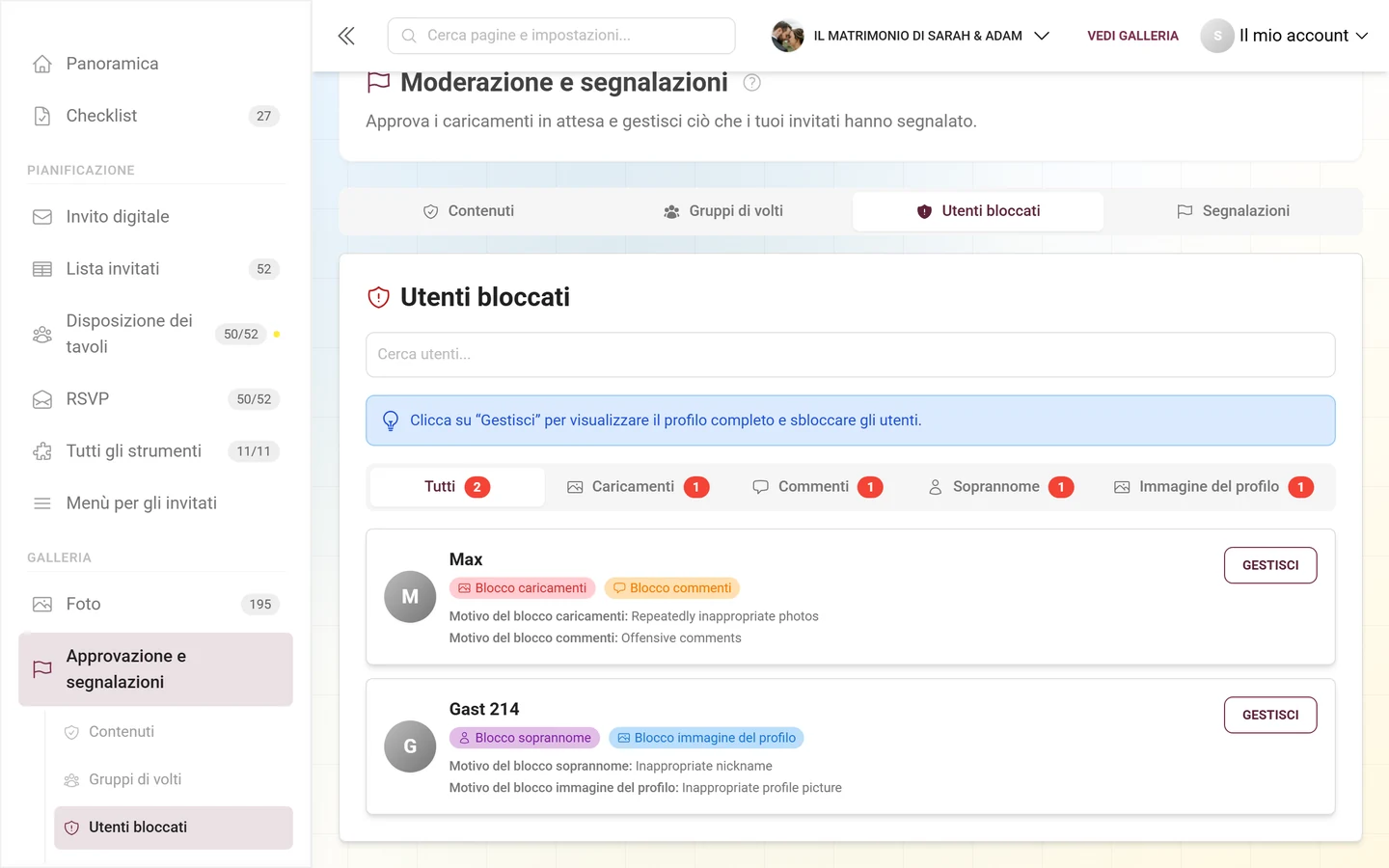
Nella scheda Utenti bloccati vedi tutti i blocchi a colpo d'occhio – filtrati per categoria. -
Se serve, filtra con le sottoschede Tutti, Caricamenti, Commenti, Soprannome e Immagine del profilo (ognuna con contatore). Con il campo di ricerca Cerca utenti… trovi una persona precisa.
-
Ogni scheda mostra avatar, nome (oppure Utente anonimo), tutti e quattro i possibili badge di blocco – Blocco caricamenti, Blocco commenti, Blocco soprannome, Blocco immagine del profilo – e sotto i motivi indicati per ogni categoria.
-
Fai clic su Gestisci accanto alla persona. Si apre la finestra del suo profilo sopra la pagina di moderazione – lì imposti e revochi i blocchi come nella strada A, senza lasciare l’elenco. Se vuoi davvero andare sulla sua pagina del profilo, fai clic invece sul nome.
Se nessuno è bloccato, la scheda mostra lo stato vuoto Nessun utente bloccato con l’indicazione «Al momento tutti gli utenti sono in regola».
Domande frequenti e risoluzione dei problemi
Sezione intitolata “Domande frequenti e risoluzione dei problemi”- Non vedo la scheda Impostazioni di moderazione. Ti mancano i permessi, la persona ha un ruolo pari o superiore al tuo, oppure stai guardando il tuo profilo.
- «Blocca utente» manca, anche se la persona non è bloccata. Allora tutte e quattro le categorie sono già bloccate – resta solo lo sblocco.
- Non ho accesso admin e non trovo l’elenco degli utenti. Esatto – l’elenco si trova nell’area di amministrazione. Usa la strada A dal profilo o la strada C dalla scheda Utenti bloccati.
- Sulla scheda utente non c’è nessun badge, ma la persona è bloccata. La vista a schede mostra solo i blocchi di caricamenti e commenti. Controlla il profilo o la scheda Utenti bloccati.
- Un invitato bloccato carica comunque. I blocchi valgono per persona nell’evento. Se qualcuno si crea un accesso ospite anonimo completamente nuovo, aggira il blocco. Per problemi diffusi sono più adatte le misure a livello di evento – vedi Approvare e moderare le foto e Moderazione e sicurezza.
- Messaggio di errore «Azione non riuscita». Di solito un problema temporaneo di rete o di permessi – riprova semplicemente.
Buone pratiche
Sezione intitolata “Buone pratiche”Argomenti correlati
Sezione intitolata “Argomenti correlati”- Approvare e moderare le foto – pubblicare o ritirare contenuti, gestire le segnalazioni
- Gestire gli utenti registrati – l’accesso admin alla finestra dei dettagli
- Ruoli e permessi – chi può moderare e bloccare
- Moderazione e sicurezza – alternative a livello di evento ai blocchi singoli
- Profilo e soprannome – cosa vive l’invitato quando soprannome o immagine del profilo sono bloccati
- Mettere Mi piace e commentare – effetto di un blocco dei commenti dal punto di vista dell’invitato