Qualità delle immagini e compressione
Qui decidi come Photogala tratta le foto che i tuoi invitati caricano: in piena risoluzione originale (ideale per la fotografia professionale e gli archivi) oppure come caricamenti ottimizzati (file più leggeri, caricamento più veloce). È un compromesso consapevole tra la qualità dell’immagine da una parte e la velocità di caricamento e lo spazio di archiviazione dall’altra.
Come raggiungere l’impostazione
Sezione intitolata “Come raggiungere l’impostazione”-
Apri l’area admin della tua galleria, dal menu del profilo in alto a destra (Portale admin) oppure direttamente dalla barra laterale admin. Come arrivarci lo spiega Aprire l’area admin.
-
Nella barra laterale, nel gruppo «Evento», scegli la voce Impostazioni (percorso
/admin/settings).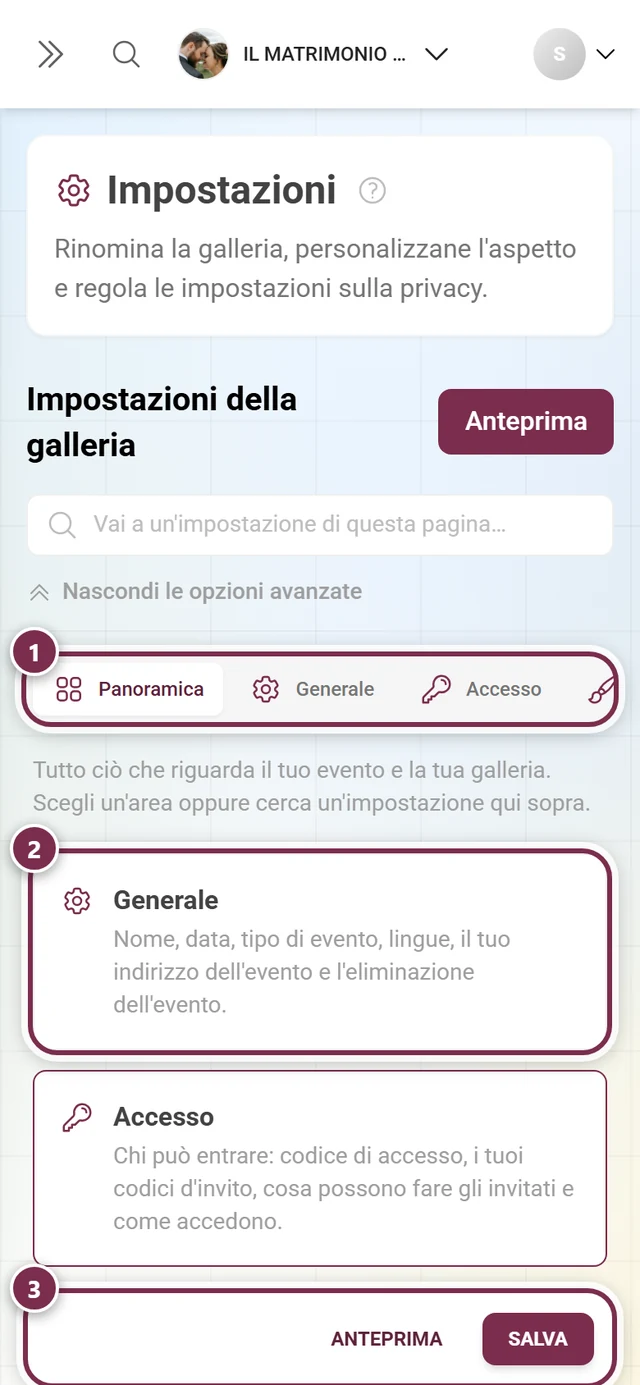
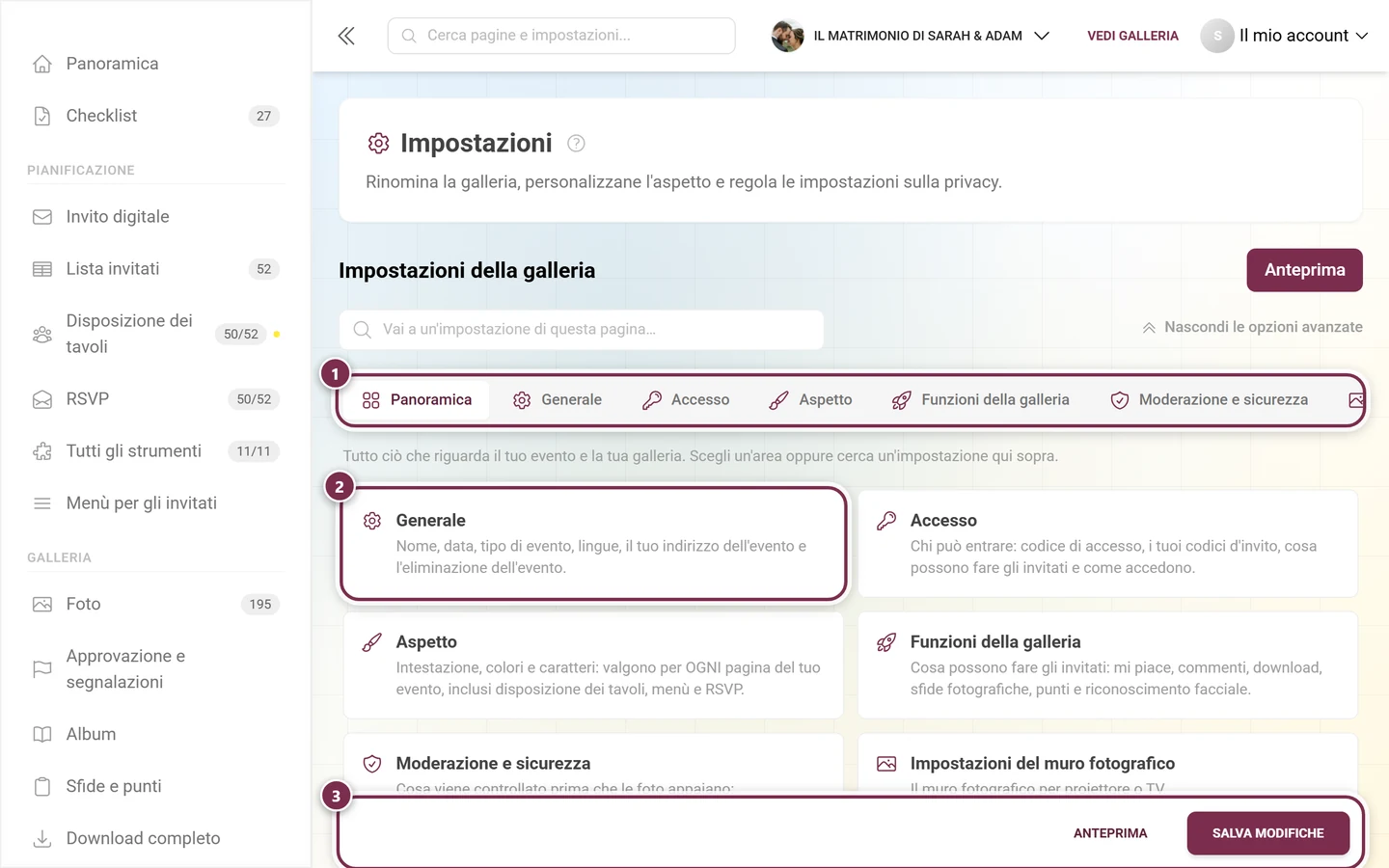
Le impostazioni si aprono sulla panoramica: lì non c'è più una voce a parte «Qualità delle immagini». ① la riga delle schede con tutte le sezioni: è più larga della finestra e si può scorrere di lato; sul telefono si vedono solo tre schede alla volta, ② un riquadro per sezione, ognuno con una frase su cosa contiene, ③ la barra che resta fissa in basso: Anteprima apre la galleria con le tue modifiche, Salva modifiche (sul telefono solo Salva) le applica. -
Apri la scheda Funzionalità della galleria (icona a razzo). Link diretto:
/admin/settings?tab=feature-settings. -
Apri la sezione «Media e caricamento»: è la quarta dell’elenco, sotto «Interazione e coinvolgimento», «Download» e «Viste della galleria».
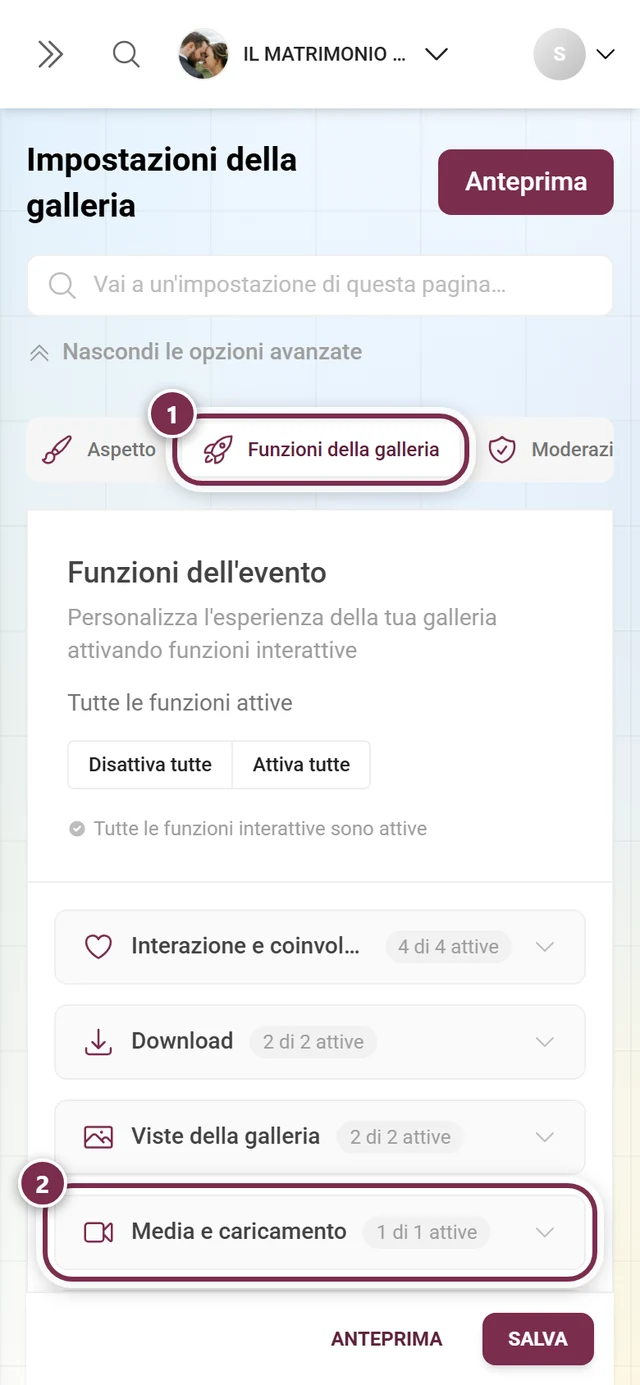
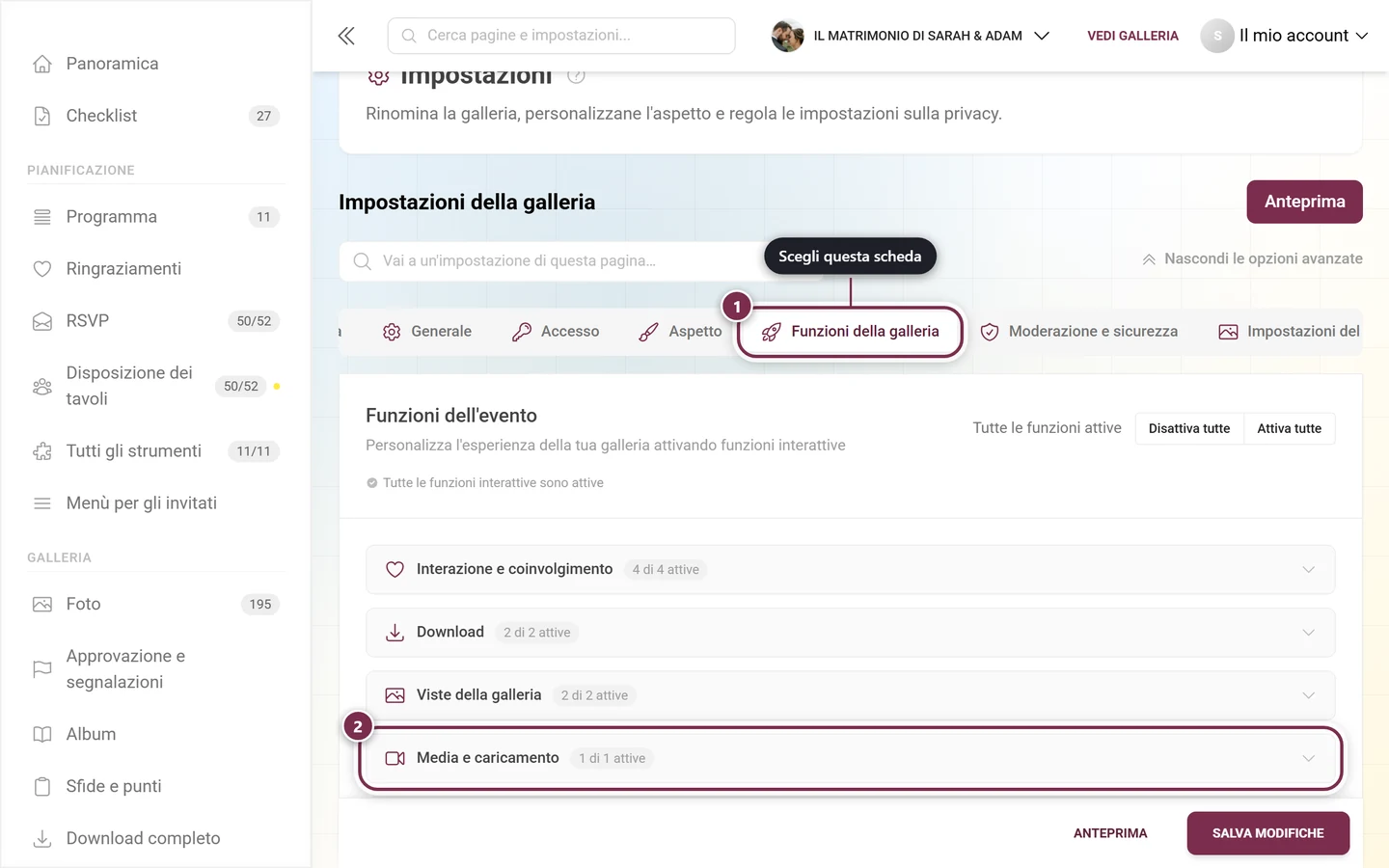
Due clic per arrivarci: ① la scheda Funzionalità della galleria, ② la sezione «Media e caricamento». La piccola dicitura «1 di 1 attivo» accanto conta gli interruttori della sezione: si riferisce all'interruttore dei video, le opzioni per le foto non vengono contate.
Cosa c’è nella sezione
Sezione intitolata “Cosa c’è nella sezione”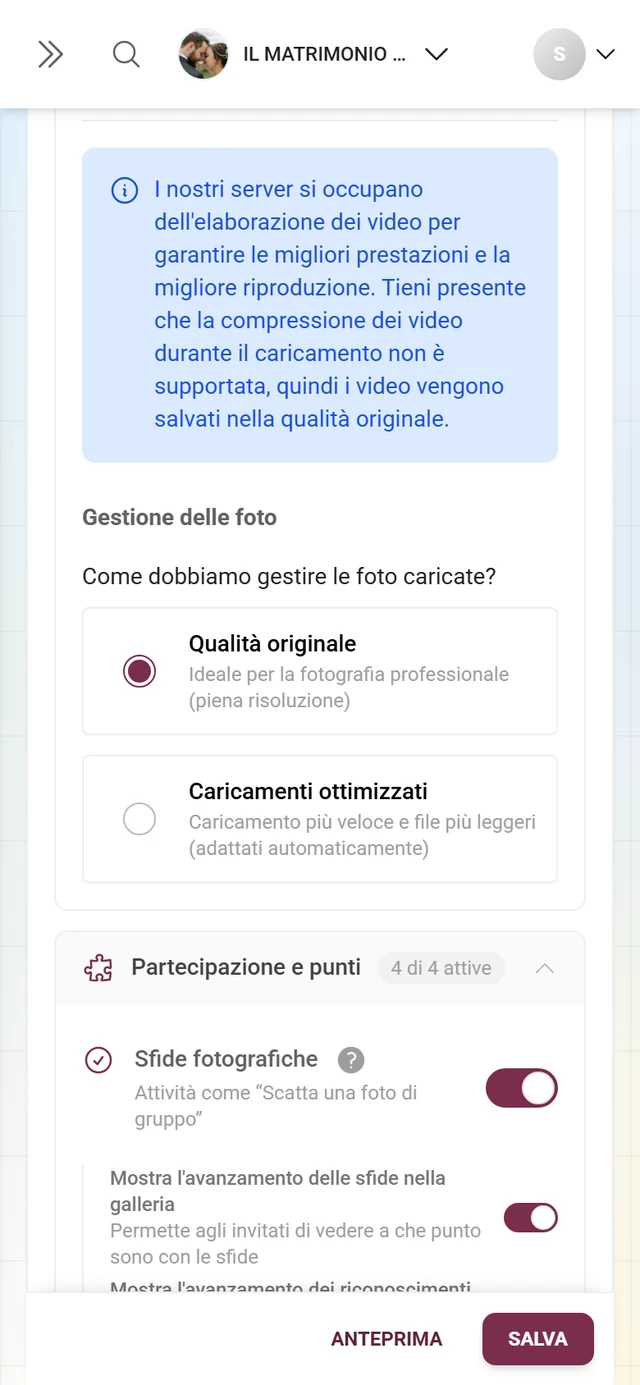
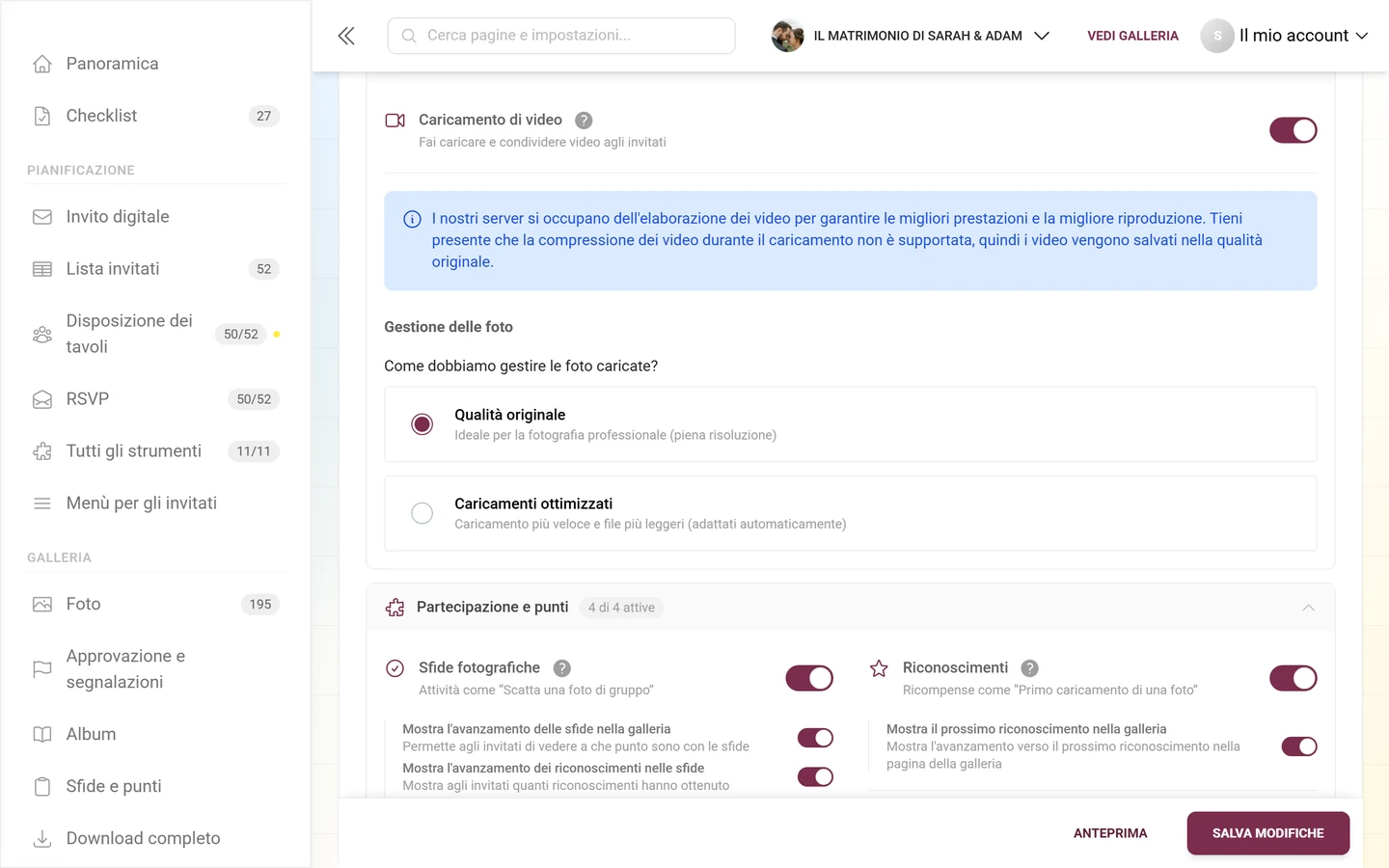
Nella sezione «Media e caricamento» ci sono tre elementi, uno sotto l’altro:
-
La scheda «Caricamento di video»: l’interruttore che permette agli invitati di caricare video.
-
L’avviso sui video: risponde subito alla domanda che l’interruttore sopra fa sorgere (vedi sotto).
-
Il titolo «Gestione delle foto» con le due opzioni per le foto.
Gestione dei video: solo un avviso
Sezione intitolata “Gestione dei video: solo un avviso”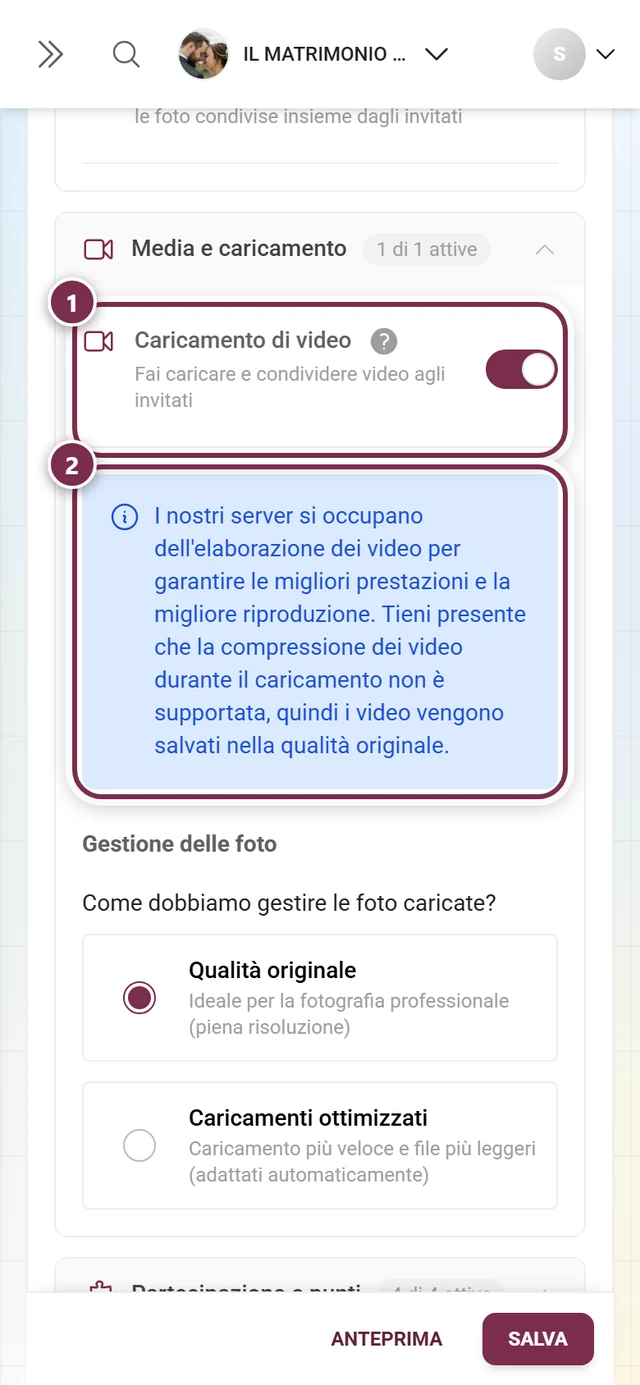
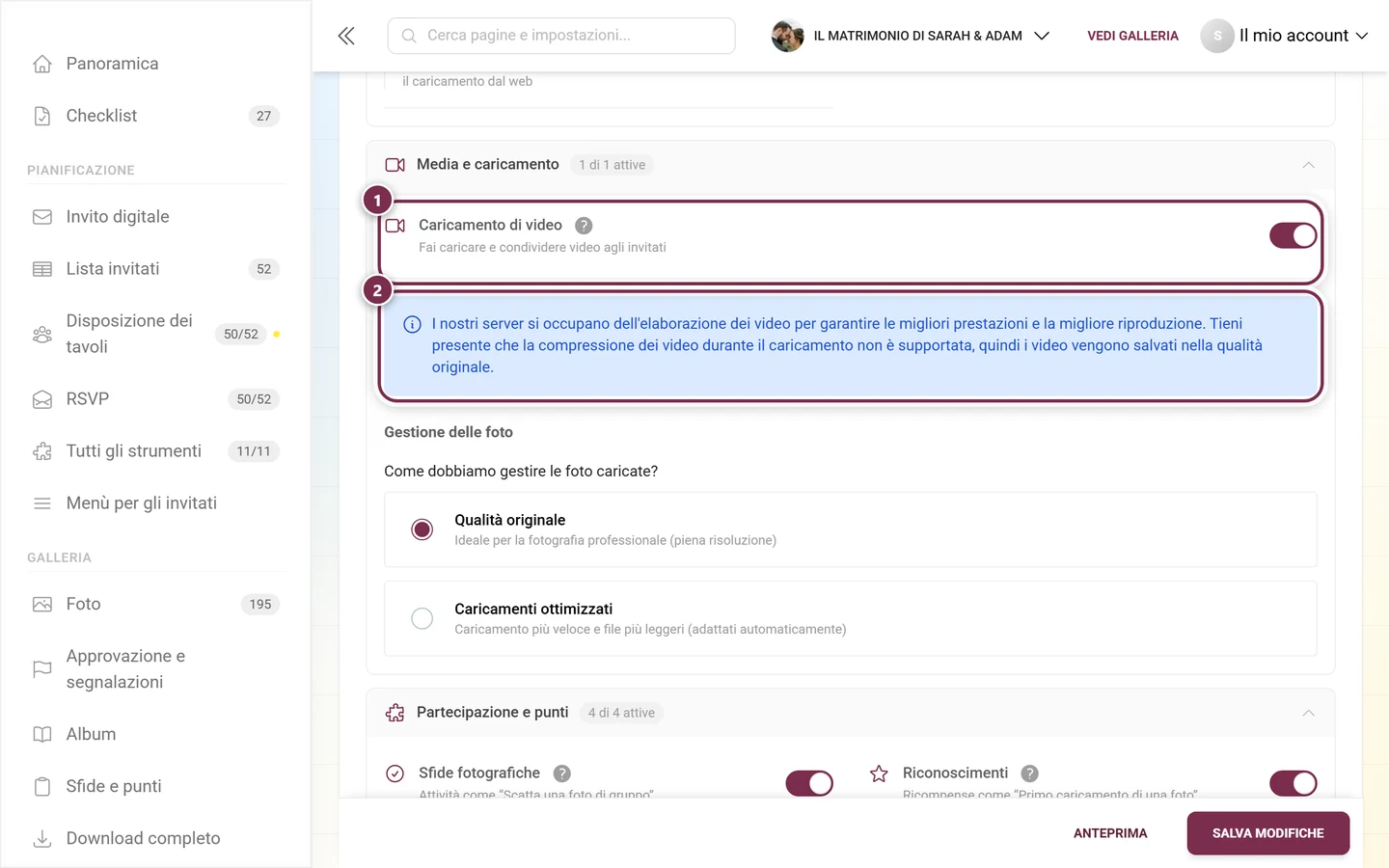
Per i video qui non c’è un interruttore della qualità. L’impostazione sottostante riguarda solo le foto; i video non ne sono mai toccati, qualunque opzione sia scelta.
Se gli invitati possono caricare video lo decide l’interruttore Caricamento di video; vedi Funzionalità della galleria.
Gestione delle foto: la vera scelta
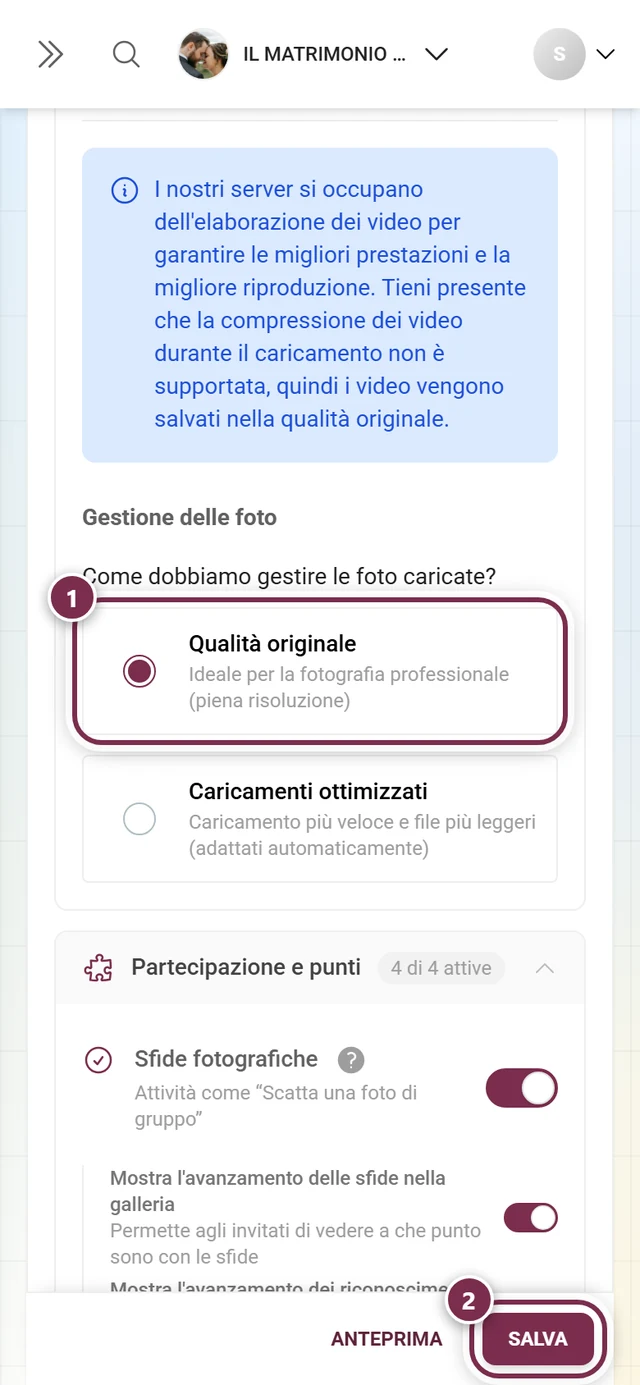
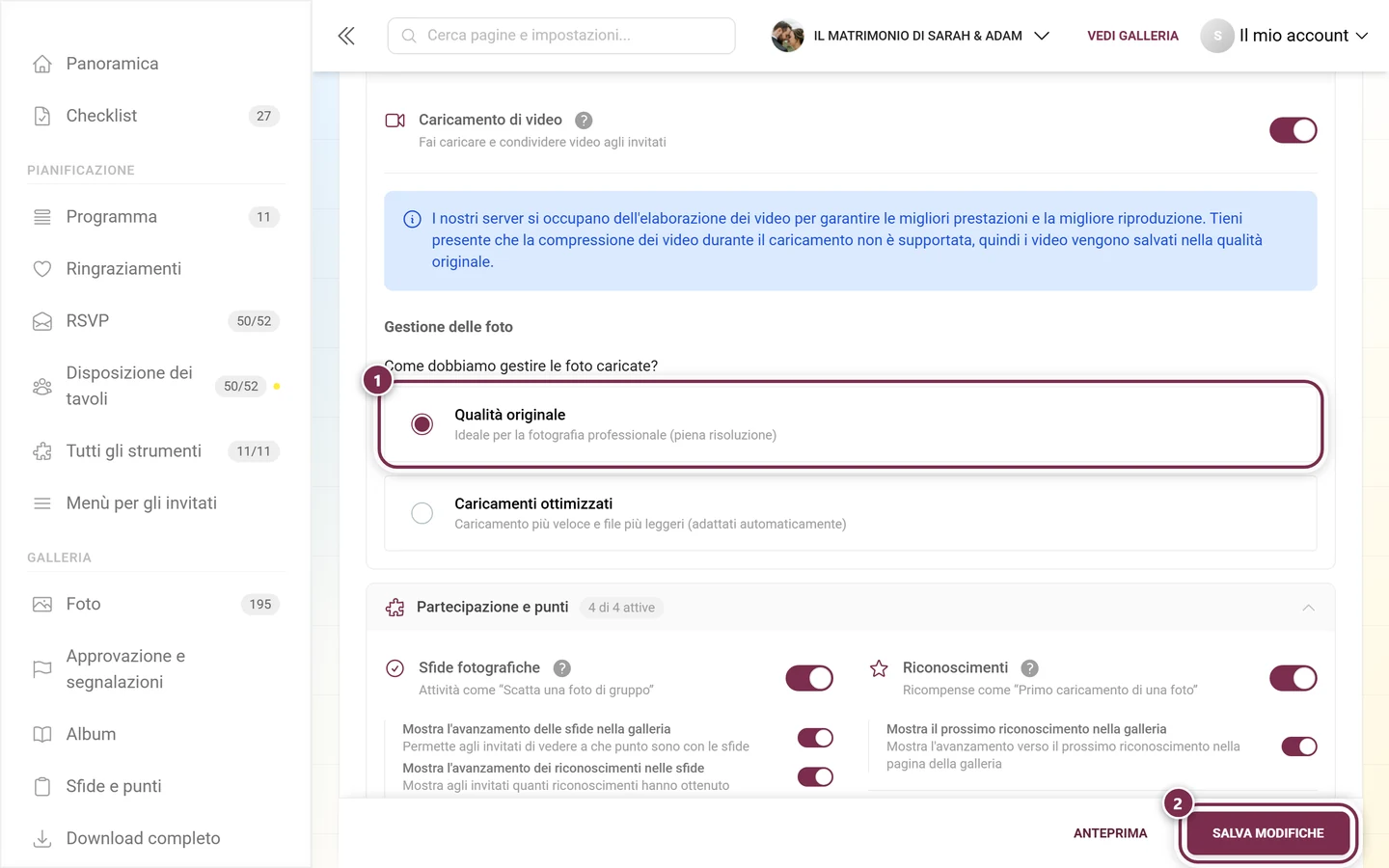
Sezione intitolata “Gestione delle foto: la vera scelta”La legenda chiede: «Come dobbiamo gestire le foto caricate?» Sotto ci sono esattamente due opzioni (pulsanti di scelta: solo una può essere attiva alla volta):
-
Qualità originale: «Ideale per la fotografia professionale (piena risoluzione)». Le foto vengono salvate esattamente come sono state caricate: niente viene ridotto, niente ricalcolato. È l’impostazione predefinita delle nuove gallerie e la scelta giusta per fotografi e fotografe, per stampe future o per un archivio duraturo. Questa opzione richiede Premium (vedi sotto).
-
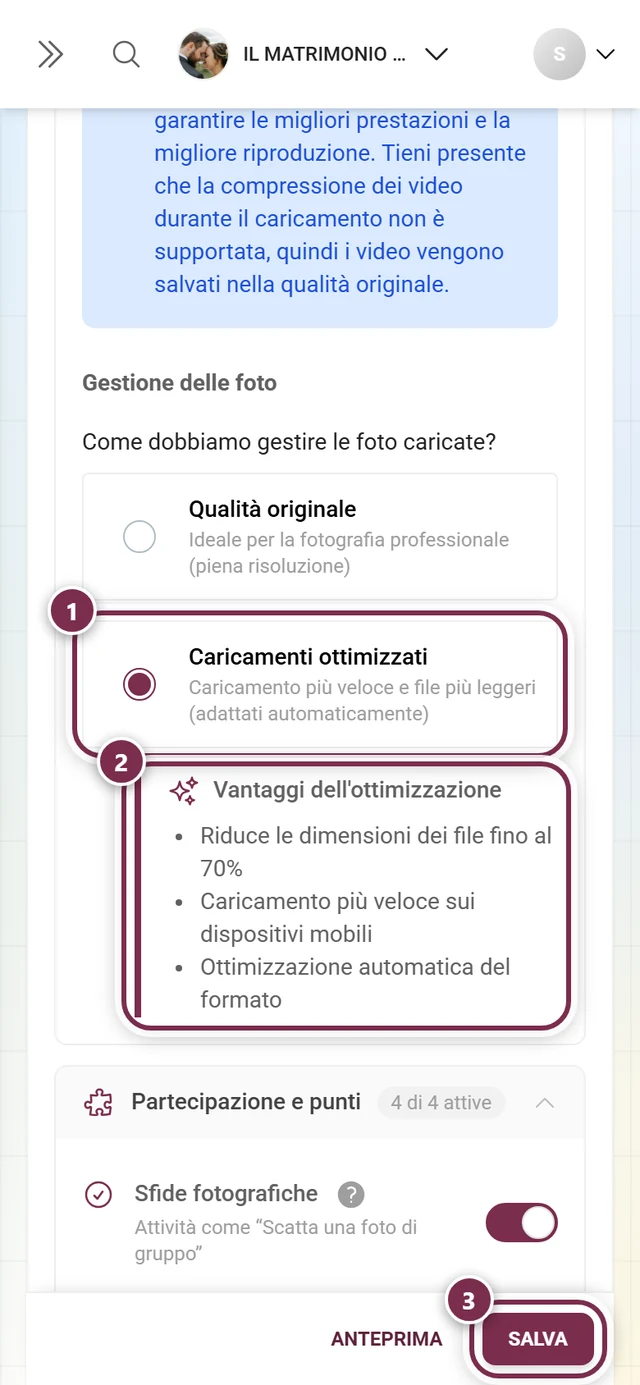
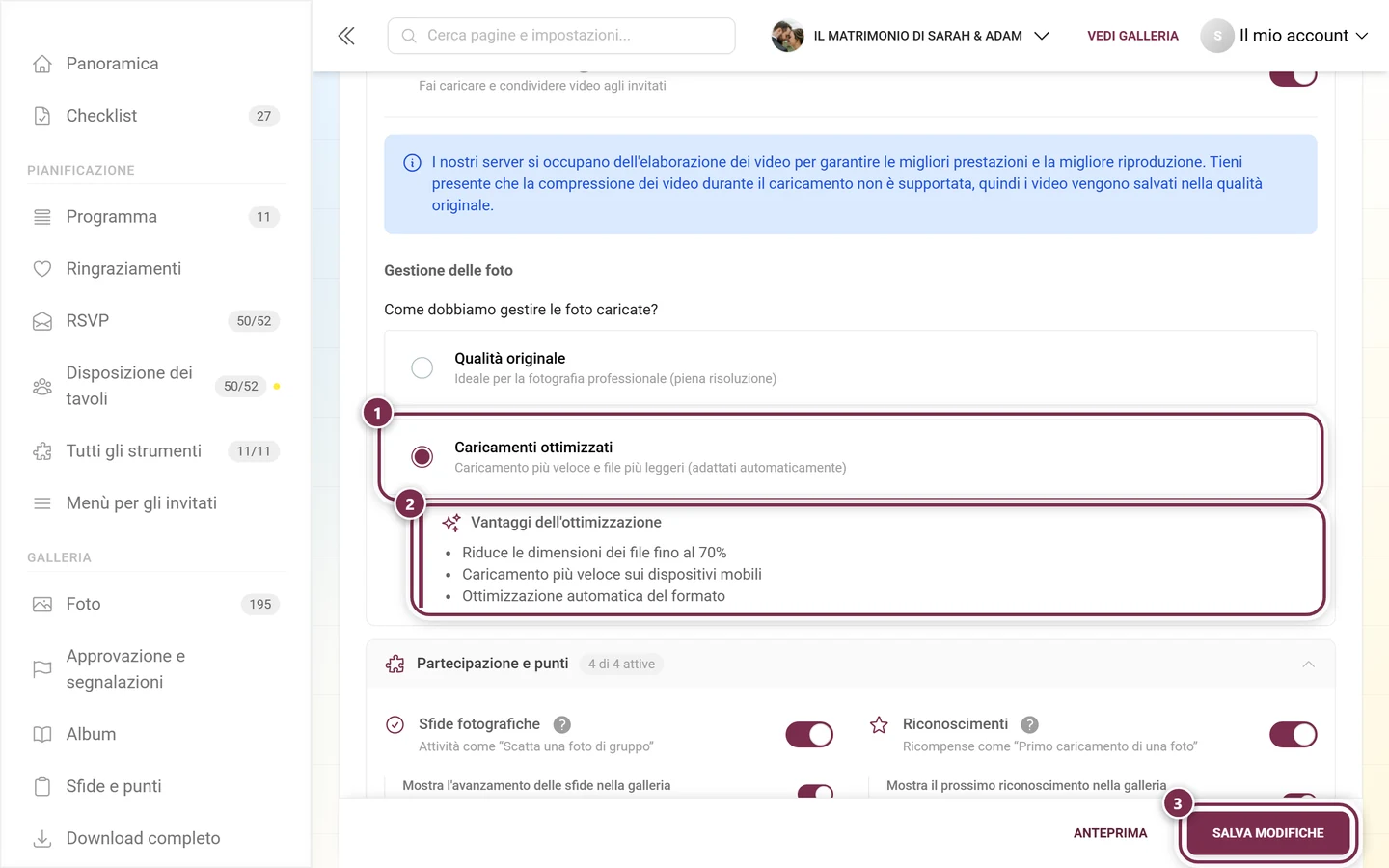
Caricamenti ottimizzati: «Caricamento più veloce e file più leggeri (adattati automaticamente)». Ogni foto viene ridotta prima del caricamento. Se questa opzione è attiva, sotto compare il blocco rientrato Vantaggi dell’ottimizzazione.
Cosa fanno esattamente i «Caricamenti ottimizzati»
Sezione intitolata “Cosa fanno esattamente i «Caricamenti ottimizzati»”La riduzione avviene nel browser o sul telefono dell’invitato, prima ancora che il file venga inviato, non sul server. In concreto:
- Il lato più lungo viene limitato a 2048 pixel (2K). Una foto da telefono di 4032 × 3024 diventa quindi 2048 × 1536; un’immagine già più piccola resta invariata.
- La qualità parte dall’80 % e viene regolata finché il risultato è adeguato.
- Il formato del file resta lo stesso (JPEG resta JPEG, PNG resta PNG): non viene convertito niente in un altro formato.
- I dati EXIF restano completi, compresi ora di scatto, modello della fotocamera e posizione GPS. Anche la rotazione (verticale/orizzontale) viene mantenuta correttamente.
- Se la riduzione non riesce, viene caricato l’originale. In questo modo non si perde mai una foto.
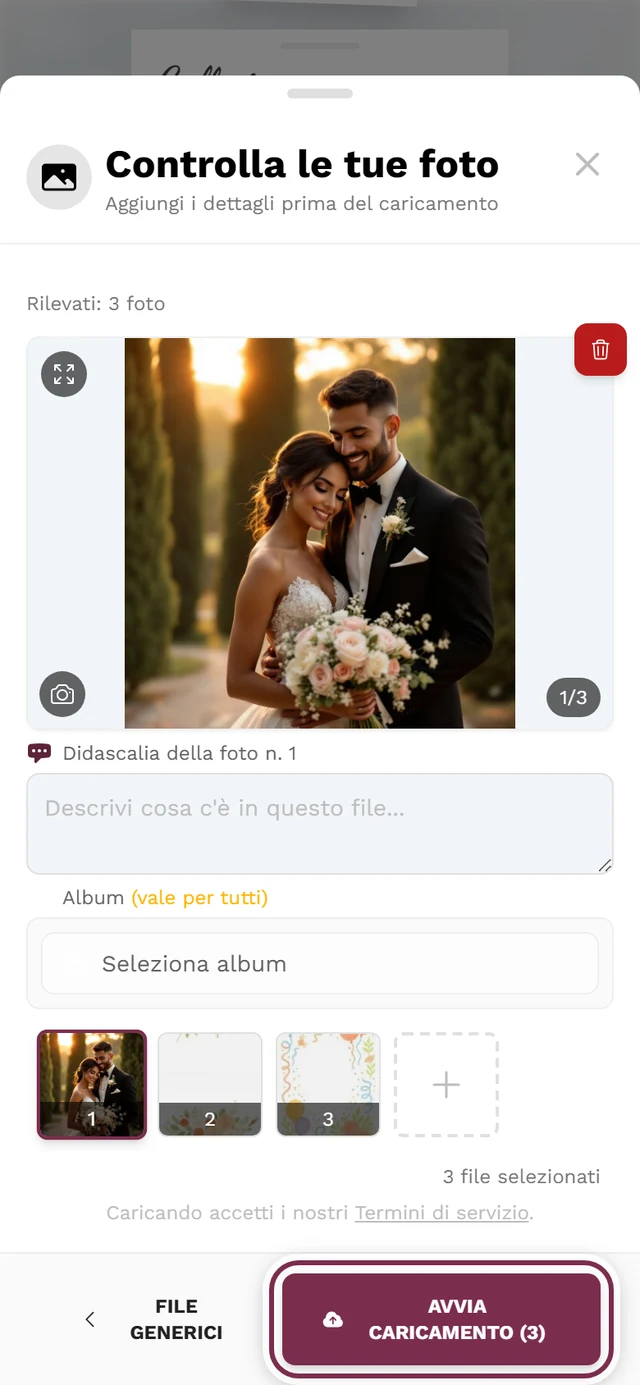
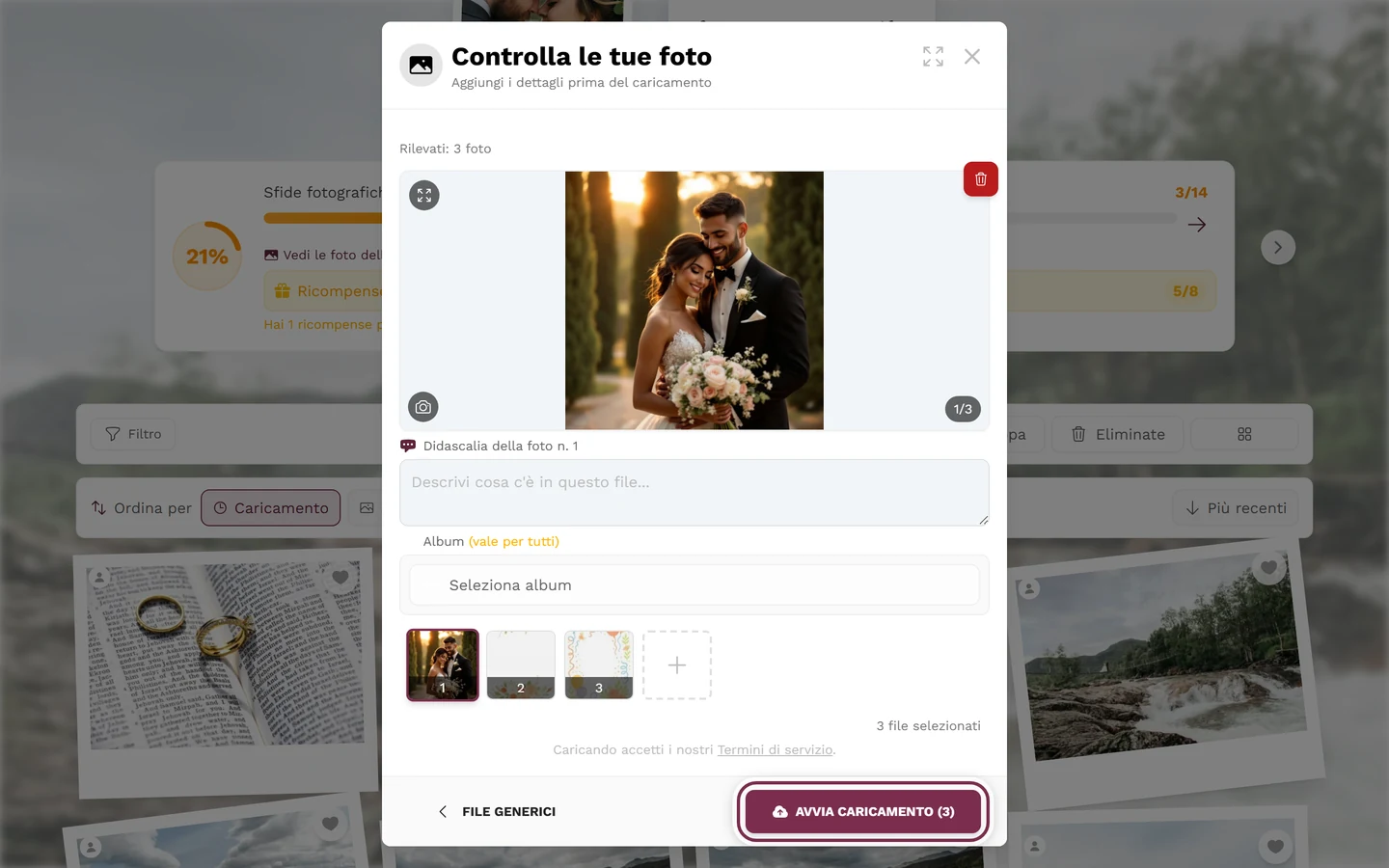
Quando si comprime comunque, e quando mai
Sezione intitolata “Quando si comprime comunque, e quando mai”L’impostazione non è l’unico fattore. Tre casi fanno eccezione:
-
Senza la funzione Premium si comprime sempre. Se manca «Caricamenti in alta qualità», i caricamenti vengono ottimizzati anche quando è salvata «Qualità originale». L’impostazione viene quindi di fatto ignorata finché il pacchetto non è sbloccato.
-
Live Photo e immagini in movimento non vengono mai compresse. Con le Live Photo dell’iPhone e formati simili la riduzione distruggerebbe i dati del movimento: per questo vengono sempre trasferite invariate, qualunque opzione sia scelta.
-
I caricamenti via FTP, WebDAV o Live Upload aggirano l’impostazione. Lì una fotocamera o un programma carica direttamente sul server; non c’è un browser che possa ridurre prima. Questi file arrivano sempre a grandezza originale nella galleria, anche con «Caricamenti ottimizzati». Vedi Live Upload (FTP/WebDAV).
Cosa significa per il download
Sezione intitolata “Cosa significa per il download”Per il download Photogala offre due varianti: Qualità originale («Massima risoluzione disponibile») e Ottimizzata per il web. La parola «disponibile» qui è decisiva.
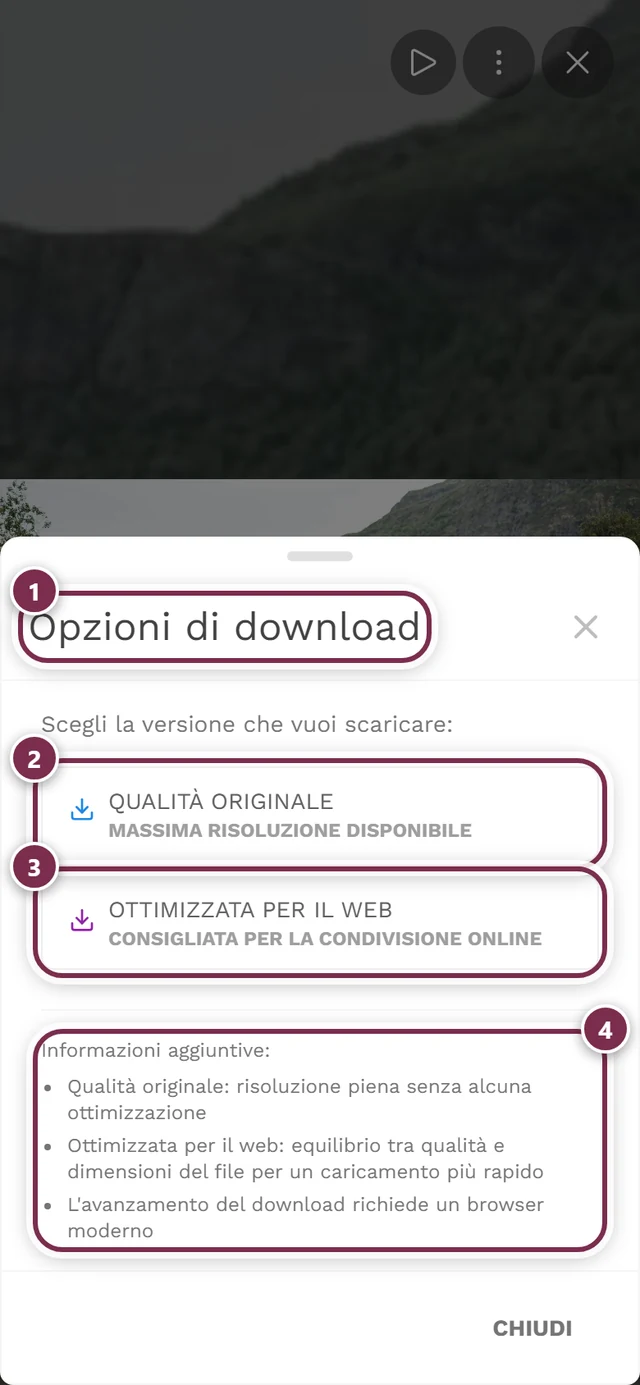
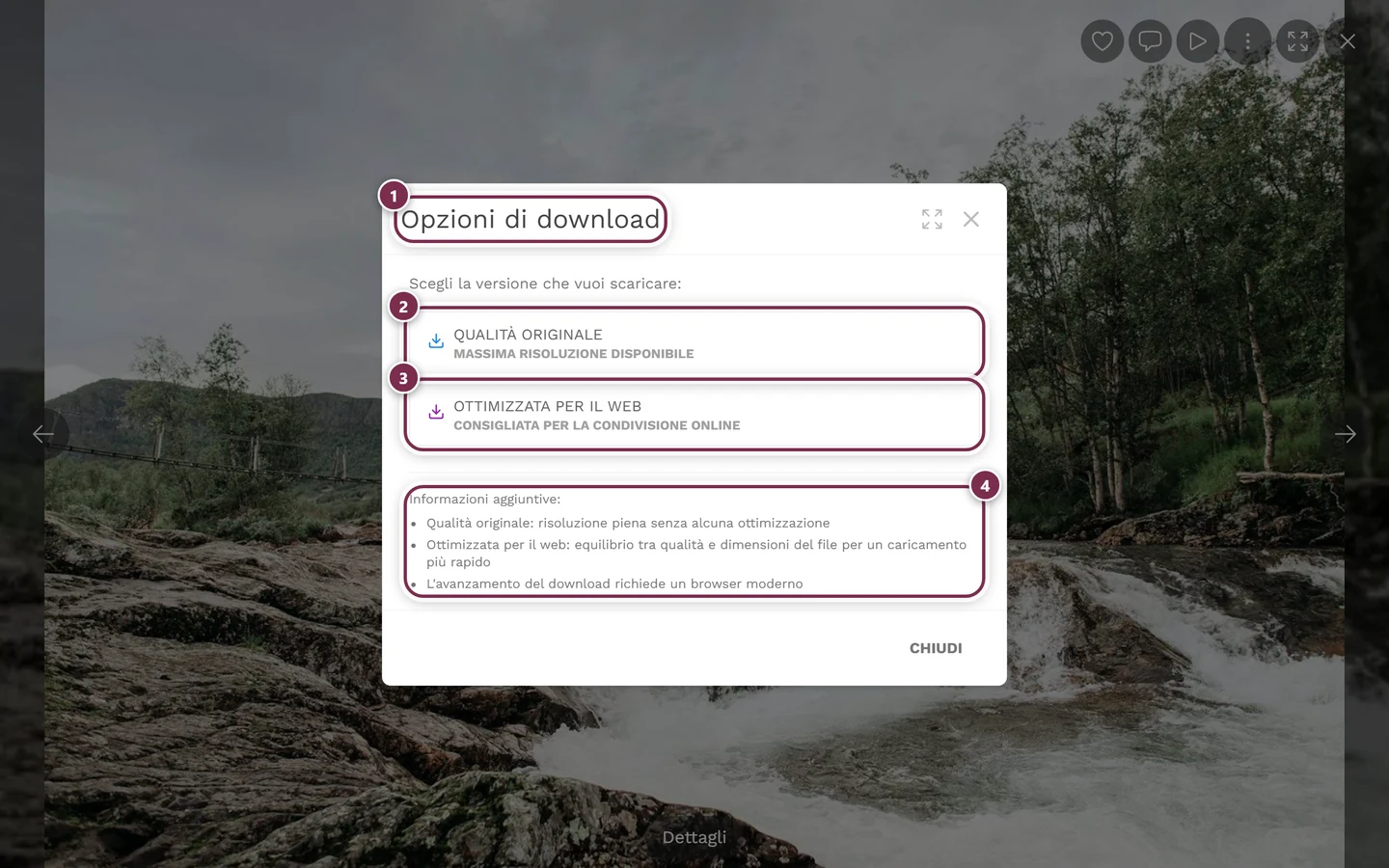
Se una foto è stata salvata come caricamento ottimizzato, l’originale salvato è già la versione da 2048 pixel, e «Qualità originale» fornisce proprio quella. La piena risoluzione della fotocamera non si può recuperare in seguito. Chi alla fine vuole ordinare stampe di grande formato imposta quindi la qualità originale prima dell’evento. Per scaricare tutto in blocco vedi Download ed esportazione.
Salvare le modifiche
Sezione intitolata “Salvare le modifiche”-
Scegli l’opzione per le foto che desideri. La scelta così non è ancora salvata: è solo nel modulo.
-
Fai clic in basso a destra su Salva modifiche (sul telefono solo Salva). Solo allora l’impostazione diventa effettiva, per tutti i caricamenti da quel momento in poi.
-
Se lasci la pagina con modifiche non salvate, compare una finestra di sicurezza che ti chiede se vuoi davvero uscire senza salvare.
Il pulsante Anteprima apre l’anteprima dal vivo della tua galleria. Utile per un controllo complessivo, ma non cambia nulla nell’impostazione della qualità.
Premium e sblocco
Sezione intitolata “Premium e sblocco”Qualità originale è l’opzione Premium (funzione «Caricamenti in alta qualità», in inglese «High Quality Uploads»). Senza il pacchetto corrispondente, un riquadro di avviso copre l’intero blocco «Gestione delle foto»: dietro, le due opzioni si intravedono solo sfocate e non sono cliccabili.
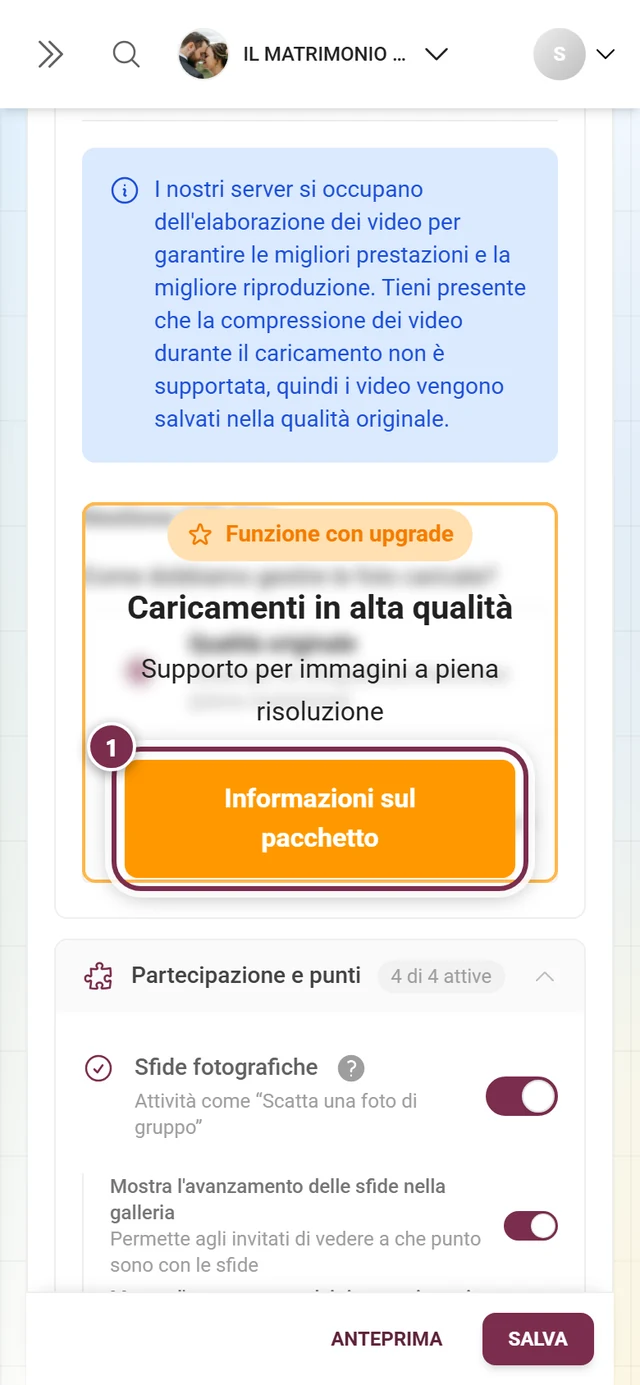
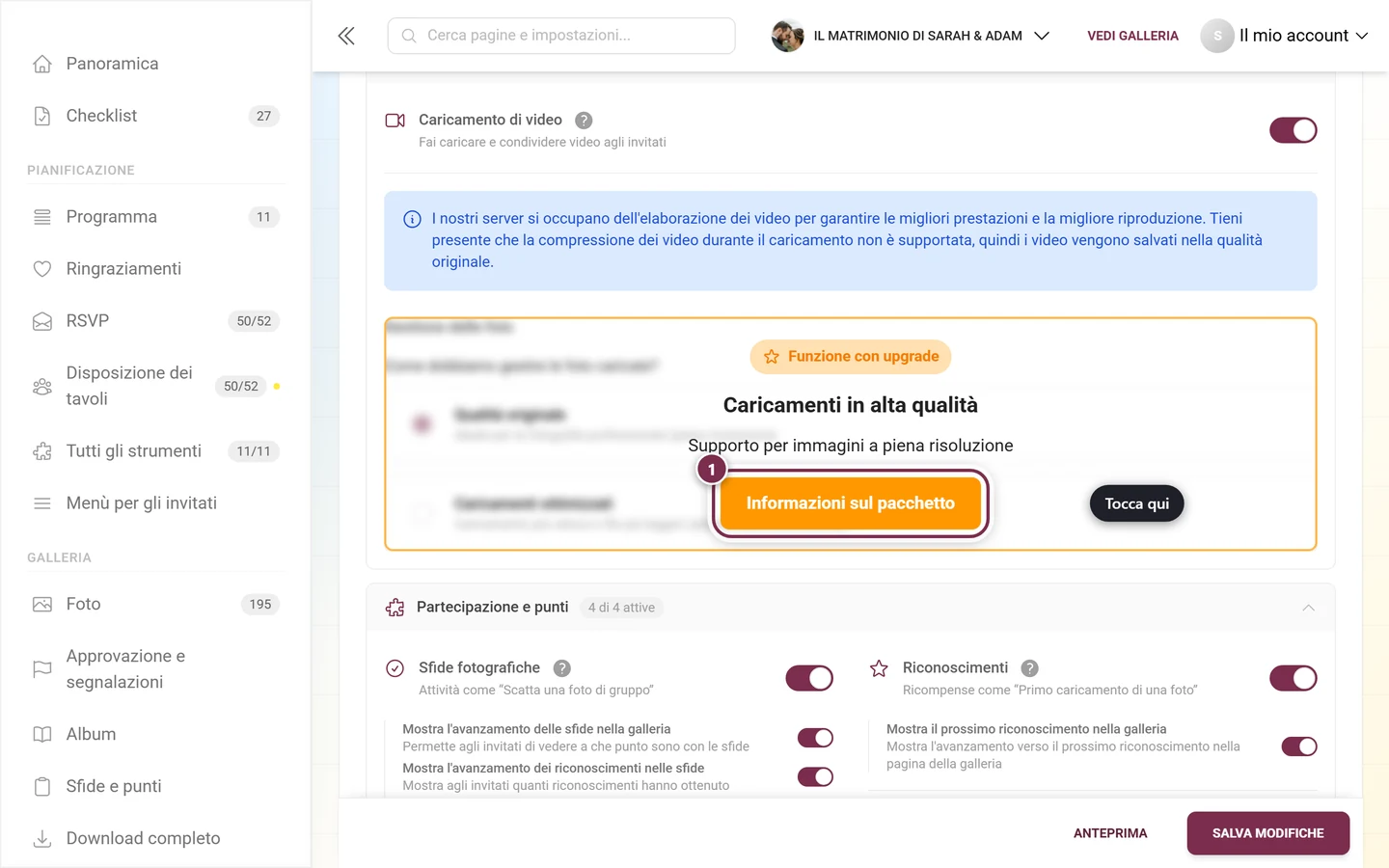
In questo caso i caricamenti restano di fatto ottimizzati: «Qualità originale» non si può selezionare finché la funzione non è sbloccata.


Casi particolari e risoluzione dei problemi
Sezione intitolata “Casi particolari e risoluzione dei problemi”- Non trovo più la scheda «Qualità delle immagini». Non esiste più. L’impostazione si trova nella scheda Funzionalità della galleria, nella sezione «Media e caricamento». Un vecchio link a
?tab=image-qualityporta lì automaticamente. - Nella sezione «Media e caricamento» non vedo nessuna opzione per le foto. Negli eventi gestiti da un marchio (gestiti da un partner) il blocco della qualità viene nascosto se non sono sbloccati né i caricamenti in alta qualità né il caricamento di video. Rivolgiti al tuo partner o valuta un upgrade.
- Non riesco a selezionare «Qualità originale». Ti manca la funzione Premium per la piena risoluzione; un riquadro arancione copre il blocco. Fino all’upgrade i caricamenti vengono ottimizzati: vedi Pacchetto & durata.
- Ho impostato «Qualità originale», ma le foto sono comunque larghe 2048 pixel. Due possibili motivi: la foto è stata caricata prima del cambio, oppure all’evento manca la funzione Premium, e in quel caso si comprime indipendentemente dall’impostazione.
- Le immagini caricate via FTP sono molto più grandi di quelle dall’app. È voluto: Live Upload, FTP e WebDAV caricano direttamente sul server, senza la riduzione sul dispositivo.
- I video non vengono compressi. È intenzionale: la compressione dei video durante il caricamento non è supportata, i video restano in qualità originale.
- Non trovo nessuna opzione per i metadati o gli EXIF. Un’impostazione del genere non esiste: i dati EXIF, GPS compreso, restano anche con «Caricamenti ottimizzati», e in Photogala non c’è un interruttore che li rimuova dalle foto degli invitati. (Al contrario, capita che siano i telefoni stessi a eliminare i dati GPS durante il caricamento dal browser: per questo nella sezione «Viste della galleria» c’è l’opzione Posizioni approssimative (fallback GPS).)
Prossimi passi
Sezione intitolata “Prossimi passi”- Funzionalità della galleria: la scheda in cui oggi si trova questa impostazione (compreso il caricamento di video)
- Download ed esportazione: scaricare in blocco gli originali o tutti i media (importante per gli archivi)
- Live Upload (FTP/WebDAV): la via che aggira la compressione
- Come gli invitati caricano le foto e Scattare foto
- Schede vicine: Generale · Aspetto · Moderazione e sicurezza