Invitare gli invitati
Un evento vive grazie ai suoi invitati. In questa pagina impari passo dopo passo come condividere e controllare l’accesso alla tua galleria – dal rapido codice QR con link (codice predefinito) fino a codici d’invito molto dettagliati, con un ruolo proprio, una data di scadenza e un limite di utilizzo.
Raggiungere l’area “Accesso”
Sezione intitolata “Raggiungere l’area “Accesso””-
Apri l’area di amministrazione dal menu del profilo in alto a destra (voce Gestione → Portale admin).
-
Nella barra laterale sinistra, gruppo Evento, clicca su Impostazioni e poi sulla scheda Accesso (icona della chiave). Percorso diretto:
/admin/settings?tab=access. -
La scheda porta il titolo Accesso alla galleria con il sottotitolo “Chi può aprire la tua galleria, cosa possono fare lì gli invitati e come appare il loro accesso.”
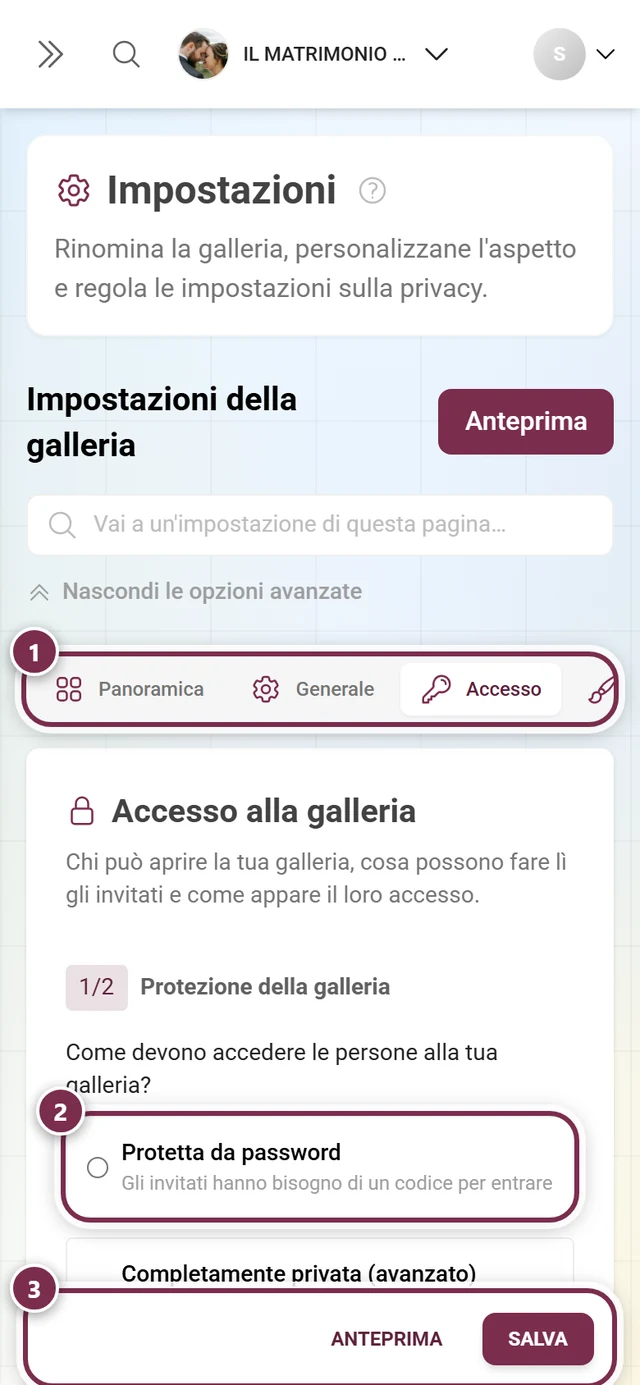
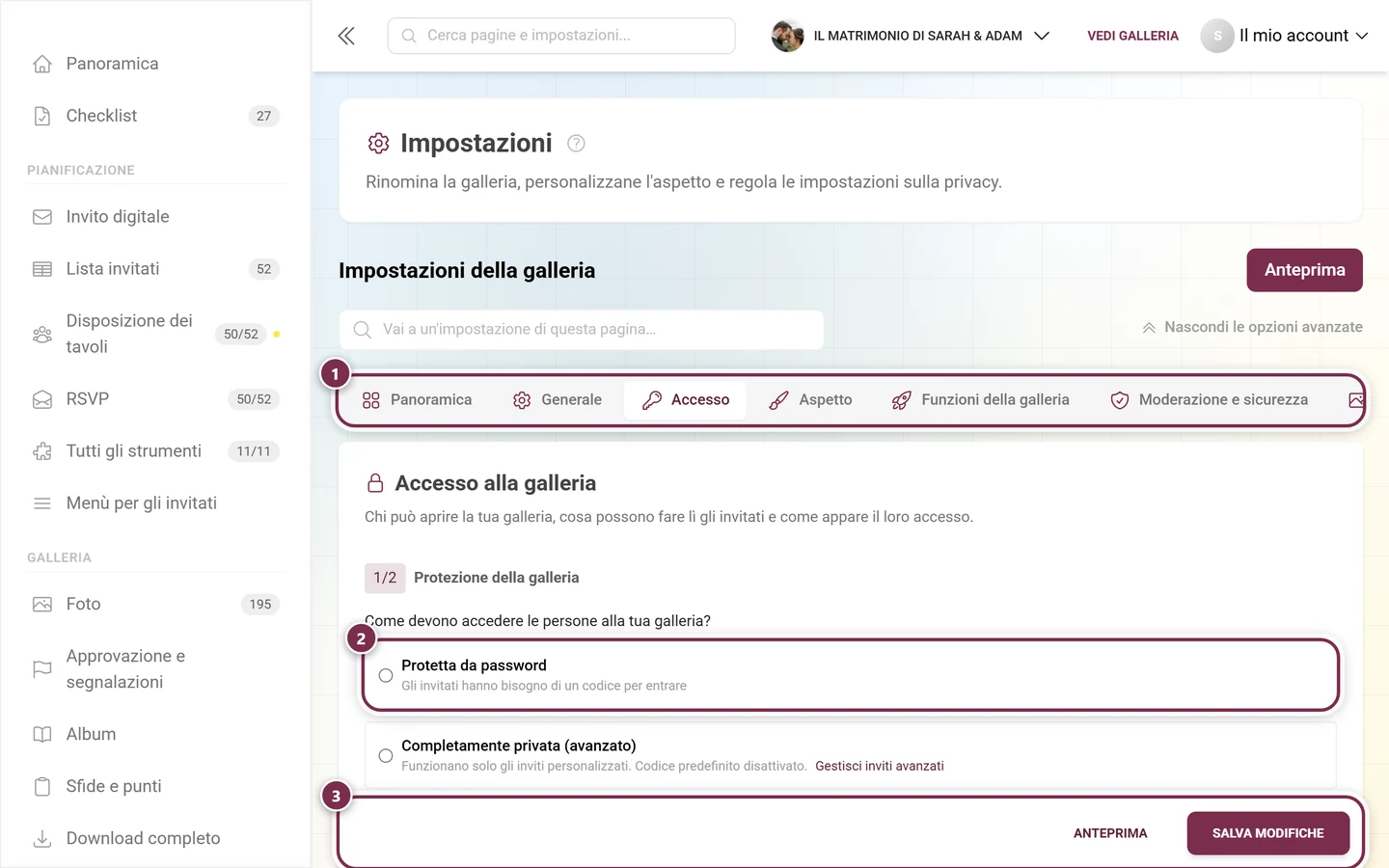
Impostazioni → Accesso: protezione della galleria, diritti degli invitati e codici d'invito – tutto su un'unica pagina. ① la riga delle schede con Accesso aperta, ② la Protezione della galleria con tre possibilità: Protetta da password (gli invitati hanno bisogno di un codice), Completamente privata (avanzato) (funzionano solo gli inviti creati da te, il codice predefinito è disattivato) e Accesso aperto (chiunque abbia il link può guardare), ③ Salva modifiche in basso. Più in basso nella pagina seguono le autorizzazioni predefinite degli invitati e la scheda Codici d'invito.
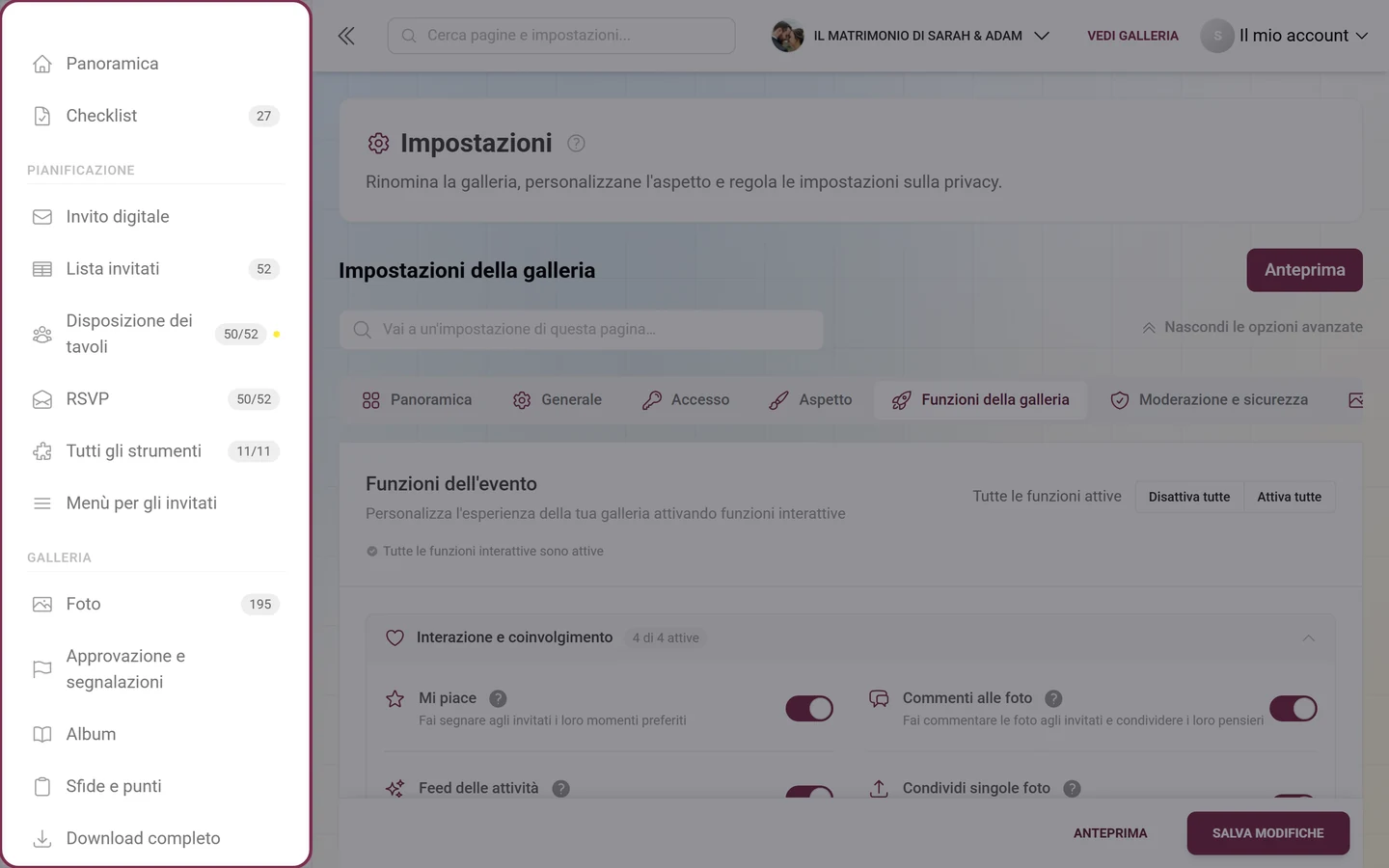
Cosa contiene questa scheda
Sezione intitolata “Cosa contiene questa scheda”La scheda è composta da due schede una sotto l’altra:
- Accesso alla galleria – con le sezioni numerate 1/2 Protezione della galleria e 2/2 Autorizzazioni degli utenti e con la sezione richiudibile non numerata Esperienza degli invitati.
- Codici d’invito – con il blocco Inviti personalizzati, cioè i tuoi codici con un ruolo proprio.
1/2 Protezione della galleria: scegliere la modalità di accesso
Sezione intitolata “1/2 Protezione della galleria: scegliere la modalità di accesso”Sotto la domanda Come devono accedere le persone alla tua galleria? scegli una di tre opzioni:
-
Protetta da password – “Gli invitati hanno bisogno di un codice per entrare”. Si aprono due campi:
- Codice di invito predefinito (segnaposto “es. matrimonio-2024”). Il pulsante Casuale genera un codice ben leggibile. Questo codice è contenuto nei link d’invito semplici e nei codici QR (“Questo codice viene usato per link di invito semplici e codici QR.”).
- Casella Includi il codice di invito predefinito nel codice QR – se è spuntata, il codice viene incorporato direttamente nei codici QR generati, così gli invitati entrano senza digitare nulla.
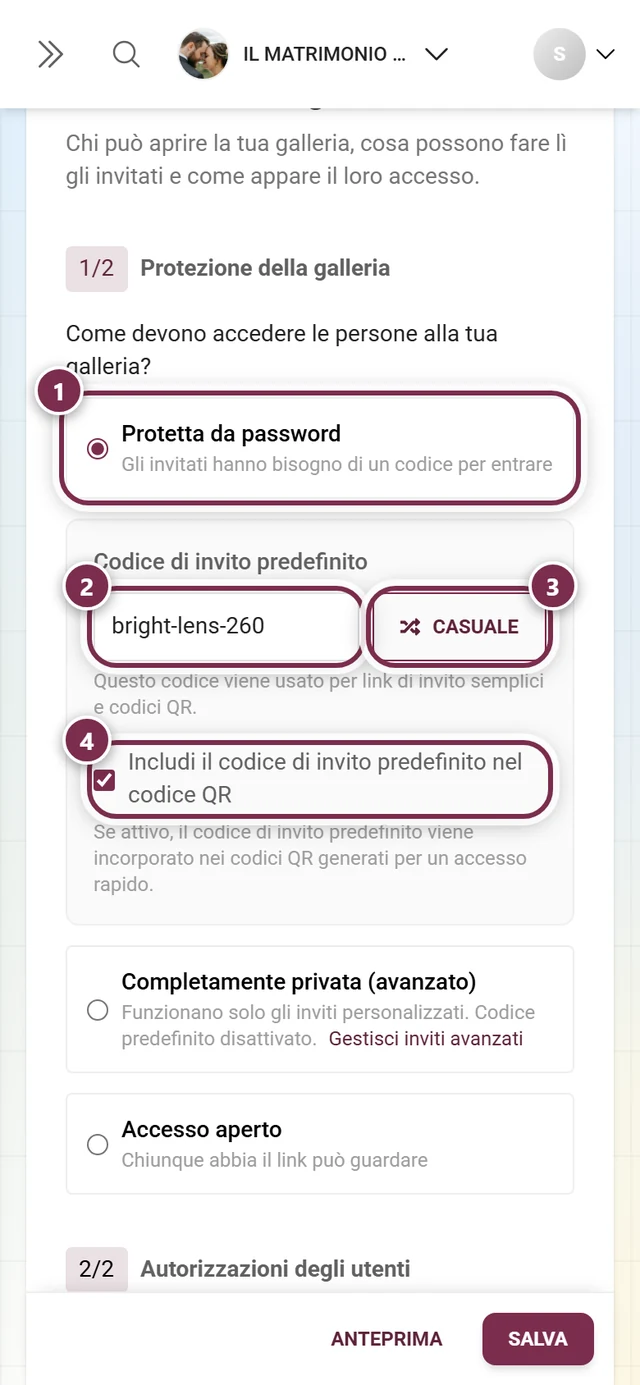
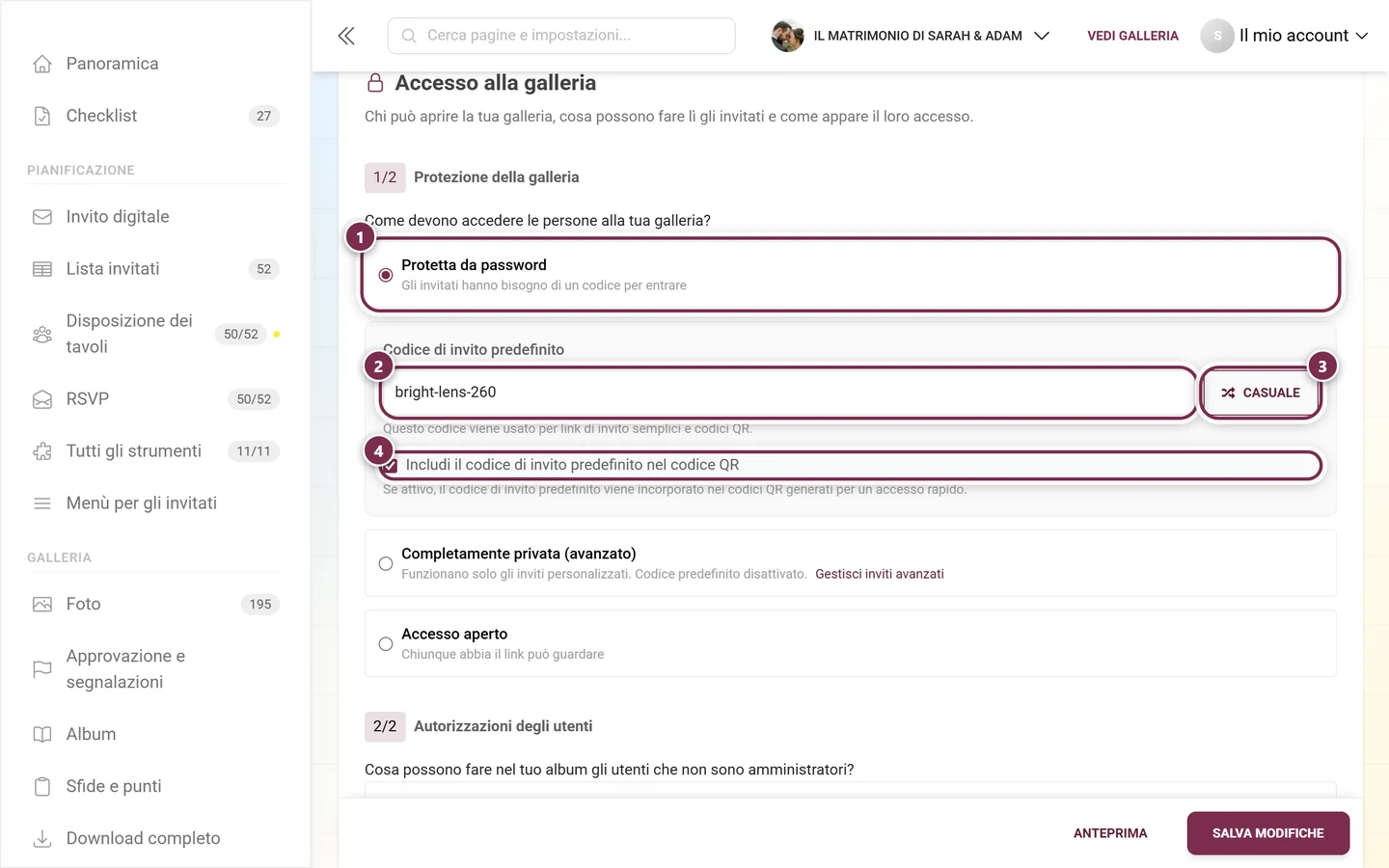
① Protetta da password è selezionata – solo così si aprono i campi sottostanti. ② il Codice di invito predefinito, qui ‘bright-lens-260’. ③ Casuale genera un nuovo codice ben leggibile. ④ la casella Includi il codice di invito predefinito nel codice QR. -
Completamente privata (avanzato) – “Funzionano solo gli inviti personalizzati. Codice predefinito disattivato.” Già in questa riga c’è il link Gestisci inviti avanzati; dopo la scelta compare anche il riquadro informativo Modalità di massima privacy con lo stesso pulsante. Entrambi saltano alla scheda Codici d’invito più in basso.
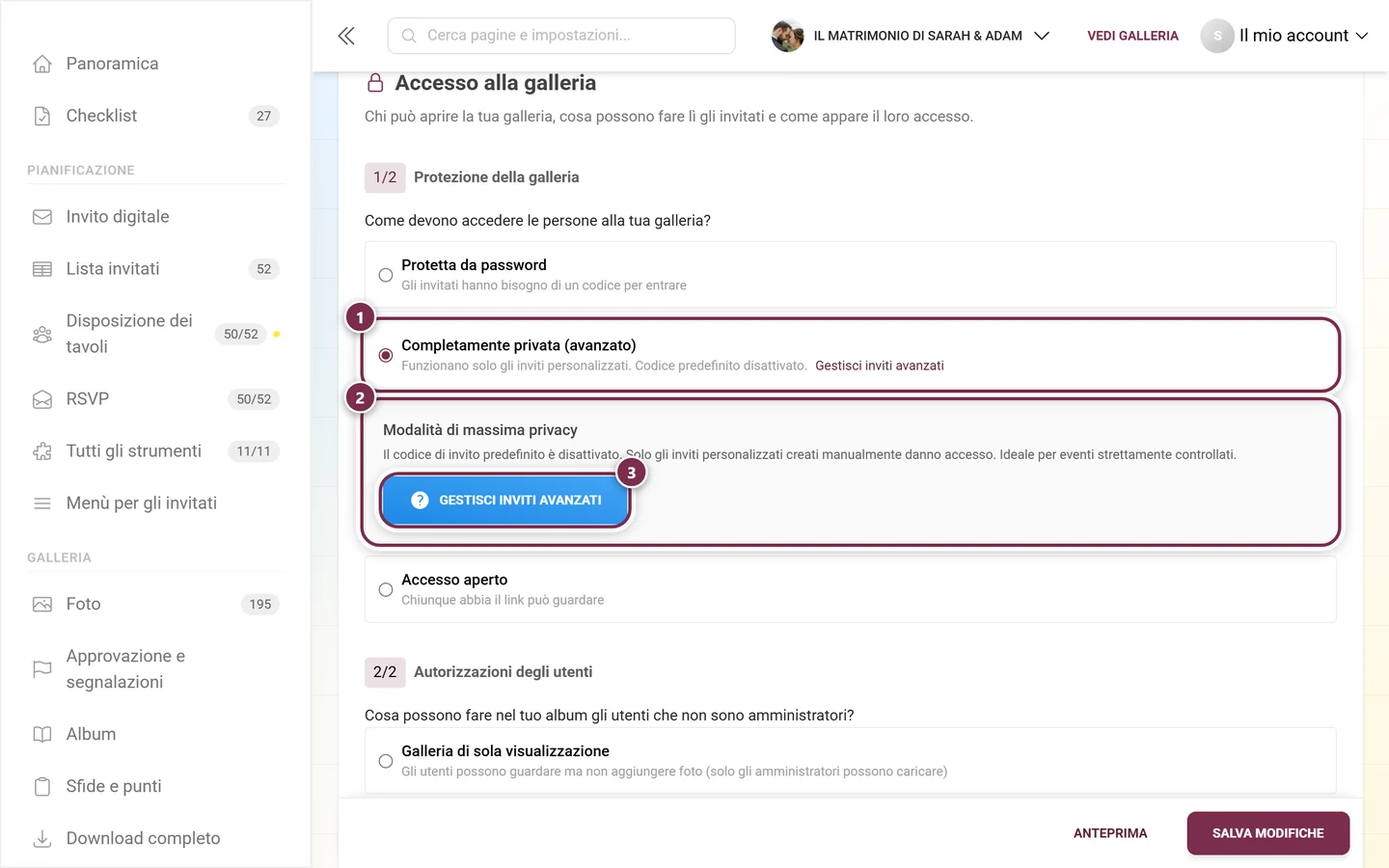
① Completamente privata (avanzato) è selezionata. ② il riquadro informativo Modalità di massima privacy indica la conseguenza: ‘Il codice di invito predefinito è disattivato. Solo gli inviti personalizzati creati manualmente danno accesso.’ ③ il pulsante Gestisci inviti avanzati salta ai codici d'invito. -
Accesso aperto – “Chiunque abbia il link può guardare”. Appena l’opzione è selezionata, la riga aggiunge “(Imposta le autorizzazioni predefinite qui sotto)” e sotto compare la scheda Autorizzazioni predefinite degli invitati con due riquadri:
- Spettatore (icona dell’occhio) – “Può guardare le foto e mettere like”.
- Collaboratore (icona della fotocamera) – “Può caricare foto e completare sfide”.
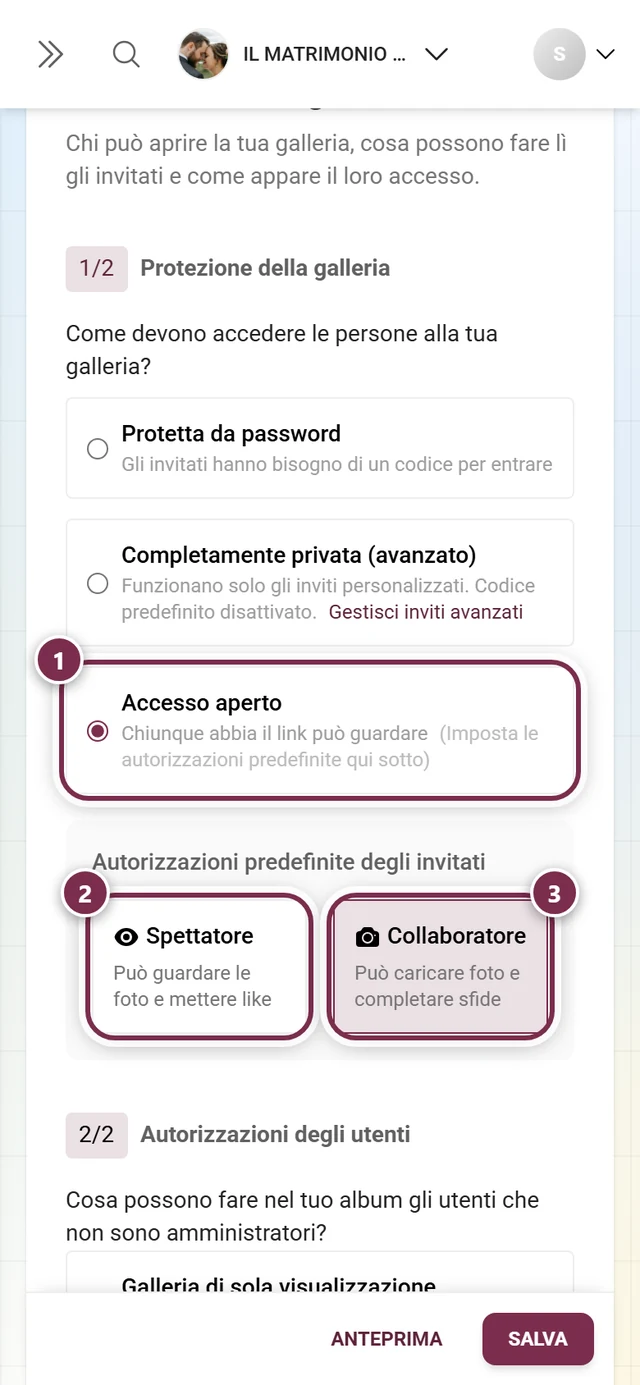
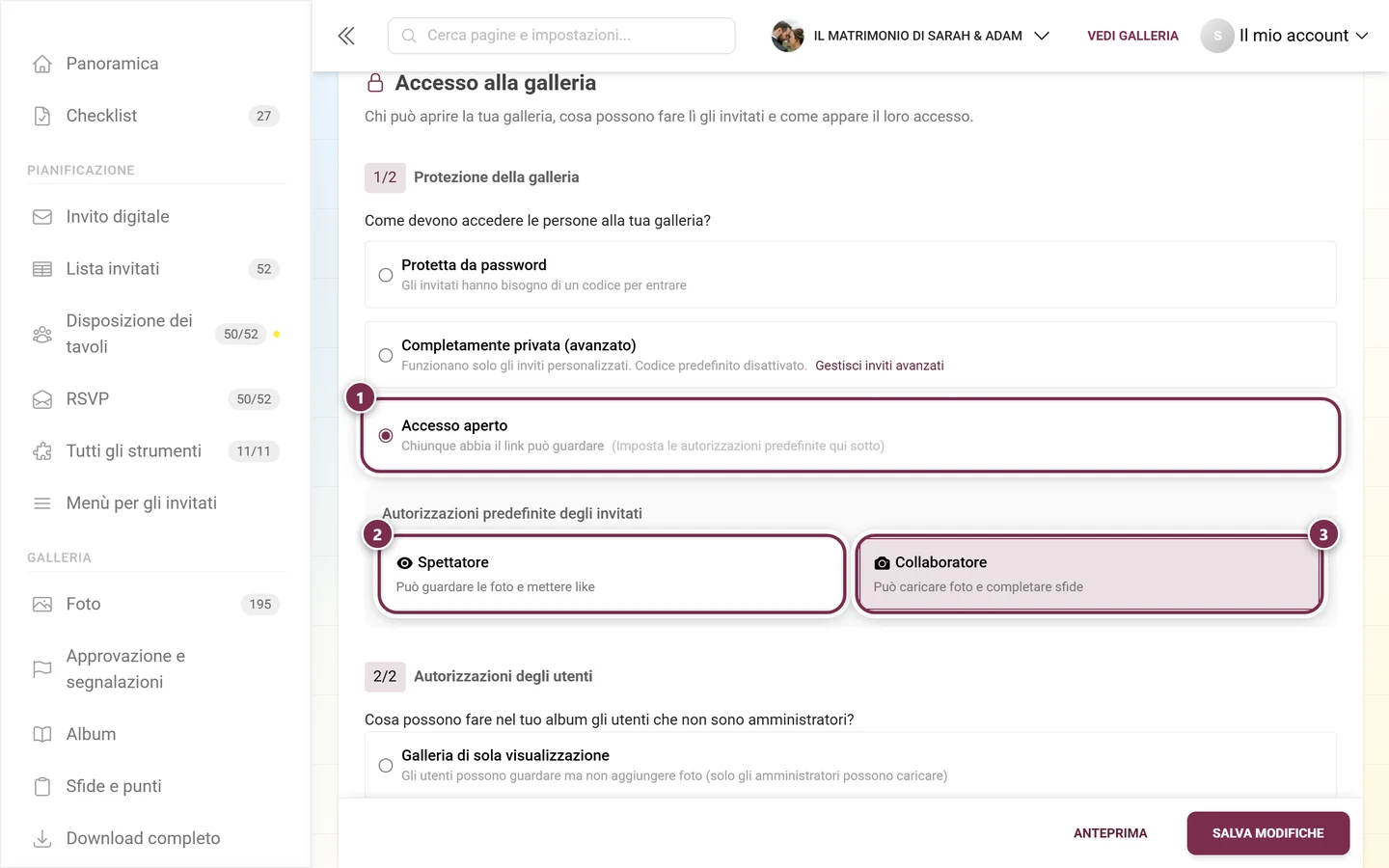
① Accesso aperto è selezionata, per questo accanto compare ‘(Imposta le autorizzazioni predefinite qui sotto)’. ② il riquadro Spettatore, ③ il riquadro Collaboratore – il riquadro evidenziato a colori è il ruolo predefinito attivo. Questa scelta è il ruolo predefinito: vale per tutti i codici QR stampati, per i link d’invito pubblici e per qualsiasi accesso senza un codice proprio. Se scegli Spettatore, compare anche il blocco Accesso solo come spettatore con la frase “Solo gli invitati possono caricare foto. Gestisci gli inviti e condividi codici di accesso sicuri.” e il pulsante Gestisci inviti – a quel punto può caricare solo chi riceve un codice personalizzato con il ruolo Collaboratore.
2/2 Autorizzazioni degli utenti
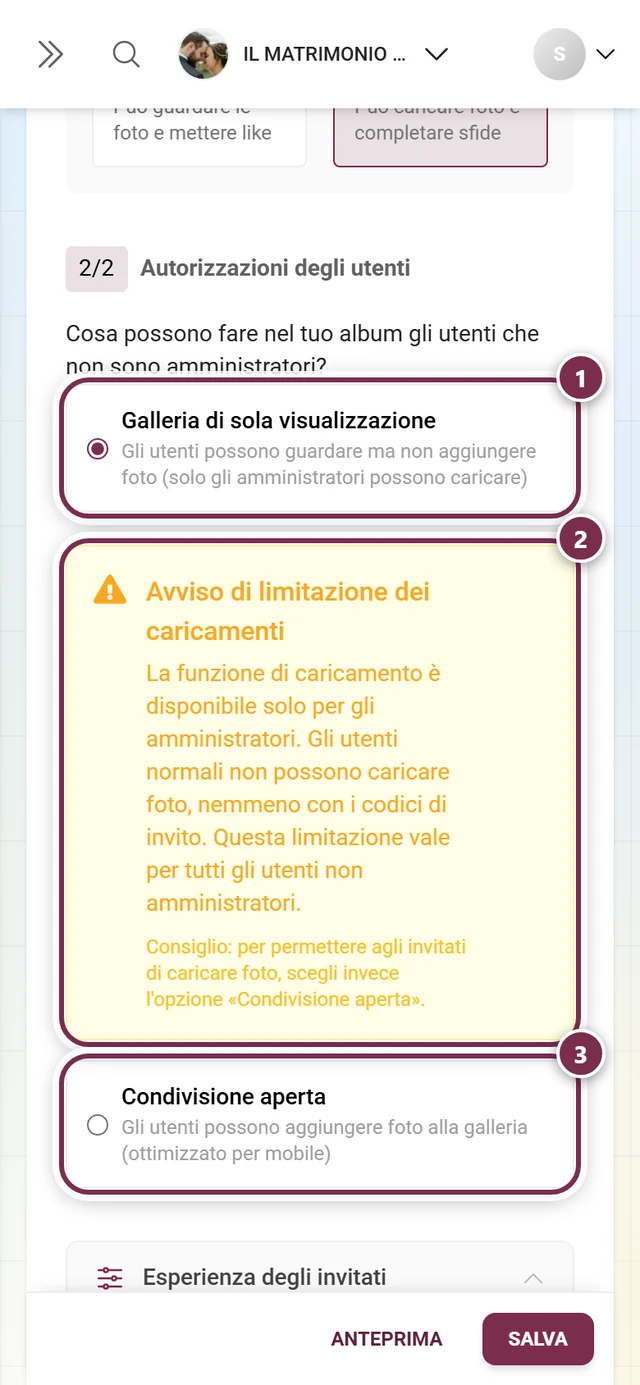
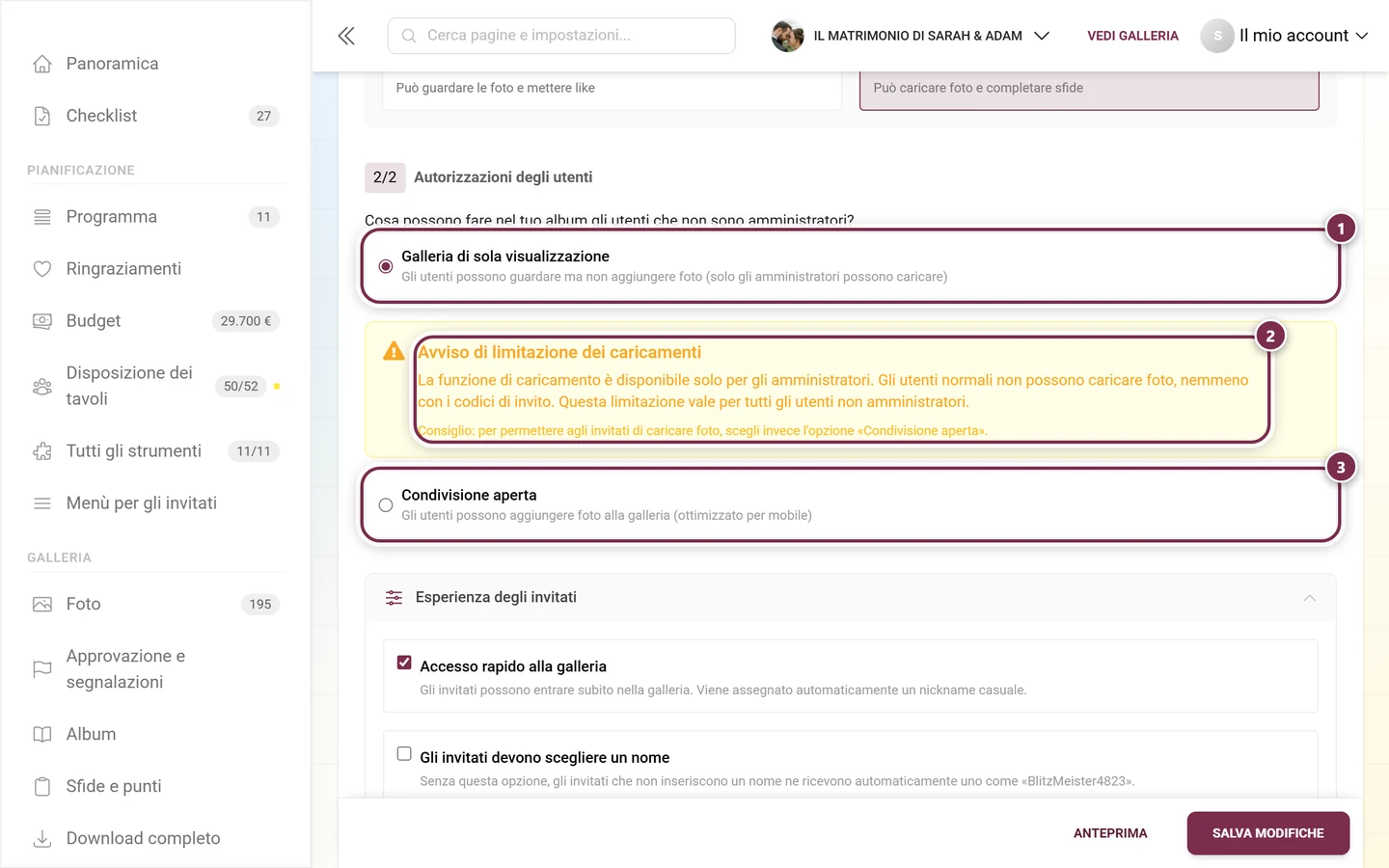
Sezione intitolata “2/2 Autorizzazioni degli utenti”Subito sotto rispondi alla domanda Cosa possono fare nel tuo album gli utenti che non sono amministratori? – anche qui con due opzioni:
- Galleria di sola visualizzazione – “Gli utenti possono guardare ma non aggiungere foto (solo gli amministratori possono caricare)”. Se la scegli, compare un riquadro giallo Avviso di limitazione dei caricamenti: la funzione di caricamento è allora disponibile solo per gli amministratori – “nemmeno con i codici di invito”. Sotto c’è la riga di consiglio “Consiglio: per permettere agli invitati di caricare foto, scegli invece l’opzione «Condivisione aperta».”
- Condivisione aperta – “Gli utenti possono aggiungere foto alla galleria (ottimizzato per mobile)”.
Sezione richiudibile “Esperienza degli invitati”
Sezione intitolata “Sezione richiudibile “Esperienza degli invitati””Sotto le due sezioni numerate si trova una sezione richiudibile non numerata con tre caselle legate all’accesso dei tuoi invitati. Se è chiusa, tocca una volta la riga Esperienza degli invitati: le tre opzioni compaiono una sotto l’altra.
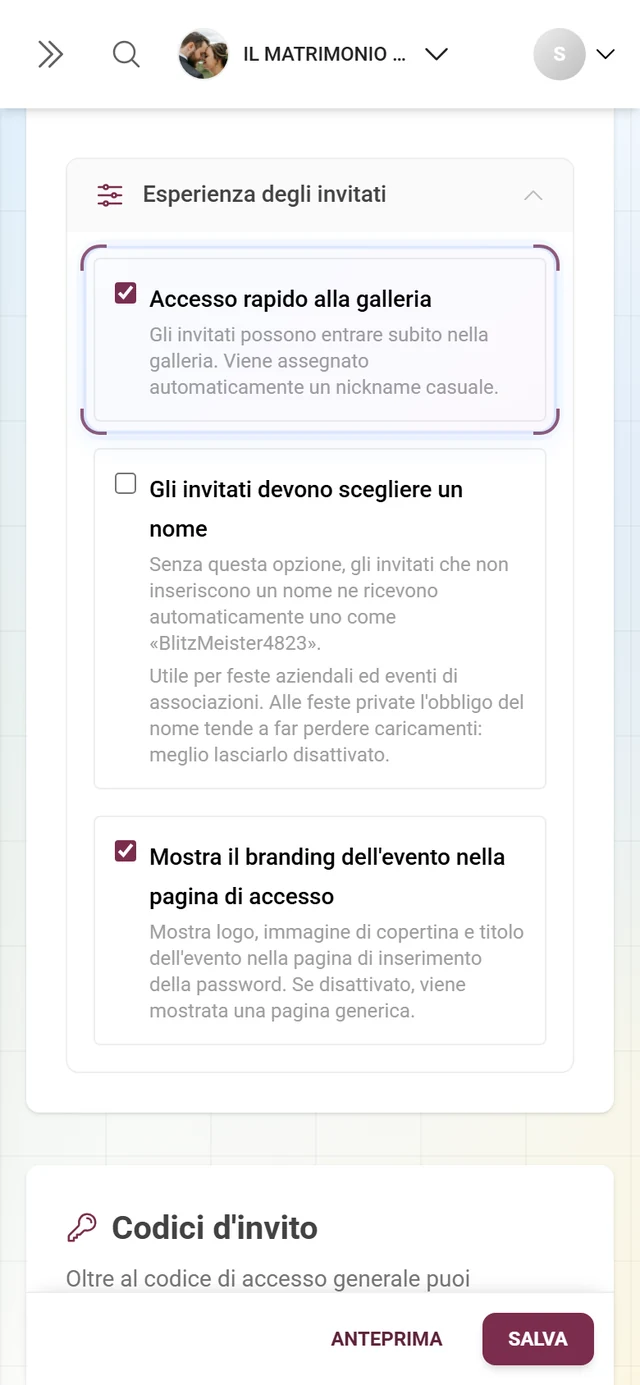
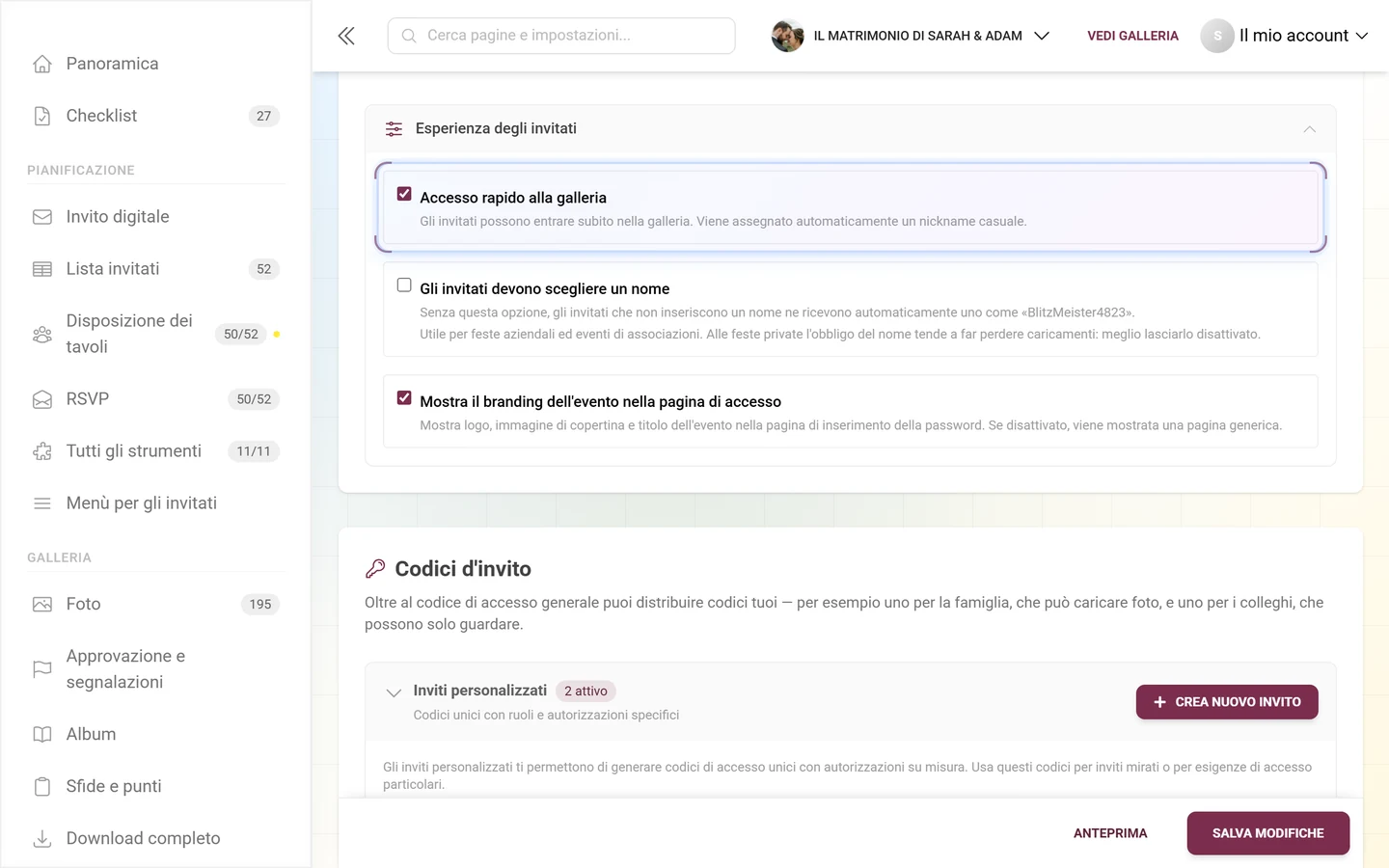
Ecco come attivi una delle opzioni: spunta la casella → tocca Salva modifiche in basso. Solo allora ha effetto per i tuoi invitati.
- Accesso rapido alla galleria – “Gli invitati possono entrare subito nella galleria. Viene assegnato automaticamente un nickname casuale.” Se la galleria è protetta da password o completamente privata, una riga aggiunge: la password resta necessaria, viene saltata solo la scelta del nickname. Disattivato significa: ogni invitato arriva prima alla schermata di benvenuto e sceglie lì da solo.
- Gli invitati devono scegliere un nome – senza questa opzione chi non inserisce un nome riceve automaticamente un nickname come “BlitzMeister4823”. L’indicazione sotto: utile per feste aziendali ed eventi di associazioni; alle feste private l’obbligo del nome tende a far perdere caricamenti. Attivato significa: senza nome non si entra.
- Mostra il branding dell’evento nella pagina di accesso – mostra logo, immagine di copertina e titolo nella pagina della password. Se togli la spunta, gli invitati vedono lì una pagina neutra, senza il tuo evento.
Salvare
Sezione intitolata “Salvare”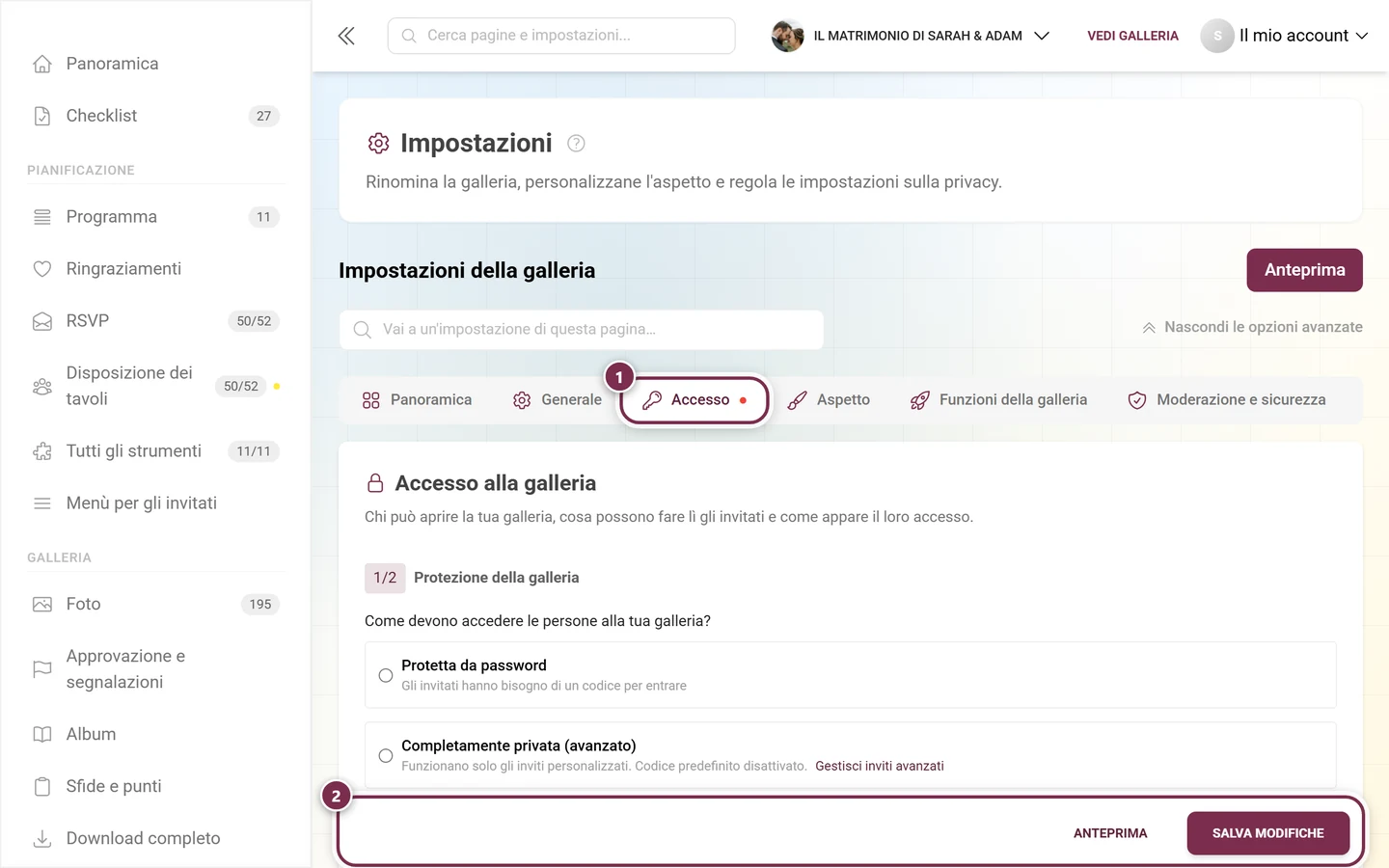
La scheda “Codici d’invito”
Sezione intitolata “La scheda “Codici d’invito””La seconda scheda nella pagina porta il titolo Codici d’invito con la frase: “Oltre al codice di accesso generale puoi distribuire codici tuoi — per esempio uno per la famiglia, che può caricare foto, e uno per i colleghi, che possono solo guardare.” Al suo interno si trova il blocco espandibile Inviti personalizzati con i contatori attivo / inattivo.
Stato vuoto: Ancora nessun invito personalizzato con il pulsante Crea il tuo primo invito.
La barra degli strumenti sopra la tabella
Sezione intitolata “La barra degli strumenti sopra la tabella”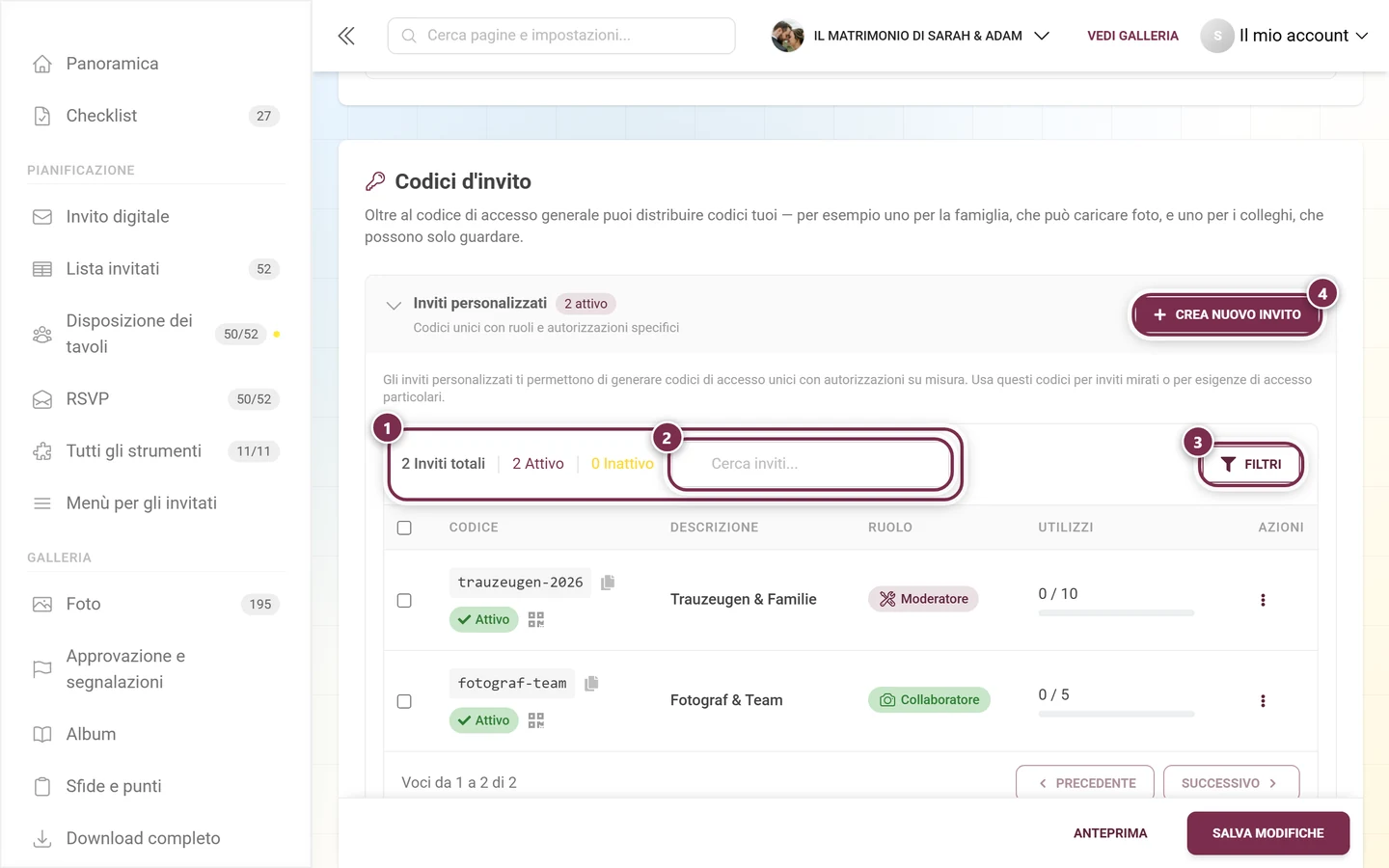
- Cifre chiave tutto a sinistra: il totale più Inviti totali, Attivo e Inattivo. Cliccarci sopra non filtra nulla – i numeri sono solo indicativi.
- Campo di ricerca Cerca inviti… – cerca nel codice e nella descrizione.
- Il pulsante Filtri apre un menu a tendina (vedi sotto).
- Pulsante Crea nuovo invito in alto a destra, sopra la barra. Lo stesso pulsante compare di nuovo sotto la tabella, accanto al Consiglio in corsivo: “Consiglio: crea inviti separati per ruoli o gruppi di utenti diversi, per gestire meglio gli accessi.”
Il menu dei filtri
Sezione intitolata “Il menu dei filtri”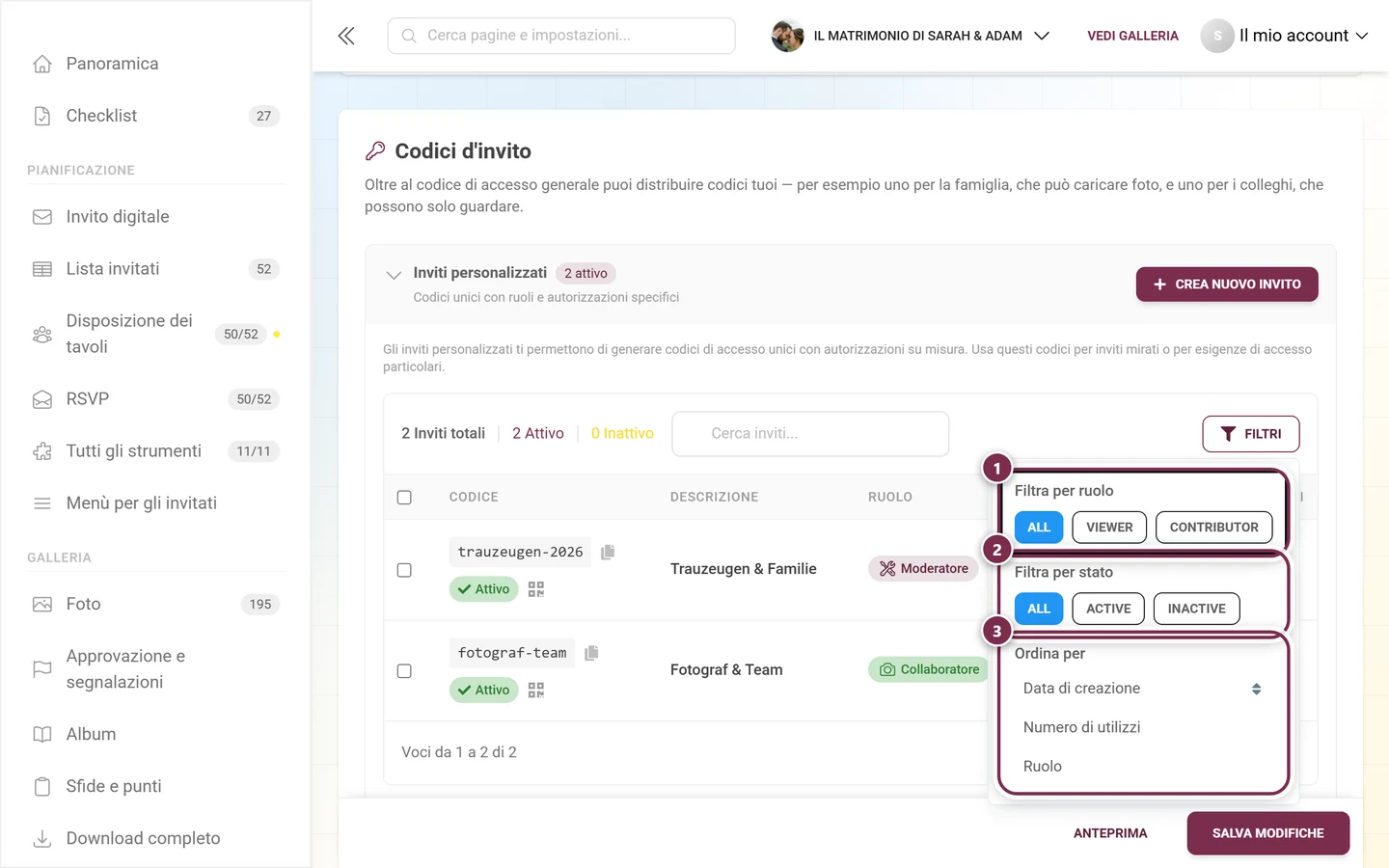
- Filtra per ruolo: tre chip – tutti, solo visualizzatori, solo collaboratori. Altri ruoli non si possono scegliere come filtro.
- Filtra per stato: tutti, solo codici attivi, solo codici inattivi.
- Ordina per: Data di creazione, Numero di utilizzi, Ruolo. Un secondo clic sullo stesso criterio inverte la direzione – la piccola doppia freccia accanto alla voce attiva la indica.
Se con i filtri attivi compare Nessun invito corrispondente trovato, azzeri tutto con Azzera tutti i filtri.
Più codici in una volta
Sezione intitolata “Più codici in una volta”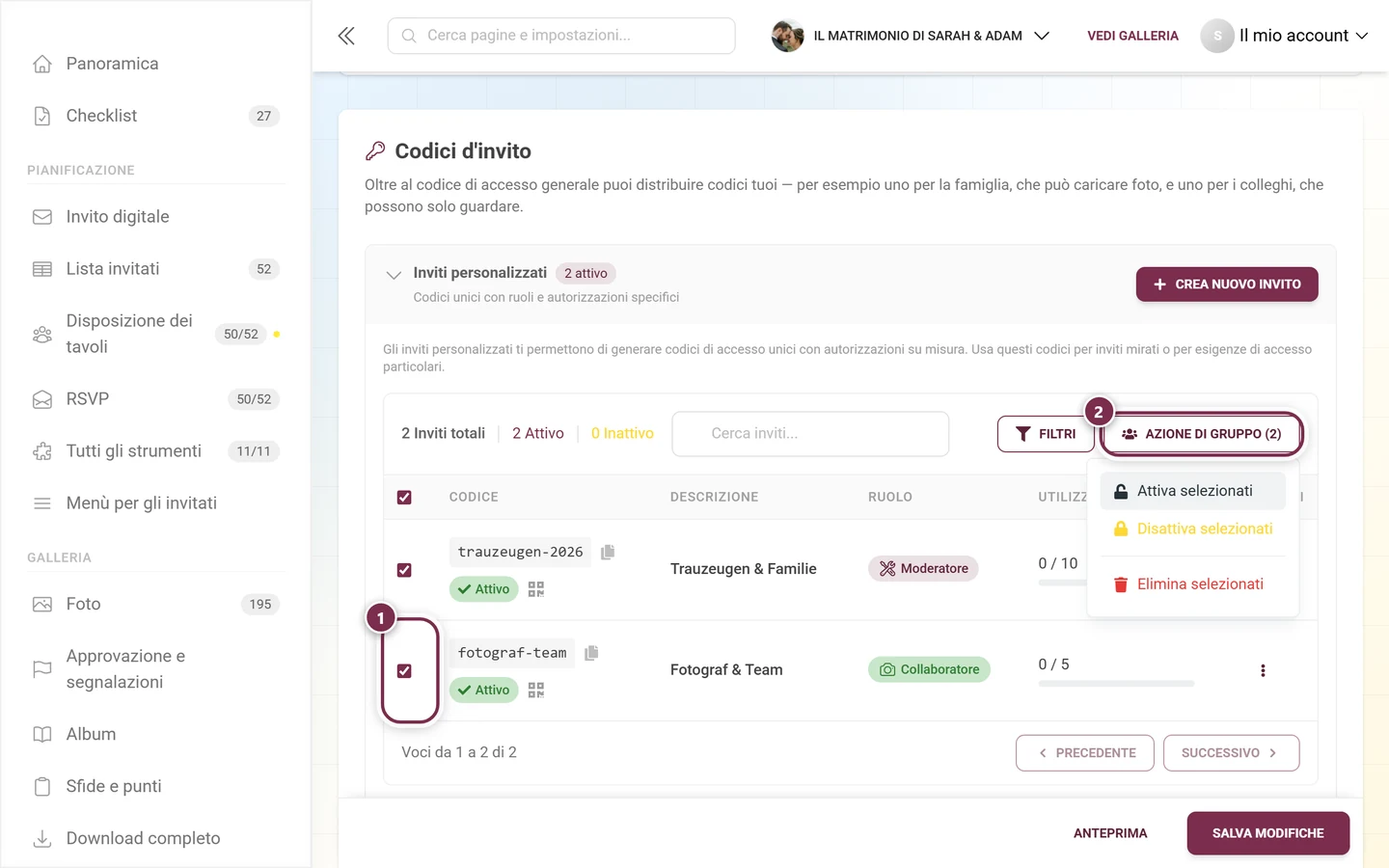
Appena selezioni delle righe con la spunta, accanto a Filtri compare il menu a tendina Azione di gruppo (N) – N è il numero di codici selezionati. Se la barra è troppo stretta, entrambi i pulsanti passano insieme su una seconda riga. Contiene Attiva selezionati, Disattiva selezionati ed Elimina selezionati. Prima di eliminare compare la richiesta Conferma eliminazione multipla (“Vuoi davvero eliminare N inviti? Questa azione non può essere annullata.”).
La tabella
Sezione intitolata “La tabella”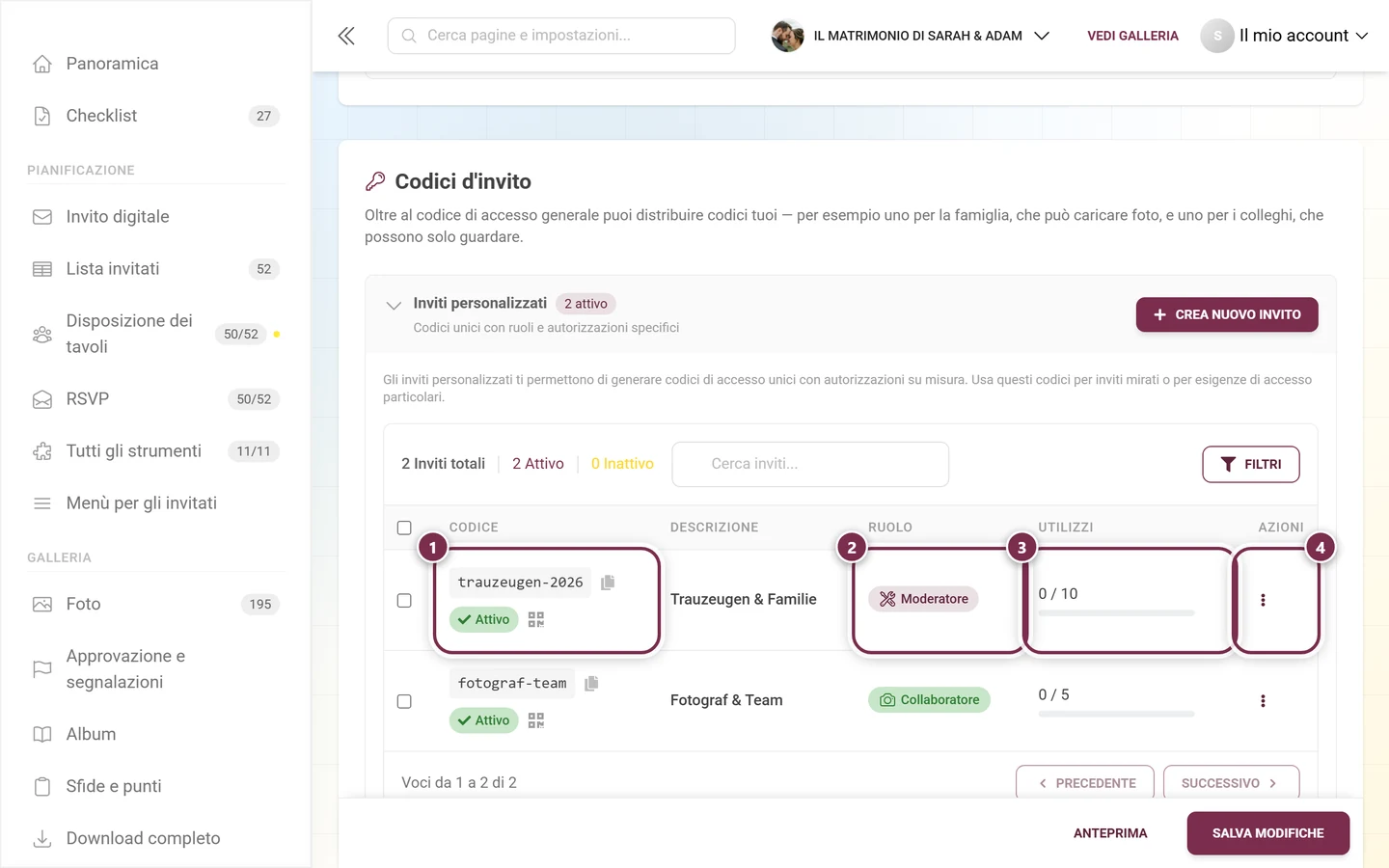
Ha sei colonne:
- Casella di selezione (nell’intestazione: seleziona tutto).
- Codice – il codice in carattere monospazio con accanto un pulsante Copia negli appunti; sotto, il chip di stato Attivo / Inattivo e un piccolo pulsante QR che apre la finestra di condivisione. Una colonna QR separata non c’è.
- Descrizione – la descrizione interna e la data di creazione (Creato il).
- Ruolo – un chip del ruolo con icona e colore (Visualizzatore = occhio, Collaboratore = fotocamera, Moderatore = chiave inglese, Admin = ingranaggio, Proprietario = icona delle persone). Il chip mostra il nome tecnico del ruolo, quindi anche in italiano “Moderator” e “Contributor”.
- Utilizzi – usati/massimo con barra di avanzamento; un’etichetta Limite raggiunto quando il limite è esaurito.
- Azioni – il menu a tre puntini della riga.
Sotto la tabella compare Voci da 1 a N di N con i pulsanti Precedente e Successivo. Entrambi sono sempre grigi: l’elenco mostra sempre tutti i codici insieme, la barra di paginazione è solo indicativa.
Il menu di una riga
Sezione intitolata “Il menu di una riga”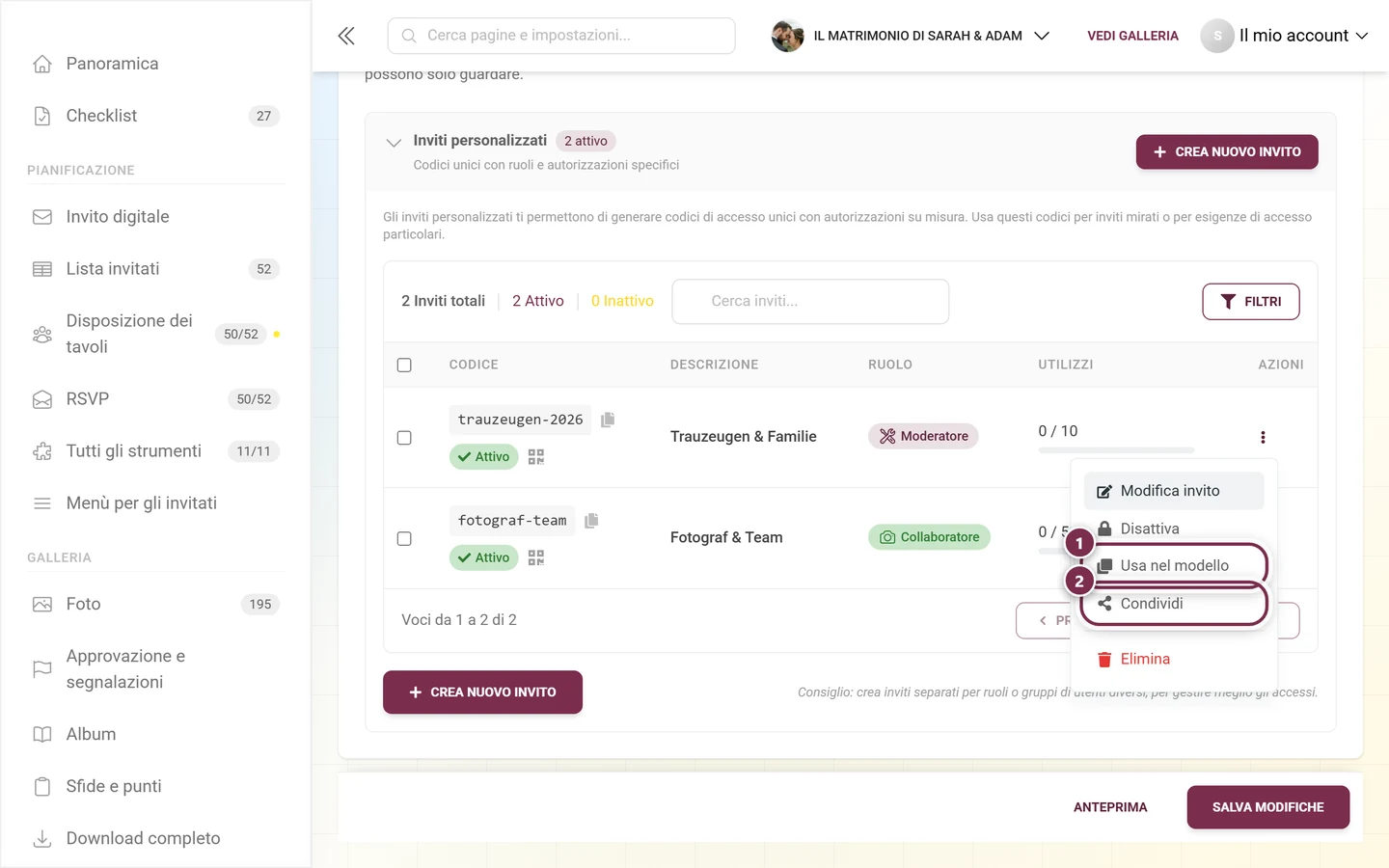
Le cinque voci compaiono in quest’ordine: Modifica invito, Disattiva o Attiva, Usa nel modello, Condividi e – separata – Elimina.
Passare un codice: la finestra Condividi
Sezione intitolata “Passare un codice: la finestra Condividi”Il piccolo pulsante QR nella colonna del codice e la voce Condividi nel menu della riga aprono la stessa finestra Condividi (“Invita altre persone: potranno vedere le foto e aggiungerne di proprie.”).
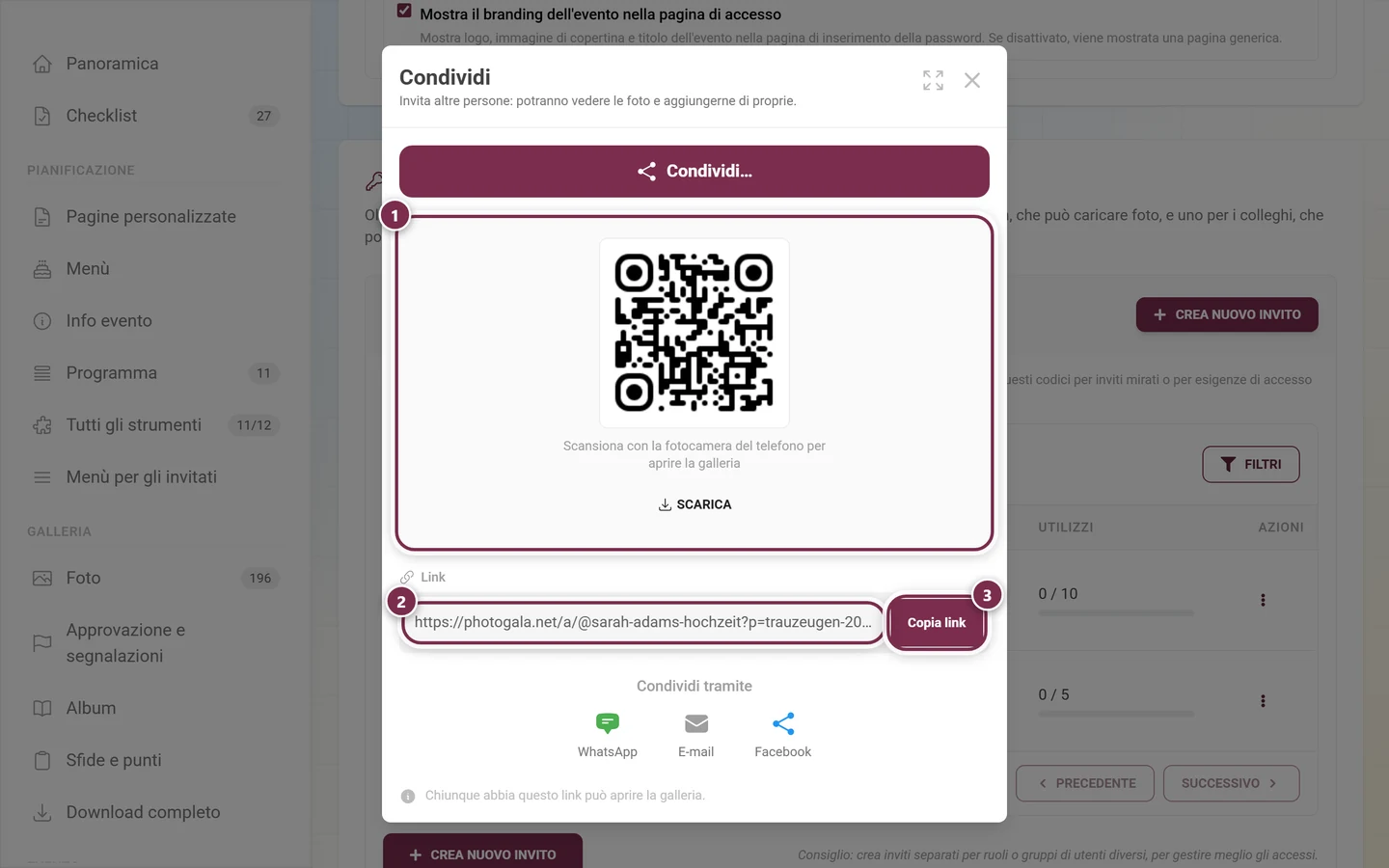
- Il codice QR riporta l’indicazione “Scansiona con la fotocamera del telefono per aprire la galleria”. Scarica lo salva come immagine – comodo per WhatsApp o per un cartello da appendere.
- Il link contiene il codice come parametro, per esempio
https://photogala.net/a/@sarah-adams-hochzeit?p=trauzeugen-2026. Chi lo apre entra senza digitare nulla. - Sotto il campo, WhatsApp, E-mail e Facebook condividono il link direttamente.
- In fondo c’è scritto “Chiunque abbia questo link può aprire la galleria.” – tratta quindi il link con la stessa riservatezza del codice stesso.
La finestra “Crea nuovo invito” / “Modifica invito”
Sezione intitolata “La finestra “Crea nuovo invito” / “Modifica invito””Con Crea nuovo invito (oppure Crea il tuo primo invito o modificando una riga) si apre la finestra con il titolo Crea nuovo invito o Modifica invito. È composta da sei sezioni numerate:
-
1. Configurazione del livello di accesso (etichetta Più importante). Nel menu a tendina con il segnaposto Seleziona un ruolo scegli:
- Visualizzatore – “Può vedere le foto e mettere mi piace”.
- Collaboratore – “Può caricare foto e completare sfide fotografiche”.
- Moderatore – “Approva/rifiuta contenuti e gestisce le impostazioni di base dell’evento”.
- Amministratore – “Accesso completo alla configurazione e gestione degli utenti”.
- Proprietario – “Accesso completo e controllo totale sull’evento”.
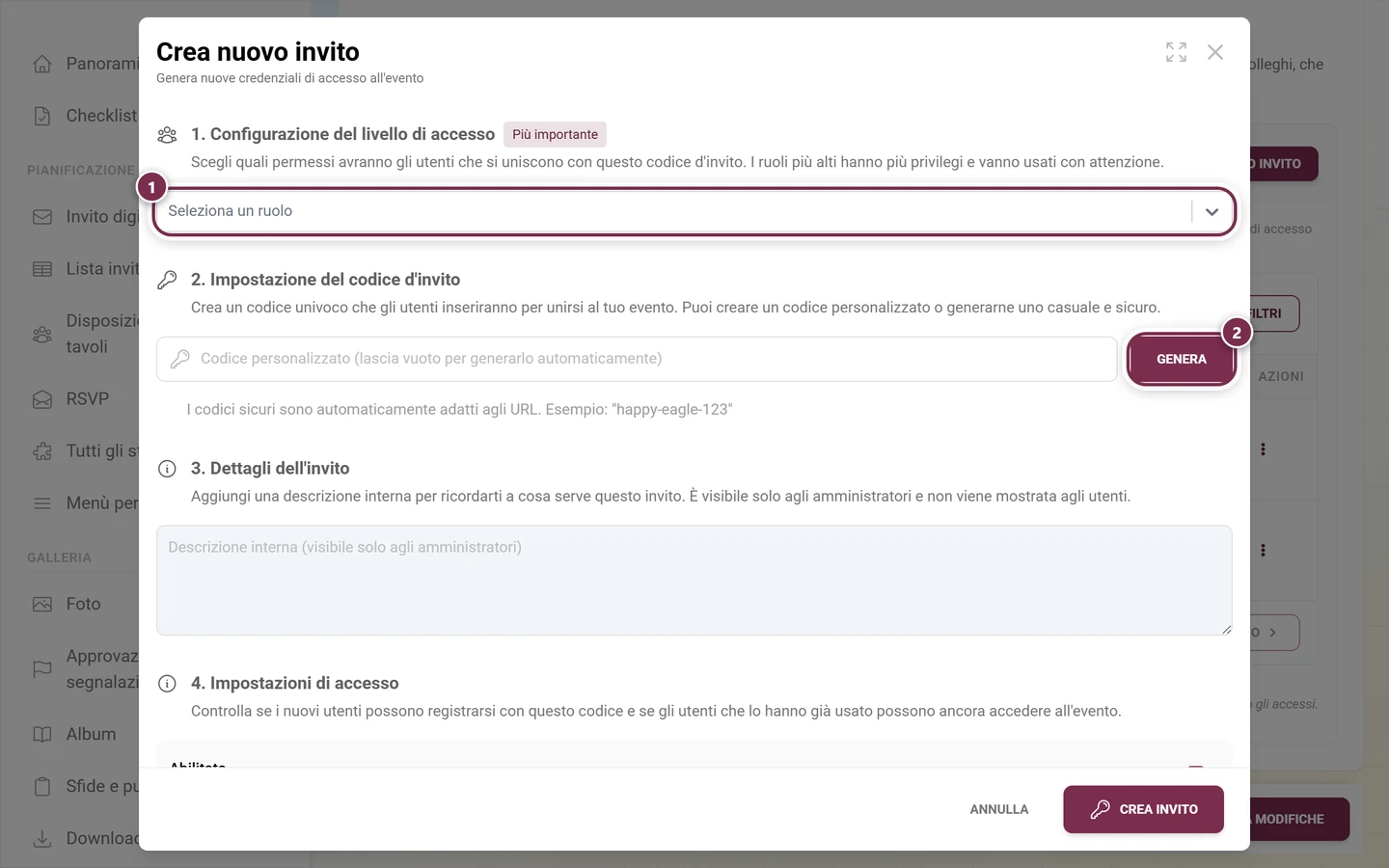
① il campo di selezione Seleziona un ruolo – il passaggio più importante, per questo l'etichetta Più importante. ② Genera crea un codice casuale; il campo può anche restare vuoto. Con Moderatore, Amministratore o Proprietario compare subito sotto il campo di selezione una Nota di sicurezza rossa: “Per i ruoli con privilegi è consigliabile impostare l’utilizzo massimo a 1 per una maggiore sicurezza.”
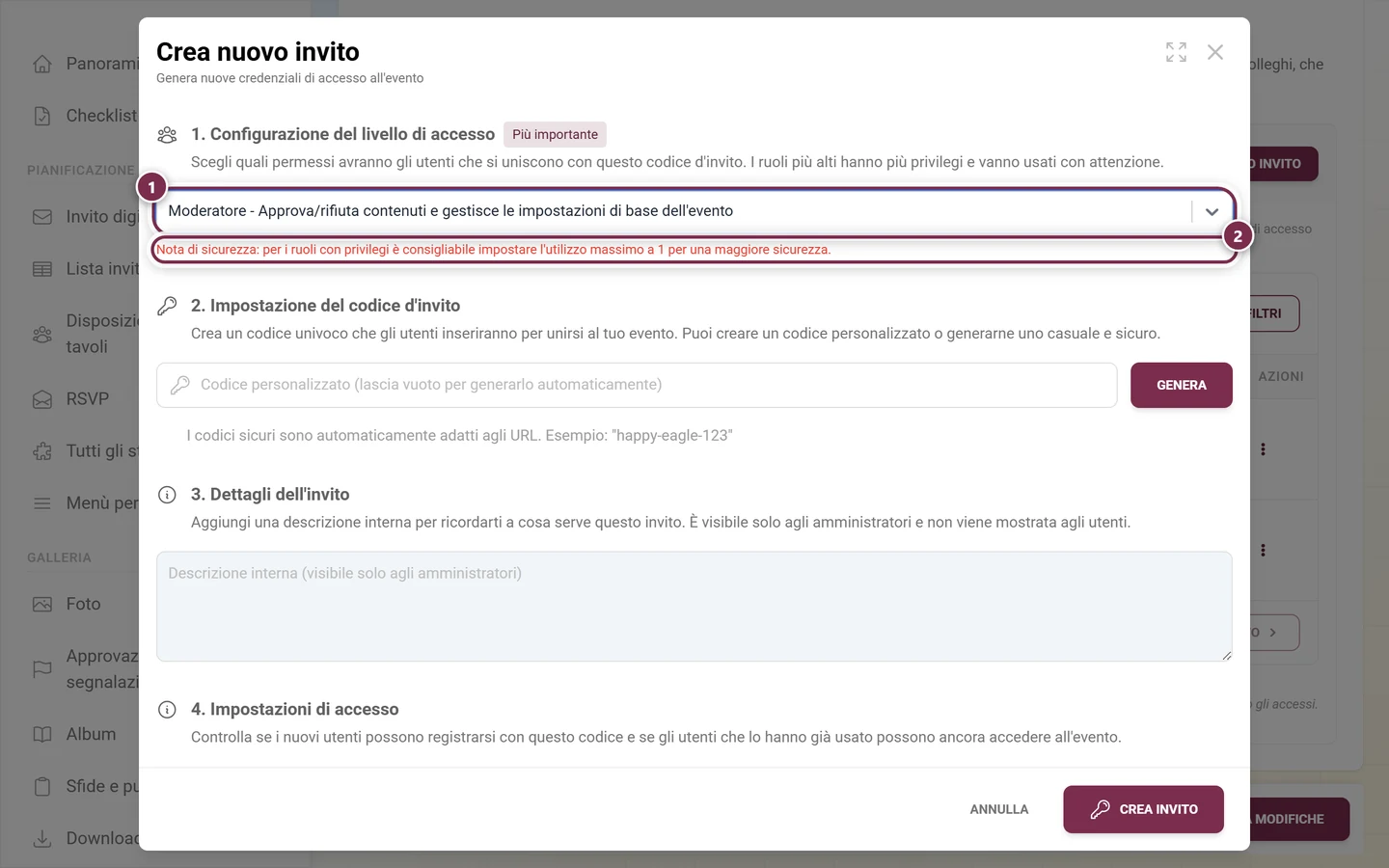
① è selezionato il ruolo Moderatore. ② di conseguenza compare la Nota di sicurezza rossa – e più in basso il limite di utilizzo indica già 1. -
2. Impostazione del codice d’invito (icona della chiave). Campo di testo con il segnaposto “Codice personalizzato (lascia vuoto per generarlo automaticamente)” e il pulsante Genera. Se lasci il campo vuoto, il codice viene creato automaticamente. L’indicazione sotto usa come esempio ‘happy-eagle-123’.
-
3. Dettagli dell’invito. Un’area di testo per una descrizione interna (“Descrizione interna (visibile solo agli amministratori)”) – non visibile agli invitati. Usala in modo parlante, per esempio “Fotografa” o “Personale di servizio”.
-
4. Impostazioni di accesso. Due caselle, entrambe spuntate di serie:
- Abilitato – “Se abilitato, i nuovi utenti possono registrarsi con questo codice d’invito”.
- Attivo – “Se attivo, gli utenti che hanno già usato questo codice possono ancora accedere all’evento”.
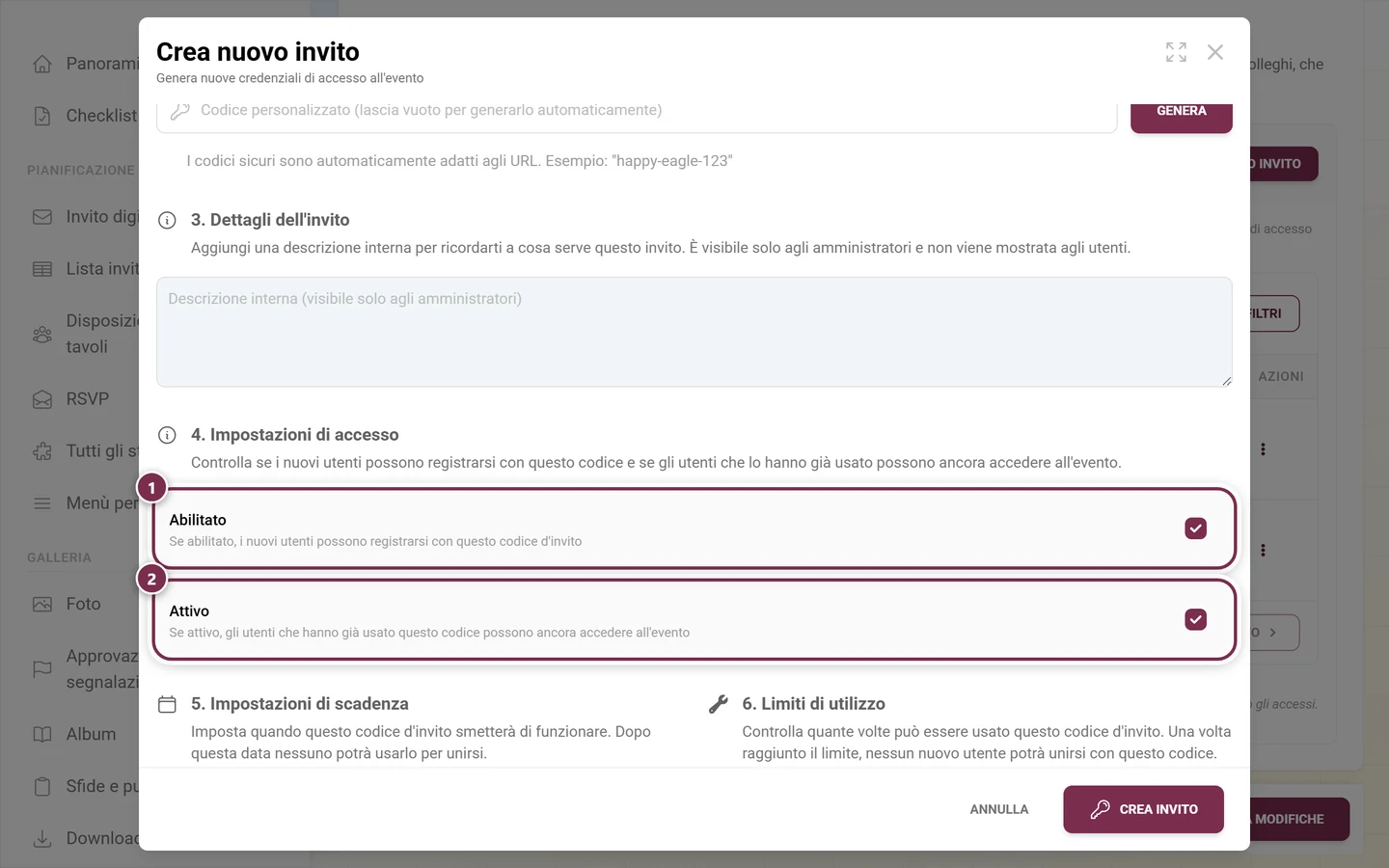
① Abilitato decide se con il codice può ancora entrare qualcuno di *nuovo*. ② Attivo decide se chi l'ha già usato resta dentro. Se togli solo la prima spunta non chiudi fuori nessuno – il codice semplicemente non accetta più nuovi ingressi. -
5. Impostazioni di scadenza (icona del calendario). Un campo data/ora: “Lascia vuoto per nessuna scadenza. Gli orari sono nel tuo fuso orario locale.”
-
6. Limiti di utilizzo. Un campo numerico (segnaposto “0 = utilizzi illimitati”). Se scegli Moderatore, Amministratore o Proprietario, Photogala imposta da solo il limite a 1 e mostra in alto la Nota di sicurezza rossa.
Sul computer le sezioni 5 e 6 stanno una accanto all’altra:
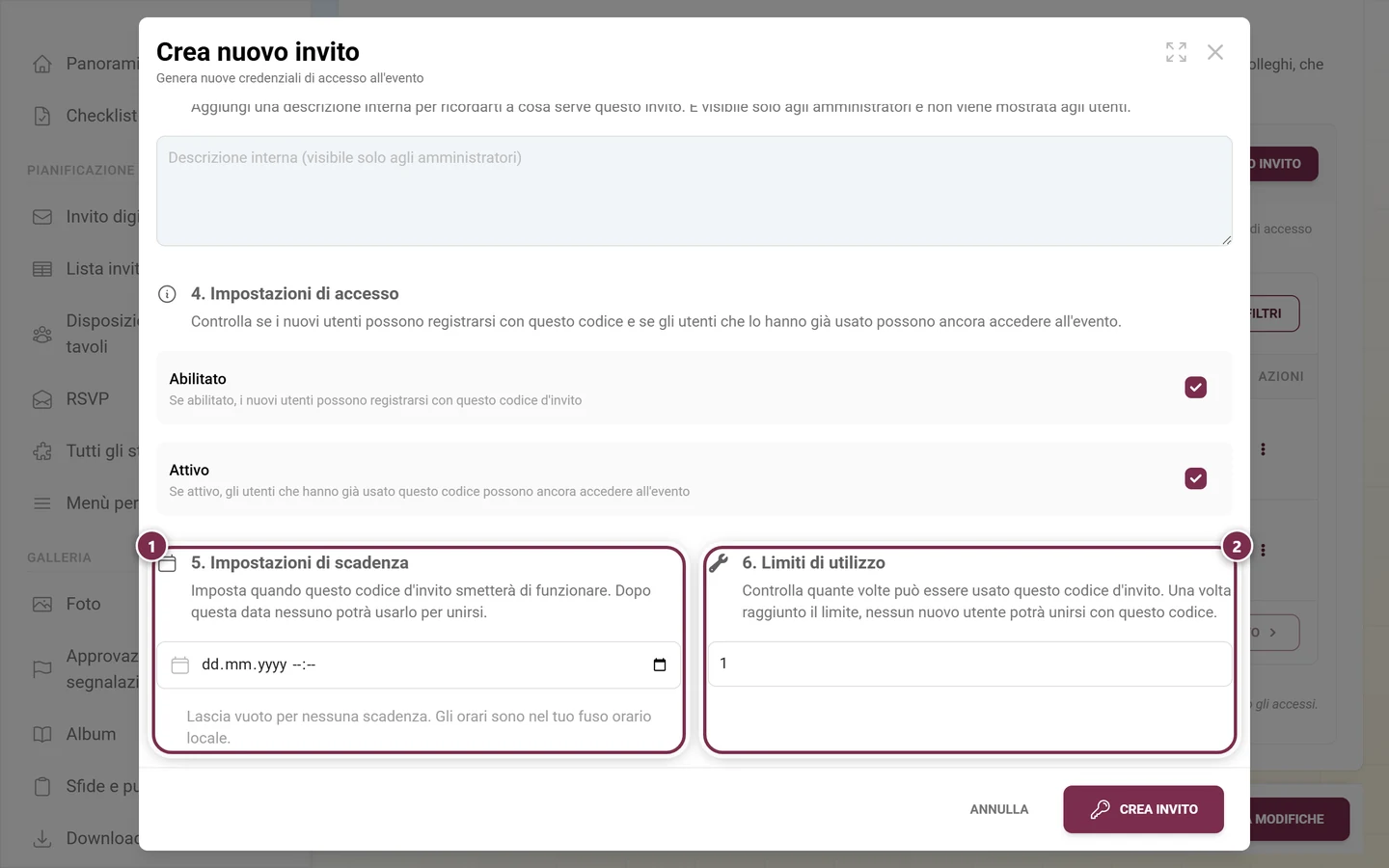
① Impostazioni di scadenza – vuoto significa: il codice non scade mai. ② Limiti di utilizzo – qui c'è già 1, perché in alto è stato scelto il ruolo Moderatore.
Salvare: in basso i pulsanti Annulla e Crea invito o Aggiorna codice di accesso (stato di caricamento Salvataggio…). Se scegli un ruolo con privilegi con un limite diverso da 1 e salvi, compare prima un Avviso di sicurezza che devi confermare.
A differenza della protezione della galleria sopra, la finestra non aspetta la barra di salvataggio in fondo alla pagina: con Crea invito il codice è subito attivo.
Limiti per ruolo per amministratori e moderatori
Sezione intitolata “Limiti per ruolo per amministratori e moderatori”- Si possono scegliere solo i ruoli che sei autorizzato ad assegnare. I ruoli non assegnabili appaiono disattivati con l’aggiunta Solo proprietario.
- Gli amministratori dell’evento possono creare codici fino al ruolo di Moderatore compreso – un’indicazione spiega: “Gli amministratori dell’evento possono creare inviti da moderatore o inferiori. Solo i proprietari possono creare inviti da amministratore o proprietario.”
- I codici da amministratore o proprietario già esistenti può modificarli solo il proprietario; altrimenti il pulsante di salvataggio è disattivato e un riquadro rosso lo spiega (“Solo i proprietari possono modificare gli inviti esistenti da amministratore o proprietario.”).
Cosa può fare esattamente ciascun ruolo lo trovi in Ruoli e autorizzazioni.
Ruolo predefinito e codici personalizzati: pensarli insieme
Sezione intitolata “Ruolo predefinito e codici personalizzati: pensarli insieme”Una scheda separata Assegnazione del ruolo predefinito non esiste più – il ruolo predefinito è la scelta tra i riquadri Spettatore / Collaboratore in alto nella protezione della galleria. Vale ogni volta che qualcuno entra senza un codice proprio: tramite i codici QR stampati, i link d’invito pubblici e qualsiasi accesso condiviso.
Assegnare un codice direttamente a un invitato
Sezione intitolata “Assegnare un codice direttamente a un invitato”Da Gestire i partecipanti puoi assegnare un codice esistente a un invitato già registrato. Ecco come arrivarci:
-
Apri Partecipanti e tocca la riga dell’invitato – si apre la finestra dei dettagli.
-
Tocca in alto Modifica utente. Senza questo passaggio vedi sì i codici già usati, ma nessun pulsante per aggiungerne – compare solo in modalità di modifica (e solo se il tuo ruolo può gestire quell’invitato).
-
Nel blocco Codici d’invito tocca Aggiungi codice d’invito.
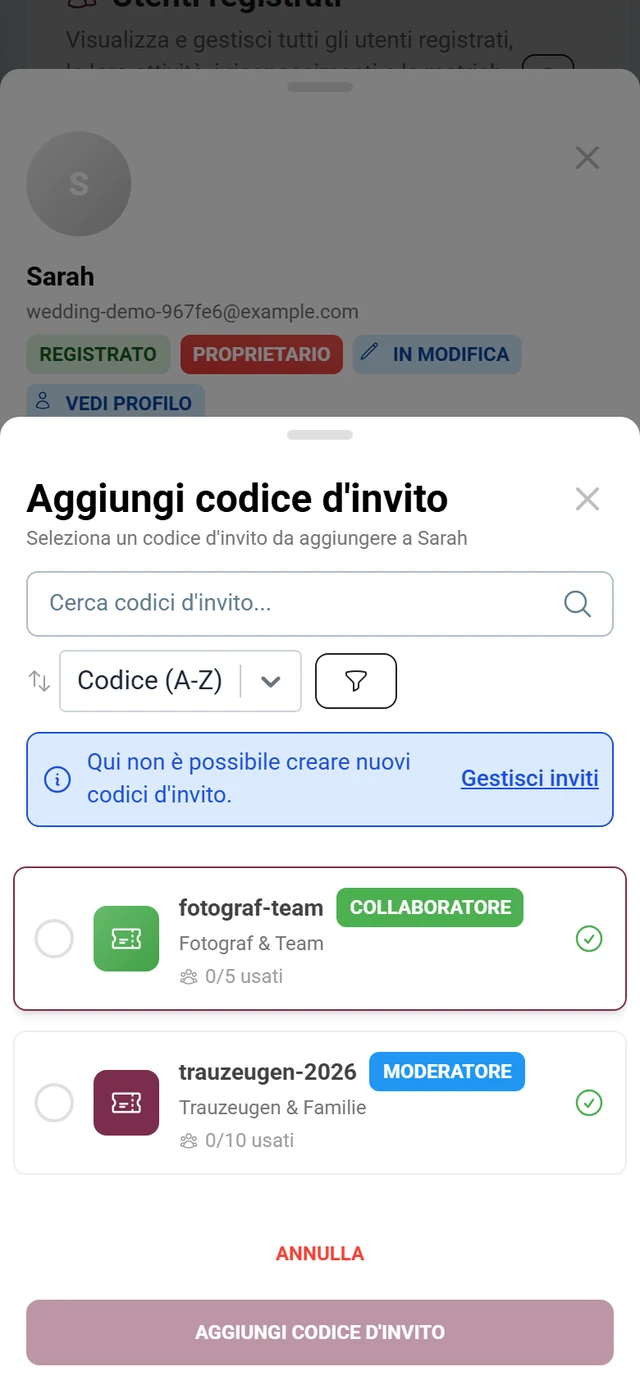
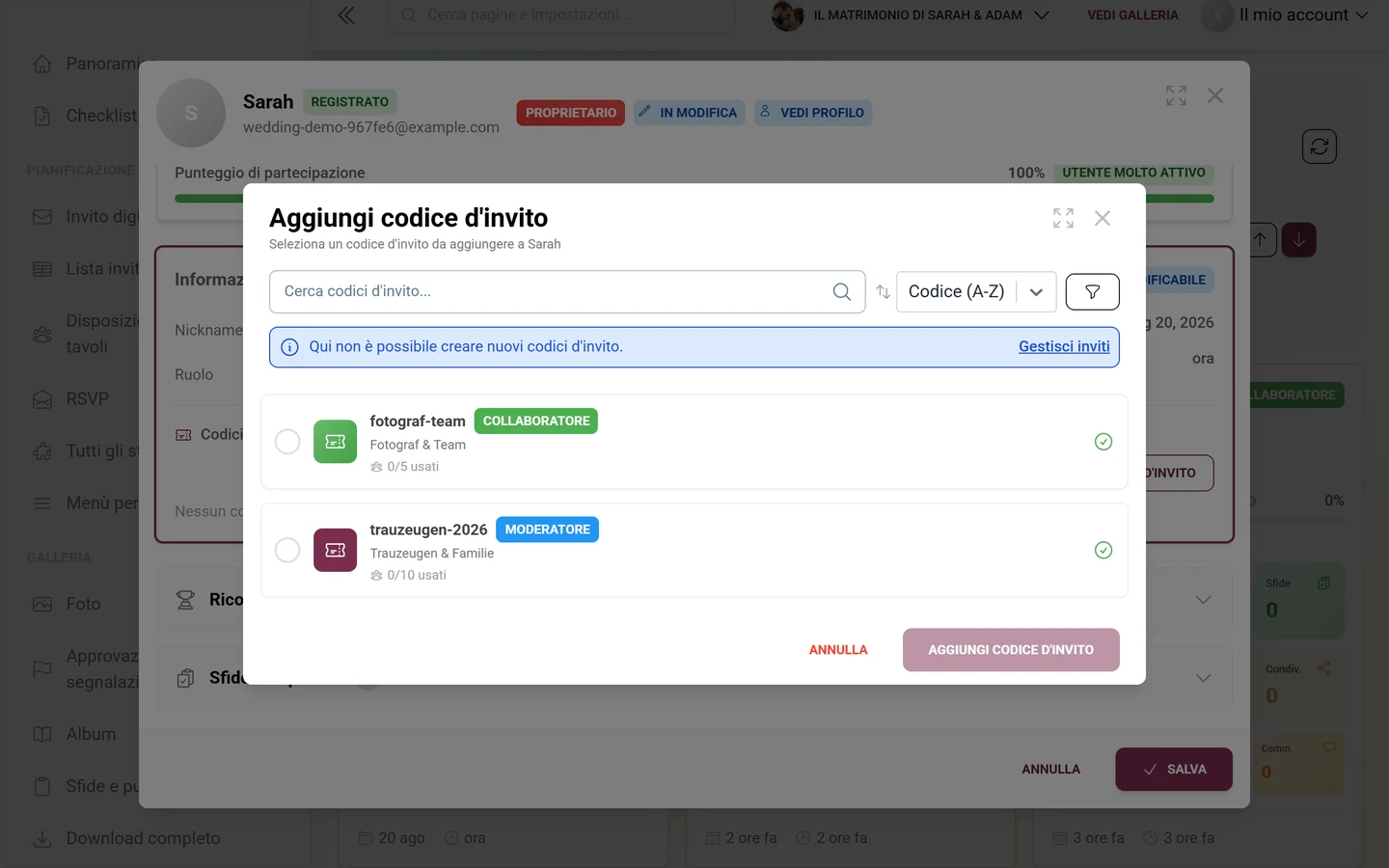
La finestra offre:
- La ricerca Cerca codici d’invito… e l’ordinamento (Codice (A-Z) / Codice (Z-A), Meno usati / Più usati, Per ruolo). Il filtro Filtra per ruolo: si trova dietro l’icona dell’imbuto lì accanto – si apre solo dopo averla toccata.
- Un banner informativo “Qui non è possibile creare nuovi codici d’invito.” con il link Gestisci inviti, che salta ai codici d’invito in questa scheda Accesso – nella finestra si assegna soltanto, non si crea.
- Se il codice ha un ruolo più alto, un banner giallo avvisa che il ruolo dell’invitato verrà innalzato automaticamente. Con un ruolo uguale o inferiore resta invariato.
- Vengono proposti solo codici attivi, non scaduti e non esauriti. Anche qui valgono i limiti per ruolo (“Solo i proprietari possono assegnare codici d’invito da amministratore o proprietario.”).
Stampare un codice sui biglietti QR
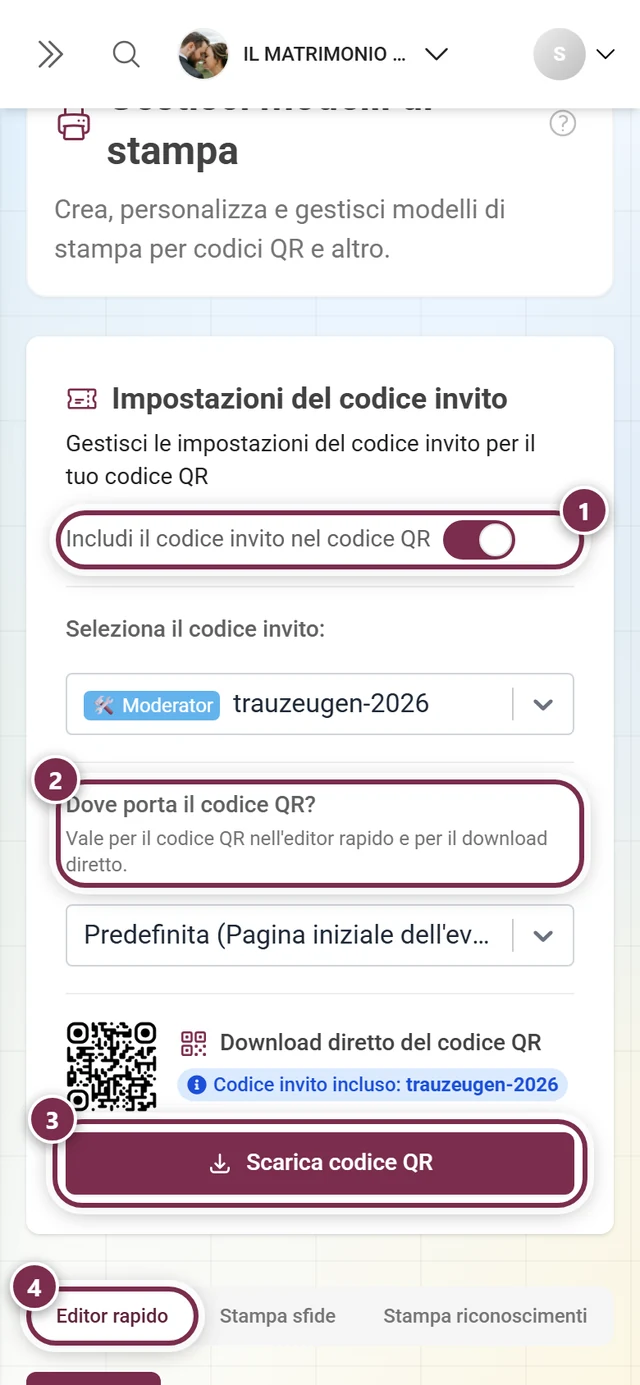
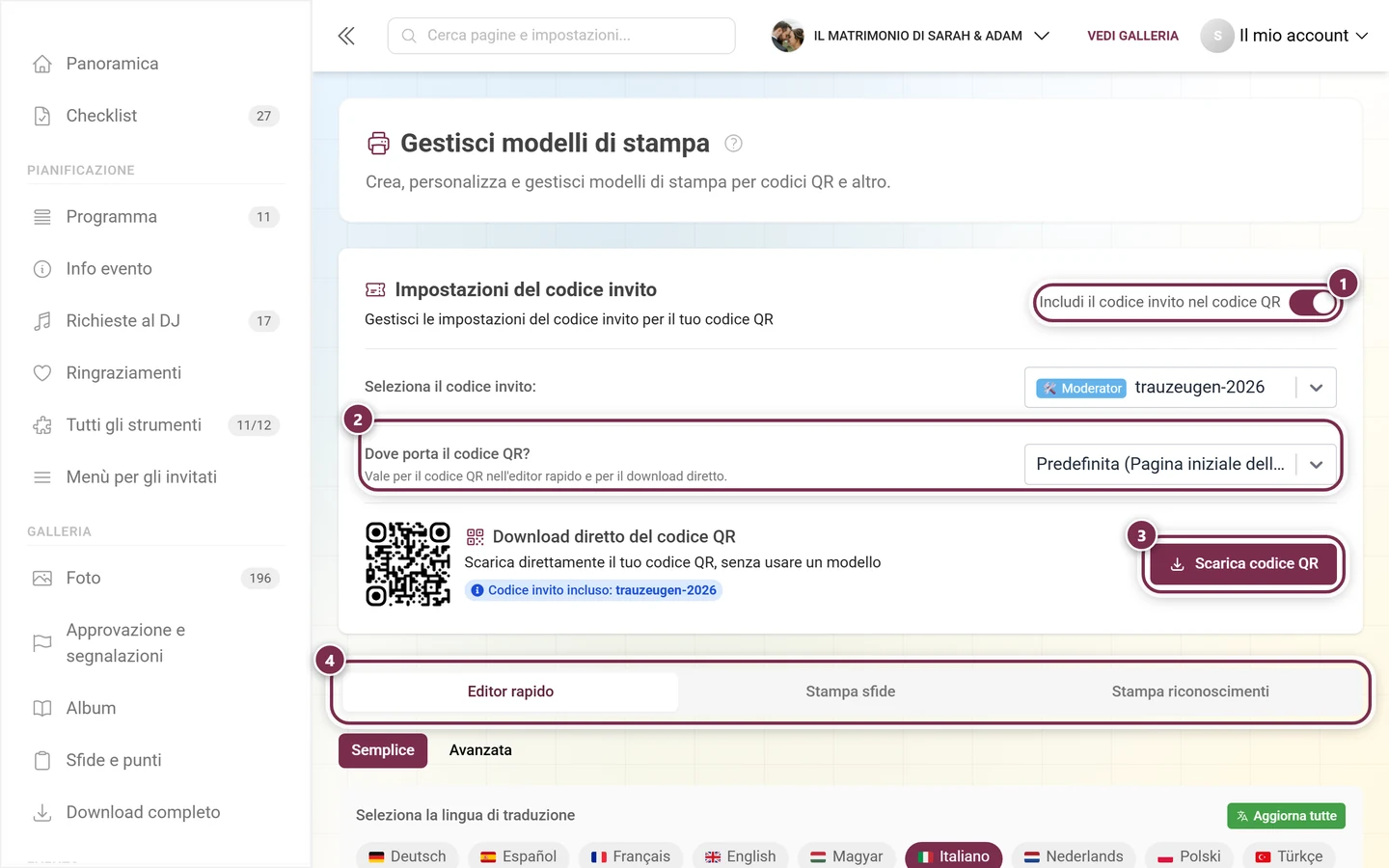
Sezione intitolata “Stampare un codice sui biglietti QR”Con Usa nel modello nel menu della riga o nel menu contestuale passi con esattamente questo codice al gestore dei modelli, per usarlo su biglietti QR o poster. Se vuoi solo inviarlo in fretta, usa invece Condividi – lì immagine QR e link sono già pronti. Maggiori dettagli in Biglietti QR e cartelli.
Risoluzione dei problemi
Sezione intitolata “Risoluzione dei problemi”- Non trovo più la voce “Protezione” nella barra laterale → Non esiste più. L’area è confluita in Impostazioni → Accesso;
/admin/manage-invitationsreindirizza lì. - Cerco la modalità avanzata → Non esiste più. Protezione dell’accesso e codici personalizzati stanno ora uno sotto l’altro nella stessa scheda.
- Sopra i codici d’invito c’è un avviso Premium → Nel tuo pacchetto manca la funzione per più ruoli. Vedi Pacchetto & durata. La protezione della galleria sopra funziona comunque.
- Il vecchio codice QR / link non funziona più → Il codice predefinito è stato modificato (vedi l’avviso sopra).
- Un codice non funziona → Controlla: Abilitato disattivato? Attivo disattivato? Data di scadenza superata? Limite di utilizzo raggiunto (Limite raggiunto)?
- Ruolo non selezionabile / “Solo proprietario” → Il tuo ruolo non può assegnare questo ruolo.
- “Qui non è possibile creare nuovi codici d’invito.” → Crea prima il codice nella scheda Codici d’invito di questa pagina.
- La mia modifica al codice di accesso è sparita → I campi della protezione della galleria si salvano solo con Salva modifiche in fondo alla pagina. Solo i codici d’invito si salvano subito.
- “Precedente” e “Successivo” sotto la tabella sono grigi → È voluto. La tabella mostra sempre tutti i codici; la barra di paginazione è solo indicativa.
- Il chip del ruolo dice “Contributor” invece di “Collaboratore” → Chip e filtri mostrano i nomi tecnici dei ruoli. Si intende lo stesso ruolo.
Consigli pratici
Sezione intitolata “Consigli pratici”Come proseguire
Sezione intitolata “Come proseguire”Quale ruolo è adatto a cosa e come i co-organizzatori ti alleggeriscono un evento più grande lo trovi in Ruoli e autorizzazioni. Dal punto di vista degli invitati, l’accesso è descritto in Partecipare a un evento. Le aree vicine delle impostazioni: Generale · Aspetto · Funzioni della galleria · Moderazione e sicurezza.