Glossario
Qui trovi spiegazioni brevi e chiare dei termini legati al tuo evento – ordinate per argomento. Non devi ricordarti nulla: passa di qui ogni volta che qualcosa non ti è chiaro.
Il tuo evento
Sezione intitolata “Il tuo evento”Evento – La tua festa su Photogala, per esempio un matrimonio, un compleanno o una festa aziendale. A ogni evento corrisponde esattamente una galleria.
Galleria – Il posto comune in cui vengono raccolte tutte le foto e i video del tuo evento. Chiunque abbia il link o il codice QR può aprirla e partecipare.
Accedere – Aprire una galleria e partecipare. Di solito bastano il tuo nome e un tocco su «Vai alle foto»; per gli eventi protetti ti serve un codice di accesso. Come funziona nel dettaglio lo spiega Accedere a un evento.
Link dell’evento / slug – L’indirizzo web personale della tua galleria, per esempio photogala.net/@hochzeit-anna-tom. La parte breve e leggibile (@hochzeit-anna-tom) si chiama slug.
Codice QR – Un piccolo motivo quadrato che inquadri con la fotocamera del telefono per arrivare direttamente alla galleria, senza dover digitare un link. Chi organizza crea e stampa i biglietti con il QR nel Design Studio.
Invitato o account – Come invitato partecipi e carichi foto senza registrarti. Con un tuo account i tuoi contributi restano collegati su tutti i dispositivi e sono più facili da ritrovare. Maggiori dettagli in Account e accesso.
Magic link / link di accesso – Invece di una password, Photogala ti invia per e-mail un link valido una sola volta. Un clic e hai effettuato l’accesso.
Partecipare
Sezione intitolata “Partecipare”Caricamento (upload) – L’invio delle tue foto o dei tuoi video nella galleria. Come si fa lo mostra la guida al caricamento.
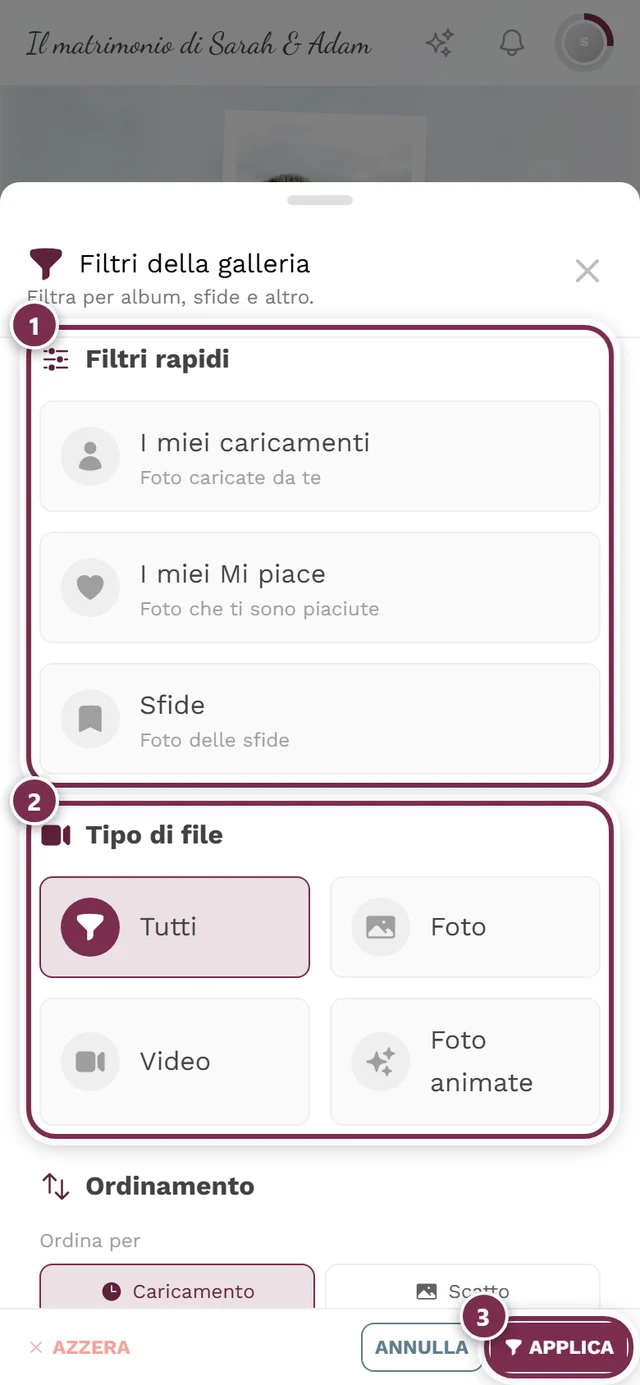
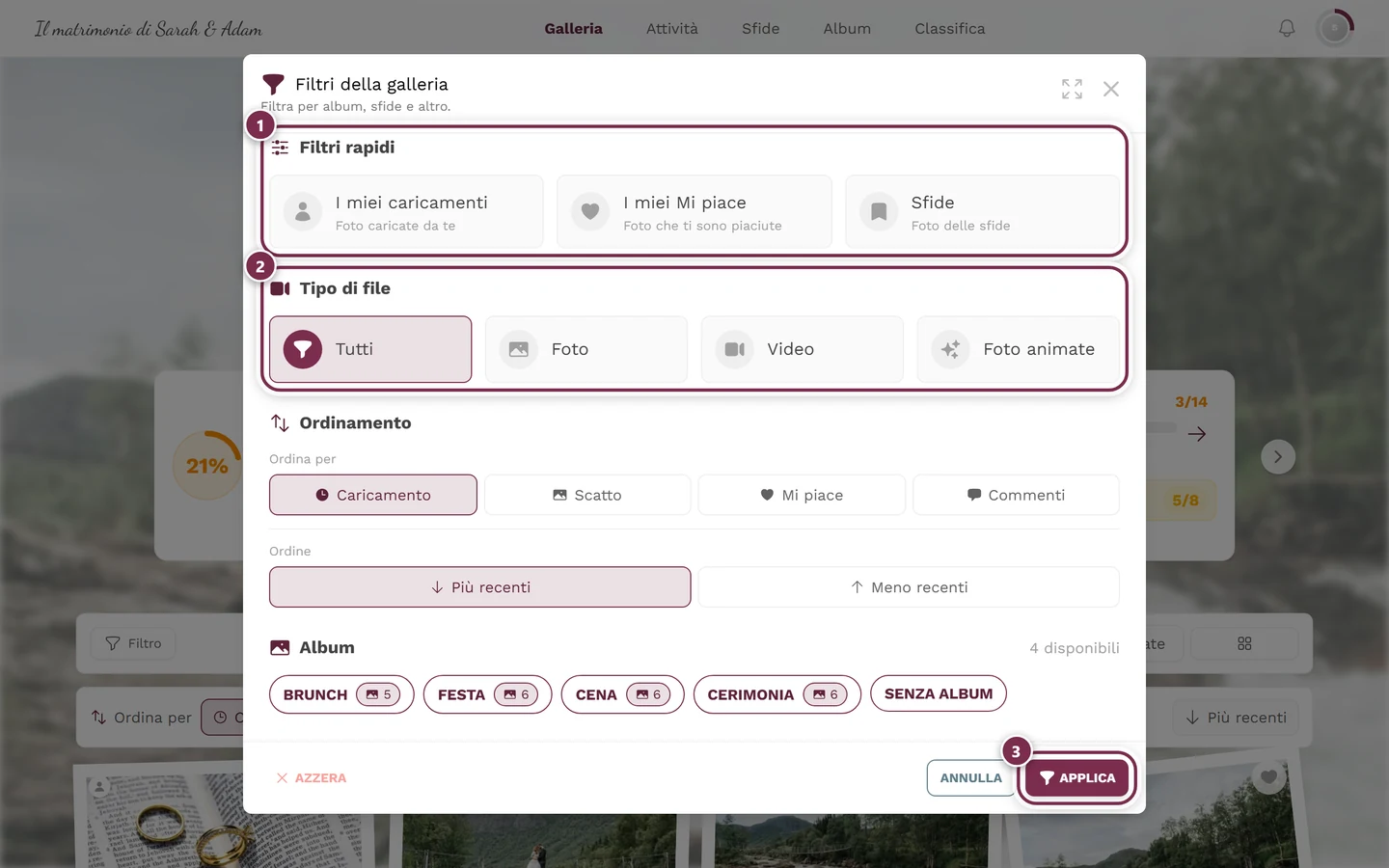
Foto animata / Live Photo (motion picture) – Un tipo di contenuto a sé, accanto a foto e video: le Live Photo dell’iPhone, le Motion Photo di Samsung e Google – e le GIF animate. Nei filtri della galleria si chiama Foto animate, nell’area di amministrazione Live Photo e tra le funzioni dell’evento si trova sotto Video e Motion Pictures. Questi file contengono un’immagine fissa e una traccia video, perciò in background se ne occupa una fase di elaborazione dedicata – separata da foto e video. Metti in conto che dopo il caricamento restino «in elaborazione» un po’ più a lungo di una semplice foto. Dettagli in Posso caricare video?
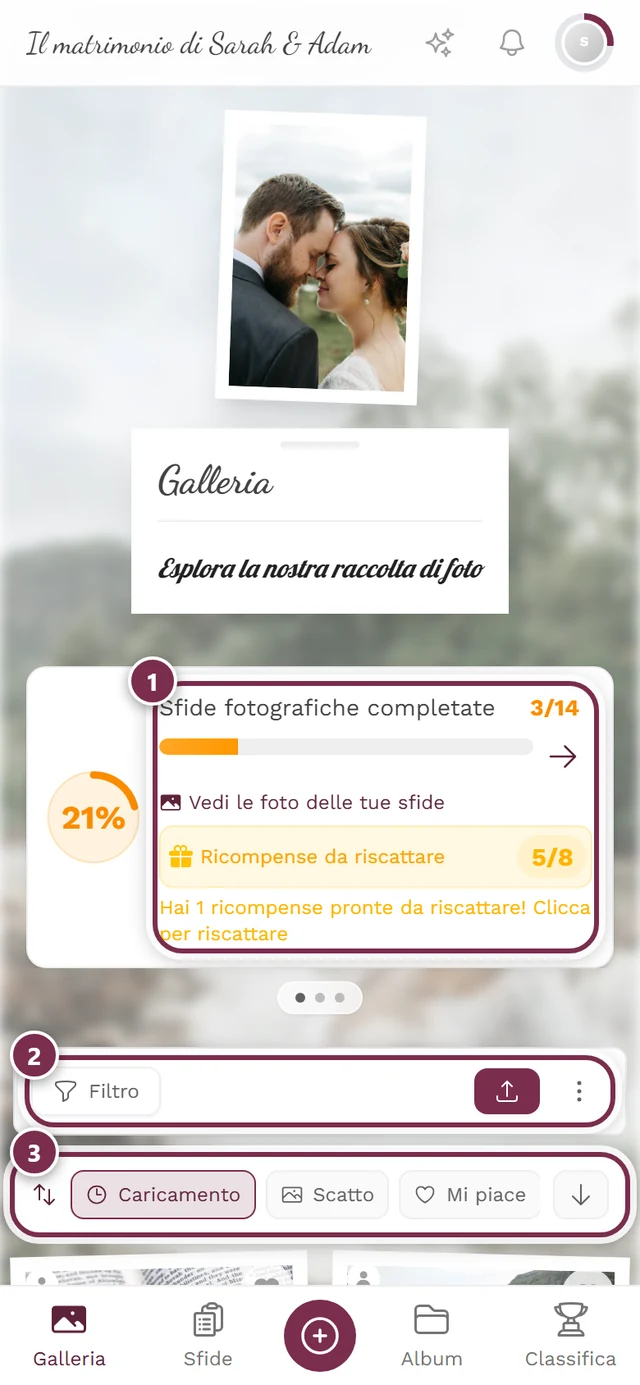
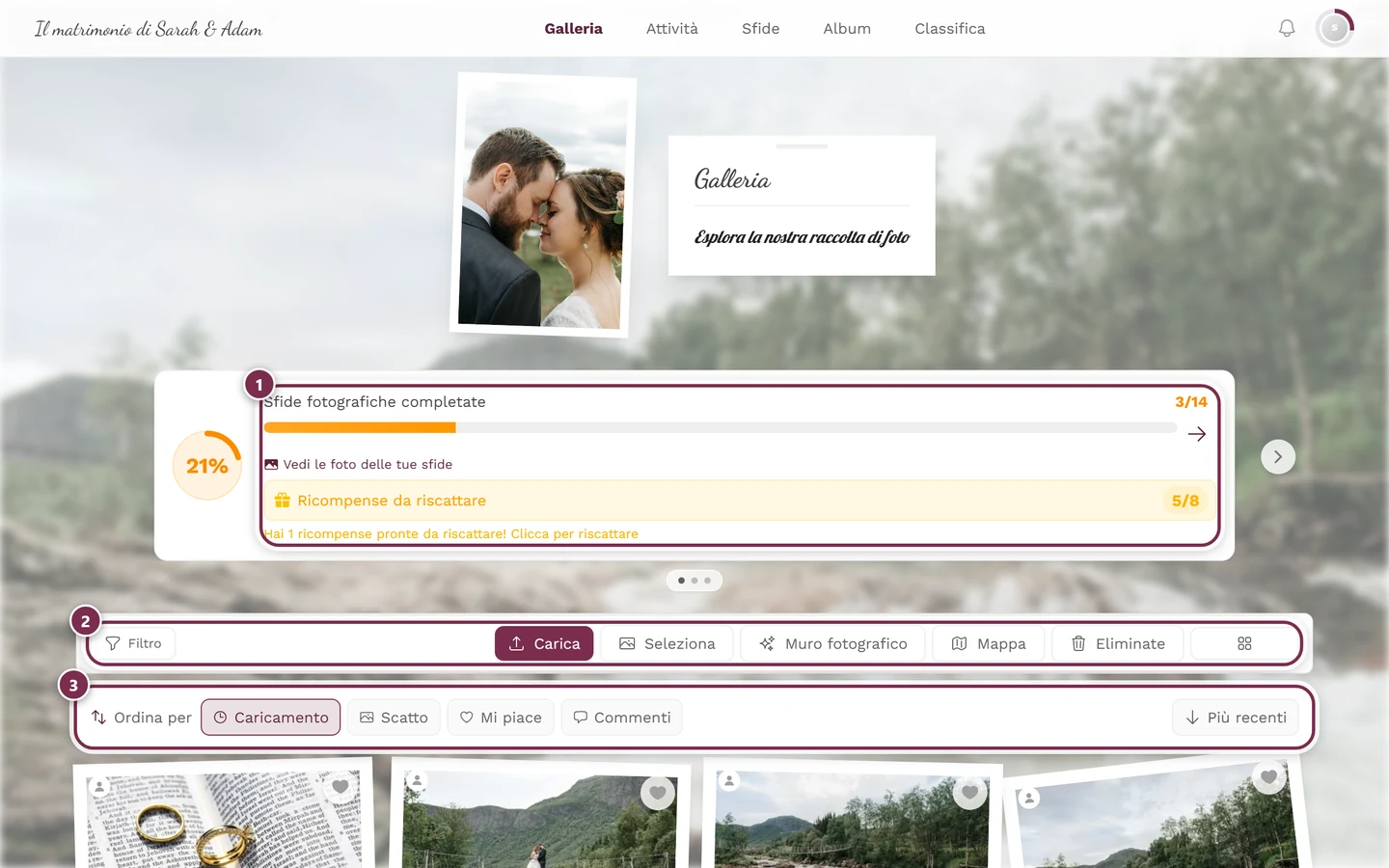
Mi piace (like) – Un cuore con cui mostri quali foto ti piacciono. Funziona con un doppio tocco, con l’icona a forma di cuore o, al computer, con il clic destro. Dettagli in Mettere Mi piace e commentare.
Commento – Un breve messaggio sotto una foto, per iniziare a chiacchierare.
Risposta – Un riscontro diretto a un commento esistente. Le risposte vengono mostrate annidate sotto il commento originale.
@Menzione – Con una @ davanti al nome ti rivolgi a una persona precisa in un commento – e lei riceve una notifica.
Presentazione / schermo intero – La vista grande di una singola foto. Qui puoi scorrere, ingrandire, mettere Mi piace, commentare, scaricare e avviare la riproduzione automatica. Tutte le funzioni sono spiegate nella guida alla presentazione.
Album – Un sottoinsieme di foto all’interno della galleria, ordinate per esempio per momento del programma o per tema. Così le immagini che vanno insieme si trovano più facilmente.
Feed delle attività – Una panoramica cronologica di ciò che è successo di recente nell’evento: nuovi caricamenti, Mi piace, commenti e riconoscimenti.
Strumenti e pianificazione
Sezione intitolata “Strumenti e pianificazione”Strumento / Strumenti – Il termine generale per i moduli che chi organizza può aggiungere al proprio evento: programma, menù, piano dei posti, lista degli invitati e così via. Nell’area di amministrazione il punto che li raccoglie si chiama Strumenti, suddiviso nei tre gruppi Pianificazione e organizzazione, Info per i tuoi invitati e Atmosfera e dopo l’evento. Ogni strumento si attiva e si compila singolarmente; ciò che non è attivo, per gli invitati non esiste. Panoramica: Strumenti dell’evento (invitati) e Strumenti: panoramica (chi organizza).
Widget – Il riquadro con cui uno strumento si mette in evidenza già nella pagina iniziale dell’evento, invece di comparire solo come voce nella barra degli strumenti. L’interruttore si chiama Widget nella pagina iniziale; il widget compare solo quando lo strumento ha anche dei contenuti. Per l’aspetto ci sono cinque stili – Classico, Elegante, Minimal, Vistoso e Soft. Vedi Strumenti: panoramica.
Invito digitale – Una pagina d’invito a sé, curata nella grafica, con conto alla rovescia, luogo, programma, dress code e risposte, che si invia tramite link o codice QR. Di base non compare nella barra degli strumenti della galleria e non mostra la navigazione della galleria – chi organizza però può aggiungerla espressamente nella scheda Visualizzazione. Invitati: L’invito digitale · Chi organizza: Invito digitale.
Save the Date – La più piccola delle due versioni dell’invito digitale: solo nomi, data e conto alla rovescia – pensata per quando è ancora presto e luogo e programma non sono ancora definiti. La controparte si chiama Invito completo e mostra tutte le altre sezioni (luogo, programma, dress code, pernottamento, regali, risposte). Puoi passare da una versione all’altra in qualsiasi momento senza ricreare l’invito.
RSVP – Il modulo di risposta in cui gli invitati confermano o declinano online, aggiungono accompagnatori, scelgono il menù e indicano eventuali intolleranze. Le risposte finiscono automaticamente nella lista degli invitati. Invitati: Rispondere all’invito (RSVP) · Chi organizza: RSVP.
Lista degli invitati – La tabella centrale di tutti gli invitati con stato della risposta, contatti, scelta del menù e posto a sedere. È la base per il piano dei posti e il riepilogo dei menù e resta sempre nelle mani di chi organizza. Vedi Lista degli invitati.
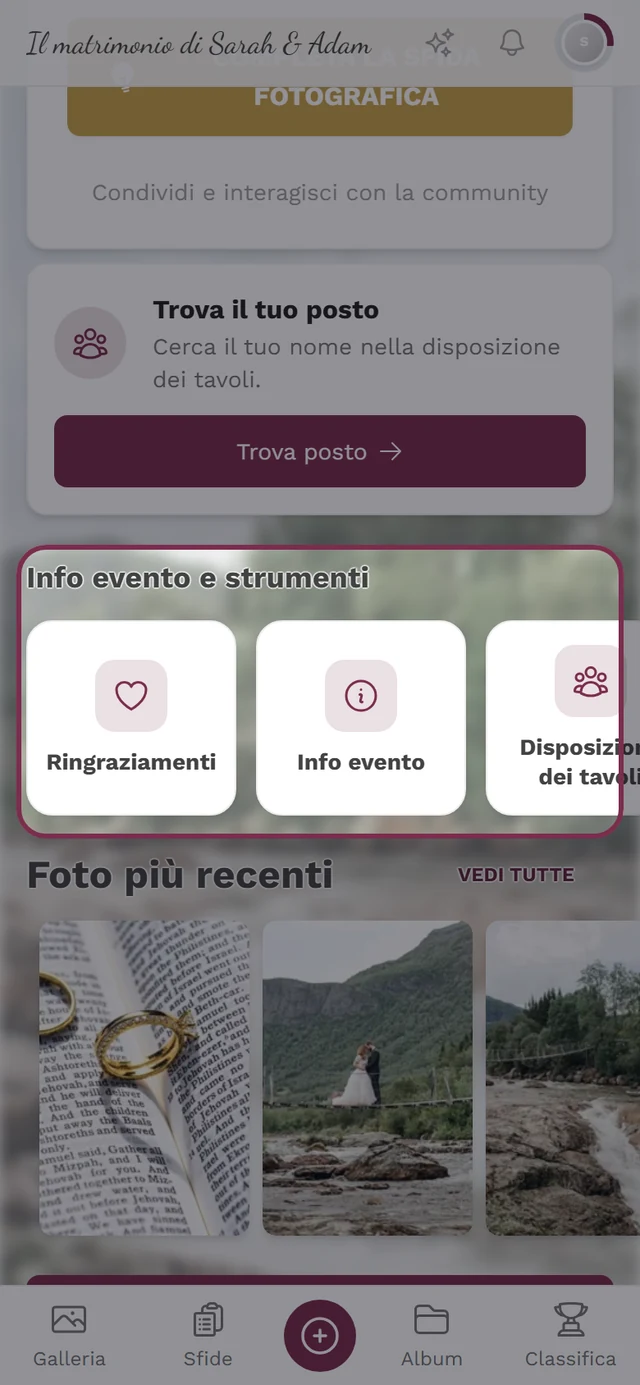
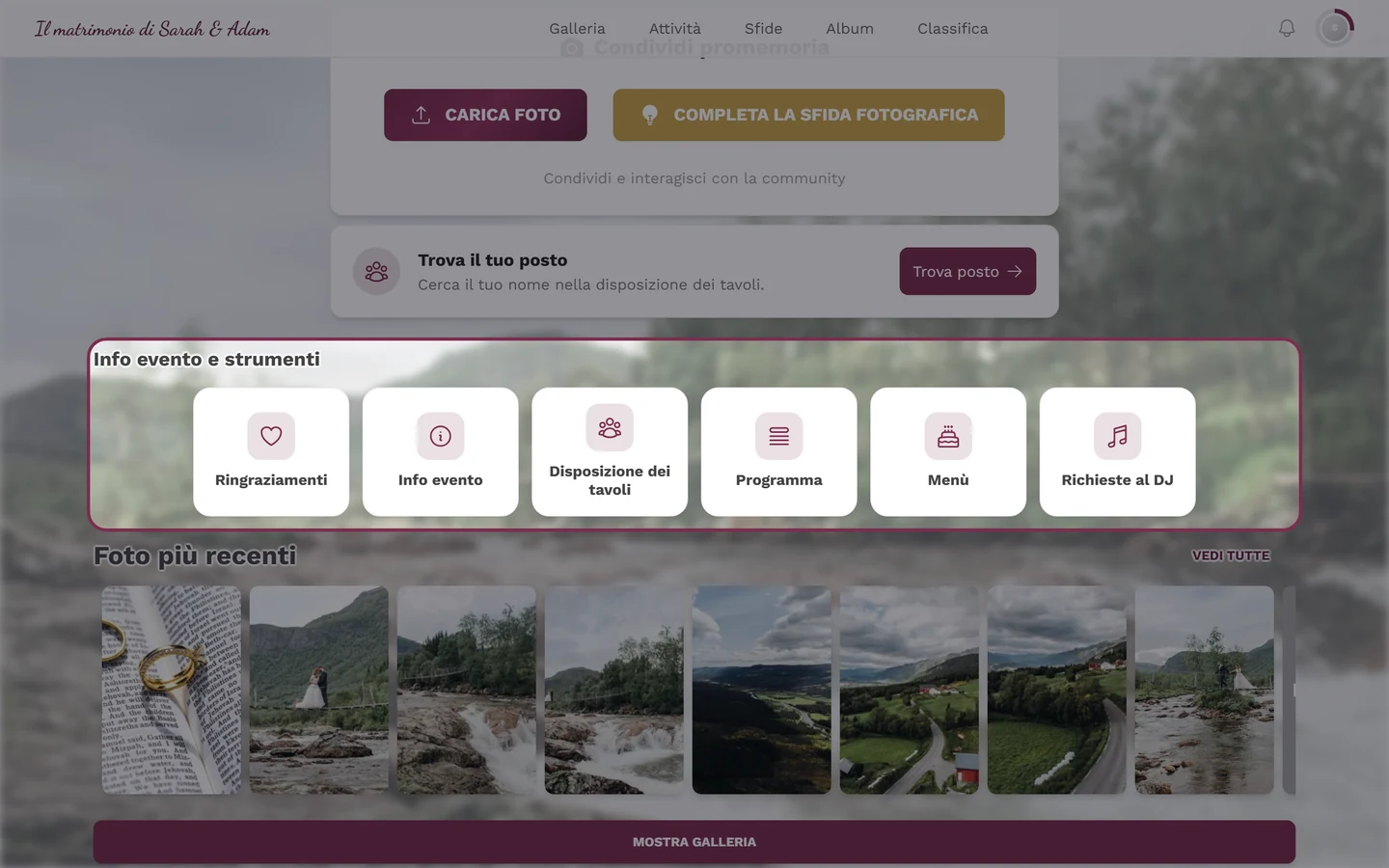
Piano dei posti – Tavoli, posti e oggetti della sala in una pianta disegnata. Gli invitati ci cercano il proprio nome e vedono tavolo e posto. Invitati: Trova il tuo posto · Chi organizza: Piano dei posti.
Preferenza di posto – Il desiderio di un invitato: quando risponde all’invito indica fino a tre persone accanto alle quali vorrebbe sedersi (interruttore Chiedi le preferenze di posto nell’RSVP). Una preferenza non è vincolante – compare nel piano dei posti come suggerimento, e chi organizza decide se accoglierla.
Regola dei posti – L’indicazione di chi organizza: due invitati devono sedere allo stesso tavolo – oppure espressamente no. Le regole vengono rispettate nell’assegnazione automatica, e il piano dei posti segnala una regola non rispettata come Regole dei posti violate.
Segnaposto – Il cartoncino stampato sul coperto con il nome dell’invitato. Nasce come modello di stampa nel Design Studio e viene compilato dalla lista degli invitati: lo crei una volta e lo stampi per tutti. Un codice QR stampato sopra può portare l’invitato direttamente nella galleria, già con il suo nome.
Numero del tavolo – Il cartello stampato sul tavolo con il numero o il nome del tavolo – il secondo accessorio stampato del piano dei posti. Anche questo nasce come modello di stampa e riprende i nomi dei tavoli dalla pianta. Entrambi sono descritti in Piano dei posti – Vista illustrata, esportazione e stampa.
Menù – Cibi e bevande del tuo evento, suddivisi per portate e con le indicazioni sulle intolleranze. Gli invitati lo vedono nella galleria e nell’RSVP scelgono da lì il loro piatto. Vedi Menù.
Programma – Lo svolgimento dell’evento come elenco di momenti con i relativi orari, visibile a tutti gli invitati. Può coprire più giorni e fornisce la sezione del programma al piano dei posti e all’invito. Vedi Programma.
Richieste al DJ – Lo strumento per le richieste musicali: gli invitati inseriscono le canzoni, chi organizza e il DJ vedono la lista in tempo reale. Invitati: Richieste musicali · Chi organizza: Richieste al DJ.
Info evento – Indicazioni importanti per gli invitati – come arrivare, parcheggio, dress code – direttamente nella pagina iniziale dell’evento o in una pagina a sé. Vedi Info evento.
Ringraziamento – Il messaggio dopo l’evento: un testo personale con un’immagine che chi organizza può far comparire a un orario stabilito. Vedi Ringraziamento.
Pagine personalizzate – Pagine informative liberamente componibili con testo e immagini, per tutto ciò per cui non esiste uno strumento dedicato. Possono anche essere aggiunte alla navigazione della galleria. Vedi Pagine personalizzate.
Gioco e premi
Sezione intitolata “Gioco e premi”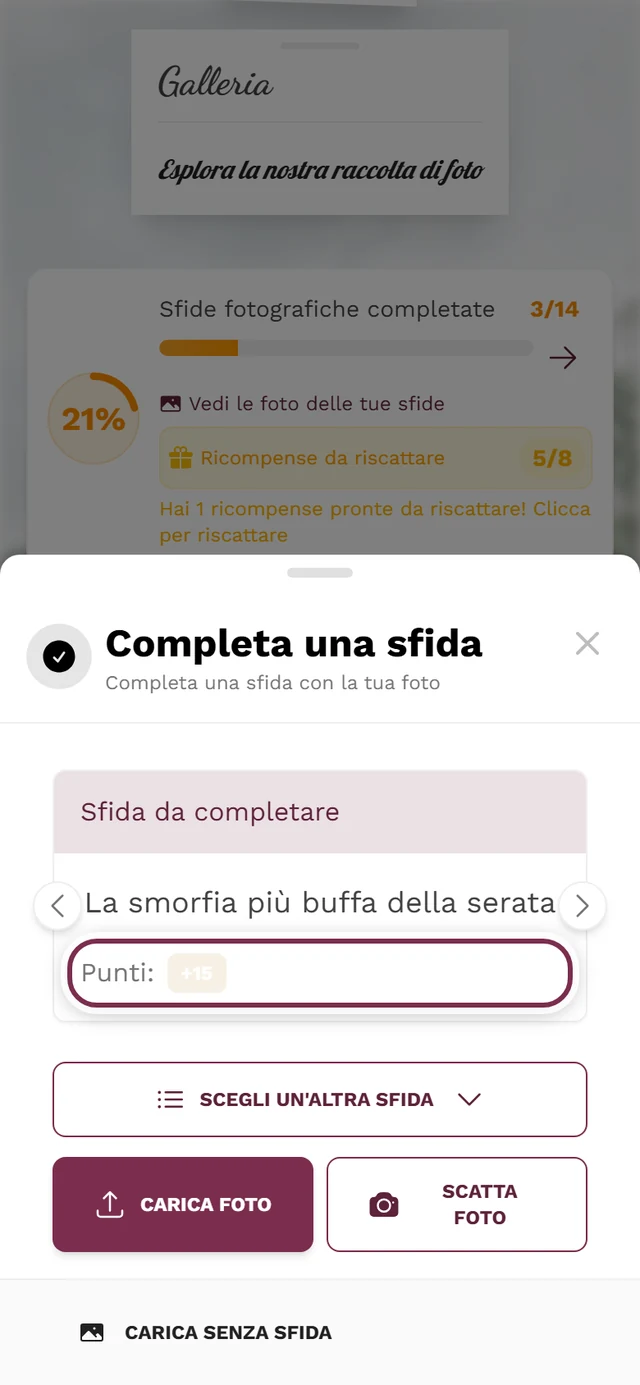
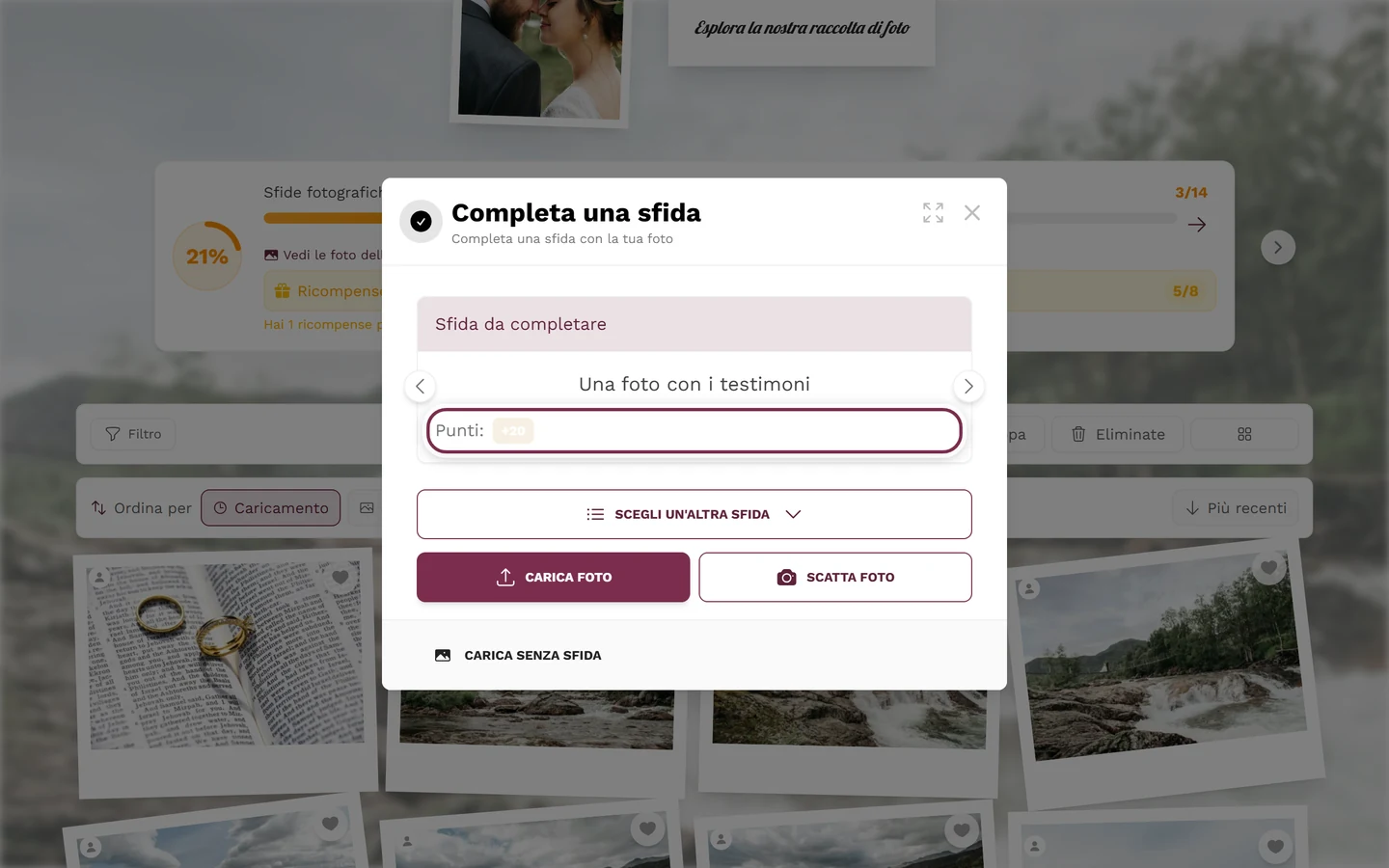
Sfida – Un piccolo compito fotografico proposto da chi organizza, per esempio «Scatta una foto del taglio della torta». Porta varietà e spesso anche punti. Tutto quello che c’è da sapere in Completare le sfide.
Sfida, challenge o idea fotografica?
Sezione intitolata “Sfida, challenge o idea fotografica?”Sono quattro parole per la stessa cosa – non cercare più funzioni diverse. Nell’area di amministrazione si chiama sempre sfida (Gestisci sfide, Aggiungi sfida), e anche nella galleria tocchi Completa la sfida. Dopo un caricamento riuscito l’app parla di idee fotografiche («Prossima idea fotografica»), mentre le pagine prodotto e i modelli di stampa parlano di challenge fotografiche o sfide fotografiche. In questa guida la chiamiamo sfida – è la parola che incontri più spesso usando l’app.
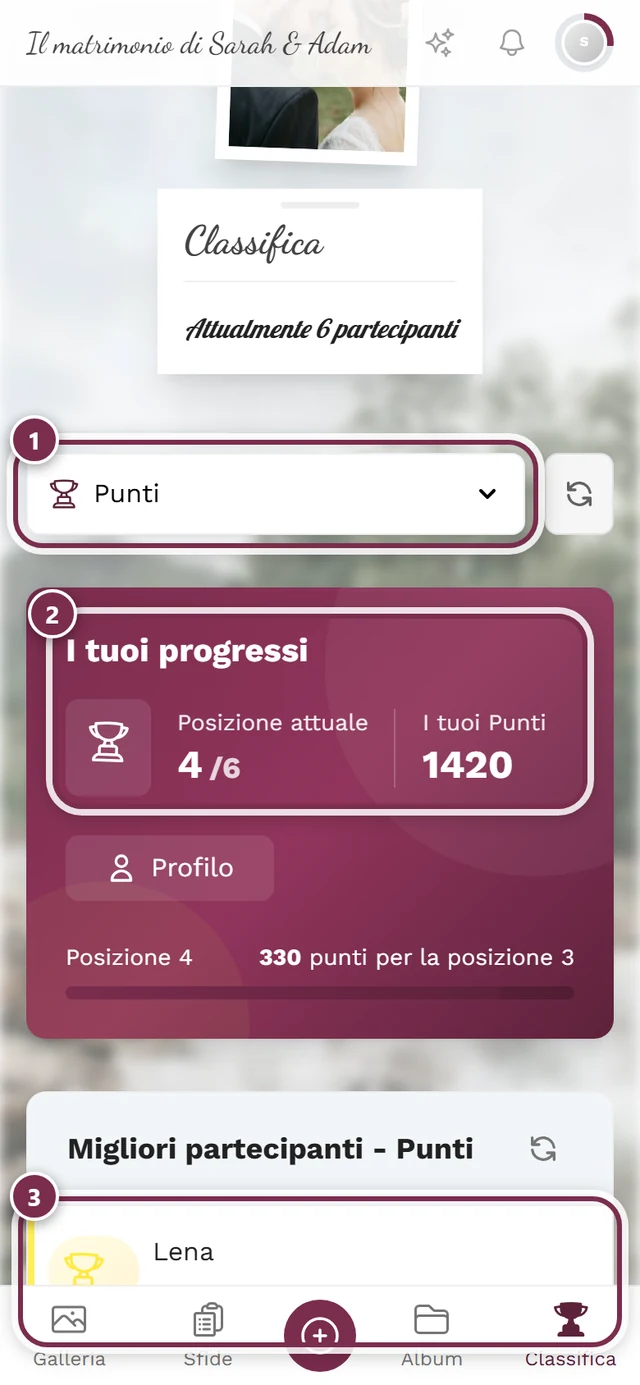
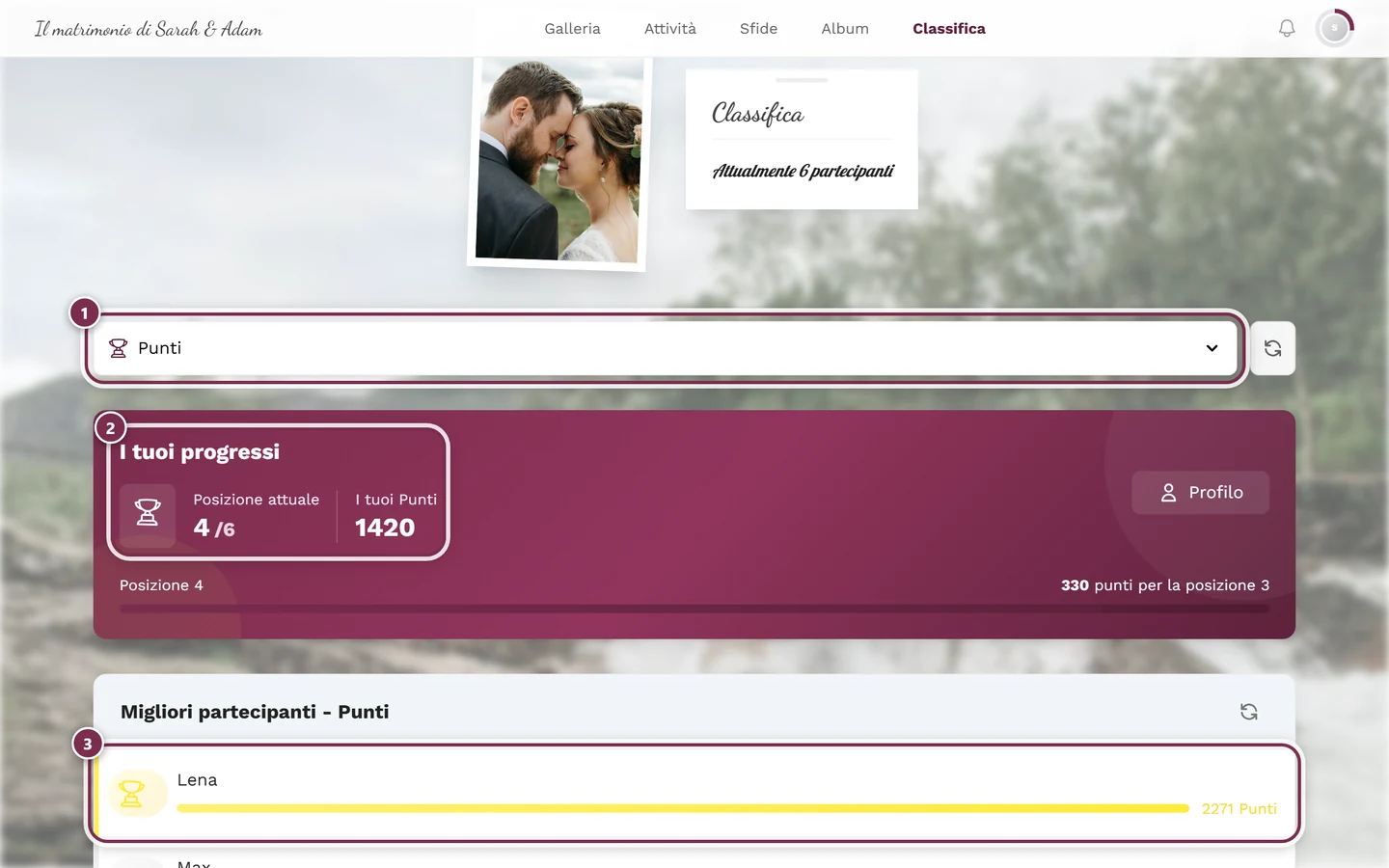
Punti – Li raccogli caricando foto, completando sfide o sbloccando riconoscimenti. Mostrano quanto partecipi attivamente all’evento.
Riconoscimento (achievement) – Un piccolo distintivo per la partecipazione, per esempio per la prima foto o per aver completato una sfida. I riconoscimenti rendono la partecipazione più giocosa.
Classifica (leaderboard) – Mostra chi ha raccolto più punti e porta un po’ di sana competizione. Deve essere attivata da chi organizza.
Modalità vincitori – La funzione che trasforma la classifica in corso in un risultato finale e proclama i vincitori – divisi per categoria, così non vince una sola persona. Se è disattivata, la classifica resta semplicemente una classifica senza vincitori. Vedi Proclamare i vincitori e consegnare i premi.
Congelare la classifica – Il momento in cui il punteggio viene fissato. Senza congelarla, il risultato potrebbe cambiare ancora in seguito, perché gli invitati eliminano o aggiungono foto. Chi organizza può impostare un momento in anticipo (Congela la classifica il) oppure toccare Congela ora direttamente durante la premiazione; da quel momento gli invitati vedono il risultato finale invece della classifica in corso. Viene sempre congelata la classifica completa – chi non riceve un premio continua a vedere la propria posizione.
Premio reale – Un premio vero (per esempio una bevanda gratis) che chi organizza mette in palio per determinati riconoscimenti. Come richiederlo e riscattarlo lo spiega Riscattare premi reali.
Codice di conferma – Un codice nel formato XXX-XXX che ricevi quando riscatti un premio reale. Chi organizza lo verifica e ti consegna il premio. I vincitori della classifica ricevono un codice a parte, che chi organizza controlla in Verifica codice – vedi Come riscatto la mia vincita?
Disponibilità – Il numero di pezzi disponibili di un premio reale. Quando la disponibilità è esaurita, il premio non può più essere riscattato (∞ = illimitata).
Persone e ruoli
Sezione intitolata “Persone e ruoli”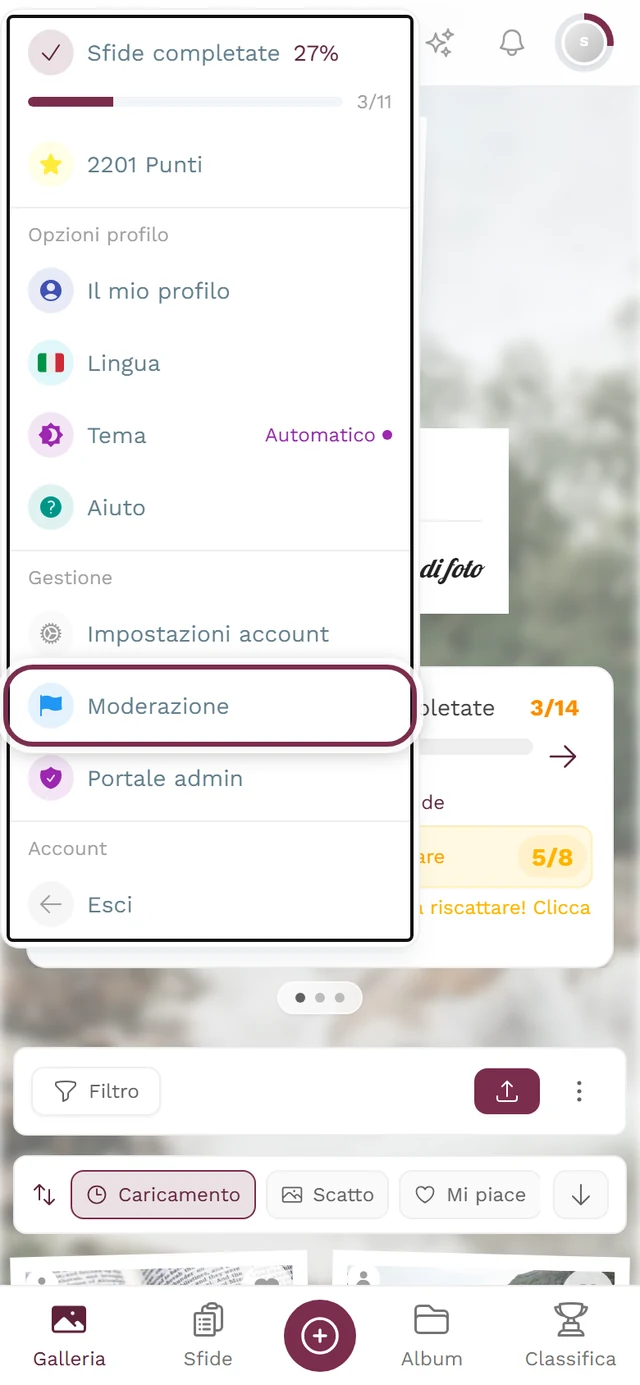
Chi organizza (host) – La persona che crea e gestisce l’evento. Ha accesso completo a tutte le impostazioni e all’area di amministrazione.
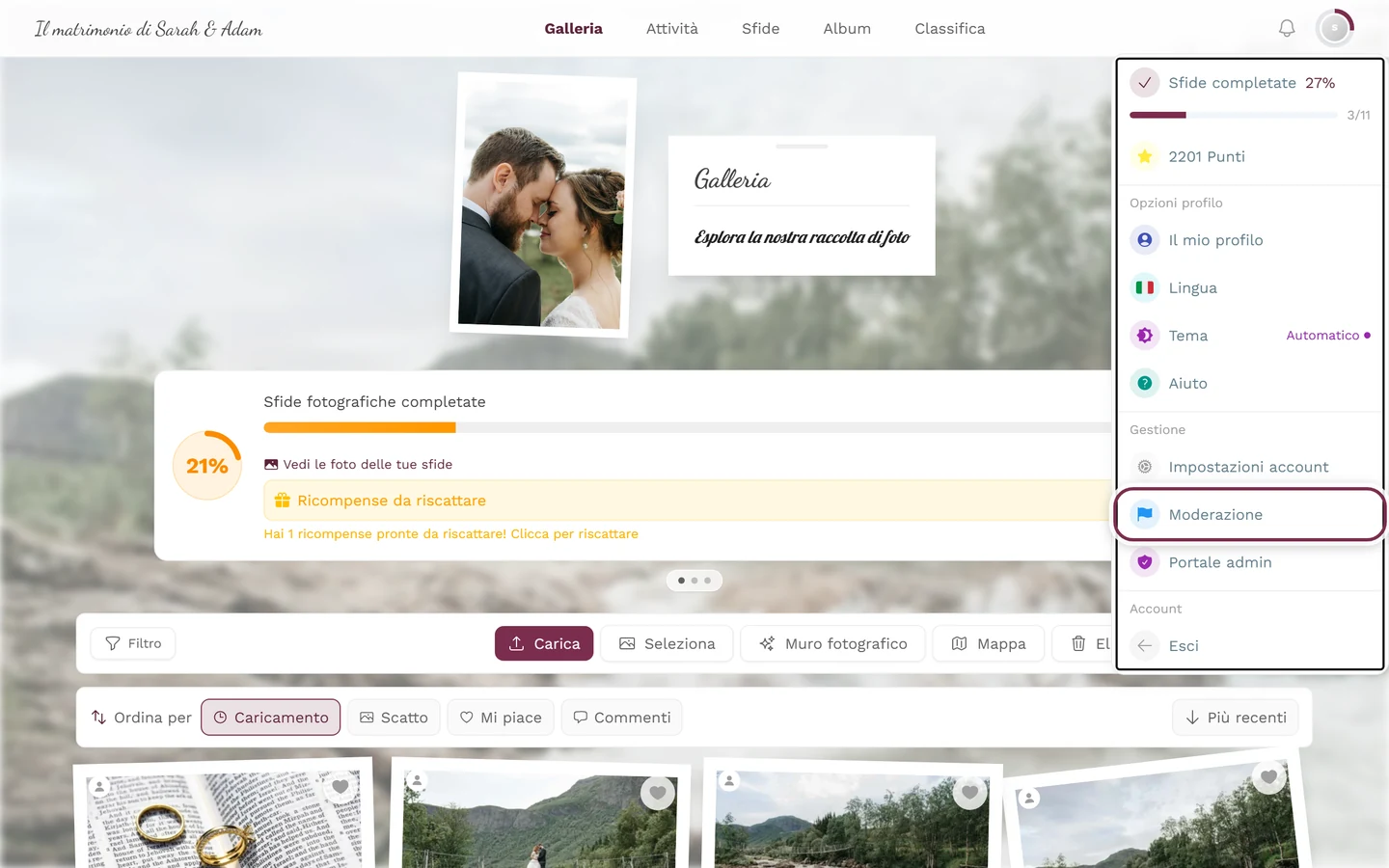
Moderatore – Una persona di fiducia che durante la festa può controllare e nascondere i contenuti, ma non modifica le impostazioni di base.
Admin / amministratore – Un ruolo con permessi estesi, quasi come chi organizza. Si assegna a stretti co-organizzatori.
Ruolo – Stabilisce cosa può fare qualcuno: invitato, moderatore o admin. Chi organizza assegna i ruoli in Ruoli e permessi.
Trovare e ordinare
Sezione intitolata “Trovare e ordinare”Ricerca per volto (face search) – Trova velocemente tutte le foto in cui compare una determinata persona. Nella selezione dei volti tocchi un volto; puoi anche chiedere di essere escluso.
Ricerca con selfie («Trovami») – Scatti un breve selfie e Photogala ti mostra tutte le foto in cui compari tu. Vedi Trovare le tue foto.
Riconoscimento facciale – La tecnologia in background che rileva e raggruppa i volti nelle foto. È la base della ricerca per volto e della ricerca con selfie. Chi organizza può attivarla o disattivarla.
Mappa – Mostra le foto nel luogo in cui sono state scattate. Negli eventi di viaggio puoi così ripercorrere il «viaggio».
Album intelligente / album a regole – Un album che si riempie automaticamente con le foto che corrispondono a regole stabilite (per esempio una certa persona o un periodo di tempo). È la controparte dell’album riempito a mano.
Copertina – L’immagine di anteprima di un album o di un evento. Con il punto focale stabilisci quale parte dell’immagine compare come anteprima.
Metadati / dettagli (EXIF) – Informazioni aggiuntive su una foto, come l’ora dello scatto, il modello di fotocamera o il luogo. Nella presentazione le trovi sotto «Dettagli».
Sicurezza e privacy
Sezione intitolata “Sicurezza e privacy”Moderazione – Chi organizza (o un moderatore) controlla i contenuti e, se necessario, può nasconderli o rimuoverli. Così la galleria resta piacevole per tutti.
Segnalazione (report) – Se trovi una foto inappropriata, puoi segnalarla. La segnalazione arriva nell’area di moderazione per essere esaminata. Vedi Segnalare contenuti.
Approvazione / approvazione obbligatoria – Se è attiva, i nuovi caricamenti compaiono solo dopo che chi organizza li ha approvati (moderazione preventiva).
Ritirare – Togliere dalla galleria una foto già visibile senza eliminarla. La foto resta conservata e può essere pubblicata di nuovo in qualsiasi momento.
Ritiro automatico – Quando il filtro dei contenuti è attivo, decide l’IA da sola: le foto innocue vengono pubblicate, quelle giudicate inadatte vengono ritirate automaticamente – senza che una persona le veda prima. Per i contenuti controllati dall’IA la moderazione manuale viene saltata. Chi ha caricato la foto riceve una notifica («La tua foto è stata ritirata») e può rivolgersi a chi organizza se il filtro ha sbagliato. Vedi La mia foto non viene mostrata ed Elaborazione con IA.
Codice di accesso – Un codice che protegge una galleria privata: solo chi lo conosce può accedere.
Controllo dei contenuti / filtro NSFW – Un controllo automatico che riconosce le immagini potenzialmente offensive. Nell’interfaccia si chiama Filtro di sicurezza dei contenuti e prevede quattro livelli di protezione: Rilassato, Moderato, Severo e Molto severo.
Bloccare / limitare – Chi organizza può impedire di continuare a partecipare alle persone che disturbano ripetutamente. Vedi Bloccare utenti.
Cestino – Le foto eliminate finiscono prima qui e non spariscono subito per sempre. Gli invitati hanno un proprio cestino per i contenuti che hanno eliminato loro stessi, chi organizza ne ha uno per l’intero evento. Vedi Ripristinare le foto eliminate.
Periodo di tolleranza – Il tempo in cui un elemento eliminato resta nel cestino e può ancora essere recuperato. Dura 30 giorni; dopo, gli elementi vengono rimossi definitivamente e nemmeno chi organizza può più ripristinarli. Chi svuota il cestino a mano riduce il periodo a zero. Vedi Cestino e ripristino.
Periodo di archiviazione / durata – Indica per quanto tempo la galleria del tuo evento resta online. Alla scadenza è offline per gli invitati e si può recuperare solo per un tempo limitato, poi le foto vengono rimosse definitivamente – fai prima un backup. Vedi Pacchetto & durata.
Archivio – Il modo economico per tenere online una galleria per un altro anno dopo la festa: guardare, scaricare, mettere mi piace e commentare restano possibili; nuovi caricamenti e muro fotografico sono in pausa e i nuovi invitati non possono entrare. L’archivio non è un backup. Vedi Archivio – conservare a basso costo.
Abbonamento / rinnovo automatico – Se lo attivi, paghi automaticamente ogni anno allo stesso prezzo di un rinnovo manuale, e la galleria resta online senza interruzioni. Si può disdire in qualsiasi momento nella pagina Pacchetto & durata. Senza questa spunta ogni acquisto è un pagamento unico. Vedi Pagamento annuale (abbonamento).
Presentazione e tecnica
Sezione intitolata “Presentazione e tecnica”Muro fotografico (photo wall) – Una vista dal vivo in cui le nuove foto compaiono una dopo l’altra, spesso su un grande schermo o un proiettore durante l’evento. Così tutti vedono le immagini in tempo reale. Vedi Muro fotografico dal vivo.
Caricamento dal vivo – Le foto di una photo booth o di una fotocamera arrivano nella galleria automaticamente e all’istante, senza caricamento manuale.
Download multiplo / ZIP – Scaricare molte foto in una volta sola come un unico file ZIP compresso. Per gli invitati tramite la selezione multipla, per chi organizza tutto insieme in Salvare tutte le foto.
Design Studio – L’area in cui chi organizza crea e stampa biglietti con il QR, locandine, segnaposto, numeri dei tavoli e grafiche per gli inviti. Vedi Design Studio.
Progressive Web App (PWA) – Photogala funziona nel browser, ma puoi comunque aggiungerla alla schermata Home del telefono. Da quel momento avvii la galleria come un’app: icona propria, finestra propria, senza barra degli indirizzi. Non serve nessuna installazione da un app store, e non si aggiunge nulla che tu non abbia già nel browser. L’opzione te la offre il browser stesso (su iPhone dal menu Condividi, su Android dal menu del browser). Nelle gallerie con dominio personalizzato o marchio di un partner l’aggiunta alla schermata Home volutamente non viene proposta. Passo dopo passo: Posso installare Photogala come app?
Dominio personalizzato (custom domain) – Un indirizzo web tutto tuo per la galleria (invece di photogala.net/@…), per esempio fotos.unsere-hochzeit.at. Vedi Dominio personalizzato.
Branding / white label – La personalizzazione di logo, colori e nome, in modo che la galleria si adatti all’evento o al marchio e il nome Photogala passi in secondo piano.
Marchio (partner) – Da non confondere con il branding di un singolo evento: un marchio è l’identità di un partner – nome, logo, colori, dominio e testi legali – con cui crea gallerie per i propri clienti. Tutti gli eventi di quel partner lo ereditano, e i suoi clienti non vedono mai Photogala. Nell’area partner si trova sotto Brand e dominio. Vedi Nozioni di base per rivenditori.
Link di configurazione – Il modo in cui un cliente prende in carico un evento già preparato: il partner crea un link di configurazione e lo invia per e-mail oppure lo condivide lui stesso. Il cliente lo apre, lo riscatta e ottiene così una galleria pronta con il branding del partner – senza dover configurare nulla. Lo stato si può seguire (disponibile, inviato, riscattato). Vedi Nozioni di base per rivenditori.
Notifica – Un avviso (tramite l’icona della campanella) quando succede qualcosa che ti riguarda: un nuovo commento, un Mi piace, un riconoscimento o un premio.
Funzione Premium – Una funzione che richiede un piano a pagamento (per esempio i premi reali o un dominio personalizzato).