Configurare l'evento
Prima che i tuoi invitati inizino, il tuo evento dovrebbe essere configurato del tutto. Per questo ci sono tre strumenti che lavorano insieme: l’assistente di configurazione guidato (porta il tuo evento da zero a pronto in pochi minuti), la checklist (la tua mappa personalizzabile dei progressi) e il tour guidato (una visita dell’interfaccia). Questa pagina è anche la tua guida verso tutte le altre aree di amministrazione.
Come raggiungi queste aree
Sezione intitolata “Come raggiungi queste aree”Trovi tutti e tre gli strumenti nell’area di amministrazione. Ecco come arrivarci:
-
Apri il menu del profilo in alto a destra e, sotto Gestione, scegli la voce Portale admin. Arrivi alla dashboard, all’indirizzo
/admin.

Dal menu del profilo in alto a destra entri nel Portale admin. ① il tuo punteggio e le sfide completate, ② Opzioni profilo con Il mio profilo, Lingua, Tema e Aiuto, ③ Gestione con Impostazioni account, Moderazione e Portale admin: questa sezione manca finché non hai un ruolo adatto, ④ Account con Esci. -
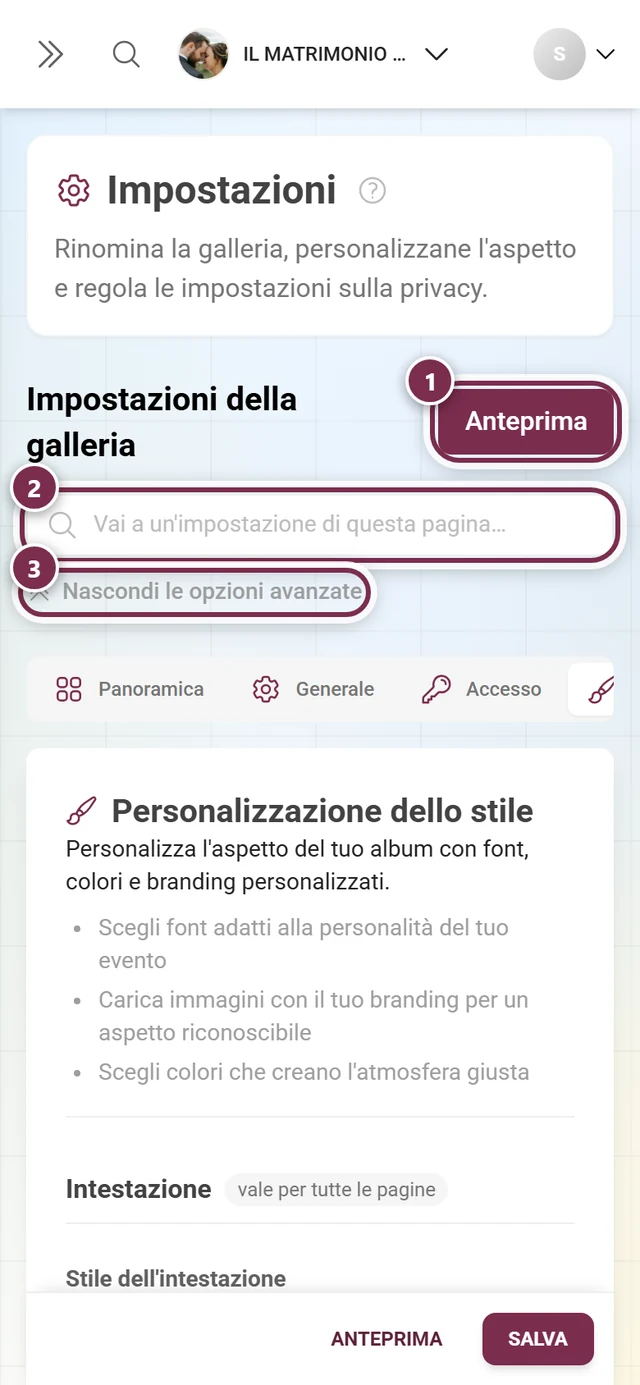
Nella dashboard, sopra le schede, trovi una barra allineata a destra con tre pulsanti: «Configura evento» apre l’assistente di configurazione, «Avvia tour» avvia il tour guidato e «Personalizza dashboard» apre la gestione delle schede (se hai nascosto delle schede, lì compare anche «· N nascoste»).
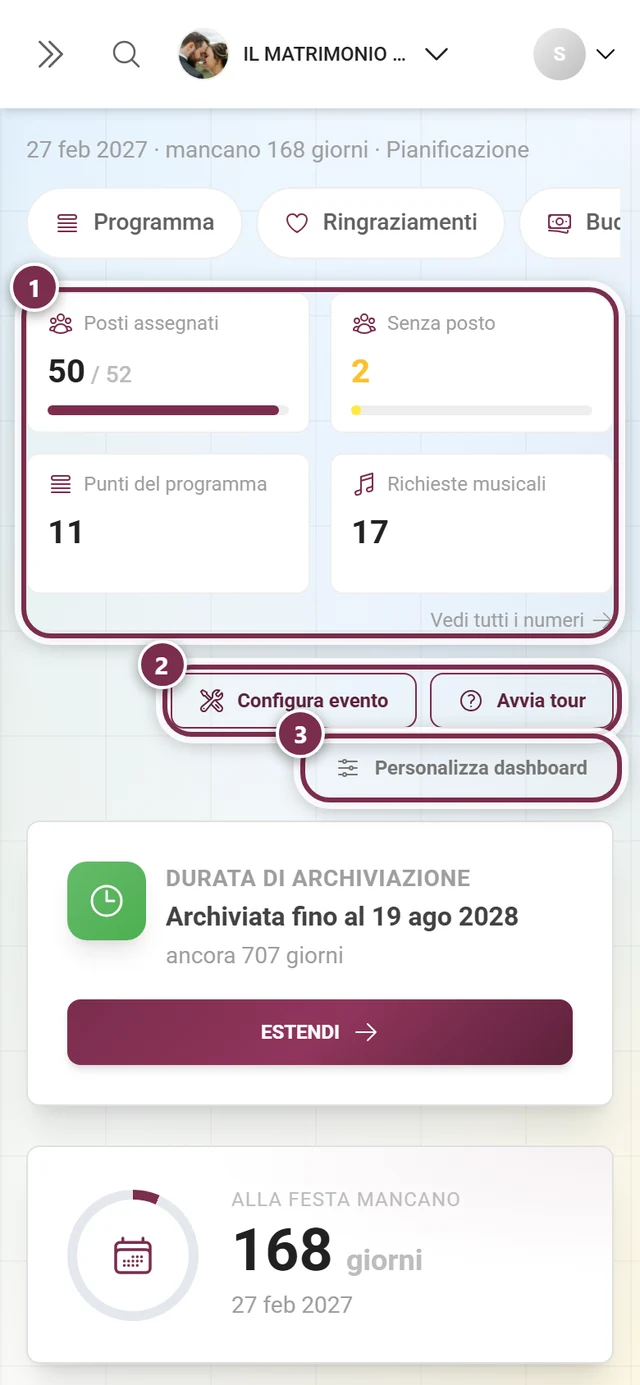
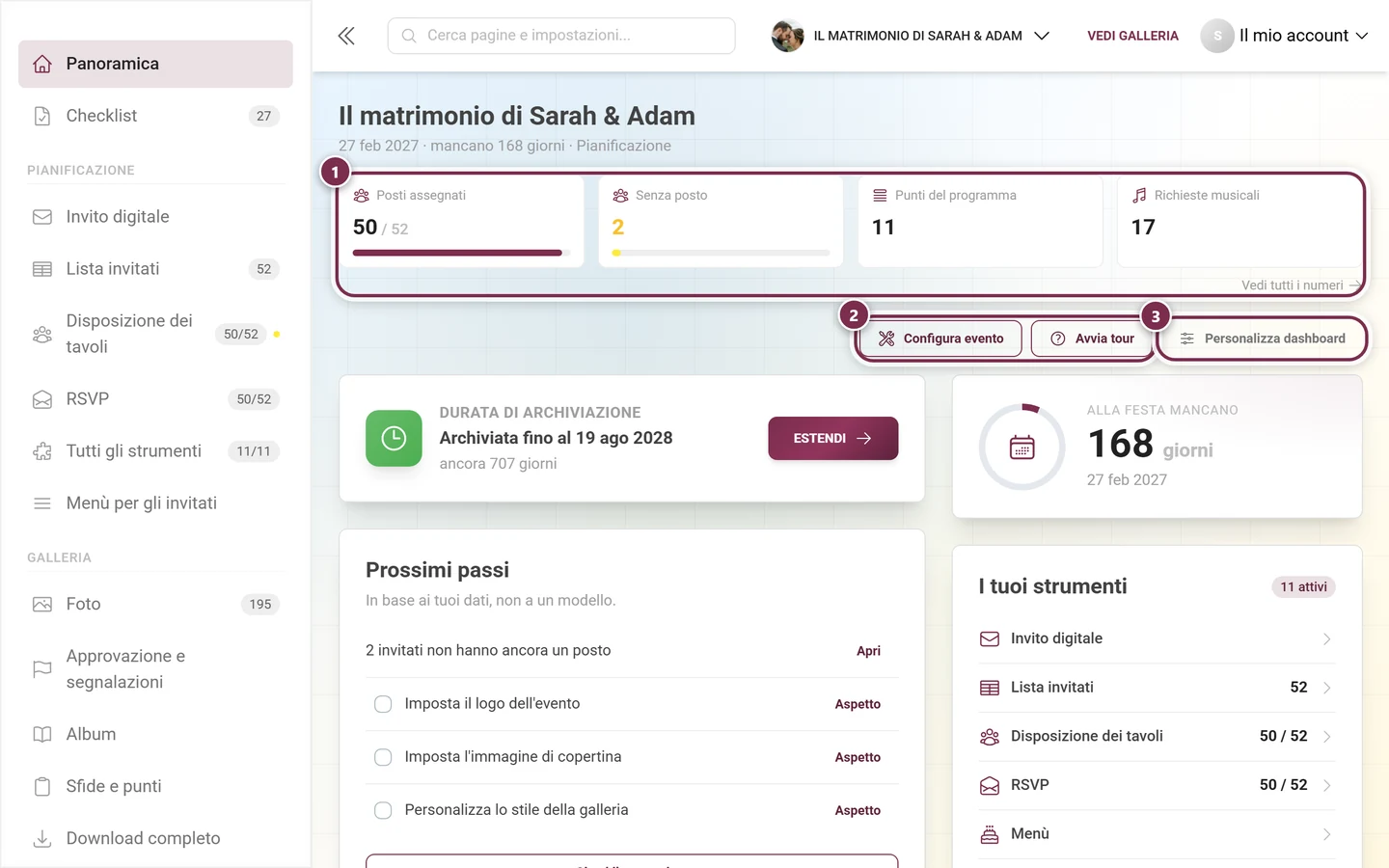
La dashboard riunisce l'assistente di configurazione, il tour e la scheda «Prossimi passi». ① la fascia dei numeri chiave: fino a quattro riquadri che si adattano alla fase del tuo evento e agli strumenti attivi; ognuno è cliccabile e ti porta dove lavori su quel numero; sotto, a destra, Vedi tutti i numeri porta alle statistiche complete. Sul telefono i quattro riquadri formano un blocco 2×2. ② Configura evento riapre l'assistente di configurazione, Avvia tour ti guida attraverso l'area di amministrazione. ③ Personalizza dashboard apre la finestra per numeri chiave e schede: attivarle e disattivarle, trascinarle per cambiarne l'ordine. Se ci sono schede nascoste, il loro numero compare nel pulsante: Personalizza dashboard · 2 nascoste. -
Apri la checklist nella barra laterale sinistra alla voce «Checklist»: è la seconda voce del gruppo più in alto, che volutamente non ha un titolo. Se c’è ancora qualcosa in sospeso, accanto alla voce compare il numero. Apre la vista completa all’indirizzo
/admin/checklist. Una versione breve si trova anche come scheda «Prossimi passi» sulla dashboard.
| Obiettivo | Dove |
|---|---|
| Assistente di configurazione | Pulsante della dashboard «Configura evento» (apre un assistente a schermo intero) |
| Tour guidato | Pulsante della dashboard «Avvia tour» |
| Mostrare/nascondere le schede della dashboard | Pulsante della dashboard «Personalizza dashboard» |
| Checklist (vista completa) | Barra laterale → «Checklist» (/admin/checklist), con il numero dei punti in sospeso |
| Checklist (versione breve) | Scheda «Prossimi passi» sulla dashboard (/admin): posizione in base alla fase dell’evento, disattivabile |
L’assistente di configurazione
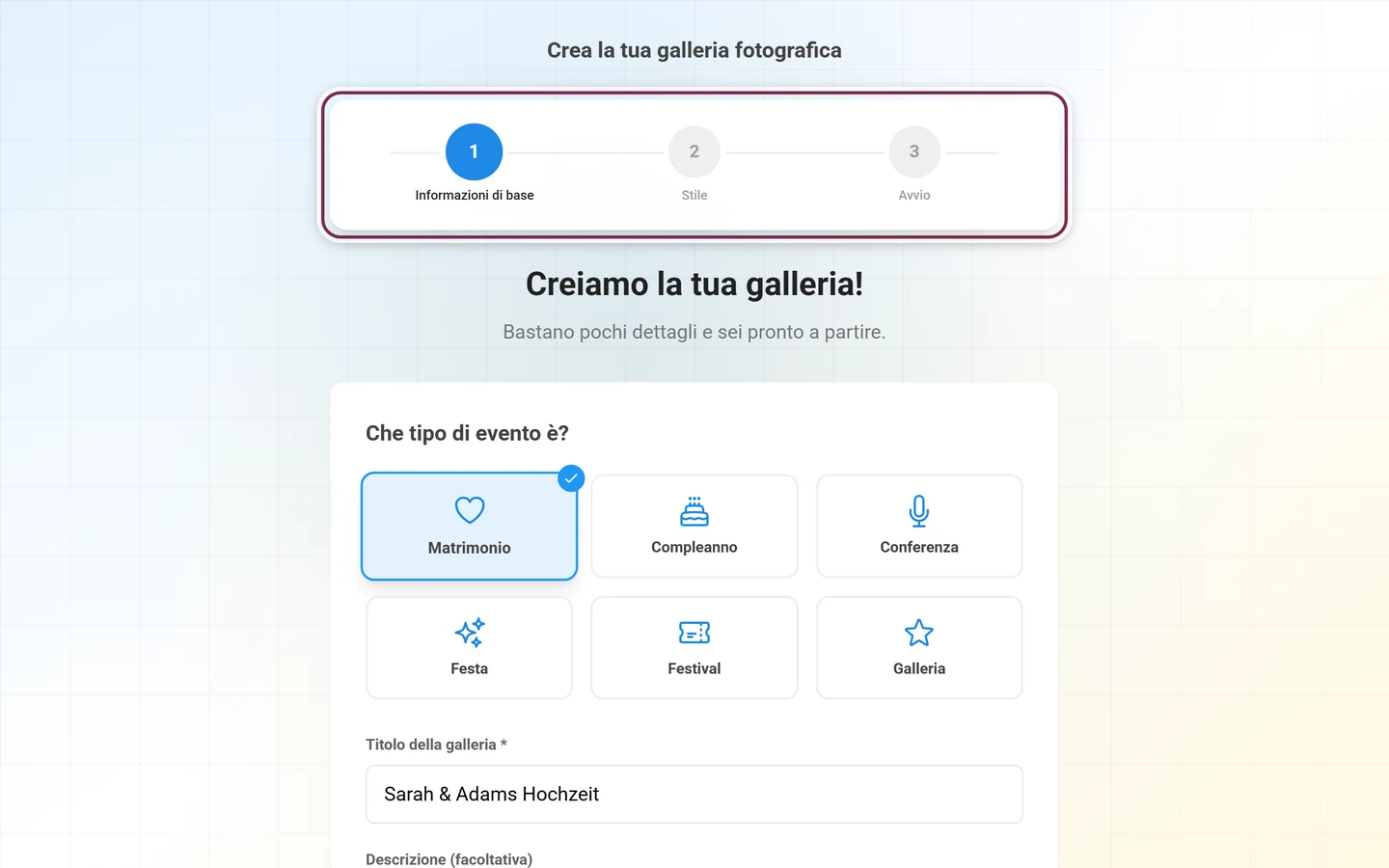
Sezione intitolata “L’assistente di configurazione”L’assistente si apre a schermo intero e ti guida in due o tre passaggi attraverso le basi. In alto vedi un indicatore di avanzamento. I tuoi progressi restano salvati: se lasci l’assistente a metà, il browser ti avvisa. Se lo riapri, carica i valori già esistenti, così devi cambiare solo ciò che vuoi davvero modificare. Non cambia nulla finché alla fine non tocchi «Avvia galleria».
Il tuo assistente ha meno passaggi di quelli descritti qui?
Sezione intitolata “Il tuo assistente ha meno passaggi di quelli descritti qui?”Allora molto probabilmente sei arrivato al prodotto da una pagina tematica specifica, per esempio una pagina sulla disposizione dei tavoli, sull’invito, sulla lista invitati, sul menù o sul programma. In questo caso l’assistente parte volutamente in versione ridotta, così arrivi subito allo strumento per cui sei venuto:
- Il passaggio Stile viene saltato del tutto: l’assistente ha quindi solo due passaggi.
- Nell’ultimo passaggio gli interruttori giocosi sono nascosti (Mi piace sulle foto, sfide fotografiche, punti e classifica, riconoscimenti). Le loro impostazioni predefinite restano comunque attive e vengono salvate normalmente.
- Per alcuni temi il tipo di evento è già stabilito; in quel caso la scelta a riquadri del primo passaggio manca.
- Al termine gli strumenti adatti sono già attivati e la schermata di conferma ti offre un pulsante che porta direttamente a quello strumento, per esempio alla disposizione dei tavoli o al modulo RSVP. Anche il link per gli invitati punta allora direttamente allo strumento.
Passaggio 1 – Informazioni di base
Sezione intitolata “Passaggio 1 – Informazioni di base”Titolo «Creiamo la tua galleria!». Qui poni le fondamenta:
-
Tipo di evento («Che tipo di evento è?»): scegli un riquadro, per esempio matrimonio o compleanno. Il tipo determina impostazioni predefinite sensate, come quali modelli di sfide e di riconoscimenti vengono importati automaticamente e quali preimpostazioni di stile si applicano.
-
Titolo della galleria (campo obbligatorio, contrassegnato con un asterisco): dai un nome al tuo evento. Finché questo campo è vuoto, il pulsante «Continua» resta disattivato.
-
Descrizione (facoltativa): un breve testo di benvenuto che vedono i tuoi invitati.
-
Data dell’evento (facoltativa): tramite il selettore di data; puoi anche fissare la data più tardi.
-
Lingua della galleria: selettore tra tedesco e inglese, stabilisce la lingua principale del tuo evento.
-
Tocca «Continua».
Passaggio 2 – Stile (solo con il pacchetto adatto)
Sezione intitolata “Passaggio 2 – Stile (solo con il pacchetto adatto)”Titolo «Personalizza la tua galleria». Questo passaggio compare solo se il tuo pacchetto lo sblocca:
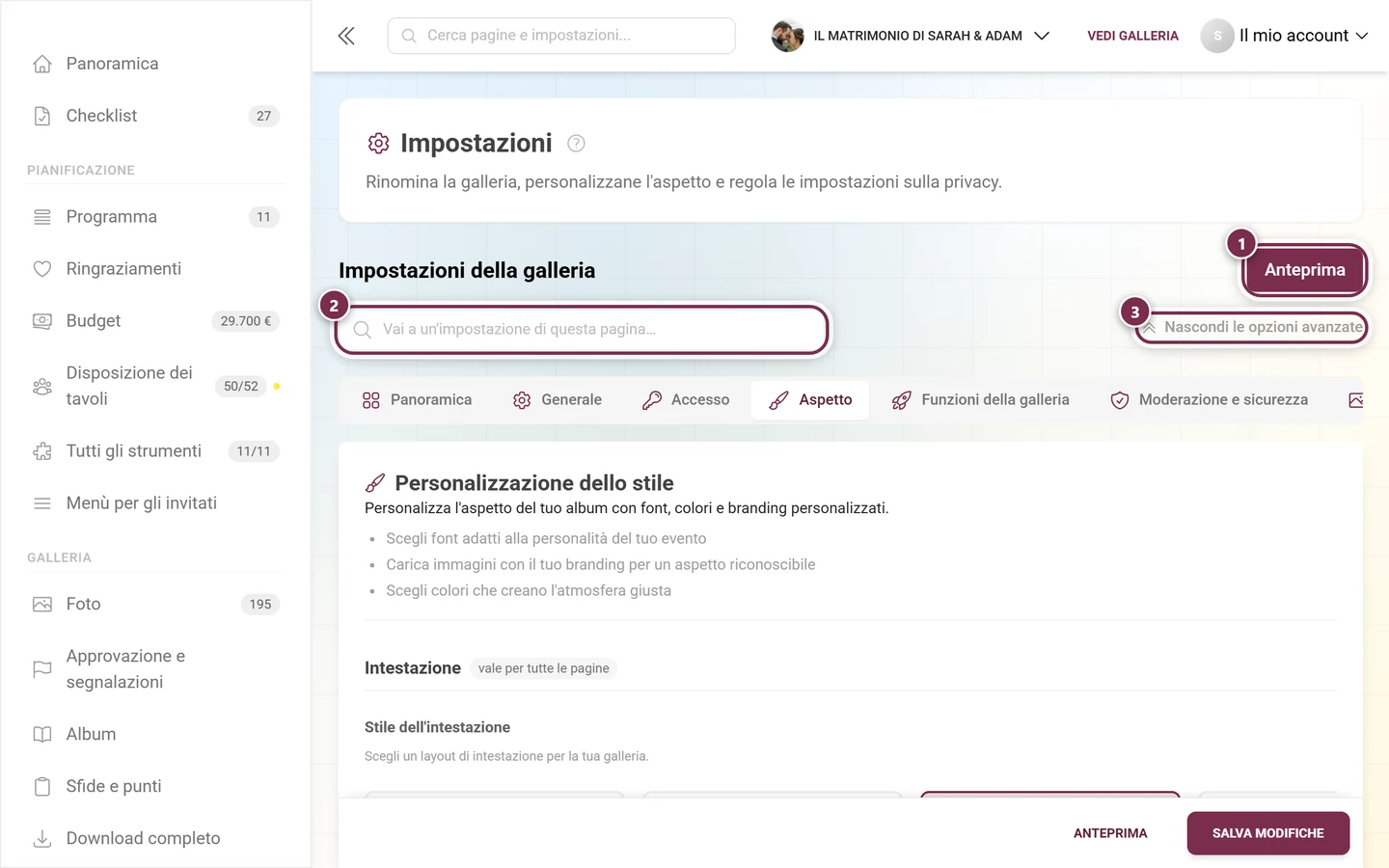
- Scegliere il tema («Scegli il tuo tema»): una selezione orizzontale di otto varianti di layout con vere immagini di anteprima: Griglia moderna, Parete di Polaroid, Collage vintage, Cronologia, Griglia uniforme, Mosaico continuo, In evidenza e Righe giustificate. Visibile solo se il tuo pacchetto supporta più layout.
- Aggiungere il branding (facoltativo): carica un logo (quadrato, 1:1, PNG o JPEG) e un’immagine di copertina (16:9). Visibile solo se il tuo pacchetto supporta un branding personalizzato.
Con «Indietro» e «Continua» ti sposti tra i passaggi. Per regolare in seguito queste impostazioni nei dettagli vedi Personalizzare l’aspetto.
Passaggio 3 – Avvio
Sezione intitolata “Passaggio 3 – Avvio”Titolo «Pronto per il lancio!». L’ultimo passaggio riunisce privacy e funzioni:
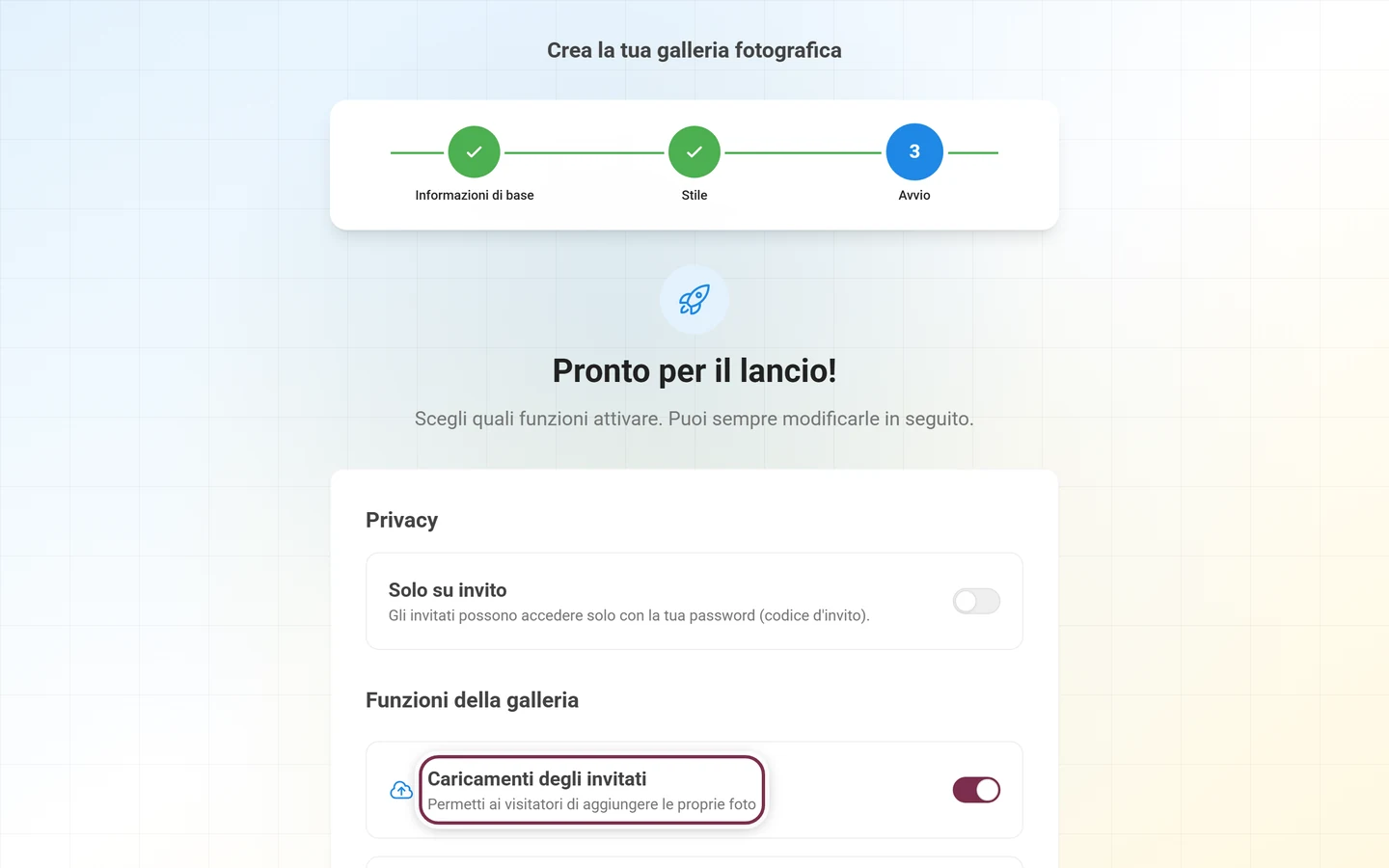
- Privacy: l’interruttore «Solo su invito» rende privato il tuo evento. Se lo attivi, compare il campo «Password (codice d’invito)»: viene precompilato automaticamente con un codice facile da leggere (esempio: lisa-max-2026), che puoi sovrascrivere; almeno 4 caratteri. Entra solo chi conosce questo codice. Maggiori informazioni in Privacy e accesso.
- Funzioni della galleria: un interruttore per ogni funzione. Quali interruttori compaiono dipende dal tuo pacchetto:
- Caricamenti degli invitati: sempre disponibile; permette ai tuoi invitati di contribuire con le proprie foto.
- Mi piace sulle foto: gli invitati possono mettere Mi piace alle foto.
- Sfide fotografiche: con un sotto-interruttore per importare automaticamente i modelli di sfide.
- Punti e classifica: competizione giocosa con punteggio.
- Riconoscimenti e ricompense: con un sotto-interruttore per importare automaticamente i modelli di riconoscimenti.
Con «Indietro» torni di un passaggio; «Avvia galleria» salva tutto (nel frattempo lì compare «Creazione in corso…»). Poi appare una schermata di conferma con «Vai alla dashboard» e «Vedi galleria».
Il tour guidato
Sezione intitolata “Il tour guidato”Il pulsante «Avvia tour» nella dashboard avvia una visita interattiva sulla tua vera interfaccia. Il tour è suddiviso in sette capitoli; il capitolo compare come piccola riga sopra ogni titolo:
| Capitolo | Di cosa si tratta |
|---|---|
| Si parte | «Questa è la tua sala di controllo» |
| Cosa vedono i tuoi invitati | Il link che ricevono i tuoi invitati · Aspetto · Cosa possono fare i tuoi invitati |
| Come entrano i tuoi invitati | Accesso e password · Codici QR e modelli di stampa · Il tuo invito digitale |
| Cosa fanno lì i tuoi invitati | Strumenti di pianificazione · Sfide fotografiche, punti e ricompense · Album |
| Cosa controlli tu | Foto · Moderazione e sicurezza · Dove approvi · Partecipanti · Fotocamere e caricamento in diretta · Muro fotografico per il proiettore |
| Dopo l’evento | Statistiche e riepilogo · Scarica tutto · Quanto resta online la galleria |
| Come si prosegue | I tuoi prossimi passi · È tutto |
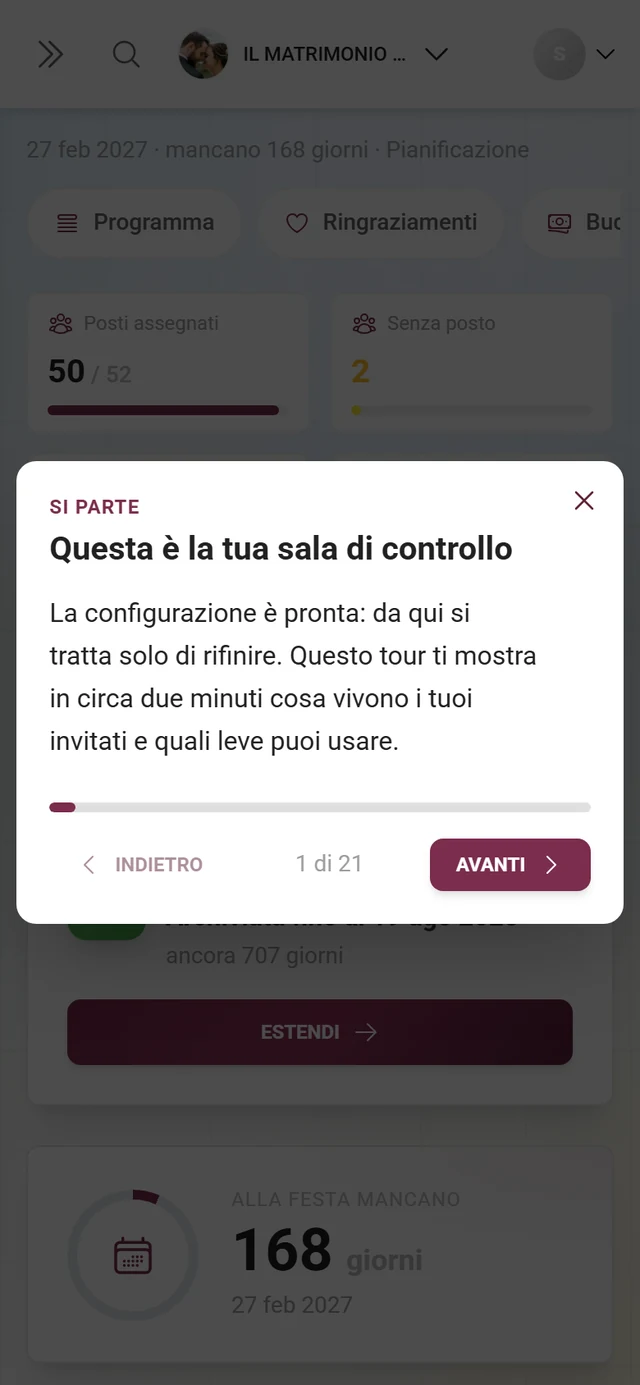
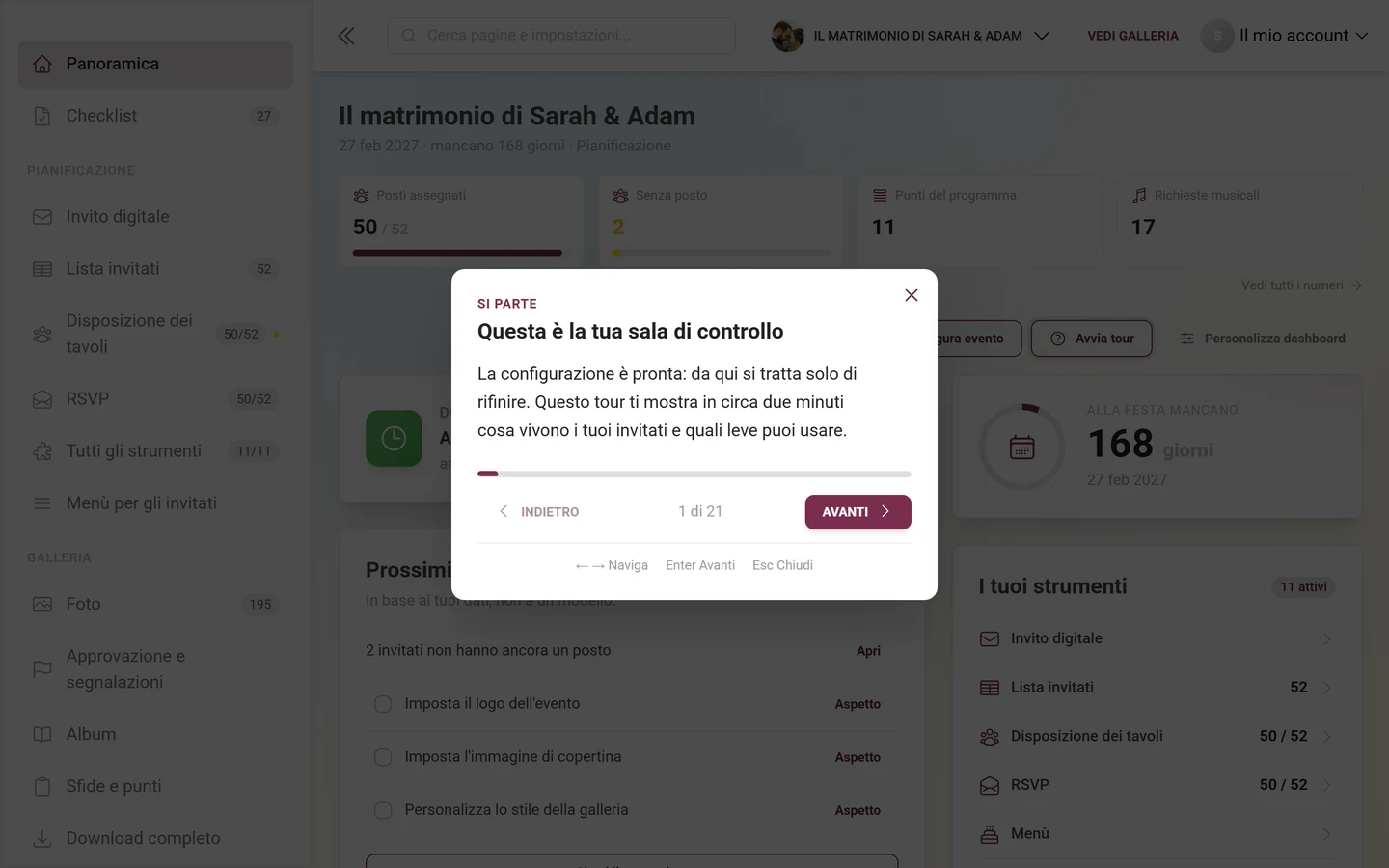
In tutto sono fino a 21 passaggi. Quanti diventano davvero nel tuo caso dipende dal tuo evento: i passaggi non pertinenti vengono esclusi già quando il tour viene costruito, invece di essere saltati dopo. Sono condizionati Codici QR e modelli di stampa (manca solo con il white-label senza modelli di stampa), Il tuo invito digitale (solo se lo strumento Invito è attivo), Sfide fotografiche, punti e ricompense (solo se funzione e pacchetto corrispondono), Fotocamere e caricamento in diretta, Muro fotografico per il proiettore e Scarica tutto.
La checklist – versione breve nella dashboard
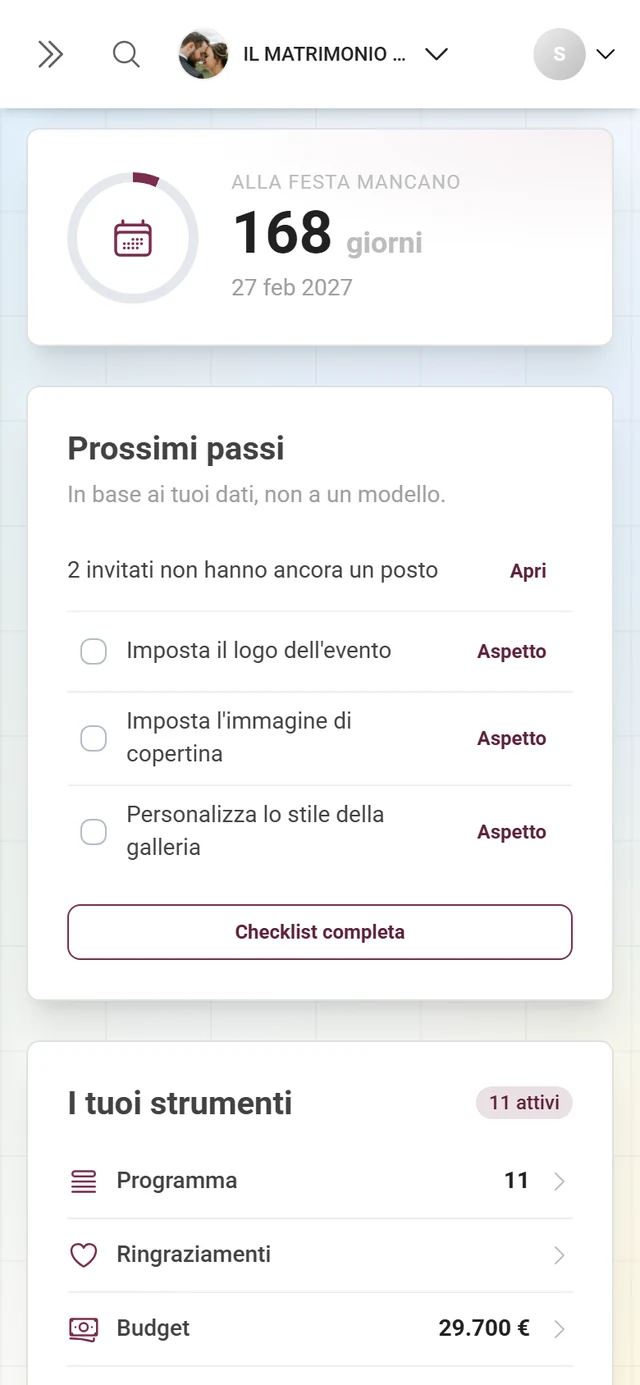
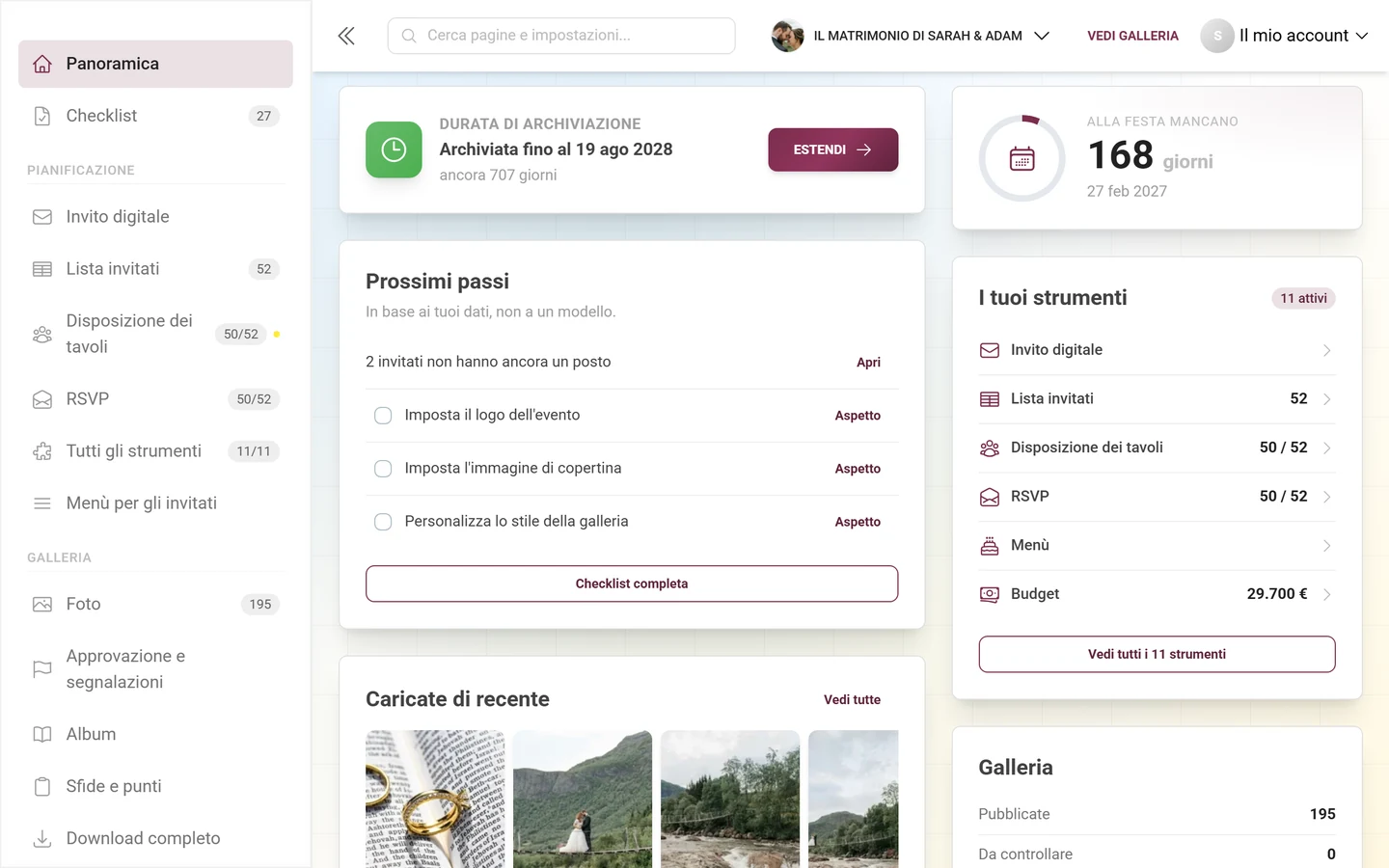
Sezione intitolata “La checklist – versione breve nella dashboard”Sulla dashboard c’è la scheda «Prossimi passi» con il sottotitolo «In base ai tuoi dati, non a un modello.» Mostra al massimo quattro voci, in questo ordine:
- Passi ricavati dai tuoi dati in tempo reale: per esempio «4 invitati non hanno ancora un posto», «3 conferme sono in sospeso» o «12 caricamenti attendono l’approvazione». Ognuna di queste voci ha a destra il pulsante di testo «Apri», che porta direttamente all’area competente.
- Attività in sospeso della tua checklist: con una casella da spuntare e, se presente, la prima azione come pulsante di testo.
Se per uno strumento esiste già un passo ricavato, l’attività del modello per lo stesso strumento viene nascosta: non leggi la stessa cosa due volte. Le attività che il tuo pacchetto non copre spariscono del tutto. Se al momento non c’è nulla in sospeso, lì compare «Tutto fatto: al momento non c’è nulla in sospeso.»
La scheda ha esattamente un pulsante in fondo: «Checklist completa» porta alla vista completa all’indirizzo /admin/checklist.
La checklist – vista completa e gestione
Sezione intitolata “La checklist – vista completa e gestione”Il modello fornito comprende 7 categorie con 35 attività: da «Primi passi» passando per «Invita gli ospiti» e «Prepara il divertimento con le foto» fino a «Il giorno dell’evento» e «Dopo l’evento». Inoltre la checklist è completamente personalizzabile: puoi creare, modificare, ordinare ed eliminare categorie e attività tue e costruire così una mappa di configurazione cliccabile per il tuo team.
-
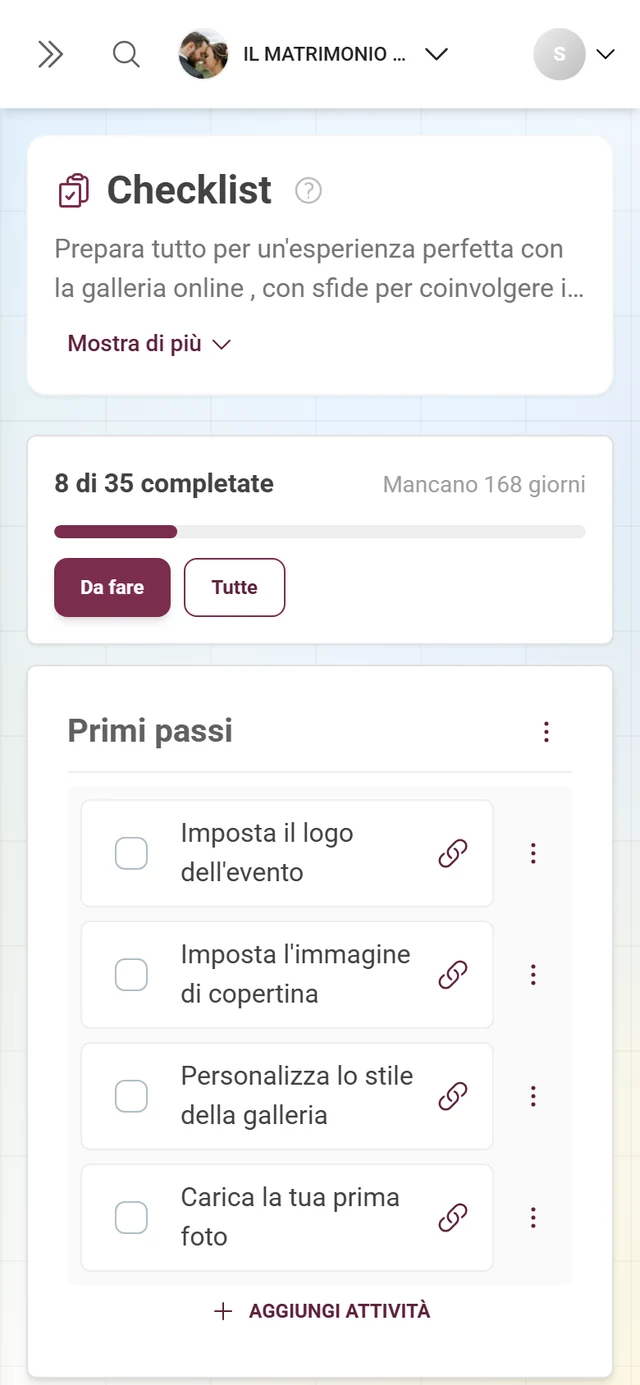
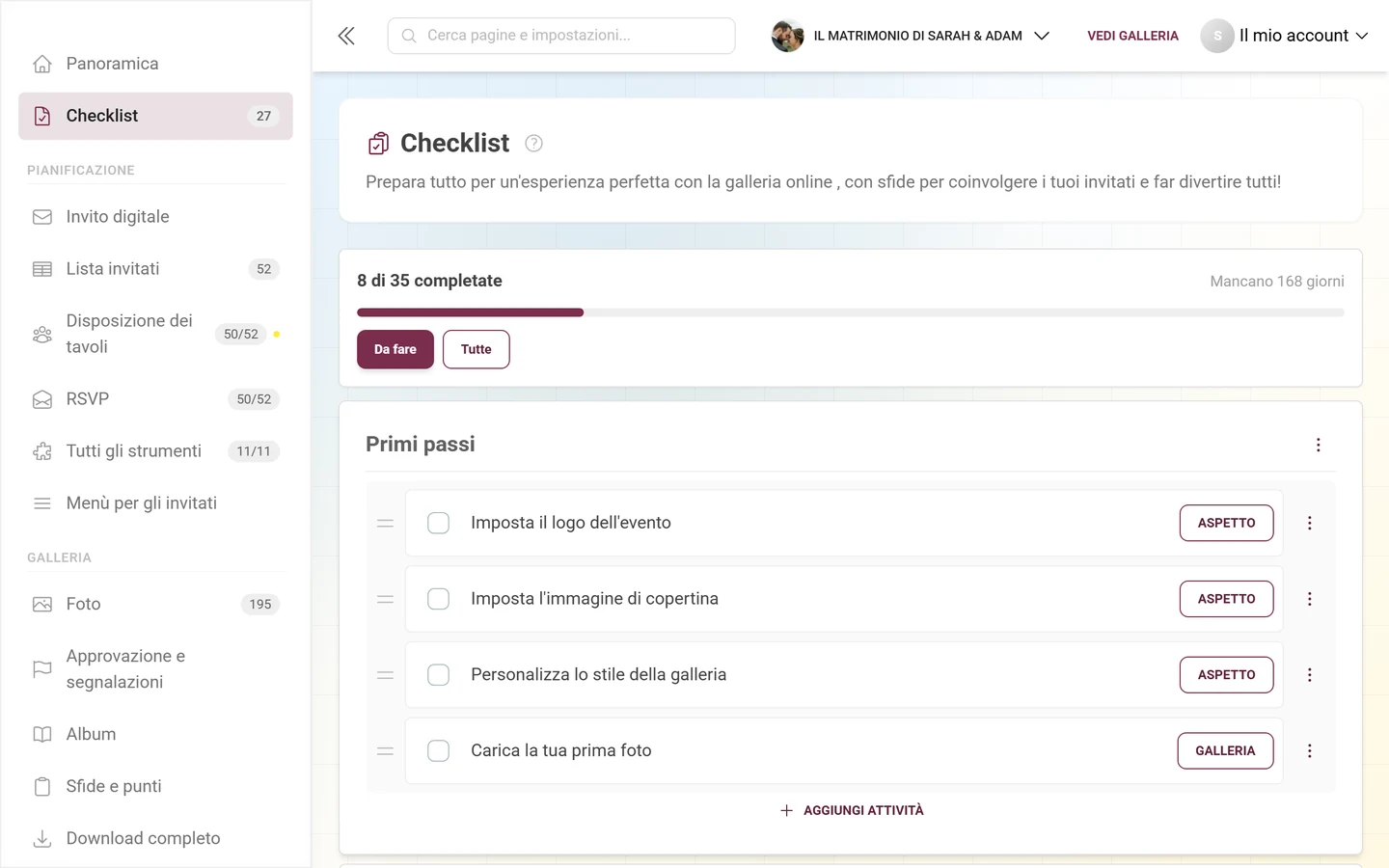
Apri «Checklist» nella barra laterale sinistra. In alto ci sono il titolo e una breve descrizione, sotto un blocco dei progressi e solo dopo le tue categorie come schede.
-
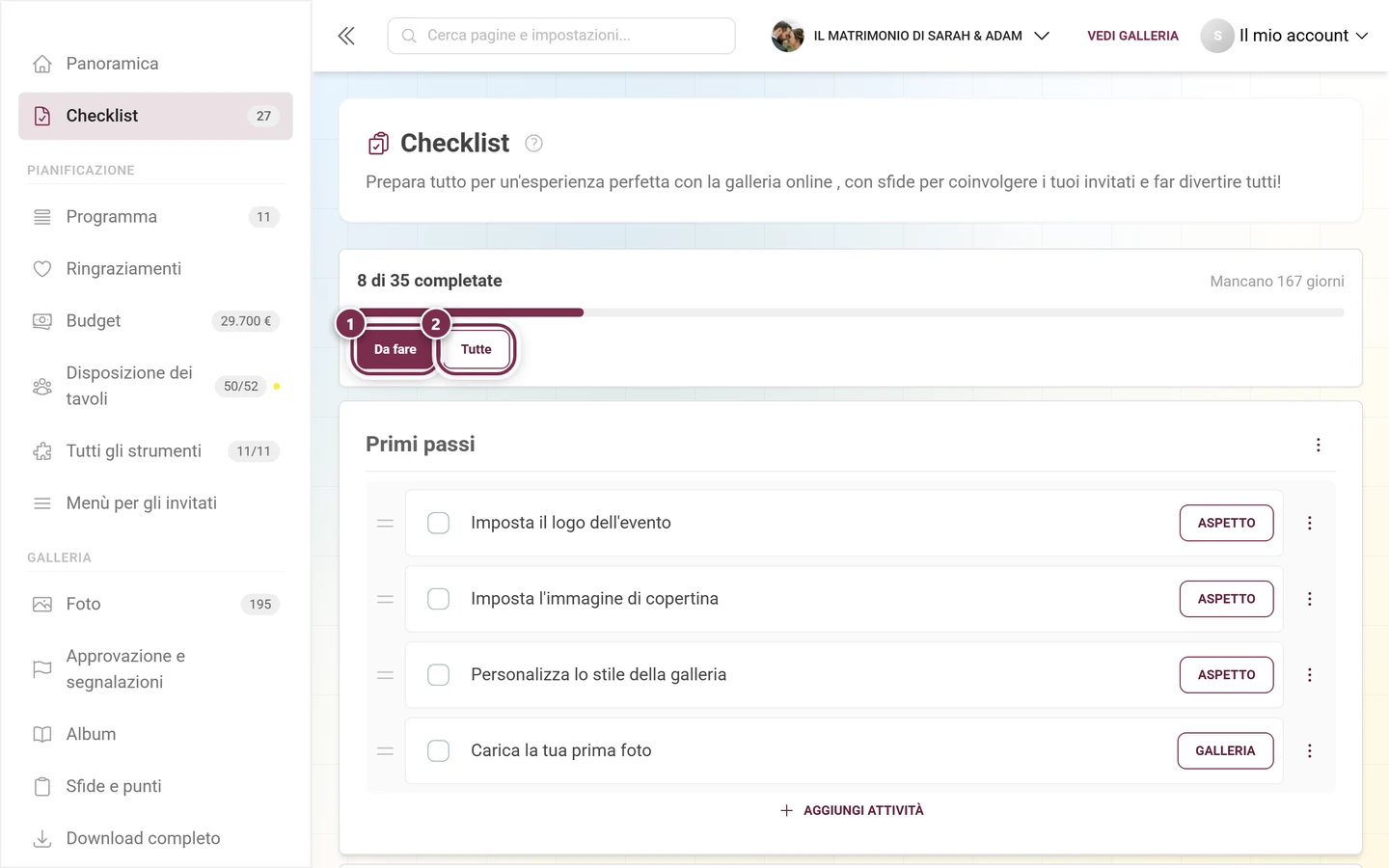
Il blocco dei progressi: a sinistra «X di Y completate», a destra, se è stata inserita una data dell’evento, un conto alla rovescia («Mancano N giorni», «Domani è il grande giorno», «Oggi è il grande giorno» o «Festeggiato N giorni fa»), sotto una barra e i due pulsanti filtro «Da fare» e «Tutte».
-
Spuntare le attività: metti la spunta davanti a un’attività; viene salvata subito. Se l’attività ha delle azioni, tramite il loro link salti direttamente all’area di amministrazione competente (i link interni restano nel Portale admin, quelli esterni aprono una nuova scheda).
Molte attività non devi nemmeno spuntarle tu: hanno una condizione e si spuntano da sole non appena è soddisfatta (vedi «Completata quando» più avanti).
-
Completare direttamente nella riga: sotto alcune attività in sospeso c’è un piccolo pannello di controllo: per «Inserisci la data» un campo data con «Salva», per le attività su richieste musicali e RSVP l’avviso «Questo strumento è ancora disattivato.» con il pulsante «Attiva» (se è attivo, lì compare «È attivo»). Non appena l’attività è completata, il pannello sparisce.
-
Numeri reali dai tuoi strumenti: sei attività mostrano a destra nella riga lo stato dello strumento corrispondente: lista invitati, RSVP, disposizione dei tavoli, programma, budget e richieste musicali. Lì vedi per esempio «12 / 40», sotto una barra di avanzamento e una frase come «4 invitati non hanno ancora un posto» o «3 conferme sono in sospeso». Se lo strumento è disattivato, non compare alcun numero.
-
Modificare o spostare una categoria: dal menu a tre puntini nell’intestazione di ogni categoria raggiungi «Modifica», «Elimina», «Sposta su» e «Sposta giù». Le stesse azioni sono disponibili con un clic destro o una pressione prolungata sulla categoria.
-
Modificare o spostare un’attività: ogni attività ha il proprio menu per modificarla, eliminarla e spostarla.
-
Ordinare con il trascinamento: categorie e attività si possono trascinare con il mouse e riordinare (il cursore diventa il simbolo di spostamento). In alternativa usi le voci di menu «Sposta su/giù». L’ordine viene salvato subito.
-
Creare una nuova attività: il pulsante «Aggiungi attività» in fondo a ogni categoria apre la finestra dell’attività.
-
Creare una nuova categoria: in fondo c’è una scheda tratteggiata «Aggiungi categoria» con il simbolo più.
Finestra «Aggiungi categoria / Modifica categoria»
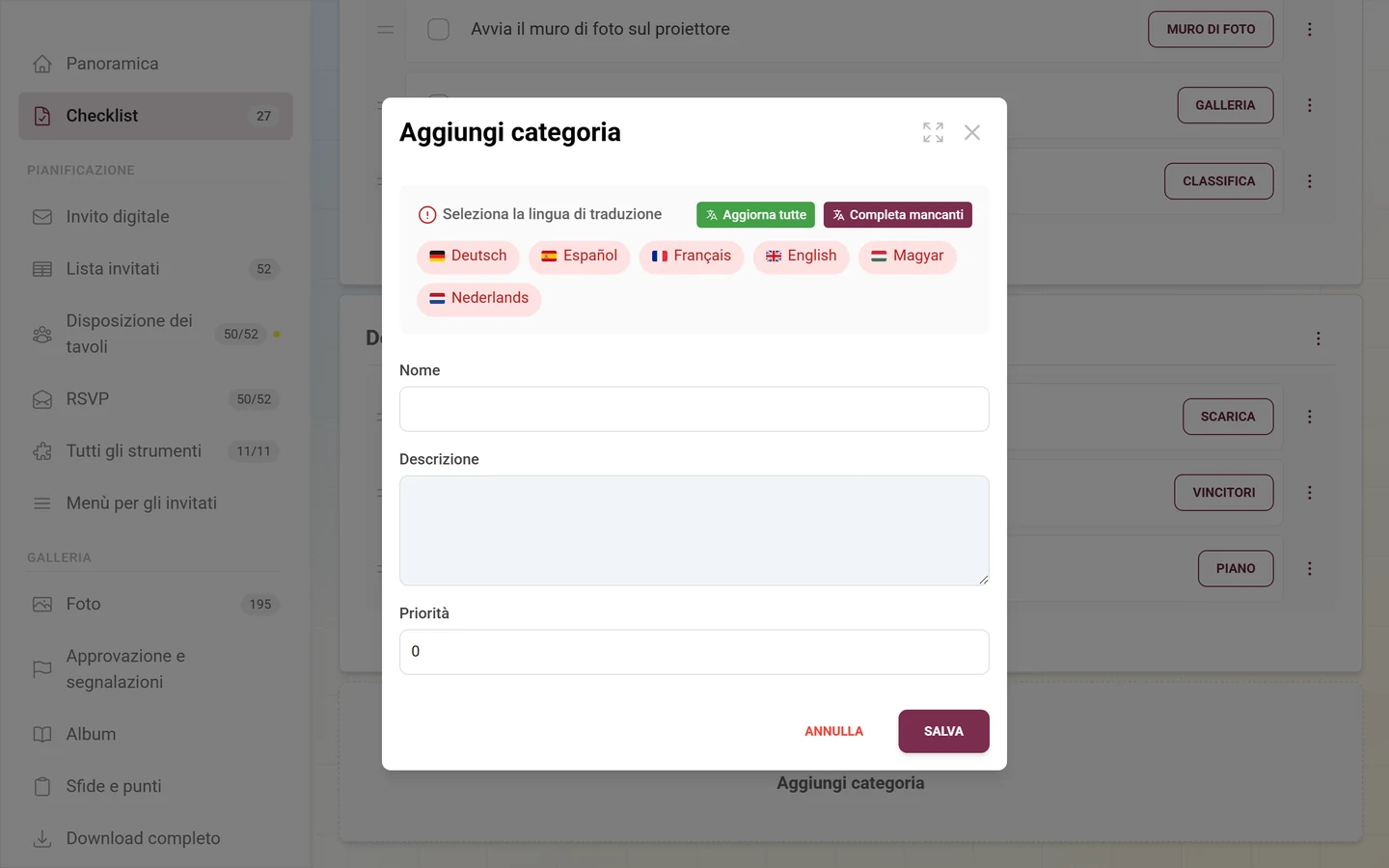
Sezione intitolata “Finestra «Aggiungi categoria / Modifica categoria»”Quando crei o modifichi una categoria si apre una finestra con il titolo «Aggiungi categoria» o «Modifica categoria». Contiene:
- Selezione della lingua: in alto passi da una lingua all’altra del tuo evento, così puoi gestire nome e descrizione in più lingue.
- Nome (per lingua, campo obbligatorio): il titolo della categoria.
- Descrizione (per lingua, facoltativa): un testo esplicativo.
- Priorità: un numero che determina l’ordinamento (una priorità più alta sale in cima).
Con «Annulla» scarti, con «Salva» confermi. Il salvataggio è ottimistico: la finestra si chiude subito e la modifica compare direttamente nell’elenco.
Finestra «Dettagli attività»
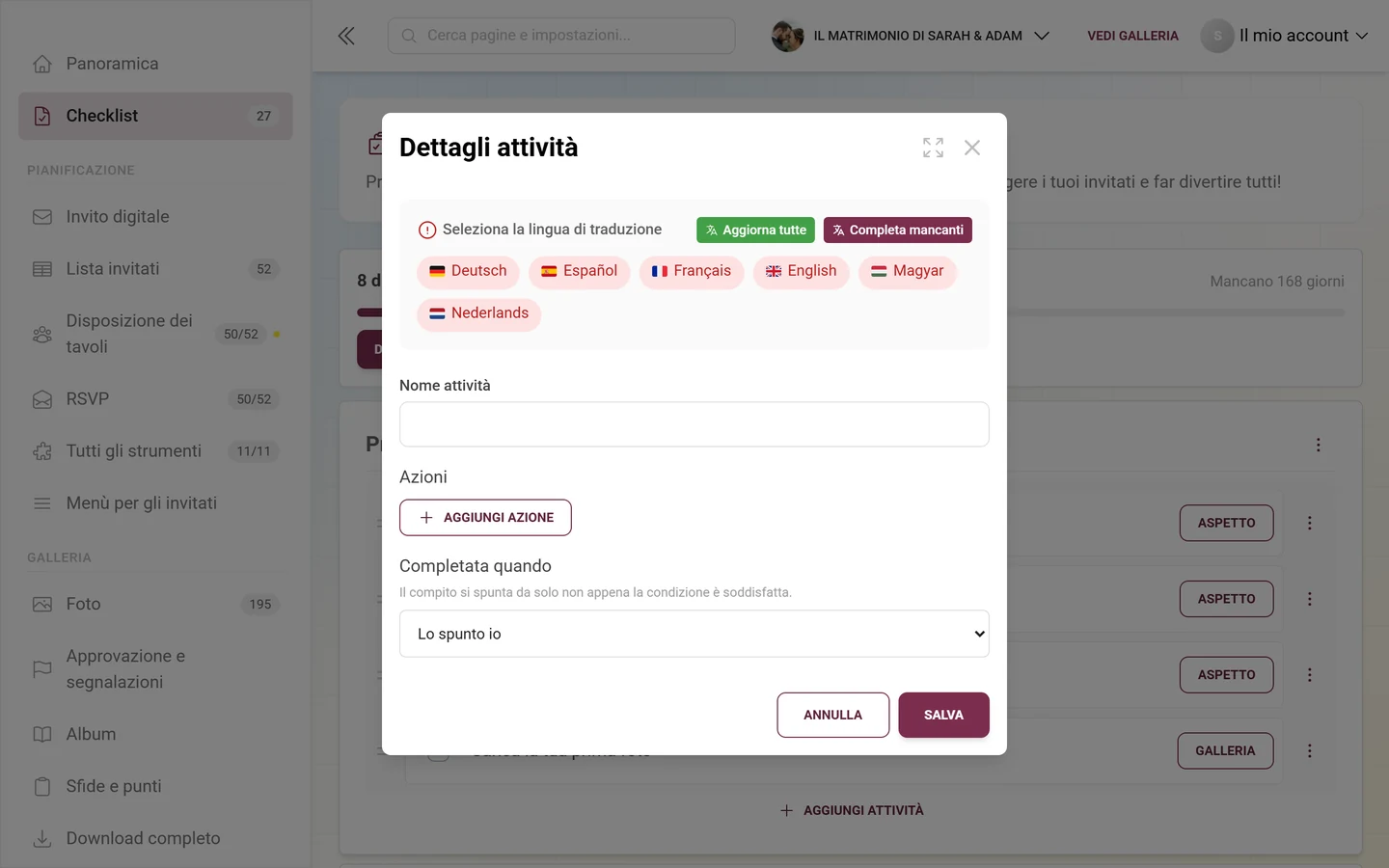
Sezione intitolata “Finestra «Dettagli attività»”La finestra dell’attività ha il titolo «Dettagli attività». Ecco come compilarla:
- Selezione della lingua: cambia la lingua per il nome dell’attività e le etichette delle azioni.
- Nome attività (per lingua): cosa c’è da fare, per esempio «Controllare l’immagine di copertina».
- Azioni: zero o più link cliccabili per attività. Con «Aggiungi azione» ne crei una nuova; per ogni azione compili:
- Etichetta azione (per lingua): il testo che si clicca nella checklist, per esempio «Alle impostazioni di stile».
- Link: un percorso interno che inizia con una barra (per esempio
/admin/settings?tab=style) e naviga nel Portale admin, oppure un URL esterno completo (apre una nuova scheda). - Con il simbolo del cestino rimuovi di nuovo un’azione.
- «Completata quando»: qui stabilisci la condizione in base alla quale l’attività si spunta da sola. Sotto c’è l’avviso «Il compito si spunta da solo non appena la condizione è soddisfatta.»
Con «Annulla» scarti, con «Salva» confermi.
La selezione sotto «Completata quando»
Sezione intitolata “La selezione sotto «Completata quando»”Sono disponibili 20 regole pronte, tra cui: quando la data è inserita, quando è stato caricato un logo o un’immagine di copertina, quando sono state caricate abbastanza foto (con un campo per il numero), quando sono stati creati album, sfide fotografiche o riconoscimenti, quando la galleria è stata scaricata, quando la lista invitati non è vuota o contiene abbastanza invitati, quando è stato creato un invito, quando esistono codici di invito personalizzati, quando è stata creata una disposizione dei posti, quando il menu contiene dei piatti, quando è stato creato un programma, quando il budget contiene delle voci, quando sono arrivate abbastanza richieste musicali, quando sono state create pagine personalizzate, quando sono state scritte le info per gli invitati e quando è stato scritto un ringraziamento.
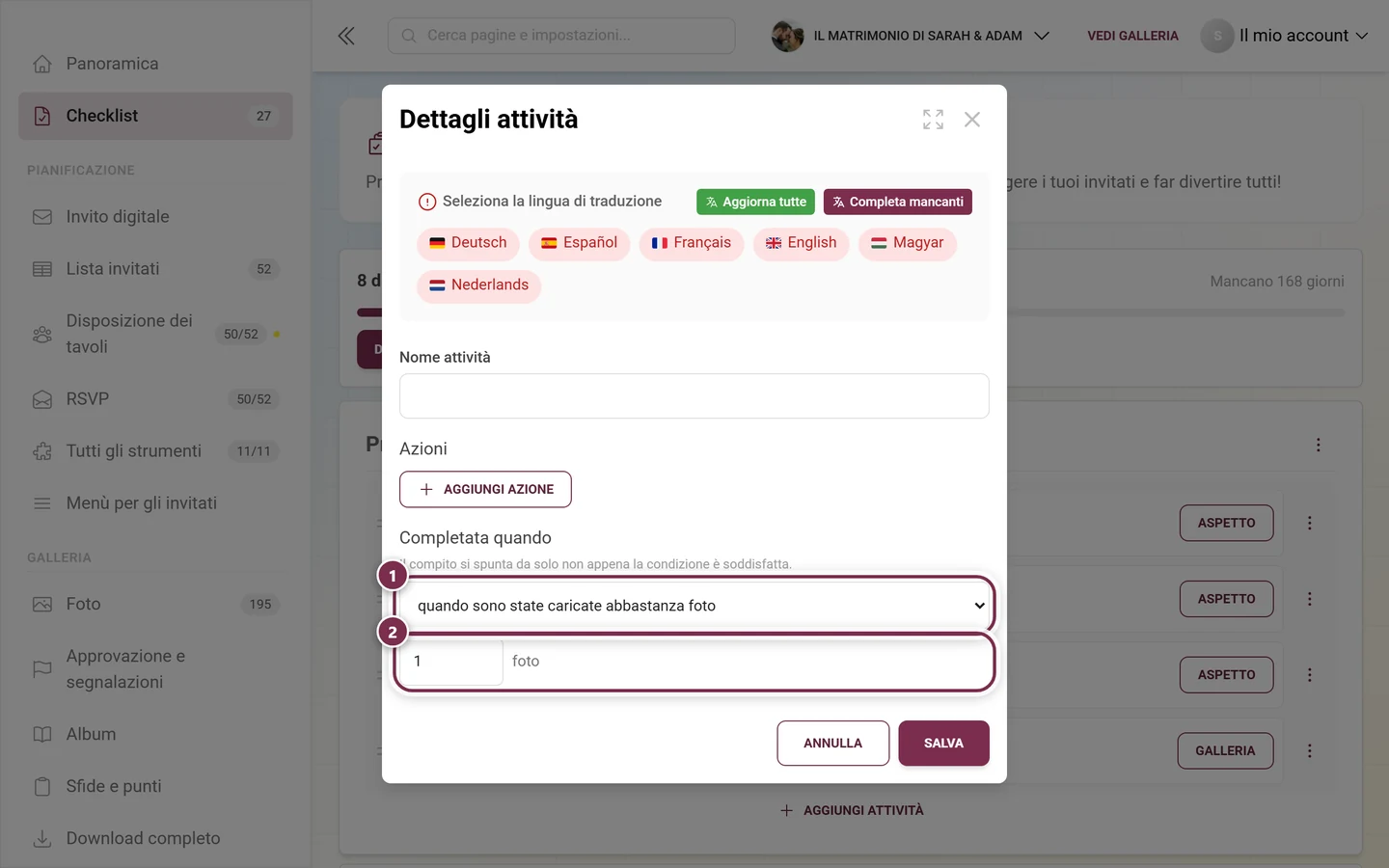
A queste si aggiungono due casi particolari:
- «Lo spunto io»: il valore predefinito per le nuove attività, senza automatismo.
- «Mantieni regola personalizzata»: compare solo per le attività del modello con una regola che non è rappresentata in questo elenco. La regola viene allora mostrata in chiaro e al salvataggio resta invariata.
Comportamento di salvataggio e applicazione
Sezione intitolata “Comportamento di salvataggio e applicazione”- Spuntare un’attività: viene comunicato subito al server. Se non riesce, vedi un messaggio di errore: in quel caso rimetti la spunta.
- Creare o modificare una categoria/attività: ottimistico. La finestra si chiude subito e la modifica compare direttamente; in caso di errore del server viene annullata automaticamente.
- Ordine: viene salvato subito durante il trascinamento.
- «Avvia galleria» nell’assistente: invia solo i campi modificati o compilati; le immagini del branding vengono caricate prima.
Se qualcosa non funziona
Sezione intitolata “Se qualcosa non funziona”
- «Configura evento» sembra non fare nulla: il tuo evento è già configurato. L’assistente si apre allora in modalità modifica con i valori esistenti e cambia qualcosa solo con «Avvia galleria».
- «Continua» nel passaggio Informazioni di base resta grigio: manca il titolo della galleria, che è obbligatorio.
- Nessun passaggio Stile visibile: o il tuo pacchetto non include più layout né un branding personalizzato, oppure sei arrivato da una pagina tematica e l’assistente è in versione ridotta (vedi sopra). Personalizza stile e branding in seguito in Personalizzare l’aspetto oppure acquista un pacchetto più grande in Passare a un pacchetto superiore.
- Nessun interruttore per Mi piace, sfide, punti e riconoscimenti nell’ultimo passaggio: anche questa è la procedura ridotta. Le funzioni non sono perse; le attivi e disattivi in qualsiasi momento in Funzioni.
- Un link di un’azione apre inaspettatamente una nuova scheda: i percorsi interni devono iniziare con una barra, altrimenti il link viene trattato come URL esterno.
- Una categoria è sparita per errore: l’eliminazione non si può annullare e rimuove anche tutte le attività contenute.
- Le attività spuntate sono sparite: la vista completa parte con il filtro «Da fare». Clicca su «Tutte» e l’elenco completo ricompare.
- Un’attività si spunta da sola: è voluto, perché ha una condizione sotto «Completata quando». Nella finestra dell’attività la imposti su «Lo spunto io».
- La scheda «Prossimi passi» manca sulla dashboard: è nascosta in «Personalizza dashboard» oppure, a seconda della fase dell’evento, è posizionata più in basso. La scheda mostra comunque solo fino a quattro punti; il resto lo vedi con «Checklist completa».
Ordine consigliato
Sezione intitolata “Ordine consigliato”-
Completa prima l’assistente di configurazione, per impostare in un colpo solo la struttura di base (titolo, stile, privacy, funzioni).
-
Usa poi la checklist per controllare i progressi. Crea categorie e attività tue con link di azione verso le pagine di amministrazione adatte e imposta le priorità per portare in cima le cose importanti.
-
Prima dell’evento spunta tutti i punti e controlla il tuo evento con «Vedi galleria».
Pagine correlate
Sezione intitolata “Pagine correlate”- Dashboard: il punto di partenza con i tre pulsanti e la scheda «Prossimi passi»
- Personalizzare l’aspetto: logo, copertina, colori e layout
- Funzioni: gli interruttori del passaggio 3 nel dettaglio
- Privacy e accesso: «Solo su invito» e codice di accesso
- Panoramica degli strumenti: gli strumenti che un assistente ridotto attiva subito
- Sfide · Riconoscimenti e premi · Album
- Invitare gli ospiti · Salvare tutte le foto · Passare a un pacchetto superiore
- Per gli invitati: Accesso all’evento mostra come i tuoi invitati partecipano dopo la configurazione.