La Lista invitati è il centro di controllo della tua pianificazione: tutti gli invitati stanno in un’unica tabella – chi ha confermato, chi mangia cosa, chi vuole sedersi accanto a chi, chi siede dove.
La trovi nella barra laterale sotto Pianificazione – tramite la sua voce, non appena è attiva e usata di recente, oppure tramite Tutti gli strumenti e il riquadro Lista invitati.
Sopra la tabella si trova la barra delle azioni con Importa, Esporta e una riga di conteggio che ti mostra lo stato della pianificazione: invitati, presenti, assenti e in sospeso. A destra c’è il pulsante Salva, preceduto dall’avviso Modifiche non salvate quando ci sono modifiche in sospeso.
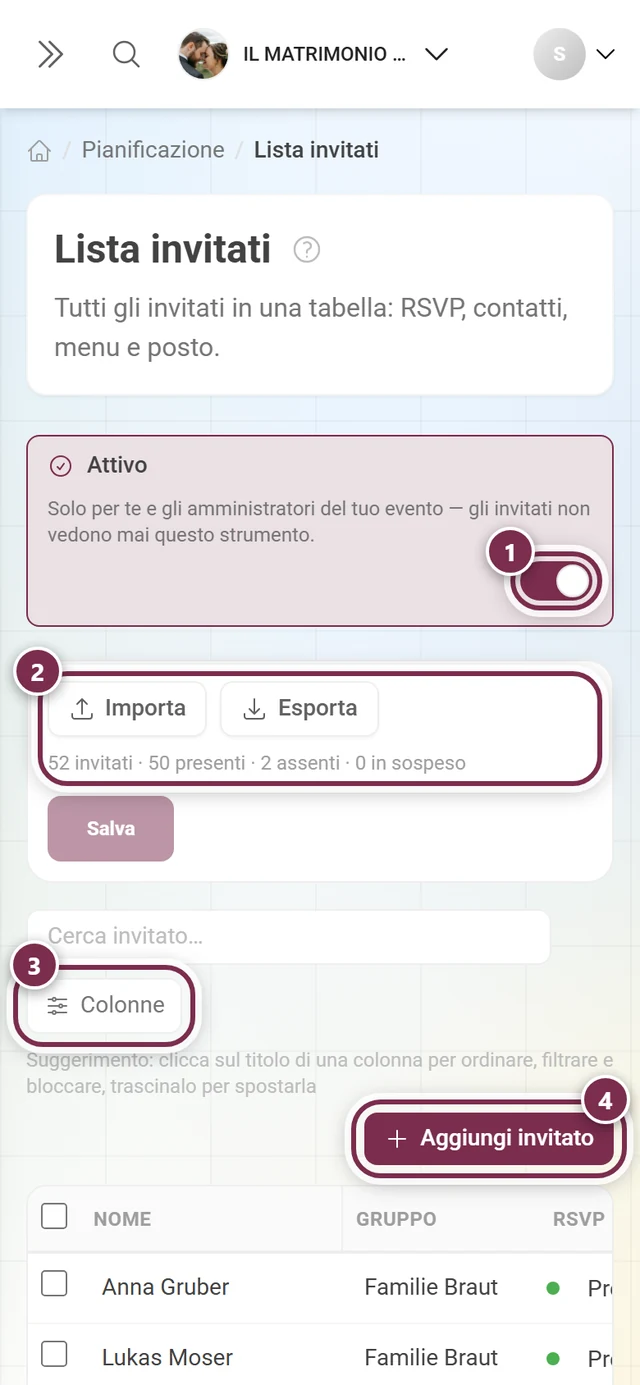
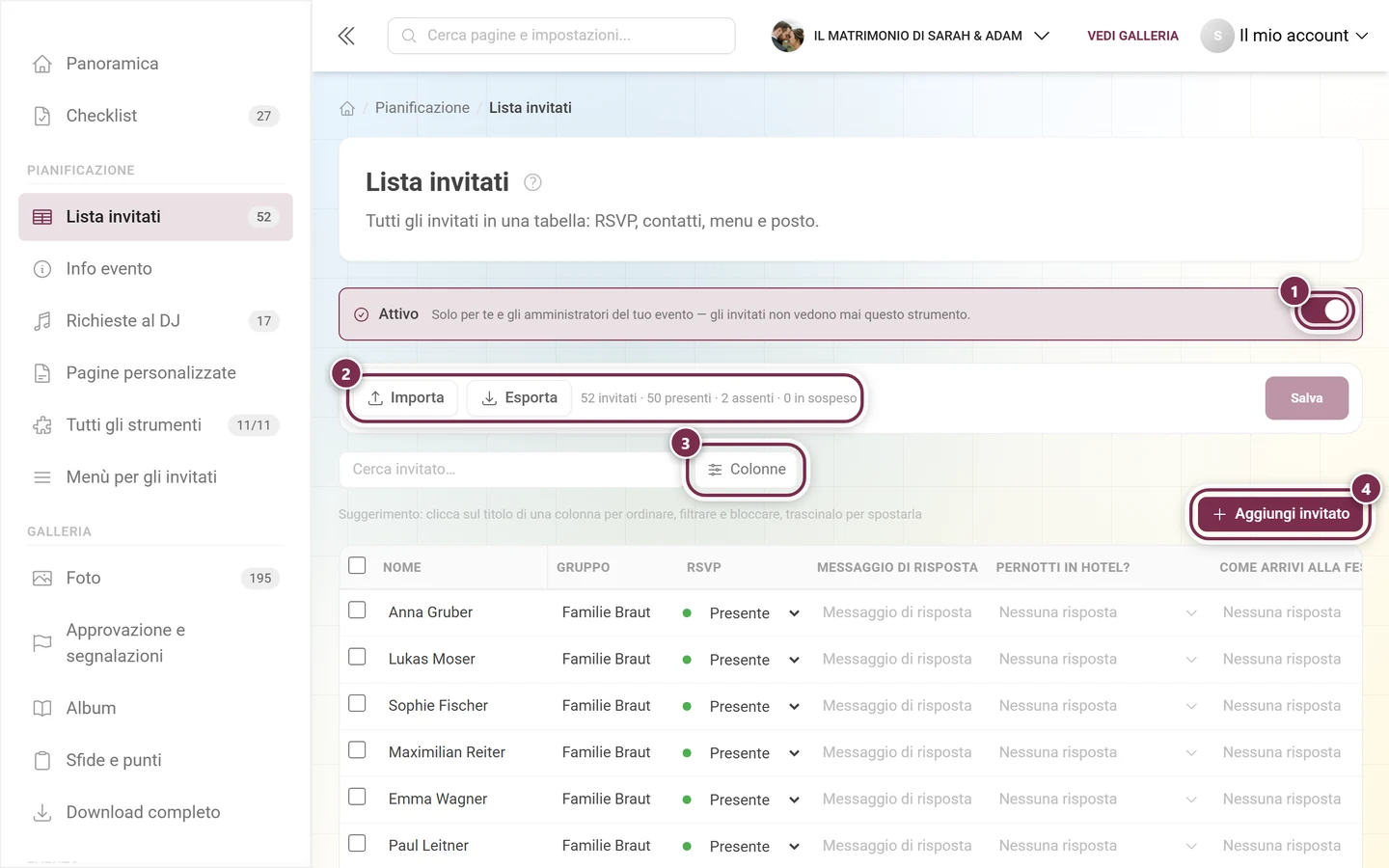
① L'interruttore Attivo – l'avviso nello stesso riquadro lo dice chiaramente: la lista invitati è solo per te e gli amministratori del tuo evento, gli invitati non la vedono mai. ② Importa ed Esporta, nello stesso blocco il conteggio «52 invitati · 50 presenti · 2 assenti · 0 in sospeso». ③ Colonne mostra e nasconde le colonne. ④ Aggiungi invitato crea una nuova riga.
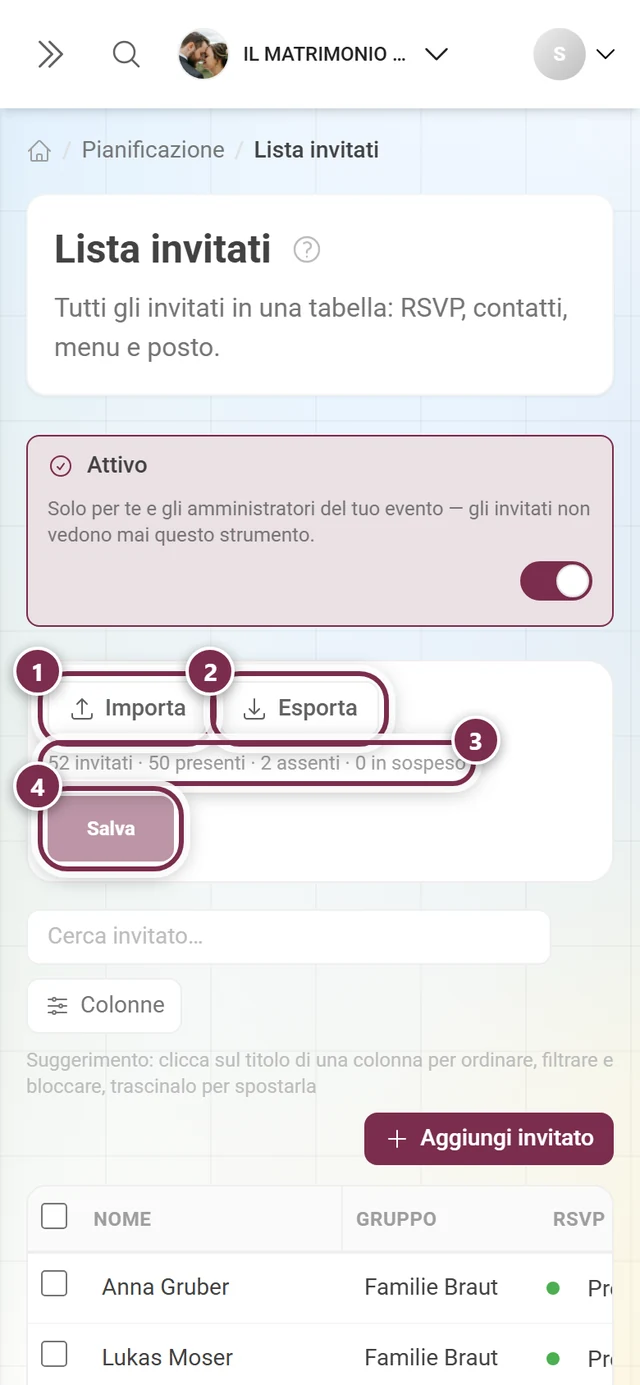
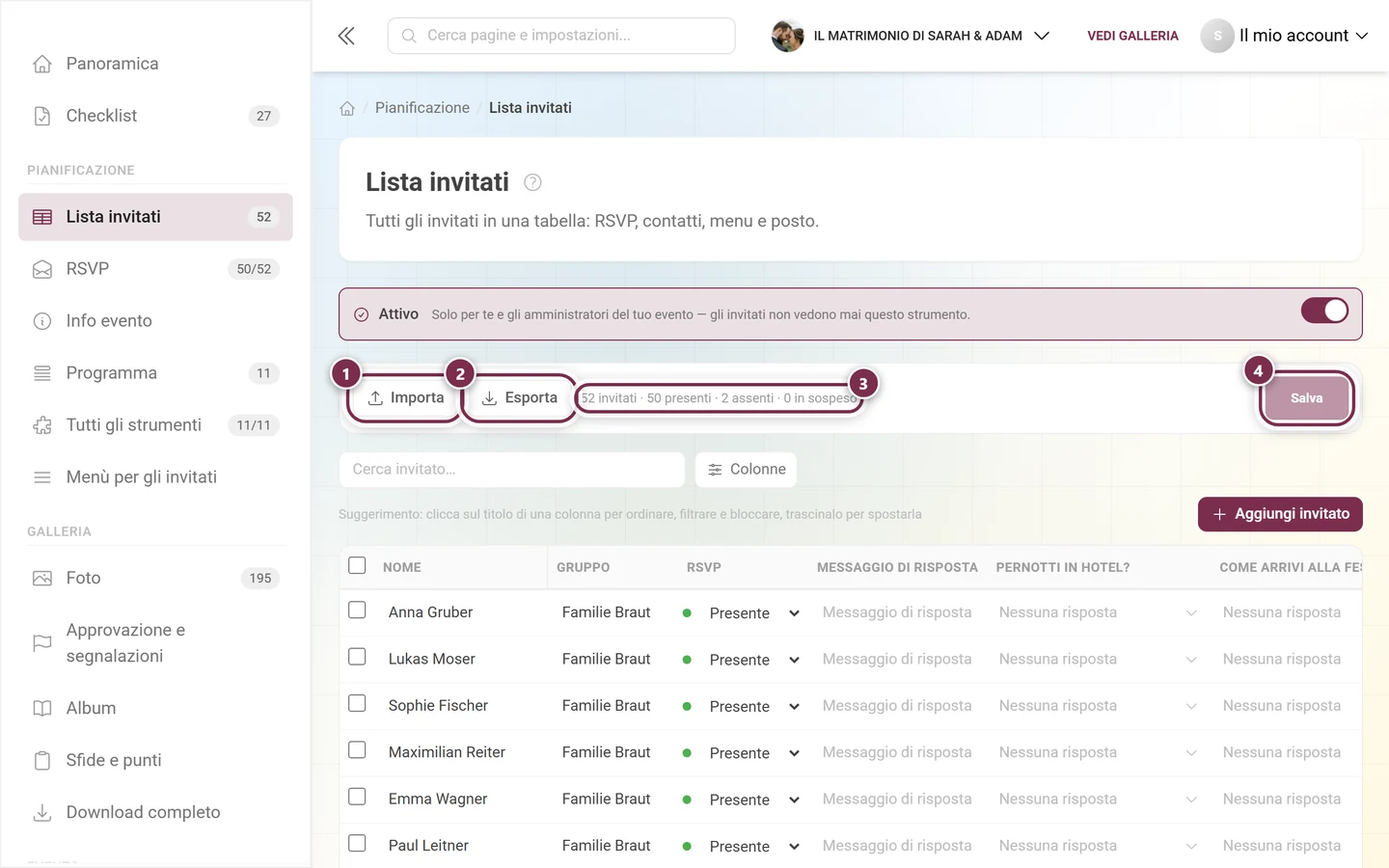
① Importa legge un file Excel, CSV o di testo. ② Esporta restituisce la lista come file. ③ La riga di conteggio «52 invitati · 50 presenti · 2 assenti · 0 in sospeso» conta sempre la lista intera – ricerca e filtri non cambiano questi numeri. ④ Salva resta grigio finché non c'è nulla da salvare.
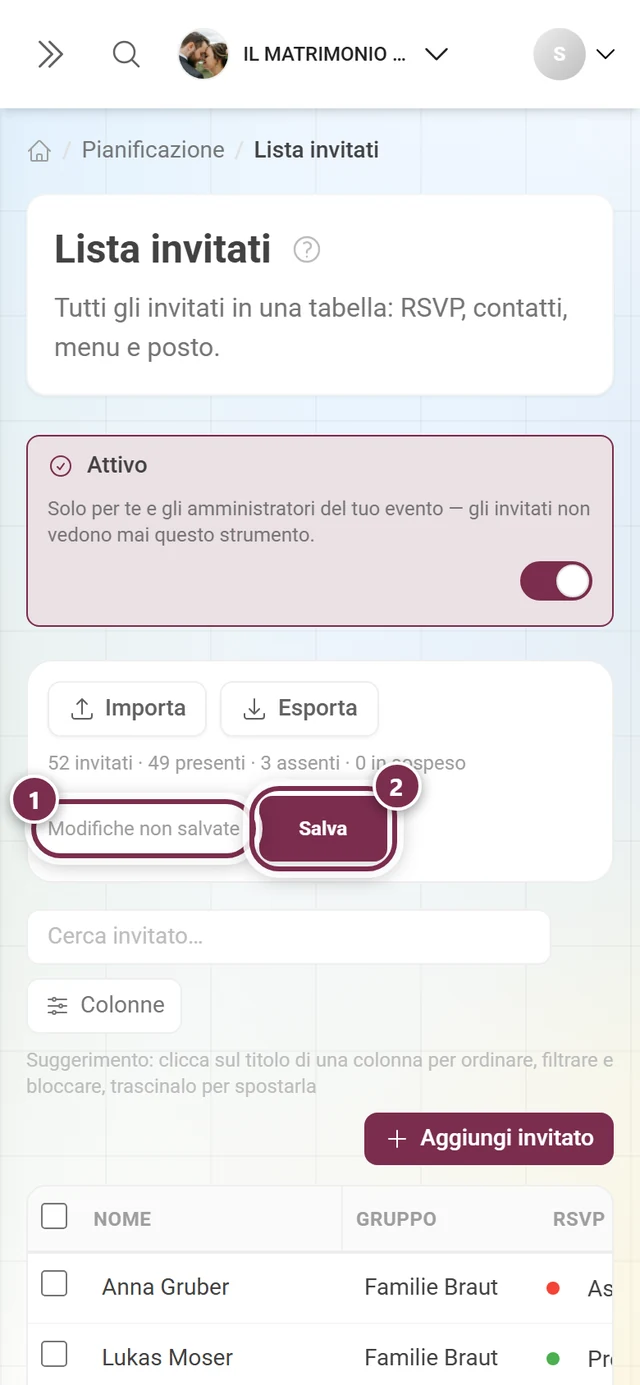
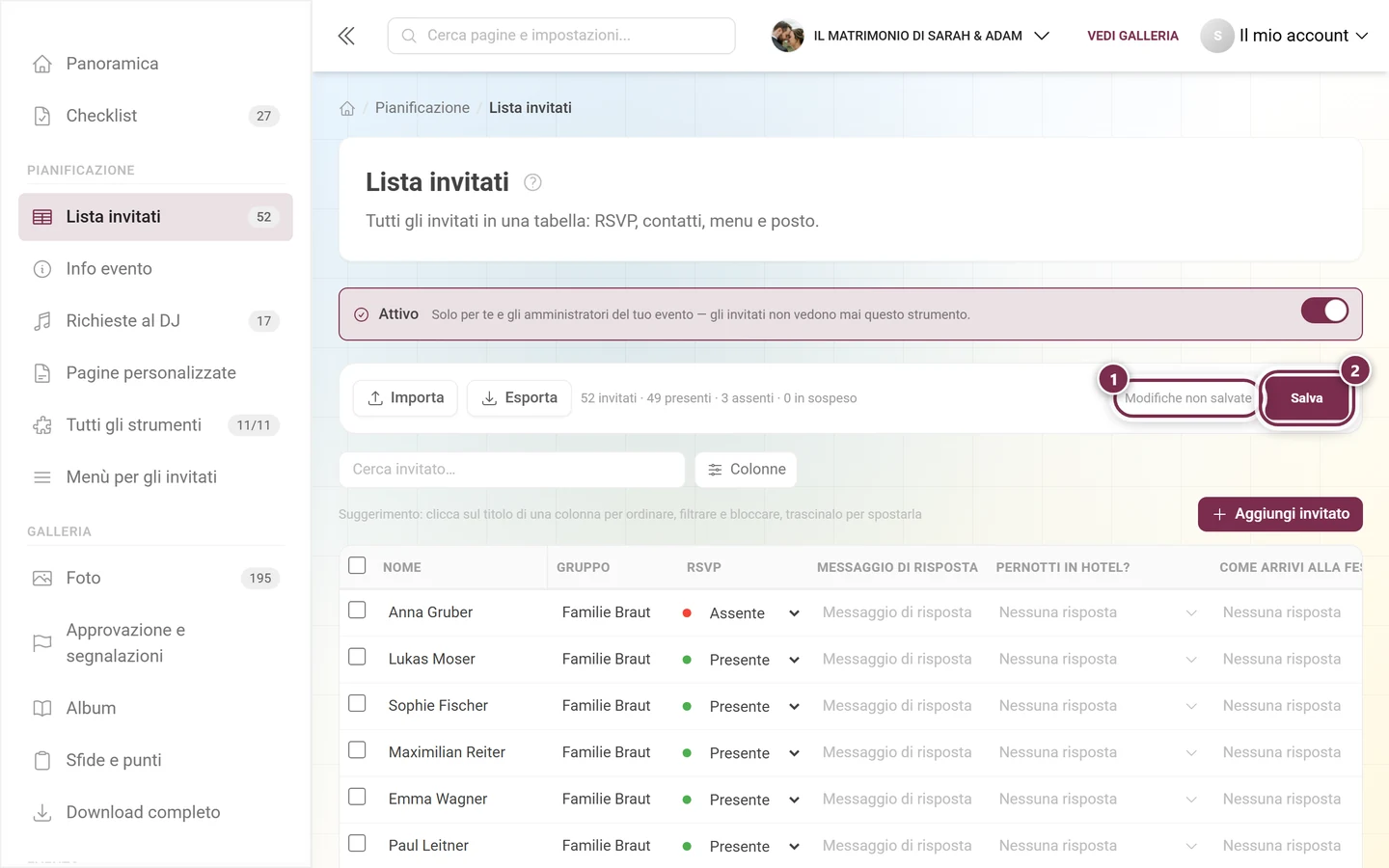
La tabella non salva da sola. Appena modifichi qualcosa, a sinistra del pulsante compare l’avviso Modifiche non salvate e Salva diventa attivo.
① L'avviso Modifiche non salvate compare non appena modifichi una cella, aggiungi o elimini una riga. ② Salva ora è scuro e registra tutto in una volta. Se lasci la pagina prima, le modifiche vanno perse. La riga di conteggio, tra l'altro, si aggiorna subito – nell'esempio indica già «49 presenti · 3 assenti», anche se non è ancora stato salvato nulla.
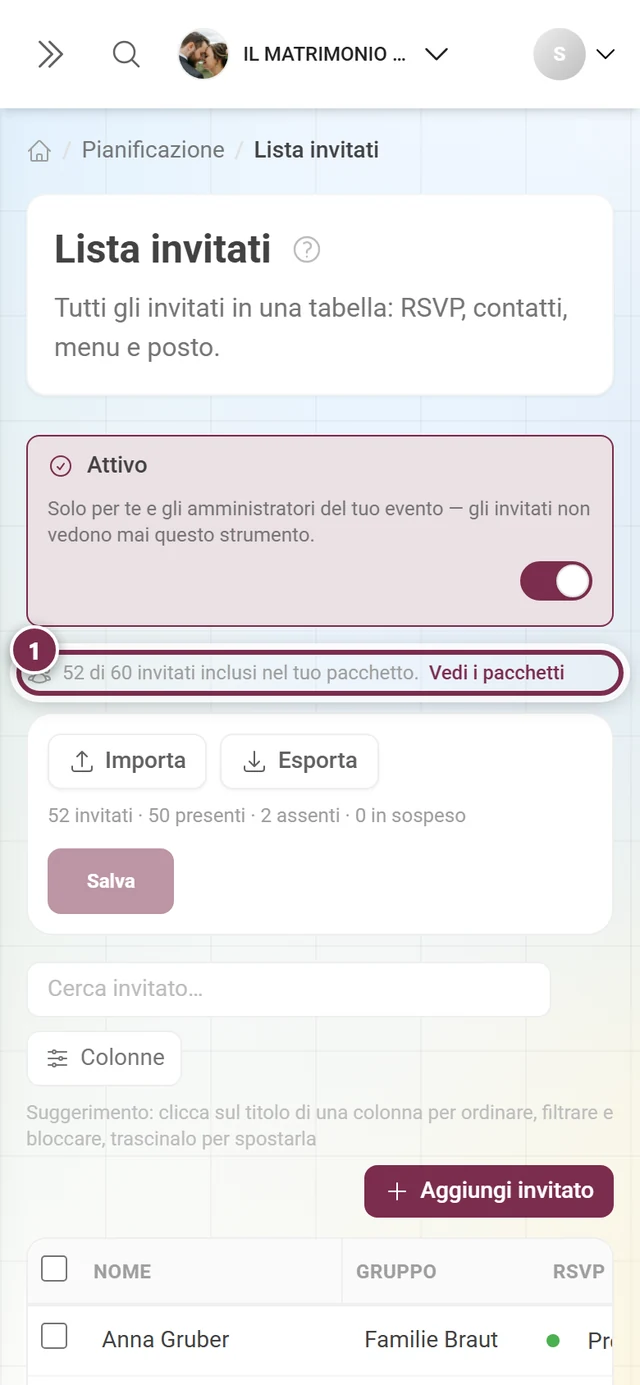
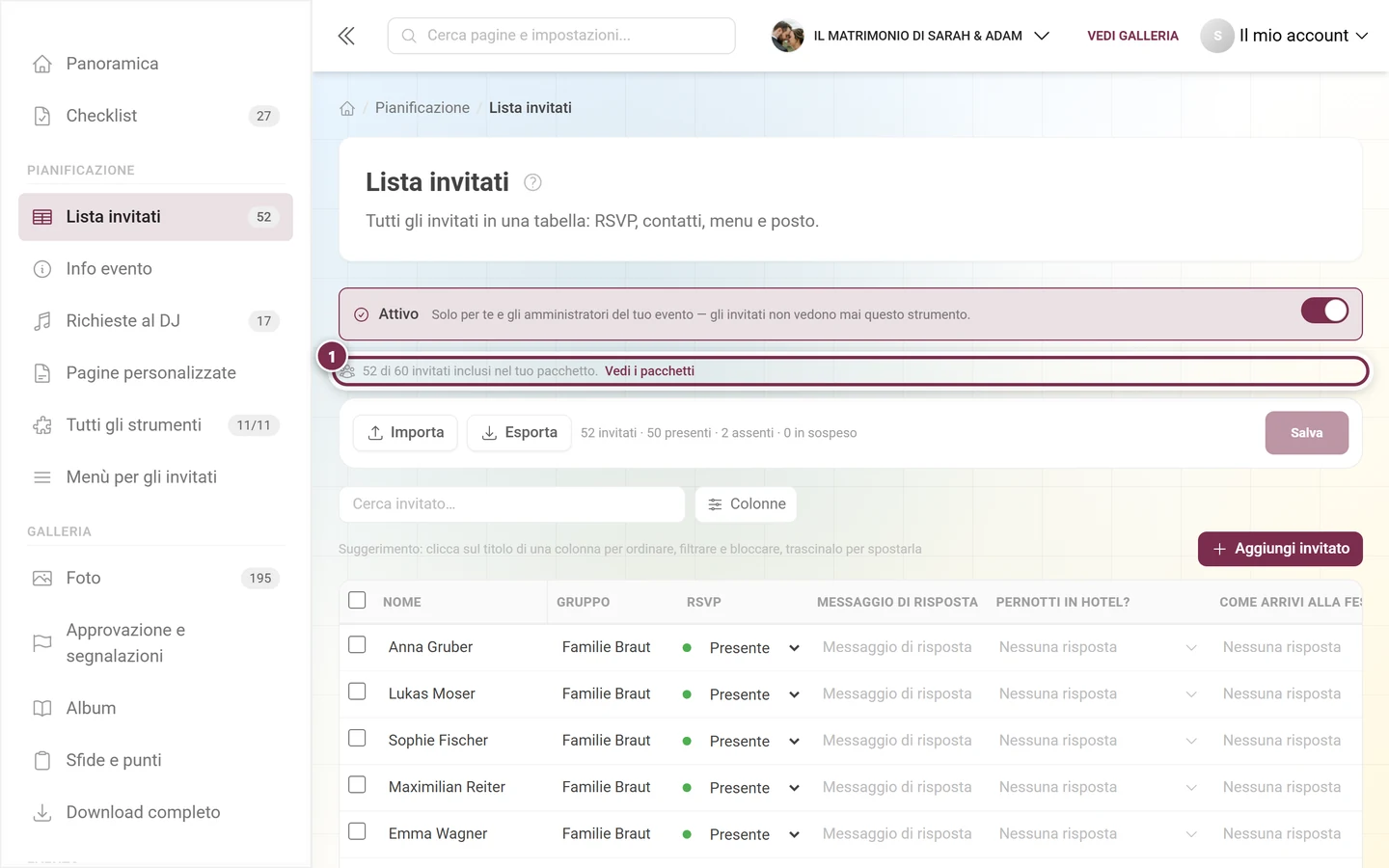
① Poco prima del limite, sopra la barra delle azioni compare solo una sottile fascia: «52 di 60 invitati inclusi nel tuo pacchetto.» – accanto Vedi i pacchetti. Puoi continuare a lavorare normalmente.
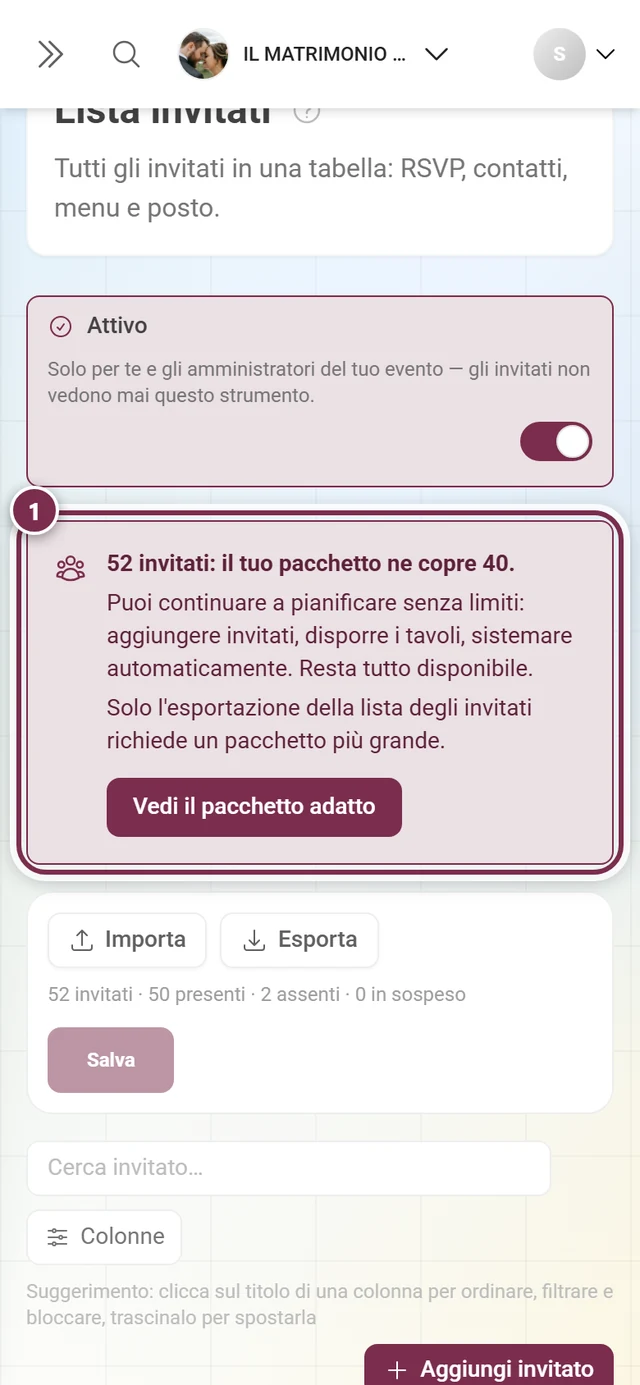
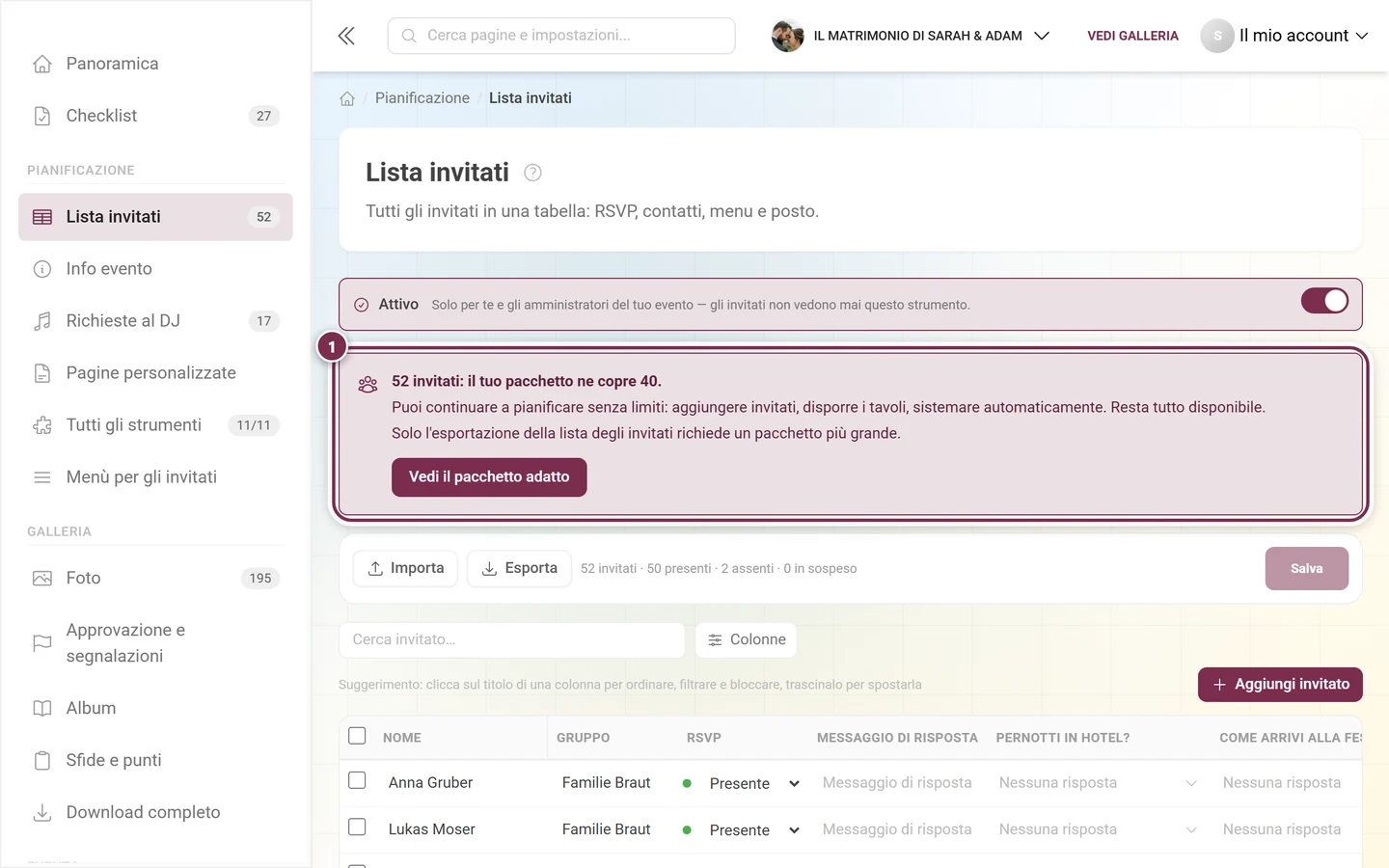
① Oltre il limite l'avviso diventa un riquadro: «52 invitati: il tuo pacchetto ne copre 40.» Sotto c'è scritto cosa resta comunque possibile – «aggiungere invitati, disporre i tavoli, sistemare automaticamente. Resta tutto disponibile.» – e cosa no: «Solo l'esportazione della lista degli invitati richiede un pacchetto più grande.» Il pulsante sottostante – Vedi il pacchetto adatto – porta direttamente alla panoramica dei pacchetti adatta.
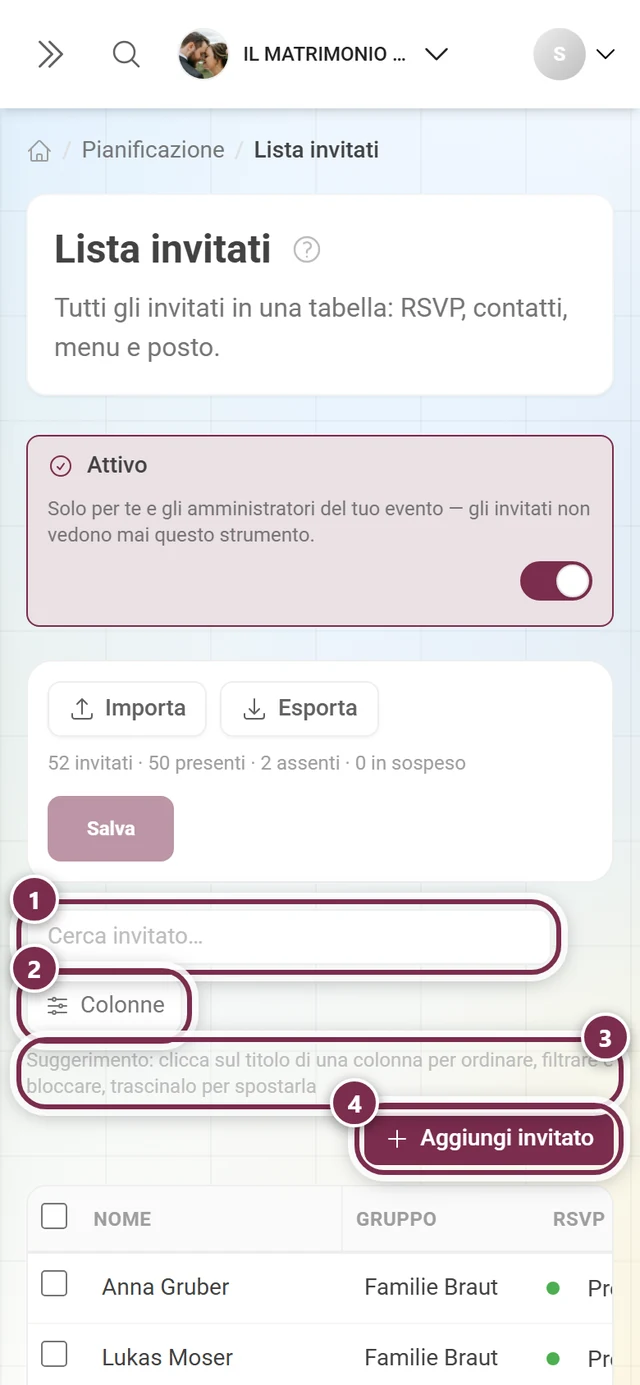
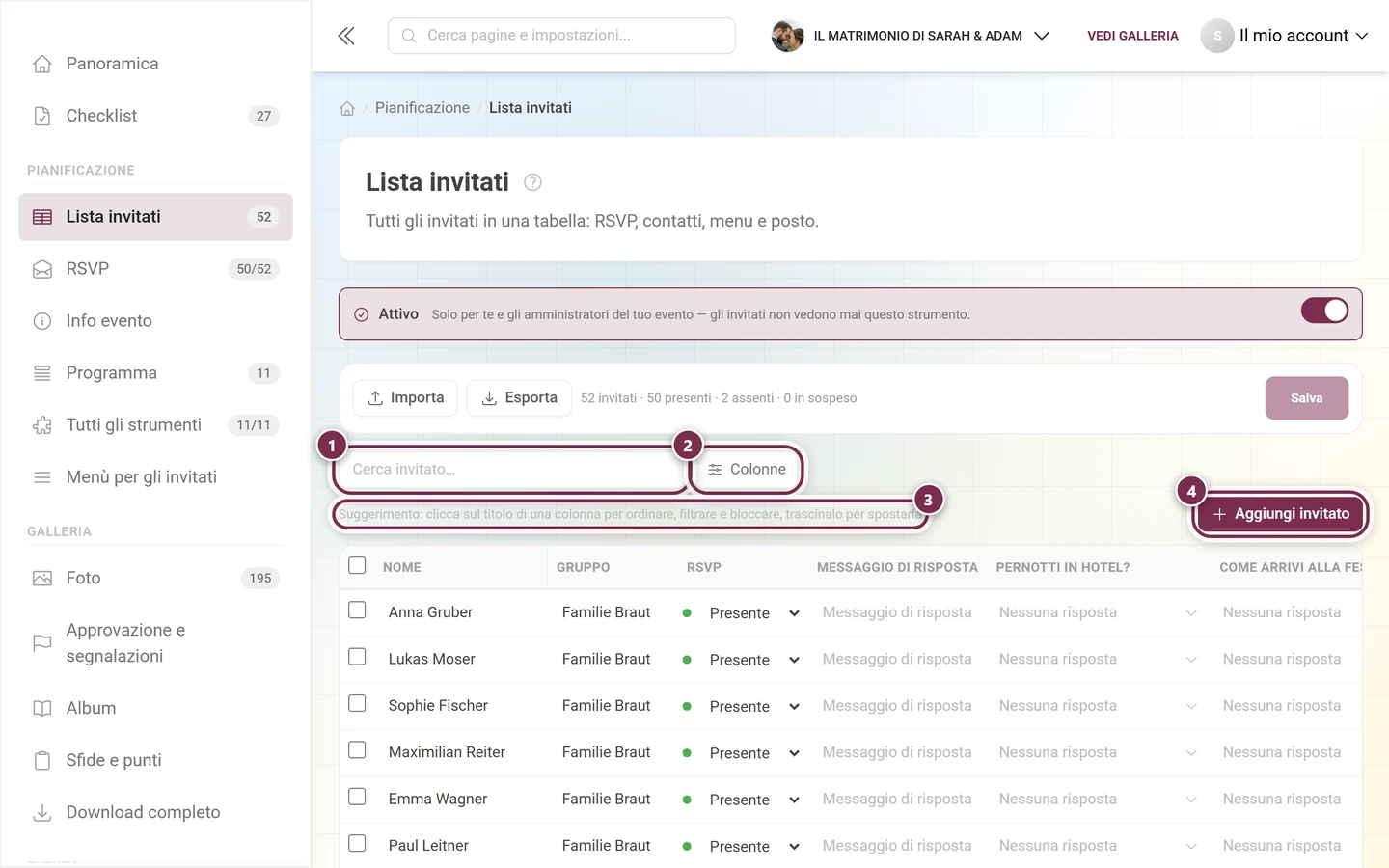
① Cerca invitato… filtra tra tutti gli invitati. ② Colonne apre il menù Colonne visibili. ③ Il suggerimento riassume l'uso: «clicca sul titolo di una colonna per ordinare, filtrare e bloccare, trascinalo per spostarla». ④ + Aggiungi invitato aggiunge una riga vuota.
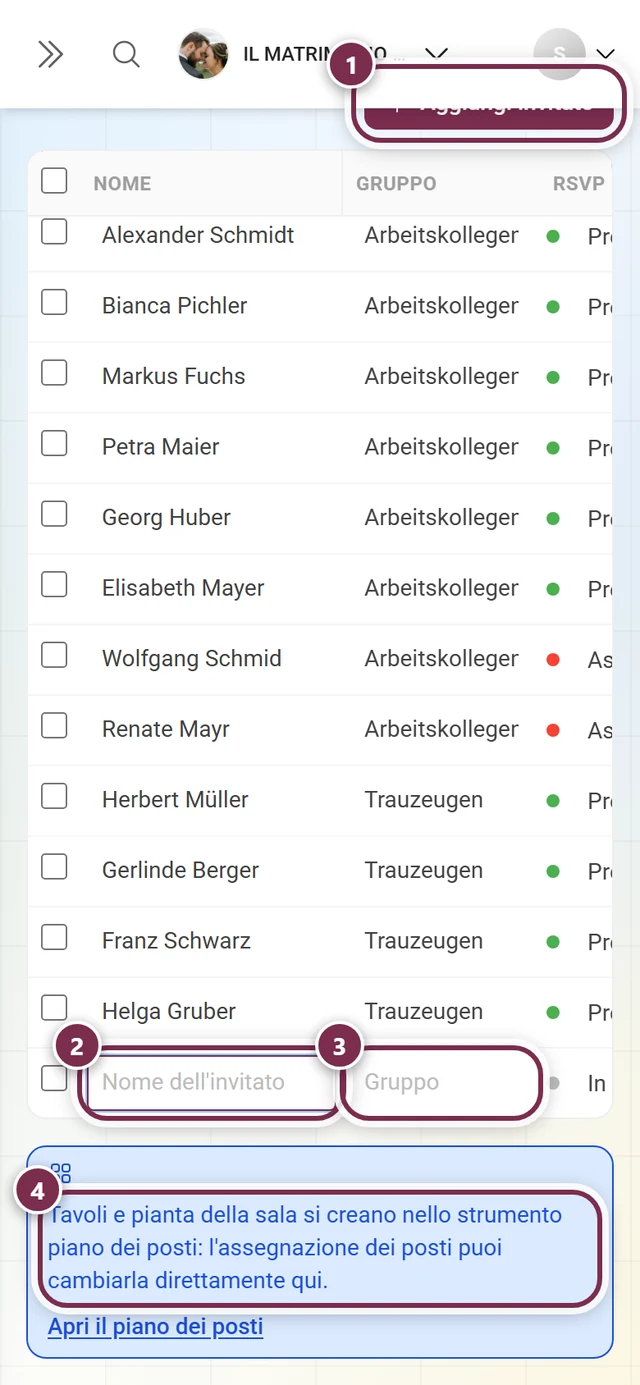
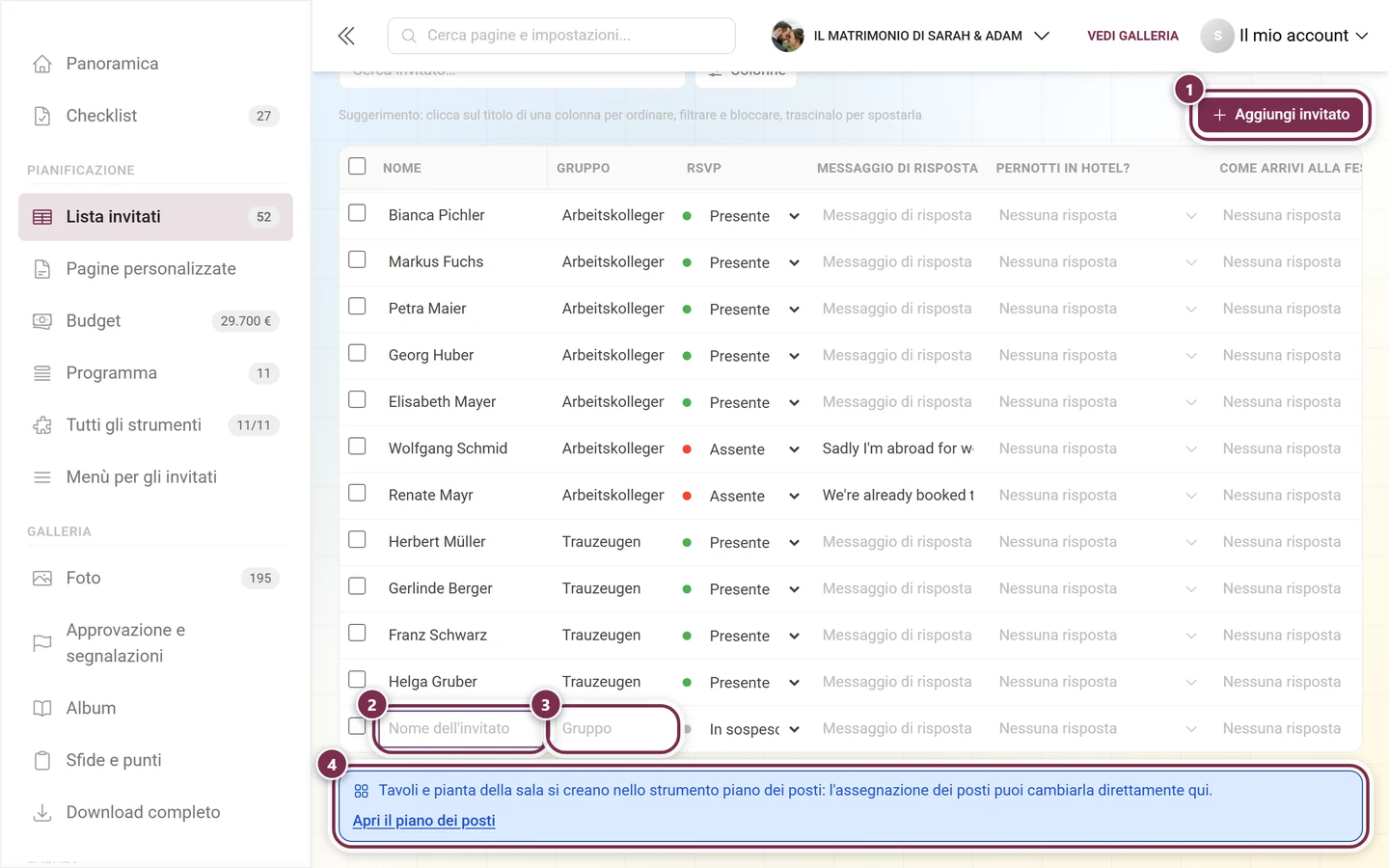
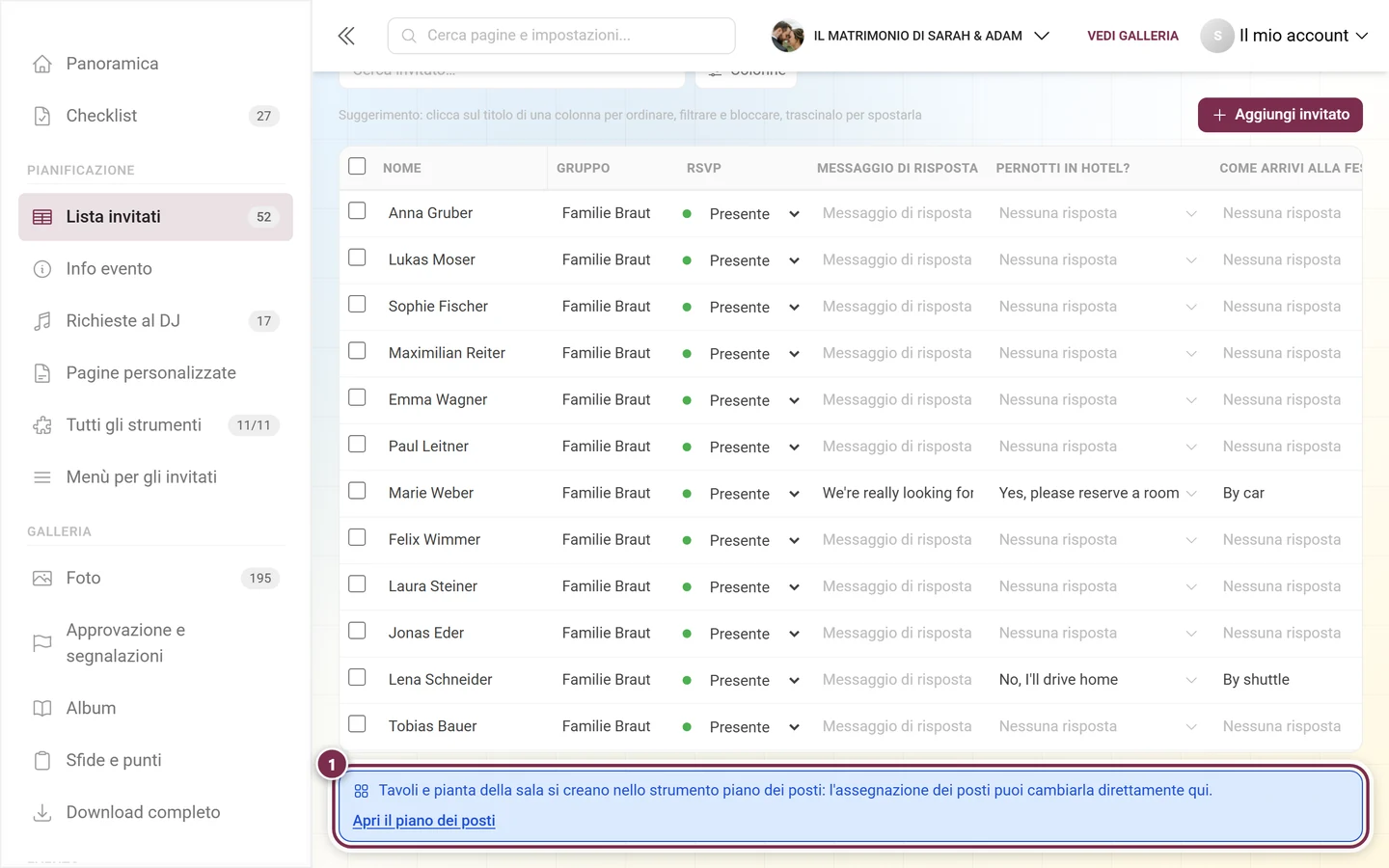
① Aggiungi invitato aggiunge una riga vuota in fondo alla tabella – l'RSVP è impostato su In sospeso e la riga di conteggio in alto si aggiorna subito. ② In Nome dell'invitato scrivi il nome, ③ subito accanto il Gruppo – vengono proposti quelli già assegnati. ④ Sotto la tabella è indicato da dove arrivano i posti: tavoli e pianta della sala si creano nello strumento Disposizione dei tavoli.
Tutte le celle si modificano direttamente nella riga. Poiché la tabella è più larga dello schermo, le immagini seguenti la mostrano pezzo per pezzo da sinistra a destra.
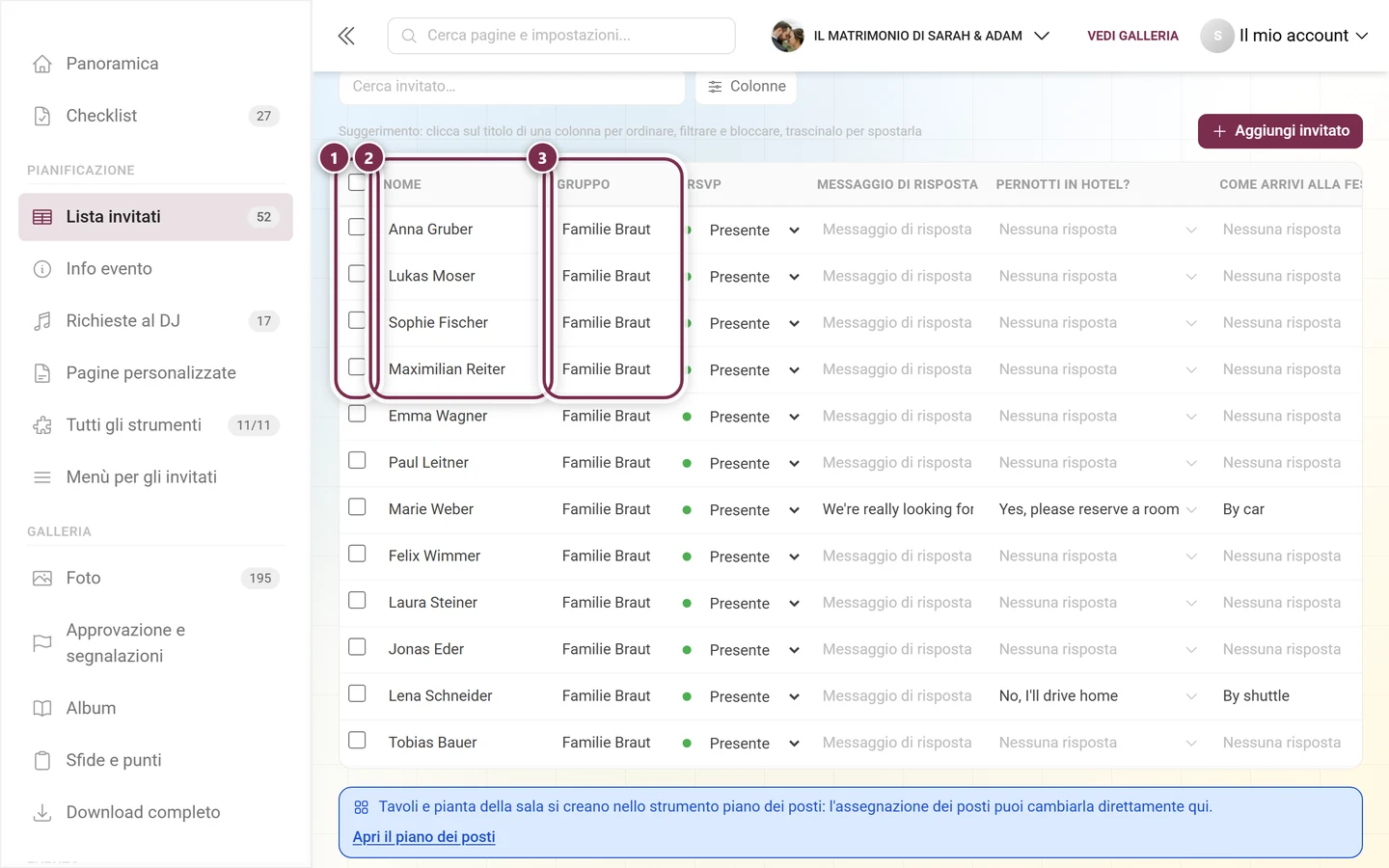
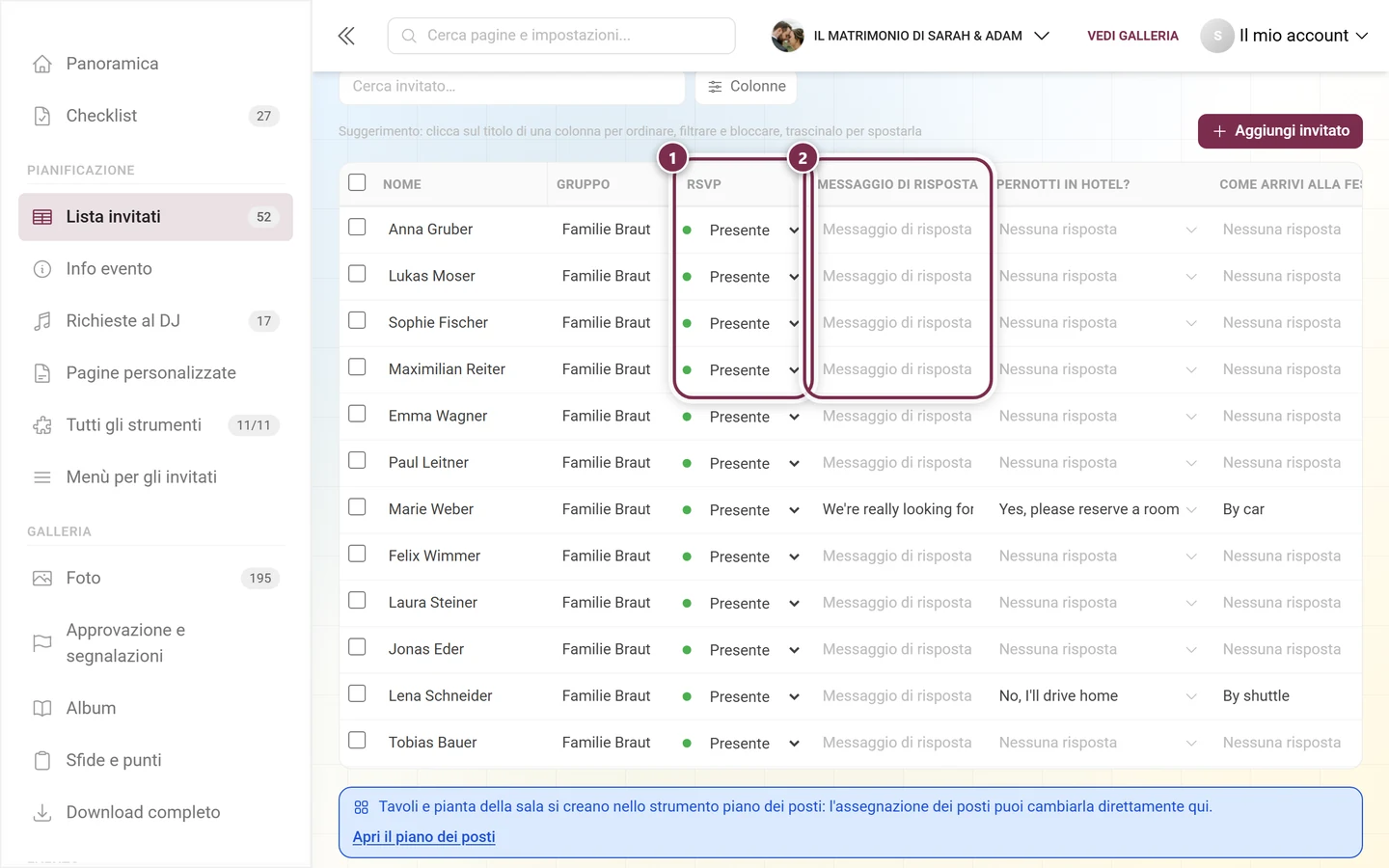
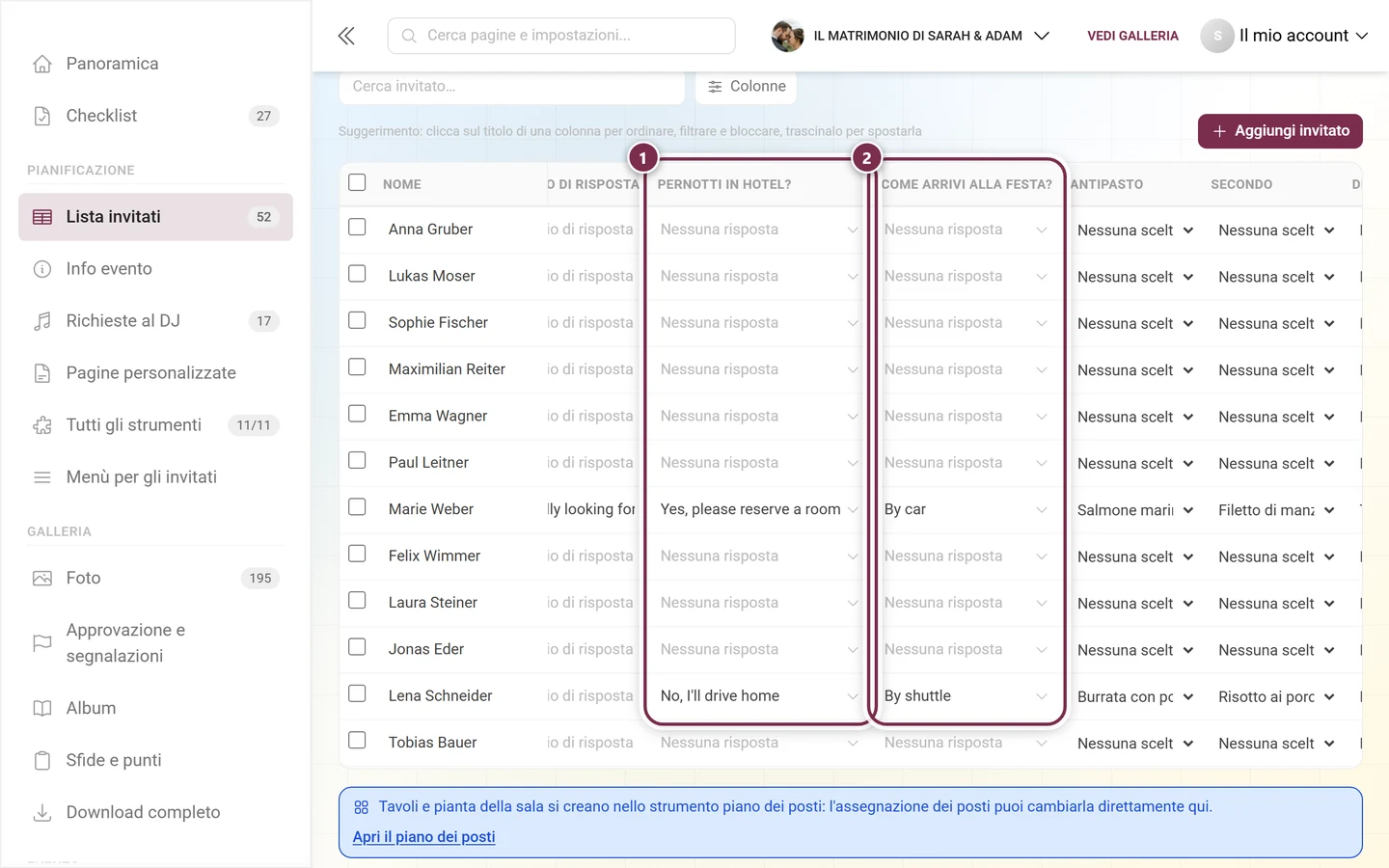
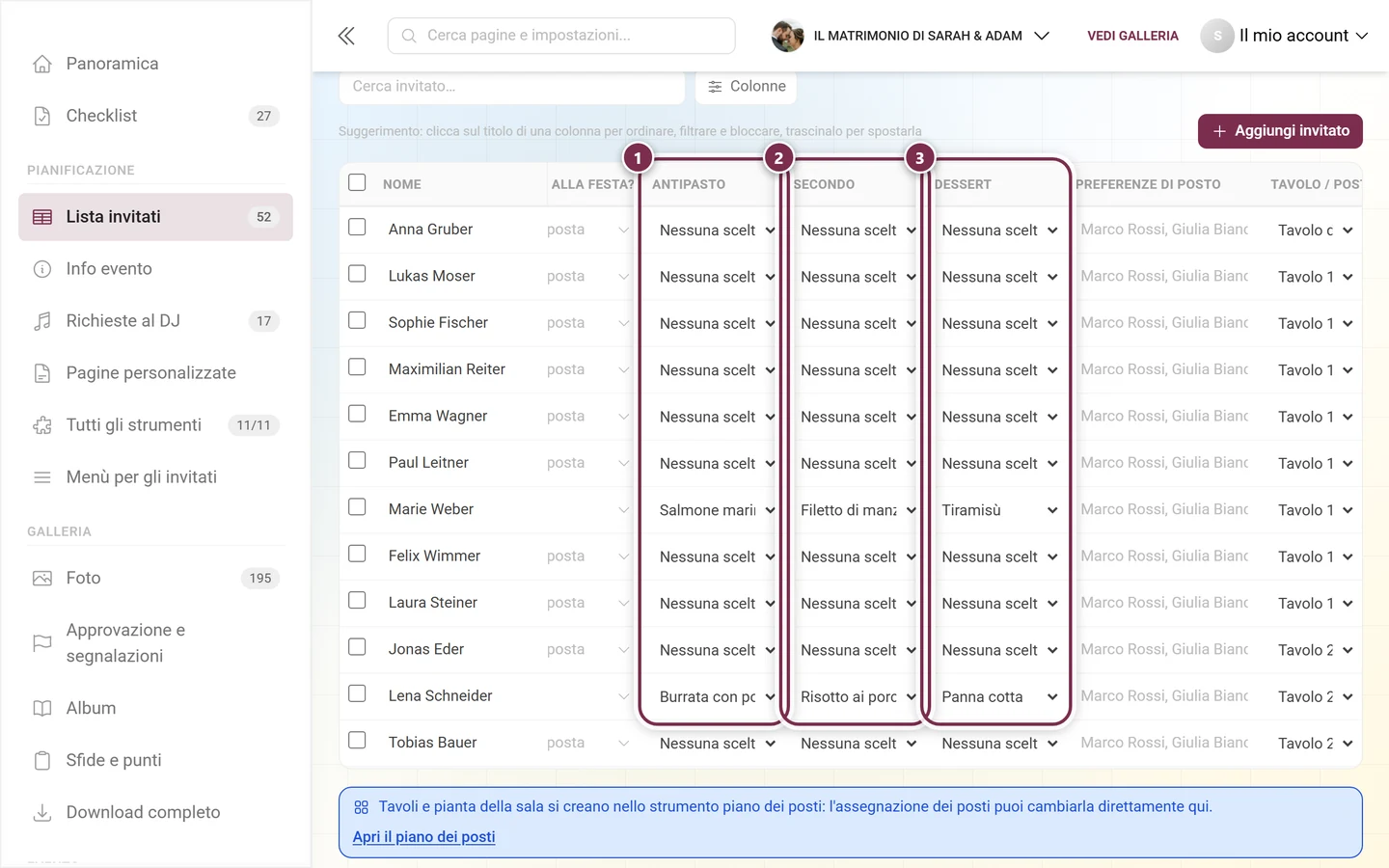
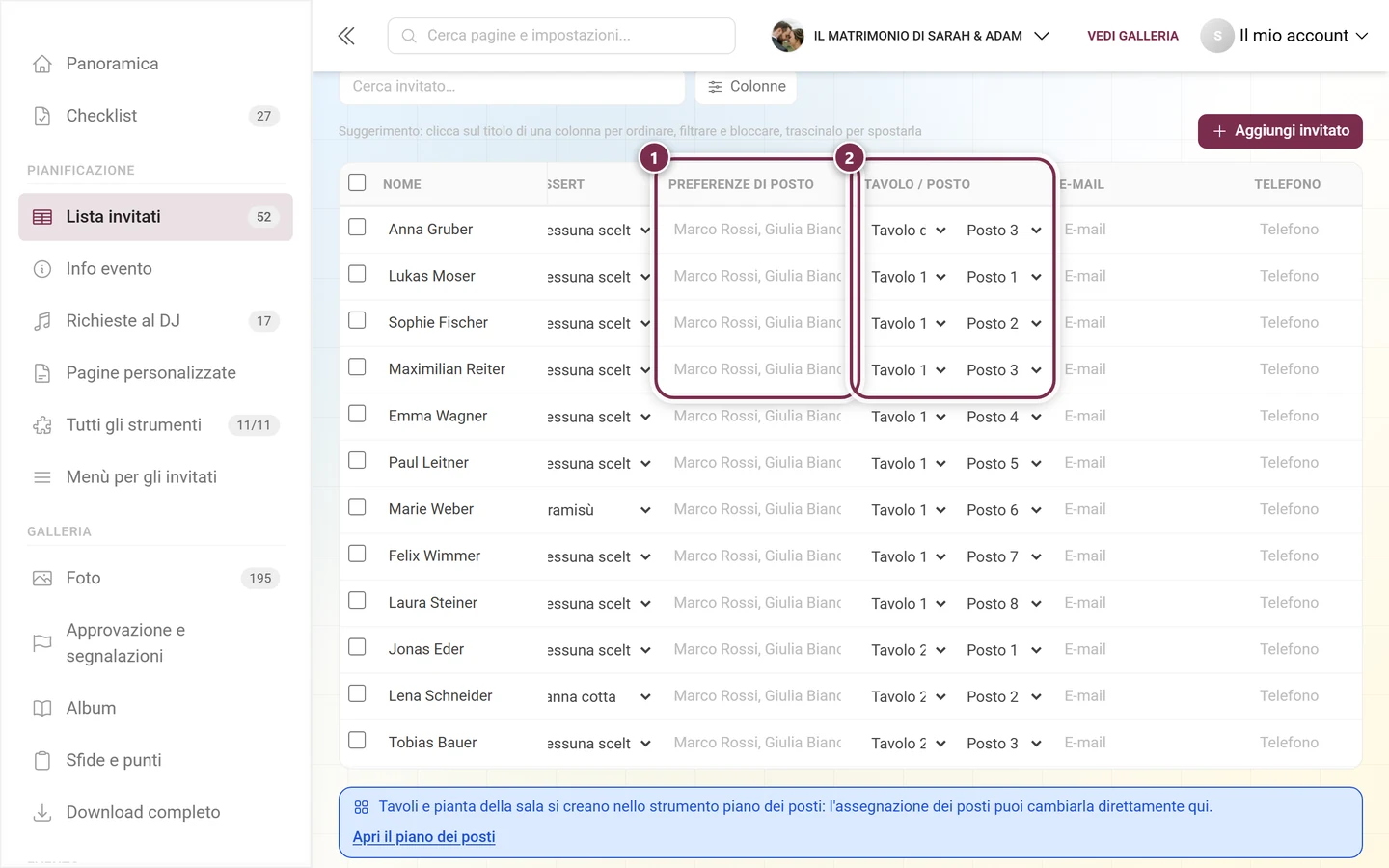
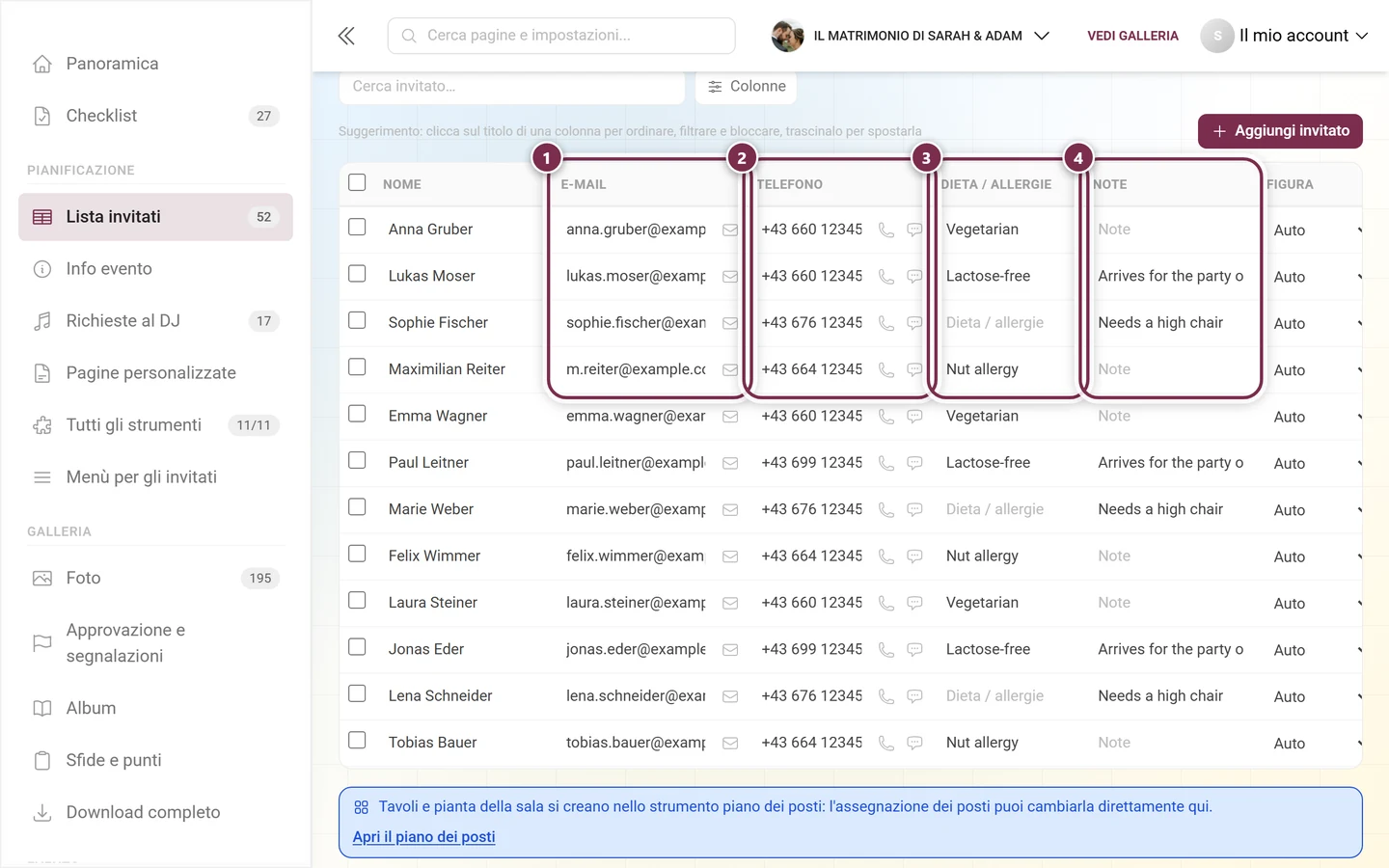
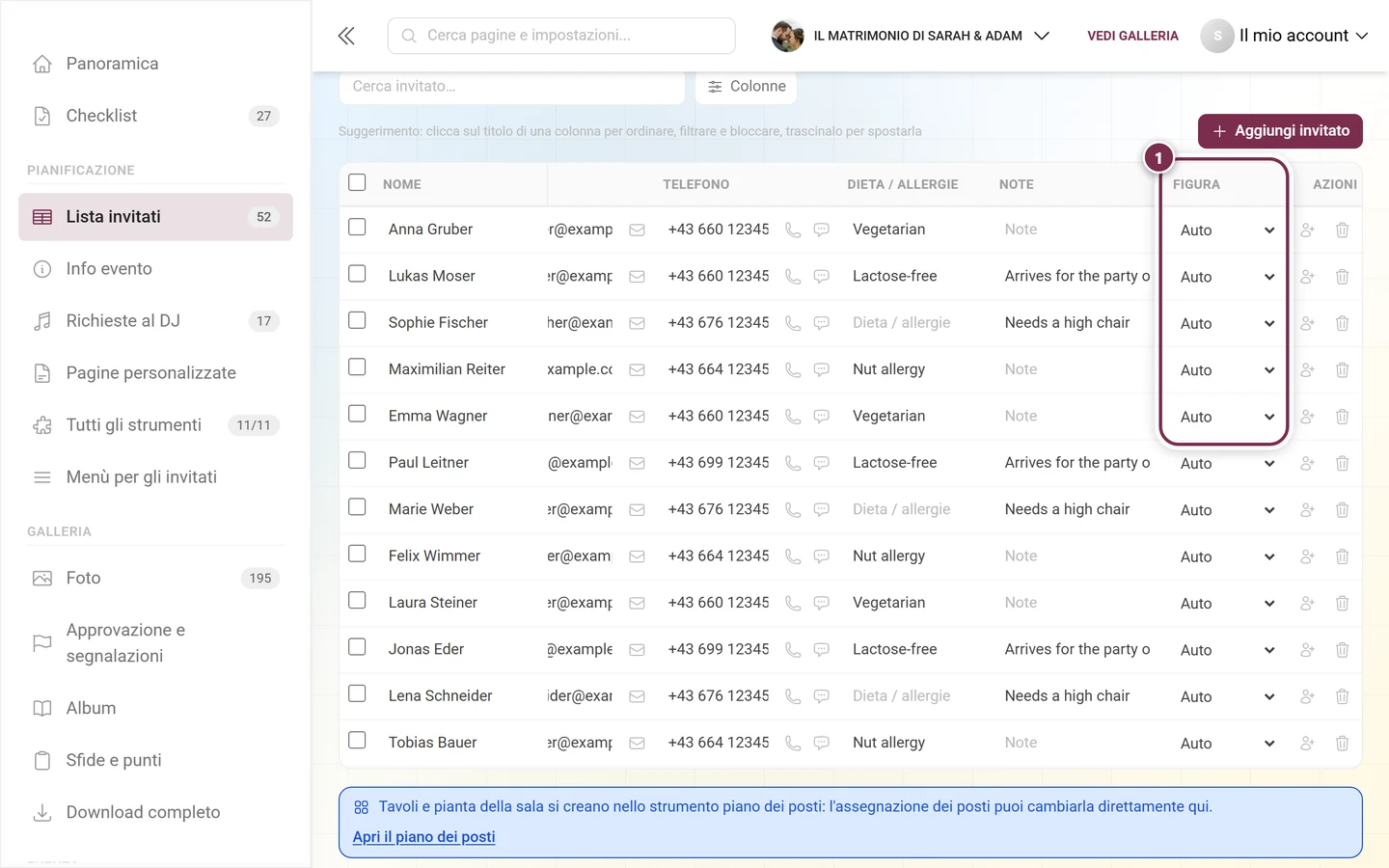
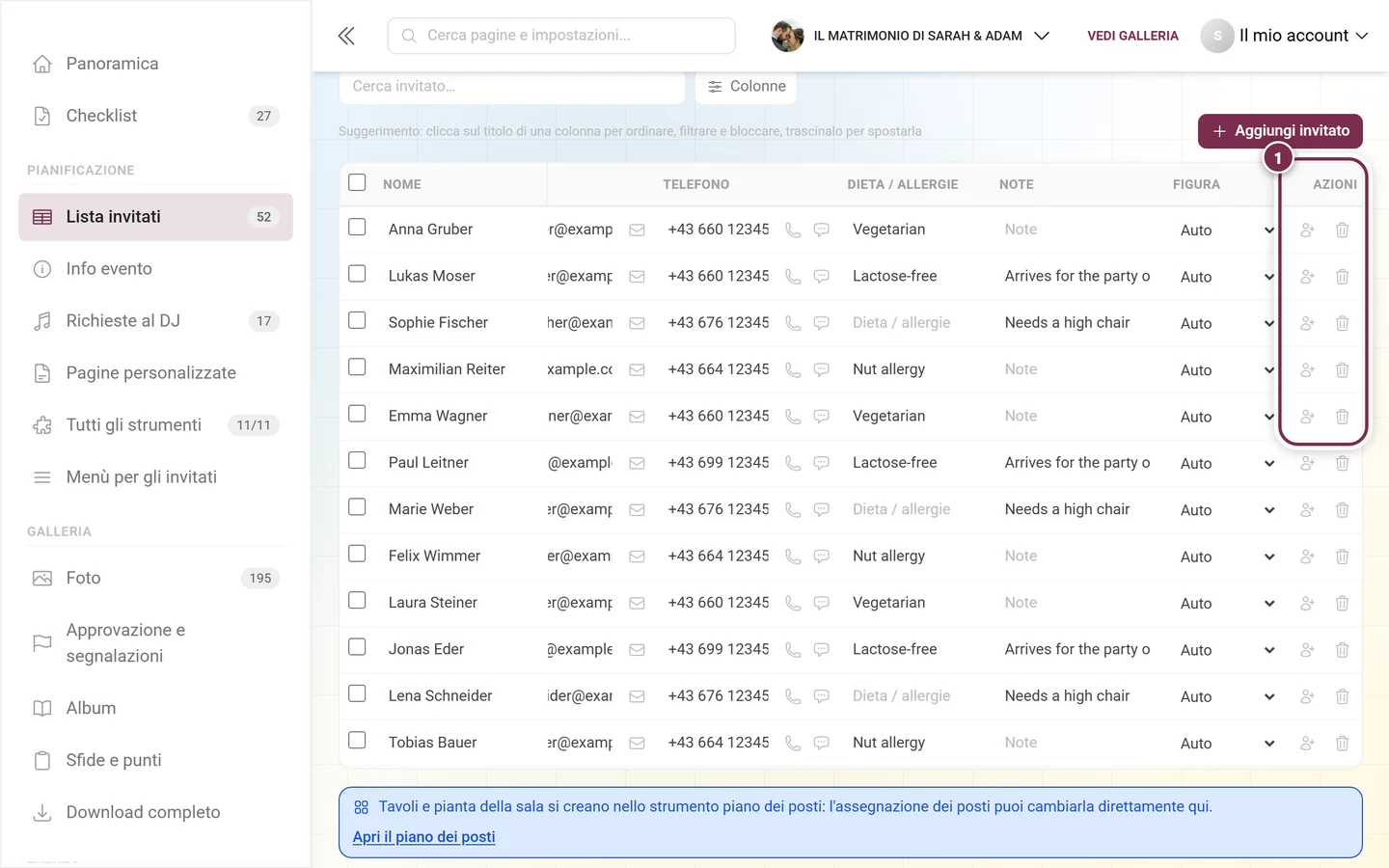
① In testa le caselle di selezione per le azioni multiple. ② Nome – gli accompagnatori hanno un piccolo +1 davanti al nome. ③ Gruppo, nell'esempio sempre «Famiglia della sposa»; vengono proposti i gruppi già assegnati.① RSVP – In sospeso, Presente o Assente, con punto colorato e campo di selezione direttamente nella riga. ② Messaggio di risposta – il messaggio che l'invitato ha lasciato rispondendo. Nelle righe evidenziate c'è solo il segnaposto grigio «Messaggio di risposta»: questi invitati non hanno scritto nulla.Ogni domanda personalizzata dello strumento RSVP crea automaticamente la sua colonna. ① Pernotti in hotel? ② Come arrivi alla festa? – le risposte compaiono come campo di selezione nella riga; chi non ha risposto ha Nessuna risposta.Se il tuo menù ha delle portate, ogni portata ha la sua colonna: ① Antipasto ② Portata principale ③ Dessert. In ogni cella scegli il piatto; senza scelta compare Nessuna scelta. Con + Nuovo piatto… crei un nuovo piatto nel menù direttamente dalla riga.① Preferenze di posto – i nomi delle persone accanto a cui questo invitato vorrebbe sedersi, separati da virgola. Negli invitati evidenziati c'è solo il segnaposto grigio: non ne hanno indicate. ② Tavolo / posto – due campi di selezione con l'assegnazione dalla disposizione dei tavoli, qui «Tavolo degli sposi · Posto 3». Senza assegnazione compare Senza posto.① E-mail – accanto l'icona della busta per Scrivi e-mail. ② Telefono – accanto la cornetta e il fumetto per Chiama e Invia SMS. ③ Dieta / allergie, nell'esempio «Vegetariano», «Senza lattosio» e «Allergia alla frutta a guscio». ④ Note – il tuo campo per tutto ciò che non trova posto altrove, qui «Serve un seggiolone».① Figura – Auto, Uomo, Donna o Bambino. Determina solo quale figura riceve l'invitato nella vista illustrata della disposizione dei tavoli. Auto la ricava dal nome ed è quindi impostata per tutti gli invitati finché non cambi nulla.
Nome – gli accompagnatori hanno un piccolo +1 davanti al nome; dietro c’è l’indicazione di chi accompagnano.
Gruppo – a scelta libera, con proposte tra i gruppi già assegnati (ad esempio «Famiglia della sposa», «Colleghi»).
RSVP – In sospeso, Presente o Assente.
Messaggio di risposta – il messaggio che l’invitato ha lasciato rispondendo.
Una colonna per ogni domanda RSVP personalizzata – ogni domanda dello strumento RSVP crea automaticamente la sua colonna, con le opzioni di risposta e la voce Nessuna risposta.
Una colonna per ogni portata – se il tuo Menù ha delle portate, qui scegli il piatto per ciascuna. Con + Nuovo piatto… crei un nuovo piatto nel menù direttamente dalla riga.
Preferenze di posto – i nomi delle persone accanto a cui questo invitato vorrebbe sedersi. Separa più nomi con una virgola; la prima parola vale come nome di battesimo.
Tavolo / posto – l’assegnazione del posto dalla Disposizione dei tavoli, modificabile direttamente qui: un campo di selezione per il tavolo, uno per il posto. Senza assegnazione compare Senza posto. Nel campo del tavolo crei subito un nuovo tavolo con + Nuovo tavolo, nel campo del posto aggiungi un posto al tavolo con + Aggiungi posto.
E-mail e Telefono – dalla risposta RSVP o inseriti da te.
Dieta / allergie – intolleranze e regimi alimentari.
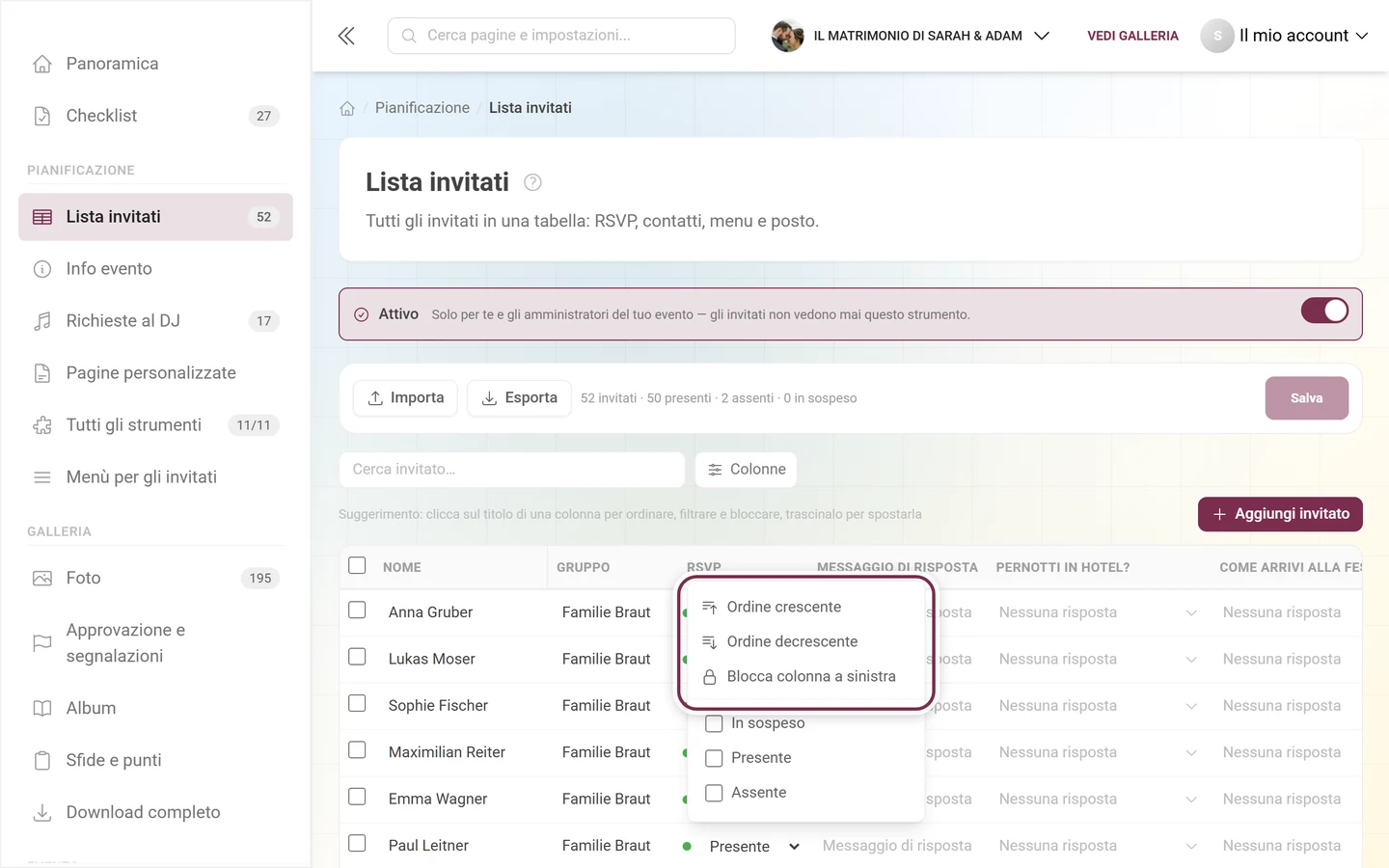
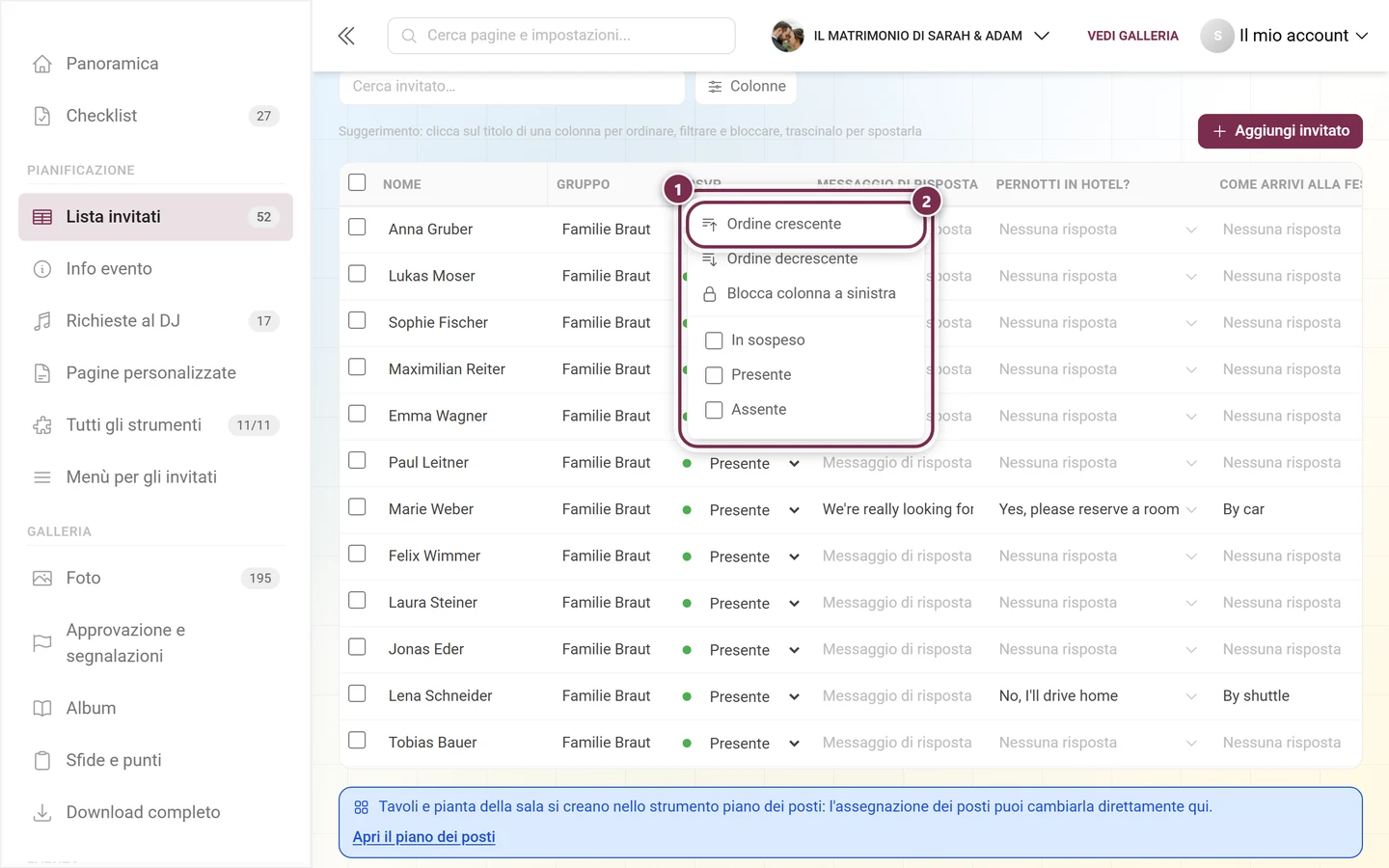
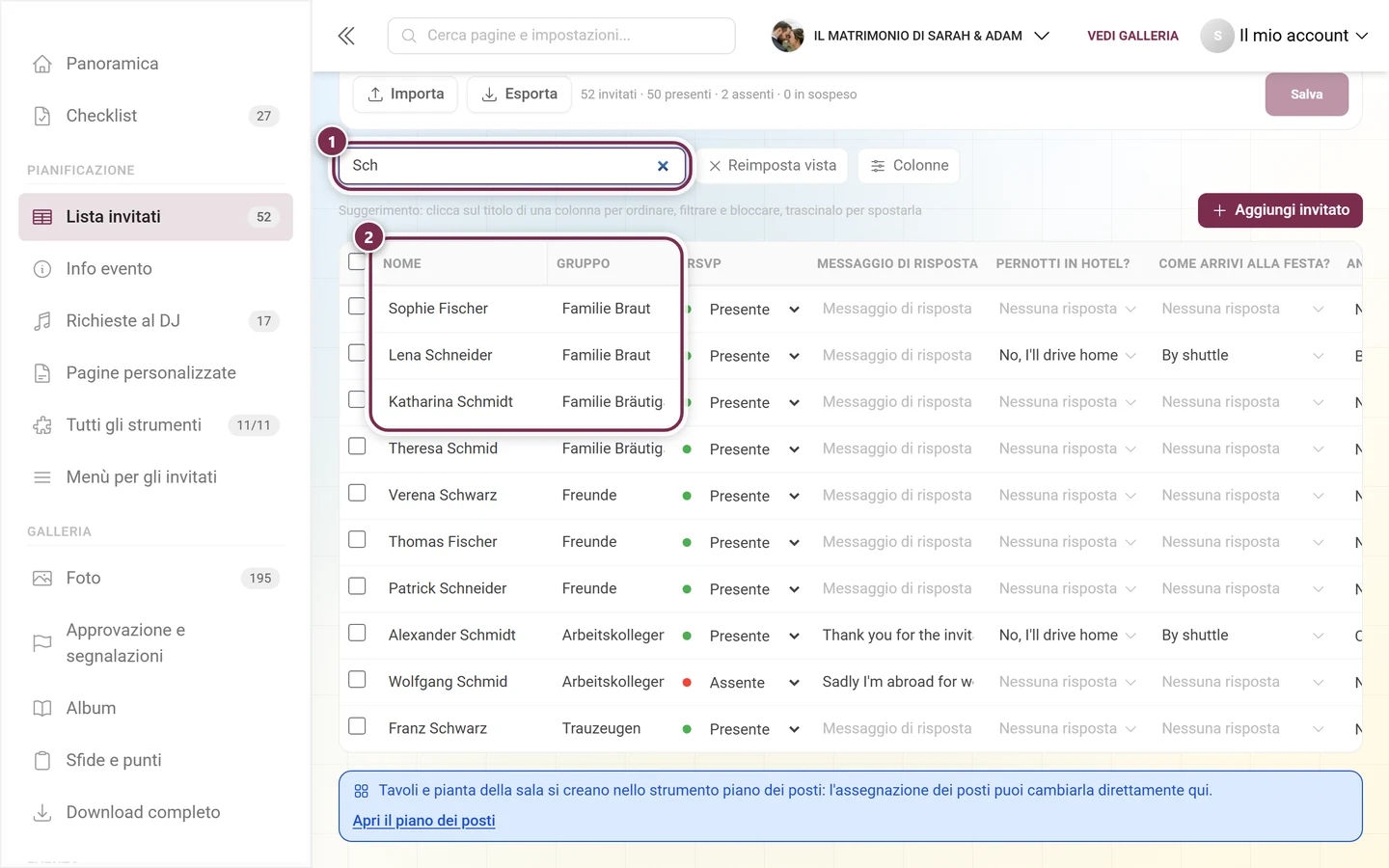
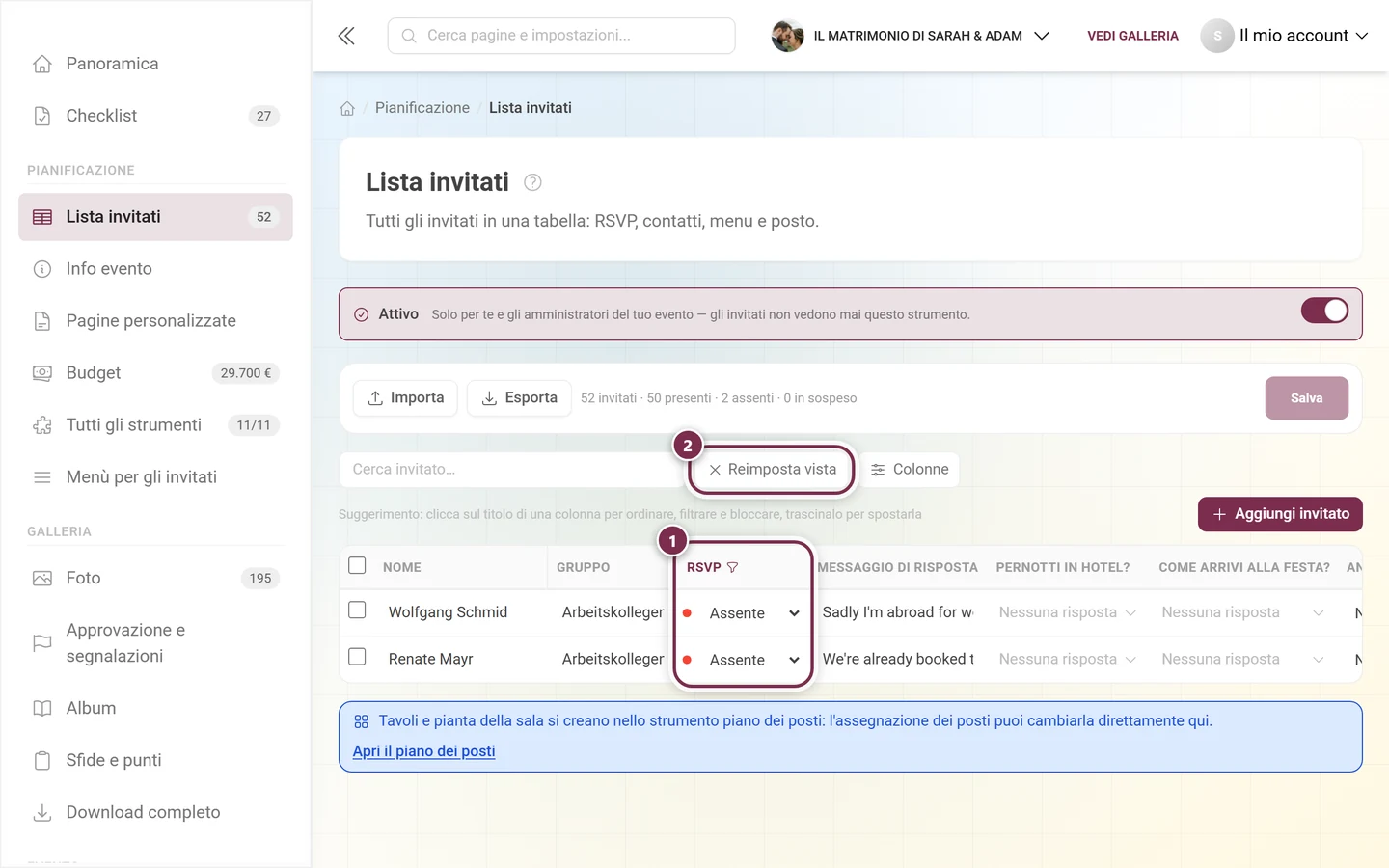
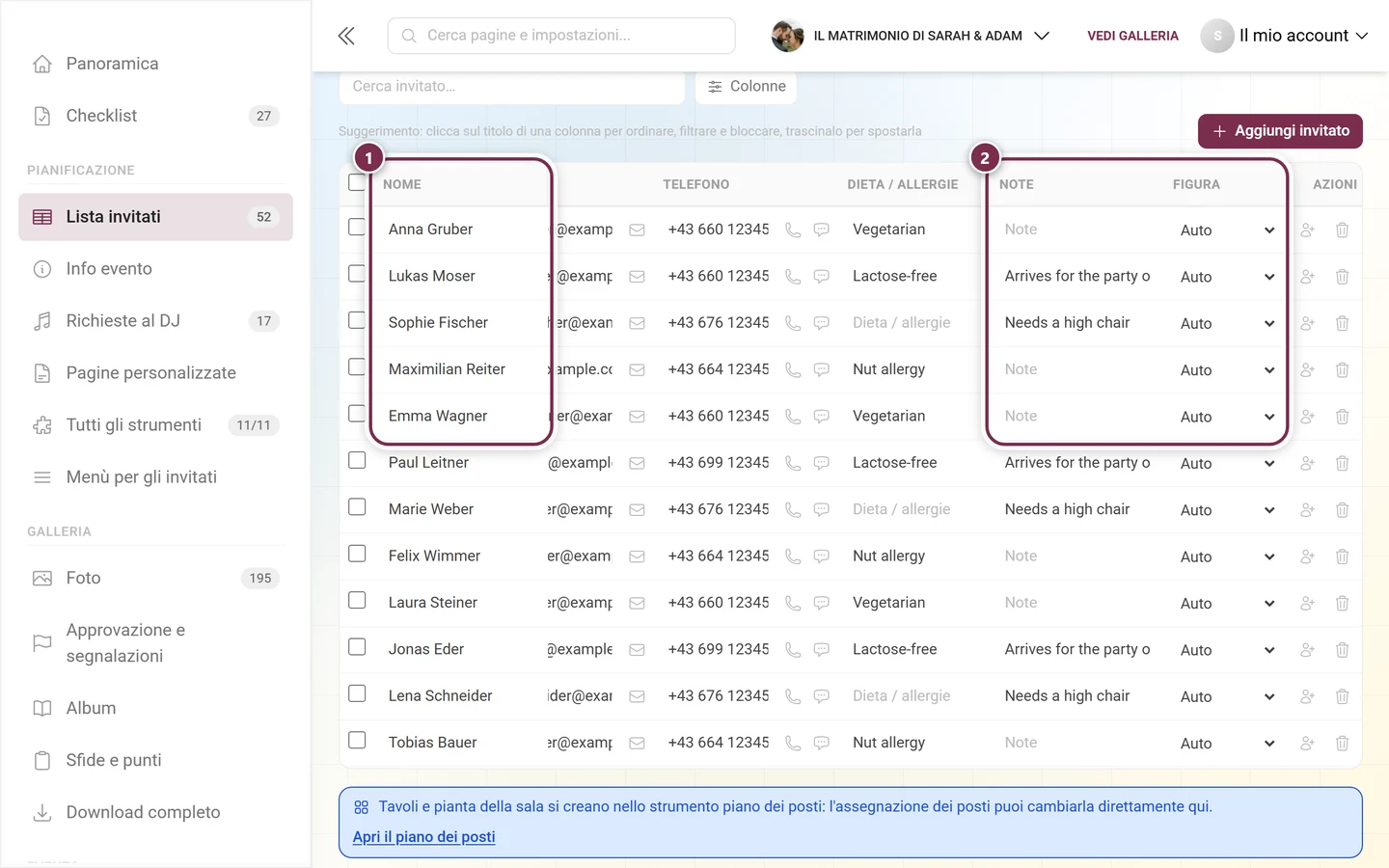
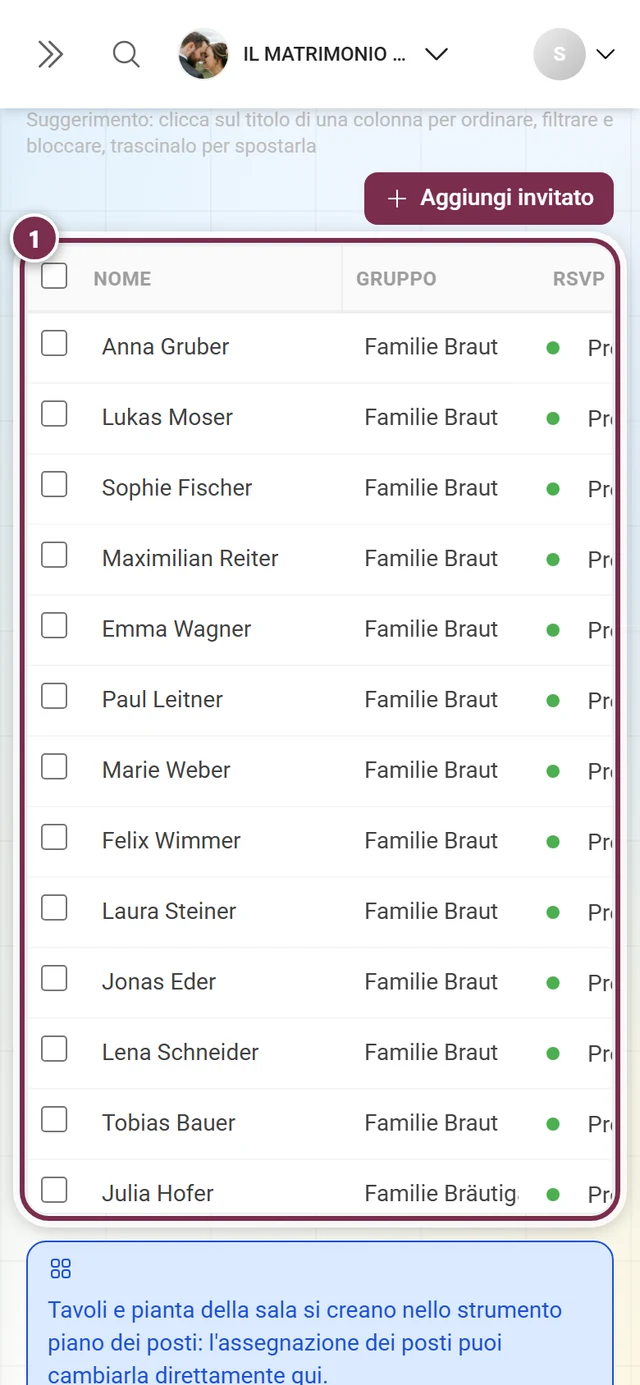
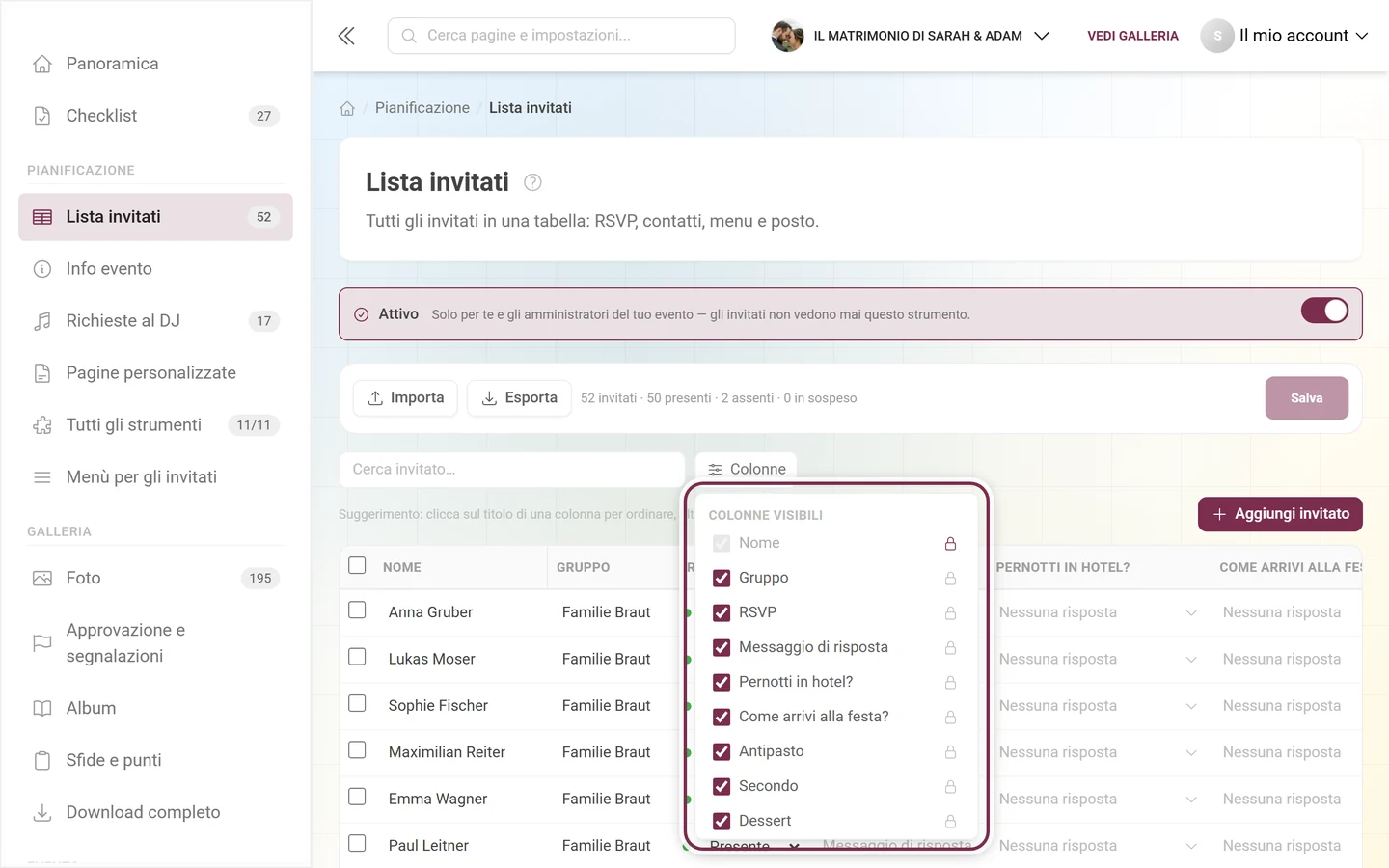
Un clic sull'intestazione di una colonna — qui RSVP — apre il suo menù: evidenziati Ordine crescente, Ordine decrescente e Blocca colonna a sinistra. Subito sotto c'è il filtro di questa colonna, per RSVP l'elenco dei valori In sospeso, Presente, Assente. La stessa colonna si sposta trascinandone l'intestazione.① Lo stesso menù per intero: in alto i tre comandi, sotto il filtro. ② Ordine crescente – se la colonna è già ordinata, nello stesso punto il menù ti offre Rimuovi ordinamento.① Nel campo di ricerca è stato digitato «Sch»; la × a destra lo svuota. ② La tabella mostra solo i risultati – Sophie Fischer, Lena Schneider, Katharina Schmidt e altri. La riga di conteggio in alto continua a contare l'intera lista, non i risultati.① Nella colonna RSVP il filtro è impostato su Assente – lo indica il piccolo imbuto accanto al titolo della colonna; restano due righe (Wolfgang Schmid e Renate Mayr). ② Non appena un filtro è attivo, a sinistra di Colonne compare il pulsante Reimposta filtri, che li rimuove tutti in una volta. Anche qui la riga di conteggio in alto resta sul totale.① La colonna Nome è bloccata con Blocca colonna a sinistra e resta ferma. ② La tabella è scorsa molto a destra – si vedono già Note e Figura –, eppure in ogni riga sai ancora di chi si tratta.① Sullo smartphone la tabella resta una tabella: l'area evidenziata scorre lateralmente, sono visibili Nome, Gruppo e l'inizio della colonna successiva. Per consultare e correggere in movimento basta; la panoramica completa ce l'hai sullo schermo più grande.Il pulsante Colonne sopra la tabella apre Colonne visibili: qui mostri e nascondi le colonne (spunta) e le blocchi a sinistra (lucchetto). Il menù è più lungo dell'inquadratura – in fondo si trovano Crea una colonna personalizzata… e Reimposta layout.
Cerca invitato… – il campo di ricerca filtra tra tutti gli invitati.
Cliccare sul titolo di una colonna apre il menù della colonna: Ordine crescente, Ordine decrescente, Blocca colonna a sinistra e un filtro. Se la colonna è già ordinata, al posto dell’ordinamento compare anche Rimuovi ordinamento. Il filtro è un campo Contiene… per le colonne di testo e un elenco di valori da spuntare per le colonne a scelta (Gruppo, RSVP, Tavolo, portate, Figura, colonne Sì/No).
Trascinare il titolo di una colonna sposta la colonna.
Reimposta filtri rimuove tutti i filtri impostati in una volta; Rimuovi il filtro di questa colonna solo quello.
Colonne apre il menù Colonne visibili: metti o togli le spunte, con Crea una colonna personalizzata… passi direttamente all’editor delle colonne e con Reimposta layout riporti ordine e visibilità allo standard.
Ordine e colonne nascoste vengono ricordati dal browser – sono la tua vista personale e non cambiano nulla nei dati. Anche ricerca e filtri non cambiano nulla: mostrano meno righe, ma non eliminano niente.
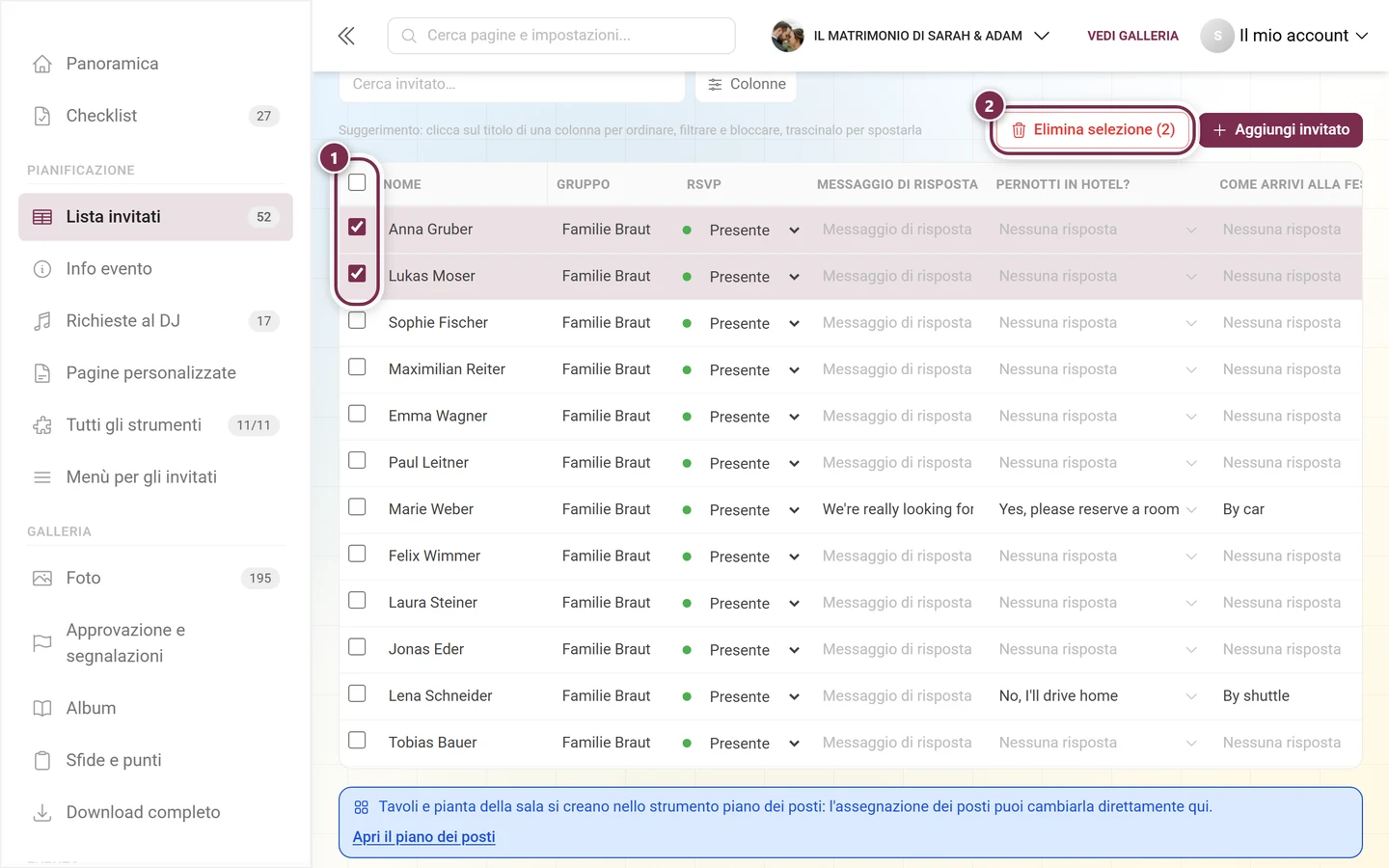
① All'estrema destra di ogni riga c'è la colonna Azioni: l'icona persona con il più aggiunge un Accompagnatore (+1) sotto questo invitato, il cestino rimuove l'invitato. Le icone sono discrete, ma presenti in ogni riga.① Con le caselle in testa selezioni le righe – la casella nell'intestazione seleziona in una volta tutte quelle visibili. ② Non appena qualcosa è selezionato, sopra la tabella compare Elimina selezione (2), che rimuove insieme gli invitati selezionati.
Aggiungi invitato crea una nuova riga. Con il tasto Invio nel campo del nome passi alla riga successiva o ne crei subito una nuova.
L’icona persona a fine riga aggiunge un Accompagnatore (+1) sotto questo invitato.
L’icona del cestino rimuove l’invitato. La casella in testa seleziona le righe, Elimina selezione le rimuove insieme.
Accanto all’E-mail c’è Scrivi e-mail, accanto al numero di telefono ci sono Chiama e Invia SMS – un clic apre il tuo programma di posta o del telefono.
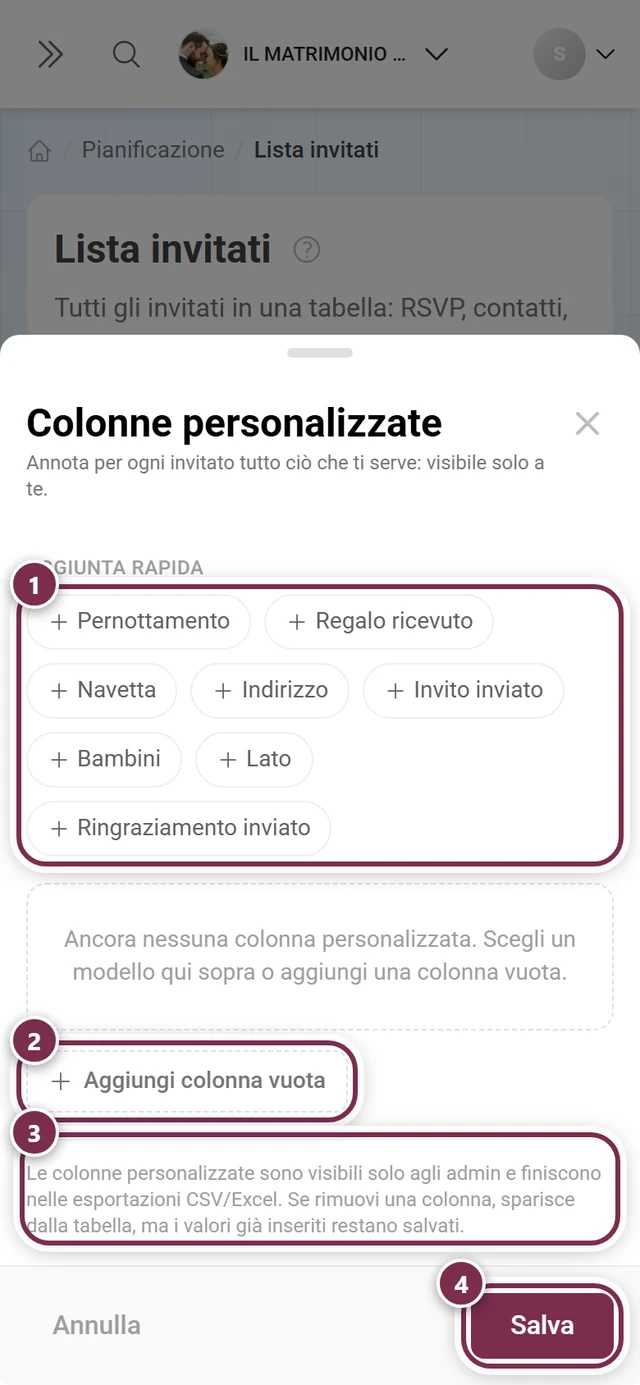
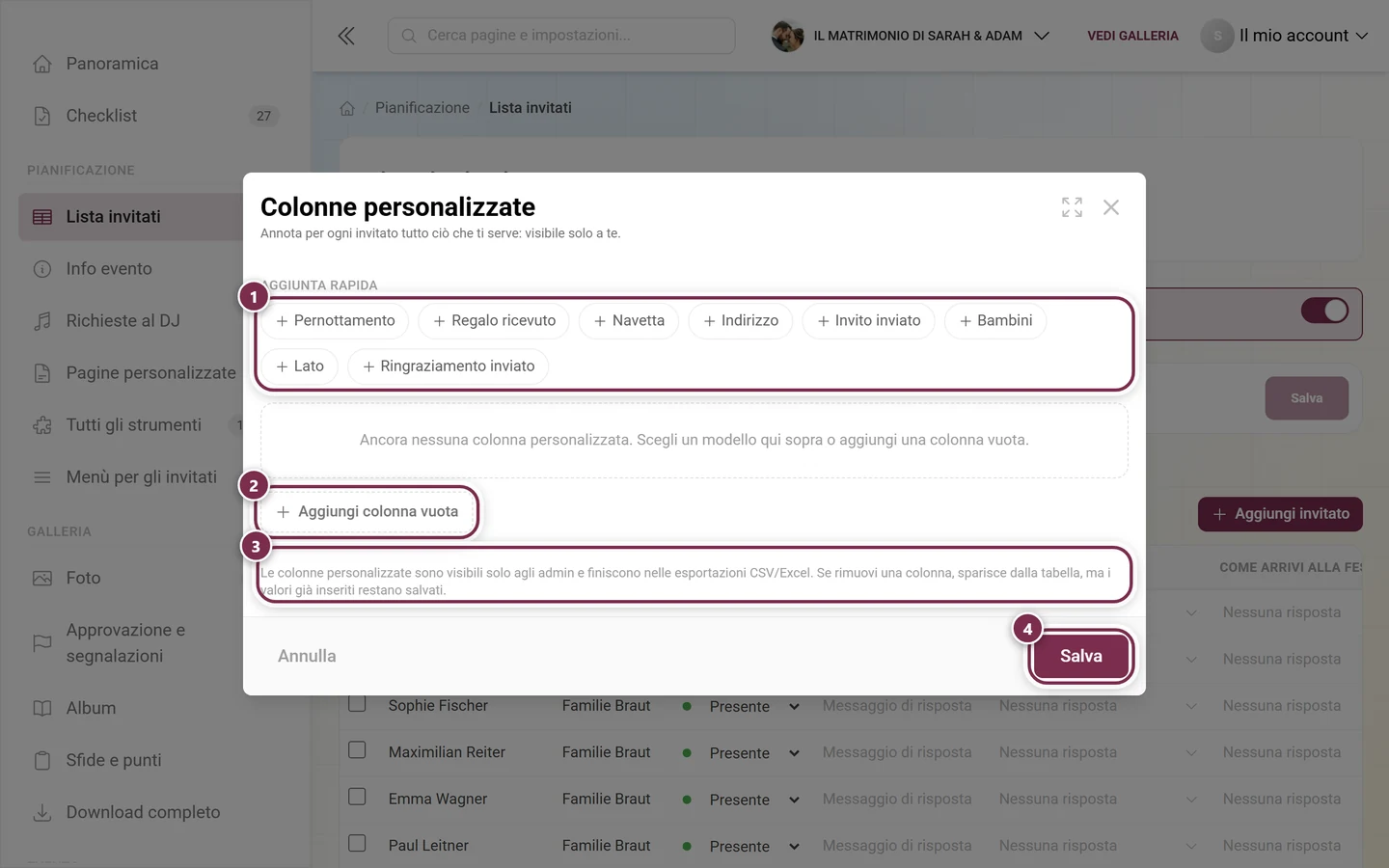
① Aggiunta rapida crea con un clic una colonna pronta con il tipo adatto – Pernottamento, Regalo ricevuto, Navetta, Indirizzo, Invito inviato, Bambini, Lato e Ringraziamento inviato. ② Aggiungi colonna vuota ne crea una tua con il tipo che scegli. ③ L'avviso sottostante ricorda: le colonne personalizzate sono visibili solo agli admin e finiscono nelle esportazioni CSV/Excel; rimuovere una colonna la toglie solo dalla tabella – i valori già inseriti restano salvati. ④ Salva le aggiunge alla tabella.
Se ti servono più delle colonne standard, crei le tue tramite Colonne → Crea una colonna personalizzata…. Sono pure note dell’organizzatore: a nessun invitato verrà mai chiesto nulla al riguardo.
Aggiunta rapida offre modelli pronti con il tipo adatto: Pernottamento, Regalo ricevuto, Navetta, Indirizzo, Invito inviato, Bambini, Lato (con Sposa, Sposo, Entrambi) e Ringraziamento inviato.
Con Aggiungi colonna vuota ne crei una tua con uno di questi tipi:
Testo – testo libero.
Numero – viene ordinato anche numericamente.
Scelta – un elenco di opzioni di risposta che gestisci tu.
Sì/No – una spunta.
Data – un campo data.
Le frecce ordinano le colonne, l’icona del cestino ne rimuove una. Se una colonna contiene già dei valori, l’editor ti dice prima quanti.
Negli eventi multilingue gestisci i nomi delle colonne e le opzioni di scelta per ogni lingua tramite la barra delle lingue.
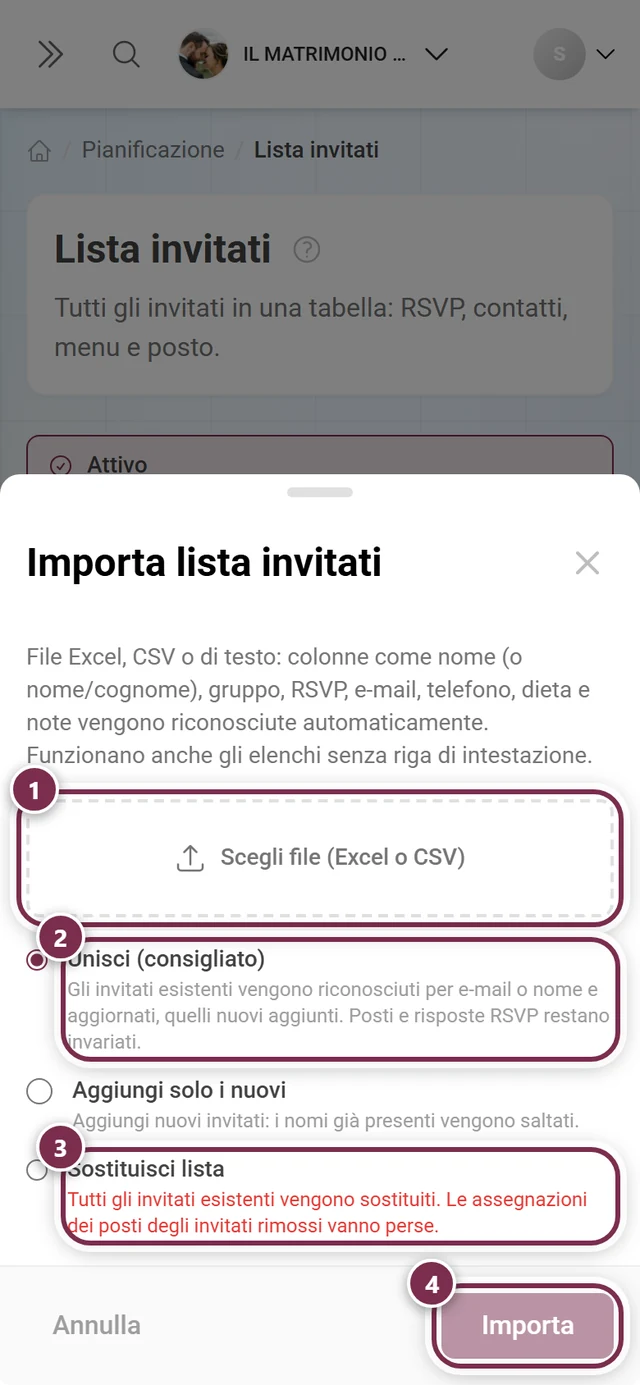
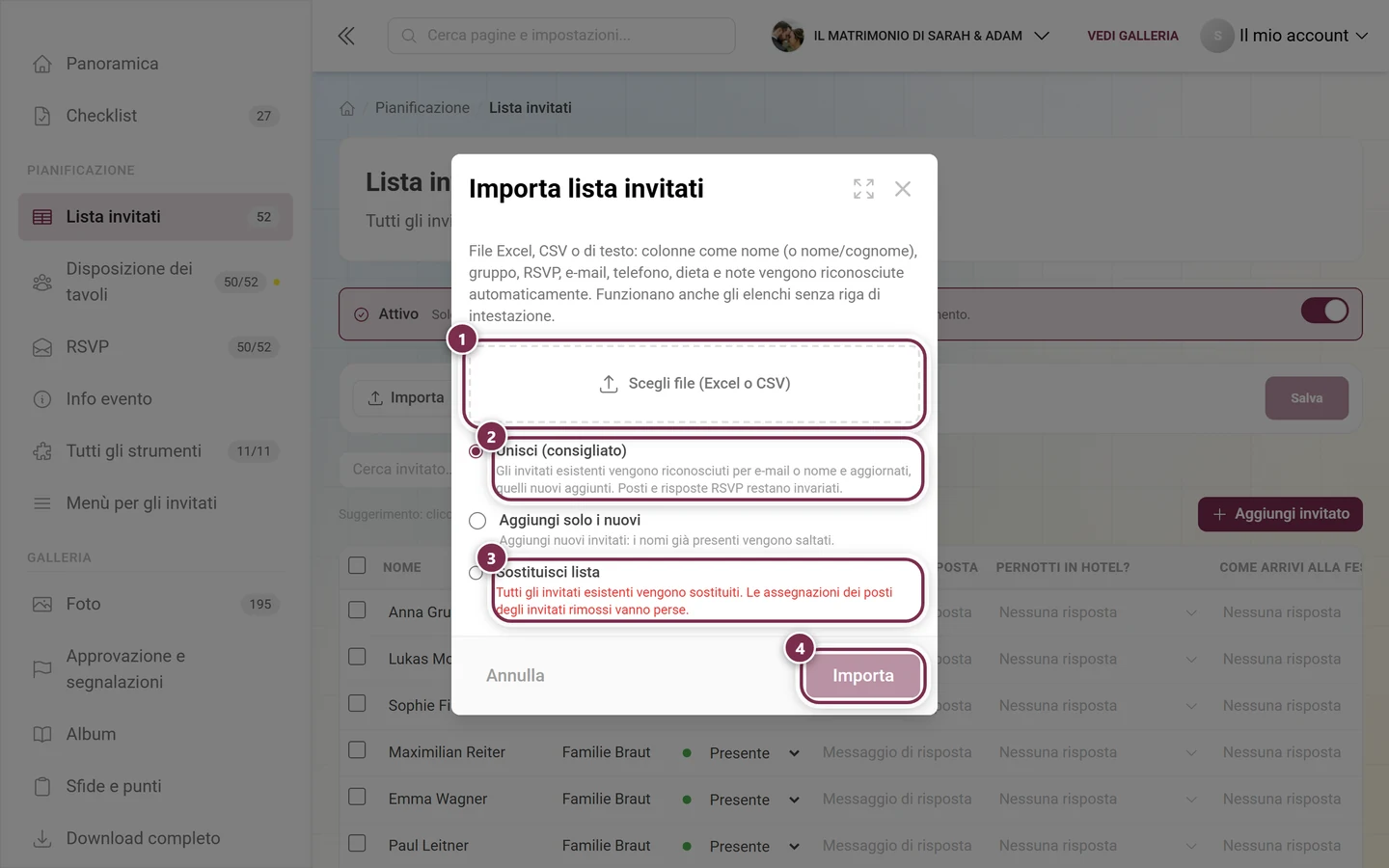
① Con Scegli file (Excel o CSV) carichi la lista. ② Unisci (consigliato) riconosce gli invitati esistenti per e-mail o nome e li aggiorna; posti e risposte RSVP restano invariati. In mezzo c'è Aggiungi solo i nuovi. ③ Sostituisci lista scarta la lista esistente – insieme alle assegnazioni dei posti degli invitati rimossi. ④ Importa resta grigio finché non è scelto un file; poi aggiunge gli invitati all'editor – vengono registrati solo con Salva.
Se hai già i tuoi invitati in un elenco, non devi ricopiarli a mano.
Apri Importa e carica il file con Scegli file (Excel o CSV). Vengono letti file Excel, CSV e di testo; colonne come nome (o nome/cognome), gruppo, RSVP, e-mail, telefono, dieta e note vengono riconosciute automaticamente da Photogala. Funzionano anche gli elenchi senza riga di intestazione, e vengono riconosciuti anche i nomi delle tue colonne personalizzate.
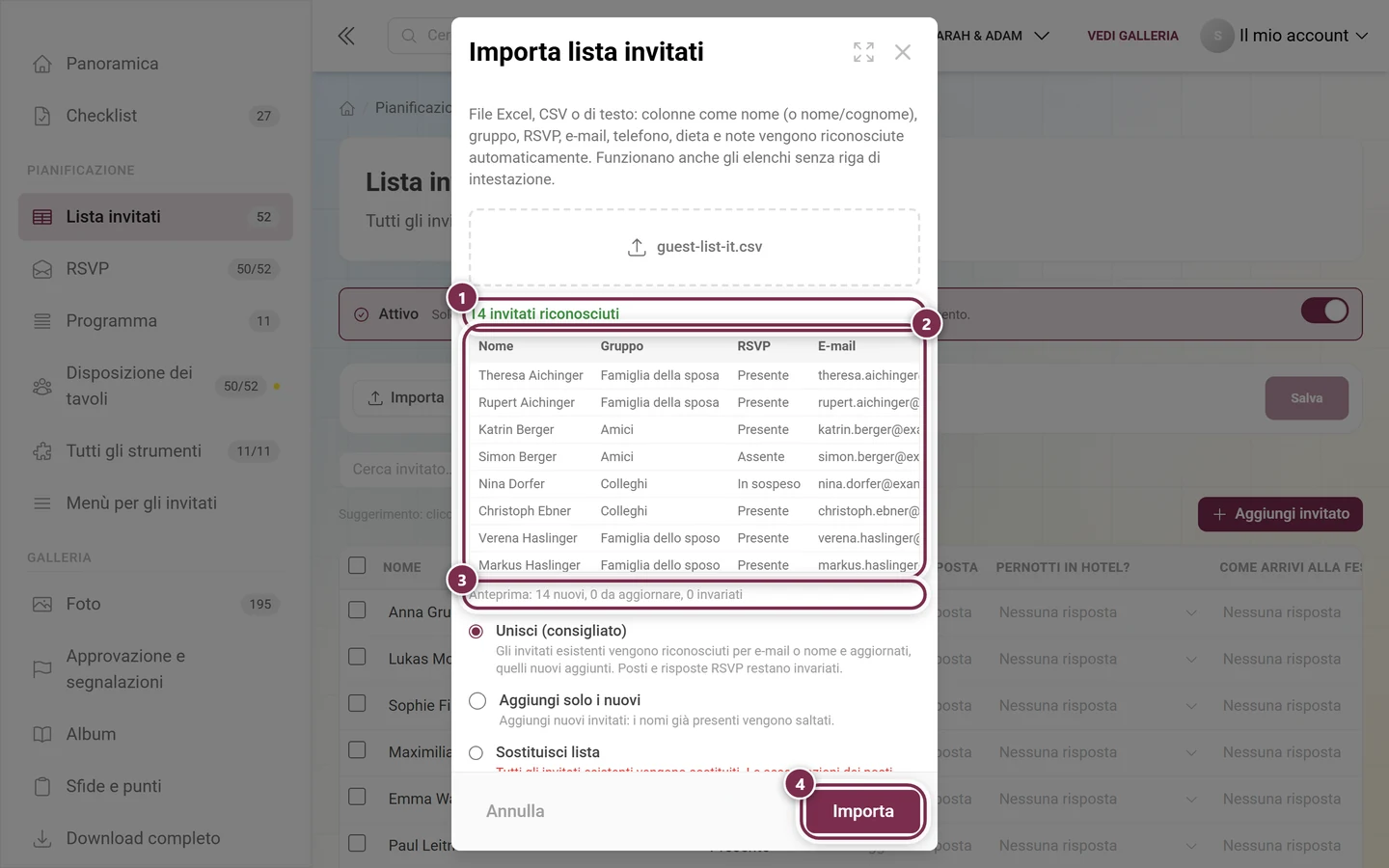
La finestra indica quanti invitati ha riconosciuto e mostra un’Anteprima delle prime righe. Le righe senza nome vengono saltate e segnalate a parte.
Scegli come combinare il file con la tua lista esistente:
Unisci (consigliato) – gli invitati esistenti vengono riconosciuti per e-mail o nome e aggiornati, quelli nuovi aggiunti. Posti e risposte RSVP restano invariati. Una riga di anteprima mostra in anticipo quanti sarebbero nuovi, aggiornati e invariati.
Aggiungi solo i nuovi – i nomi già presenti vengono saltati.
Sostituisci lista – tutti gli invitati esistenti vengono sostituiti. Le assegnazioni dei posti degli invitati rimossi vanno perse.
Importa aggiunge gli invitati all’editor. Solo il pulsante Salva in alto li registra.
Ecco come appare la finestra una volta scelto un file – qui «guest-list-de.csv». ① Il messaggio 14 invitati riconosciuti. ② L'Anteprima delle prime righe con le colonne riconosciute. ③ Durante l'unione la riga sottostante calcola in anticipo cosa succederà: 14 nuovi, 0 da aggiornare, 0 invariati. ④ Importa ora è attivo.
Esporta ti restituisce la lista – comodo per il catering, i testimoni o i segnaposto.
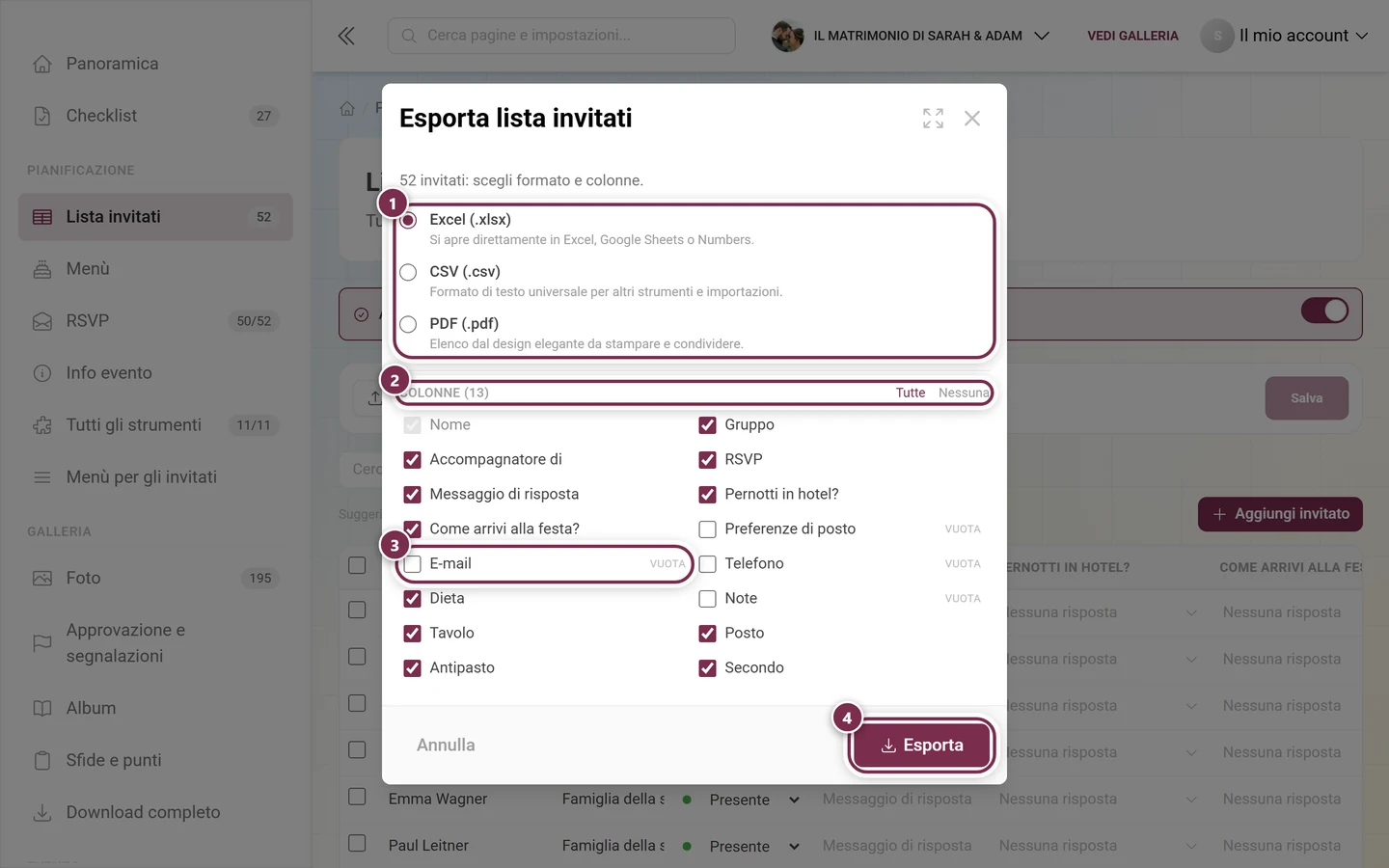
Scegli formato e colonne:
Excel (.xlsx) – si apre direttamente in Excel, Google Sheets o Numbers.
CSV (.csv) – formato di testo universale per altri strumenti e importazioni.
PDF (.pdf) – elenco dal design elegante da stampare e condividere.
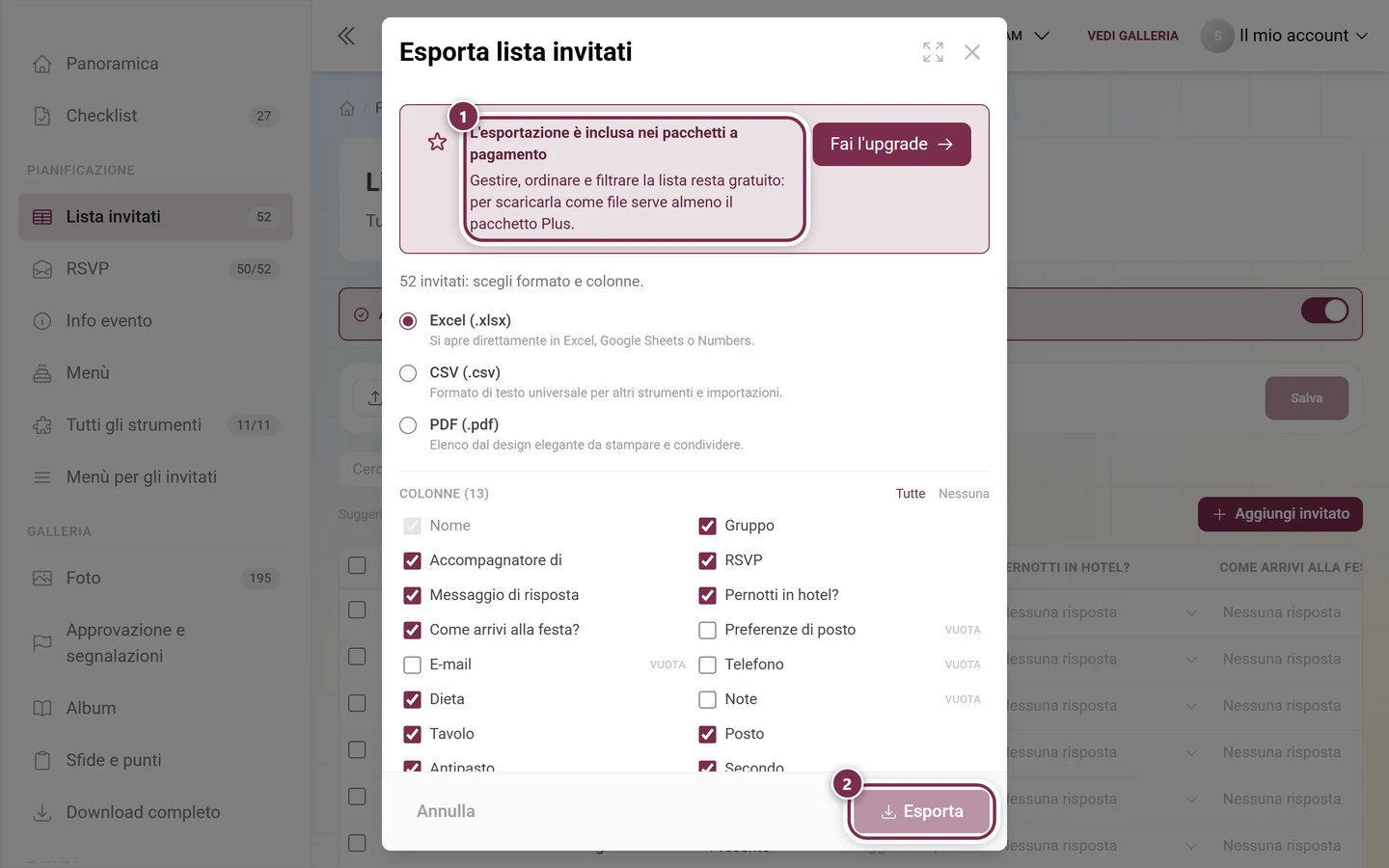
Sotto spunti le Colonne. Sono preselezionate tutte le colonne che contengono davvero dei valori; quelle vuote sono contrassegnate con vuota e inizialmente non selezionate. Tutte e Nessuna impostano l’intero elenco; la colonna del nome resta sempre inclusa. Photogala ricorda la tua selezione per la prossima esportazione.
① In alto i tre formati, Excel (.xlsx) è preselezionato. ② Sotto Colonne (13) con Tutte e Nessuna a destra – Nome resta sempre spuntato. ③ Le colonne senza valori portano l'etichetta vuota e inizialmente non sono selezionate, qui ad esempio E-mail. ④ Esporta genera il file. Oltre alle colonne standard si possono scegliere anche le domande RSVP dell'evento.① Se il tuo pacchetto non include l'esportazione, in alto nella finestra compare il riquadro L'esportazione è inclusa nei pacchetti a pagamento: gestire, ordinare e filtrare la lista resta gratuito, per scaricarla come file serve almeno il pacchetto Plus. Il pulsante Fai l'upgrade accanto porta ai pacchetti. ② Esporta resta grigio fino ad allora. Formato e colonne puoi comunque già impostarli.
A seconda della selezione sono inclusi anche Accompagnatore di, le preferenze di posto, le tue colonne personalizzate, una colonna per ogni domanda RSVP e Tavolo e Posto, non appena esiste una disposizione dei tavoli.
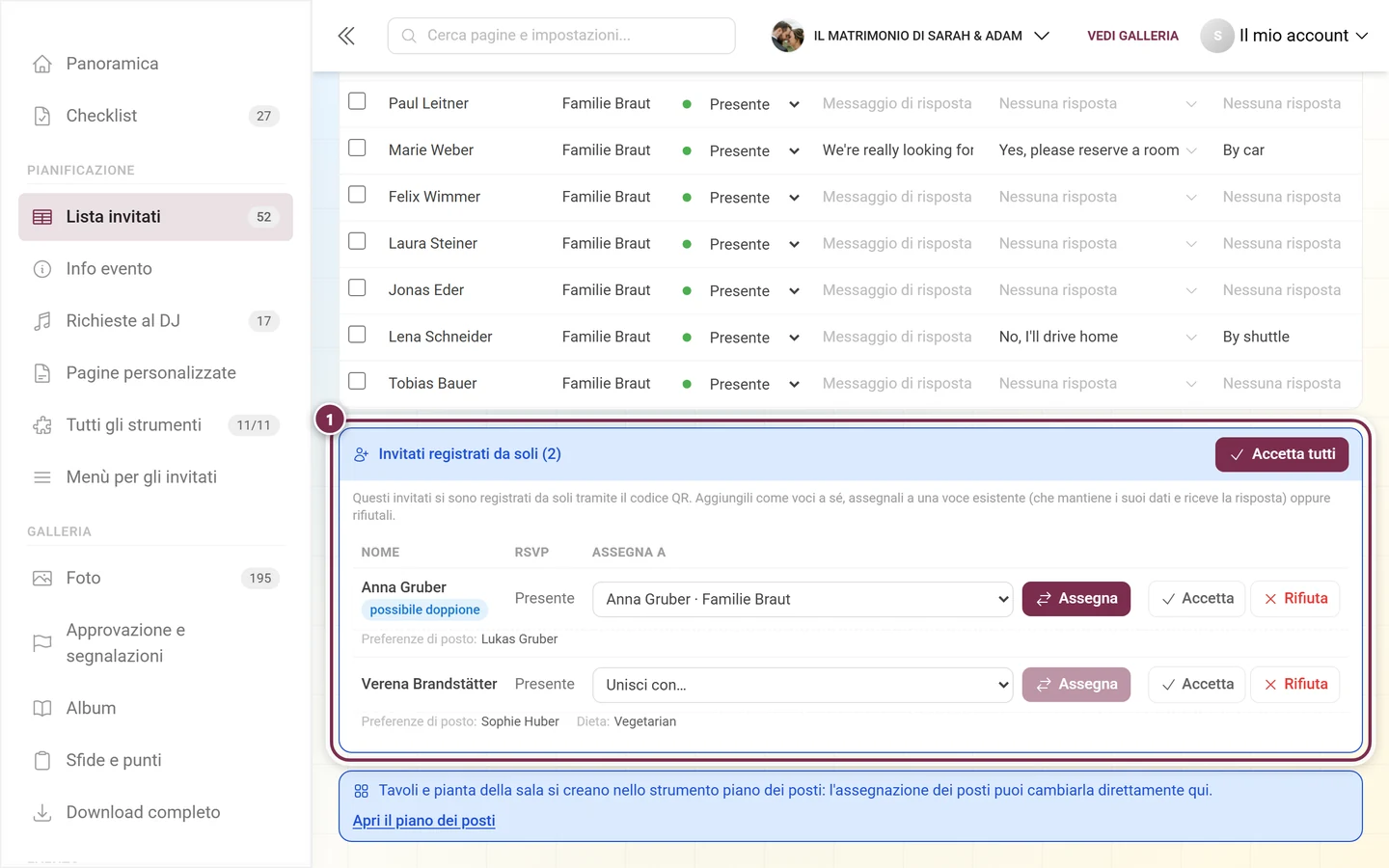
Se in RSVP consenti l’auto-registrazione, gli invitati si registrano da soli tramite il codice QR comune. Queste voci non finiscono subito nella lista principale, ma in un’area separata Invitati registrati da soli sottostante – insieme ai loro accompagnatori e a ciò che hanno risposto (preferenze di posto, dieta, contatti, messaggio di risposta, domande personalizzate). Sono proprio le informazioni che ti servono per decidere se si tratta della stessa persona.
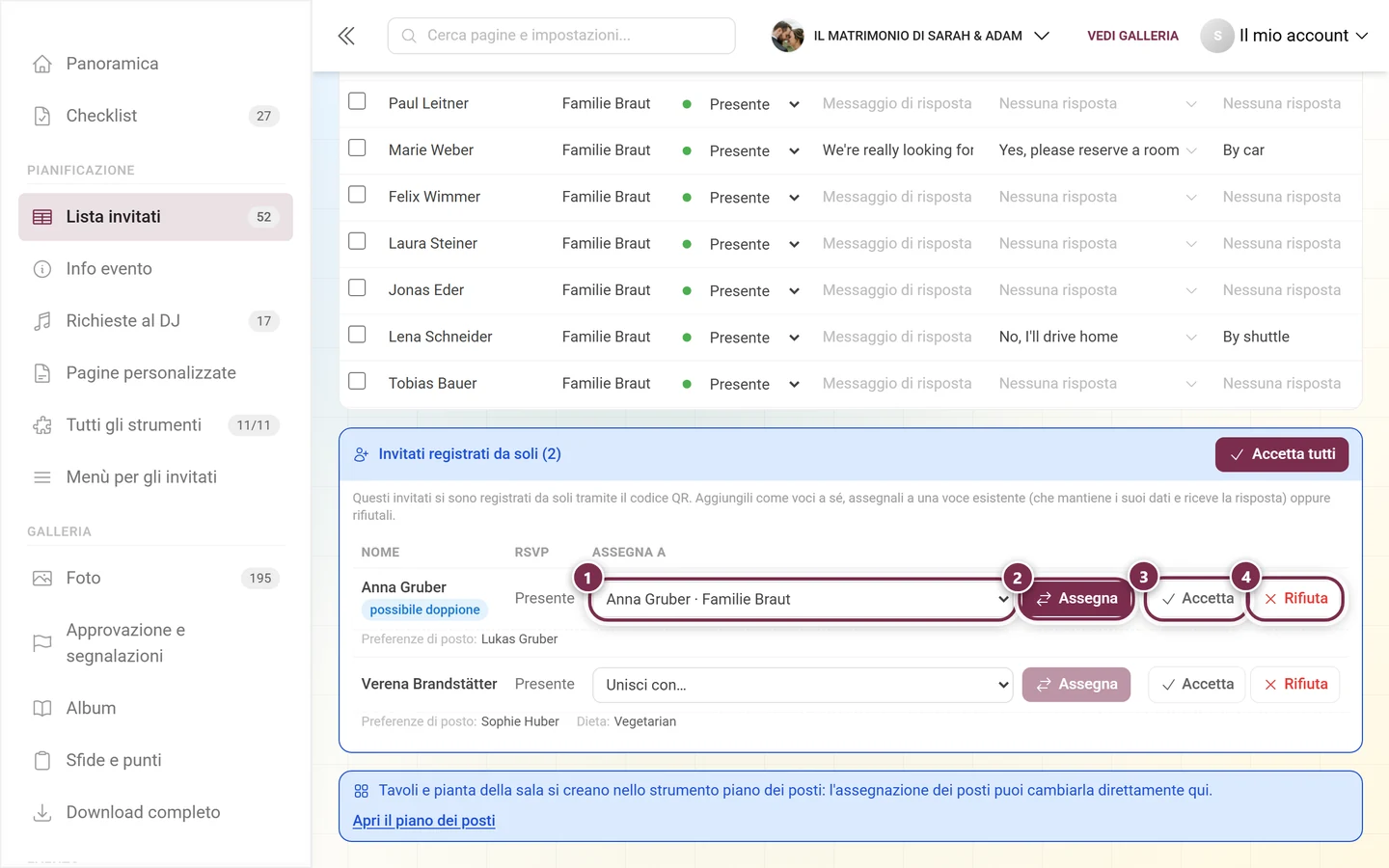
① Il riquadro Invitati registrati da soli (2) si trova sotto la tabella. Ogni voce mostra nome, RSVP e, sotto, ciò che l'invitato ha risposto – qui Preferenze di posto e Dieta. La prima voce porta l'etichetta possibile doppione, perché il nome esiste già; il suo campo di selezione è quindi già precompilato. In alto a destra Accetta tutti aggiunge tutte le voci in una volta come invitati a sé.① Il campo di selezione sotto ASSEGNA A – in caso di sospetto doppione contiene già l'invitato corrispondente («Anna Gruber · Famiglia della sposa»), altrimenti mostra Unisci con… e lo scegli tu. ② Assegna fonde la voce con l'invitato scelto; il pulsante diventa scuro solo allora – nella riga sotto, senza selezione, resta grigio. ③ Accetta lo rende un invitato a sé nella lista principale. ④ Rifiuta lo rimuove insieme agli accompagnatori.
Per ogni voce hai tre possibilità:
Accetta – l’invitato diventa una voce a sé e passa nella lista principale.
Assegna – la voce viene fusa con un invitato esistente. La voce esistente mantiene i suoi dati di base e riceve la risposta. Se Photogala riconosce un probabile doppione, l’invitato corrispondente è già preselezionato e la voce è contrassegnata come possibile doppione.
Rifiuta – la voce viene rimossa insieme agli accompagnatori.
Accetta tutti in alto a destra aggiunge in un colpo solo tutte le voci come invitati a sé.
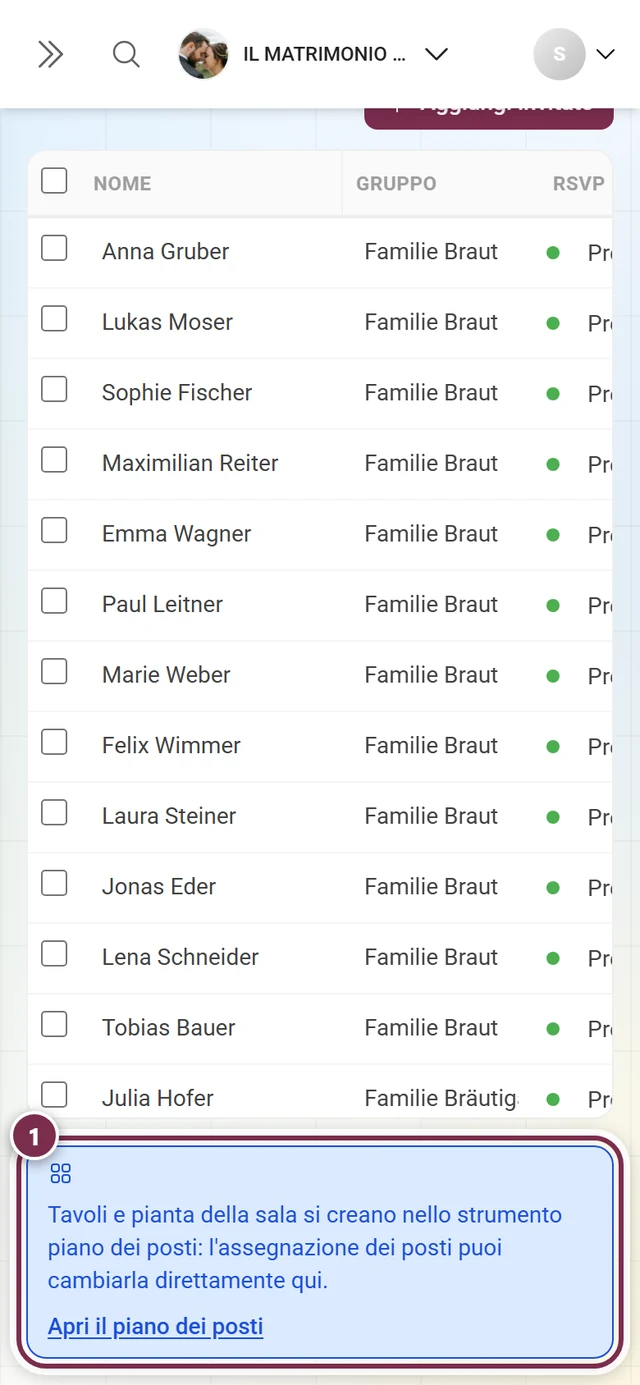
① Sotto la tabella c'è sempre la fascia «Tavoli e pianta della sala si creano nello strumento piano dei posti: l'assegnazione dei posti puoi cambiarla direttamente qui.» Il pulsante Apri il piano dei posti nella fascia porta di là.
Quando la lista è pronta, si passa ad assegnare i posti: il pulsante Apri il piano dei posti ti porta direttamente alla Disposizione dei tavoli. Tavoli e pianta della sala si creano lì; la semplice assegnazione dei posti puoi cambiarla anche qui nella colonna Tavolo / posto. Viceversa, dalla disposizione dei tavoli torni indietro con Vai alla lista invitati.
Manca una colonna. Probabilmente è solo nascosta: controlla Colonne → Colonne visibili oppure clicca Reimposta layout. Le colonne del menù e dei posti compaiono solo quando nel menù ci sono portate o nella disposizione dei tavoli ci sono tavoli.
Mancano delle righe. È ancora attivo un filtro o la ricerca. Svuota il campo di ricerca con la × e clicca Reimposta filtri – il pulsante compare solo quando un filtro è effettivamente attivo.
Le mie modifiche sono sparite. La tabella non salva da sola. Finché compare Modifiche non salvate, clicca Salva.
Al salvataggio compare un messaggio di conflitto. Qualcun altro – o una risposta RSVP appena arrivata – ha salvato nel frattempo. I tuoi dati restano; controllali e salva di nuovo.
L’importazione non trova invitati. Il file non contiene righe con nomi. Verifica che esista una colonna del nome (o nome e cognome separati) e che il foglio non sia vuoto.
Nell’esportazione manca una colonna. Le colonne senza nemmeno un valore sono deselezionate per impostazione predefinita e contrassegnate con vuota – basta spuntarle nella finestra di esportazione.
Il pulsante Esporta è grigio. O il tuo pacchetto non include l’esportazione, o la tua lista supera il limite di invitati. Quale dei due casi si applica te lo dice il riquadro in alto nella finestra.
Un invitato compare due volte. Si è registrato da solo. Usa l’azione Assegna nell’area Invitati registrati da soli.