Gestire i dispositivi come rivenditore
L’area Parco dispositivi è pensata per i rivenditori che noleggiano in proprio photobooth o fotocamere. Il sottotitolo dice di cosa si tratta: Photo booth e fotocamere caricano direttamente negli eventi dei tuoi clienti via FTP/WebDAV.
Il principio di base: configura una volta, ricollega a ogni servizio
Sezione intitolata “Il principio di base: configura una volta, ricollega a ogni servizio”Proprio così si intitola anche il riquadro esplicativo in cima alla pagina: Configura una volta, ricollega a ogni servizio. I tre passaggi:
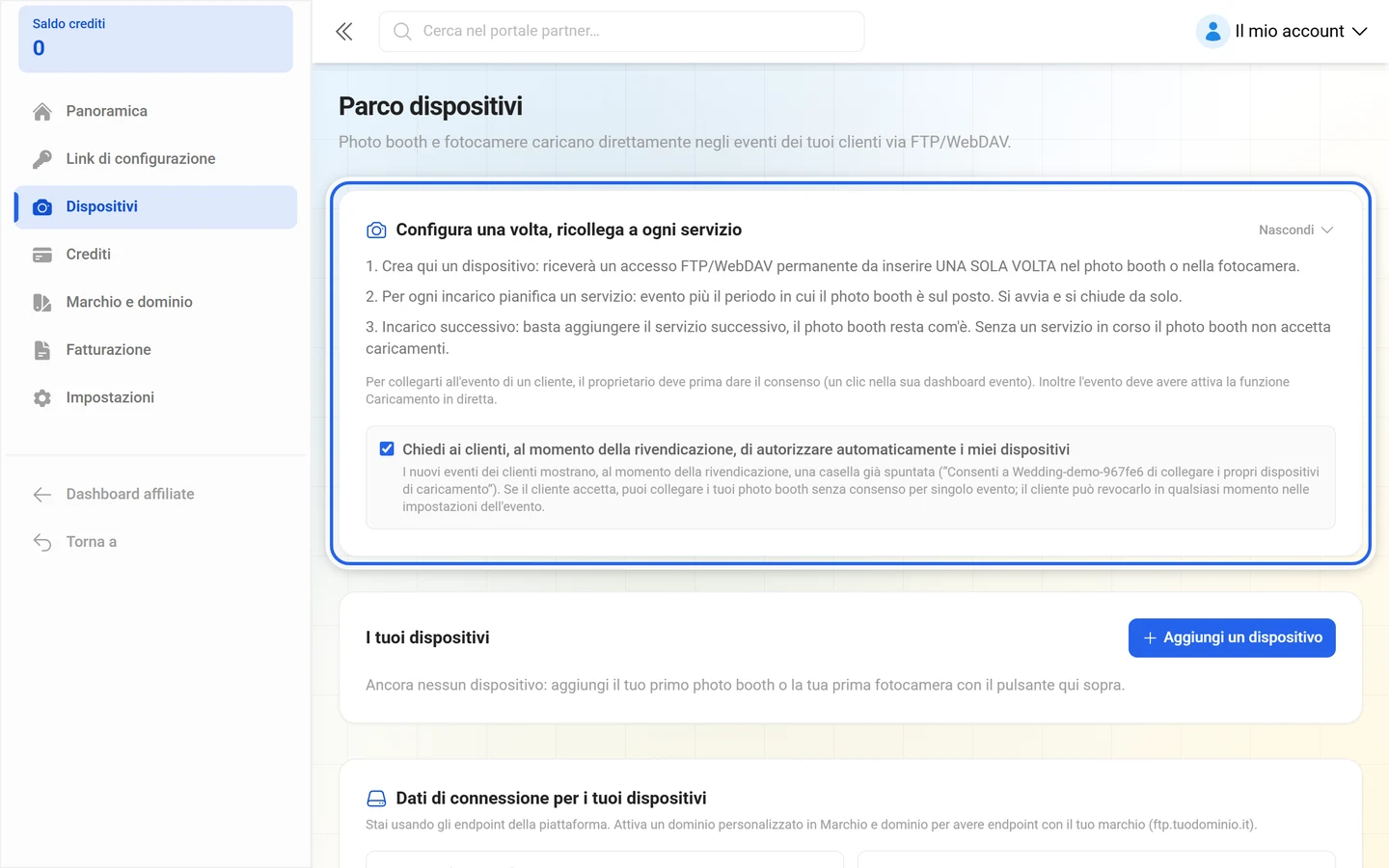
- Crea qui un dispositivo: riceverà un accesso FTP/WebDAV permanente da inserire UNA SOLA VOLTA nel photo booth o nella fotocamera.
- Per ogni incarico pianifica un servizio: evento più il periodo in cui il photo booth è sul posto. Si avvia e si chiude da solo.
- Incarico successivo: basta aggiungere il servizio successivo, il photo booth resta com’è. Senza un servizio in corso il photo booth non accetta caricamenti.
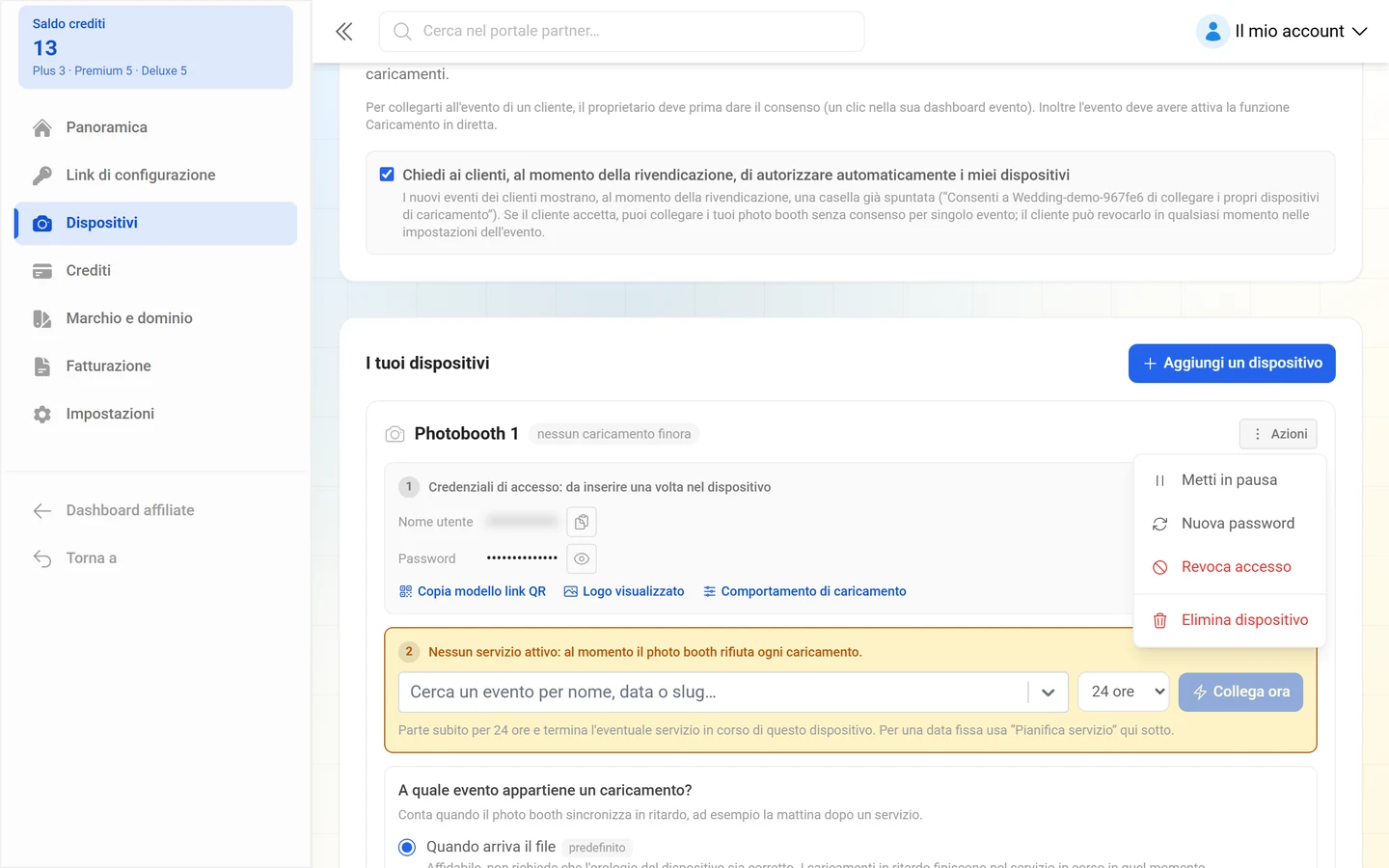
Il punto decisivo: nel photobooth non cambia mai nulla. Pianifichi solo il servizio successivo. Per questo ogni scheda dispositivo è divisa in tre sezioni numerate: 1 le credenziali di accesso, 2 il servizio in corso, 3 il programma dei servizi.
Con Nascondi chiudi il riquadro esplicativo, con Come funziona lo riapri.
Dati di connessione per i tuoi dispositivi
Sezione intitolata “Dati di connessione per i tuoi dispositivi”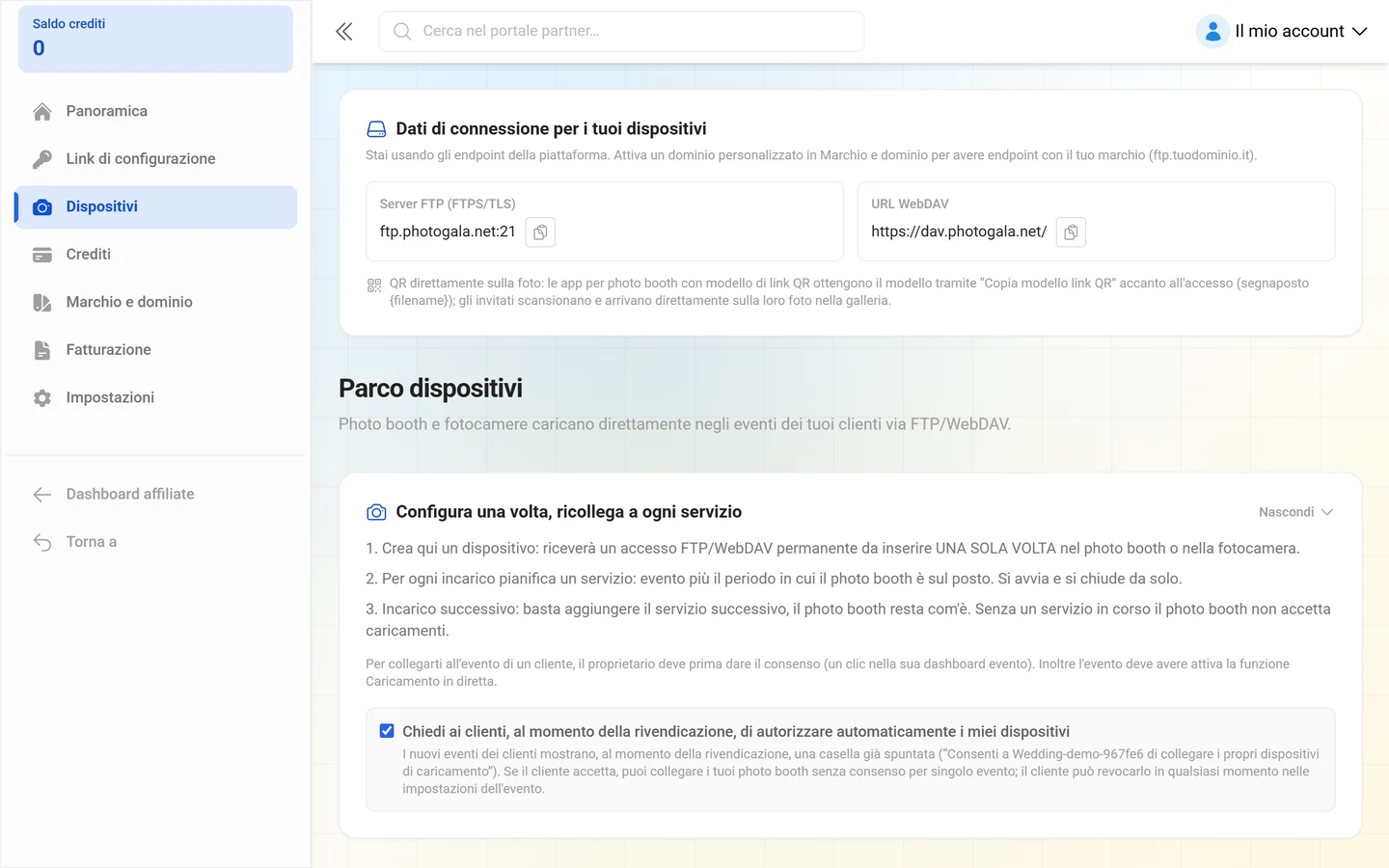
La scheda Dati di connessione per i tuoi dispositivi mostra gli endpoint validi per tutto il marchio, da inserire in ogni photobooth, ciascuno con Copia:
- Server FTP (FTPS/TLS) — host e porta.
- URL WebDAV — l’indirizzo per la via WebDAV.
Quali indirizzi siano dipende dal tuo marchio:
- Con dominio personalizzato: I tuoi dispositivi si collegano tramite il tuo dominio: completamente white label.
- Senza dominio personalizzato: Stai usando gli endpoint della piattaforma. Attiva un dominio personalizzato in Marchio e dominio per avere endpoint con il tuo marchio (ftp.tuodominio.it).
Creare un dispositivo
Sezione intitolata “Creare un dispositivo”
-
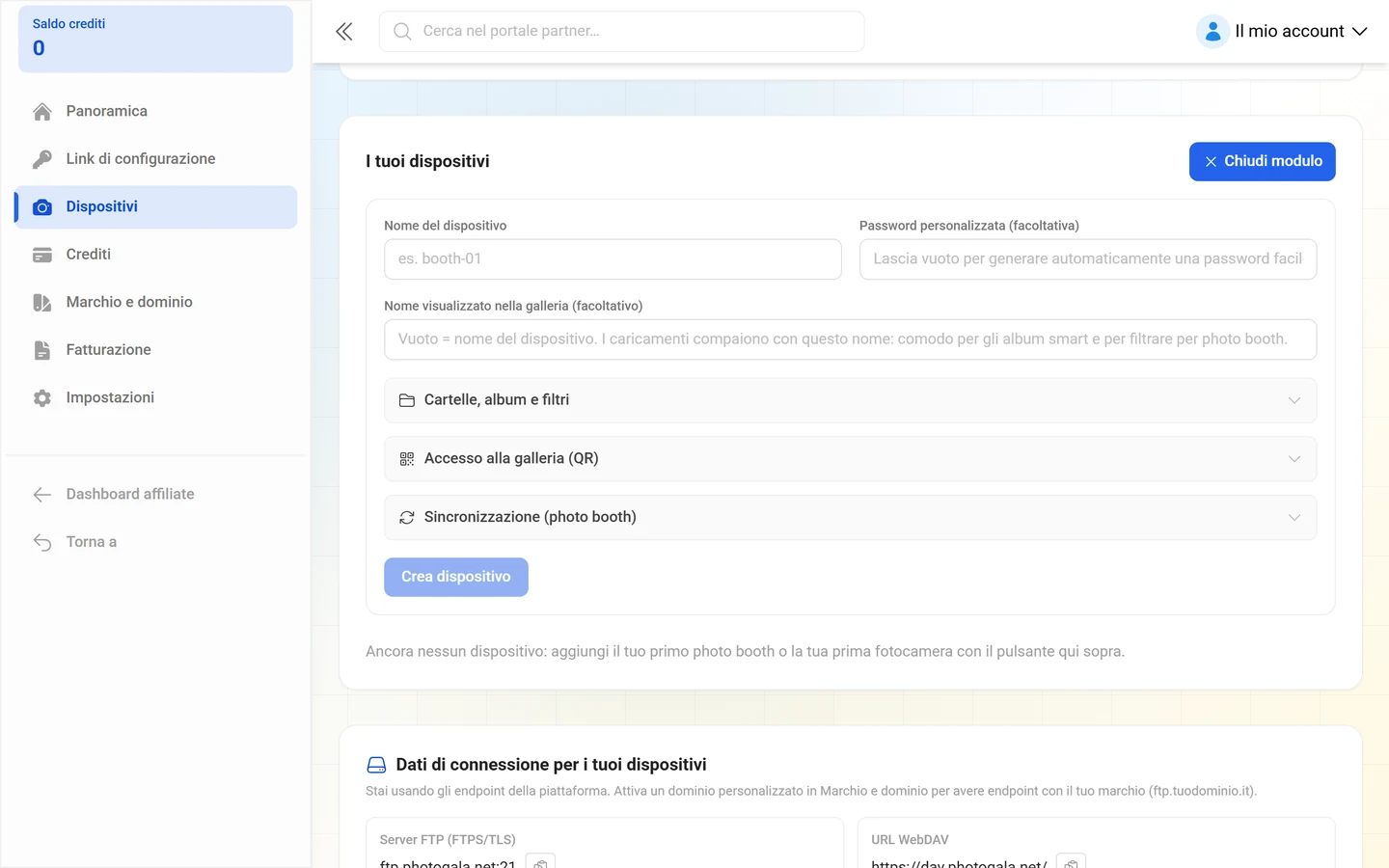
Apri Parco dispositivi e, a destra sopra l’elenco I tuoi dispositivi, clicca + Aggiungi un dispositivo. Il modulo si apre sopra l’elenco; Chiudi modulo lo nasconde di nuovo.
-
Inserisci un Nome del dispositivo (ad es.
fotobox-01). Senza nome il pulsante Crea dispositivo resta disattivato. -
Facoltativo: Password personalizzata (facoltativa). Se la lasci vuota viene generata automaticamente una password facile da digitare. Una password personalizzata deve essere lunga 10–64 caratteri, contenere solo ASCII stampabile (niente spazi) ed essere composta da almeno 4 caratteri diversi, altrimenti il campo segnala Troppo semplice: usa almeno 4 caratteri diversi.
-
Facoltativo: Nome visualizzato nella galleria (facoltativo). Vuoto significa che viene usato il nome del dispositivo. I caricamenti compaiono con questo nome: comodo per gli album smart e per filtrare per photobooth.
-
Facoltativo: imposta già durante la creazione il comportamento di caricamento (vedi sotto).
-
Clicca Crea dispositivo.
Comportamento di caricamento
Sezione intitolata “Comportamento di caricamento”Tre gruppi espandibili, durante la creazione e in seguito tramite Configura il comportamento di caricamento:
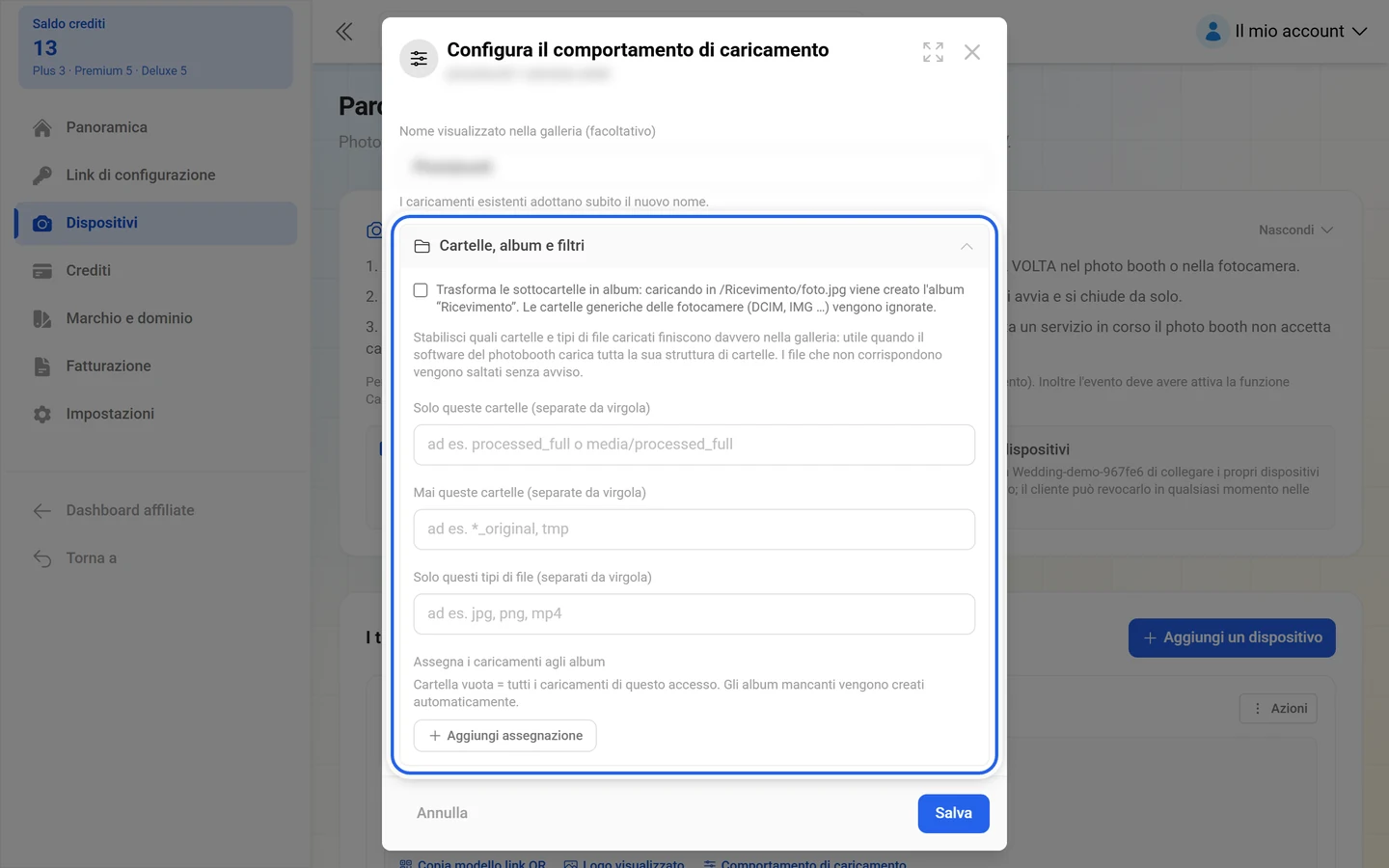
Cartelle, album e filtri
- Trasforma le sottocartelle in album — un caricamento in
/Trauung/foto.jpgcrea l’album “Trauung”. Le cartelle generiche delle fotocamere (DCIM, IMG …) vengono ignorate. - Filtri di caricamento per cartelle e tipi di file, oltre ad assegnazioni fisse di cartelle ad album.
Accesso alla galleria (QR)
- Includi la password predefinita nel link QR — gli invitati che scansionano il QR del photobooth saltano la richiesta della password; la parola d’accesso della galleria viene inserita automaticamente. Funziona solo se l’evento è protetto da password e ha una parola d’accesso predefinita.
Sincronizzazione (photo booth)
- Ricaricando un file con lo stesso nome la foto viene sostituita direttamente — le versioni modificate dal photobooth aggiornano la galleria, Mi piace e commenti restano. Solo immagini.
- Non far ricaricare le foto eliminate — nell’elenco di sincronizzazione le foto eliminate risultano ancora presenti (ma non scaricabili), così il photobooth non le reinvia a ogni sincronizzazione. Disattivalo per un accesso di solo download.
Le credenziali di accesso
Sezione intitolata “Le credenziali di accesso”Subito dopo la creazione compare il pannello verde Accesso per “…” con Nome utente e Password, ciascuno con un pulsante per copiarlo. La nota: Inserisci questi dati una sola volta nel dispositivo. Puoi rivedere la password in qualsiasi momento tramite l’icona a forma di occhio. Con Fatto, nascondi chiudi il pannello.
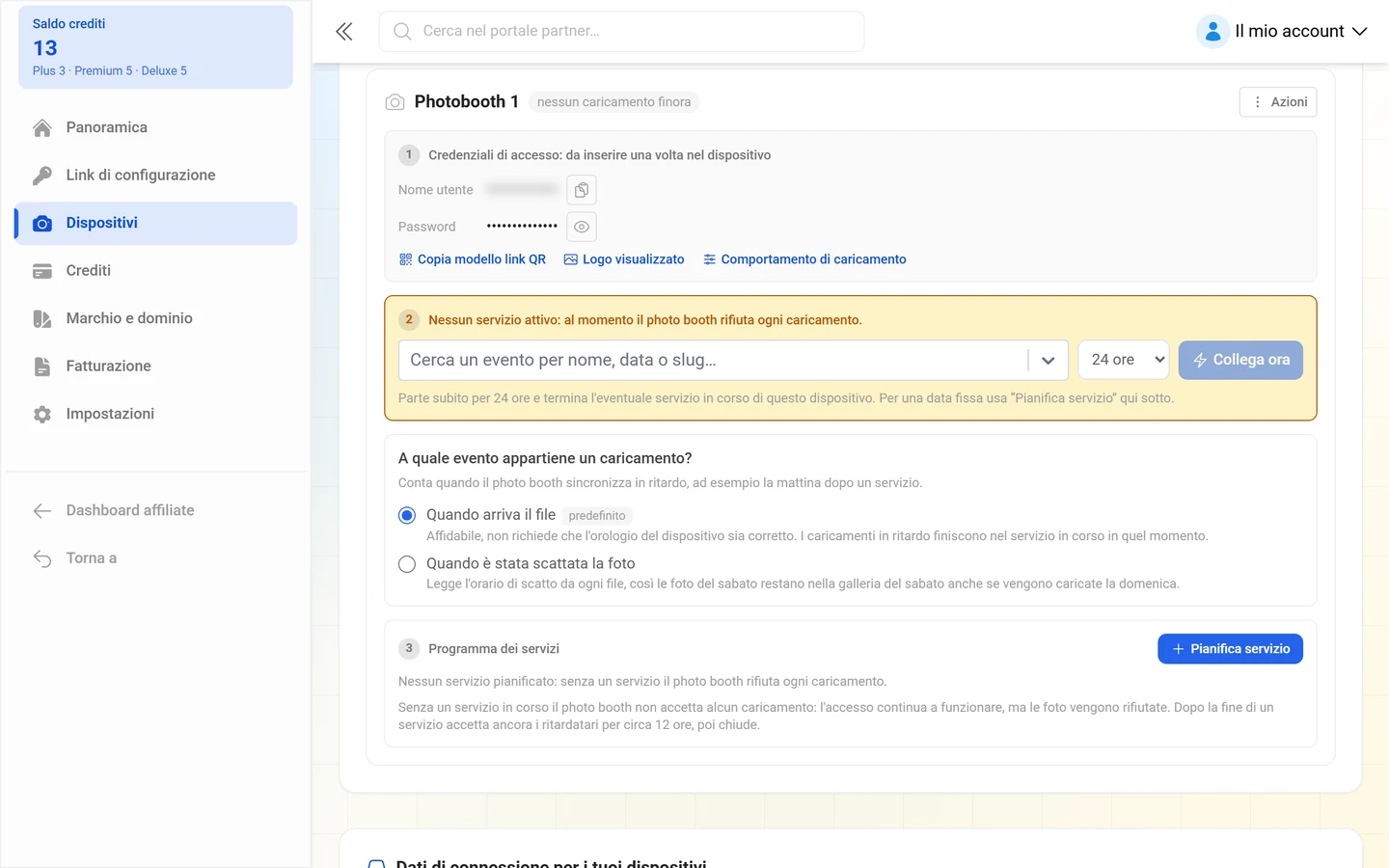
Nell’elenco dei dispositivi c’è la sezione Credenziali di accesso: da inserire una volta nel dispositivo. Lì puoi:
- Copiare nome utente e password.
- Tramite l’icona a forma di occhio, Mostra password oppure Nascondi password.
- Impostare un Logo visualizzato: compare come avatar di chi carica per tutti i caricamenti di questo accesso. Una piccola croce lo rimuove.
- Tramite Comportamento di caricamento modificare le impostazioni di filtri e album.
Se non c’è alcun accesso attivo, lì compare Nessun accesso attivo: creane uno nuovo per permettere al dispositivo di caricare. con il pulsante Crea nuovo accesso.
Servizi: collegare subito o pianificare
Sezione intitolata “Servizi: collegare subito o pianificare”Un dispositivo carica solo durante un servizio. Se al momento non ce n’è nessuno in corso, nella sezione 2 della scheda dispositivo compare in ambra Nessun servizio attivo: al momento il photo booth rifiuta ogni caricamento. Se uno è in corso, lì compare in verde I caricamenti vanno in: …, per un servizio con fascia oraria completato da periodo … – ….
Collegare subito
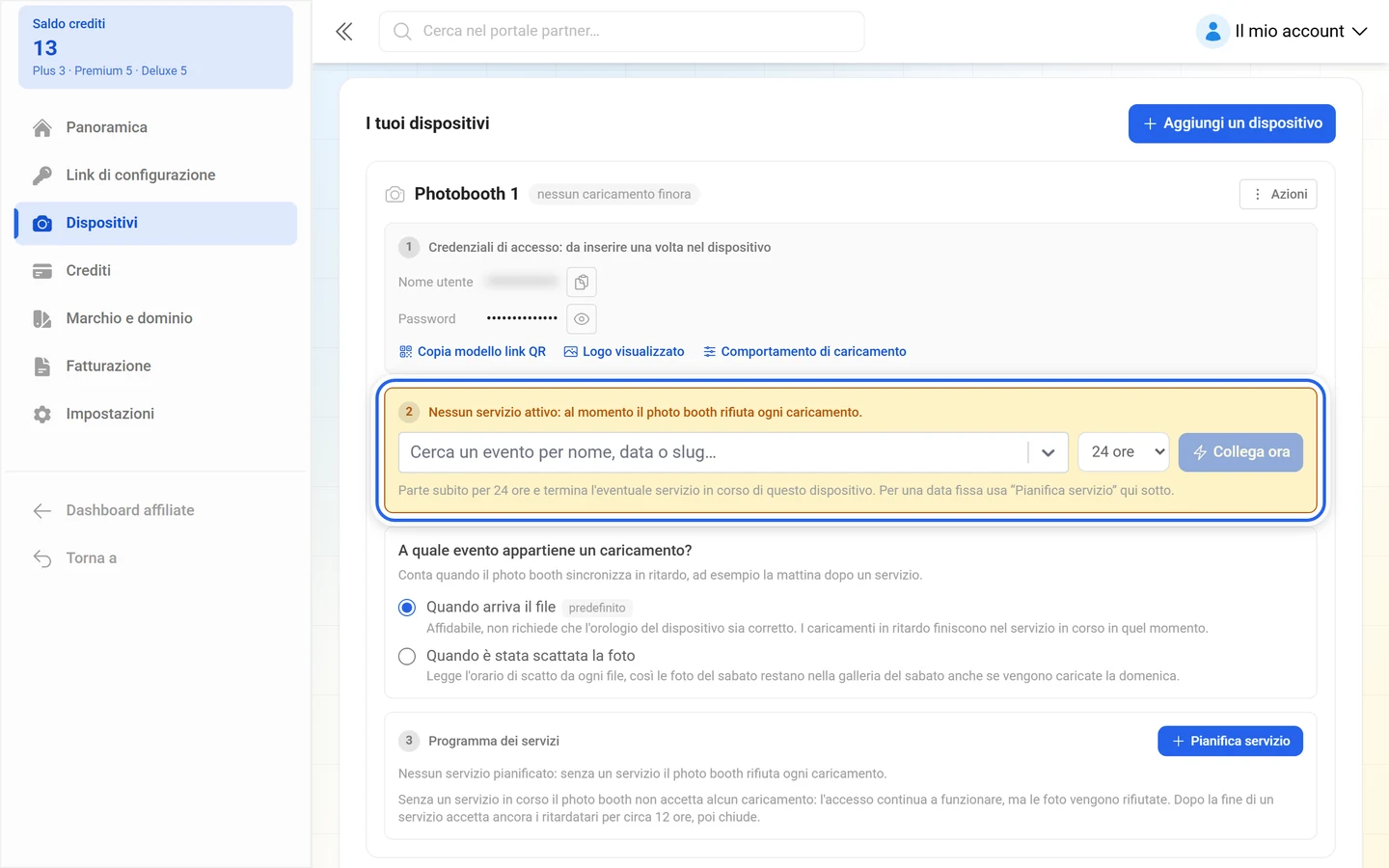
Sezione intitolata “Collegare subito”Per il caso “il photobooth è già sul posto” basta la riga nella sezione 2:
-
Cerca l’evento nel campo Cerca un evento per nome, data o slug…. I suggerimenti sono raggruppati in In corso, In arrivo, Ancora senza data e Conclusi.
-
Accanto scegli la Durata del servizio: 4, 8, 12 o 24 ore oppure 2, 3 o 7 giorni. Il valore predefinito è 24 ore.
-
Clicca Collega ora. La nota sotto spiega esattamente cosa succede: Parte subito per 24 ore e termina l’eventuale servizio in corso di questo dispositivo. Per una data fissa usa “Pianifica servizio” qui sotto.
-
Se un servizio è in corso, accanto compare Termina servizio: con questo lo interrompi in anticipo: Servizio terminato: il dispositivo non carica più.
Pianificare un servizio
Sezione intitolata “Pianificare un servizio”Per una data futura usa, nella sezione 3 Programma dei servizi, il pulsante + Pianifica servizio.
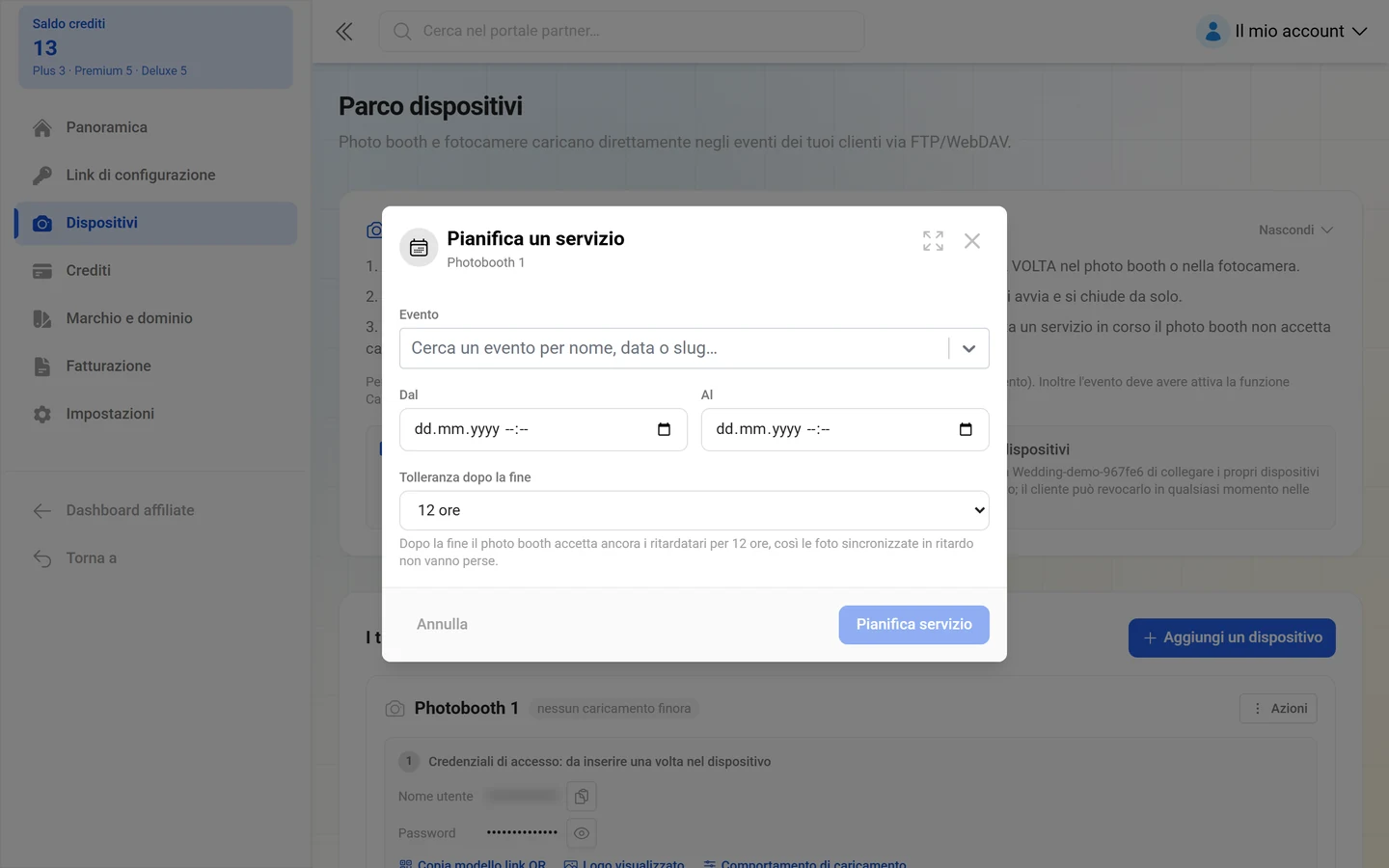
La finestra Pianifica servizio ha quattro campi:
- Evento — la stessa ricerca di sopra. In Modifica servizio il campo è bloccato: Si possono modificare solo gli orari. Per un altro evento annulla questo servizio e pianificane uno nuovo.
- Da e A — data con orario. Se l’evento ha una data, entrambi sono precompilati: Proposto in base alla data dell’evento: adattalo agli orari effettivi del photo booth.
- Tolleranza dopo la fine — Nessuna tolleranza, 2, 6, 12 o 24 ore. Con la tolleranza vale: Dopo la fine il photo booth accetta ancora i ritardatari per 12 ore, così le foto sincronizzate in ritardo non vanno perse. Senza: I caricamenti vengono rifiutati nell’istante in cui il servizio termina: le sincronizzazioni tardive del photo booth vanno perse.
Due controlli impediscono il salvataggio: Il servizio deve terminare dopo l’inizio. e Si sovrappone a un altro servizio di questo dispositivo. Un dispositivo non può quindi mai servire due incarichi contemporaneamente.
Il programma dei servizi
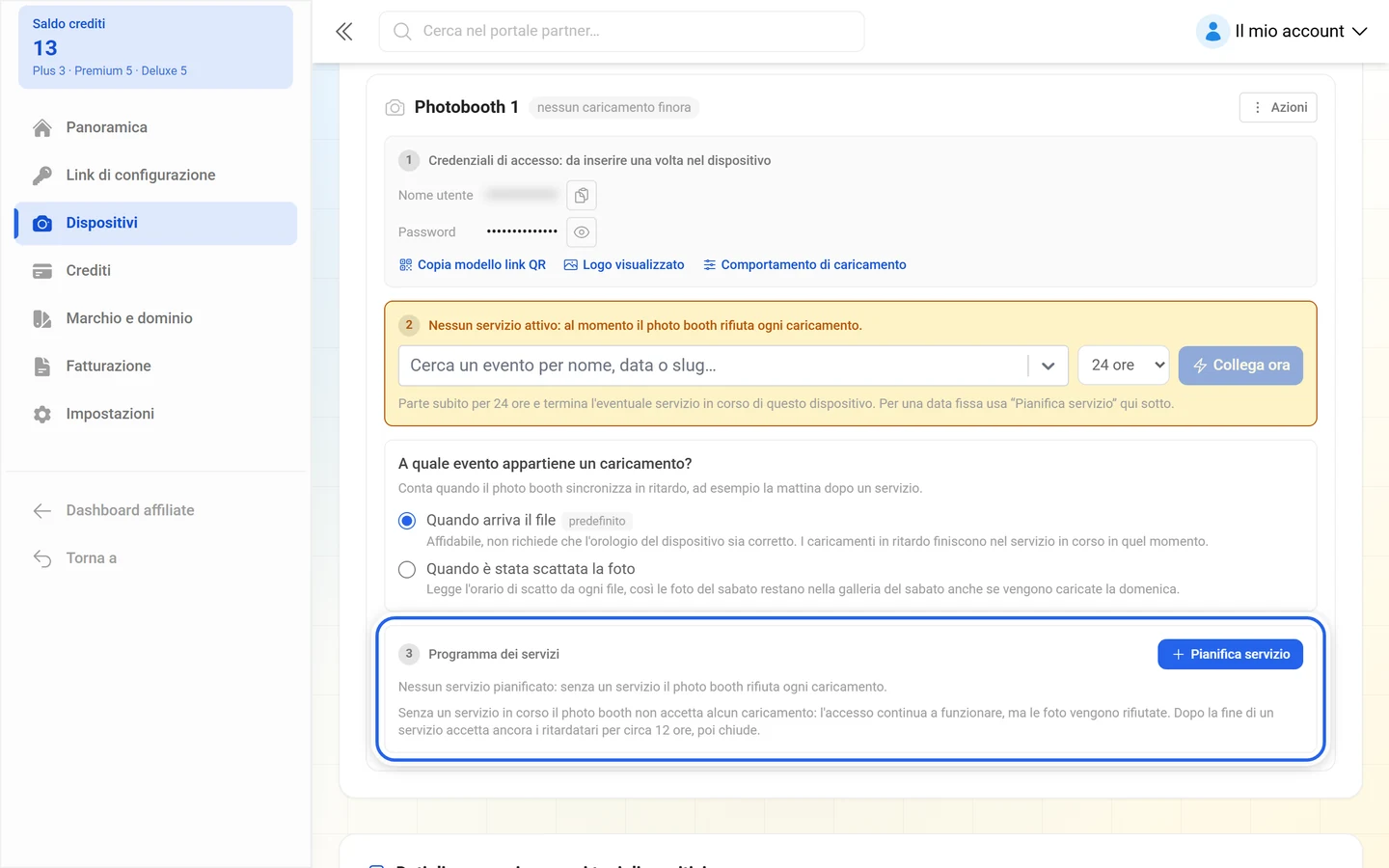
Sezione intitolata “Il programma dei servizi”Ogni voce nella sezione 3 Programma dei servizi ha uno stato: in corso, tolleranza, pianificato, consenso in attesa, annullato o terminato. A questo si aggiungono il numero di caricamenti (… caricamenti) e, se il photobooth è arrivato troppo tardi, … caricamenti in ritardo rifiutati.
- Modifica cambia gli orari di un servizio.
- Annulla servizio lo cancella: In questo periodo il dispositivo non caricherà più in “…”. Le foto già caricate restano nell’evento.
- Mostra tutti i servizi oppure Mostra solo i servizi attuali passa tra l’elenco breve e quello completo.
- Se non è ancora pianificato nulla, lì compare Nessun servizio pianificato: senza un servizio il photo booth rifiuta ogni caricamento.
Sotto, la nota di sistema grigia riassume il comportamento: Senza un servizio in corso il photo booth non accetta alcun caricamento: l’accesso continua a funzionare, ma le foto vengono rifiutate. Dopo la fine di un servizio accetta ancora i ritardatari per circa 12 ore, poi chiude.
A quale evento appartiene un caricamento?
Sezione intitolata “A quale evento appartiene un caricamento?”Tra il servizio in corso e il programma dei servizi c’è la domanda A quale evento appartiene un caricamento? Conta quando il photo booth sincronizza in ritardo, ad esempio la mattina dopo un servizio.
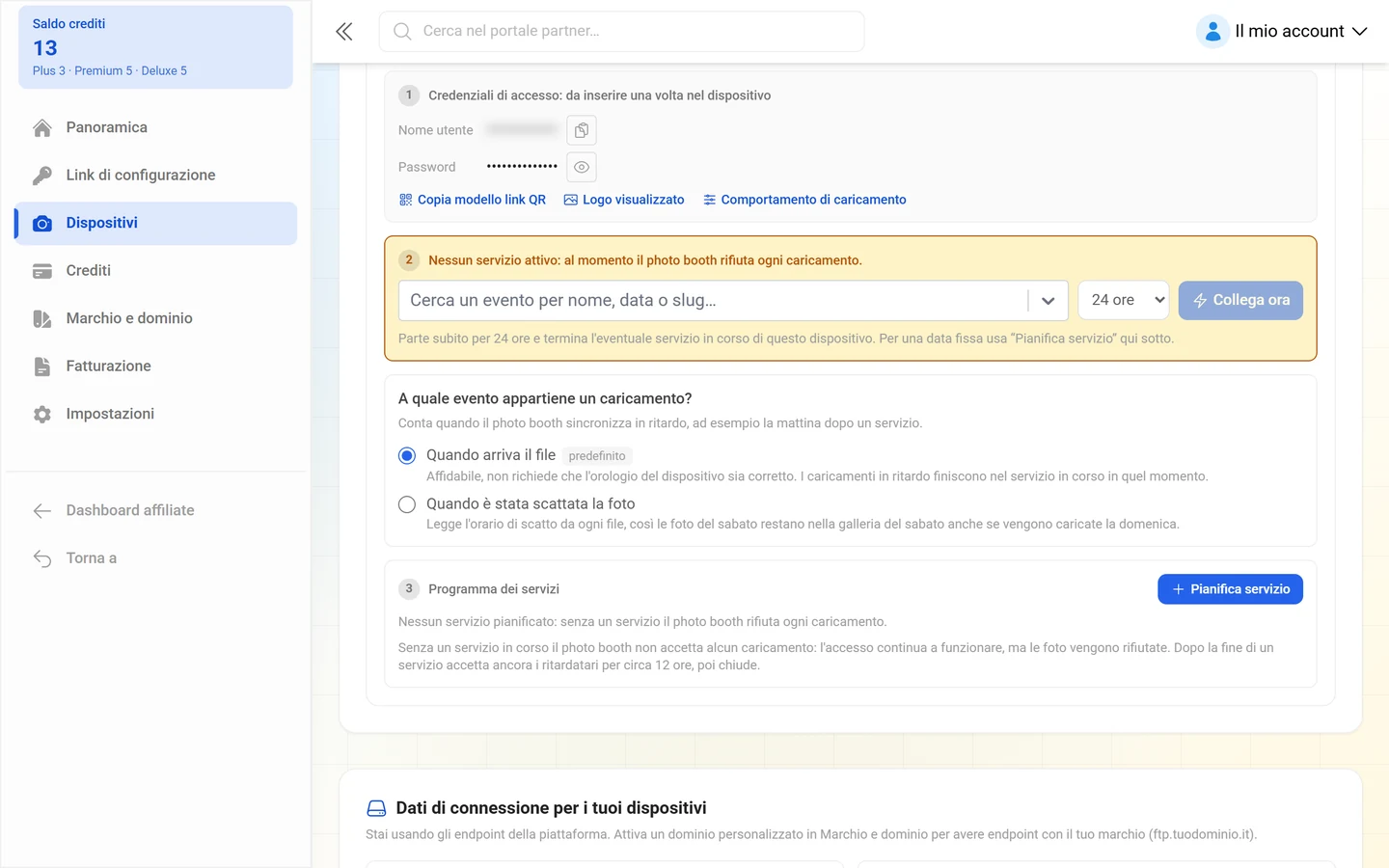
- Quando arriva il file (Predefinito) — Affidabile, non richiede che l’orologio del dispositivo sia corretto. I caricamenti in ritardo finiscono nel servizio in corso in quel momento.
- Quando è stata scattata la foto — Legge l’orario di scatto da ogni file, così le foto del sabato restano nella galleria del sabato anche se vengono caricate la domenica.
Se passi all’orario di scatto, l’app avvisa: Controlla l’orologio di questo dispositivo. L’assegnazione segue ora l’orario che il dispositivo scrive in ogni file: una fotocamera con data o fuso orario sbagliati smisterà le foto nel servizio sbagliato, e le foto scattate fuori da qualsiasi fascia prenotata vengono rifiutate. A quel punto l’interfaccia richiede anche il Fuso orario dell’orologio del dispositivo (Scegli il fuso orario in cui funziona l’orologio del dispositivo.). I file che contengono il proprio scostamento UTC ignorano l’impostazione: serve solo a colmare la lacuna delle fotocamere che salvano l’ora locale senza indicazione del fuso.
Il consenso del cliente
Sezione intitolata “Il consenso del cliente”Un dispositivo non può caricare senza altro nell’evento di qualcun altro. La nota nel riquadro esplicativo: Per collegarti all’evento di un cliente, il proprietario deve prima dare il consenso (un clic nella sua dashboard evento). Inoltre l’evento deve avere attiva la funzione Caricamento in diretta.
In pratica funziona così:
- Con Collega ora senza autorizzazione l’app segnala È stato chiesto il consenso al proprietario dell’evento: il collegamento funzionerà non appena accetterà. Fino ad allora sulla scheda dispositivo compare la nota In attesa del consenso del proprietario di “…”. Riprova a collegare quando avrà accettato. Dopo il consenso clicchi di nuovo Collega ora.
- Con un servizio pianificato non devi ripetere nulla. La finestra segnala Il servizio è salvato: il tuo cliente deve ancora autorizzare i tuoi dispositivi per “…”. e spiega: La richiesta è nella sua dashboard evento, basta un clic. Appena accetta, il servizio passa da solo a “pianificato” e parte all’orario impostato: qui non devi fare altro. Fino ad allora la voce nel programma dei servizi ha lo stato consenso in attesa. Con Ho capito chiudi la nota.
Ottenere il consenso in anticipo
Sezione intitolata “Ottenere il consenso in anticipo”Sopra la scheda c’è un interruttore che ti risparmia le singole richieste: Chiedi ai clienti, al momento della rivendicazione, di autorizzare automaticamente i miei dispositivi.
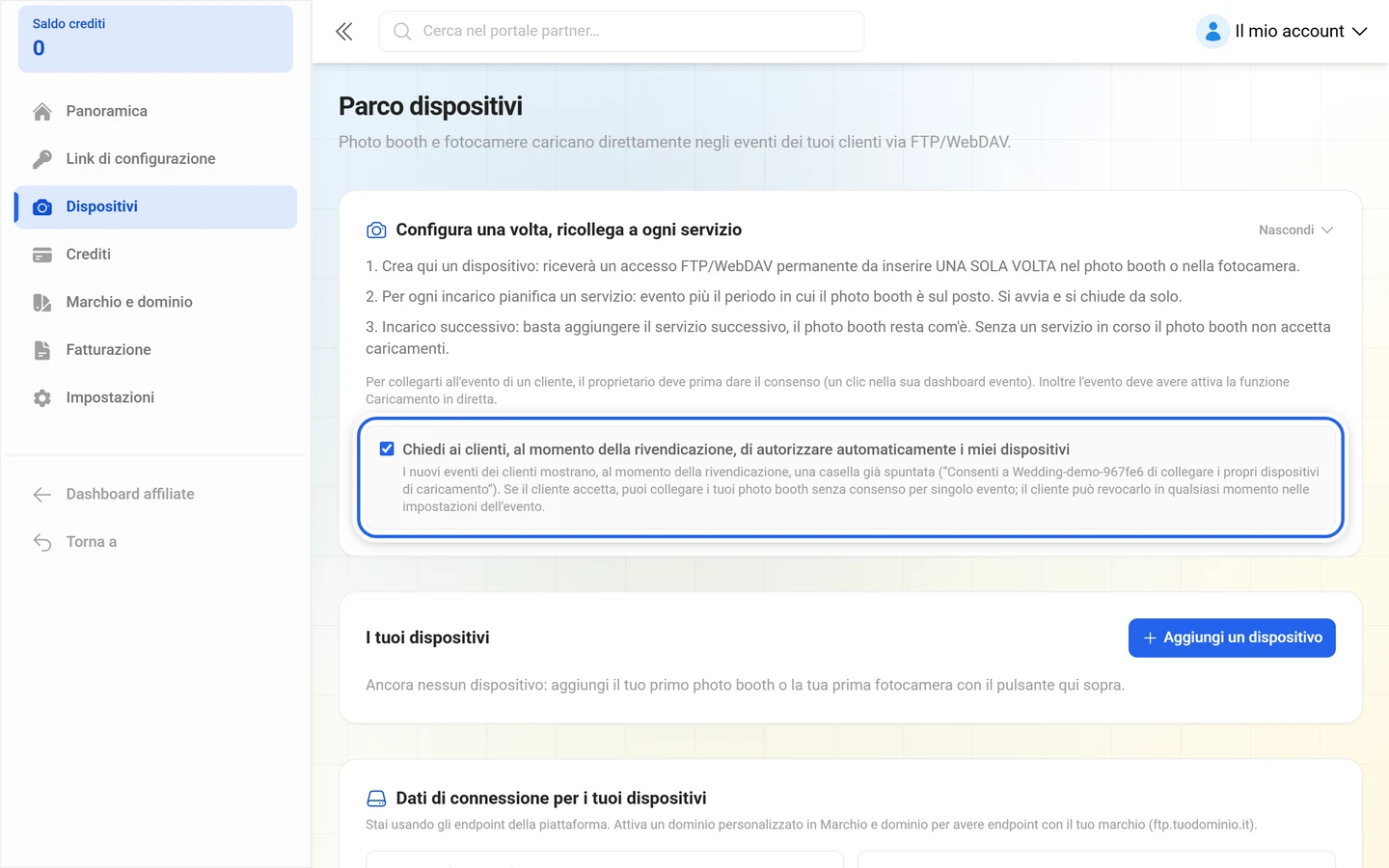
La nota relativa: I nuovi eventi dei clienti mostrano, al momento della rivendicazione, una casella già spuntata (“Consenti a … di collegare i propri dispositivi di caricamento”). Se il cliente accetta, puoi collegare i tuoi photo booth senza consenso per singolo evento; il cliente può revocarlo in qualsiasi momento nelle impostazioni del suo evento.
Gestire gli accessi
Sezione intitolata “Gestire gli accessi”Nel menu Azioni di ogni scheda dispositivo trovi:
- Metti in pausa — domanda di conferma Mettere in pausa l’accesso?, descrizione: Il dispositivo smetterà di caricare con questo accesso finché non lo riattivi. Nell’intestazione compare poi il contrassegno in pausa.
- Riprendi — riattiva un accesso in pausa (Accesso riattivato.).
- Nuova password — domanda di conferma Impostare una nuova password? con l’avviso: La password attuale smetterà subito di funzionare: dovrai aggiornarla sul dispositivo. Poi l’app segnala Nuova password impostata: aggiornala sul dispositivo.
- Revoca accesso — definitivo: Il dispositivo non potrà più caricare con questo accesso. L’operazione non può essere annullata.
- Elimina dispositivo — rimuove il dispositivo insieme ai suoi accessi: “…” e i suoi accessi smetteranno subito di funzionare. L’operazione non può essere annullata.
Cronologia e attività
Sezione intitolata “Cronologia e attività”Ogni scheda dispositivo mostra in alto se il dispositivo ha già lavorato: ultima attività … (verde) oppure nessun caricamento finora (grigio). Sull’accesso attivo compaiono il numero di caricamenti e il momento dell’ultima attività.
Gli accessi revocati e rigenerati non scompaiono, ma finiscono nella cronologia compressa Accessi precedenti (…). Lì per ogni voce compaiono il nome utente, il contrassegno revocato, l’ultima attività (altrimenti ancora nessun caricamento) e il numero di caricamenti. Così resta tracciabile quale accesso ha caricato cosa e quando.
Link QR alla galleria
Sezione intitolata “Link QR alla galleria”Ogni dispositivo riceve un link QR. Gli invitati che scansionano il QR del photobooth arrivano direttamente nella galleria dell’evento il cui servizio è in corso; con il modello QR per foto addirittura direttamente sulla propria foto.
- Accanto all’accesso c’è Copia modello link QR. Il modello termina con un segnaposto per il nome del file, che il software del photobooth sostituisce.
- In Configura il comportamento di caricamento trovi inoltre il Link QR statico (senza segnaposto, ad es. dslrBooth): apre semplicemente la galleria.
- Con l’opzione Includi la password predefinita nel link QR gli invitati non devono inserire la password.
Risoluzione dei problemi
Sezione intitolata “Risoluzione dei problemi”- I caricamenti non arrivano. Controlla nell’ordine: c’è un servizio in corso (sezione 2 verde anziché ambra)? L’accesso è attivo e non in pausa? Il caricamento in diretta è attivo nell’evento?
- Nella sezione 2 compare “Nessun servizio attivo”. È proprio lo stato normale tra due incarichi. L’accesso continua a funzionare, le foto vengono rifiutate: pianifica un servizio o clicca Collega ora.
- Il collegamento non riesce e apparentemente non succede nulla. È stata inviata una richiesta di consenso al proprietario dell’evento. Dopo il suo consenso clicchi di nuovo Collega ora; un servizio pianificato parte da solo dopo il consenso.
- Un servizio pianificato resta sempre su “consenso in attesa”. Il cliente non ha ancora confermato la richiesta nella sua dashboard evento. Senza il suo consenso il servizio non parte.
- Il servizio non si può salvare. O termina prima del suo inizio (Il servizio deve terminare dopo l’inizio.) oppure si sovrappone a un altro (Si sovrappone a un altro servizio di questo dispositivo.). Un dispositivo può servire un solo incarico alla volta.
- L’evento desiderato non compare nella scelta. Non appartiene al tuo marchio, oppure lì il caricamento in diretta non è attivo.
- Mancano le ultime foto di un incarico. Il photobooth ha sincronizzato troppo tardi: sul servizio compare allora … caricamenti in ritardo rifiutati. La prossima volta pianifica una Tolleranza dopo la fine.
- Le foto finiscono nel servizio sbagliato. Se l’assegnazione è su Quando è stata scattata la foto, decide l’orologio della fotocamera. Controlla data, ora e il Fuso orario dell’orologio del dispositivo impostato, oppure torna a Quando arriva il file.
- La password all’improvviso non funziona più. Dopo Nuova password quella vecchia non è più valida; inserisci la nuova nel photobooth.
- Manca una parte delle foto. Molto probabilmente intervengono i filtri di caricamento in Cartelle, album e filtri.
- Il cliente ha scollegato i miei dispositivi. Può revocare l’autorizzazione dei dispositivi in qualsiasi momento nelle impostazioni del suo evento; dopo ti serve di nuovo il suo consenso per ogni dispositivo.
- Gli endpoint non portano il mio nome. Allora il tuo marchio passa ancora dagli endpoint della piattaforma: un dominio personalizzato sblocca gli indirizzi con il tuo marchio.
Pagine correlate
Sezione intitolata “Pagine correlate”- Collegare un photobooth in diretta — gli stessi dispositivi dal punto di vista dell’organizzatore
- Nozioni di base per rivenditori — link di configurazione, crediti e struttura del portale
- Configurare marchio e dominio — indirizzi FTP e WebDAV con il tuo marchio
- Creare gli album — album che nascono da cartelle e assegnazioni
- Allestire il muro fotografico — portare sul muro le foto live dal photobooth