Programma
Il Programma mostra lo svolgimento del tuo evento – aperitivo di benvenuto, cena, discorsi, primo ballo. I tuoi invitati non devono più chiedere quando succede cosa, e tu hai la giornata in un’unica vista.
Com’è strutturata la pagina
Sezione intitolata “Com’è strutturata la pagina”Trovi il programma nella barra laterale sotto Pianificazione › Programma. La pagina ha tre schede – Contenuto, Visualizzazione e Codice QR – e nella scheda Contenuto i blocchi compaiono sempre in quest’ordine, uno sotto l’altro:
- Schede dei programmi con + Aggiungi programma e la barra delle lingue
- Data di inizio
- Design con le tre viste
- Pianifica il programma – modelli, ora di inizio, Sposta tutti gli orari, Aggiungi punto del programma, Stampa
- Avvisi su sovrapposizioni e pause
- I punti del programma veri e propri, chiusi in fondo dalla Durata totale
- Anteprima live – così lo vedono i tuoi invitati
In fondo c’è inoltre l’avviso I colori e i caratteri di questa vista valgono per tutto il tuo evento. con il link Apri aspetto. Carattere e colori quindi non li imposti qui, ma una volta per l’intero evento in Impostazioni › Aspetto.
Più programmi
Sezione intitolata “Più programmi”Un evento può avere più programmi – ad esempio uno per la cerimonia, uno per la festa e uno per il secondo giorno. Sopra l’area di modifica c’è una fila di schede, una per programma.
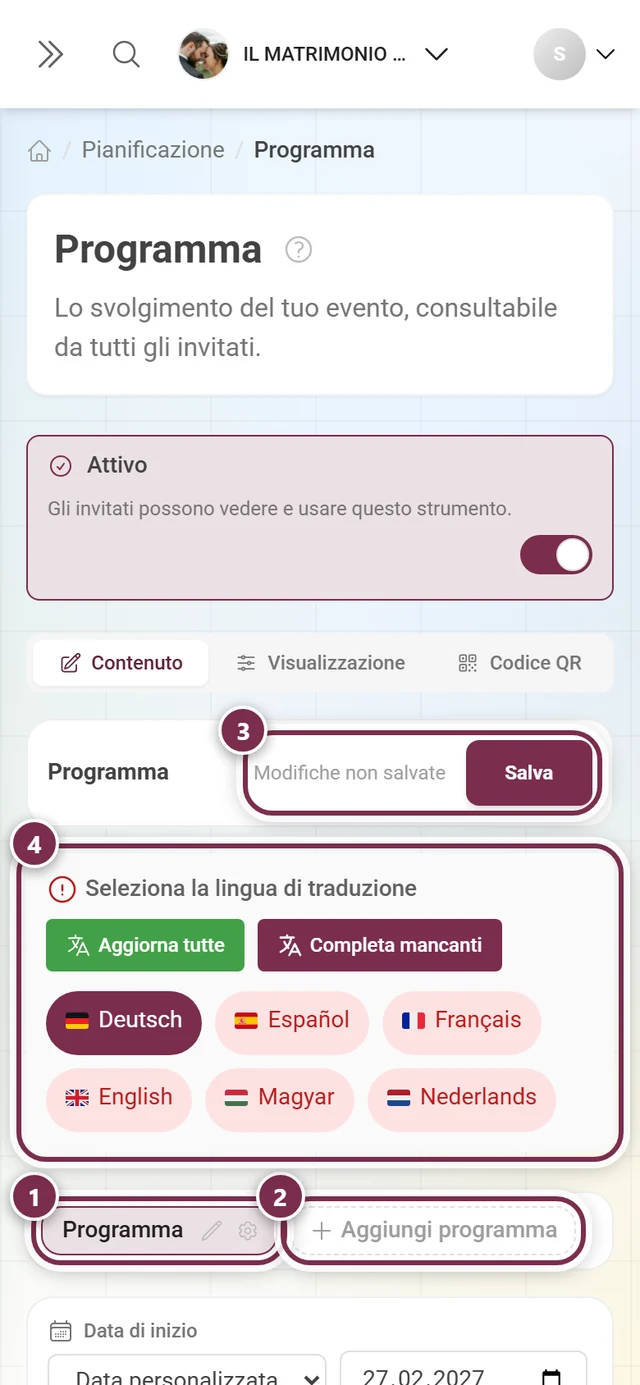
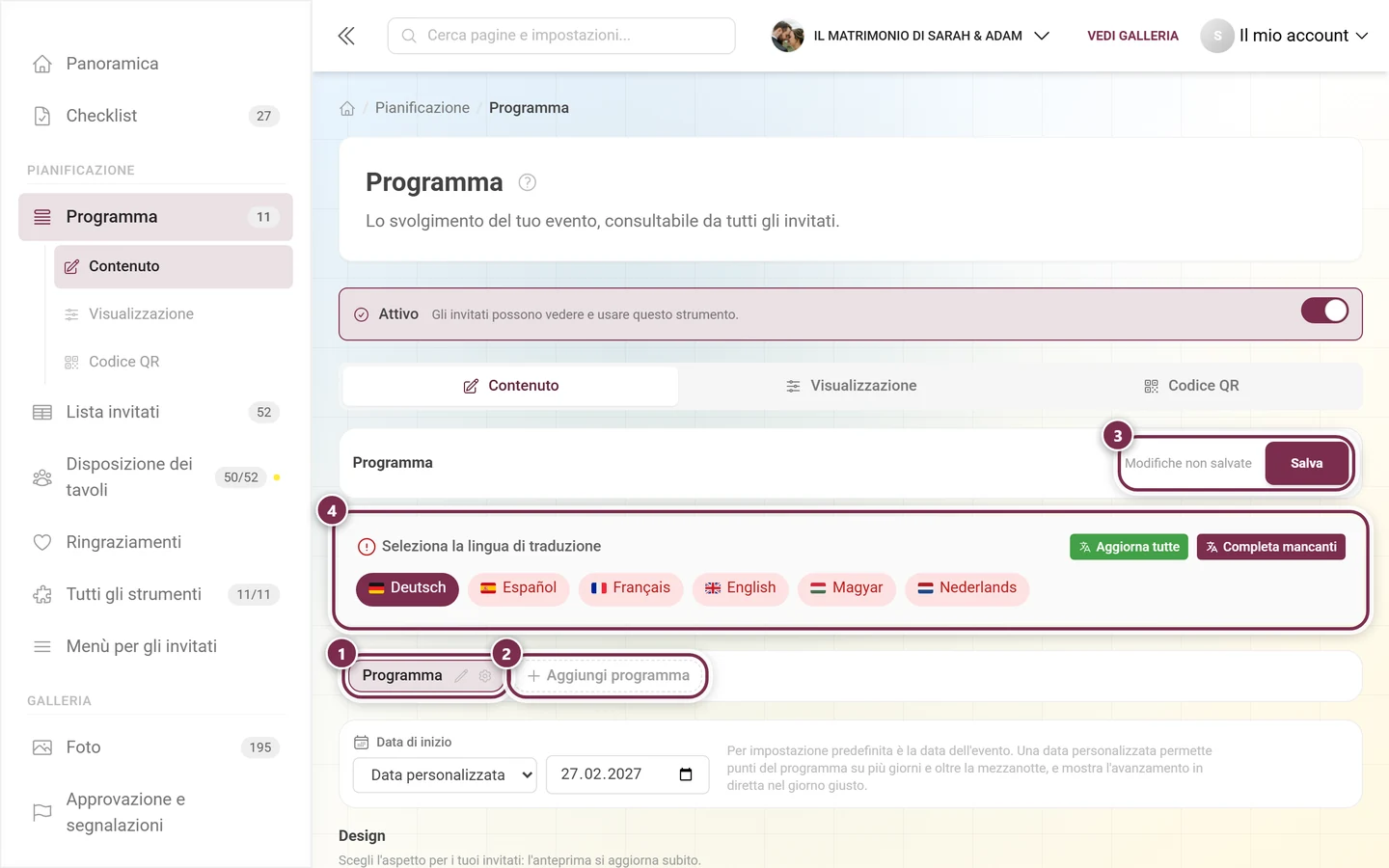
- Aggiungi programma ne crea un altro; il nome si può digitare subito.
- Sulla scheda attiva compaiono una matita per rinominare (Rinomina programma), un ingranaggio per la visibilità e – non appena c’è più di un programma – un cestino per Elimina programma.
- L’eliminazione chiede conferma e avvisa espressamente che tutti i punti di questo programma andranno persi.
- Non sono possibili più di 20 programmi; oltre, il pulsante sparisce.
Due piccole icone sulla scheda ti rivelano lo stato di un programma senza doverlo aprire:
- un occhio barrato, se il programma è nascosto agli invitati – passandoci sopra il mouse compare Nascosto agli invitati
- un orologio con un’ora di inizio, se è impostata una fascia oraria – il mouse mostra l’intera fascia, ad esempio Fascia oraria 22:00–02:00
Visibilità e fascia oraria
Sezione intitolata “Visibilità e fascia oraria”L’ingranaggio sulla scheda attiva apre una finestra che porta il nome del programma – se il programma si chiama Programma, in alto c’è scritto Visibilità: Programma.
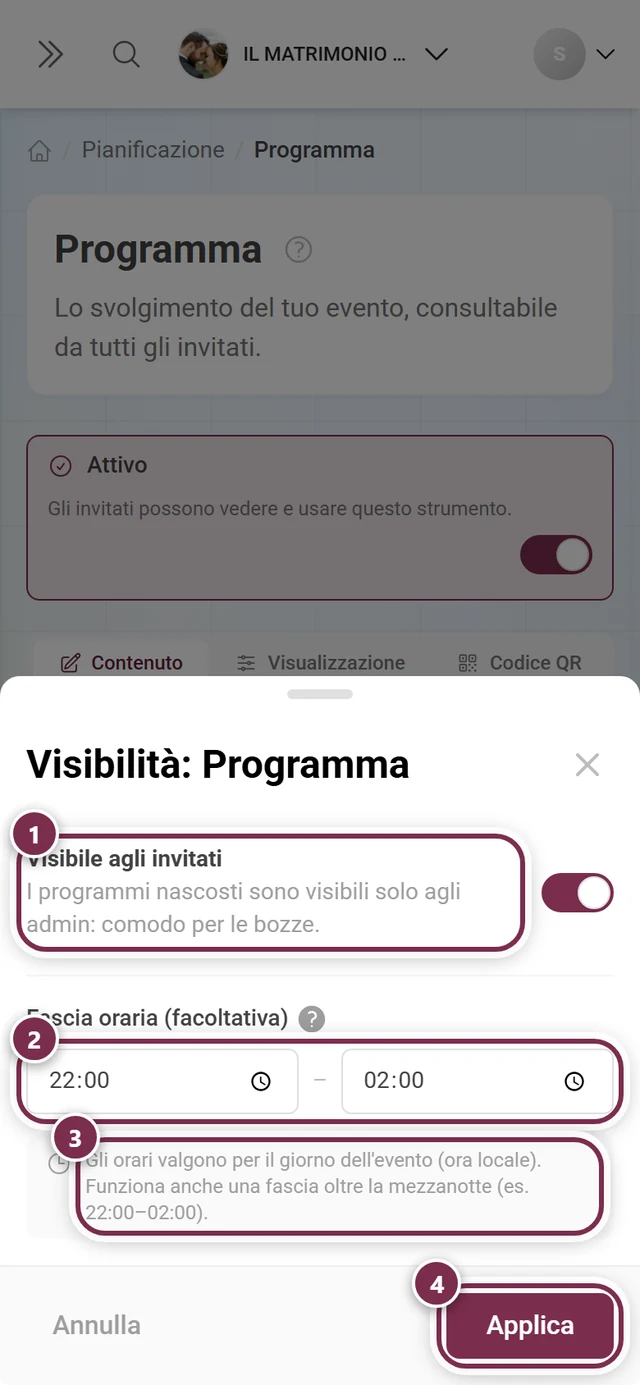
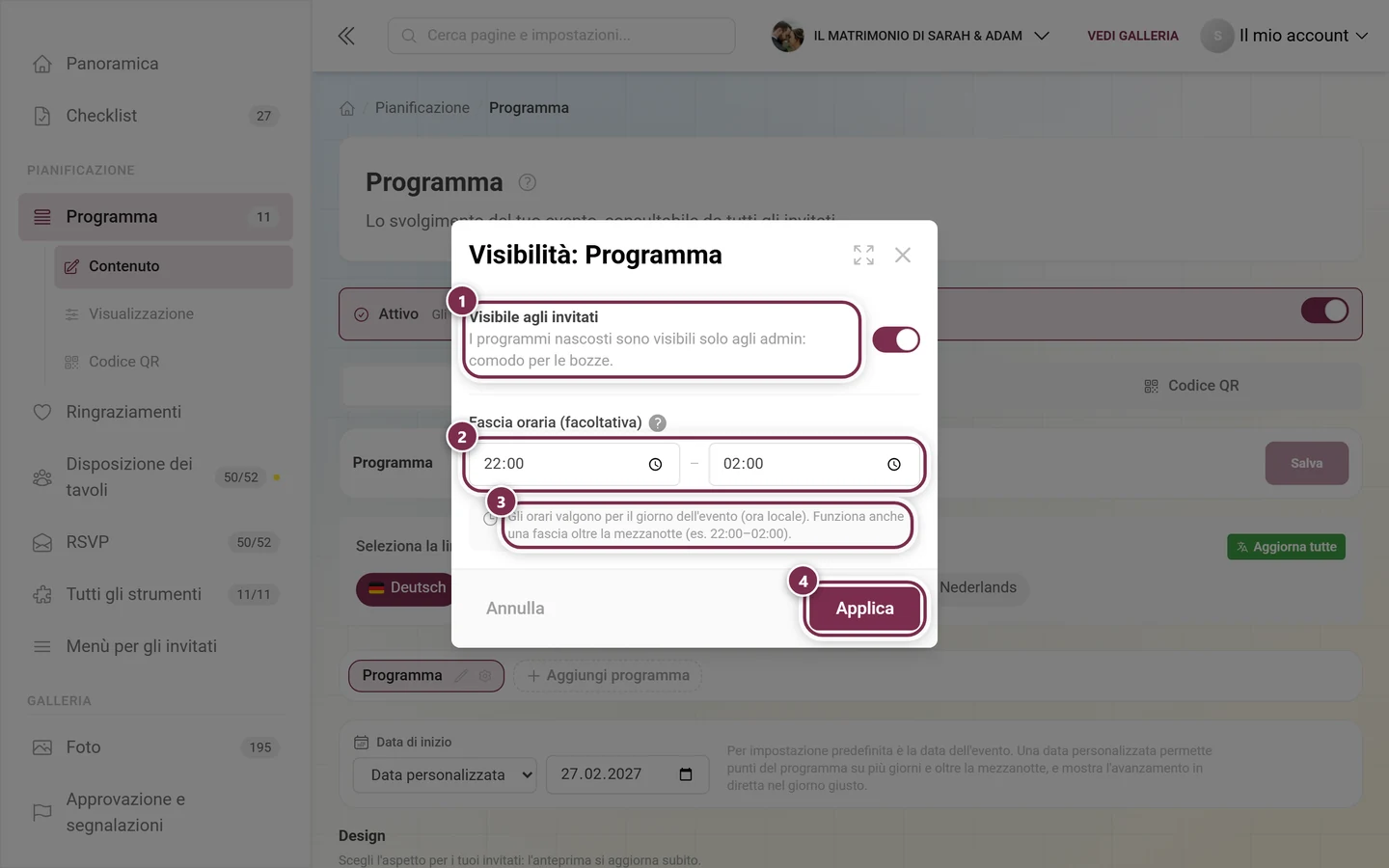
- Visibile agli invitati – se disattivato, il programma lo vedono solo gli admin. Comodo per le bozze.
- Fascia oraria (facoltativa) con Dalle e Alle – in questo periodo i tuoi invitati vedono automaticamente questo programma per primo. Possono comunque cambiarlo in qualsiasi momento; la fascia non nasconde mai nulla.
- Gli orari valgono per il giorno dell’evento in ora locale. Funziona anche una fascia oltre la mezzanotte – ad esempio 22:00–02:00.
Con Applica le impostazioni finiscono nella bozza, con Salva in alto a destra sul server.
Data di inizio
Sezione intitolata “Data di inizio”Ogni programma ha una propria Data di inizio.
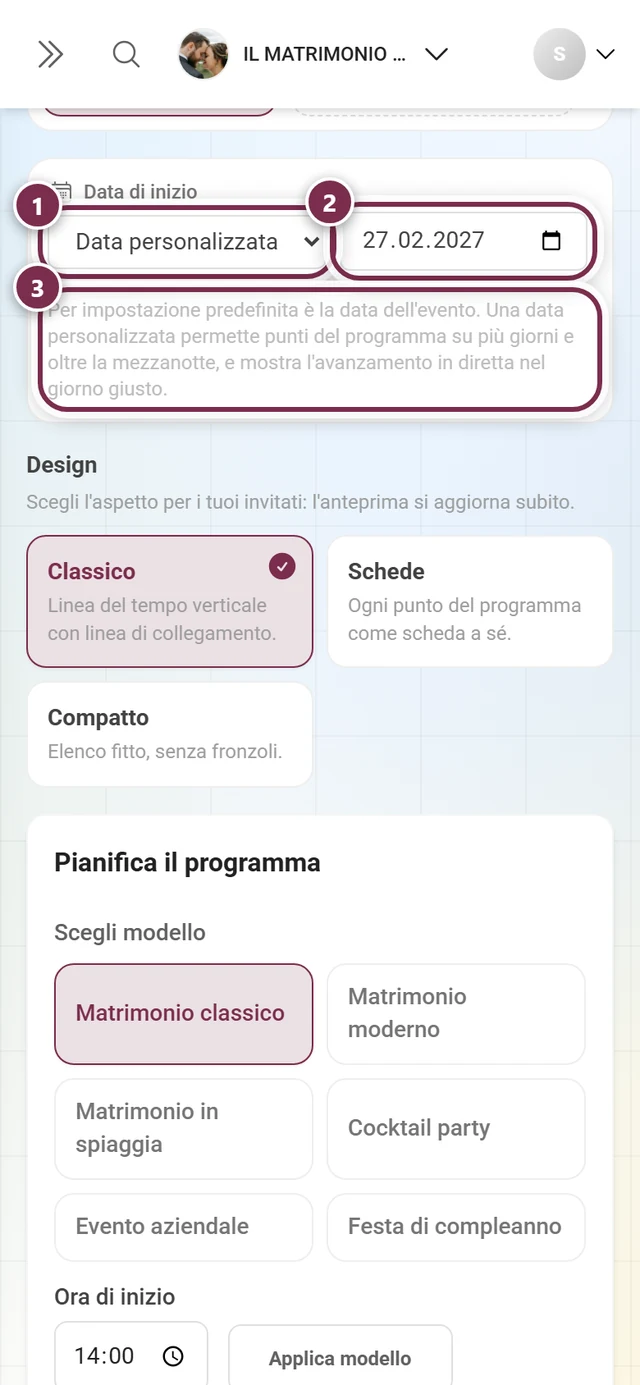
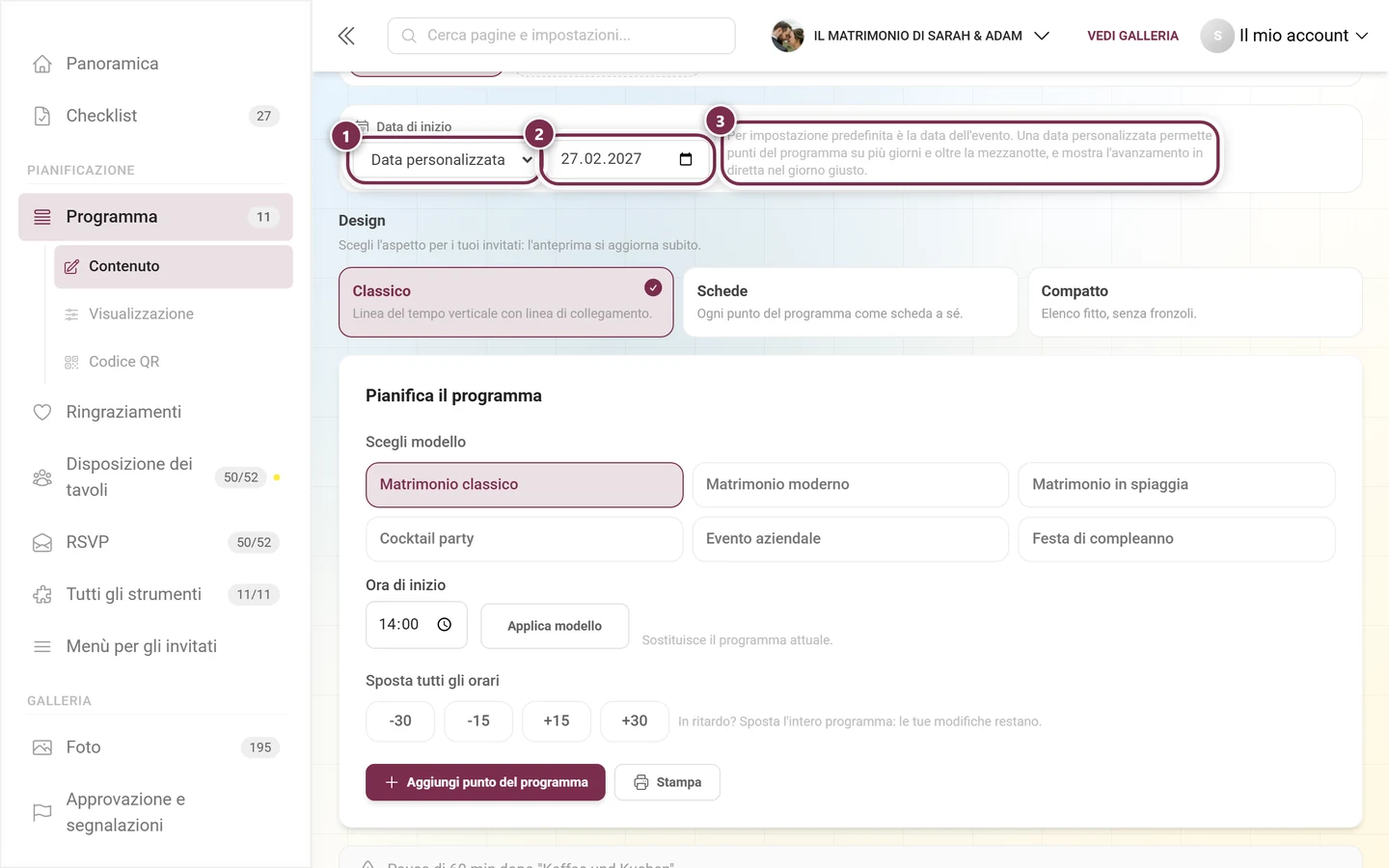
- Data dell’evento – l’impostazione predefinita. Sotto è indicata la data attuale, con un link alle impostazioni dell’evento nel caso non ne sia ancora impostata una.
- Data personalizzata – fa comparire un campo data.
Una data personalizzata è la chiave per gli eventi su più giorni e per i punti del programma oltre la mezzanotte: solo così Photogala sa in quale giorno cade un punto e mostra l’avanzamento in diretta nel giorno giusto.
Creare i punti del programma
Sezione intitolata “Creare i punti del programma”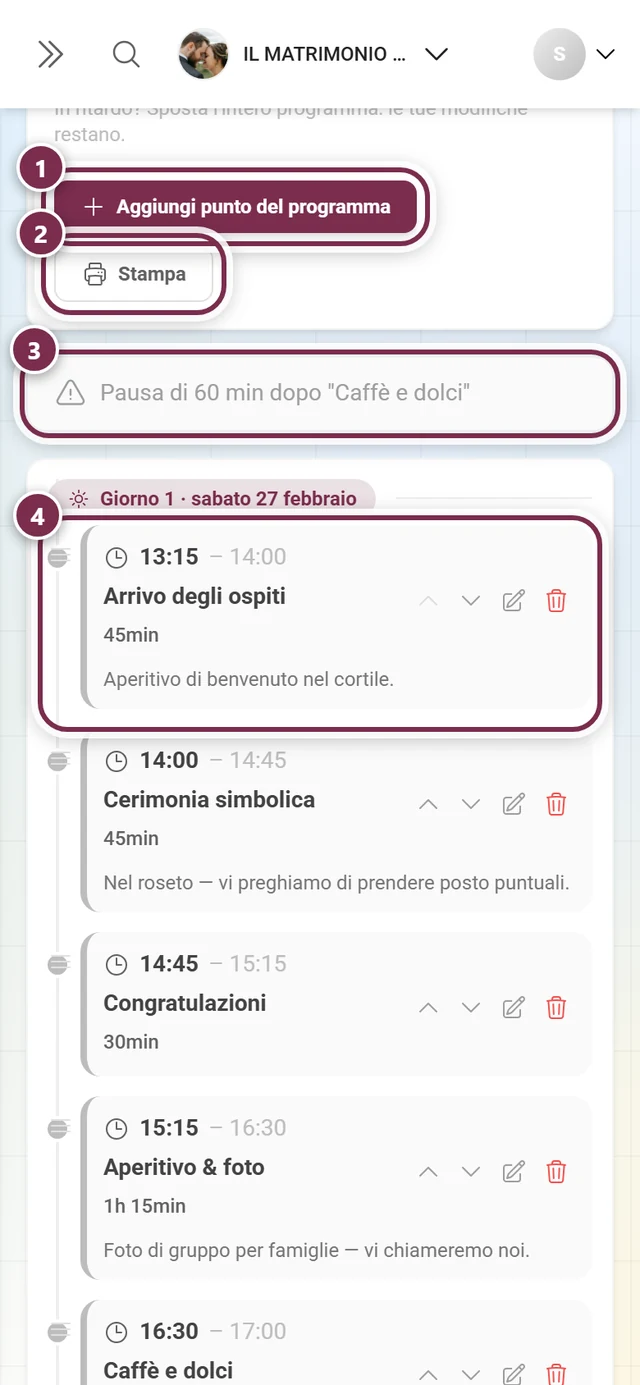
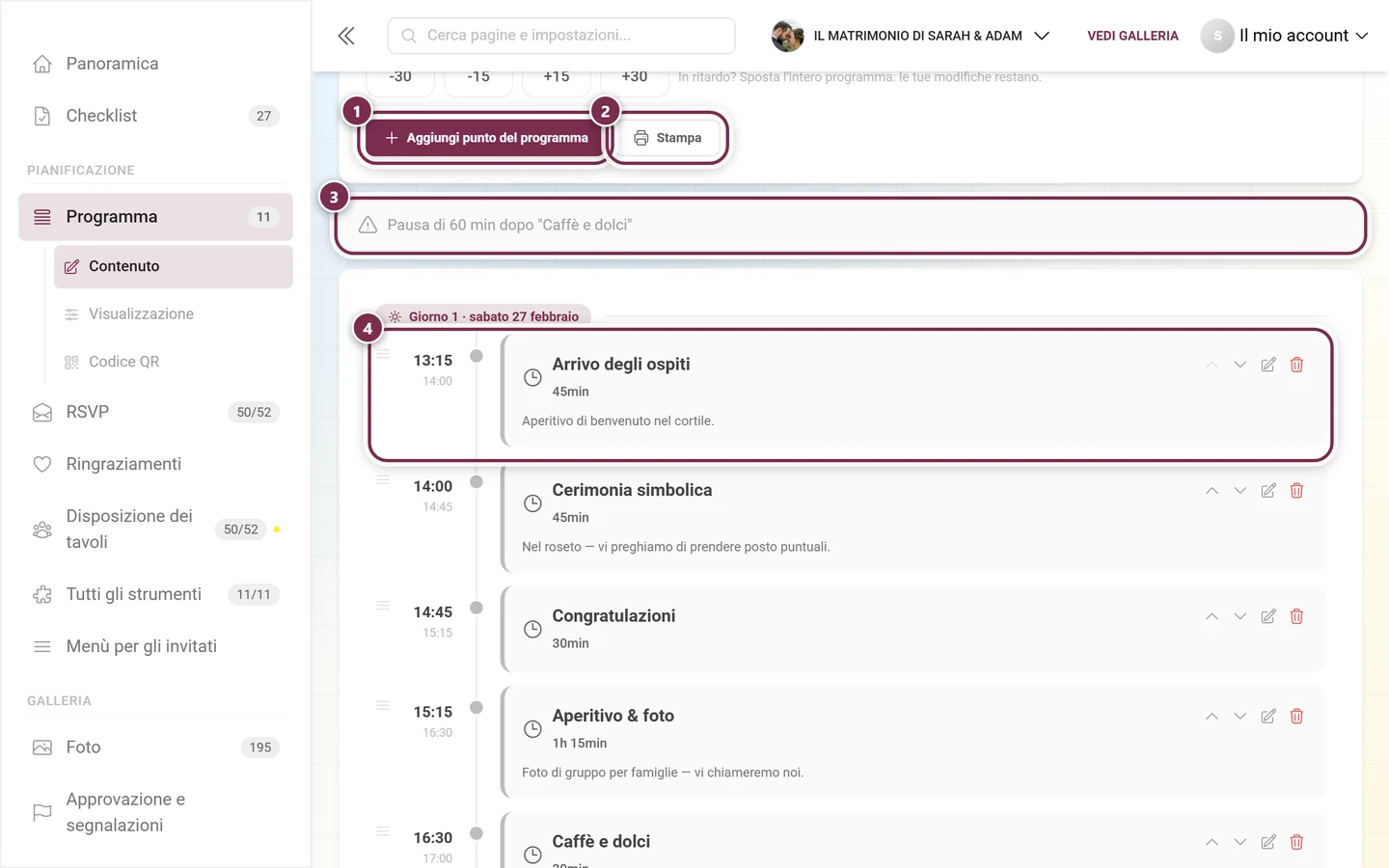
Aggiungi punto del programma crea una nuova voce e la apre subito. Un punto esistente lo apri e lo richiudi con la matita a destra nella sua riga.
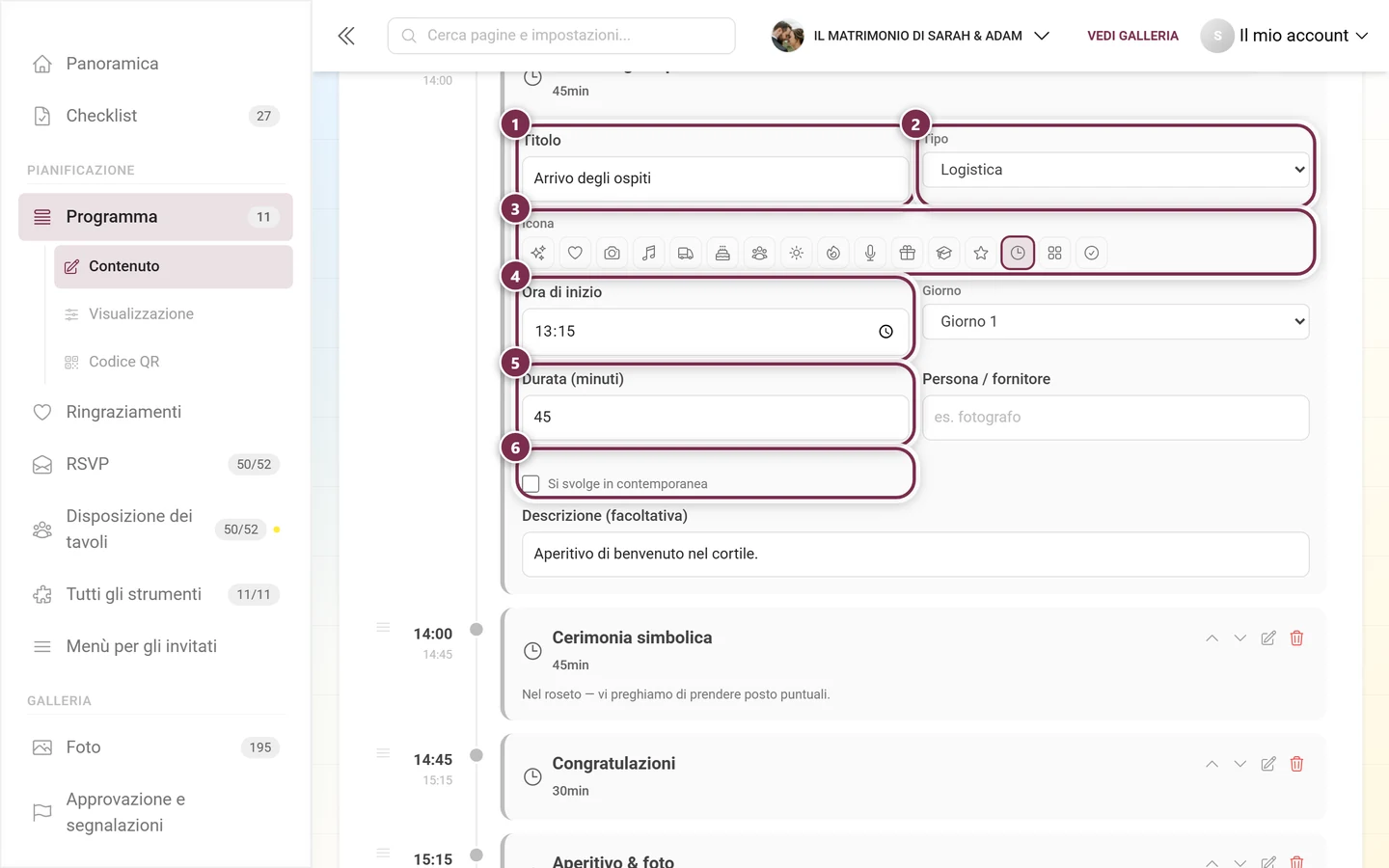
I campi nel dettaglio:
- Titolo – ad es. Aperitivo di benvenuto.
- Tipo – Preparativi, Cerimonia, Foto, Ricevimento, Intrattenimento o Logistica.
- Icona – un’icona dalla fila sottostante.
- Ora di inizio – l’orario.
- Giorno – nei programmi su più giorni, il giorno in cui cade il punto.
- Durata (minuti) – a passi di cinque minuti, almeno 5.
- Persona / fornitore – chi se ne occupa, ad es. Fotografo.
- Si svolge in contemporanea – per i punti che si svolgono in parallelo a un altro. Vengono saltati nel controllo di pause e sovrapposizioni e nell’elenco portano un piccolo In parallelo accanto alla durata.
- Descrizione (facoltativa) – dettagli per i tuoi invitati.
Non sono possibili più di 200 punti del programma per programma; quando il limite è raggiunto, l’editor lo segnala.
Ordinare, aprire, eliminare
Sezione intitolata “Ordinare, aprire, eliminare”Ogni riga ha a sinistra una maniglia di trascinamento e a destra quattro piccoli pulsanti.
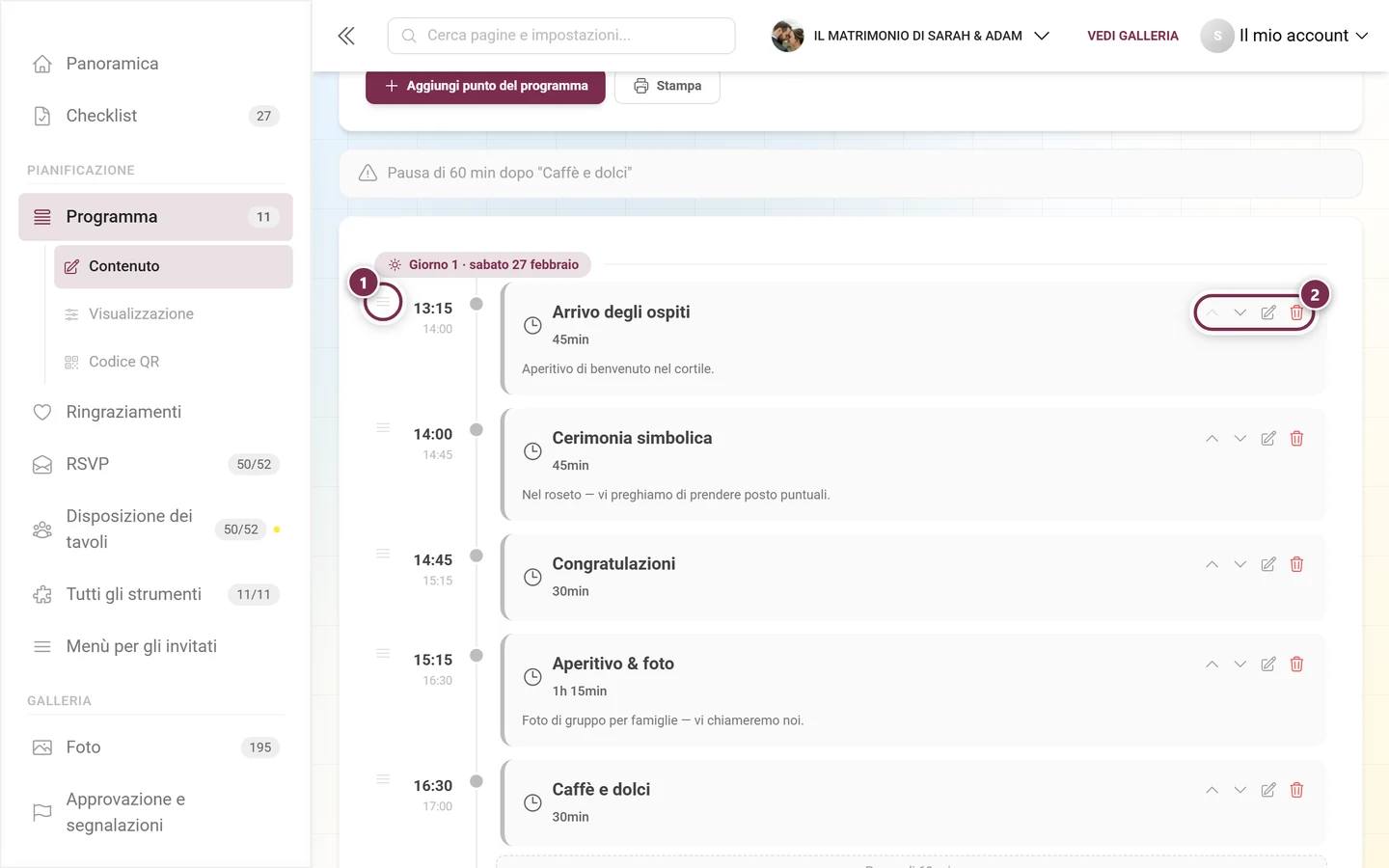
Modelli
Sezione intitolata “Modelli”Invece di partire da zero, in Scegli modello scegli un programma già pronto, imposti l’Ora di inizio e clicchi Applica modello. Sono inclusi sei modelli:
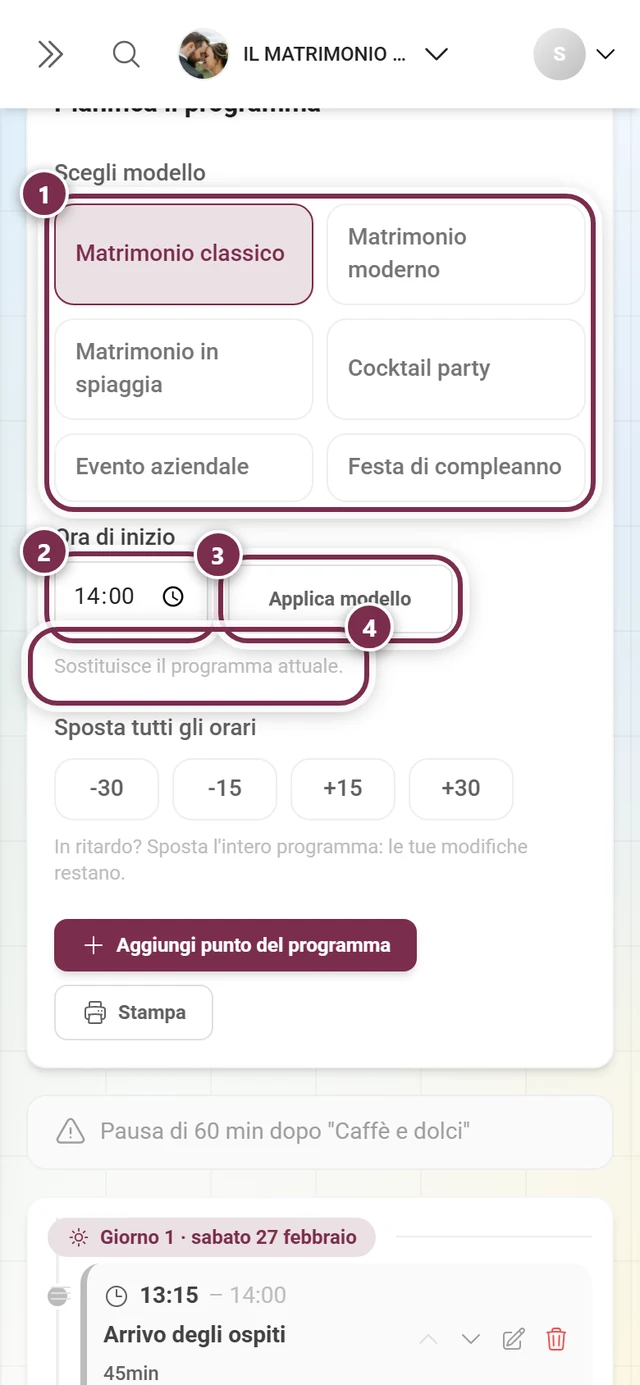
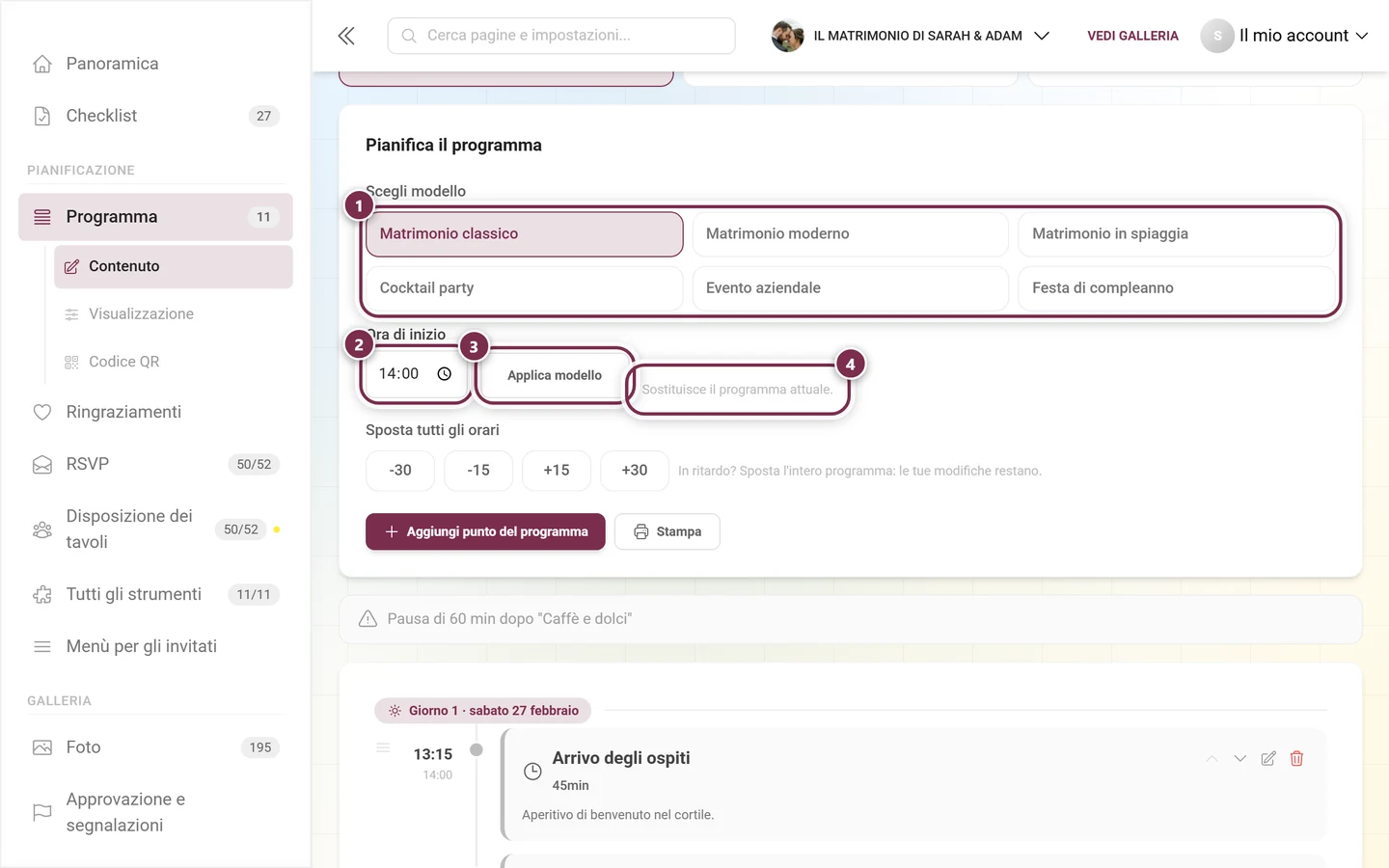
- Matrimonio classico
- Matrimonio moderno
- Matrimonio in spiaggia
- Cocktail party
- Evento aziendale
- Festa di compleanno
Spostare tutti gli orari
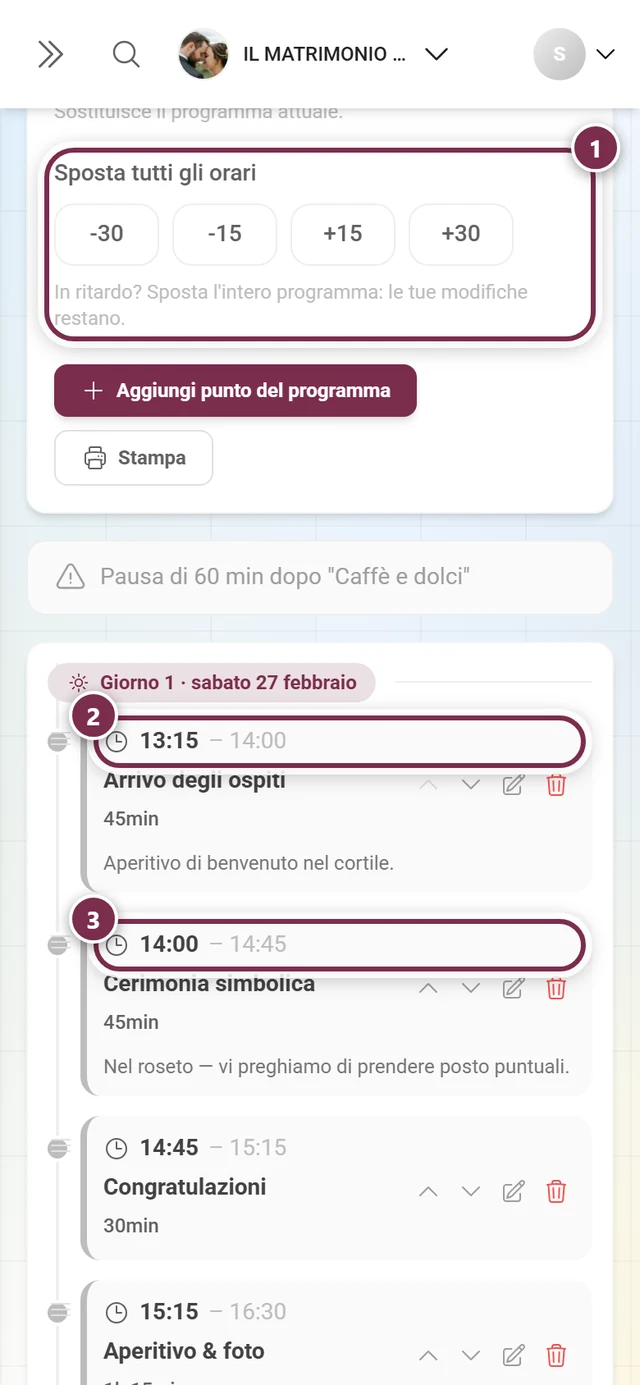
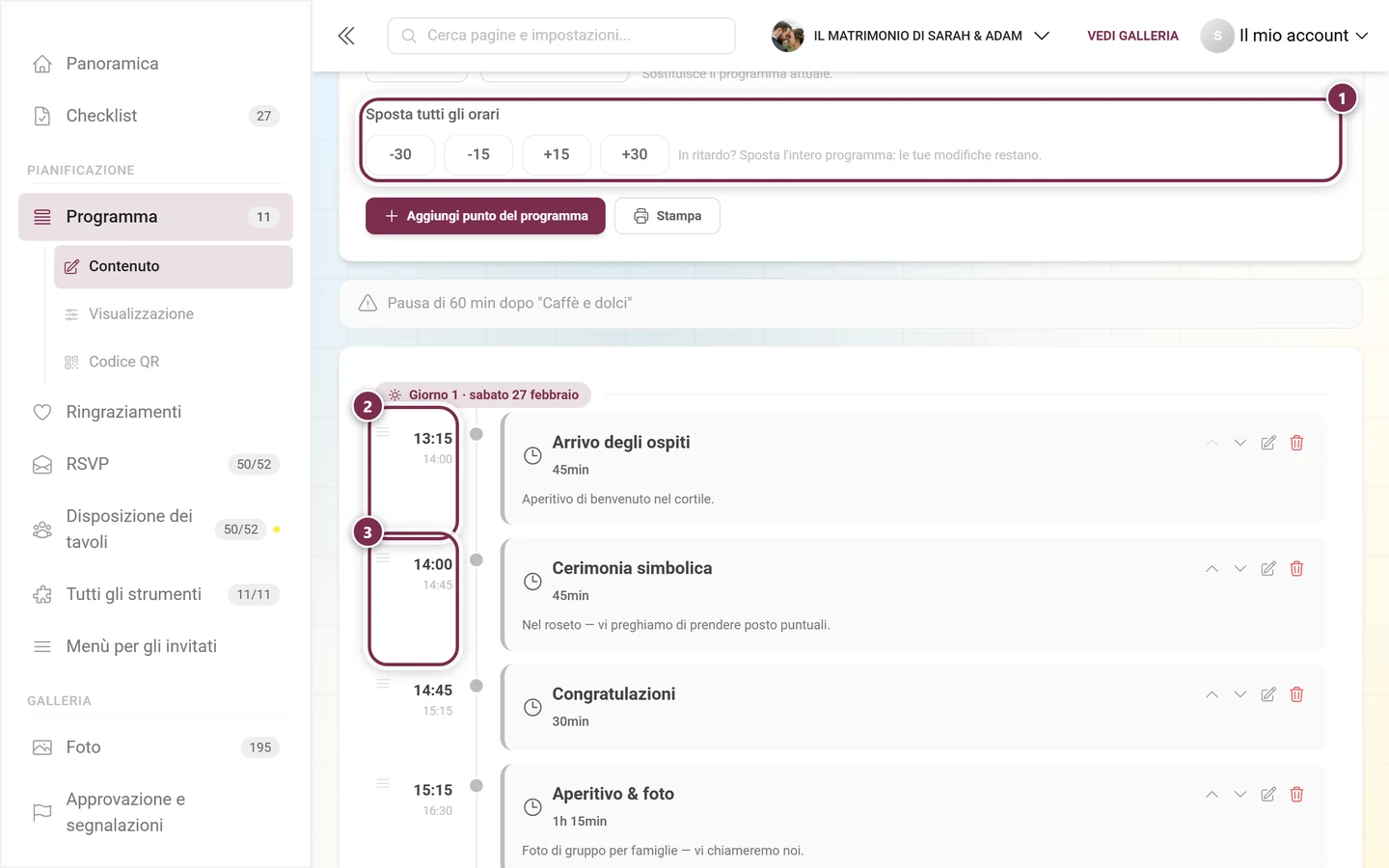
Sezione intitolata “Spostare tutti gli orari”Quando la giornata va fuori tempo, Sposta tutti gli orari ti salva. Quattro pulsanti spostano il programma completo: -30, -15, +15 e +30 minuti. Le modifiche ai singoli punti restano – gli intervalli tra i punti non cambiano.
Avvisi e durata totale
Sezione intitolata “Avvisi e durata totale”Mentre modifichi, Photogala controlla il programma. Gli avvisi compaiono sopra l’elenco dei punti del programma, subito sotto il blocco Pianifica il programma:
- Prima le sovrapposizioni – in rosso, se un punto è ancora in corso quando inizia il successivo.
- Sotto le pause – in grigio, se tra due punti restano liberi più di 15 minuti. Le pause più brevi valgono come normali margini e non vengono segnalate. In più, la pausa è indicata direttamente sul punto interessato.
I punti con Si svolge in contemporanea vengono saltati in entrambi i controlli – altrimenti ogni programma parallelo sarebbe una sovrapposizione.
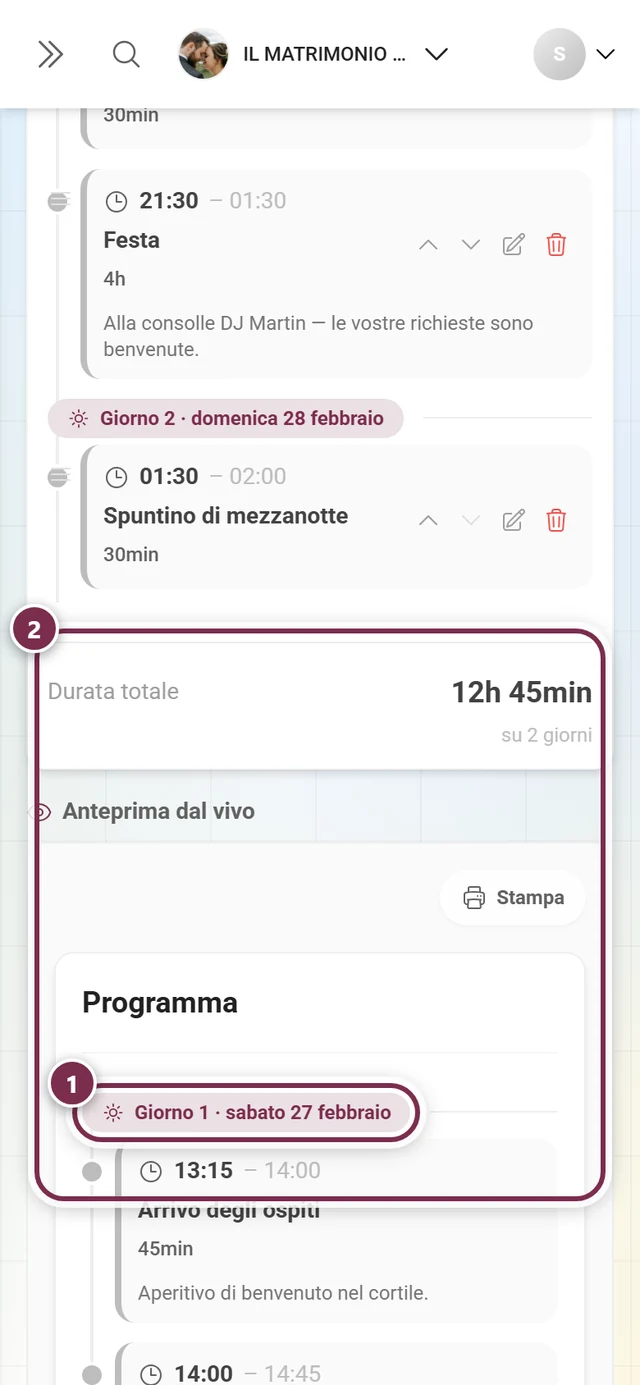
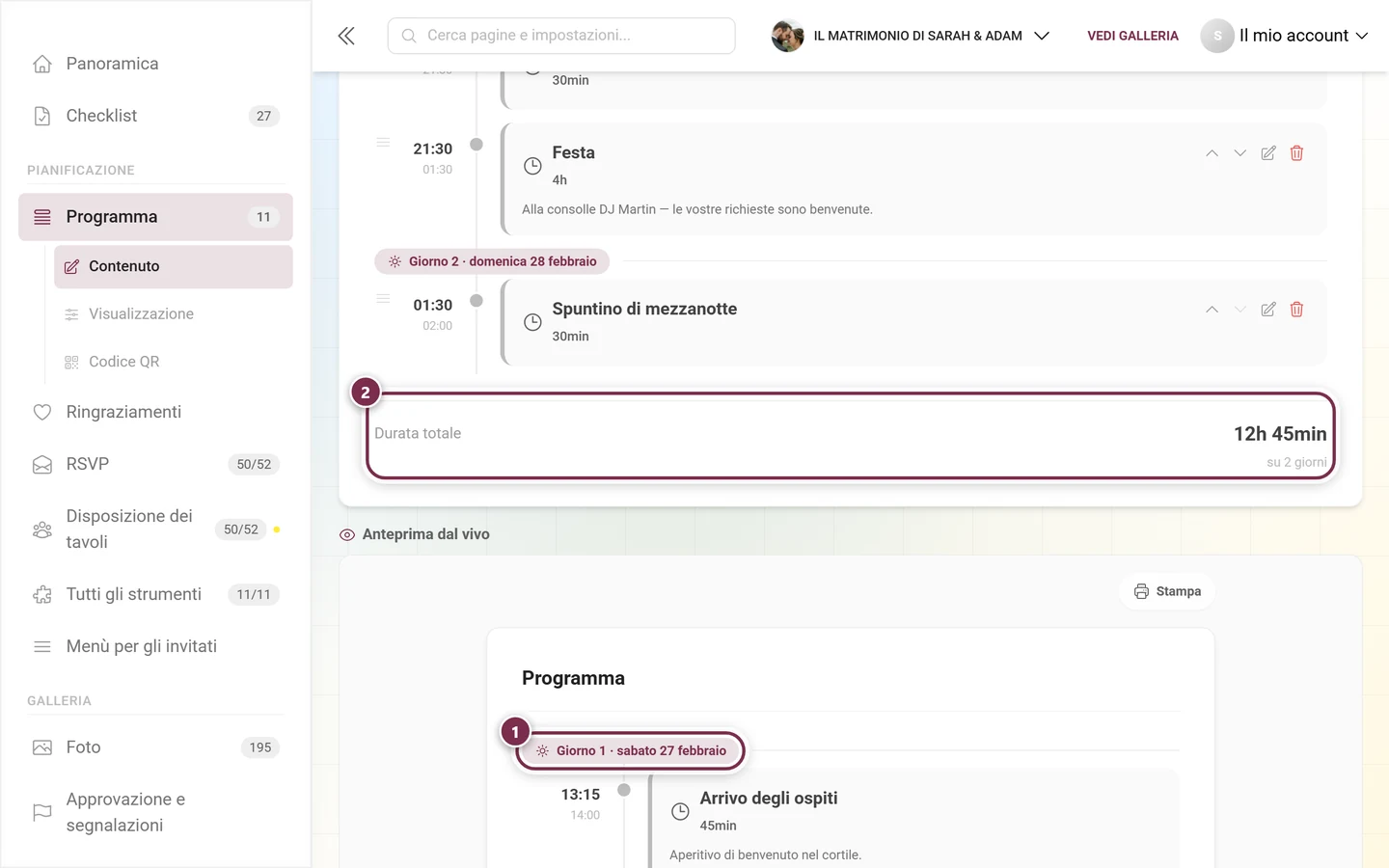
Sotto l’elenco, dopo una sottile linea di separazione, c’è la Durata totale del programma – e a destra, sotto, in piccolo l’intervallo orario, nei programmi su più giorni invece su N giorni.
Il design per i tuoi invitati
Sezione intitolata “Il design per i tuoi invitati”Nella scheda Contenuto scegli l’aspetto sotto Design; l’Anteprima live in fondo alla pagina lo mostra subito.
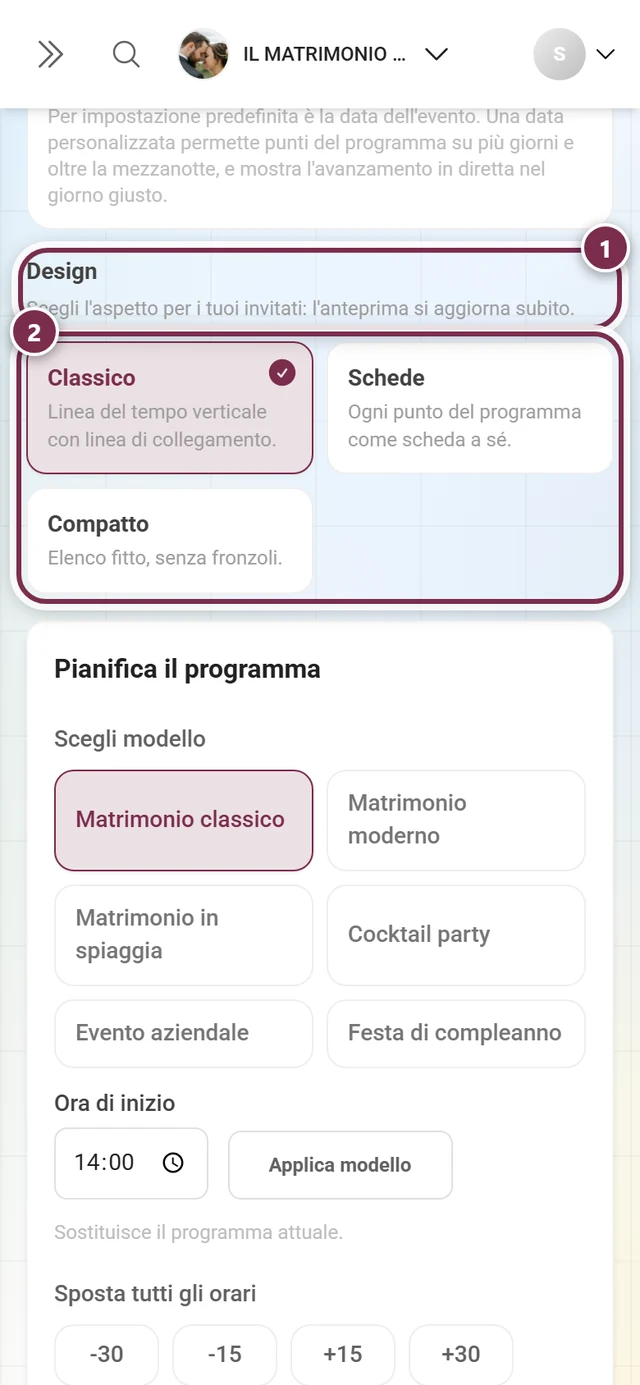
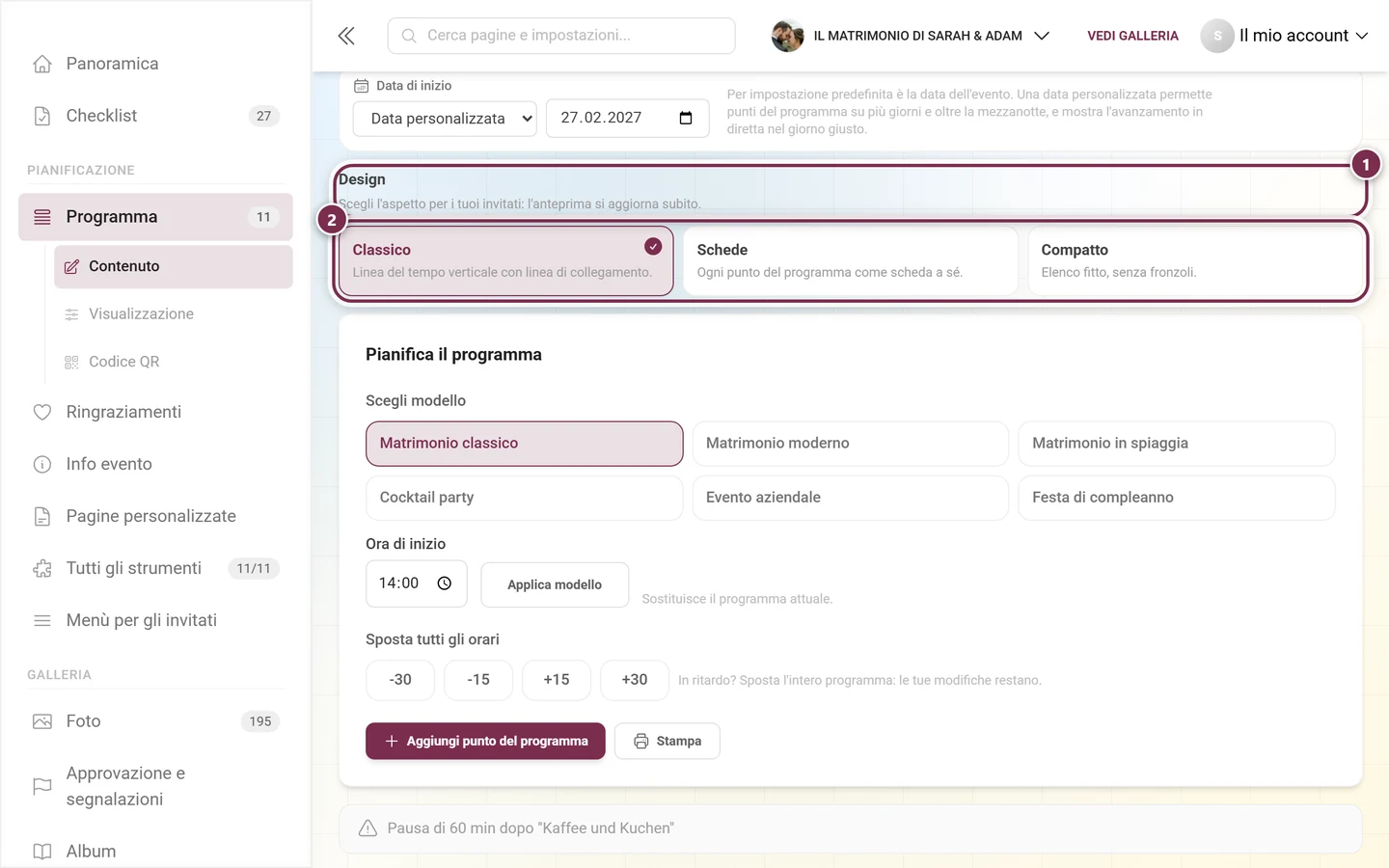
- Classico – linea del tempo verticale con linea di collegamento. Impostazione predefinita.
- Schede – ogni punto del programma come scheda a sé.
- Compatto – elenco fitto, senza fronzoli.
Nella scheda Visualizzazione gestisci Widget nella pagina iniziale e Voce nel menù degli invitati. Lo Stile del widget Photogala lo mostra solo quando il widget è attivo.
Cosa vedono i tuoi invitati
Sezione intitolata “Cosa vedono i tuoi invitati”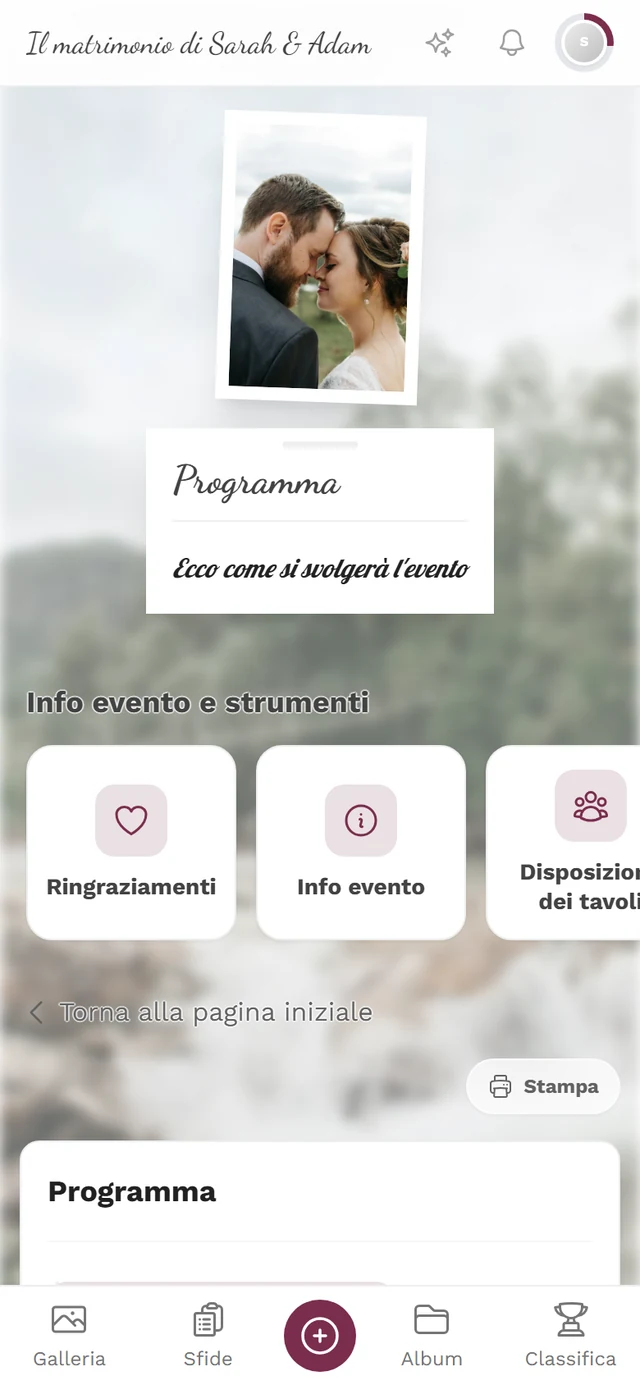
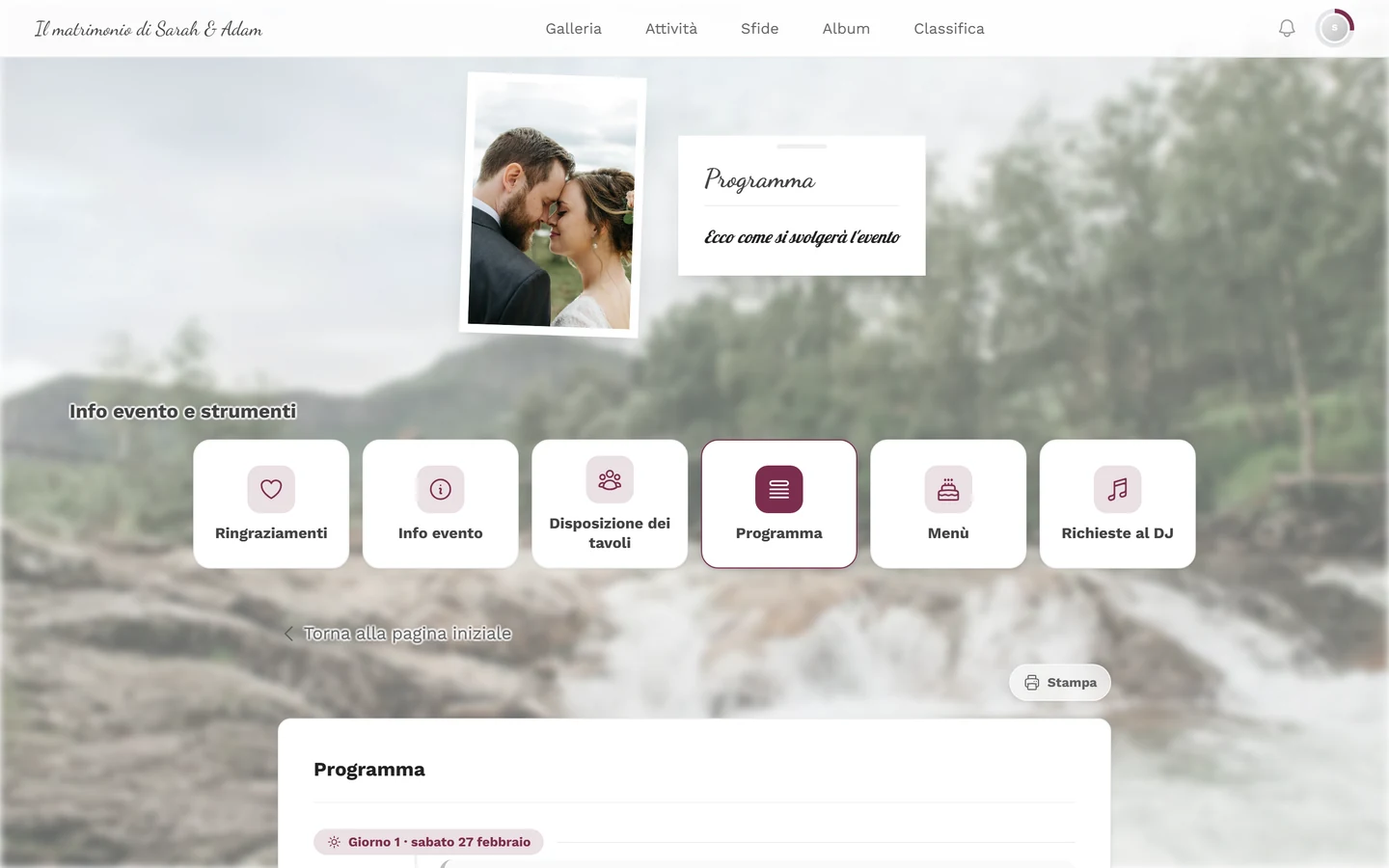
- Schede, non appena più di un programma è visibile agli invitati. È preselezionato il programma la cui fascia oraria corrisponde al momento.
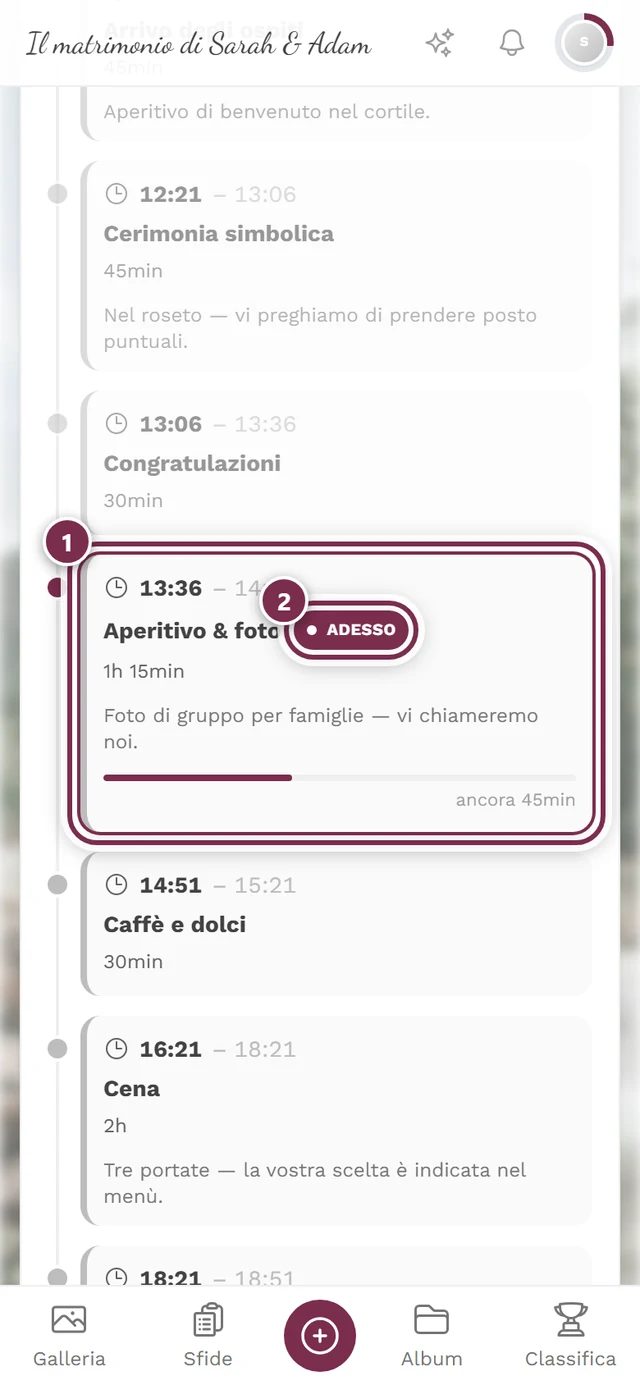
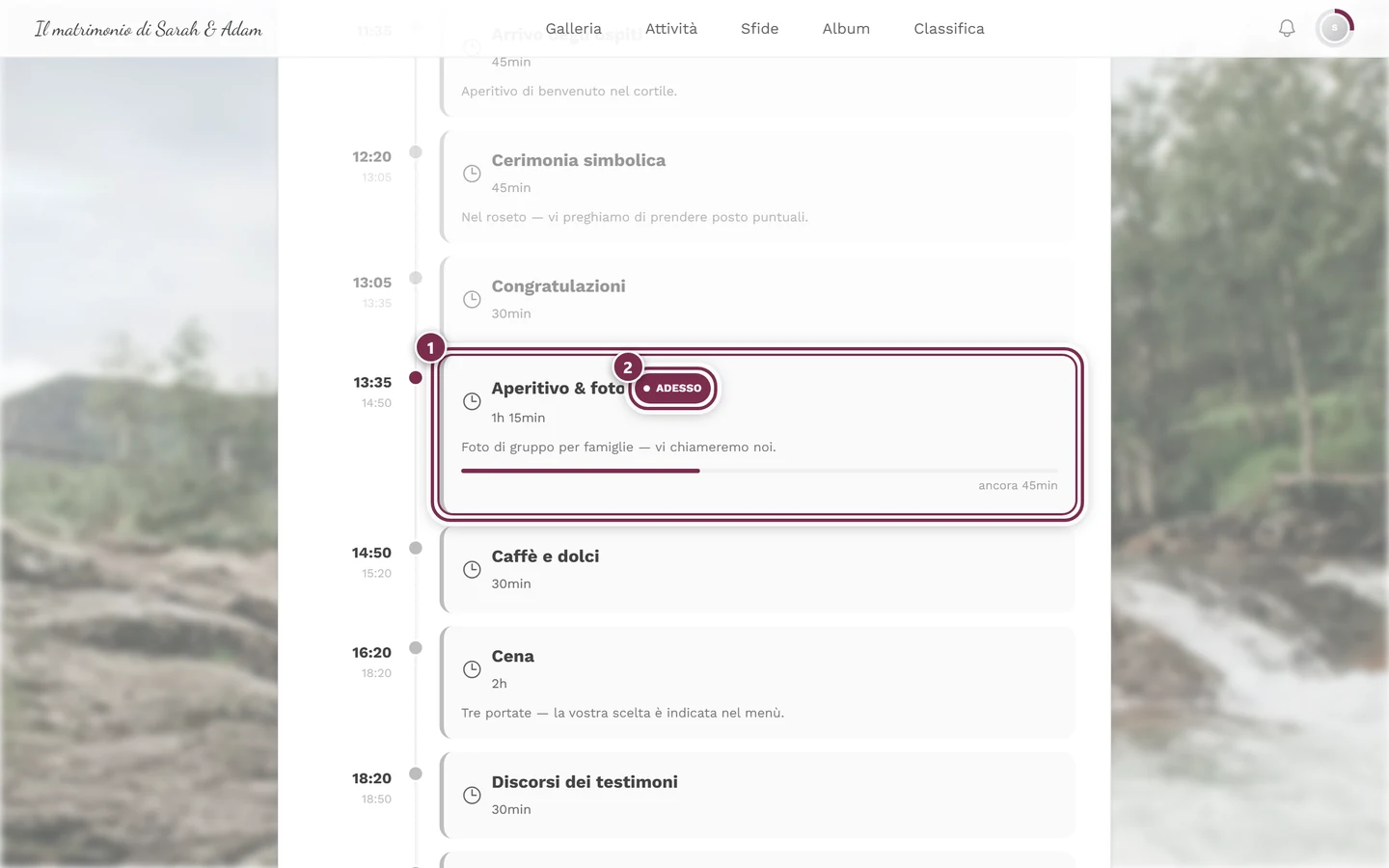
- Avanzamento in diretta: il punto del programma in corso riceve l’etichetta Adesso, sotto una barra di avanzamento e il tempo rimanente.
- Stampa – per la copia stampata al tavolo dell’accoglienza o per i fornitori.
Il widget nella pagina iniziale non mostra l’intero programma, ma sotto A seguire proprio il prossimo punto del programma con orario e titolo.
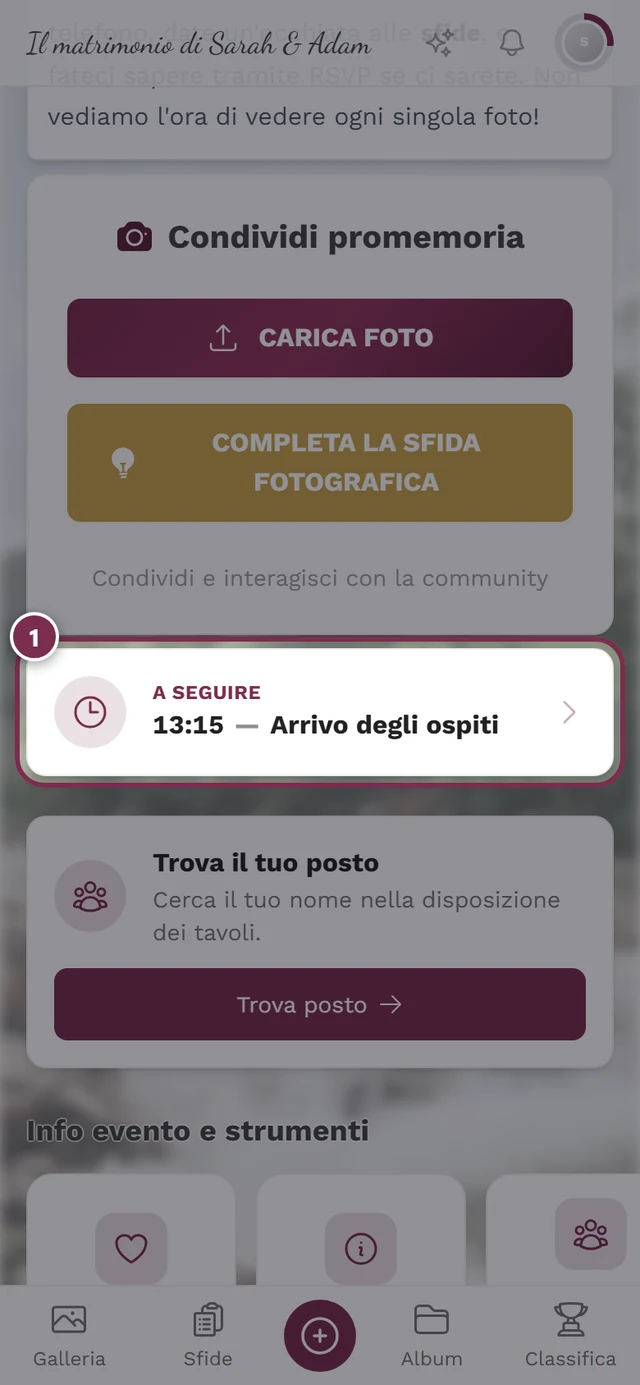
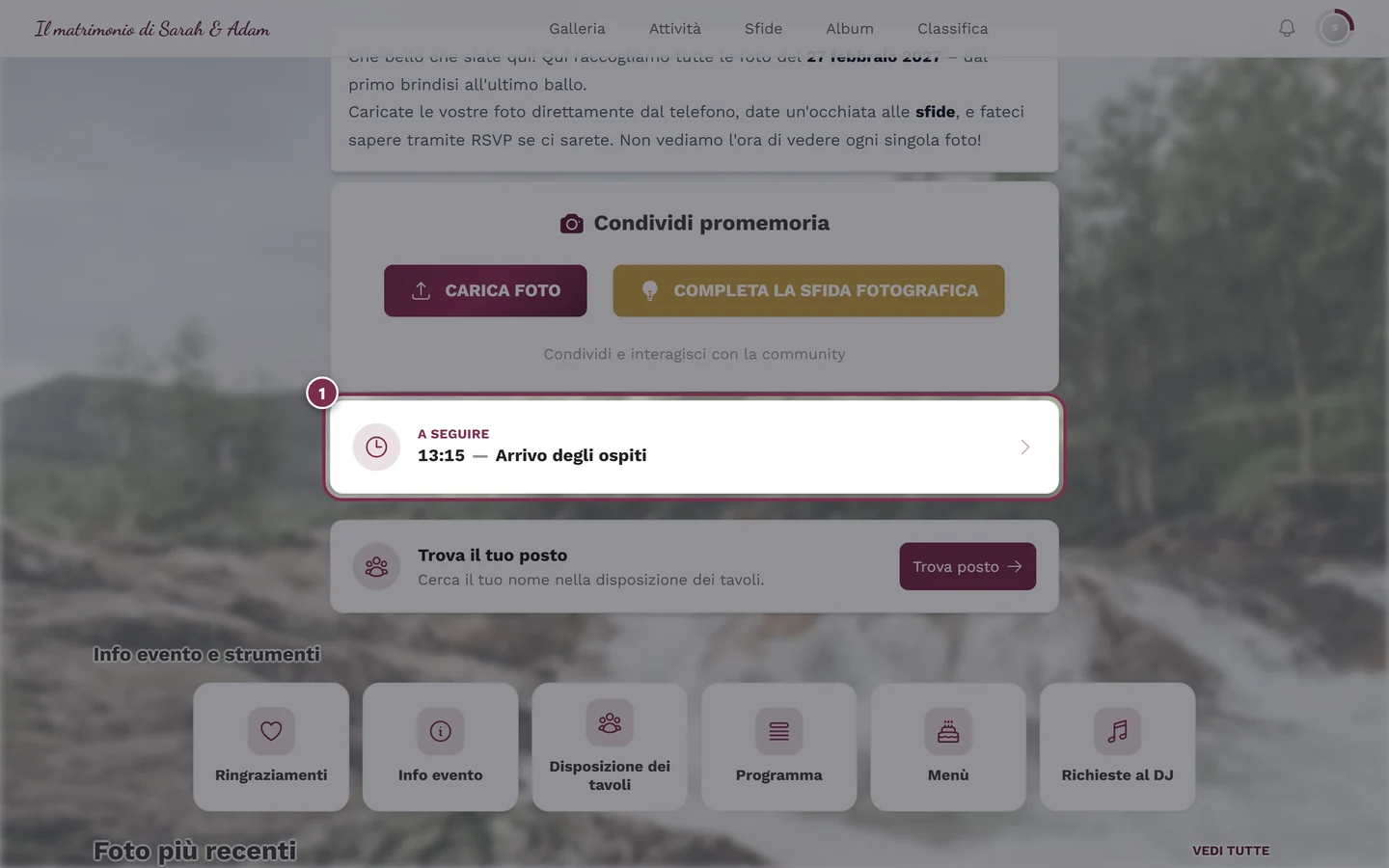
Si aggiorna ogni minuto e sparisce non appena tutti i punti sono passati – per gli invitati è proprio questa l’informazione interessante.
Interazione con altri strumenti
Sezione intitolata “Interazione con altri strumenti”- Disposizione dei tavoli: nelle impostazioni di una disposizione dei tavoli, Prendi da un punto del programma usa inizio e durata di un punto del programma come fascia oraria della disposizione. Così la vista invitati passa automaticamente dalla disposizione dell’aperitivo a quella della cena. Se in seguito cambi l’orario a mano, il collegamento si scioglie.
- Invito digitale: l’interruttore Programma (dallo strumento Programma) inserisce il programma come sezione direttamente nell’invito. Il contenuto non viene copiato – l’invito mostra sempre lo stato attuale di questo strumento.
Risoluzione dei problemi
Sezione intitolata “Risoluzione dei problemi”- Un programma non compare agli invitati. Nell’ingranaggio Visibile agli invitati è disattivato. Sulla scheda lo riconosci dall’occhio barrato.
- Il punto del programma cade nel giorno sbagliato. Nel programma imposta la Data di inizio su Data personalizzata e scegli nel punto il campo Giorno corretto.
- Un punto dopo mezzanotte finisce all’inizio. Anche questo si risolve con il Giorno del punto del programma – le 01:00 del giorno 2 invece delle 01:00 del giorno 1.
- Ho eliminato il punto sbagliato. Il cestino non chiede conferma, ma riguarda solo la bozza. Ricarica la pagina senza salvare – e il punto è di nuovo lì.
- L’avviso di pausa è fastidioso. Compare solo oltre i 15 minuti di inattività. Se la pausa è voluta, crea un punto del programma apposito – oppure contrassegna il punto che si svolge in parallelo con Si svolge in contemporanea.
- Il modello ha sovrascritto il mio programma. Applica modello sostituisce i punti del programma attivo. Finché non hai salvato, lo stato precedente è ancora sul server – se lasci la pagina senza salvare, resta intatto.
- Il widget è sparito. Mostra solo il prossimo punto. Se tutti i punti sono nel passato, si nasconde. Il programma completo resta raggiungibile dal menù degli invitati.
- Il carattere del programma non si abbina al resto. Carattere e colori vengono dalle impostazioni dell’evento, non da questo strumento. Il link Apri aspetto in fondo alla pagina ti ci porta direttamente.
- Al salvataggio compare un avviso su una modifica altrui. Qualcun altro ha salvato nel frattempo. I tuoi dati restano; controllali e salva di nuovo.
Pagine correlate
Sezione intitolata “Pagine correlate”- Per gli invitati: Strumenti nell’evento – come il programma arriva agli invitati.
- Per gli organizzatori: Disposizione dei tavoli · Invito digitale · Info evento · Strumenti – Panoramica