Creare sfide
Con le sfide dai slancio al tuo evento: piccole sfide fotografiche motivano i tuoi invitati a scattare foto creative, a partecipare e a raccogliere punti. Nella Gestione delle sfide crei queste sfide, configuri i punti e imposti i riconoscimenti. Questa pagina ti guida passo dopo passo attraverso ogni scheda, ogni finestra e ogni campo.
Come raggiungi la Gestione delle sfide
Sezione intitolata “Come raggiungi la Gestione delle sfide”-
Apri l’area di amministrazione del tuo evento (vedi Accedere all’area di amministrazione).
-
Nella barra laterale sinistra, nella categoria Galleria, clicca su Sfide e punti. La pagina ha il titolo Gestione delle sfide e apre per impostazione predefinita la scheda Sfide. Percorso diretto:
/admin/gallery/tasks-manager.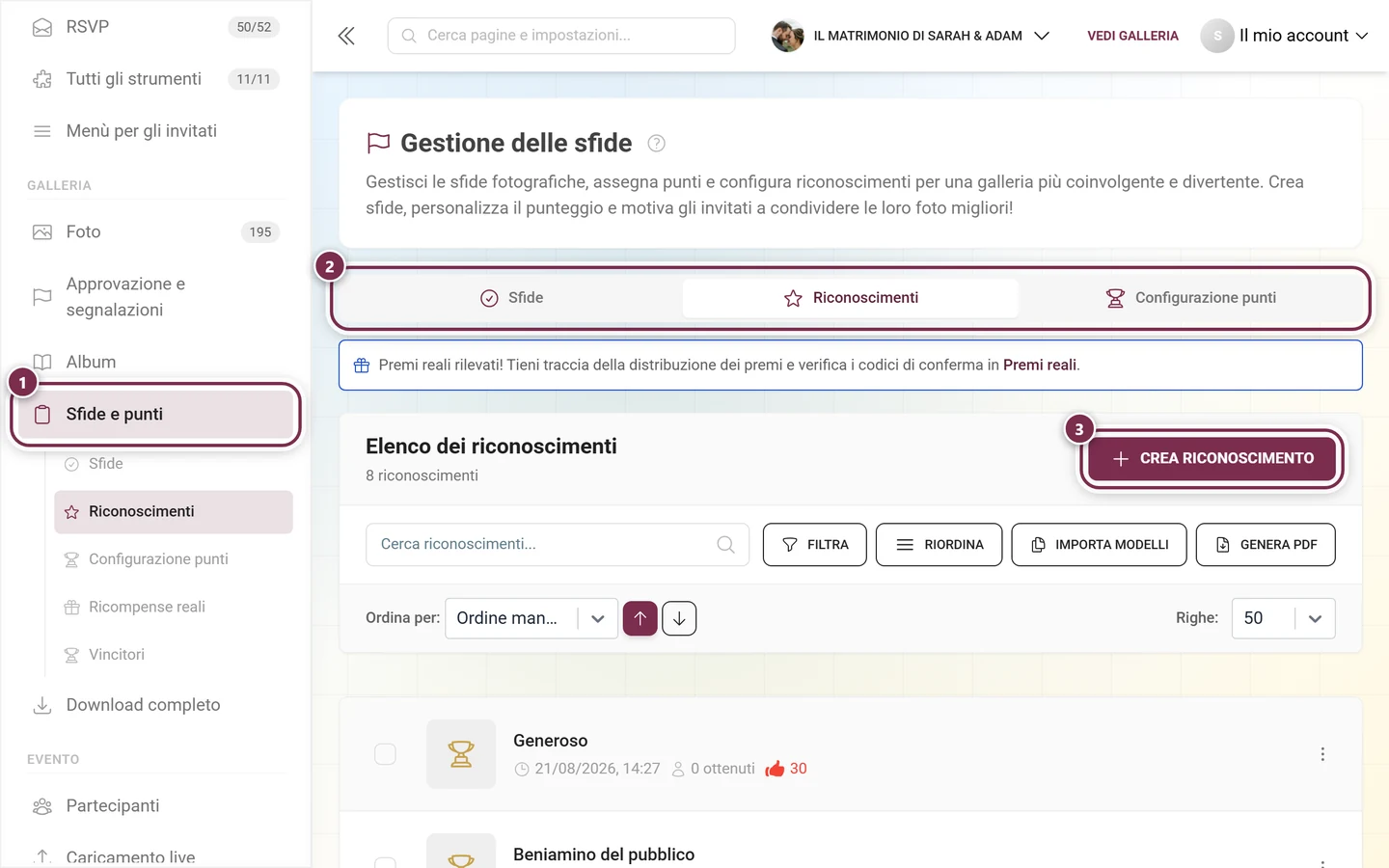
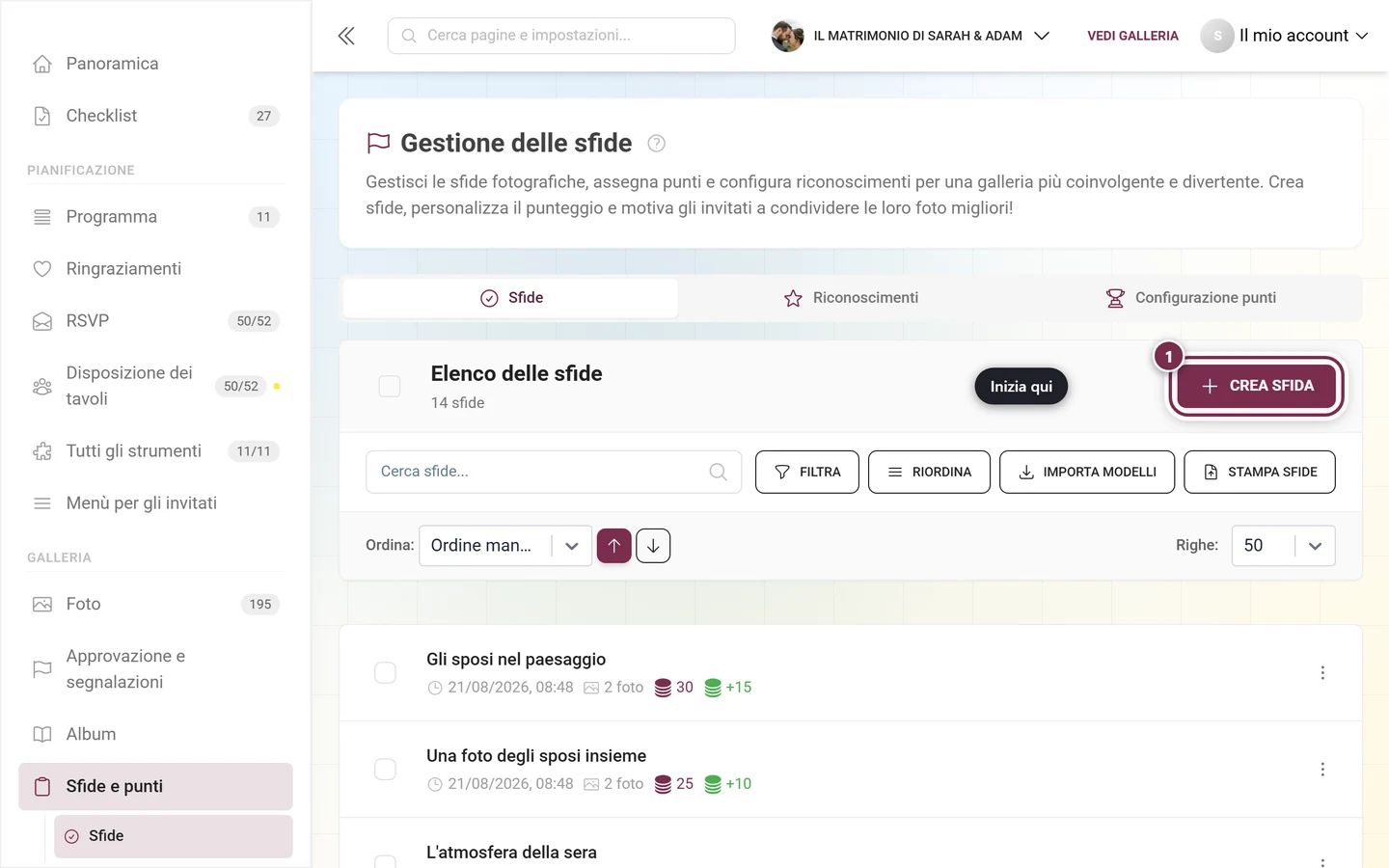
Non appena sei in quest'area, la barra laterale espande le tre schede e le pagine successive «Premi reali» e «Vincitori». ① Sfide e punti nella barra laterale. Non appena ti trovi in quest'area, sotto si espandono le tre schede Sfide, Riconoscimenti e Configurazione punti e le pagine successive Premi reali e Vincitori. ② Le stesse tre schede in cima alla pagina. Ci sono sempre; se il tuo pacchetto non include una delle funzioni, la scheda mostra un avviso sul pacchetto invece dell'elenco. ③ Crea riconoscimento: il pulsante appartiene alla scheda Riconoscimenti; nella scheda Sfide si chiama Crea sfida.
Le tre schede
Sezione intitolata “Le tre schede”Le schede sono sempre visibili. Se per una scheda manca l’autorizzazione, il suo contenuto viene sostituito da un avviso di upgrade (overlay Premium).
- Sfide: crea, modifica, ordina e filtra le tue sfide fotografiche.
- Riconoscimenti: badge e premi reali. Descritti in dettaglio in Riconoscimenti e premi; la consegna dei premi reali avviene tramite Riscattare i premi.
- Configurazione punti: stabilisci per tutto l’evento quanti punti porta ogni azione.
La prima scheda disponibile (nell’ordine Sfide → Riconoscimenti → Configurazione punti) viene mostrata automaticamente all’apertura.
La scheda «Sfide»: la barra degli strumenti
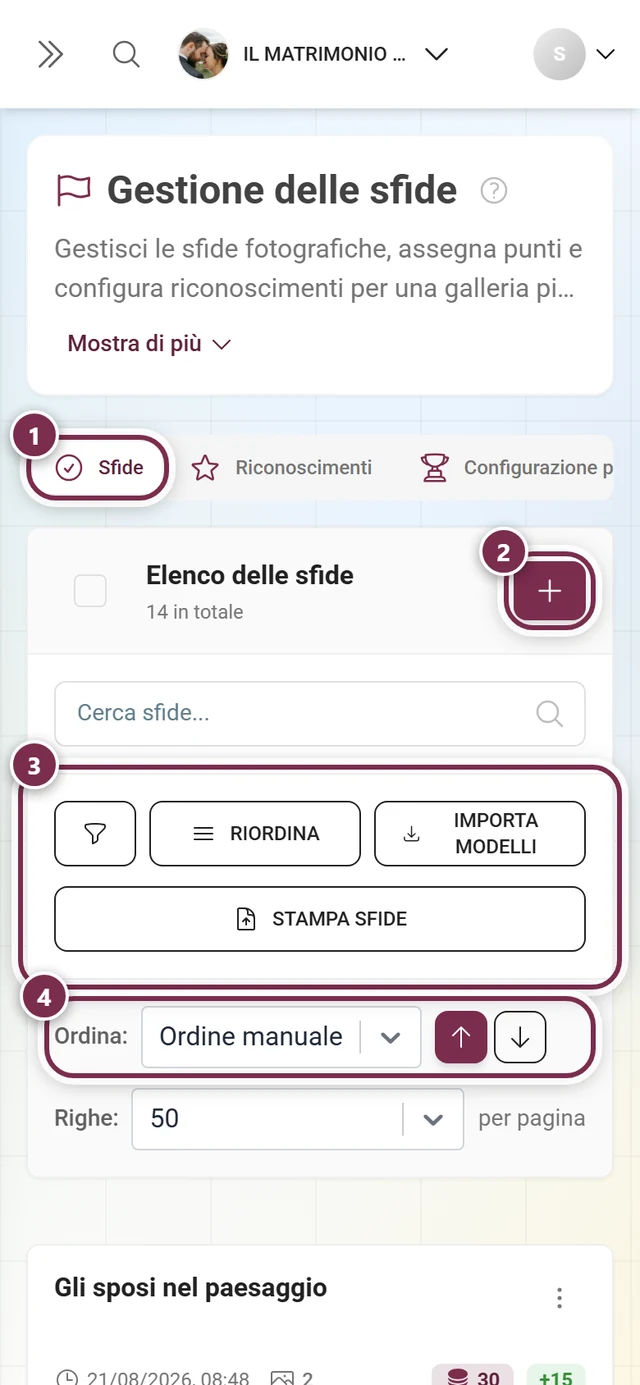
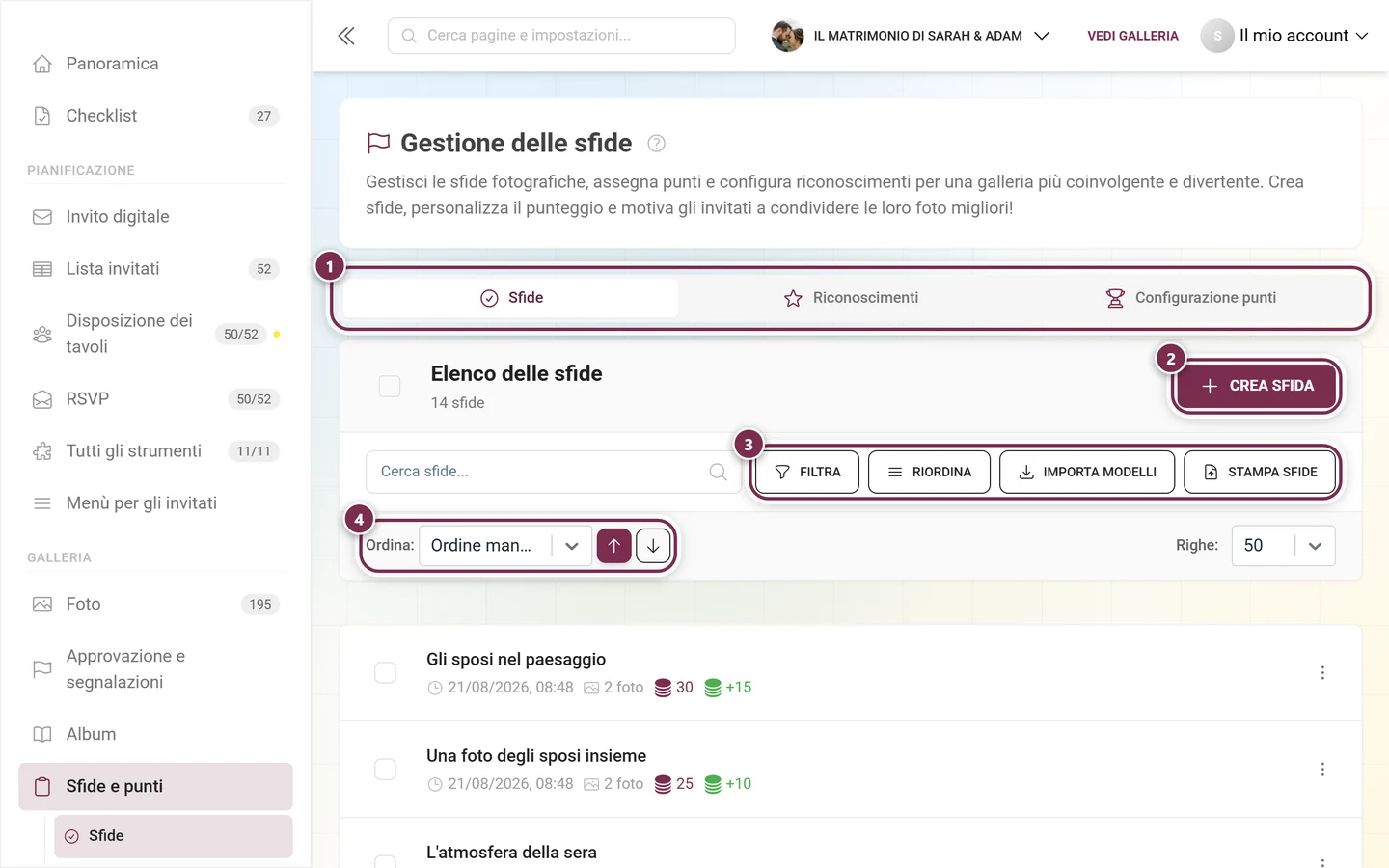
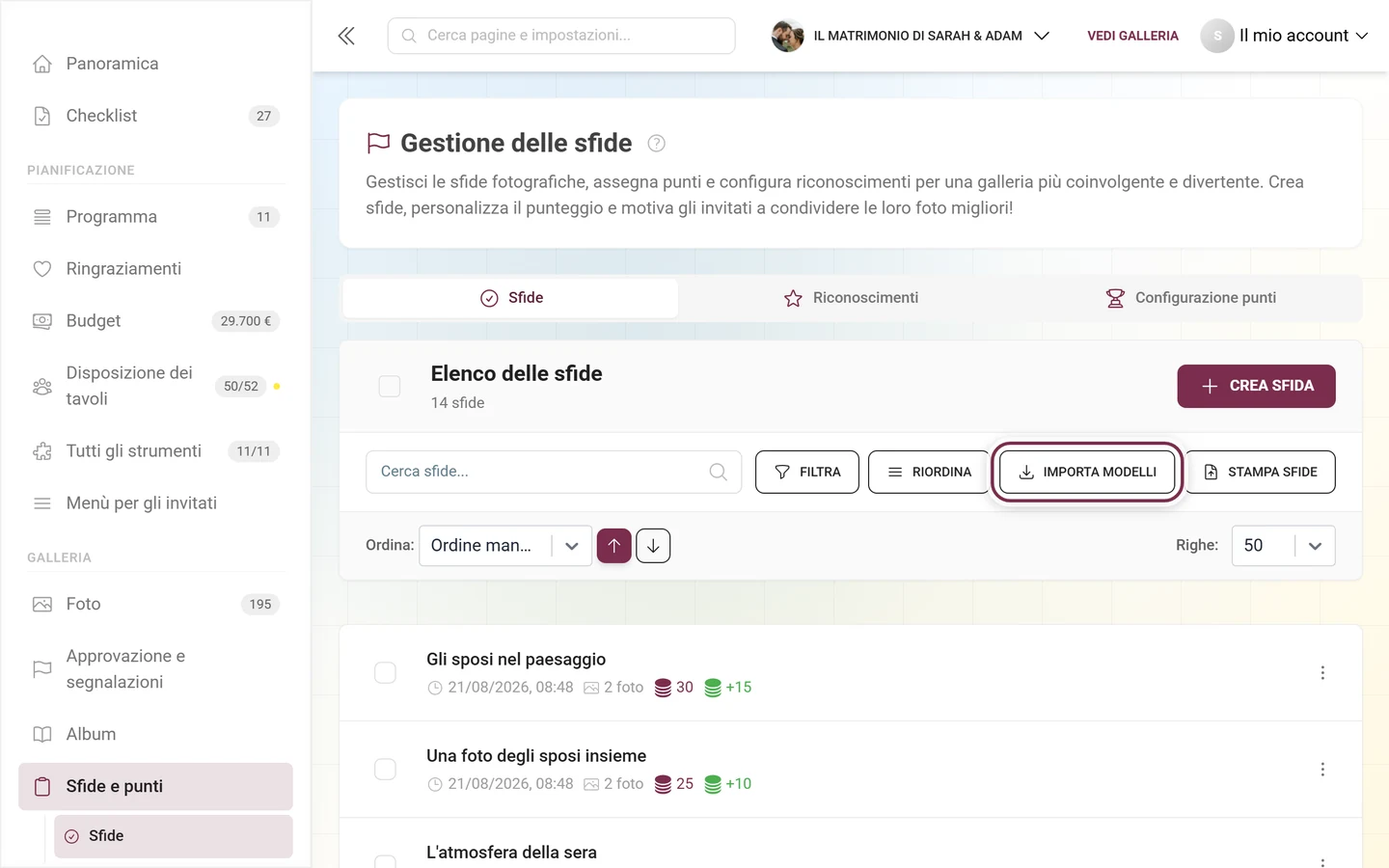
Sezione intitolata “La scheda «Sfide»: la barra degli strumenti”In alto trovi il titolo Elenco delle sfide e sotto il numero delle tue sfide (per esempio «12 sfide»). Se per il tuo pacchetto è previsto un limite, accanto compare anche usate/limite (per esempio 12/20); dal 75% questo numero diventa giallo, dal 90% rosso e un simbolo informativo mostra l’avviso Limite di sfide quasi raggiunto!.
La barra degli strumenti offre:
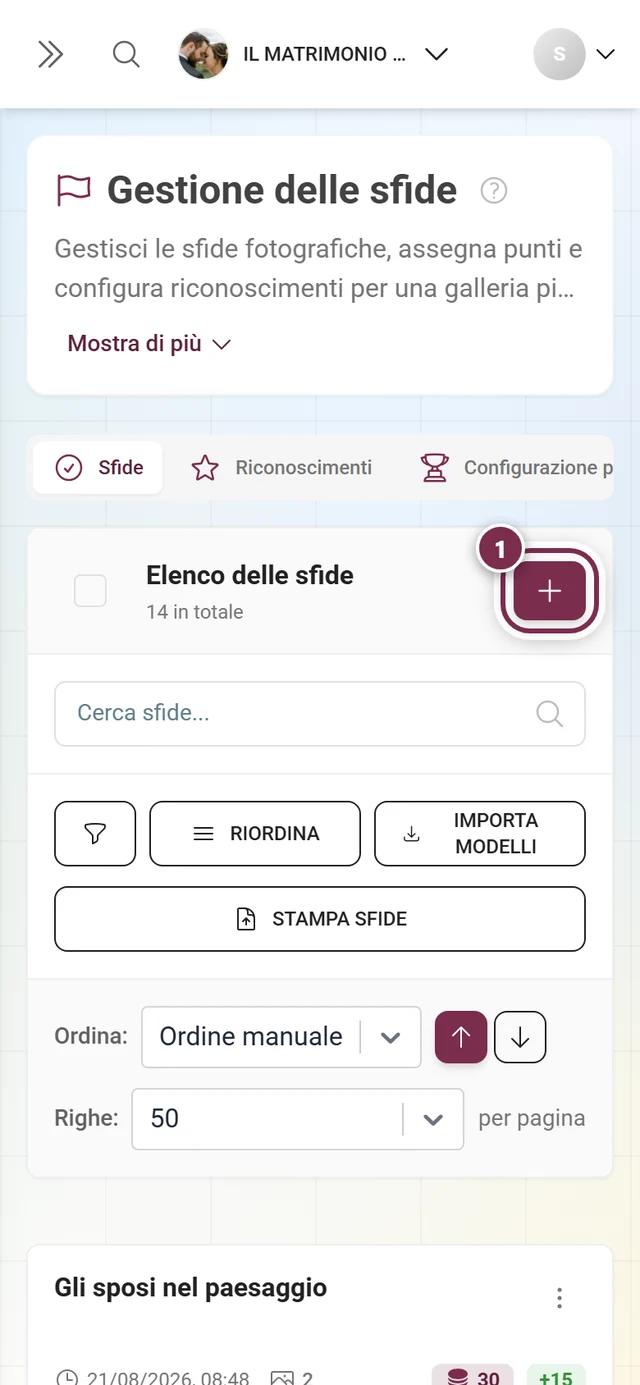
- Crea sfida (pulsante con il simbolo più): apre l’editor delle sfide. Bloccato se il tuo pacchetto non include la creazione di sfide proprie.
- Campo di ricerca «Cerca sfide…»: filtra l’elenco per testo.
- Filtra (simbolo dell’imbuto): apre il pannello dei filtri; un badge rosso mostra il numero di filtri attivi.
- Riordina: attiva la modalità di ordinamento per riordinare trascinando; Fatto la termina.
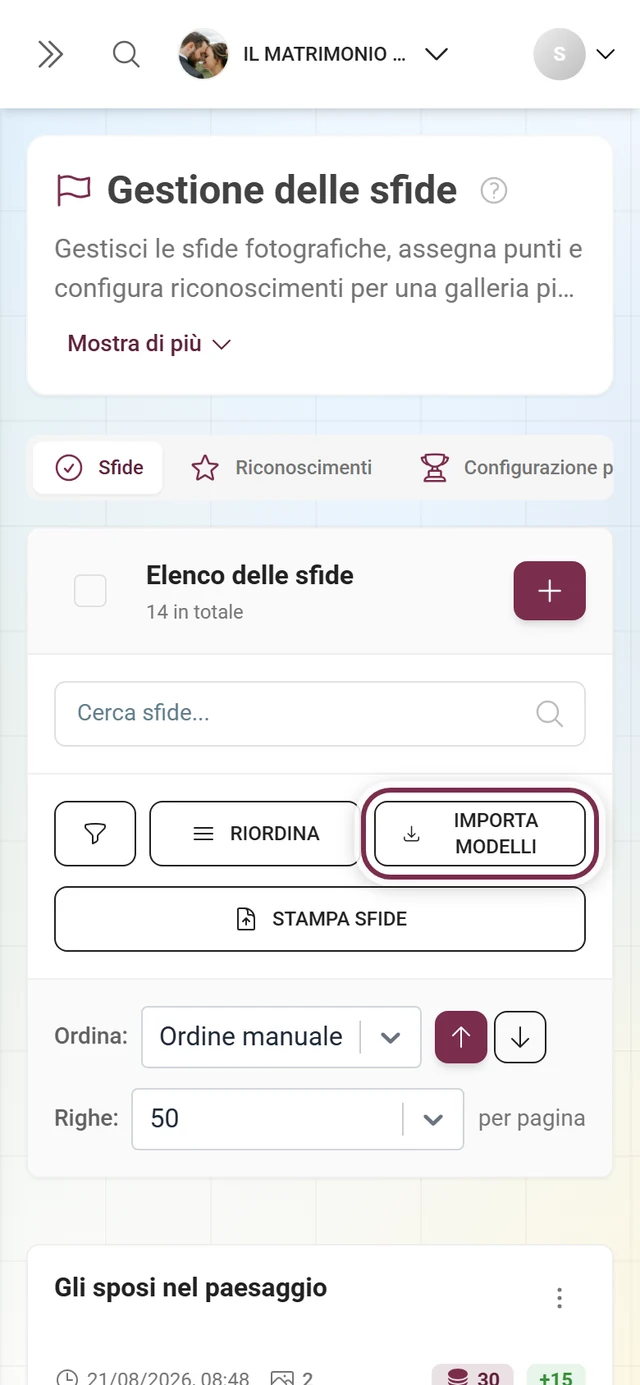
- Importa modelli: apre l’importazione dei modelli.
- Stampa sfide: crea PDF di schede QR per le tue sfide.
- Sotto: Ordina: con le frecce su/giù e Righe: per regolare la visualizzazione dell’elenco.
Come ordinamento puoi scegliere Ordine manuale, Nome della sfida, Punti iniziali, Foto caricate e Data di creazione.
Creare una sfida
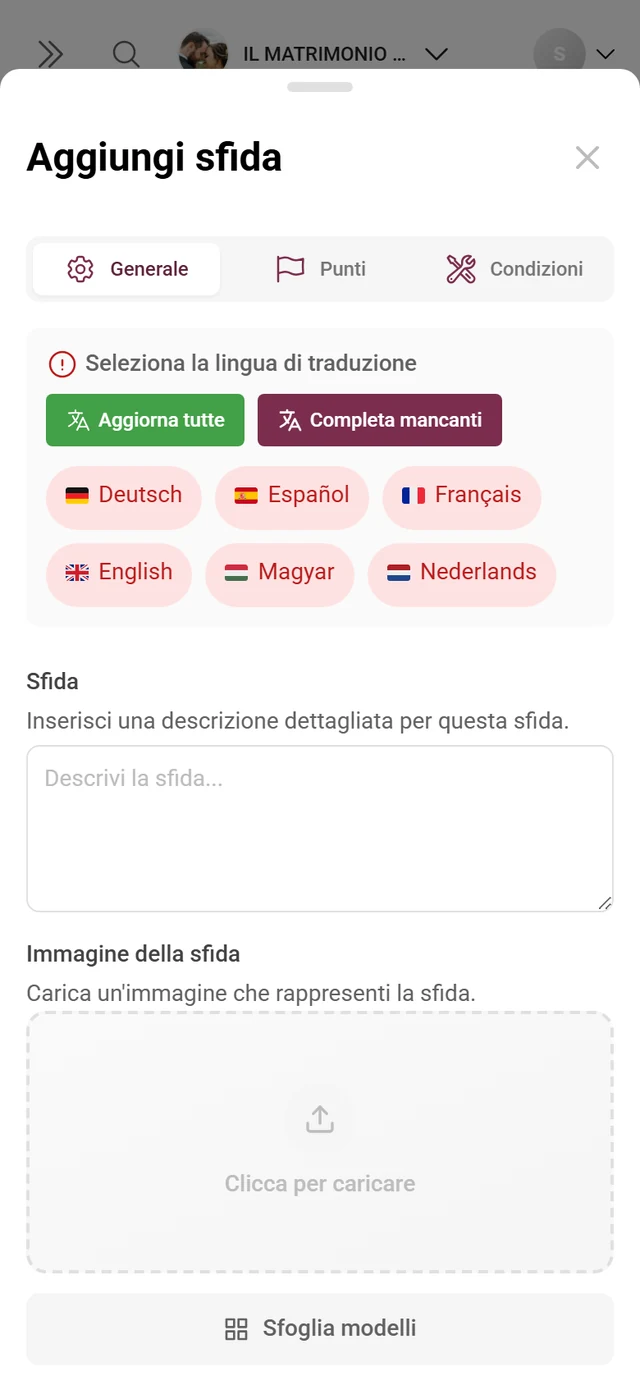
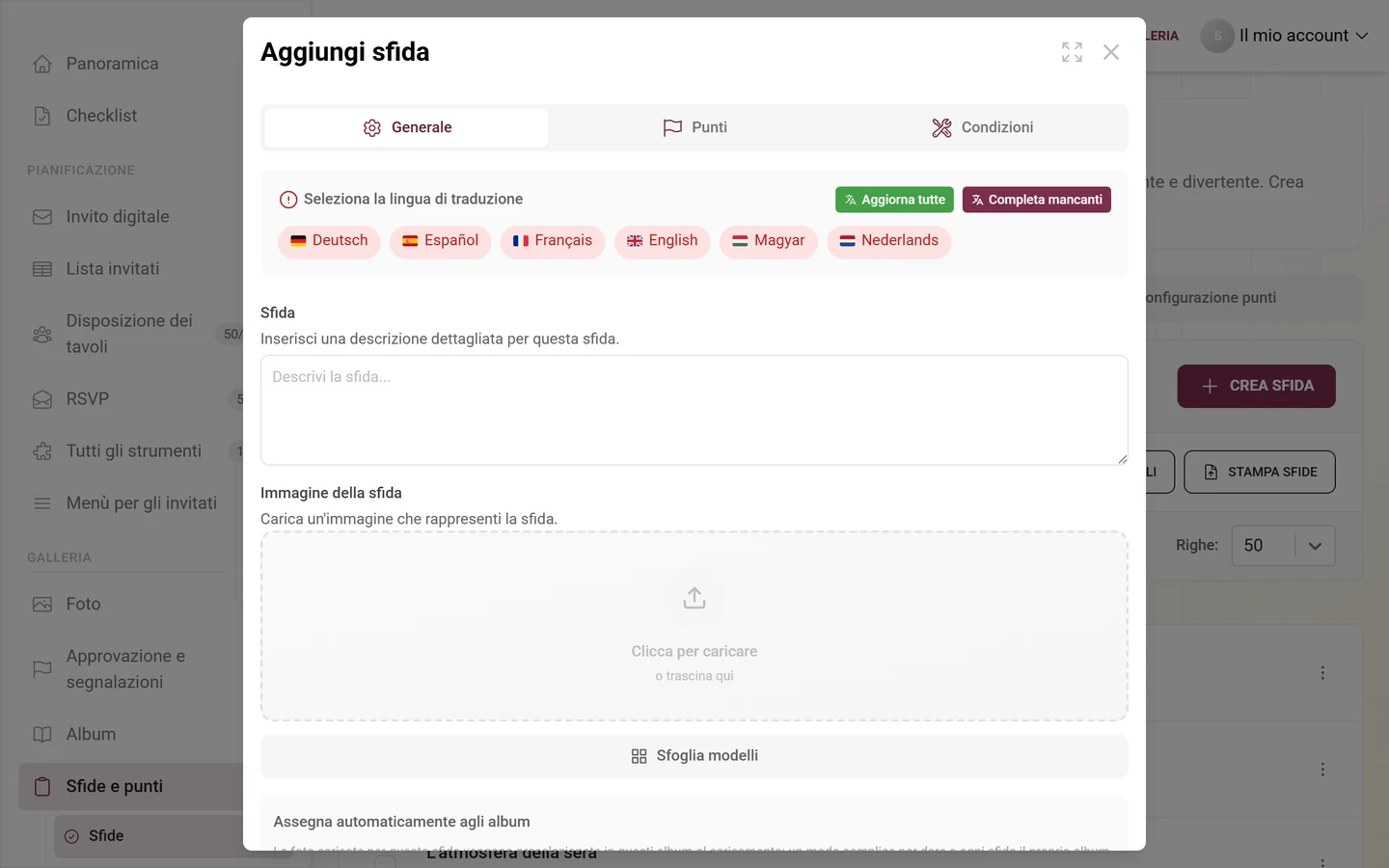
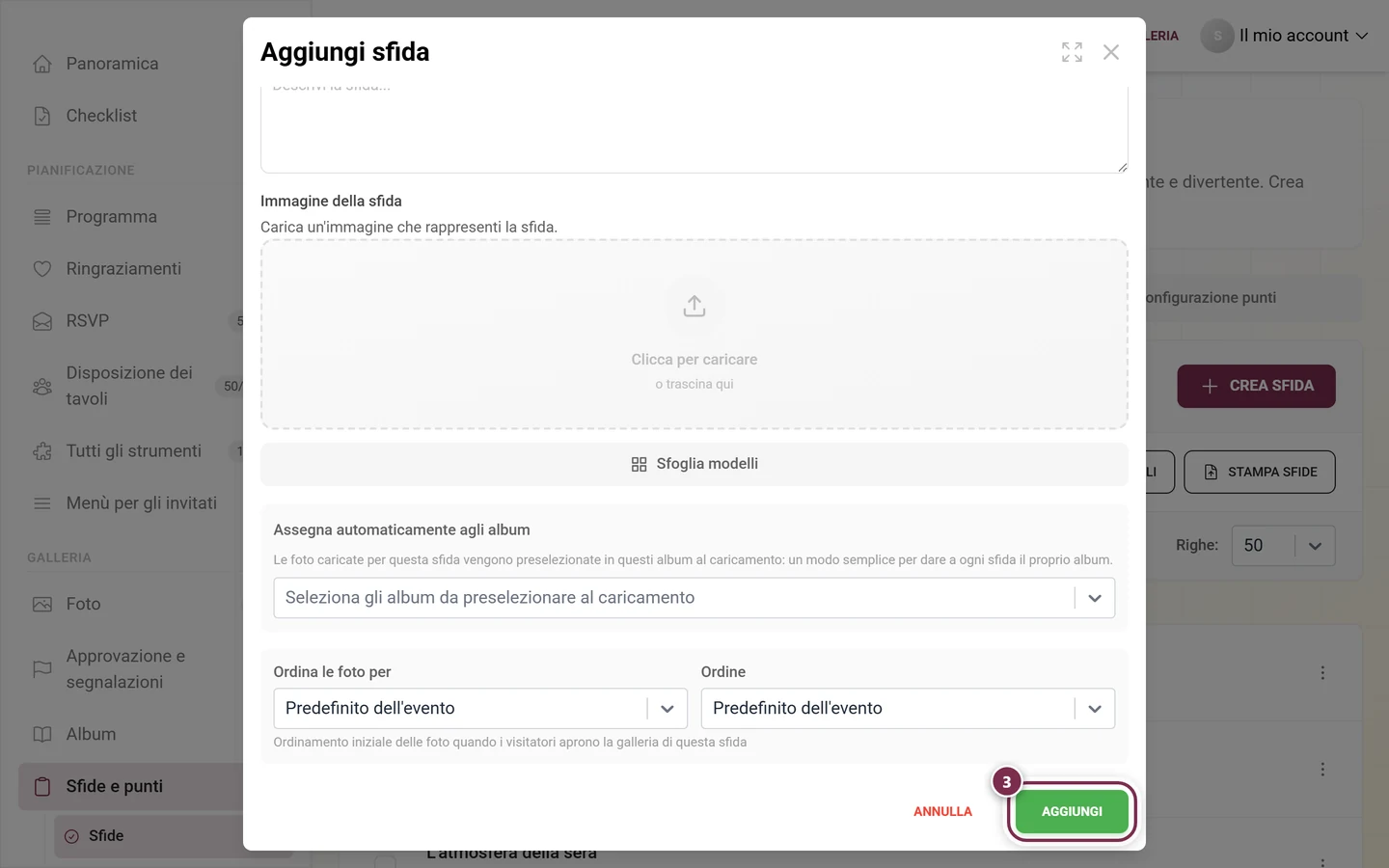
Sezione intitolata “Creare una sfida”Clicca su Crea sfida. Si apre l’editor delle sfide con il titolo Aggiungi sfida (in modifica Modifica sfida). L’editor ha fino a tre schede: Generale, Punti e Condizioni. In basso trovi Annulla e Aggiungi (o Salva in modifica); durante il salvataggio lì compare un indicatore di caricamento.
Scheda «Generale»
Sezione intitolata “Scheda «Generale»”Qui stabilisci cosa devono fotografare gli invitati.
-
Lingua: in un evento multilingue puoi inserire la sfida per ogni lingua. Scegli in alto la lingua da modificare.
-
Sfida: il campo di testo per la sfida stessa. Questo testo è allo stesso tempo nome e descrizione della sfida. Sii concreto, per esempio «Fotografa la sposa e lo sposo durante il primo ballo».
-
Immagine della sfida: carica facoltativamente un’immagine di riferimento (area di caricamento singola con scelta di modelli). Mostra agli invitati cosa intendi.
-
Assegna automaticamente agli album: scegli uno o più album; le foto caricate per questa sfida sono preselezionate per questi album al momento del caricamento. Non appena il testo della sfida ha almeno tre caratteri, un pulsante con un clic ti propone di creare un album con lo stesso nome (Crea l’album “…” per questa sfida) o di usarne uno esistente adatto (Usa l’album “…”). Se non esiste ancora nessun album e nessun nome, lì compare l’avviso «Dai un nome alla sfida per ricevere un suggerimento di album.» Per la gestione vedi Gestire gli album.
-
Ordina le foto per / Ordine: stabilisci come appaiono ordinate le foto nella galleria di questa sfida: Predefinito dell’evento, Data di caricamento, Data di scatto, Mi piace o Commenti, ciascuno con Prima le più recenti o Prima le meno recenti.
Scheda «Punti»
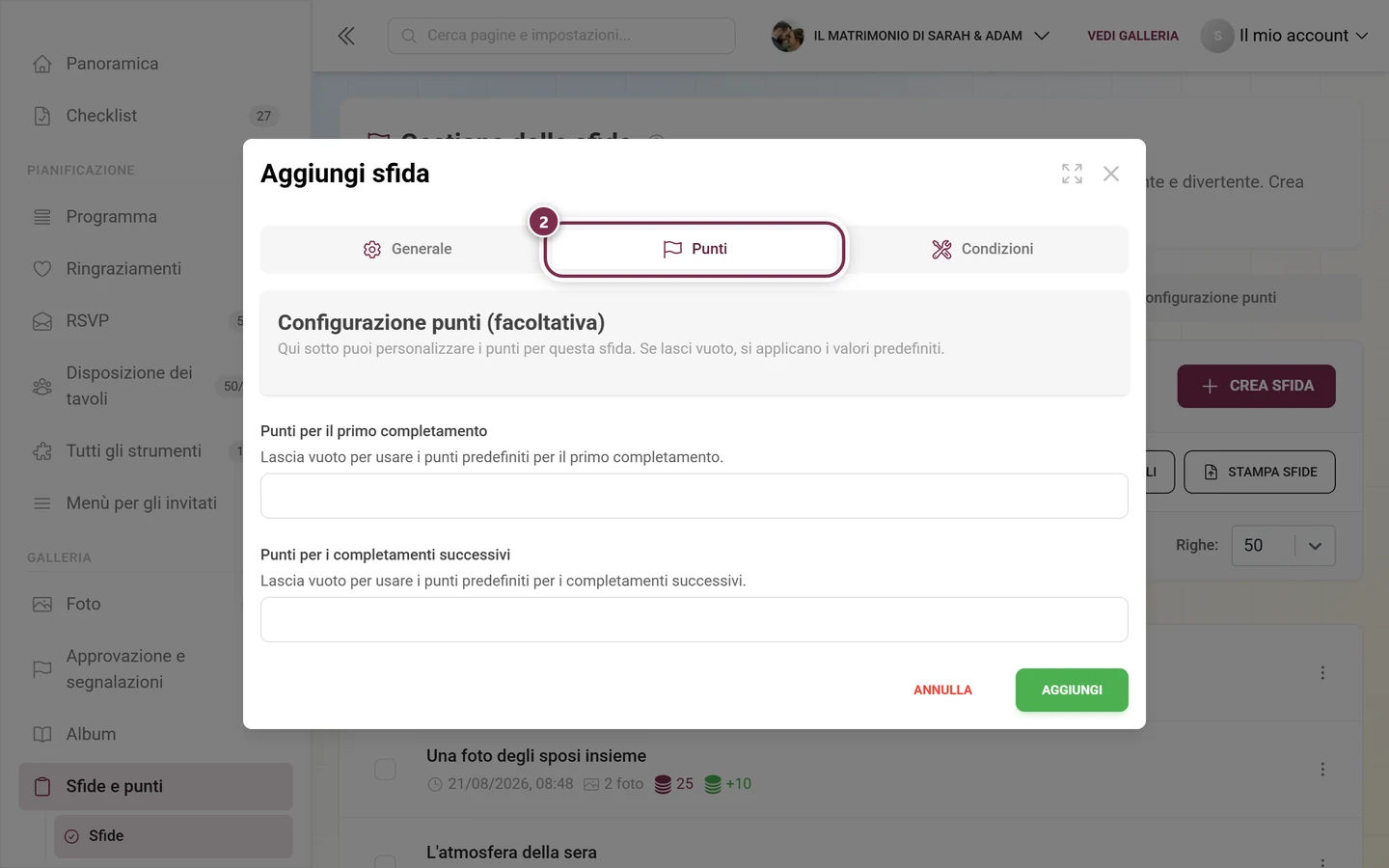
Sezione intitolata “Scheda «Punti»”Questa scheda compare se il modulo punti è attivo nel tuo evento e incluso nel pacchetto (o se la sfida ha già punti propri). Qui sovrascrivi i punti predefiniti dell’evento solo per questa sfida.
- Titolo Configurazione punti (facoltativa) con l’avviso che, senza valori propri, valgono i punti predefiniti dell’evento.
- Punti per il primo completamento: punti per la prima volta che la sfida viene completata.
- Punti per i completamenti successivi: punti quando la stessa sfida viene completata di nuovo.
Scheda «Condizioni»
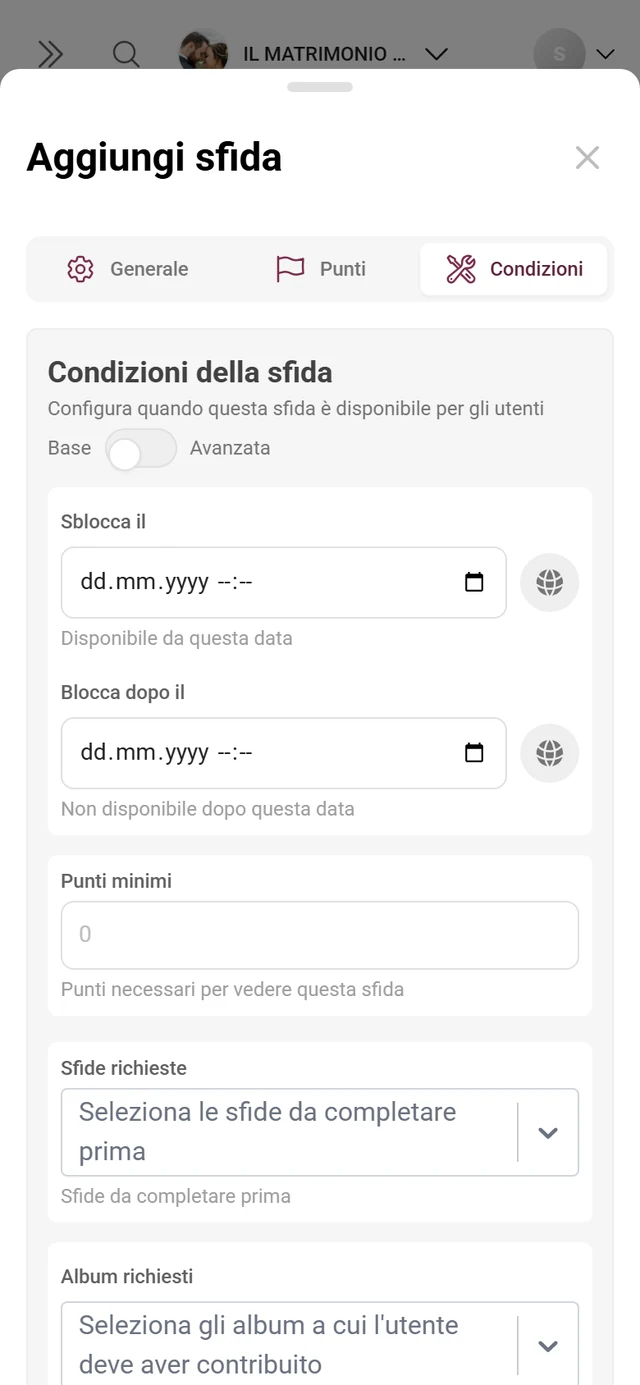
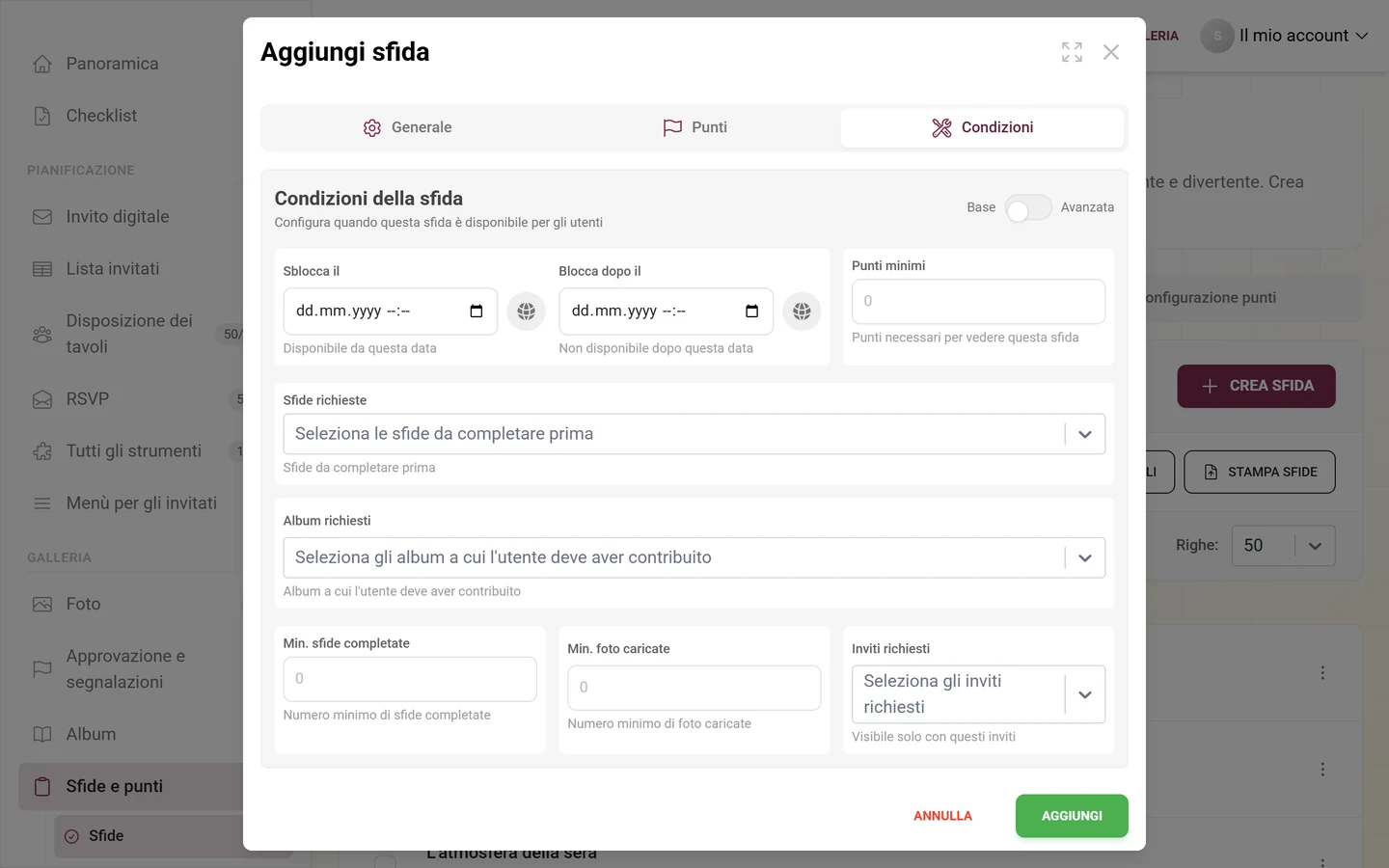
Sezione intitolata “Scheda «Condizioni»”Qui controlli quando una sfida è disponibile per gli invitati. L’area si chiama Condizioni della sfida; in alto trovi un selettore tra Base e Avanzata. La modalità Avanzata è una funzione Premium.
Sempre visibili (Base):
- Sblocca il: sfida disponibile solo da questo momento (data/ora con fuso orario). Ideale per i momenti a sorpresa.
- Blocca dopo il: sfida non più disponibile dopo questo momento.
- Punti minimi: i punti che un invitato deve avere per vedere la sfida.
- Sfide richieste: selezione multipla; queste sfide devono essere completate prima. Così costruisci una storia o una progressione.
- Album richiesti: l’invitato deve aver contribuito a questi album.
- Min. sfide completate, Min. foto caricate, Inviti richiesti: numero minimo di sfide completate o di foto caricate, oppure visibilità solo per determinati inviti.
In più nella modalità Avanzata:
- Punti e riconoscimenti: Punti massimi, Min. riconoscimenti, Riconoscimenti richiesti (quali ricompense l’invitato deve già avere).
- Progressione delle sfide: Max. sfide completate (blocca dopo tanti completamenti), Min. sfide diverse, Max. immagini caricate.
- Partecipazione degli utenti: Min. mi piace ricevuti, Min. condivisioni, Min. download, Min. contributi agli album.
- Per Sfide richieste e Album richiesti compaiono in più Contributi minimi per sfida o Contributi minimi per album: un campo numerico per ogni voce.
Aggiornare dal modello
Sezione intitolata “Aggiornare dal modello”Se una sfida è stata importata da un modello, l’editor mostra in alto un banner con il pulsante Aggiorna dal modello. Un clic ricarica il modello originale, dopo la richiesta di conferma Aggiornare dal modello?. Attenzione: le tue modifiche a nome, condizioni, punti e immagine vengono sovrascritte. Conferma con Sì, aggiorna solo se lo vuoi davvero, altrimenti Mantieni l’attuale.
Importare modelli
Sezione intitolata “Importare modelli”Invece di scrivere ogni sfida da solo, puoi riprendere sfide pronte da diverse categorie. Clicca su Importa modelli.
-
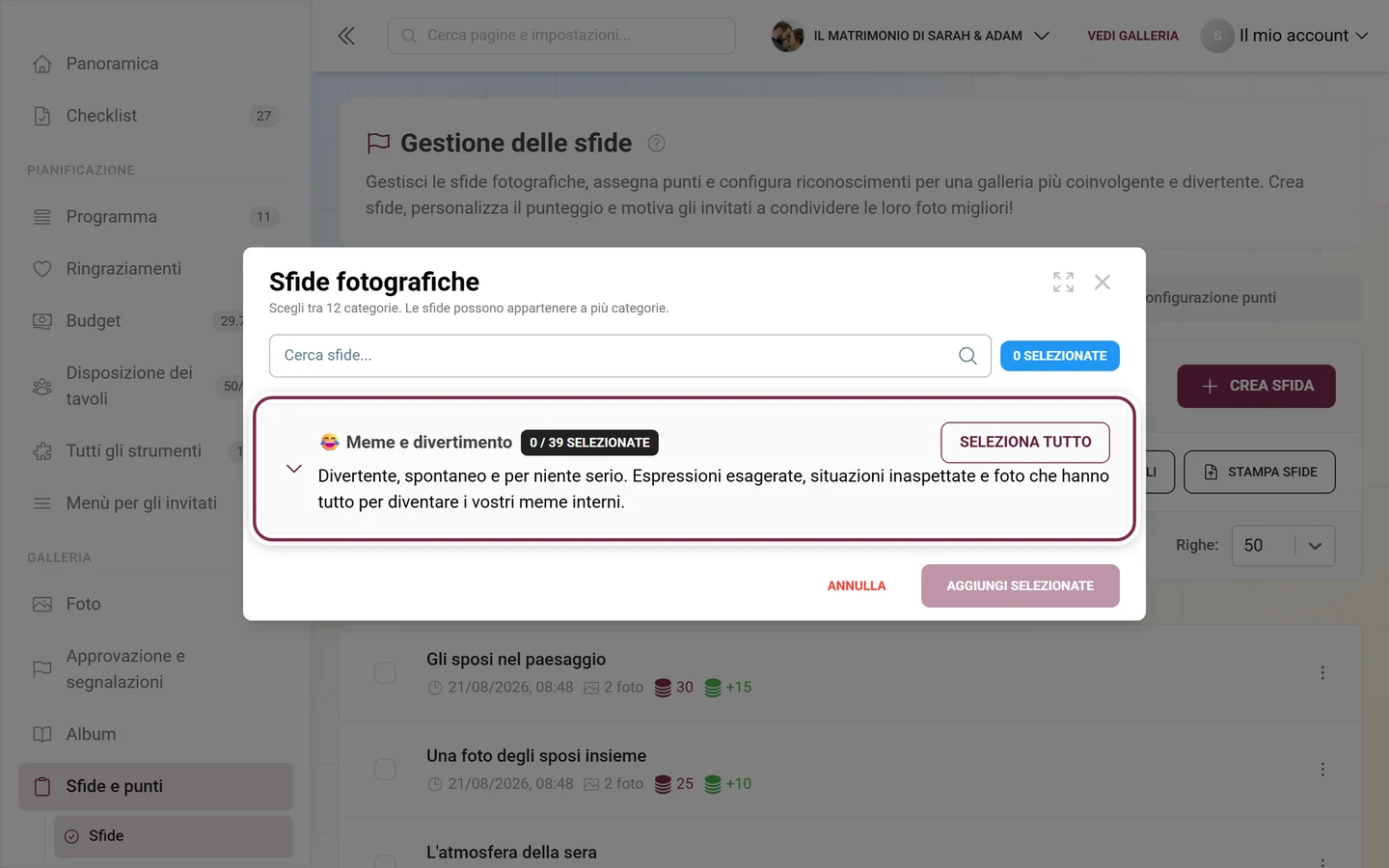
Si apre la finestra Sfide fotografiche. Sotto il titolo è indicato tra quante categorie puoi scegliere (attualmente 12), sotto ancora il campo di ricerca «Cerca sfide…» e le categorie espandibili.
-
Espandi una categoria con la freccia a sinistra. Seleziona singole sfide con la spunta oppure usa, a destra nella riga della categoria, Seleziona tutto: non appena qualcosa è selezionato diventa Deseleziona tutto. Il chip scuro accanto al nome della categoria tiene il conto (per esempio «0 / 32 selezionate»), il chip blu in alto a destra indica la selezione complessiva. Una sfida può comparire in più categorie.
-
Clicca in basso su Aggiungi selezionate. Le sfide già usate sono nascoste; se non ne resta nessuna, lì compare «Non ci sono più sfide da importare.»
La scheda «Configurazione punti»
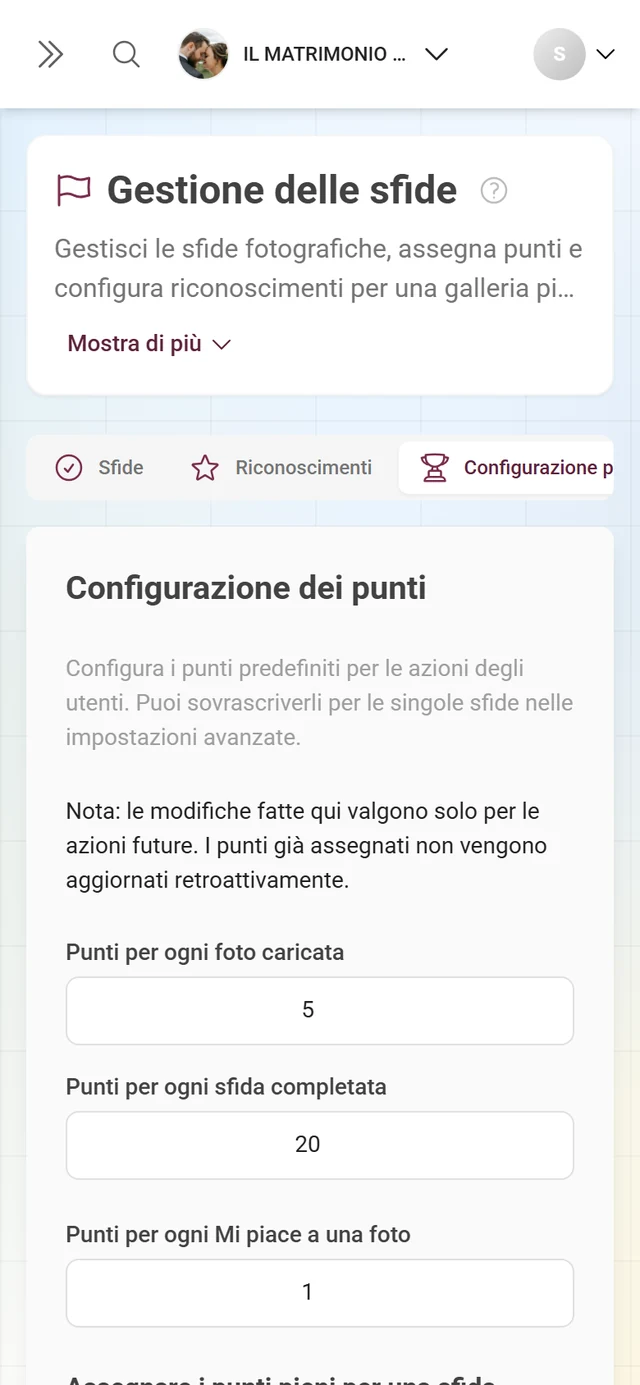
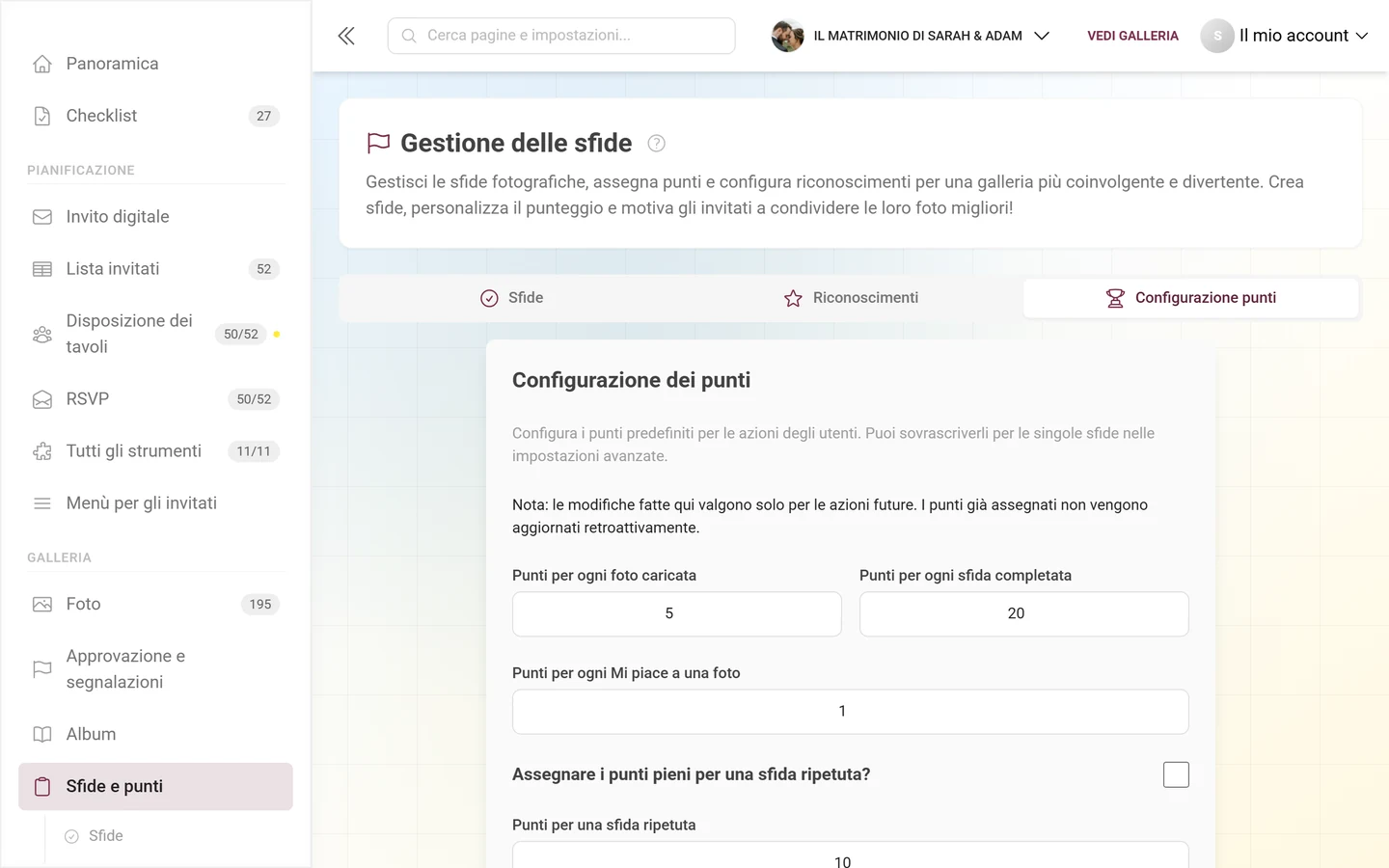
Sezione intitolata “La scheda «Configurazione punti»”Qui stabilisci i punti predefiniti per tutto l’evento (la scheda Punti nell’editor li sovrascrive per singola sfida). Le modifiche valgono solo per le azioni future, non retroattivamente: lo ricorda anche la pagina stessa.
-
Inserisci i punti: Punti per ogni foto caricata (predefinito 5), Punti per ogni sfida completata (predefinito 20) e Punti per ogni Mi piace a una foto (predefinito 1).
-
L’interruttore Assegnare i punti pieni per una sfida ripetuta? decide se completare di nuovo una sfida porta i punti pieni. Se è disattivato, vale il campo Punti per una sfida ripetuta (predefinito 10).
-
Clicca su Salva modifiche.
Filtrare, ordinare, riordinare e stampare
Sezione intitolata “Filtrare, ordinare, riordinare e stampare”- Filtra: clicca sul simbolo dell’imbuto. Sotto «Seleziona le condizioni del filtro:» scegli i tipi di filtro (Punti iniziali, Punti ripetizione, Ora di sblocco, Ora di blocco, Sfide richieste, Riconoscimenti richiesti, Caricamenti min., Caricamenti max., Data di creazione), imposta per ogni tipo un selettore Con/Senza o un intervallo e conferma con Applica filtri. Reimposta tutti i filtri cancella di nuovo tutto.
- Ordinare: tramite Ordina: e le frecce su/giù.
- Riordina: attiva Riordina, riordina le sfide trascinandole e concludi con Fatto.
- Stampare: Stampa sfide crea per ogni sfida una scheda QR che porta gli invitati sul posto direttamente alla sfida. Layout e colori li imposti nella finestra; maggiori informazioni sui modelli di stampa nel Design Studio.
Chi può fare cosa? (Pacchetto e ruoli)
Sezione intitolata “Chi può fare cosa? (Pacchetto e ruoli)”- Pagina visibile: non appena una delle tre funzioni (punti, sfide o riconoscimenti) è nel pacchetto.
- Sfide e punti propri: fanno parte dello standard.
- Condizioni avanzate, importazione dei modelli e stampa QR: a seconda del pacchetto dell’evento.
- Ruoli: per l’intera area di amministrazione, e quindi anche per la Gestione delle sfide, ti serve il ruolo Amministratore o Proprietario. Qui non c’è una barriera aggiuntiva solo per i proprietari: chi può aprire l’area di amministrazione può anche modificare sfide, riconoscimenti e punti. I moderatori non vi accedono affatto; lavorano nella pagina di moderazione. I ruoli li assegni in Ruoli e permessi.
Risoluzione dei problemi
Sezione intitolata “Risoluzione dei problemi”- La scheda Sfide mostra solo un overlay di upgrade: la funzione non è inclusa nel pacchetto; vedi Passare a un pacchetto superiore.
- Nessuna scheda Punti nell’editor / punti senza effetto: attiva il modulo punti in Funzioni.
- Le condizioni sembrano perse: i campi vuoti e i valori zero vengono scartati volutamente al salvataggio; contano solo le condizioni impostate.
- Limite di sfide raggiunto: il contatore diventa giallo o rosso e mostra l’avviso Limite di sfide quasi raggiunto!; eventualmente passa a un pacchetto superiore.
- Le sfide non compaiono nella galleria: sopra l’elenco compare allora l’avviso che le sfide non sono ancora attive. Attivale in Funzioni.
- «Aggiorna dal modello» sovrascrive le tue modifiche: pensaci prima.
Consigli per sfide efficaci
Sezione intitolata “Consigli per sfide efficaci”- Formula il testo della sfida in modo concreto e carica un’immagine di riferimento: così la sfida si capisce subito.
- Usa Assegna automaticamente agli album con il suggerimento di album, così ogni sfida ha il suo album.
- Imposta condizioni temporali per i momenti a sorpresa (per esempio una sfida solo dalle 20).
- Costruisci una storia con Sfide richieste; ricorri alle condizioni avanzate solo se ti servono davvero.
- Meglio poche sfide forti che tante fatte a metà. L’importazione dei modelli è un buon punto di partenza.
- Appendi le schede QR all’ingresso o sui tavoli.
Argomenti correlati
Sezione intitolata “Argomenti correlati”- Vista degli invitati: Sfide e attività
- Punti e premi e Premi reali (invitato)
- Riconoscimenti e premi e Riscattare i premi (admin)
- Vincitori della classifica: premi per i piazzamenti invece che per i riconoscimenti
- Gestire gli album, Attivare e disattivare le funzioni, Design Studio, Invitare gli ospiti