Creare biglietti QR, avvisi e modelli di stampa
Perché i tuoi invitati arrivino alla galleria in pochi secondi sul posto, qui crei tutto il materiale da stampare: il codice QR in PNG, biglietti d’invito, avvisi, schede delle sfide e dei riconoscimenti. Tutto finisce in un PDF pronto per la stampa. Per i biglietti grafici puoi scegliere tra un editor semplice e il Design Studio, un editor su canvas con livelli, più pagine, segni di piega, guide e supporto multilingue.
Come raggiungere questa sezione
Sezione intitolata “Come raggiungere questa sezione”-
Apri l’area admin del tuo evento (l’ingranaggio o “Gestisci evento”; gli invitati la raggiungono dal menu del profilo in alto a destra, alla voce Gestione).
-
Nella barra laterale sinistra, nel gruppo Evento, clicca su Modelli di stampa (icona: busta aperta). Percorso:
/admin/templates. In passato la voce si chiamava “Stampa inviti”. -
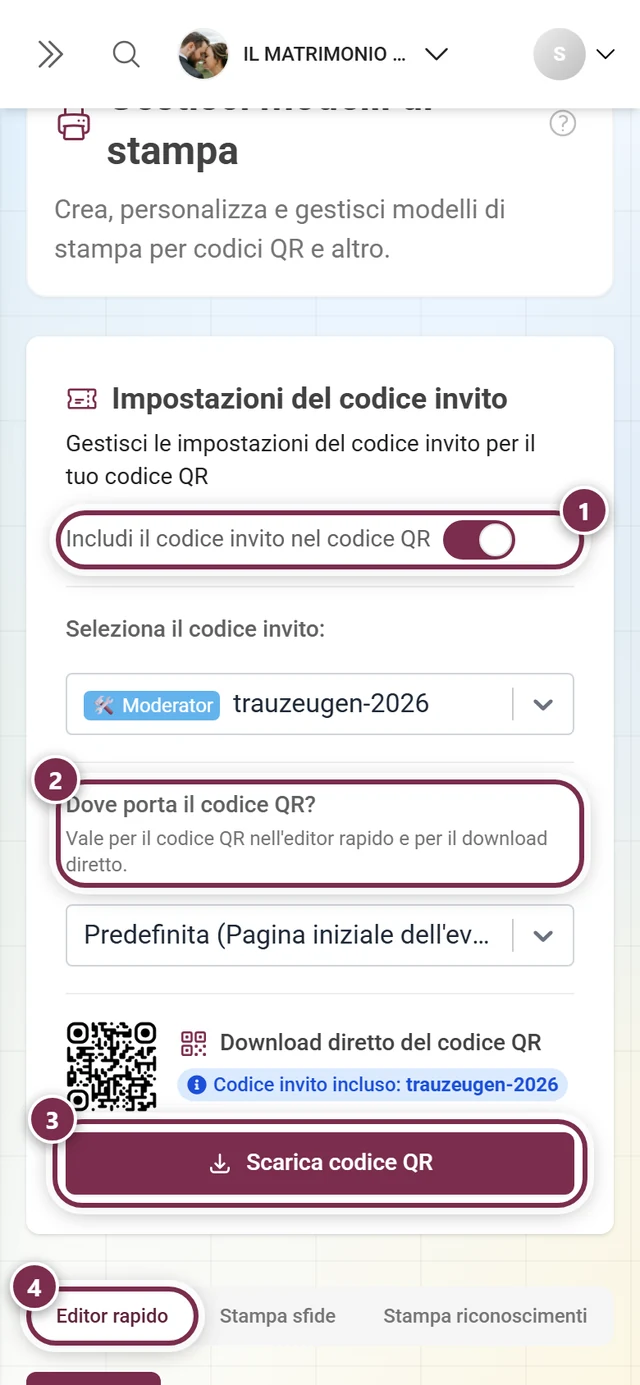
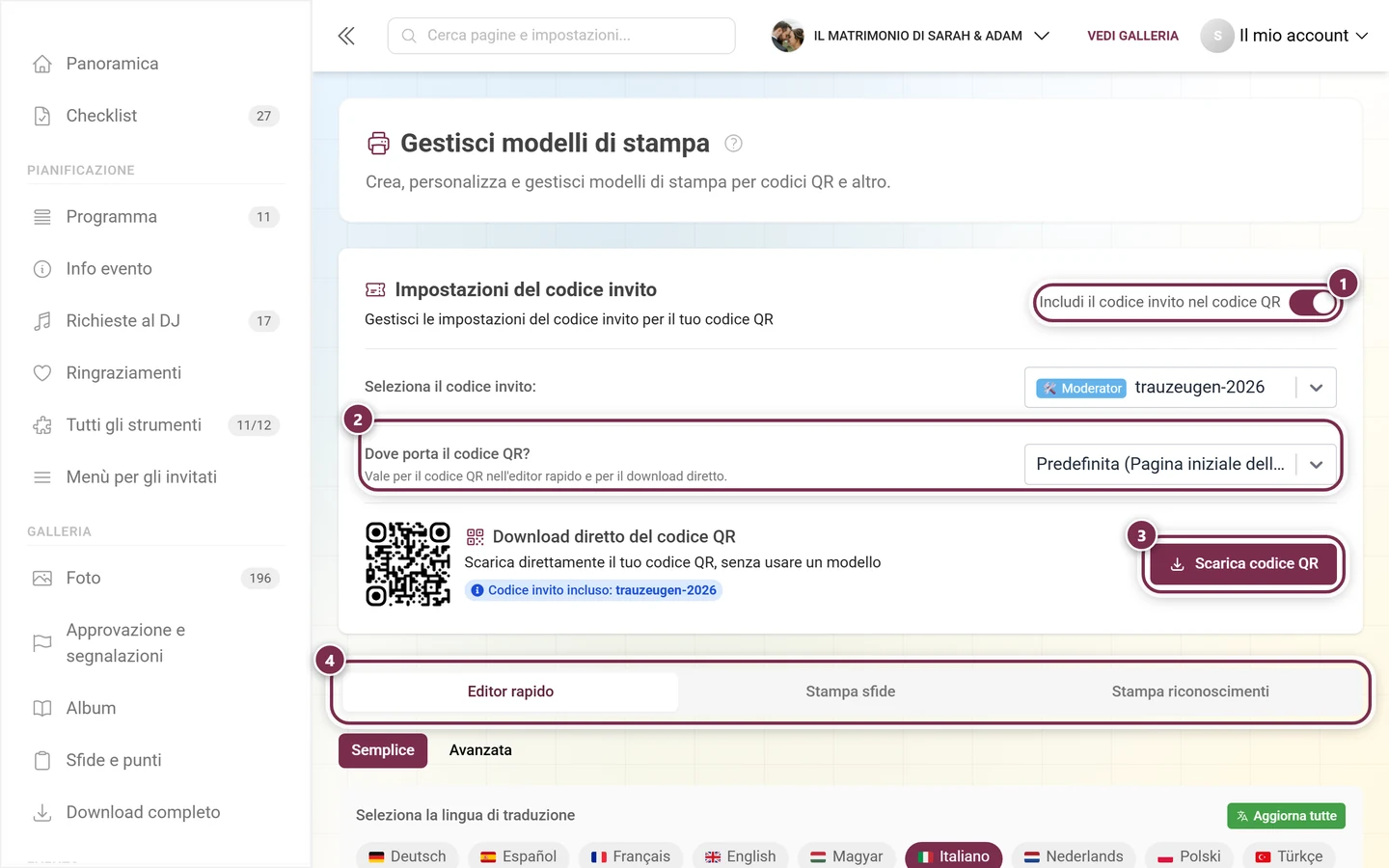
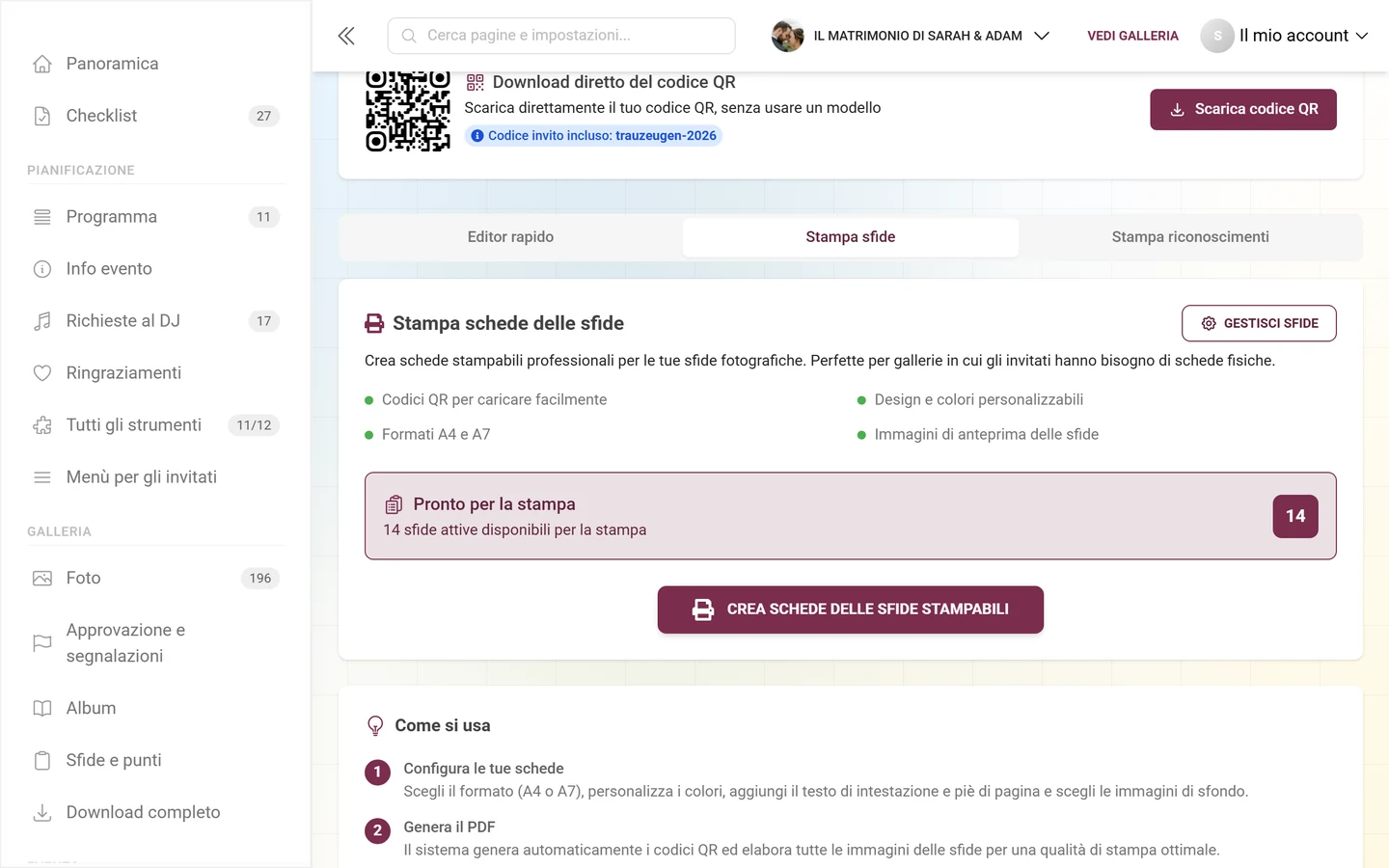
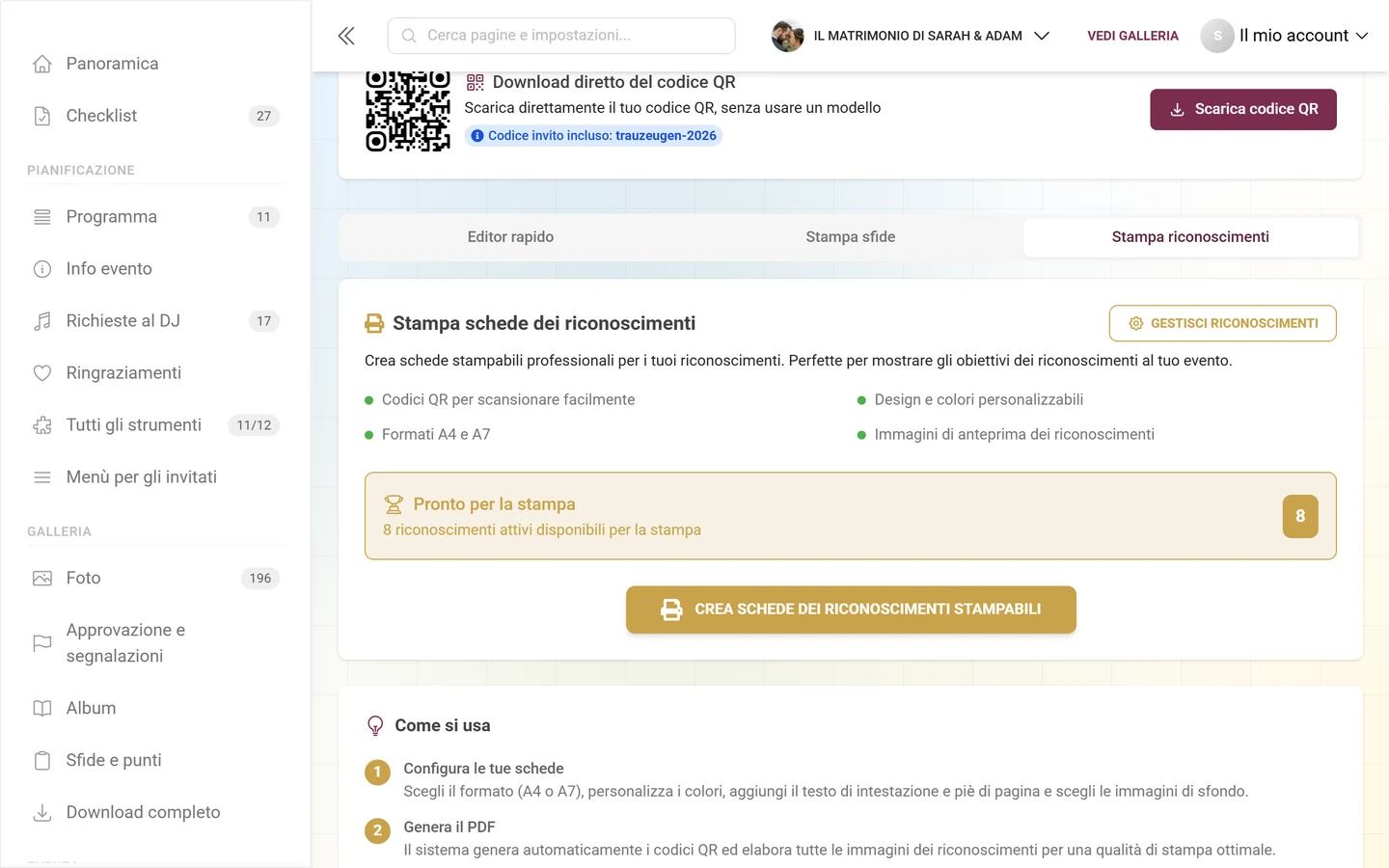
Si apre la pagina. In alto trovi il controllo del codice invito con il download diretto del QR, sotto le tre schede Editor rapido, Stampa sfide e Stampa riconoscimenti. Le stesse tre compaiono come sottovoci nella barra laterale quando ti trovi sulla pagina.
Controllo del codice invito e download diretto del QR
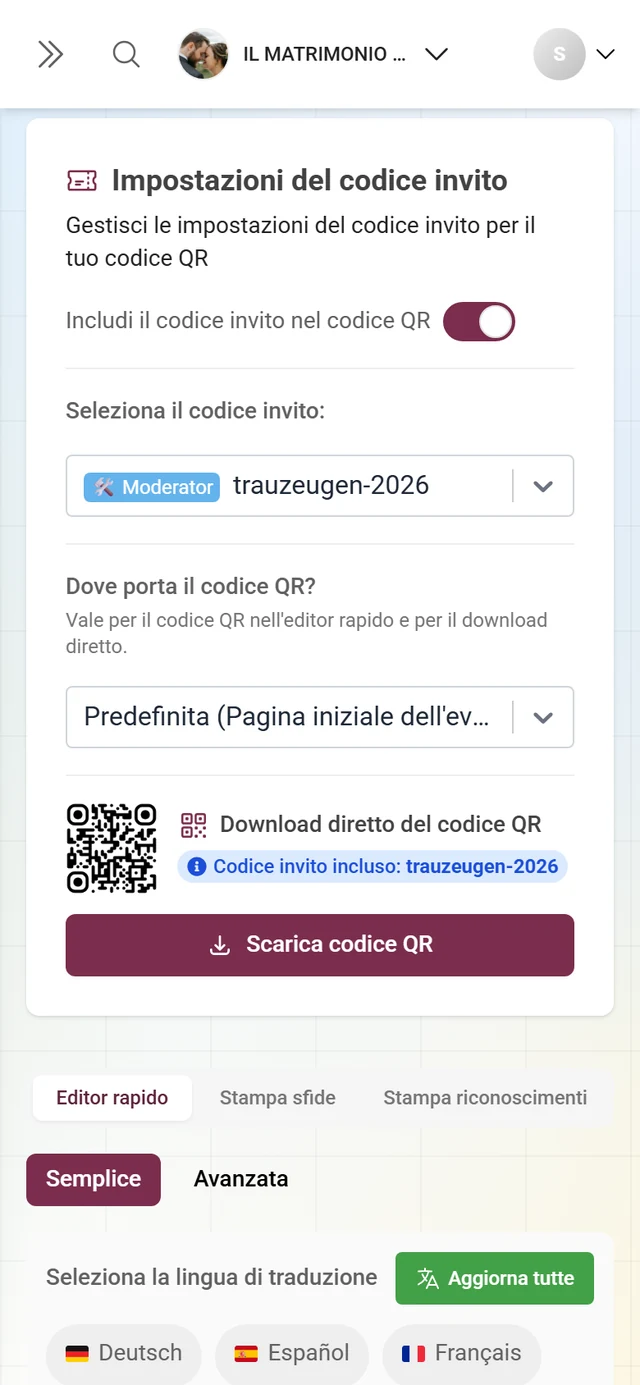
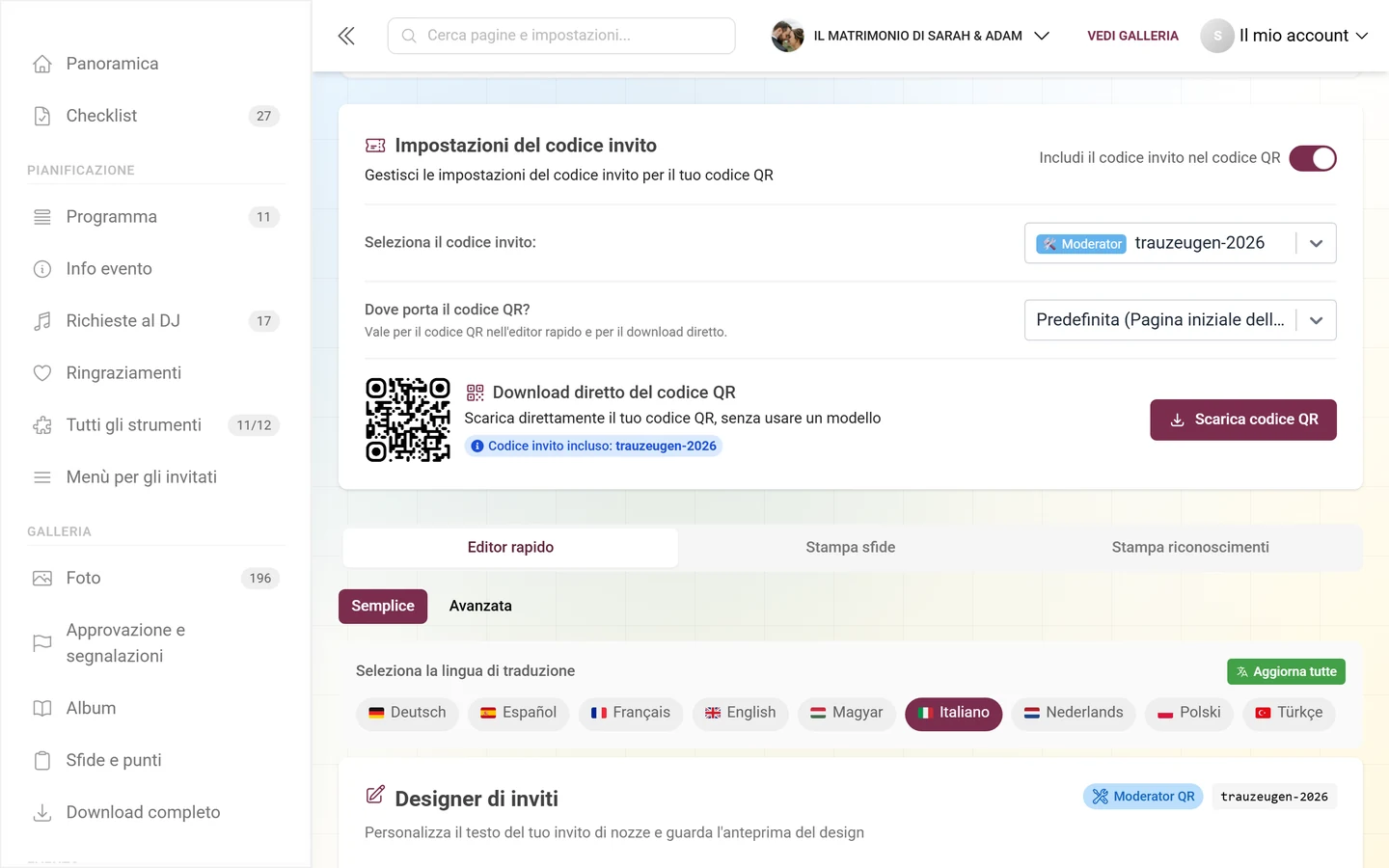
Sezione intitolata “Controllo del codice invito e download diretto del QR”La scheda Impostazioni del codice invito si trova sempre in alto, sopra le schede. Qui decidi quali permessi concede il tuo codice QR alla scansione e lo scarichi in PNG.
-
Includi il codice invito nel codice QR: se l’interruttore è attivo, il codice QR contiene un determinato codice invito e i tuoi invitati entrano con i permessi corrispondenti, senza dover digitare una password. Se l’interruttore è disattivato, un testo sotto spiega il motivo, ad esempio “Nessun codice invito disponibile” oppure “I codici invito non sono necessari per questo evento”.
-
Seleziona codice (solo con l’interruttore attivo): il menu a tendina Seleziona codice raggruppa i codici in Invito predefinito e Altri inviti, ciascuno con l’icona del ruolo e un badge colorato.
-
Fai attenzione agli avvisi:
- Giallo “Selezionato un codice invito non predefinito!”: hai scelto un codice speciale. Il QR concede esattamente i suoi permessi.
- Rosso “Attenzione: il codice QR viene creato senza codice invito per una galleria accessibile solo su invito!”: i tuoi invitati dovrebbero digitare la password a mano. In questo caso incorpora assolutamente un codice.
- “Errore nella generazione del codice QR”: attendi un attimo e controlla la selezione del codice.
-
Scarica il QR: in Download diretto del codice QR vedi una piccola anteprima. Clicca su Scarica codice QR per salvarlo in PNG. Durante la generazione il pulsante mostra “Generazione…”; senza un QR pronto è disattivato. Un badge “Codice invito incluso: …” conferma quale codice è incorporato.
Scheda 1 – Editor rapido
Sezione intitolata “Scheda 1 – Editor rapido”In cima alla scheda scegli tra due modalità:
- Semplice: l’editor di testo formattato con scelta dello sfondo e anteprima PDF.
- Avanzata: apre il Design Studio come editor a schermo intero.
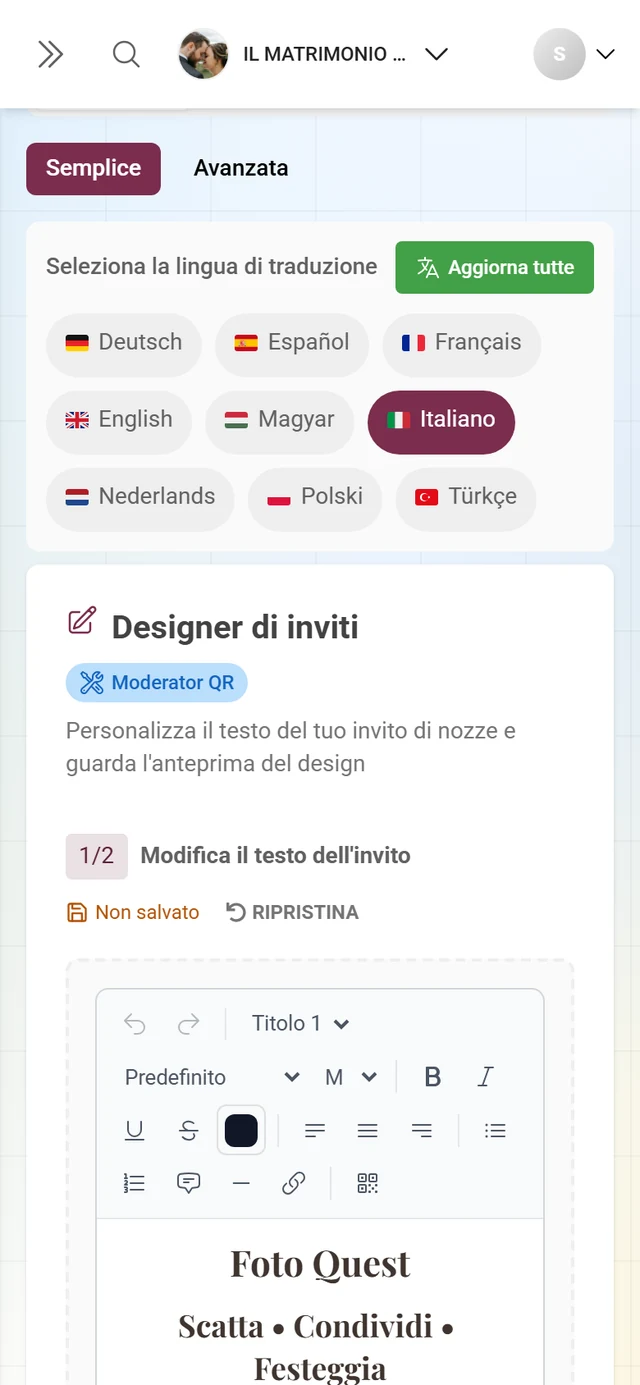
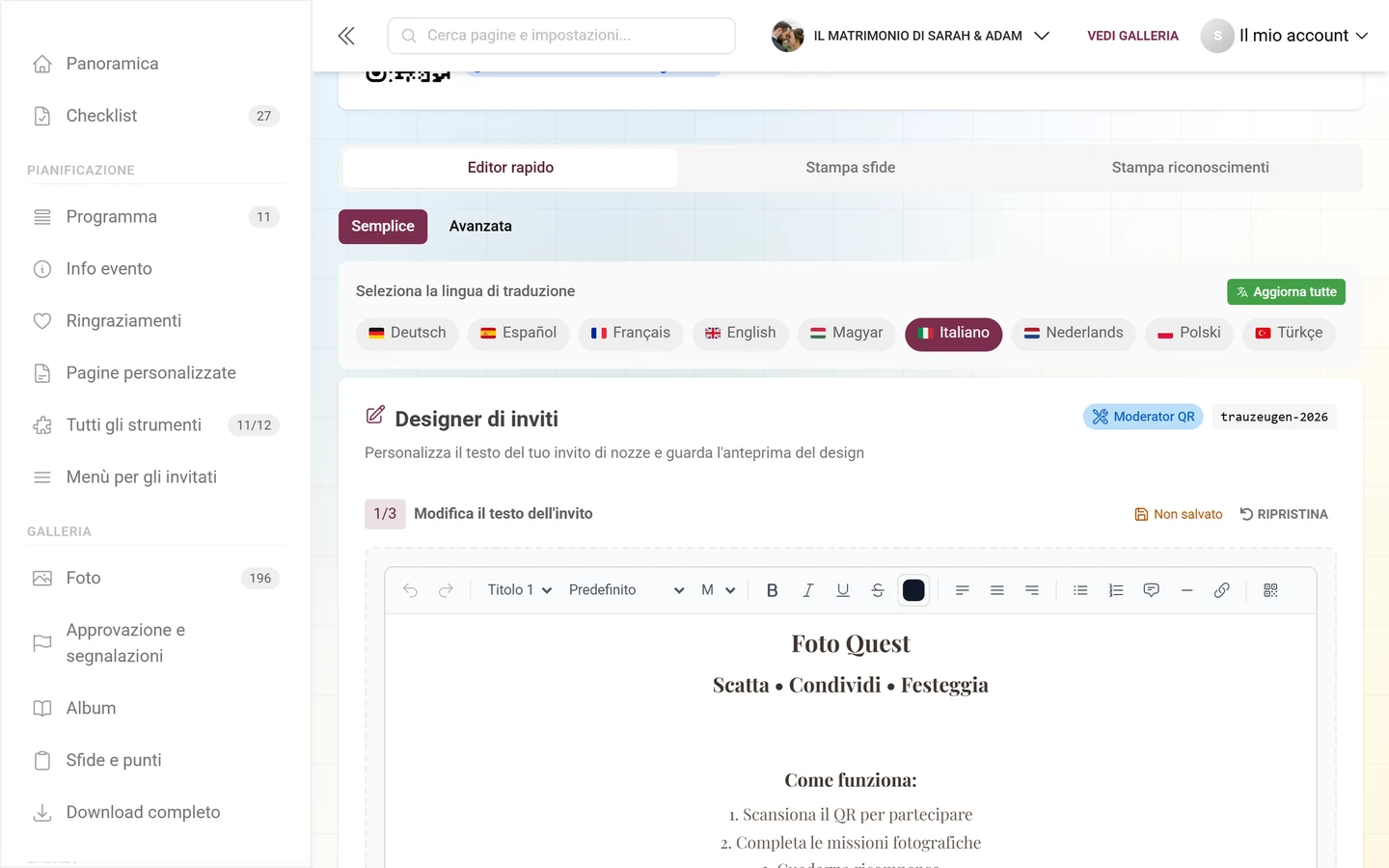
L’editor semplice si intitola Designer di inviti e ti guida in tre passaggi (due sul telefono: l’anteprima c’è solo su desktop):
-
1/3 – Modifica il testo dell’invito: editor di testo formattato con barra degli strumenti: titoli, carattere, dimensione, colore del testo e dello sfondo, elenchi. Due elementi speciali: Inserisci codice QR (un segnaposto che in stampa viene sostituito dal QR vero) e una linea decorativa. A destra c’è lo stato di salvataggio (“Salvataggio…” / “Non salvato” / “Salvato”). Con Ripristina ripristini il testo predefinito.
-
2/3 – Sfondo: scegli un’immagine di sfondo. Con Sfoglia modelli apri la selezione Scegli lo sfondo del biglietto d’invito, con Carica sfondo personalizzato carichi la tua immagine.
-
3/3 – Anteprima live (solo desktop): mostra il biglietto finito come anteprima PDF con il QR vero. Senza QR compare “Nessun codice QR disponibile per l’anteprima”.
-
Download: clicca su Scarica invito. Senza QR il pulsante è disattivato (“Codice QR necessario”); senza sblocco compare “Esegui l’upgrade per scaricare il PDF”.
Aprire il Design Studio
Sezione intitolata “Aprire il Design Studio”Ci sono più strade per entrare nello Studio, a seconda di cosa vuoi stampare:
- Editor rapido → Avanzata per i biglietti d’invito.
- Stampa sfide e Stampa riconoscimenti (schede 2 e 3) per le schede delle sfide e dei riconoscimenti.
- Dagli strumenti dell’evento: Segnaposto, Numeri dei tavoli e Poster della disposizione dei tavoli dall’esportazione della disposizione dei tavoli, Crea nel Design Studio dal menù, Crea gli inviti dallo strumento RSVP e Crea nel Design Studio dalla sezione QR di ogni strumento.
Com’è strutturato lo Studio
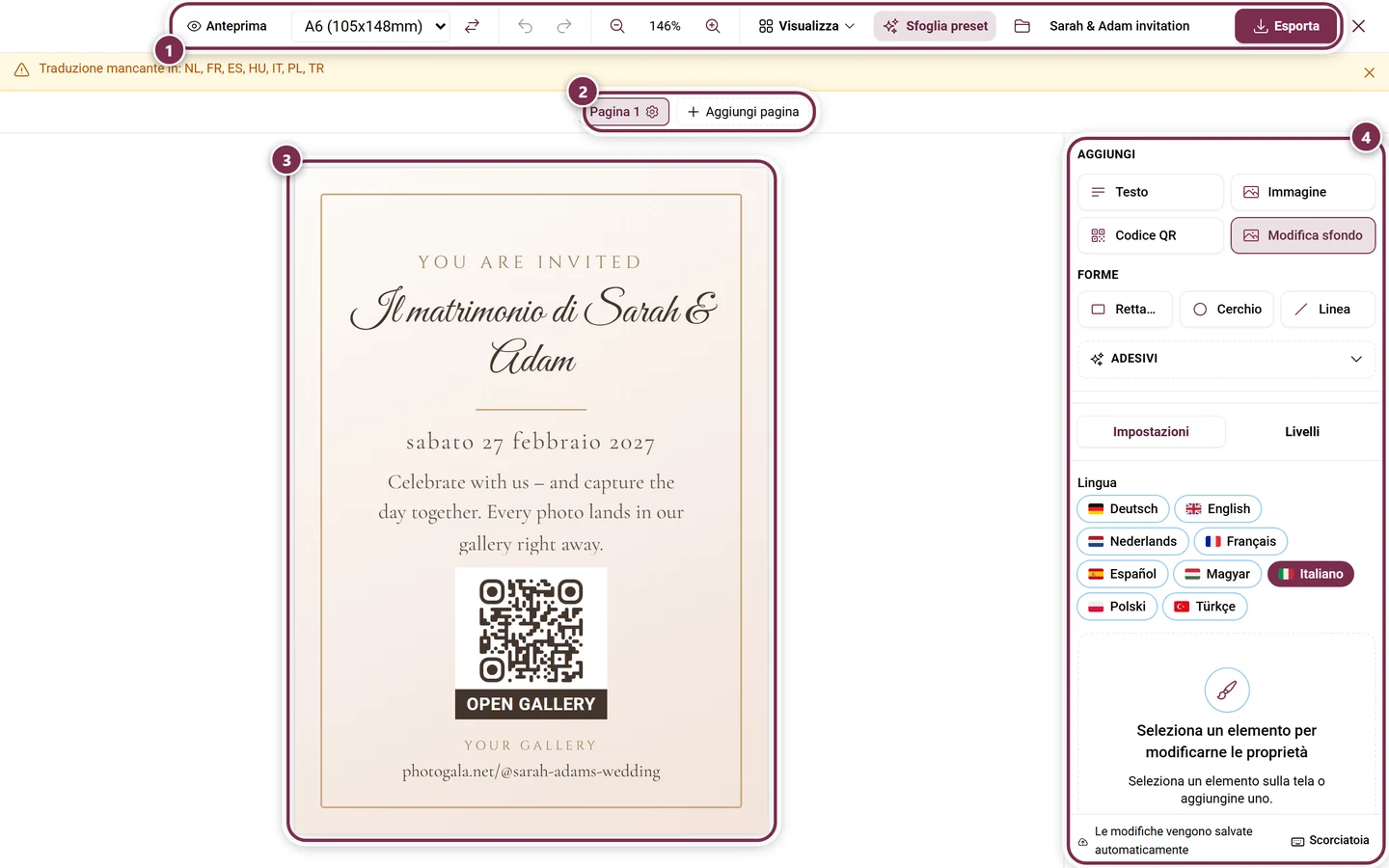
Sezione intitolata “Com’è strutturato lo Studio”Lo Studio è composto dalla barra degli strumenti in alto, dal canvas al centro con il navigatore delle pagine sotto e da una barra laterale a destra. La barra laterale mostra in alto la sezione Aggiungi e sotto le due schede Impostazioni e Livelli; la linea di separazione tra le due si può spostare. Su desktop è nascosta in modalità anteprima; sul telefono raggiungi le stesse sezioni dalla barra in basso.
Barra degli strumenti
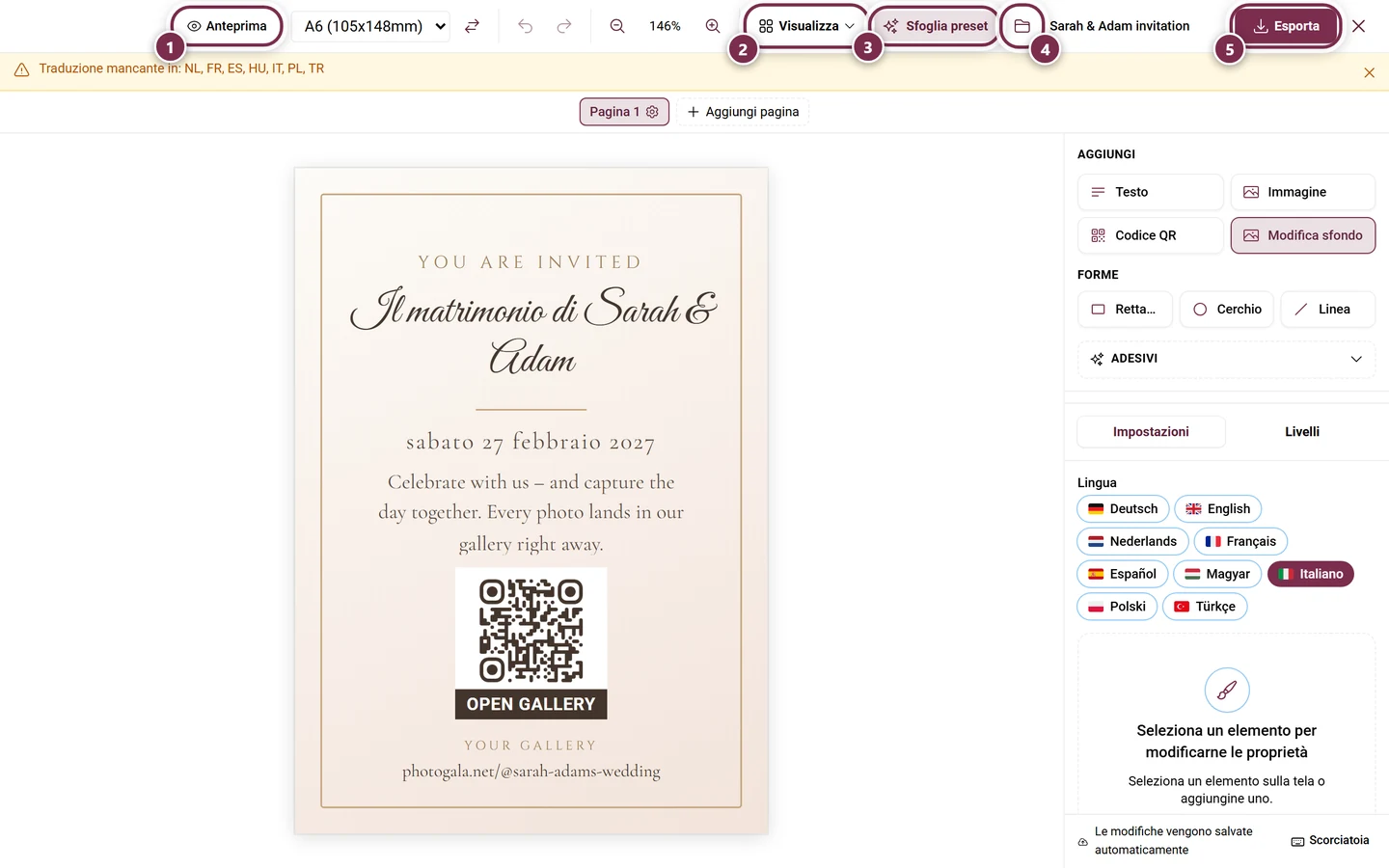
Sezione intitolata “Barra degli strumenti”- Modifica / Anteprima: l’anteprima mostra i dati reali dell’evento al posto dei segnaposto.
- Il formato carta (solo desktop): un menu a tendina con i formati A e le loro misure, da
A3 (297x420mm)aA7 (74x105mm), oppure Personalizzato con larghezza × altezza in mm (da 10 a 1000). Accanto, Cambia orientamento. - Annulla / Ripeti, Ingrandisci / Riduci (solo desktop).
- Vista (solo desktop) con Griglia, Righello, Aggancia, l’unità di misura e tutte le opzioni per guide e pieghe.
- Livelli: l’icona della pila; apre a destra la scheda Livelli.
- Sfoglia preset apre il browser dei design.
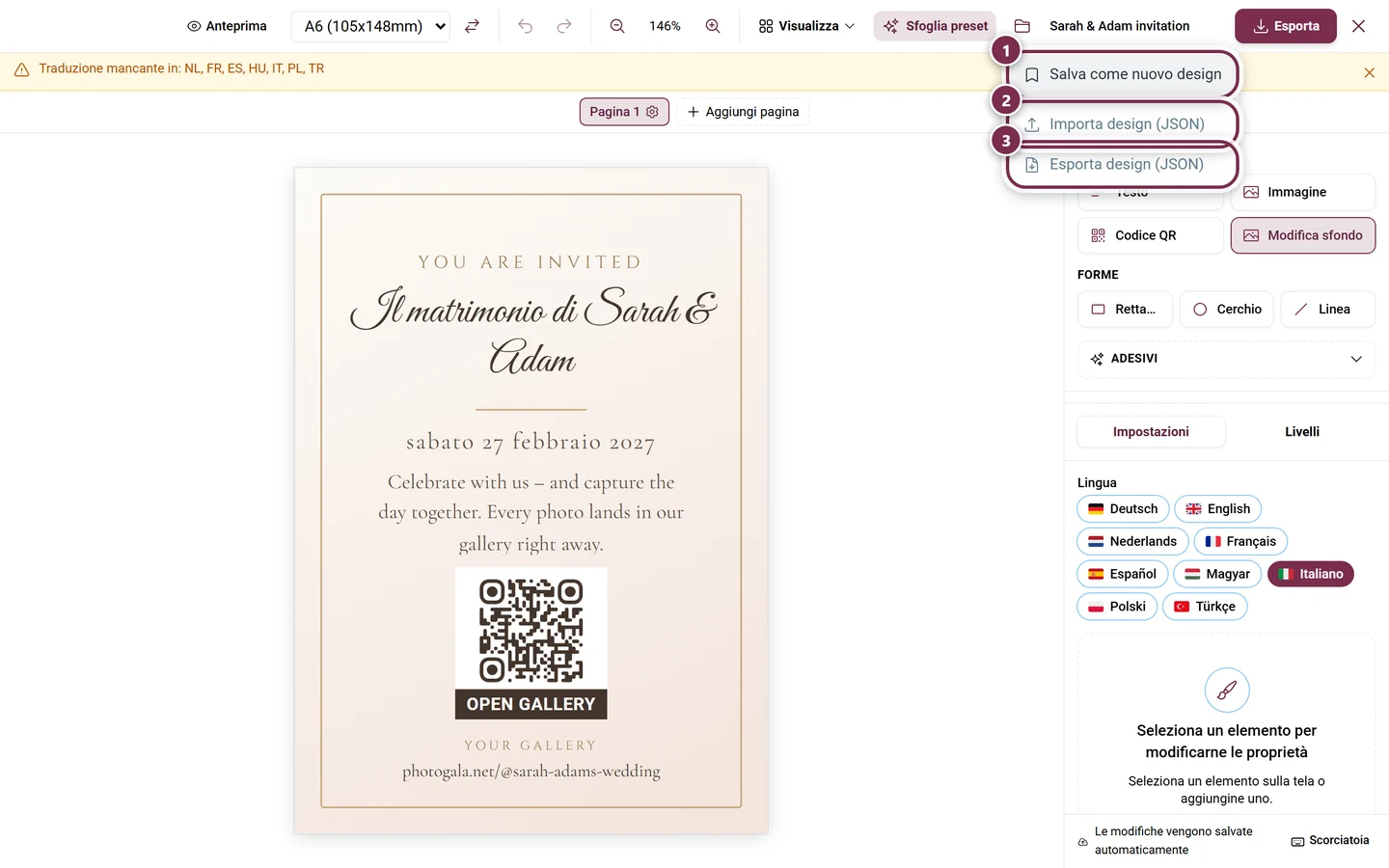
- File: l’icona della cartella lì accanto. Non ha etichetta, il nome compare solo nel tooltip. Contiene Salva come nuovo design, Importa design (JSON) ed Esporta design (JSON).
- A destra: il nome del design modificabile, Schermo intero, Esporta e Chiudi.
Aggiungere elementi
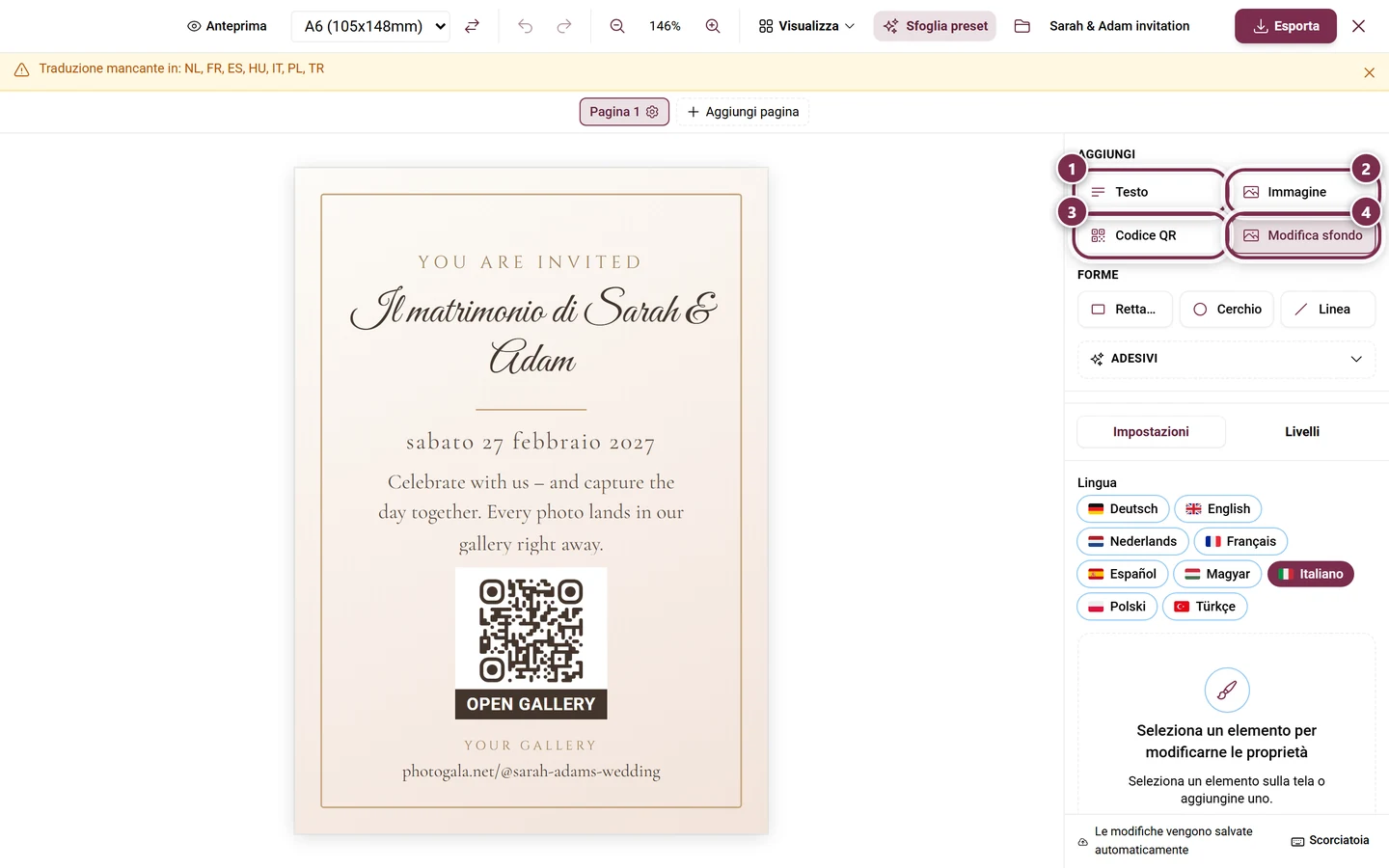
Sezione intitolata “Aggiungere elementi”Nella sezione Aggiungi trovi:
- Elementi di base: Testo, Immagine, Forme (rettangolo, cerchio, linea), Codice QR e Sfondo.
- Campi dinamici: vedi sotto.
- Adesivi: 39 grafiche pronte in cinque categorie: Ornamenti, Matrimonio, Festa, Natura e Forme+. Un clic inserisce l’adesivo come normale elemento immagine (30 % della larghezza della pagina, al centro); da lì valgono tutte le impostazioni delle immagini.
- Inserisci contenuto: blocchi con i dati reali dell’evento, vedi sotto.
Livelli
Sezione intitolata “Livelli”La scheda Livelli elenca tutti gli elementi, dal livello più alto. Per ogni riga: visibilità (Mostra / Nascondi), Blocca, Porta avanti / Porta indietro, Rinomina (doppio clic sul nome, massimo 60 caratteri) ed Elimina. Trascinando cambi l’ordine.
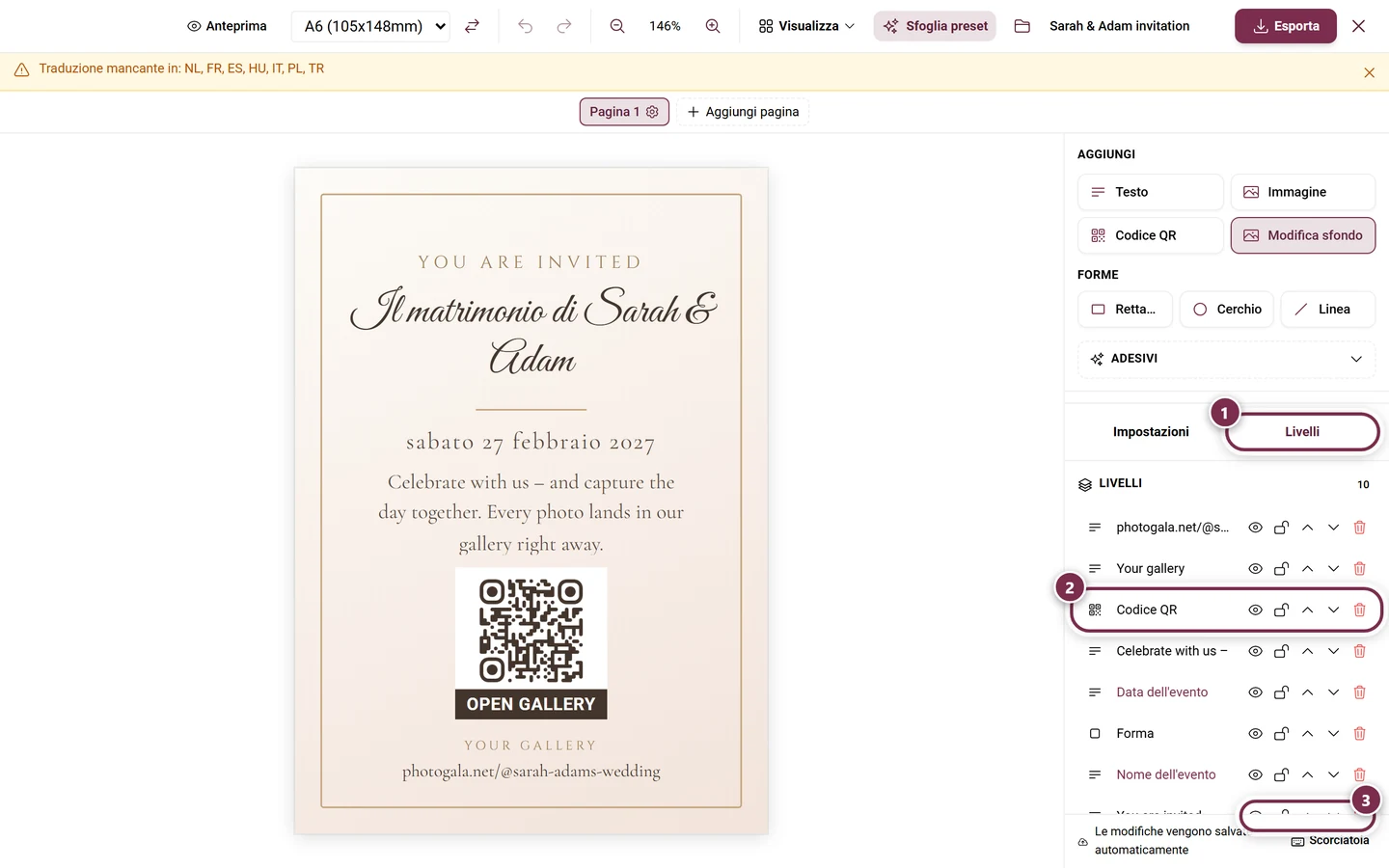
Più elementi si possono riunire in un gruppo: Raggruppa selezione e Separa gruppo. Un gruppo ha una propria riga di intestazione con Rinomina gruppo, Espandi gruppo / Comprimi gruppo, Blocca gruppo e il numero di membri. Un clic sull’intestazione seleziona tutti i membri.
Documenti di più pagine
Sezione intitolata “Documenti di più pagine”Sotto il canvas c’è il navigatore delle pagine, con un chip per ogni pagina. Così crei biglietti pieghevoli, menù o interi libretti:
- Aggiungi pagina (il più tratteggiato) aggiunge una pagina vuota in fondo.
- Rinomina: doppio clic sul nome o sull’icona della matita della pagina attiva (massimo 40 caratteri). Senza nome si chiama “Pagina 1”, “Pagina 2” …
- Duplica pagina copia elementi, guide e piega della pagina.
- Elimina pagina rimuove la pagina con tutti gli elementi che contiene, senza chiedere conferma. Resta sempre almeno una pagina; con Annulla la recuperi.
- Impostazioni pagina (piega, nome) (ingranaggio) apre la finestra Pagina N: impostazioni.
- Un
⌇sul chip significa Questa pagina ha una piega; con più pieghe il numero compare accanto.
Non c’è un limite al numero di pagine.
Sfondo su tutte le pagine
Sezione intitolata “Sfondo su tutte le pagine”Se selezioni un elemento di sfondo, a destra compare l’interruttore Usa su tutte le pagine. Lo sfondo compare su tutte le pagine senza uno sfondo proprio: una pagina con uno sfondo proprio mantiene il suo.
Flusso del testo tra le pagine
Sezione intitolata “Flusso del testo tra le pagine”I testi lunghi non devono per forza stare in un solo riquadro. Seleziona un riquadro di testo (non possibile con i campi dinamici) e usa nel pannello delle proprietà la sezione Flusso del testo tra le pagine:
-
Fai scorrere tra le pagine concatena il riquadro. Sulla pagina successiva viene creato un secondo riquadro con le stesse misure e la stessa tipografia; se la pagina non c’è, viene creata.
-
A quel punto compare Testo concatenato: N riquadri. Con Pagina aggiungi un altro riquadro, con Scollega sciogli la concatenazione.
-
Se il testo non ci sta più, sull’ultimo riquadro compare un campo rosso. Un clic aggiunge subito un altro riquadro.
Guide, righelli e aggancio
Sezione intitolata “Guide, righelli e aggancio”Tutto si trova nel menu Vista (solo su desktop, non in modalità anteprima):
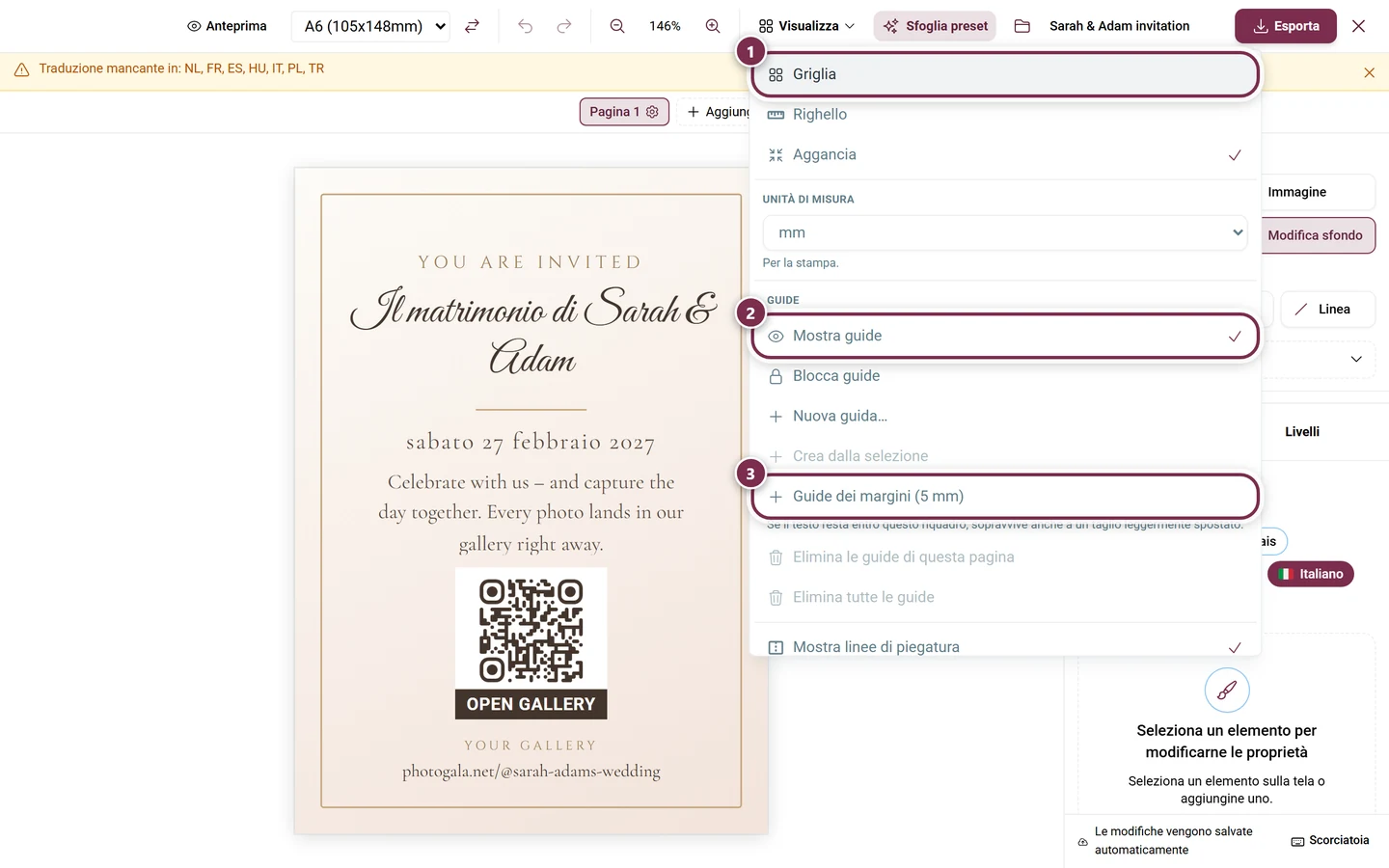
- Griglia, Righello e Aggancia come opzioni con spunta. L’aggancio è attivo di default.
- Unità di misura: mm, cm, pt, px o %. L’unità è solo un’impostazione di visualizzazione del tuo browser; internamente il documento lavora sempre in punti. Puoi cambiarla anche cliccando la casella d’angolo tra i righelli. In ogni campo di lunghezza puoi digitare anche l’unità, ad esempio
12mmo50%.
Nella sezione Guide:
- Mostra guide (attivo di default) e Blocca guide.
- Nuova guida… apre una finestra con Orientamento (Verticale / Orizzontale), Posizione, l’opzione Su tutte le pagine (da due pagine in su) e Bloccata.
- Crea dalla selezione crea linee sui bordi e sui centri della selezione corrente.
- Guide dei margini (5 mm) crea quattro linee a 5 mm da ogni bordo: se il testo resta all’interno, sopravvive anche a un taglio leggermente spostato.
- Elimina le guide di questa pagina ed Elimina tutte le guide. Le linee presenti su tutte le pagine sopravvivono all’eliminazione pagina per pagina.
Sul canvas crei una guida semplicemente trascinandola fuori da un righello. Trascinando la sposti, con un doppio clic apri la finestra, con il clic destro (sul telefono una pressione prolungata) apri un menu con Modifica…, Blocca / Sblocca, Su tutte le pagine / Solo su questa pagina ed Elimina guida. Se la riporti sul righello, sparisce. Tenendo premuto Alt la posizioni senza aggancio.
L’aggancio avviene ai bordi e al centro della pagina, alle guide (solo se sono visibili), alle linee di piegatura con i bordi delle metà e ai bordi e ai centri degli altri elementi della stessa pagina.
Segni di piega
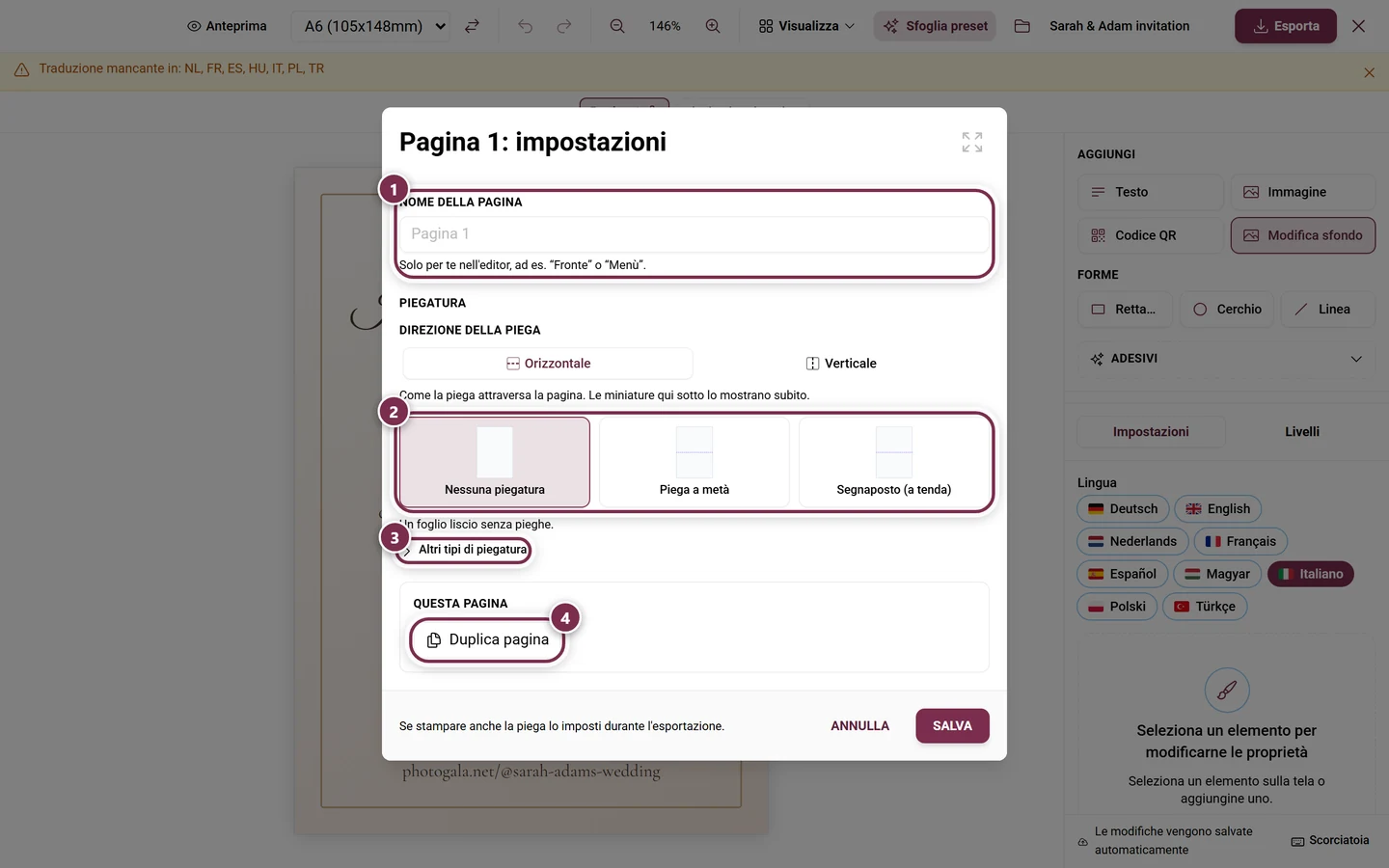
Sezione intitolata “Segni di piega”La piega è una proprietà della pagina. La apri dall’ingranaggio sul chip della pagina → Pagina N: impostazioni.
Tipi di piegatura
Sezione intitolata “Tipi di piegatura”Subito visibili ci sono tre preset:
- Nessuna piegatura: un foglio piatto.
- Piega a metà: una piega al centro, quattro facciate stampabili.
- Segnaposto (a tenda): piegato al centro, sta in piedi sul tavolo come una tenda.
In Altri tipi di piegatura si aggiungono:
- Piega a lettera: tre pannelli, quello ripiegato all’interno leggermente più stretto.
- Zigzag (a fisarmonica): tre pannelli uguali, piegati alternativamente.
- Piega a finestra: due pieghe al 25 % e al 75 %, entrambi i lati si aprono verso il centro.
- Personalizzato: posizioni delle pieghe a tua scelta.
Impostare le pieghe
Sezione intitolata “Impostare le pieghe”- Direzione della piega: Orizzontale o Verticale. Cambiandola, le posizioni relative restano invariate.
- Posizioni delle pieghe: una riga numerata per ogni piega, in mm, cm o percentuale. Piega ne aggiunge una, la × la rimuove, Distribuisci uniformemente le ordina (da due pieghe in su). Ogni modifica manuale passa a Personalizzato. Le pieghe a meno di 5 mm da un bordo o l’una dall’altra vengono scartate.
- Margine di sicurezza dalla piega: la zona a sinistra e a destra della piega in cui non dovrebbe esserci testo; 3–5 mm sono la norma, il valore predefinito è 3 mm. Non viene mai stampato, serve solo per gli avvisi nell’editor.
- Etichette delle facciate: un nome a tua scelta per ogni metà. Con esattamente una piega lo Studio assegna automaticamente Lato visibile e Retro. Le etichette compaiono solo in piccolo nell’editor e non vengono mai stampate.
- Applica a tutte le pagine (da due pagine in su): utile per la stampa fronte-retro, perché fronte e retro devono piegarsi nello stesso punto.
Nell’editor mostri o nascondi le pieghe con Vista → Mostra linee di piegatura (attivo di default). Se la piega viene stampata lo decidi separatamente nella finestra di esportazione.
Selezionare, allineare, ruotare
Sezione intitolata “Selezionare, allineare, ruotare”- Selezione multipla: clicca tenendo premuto Ctrl o Shift, oppure trascina un rettangolo di selezione su un’area vuota. In cima al pannello compare “N elementi selezionati”.
- Allinea: sei pulsanti: Allinea a sinistra, Centra, Allinea a destra, In alto, Al centro, In basso.
- Distribuisci in orizzontale e Distribuisci in verticale: attivi solo da tre elementi in su.
- Ruota: i pulsanti -90°, +90°, +180° e 0° (Raddrizza tutti); quest’ultimo raddrizza tutto senza spostare nulla.
- Rotazione di gruppo: sotto il riquadro di selezione c’è una maniglia (Ruota selezione, con Shift per passi di 15°). L’intera selezione ruota in blocco e le distanze restano invariate. Senza Shift si aggancia dolcemente a 0°, 45°, 90° … Se la selezione si trova su più pagine, ogni pagina ruota attorno al proprio centro: l’indicazione compare nel pannello.
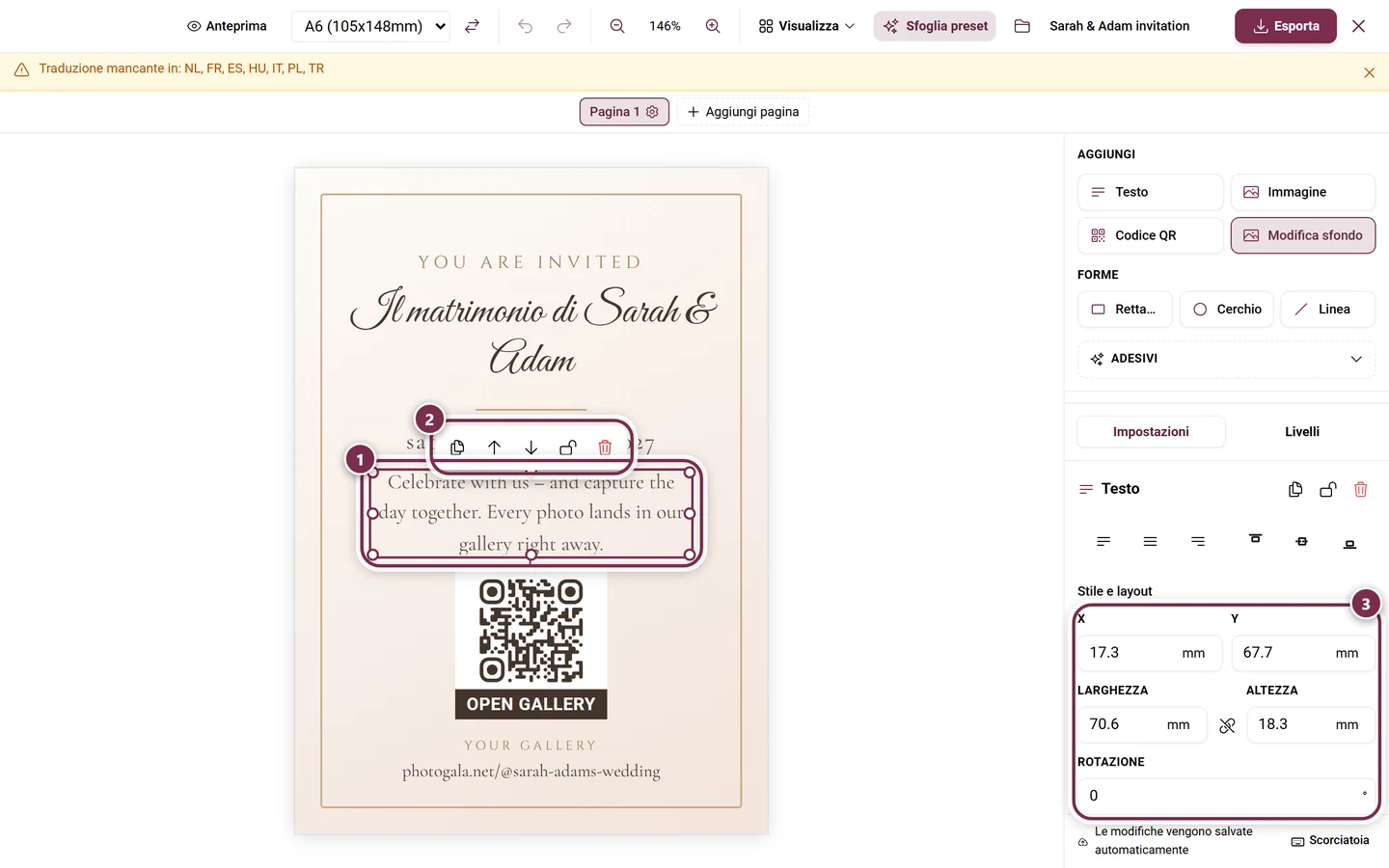
Immagini: ritaglio senza perdita, maschere, filtri
Sezione intitolata “Immagini: ritaglio senza perdita, maschere, filtri”Con Ritaglia nel pannello delle proprietà apri la finestra Ritaglia immagine. Il sottotitolo dice la cosa più importante: scegli solo la parte visibile, l’immagine intera resta conservata; viene salvata solo la finestra di ritaglio, l’immagine stessa non viene mai rielaborata.
- Il riquadro si può spostare e prendere dagli angoli; in Libero si aggiungono anche le maniglie sui bordi.
- Proporzioni: Cornice (predefinito, il formato dell’elemento), Libero,
1:1,16:9,9:16oppure Originale (il formato dell’immagine). Con uno sfondo a pagina intera questa scelta non c’è. - Zoom (non in Libero) restringe il ritaglio.
- Ripristina ripristina l’area intera, Rimuovi ritaglio lo elimina del tutto. Applica salva.
Dopo, il pulsante si chiama Modifica ritaglio. Per le immagini collegate a un campo dinamico il ritaglio non è disponibile.
Nel pannello trovi inoltre:
- Rifletti: Rifletti in orizzontale e Rifletti in verticale, indipendenti tra loro.
- Forma della maschera: Nessuna, Cerchio, Arrotondata o Arco.
- Filtri immagine: Sfocatura, Luminosità, Contrasto e Saturazione. A parte c’è Sovrapposizione colore.
- Adattamento (Riempi, Adatta, Allunga, Originale), Bordo, Raggio e Opacità.
Codice QR: destinazione, stile e cornice
Sezione intitolata “Codice QR: destinazione, stile e cornice”Un elemento QR non deve per forza puntare all’indirizzo predefinito. Nel pannello delle proprietà scegli in Destinazione del link:
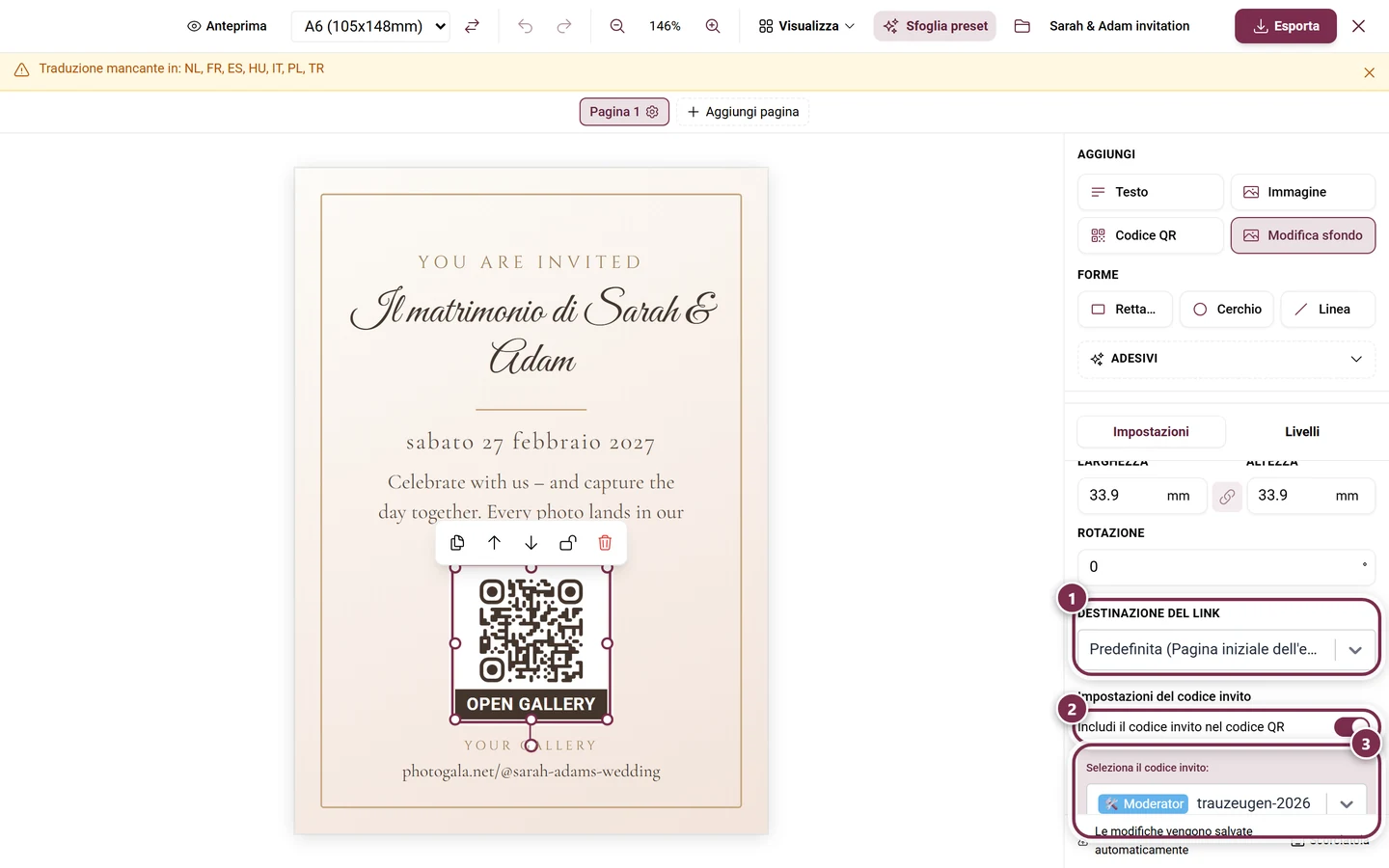
- Generale: Predefinita (tra parentesi c’è la destinazione effettiva), Pagina iniziale dell’evento, Galleria e Link personalizzato….
- Strumenti dell’evento: ogni strumento che ha una pagina per gli invitati ed è attivo nel tuo evento.
- Sfide fotografiche: ogni sfida creata.
- Riconoscimenti: ogni riconoscimento creato.
Con Link personalizzato… compare un campo per l’indirizzo completo. Se manca https://, un avviso lo segnala e nel frattempo il QR usa il link predefinito. Se una destinazione salvata non è più disponibile nell’evento, compare Destinazione non disponibile e anche in questo caso il codice torna a quella predefinita.
Inoltre:
- Colori QR (Codice e Sfondo, a scelta Trasparente) e Personalizza stile QR per motivi e forme.
- Cornice QR: otto varianti, dagli angoli di scansione a un fumetto e un cartello sotto il codice fino a un’indicazione disegnata a mano.
- Con una cornice attiva: Testo della cornice (predefinito “Scansionami”, separato per ogni lingua), Colori della cornice e la dimensione del carattere.
Gli elementi QR sono sempre quadrati.
Campi dinamici e stampa unione
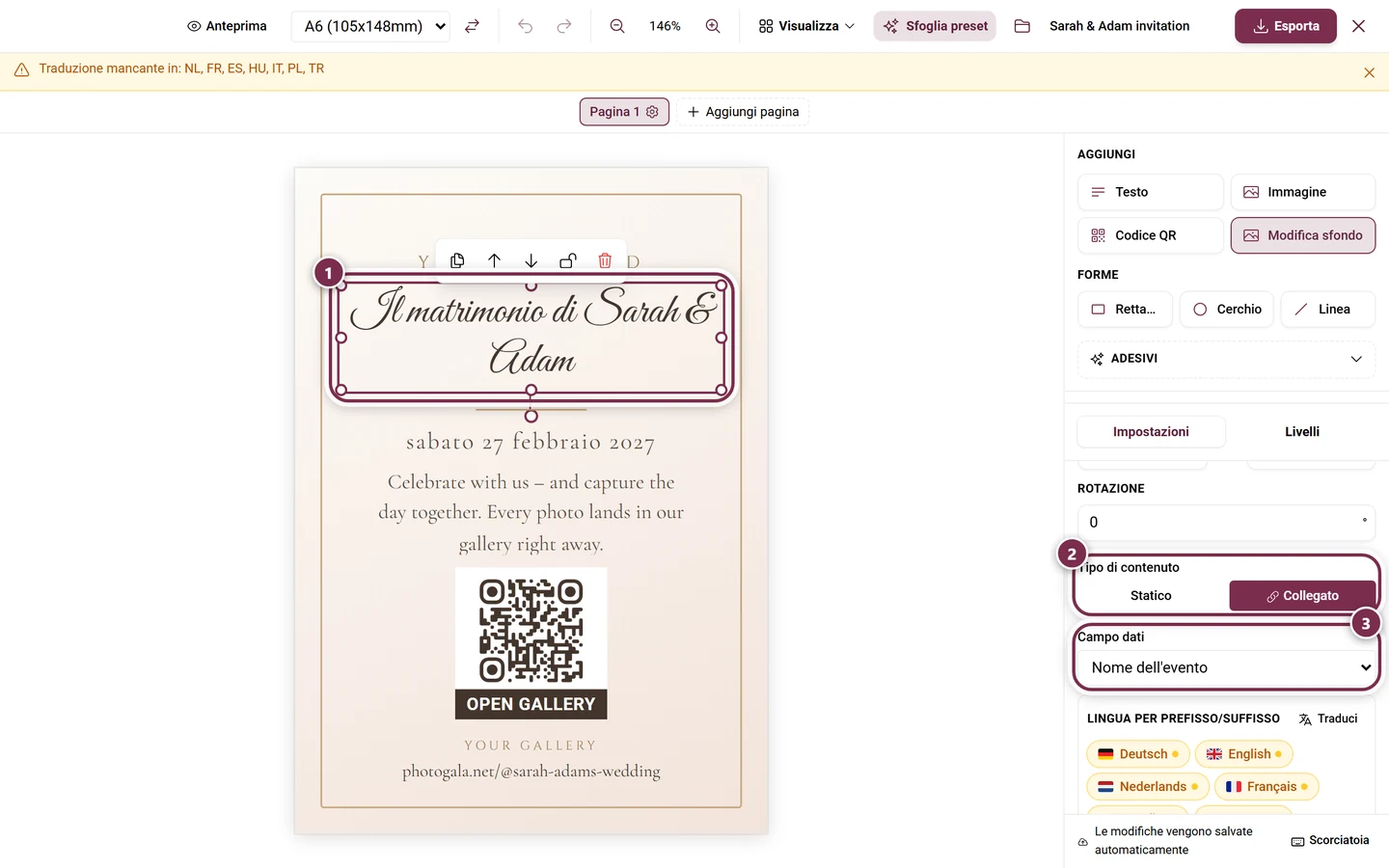
Sezione intitolata “Campi dinamici e stampa unione”In Campi dinamici ci sono segnaposto che vengono compilati automaticamente in stampa. Quali siano disponibili dipende dal tipo di modello, ad esempio Nome dell’evento, Data dell’evento, Codice d’invito, Nome della sfida, Punti, Immagine della sfida, Premio oppure, per i modelli della disposizione dei tavoli, Nome dell’invitato, Tavolo, Numero del posto, Gruppo, Scelta del menù e Note alimentari.
- Per un elemento di testo imposti il Tipo di contenuto su Statico o Collegato; se è collegato, scegli il Campo dati. Per la data dell’evento si aggiunge un Formato data (breve, medio, lungo, data e ora, solo ora).
- Prefisso e Suffisso racchiudono il valore, ad esempio “Posto ” davanti al numero. Entrambi si impostano per ogni lingua e si possono formattare separatamente.
- I segnaposto funzionano anche all’interno del testo: scrivi
{{eventName}}in un normale blocco di testo oppure usa Inserisci campo. - Se un campo non ha un valore per un record, l’elemento viene semplicemente omesso nell’esportazione: quindi “Posto ” senza numero non diventa un frammento.
Stampa unione: se il modello genera più record, ad esempio un segnaposto per ogni invitato o un cartello per ogni tavolo, li scorri in Modalità anteprima con Record precedente e Record successivo (nella barra degli strumenti, solo desktop). Tra i due compare il record corrente, per i segnaposto ad esempio il nome dell’invitato. Nell’esportazione ne risulta automaticamente un biglietto per ogni record.
Blocchi di contenuto con dati reali
Sezione intitolata “Blocchi di contenuto con dati reali”Con Inserisci contenuto porti nel design interi blocchi di dati invece di ridigitarli:
- Per il Menù: Menù completo (continua automaticamente su più pagine), Per portata, Per piatto e Immagini per piatto.
- Per il Poster della disposizione dei tavoli: Piano come immagine, Piano come elenco (per tavolo) e Mini piantina per tavolo.
Ogni blocco ricorda com’erano i dati al momento dell’inserimento. Se poi modifichi il menù o la disposizione dei tavoli, in alto compare una barra ambra: “N blocchi non aggiornati” ed eventualmente “N fonti eliminate”. Il pulsante Aggiorna tutto carica i nuovi contenuti senza cambiare posizione e stile. Le fonti eliminate vengono solo segnalate, mai rimosse automaticamente.
Avvisi, salvataggio e utilizzo
Sezione intitolata “Avvisi, salvataggio e utilizzo”Banner di convalida
Sezione intitolata “Banner di convalida”Quando serve, sotto la barra degli strumenti compare una striscia ambra. Non blocca mai nulla, ma segnala i tipici errori di stampa:
- “N elementi superano il bordo della pagina e verranno tagliati in stampa.”
- “N codici QR si trovano sulla linea di piega: una volta piegati, molti telefoni non riescono più a scansionarli.”
- “N testi attraversano la linea di piega: lì l’inchiostro si crepa con la piega.”
- “Traduzione mancante in: …”
- “Questi campi non verranno compilati per …: …”
Con Mostra l’editor salta alla pagina interessata e zooma sull’elemento. Ignora riduce la striscia a un piccolo triangolo di avviso; con Mostra avviso ricompare. Un’indicazione grigia ti ricorda inoltre quando il design non contiene ancora nessun campo dinamico.
Salvataggio automatico e ripristino
Sezione intitolata “Salvataggio automatico e ripristino”Non esiste un salvataggio manuale: le modifiche vengono salvate automaticamente come design; lo stato è indicato in basso (“Salvataggio…” / “Salvato”). Alla prima modifica nasce una bozza con il nome Design senza titolo e il badge Salvataggio automatico; con il nome del design o Salva con nome diventa un design con un nome.
Se la sessione si interrompe, alla successiva apertura lo Studio mostra “Sono state trovate modifiche non salvate di una sessione precedente.” con i pulsanti Ripristina e Scarta. Finché non decidi, non viene applicato nulla.
Scorciatoie da tastiera
Sezione intitolata “Scorciatoie da tastiera”Nella riga di stato in fondo c’è il pulsante Scorciatoia. Apre la panoramica Scorciatoie da tastiera, lo stesso elenco che trovi qui:
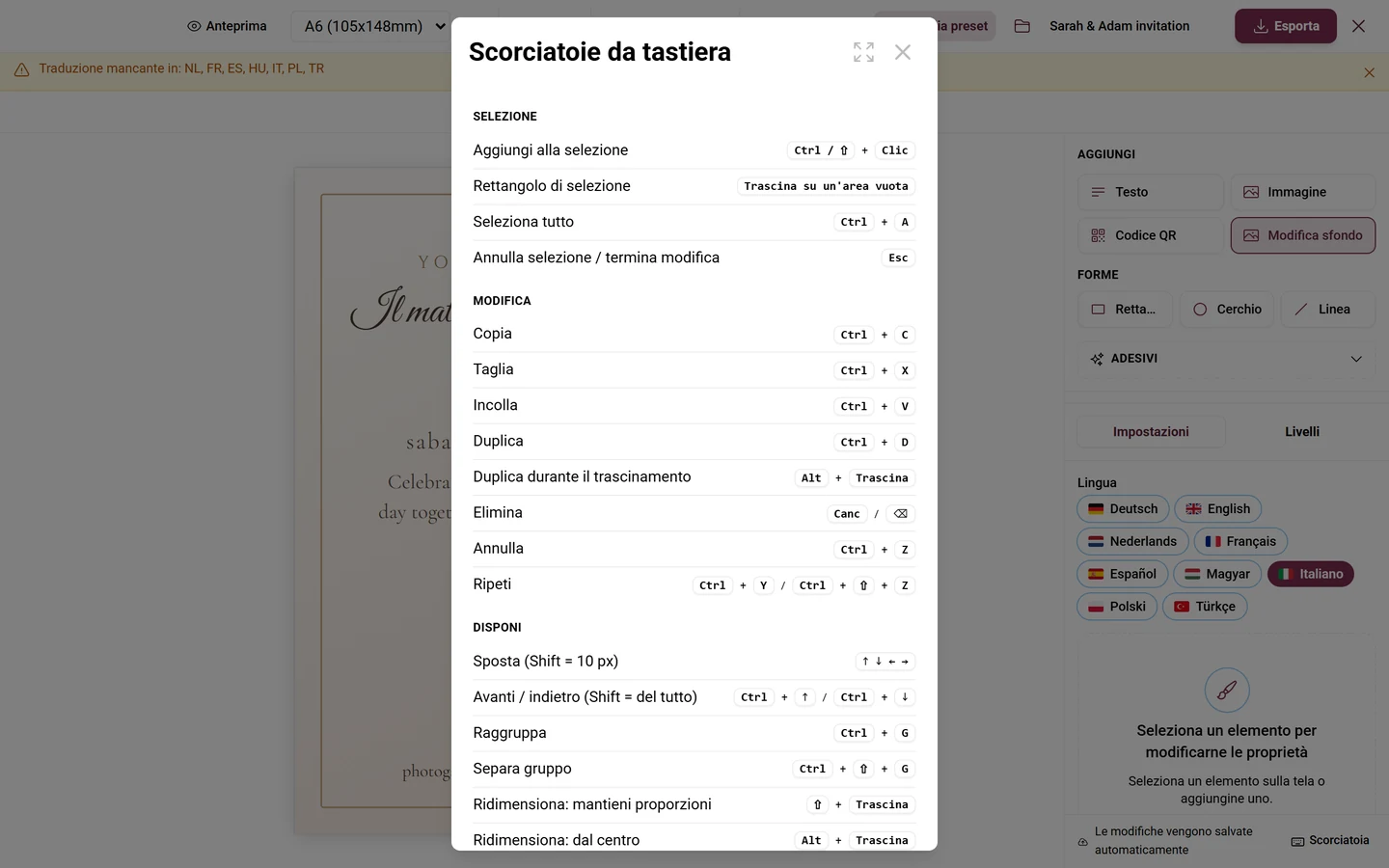
Selezione
| Cosa | Tasti |
|---|---|
| Aggiungere alla selezione | Ctrl oppure Shift + clic |
| Tracciare un rettangolo di selezione | trascinare su un’area vuota |
| Selezionare tutto | Ctrl + A |
| Annullare la selezione / terminare la modifica | Esc |
Modifica
| Cosa | Tasti |
|---|---|
| Copiare · Tagliare · Incollare | Ctrl + C · Ctrl + X · Ctrl + V |
| Duplicare | Ctrl + D |
| Duplicare trascinando | Alt + trascinare |
| Eliminare | Canc oppure Backspace |
| Annullare | Ctrl + Z |
| Ripetere | Ctrl + Y oppure Ctrl + Shift + Z |
Disposizione
| Cosa | Tasti |
|---|---|
| Spostare | tasti freccia (1 px, con Shift 10 px) |
| Portare avanti / indietro | Ctrl + ↑ o Ctrl + ↓ (con Shift in primo piano/in fondo) |
| Raggruppare / separare il gruppo | Ctrl + G · Ctrl + Shift + G |
| Ridimensionare mantenendo le proporzioni | Shift + trascinare la maniglia |
| Ridimensionare dal centro | Alt + trascinare la maniglia |
| Ruotare a passi di 15° | Shift durante la rotazione |
Vista
| Cosa | Tasti |
|---|---|
| Ingrandire / ridurre | Ctrl + + · Ctrl + − (passo × 1,2) |
| Riportare lo zoom al 100 % | Ctrl + 0 |
| Zoomare sulla selezione | Shift + 2 oppure Ctrl + Shift + 0 |
| Mostrare / nascondere i righelli | Shift + R |
| Mostrare / nascondere le guide | Ctrl + ; |
| Bloccare le guide | Ctrl + Alt + ; |
| Posizionare una guida senza aggancio | Alt mentre la trascini dal righello |
Menu contestuale
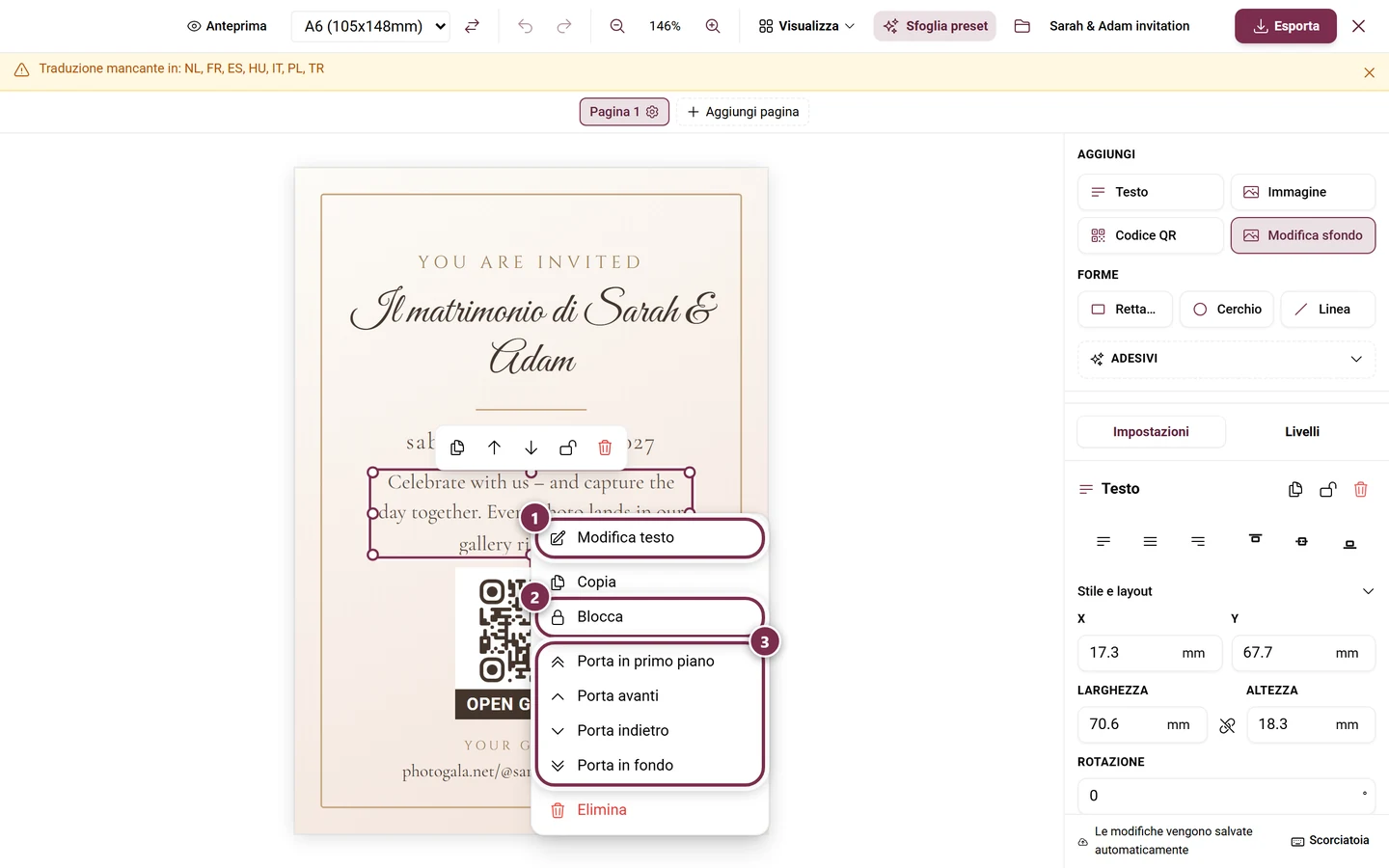
Sezione intitolata “Menu contestuale”Un clic destro su un elemento (sul telefono: pressione prolungata) apre il menu contestuale con Modifica testo, Copia, Blocca / Sblocca, le azioni di gruppo e inoltre Porta in primo piano, Porta avanti, Porta indietro, Porta in fondo ed Elimina.
Gestire i design
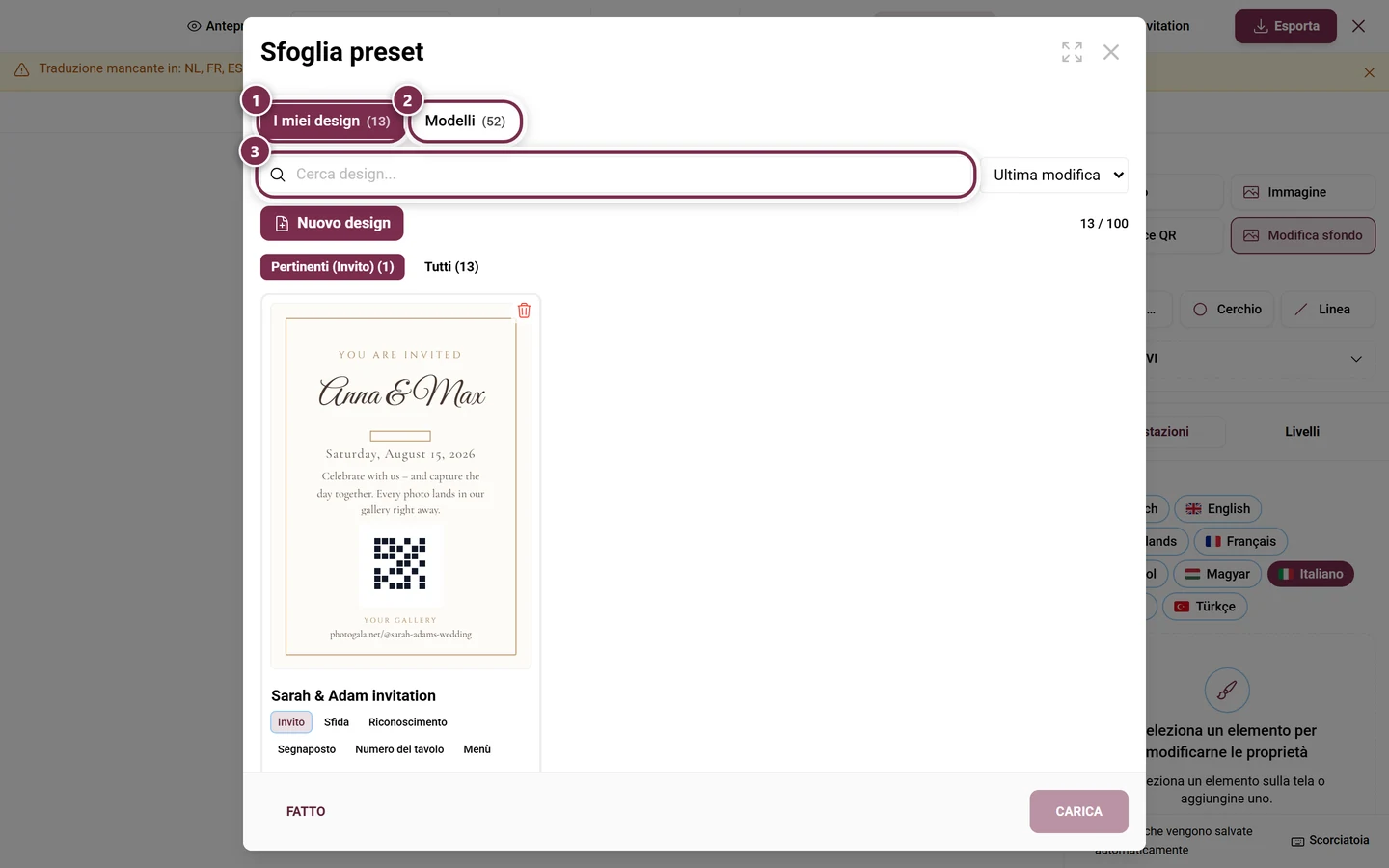
Sezione intitolata “Gestire i design”Sfoglia preset apre il browser con due sezioni:
- I miei design: i tuoi design salvati, con ricerca, ordinamento (Ultima modifica, Nome A–Z, Formato carta) e i chip di filtro Pertinenti e Tutti. Con Ambiti stabilisci per quali tipi di modello viene proposto un design. Carica lo apre, l’icona del cestino lo elimina (con la domanda Eliminare il design?), Nuovo design ne avvia uno vuoto.
- Modelli: modelli selezionati. Inizia da zero oppure trasforma un modello in un tuo design con Usa come punto di partenza.
Esportare in PDF
Sezione intitolata “Esportare in PDF”Esporta nella barra degli strumenti apre Esporta PDF. La finestra ti guida tra opzioni, generazione e download.
Opzioni
Sezione intitolata “Opzioni”- Lingua: solo negli eventi multilingue. Stabilisce in quale lingua viene composto il PDF.
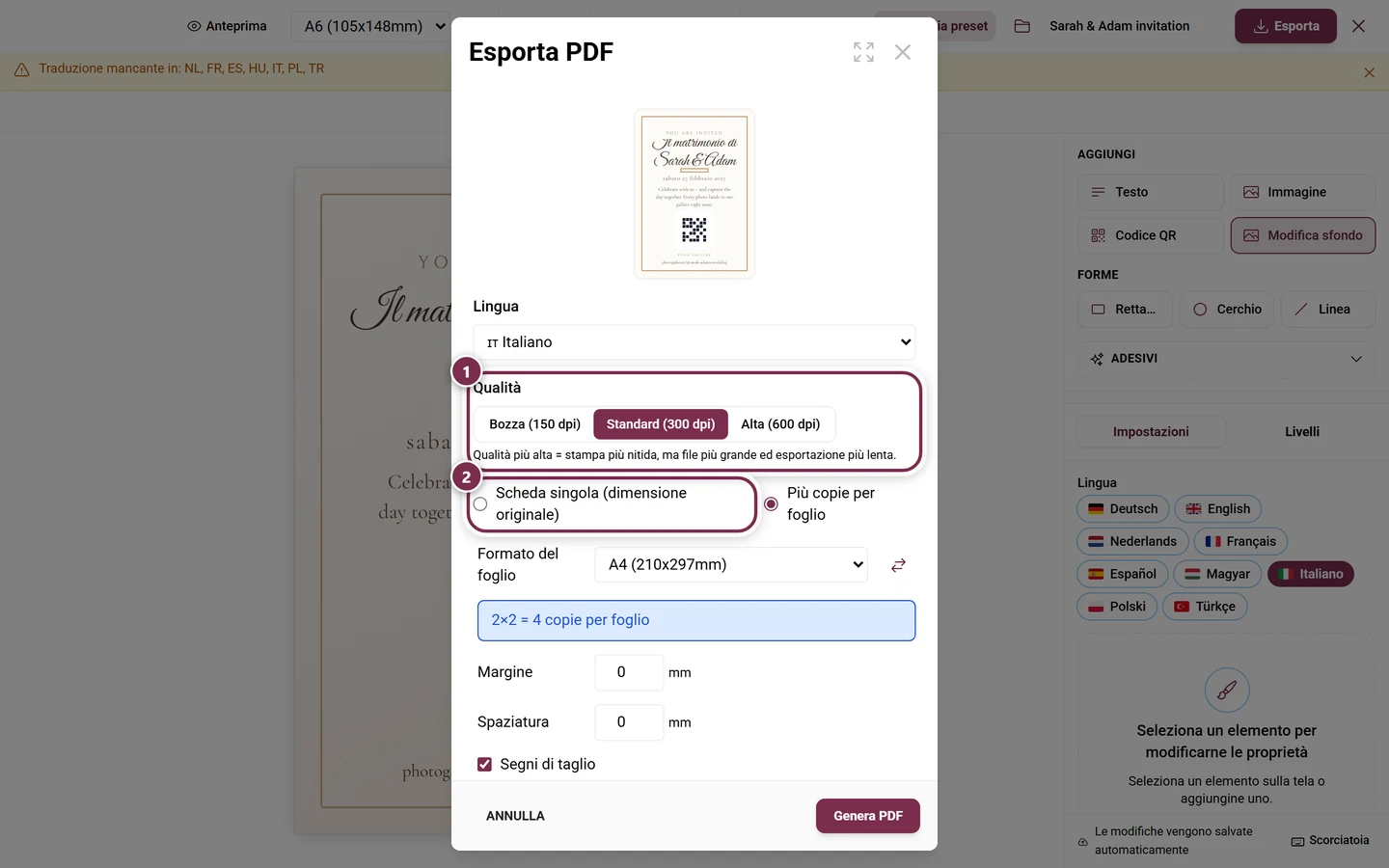
- Qualità: Bozza (150 dpi), Standard (300 dpi) o Alta (600 dpi). Il valore predefinito è Standard. Una qualità più alta significa una stampa più nitida, ma un file più grande e un’esportazione più lenta.
- Scheda singola (dimensione originale) oppure Più copie per foglio (preselezionata). Se il biglietto è più grande di qualsiasi foglio, resta solo la scheda singola.
- Con un documento di più pagine questa scelta non c’è: “Documento di più pagine: ogni pagina viene stampata su un foglio a sé, in ordine.” Vale da tre pagine in su, per il poster della disposizione dei tavoli e per i design con un flusso di testo su più pagine.
- Stampa il retro (fronte-retro): per un design di due pagine. I retro vengono disposti a specchio, così combaciano dopo aver girato il foglio.
Con Più copie per foglio si aggiungono:
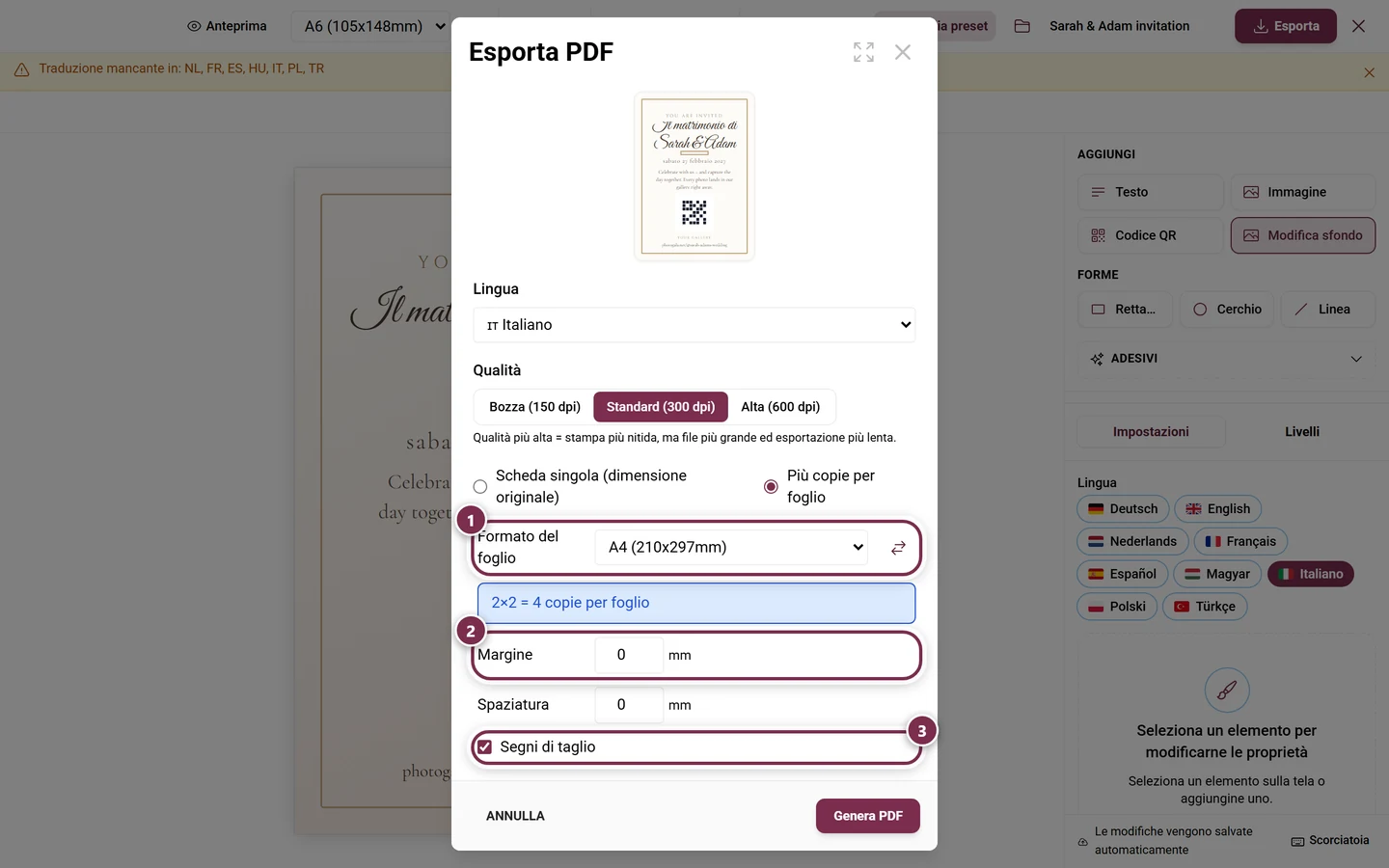
- Formato del foglio (da A3 ad A7 oppure Personalizzato in mm) con Cambia orientamento. Vengono proposti solo i formati su cui il tuo biglietto ci sta.
- Una riga di layout del tipo “3×4 = 12 copie per foglio”, eventualmente con l’aggiunta “ruotato di 90°”.
- Margine e Spaziatura in mm (ciascuno 0–50, predefinito 0).
- Segni di taglio (attivi di default).
- Segni di piega: solo se almeno una pagina ha una piega: Nessuno, Nel margine (predefinito), Tratteggiato o Punteggiato. I segni nel margine richiedono almeno 3 mm di margine, altrimenti l’opzione è disattivata; si trovano fuori dal biglietto e spariscono dopo il taglio. Tratteggiato e punteggiato vengono stampati e restano visibili.
- Riempi il resto della pagina: con più record, i posti vuoti sull’ultimo foglio vengono riempiti con schede casuali di questa esportazione.
Generare e scaricare
Sezione intitolata “Generare e scaricare”Genera PDF avvia il processo: caricamento dei record → risoluzione degli URL delle immagini → elaborazione delle immagini → generazione delle pagine → completamento. Nel frattempo si alternano cinque consigli di stampa. Poi compare “Il tuo PDF è pronto!” con la dimensione del file; Scarica PDF è un secondo clic voluto, Indietro riporta alle opzioni.
Salvare il design come file
Sezione intitolata “Salvare il design come file”L’icona della cartella nella barra degli strumenti (nel tooltip si chiama File) apre il menu relativo. Lì salvi il design in JSON (Esporta design (JSON)) e lo reimporti altrove (Importa design (JSON)). Il file contiene elementi, formato carta, guide, impostazioni di piegatura e nomi delle pagine. Se il file non è un design valido, lo Studio lo segnala e non cambia nulla.
I tipi di modello
Sezione intitolata “I tipi di modello”Un design appartiene sempre a un tipo di modello: da questo dipendono i campi dinamici, i record e i modelli adatti. Ce ne sono nove:
| Tipo | A cosa serve |
|---|---|
| Invito | biglietto d’invito stampato con QR |
| Sfida | scheda per ogni sfida fotografica |
| Riconoscimento | scheda per ogni riconoscimento |
| Segnaposto | un cartoncino per ogni invitato, con nome e tavolo |
| Numero del tavolo | un cartello per ogni tavolo |
| Menù | menù con portate e piatti |
| Invito RSVP | invito personalizzato con un proprio link RSVP |
| Poster QR | avviso con QR verso uno strumento o la galleria |
| Poster della disposizione dei tavoli | l’intera disposizione dei tavoli come poster |
I modelli legati a disposizione dei tavoli, menù e RSVP li avvii direttamente dal rispettivo strumento: Stampare ed esportare la disposizione dei tavoli, Menù e RSVP.
Scheda 2 – Stampa sfide
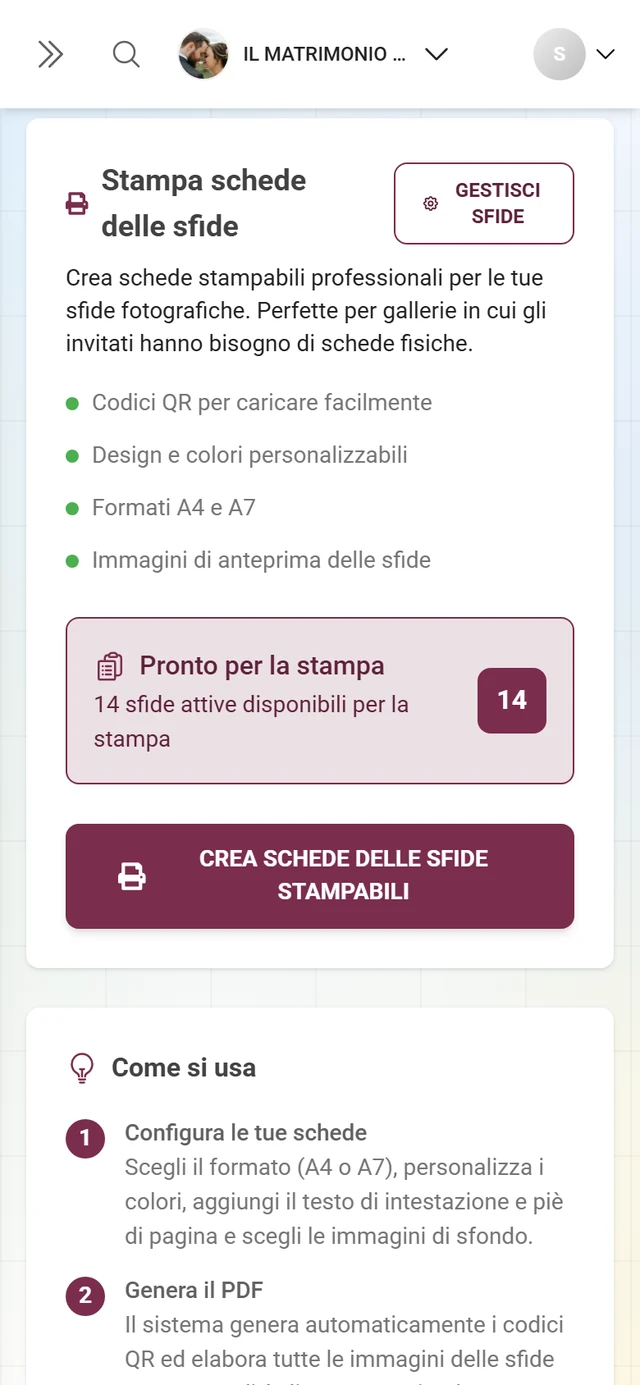
Sezione intitolata “Scheda 2 – Stampa sfide”La seconda scheda genera schede da stampare per le tue sfide fotografiche, ognuna con il proprio QR. Una stella sulla scheda indica che la funzione non è ancora sbloccata.
- Sfide non attive: attiva prima le sfide in Impostazioni → Funzionalità della galleria → Partecipazione e punti (Funzionalità).
- Nessuna sfida attiva: un avviso con il pulsante Vai alla gestione delle sfide (Gestione delle sfide).
- Sfide attive presenti: panoramica con il numero e l’elenco delle funzioni. Con Crea schede delle sfide stampabili apri la procedura guidata delle schede: anche lì Avanzata porta nel Design Studio, con i campi delle sfide e un’esportazione di tutte le sfide in una volta.
Scheda 3 – Stampa riconoscimenti
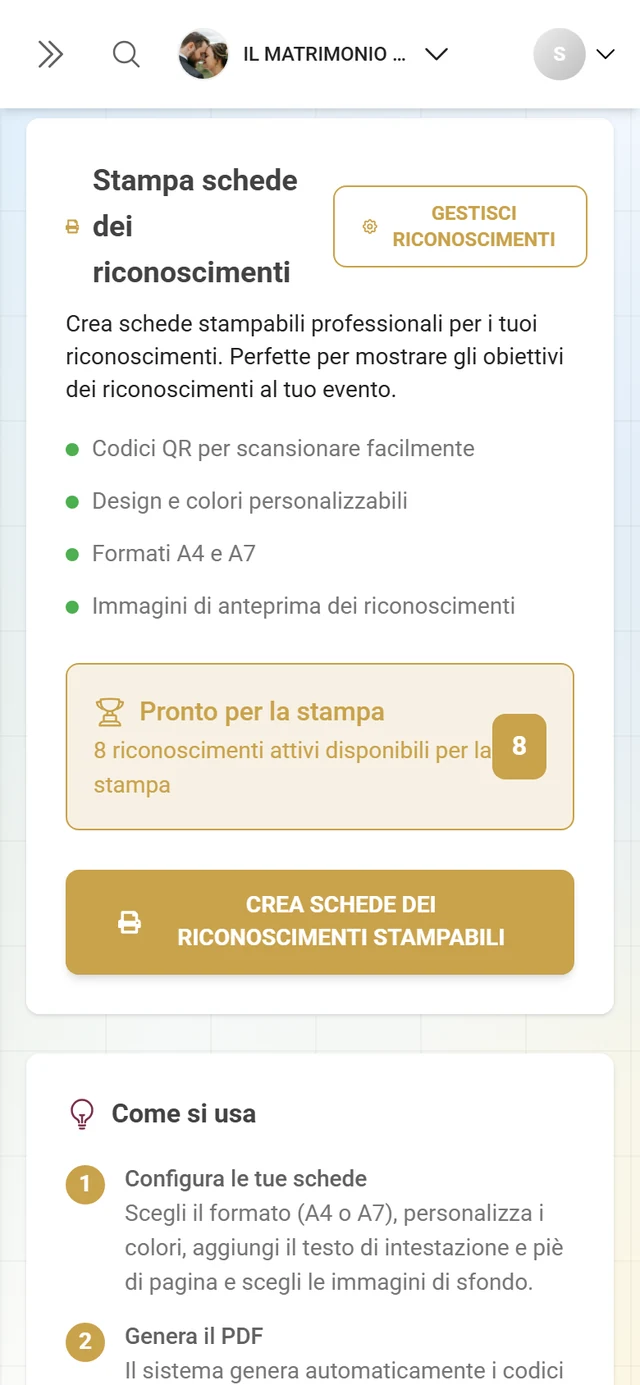
Sezione intitolata “Scheda 3 – Stampa riconoscimenti”La terza scheda funziona allo stesso modo, ma per i riconoscimenti: l’avviso Riconoscimenti non attivi o Nessun riconoscimento attivo, il link Vai alla gestione dei riconoscimenti e il pulsante Crea schede dei riconoscimenti stampabili. Dettagli in Riconoscimenti e premi.
Premium e ruoli
Sezione intitolata “Premium e ruoli”- Negli eventi con branding la voce di menu è visibile solo con almeno una funzione di download del QR; senza sblocco vedi un blocco Premium sopra la pagina.
- Ogni scheda può mostrare una propria stella. Anche singoli pulsanti di download sono bloccati.
- Modalità demo: il salvataggio sul server è disattivato (“Salvataggio automatico disattivato: modalità demo!”); le modifiche locali restano e il Design Studio funziona comunque.
Sblocca le funzioni in Pacchetto & durata.
Risoluzione dei problemi
Sezione intitolata “Risoluzione dei problemi”- QR mancante / pulsante disattivato: il QR è ancora in generazione (“Generazione…”) oppure si è verificato un errore: attendi un attimo e controlla la selezione del codice.
- Solo su invito senza codice: avviso rosso: incorpora un codice, altrimenti gli invitati devono digitare la password.
- Il QR non si scansiona: si trova sulla linea di piega. Il banner di convalida lo segnala; spostalo in una delle metà.
- Il testo è sulla piega: rispetta il Margine di sicurezza dalla piega (3–5 mm).
- Una metà è capovolta: succede solo con il segnaposto a tenda: usa il pulsante È capovolta: ruota.
- “La scheda è più grande di tutti i formati di foglio disponibili”: allora è possibile solo la scheda singola, oppure scegli un foglio più grande o un formato carta più piccolo.
- Segni di piega nel margine disattivati: aumenta il Margine ad almeno 3 mm oppure usa una linea continua.
- Menù o disposizione dei tavoli non aggiornati nel design: nella barra ambra clicca su Aggiorna tutto.
- Il testo non sta nel riquadro: clicca sul campo rosso del riquadro oppure usa Fai scorrere tra le pagine.
- “Hai raggiunto il limite di 100 design”: elimina i design vecchi nel browser.
- Modifiche sparite? In modalità demo non si salva sul server. Altrimenti attendi lo stato Salvato: dopo un crash lo Studio ti propone Ripristina.
- Le guide non si spostano: sono bloccate: sbloccale nel menu Vista o con il clic destro.
- Righelli, griglia e guide mancano: il menu Vista esiste solo su desktop.
Consigli pratici
Sezione intitolata “Consigli pratici”- Prima della stampa in serie stampa una copia di prova e scansiona il QR con il telefono.
- Stampa su cartoncino da 200–300 g/m², se vuoi plastifica e arrotonda gli angoli.
- Con la stampa di più copie lascia attivi i Segni di taglio: così tagli in modo pulito.
- Lavora con le Guide dei margini (5 mm), così un taglio leggermente spostato non taglia via nulla.
- Negli eventi multilingue usa Traduci e completa le lingue mancanti.
- Nella stampa fronte-retro riprendi la piega con Applica a tutte le pagine.
- Crea un design una volta sola e riusalo per più tipi di modello tramite gli Ambiti.
Pagine di aiuto correlate
Sezione intitolata “Pagine di aiuto correlate”- Partecipare all’evento e Accedere a un evento: come gli invitati scansionano il QR.
- Personalizzare l’aspetto: aspetto del QR e colori del branding.
- Invitare gli invitati e Ruoli e permessi: codici invito e permessi.
- Stampare ed esportare la disposizione dei tavoli, Menù e RSVP: gli strumenti dietro i modelli.
- Invito digitale: la pagina d’invito animata, non il biglietto stampato.
- Gestione delle sfide e Riconoscimenti e premi: creare i contenuti per le schede.
- Pacchetto & durata: sbloccare le funzioni Premium.