Trovare il proprio posto
Se l’organizzatore ha attivato la disposizione dei tavoli, il giorno dell’evento non devi chiedere a nessuno dove sei seduto. Digiti il tuo nome e il piano ti mostra tavolo e posto, evidenziando il punto nella sala.
Come arrivare alla disposizione dei tavoli
Sezione intitolata “Come arrivare alla disposizione dei tavoli”Ci sono più modi. Quale funziona per te dipende da cosa ha impostato l’organizzatore.
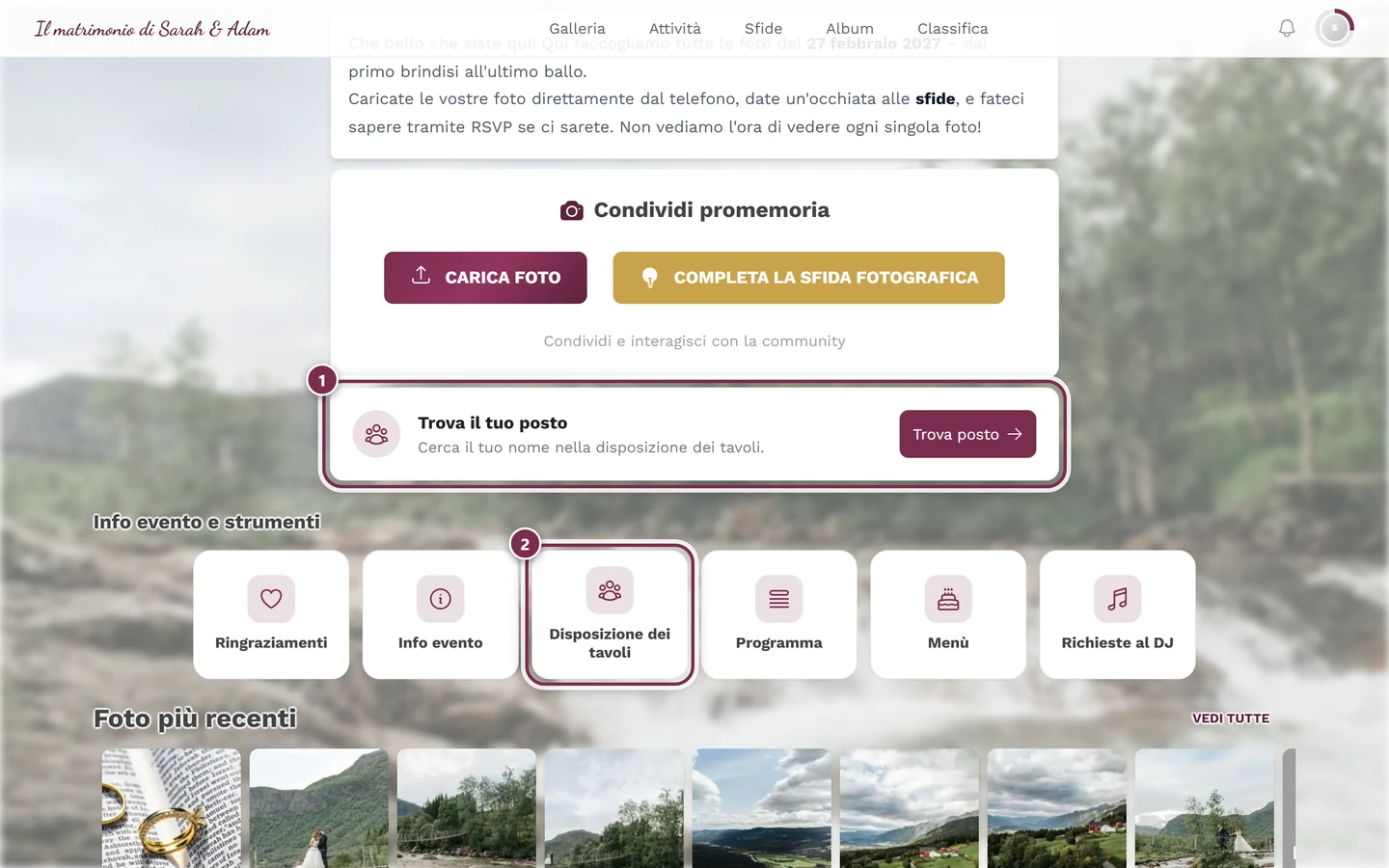
Modo 1: il widget nella pagina iniziale. Scorri verso il basso nella pagina iniziale dell’evento. Lì c’è la scheda Trova il tuo posto con la scritta Cerca il tuo nome nella disposizione dei tavoli. Un tocco su Trova posto apre la pagina completa.
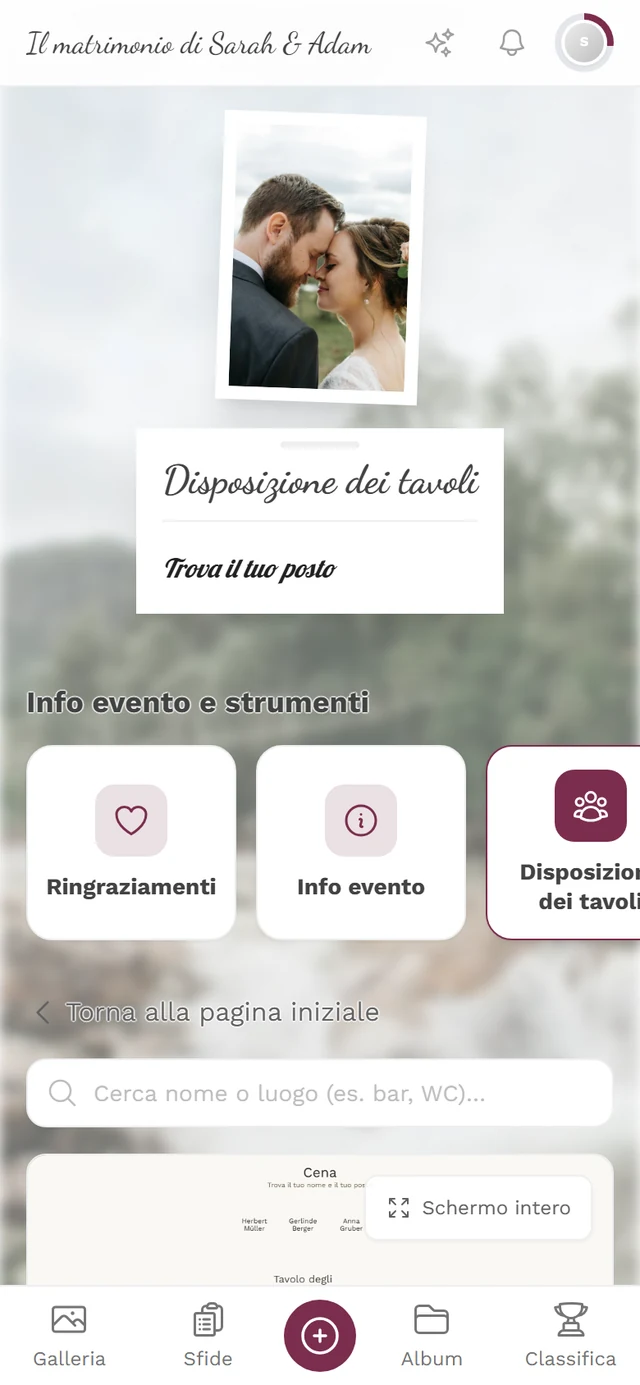
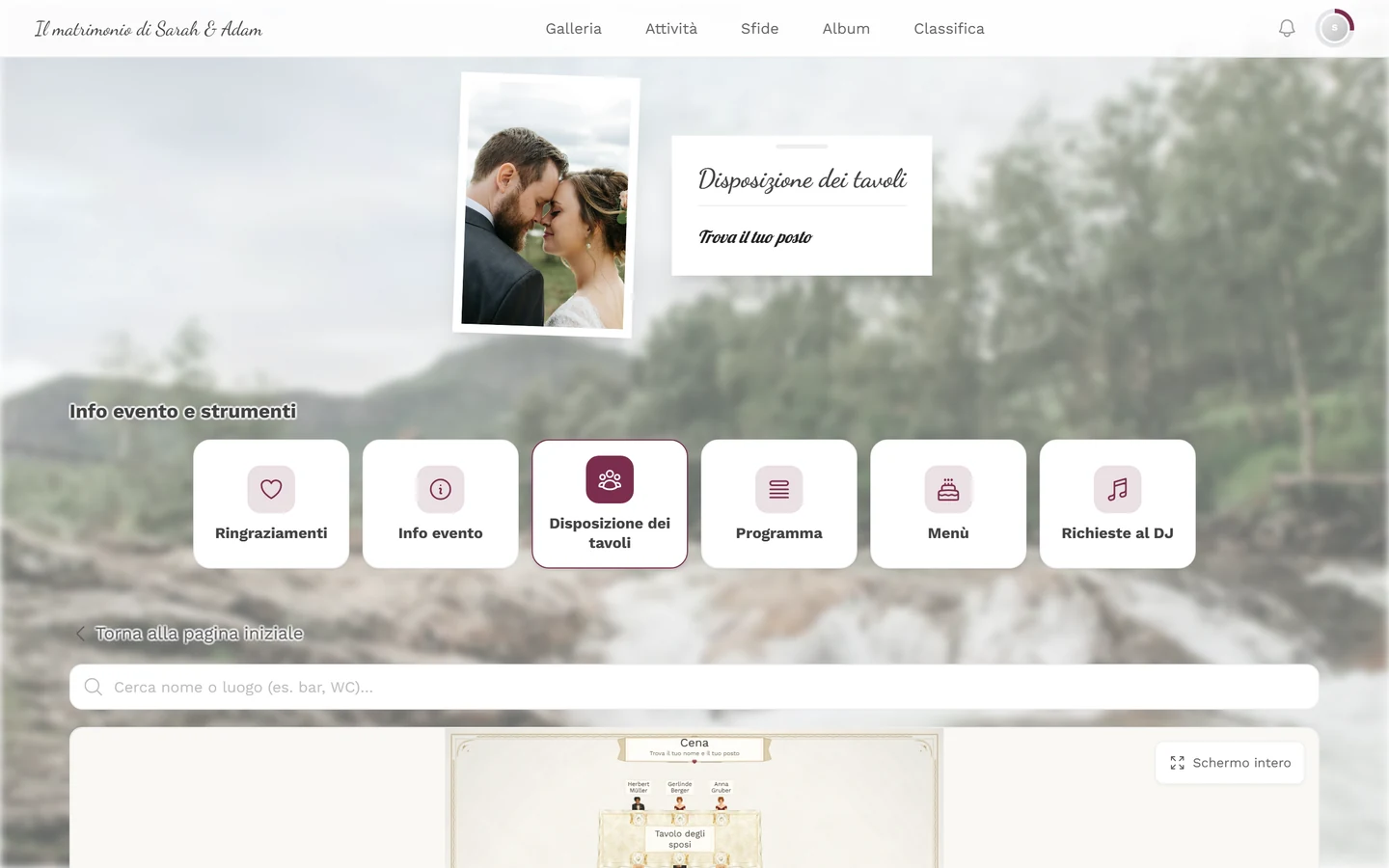
Modo 2: la barra degli strumenti. Nella pagina iniziale c’è la sezione Info evento e strumenti, una fila di riquadri. Lì trovi la voce Disposizione dei tavoli.
Modo 3: codice QR o link. Molti organizzatori distribuiscono un codice QR che porta direttamente alla disposizione dei tavoli: all’ingresso, sul tavolo o in un messaggio.
Modo 4: nell’invito digitale. Se la disposizione dei tavoli è attiva nell’invito, la vedi lì direttamente scorrendo, sotto il titolo Disposizione dei tavoli. Non devi lasciare l’invito.
Cercare il tuo nome
Sezione intitolata “Cercare il tuo nome”-
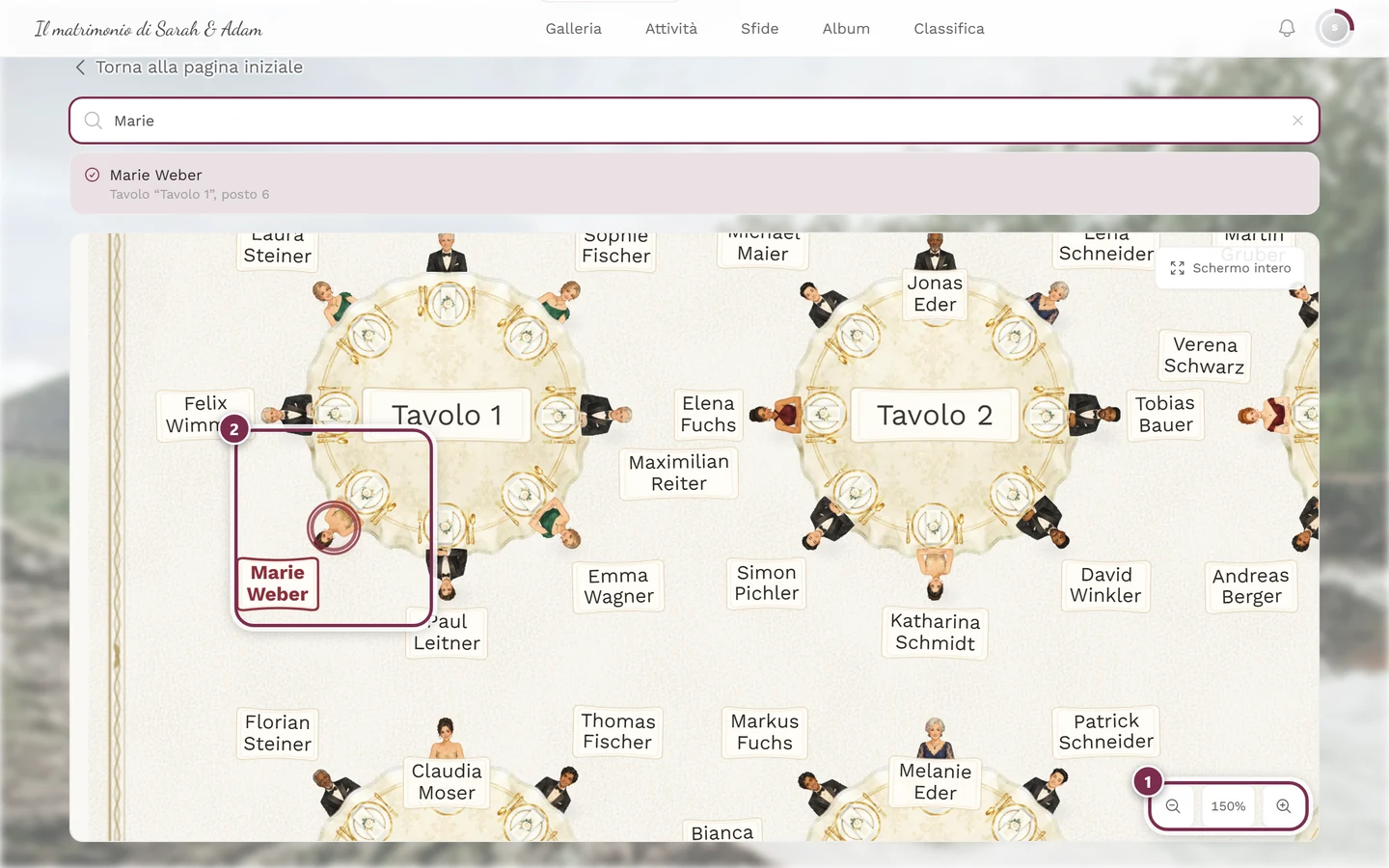
Apri la disposizione dei tavoli. Sopra il piano c’è un campo di ricerca con il testo segnaposto Cerca nome o luogo (es. bar, WC)…
-
Digita il tuo nome: basta il nome, il cognome o una parte. Dopo l’ultimo tasto premuto la ricerca aspetta un breve istante prima di cercare.
-
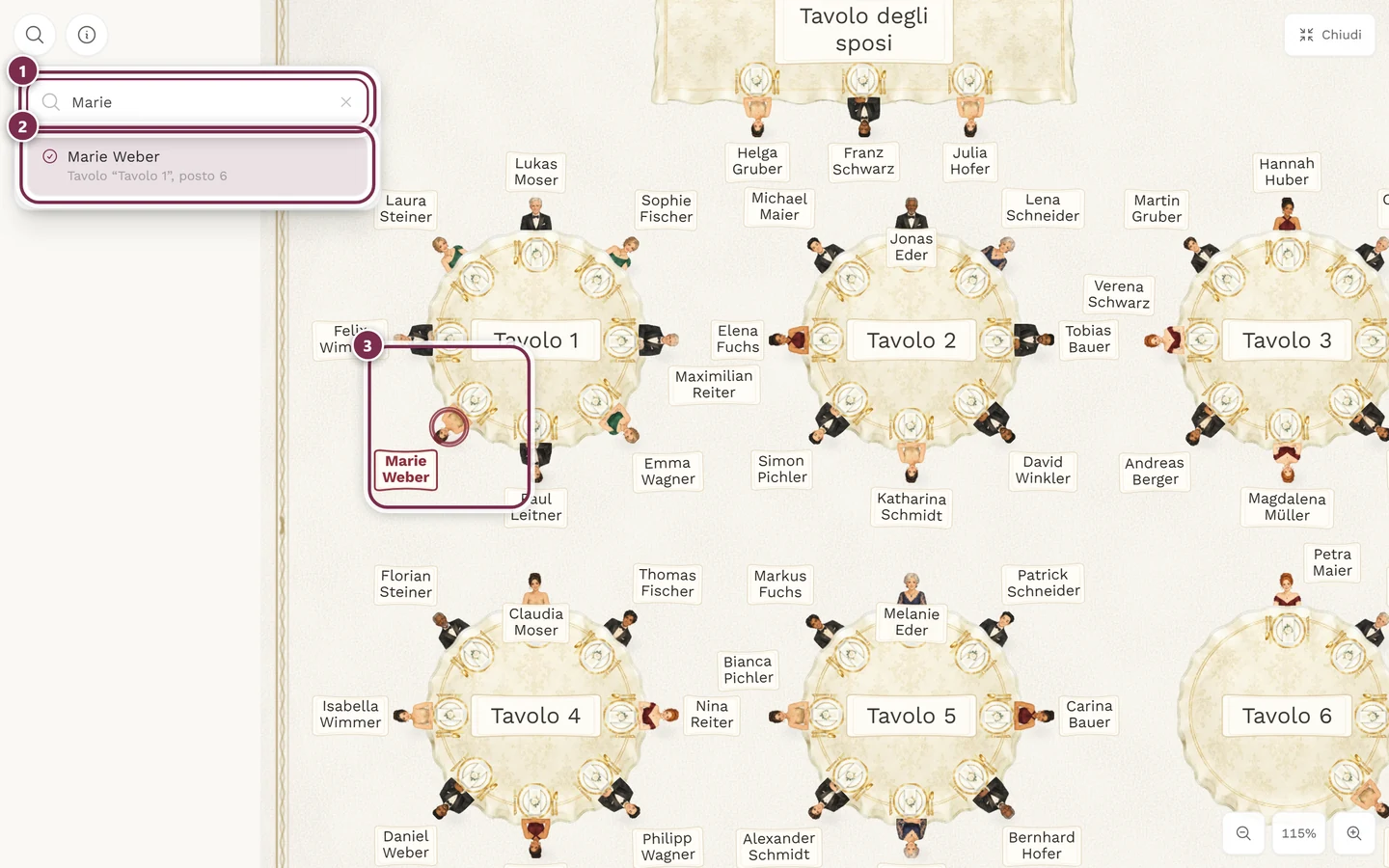
Il risultato compare come riga evidenziata: il tuo nome e sotto Tavolo “Tavolo 3”, posto 4, cioè nome del tavolo e numero del posto.
-
Nello stesso momento il piano salta al tuo posto, si ingrandisce da solo e fa pulsare il tuo segno. Il valore dello zoom in basso a destra sale di conseguenza.
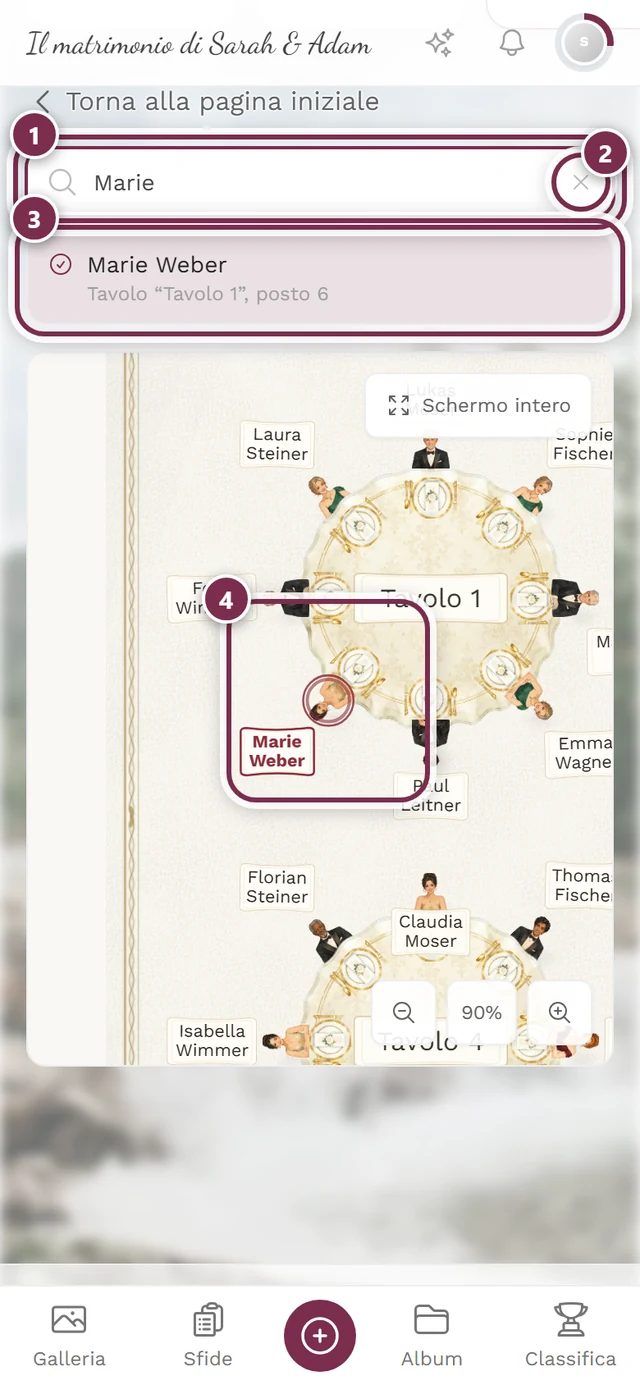
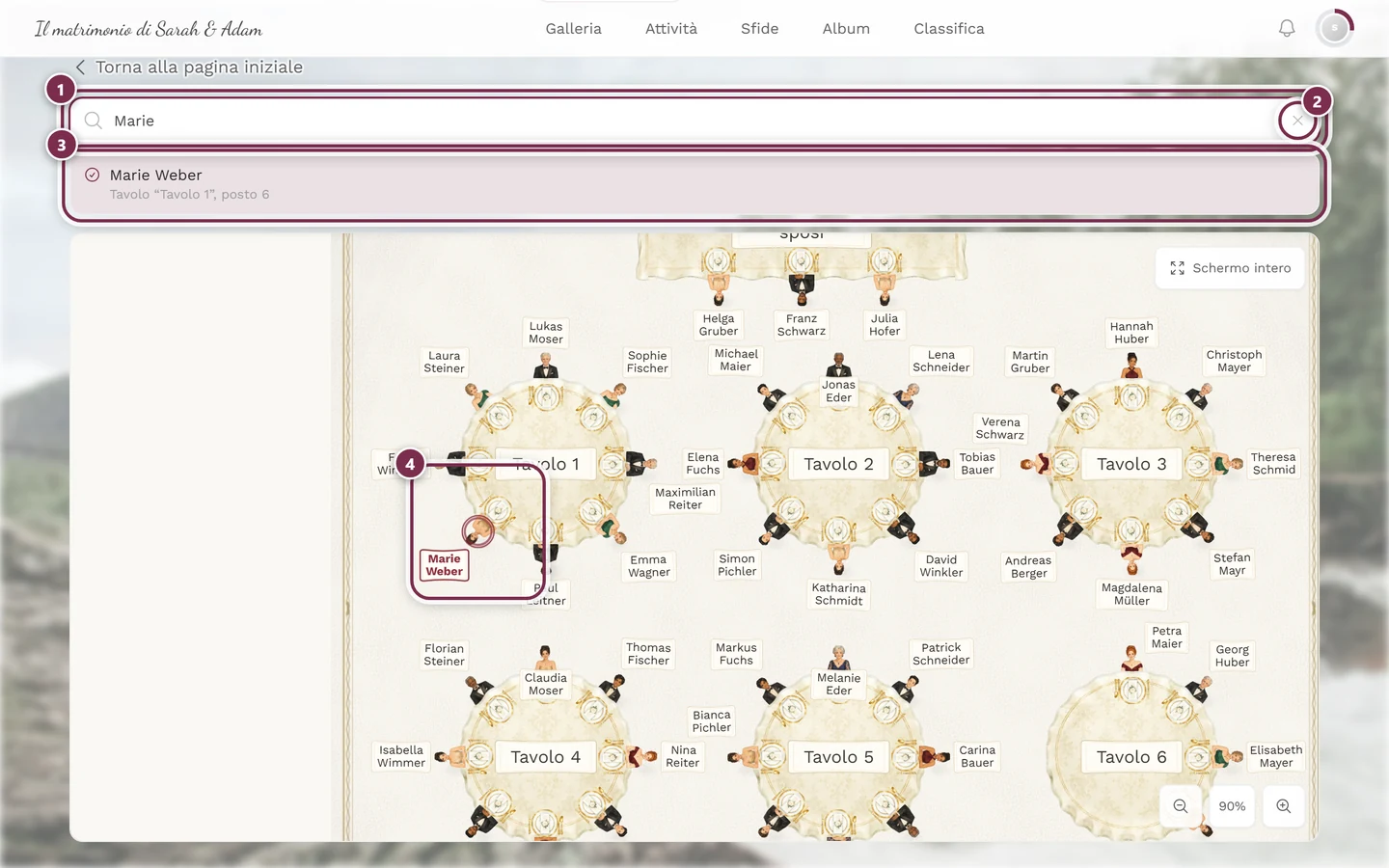
La piccola crocetta a destra nel campo di ricerca cancella di nuovo il testo: dopo si vede di nuovo tutto il piano.
Più persone con nomi simili
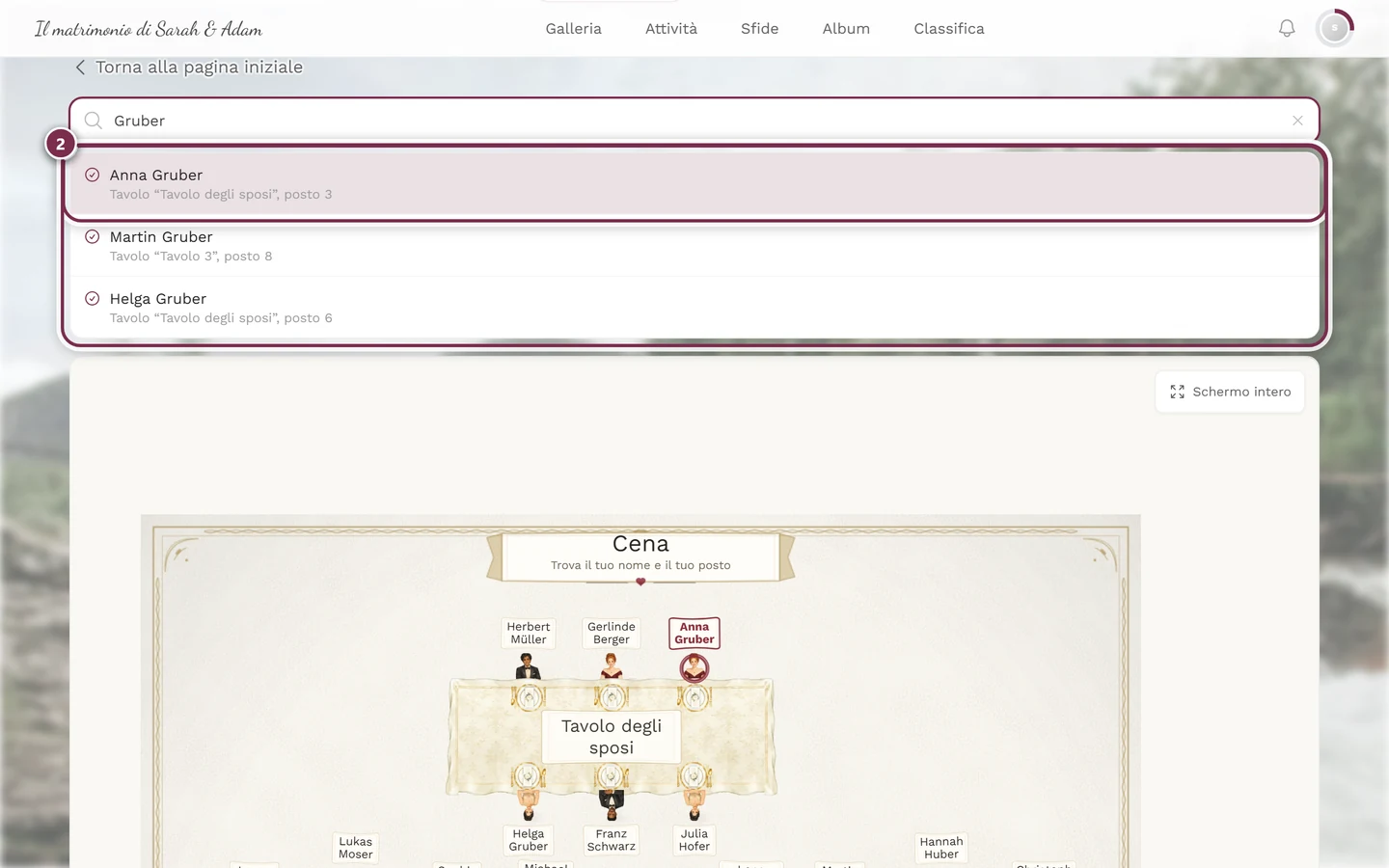
Sezione intitolata “Più persone con nomi simili”Se ci sono più risultati, sotto il risultato compare la riga Più risultati: e sotto un pulsante per ogni persona. Il risultato mostrato al momento è evidenziato a colori; se tocchi un altro pulsante, la scheda sopra cambia e il piano salta al nuovo posto.
Vengono mostrati al massimo sei pulsanti. Se cerchi un nome molto comune, aggiungi quindi anche il cognome.
Trovare luoghi nella sala
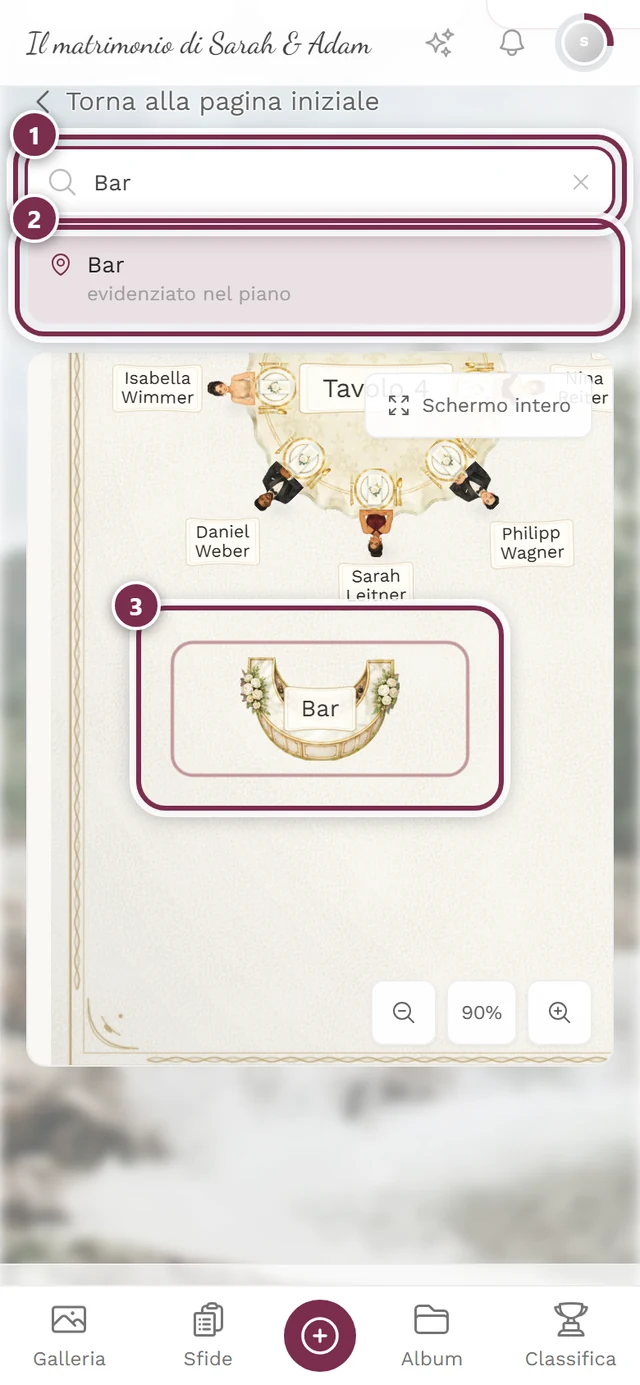
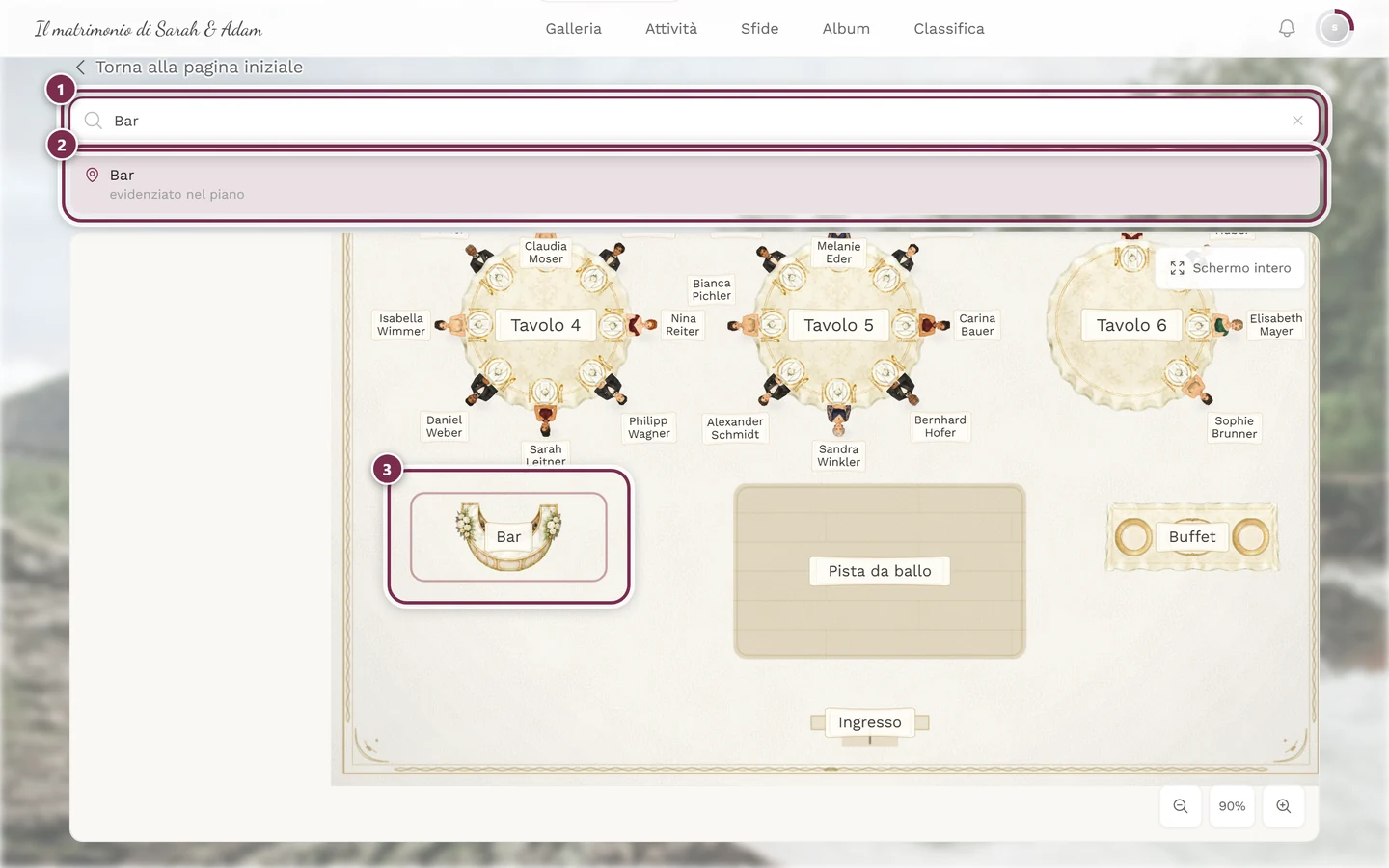
Sezione intitolata “Trovare luoghi nella sala”Il campo di ricerca non trova solo nomi, ma anche le cose nella sala che l’organizzatore ha disegnato, per esempio Bar, WC, Pista da ballo, Buffet, Guardaroba, Photo booth, Palco, Tavolo della torta o Tavolo dei regali.
Digita semplicemente il luogo. Al posto del numero del posto compare evidenziato nel piano, e il piano si centra su quel punto. Comodo se in una sala sconosciuta vuoi sapere in fretta da che parte andare.
Funziona anche se l’organizzatore non ha dato un nome proprio all’elemento: la ricerca conosce anche i nomi predefiniti, quindi «bar» trova anche un bar senza etichetta.
Sei arrivato dal segnaposto?
Sezione intitolata “Sei arrivato dal segnaposto?”Alcuni organizzatori stampano su ogni segnaposto un codice QR personale. Se lo scansioni, l’evento sa chi sei e la disposizione dei tavoli evidenzia automaticamente il tuo posto, senza che tu debba digitare nulla.
- L’evidenziazione vale sempre solo per il piano che stai guardando. Se l’organizzatore non ti ha sistemato in questo piano, non compare.
- Se nel frattempo cerchi qualcun altro, vince la ricerca. Se cancelli la ricerca, il segno torna al tuo posto.
- Se più tardi scansioni un altro segnaposto, vale l’ultimo codice scansionato.
Più disposizioni dei tavoli
Sezione intitolata “Più disposizioni dei tavoli”Un evento può avere più piani, per esempio uno per la cerimonia e uno per la cena. In quel caso sopra il piano c’è una fila di schede con i nomi dei piani.
- È preselezionato il piano la cui fascia oraria è in corso. La sera, quindi, è automaticamente il piano della cena.
- Puoi cambiare in qualsiasi momento. Al cambio il segno viene azzerato: cerca semplicemente di nuovo il tuo nome nel nuovo piano.
- I piani che l’organizzatore ha nascosto o che non contengono ancora tavoli non compaiono affatto. Se alla fine resta un solo piano, non vedi nessuna scheda.
Vista grande: schermo intero e zoom
Sezione intitolata “Vista grande: schermo intero e zoom”Sul telefono un’intera sala è minuscola. Per questo c’è la vista a schermo intero.
- Aprire lo schermo intero: il pulsante Schermo intero in alto a destra sul piano. Il piano riempie allora tutto lo schermo.
- Uscire dallo schermo intero: il pulsante Esci da schermo intero in alto a destra; sul computer funziona anche il tasto
Esc. - Zoom con i pulsanti: in basso a destra ci sono più e meno. Il pulsante in mezzo mostra l’ingrandimento attuale in percentuale; un tocco azzera lo zoom, così si vede di nuovo tutto il piano.
- Zoom con le dita: appoggia due dita sul piano e allargale. Con un dito sposti la porzione visibile.
- Zoom con il mouse: tieni premuto
Strg(su MacCmd) e scorri. Senza questo tasto scorre normalmente la pagina.
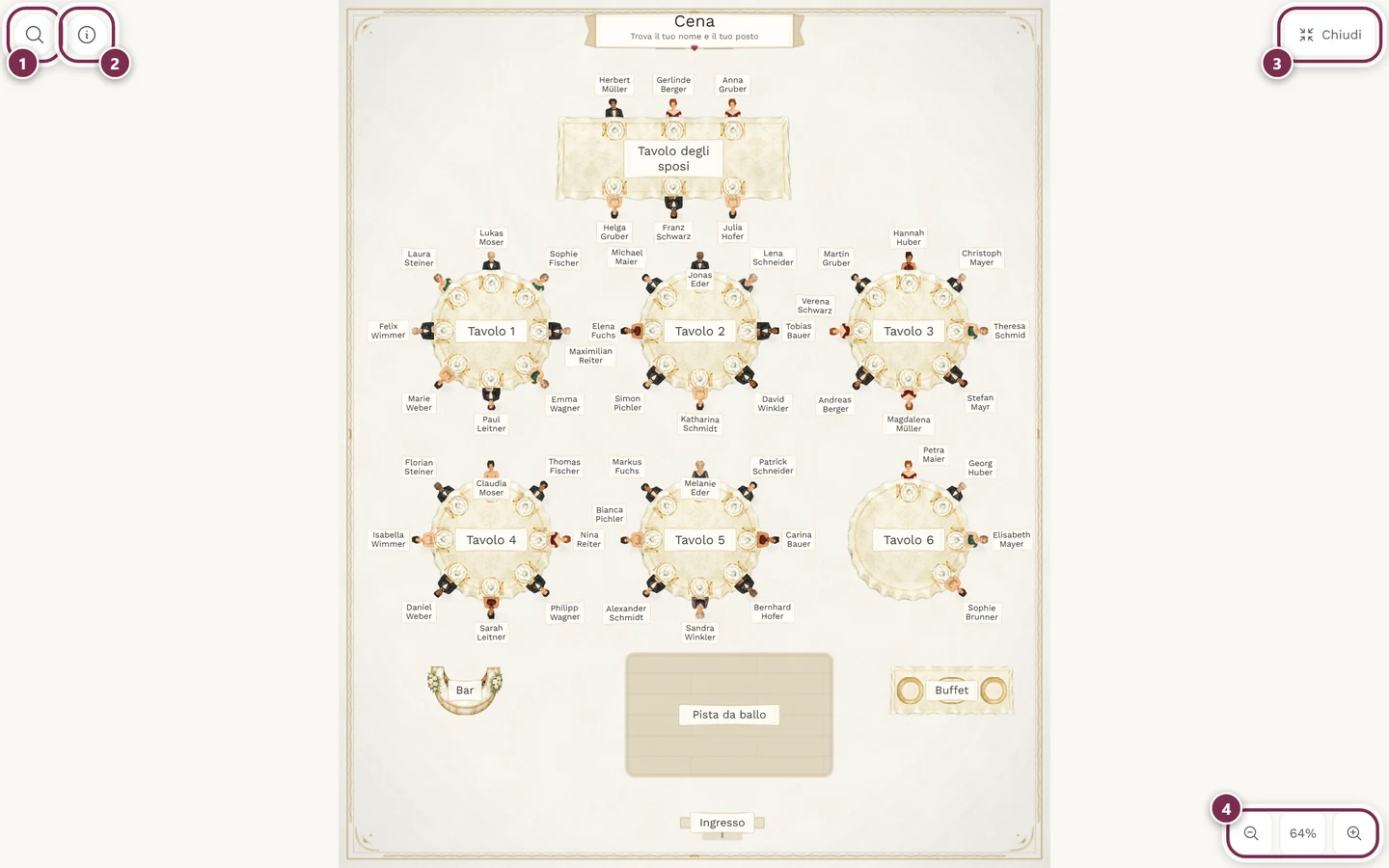
A schermo intero ricerca e informazioni si spostano in due pulsanti rotondi in alto a sinistra. È sempre aperto solo uno dei due riquadri.
La lente apre un campo di ricerca compatto con un elenco di risultati da toccare. A differenza della pagina sottostante, questo elenco mostra tutti i risultati, non solo sei: con molti omonimi puoi scorrerlo. Appena scegli un risultato, l’elenco si chiude e il piano mostra il punto.
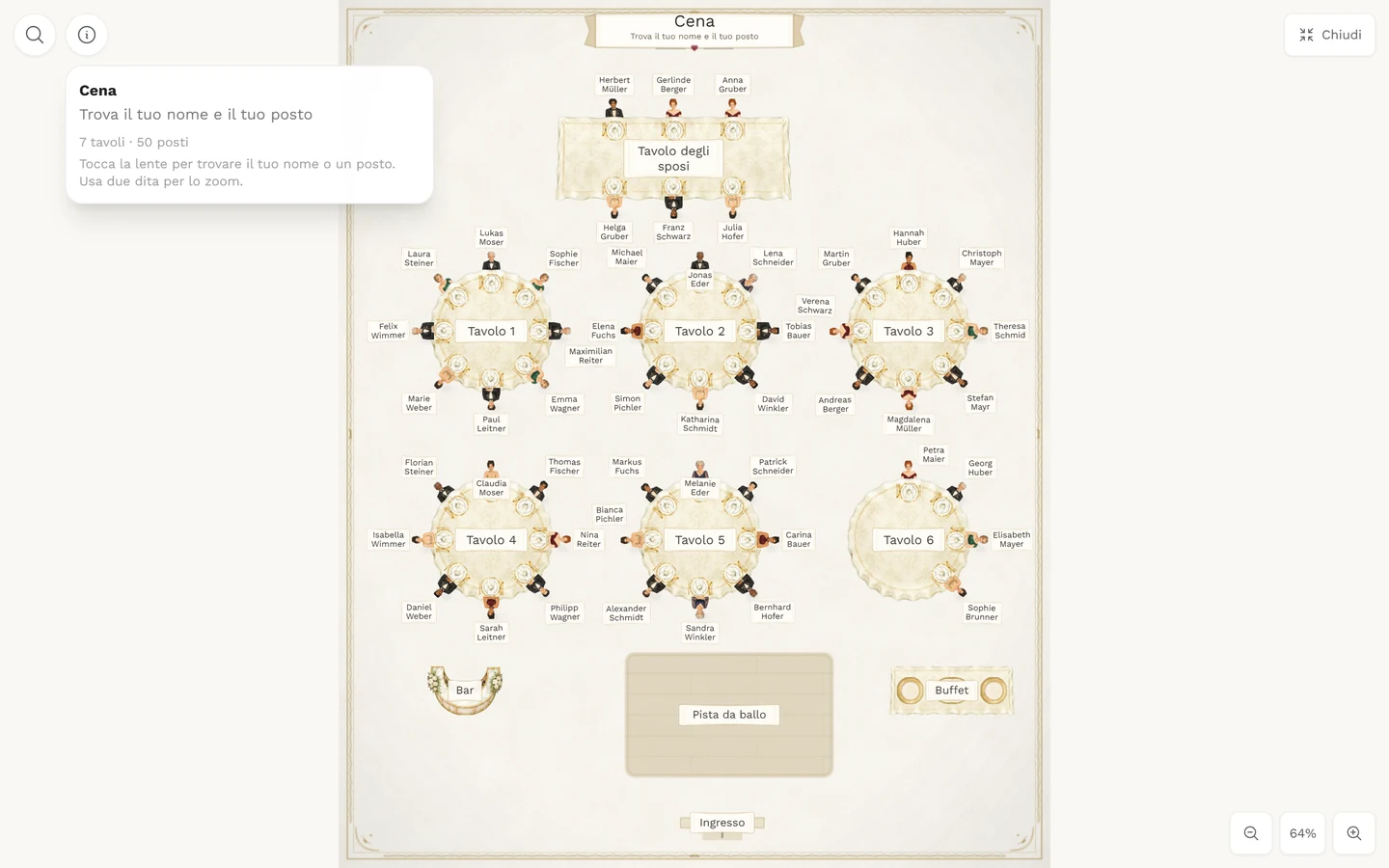
La i mostra il nome del piano, la riga Trova il tuo nome e il tuo posto, il numero dei tavoli e dei posti occupati e l’indicazione Tocca la lente per trovare il tuo nome o un posto. Usa due dita per lo zoom. Se ci sono più piani, puoi cambiare anche qui.
Un posto che hai trovato prima di passare allo schermo intero resta evidenziato.
La rappresentazione illustrata
Sezione intitolata “La rappresentazione illustrata”La disposizione dei tavoli non è una tabella austera, ma una scena disegnata: tavoli, sedie e oggetti della sala sono rappresentati come immagine, e su ogni posto occupato siede una piccola figura con il cartellino del nome sopra.
- Lo stile lo sceglie l’organizzatore. Ci sono molti stili: da Acquerello e Fiori a Tradizionale / bavarese e Gala / black tie, fino a Spazio o Selvaggio West. Come invitato non puoi cambiarlo.
- La tua figura è evidenziata. Il posto trovato dalla ricerca, o il tuo posto dopo la scansione del segnaposto, viene evidenziato e pulsa.
- I posti liberi sono nascosti. Nella vista per gli invitati vedi solo i posti occupati, così il piano non è ingombro di sedie vuote.
- Le etichette possono mancare. L’organizzatore può nascondere i nomi degli oggetti della sala. La ricerca li trova comunque.
Risoluzione dei problemi
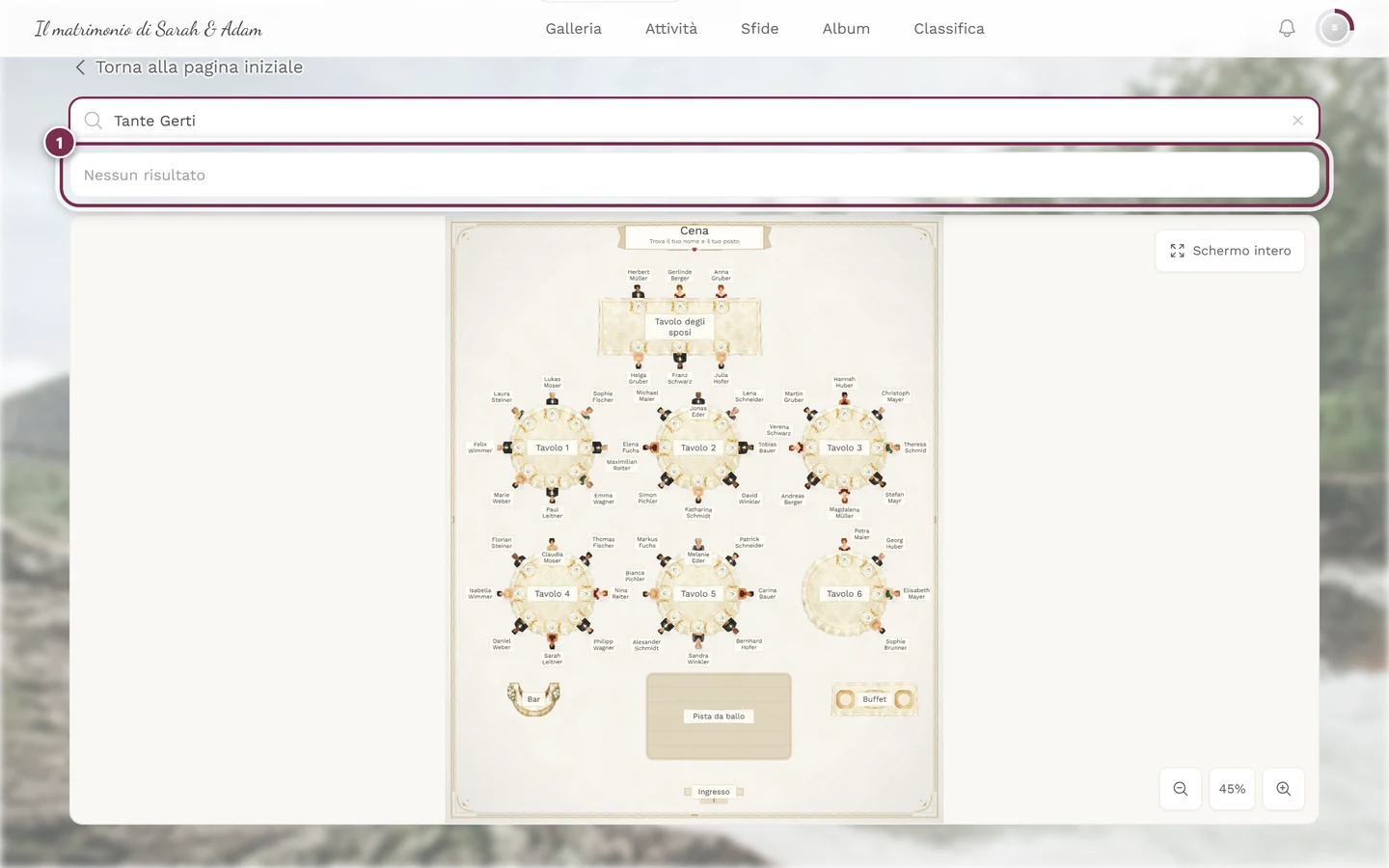
Sezione intitolata “Risoluzione dei problemi”Il mio nome non viene trovato. Tre motivi frequenti: nella lista invitati sei scritto in modo diverso (soprannome, doppio nome, errore di battitura): prova solo con il nome. Oppure in questo piano non hai ancora un posto. Oppure l’organizzatore non ha ancora finito la disposizione. I nomi senza posto non compaiono mai nella ricerca degli invitati.
Non vedo proprio la disposizione dei tavoli. Allora l’organizzatore non ha attivato lo strumento, non ha consentito una voce nella barra degli strumenti, oppure il piano è visibile solo in una determinata fascia oraria. Alcuni organizzatori lo attivano solo poco prima dell’evento.
Il piano è vuoto oppure compare «La disposizione dei tavoli non è ancora disponibile.» Allora nel piano scelto non ci sono ancora tavoli. Controlla le schede in alto: forse il piano finito si trova in un’altra scheda.
Non trovo il mio accompagnatore. Un accompagnatore viene trovato solo se l’organizzatore gli ha dato un nome e assegnato un posto. Se nella lista invitati c’è solo «Accompagnatore», cerca questa parola.
Il piano è così piccolo che non riesco a leggere nulla. Usa Schermo intero in alto a destra e poi ingrandisci con due dita o con i pulsanti in basso a destra.
Ho trovato il mio posto, ma il segno è sparito. Cambiare scheda del piano azzera il segno. Digita semplicemente di nuovo il tuo nome.
Pagine correlate
Sezione intitolata “Pagine correlate”- Per gli organizzatori: Configurare la disposizione dei tavoli: creare i tavoli e sistemare gli invitati.