Per i moderatori
Come moderatore mantieni la galleria pulita e sicura, e lo fai senza accesso admin completo: approvi le foto inviate o le nascondi, gestisci le segnalazioni degli invitati e blocchi singoli invitati quando serve. Questa sezione raccoglie tutto ciò che ti serve come moderatore.
Chi può moderare?
Sezione intitolata “Chi può moderare?”Può moderare chiunque abbia almeno il ruolo di moderatore, quindi moderatori, admin e l’owner. Il ruolo lo assegna l’owner da Ruoli e autorizzazioni. Così chi dà una mano può moderare senza vedere tutte le impostazioni dell’evento. Senza questo ruolo la moderazione non è proprio visibile.
Come accedi alla moderazione
Sezione intitolata “Come accedi alla moderazione”La moderazione si trova in due posti, con la stessa interfaccia. Quale strada prendi dipende solo dal fatto che tu abbia o meno un’area admin.
Come moderatore: dal menu profilo
Sezione intitolata “Come moderatore: dal menu profilo”I moderatori si muovono nella stessa galleria degli invitati. Per loro la strada è il menu profilo, e questa strada funziona sempre.
-
Tocca in alto a destra nella galleria la tua immagine del profilo o il tuo avatar. Si apre il menu profilo.


Dal menu profilo in alto a destra raggiungi la moderazione: la voce compare solo dal ruolo di moderatore in su. ① il tuo punteggio e le sfide completate, ② Opzioni profilo con Il mio profilo, Lingua, Tema e Aiuto, ③ Gestione con Impostazioni account, Moderazione e Portale admin – questa sezione manca finché non hai un ruolo adatto, ④ Account con Esci. -
Sotto Gestione scegli la voce Moderazione (icona a bandierina). Un contatore rosso mostra la somma di segnalazioni aperte e contenuti in attesa: così vedi subito se c’è qualcosa da fare. Il contatore si aggiorna in tempo reale, in qualunque pagina della galleria ti trovi.
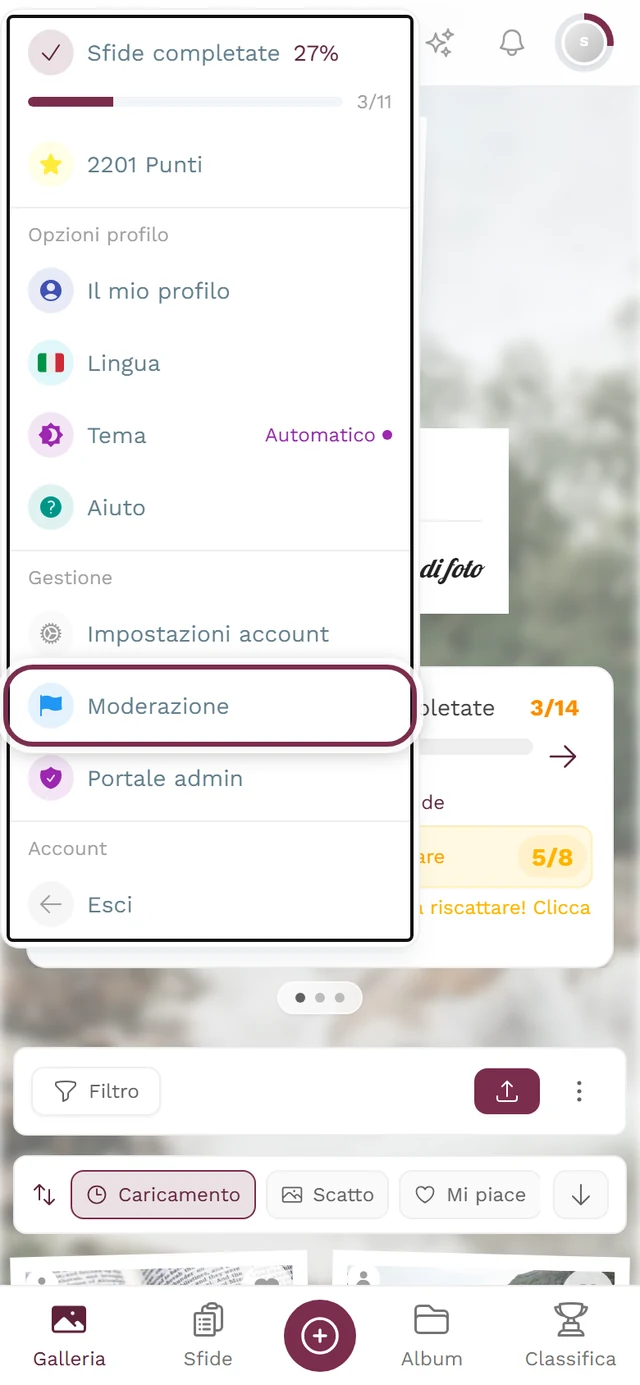
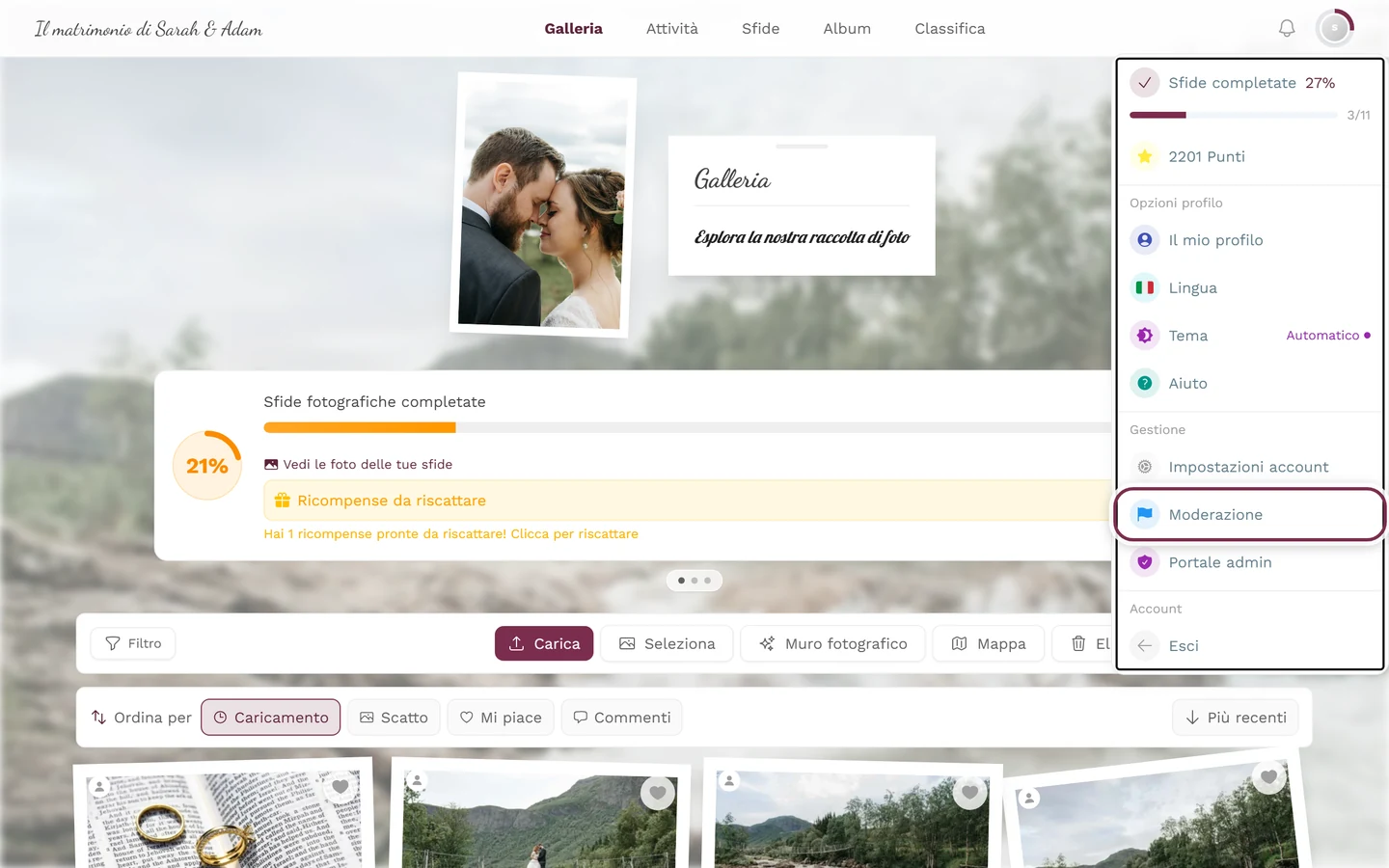
Proprio questa voce: Moderazione nella sezione Gestione. Se non la vedi, ti manca il ruolo, non la funzione.
Come organizzatore o admin: nell’area admin
Sezione intitolata “Come organizzatore o admin: nell’area admin”Chi ha l’area admin non deve più uscirne: lì la moderazione è una pagina a sé.
-
Apri l’area admin (menu profilo in alto a destra → Portale admin).
-
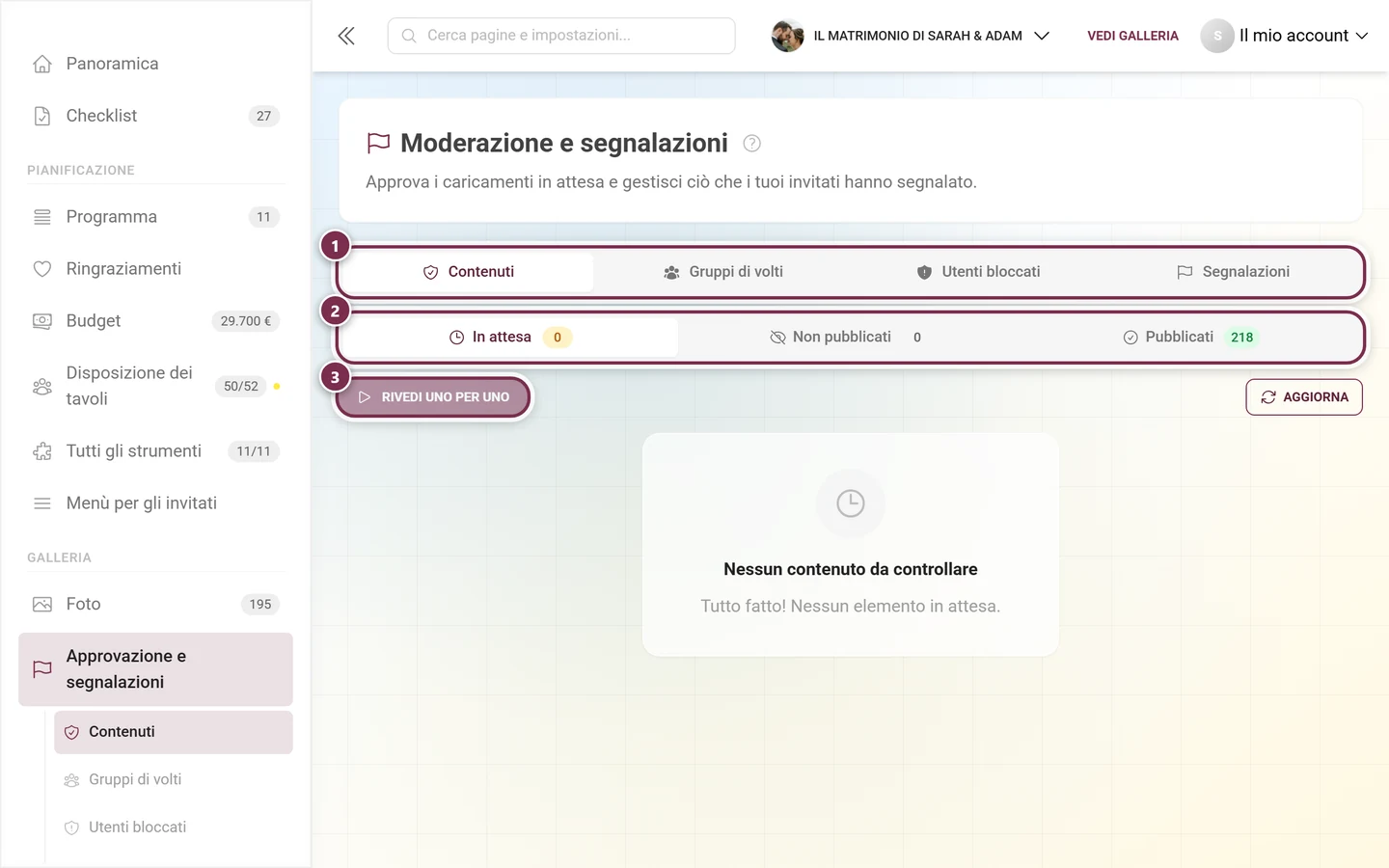
Nella barra laterale, nel gruppo Galleria, clicca su Approvazione e segnalazioni. Il contatore sulla voce conta ciò che attende ancora una decisione: caricamenti in attesa più segnalazioni aperte.
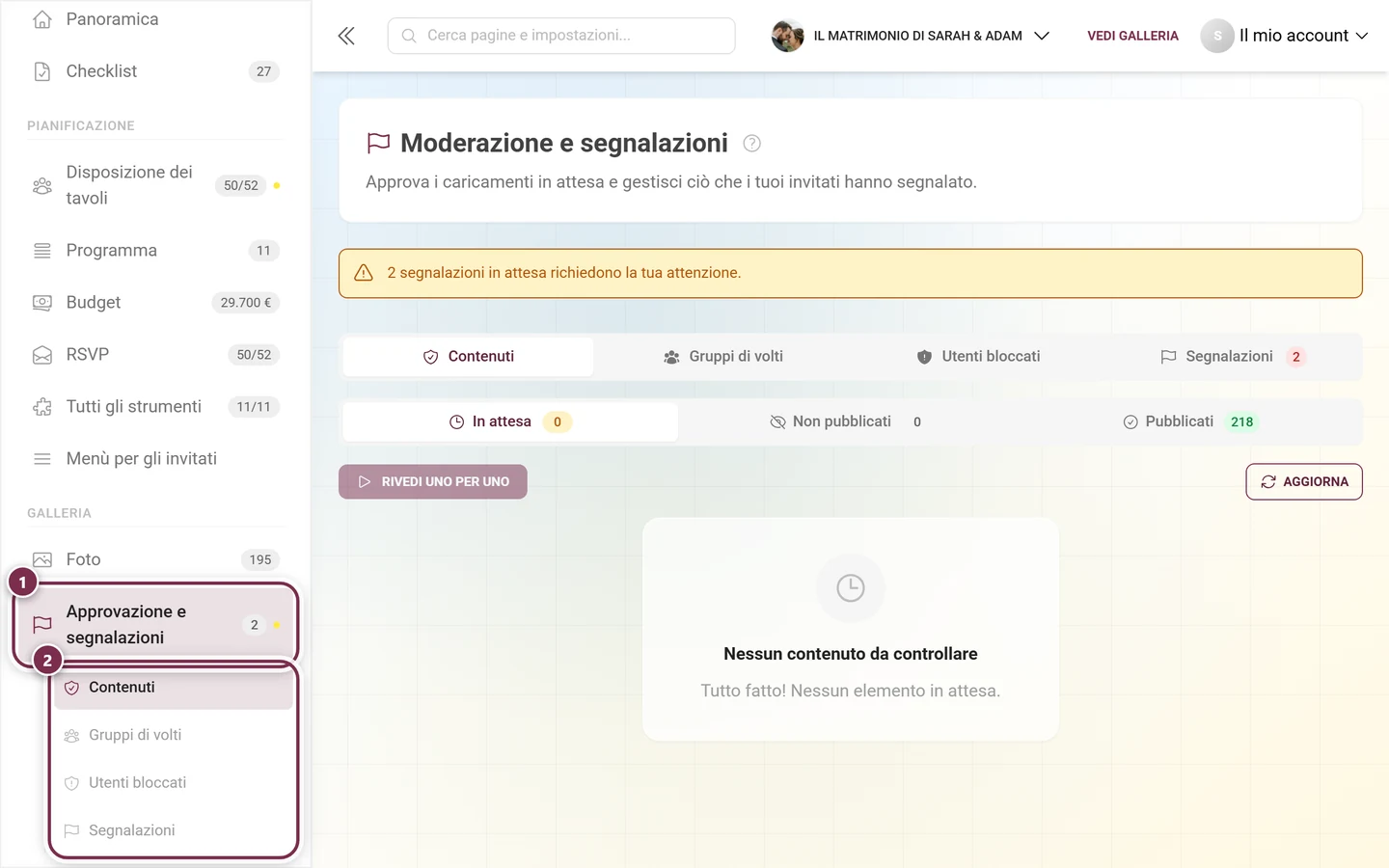
① Approvazione e segnalazioni nel gruppo Galleria, con accanto il contatore 2 e un punto arancione finché c'è qualcosa in sospeso. Sulla pagina stessa lo stesso stato ti viene segnalato di nuovo su sfondo giallo. ② Le sottovoci portano direttamente a una scheda: qui Contenuti, Utenti bloccati e Segnalazioni. -
Le stesse sezioni compaiono anche come sottovoci nella barra laterale, ma non sempre tutte e quattro: Utenti bloccati e Segnalazioni ci sono sempre, Contenuti solo con l’approvazione attiva (o finché ci sono ancora foto in coda) e Gruppi di volti solo con il riconoscimento facciale attivo.
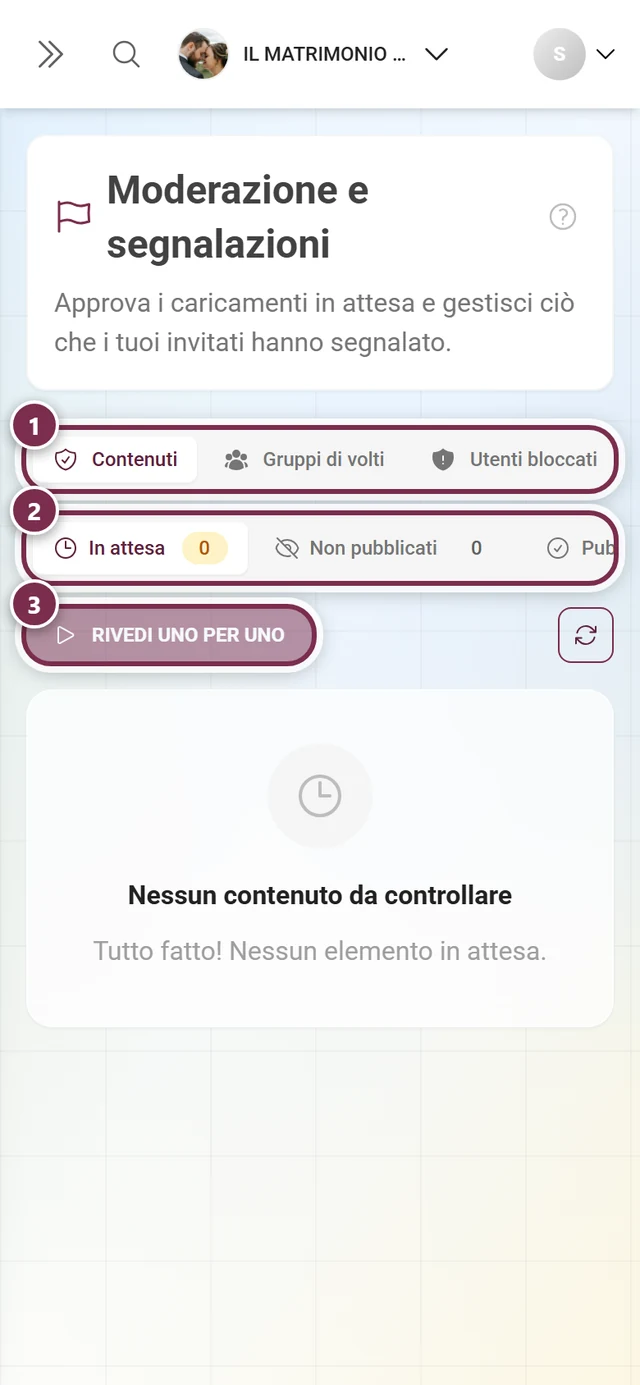
Il pannello di moderazione nella galleria
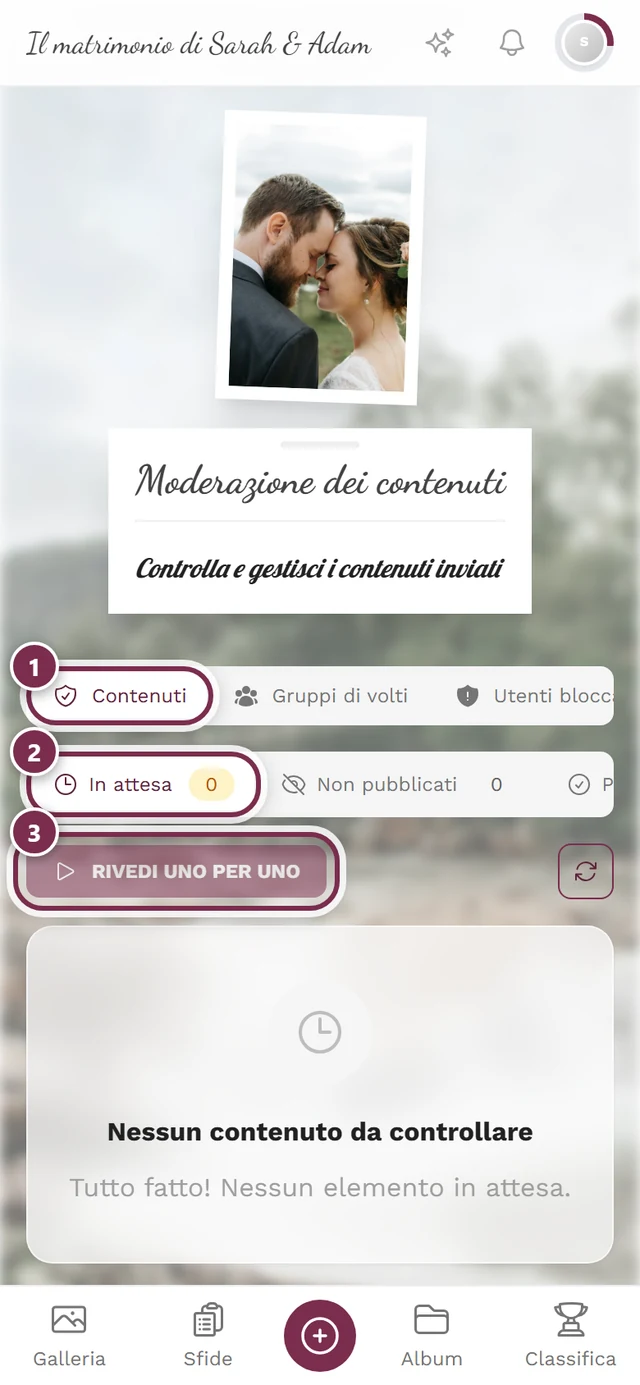
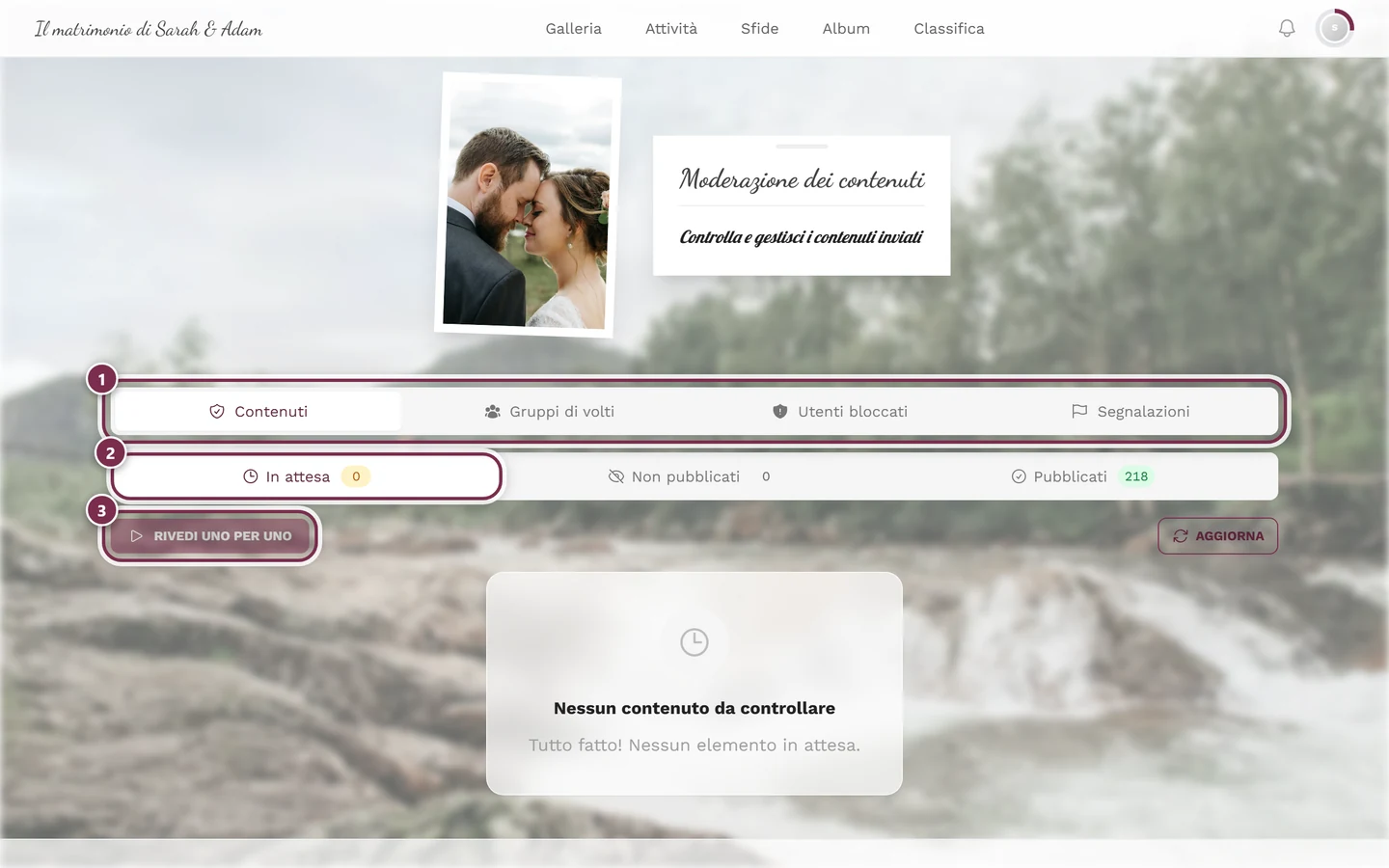
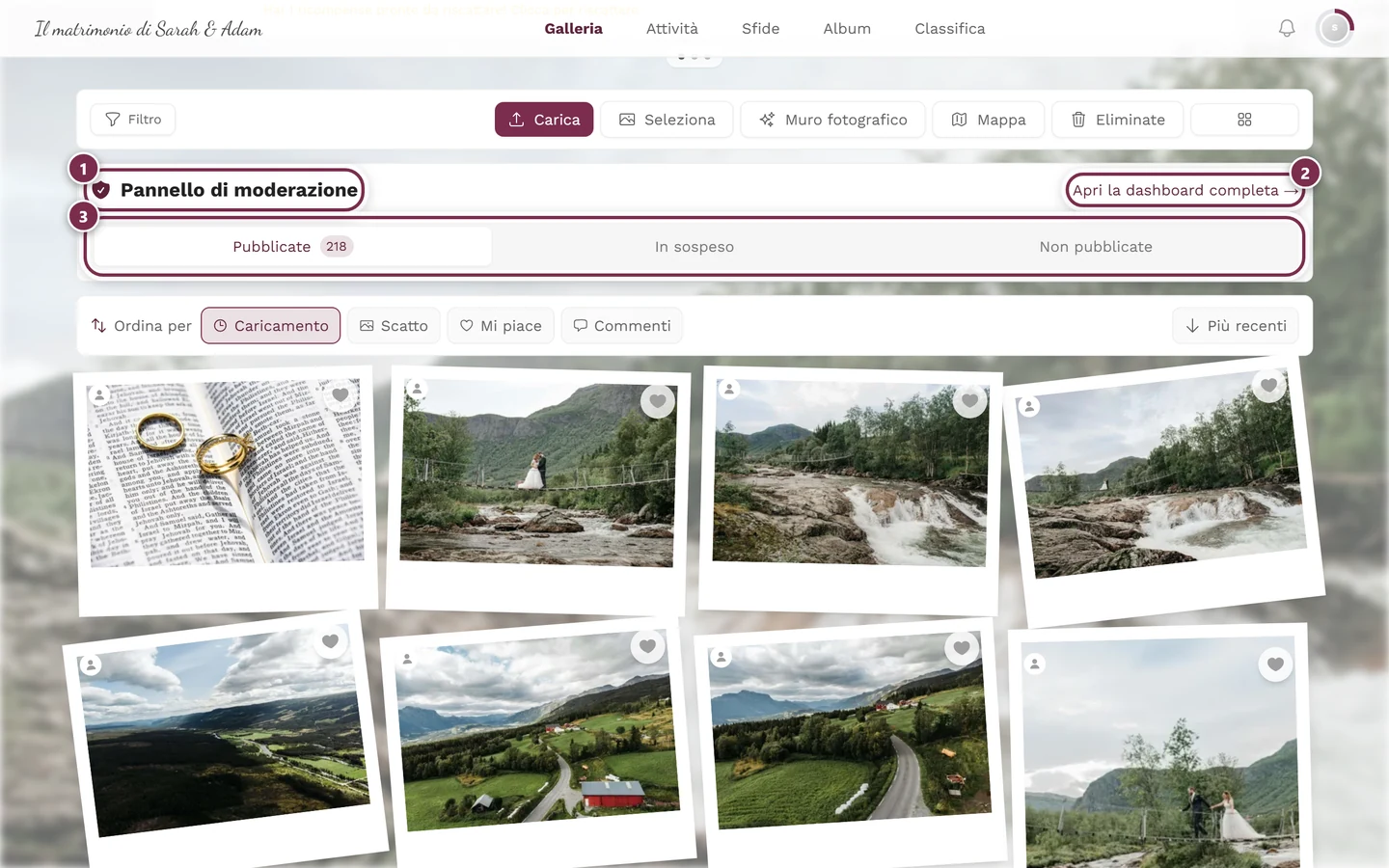
Sezione intitolata “Il pannello di moderazione nella galleria”Per brevi controlli non devi nemmeno uscire dalla galleria: sopra la griglia delle foto, per chi può moderare, c’è una barra sottile, il Pannello di moderazione. Gli invitati non la vedono mai.
Su desktop è composta da due righe: l’intestazione con il link alla dashboard completa e, sotto, il filtro di stato.
Sullo smartphone non c’è spazio per intestazione e link. Lì trovi invece un grande pulsante sopra il filtro di stato.
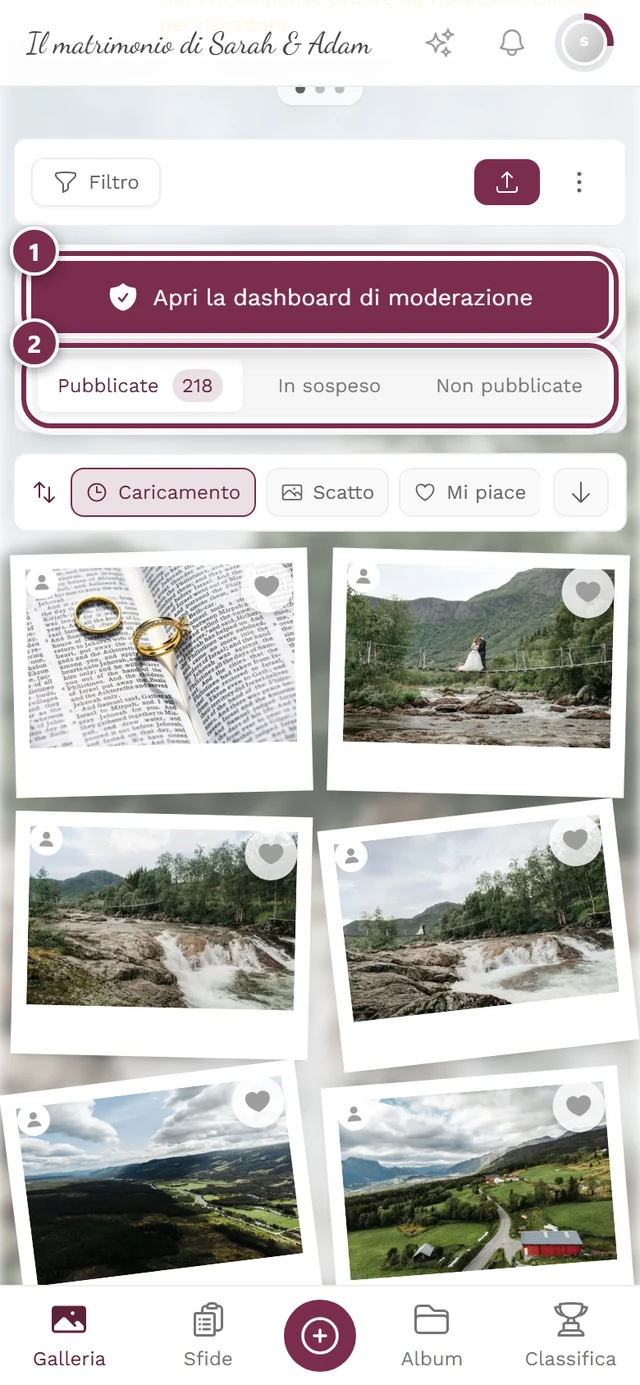
Come l’organizzatore attiva o disattiva il pannello
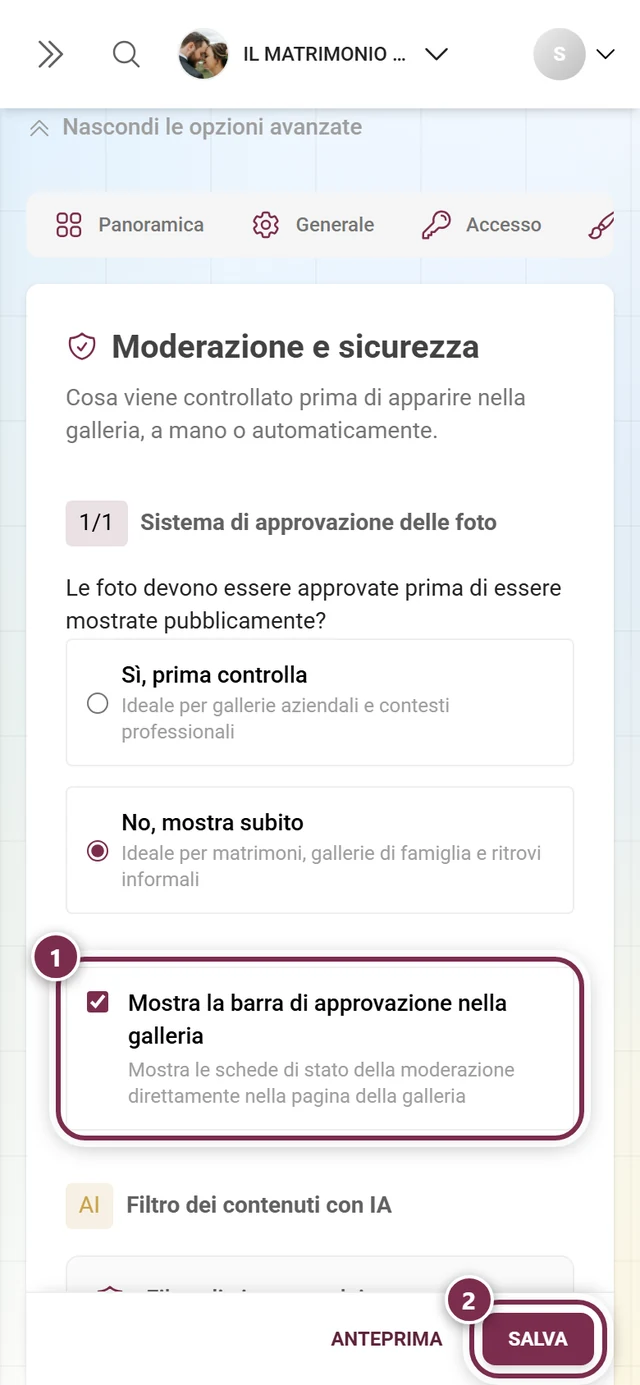
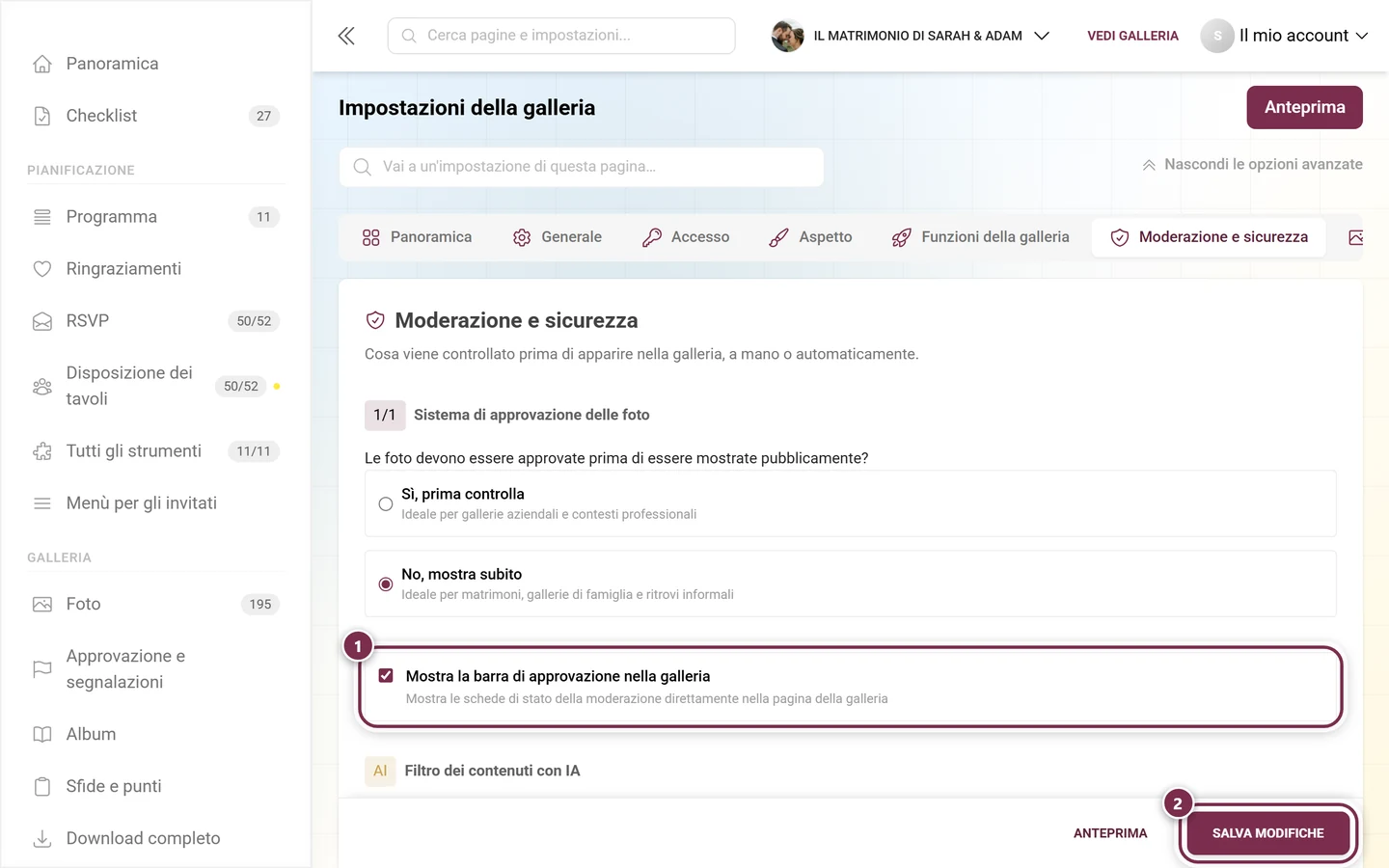
Sezione intitolata “Come l’organizzatore attiva o disattiva il pannello”Il pannello è attivo per impostazione predefinita. L’organizzatore può disattivarlo: in quel caso spariscono dalla galleria anche il pulsante e il filtro di stato.
-
Nell’area admin apri Impostazioni → Moderazione e sicurezza.
-
Sposta l’interruttore Mostra la barra di approvazione nella galleria.
-
Salva modifiche: senza questo clic non cambia nulla.
In questa sezione
Sezione intitolata “In questa sezione”Ecco come appaiono le schede
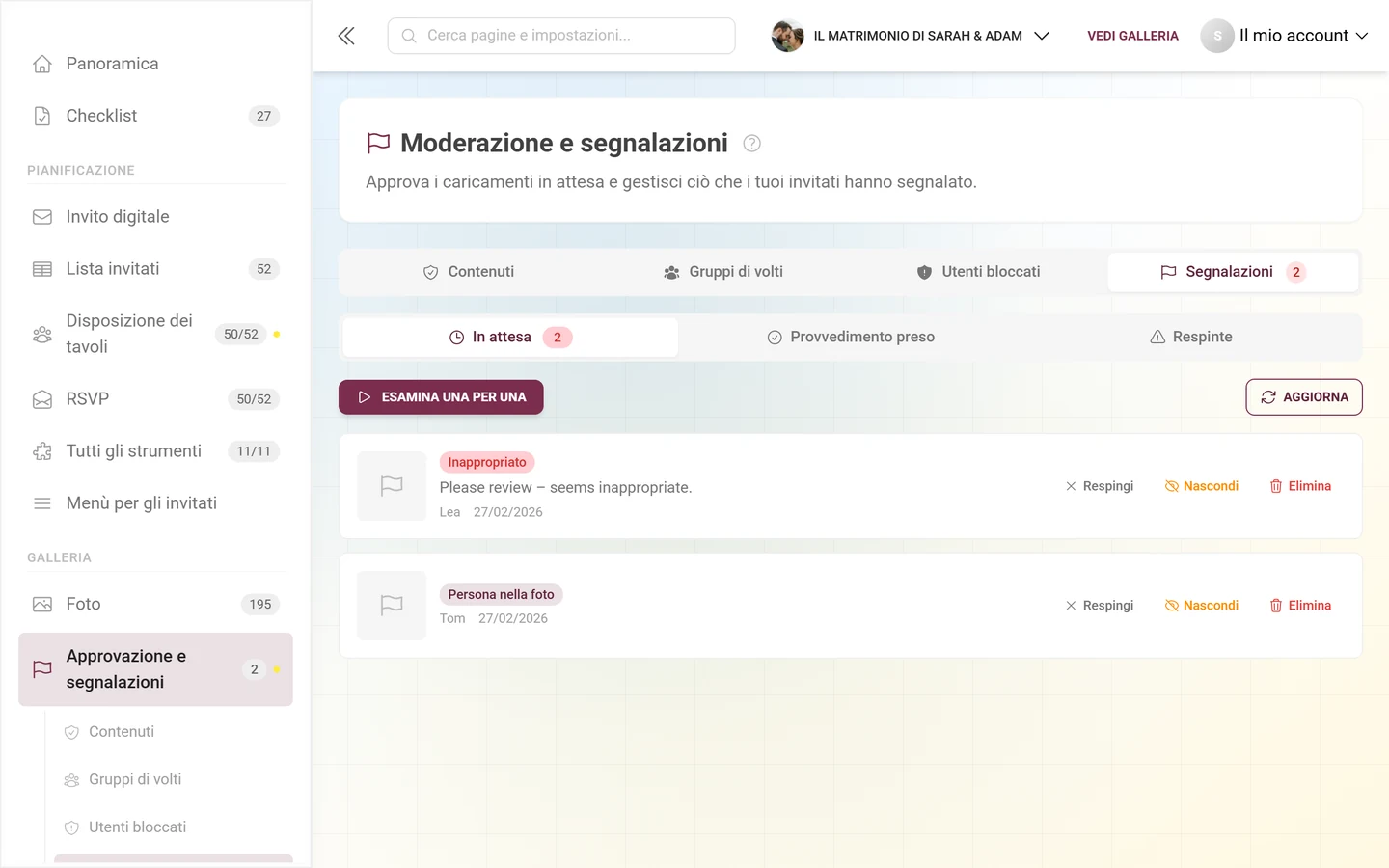
Sezione intitolata “Ecco come appaiono le schede”Segnalazioni: ogni segnalazione con anteprima, motivo e messaggio di chi l’ha inviata. Tre azioni: Respingi, Nascondi, Elimina.
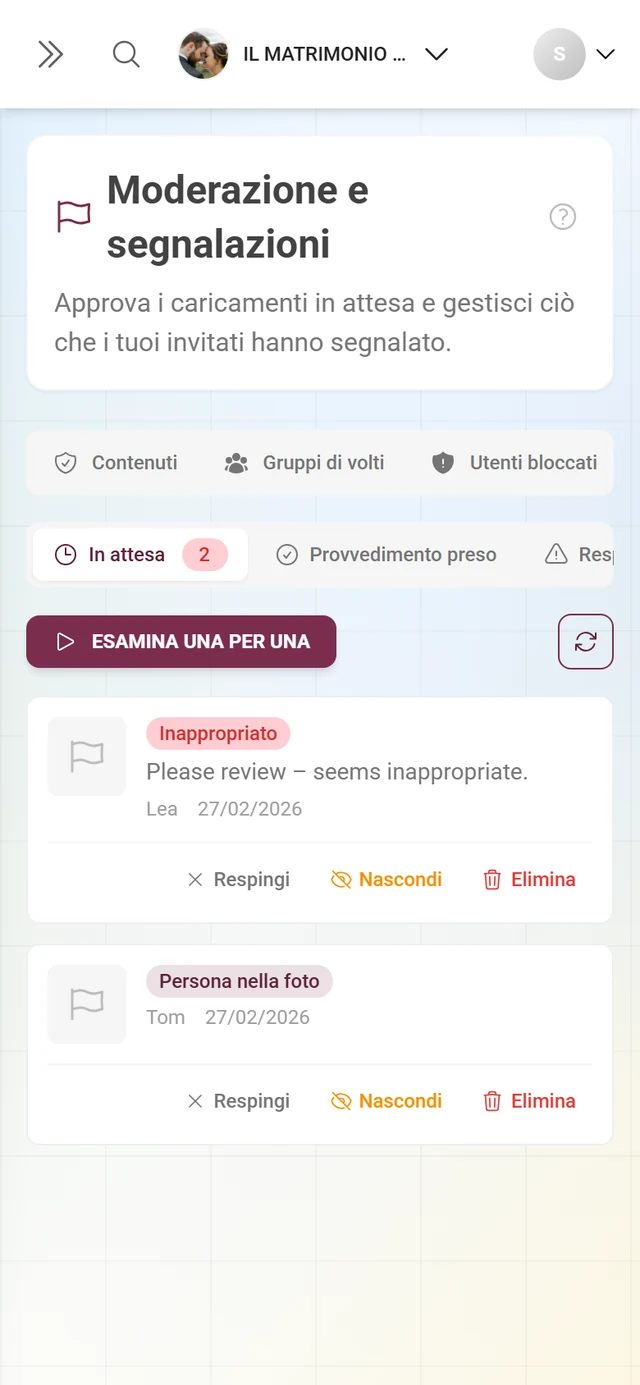
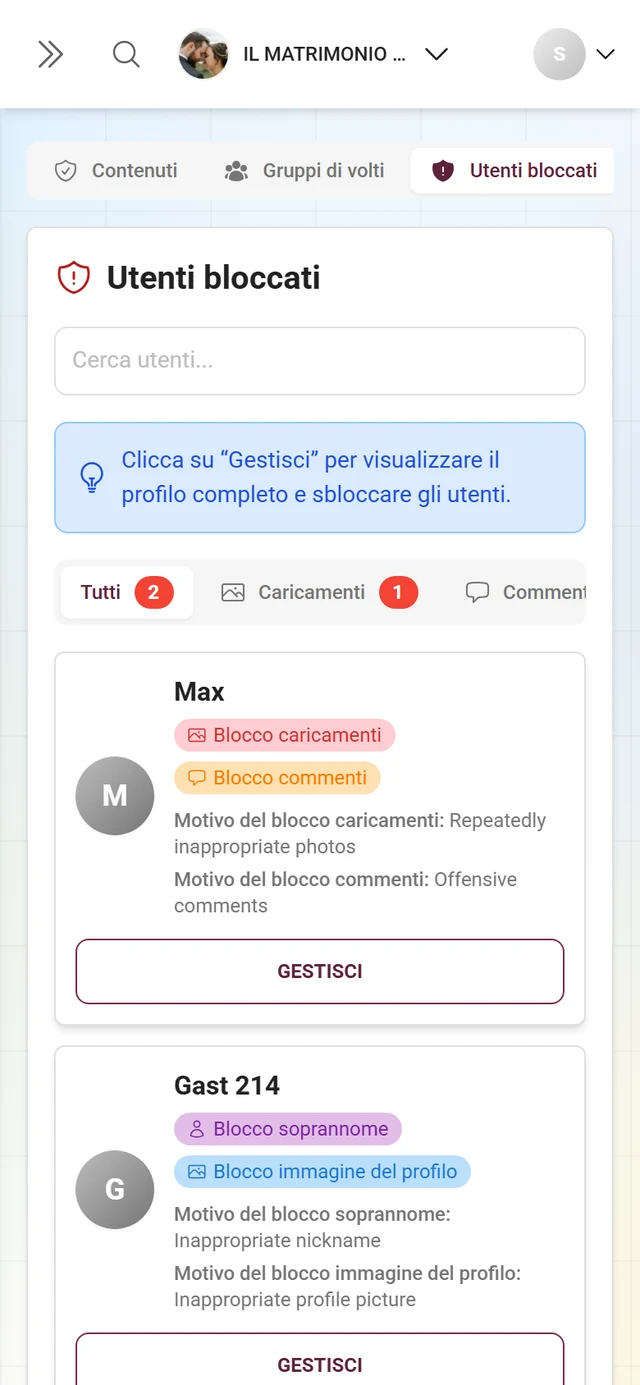
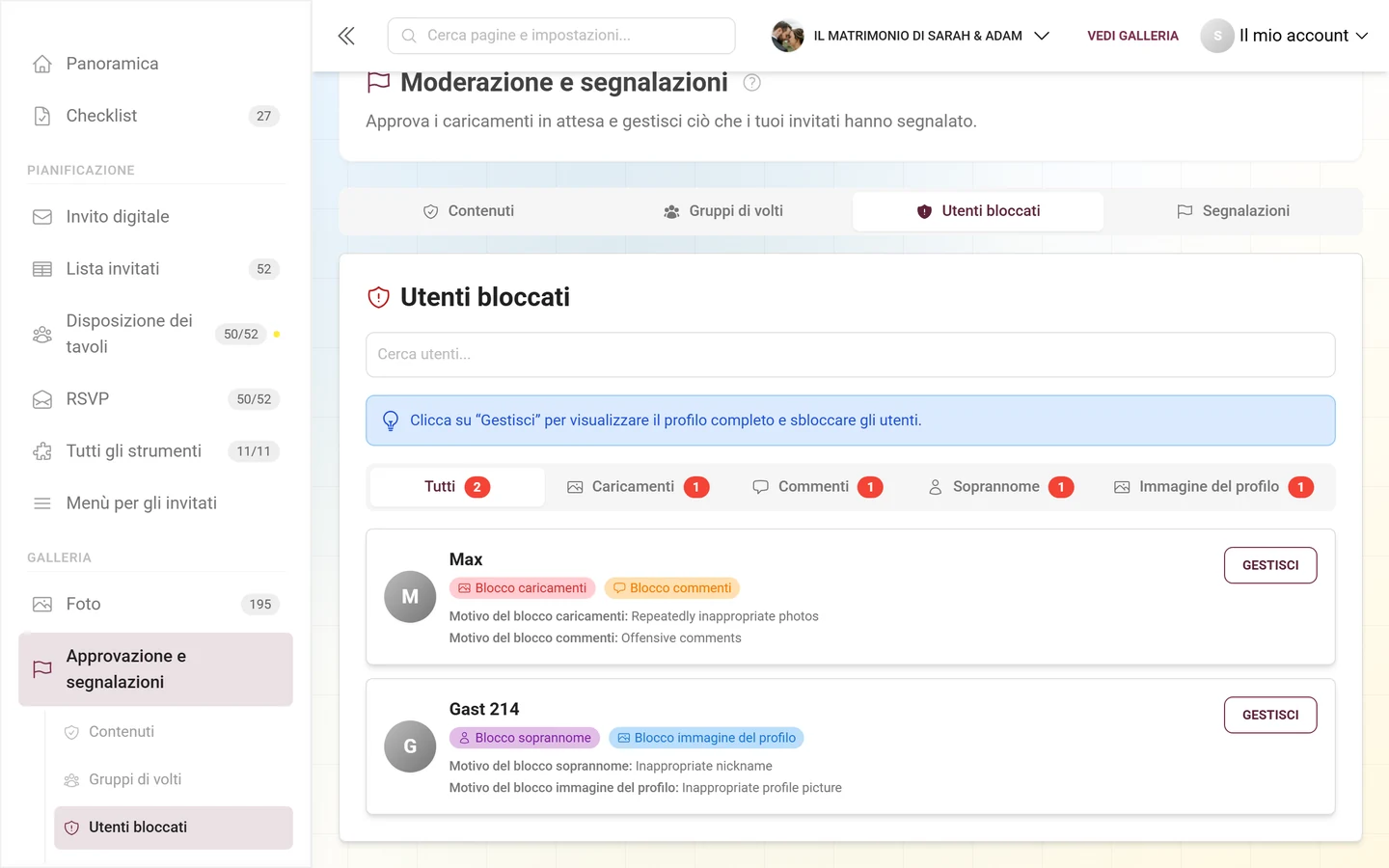
Utenti bloccati: tutte le limitazioni a colpo d’occhio, filtrate per categoria (Tutti, Caricamenti, Commenti, Soprannome, Immagine del profilo). Ogni blocco si può revocare in qualsiasi momento.
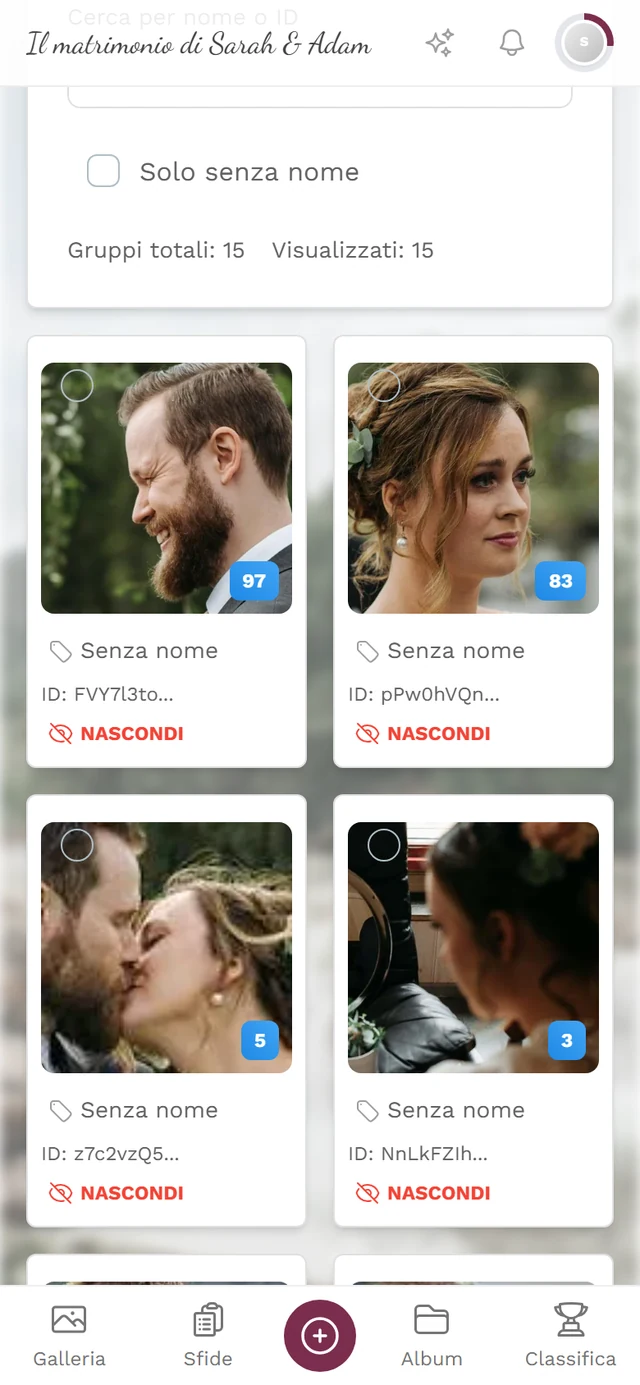
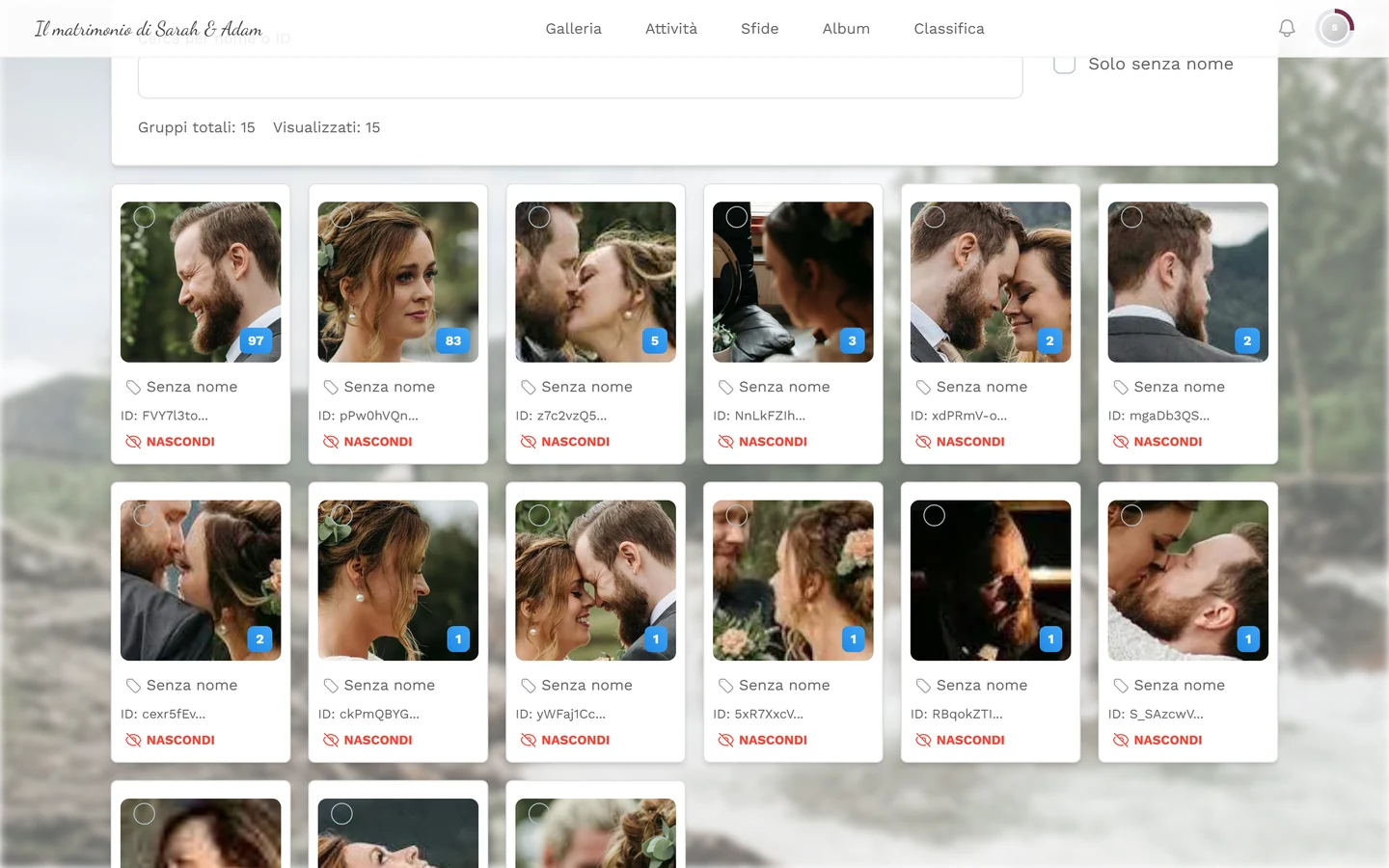
Gruppi di volti: solo con il riconoscimento facciale attivo. Qui dai un nome alle persone riconosciute, unisci i gruppi e ne nascondi alcuni.
Sezioni correlate
Sezione intitolata “Sezioni correlate”- Per gli invitati: Segnalare e moderare i contenuti – come gli invitati segnalano le foto.
- Per gli organizzatori: Moderazione e sicurezza – gestire l’obbligo di approvazione, il filtro IA e la barra di approvazione nella galleria · Ruoli e autorizzazioni – assegnare i ruoli di moderatore.