Notifiche via e-mail
Come organizzatore vuoi sapere cosa succede nel tuo evento, ma senza che la casella di posta esploda. Per questo nelle Impostazioni account stabilisci in un unico posto:
- se Photogala ti invia e-mail (un unico interruttore globale) e
- quali notifiche compaiono nella campanella dell’app (in alto nella galleria): 12 tipi in 3 categorie.
I due livelli sono separati di proposito: l’interruttore delle e-mail è un semplice acceso/spento. Le notifiche nell’app, invece, puoi regolarle una per una.
Chi vede queste impostazioni
Sezione intitolata “Chi vede queste impostazioni”La scheda Notifiche è pensata per gli utenti registrati, cioè organizzatori, admin e moderatori con un proprio account. Gli invitati anonimi non vi hanno accesso: nella finestra vedono invece un banner Account ospite con un pulsante per registrarsi (vedi Risoluzione dei problemi).
Dove trovi le impostazioni
Sezione intitolata “Dove trovi le impostazioni”Le notifiche non si trovano nelle impostazioni dell’evento, ma nelle tue Impostazioni account personali. Ci arrivi dal menu del profilo in alto a destra.
-
Apri l’admin del tuo evento, ad esempio la dashboard.
-
Clicca in alto a destra su Il mio account. Si apre il menu del profilo.
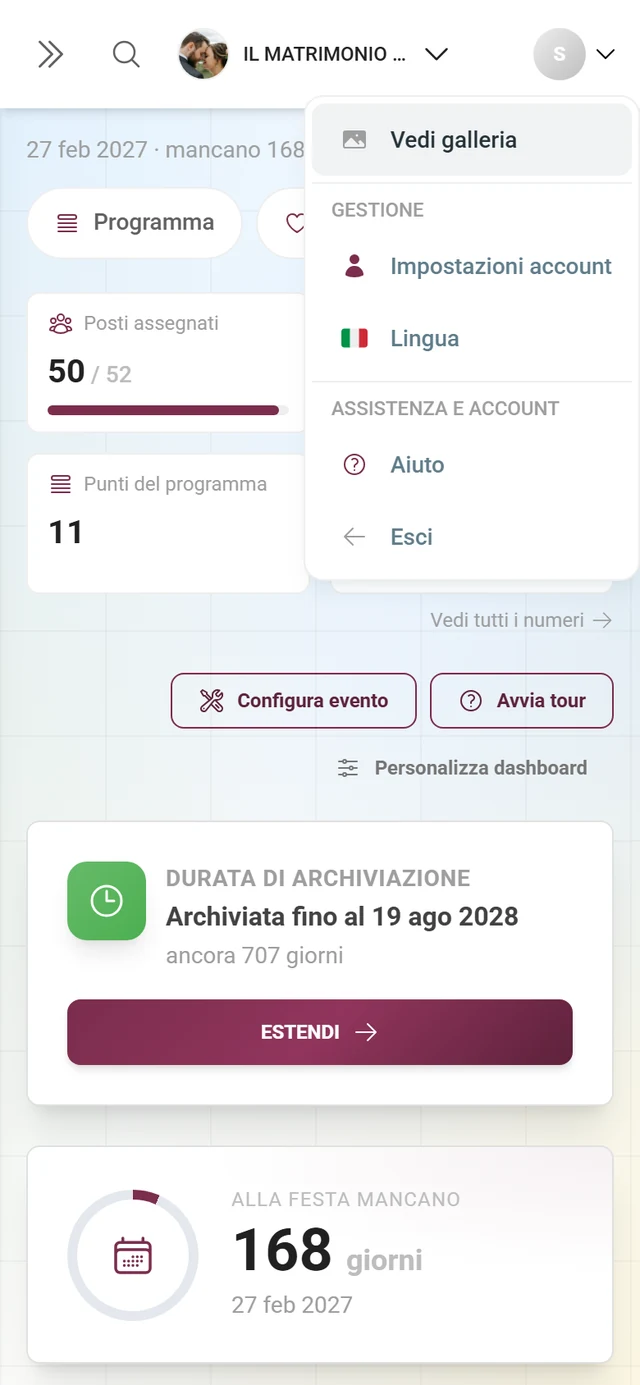
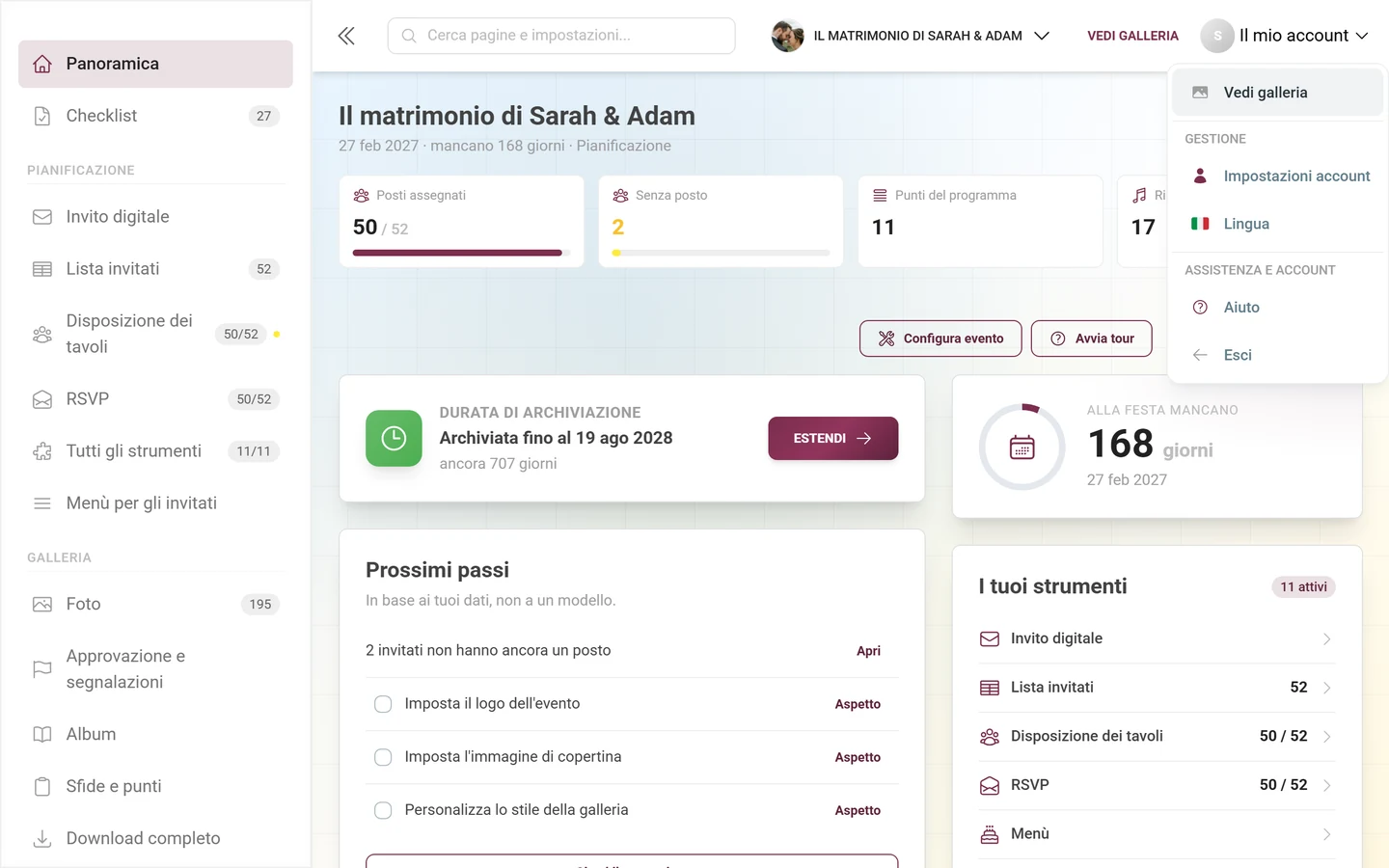
Il menu dietro «Il mio account»: sotto GESTIONE ci sono Impostazioni account e Lingua, più in basso Aiuto ed Esci. -
Scegli Impostazioni account. Si apre la finestra Impostazioni account con il sottotitolo “Configura le preferenze e le impostazioni del tuo account”.
-
Nella finestra, in alto, passa alla scheda Notifiche (icona della campanella). Nella barra degli indirizzi compare allora
?account-tab=notifications.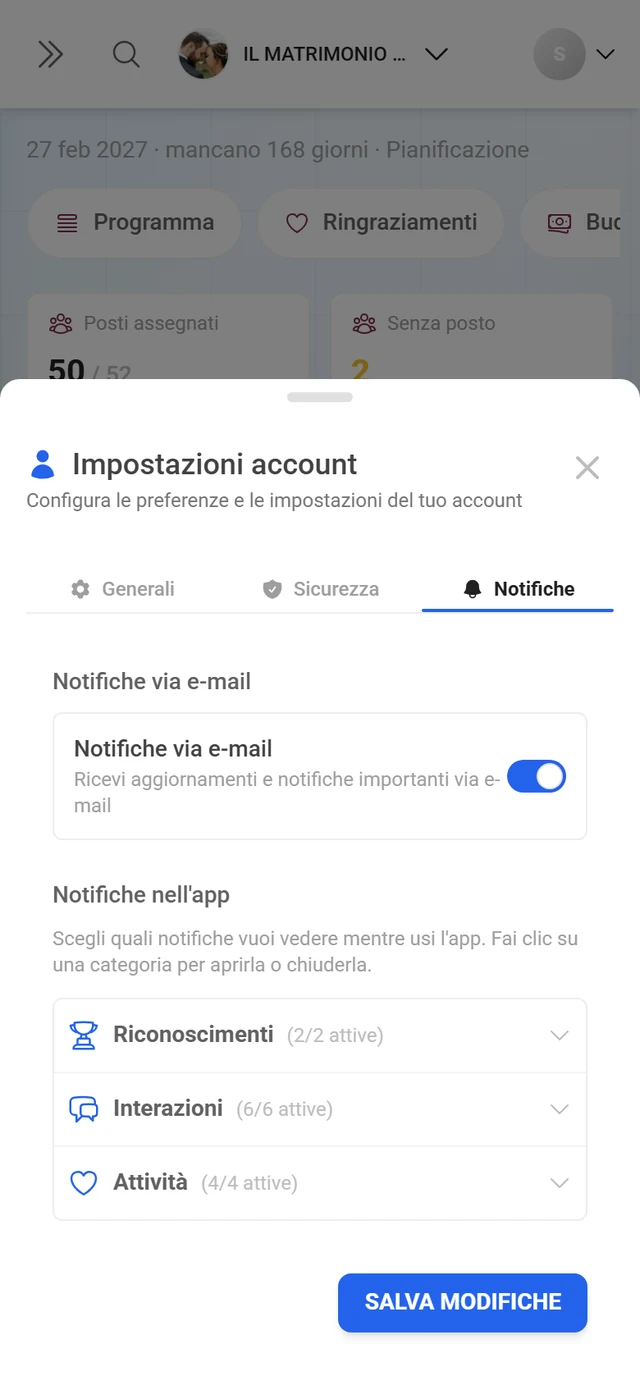
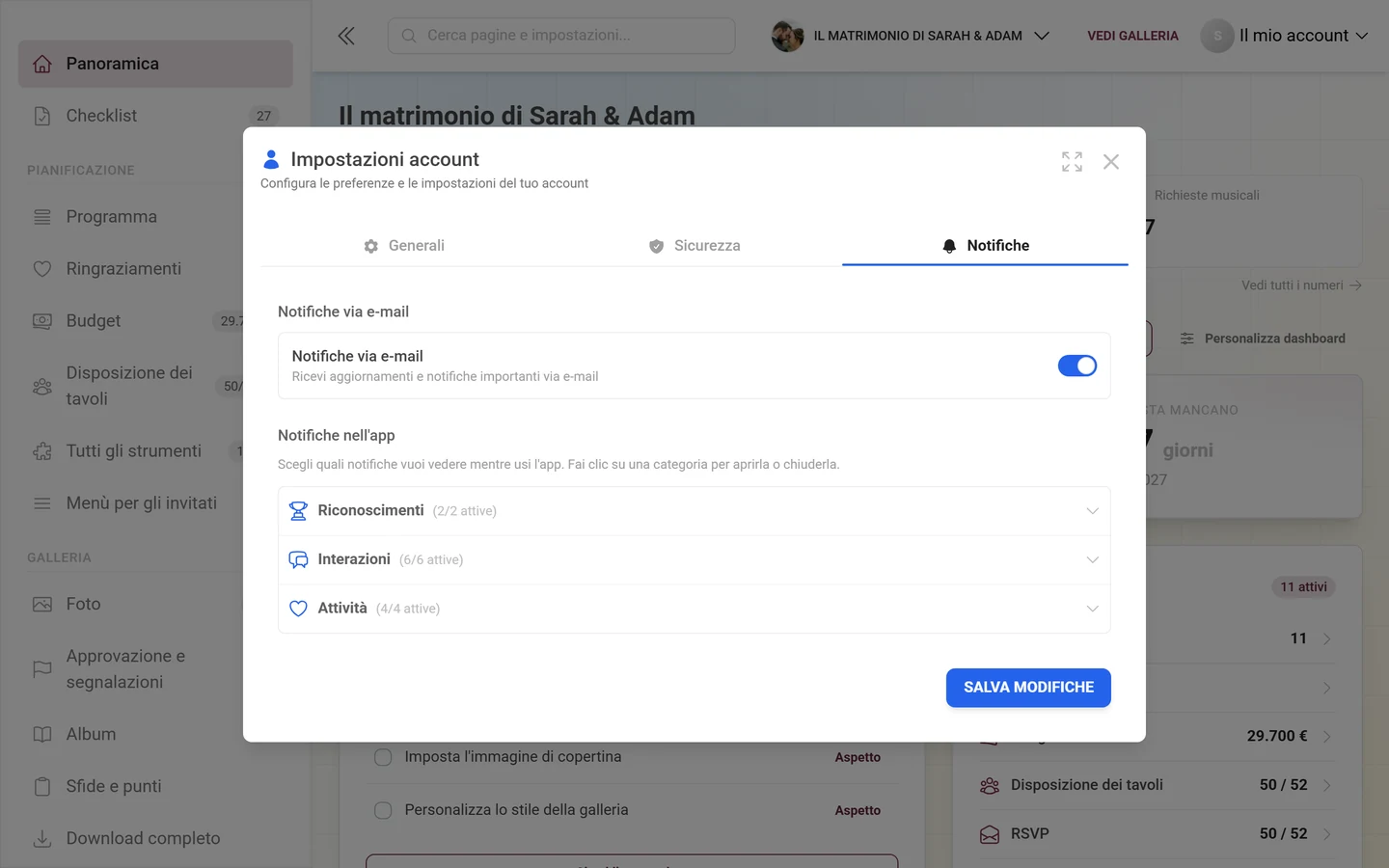
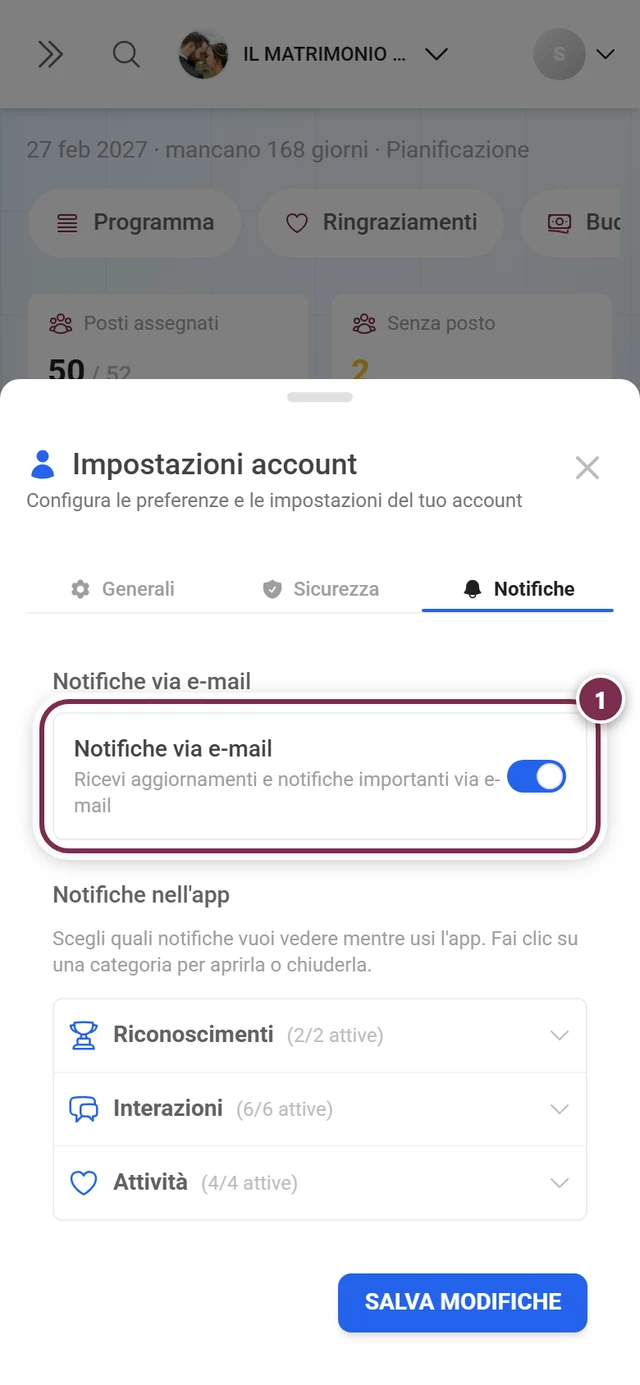
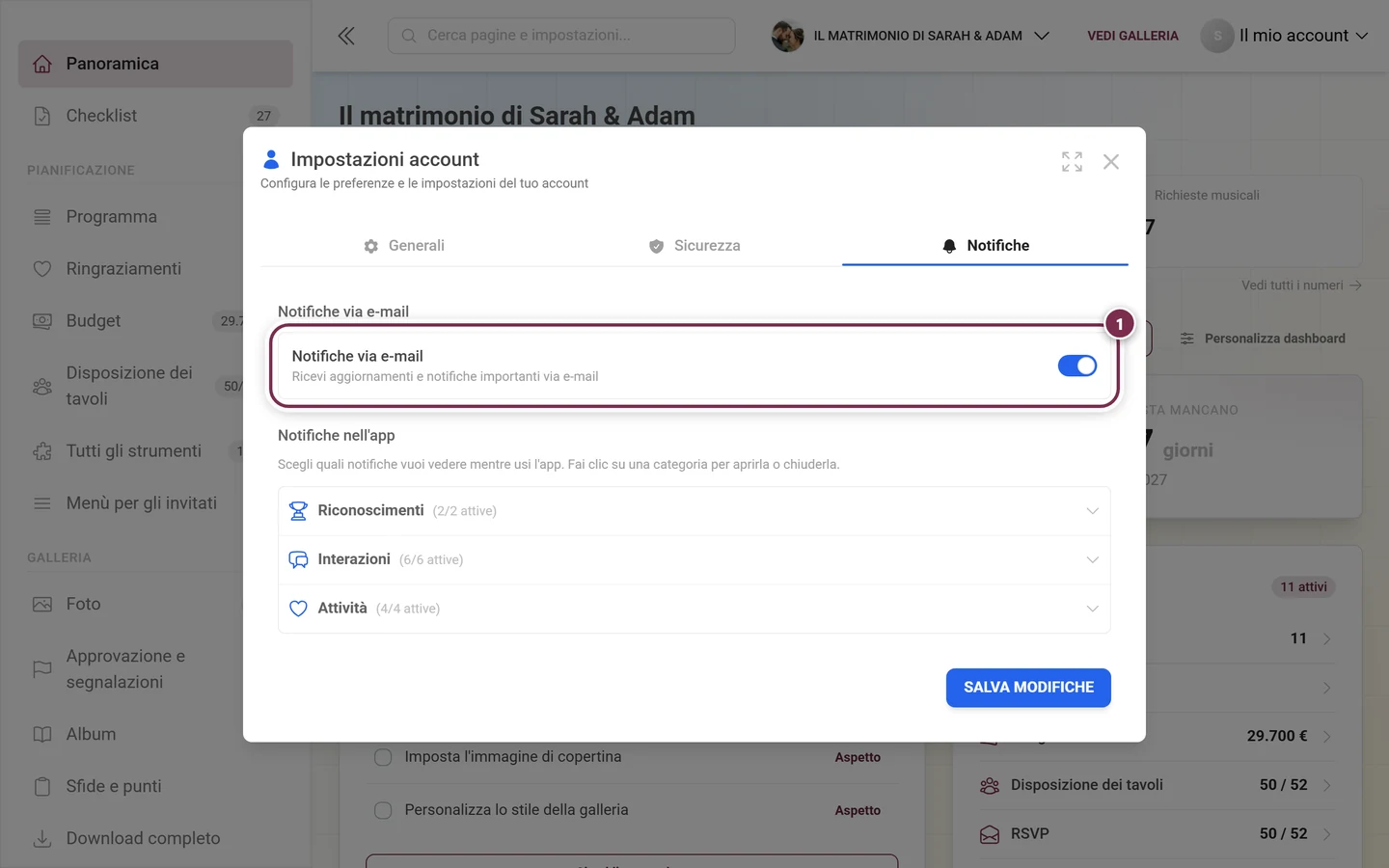
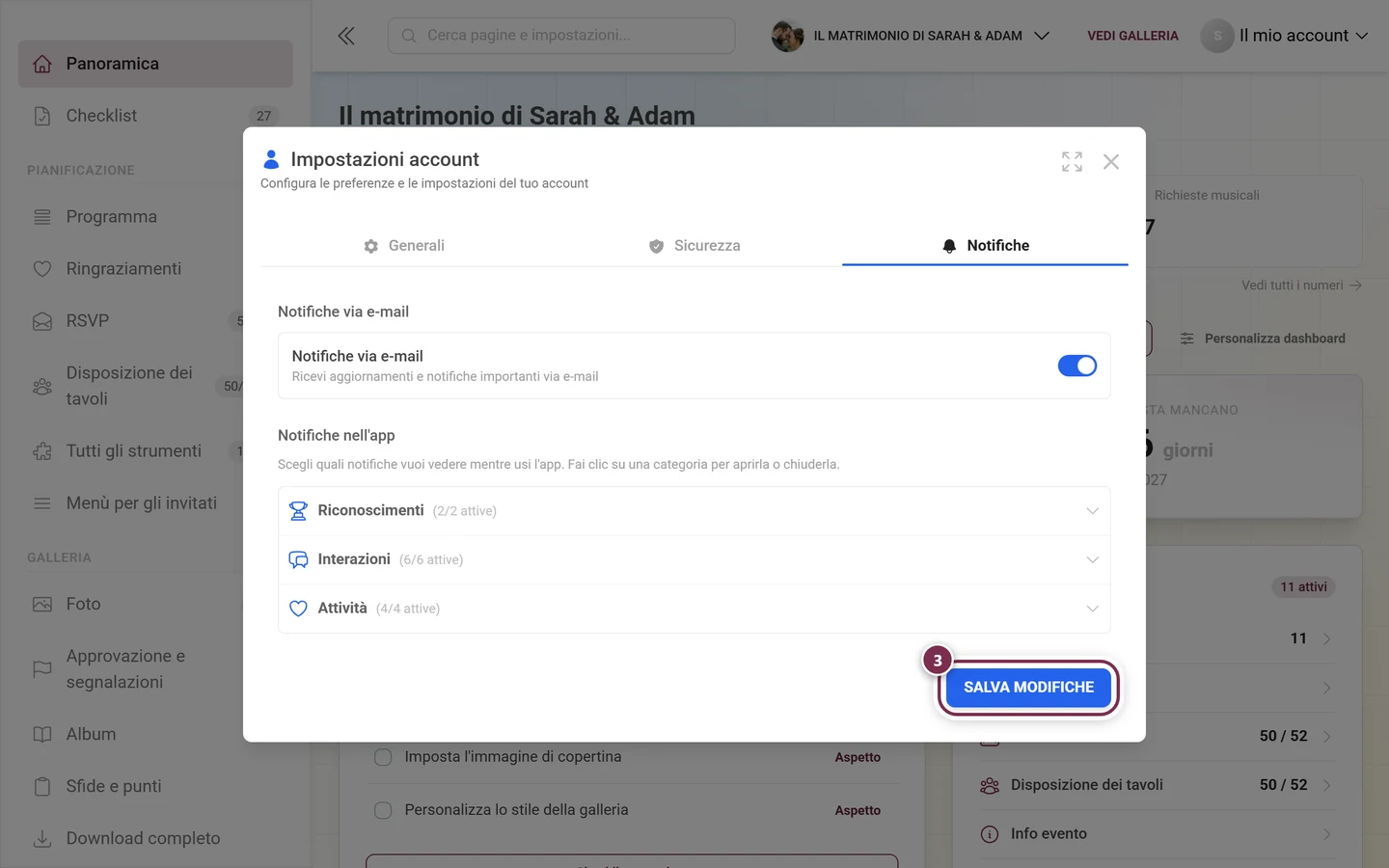
La scheda Notifiche: in alto l'interruttore globale delle e-mail, sotto le tre categorie degli avvisi nell'app, in fondo Salva modifiche.
Le schede della finestra Impostazioni account
Sezione intitolata “Le schede della finestra Impostazioni account”La finestra ha più schede. Il loro ordine:
- Generali: la scheda predefinita (nome, indirizzo e-mail, dati di base del tuo account).
- Sicurezza: password e sicurezza dell’accesso.
- Fatturazione: visibile solo se hai già effettuato un pagamento. Se non hai mai pagato, questa scheda manca del tutto. È normale: non cercarla.
- Notifiche: la scheda di cui parla questa pagina, sempre l’ultima (per gli utenti registrati).
La scheda “Notifiche” nel dettaglio
Sezione intitolata “La scheda “Notifiche” nel dettaglio”La scheda è composta da due sezioni e da un pulsante di salvataggio in fondo.
1. Notifiche via e-mail (l’interruttore globale)
Sezione intitolata “1. Notifiche via e-mail (l’interruttore globale)”In cima c’è la sezione Notifiche via e-mail con un unico riquadro:
- Titolo: Notifiche via e-mail
- Descrizione: “Ricevi aggiornamenti e notifiche importanti via e-mail”
- A destra: un interruttore (toggle)
Ecco cosa fa l’interruttore:
- Acceso: ricevi le e-mail legate a ciò che succede nei tuoi eventi.
- Spento: non ricevi più le e-mail disattivabili. Le conferme di sicurezza e di acquisto continuano ad arrivare (vedi sotto).
È volutamente un semplice acceso/spento. Sul livello delle e-mail non c’è alcuna regolazione per singolo evento: il controllo dettagliato esiste solo per le notifiche nell’app, più sotto.
Quali e-mail riguarda l’interruttore
Sezione intitolata “Quali e-mail riguarda l’interruttore”Photogala distingue due tipi di e-mail.
Disattivabili: non arrivano più se l’interruttore è spento:
- Avvisi sui limiti: un preavviso quando la tua quota gratuita di foto sta per finire e un messaggio immediato nel momento in cui un caricamento di un invitato viene rifiutato per il limite.
- Consigli e spunti sul tuo evento: consigli per la configurazione, presentazioni delle funzioni, promemoria prima della data dell’evento, riepiloghi dopo la festa ed e-mail di anniversario e di ricordo sulla tua galleria.
- Riepiloghi per i partner: la panoramica mensile del programma di affiliazione.
Non disattivabili: continuano ad arrivarti perché riguardano il tuo account, i tuoi soldi o i tuoi dati:
- Account e sicurezza: reimpostazione della password, password modificata, conferma dell’indirizzo e-mail, verifica dell’account, link di accesso.
- Acquisto e proprietà dell’evento: chiave dell’evento dopo l’acquisto, cambio di pacchetto, rimborso, conferma quando rivendichi un evento e quando lo elimini.
- Download ZIP pronti: l’e-mail appena il download che hai richiesto è pronto; in fondo l’hai avviato tu. Vedi Download ed esportazione.
- Avvisi di scadenza e di recupero: i promemoria prima della fine della durata di archiviazione, i promemoria di download che li precedono e gli avvisi prima che un evento eliminato venga rimosso definitivamente. Se per il tuo evento si può acquistare un archivio, queste e-mail ne indicano anche il prezzo: vedi Archivio – conservare a basso costo.
2. Notifiche nell’app (12 tipi, 3 categorie)
Sezione intitolata “2. Notifiche nell’app (12 tipi, 3 categorie)”La seconda sezione si chiama Notifiche nell’app. Il testo di aiuto dice: “Scegli quali notifiche vuoi vedere mentre usi l’app. Fai clic su una categoria per aprirla o chiuderla.”
Questi interruttori controllano la campanella dell’app (le notifiche che compaiono in alto nella galleria), non le singole e-mail.
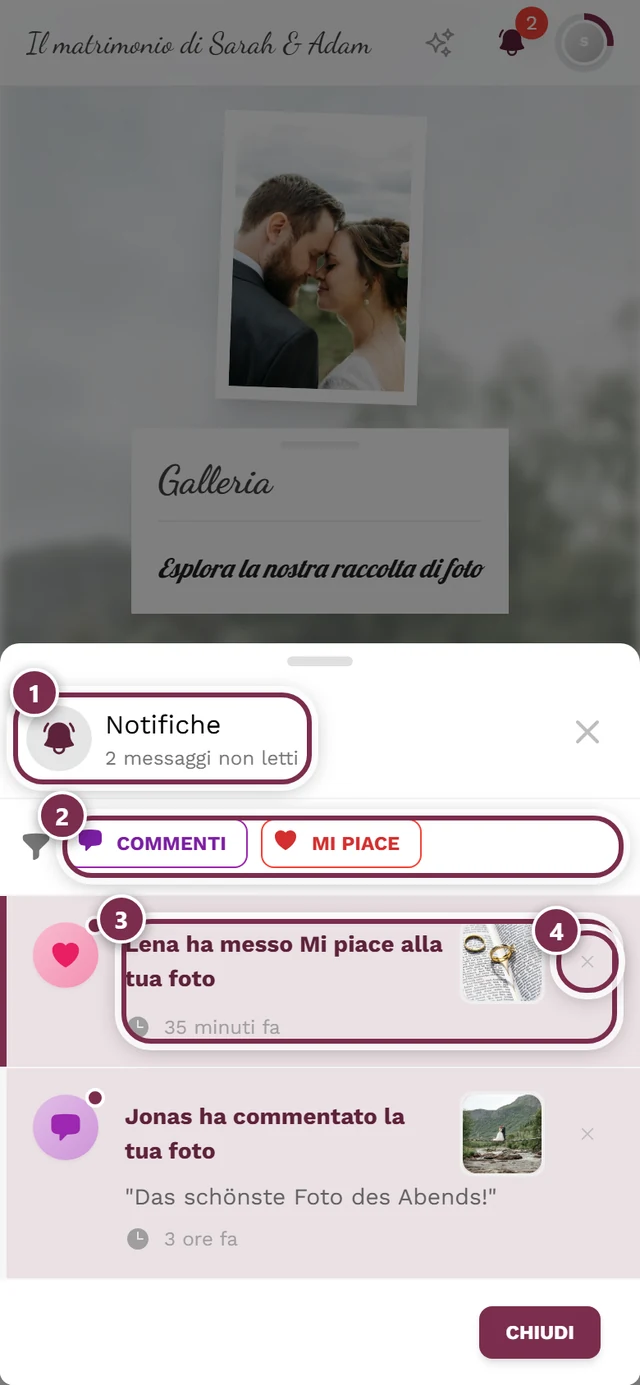
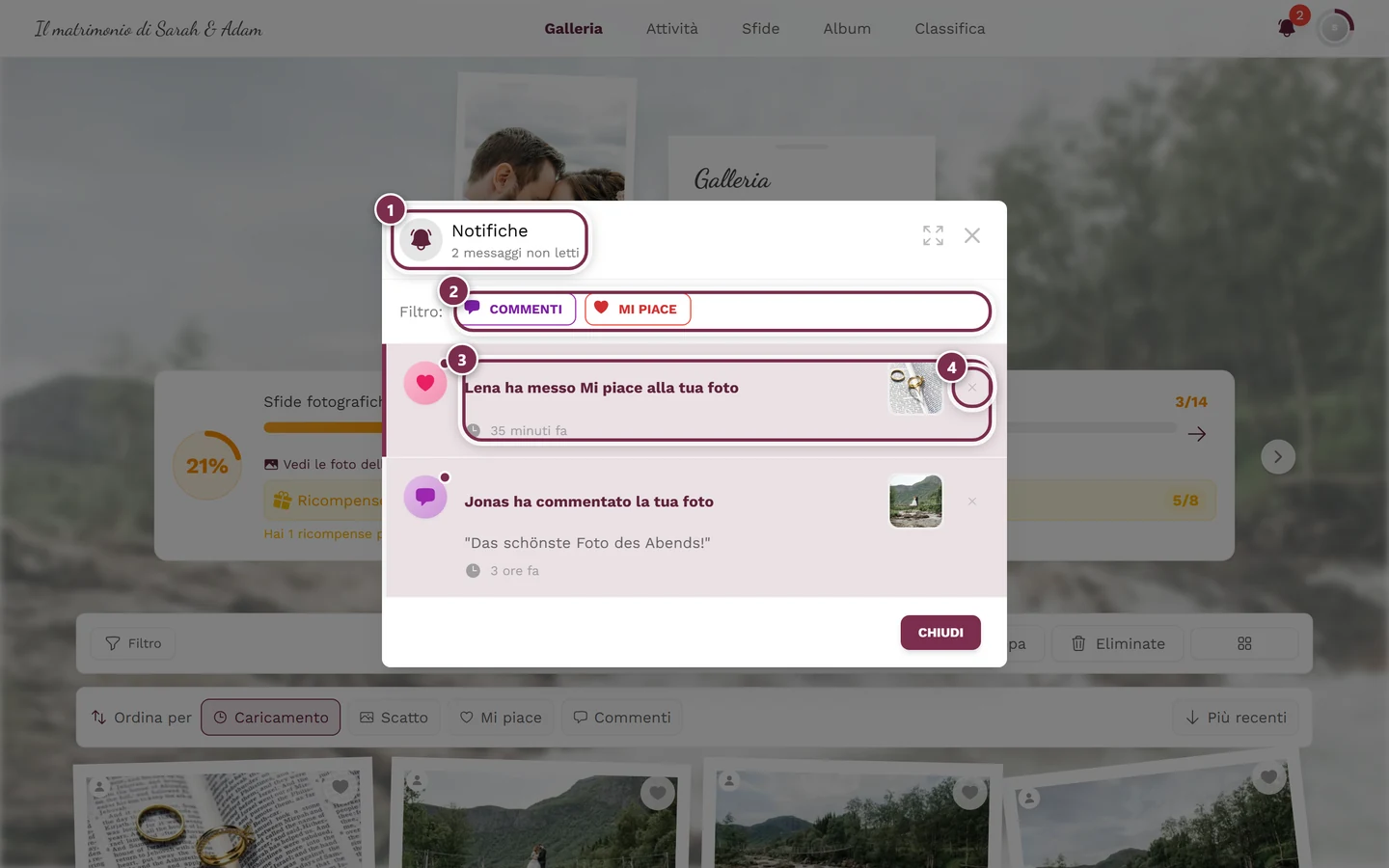
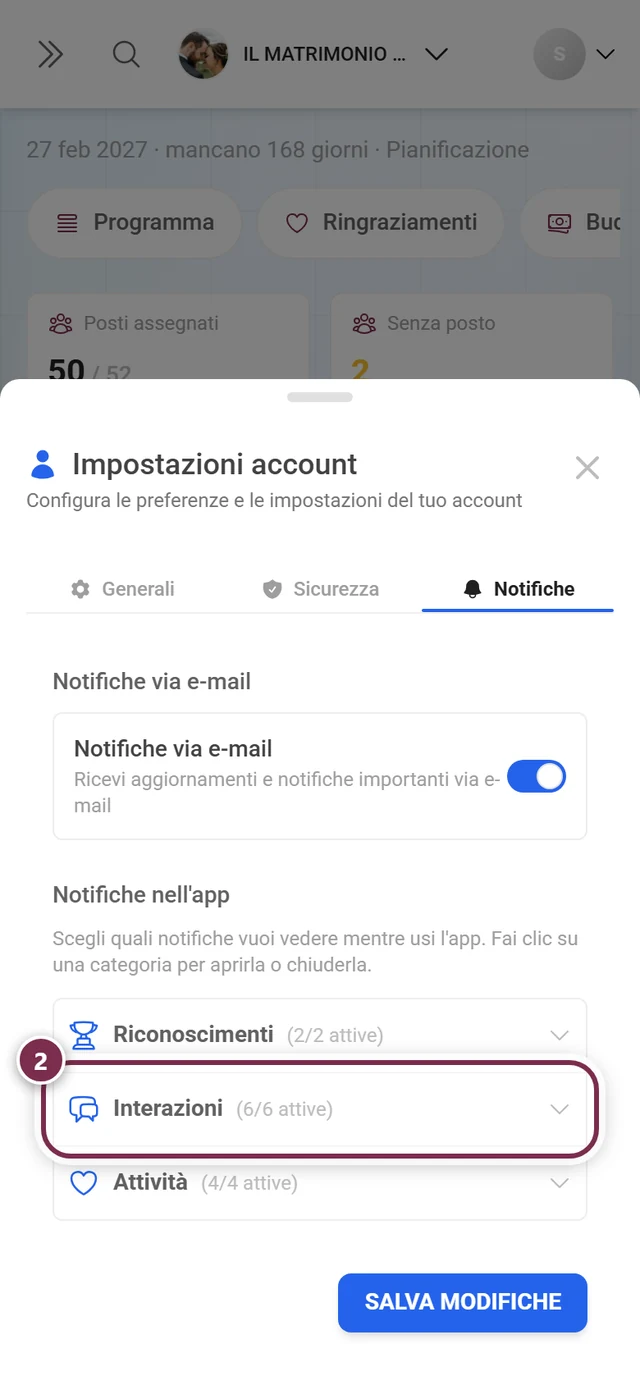
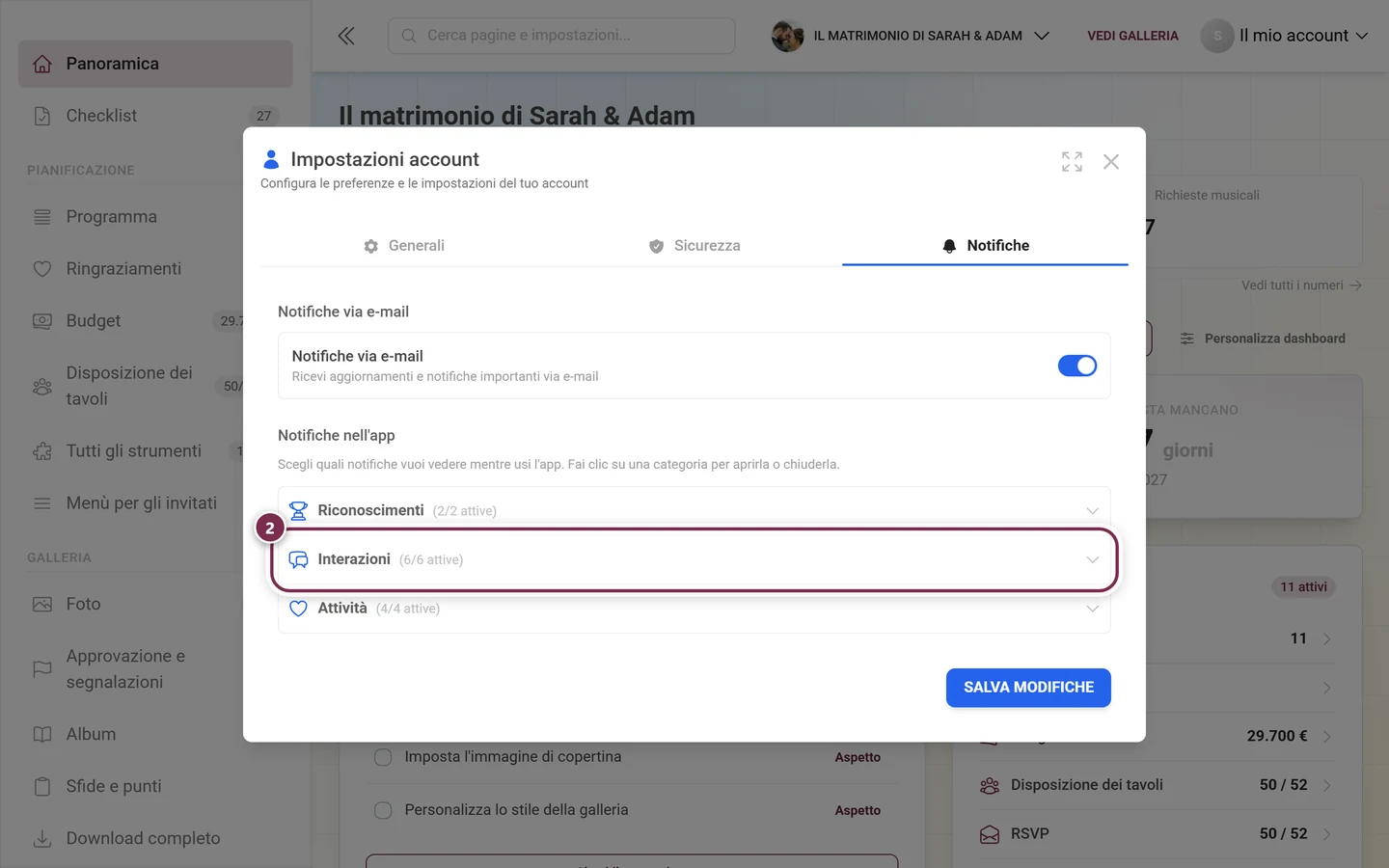
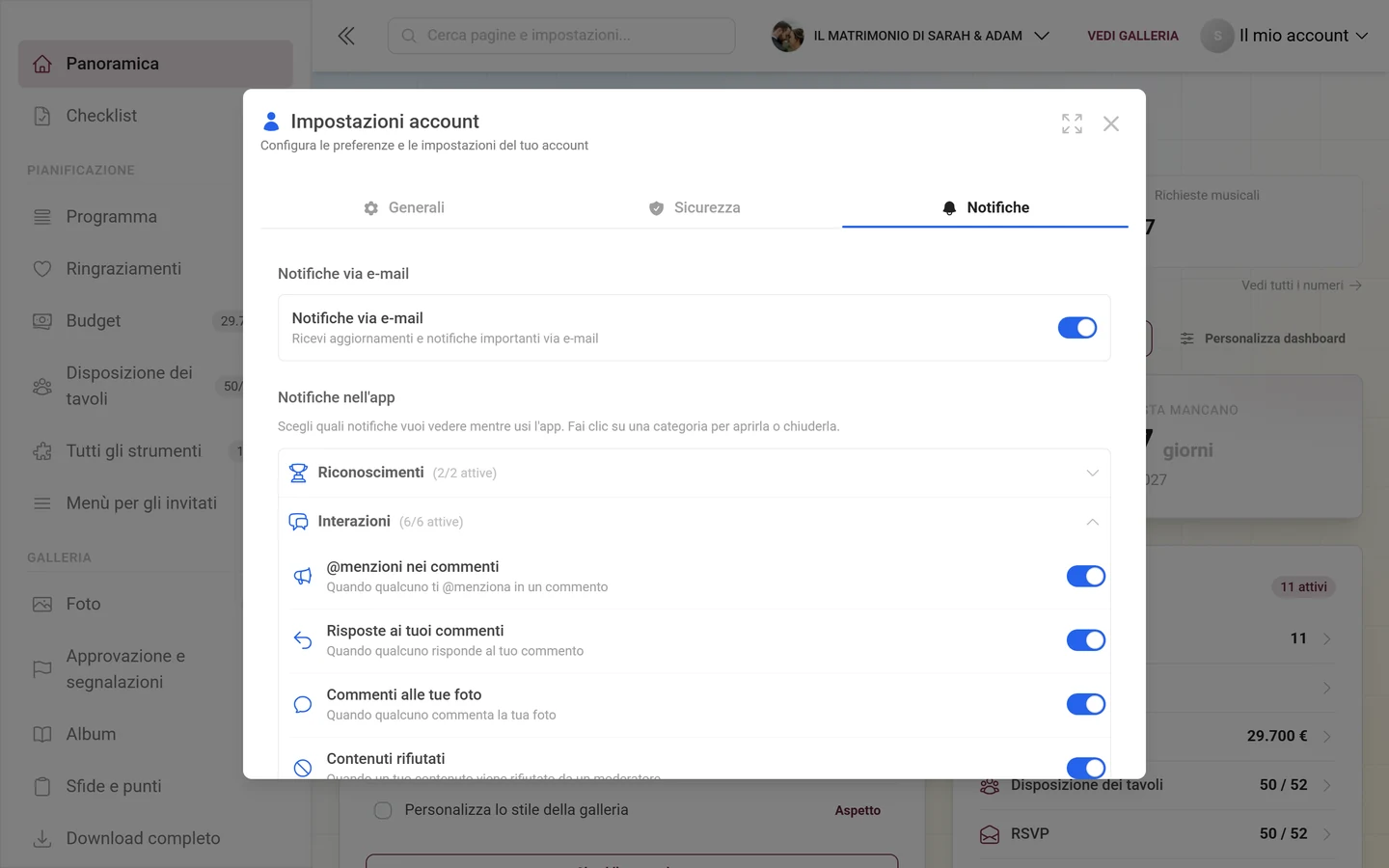
I 12 tipi sono raggruppati in 3 categorie espandibili. Di default tutte le categorie sono chiuse. Clicca sull’intestazione di una categoria (icona a freccia) per aprirla. Ogni intestazione mostra un contatore “(x/y attive)”, così vedi a colpo d’occhio quanti tipi sono attivi. Ogni voce ha un proprio interruttore: acceso = la notifica compare nella campanella, spento = viene soppressa.
Categoria “Riconoscimenti” (icona del trofeo): 2 tipi:
| Interruttore | Quando scatta |
|---|---|
| Riconoscimento sbloccato | Quando sblocchi un nuovo riconoscimento |
| Cambi di ruolo | Quando cambia il tuo ruolo in un evento |
Categoria “Interazioni”: 6 tipi:
| Interruttore | Quando scatta |
|---|---|
| @menzioni nei commenti | Quando qualcuno ti @menziona in un commento |
| Risposte ai tuoi commenti | Quando qualcuno risponde al tuo commento |
| Commenti alle tue foto | Quando qualcuno commenta la tua foto |
| Contenuti rifiutati | Quando un tuo contenuto viene rifiutato da un moderatore |
| Contenuti non più pubblicati | Quando un moderatore annulla la pubblicazione di un tuo contenuto |
| Errori di elaborazione | Quando l’elaborazione di un tuo contenuto non riesce |
Categoria “Attività” (icona del cuore): 4 tipi:
| Interruttore | Quando scatta |
|---|---|
| Like ai tuoi commenti | Quando a qualcuno piace il tuo commento |
| Like alle tue foto | Quando a qualcuno piace la tua foto |
| Foto aggiunte agli album | Quando una tua foto viene aggiunta a un album |
| Segnalazione gestita | Quando viene presa una decisione sulla tua segnalazione |
3. Salvare: nessun salvataggio automatico
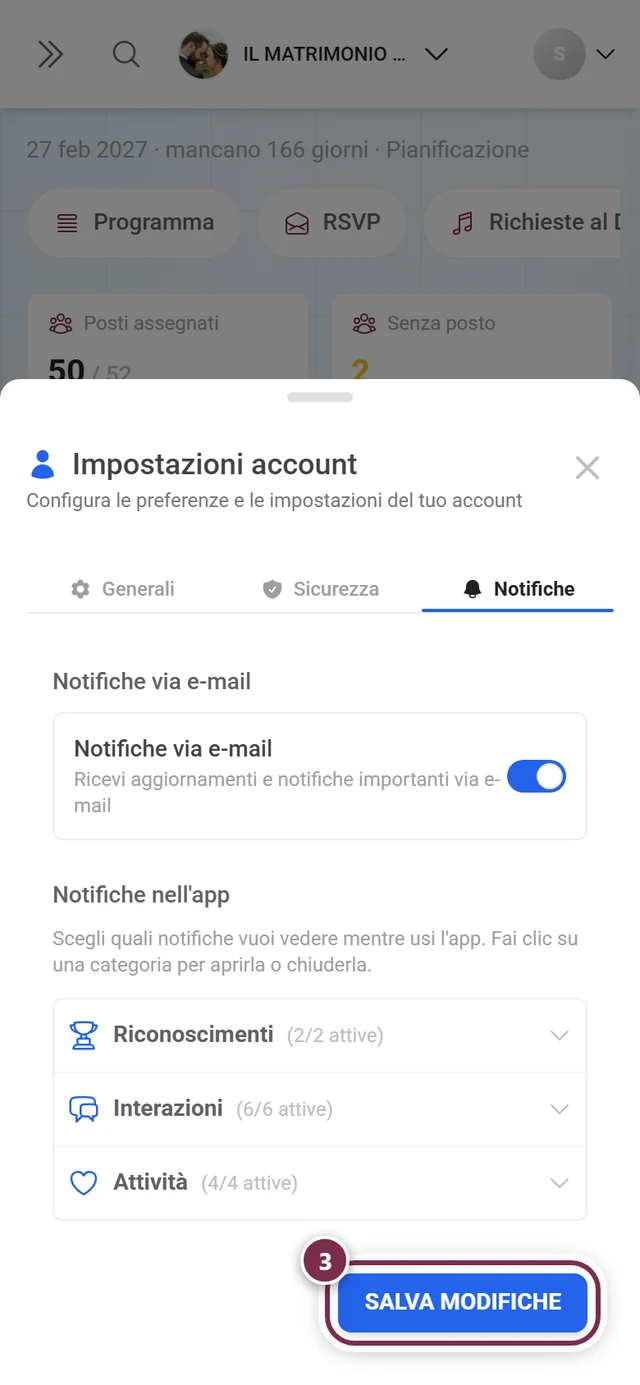
Sezione intitolata “3. Salvare: nessun salvataggio automatico”In basso a destra c’è il pulsante Salva modifiche. Cliccalo dopo aver modificato l’interruttore delle e-mail o i singoli tipi di notifica nell’app:
-
Imposta l’interruttore globale delle e-mail su acceso o spento.
-
Apri le categorie che ti interessano e attiva o disattiva i singoli tipi.
-
Clicca in basso a destra su Salva modifiche. Durante il salvataggio il pulsante mostra uno stato di caricamento.
-
Se va a buon fine, compare la conferma “Impostazioni delle notifiche salvate”.
Consigli pratici
Sezione intitolata “Consigli pratici”- Casella di posta troppo piena? Spegni l’interruttore globale delle e-mail. La campanella dell’app non ne è toccata: nell’app continui a vedere tutto.
- Come moderatore dovresti lasciare attivi Contenuti rifiutati, Contenuti non più pubblicati, Errori di elaborazione e Segnalazione gestita. Così ti accorgi quando succede qualcosa di rilevante per la moderazione. Maggiori dettagli in Moderazione.
- Eventi grandi: Like alle tue foto e Commenti alle tue foto possono scattare molto spesso. Se serve, disattivali nell’app per ridurre il rumore.
- Più eventi? Tutto quello che c’è qui vale per l’intero account. Lo imposti una volta e non devi occupartene per ogni evento.
Casi particolari e risoluzione dei problemi
Sezione intitolata “Casi particolari e risoluzione dei problemi”“Non vedo la scheda Notifiche.” Probabilmente stai usando Photogala come invitato. La finestra mostra allora solo un banner Account ospite con il pulsante Registra account. Registrati o accedi: dopo compare la scheda. Come trasformare il tuo account ospite in un account vero è spiegato in Account e accesso.
“Manca la scheda Fatturazione.” È normale se non hai mai effettuato un pagamento. La scheda compare solo dopo il primo pagamento.
“Ho cambiato gli interruttori, ma non succede niente.” Devi cliccare Salva modifiche. Senza questo clic non viene applicato nulla.
“Continuo a non ricevere e-mail.” Controlla nell’ordine: (a) l’interruttore globale delle e-mail è acceso? (b) il messaggio è finito nella cartella spam? (c) il tuo indirizzo e-mail è corretto e confermato (scheda Generali o Sicurezza nella stessa finestra)?
“L’interruttore è spento, ma ricevo comunque e-mail.” Non è un errore. Le e-mail su account, sicurezza, acquisti, download e scadenze sono volutamente non disattivabili: vedi l’elenco in “Quali e-mail riguarda l’interruttore”.
Errore di caricamento. In caso di errore di rete compare l’avviso “Impossibile caricare le impostazioni delle notifiche. Riprova.” Chiudi la finestra e riaprila.
Argomenti correlati
Sezione intitolata “Argomenti correlati”- Gestire gli utenti registrati
- Moderazione: spiega gli eventi “Contenuti rifiutati”, “Contenuti non più pubblicati” e le segnalazioni
- Classifica e vincitori: collegamento alla vittoria in classifica
- Download ed esportazione: collegamento all’e-mail “download ZIP pronto”
- Configurare i riconoscimenti: collegamento a “Riconoscimento sbloccato”
- Ruoli e autorizzazioni: collegamento a “Cambi di ruolo”
- Account e accesso