L'area admin
L’area admin è il tuo centro di controllo. Nella pagina iniziale (la dashboard) vedi a colpo d’occhio a che punto è il tuo evento, quali numeri contano in questo momento e cosa ti aspetta – e da qui passi a qualsiasi altra sezione. Questa guida spiega ogni striscia, ogni riquadro e ogni scheda della dashboard, come organizzare la pagina a modo tuo, cosa cambia sullo smartphone e come arrivarci.
Chi vede l’area admin?
Sezione intitolata “Chi vede l’area admin?”L’area admin è pensata per gli organizzatori (owner) e gli admin. Può entrare solo chi ha il ruolo di admin – tutti gli altri (semplici invitati, ma anche semplici moderatori) vedono invece una pagina di avviso “Nessuna autorizzazione”.
Come arrivare alla dashboard
Sezione intitolata “Come arrivare alla dashboard”Invitati, moderatori e organizzatori si muovono tutti nella stessa galleria; l’area admin la apri dall’interno della galleria.
-
Sblocca il tuo evento e accedi. La procedura completa è nella guida Accedere al tuo evento.
-
Nella galleria, apri il menu del profilo in alto a destra e, nella sezione Gestione, scegli la voce Portale admin. La voce compare solo se hai il ruolo di admin. Arrivi direttamente sulla dashboard, la pagina iniziale dell’area admin.
-
Orientati nell’intestazione in alto – da sinistra a destra:
- Doppia freccia all’estrema sinistra: chiude e riapre la barra laterale.
- Lente (solo su smartphone): apre la ricerca globale come finestra a schermo intero. Sul computer, al suo posto, la barra di ricerca si trova proprio accanto.
- Selezione evento (pulsante con logo e titolo dell’evento): se hai più eventi tuoi, qui passi dall’uno all’altro.
- “Vedi galleria” (solo sul computer): apre il tuo evento esattamente come lo vedono i tuoi invitati.
- Menu del profilo all’estrema destra: impostazioni dell’account, lingua, aiuto e disconnessione.
-
Usa la barra laterale a sinistra (con il logo dell’app e il badge “Admin” in cima) come mappa per raggiungere tutte le altre sezioni. Mostra inoltre, espanse, le schede della pagina in cui ti trovi.


Com’è strutturata la dashboard
Sezione intitolata “Com’è strutturata la dashboard”La pagina ha sempre la stessa struttura, dall’alto verso il basso:
- Strisce di avviso – messaggi di sistema e dell’evento, sotto al massimo un avviso sul pacchetto.
- Intestazione dell’evento – nome del tuo evento, data, tempo rimanente e fase attuale.
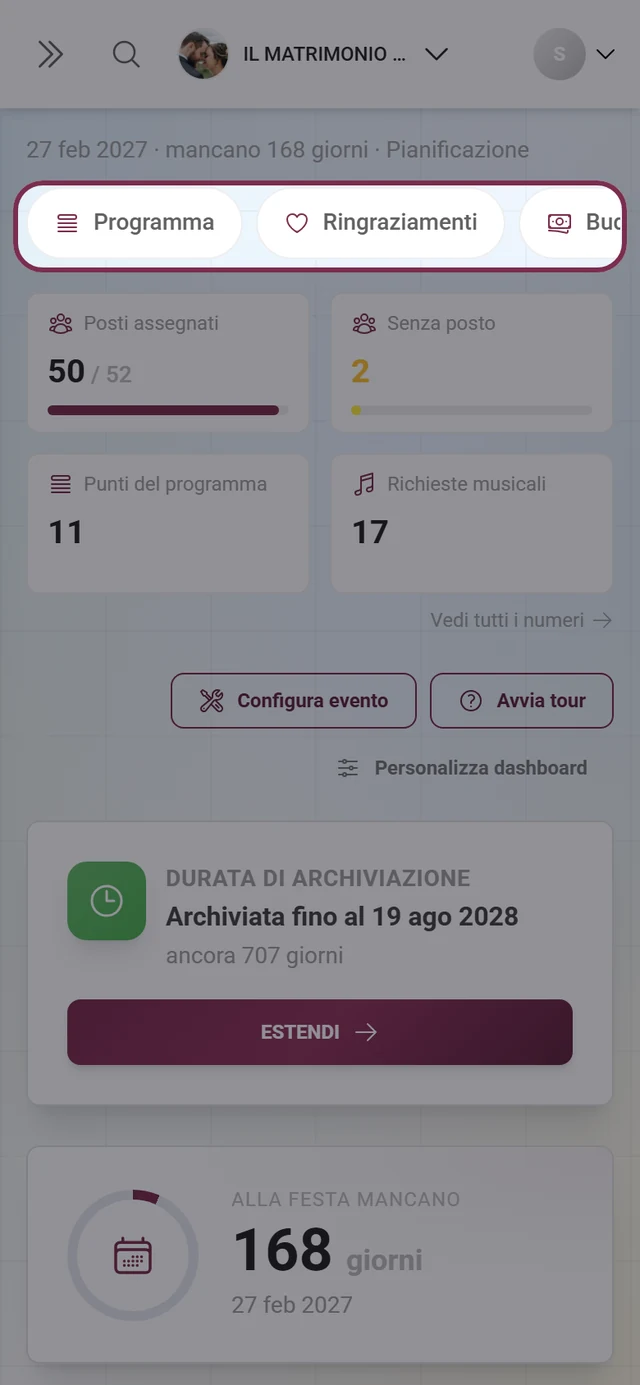
- Barra degli strumenti – solo su smartphone: gli strumenti attivi come pillole da toccare.
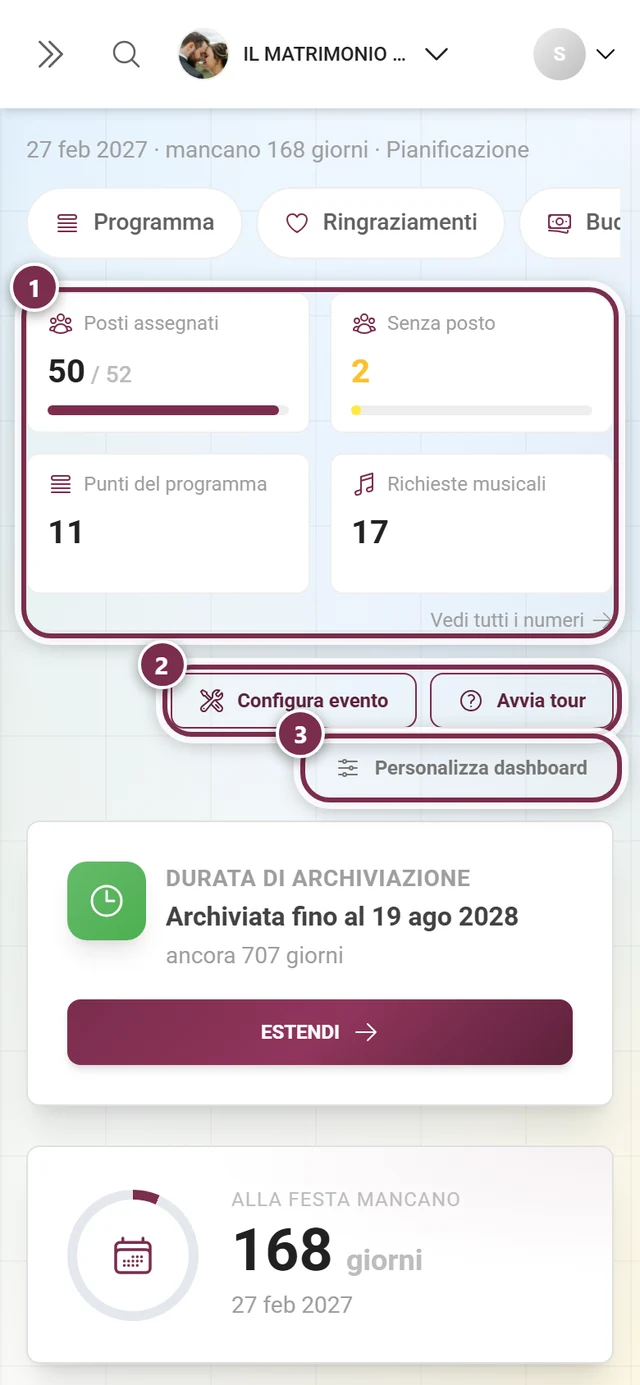
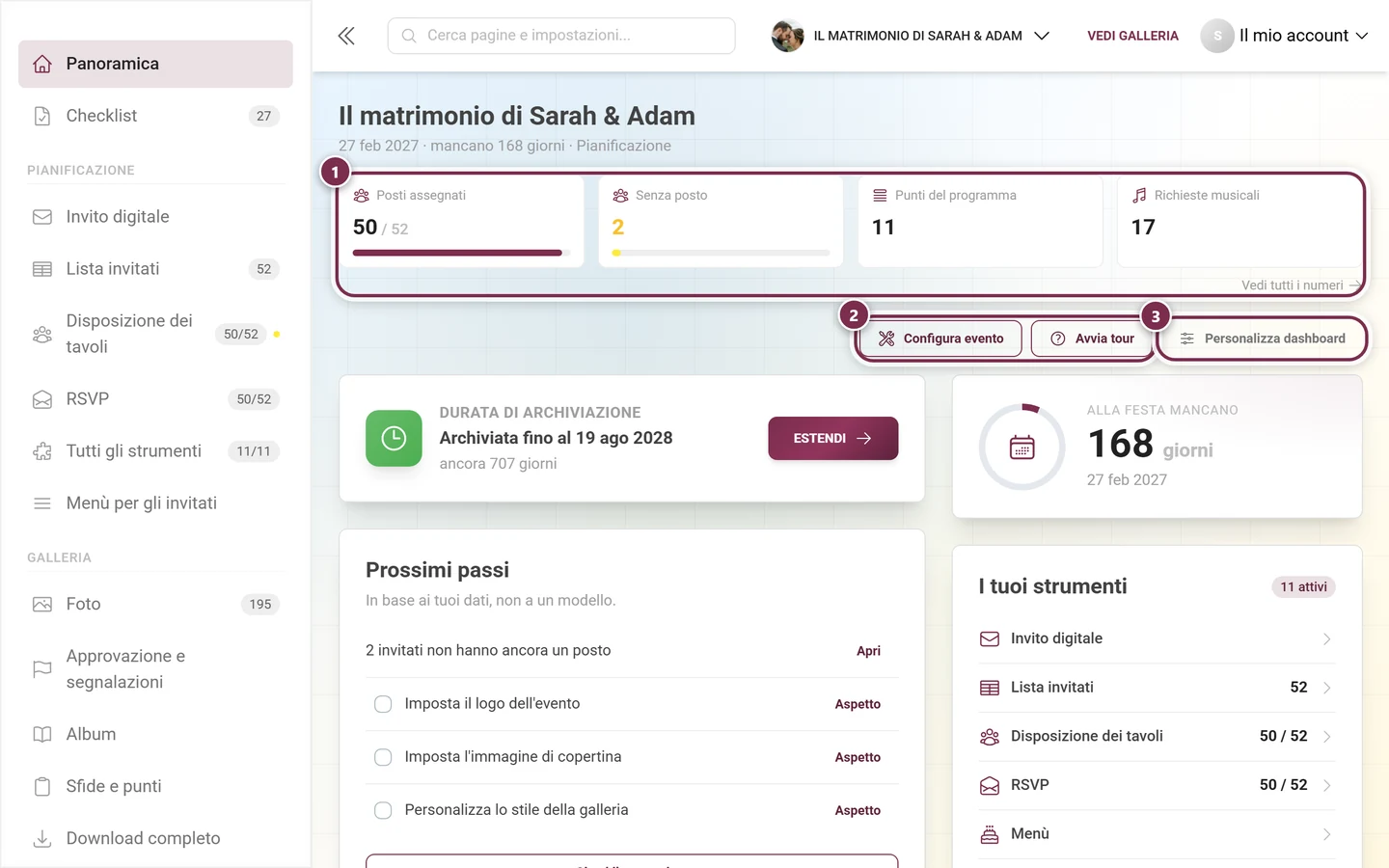
- Barra degli indicatori – fino a quattro riquadri con i numeri che contano in questo momento.
- Riga dei pulsanti – “Configura evento”, “Avvia tour” e “Personalizza dashboard”.
- Le schede – ordine e selezione dipendono dalla fase e dalle tue impostazioni.
- Riga del pacchetto – in fondo alla pagina: cosa offre il tuo pacchetto e quanto ne hai già usato.
Strisce di avviso in alto
Sezione intitolata “Strisce di avviso in alto”In cima compaiono per primi gli avvisi di sistema e dell’evento relativi al tuo evento. Sotto appare sempre un solo avviso sul pacchetto alla volta:
- Avviso di limite: quando raggiungi il limite di foto del tuo pacchetto gratuito, un avviso rosso “La tua galleria è piena” sostituisce tutto il resto. Con “Passa ora a un pacchetto superiore” ti porta alla pagina dei prezzi.
- Avviso sul pacchetto: altrimenti una striscia colorata – ma solo in esattamente tre situazioni legate a una data: la tua galleria è scaduta, scade entro 14 giorni (solo per gli eventi gratuiti), oppure hai a disposizione uno sconto a tempo. In caso di sconto, nella striscia scorre un piccolo conto alla rovescia.
Intestazione dell’evento: data, tempo rimanente, fase
Sezione intitolata “Intestazione dell’evento: data, tempo rimanente, fase”In cima a tutto c’è una riga dedicata al tuo evento: il nome dell’evento e, sotto, data · mancano N giorni (oppure si è svolto) · fase. Sullo smartphone il nome non compare – lo riporta già la barra superiore.
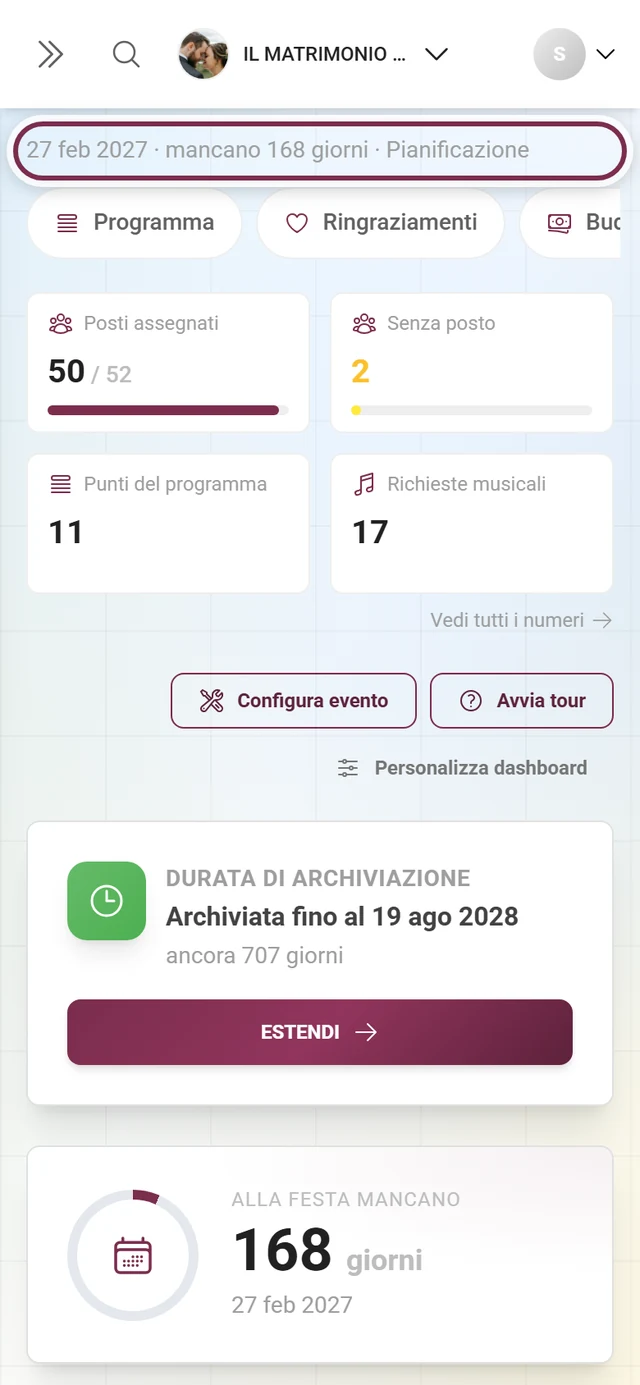
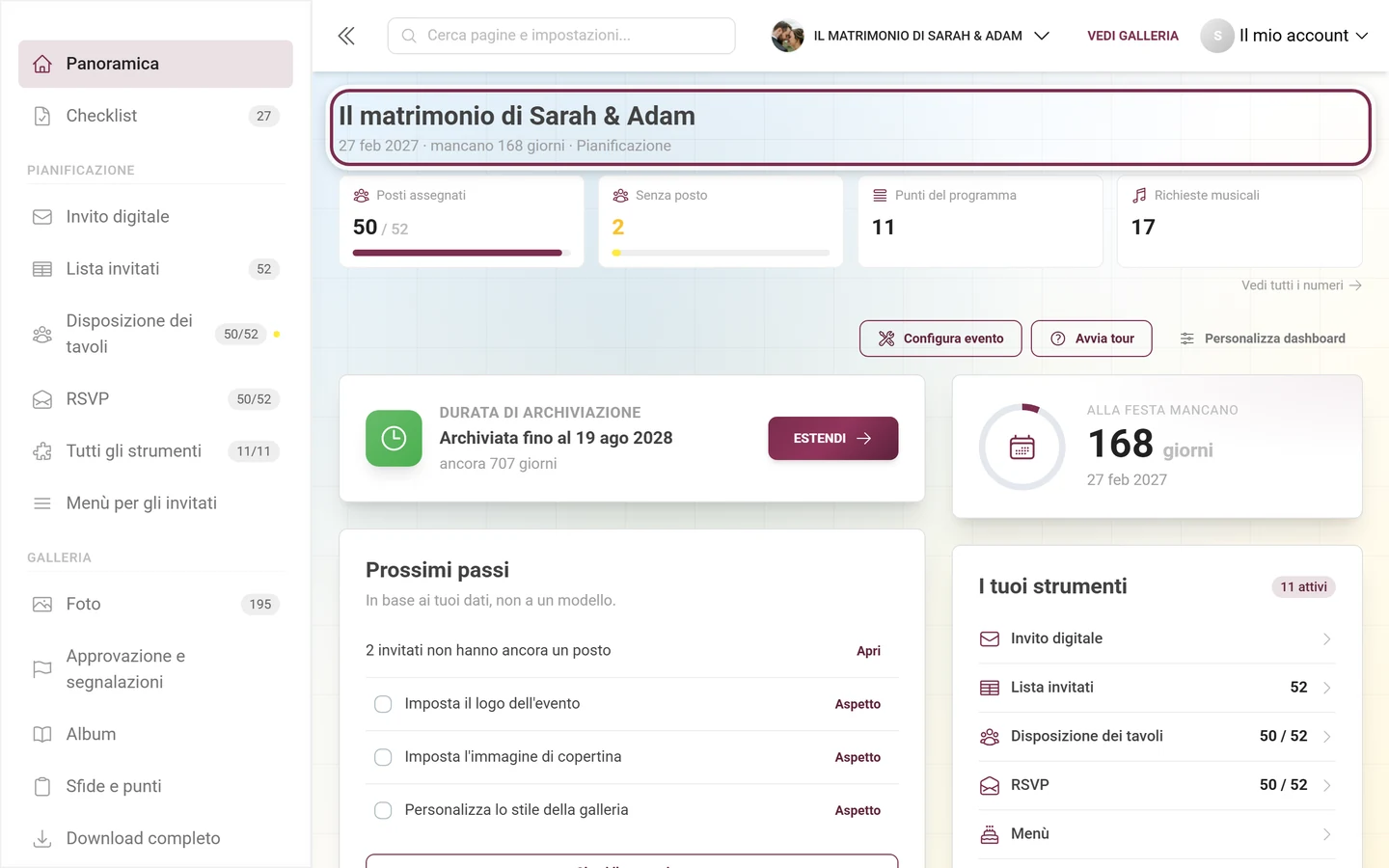
La fase è la parte più importante, perché determina quali schede stanno in alto. Ce ne sono tre, indicate brevemente nell’intestazione come Pianificazione, Galleria e Dopo la festa. Photogala le ricava automaticamente:
- Se nella finestra “Personalizza dashboard” hai scelto una fase manualmente, vale quella.
- Se il giorno dell’evento è passato da più di due giorni → Dopo la festa. (Due giorni di margine, perché la mattina dopo arrivano ancora foto.)
- Se è attivo almeno uno strumento di pianificazione – elenco degli invitati, RSVP, disposizione dei tavoli, menù, budget o invito digitale → Pianificazione.
- Altrimenti → Galleria.
Avviso: “Il link del tuo evento mostra l’invito”
Sezione intitolata “Avviso: “Il link del tuo evento mostra l’invito””Subito sotto l’intestazione dell’evento può comparire una striscia blu con l’icona di un link: Il link del tuo evento mostra l’invito. Appare solo se nell’invito digitale, nella scheda Visualizzazione, hai attivato l’interruttore Il link dell’evento mostra l’invito e il reindirizzamento è effettivamente in funzione.
Il testo ti indica anche il limite:
- con la sotto-opzione Solo fino al giorno dell’evento: “Fino al giorno dell’evento, chi apre il link del tuo evento arriva all’invito invece che alla galleria: anche tu e gli admin del tuo evento. Dal giorno dell’evento subentra automaticamente la galleria.”
- senza: la stessa frase senza scadenza – il link mostra l’invito in modo permanente.
Apri impostazione ti porta direttamente all’interruttore e lo evidenzia. Dal giorno dell’evento la striscia scompare da sola, perché il reindirizzamento non è più attivo. Non si può nascondere: di proposito non è una scheda della dashboard, perché le schede si possono disattivare.
La barra degli indicatori
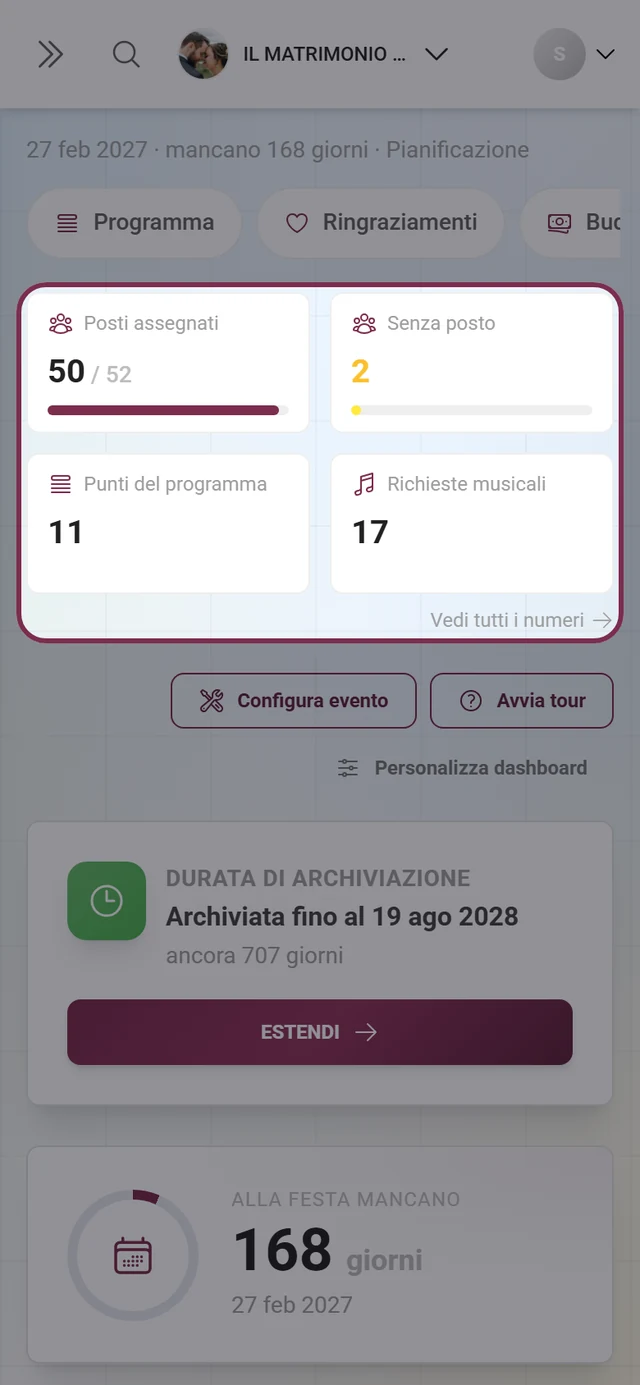
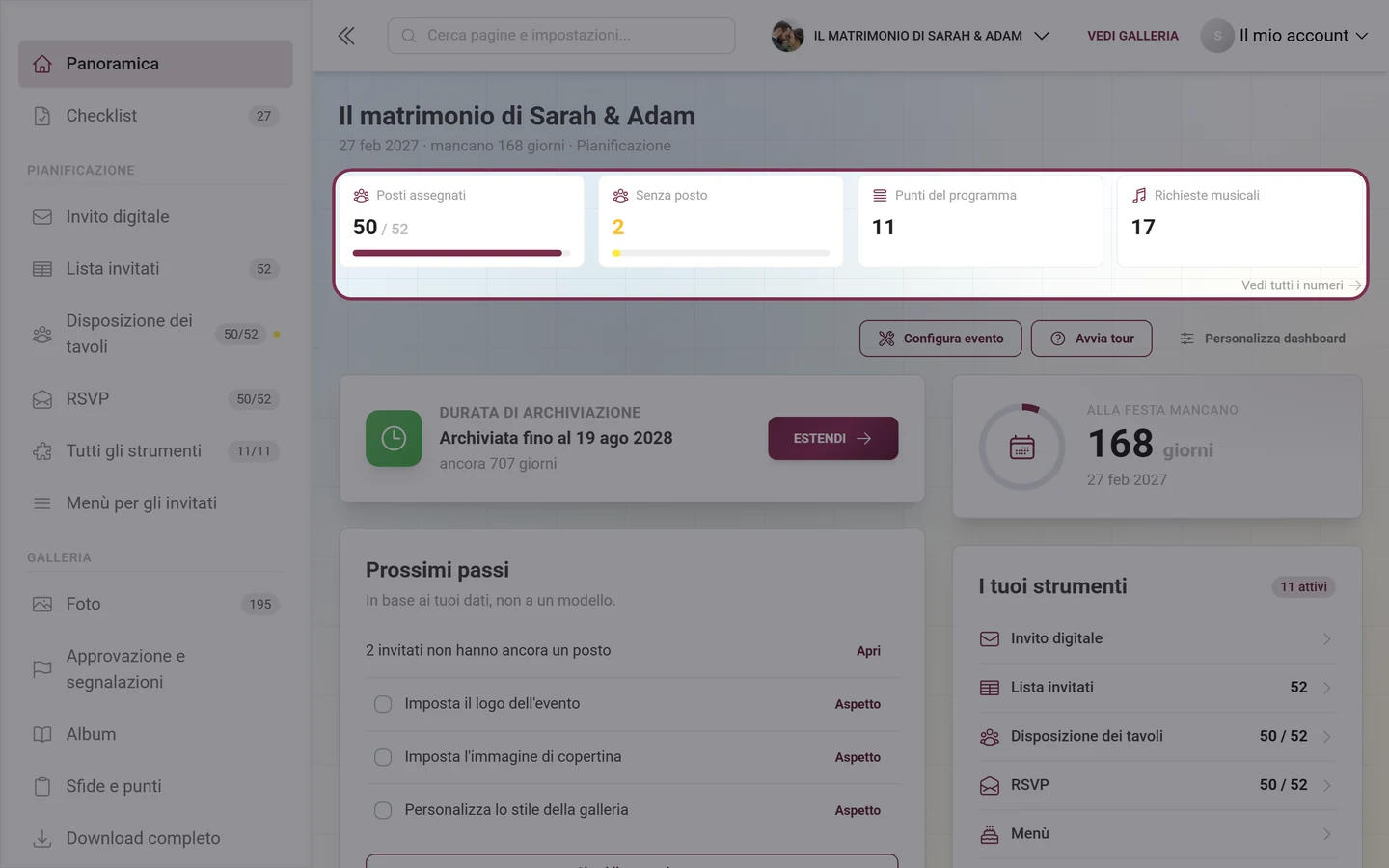
Sezione intitolata “La barra degli indicatori”Subito sotto l’intestazione ci sono fino a quattro riquadri con i numeri che contano per il tuo evento in questo momento. Sotto i 520 pixel di larghezza si dispongono 2 × 2.
Ogni riquadro ha un’icona, una breve etichetta, il numero (in caso di limite come “valore / limite”) e una barra di avanzamento. Un clic ti porta dove puoi agire su quel numero – il riquadro delle foto nella galleria, quello dello spazio alla pagina dei prezzi, un riquadro di uno strumento nello strumento stesso. A destra, sotto la barra, c’è il link “Vedi tutti i numeri” che porta alle statistiche dell’evento dettagliate.
Cosa può comparire nella barra:
- Dai tuoi strumenti: un numero per ogni strumento attivo – conferme, posti assegnati, invitati, budget, punti del programma, richieste musicali. Se lì c’è qualcosa in sospeso, si aggiunge un secondo riquadro giallo (“In sospeso”, “Senza posto”). Gli strumenti senza dati non forniscono nulla e quindi non entrano nella barra.
- Dalla galleria: Foto (con il limite come denominatore), Autori, Da controllare (solo se c’è davvero qualcosa in attesa), Spazio di archiviazione (solo con un limite) e Galleria fino al.
- Tutto il resto è facoltativo e disattivato di default: Pubblicate, Non pubblicate, Cestino, Video, Registrati, Sfide completate e i riconoscimenti assegnati e riscattati. Li attivi nella finestra “Personalizza dashboard”.
Nella fase Dopo la festa i riquadri della galleria vengono prima di quelli degli strumenti – a quel punto la storia la raccontano le foto, non più la pianificazione.
I tre pulsanti sopra le schede
Sezione intitolata “I tre pulsanti sopra le schede”Allineati a destra sopra la griglia delle schede ci sono tre comandi:
- “Configura evento” (chiave inglese): apre la procedura guidata di configurazione – titolo, logo, immagine di copertina, stile. La procedura completa è nella guida Configurare l’evento.
- “Avvia tour” (punto interrogativo): avvia il tour dell’area admin interattivo: fino a 21 passaggi in 7 capitoli che ti guidano attraverso l’intera area. Sei di questi dipendono da condizioni – il passaggio sull’invito, per esempio, compare solo se lo strumento dell’invito è attivo (l’elenco completo è in Configurare l’evento). Ogni passaggio ti porta da solo alla sezione di cui parla. Il pulsante fa sempre ripartire il tour dall’inizio.
- “Personalizza dashboard” (cursori): apre la finestra in cui attivi e disattivi indicatori e schede e ne stabilisci l’ordine. Se hai disattivato delle schede, il numero compare direttamente sul pulsante: “Personalizza dashboard · 2 nascoste”.
“Personalizza dashboard” – la pagina è tua
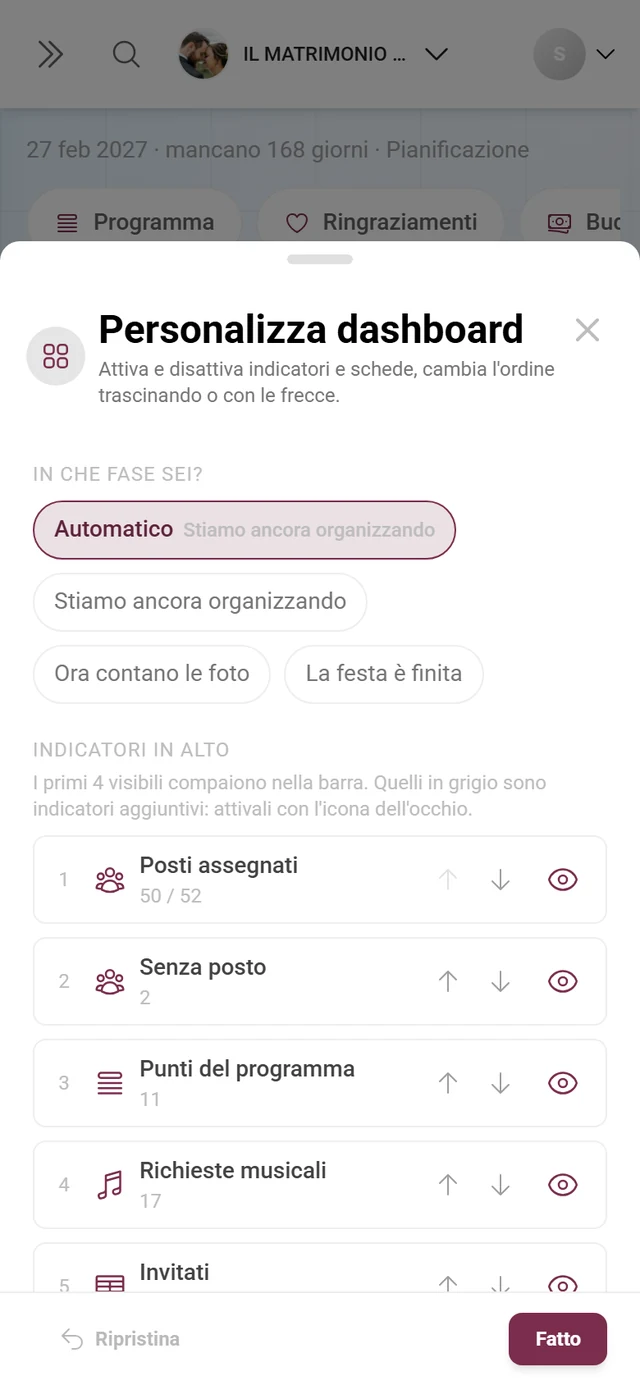
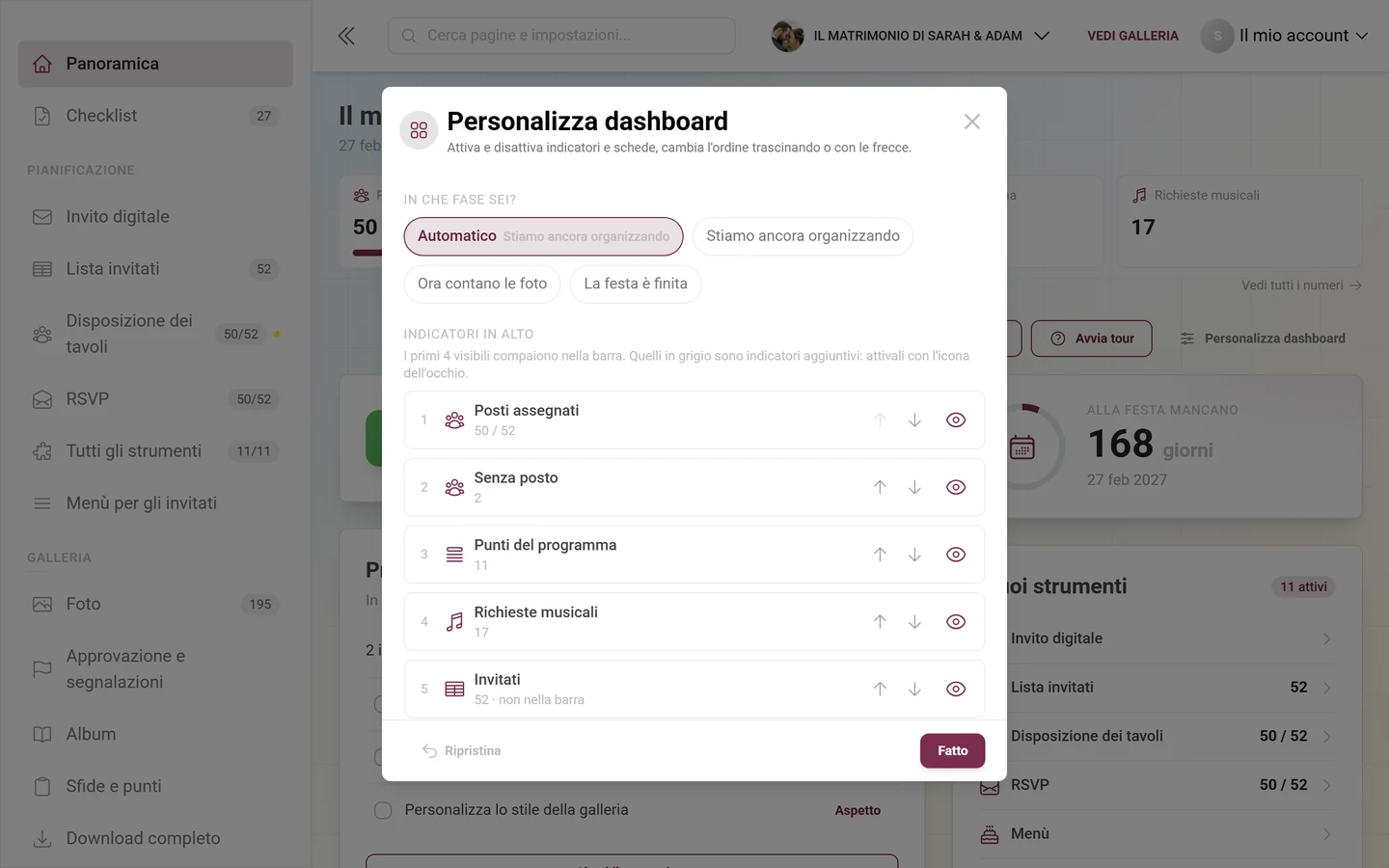
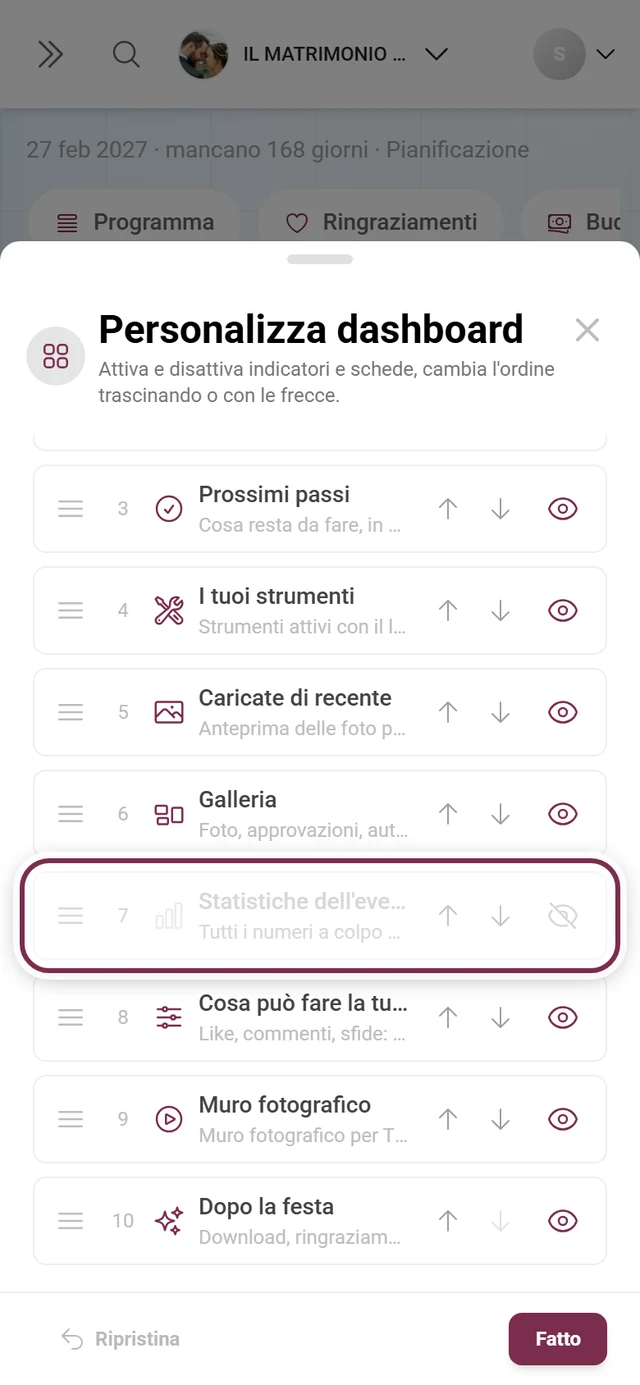
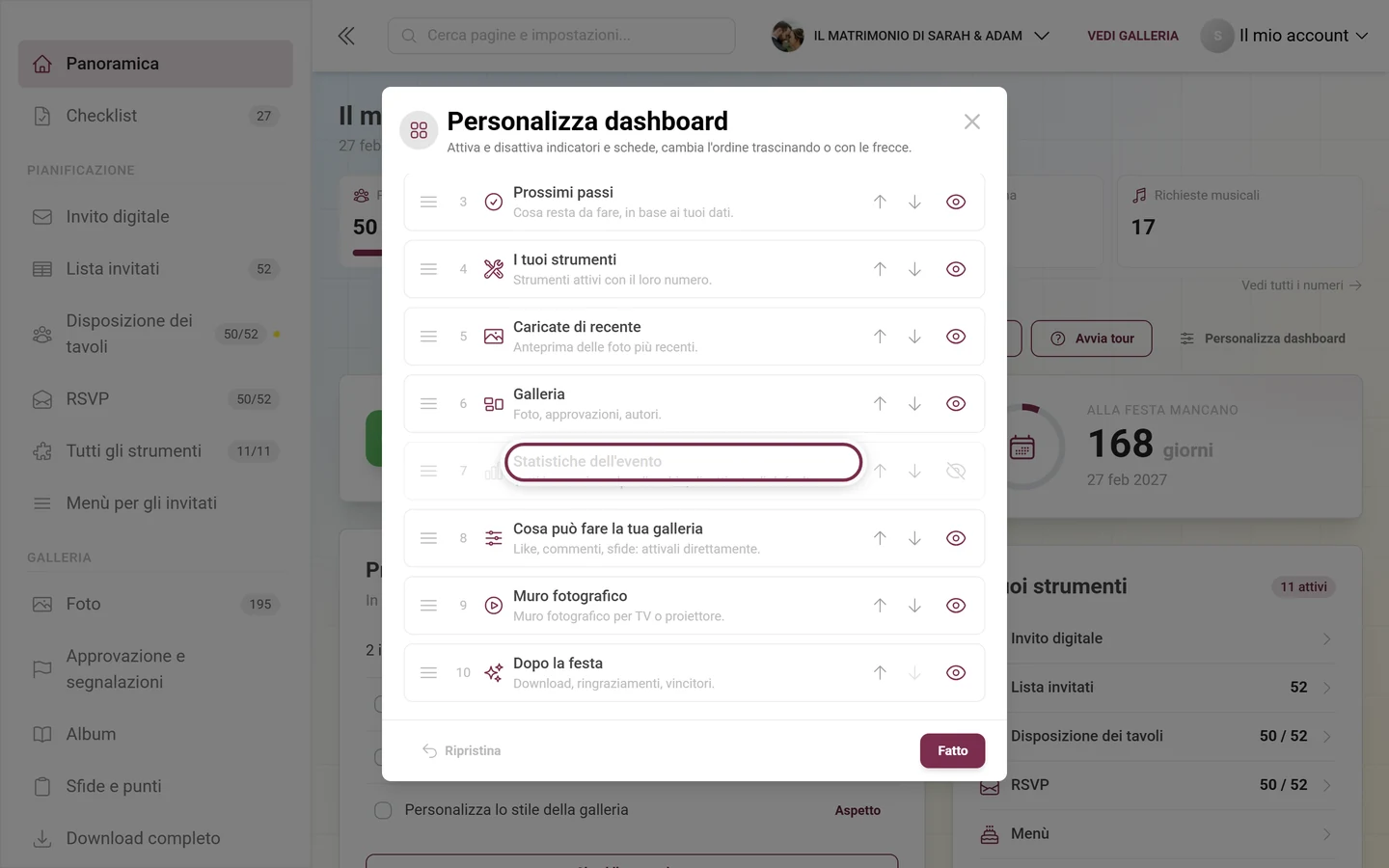
Sezione intitolata ““Personalizza dashboard” – la pagina è tua”La finestra “Personalizza dashboard” ha il sottotitolo “Attiva e disattiva indicatori e schede, cambia l’ordine trascinando o con le frecce.” ed è composta da tre blocchi.
-
“In che fase sei?” – quattro pillole: Automatico (accanto, in piccolo, la fase ricavata), Stiamo ancora organizzando, Ora contano le foto, La festa è finita. Se scegli una fase fissa, vale finché non torni su “Automatico”.
-
“Indicatori in alto” – ogni riquadro possibile come riga con il suo valore attuale, due frecce per spostarlo e un occhio per attivarlo e disattivarlo. Sopra c’è l’indicazione “I primi 4 visibili compaiono nella barra” – quindi è l’ordine a decidere quali quattro vedi. Le righe in grigio con la dicitura “facoltativo, disattivato” sono i contatori aggiuntivi che devi prima attivare. Un riquadro attivo che comunque non entra nella barra riporta “non nella barra”.
-
“Schede” – lo stesso meccanismo per le schede: maniglia di trascinamento a sinistra, frecce per spostarle, occhio per disattivarle e riattivarle. Sotto l’elenco compaiono, tratteggiate e con la dicitura “non incluso nel pacchetto”, le schede che il tuo pacchetto non include – così resta chiaro, per esempio, che fine ha fatto il muro fotografico in diretta.
-
In basso a sinistra “Ripristina” (riporta fase, ordine e visibilità alle impostazioni predefinite), in basso a destra “Fatto”. Ogni modifica viene salvata subito – “Fatto” chiude soltanto la finestra.
Le schede nel dettaglio
Sezione intitolata “Le schede nel dettaglio”L’ordine delle schede è definito una volta sola e dipende dalla fase. “Durata di archiviazione” è in testa in ogni fase, “Countdown” è sempre al secondo posto; dopo le cose cambiano: durante la pianificazione seguono “Prossimi passi” e “I tuoi strumenti”, nella fase della galleria “Caricate di recente” e “Galleria”, dopo la festa “Caricate di recente” e “Dopo la festa”.
Sul computer le schede di questa unica lista vengono distribuite alternativamente su una colonna larga (7/12) e una stretta (5/12) – leggendo da sinistra a destra si ottiene così lo stesso ordine che si ha scorrendo sullo smartphone. Se sono visibili meno di cinque schede, la pagina resta a una sola colonna.
Durata di archiviazione
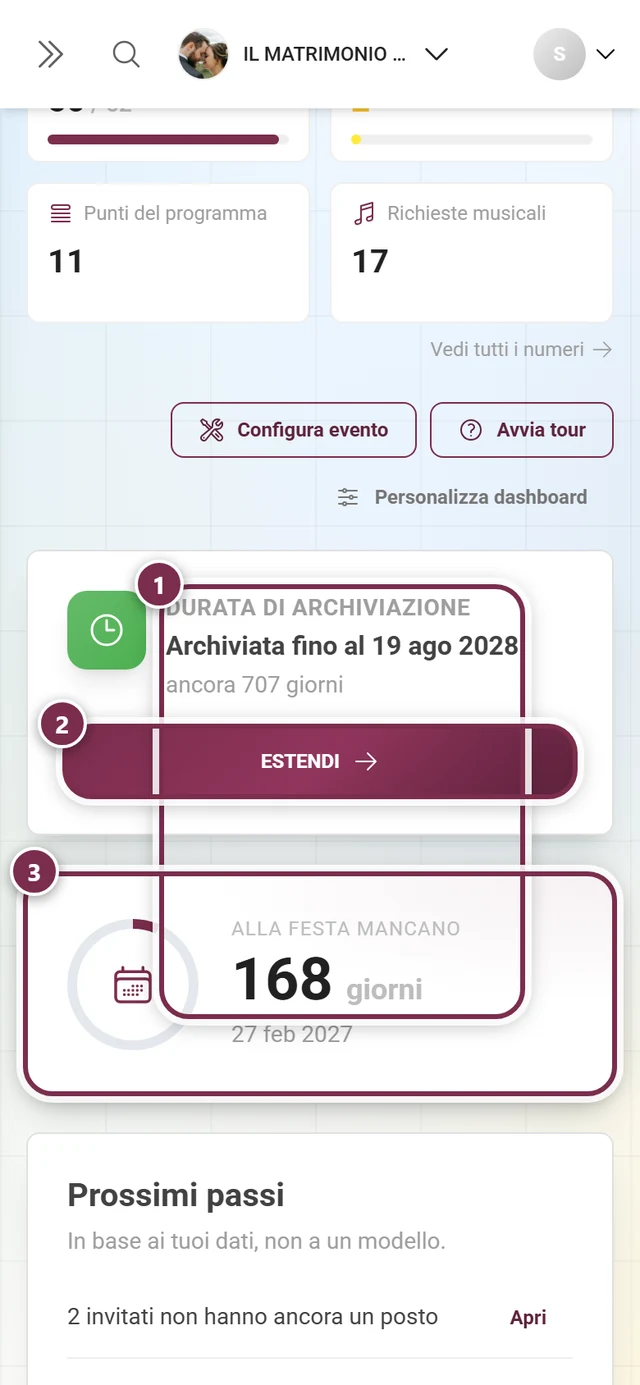
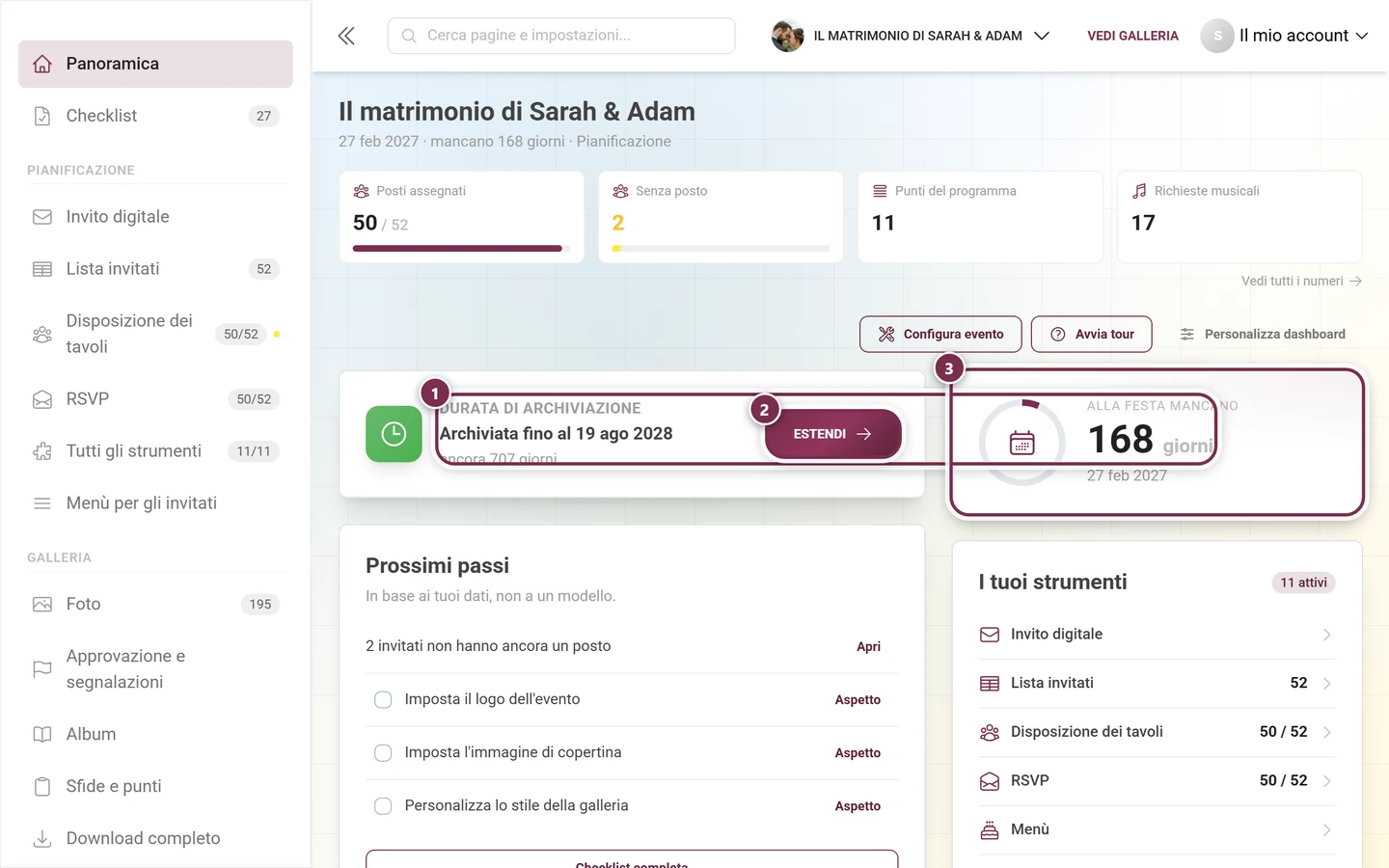
Sezione intitolata “Durata di archiviazione”La scheda in testa ti dice per quanto tempo la tua galleria resta online. Prevede quattro stati:
- “Parte con la prima foto” – evento gratuito, il conteggio non è ancora partito.
- “Non ancora iniziata: parte con la 10ª foto” – pacchetto a pagamento, il conteggio non è ancora partito.
- “Archiviata fino al” con la data e l’aggiunta “ancora N giorni” – oppure “Archiviata per sempre” per i pacchetti senza scadenza.
- “Scaduta: ancora N giorni di accesso per scaricare lo ZIP”.
Il pulsante “Estendi” porta alla pagina dei prezzi. Negli eventi con marchio la data resta, ma il pulsante non c’è – lì acquisti dal fornitore, non da Photogala.
Countdown
Sezione intitolata “Countdown”L’unica scheda grande della pagina: un contatore dei giorni con un anello di avanzamento che si riempie negli ultimi sei mesi prima dell’evento, insieme alla data. Il giorno dell’evento compare “Oggi!”, in seguito “N giorni fa”.
Senza una data dell’evento, la scheda chiede invece “Quando si fa festa?” e offre il pulsante “Inserisci data”, che porta direttamente al campo giusto nelle impostazioni generali.
Prossimi passi
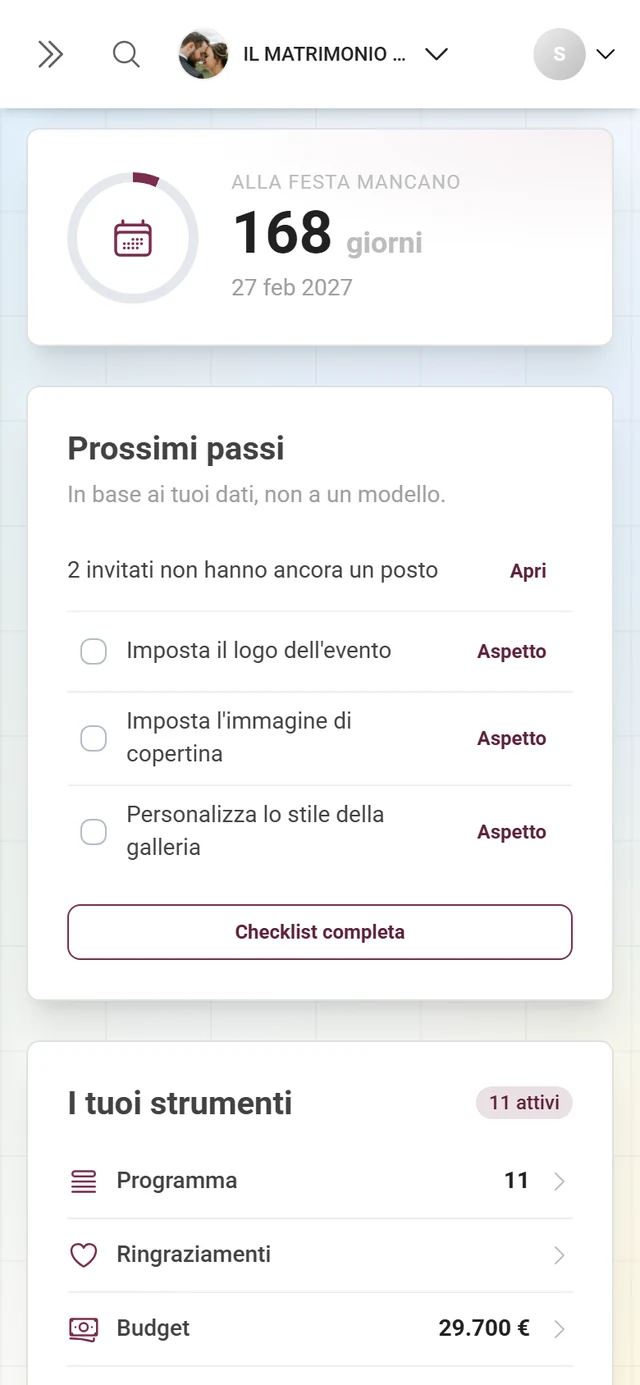
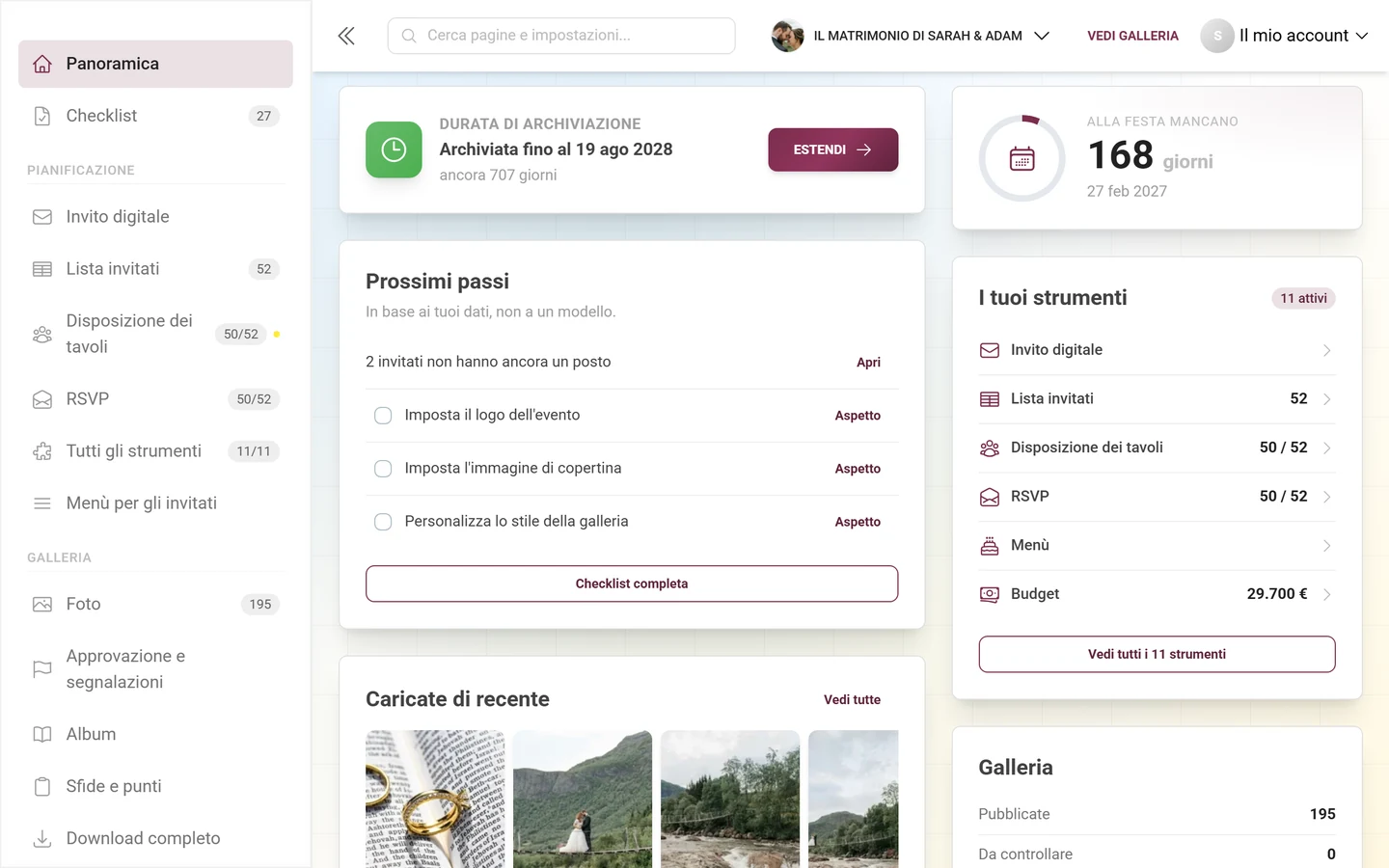
Sezione intitolata “Prossimi passi”Questa scheda sostituisce la precedente scheda della checklist. Il suo sottotitolo spiega la differenza: “In base ai tuoi dati, non a un modello.” Mostra fino a quattro voci:
- Prima i passi ricavati dai tuoi numeri reali – “4 invitati non hanno ancora un posto”, “7 risposte in sospeso”, “12 caricamenti in attesa di approvazione” – ognuno con il pulsante di testo “Apri”, che porta direttamente allo strumento competente o nella galleria.
- Poi le attività aperte della checklist, con una casella di spunta e, se previsto, un proprio pulsante d’azione.
Un passo ricavato sostituisce l’attività del modello relativa allo stesso strumento – la scheda non dice la stessa cosa due volte, una volta in modo preciso e una in modo vago. Le attività che il tuo pacchetto non prevede vengono escluse del tutto. Se non c’è nulla in sospeso, compare “Tutto fatto: al momento non c’è nulla in sospeso.” In basso, un unico pulsante “Checklist completa” porta alla checklist di configurazione completa.
I tuoi strumenti
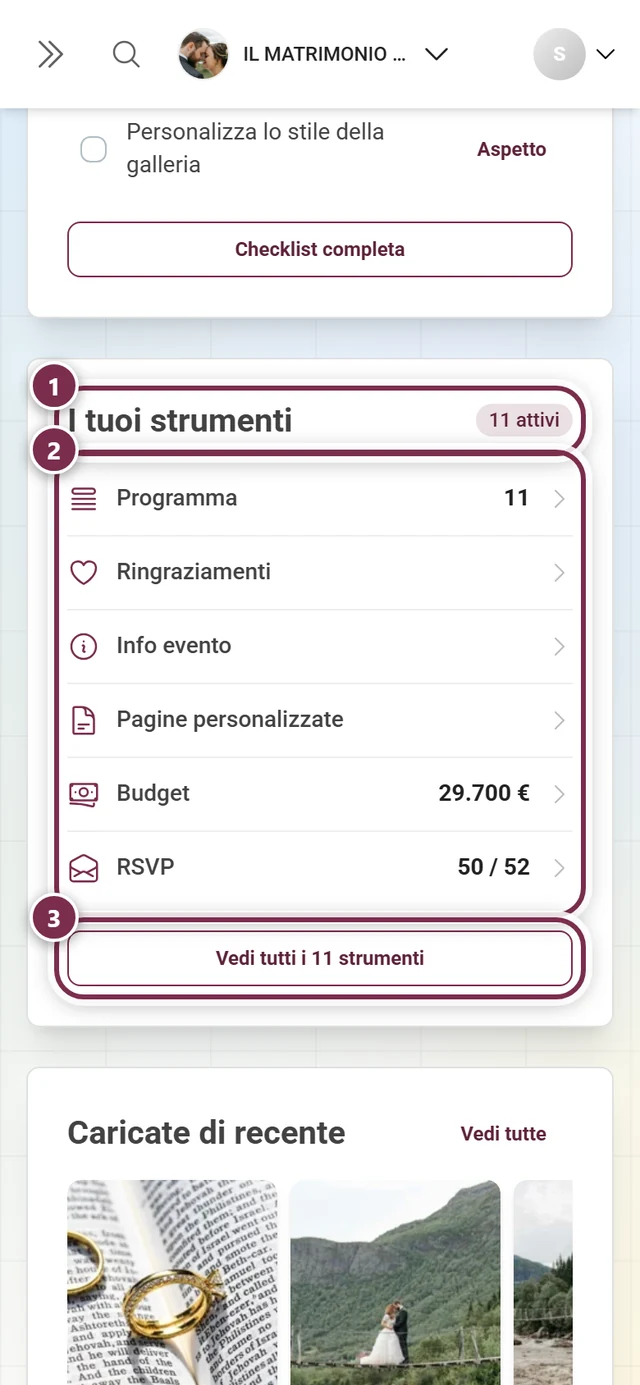
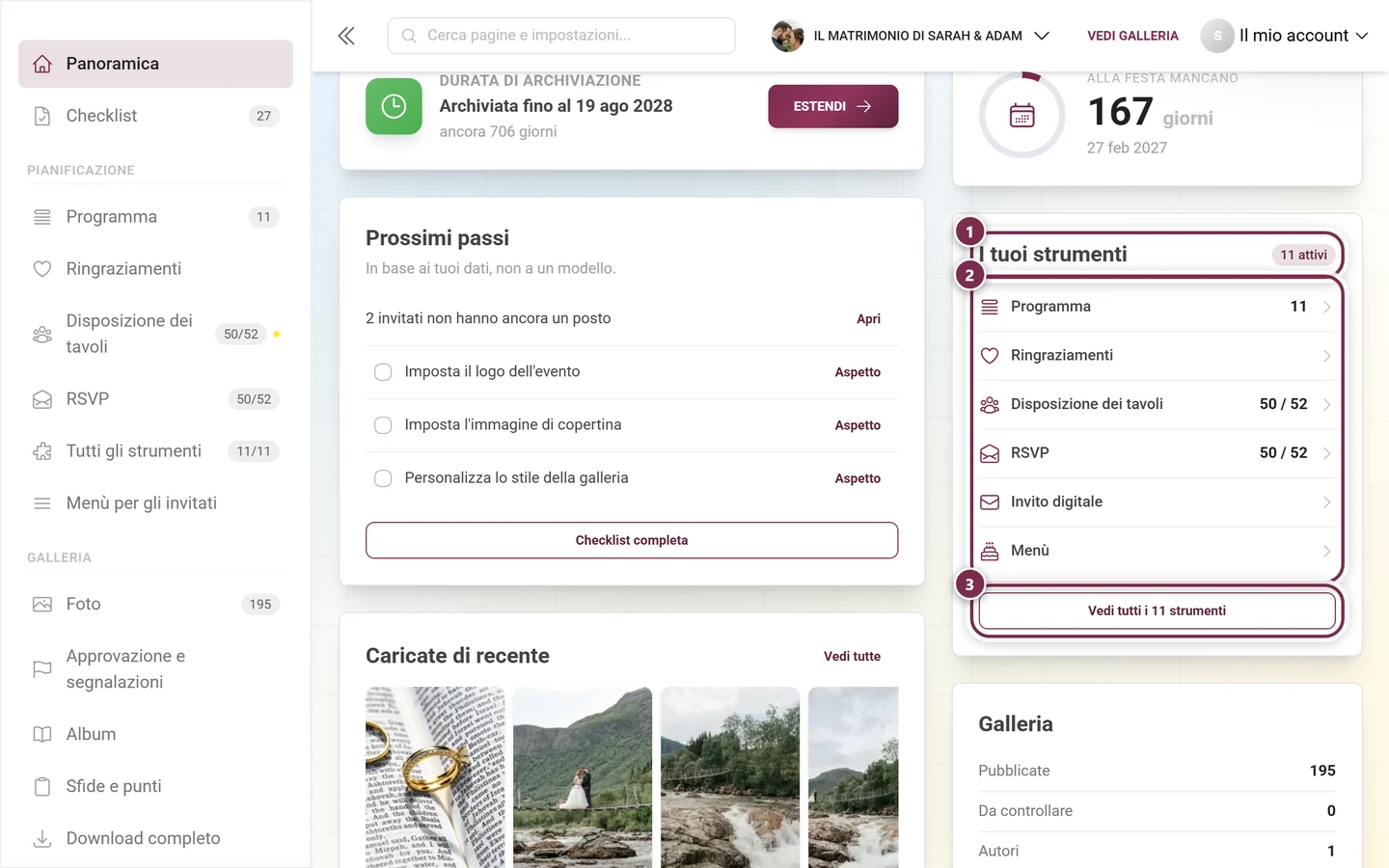
Sezione intitolata “I tuoi strumenti”La scheda elenca i tuoi strumenti attivi con il rispettivo numero – prima quelli aperti più di recente –, e in alto a destra mostra come badge quanti sono (“5 attivi”). Se tra le sei righe al massimo resta spazio, lo riempie con dei suggerimenti: gli strumenti non ancora attivati riportano la dicitura “inattivo”, quelli non inclusi nel pacchetto un lucchetto e “non incluso nel pacchetto”. Il pulsante in basso si chiama “Vedi tutti gli 11 strumenti” e porta alla panoramica degli strumenti.
Galleria
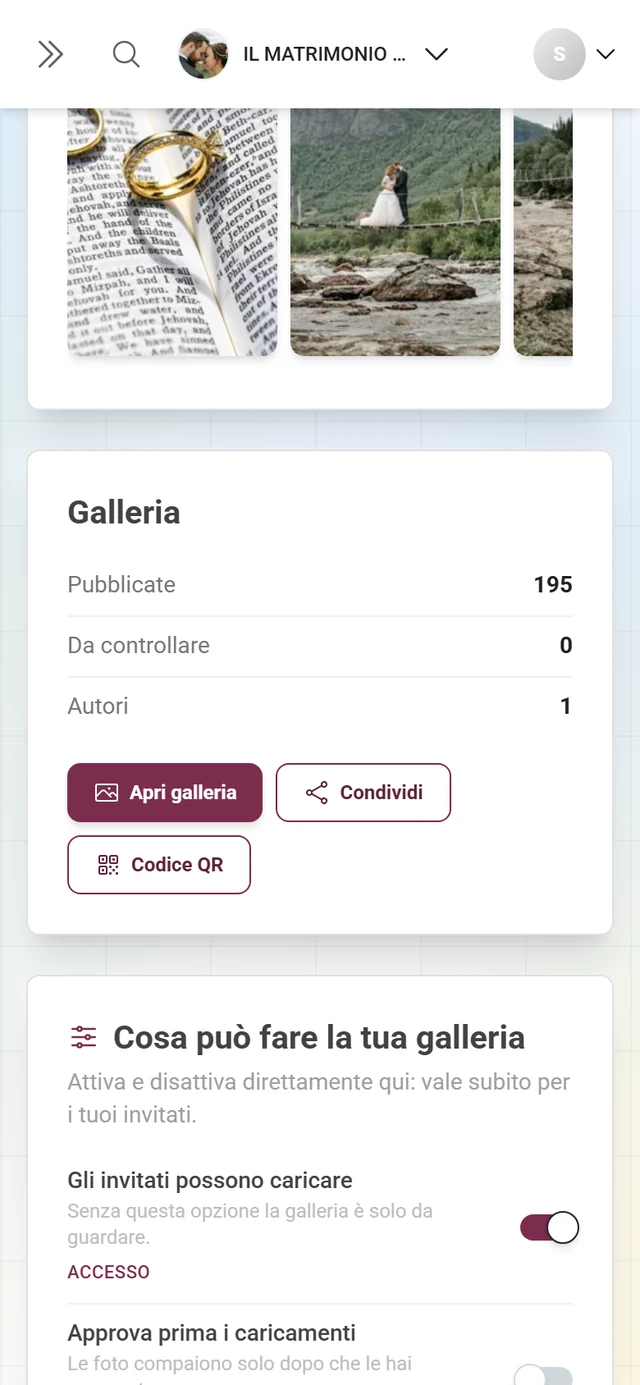
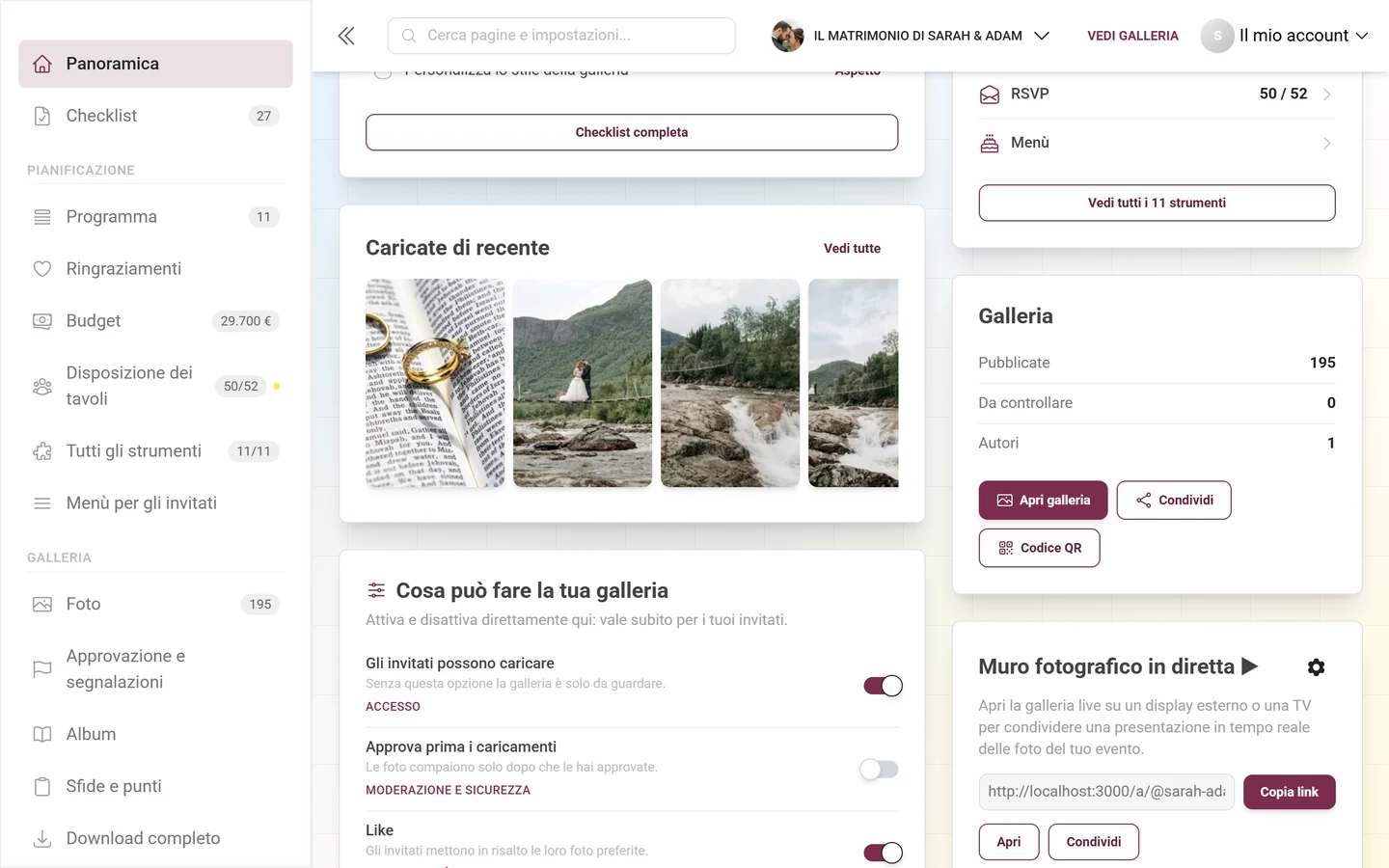
Sezione intitolata “Galleria”Tre righe con i numeri della tua galleria – Pubblicate, Da controllare (solo se il tuo pacchetto prevede la moderazione) e Autori –, sotto tre pulsanti:
- “Apri galleria” – la galleria dei tuoi invitati.
- “Condividi” – apre la finestra di condivisione con il link dell’evento. Tutti i modi per invitare gli ospiti sono descritti in Invitare gli invitati.
- “Codice QR” – porta ai modelli di stampa per biglietti con codice QR, cartelli e segnaposto.
Qui, di proposito, non c’è più un pulsante per le statistiche: ai numeri dettagliati si arriva tramite “Vedi tutti i numeri” sotto la barra degli indicatori.
Caricate di recente
Sezione intitolata “Caricate di recente”Una striscia orizzontale di immagini, dalle più recenti, che continua a caricarne altre mentre scorri verso destra. Un clic apre la stessa presentazione della galleria. In alto a destra, “Vedi tutte” porta nella galleria.
Finché non ci sono foto, compare “Ancora nessuna foto. Condividi il link o il codice QR, così i tuoi invitati possono iniziare.” con il pulsante “Ottieni codice QR” – che apre la finestra di condivisione, non l’editor dei modelli di stampa.
Cosa può fare la tua galleria
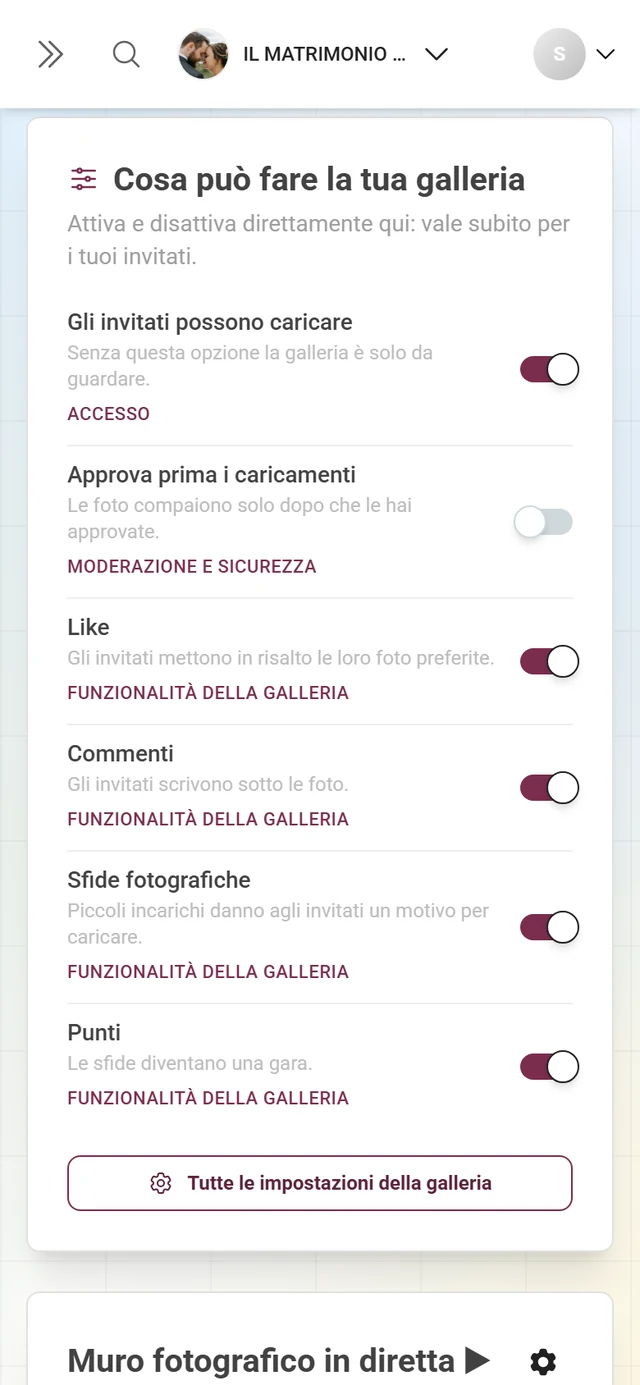
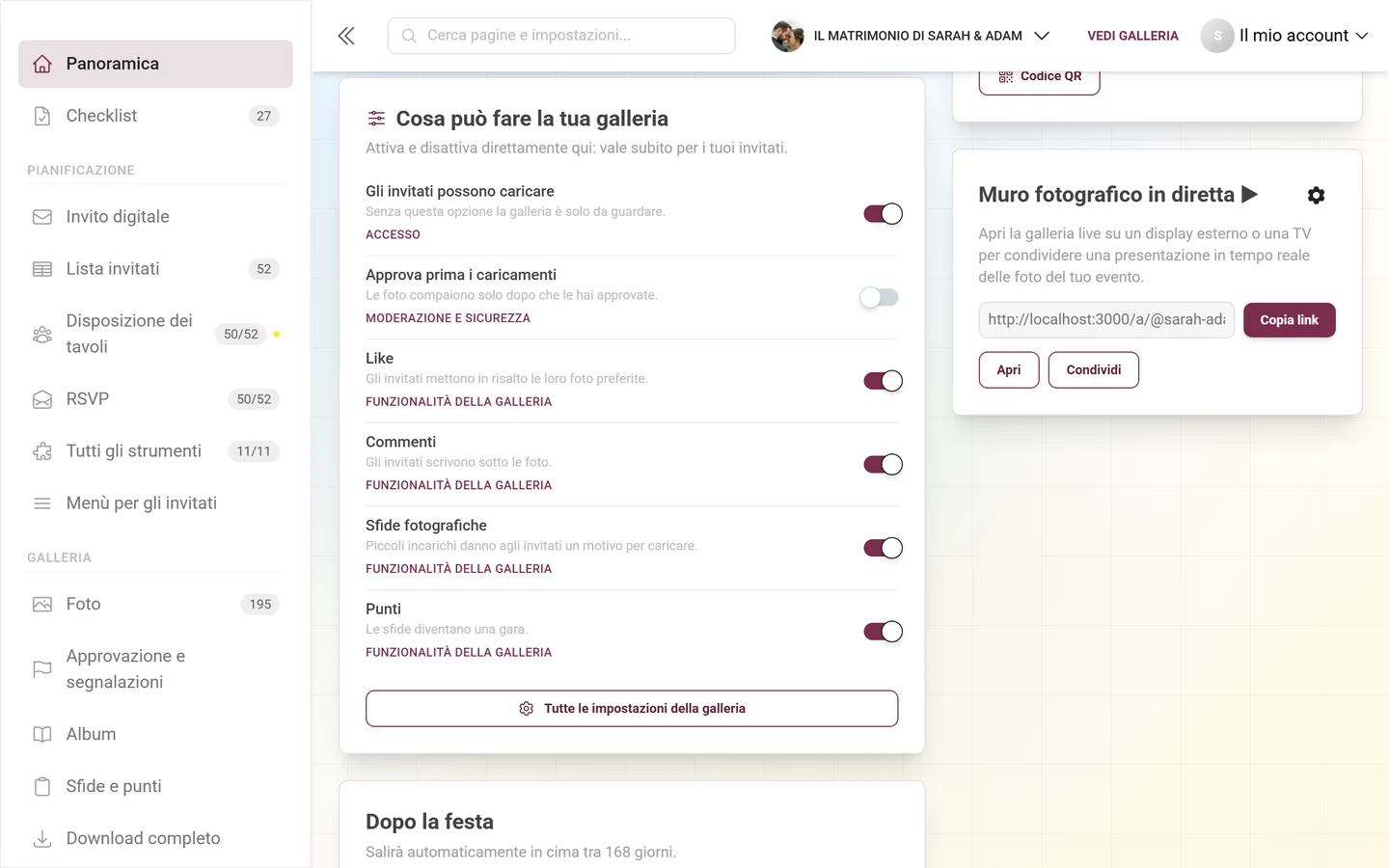
Sezione intitolata “Cosa può fare la tua galleria”Questa scheda sostituisce il vecchio elenco di stato “Funzioni” – e non è più un elenco, ma permette di attivare e disattivare direttamente. Sottotitolo: “Attiva e disattiva direttamente qui: vale subito per i tuoi invitati.” Sei righe, ognuna con un vero interruttore:
| Riga | Cosa fa |
|---|---|
| Gli invitati possono caricare | Senza questa opzione la galleria è solo da guardare. |
| Approva prima i caricamenti | Le foto compaiono solo dopo che le hai approvate. |
| Like | Gli invitati mettono in risalto le loro foto preferite. |
| Commenti | Gli invitati scrivono sotto le foto. |
| Sfide fotografiche | Piccoli incarichi danno agli invitati un motivo per caricare. |
| Punti | Le sfide diventano una gara. |
Spunta verde, X rossa e ingranaggio per ogni riga non ci sono più. Al loro posto, sotto ogni riga sbloccata c’è un piccolo link alla pagina delle impostazioni in cui si trova quell’interruttore – per like, commenti, sfide fotografiche e punti è Funzionalità della galleria, per Gli invitati possono caricare la scheda Accesso (vedi Invitare gli invitati) e per Approva prima i caricamenti Moderazione e sicurezza. Le righe che il tuo pacchetto non include riportano l’indicazione “Non incluso nel tuo pacchetto.” e, al posto dell’interruttore, un lucchetto con una freccia in su che porta alla pagina dei prezzi. In fondo, “Tutte le impostazioni della galleria” porta alla scheda Funzionalità della galleria.
Muro fotografico in diretta
Sezione intitolata “Muro fotografico in diretta”La scheda “Muro fotografico in diretta ▶” avvia una presentazione in tempo reale delle tue foto su un display esterno o una TV:
-
Copia il link del muro fotografico dal campo di sola lettura con il pulsante “Copia link” (per un attimo diventa “Link copiato”). Il campo non ha etichetta – contiene solo l’indirizzo.
-
Apri il link sulla tua TV o sul proiettore – oppure clicca “Apri” per avviare il muro fotografico direttamente qui. Con “Condividi” distribuisci il link tramite la finestra di condivisione.
-
Personalizza l’aspetto con l’ingranaggio in alto a destra; apre le impostazioni del muro fotografico.
La configurazione completa è descritta nella guida Configurare il muro fotografico.
Dopo la festa
Sezione intitolata “Dopo la festa”Tre righe per ciò che viene dopo: Scarica tutte le foto (Download ed esportazione), Invia ringraziamenti (strumento dei ringraziamenti) e Decreta i vincitori (Vincitori).
Prima dell’evento la scheda è volutamente visibile ma in grigio, con l’indicazione “Salirà automaticamente in cima tra N giorni.” – così sai che queste cose esistono, finché c’è ancora tempo per prepararle. Nella fase Dopo la festa sale in alto e riceve in più il pulsante “Estendi durata di archiviazione”.
Statistiche dell’evento (disattivata di default)
Sezione intitolata “Statistiche dell’evento (disattivata di default)”Questa scheda è l’unica che viene fornita disattivata. Ripete in un blocco compatto numeri che la barra degli indicatori e la scheda della galleria mostrano già – utile se vuoi avere tutto in un’unica schermata, sbagliato come impostazione predefinita per tutti. La attivi con l’occhio nella finestra “Personalizza dashboard”; lì compare con l’indicazione “Tutti i numeri a colpo d’occhio, disattivata di default.”
Quando è attiva mostra – a seconda delle funzioni sbloccate – questi gruppi, con ogni riga cliccabile:
- Caricamenti: Pubblicati, Da approvare (solo con la moderazione nel pacchetto), Non pubblicati, Cestino.
- Riconoscimenti: Ottenuti e Riscattati.
- Sfide: Completate.
- Chi ha caricato: il numero di chi ha contribuito (come numero semplice, senza denominatore).
- Visitatori: Registrati.
- Durata di archiviazione: la stessa frase della scheda in alto, ma qui senza il pulsante “Estendi”.
- Uso dello spazio: “Spazio utilizzato:” con “X di Y GB” oppure “(Nessun limite)” e una barra. Dal 90 % la barra diventa rossa.
In alto a destra, una freccia circolare ricarica i numeri (che comunque si aggiornano in tempo reale via WebSocket); in basso, “Mostra statistiche dettagliate” porta alle statistiche dell’evento complete.
La riga del pacchetto in fondo alla pagina
Sezione intitolata “La riga del pacchetto in fondo alla pagina”In fondo c’è una riga sottile: “Il tuo pacchetto” con il nome del pacchetto e, accanto, un valore ciascuno per Foto, Video e Autori come “usati / limite”, oltre a “Galleria fino al” con la data. Dal 75 % un valore diventa giallo, dal 90 % rosso e riceve un triangolo di avviso. A destra, “Vedi pacchetti” – oppure “Gestisci pacchetto”, se hai già il pacchetto più alto – porta alla pagina dei prezzi.
Questa riga sostituisce i vecchi spazi promozionali in alto: si basa sul tuo consumo reale anziché su una promessa, e sta di proposito dopo il tuo evento, non prima. Negli eventi con marchio non compare.
Sullo smartphone alcune cose cambiano
Sezione intitolata “Sullo smartphone alcune cose cambiano”Sotto i 641 pixel di larghezza l’area admin si comporta in modo sensibilmente diverso:
- La barra laterale è chiusa e si richiude dopo ogni navigazione – scorre sopra il contenuto invece di stargli accanto.
- Al suo posto, subito sotto l’intestazione dell’evento, c’è la barra degli strumenti: una fila di pillole scorrevole in orizzontale con i tuoi strumenti attivi, nello stesso ordine della barra laterale (prima quelli aperti più di recente), più una pillola “Tutti gli strumenti”. Basta un tocco. Se nessuno strumento è attivo, la barra non compare affatto.
- Il nome dell’evento non compare nell’intestazione, perché lo riporta già la barra superiore – resta la riga con data, tempo rimanente e fase.
- Al posto della barra di ricerca, in alto c’è solo la lente; apre la ricerca come finestra a schermo intero.
- La barra degli indicatori sotto i 520 pixel si dispone 2 × 2, e le schede scorrono una sotto l’altra in un’unica colonna – esattamente nell’ordine che sul computer si legge da sinistra a destra.
Tutte le sezioni della barra laterale
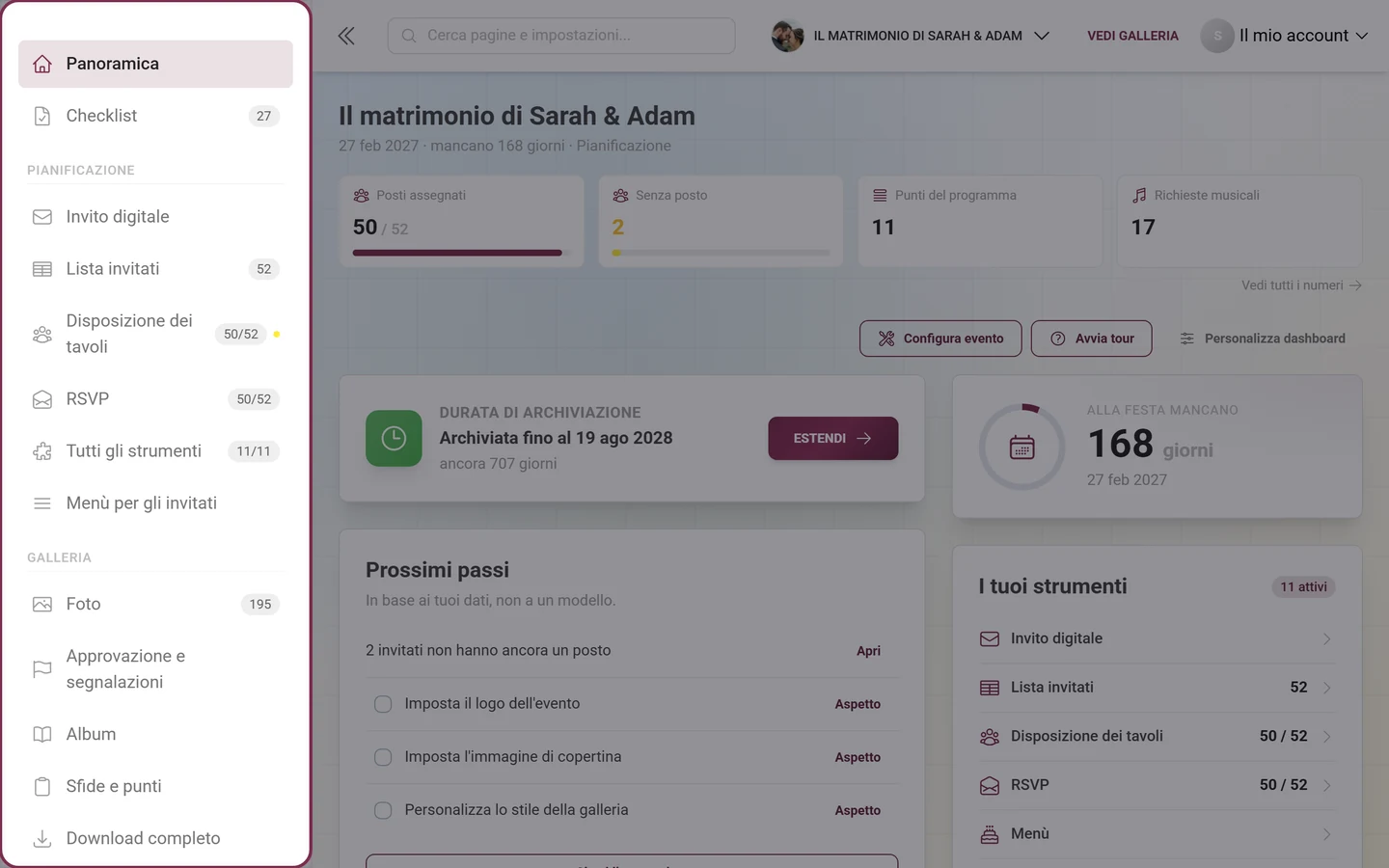
Sezione intitolata “Tutte le sezioni della barra laterale”La barra laterale è la tua mappa dell’area admin. È composta da cinque gruppi; a seconda del pacchetto, del ruolo e dell’evento con marchio, alcune voci sono nascoste.
Senza titolo (in cima)
- Panoramica – questa pagina iniziale.
- Checklist → Configurare l’evento. Il badge mostra il numero di voci aperte.
Pianificazione
- Fino a quattro strumenti attivi, ognuno su una riga propria, prima quelli aperti più di recente, ciascuno con il suo indicatore come badge e schede espandibili.
- Tutti gli strumenti → Panoramica degli strumenti. Il badge mostra “attivi/totale”, accanto un lucchetto con il numero di strumenti che il tuo pacchetto non include.
Galleria
- Foto → gestione della galleria, con le sottovoci Galleria, Cestino e Segnalazioni (le ultime due solo se contengono qualcosa).
- Approvazione e segnalazioni → Moderazione con le schede Media, Gruppi di volti, Utenti bloccati e Segnalazioni. Il badge conta i caricamenti in attesa più le segnalazioni aperte.
- Album → Gestione album.
- Sfide e punti → Sfide e Riconoscimenti, con le pagine collegate Ricompense reali → Ricompense e Vincitori → Decretare i vincitori.
- Download completo → Download ed esportazione.
Evento
- Partecipanti → Utenti registrati.
- Caricamento live → Caricamento live (solo se il tuo pacchetto lo include).
- Modelli di stampa → Biglietti con codice QR, cartelli e modelli di stampa.
- Statistiche → Statistiche dell’evento con le cinque schede Panoramica, Invitati, Contenuti, Pianificazione e Momenti, più la pagina collegata Elaborazione IA.
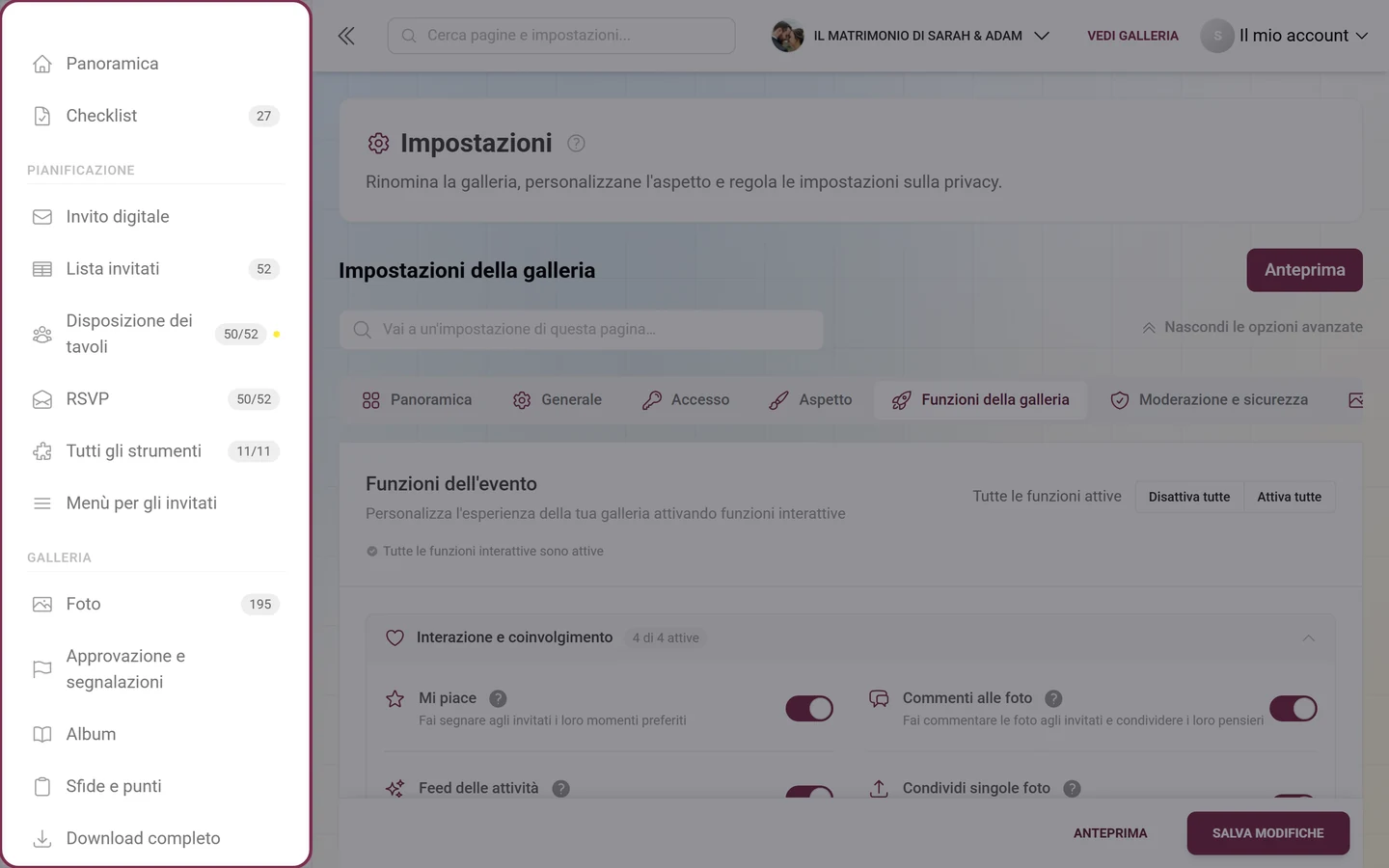
- Impostazioni → Panoramica, Generale, Accesso, Aspetto, Funzionalità della galleria, Moderazione e sicurezza, Impostazioni del muro fotografico e White label.
Amministrazione – visibile solo agli admin globali della piattaforma e irrilevante per i normali organizzatori.
Sotto i gruppi trovi un riquadro “Passa a un pacchetto superiore” oppure “Gestisci pacchetto” (non negli eventi con marchio); se hai a disposizione uno sconto, diventa una striscia colorata con conto alla rovescia e il pulsante “Approfitta dello sconto”.
La ricerca globale – la strada più veloce
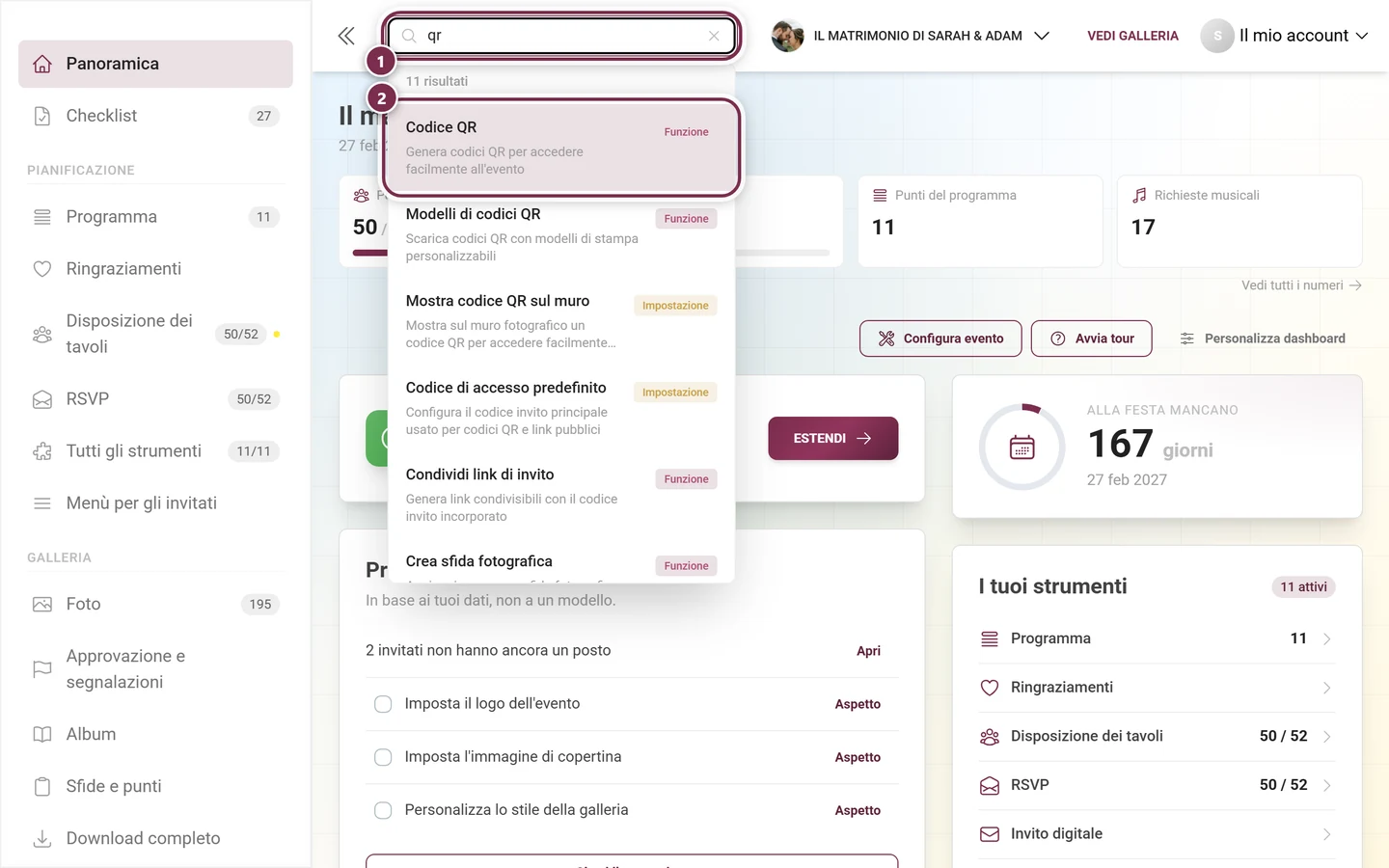
Sezione intitolata “La ricerca globale – la strada più veloce”La barra di ricerca nell’intestazione è più di una semplice ricerca di pagine: conosce le singole impostazioni, salta alla pagina giusta, apre lì la scheda giusta, scorre fino al campo – e lo evidenzia per un attimo. Se sai cosa vuoi modificare, ma non dove si trova, è la strada più veloce.
-
Apri: sul computer clicchi nella barra di ricerca in alto, con il testo segnaposto “Cerca pagine e impostazioni…”. Sullo smartphone tocchi l’icona della lente; si apre una finestra a schermo intero “Cerca”.
-
Scrivi: i risultati compaiono già mentre scrivi. Ogni risultato ha un’etichetta colorata che ti dice di cosa si tratta: Pagina, Impostazione, Funzione, Scheda, Sezione o Strumento.
-
Scegli: clicca su un risultato – oppure usa la tastiera: frecce per Naviga, Invio per Apri, Esc per Chiudi. Le indicazioni si trovano in fondo all’elenco dei risultati.
-
Arriva: la ricerca ti porta direttamente a destinazione. Per le impostazioni viene aperta la scheda giusta, il campo viene portato in vista e contrassegnato per qualche secondo con una cornice colorata.
Anche i blocchi della dashboard sono destinazioni di ricerca a sé: se cerchi la barra degli indicatori, i prossimi passi, gli strumenti, la scheda della galleria, l’elenco delle funzioni, il muro fotografico in diretta o “Personalizza dashboard”, la ricerca torna alla dashboard ed evidenzia esattamente quel blocco.
Sullo smartphone, prima di scrivere: la finestra di ricerca mostra prima i “Suggerimenti di ricerca”, sotto l’“Accesso rapido” (Dashboard, Galleria, Album, Moderazione, Sfide, Riconoscimenti, Strumenti, Impostazioni, Utenti, Statistiche, Inviti) e le “Ricerche popolari” come parole chiave cliccabili.
Se qualcosa non appare come previsto
Sezione intitolata “Se qualcosa non appare come previsto”- “Nessuna autorizzazione”: chi non è admin (per esempio un semplice moderatore o un invitato) arriva su una pagina di avviso invece che sulla dashboard. Controlla accesso e ruolo – vedi Ruoli e autorizzazioni.
- Evento eliminato o scaduto: un banner in alto indica lo stato – per esempio “Questo evento è stato eliminato e non è visibile a invitati e partecipanti.” oppure “Questo evento scade tra X giorni.” – e, a seconda del caso, offre i pulsanti Ripristina evento (gratis), Ripristina e prolunga o Prolunga pacchetto. Gratis è possibile solo finché resta ancora tempo pagato; altrimenti serve un rinnovo. Un evento bloccato dopo uno storno può ripristinarlo solo il supporto. Vedi Gestire più eventi e Pacchetto & durata.
- Banner di avviso “I caricamenti degli ospiti sono disattivati” oppure “Gli ospiti con il ruolo predefinito non possono caricare foto”: compare sopra ogni pagina dell’area admin finché è salvato che gli invitati non possono caricare – o perché è scelta la Galleria di sola visualizzazione (“La sola visualizzazione blocca i caricamenti di tutti gli ospiti, anche con un invito da collaboratore.”) o perché il ruolo predefinito è Visualizzatore (“Il ruolo predefinito è spettatore. Questi ospiti possono vedere le foto ma non aggiungere foto o video.”). Mostra dettagli elenca chi può fare cosa (Ospiti con ruolo predefinito, Inviti da collaboratore, Amministratori e proprietari). Controlla le impostazioni di caricamento ti porta direttamente all’impostazione. Nascondi l’avviso per questa sessione nasconde il banner finché non chiudi la scheda; se cambi di nuovo l’impostazione, ricompare. Vedi Invitare gli invitati.
- Nessun evento presente: se non hai ancora un evento, l’area admin mostra l’elenco dei tuoi eventi oppure ti porta al tuo primo evento.
- Manca una scheda: quattro possibili motivi, da verificare in quest’ordine – (1) l’hai disattivata in “Personalizza dashboard” (il pulsante riporta allora “· N nascoste”), (2) è una scheda opzionale e non è mai stata attivata (Statistiche dell’evento), (3) il tuo pacchetto non la include – allora compare in grigio nella finestra con “non incluso nel pacchetto” (tipicamente il muro fotografico in diretta), (4) la fase l’ha spostata molto in basso.
- Manca un indicatore nella barra: ce ne stanno solo quattro. Apri “Personalizza dashboard” e spostalo più in alto nel blocco “Indicatori in alto” – lì i riquadri attivi oltre la quarta posizione riportano la dicitura “non nella barra”.
- La striscia del pacchetto è sparita: compare solo nelle tre situazioni legate a una data (scaduta, in scadenza, sconto) e mai negli eventi con marchio. Non c’è una “X” per nasconderla, quindi non l’hai chiusa per sbaglio.
- La fase non è corretta: inserisci una data dell’evento oppure scegli la fase manualmente in “Personalizza dashboard”. Senza data non si arriva mai a “La festa è finita”.
- I numeri sembrano non aggiornati: si aggiornano in tempo reale via WebSocket; nel dubbio, clicca sulla freccia circolare nella scheda delle statistiche o ricarica la pagina.
- Spazio o limite dei media vicino al 100 %: il valore diventa rosso – svuota il cestino o estendi il tuo pacchetto.
Consigli pratici
Sezione intitolata “Consigli pratici”- Prima della festa, clicca una volta su “Vedi galleria” e controlla tutto dal punto di vista degli invitati.
- Passa una volta per “Personalizza dashboard” e adatta la pagina al tuo evento – soprattutto i quattro indicatori in alto.
- Segui una volta “Avvia tour” fino in fondo per imparare la disposizione.
- Dai ogni giorno un’occhiata veloce ai Prossimi passi: ciò che trovi lì viene dai tuoi dati reali.
- Usa la ricerca globale invece di cliccare tra i menu – trova anche i singoli interruttori.
- Prova in anticipo il link del muro fotografico in diretta e aprilo sul posto su una TV o un proiettore.
- Tieni d’occhio la durata di archiviazione e clicca per tempo su “Estendi”.
Pagine correlate
Sezione intitolata “Pagine correlate”- Configurare l’evento – procedura guidata, checklist e tour guidato
- Panoramica degli strumenti – tutti gli undici strumenti di pianificazione
- Leggere le statistiche – l’analisi dettagliata
- Prima, durante e dopo l’evento – lo svolgimento in tre fasi
- Pacchetto & durata – estendere la durata di archiviazione, scegliere archivio o abbonamento e sbloccare funzioni