Consigli per una galleria riuscita
Una galleria vivace non nasce da sola, ma con qualche intervento mirato fai in modo che i tuoi invitati contribuiscano volentieri con le loro foto. Questa pagina è il tuo punto di riferimento per le buone pratiche: per ogni consiglio trovi il percorso esatto nell’area di amministrazione giusta, i campi più importanti e un link alla guida dettagliata.
Come arrivare al portale admin
Sezione intitolata “Come arrivare al portale admin”Tutte le aree che seguono si trovano nell’area di amministrazione del tuo evento.
-
Apri la tua galleria e tocca in alto a destra il tuo menu del profilo.
-
Scegli la voce per l’area di amministrazione (oppure vai direttamente al percorso
/admin). Il percorso dettagliato è descritto in Accedere all’area di amministrazione. -
A sinistra navighi tramite la barra laterale. In cima ci sono Panoramica e Checklist, senza titolo di gruppo; sotto seguono tre gruppi:
- Pianificazione – i tuoi strumenti attivi, ciascuno su una riga, e sotto Tutti gli strumenti
- Galleria – Foto, Approvazione e segnalazioni, Album, Sfide e punti, Download completo
- Evento – Partecipanti, Caricamento live, Modelli di stampa, Statistiche, Impostazioni
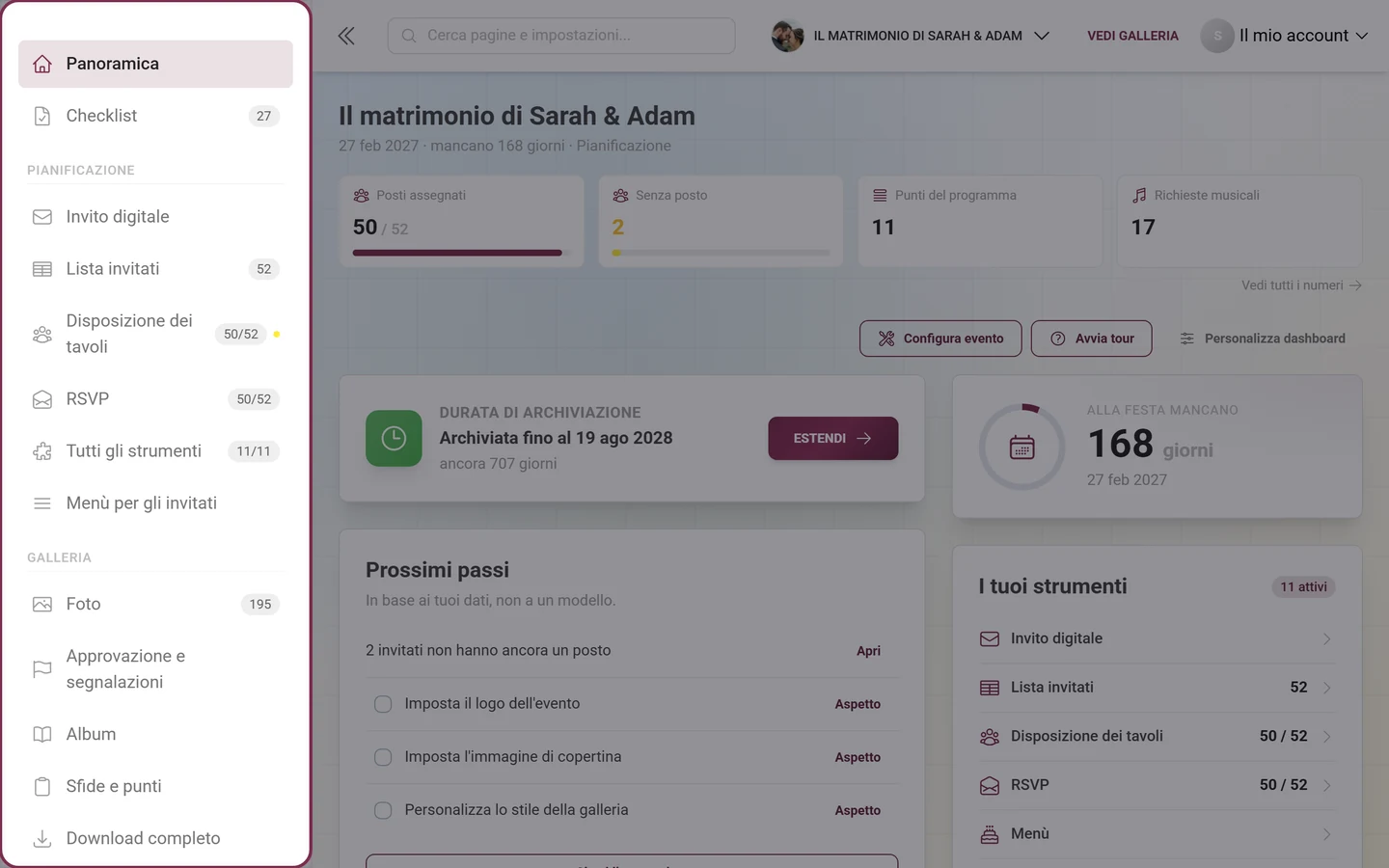
La barra laterale: in alto Panoramica e Checklist, sotto i gruppi “Pianificazione”, “Galleria” ed “Evento”.
1. Parti con un look accogliente
Sezione intitolata “1. Parti con un look accogliente”La prima impressione conta. Dai al tuo evento un’immagine di copertina adatta, un logo e colori in tema con l’occasione: romantici per il matrimonio, giocosi per il compleanno.
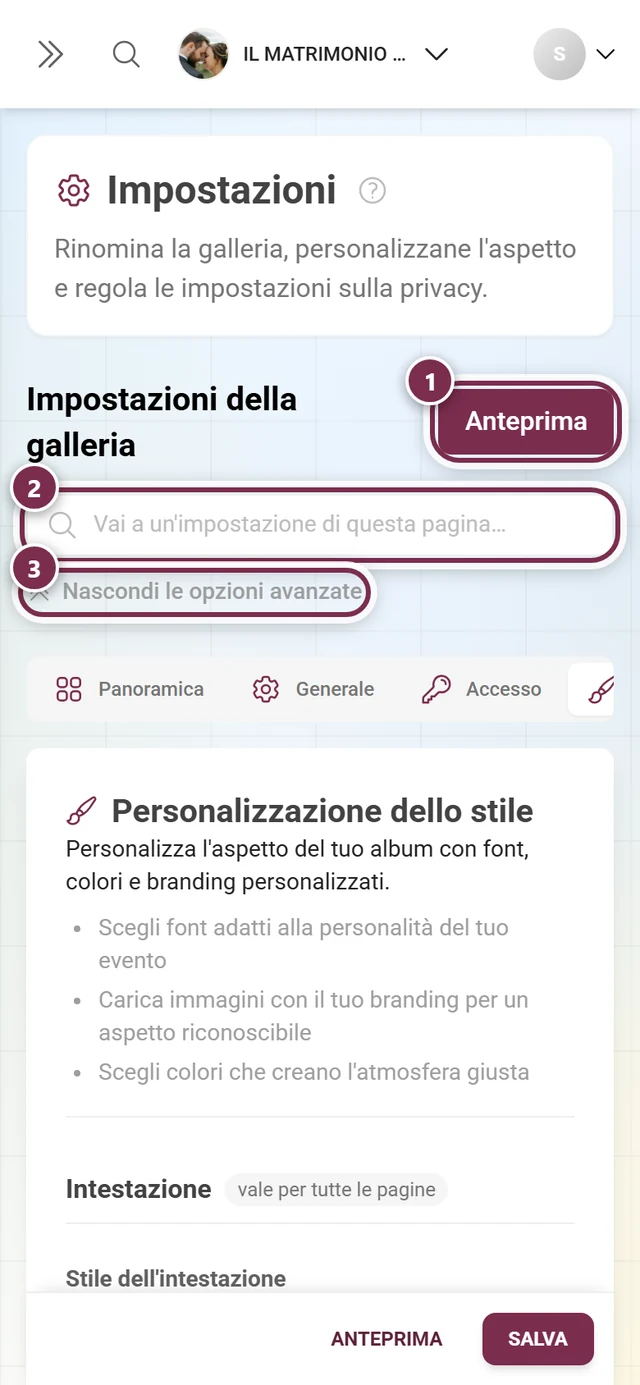
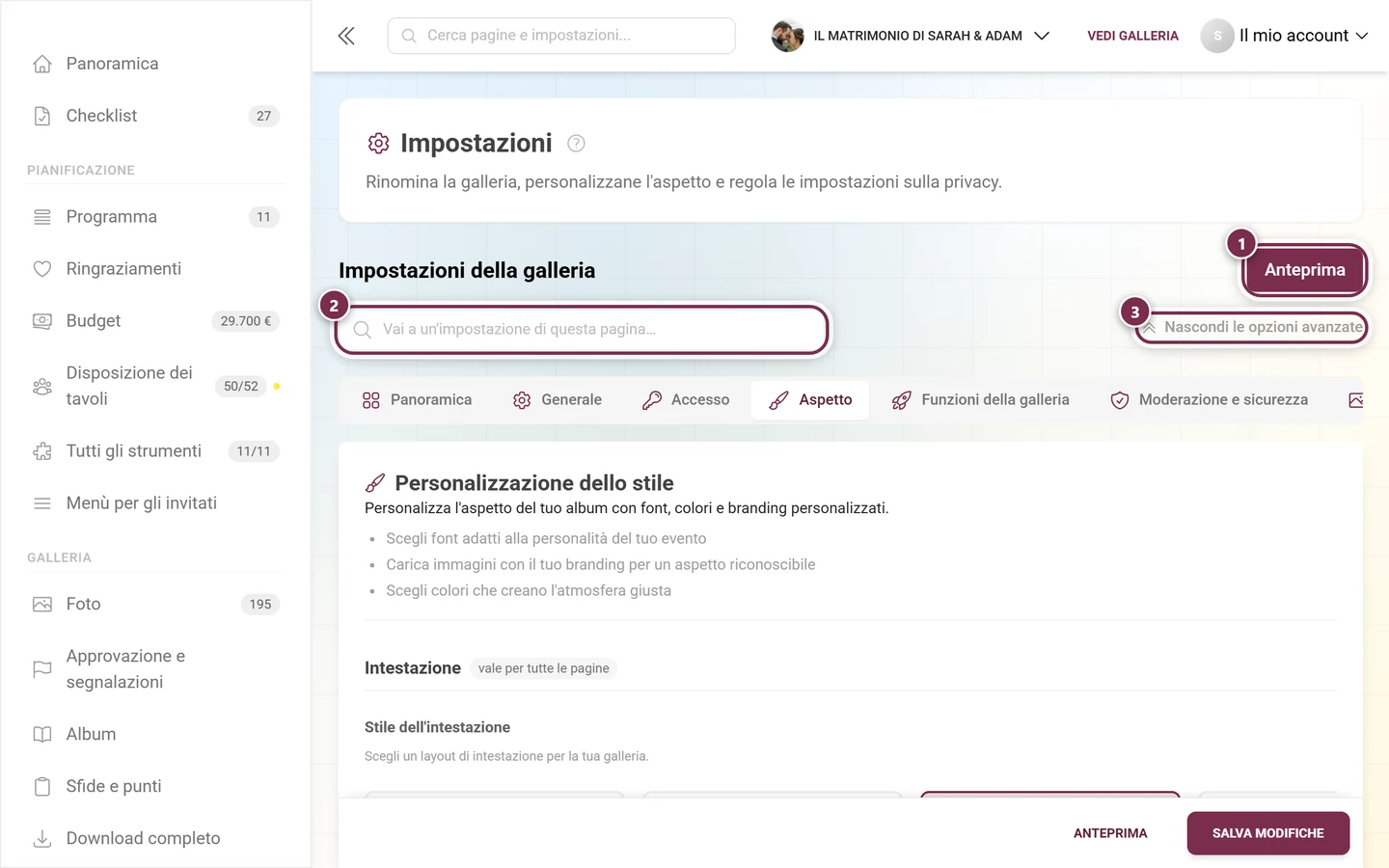
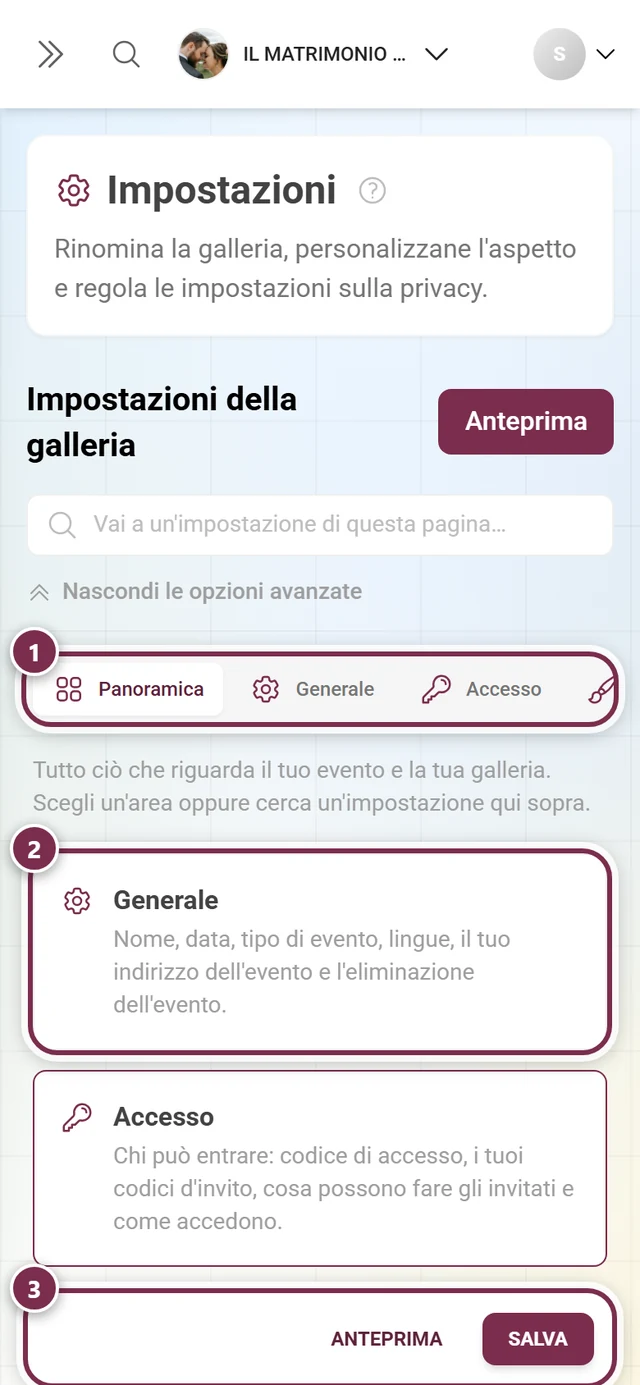
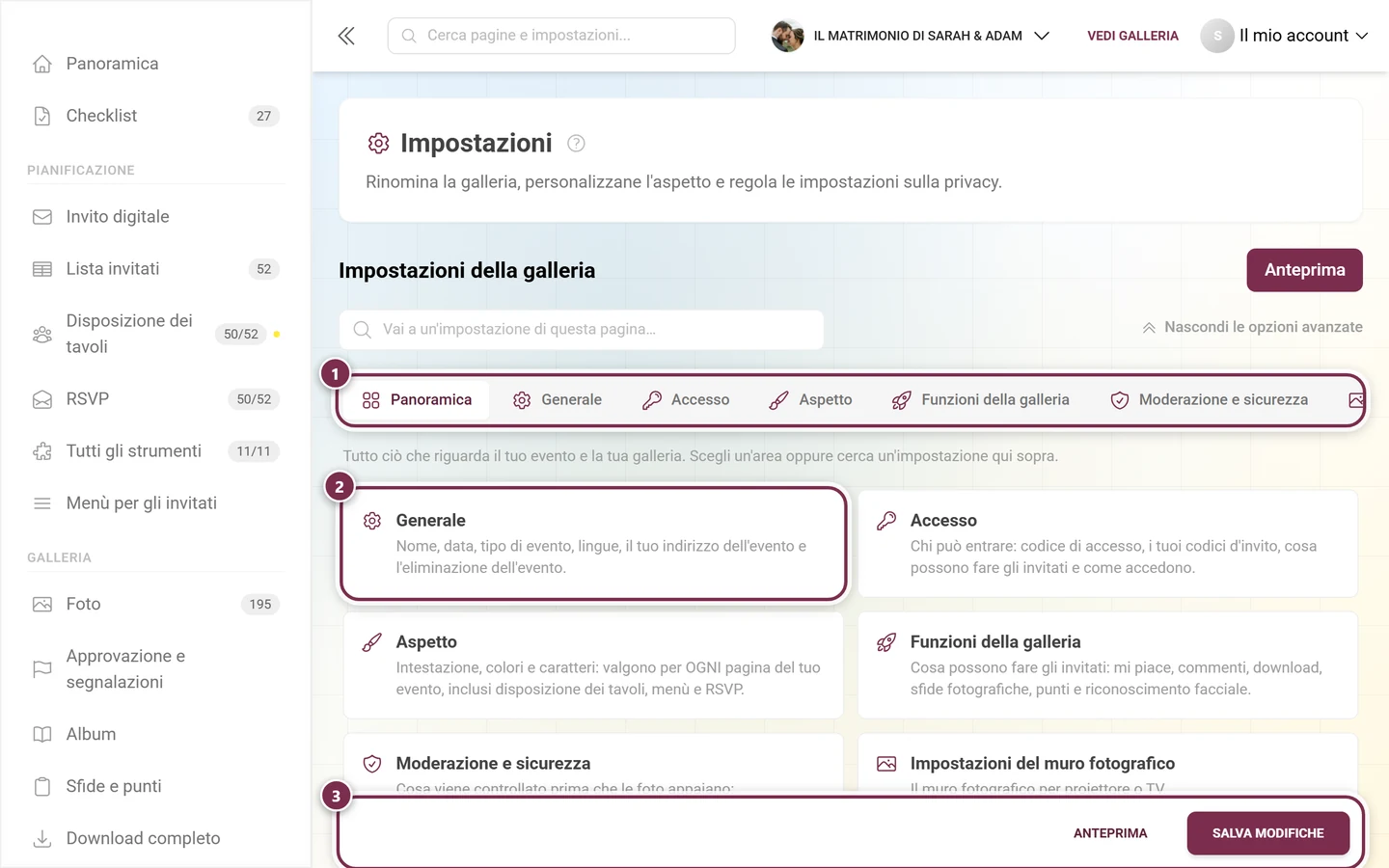
Apri Impostazioni e passa alla scheda Aspetto (prima “Stile”; il deep link ?tab=style funziona ancora). La scheda è divisa in quattro gruppi, e ognuno ti dice con una piccola etichetta fin dove arriva il suo effetto:
- Intestazione – vale per tutte le pagine: variante dell’intestazione, immagine di copertina e logo.
- Griglia delle foto – solo la vista delle foto: layout, impostazioni delle miniature, ordinamento predefinito e i comandi sopra la griglia (barra di ordinamento rapido, selezione rapida degli album).
- Impostazioni di base – vale per tutte le pagine: colori e caratteri. La scelta dei colori compare solo con il pacchetto adatto.
- Codice QR – per le stampe: aspetto del codice QR.
Controlla il tuo look nell’anteprima prima di salvare in basso con Salva modifiche. Le modifiche non salvate segnano la scheda con un punto rosso; se esci dalla pagina, una finestra ti avvisa.
2. Attiva le funzioni giuste
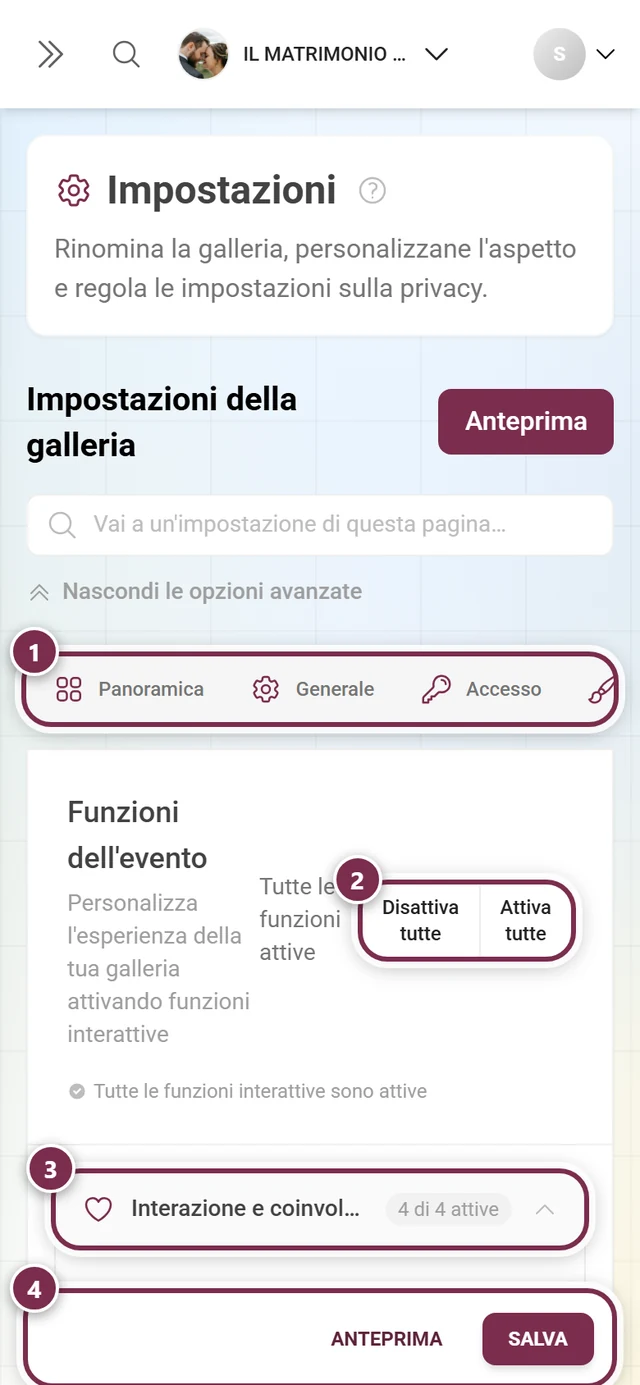
Sezione intitolata “2. Attiva le funzioni giuste”Pensa a cosa si adatta al tuo evento: Mi piace e commenti per l’interazione, sfide e premi per il divertimento, la mappa per gli eventi in viaggio, i caricamenti video per i momenti in movimento.
Apri Impostazioni ▸ Funzioni della galleria. Gli interruttori sono raccolti in sei sezioni espandibili: Interazione e coinvolgimento, Download, Viste della galleria, Media e caricamento, Partecipazione e punti ed Elaborazione IA. Qui attivi tra l’altro Mi piace, commenti, sfide, riconoscimenti, punti, classifica, vista mappa, la condivisione delle singole foto, download singolo e multiplo, caricamento video e il feed delle attività. Attiva solo ciò che vuoi davvero: troppe funzioni rendono presto tutto sovraccarico.
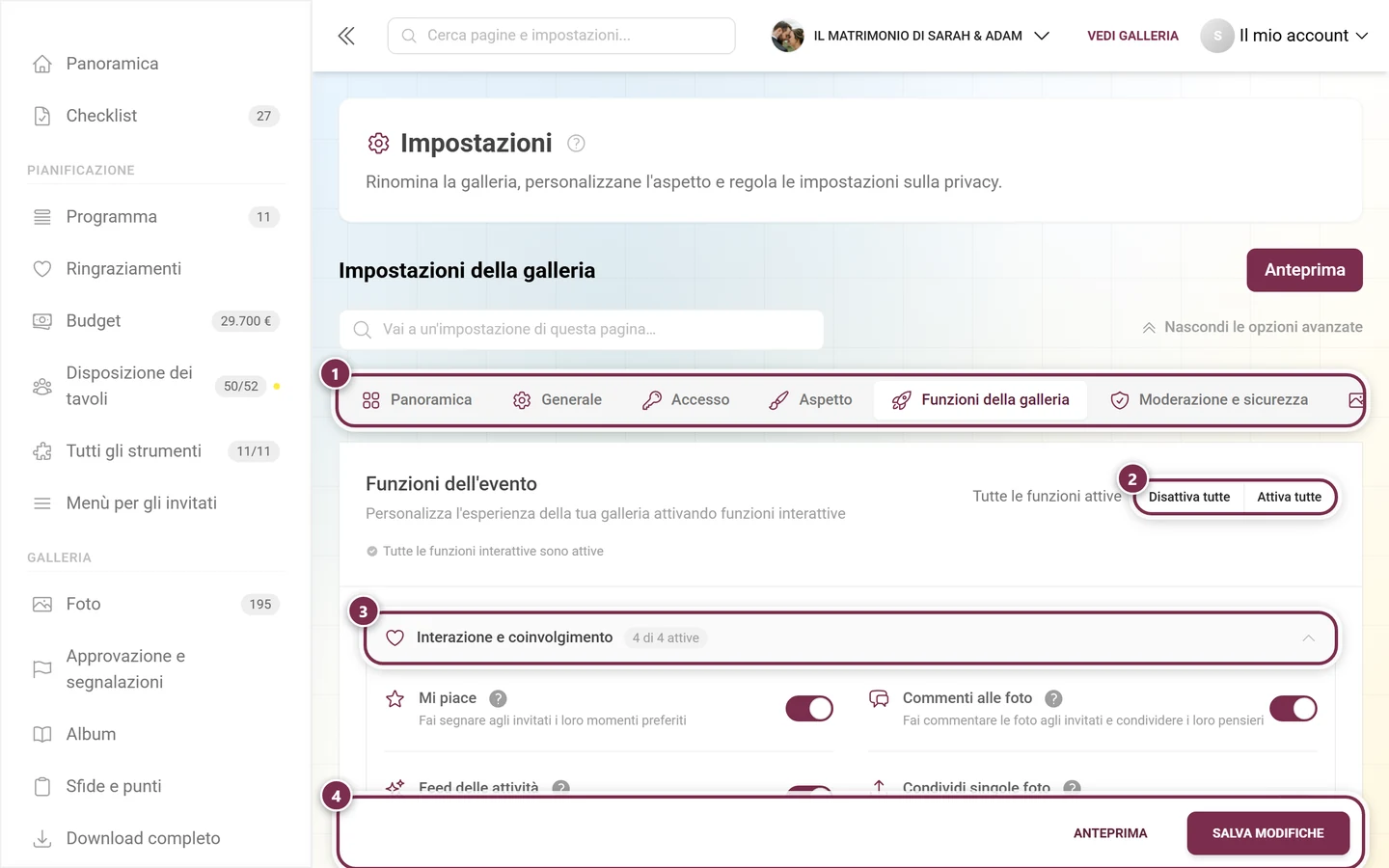
→ Attivare e disattivare le funzioni
3. Dai slancio con sfide e premi
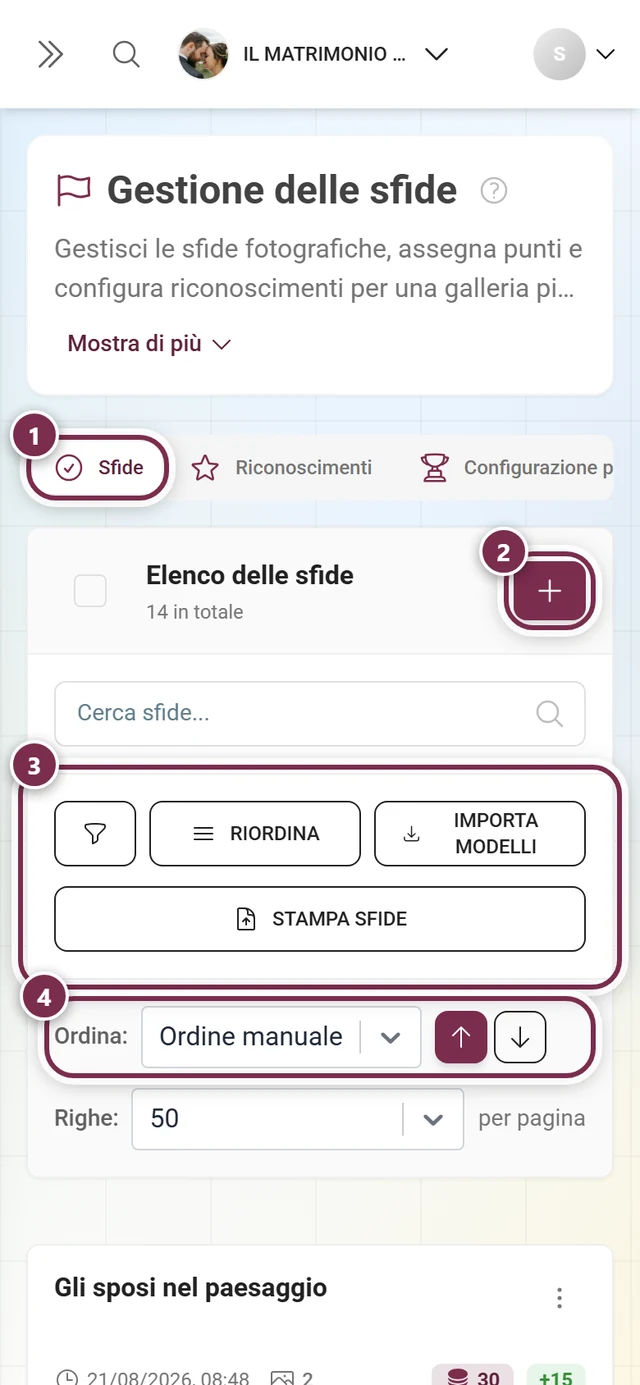
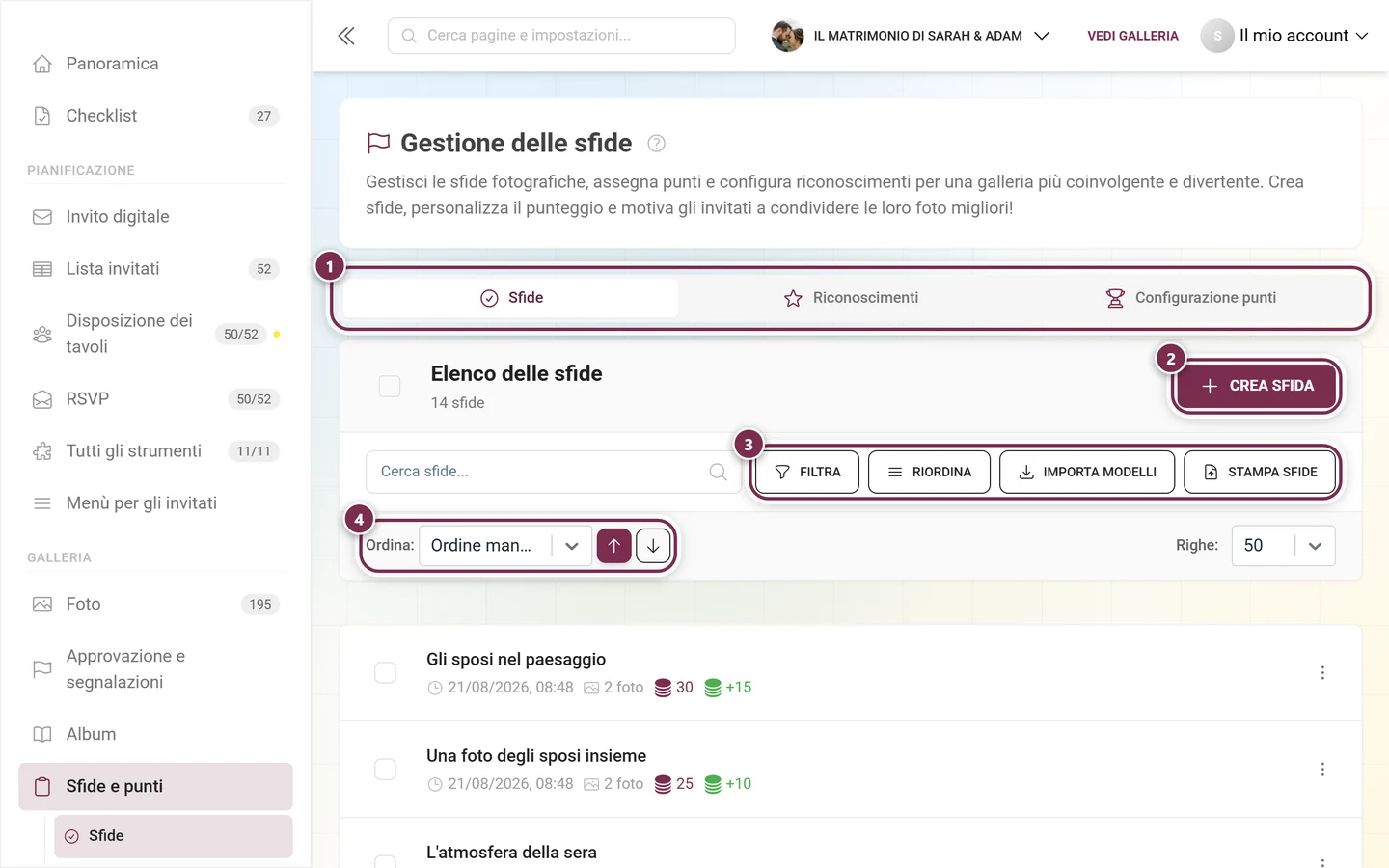
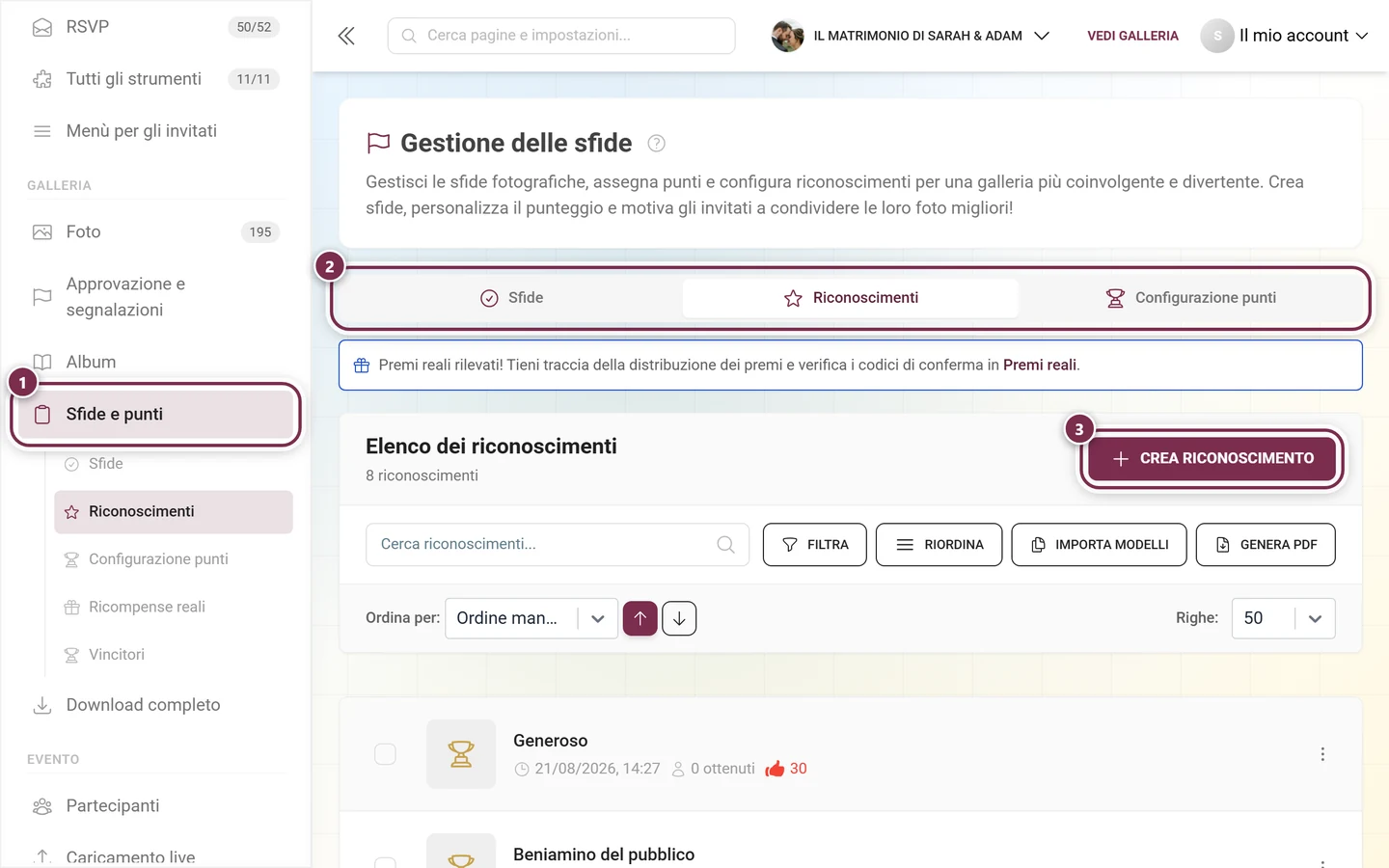
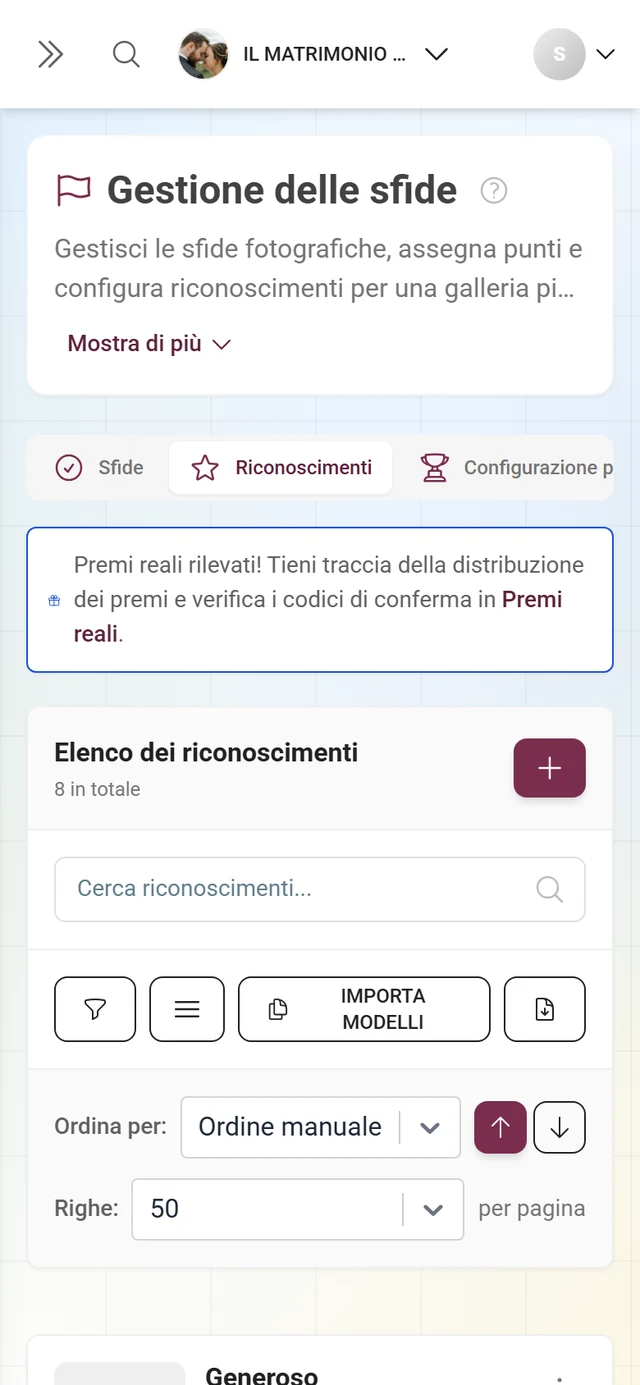
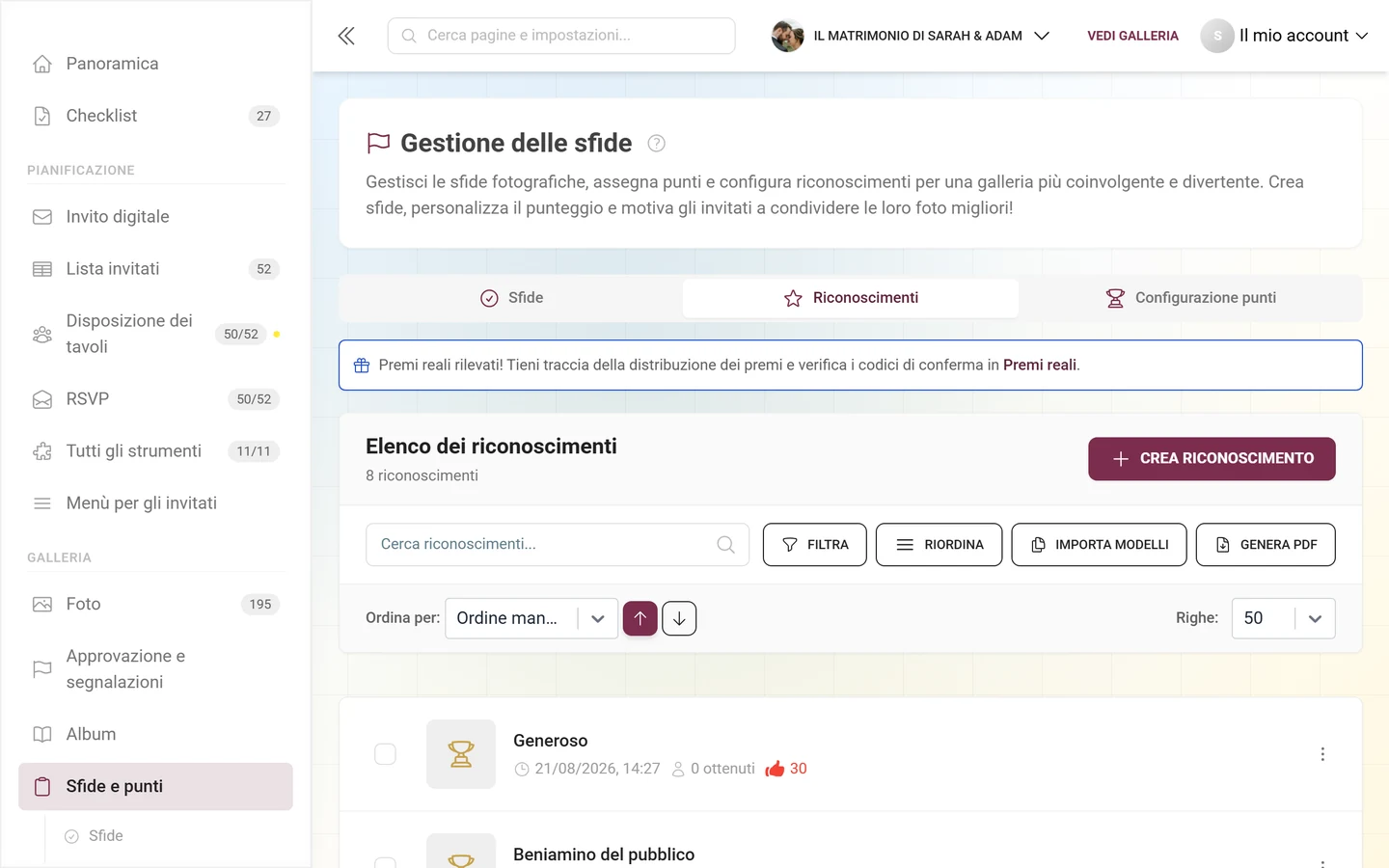
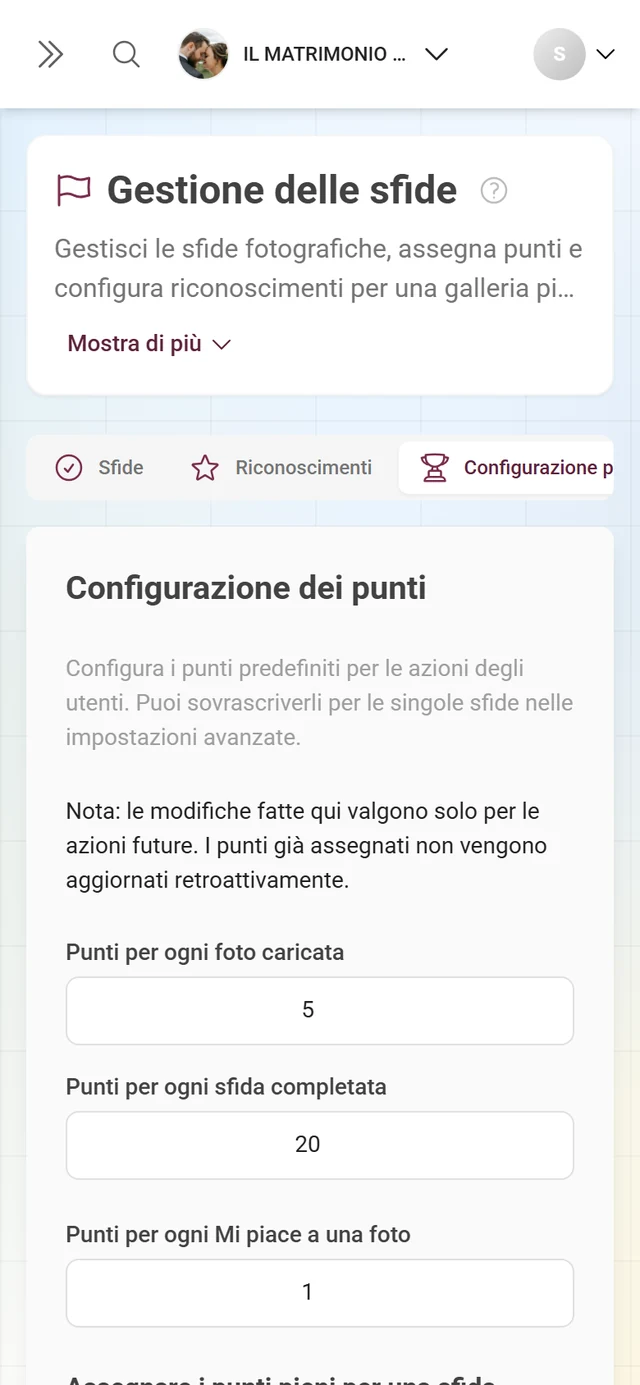
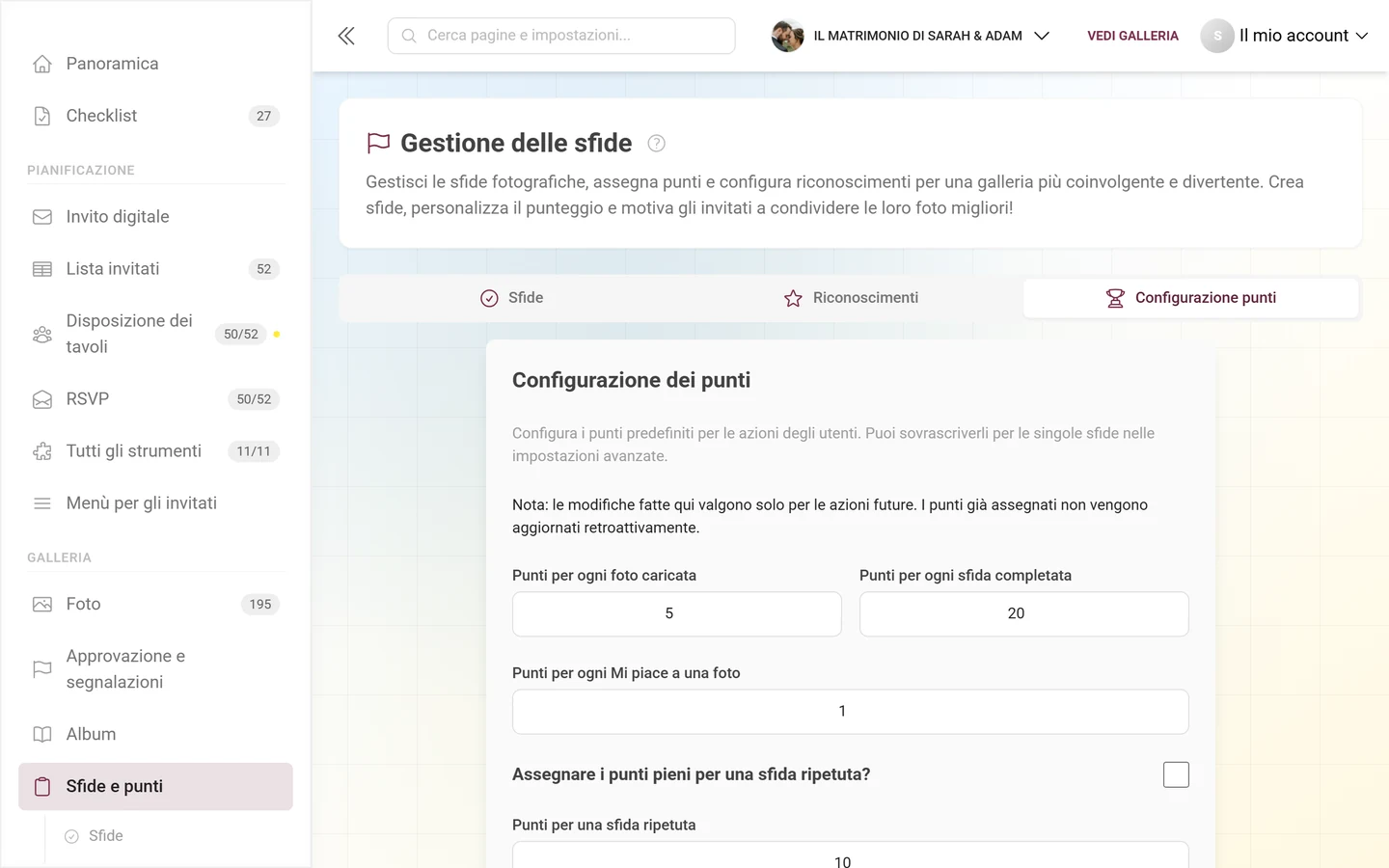
Sezione intitolata “3. Dai slancio con sfide e premi”L’area dei giochi è la leva più forte per avere più foto. La raggiungi dalla barra laterale Galleria ▸ Sfide e punti (/admin/gallery/tasks-manager). In alto trovi tre schede: Sfide (le tue sfide fotografiche), Riconoscimenti (distintivi e premi reali) e Configurazione punti. Ogni scheda è sempre visibile; se la funzione non è inclusa nel pacchetto, mostra un overlay premium.
3a. Creare una sfida
Sezione intitolata “3a. Creare una sfida”-
Nella scheda Sfide fai clic in alto a destra su Crea sfida.
-
Si apre la finestra Aggiungi sfida con le sue schede. Nella scheda Generale descrivi la sfida nel campo Sfida (ad es. “Il sorriso più bello della serata”). Negli eventi multilingue scegli la lingua in alto.
-
Facoltativamente, in Immagine della sfida carichi un’immagine o scegli un modello.
-
In Assegna automaticamente agli album stabilisci che le foto di questa sfida finiscano automaticamente in determinati album. Se non esiste ancora un album adatto, la finestra ti propone con un clic di crearne subito uno con il nome della sfida.
-
Con Ordina le foto per e Ordine stabilisci l’ordinamento predefinito della galleria della sfida (predefinito dell’evento, data di caricamento, data di scatto, Mi piace, commenti; prima i più recenti o i meno recenti).
-
Nella scheda Punti assegni i punti per il primo completamento e per le ripetizioni (solo con la funzione punti attiva). Nella scheda Condizioni definisci le condizioni di disponibilità, passando con un selettore tra Base (finestre temporali, dipendenze da altre sfide o album) e Avanzata (punti massimi, riconoscimenti minimi e altro, a seconda del pacchetto).
-
Salva con Aggiungi (oppure Salva in caso di modifica).
3b. Creare un riconoscimento
Sezione intitolata “3b. Creare un riconoscimento”-
Passa alla scheda Riconoscimenti e fai clic su Crea riconoscimento.
-
Nella finestra compili le Informazioni di base: il nome e la Descrizione sono obbligatori (in più lingue). Se ne manca uno, compare un avviso rosso.
-
In Identità visiva dai al riconoscimento un’immagine o un distintivo.
-
In Tipo di premio attivi facoltativamente un Premio reale (ad es. un drink gratis): con Descrizione del premio e Scorte del premio (quantità). Quest’area dipende dal pacchetto.
-
In Condizioni di sblocco stabilisci come si sblocca il riconoscimento. Se lasci vuote le condizioni, la finestra ti avvisa: dovrai assegnarlo a mano tramite i Partecipanti.
-
Salva la finestra.
3c. Configurare i punti
Sezione intitolata “3c. Configurare i punti”Nella scheda Configurazione punti imposti il sistema di punti. Buona pratica: parti basso e collega i punti a sfide e riconoscimenti; una classifica movimentata motiva tantissimo.
I premi reali li consegni più tardi tramite codice in Premi reali (Riscattare i premi), dove tieni d’occhio anche le scorte.
→ Creare le sfide · Riconoscimenti e premi · Riscattare i premi
4. Usa gli album per fare ordine
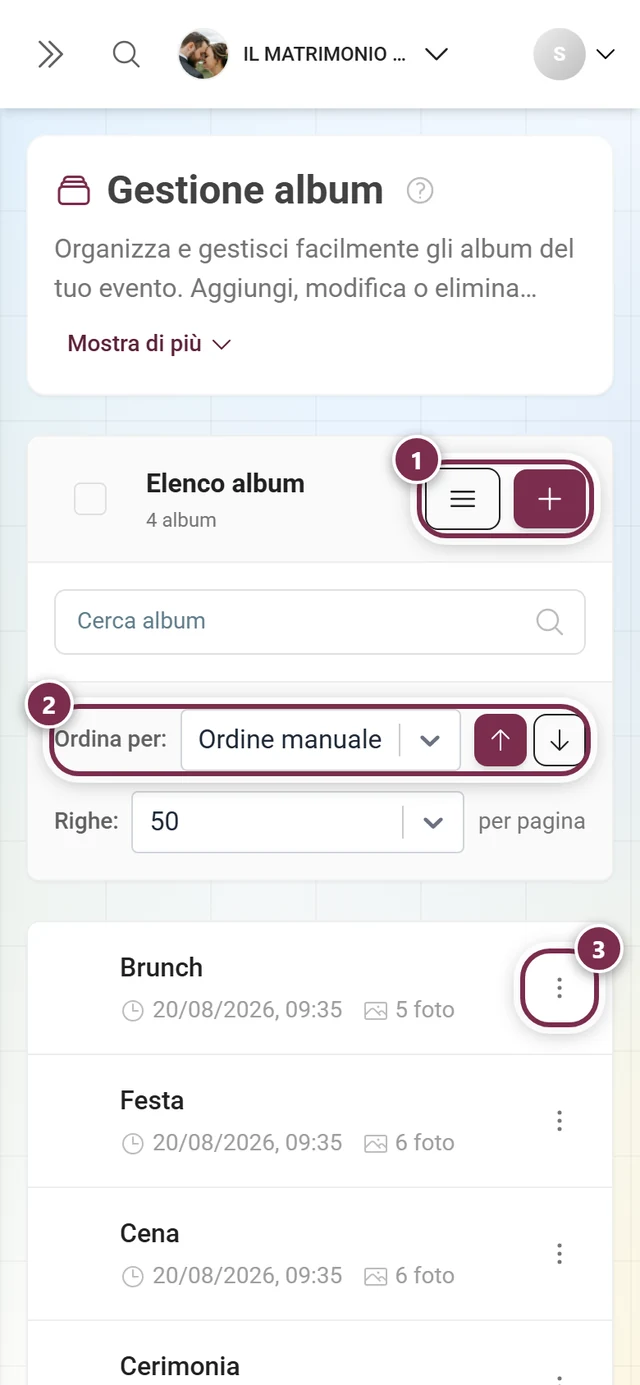
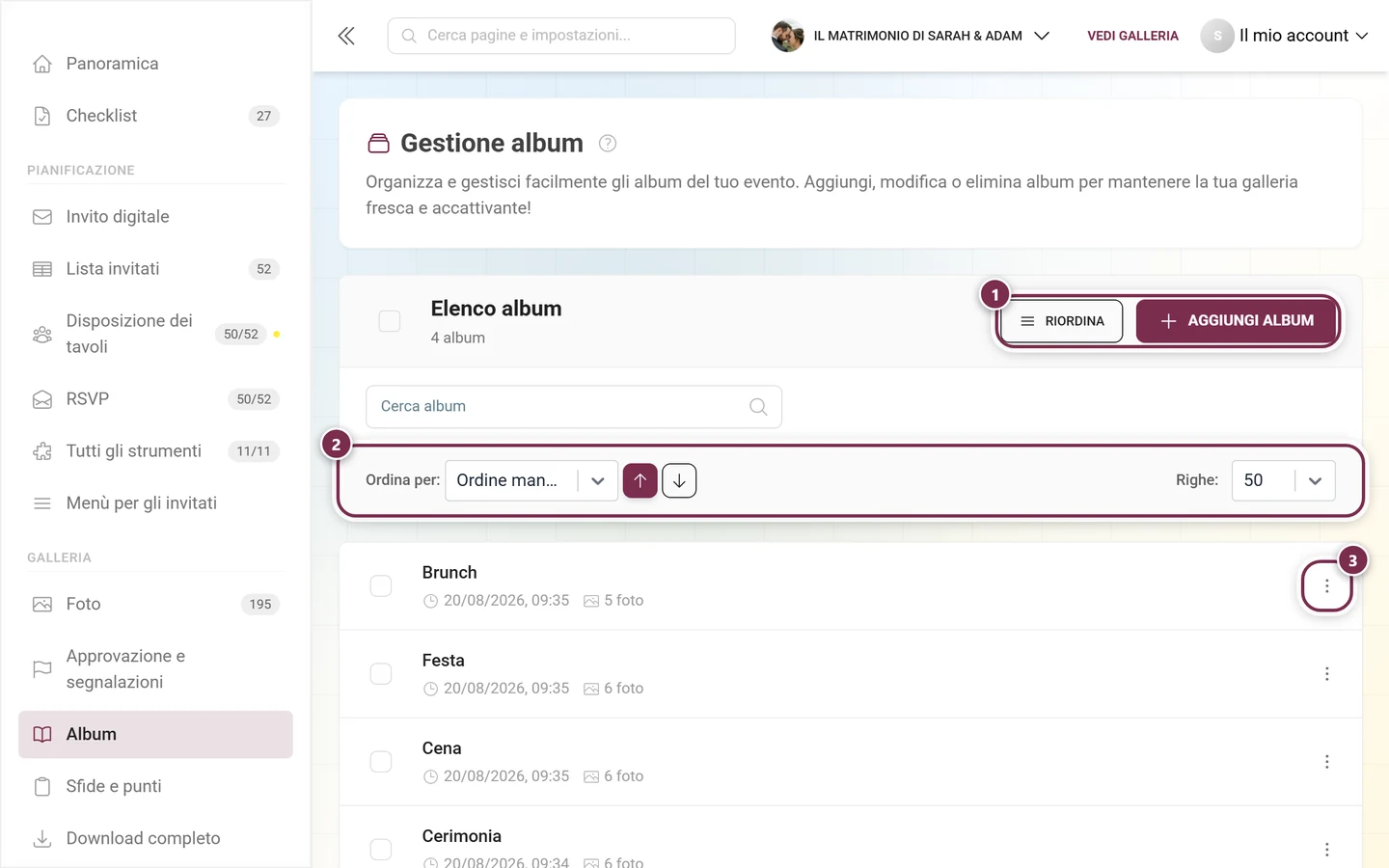
Sezione intitolata “4. Usa gli album per fare ordine”Gli album mantengono la galleria ordinata. Dalla barra laterale Galleria ▸ Album (/admin/gallery/album-manager) fai clic su Aggiungi album. Nell’omonima finestra scegli:
- Tipo di album – Manuale (ordini tu) o Smart (le foto finiscono automaticamente nell’album secondo delle regole; a seconda del pacchetto).
- Titolo (obbligatorio) ed eventualmente Descrizione, in più lingue.
- Per gli album smart, le Regole di riempimento automatico con i criteri (tra cui Persona, Dalla sfida fotografica, Mi piace minimi) e il selettore tra tutte e almeno una.
- Ordina le foto per / Ordine come nella finestra delle sfide.
- Immagine di copertina – Automatica, Carica oppure (per gli album esistenti) Dalla galleria; viene applicata solo al salvataggio.
Salva con Salva.
5. Usa gli strumenti per gli invitati per organizzare
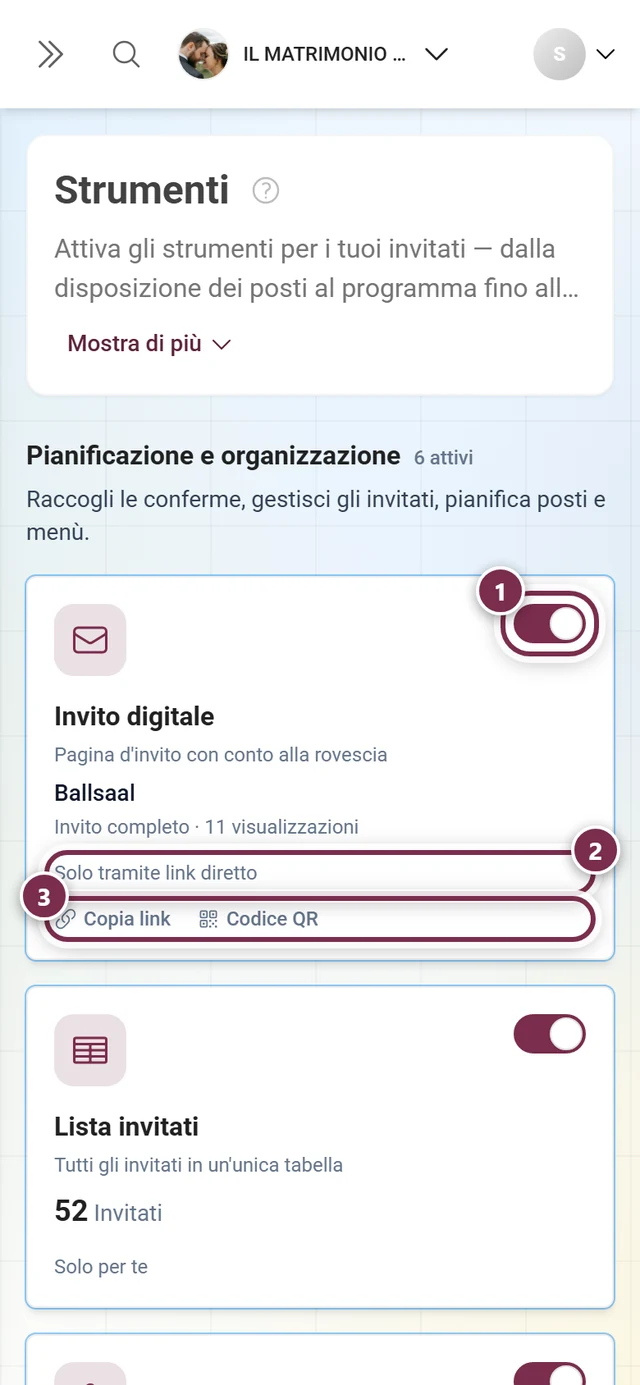
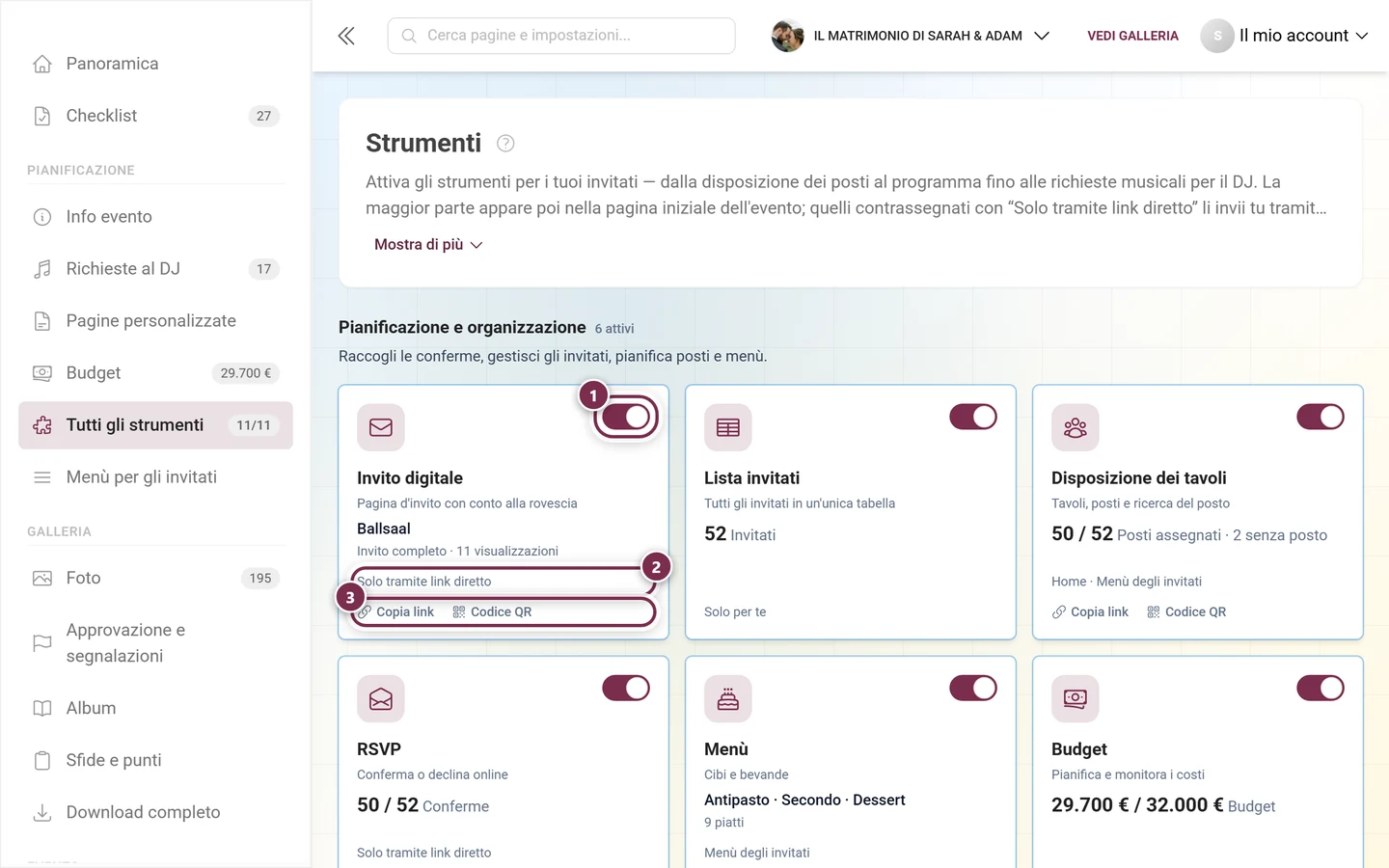
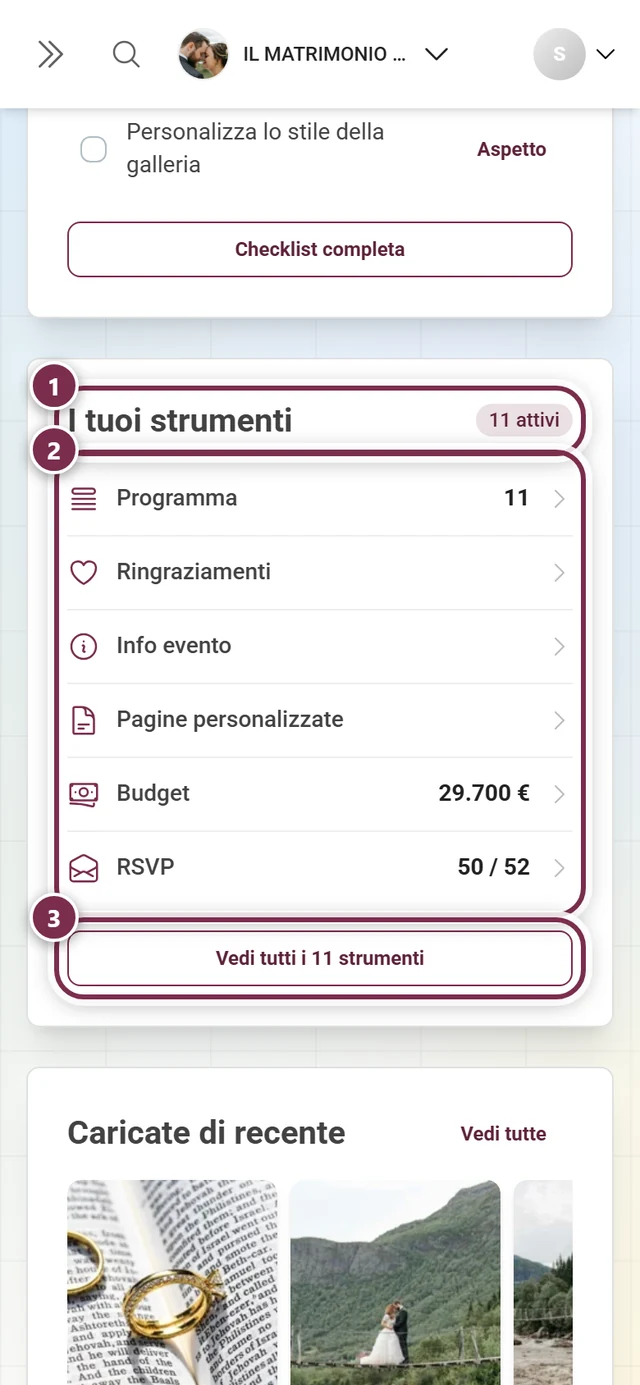
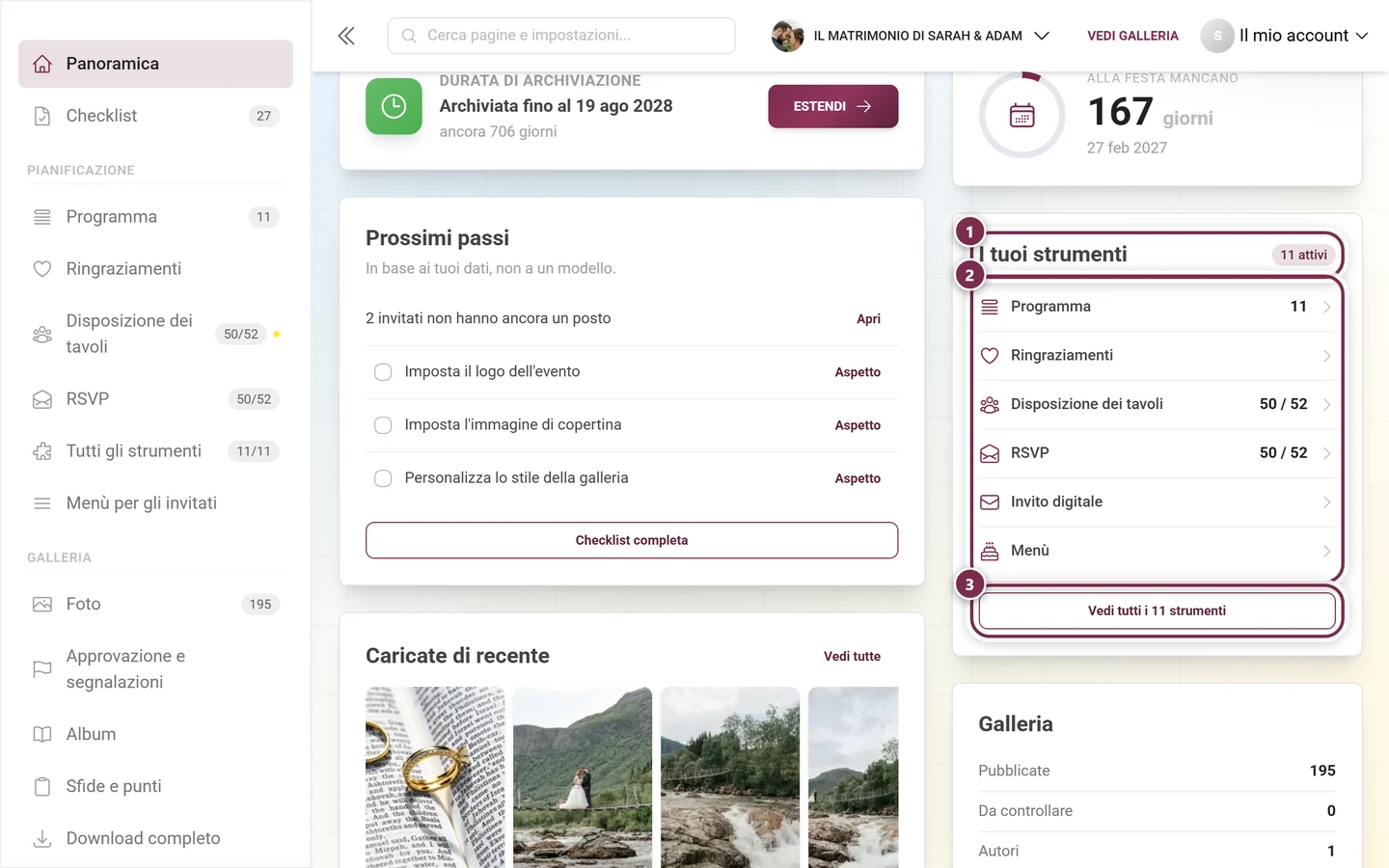
Sezione intitolata “5. Usa gli strumenti per gli invitati per organizzare”La tua galleria sa fare più che mostrare foto: in Pianificazione ▸ Tutti gli strumenti (/admin/tools) trovi gli undici strumenti per gli invitati con cui pianifichi e organizzi l’intero evento. Non appena uno strumento è attivo, ottiene anche una propria riga nel gruppo Pianificazione, con un badge numerico e schede espandibili. Nella dashboard c’è per questo la scheda I tuoi strumenti con il pulsante in basso “Vedi tutti gli N strumenti”; sul telefono c’è in più una barra orizzontale degli strumenti subito sotto l’intestazione della dashboard.
Un flusso sensato è questo:
-
Invia l’invito. Con Invito digitale crei una pagina d’invito curata e, invece di un biglietto, invii semplicemente un link. → Invito digitale
-
Raccogli le conferme. RSVP raccoglie conferme e disdette, compresi gli accompagnatori e le tue domande personalizzate. Così sai presto su quanti invitati puoi contare. → Raccogliere le conferme (RSVP)
-
Aggiorna menù e programma. Il Menù mostra portate e piatti con le relative note; il Programma dice agli invitati cosa succede e quando. Entrambi sono sempre aggiornati, senza dover ristampare nulla. → Menù · Programma
-
Crea la disposizione dei tavoli. Con la Disposizione dei tavoli distribuisci gli invitati ai tavoli; più tardi ognuno trova da solo il proprio posto. → Disposizione dei tavoli
-
Prepara i ringraziamenti. Dopo la festa ringrazi con i Ringraziamenti tutti quelli che c’erano, direttamente nella galleria. → Ringraziamenti
→ Panoramica degli strumenti per gli invitati
6. Metti i codici QR dove si ritrovano gli invitati
Sezione intitolata “6. Metti i codici QR dove si ritrovano gli invitati”L’accesso deve essere facile da trovare. Stampa i tuoi codici QR e mettili dove gli invitati si trovano comunque:
- sui tavoli
- al bar
- accanto al buffet
- all’ingresso, per il benvenuto
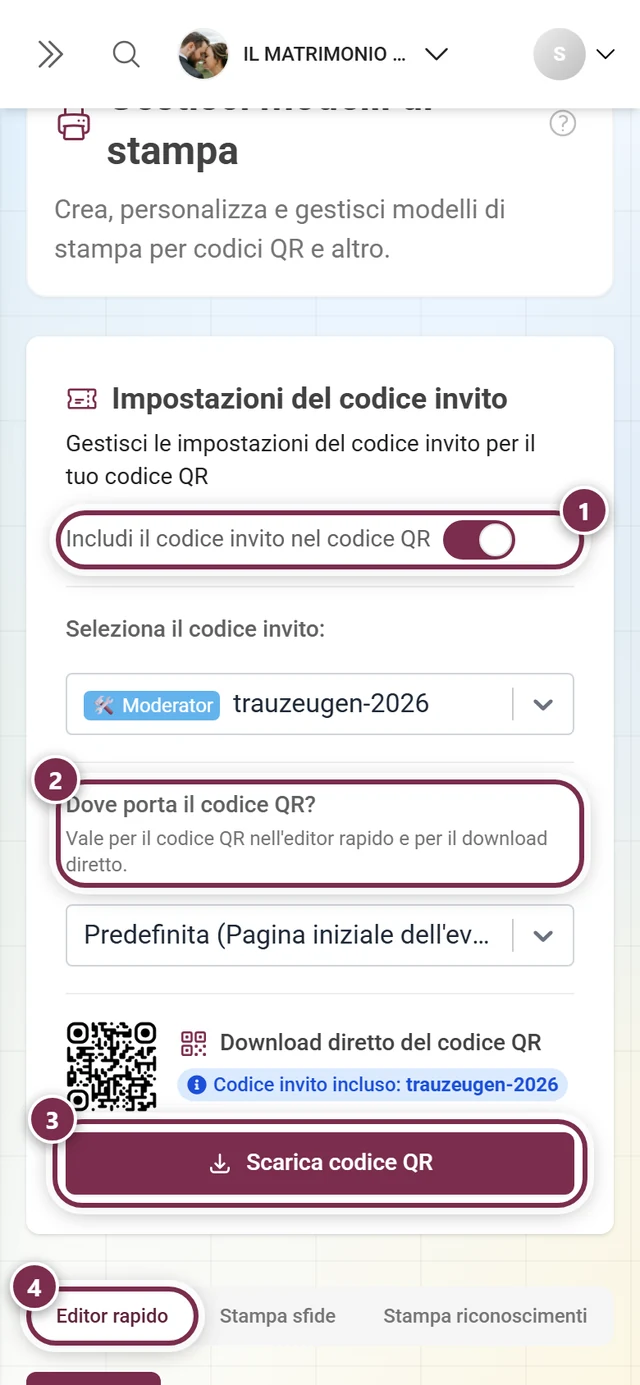
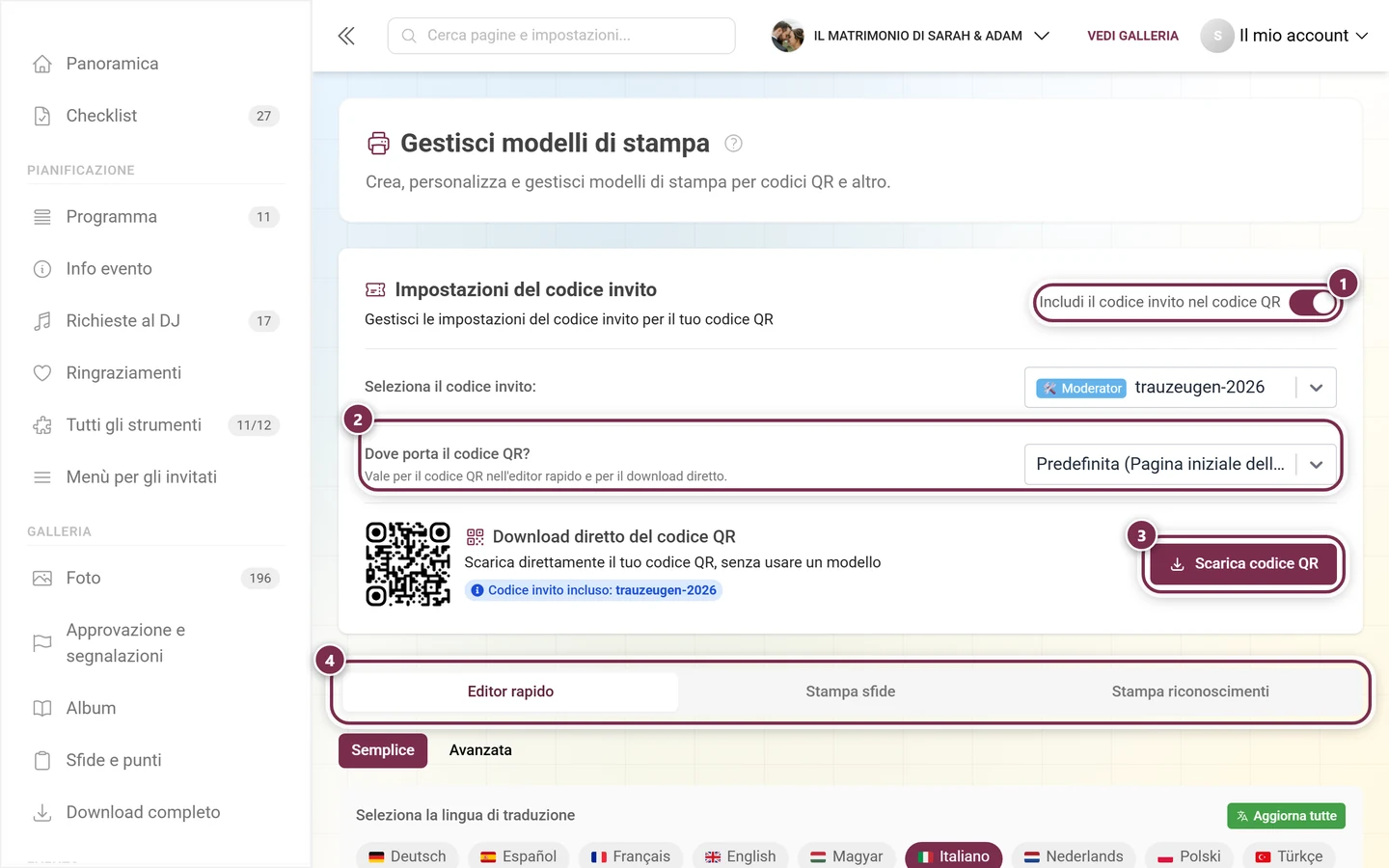
Biglietti e locandine li crei nel Design Studio dalla barra laterale Evento ▸ Modelli di stampa. L’accesso vero e proprio (link, codici, codice d’invito predefinito nel QR) lo imposti in Impostazioni ▸ Accesso.
→ Biglietti QR e locandine · Invitare gli invitati
7. Usa il muro fotografico come attrazione
Sezione intitolata “7. Usa il muro fotografico come attrazione”Un muro fotografico live su un grande schermo accanto alla pista da ballo mostra le nuove foto in tempo reale: invoglia moltissimo a partecipare, perché tutti si riconoscono subito.
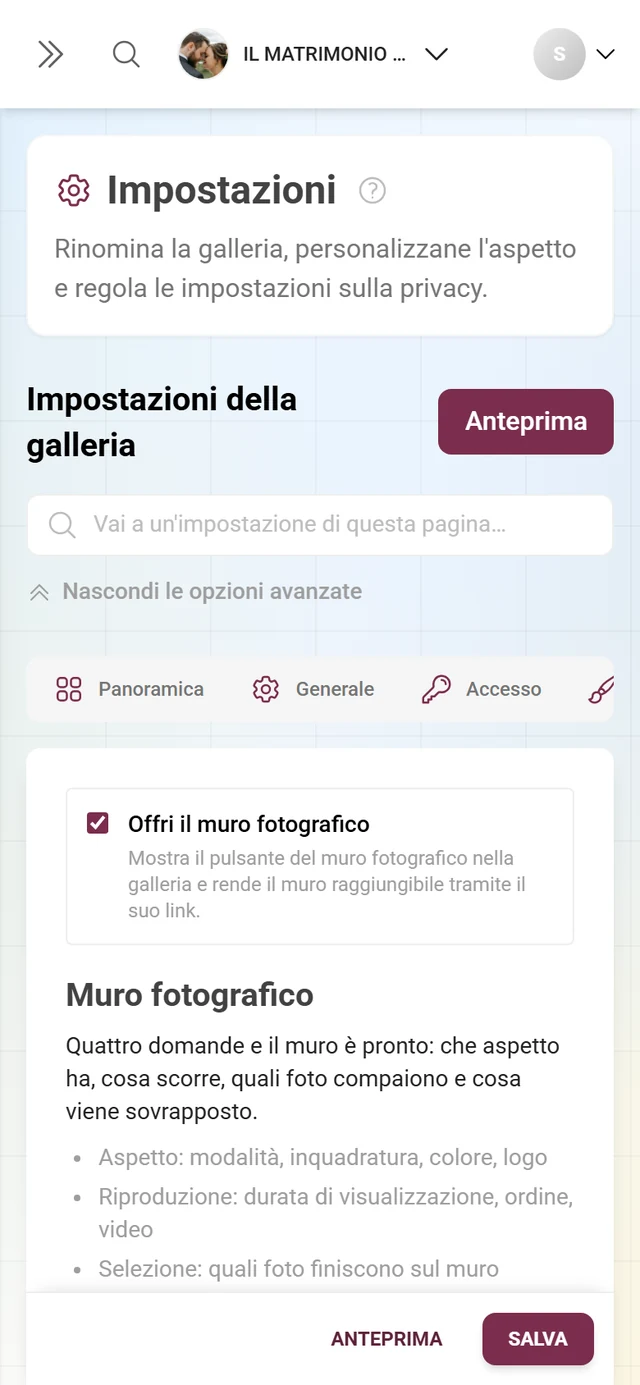
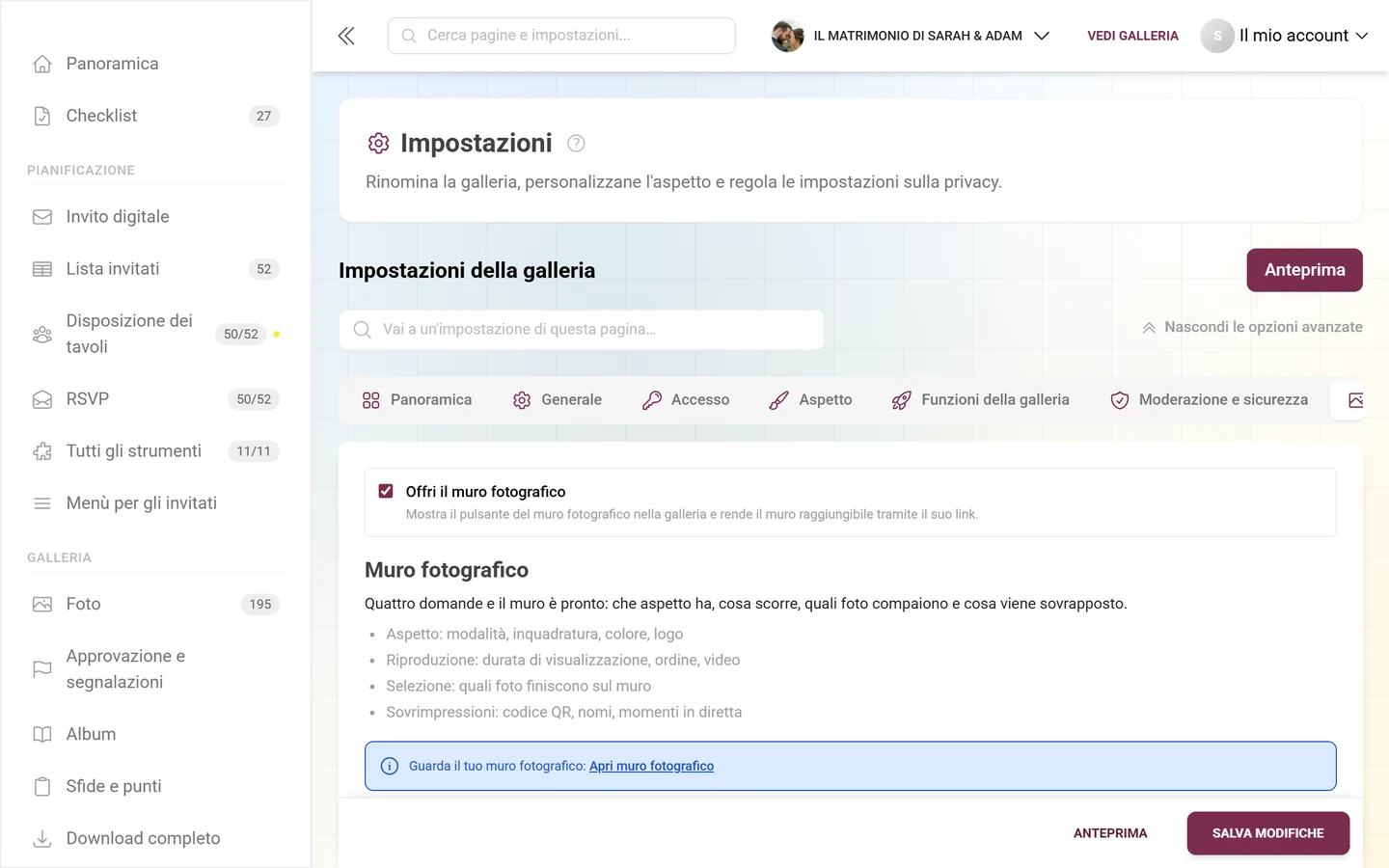
Il muro fotografico si attiva, si disattiva e si regola nello stesso punto: Impostazioni ▸ Impostazioni del muro fotografico. In cima c’è l’interruttore Offri il muro fotografico, sotto le quattro sezioni del muro: Aspetto (modalità, inquadratura, colore, logo), Riproduzione (durata di visualizzazione, ordine, video), Selezione (quali foto finiscono sul muro) e Sovrimpressioni (codice QR, nomi, momenti live).
→ Configurare il muro fotografico live
8. Dai il via ai primi caricamenti
Sezione intitolata “8. Dai il via ai primi caricamenti”Una galleria vuota non invoglia nessuno. Carica tu stesso alcune prime foto da Galleria ▸ Foto (/admin/gallery) oppure chiedi agli amici più stretti di rompere il ghiaccio. Appena si vedono le prime immagini, tutti gli altri si lanciano. Con i photobooth puoi inoltre usare il Caricamento live, che invia gli scatti direttamente nella galleria.
9. Dividi i compiti: co-organizzatori e moderatori
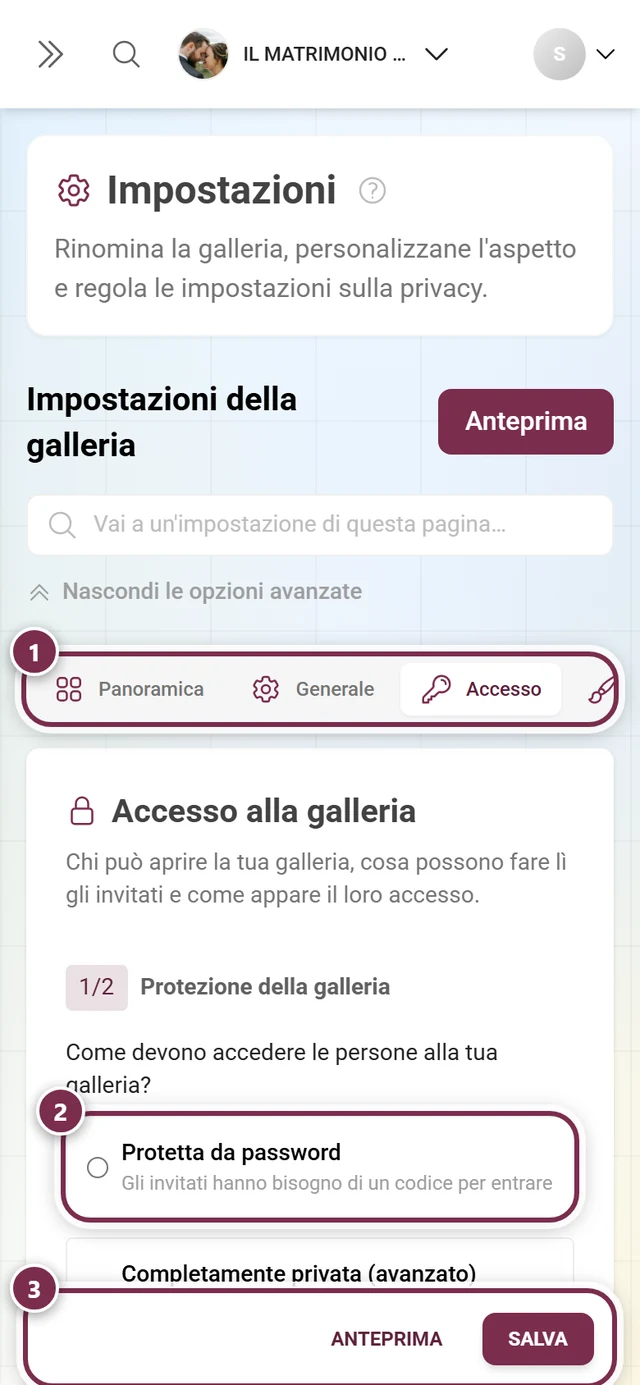
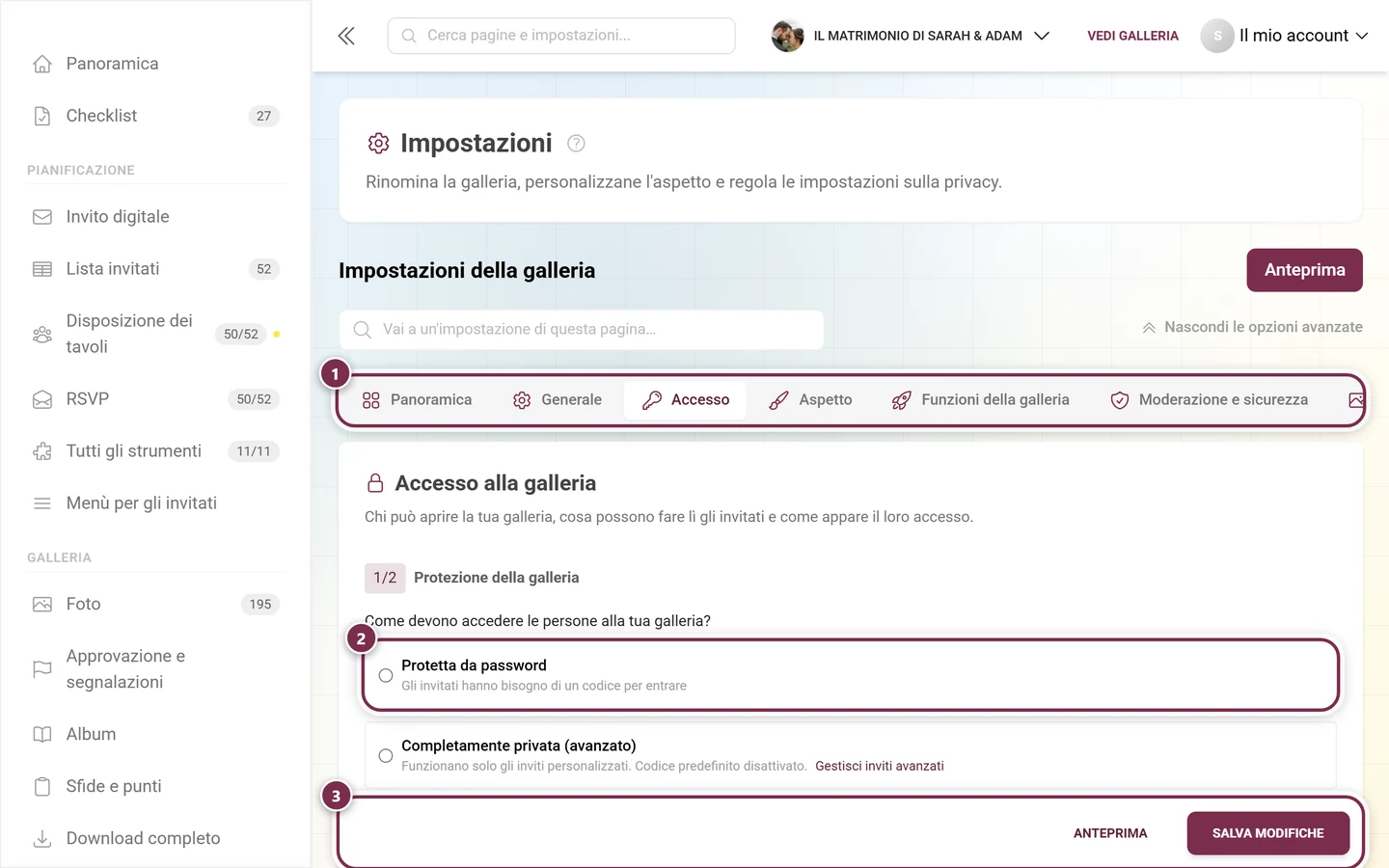
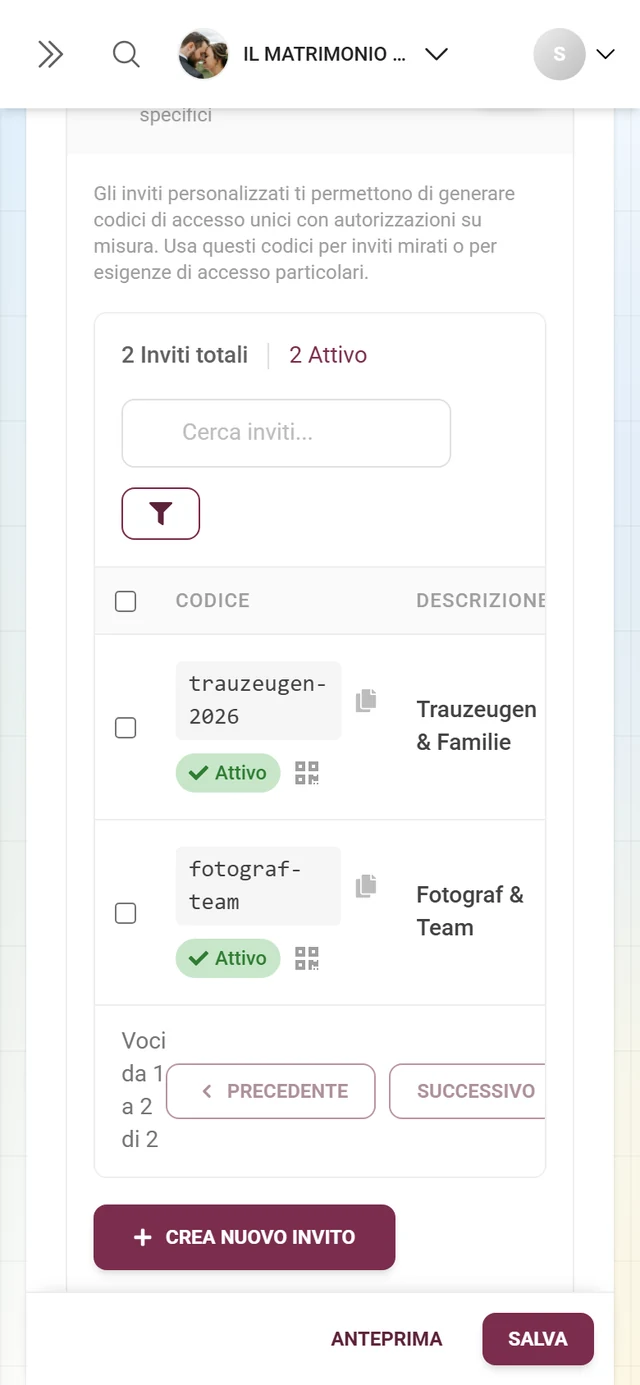
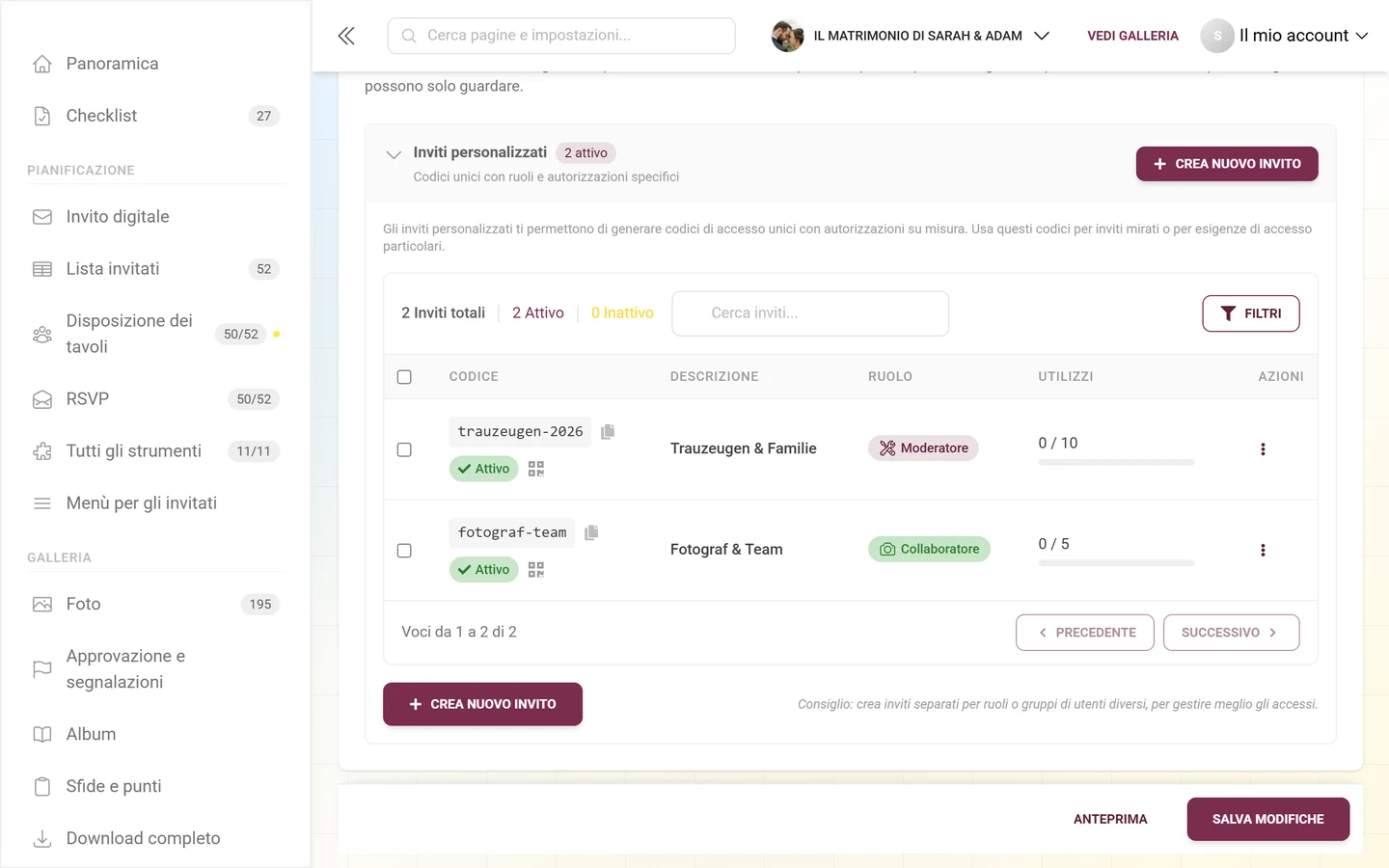
Sezione intitolata “9. Dividi i compiti: co-organizzatori e moderatori”Per gli eventi più grandi non devi fare tutto da solo. Assegna il ruolo di Moderatore o Admin a persone di fiducia che durante la festa tengano d’occhio la galleria. I codici d’invito e i ruoli collegati si trovano ora in Impostazioni ▸ Accesso: la vecchia pagina “Gestisci inviti” rimanda lì, e non esiste più una “modalità avanzata”: le due modalità sono state unite.
10. Tieni d’occhio la moderazione
Sezione intitolata “10. Tieni d’occhio la moderazione”Con una galleria aperta conviene dare regolarmente un’occhiata a Galleria ▸ Approvazione e segnalazioni (/admin/moderation). Prima questa pagina esisteva solo fuori dall’area di amministrazione; ora si apre all’interno dell’area admin, e la voce nella barra laterale porta un badge con tutto ciò che attende ancora una decisione.
-
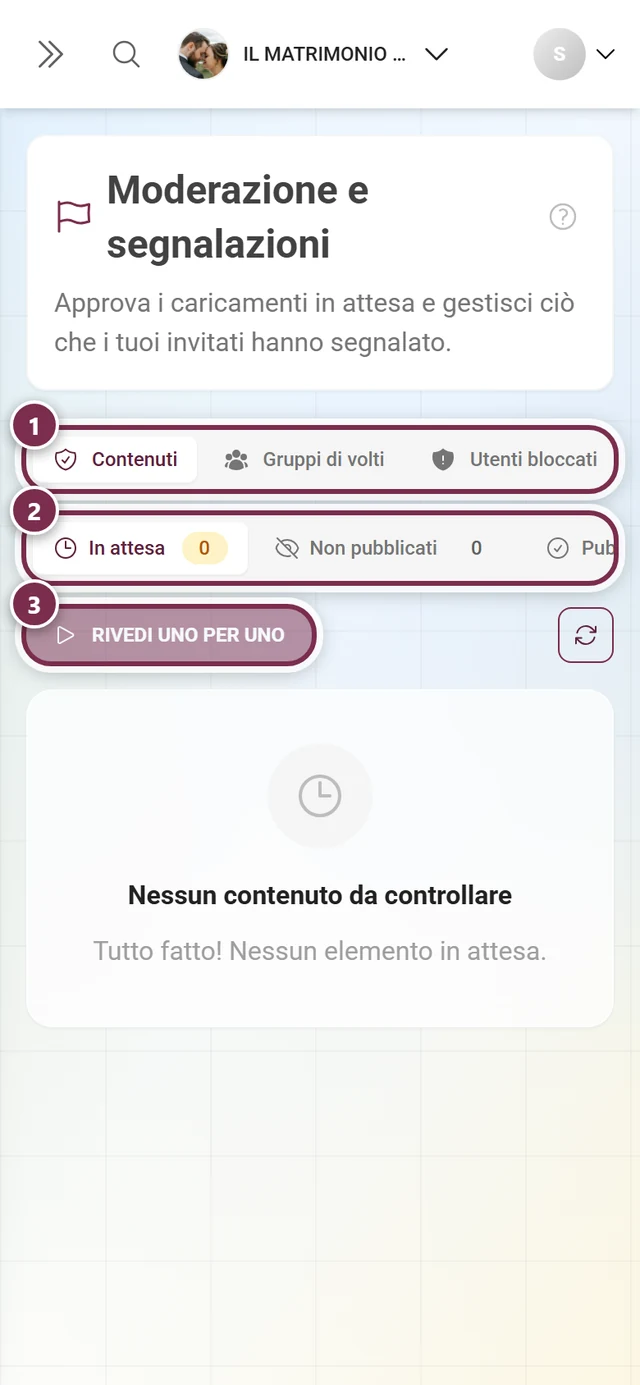
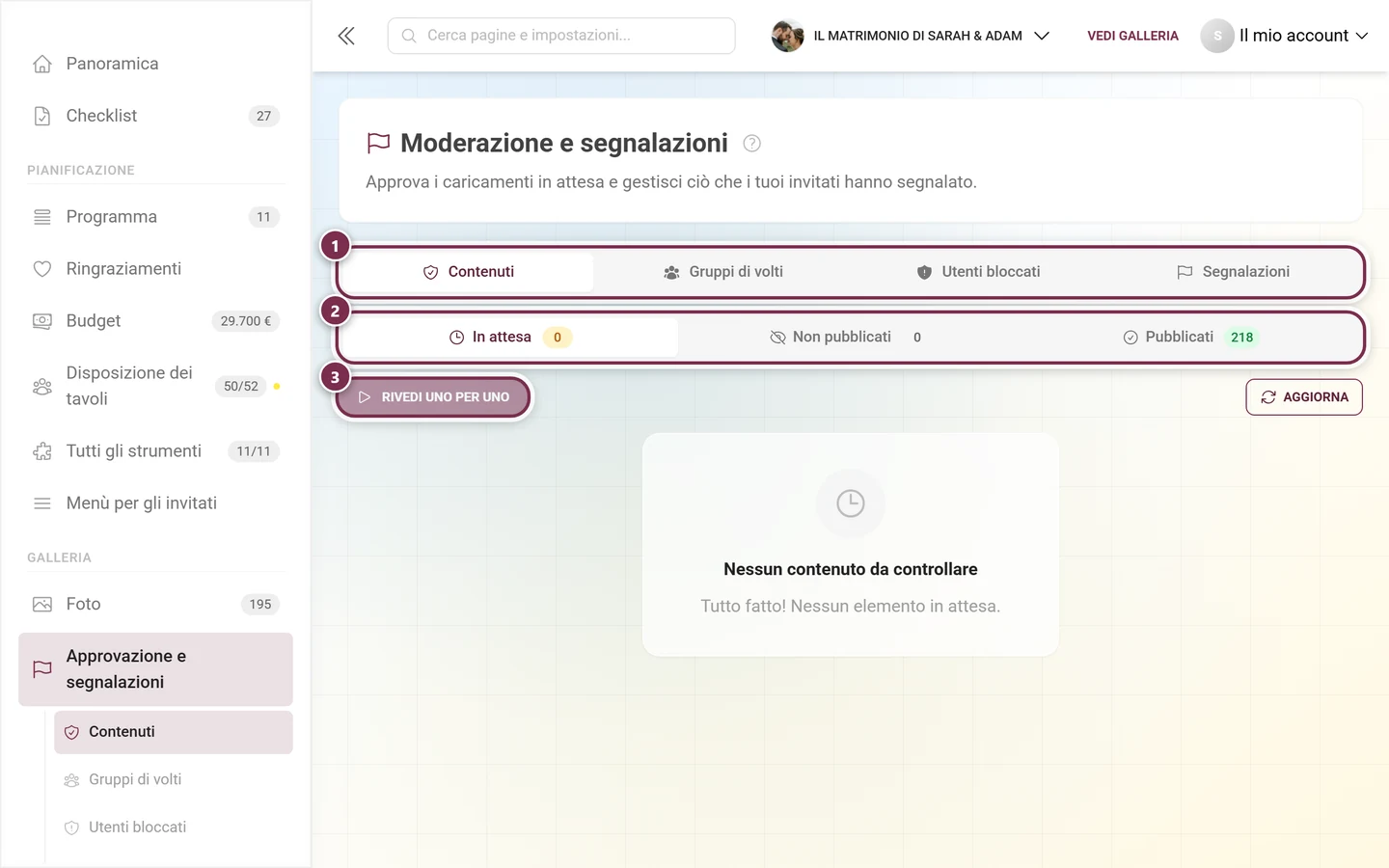
Apri Approvazione e segnalazioni, soprattutto quando c’è molta attività. Quattro schede: Media, Gruppi di volti (solo con l’IA), Utenti bloccati e Segnalazioni.
-
Approva i caricamenti in attesa o nascondi le foto inadatte: queste ultime finiscono nel cestino e si possono ripristinare. Il pulsante Esamina una per una apre una modalità a schermo intero in cui approvi con A, rifiuti con D e annulli con Z.
-
Nella scheda Segnalazioni controlla cosa hanno segnalato i tuoi invitati.
Chi disturba ripetutamente può essere limitato in modo mirato.
11. Imposta privacy e lingua nel modo giusto
Sezione intitolata “11. Imposta privacy e lingua nel modo giusto”Dalla riorganizzazione tutto questo si trova in due schede:
- Impostazioni ▸ Accesso – codice di accesso, “solo su invito”, completamente privata, ruolo predefinito degli invitati e cosa possono fare gli invitati.
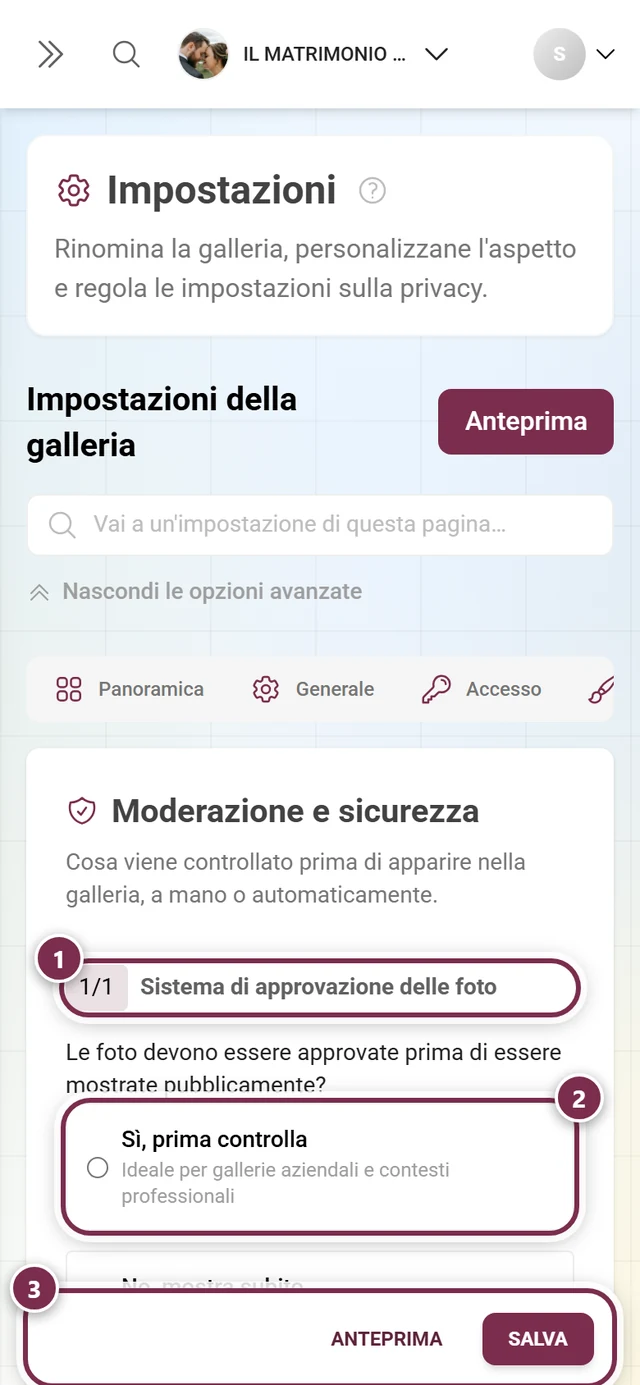
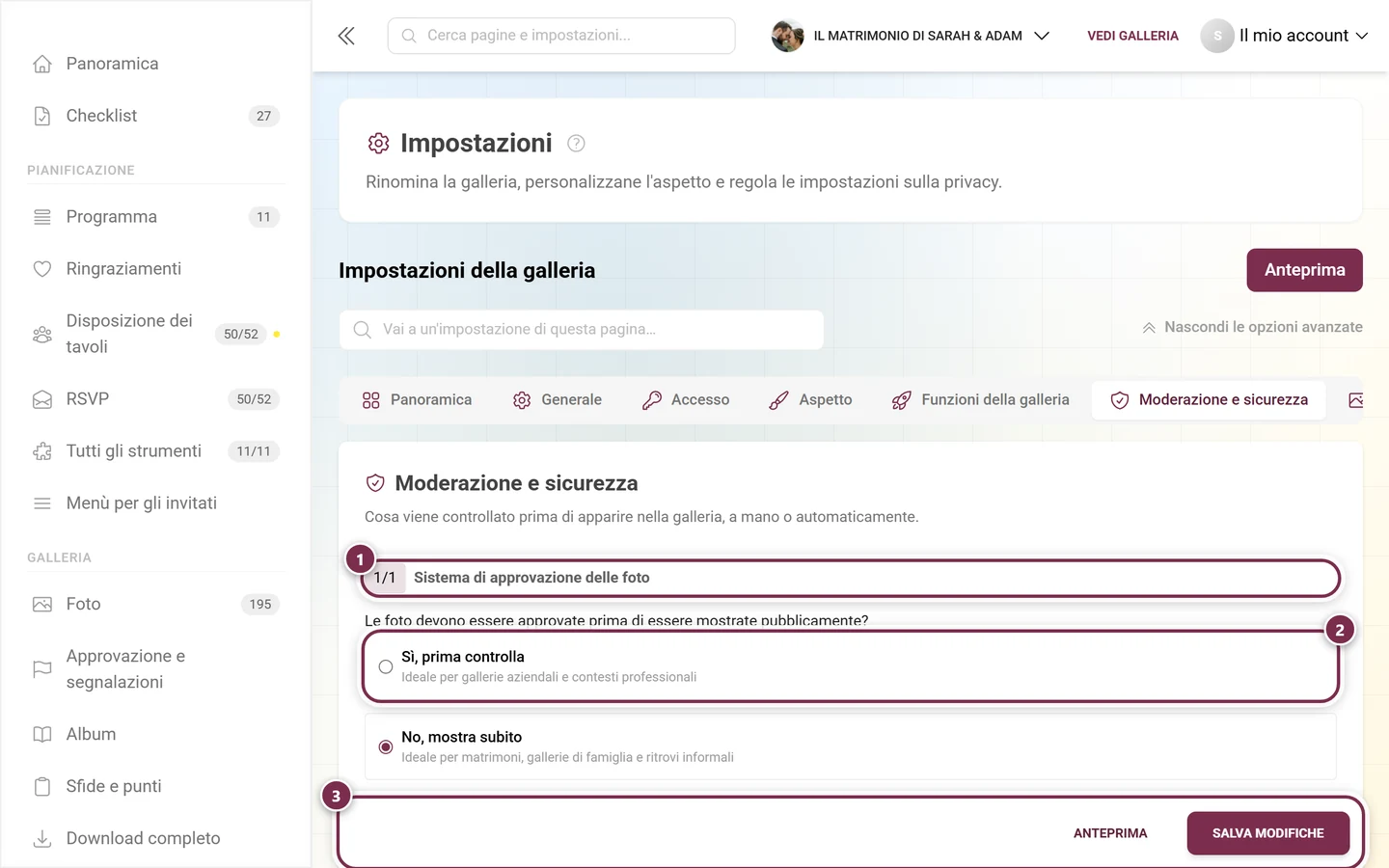
- Impostazioni ▸ Moderazione e sicurezza (prima “Privacy e moderazione”, il deep link
?tab=privacyfunziona ancora) – l’approvazione obbligatoria (le foto compaiono solo dopo il tuo controllo), il filtro NSFW e l’interruttore per la barra di approvazione nella galleria.
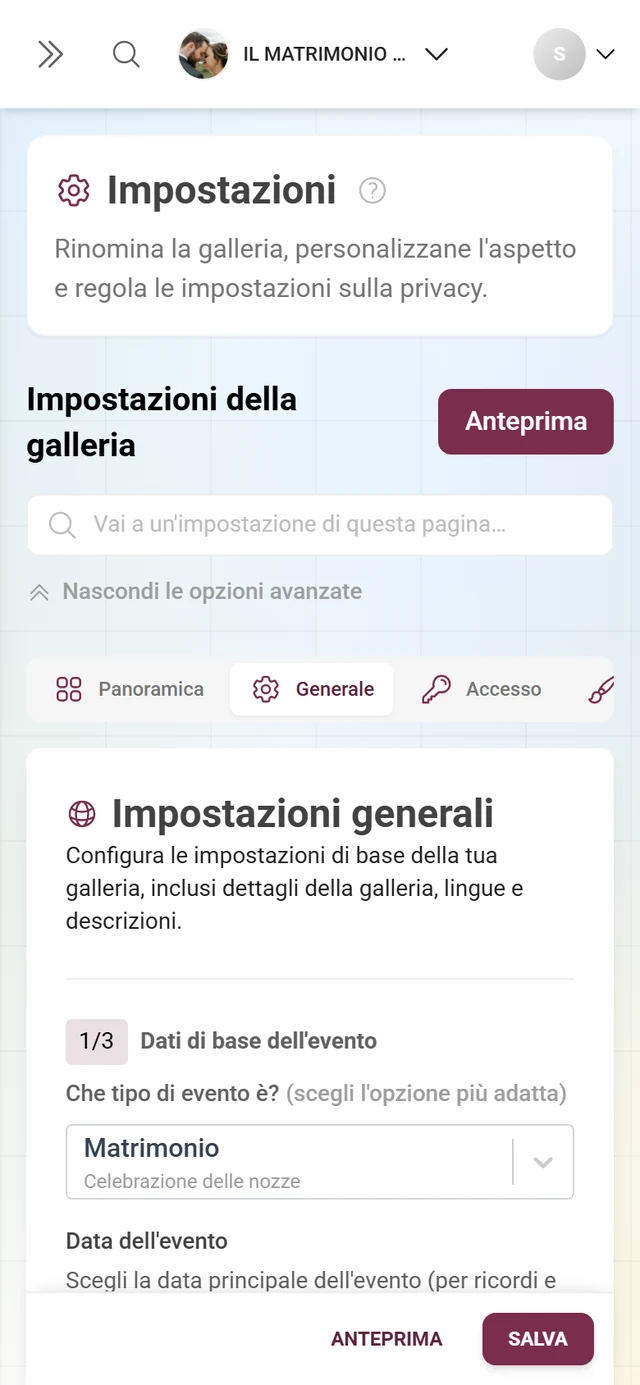
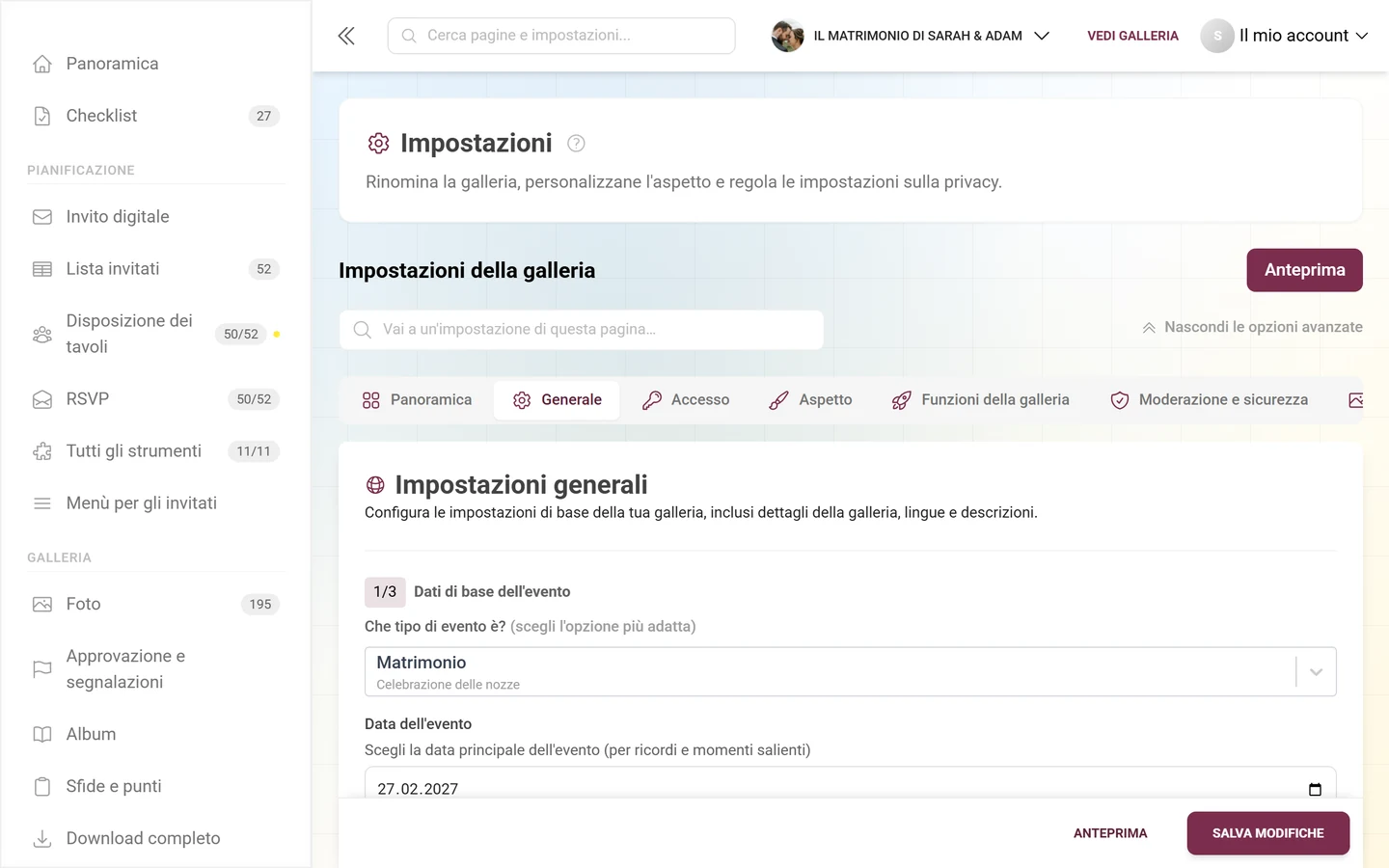
Se festeggiano con te invitati di paesi diversi, imposta più Lingue in Impostazioni ▸ Generale.
→ Moderazione e sicurezza · Impostazioni generali
12. Per finire, premia i vincitori
Sezione intitolata “12. Per finire, premia i vincitori”Se punti e classifica erano attivi, ti serve una chiusura pulita: altrimenti la classifica cambia ancora mentre consegni i premi. Proprio per questo c’è la Modalità vincitori: congeli la classifica (Congela ora) in modo che caricamenti o eliminazioni successivi non cambino più nulla, e da quel momento gli invitati vedono il risultato finale invece della classifica in corso.
I vincitori ricevono un codice di 6 cifre sul loro dispositivo. Nella pagina Vincitori (barra laterale Galleria ▸ Sfide e punti ▸ Vincitori) lo inserisci in Verifica codice e segni il premio come consegnato. La modalità vincitori si attiva in Impostazioni ▸ Funzioni della galleria ▸ Partecipazione e punti, nella scheda Classifica.
13. Alla fine, salva un backup
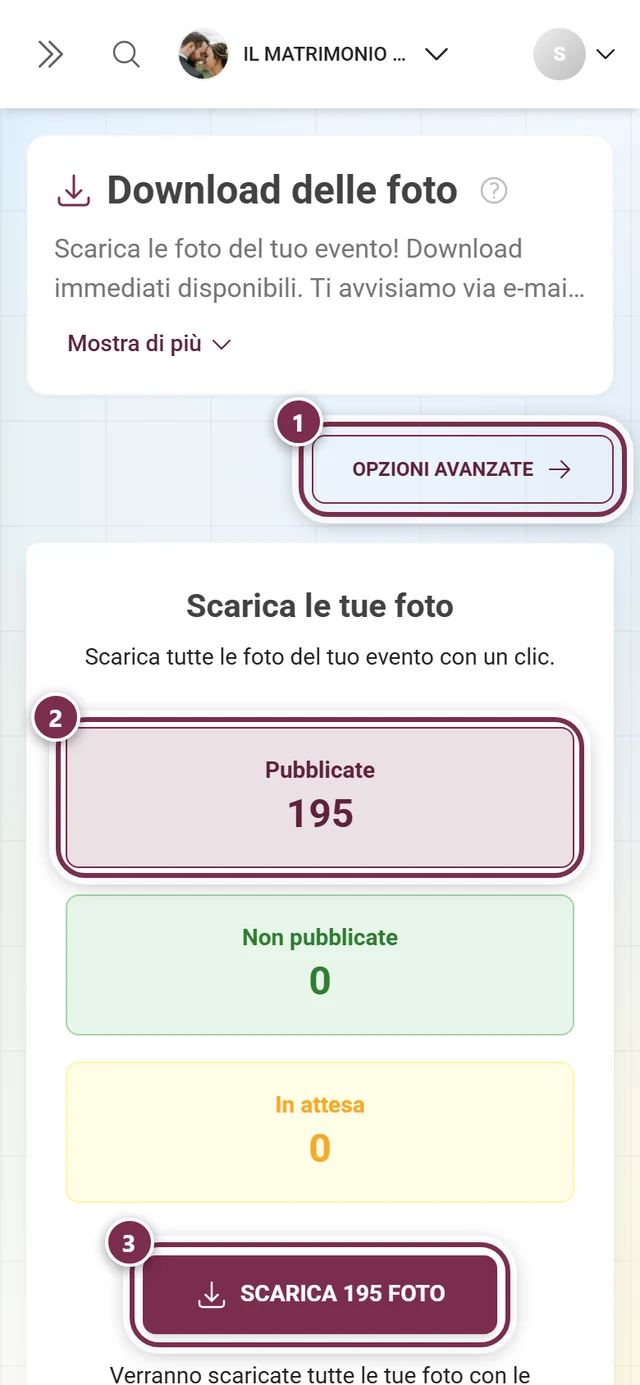
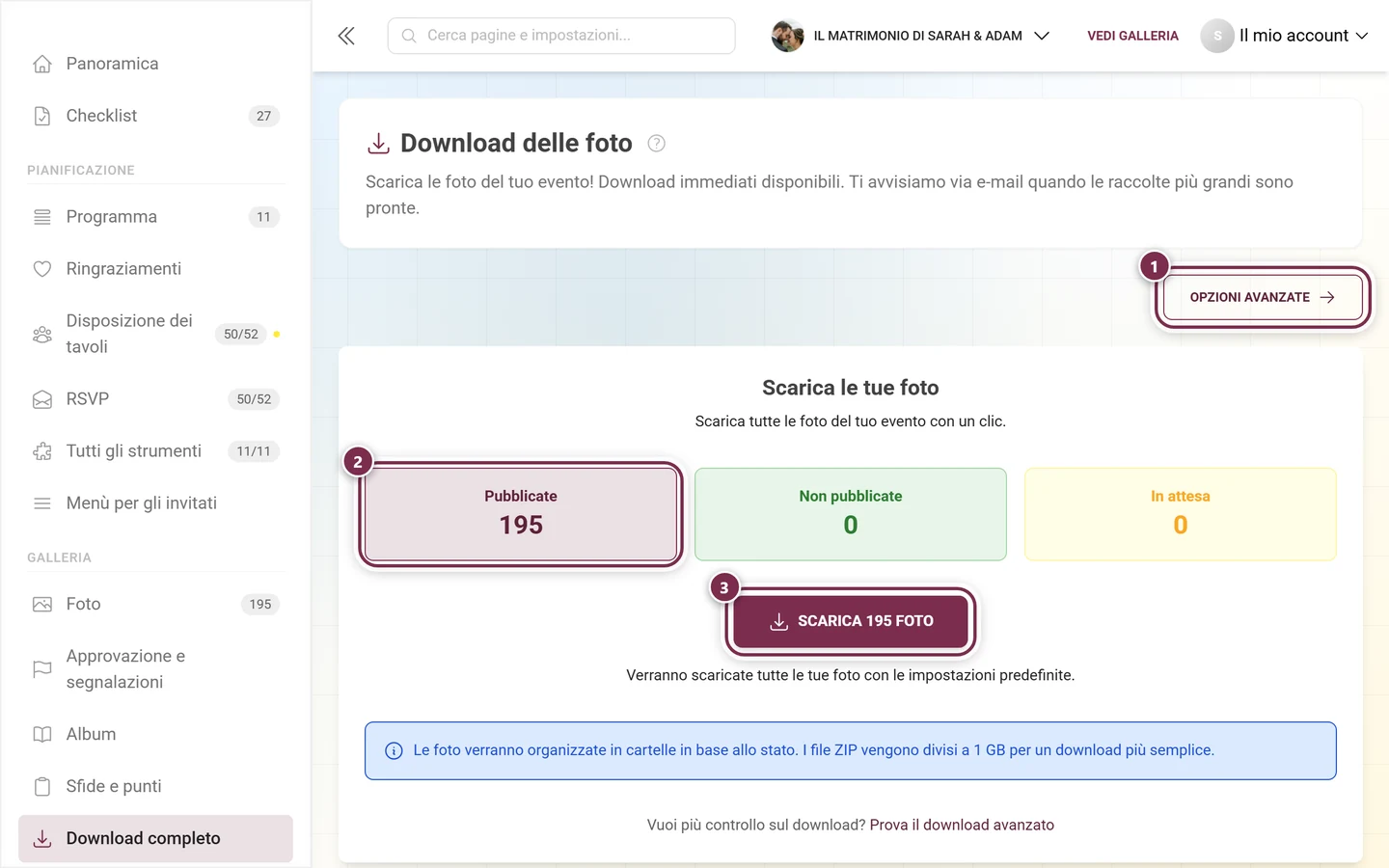
Sezione intitolata “13. Alla fine, salva un backup”Quando l’evento è finito, i ricordi sono troppo preziosi per perderli. Dalla barra laterale Galleria ▸ Download completo (/admin/download) scarichi l’intera galleria come ZIP, meglio se con largo anticipo rispetto alla fine del periodo di archiviazione.