Menù per gli invitati
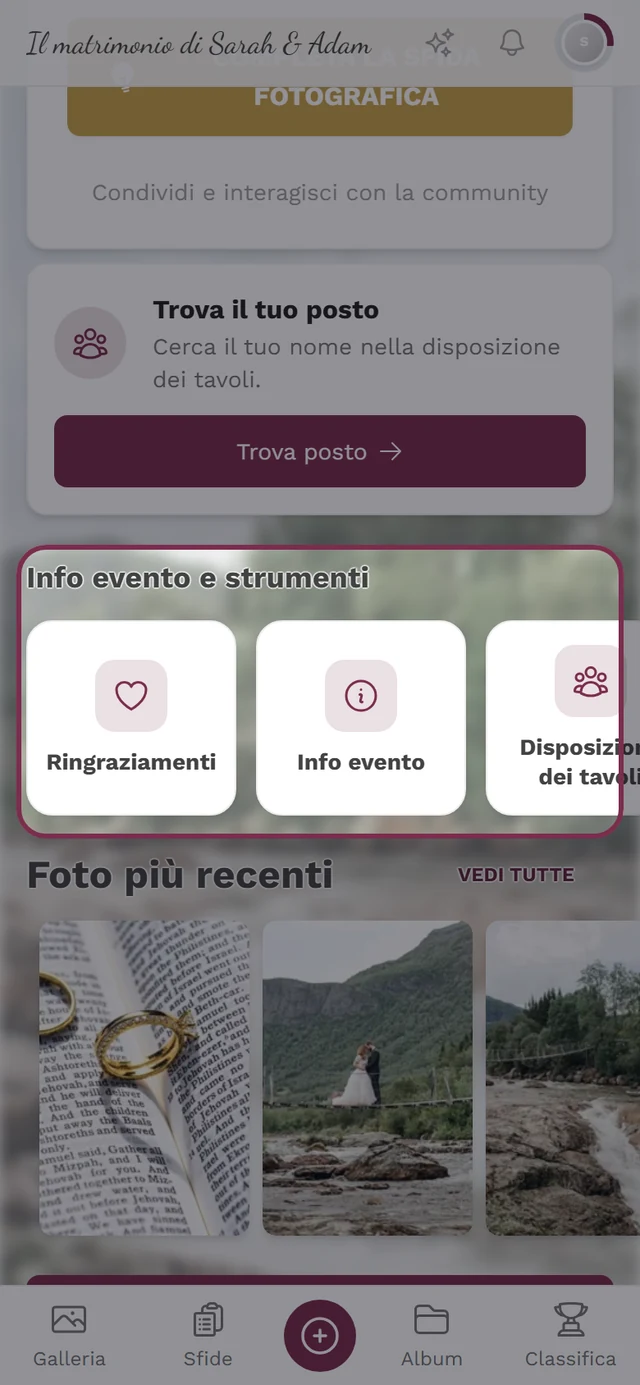
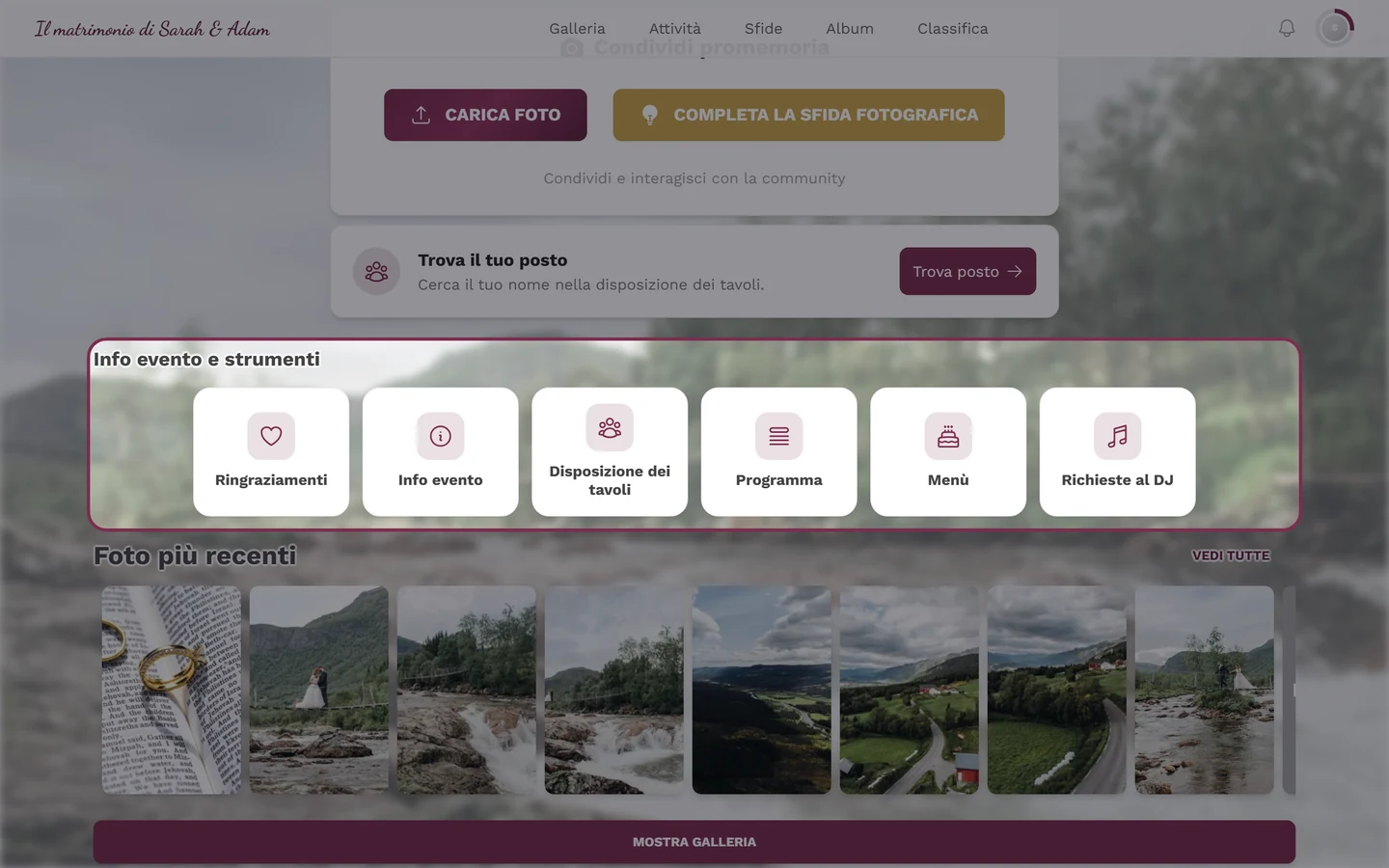
Sulla pagina iniziale dell’evento, sotto l’immagine di copertina, c’è la barra Info evento e strumenti: piccole schede con cui i tuoi invitati raggiungono ringraziamenti, info evento, programma, menù o una delle tue pagine personalizzate. Il Menù per gli invitati è la pagina in cui decidi cosa compare lì e in quale ordine.
Trovi la pagina nella barra laterale sotto Pianificazione → Menù per gli invitati (percorso /admin/tools/guest-menu).
Una riga da sinistra a destra
Sezione intitolata “Una riga da sinistra a destra”Ogni voce è una riga, e tutte le righe sono costruite allo stesso modo.
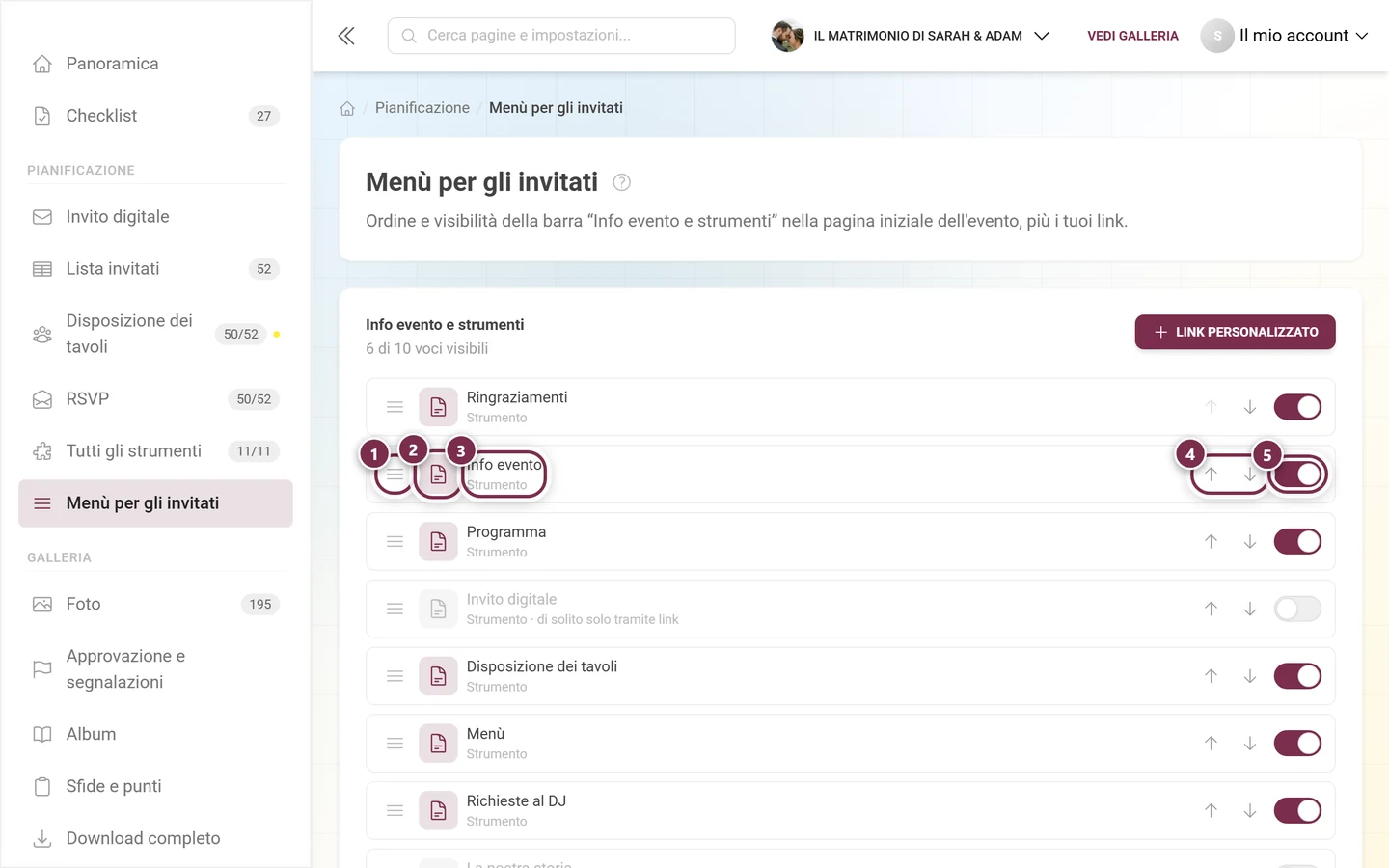
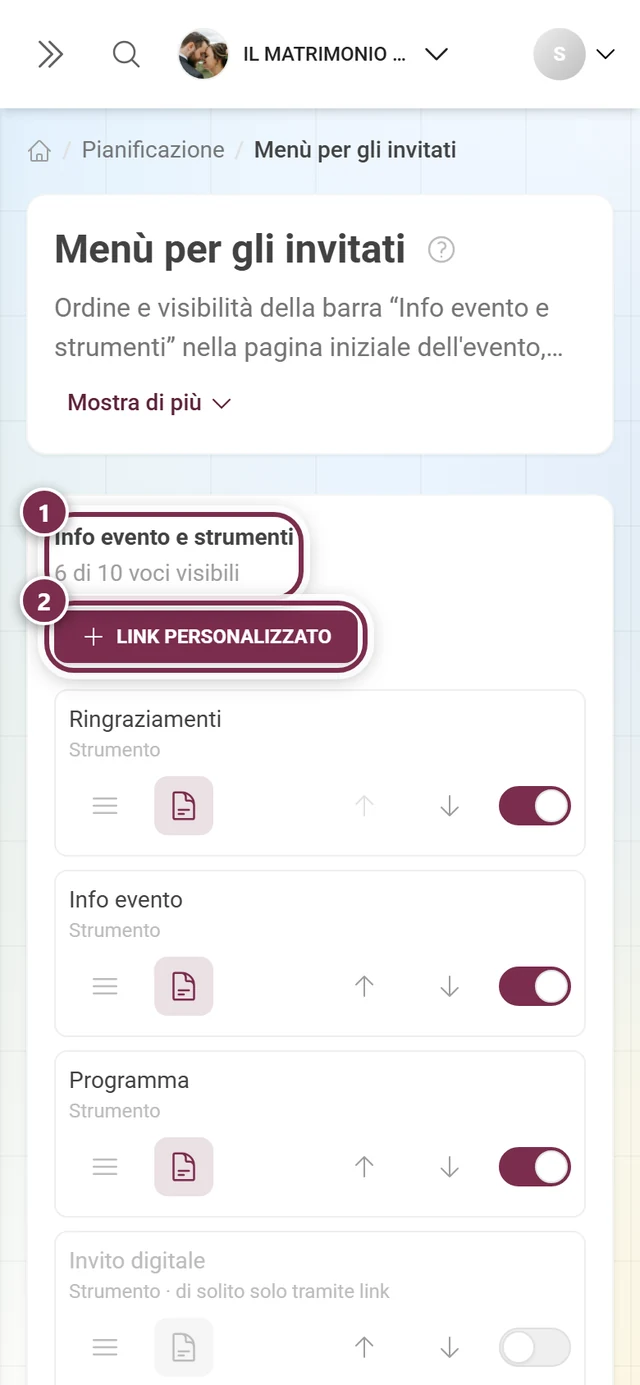
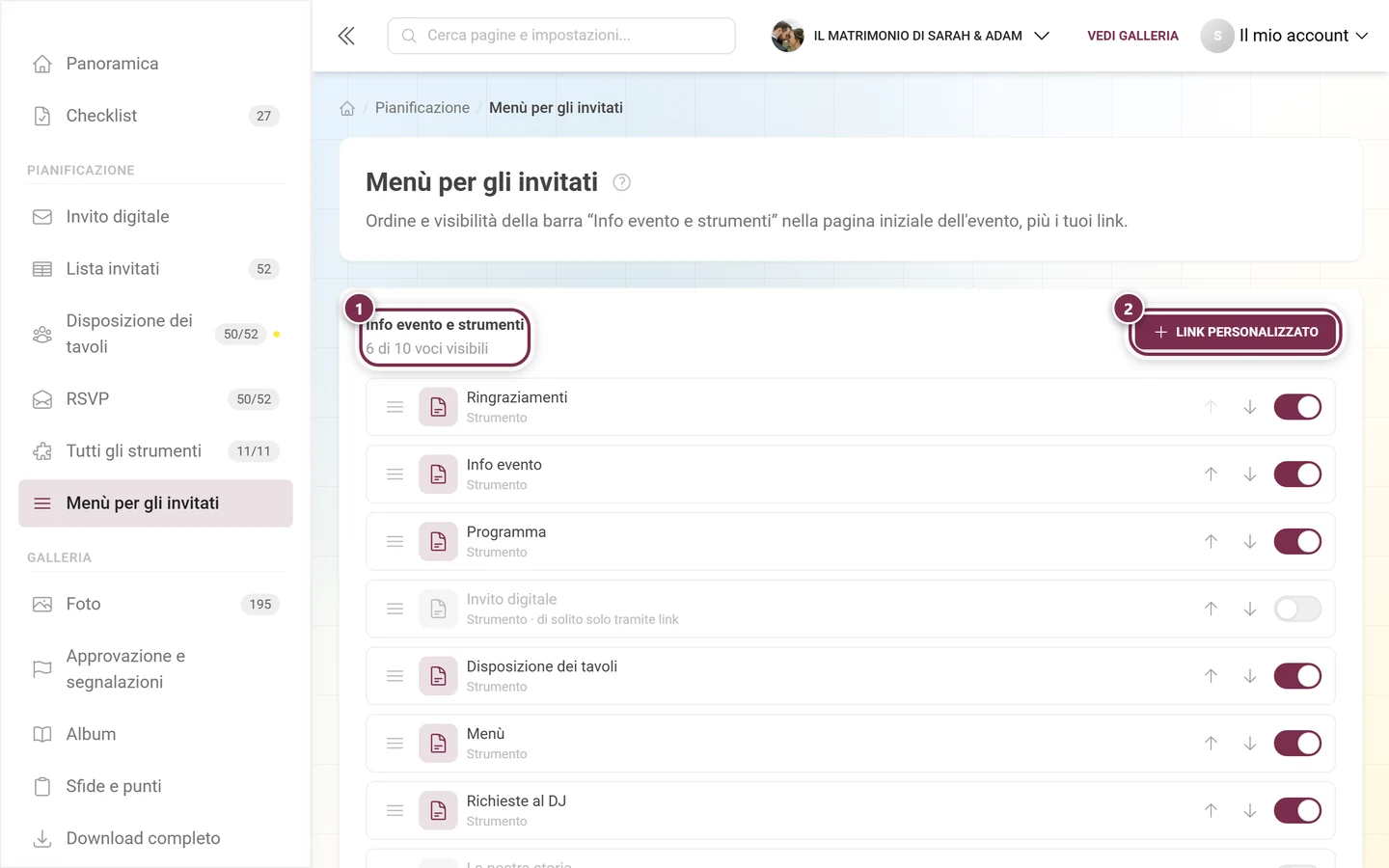
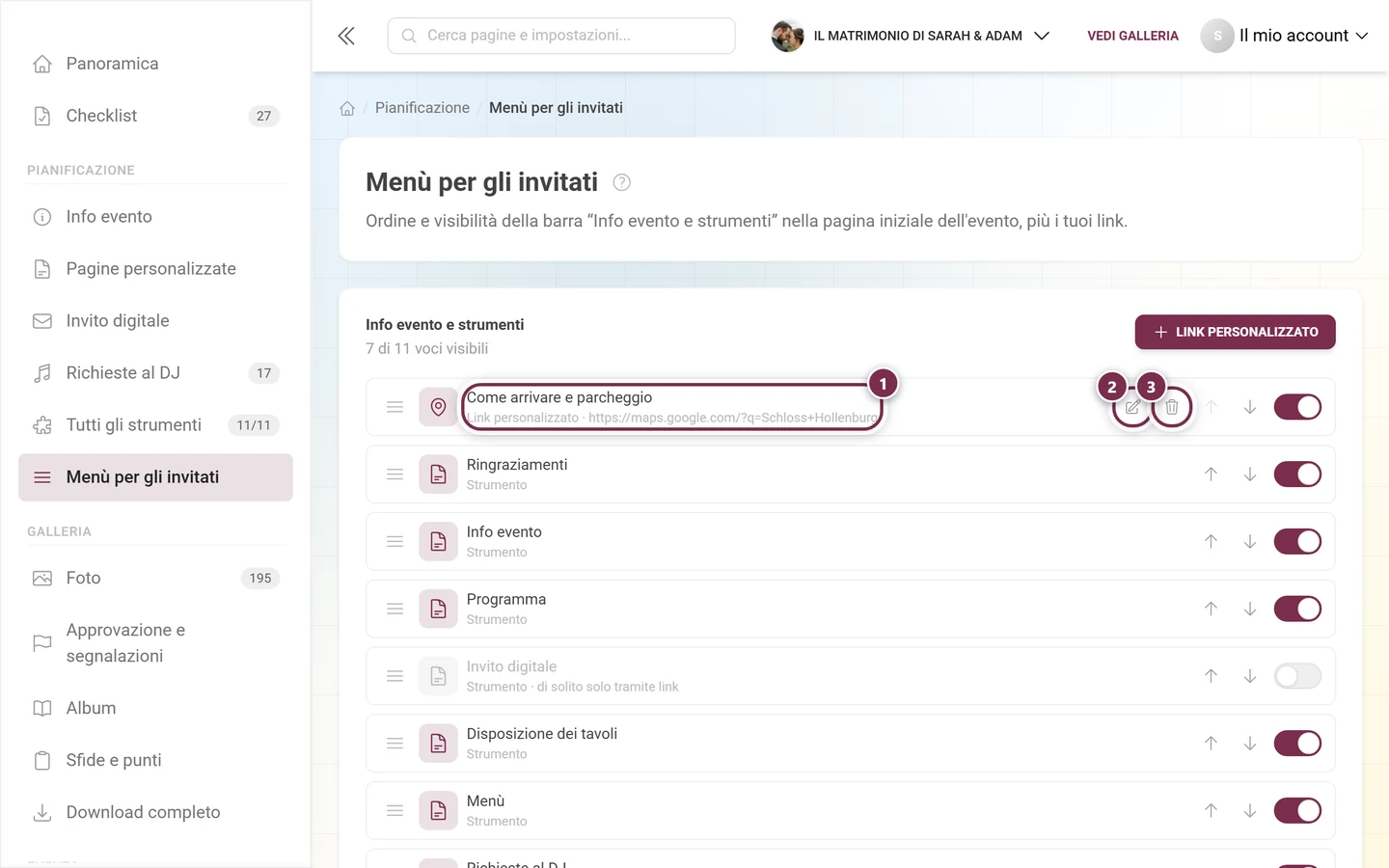
① Maniglia (tre linee): da qui afferri la riga per spostarla. Solo la maniglia trascina; sul resto della riga puoi toccare normalmente.
② Icona: l’icona che gli invitati vedono sulla scheda. Se la riga è visibile, il riquadro ha il colore del tuo evento; se è disattivata, diventa grigio.
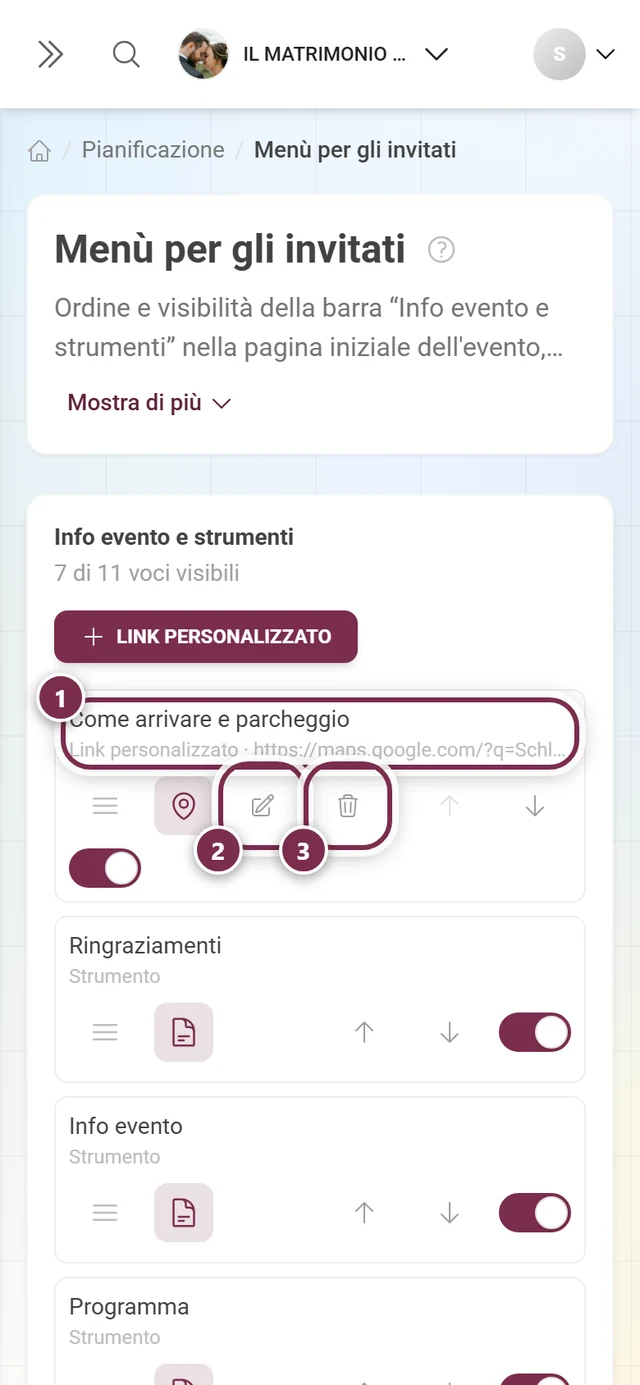
③ Etichetta e tipo: in alto il nome della scheda, sotto in piccolo il tipo (Tool, Eigene Seite, Eigener Link …). Per un link personalizzato lì compare anche l’indirizzo di destinazione.
④ Frecce: un clic sposta la riga di un posto. Nella prima riga la freccia verso l’alto è sbiadita e non fa nulla, nell’ultima quella verso il basso: i pulsanti non scompaiono, così la riga non salta.
⑤ Interruttore “Visibile”: toglie la scheda dalla barra o la rimette.
Per i link personalizzati tra ③ e ④ ci sono altri due pulsanti: matita (modifica) e cestino (rimuovi). Per strumenti e pagine personalizzate mancano: quelli hanno la loro pagina nell’area admin.
Cosa c’è nell’elenco
Sezione intitolata “Cosa c’è nell’elenco”Sopra l’elenco c’è scritto quante voci sono visibili in questo momento, ad esempio 6 di 10 voci visibili. Il numero a destra è la lunghezza dell’elenco, quello a sinistra conta le righe attivate.
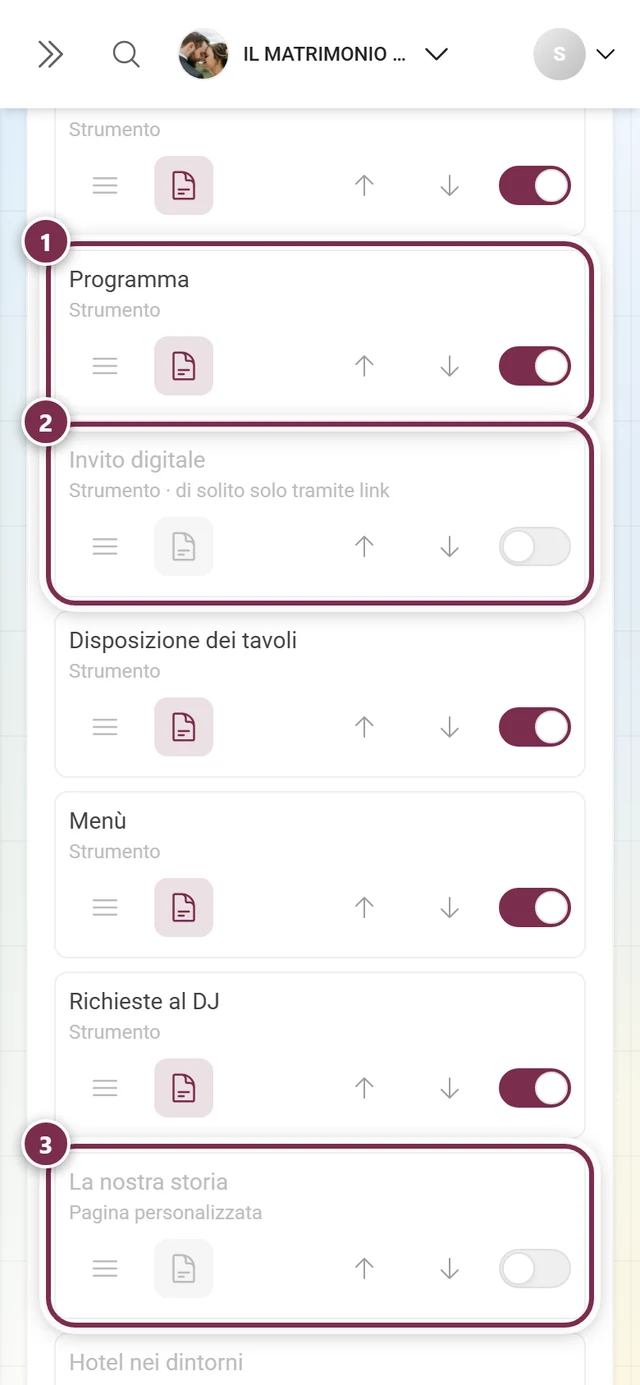
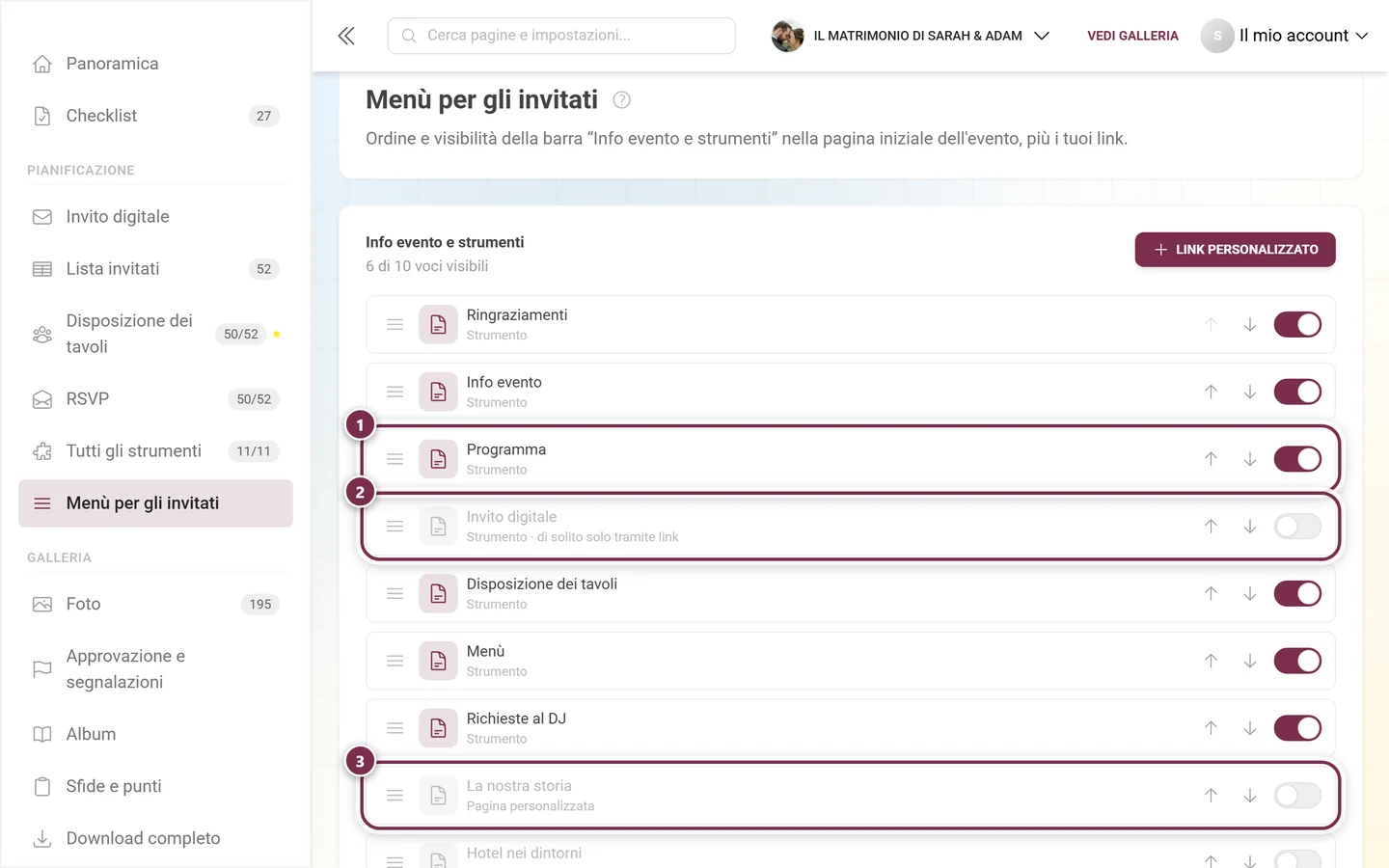
- Strumento: uno strumento attivo con una pagina per gli invitati (ringraziamenti, info evento, programma, menù, richieste al DJ, disposizione dei tavoli …).
- Strumento · di solito solo tramite link: strumenti che stanno per conto proprio ed entrano nella barra solo se lo vuoi, primo fra tutti l’invito digitale. Di serie è disattivato: l’invito di solito si manda in modo mirato, non a tutti quelli che sono già nella galleria.
- Pagina personalizzata: una pagina personalizzata pubblicata.
- Link personalizzato: una destinazione che inserisci tu (vedi sotto).
Cambiare l’ordine
Sezione intitolata “Cambiare l’ordine”-
Trascina una riga dalla maniglia (l’icona con le tre linee) nella nuova posizione, oppure usa le frecce Sposta su e Sposta giù.
-
Fatto. Non c’è un pulsante Salva: l’ordine viene salvato automaticamente poco dopo l’ultimo spostamento.
Gli invitati vedono le schede esattamente in quest’ordine. Anche le righe disattivate mantengono il loro posto e tornano proprio lì quando le riattivi. Ciò che metti in cima è ciò che il giorno dell’evento si trova più in fretta.
Cambiare la visibilità
Sezione intitolata “Cambiare la visibilità”L’interruttore Visibile in ogni riga toglie una voce dalla barra o la rimette. La riga diventa sbiadita (icona e nome grigi), ma resta al suo posto. Da sapere, così non ci sono sorprese:
- L’interruttore scrive lo stesso valore che si trova anche nella scheda Visualizzazione dello strumento stesso. Le due posizioni quindi non possono mai divergere: qui usi solo un secondo telecomando per lo stesso interruttore.
- Per una pagina personalizzata la scheda dipende da due condizioni: dalla pagina stessa e dal fatto che lo strumento Pagine personalizzate sia effettivamente nella barra. Se attivi qui una pagina mentre lo strumento era fuori, lo strumento viene aggiunto automaticamente: altrimenti avresti azionato un interruttore che nessun invitato noterebbe mai.
- Una voce non visibile non è eliminata: la pagina o lo strumento restano raggiungibili tramite link diretto e codice QR, manca solo la scheda.
Link personalizzato
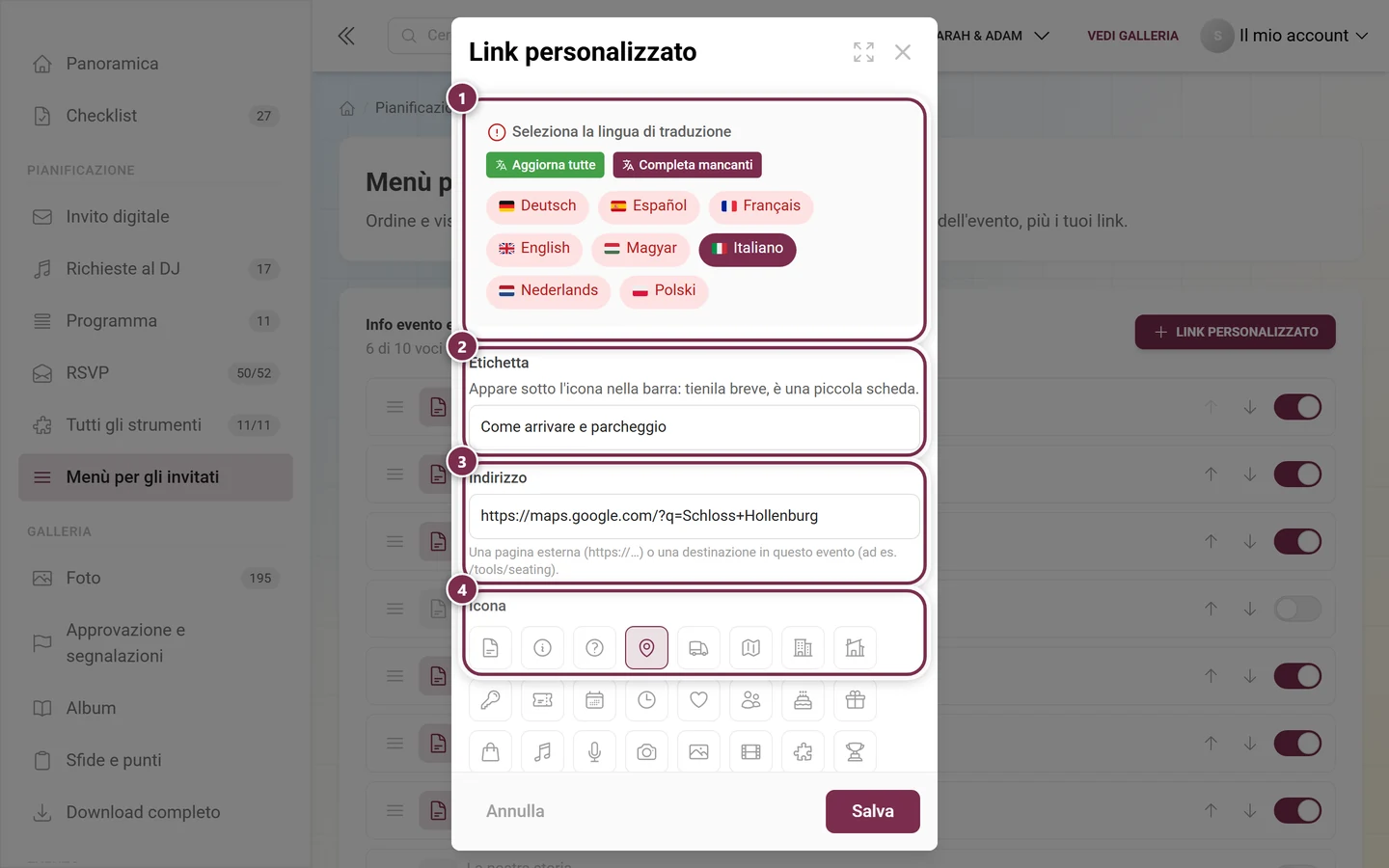
Sezione intitolata “Link personalizzato”Con Link personalizzato (pulsante in alto a destra) crei una scheda che porta ovunque tu voglia: alla mappa della location, al sito dell’hotel, alla playlist condivisa.
-
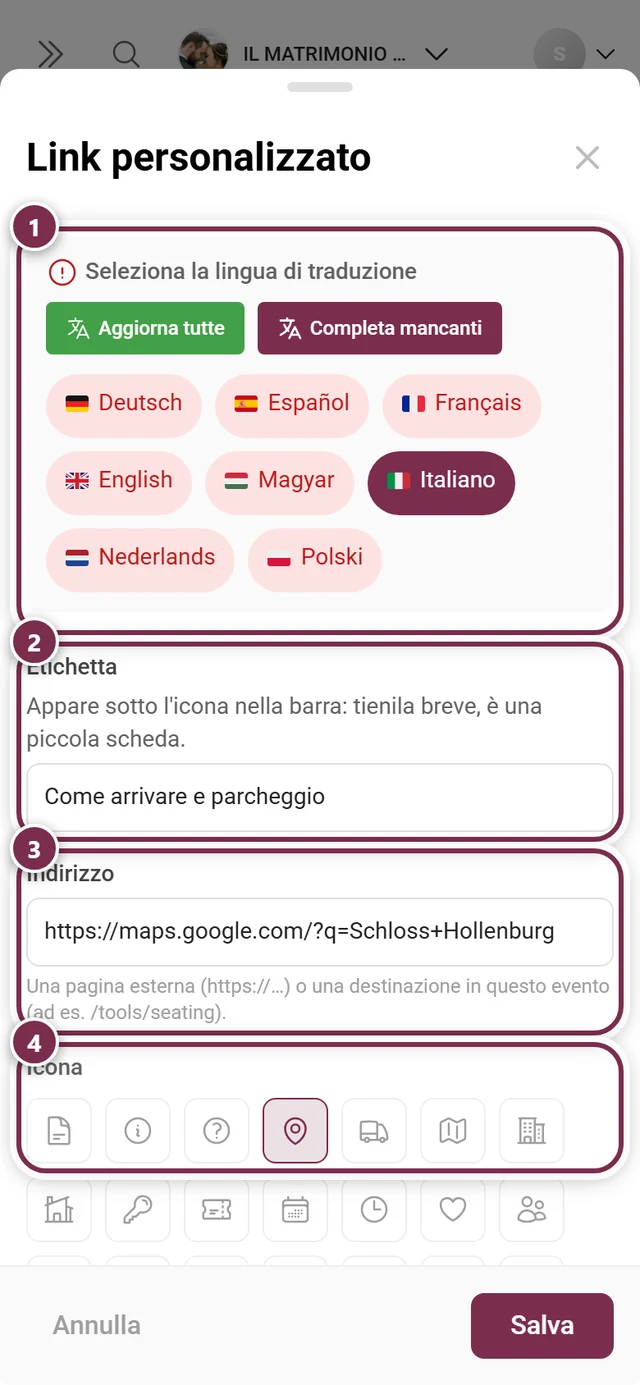
Inserisci l’Etichetta: ciò che compare sulla scheda, ad esempio Indicazioni e parcheggio. Tienila breve, è una scheda; il campo non accetta più di 60 caratteri.
-
Inserisci l’Indirizzo: un indirizzo esterno con
https://oppure una destinazione all’interno del tuo evento che inizia con/(ad esempio/tools/seating). Tutto il resto viene rifiutato, perché questo testo finisce come link su una pagina per gli invitati; in quel caso il campo diventa rosso. -
Scegli l’Icona: ci sono 41 icone tra cui scegliere, quella attiva è contornata. Se non ne scegli una, la scheda riceve l’icona del documento.
-
Salva. Finché mancano l’etichetta o l’indirizzo, il pulsante resta sbiadito e non si può premere.
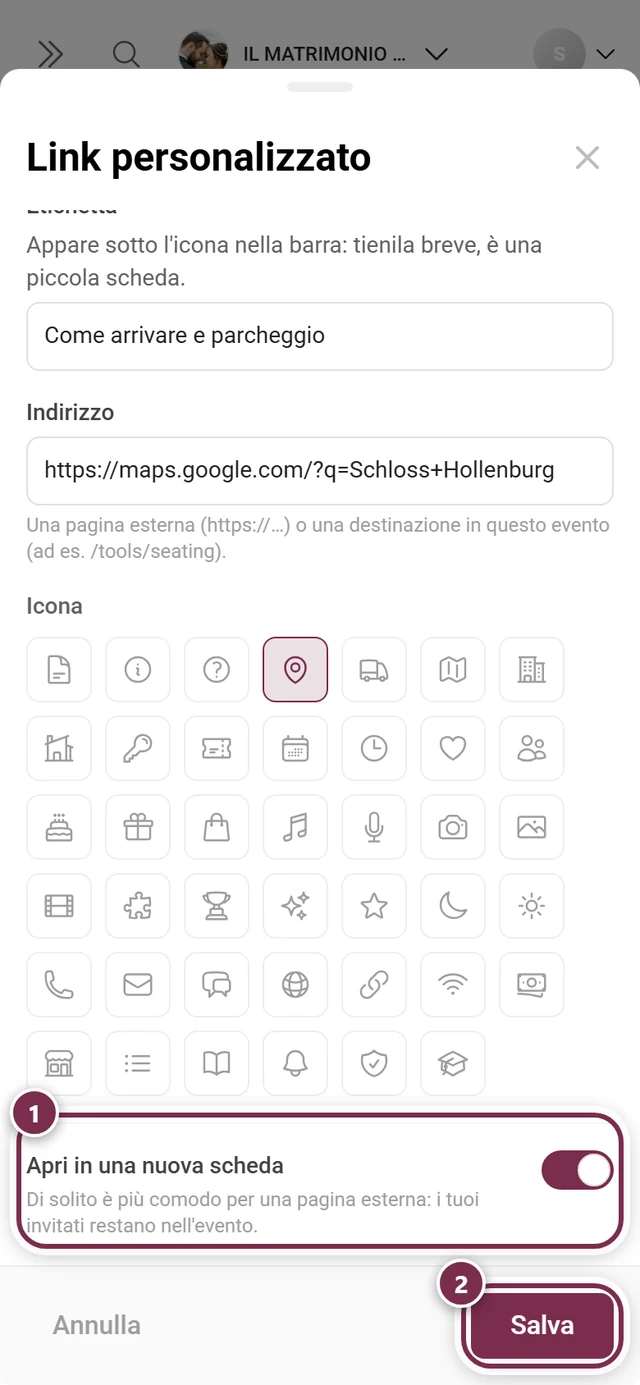
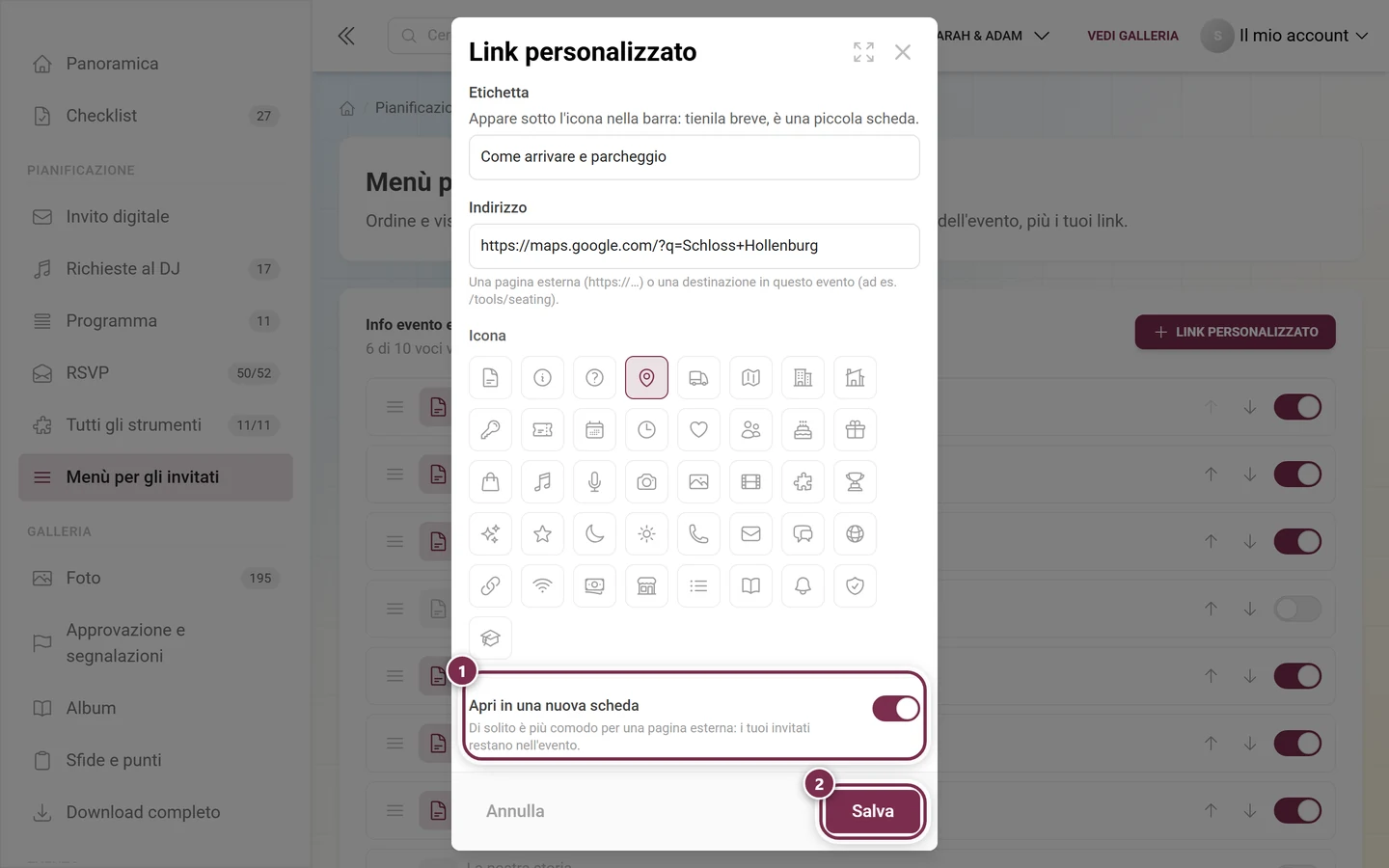
Un nuovo link finisce in fondo alla barra; da lì lo sposti al suo posto.
Cosa c’è sotto l’elenco
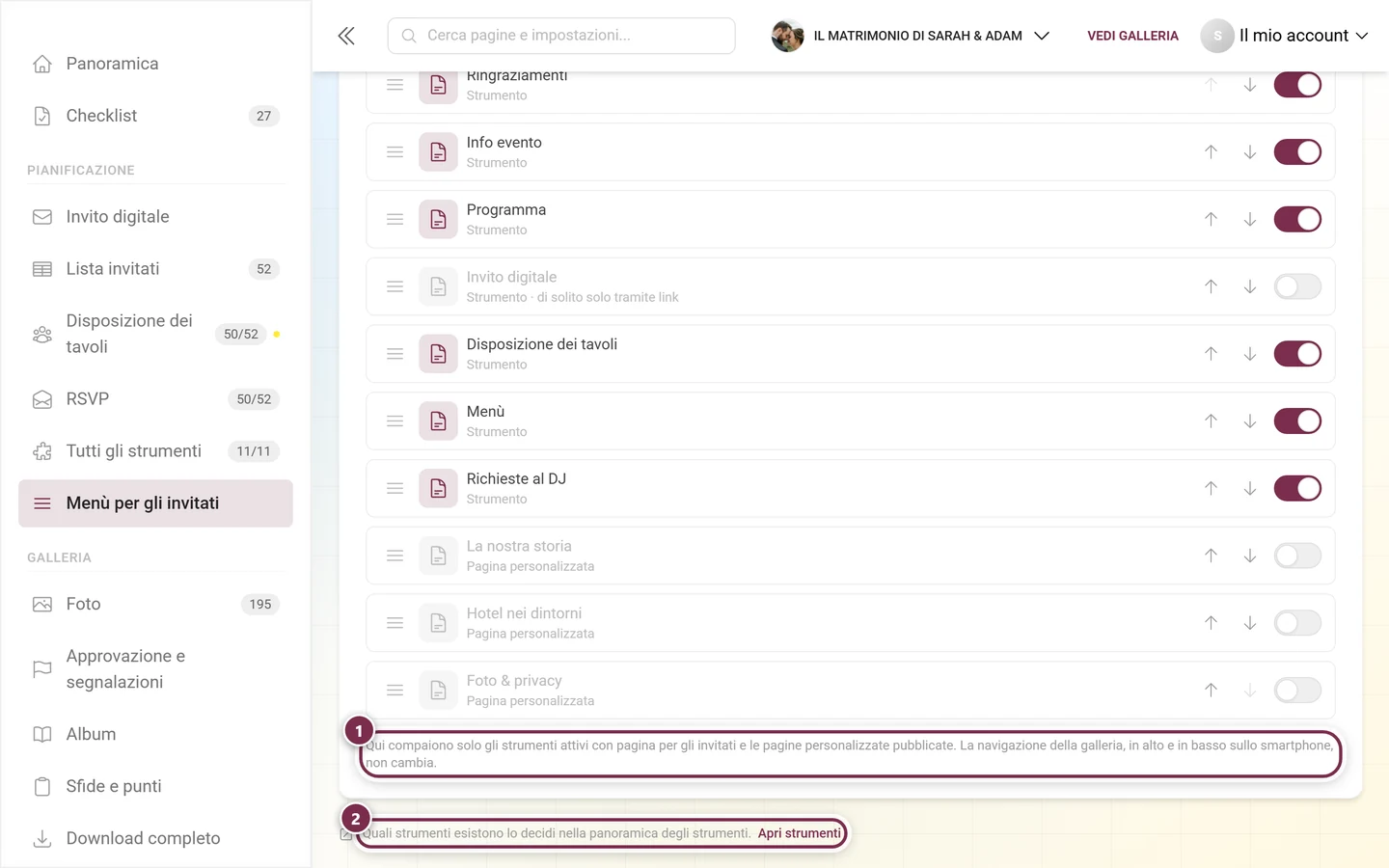
Sezione intitolata “Cosa c’è sotto l’elenco”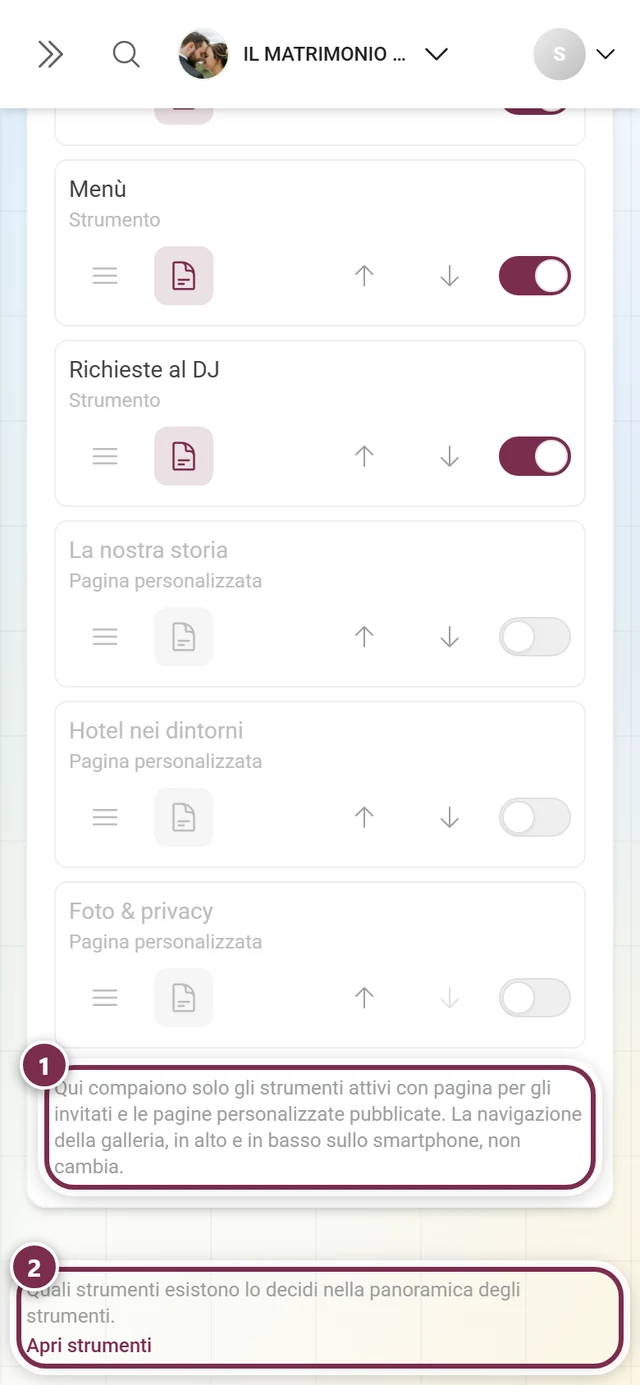
Quando l’elenco è vuoto
Sezione intitolata “Quando l’elenco è vuoto”Se lì c’è scritto Ancora niente per la barra, non hai ancora attivato nessuno strumento con una pagina per gli invitati e non hai pubblicato nessuna pagina personalizzata. Il pulsante Apri strumenti porta direttamente alla panoramica degli strumenti. Un link personalizzato puoi comunque crearlo in qualsiasi momento.
Pagine correlate
Sezione intitolata “Pagine correlate”- Strumenti: panoramica: quali strumenti ci sono e come si attivano
- Pagine personalizzate: le pagine che qui compaiono come schede
- Invito digitale: il caso particolare “di solito solo tramite link”
- Info evento e strumenti dal punto di vista degli invitati: come la barra arriva ai tuoi invitati