Scattare foto
Non devi prima aprire l’app della fotocamera, scattare una foto e poi cercarla. Con Scatta foto avvii la fotocamera direttamente dalla finestra di caricamento, e l’immagine finita viene caricata subito in background – senza vista di controllo.
Photogala non ha una modalità fotocamera propria
Sezione intitolata “Photogala non ha una modalità fotocamera propria”È il punto più importante di questa pagina: Scatta foto non è una fotocamera integrata. In Photogala non ci sono mirino, pulsante di scatto né interruttore del flash. Il pulsante passa soltanto la richiesta al tuo dispositivo – sul telefono si apre la fotocamera di sistema, sul computer la finestra di selezione dei file.
Da qui deriva tutto il resto:
- Sulle autorizzazioni decide il sistema operativo. L’accesso alla fotocamera è gestito dal tuo dispositivo o dalla tua app della fotocamera, non da Photogala. Il classico avviso della fotocamera del sito web su questa strada non lo vedi.
- Scattare, confermare, scartare avviene interamente nell’app della fotocamera del tuo dispositivo.
- Su alcuni dispositivi si apre invece la selezione delle foto. Alcuni telefoni e browser gestiscono la richiesta della fotocamera in modo diverso. In quel caso scegli nella finestra la tua app della fotocamera, oppure scatta prima normalmente e usa Scegli foto.
Per questo più sotto trattiamo telefono e computer separatamente.
Come arrivare a Scatta foto
Sezione intitolata “Come arrivare a Scatta foto”Il pulsante si trova nella finestra di caricamento, che apri dalla galleria.
-
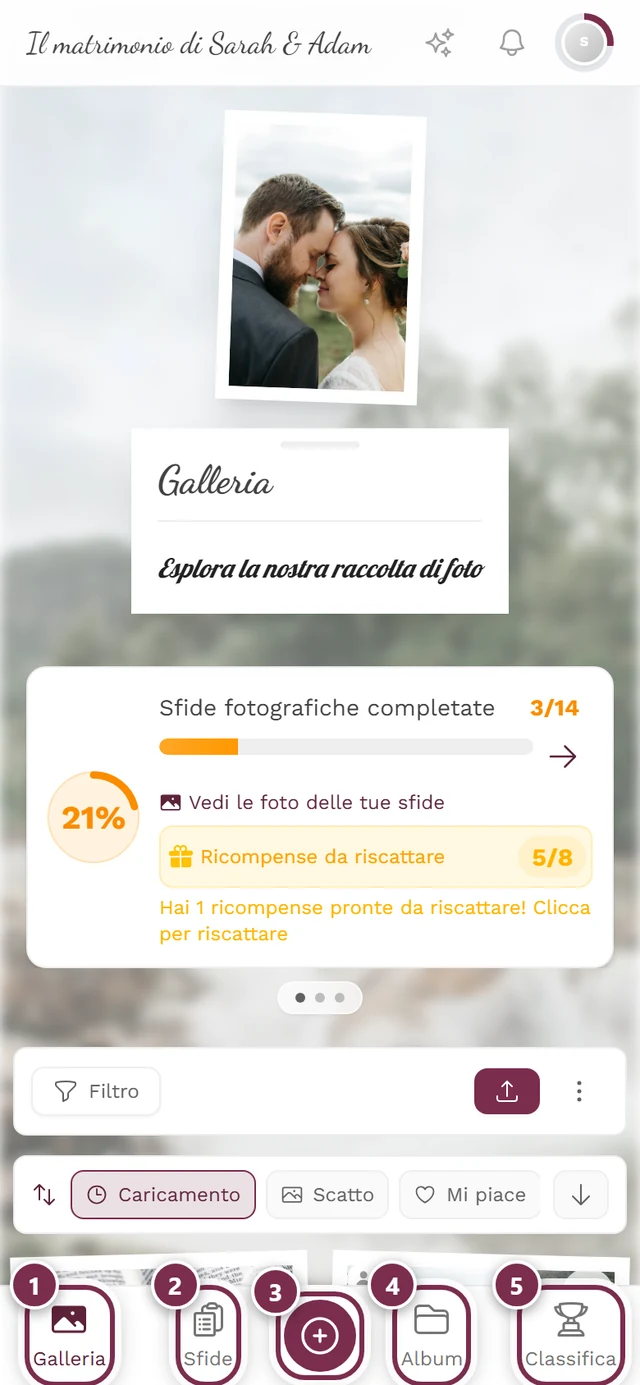
Apri la galleria e tocca il pulsante Carica.
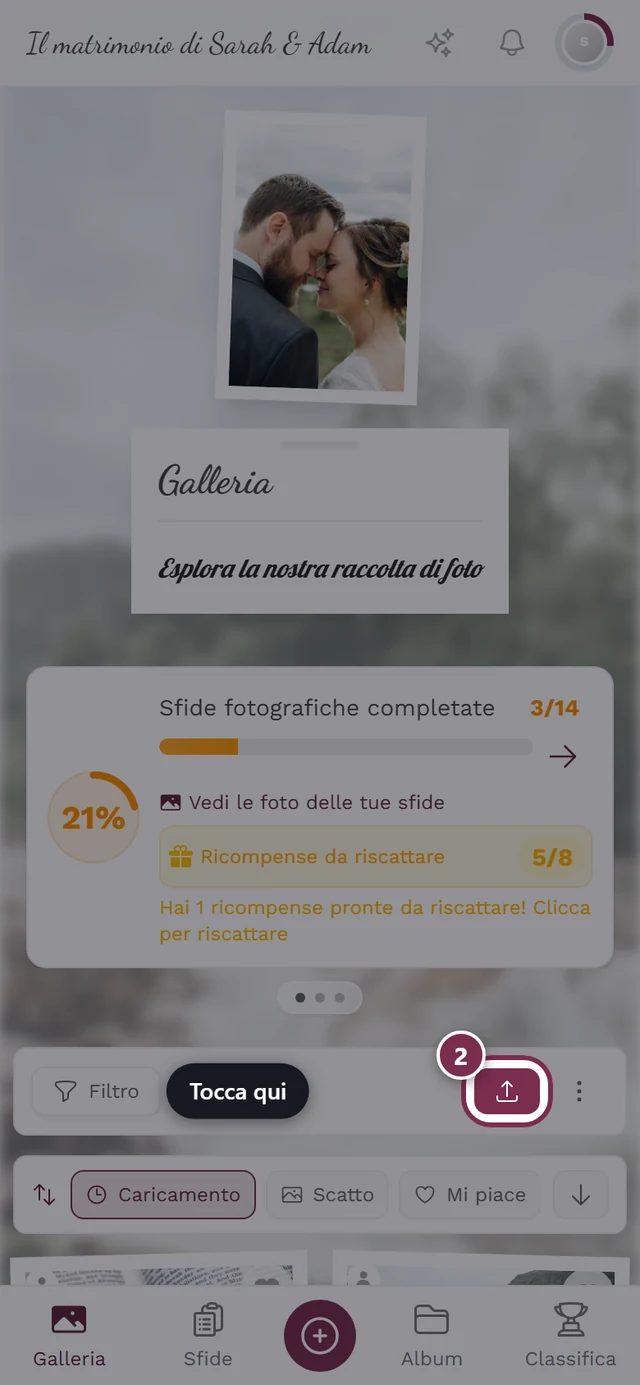
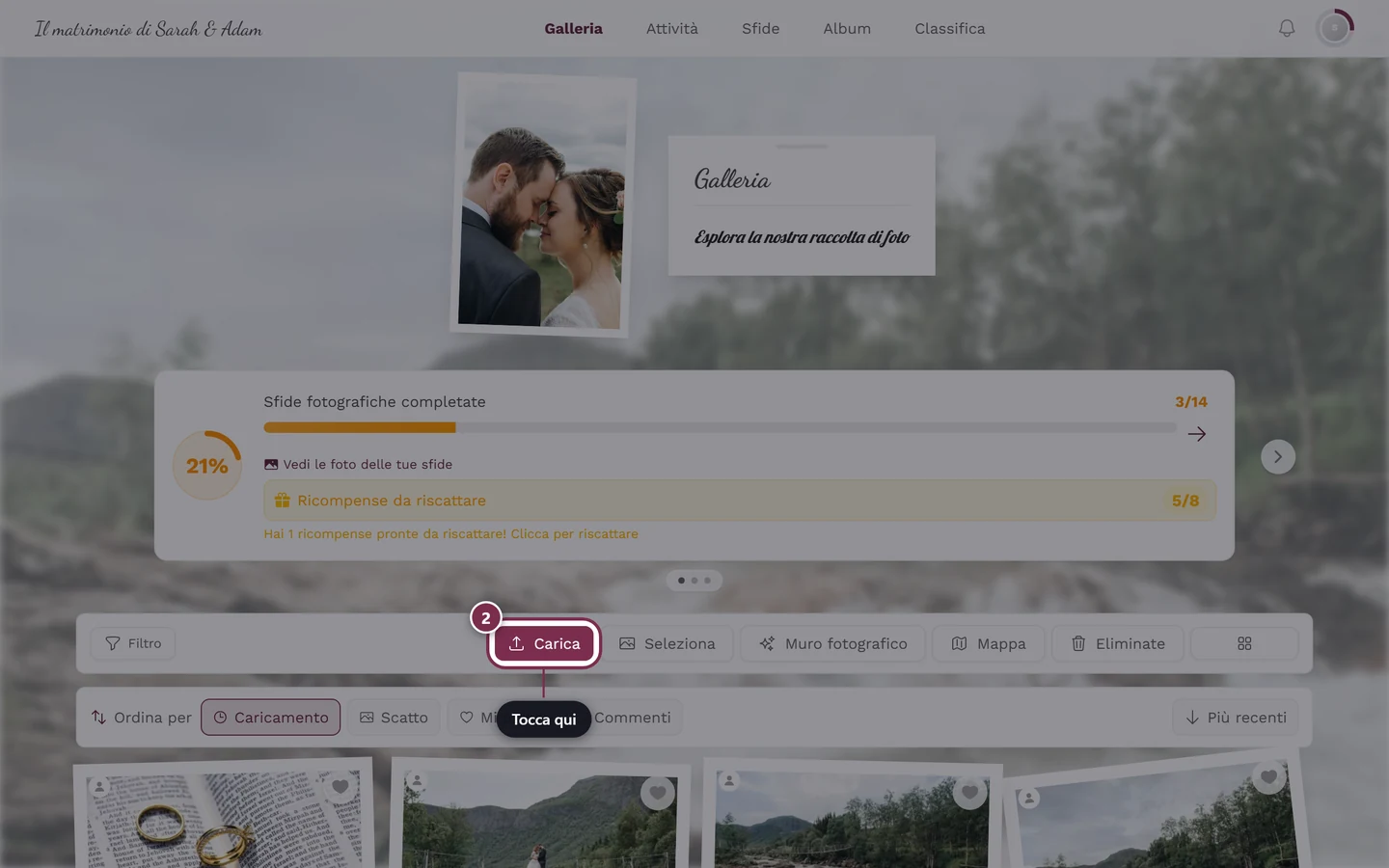
Il pulsante Carica nella galleria apre la finestra. -
Nella finestra Condividi foto ci sono due pulsanti: Scegli foto e Scatta foto. Tocca Scatta foto (simbolo della fotocamera).
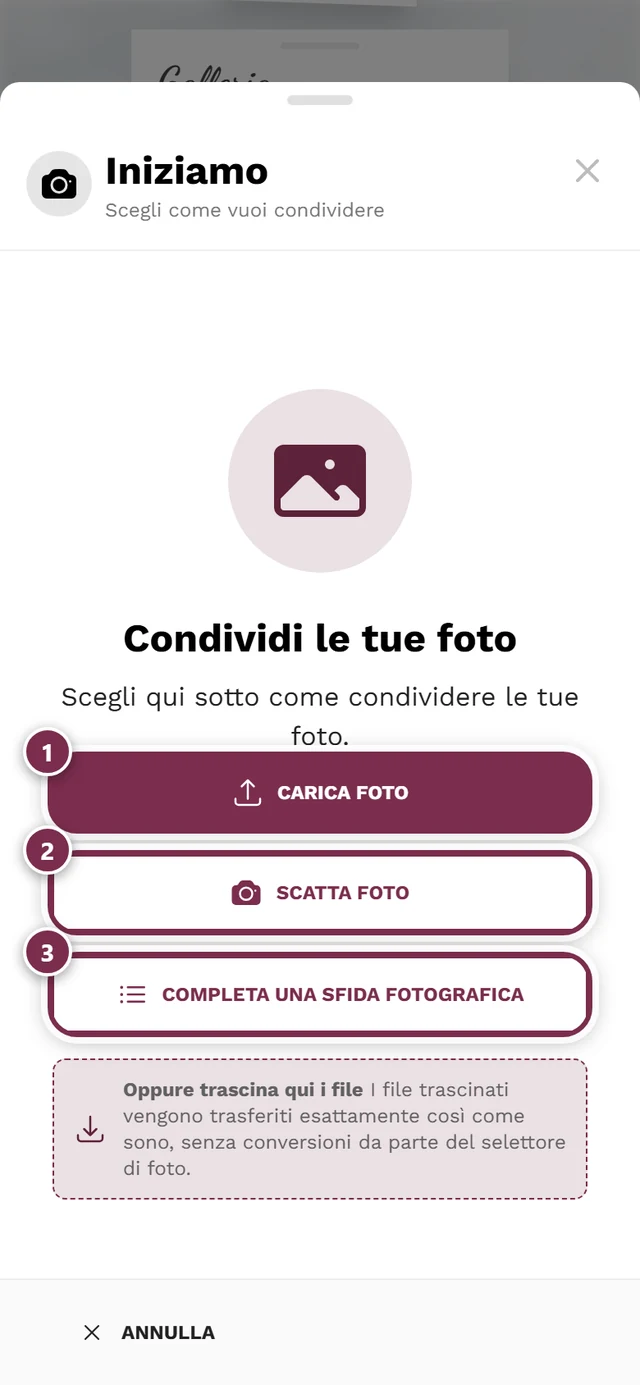
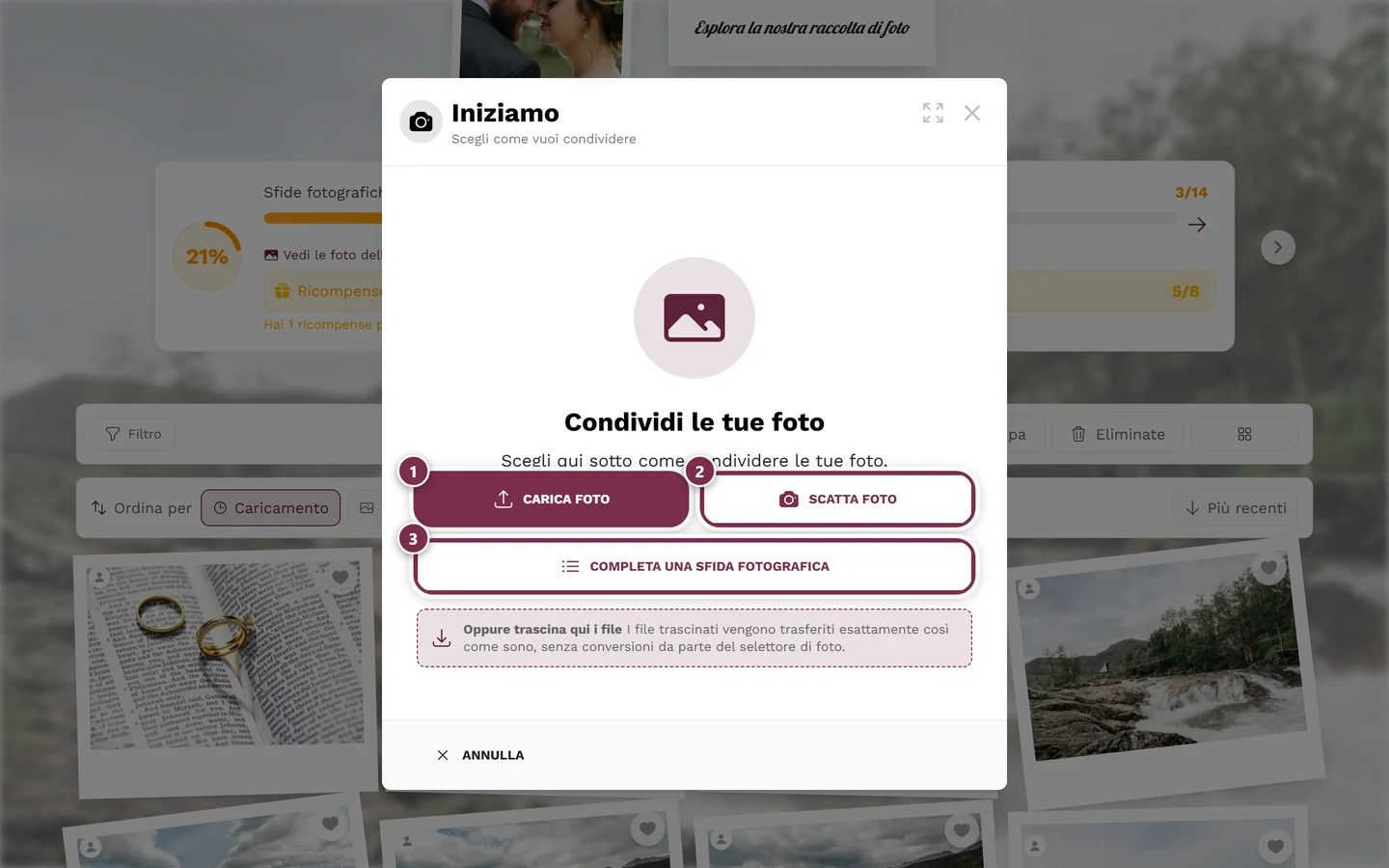
La finestra Condividi foto, che il pulsante Carica apre nella galleria: ① Scegli foto apre la selezione dei file del tuo dispositivo – sono consentiti più file alla volta, ② Scatta foto avvia direttamente la fotocamera, ③ la scheda Sfida fotografica compare solo se nell'evento le sfide fotografiche sono attive e puoi completarne una. Se non puoi caricare – ad esempio perché l'evento è terminato o scaduto –, la finestra mostra invece un avviso. 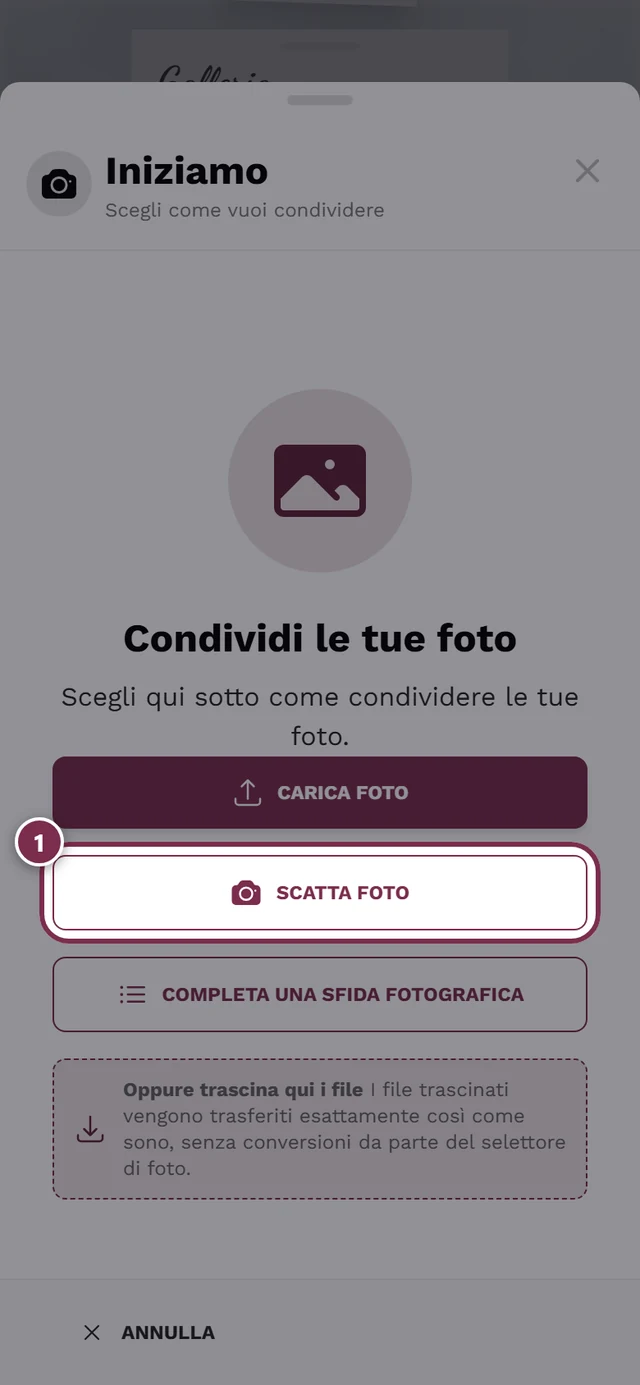
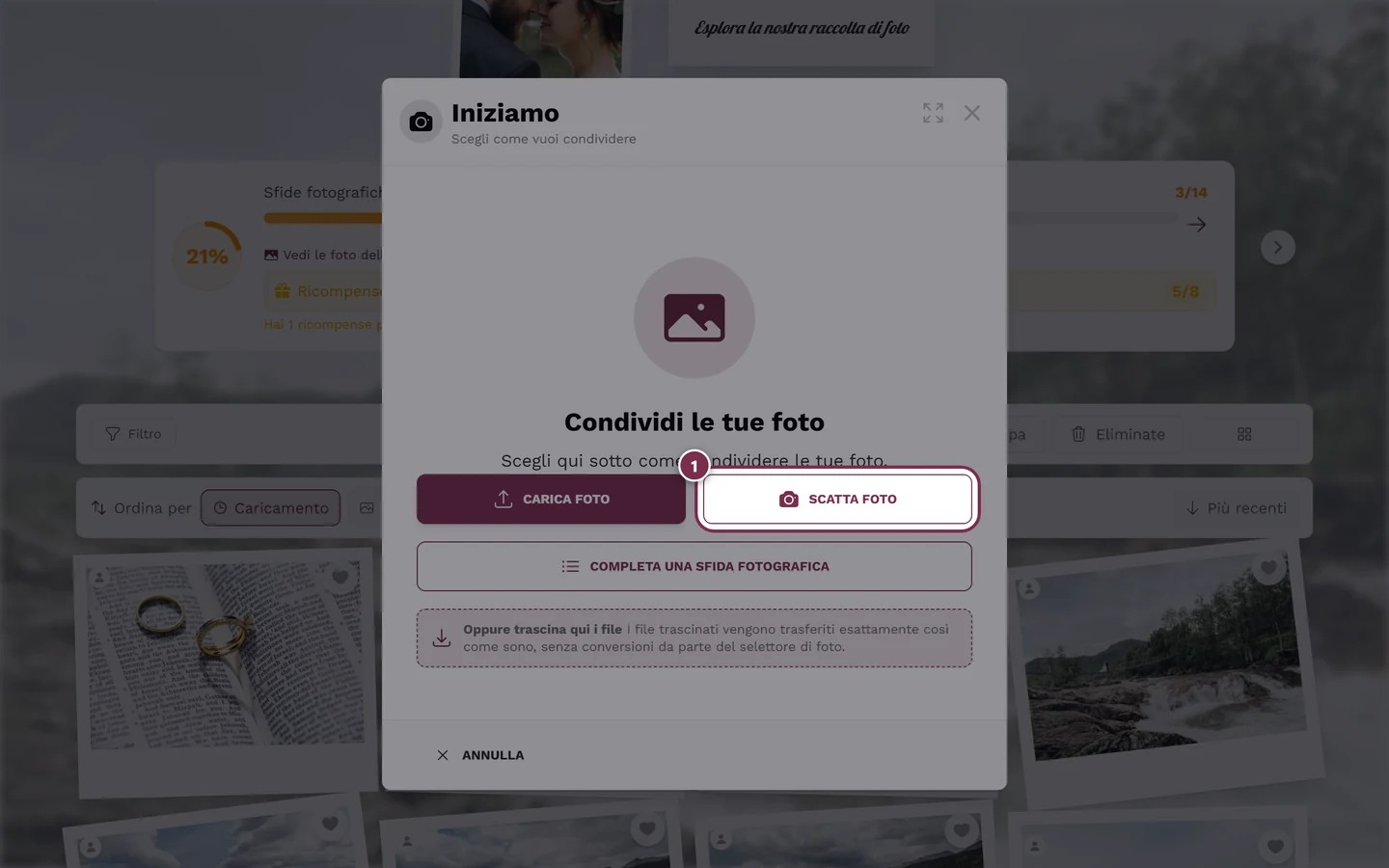
Scatta foto apre la fotocamera del tuo dispositivo.
Sul telefono raggiungi il pulsante Carica più velocemente dalla barra di navigazione inferiore.
Per ogni passaggio della fotocamera nasce esattamente UNA foto
Sezione intitolata “Per ogni passaggio della fotocamera nasce esattamente UNA foto”La strada della fotocamera non consente la selezione multipla. Un tocco su Scatta foto fornisce sempre esattamente una immagine – a differenza di Scegli foto, dove puoi selezionare più file in una volta.
In cambio è veloce: appena confermi la foto nell’app della fotocamera, Photogala la carica subito in background. Non c’è una vista di controllo. La finestra ti mostra invece:
- Foto ricevuta (con più foto Foto ricevute) con una piccola anteprima per ogni foto e lo stato «Caricamento in corso», «Caricata» o «Già aggiunta»,
- un contatore come «2 caricate · 1 in caricamento»,
- l’avviso «Caricamento in background. Puoi continuare.»
Se vuoi scattare più foto, sotto Carica un’altra foto tocca semplicemente di nuovo Scatta foto. Ogni foto viene caricata singolarmente. Fatto · Torna alla galleria ti riporta alla galleria mentre le ultime foto vengono ancora trasferite.
Sul telefono o sul tablet
Sezione intitolata “Sul telefono o sul tablet”È questo il vero caso d’uso.
-
Apri la galleria e tocca Carica → Scatta foto.
-
La prima volta il sistema operativo o l’app della fotocamera potrebbe chiedere l’autorizzazione alla fotocamera. Tocca Consenti.
-
Scatta la foto con la fotocamera di sistema. È preimpostata la fotocamera posteriore. Alla fotocamera frontale/selfie passi con il selettore nell’app della fotocamera stessa.
-
Conferma la foto nell’app della fotocamera (spunta/OK) – oppure scartala (X) e scatta di nuovo, se è sfocata. Questo passaggio di ripetizione fa parte dell’app della fotocamera del tuo dispositivo.
-
Dopo la conferma Photogala carica subito la foto. Nella finestra vedi Foto ricevuta con un’anteprima e lo stato «Caricamento in corso» o «Caricata».
-
Scatta la foto successiva con Scatta foto oppure tocca Fatto · Torna alla galleria. Dopo l’elaborazione la tua foto compare nella galleria.
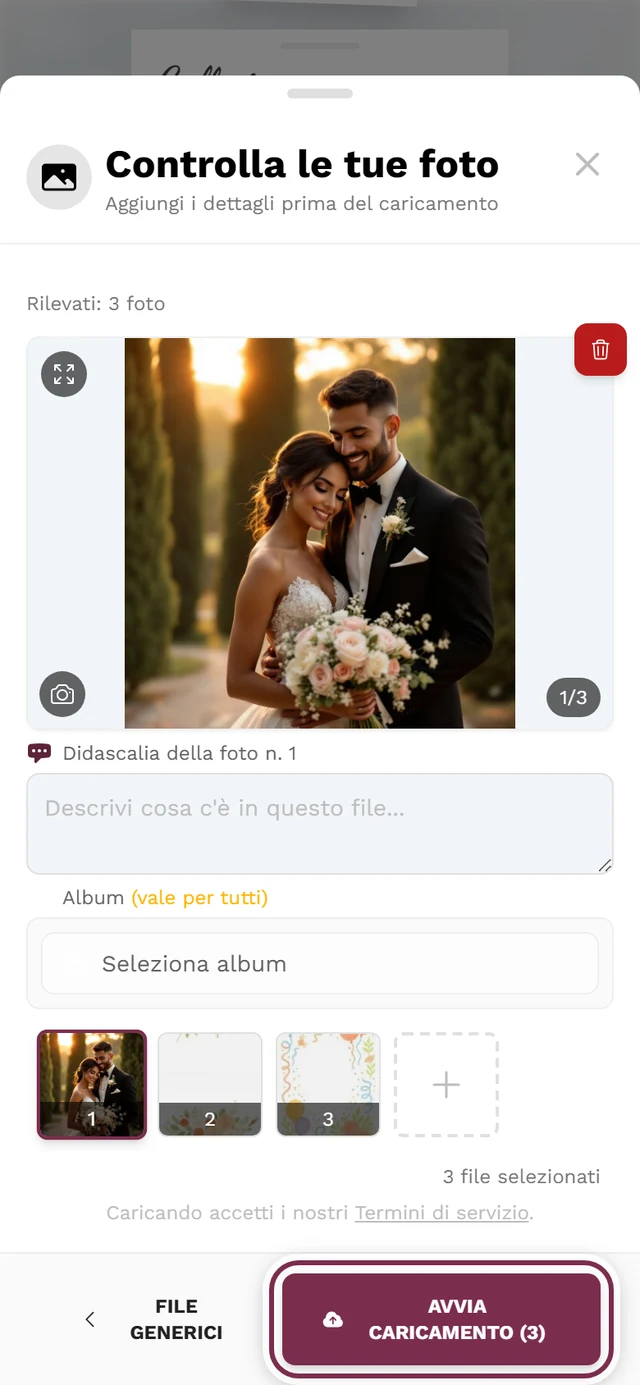
Se invece di una foto registri un video, la strada passa come prima dalla vista di controllo:
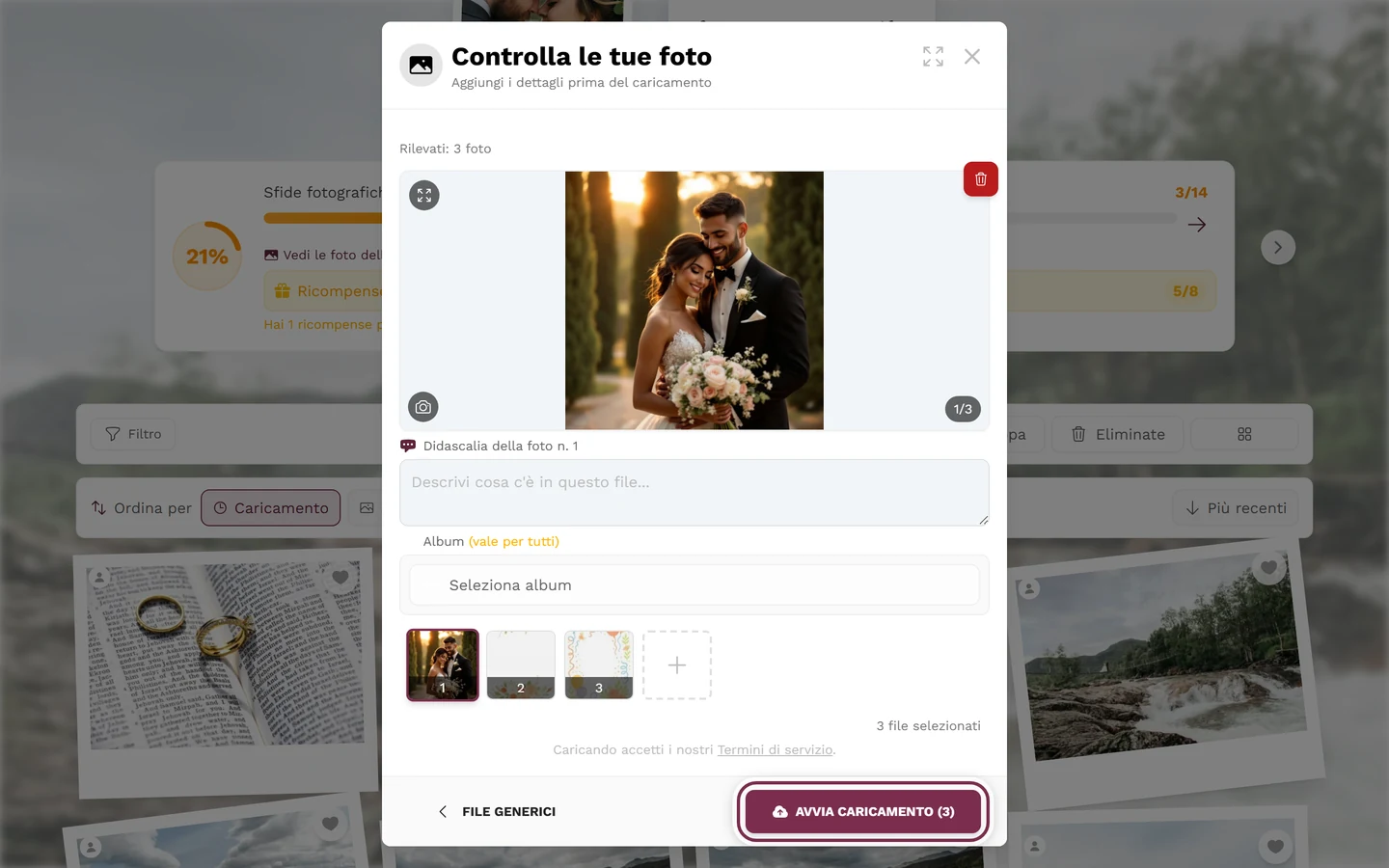
Sul computer o sul portatile
Sezione intitolata “Sul computer o sul portatile”Sul desktop non c’è un mirino. La maggior parte dei browser lì ignora la richiesta della fotocamera, per questo Scatta foto apre la stessa finestra di selezione dei file di Scegli foto. Se lì scegli una singola immagine, anche questa viene caricata subito.
- Sul computer scegli direttamente Scegli foto. Guida: Caricare foto.
- Se vuoi una vera foto dalla webcam, scattala con un’app esterna per fotocamera o foto e poi carica il file con Scegli foto.
Ripetere ed eliminare
Sezione intitolata “Ripetere ed eliminare”In Photogala non c’è una vista «Ripeti» apposita – ripetere funziona in due modi:
- Prima di confermare – scarta e scatta di nuovo direttamente nella fotocamera di sistema del tuo dispositivo. È il normale uso della fotocamera.
- Dopo aver confermato – a quel punto la foto è già caricata. Scattane semplicemente una nuova con Scatta foto. La foto non riuscita la elimini poi nella galleria, come descritto in Come elimino la mia foto?.
Foto o video?
Sezione intitolata “Foto o video?”- Scatta foto accetta foto e immagini in movimento (Live Photo/foto animate, GIF animate). È voluto che sia così ampio – è da questa strada che le GIF animate arrivano nel caricamento, perché la finestra delle immagini le esclude di proposito.
- Un video puoi registrarlo qui solo se l’organizzatore ha consentito i video per l’evento. Altrimenti è possibile solo una foto.
- I limiti di spazio, di foto e di chi carica si applicano solo al caricamento. I dettagli li trovi in Caricare foto.
Foto dalla fotocamera e la mappa
Sezione intitolata “Foto dalla fotocamera e la mappa”Le foto che scatti in questo modo nel browser di norma non contengono dati di posizione. La mappa però colloca le foto proprio in base a questi dati GPS – per questo le foto scattate dal browser di solito non compaiono lì. Non è un errore e non si può cambiare nell’app. Come la mappa gestisce questo caso è spiegato in Vista mappa.
Dopo il caricamento
Sezione intitolata “Dopo il caricamento”Una foto dalla fotocamera non mostra una schermata di conclusione propria. La finestra resta aperta, segnala «Foto caricate. L’elaborazione continua in background.» e poi «Le tue foto sono state caricate.» Se la foto apparteneva a una sfida fotografica, compare invece la scheda Grazie per la tua foto! con i tuoi punti e il pulsante Prossima sfida (vedi Completare le sfide fotografiche).
Poi l’immagine compare brevemente nell’area Elaborazione contenuti sopra la galleria, prima di apparire normalmente nella griglia. Tutti i dettagli: Caricare foto.
Non vedi il pulsante Scatta foto?
Sezione intitolata “Non vedi il pulsante Scatta foto?”Non dipende da un interruttore apposito per la fotocamera – non esiste. Il pulsante compare sempre quando puoi caricare. Manca se:
- i caricamenti per gli invitati sono disattivati → «Nessuna autorizzazione al caricamento»,
- l’evento è terminato o scaduto → «L’evento è terminato» o «L’evento è scaduto»,
- ti è stato bloccato il caricamento → «Caricamento bloccato»; in quel caso rivolgiti a un moderatore.
Se qualcosa non va
Sezione intitolata “Se qualcosa non va”- Sul computer si apre solo la finestra dei file, nessuna fotocamera – è normale, sul desktop la richiesta della fotocamera viene ignorata. Scatta la foto con un’app della fotocamera e usa Scegli foto.
- Sul telefono si apre la galleria foto invece della fotocamera – scegli nella finestra la tua app della fotocamera, oppure scatta prima e usa Scegli foto.
- Autorizzazione alla fotocamera negata per sbaglio – riattivala nelle impostazioni di sistema del tuo dispositivo (a livello di dispositivo, non solo come autorizzazione del sito).
- Dopo la foto non succede nulla o un file non si riesce ad aggiungere – aspetta un momento; l’app prepara i file automaticamente (sovrapposizione «Preparazione dei file…»). Se compare l’avviso «Non è stato possibile aggiungere alcuni file», scatta di nuovo la foto.
- La foto è sfocata – scattane semplicemente una nuova con Scatta foto; quella sfocata la elimini poi nella galleria.
- Caricamento non riuscito – in caso di problemi di rete Photogala riprova da sola fino a tre volte. Se non funziona, nella scheda Photo could not be uploaded tocca Riprova, Choose another photo oppure Discard this upload.
Argomenti correlati
Sezione intitolata “Argomenti correlati”- Caricare foto – l’alternativa principale e la strada preferita sul computer.
- Completare le sfide fotografiche – scattare una foto direttamente per una sfida.
- Vista mappa · Moderazione e sicurezza