RSVP – Raccogliere le conferme
Con RSVP i tuoi invitati confermano o declinano direttamente online, e le risposte finiscono automaticamente nella tua lista invitati. Niente bigliettini, niente telefonate, niente confronti a mano.
Cosa rende speciale RSVP
Sezione intitolata “Cosa rende speciale RSVP”RSVP si comporta diversamente dalla maggior parte degli strumenti:
- Non compare nella home dell’evento, né come widget né nel menu degli invitati. Per questo in fondo al riquadro c’è
Nur per Direktlink(non più un chip, ma parte di una riga di testo separata da punti) e nell’editor manca la scheda Visualizzazione. A differenza dell’Invito digitale, RSVP non si può nemmeno aggiungere in seguito al menu degli invitati: qui l’interruttore non esiste. - Sei tu a inviarlo attivamente: come link o codice QR, per esempio sul biglietto d’invito.
- I tuoi invitati vedono solo il modulo, senza la navigazione della galleria intorno.
- La finestra di visibilità è anche la finestra di risposta: alla scadenza il modulo si chiude.
Dove trovi RSVP
Sezione intitolata “Dove trovi RSVP”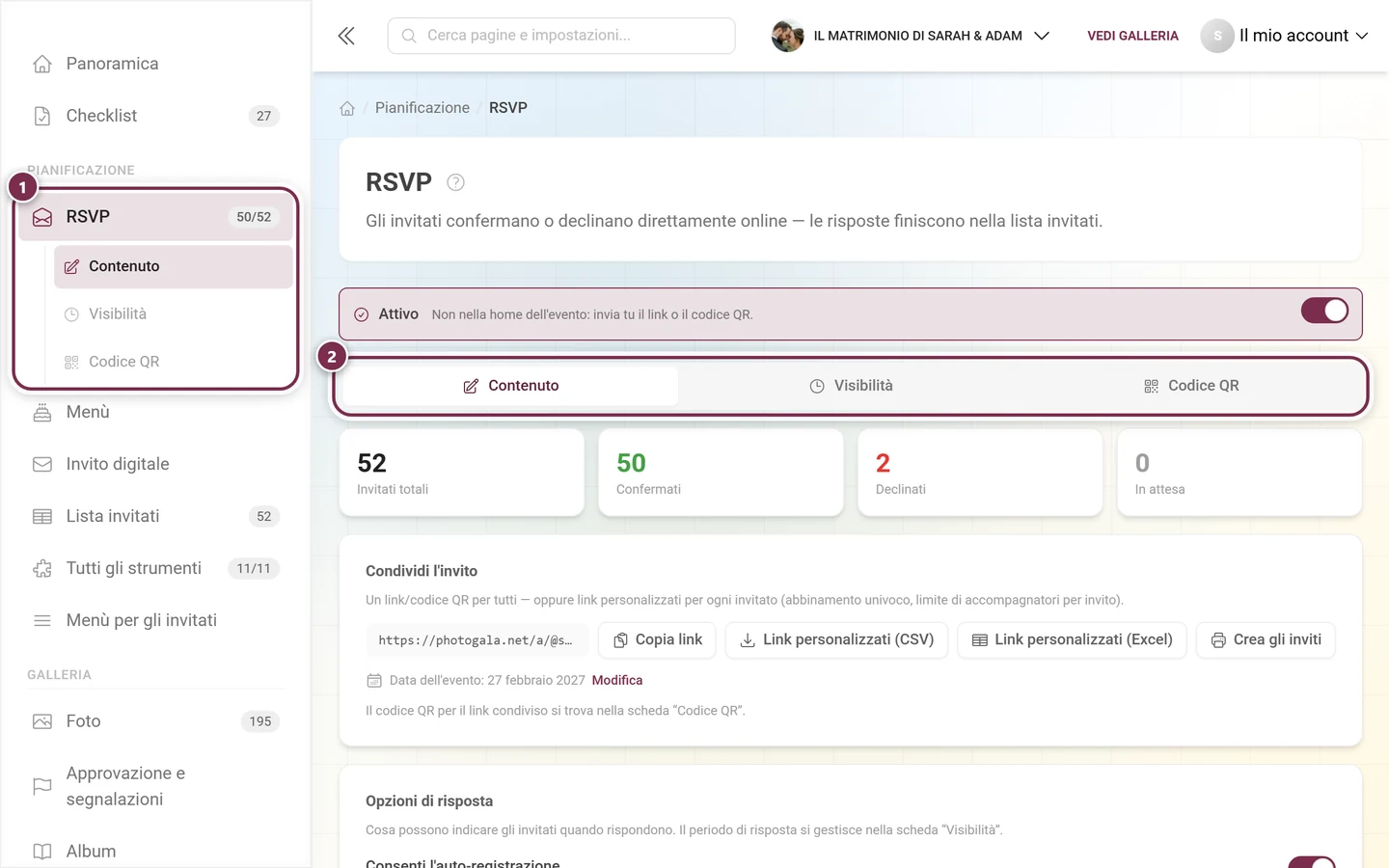
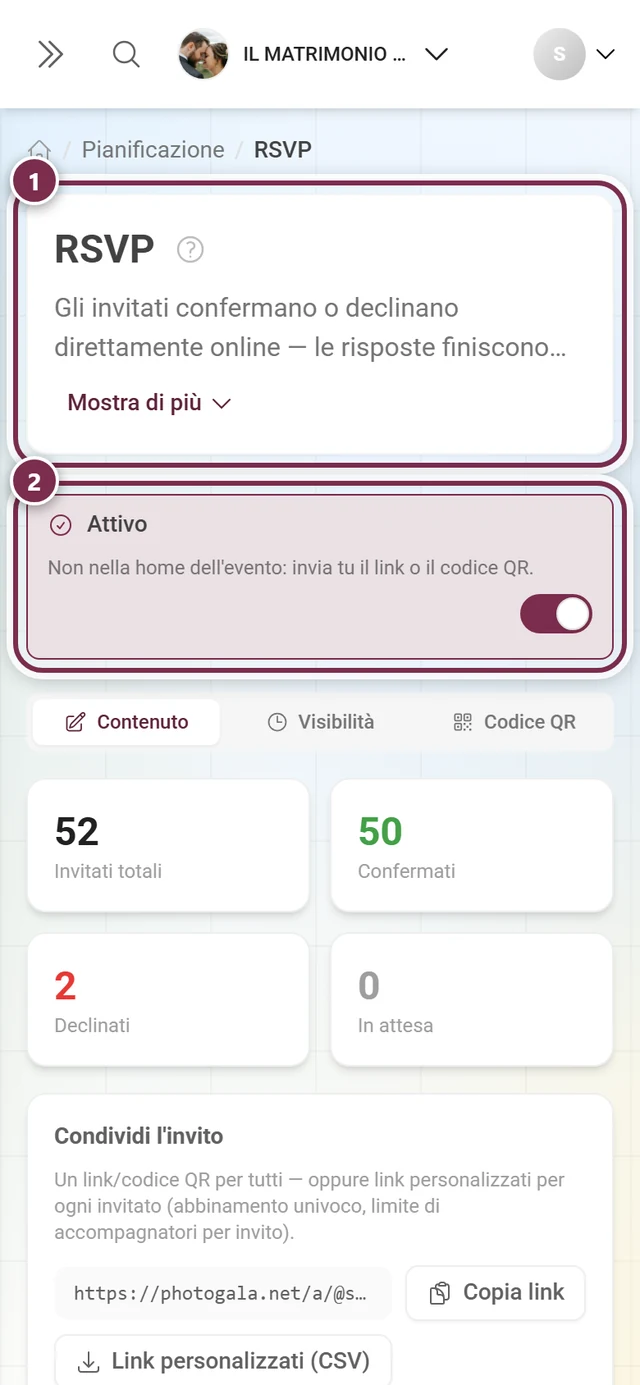
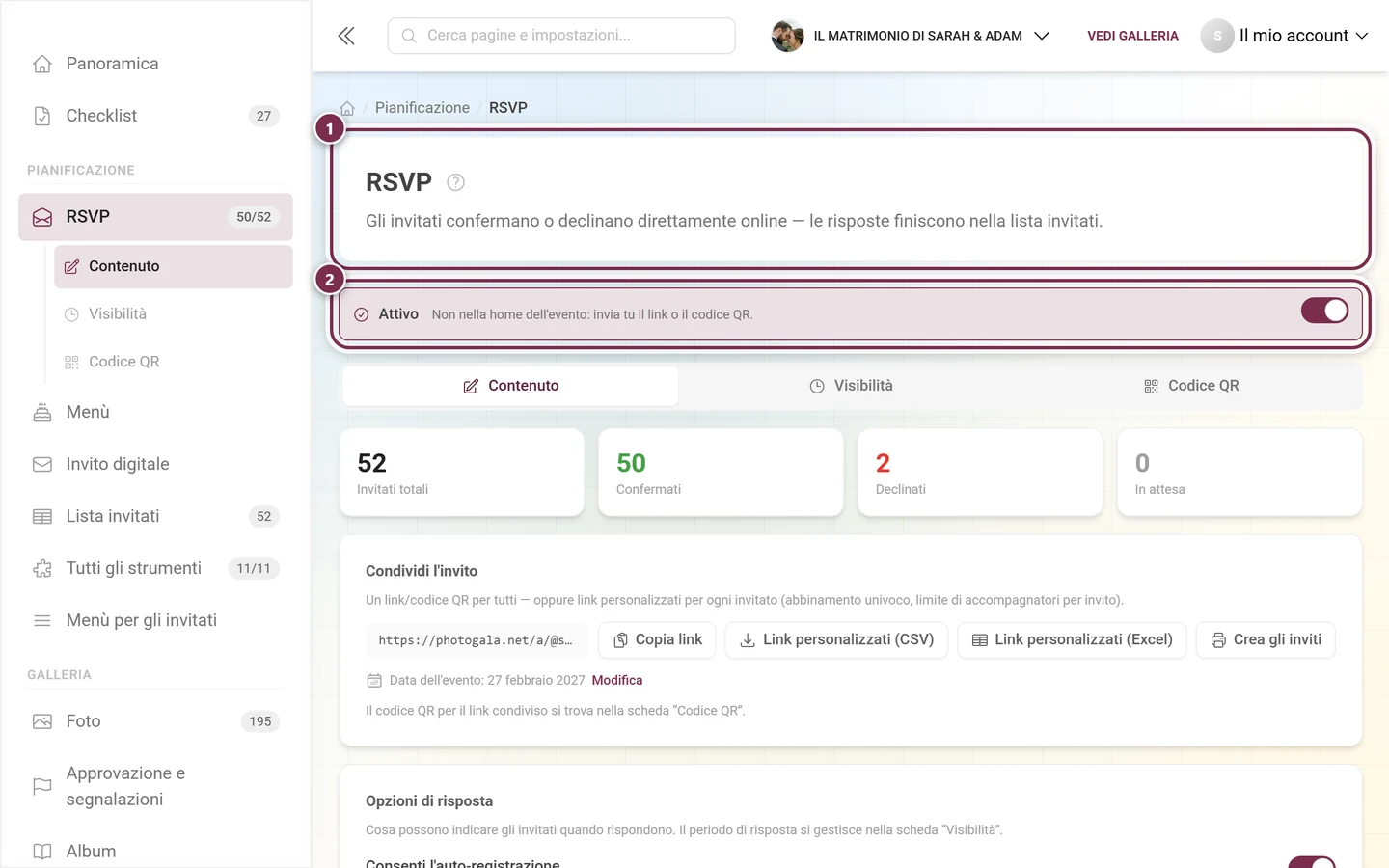
Configurazione
Sezione intitolata “Configurazione”-
Apri RSVP dalla barra laterale oppure da Tutti gli strumenti.
-
Attivalo in alto con Attiva strumento.
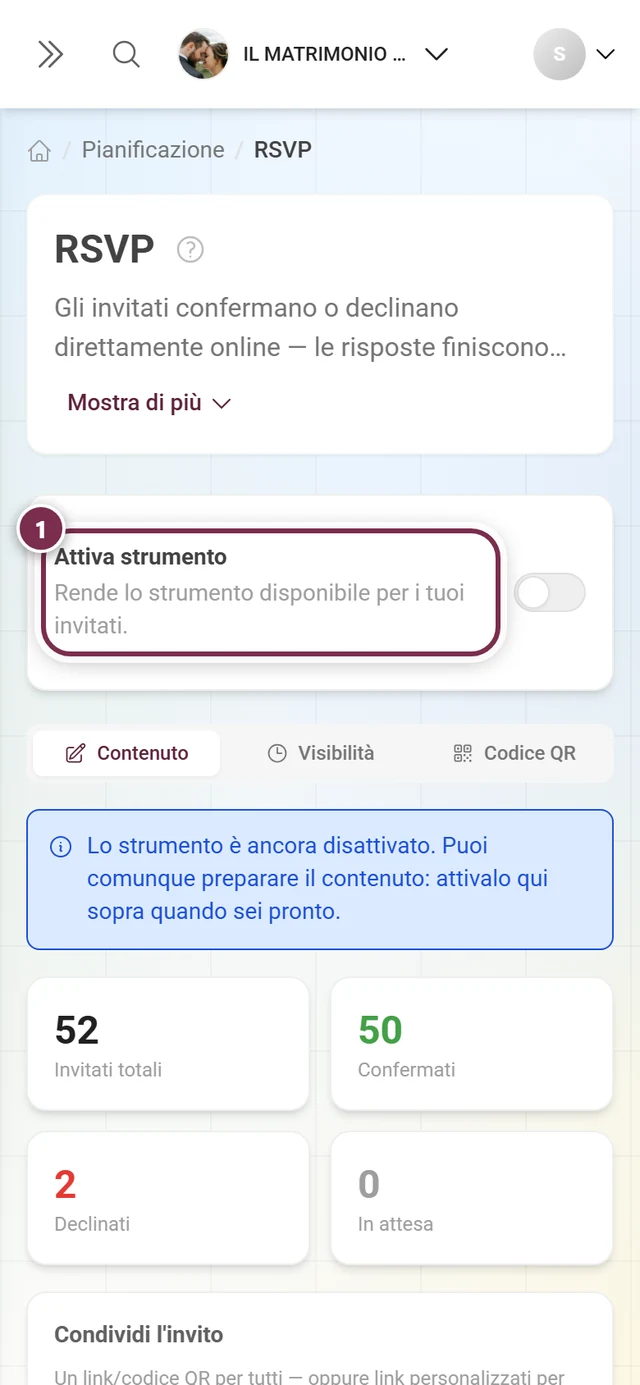
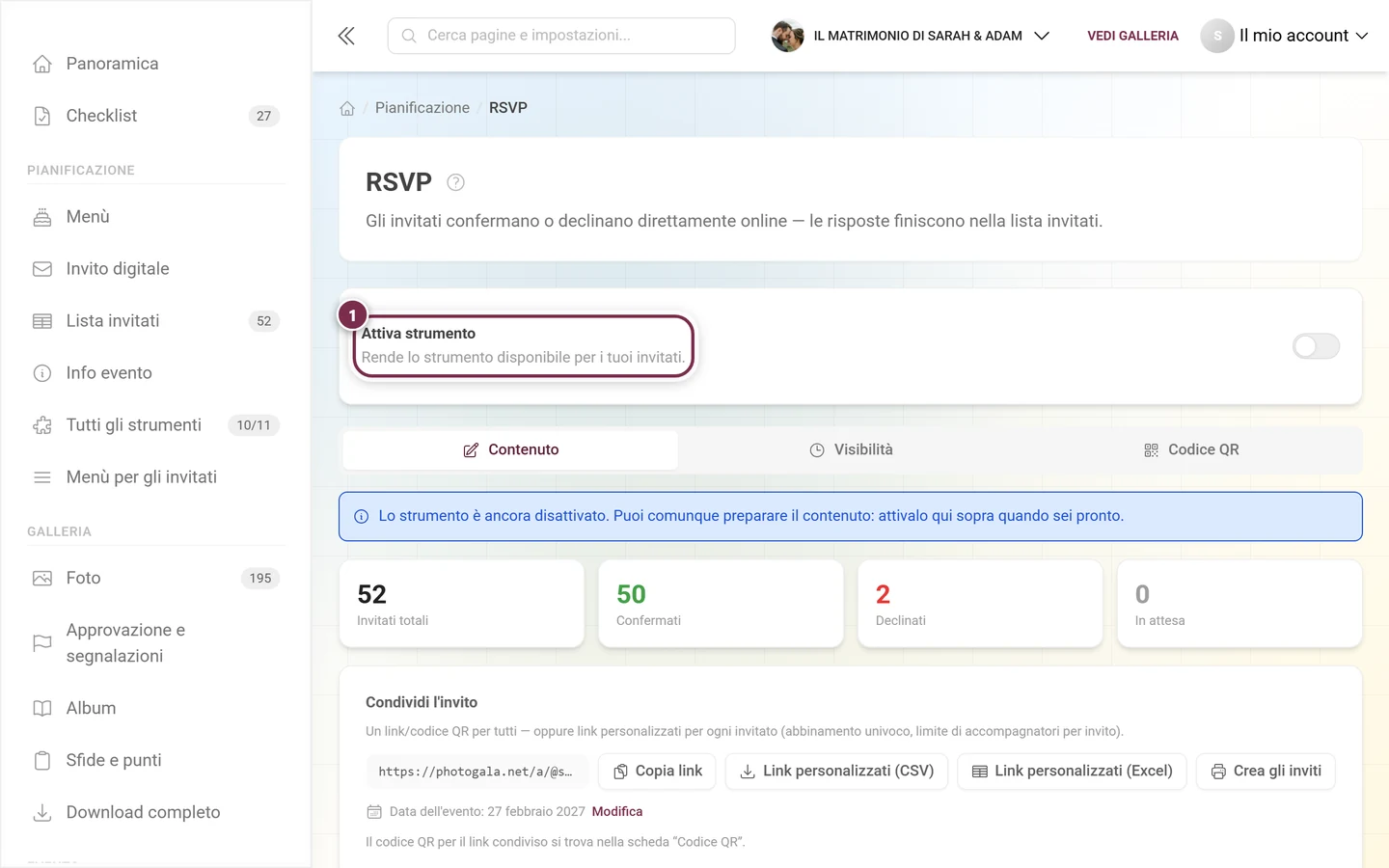
Finché RSVP è spento, in alto c'è l'intera scheda Attiva strumento – Rende lo strumento disponibile per i tuoi invitati. L'avviso blu sotto dice: «Lo strumento è ancora disattivato. Puoi comunque preparare il contenuto: attivalo qui sopra quando sei pronto.» Puoi quindi impostare tutto con calma e attivarlo solo alla fine. -
Nella scheda Contenuto scegli le tue Opzioni di risposta e, se serve, aggiungi domande personalizzate. Poi Salva.
-
Nella scheda Visibilità imposta la tua finestra di risposta.
-
Invia il link: uno condiviso per tutti oppure personalizzato per ogni invitato.
I numeri in alto
Sezione intitolata “I numeri in alto”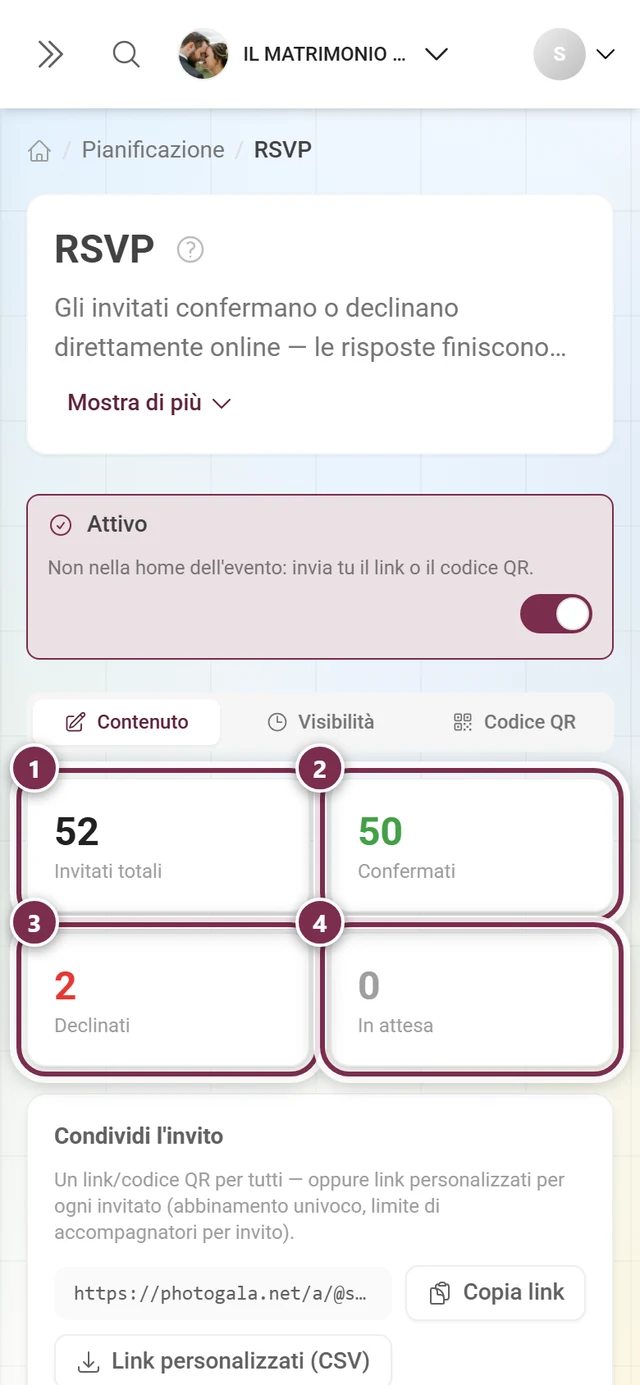
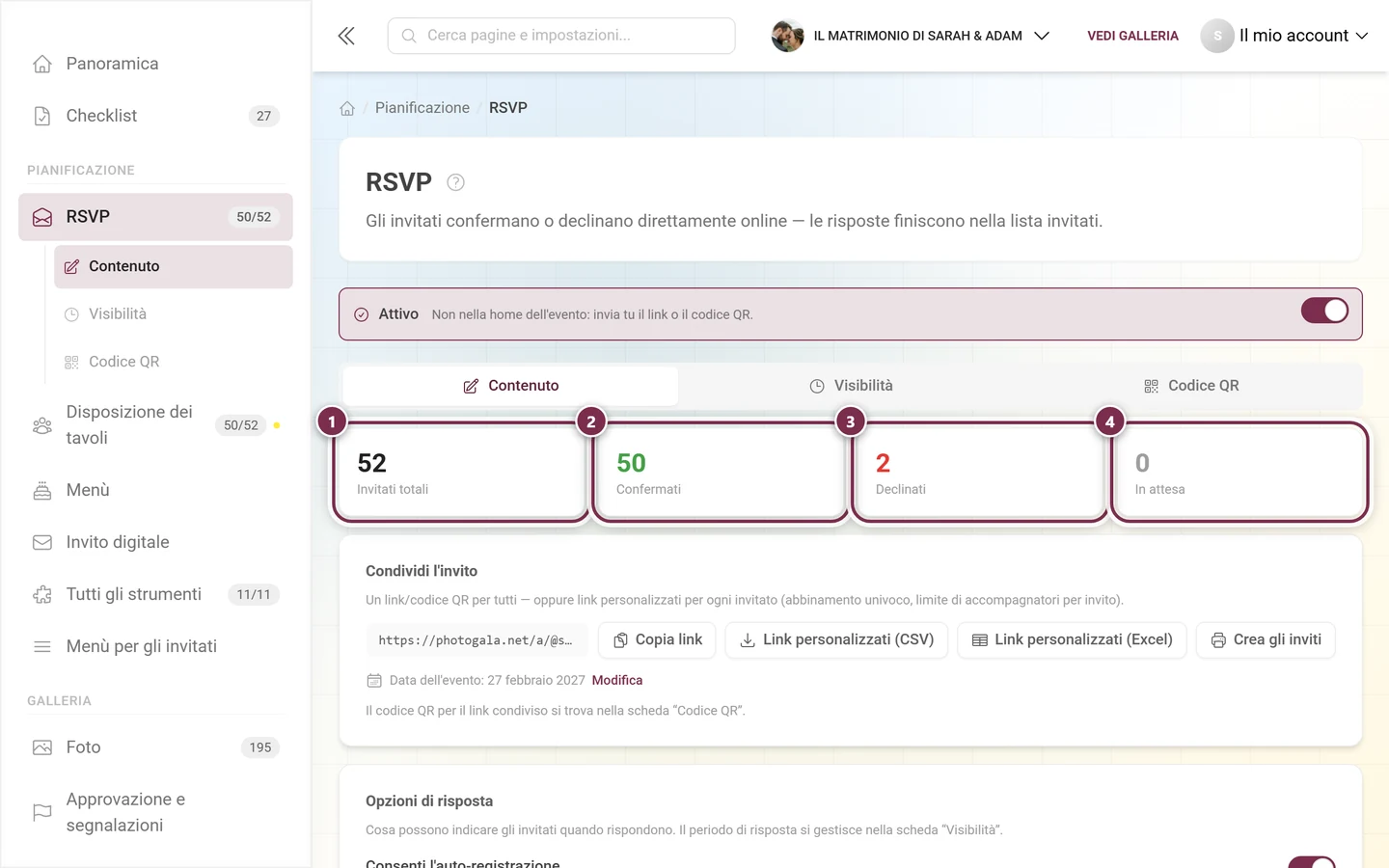
Condividi l’invito
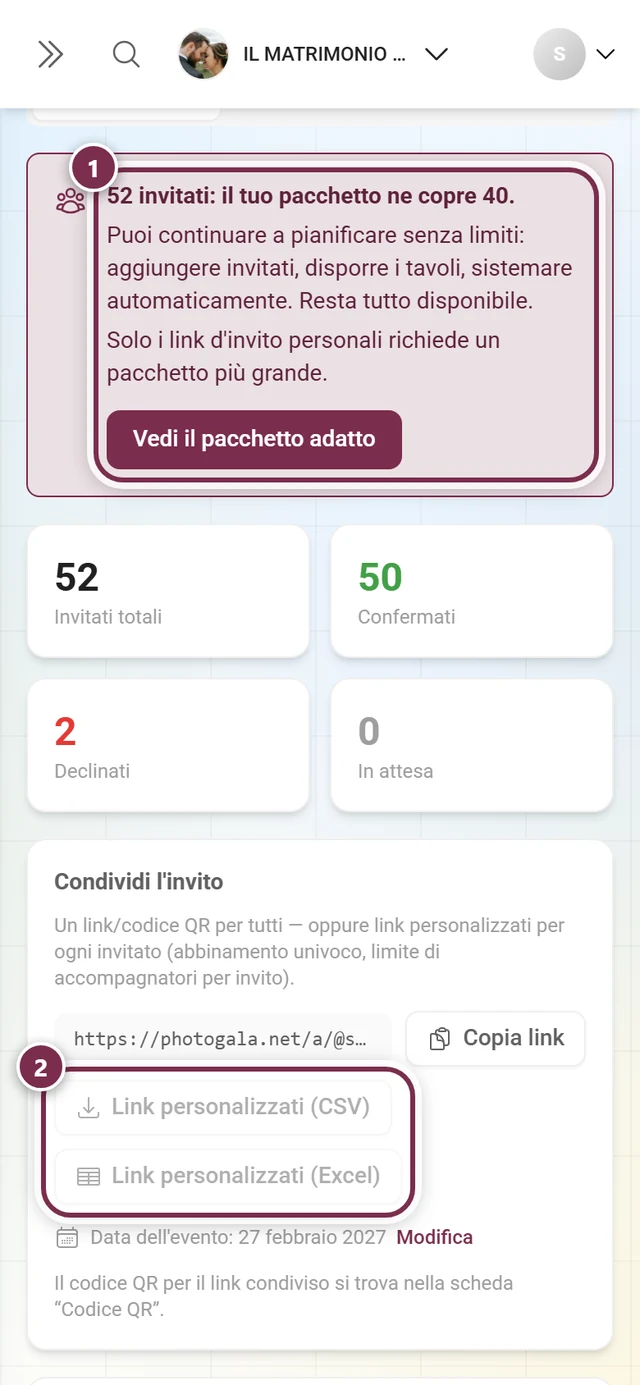
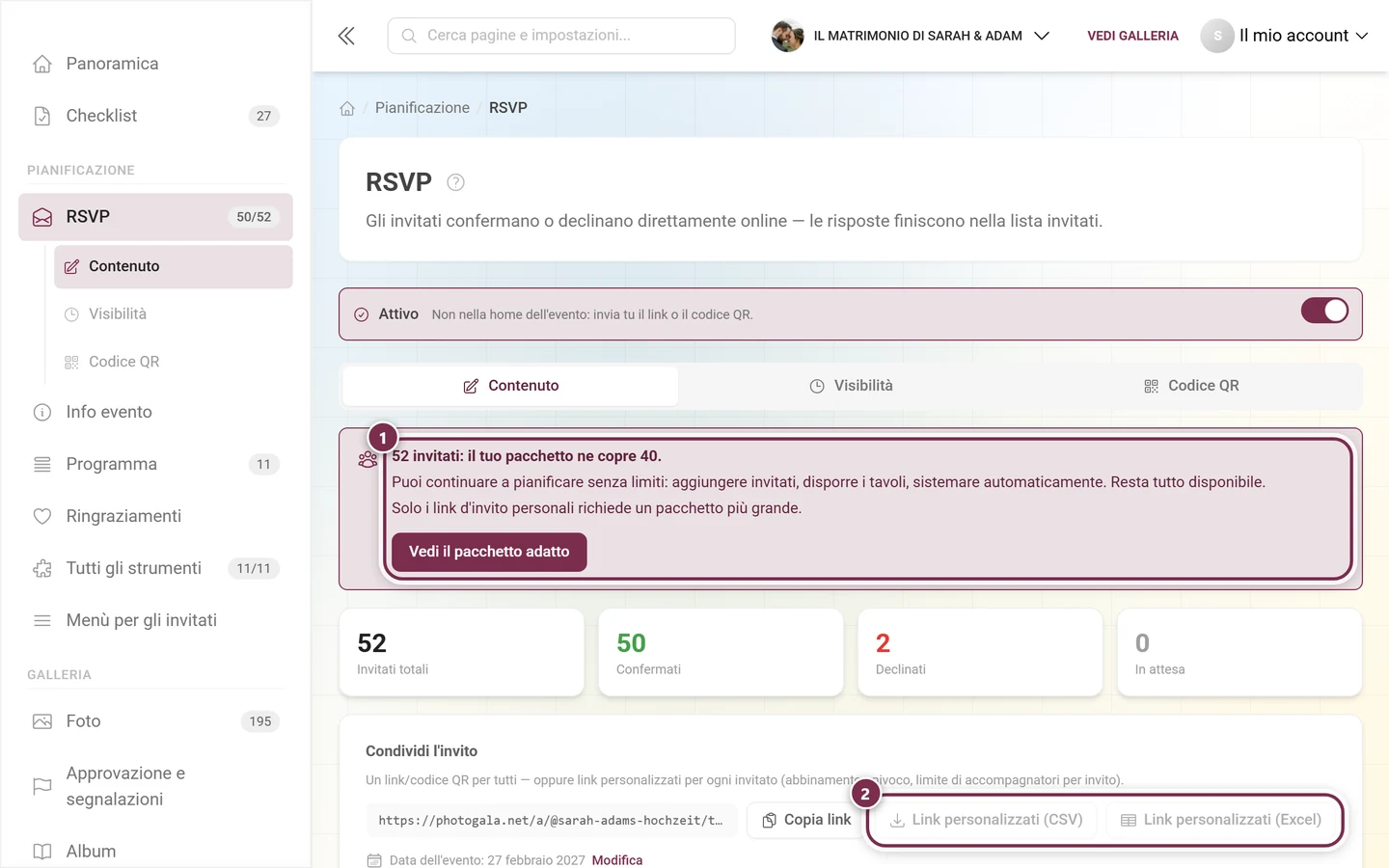
Sezione intitolata “Condividi l’invito”Nella sezione Condividi l’invito trovi tutto il necessario per l’invio, uno accanto all’altro.
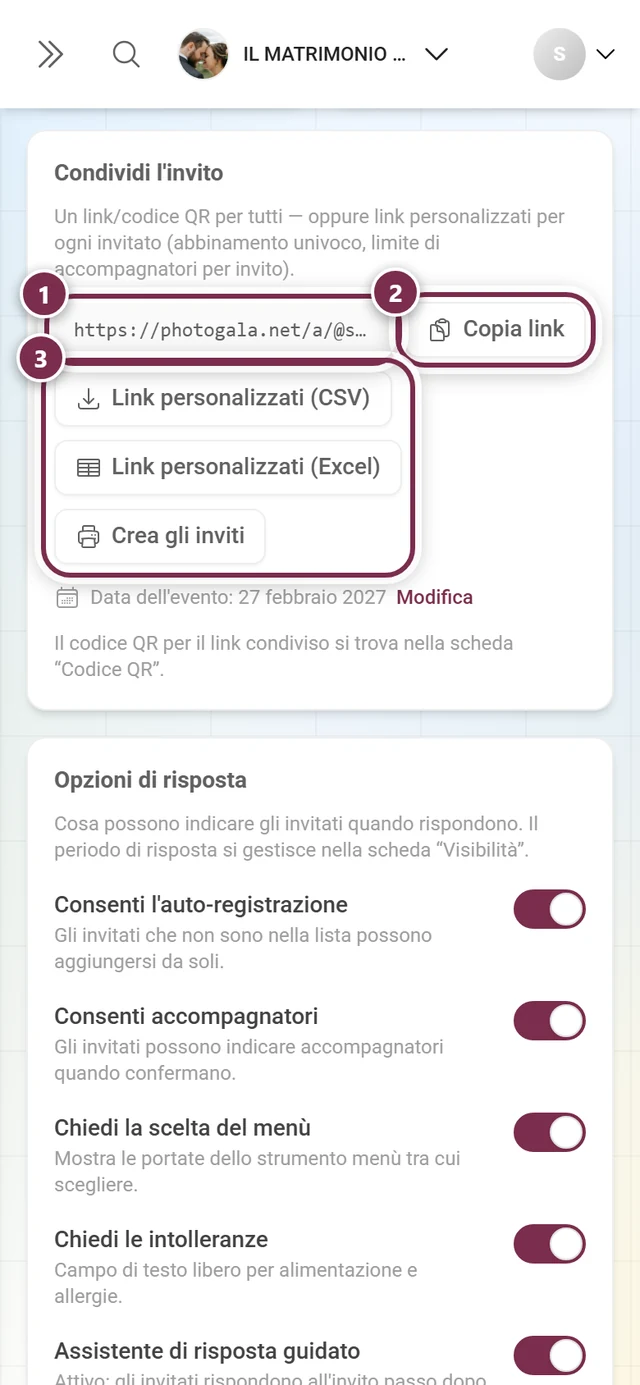
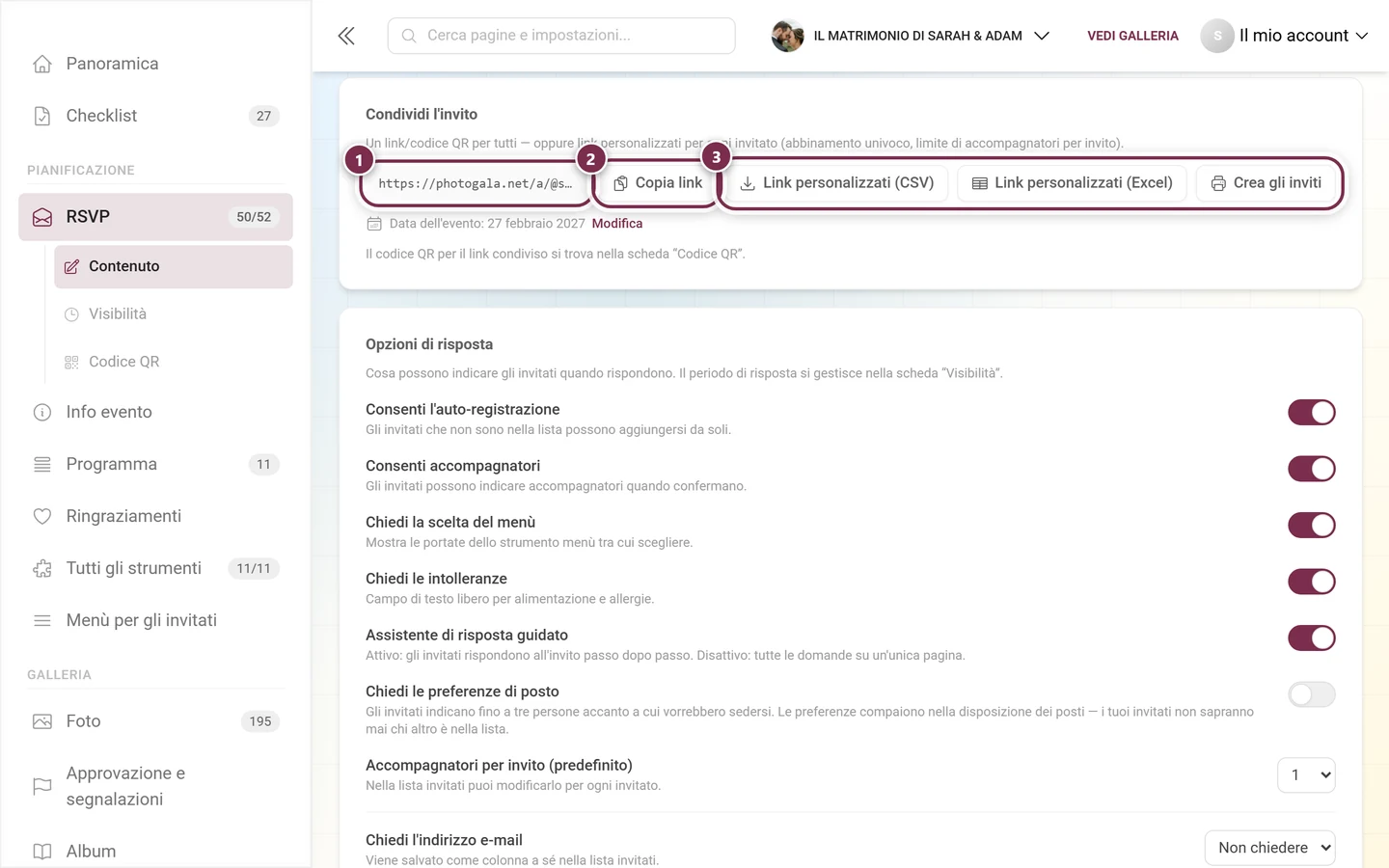
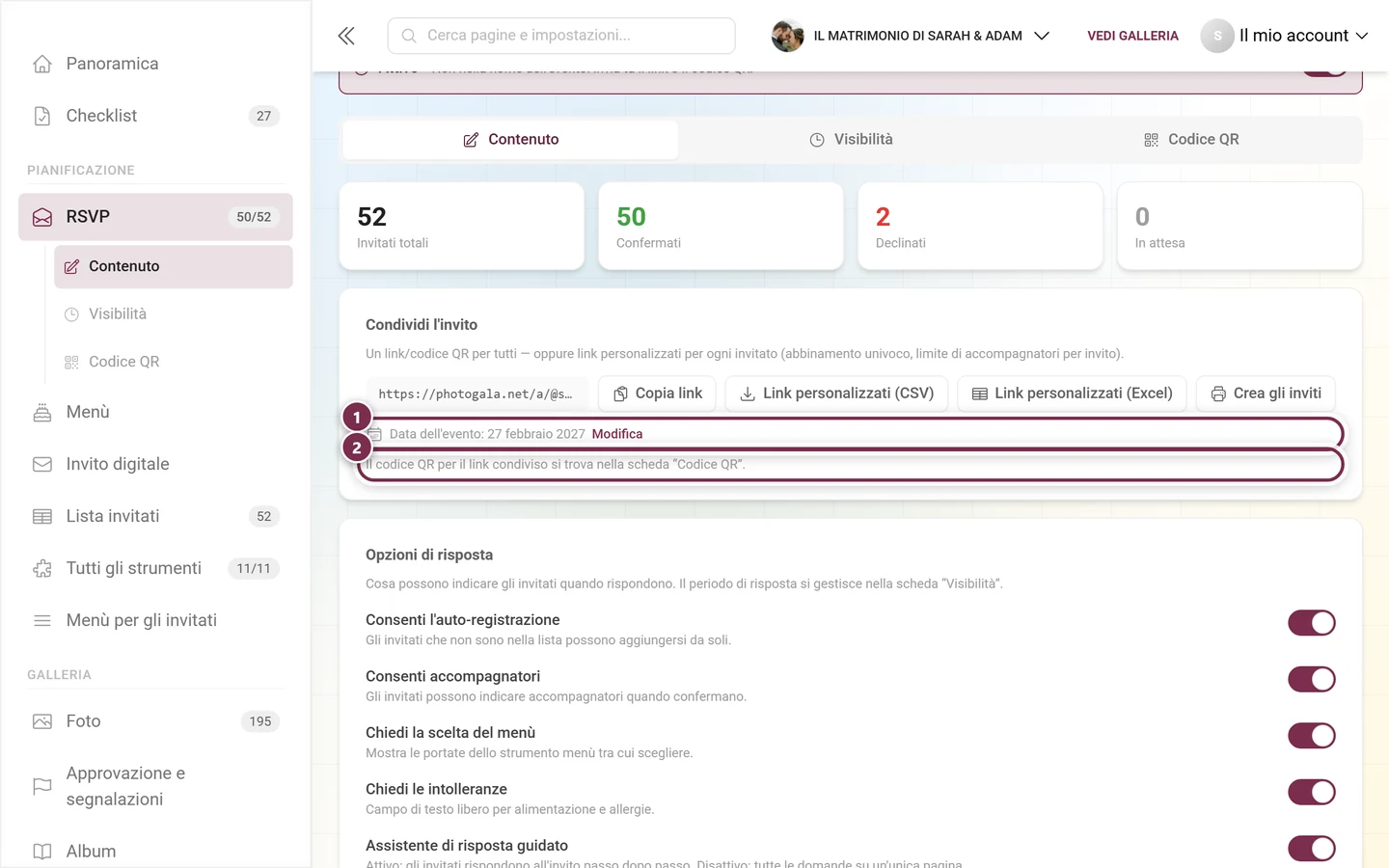
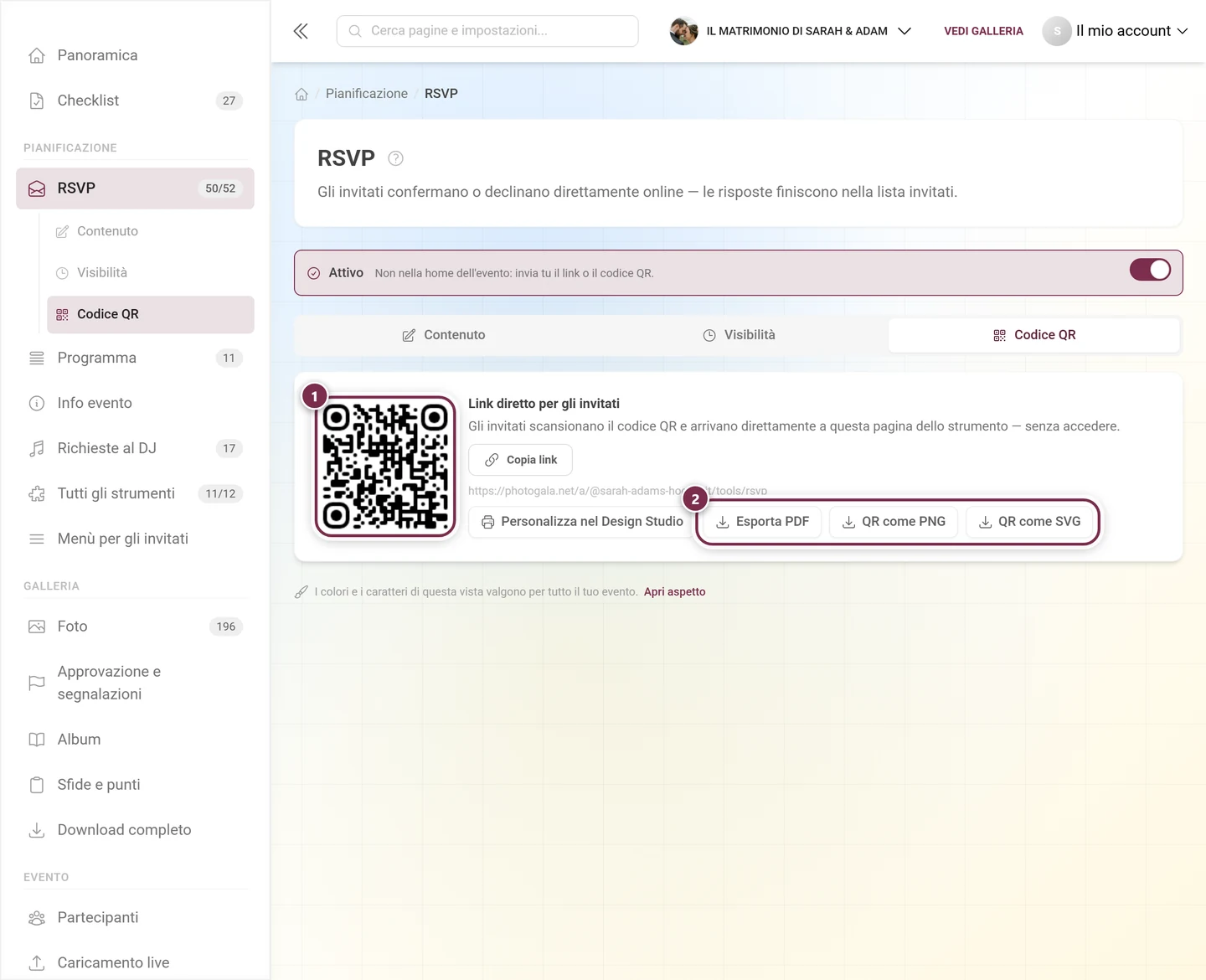
Il link condiviso. L’indirizzo è lì in chiaro; Copia il link lo copia negli appunti. Lo stesso link è disponibile come codice QR nella scheda Codice QR, anche come poster PDF e da rielaborare nel Design Studio.
Link personalizzati per ogni invitato. Due pulsanti creano un link individuale per ogni invitato della lista e lo scaricano come file:
- Link personalizzati (CSV)
- Link personalizzati (Excel)
Entrambi i file hanno due colonne: Nome e Link di invito. Puoi usare il file direttamente per una stampa unione o un invio di e-mail in serie. Il vantaggio: la risposta è associata senza ambiguità alla persona giusta, i tuoi invitati non devono digitare il proprio nome e il limite di accompagnatori vale individualmente per ogni invito.
Crea gli inviti. Il pulsante apre il Design Studio con il modello d’invito per RSVP, preimpostato sul formato A6. Nell’anteprima scorri i tuoi invitati reali; all’esportazione ogni biglietto riceve il codice QR personale di quell’invitato.
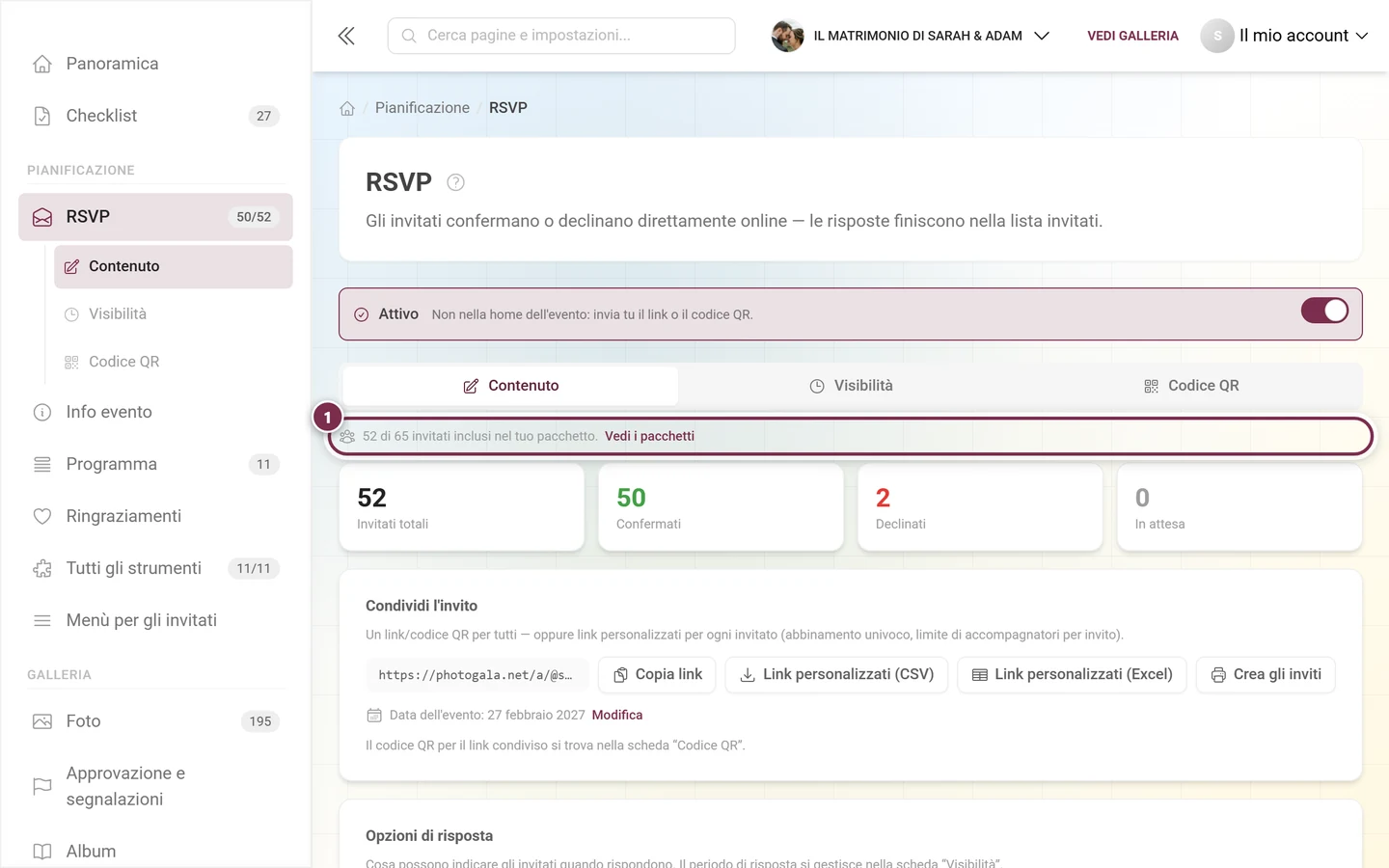
Quando il numero di invitati incluso sta per finire
Sezione intitolata “Quando il numero di invitati incluso sta per finire”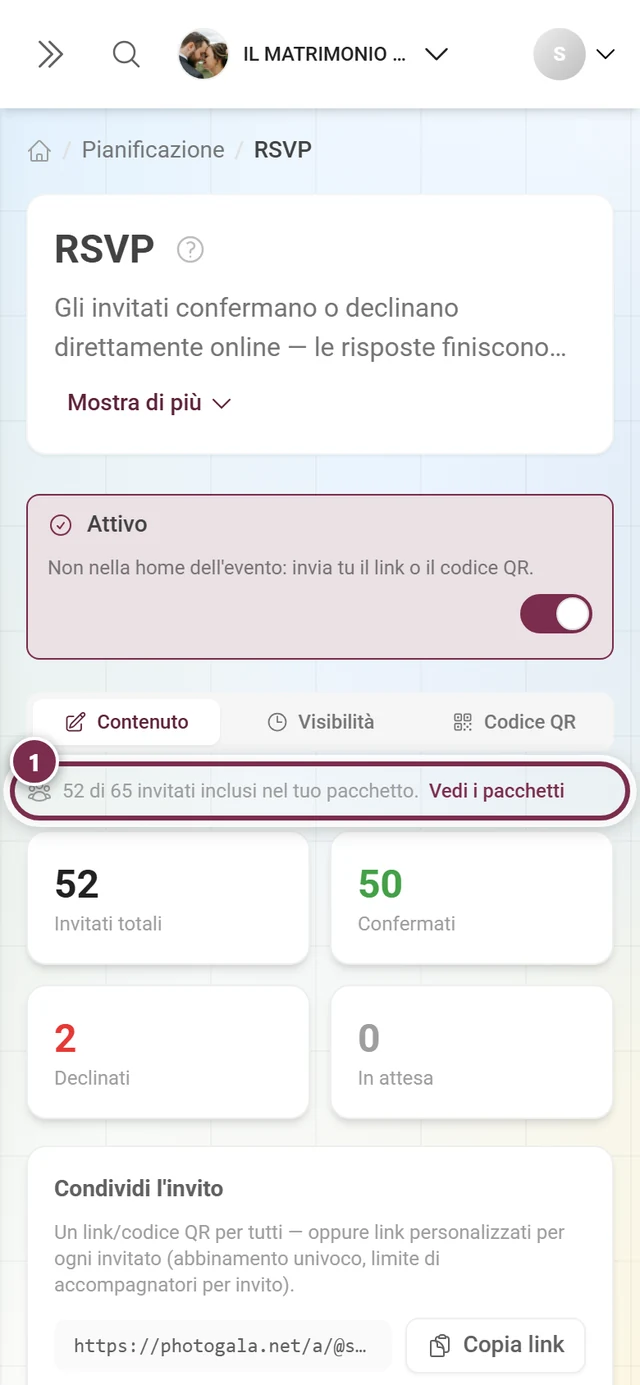
La scheda Codice QR
Sezione intitolata “La scheda Codice QR”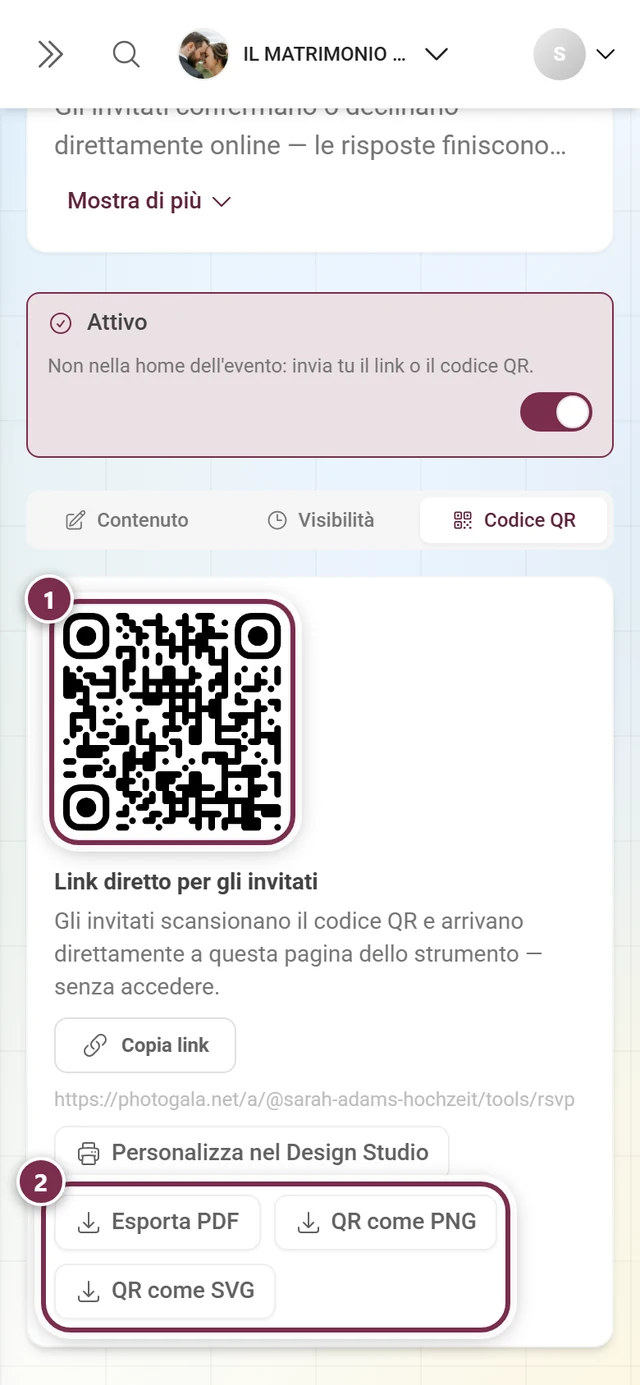
Opzioni di risposta
Sezione intitolata “Opzioni di risposta”Decidi tu cosa chiedere: chiedi solo ciò che ti serve davvero.
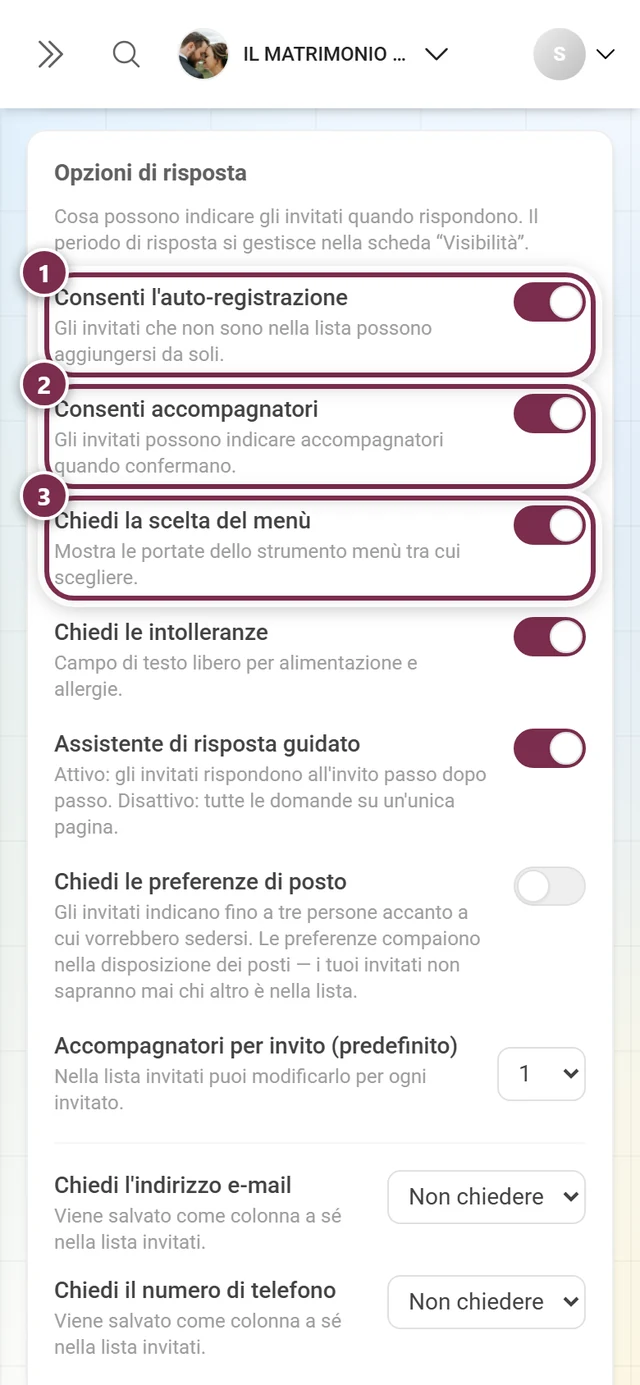
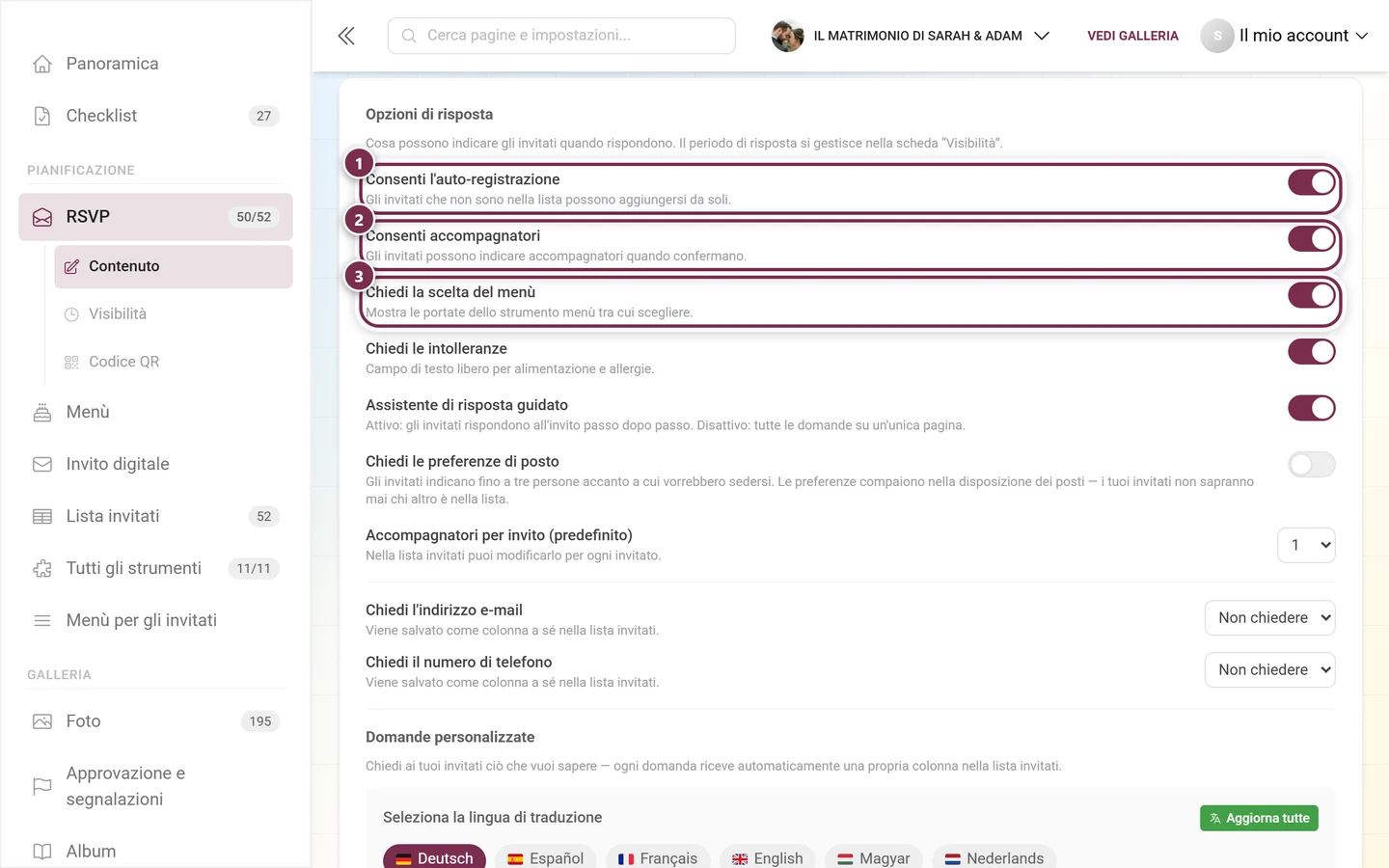
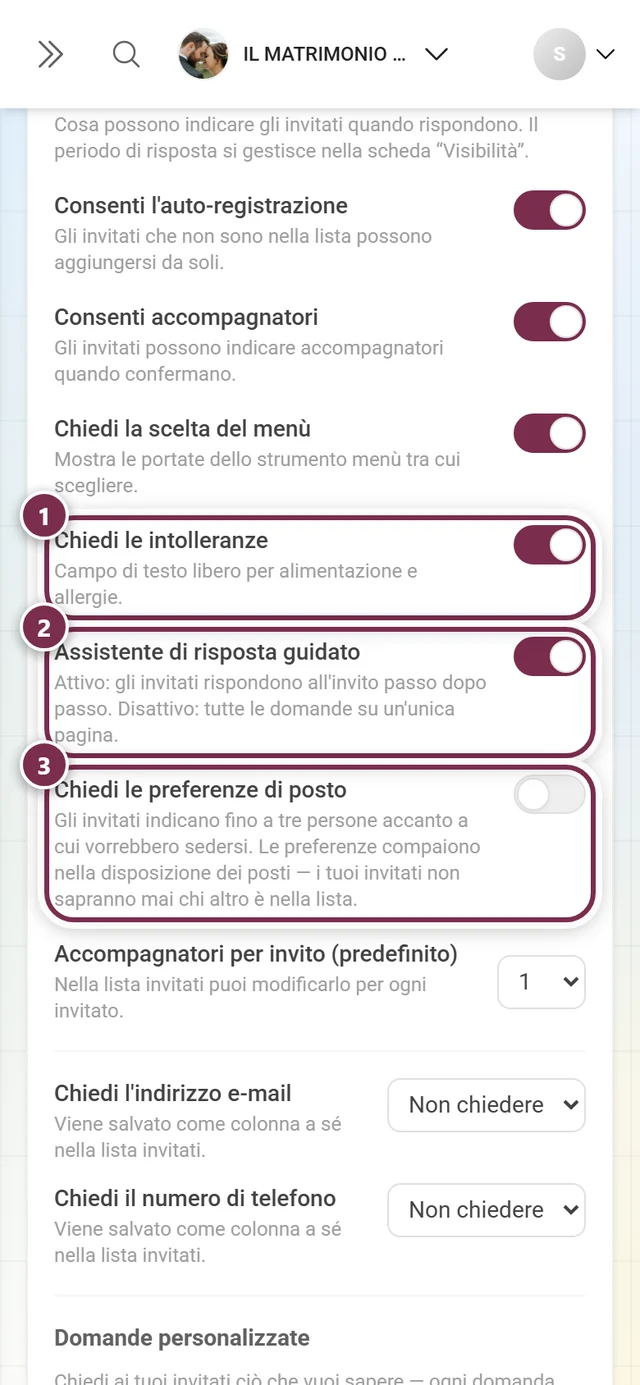
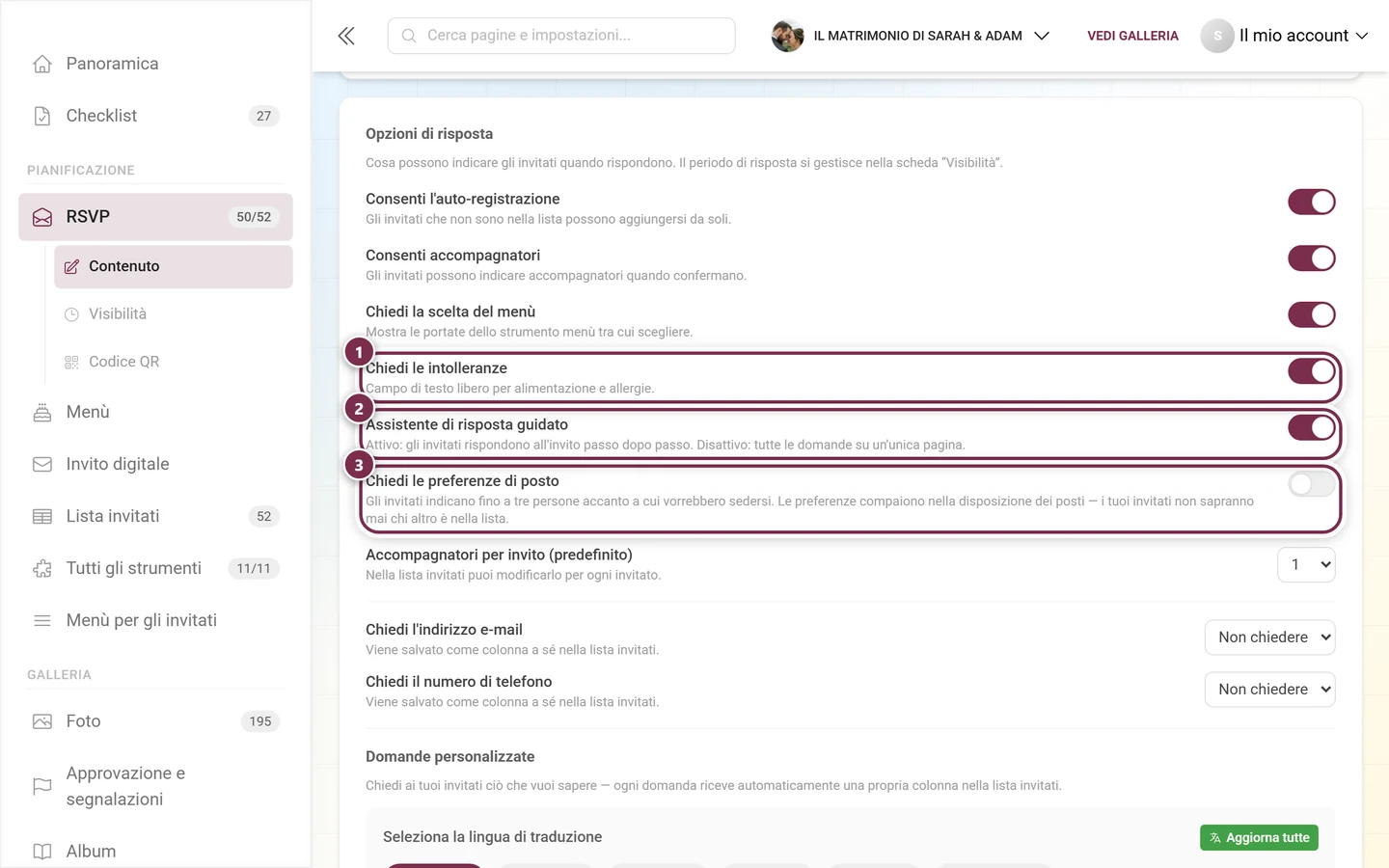
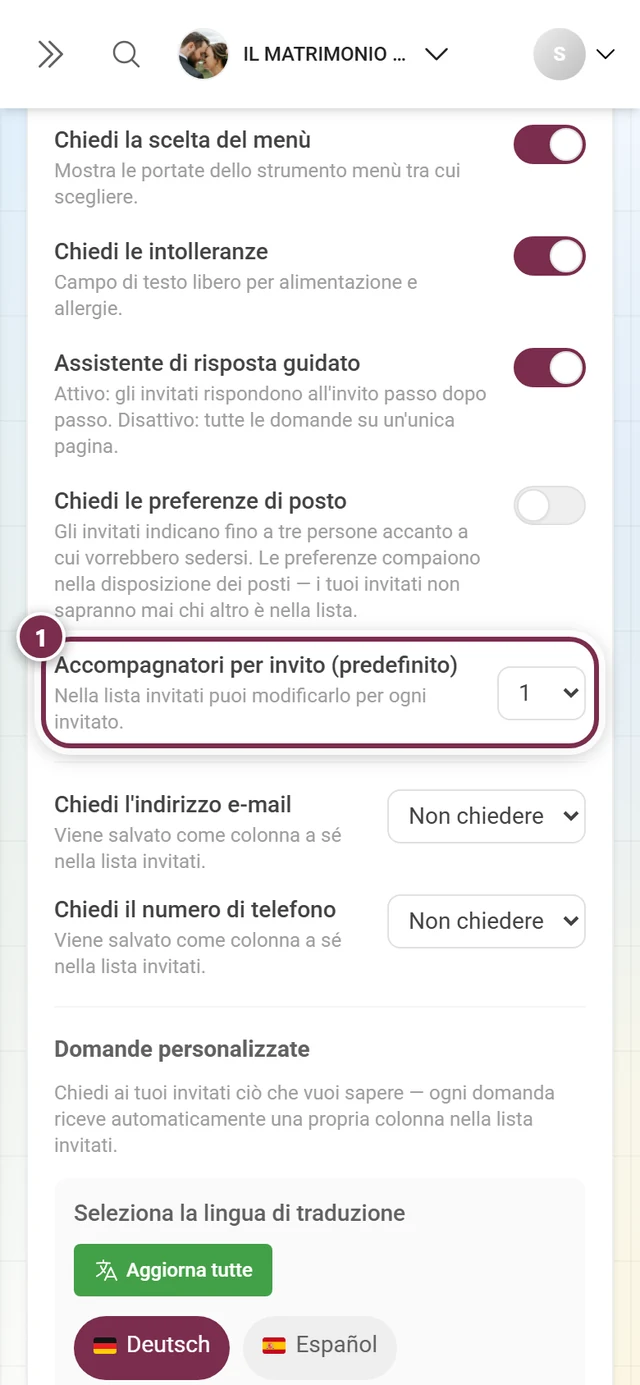
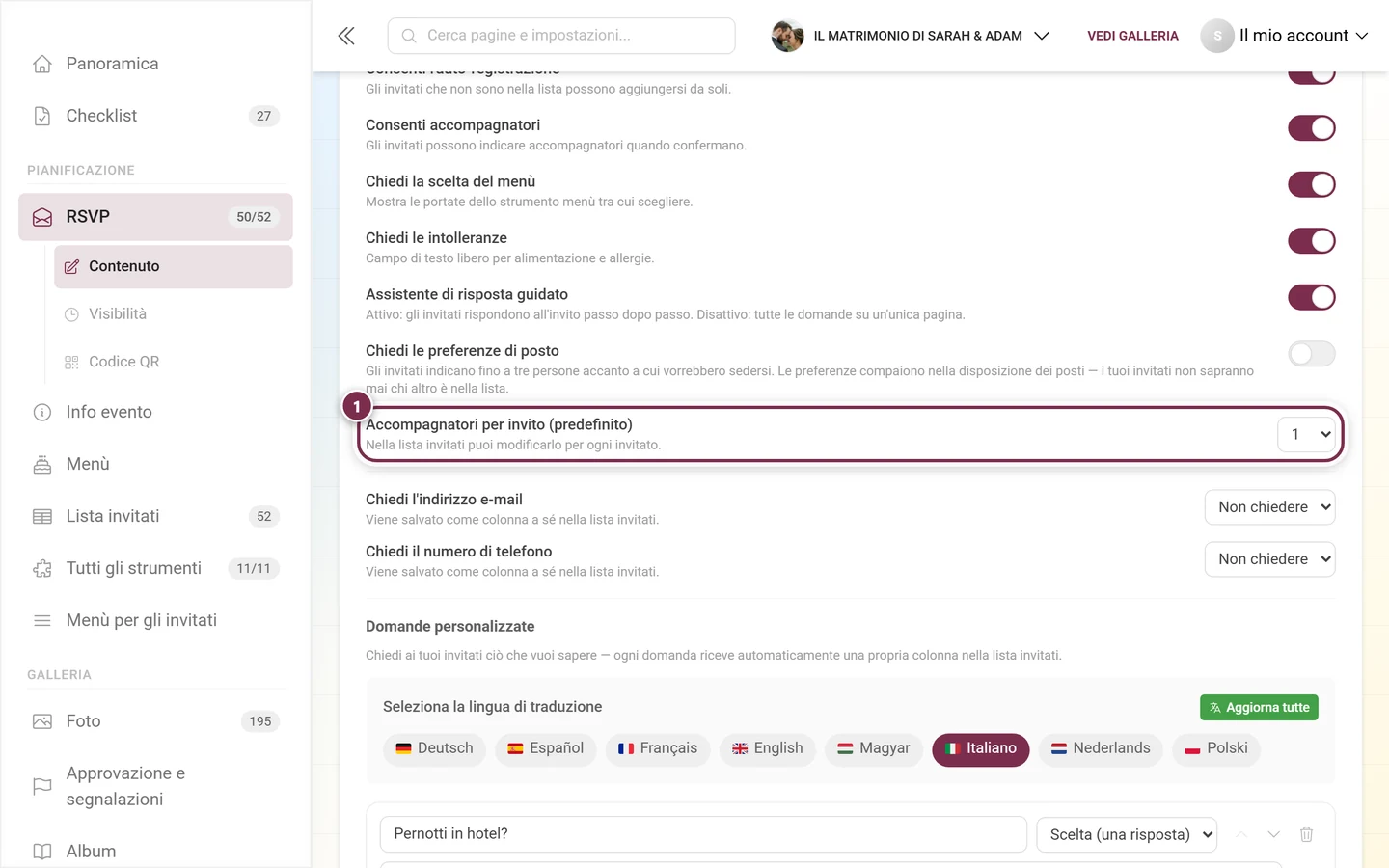
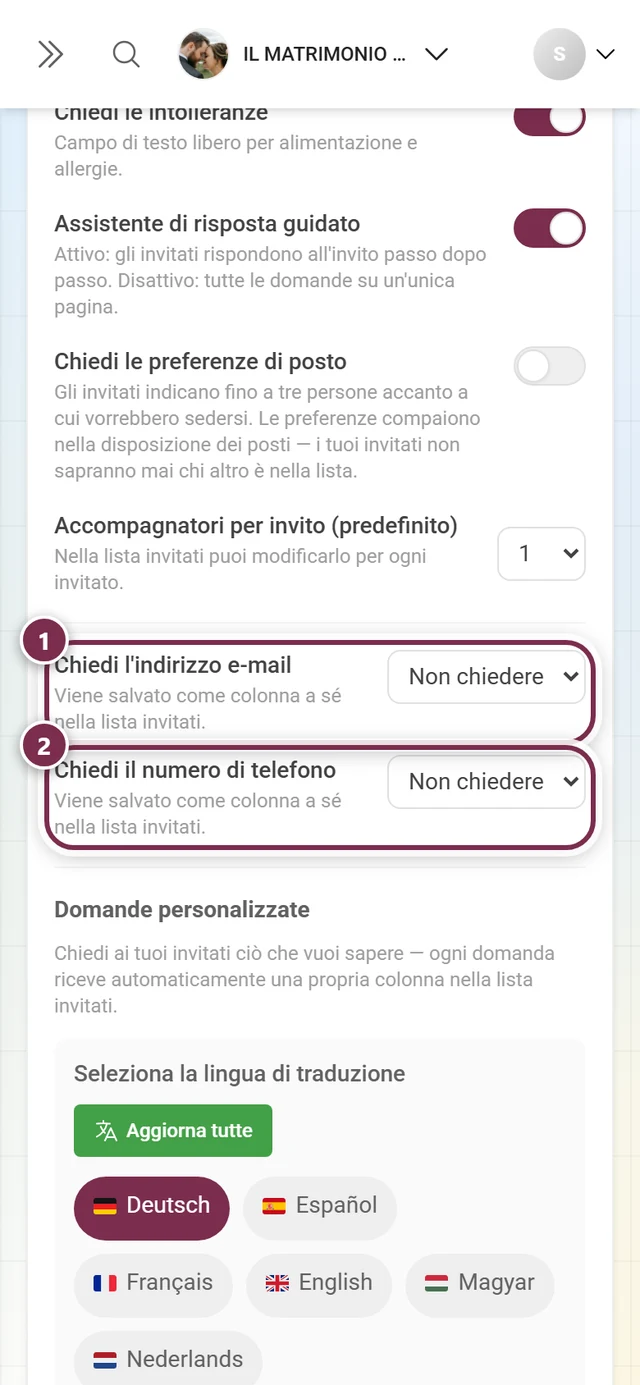
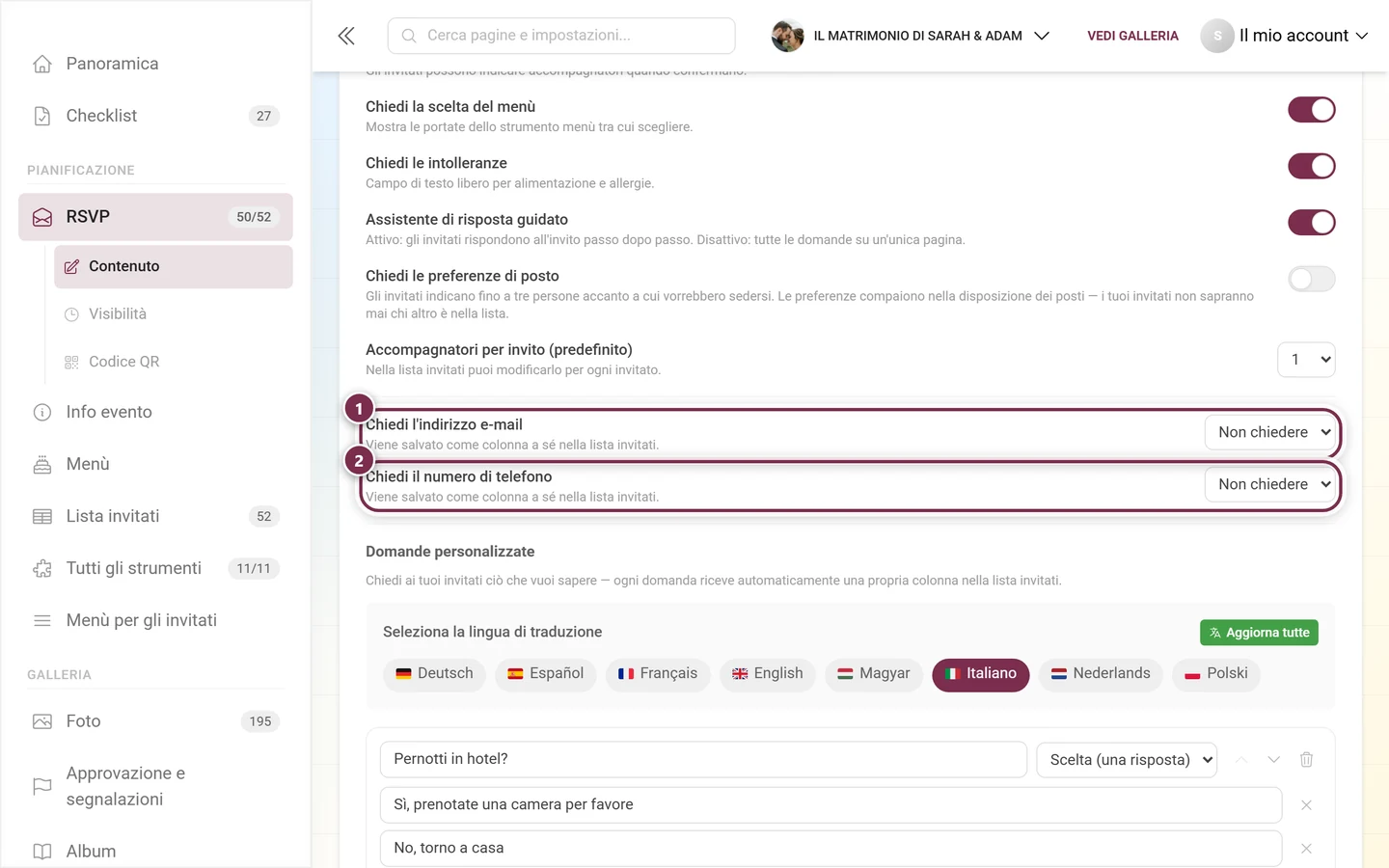
L’ordine nell’editor, dall’alto verso il basso:
- Consenti l’auto-registrazione: anche nomi non in lista possono registrarsi da soli. Le loro voci le sistemi poi nella lista invitati.
- Consenti accompagnatori: gli invitati indicano gli accompagnatori quando confermano.
- Chiedi la scelta del menù: mostra le portate dello strumento Menu tra cui scegliere. Ogni accompagnatore sceglie il proprio piatto.
- Chiedi le intolleranze: campo di testo libero per dieta e allergie.
- Assistente di risposta guidato: attivo, gli invitati rispondono all’invito passo dopo passo. Disattivo, tutte le domande su una pagina.
- Chiedi le preferenze di posto: gli invitati indicano fino a tre persone accanto a cui vorrebbero sedere. Le preferenze compaiono nel piano dei posti e lì si possono trasformare in regole dei posti.
- Accompagnatori per invito (predefinito): compare solo finché gli accompagnatori sono consentiti. Il valore vale per tutti; nella lista invitati puoi modificarlo per ogni invitato.
- Chiedi l’indirizzo e-mail e Chiedi il numero di telefono: ciascuno con tre livelli: Non chiedere, Facoltativo oppure Obbligatorio.
Domande personalizzate
Sezione intitolata “Domande personalizzate”Se ti serve più dei campi standard, aggiungi domande personalizzate, per esempio «Userai la navetta?» o «Pernotti in hotel?».
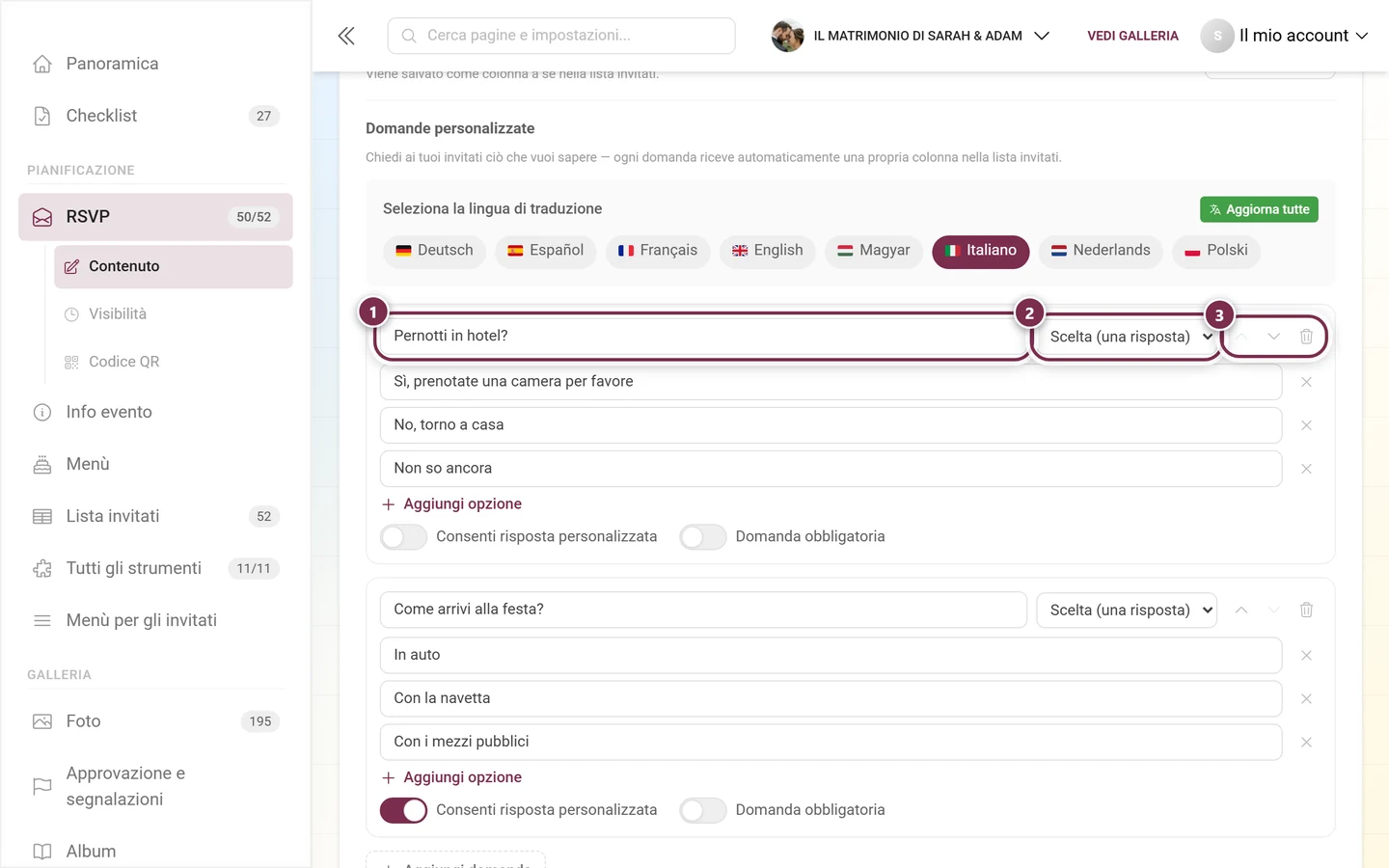
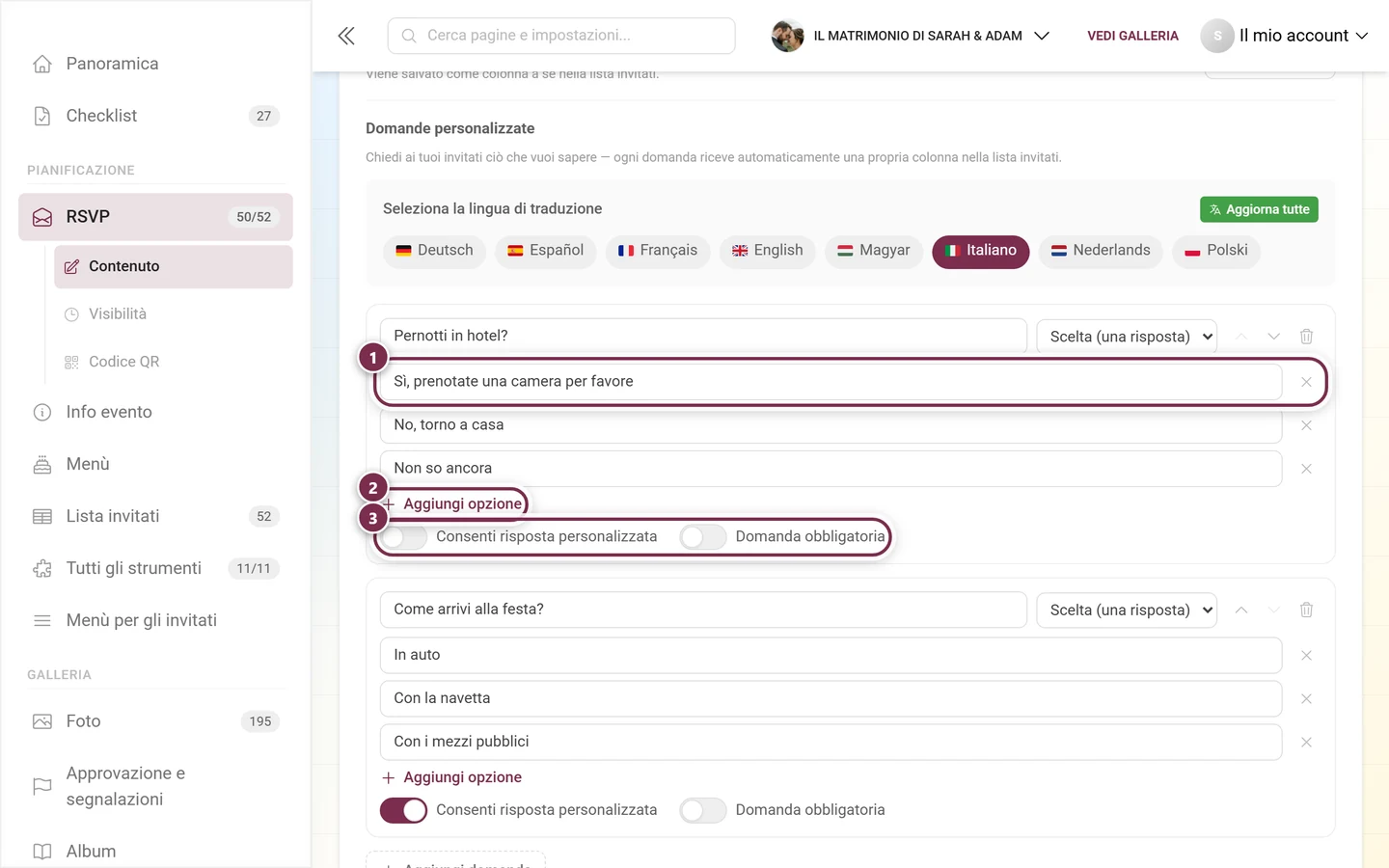
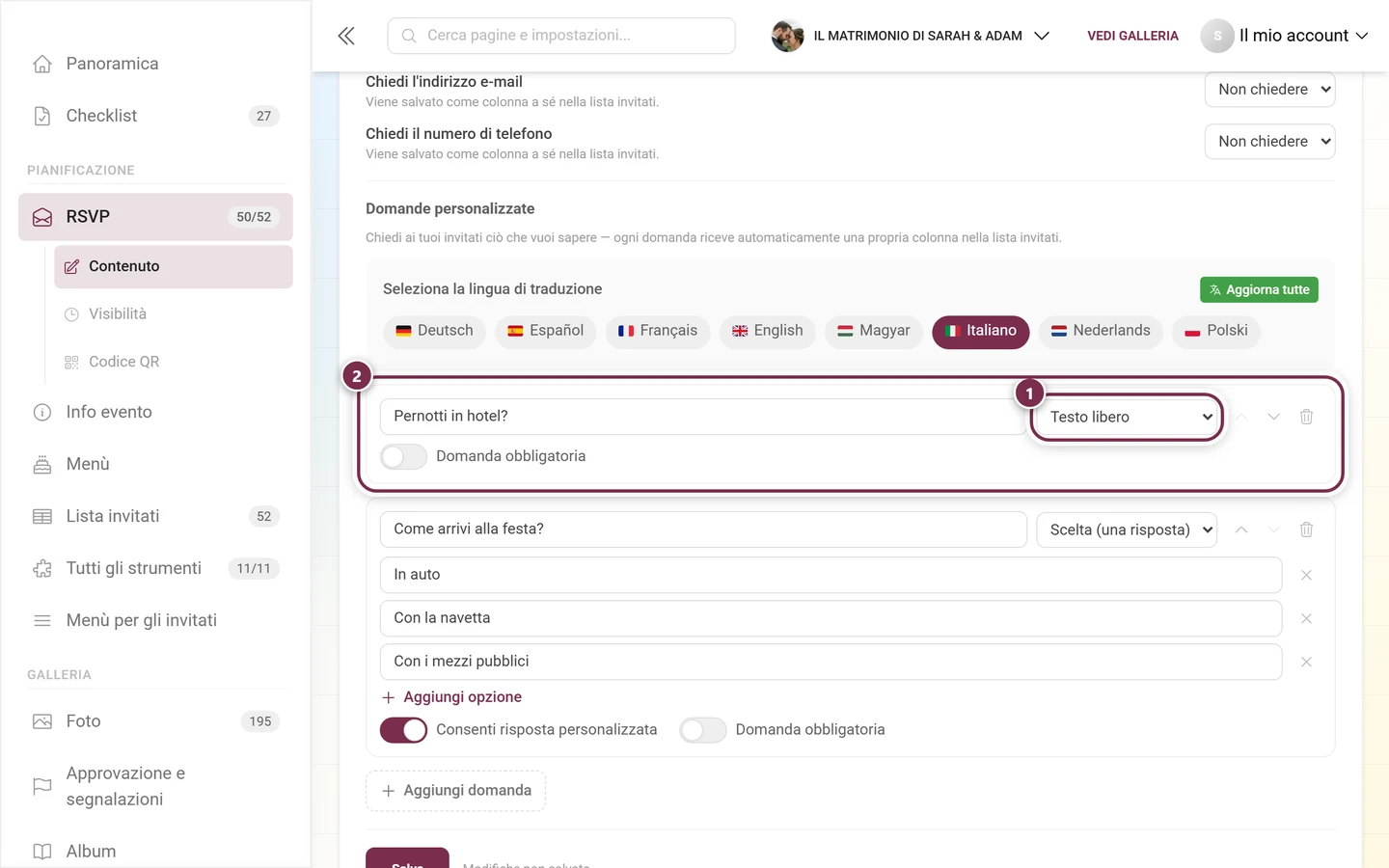
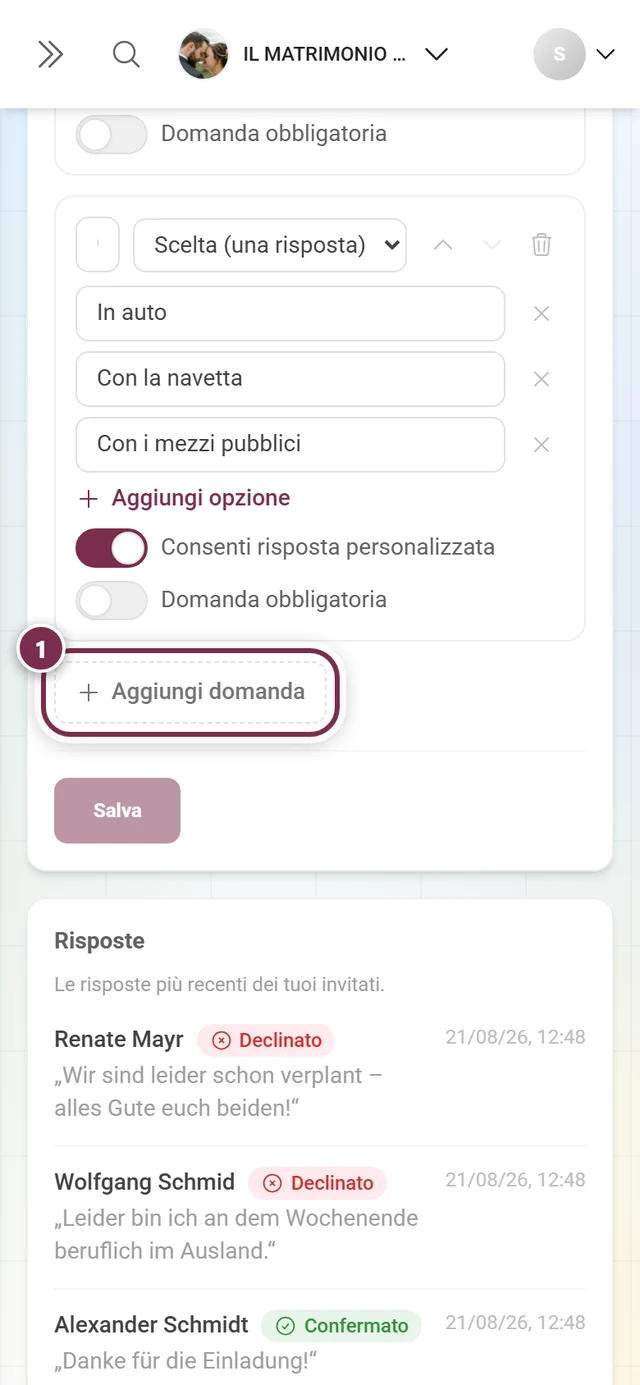
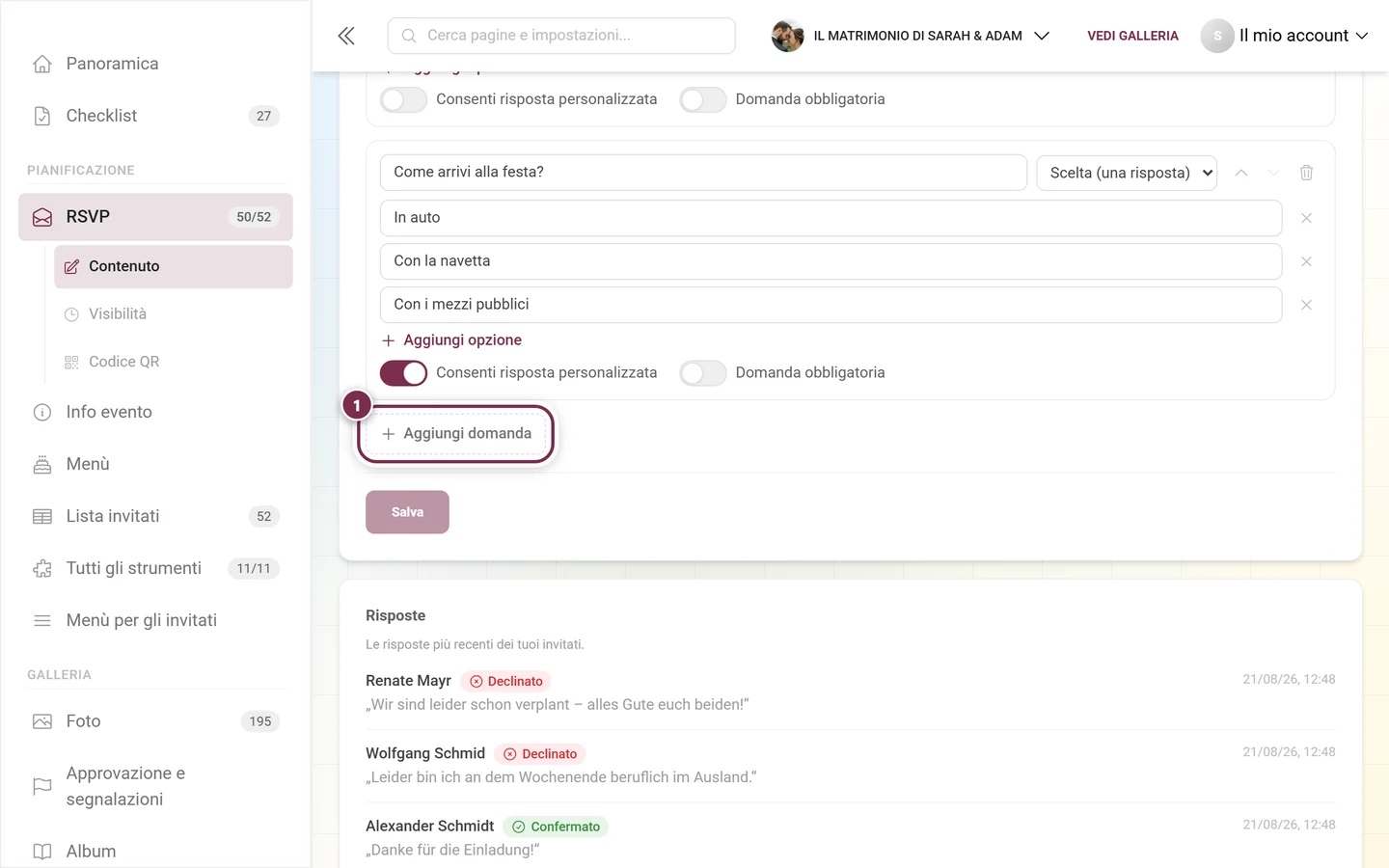
Se il tuo evento ha più lingue, sopra le domande compare la barra delle lingue: domande e opzioni di risposta si gestiscono per ogni lingua.
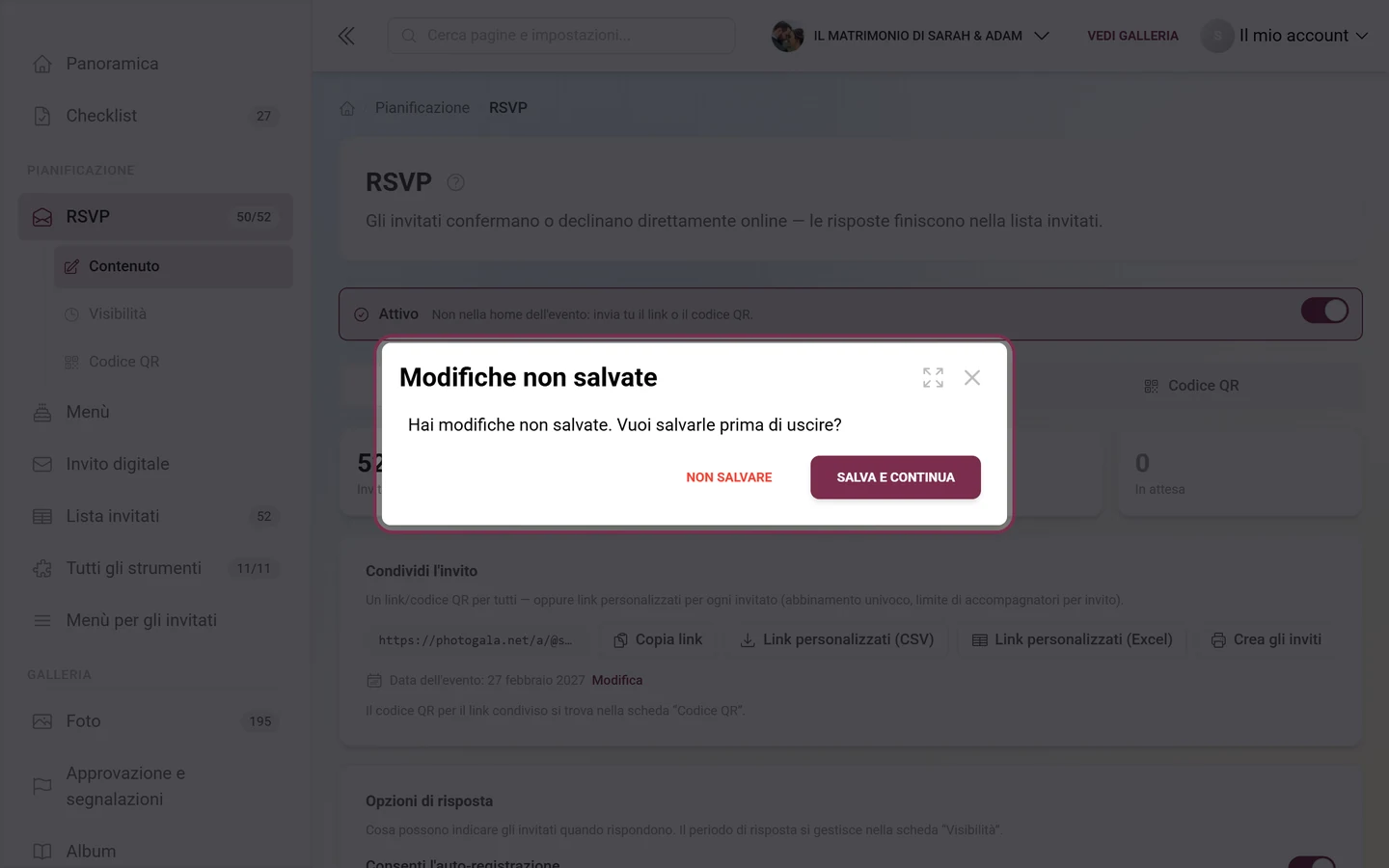
Non dimenticare di salvare
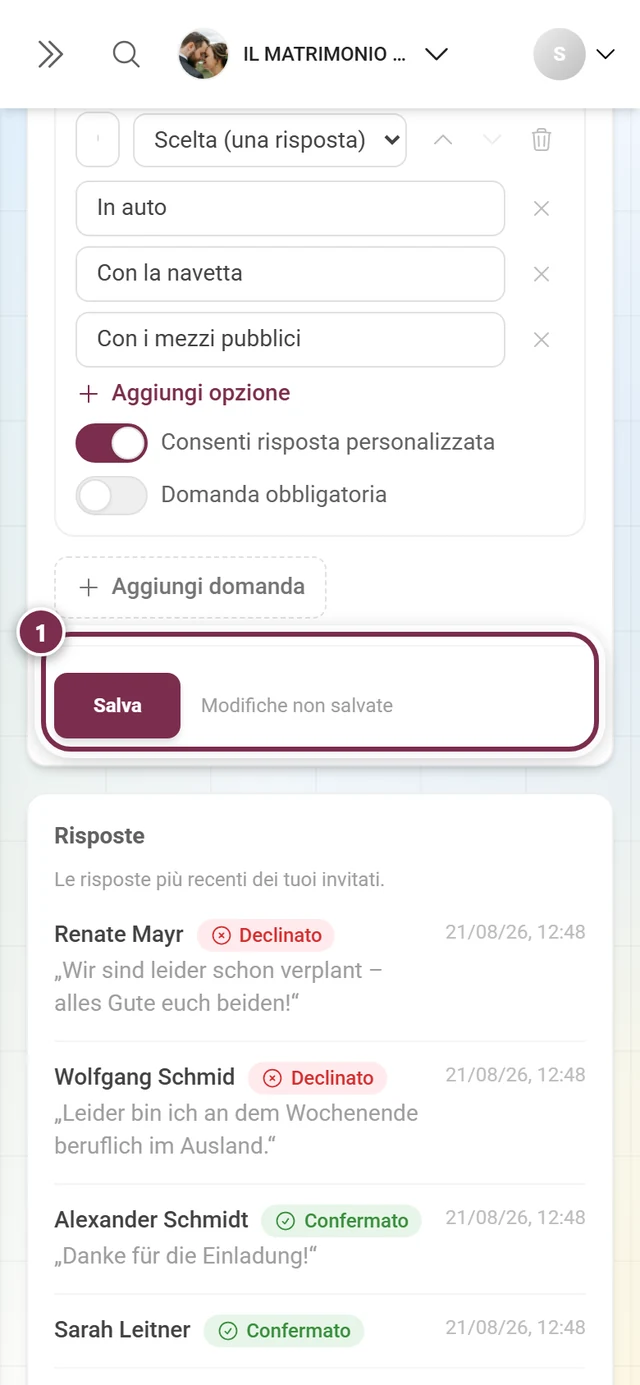
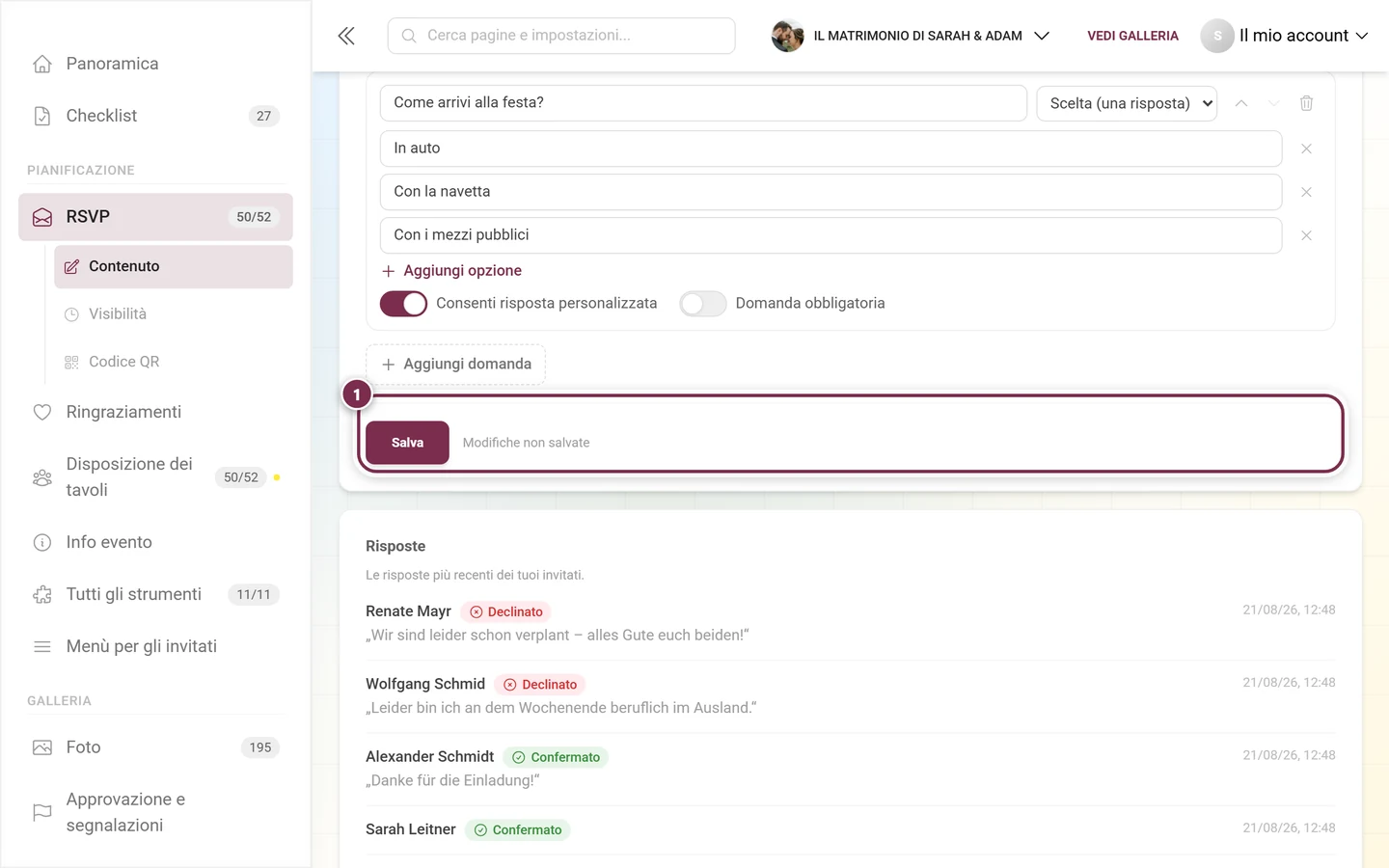
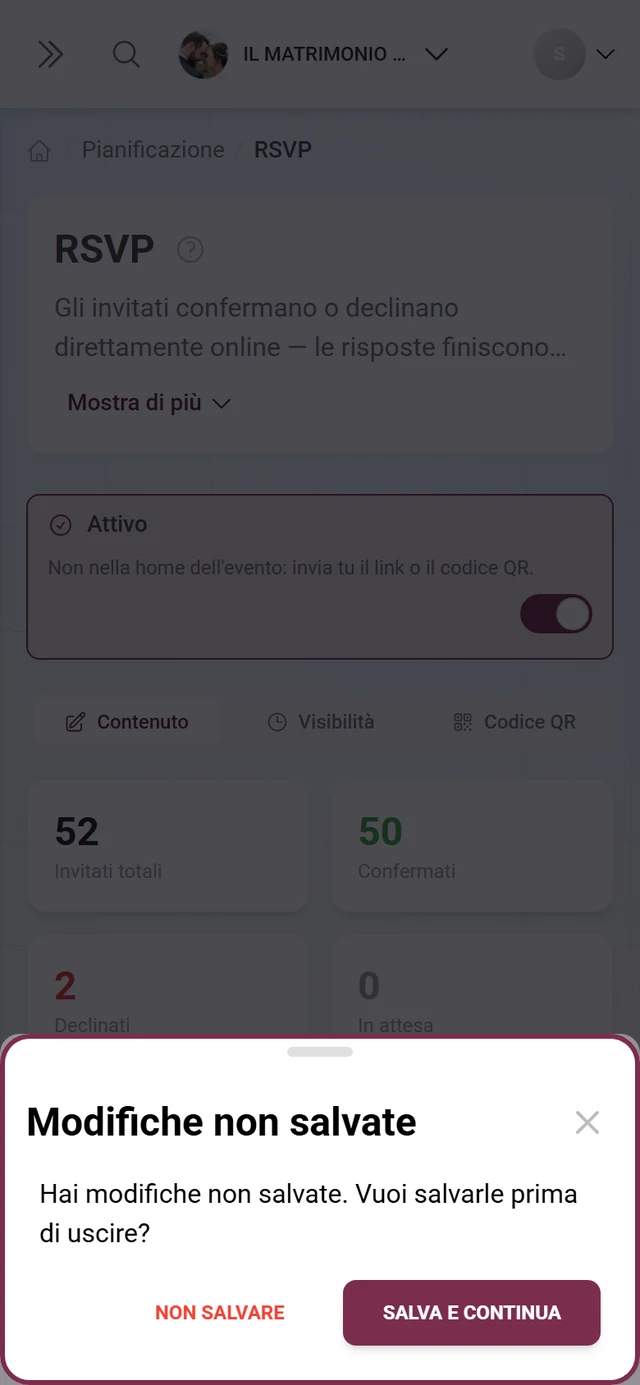
Sezione intitolata “Non dimenticare di salvare”Le opzioni di risposta e le domande personalizzate sono una bozza: arrivano sul server solo con Salva.
Cosa vedono i tuoi invitati
Sezione intitolata “Cosa vedono i tuoi invitati”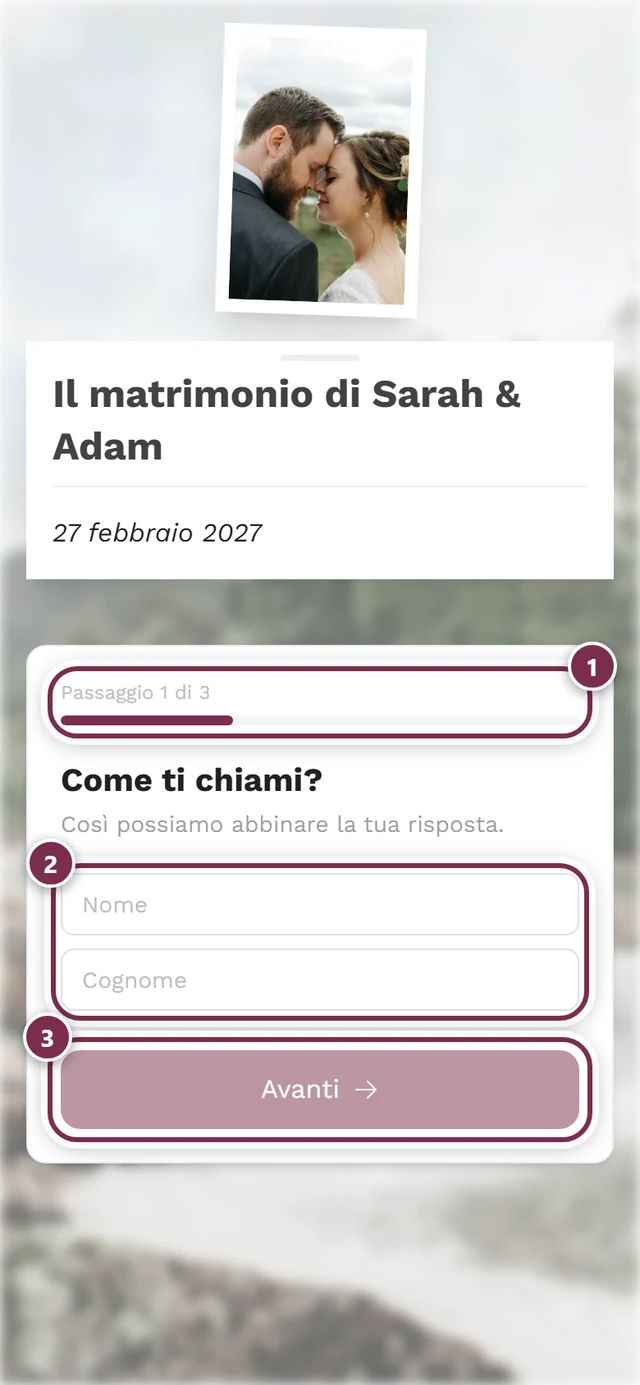
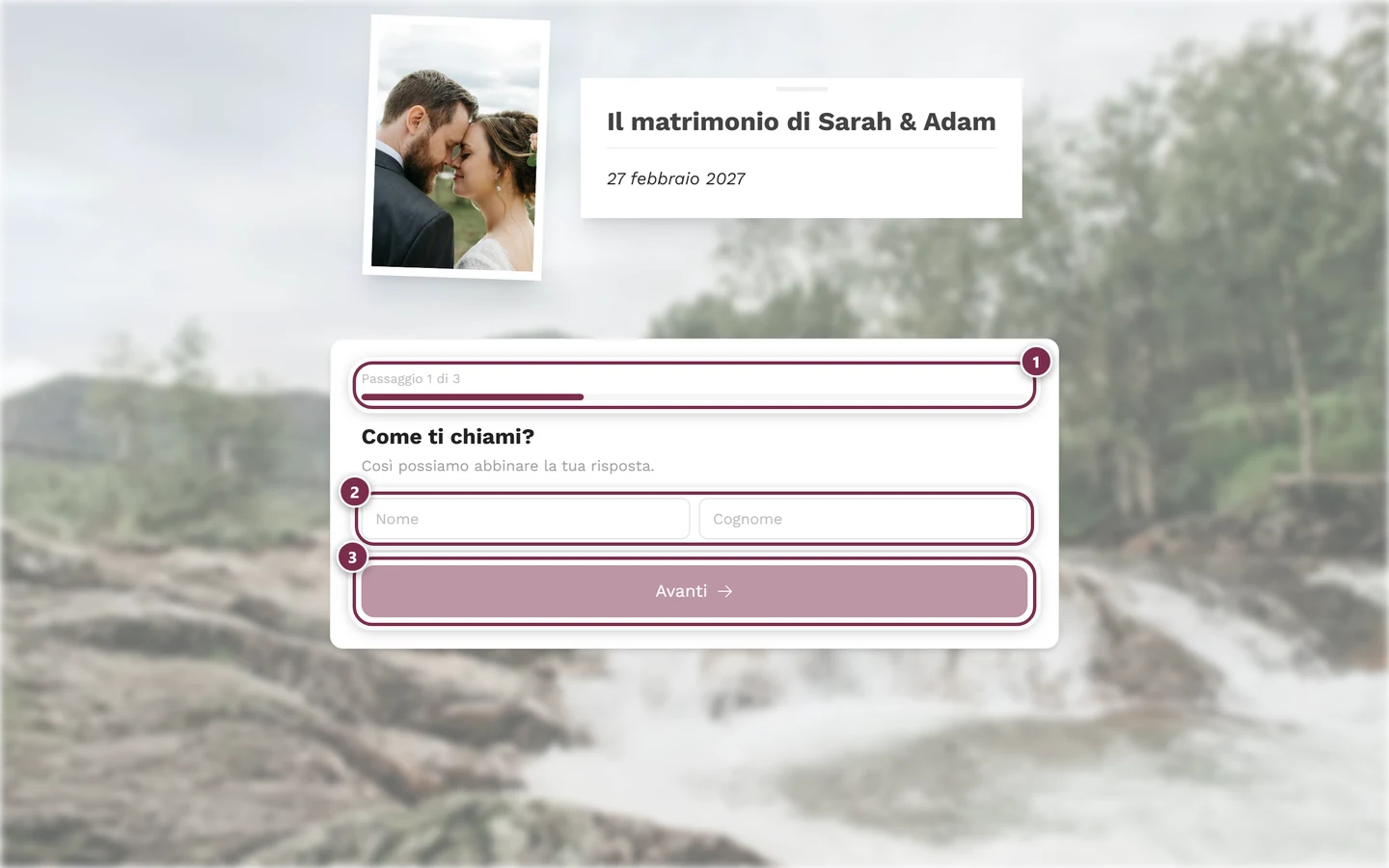
Ci sono due vie per arrivare al modulo, e sono volutamente diverse:
Tramite il codice QR o il link condiviso. L’invitato digita Nome e Cognome. Poi è il server ad associare il nome: a una voce esistente della lista invitati oppure come nuova voce.
Tramite il link personalizzato. Qui l’invitato viene riconosciuto subito: il suo nome è in alto e un’eventuale risposta precedente è già compilata. Con Modifica risposta può correggerla in qualsiasi momento, finché la finestra di risposta è aperta. Anche il limite personale di accompagnatori viene applicato correttamente.
L’intera procedura passo dopo passo è descritta nella pagina per gli invitati Confermare o declinare (RSVP).
Impostare la finestra di risposta
Sezione intitolata “Impostare la finestra di risposta”Nella scheda Visibilità stabilisci da quando e fino a quando si può rispondere: è lo stesso Periodo di visibilità di tutti gli strumenti a tempo.
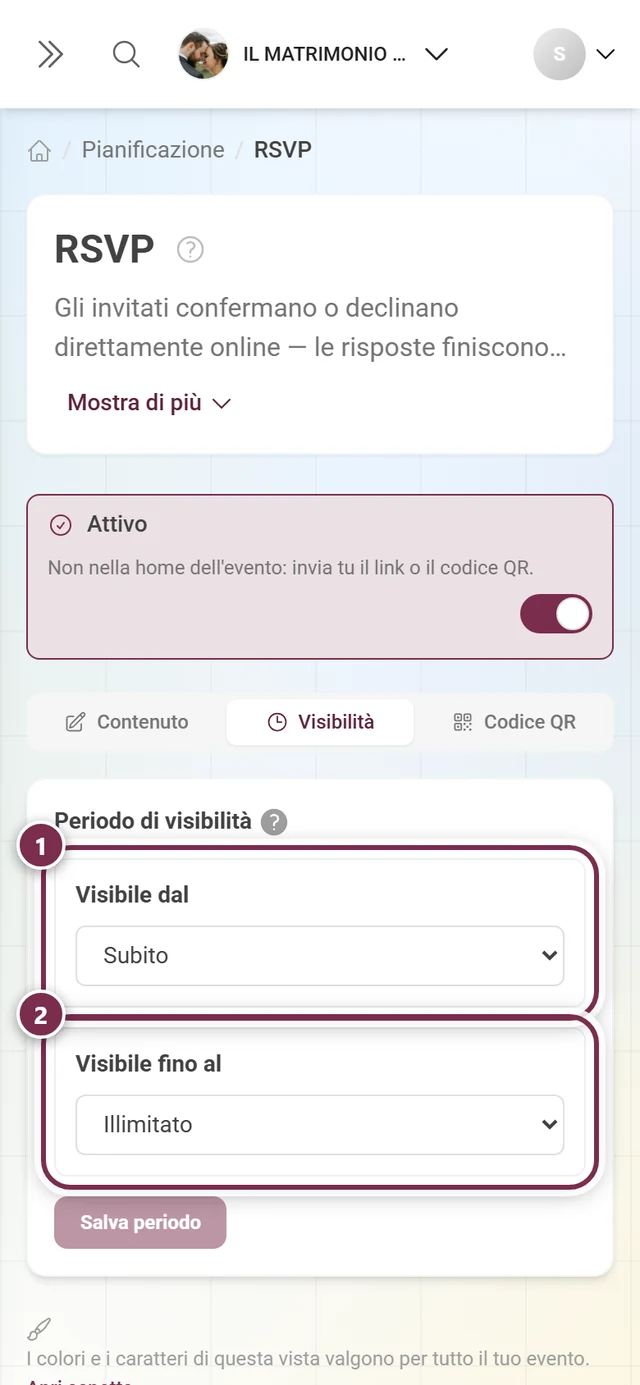
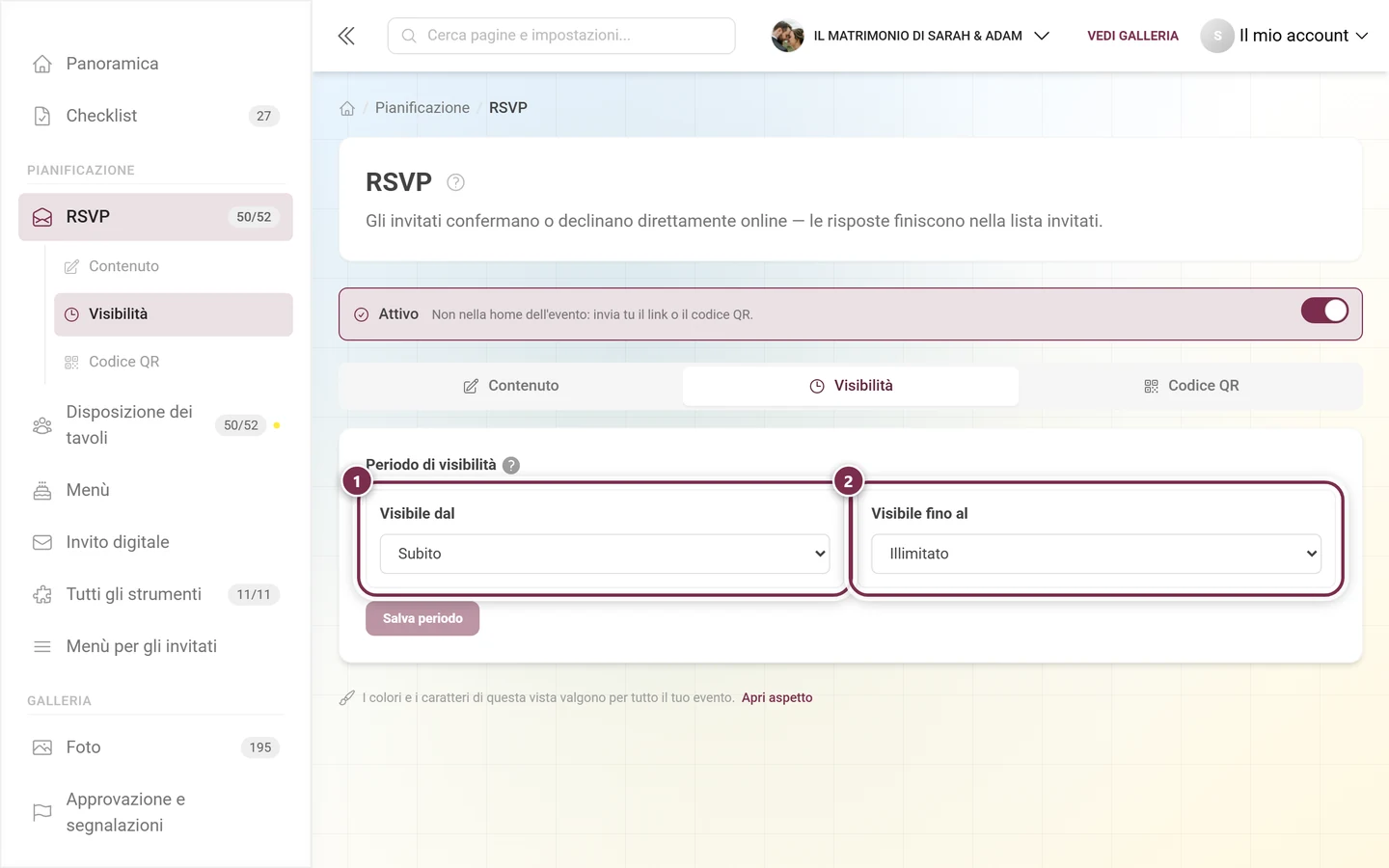
Pratica è la modalità Data dell’evento con uno spostamento: «fino a 14 giorni prima dell’evento» si sposta automaticamente se cambi ancora la data dell’evento. Alla scadenza il modulo non è più raggiungibile per gli invitati. Le modalità nel dettaglio sono descritte in Strumenti – Panoramica.
Consultare le risposte
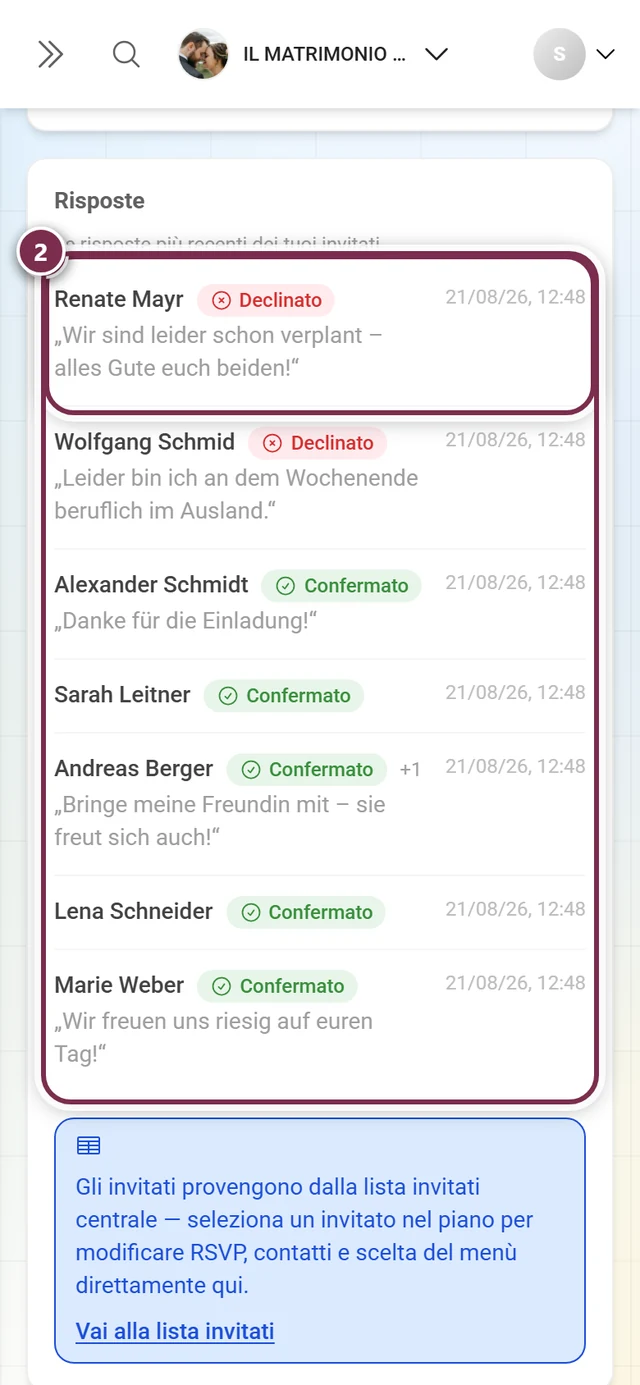
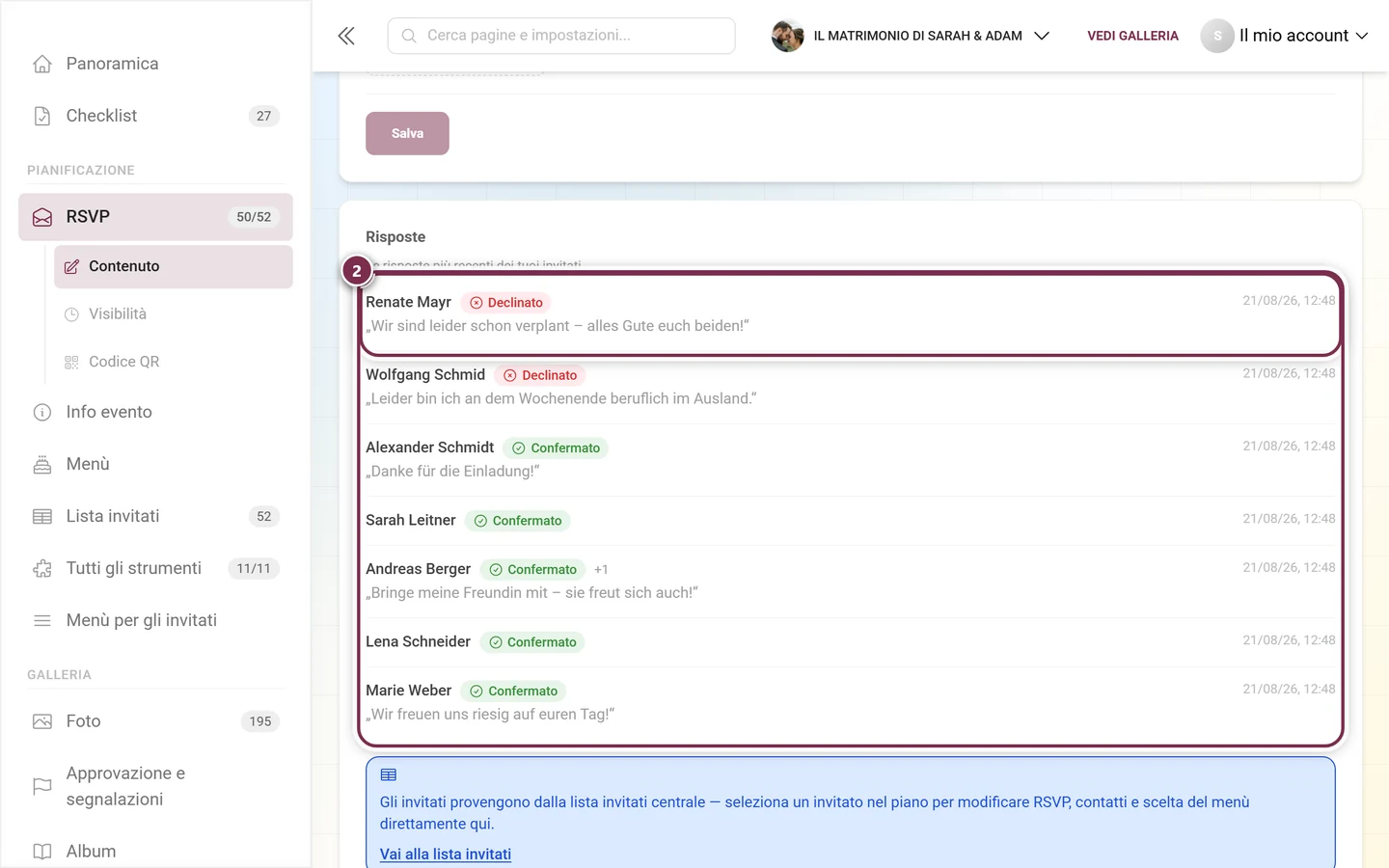
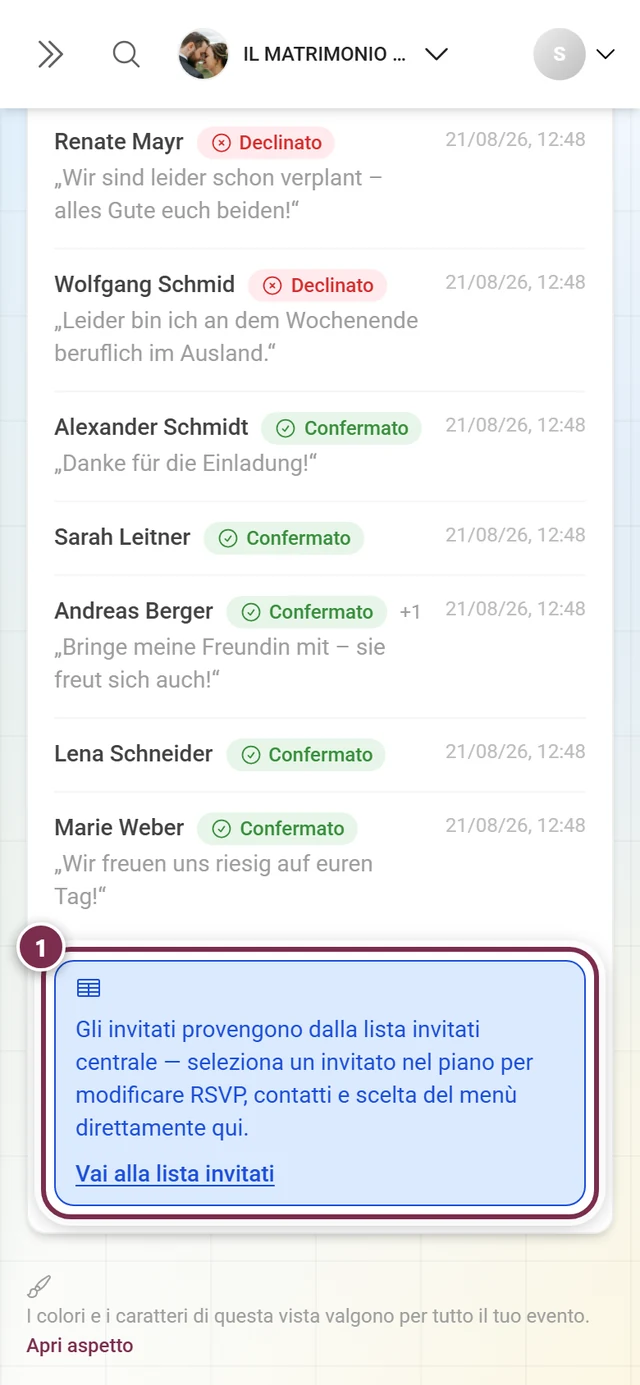
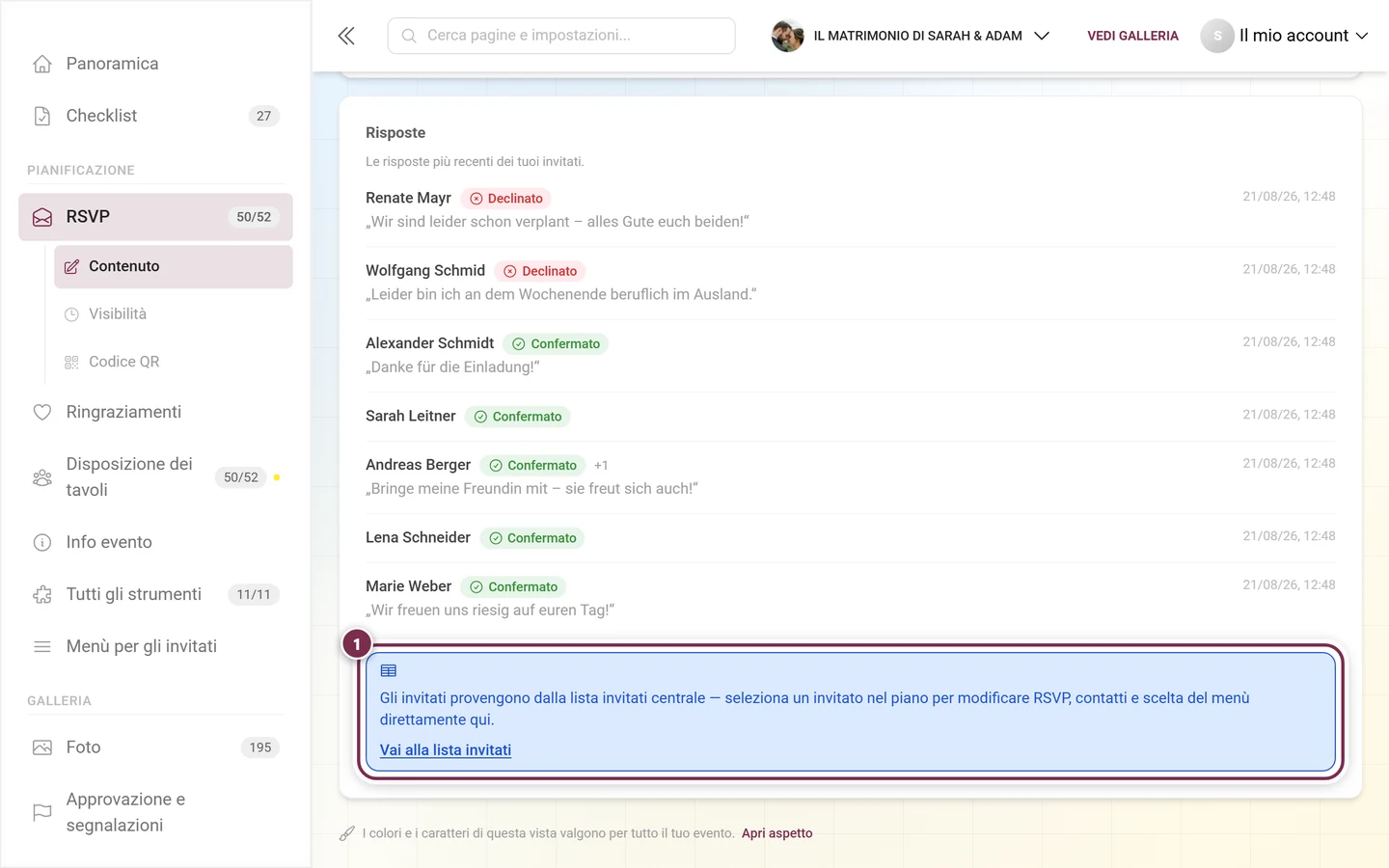
Sezione intitolata “Consultare le risposte”Sotto le impostazioni, Risposte elenca le risposte più recenti.
Risoluzione dei problemi
Sezione intitolata “Risoluzione dei problemi”- Nella scelta del menù non c’è nulla da scegliere. Nello strumento Menu non sono ancora state create portate e piatti. RSVP mostra esattamente ciò che c’è lì.
- L’esportazione dei link personalizzati si interrompe. Senza invitati non c’è nulla da esportare: aggiungili o importali prima nella lista invitati.
- I pulsanti per i link personalizzati sono grigi. La tua lista invitati supera il numero di invitati incluso nel tuo pacchetto. Il link condiviso continua a funzionare.
- Gli invitati finiscono su una richiesta di password. Il tuo evento è accessibile solo su invito. Nella scheda Codice QR attiva Includi la password nel link e invia di nuovo il link.
- Una domanda personalizzata è sparita dopo il salvataggio. Le domande senza testo nella lingua predefinita vengono scartate, così come le domande a scelta senza alcuna opzione di risposta e senza Consenti risposta personalizzata.
- In alto ci sono 50 conferme, nell’elenco solo sette righe. Le schede contano tutti gli invitati, l’elenco delle risposte mostra solo chi ha risposto di persona. Il quadro completo è nella lista invitati.
- Un invitato compare due volte nella lista. Si è registrato da solo tramite il link condiviso, anche se era già presente. Nella lista invitati associ la nuova voce a quella esistente.
- Il modulo è chiuso per gli invitati. Controlla nella scheda Visibilità se il giorno di oggi rientra nella finestra di risposta e se lo strumento è effettivamente attivo.
Pagine correlate
Sezione intitolata “Pagine correlate”- Per gli invitati: Confermare o declinare (RSVP): cosa vedono i tuoi invitati.
- Per chi organizza: Lista invitati: qui arrivano tutte le risposte.
- Per chi organizza: Piano dei posti – Sistemare gli invitati: qui le preferenze di posto diventano regole dei posti.
- Per chi organizza: Menu: le portate per la scelta del menù.
- Per chi organizza: Invito digitale: l’alternativa curata al semplice modulo.
- Per chi organizza: Strumenti – Panoramica: schede, visibilità e codice QR nel dettaglio.