Orientarsi
Questa pagina è scritta per gli invitati, ma mostra ovunque anche ciò che moderatori e organizzatori/admin vedono in più. La regola di base più importante, prima di tutto: l’app si adatta al tuo dispositivo (telefono o computer) e a ciò che l’organizzatore ha attivato. Per questo non tutti gli invitati vedono le stesse voci di menu: è normale e non è un errore.
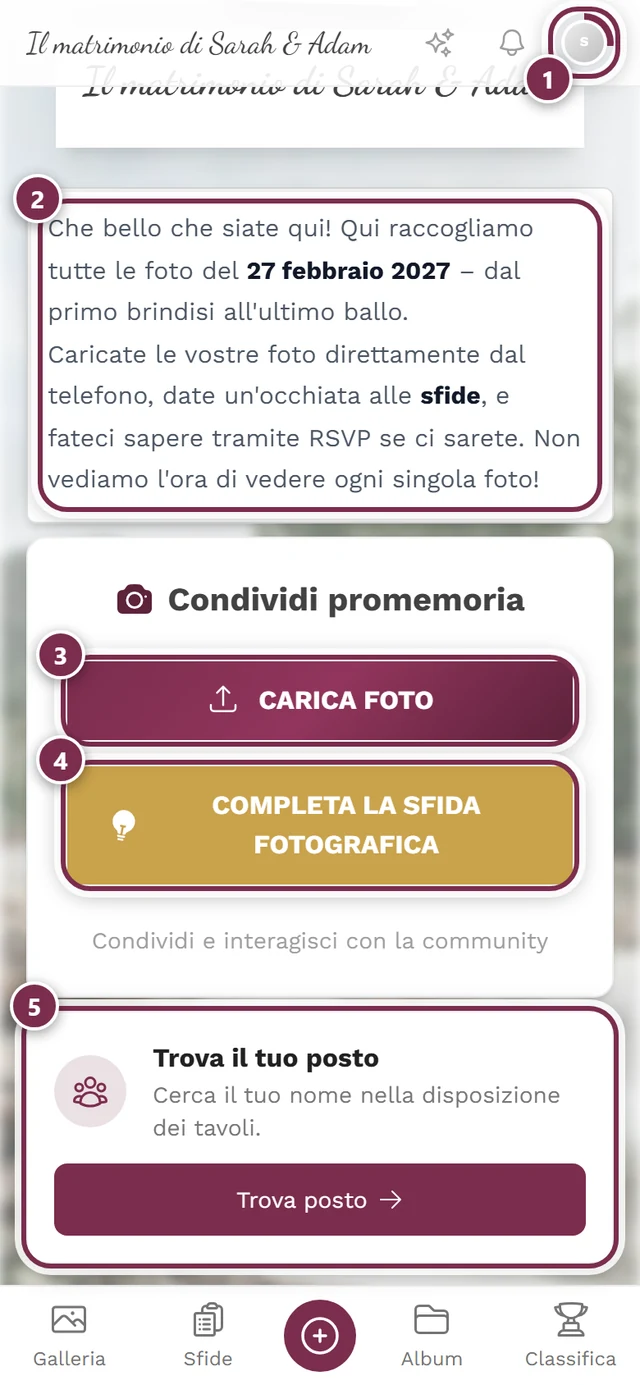
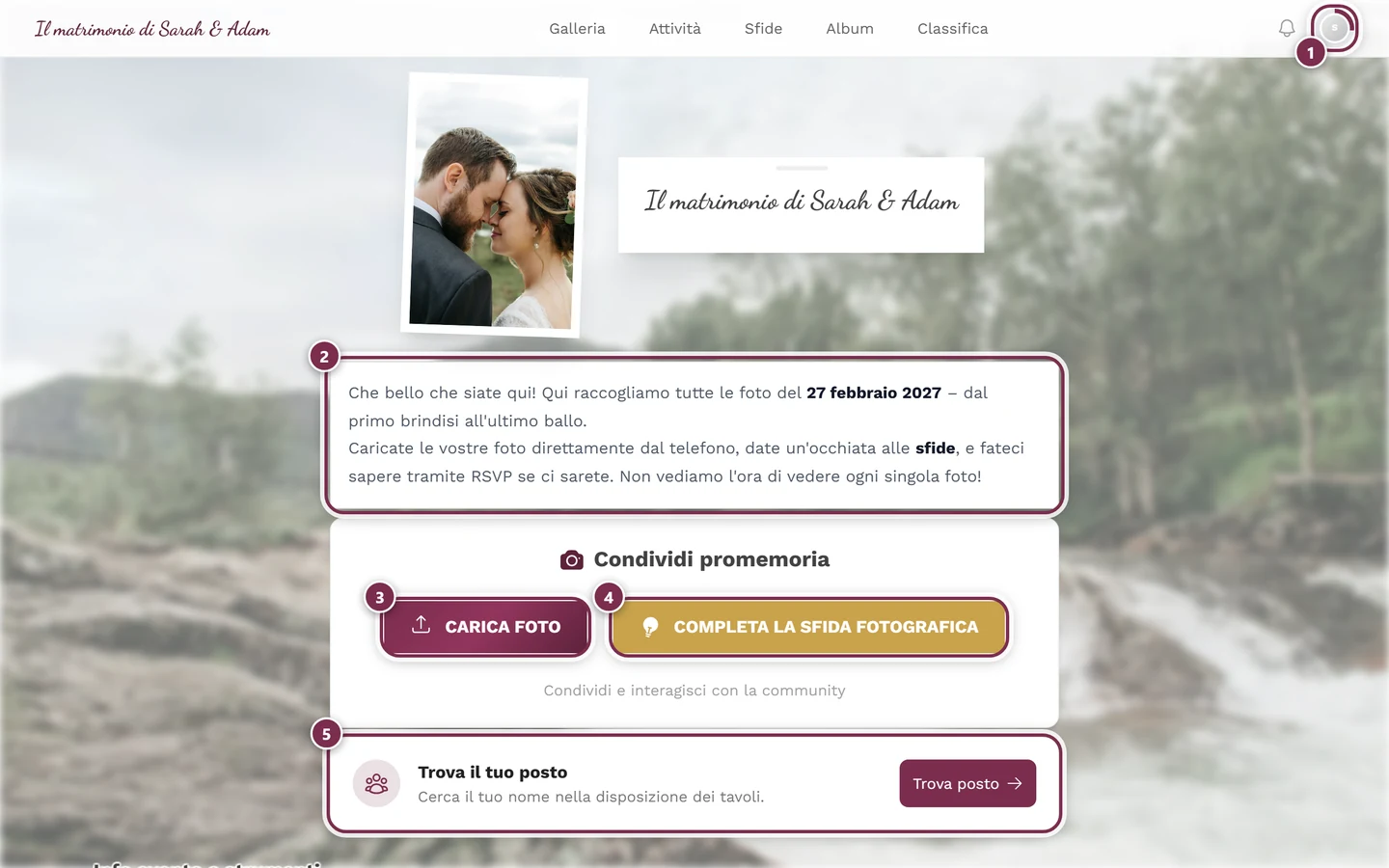
Due layout di base: telefono o computer
Sezione intitolata “Due layout di base: telefono o computer”Photogala ha due barre di navigazione completamente diverse, a seconda della larghezza dello schermo. Il punto di passaggio è a circa 1024 pixel:
- Schermo stretto (telefono): una piccola barra in alto più una barra fissa in fondo.
- Schermo largo (computer): un’unica barra in alto.
Sul telefono
Sezione intitolata “Sul telefono”Sul telefono hai tre elementi:
-
Barra superiore (resta attaccata in alto). A sinistra c’è il titolo dell’evento: è sempre cliccabile e ti riporta alla pagina iniziale. A destra ci sono i simboli: una scintilla dell’attività facoltativa (solo se il feed delle attività è attivo), la campanella per le notifiche e la tua immagine del profilo.
-
Barra di navigazione inferiore (fissa in basso). Sono i tuoi punti di accesso principali: galleria, sfide, album, classifica, pagine personalizzate dell’organizzatore, profilo, pagina iniziale (a seconda di cosa è attivo).
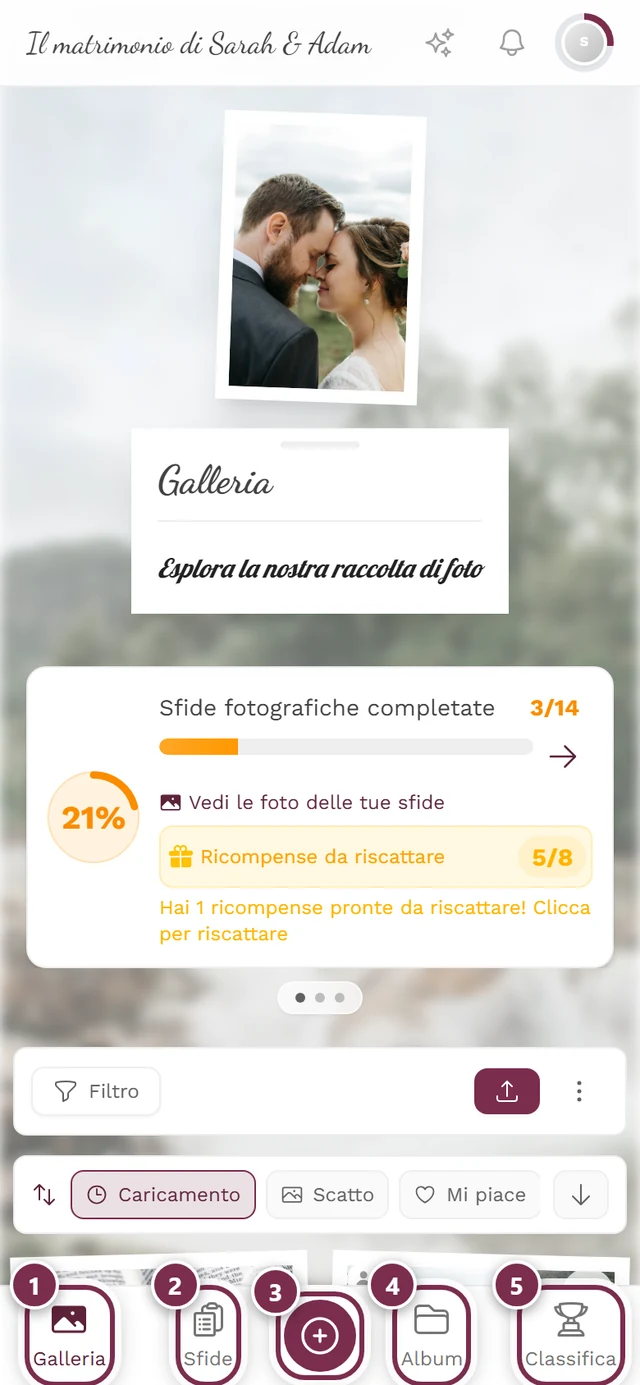
La barra in basso sul telefono. Il grande pulsante al centro è quello per caricare. ① Galleria, ② Sfide, ③ il pulsante rotondo al centro apre il caricamento, ④ Album, ⑤ Classifica. Le aree disattivate mancano nella barra: senza sfide fotografiche, per esempio, le altre voci si avvicinano. -
Pulsante centrale di caricamento. Al centro della barra inferiore c’è un grande pulsante rotondo per caricare, ma solo se il caricamento ti è consentito.
Quali voci compaiono in basso (e in che ordine) dipende dall’evento:
| Voce | Percorso | Quando è visibile |
|---|---|---|
| Galleria | /gallery |
sempre |
| Sfide | /tasks |
solo se le sfide fotografiche sono attive e ce ne sono |
| Album | /albums |
solo se ci sono album o sfide |
| Classifica | /leaderboard |
solo se la classifica è attiva |
| Pagine personalizzate | per pagina | un riquadro per ogni pagina che l’organizzatore ha messo nella navigazione |
| Profilo | /profile |
riempitivo (può essere spostato fuori) |
| Home | / |
riempitivo (è il primo a essere spostato fuori) |
L’icona attiva è piena e colorata nel colore del brand; le altre hanno un contorno grigio. Così vedi a colpo d’occhio dove ti trovi.
Sul computer
Sezione intitolata “Sul computer”Sul computer c’è una sola barra in alto. Da sinistra a destra: il titolo dell’evento (link alla pagina iniziale), al centro i link testuali, a destra la campanella e la tua immagine del profilo.
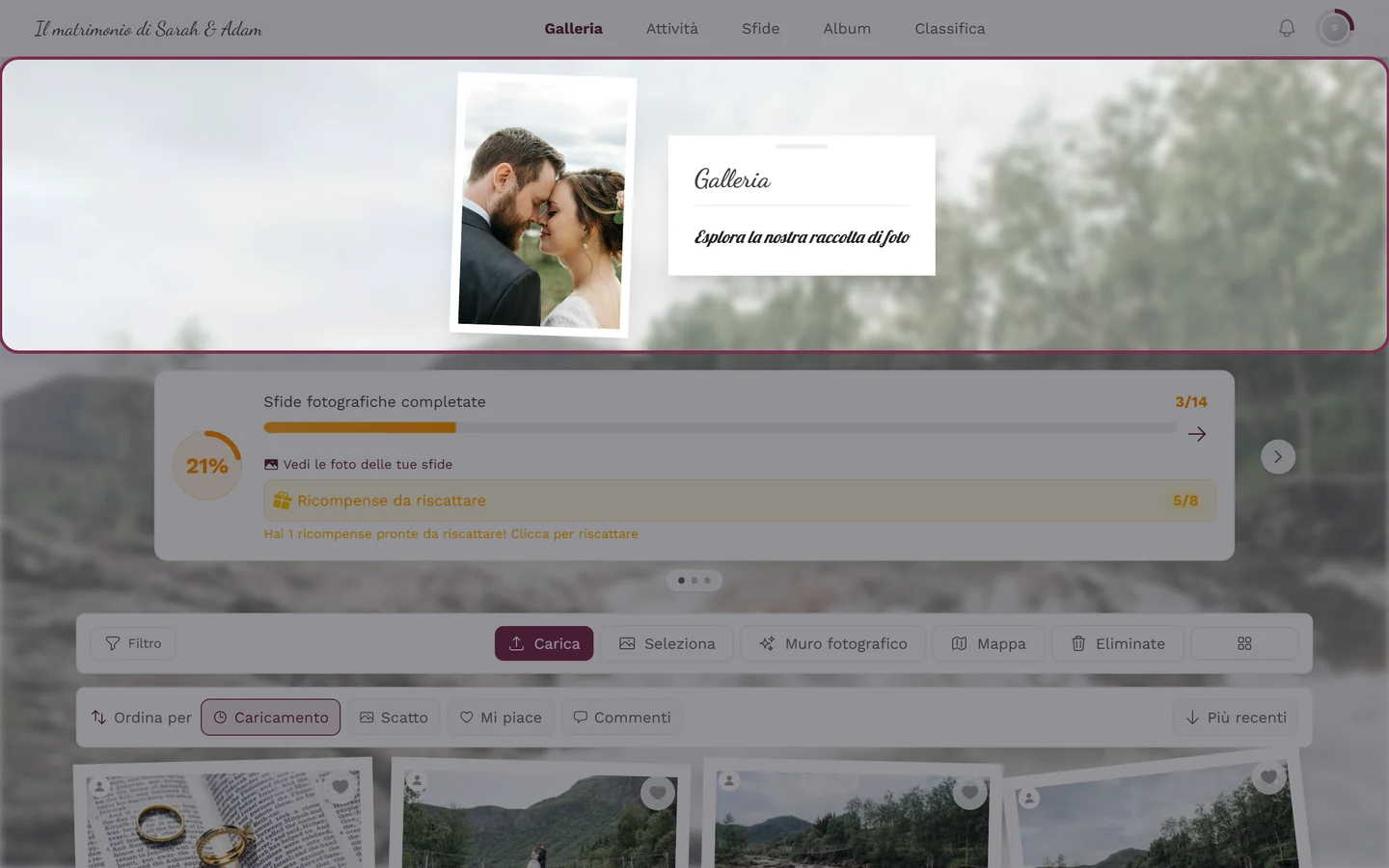
Link testuali possibili: Home (visibile solo con poche aree, altrimenti nascosto per risparmiare spazio), Galleria (sempre), Attività (solo se il feed delle attività è attivo), Sfide, Album e Classifica (ciascuno se attivo) e le pagine personalizzate dell’organizzatore. Il link attivo è in grassetto e nel colore del brand.
Pagine personalizzate dell’organizzatore
Sezione intitolata “Pagine personalizzate dell’organizzatore”L’organizzatore può creare pagine informative proprie, per esempio «Come arrivare», «Navetta» o «Domande frequenti», e mettere ciascuna nella navigazione. Queste pagine compaiono poi come normali voci di menu:
- Sul computer come link testuale aggiuntivo nella barra superiore, con il titolo della pagina.
- Sul telefono come riquadro a sé nella barra inferiore, con il simbolo che l’organizzatore ha scelto per la pagina.
In basso stanno nell’ordine dopo la classifica, ma prima di Profilo e Home. Proprio per questo la barra inferiore ha un aspetto diverso da evento a evento: ogni pagina in più sposta fuori uno dei riempitivi. Maggiori dettagli in Strumenti dell’evento.
La pagina iniziale: Info evento e strumenti
Sezione intitolata “La pagina iniziale: Info evento e strumenti”Nella pagina iniziale dell’evento, la destinazione del titolo dell’evento, trovi sotto le foto due elementi che non ci sono da nessun’altra parte.
I widget. Alcuni strumenti mostrano il loro contenuto più importante già direttamente nella pagina iniziale come piccola scheda: il prossimo punto del programma, un estratto del menù, la ricerca del tuo posto, un ringraziamento dell’organizzatore. L’organizzatore decide per ogni strumento se compare un widget del genere; i widget vuoti non vengono proprio mostrati.
La barra Info evento e strumenti. Sotto c’è una sezione con esattamente questo titolo: una fila di riquadri, ciascuno con simbolo e nome. Un tocco apre la pagina completa dello strumento. Se i riquadri non stanno tutti uno accanto all’altro, scorri la fila di lato. Se non è attivo nessuno strumento con una voce in elenco, la barra manca del tutto.
Sopra la galleria: le schede di avanzamento
Sezione intitolata “Sopra la galleria: le schede di avanzamento”Nella pagina della galleria sopra le foto può esserci un piccolo carosello. Mostra fino a tre schede; quali, dipende da cosa ha attivato l’organizzatore:
- Sfide fotografiche completate: la tua barra di avanzamento nelle sfide fotografiche, con un link alle foto delle tue sfide. Vedi Sfide.
- Prossimo riconoscimento: il riconoscimento a cui sei più vicino, con l’indicazione di cosa ti manca ancora. Vedi Punti e ricompense.
- Catturati insieme: il contatore di tutti i ricordi che gli invitati hanno contribuito insieme.
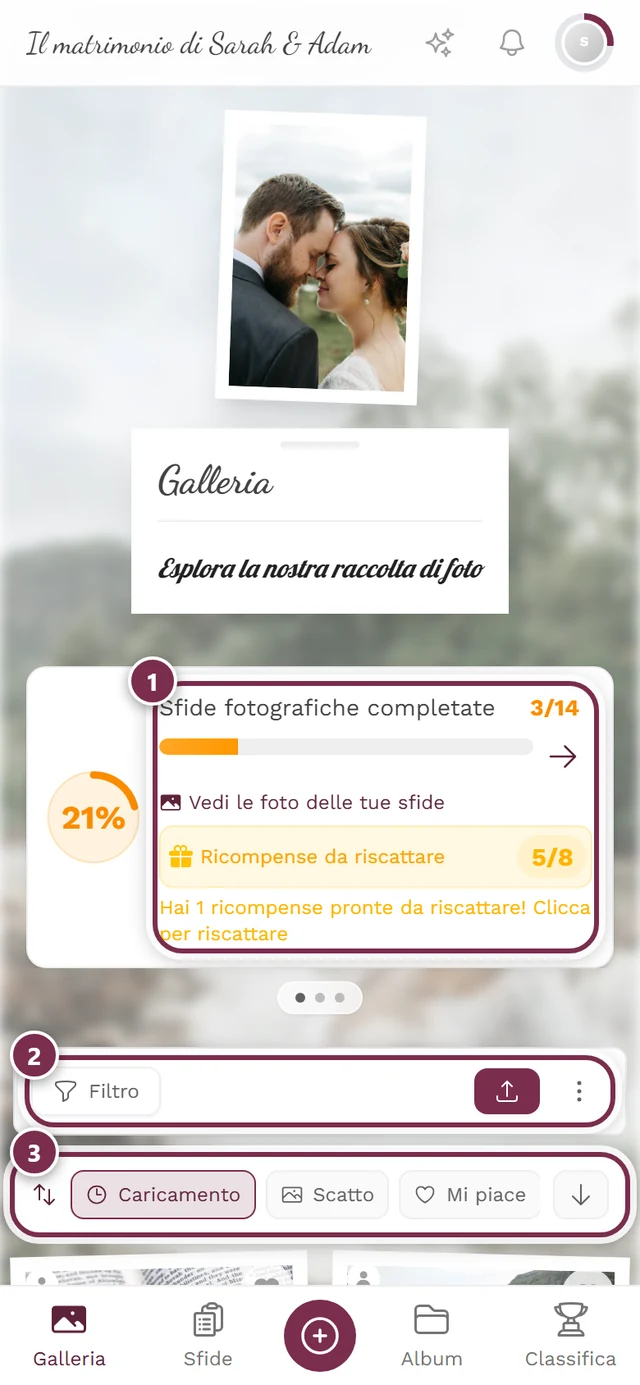
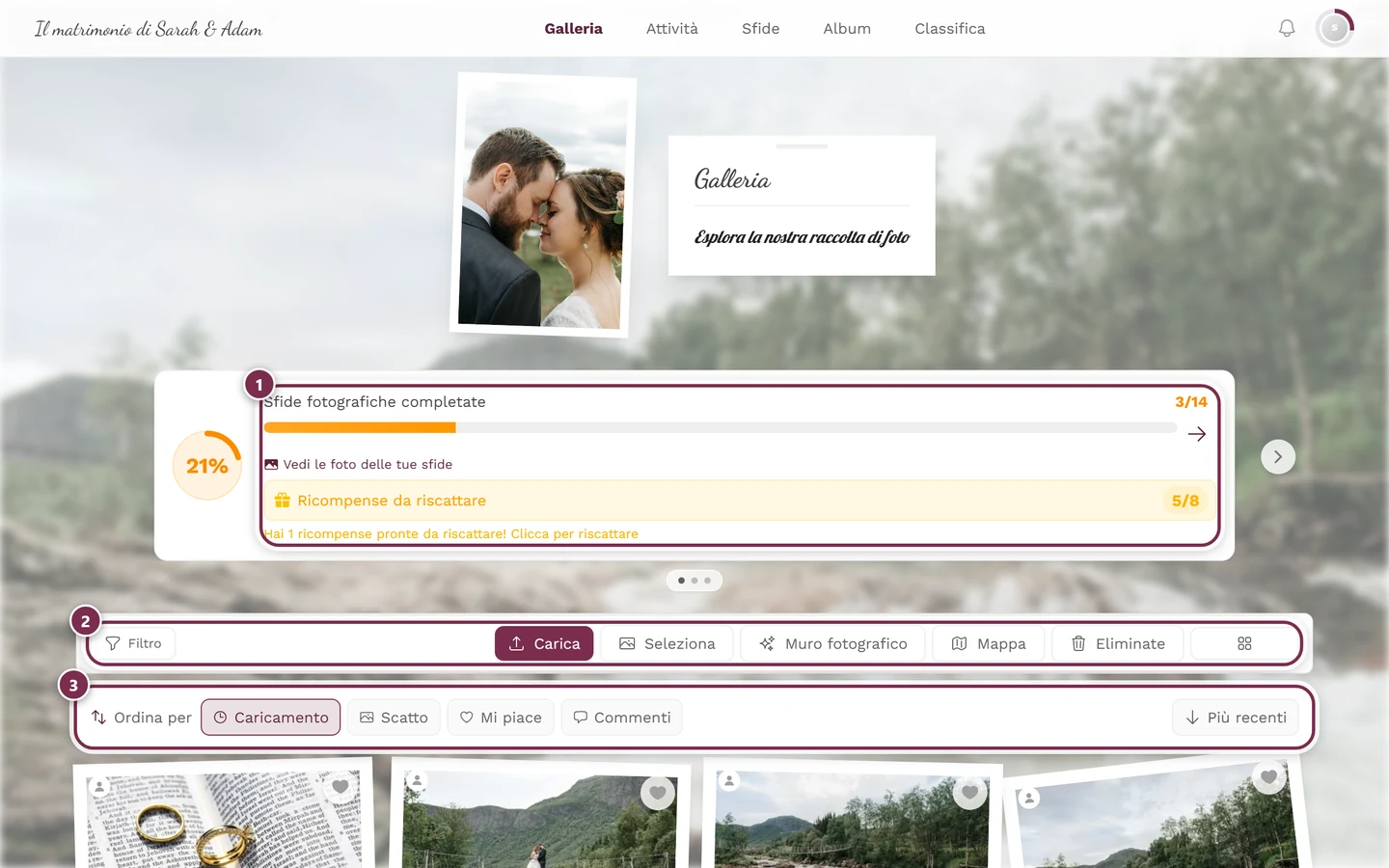
Come vengono mostrate dipende dal numero:
- Una scheda (o nessuna): sta semplicemente lì, senza carosello.
- Due o più schede: diventano un carosello. Scorri di lato; sul computer ci sono in più delle frecce a sinistra e a destra. Sotto il carosello dei puntini mostrano dove ti trovi; toccandoli passi direttamente alla scheda.
La barra degli strumenti della galleria
Sezione intitolata “La barra degli strumenti della galleria”Solo nella pagina della galleria compare in più una striscia di strumenti propria sopra le foto. Questi strumenti non si trovano da nessun’altra parte.
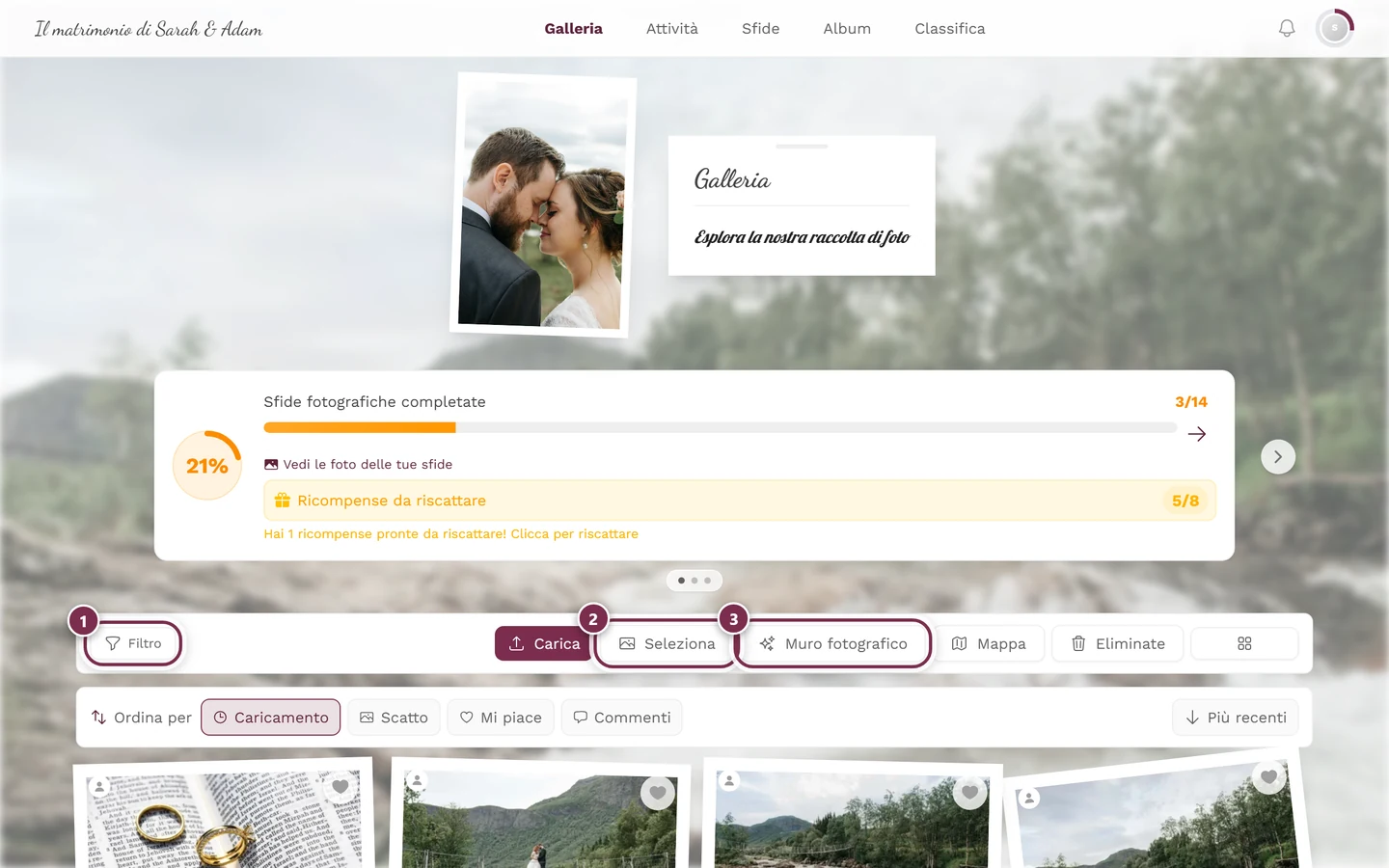
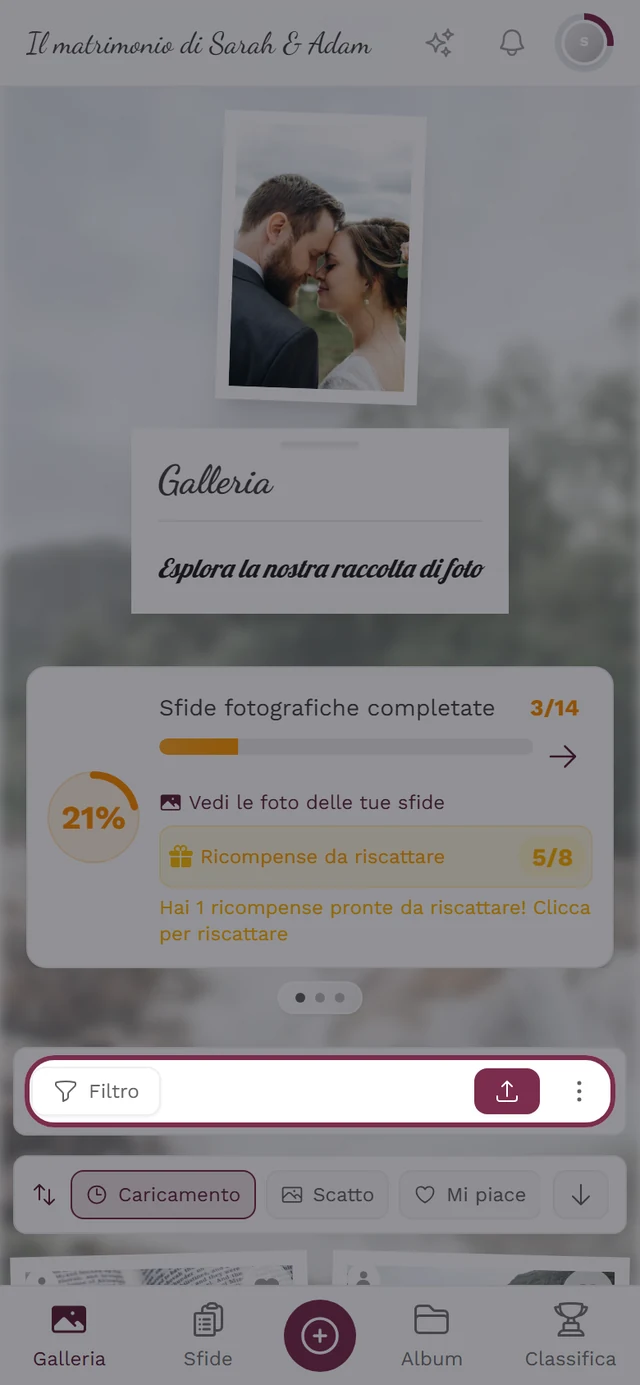
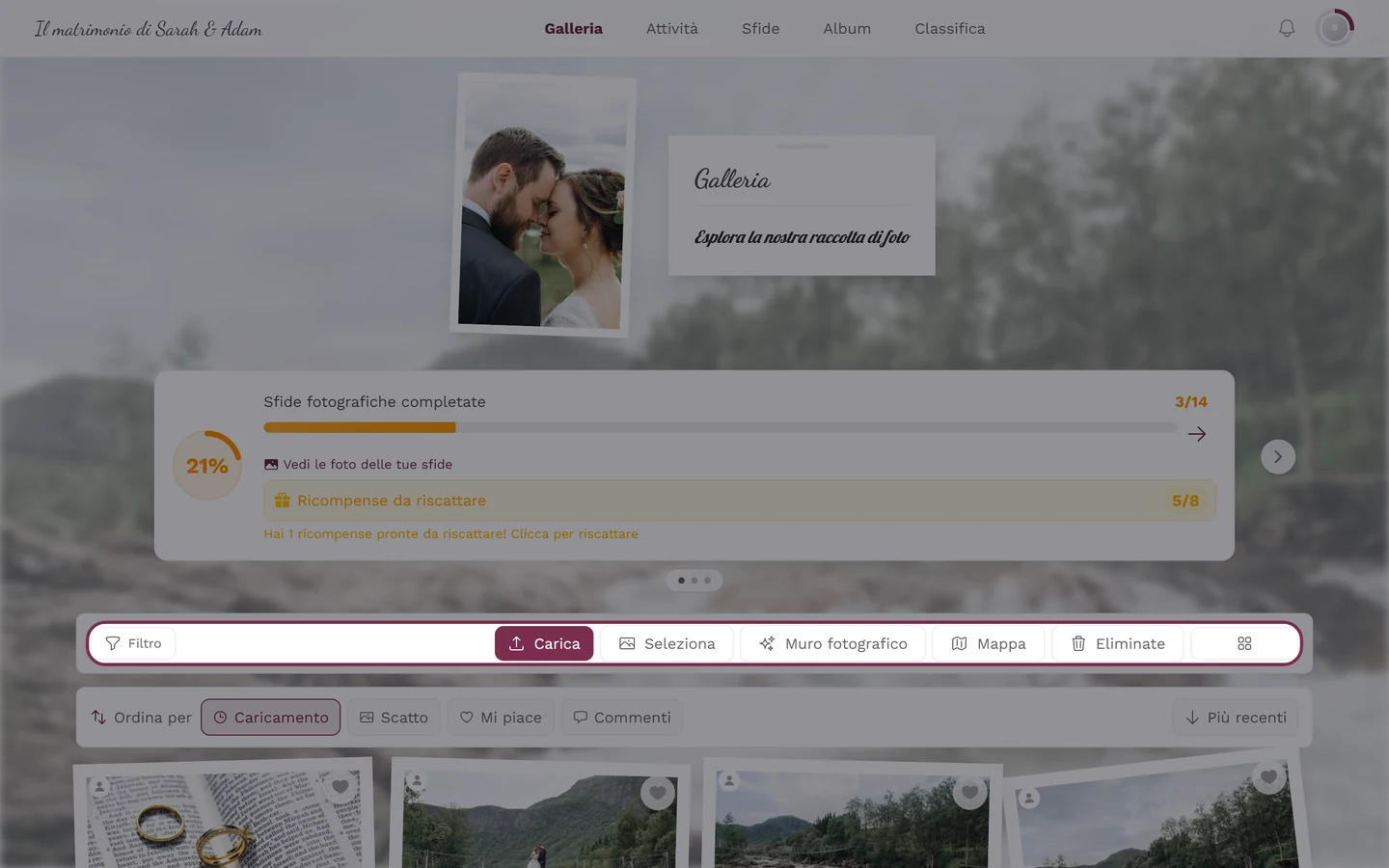
A sinistra nella striscia:
- Filtro: apre la ricerca e i filtri. Se ci sono filtri attivi, il pulsante mostra il loro numero come contatore, e accanto compare una X per azzerarli. Maggiori dettagli in Trovare le tue foto.
A destra nella striscia (nell’ordine dell’app):
- Carica: solo se il caricamento ti è consentito. Sul telefono il pulsante mostra solo un simbolo, da schermi un po’ più larghi anche il testo. Dettagli in Caricare foto.
- Seleziona: attiva la modalità di selezione multipla (mettere Mi piace o salvare più foto insieme). Sul computer è un pulsante a sé; sul telefono lo trovi come Seleziona foto nel menu a tre puntini.
- Muro fotografico: apre il muro fotografico live per il grande schermo. Visibile direttamente solo sul computer; sul telefono è nel menu a tre puntini. Solo se il muro fotografico è attivo.
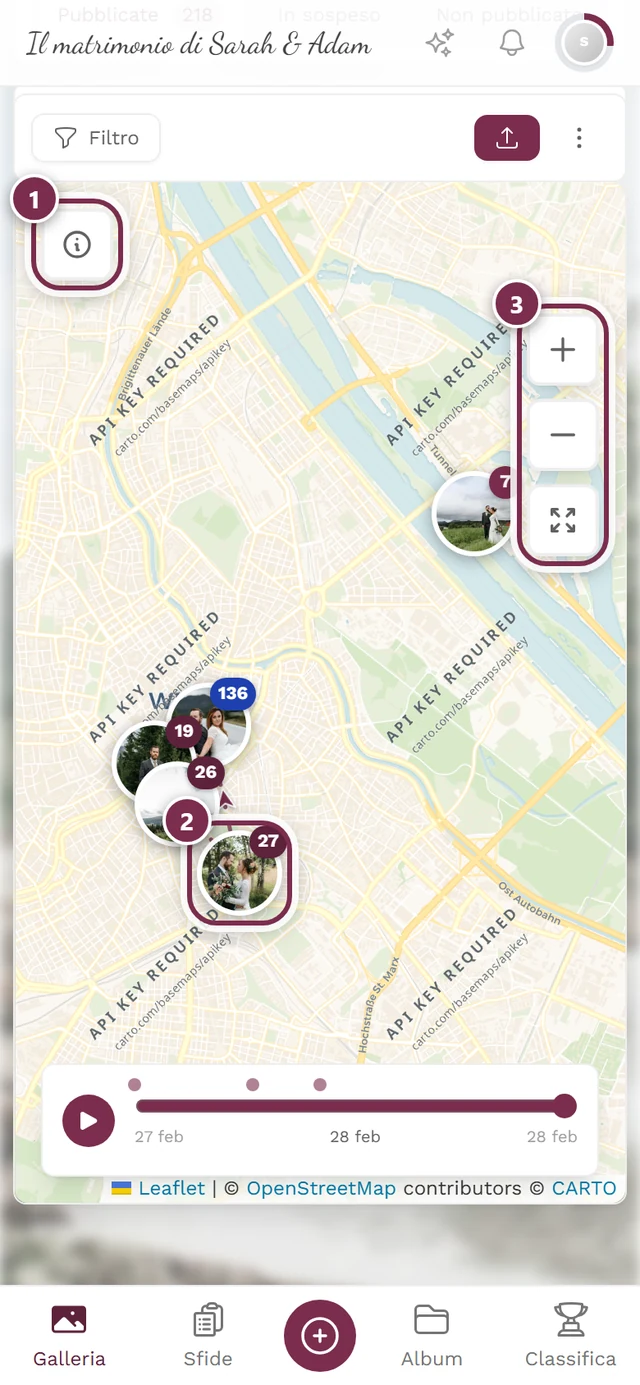
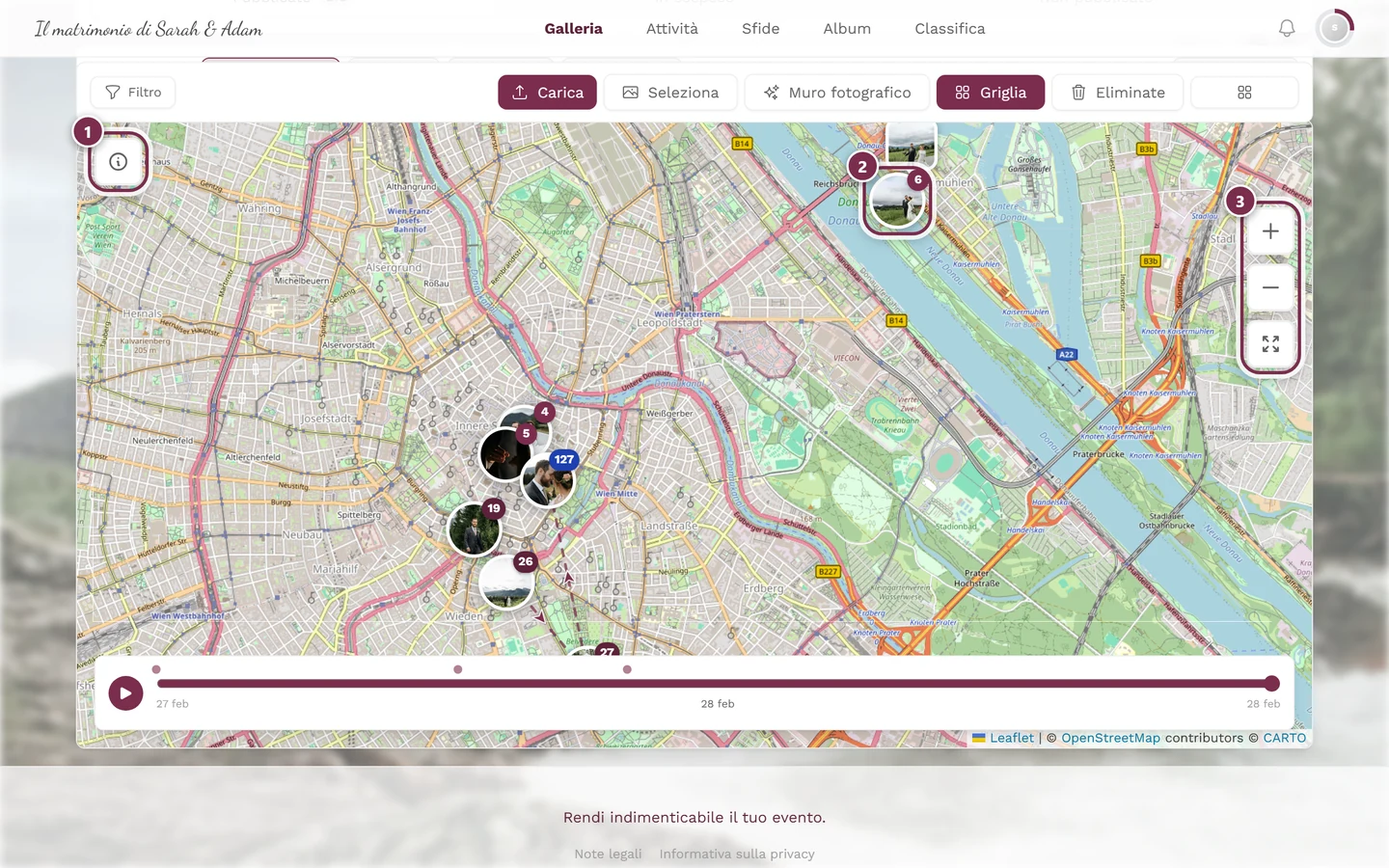
- Mappa: passa la galleria da Griglia a Mappa e viceversa (in modalità mappa il pulsante si chiama Griglia). Mostra dove sono state scattate le foto.
- Eliminate: apre il cestino. Questo pulsante c’è sempre, indipendentemente dal fatto che tu abbia già eliminato qualcosa; sugli schermi stretti si trova come Cestino nel menu a tre puntini. Per gli invitati il cestino di solito è vuoto: le foto eliminate finiscono lì e si possono recuperare, vedi Recuperare le foto eliminate.
- Colonne: un simbolo a griglia con cui imposti la densità della griglia (Automatico oppure da 1 a 5). È puramente estetico, non cambia nulla nelle foto. Con i layout a righe dell’organizzatore lo stesso pulsante regola invece la dimensione delle immagini.
La barra di ordinamento
Sezione intitolata “La barra di ordinamento”Subito sopra le foto, separata dalla striscia degli strumenti, c’è la barra di ordinamento con la scritta Ordina per. Opzioni: Caricamento, Scatto e (se attivi) Mi piace e Commenti.
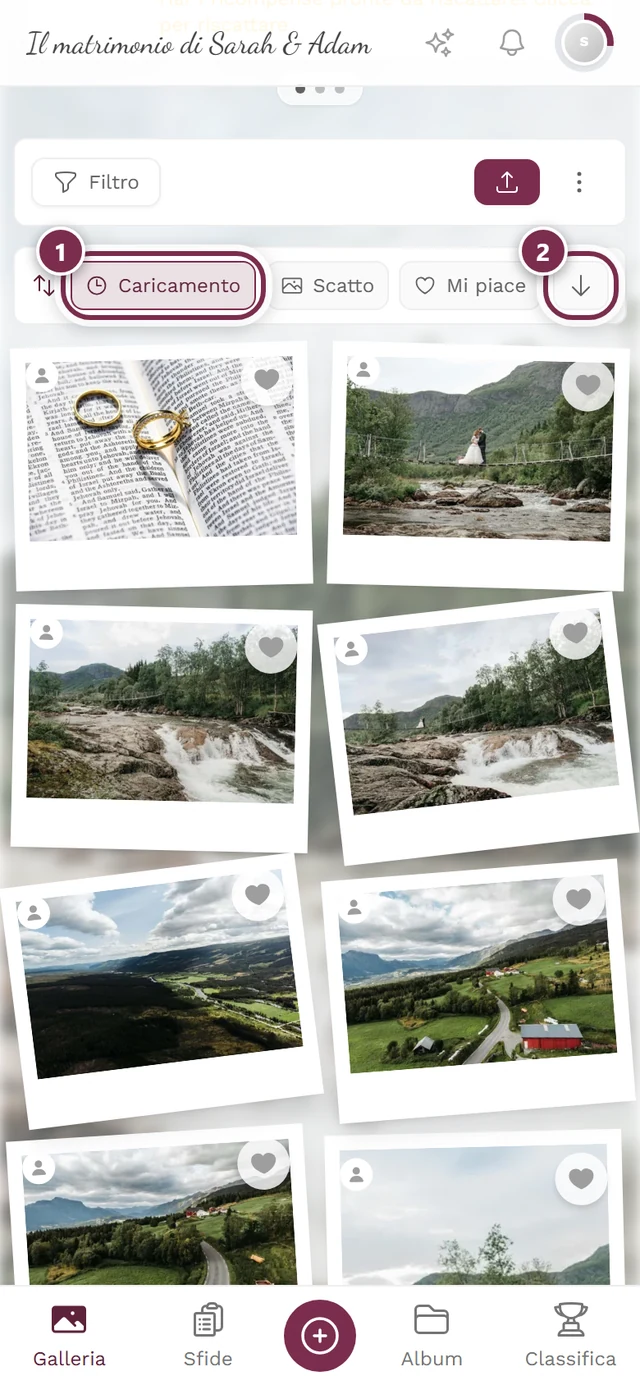
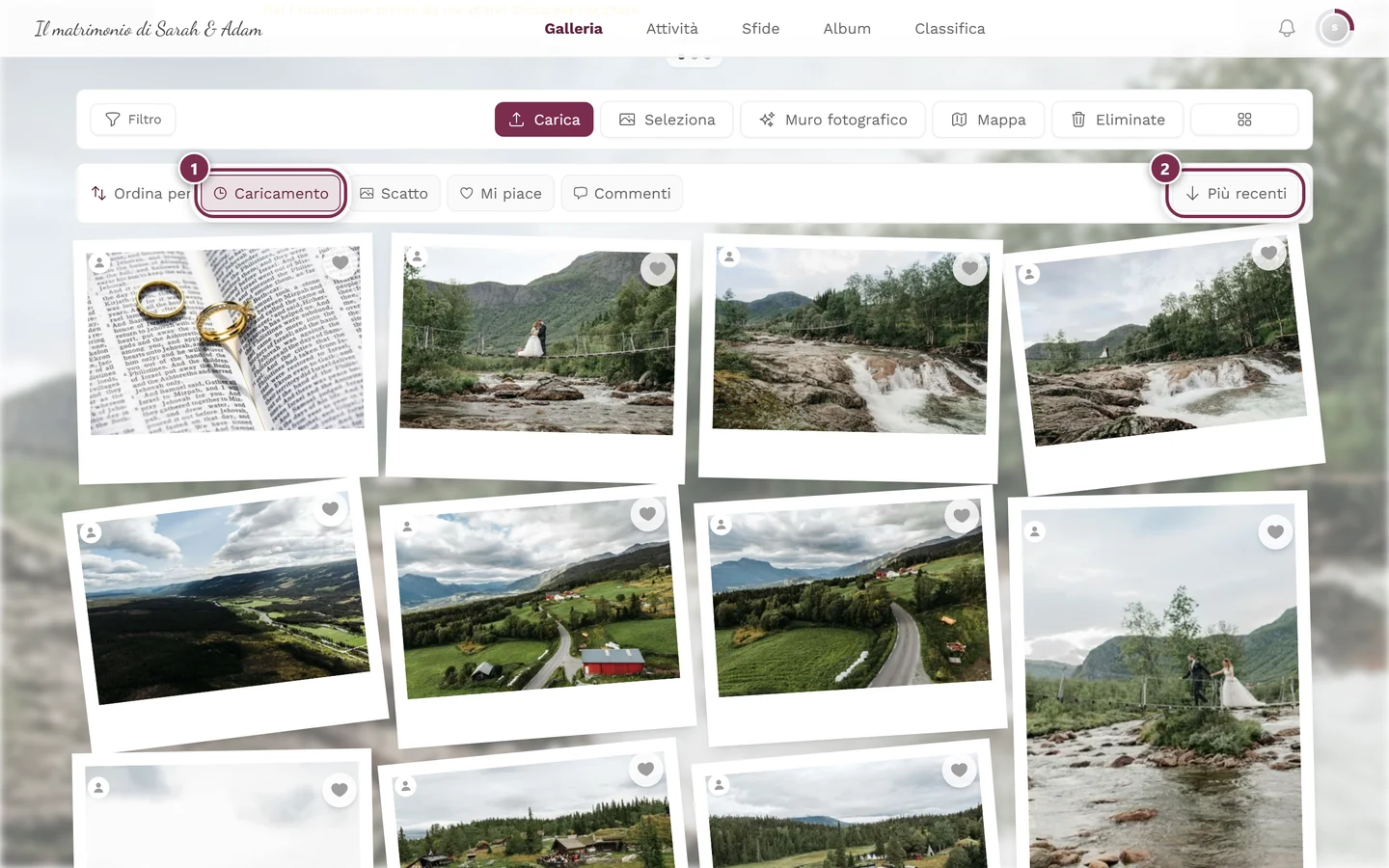
Accanto a destra c’è un singolo pulsante che inverte l’ordine. La sua scritta cambia a seconda del criterio:
- Con Caricamento e Scatto si chiama Più recenti o Meno recenti.
- Con Mi piace e Commenti si chiama Più o Meno.
La freccia sul pulsante ruota di 180 gradi quando passi all’ordine crescente.
La selezione rapida degli album
Sezione intitolata “La selezione rapida degli album”Subito sotto la barra di ordinamento può esserci un’altra fila: pulsanti rotondi con i nomi degli album, ciascuno seguito dal numero di foto. Tutto a sinistra c’è Tutti.
- Un tocco su un album filtra subito la galleria su quel solo album.
- Un tocco sull’album già attivo, oppure su Tutti, toglie di nuovo il filtro.
- Se gli album non stanno tutti uno accanto all’altro, scorri la fila di lato.
Sul computer può inoltre comparire in basso una piccola striscia con l’invito Carica le tue foto! e un pulsante Carica. Con la X a destra la nascondi per tutta la sessione.
Il menu del profilo (in alto a destra)
Sezione intitolata “Il menu del profilo (in alto a destra)”Il menu del profilo è il tuo centro per profilo, impostazioni e, a seconda del ruolo, le aree di gestione. Si apre toccando la tua immagine del profilo in alto a destra (sul telefono nella barra superiore, sul computer a destra nella barra in alto).
-
Tocca la tua immagine del profilo in alto a destra.
-
Il menu si apre. In alto ci sono (se attivi) il tuo avanzamento nelle sfide e i tuoi punti, sotto le sezioni Opzioni profilo, Gestione (solo con un ruolo) e Account.


Il menu del profilo. La sezione Gestione con Moderazione e Portale admin compare solo se hai il ruolo adatto. ① il tuo punteggio e le sfide completate, ② Opzioni profilo con Il mio profilo, Lingua, Tema e Aiuto, ③ Gestione con Impostazioni account, Moderazione e Portale admin: questa sezione manca finché non hai un ruolo adatto, ④ Account con Esci.
Avanzamento nelle sfide: con sfide attive la tua immagine del profilo mostra un anello di avanzamento: la parte piena sono le sfide completate. Quando hai finito tutto compare un punto verde (e all’apertura anche un breve lancio di coriandoli). Nel menu l’avanzamento porta direttamente alle sfide fotografiche.
Sezione Opzioni profilo:
- Il mio profilo: la tua pagina del profilo con i tuoi contributi.
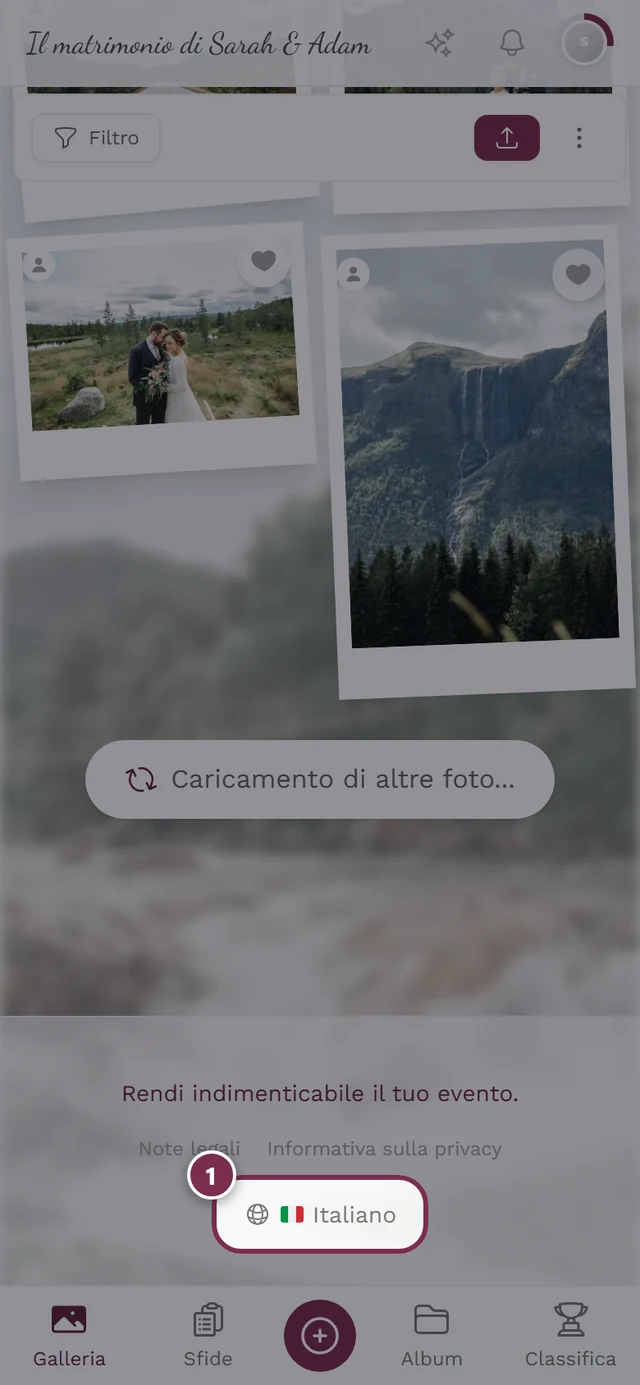
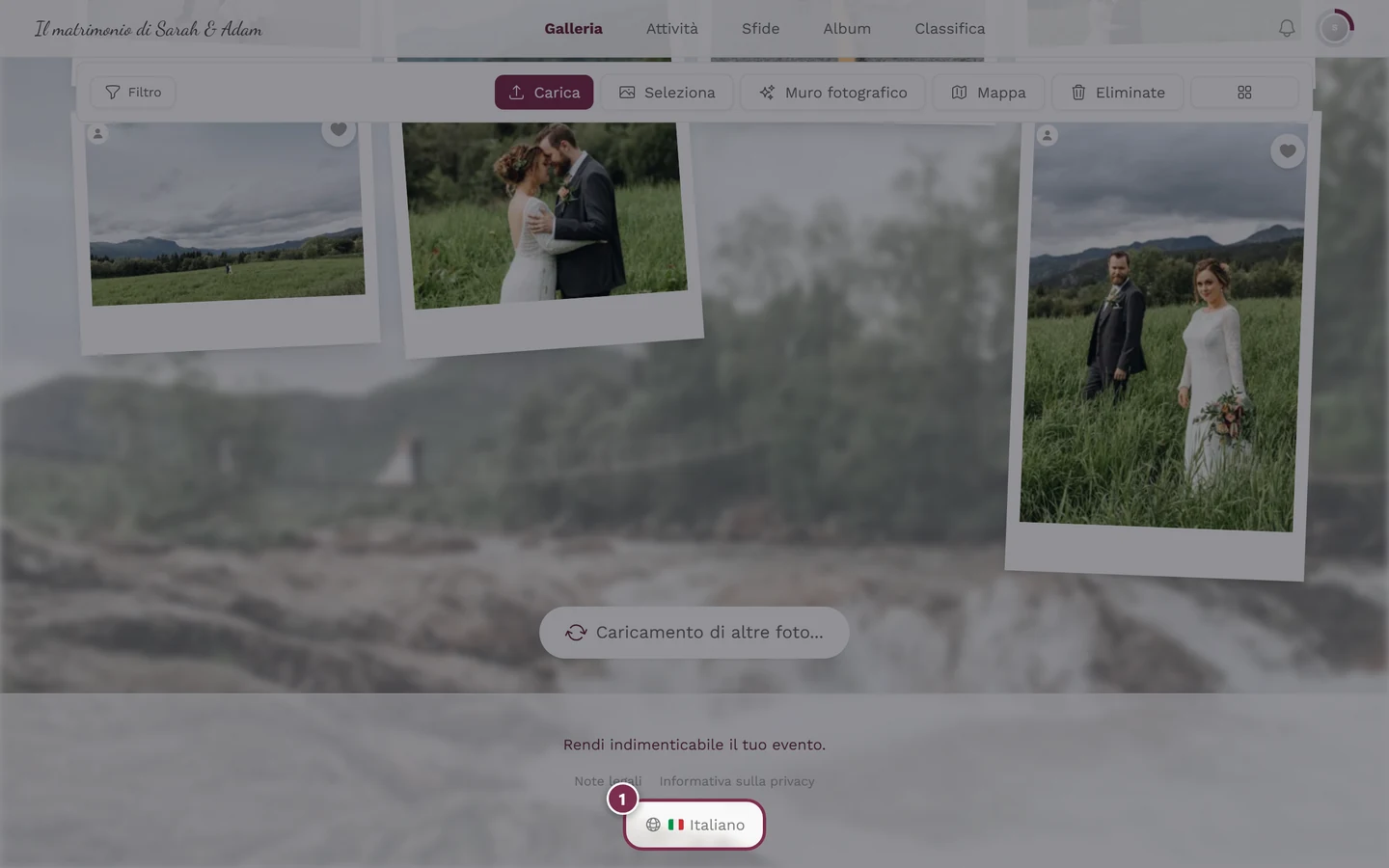
- Lingua: apre la scelta della lingua (mostra la bandiera attuale). Vedi Cambiare lingua.
- Tema: solo se la modalità scura è disponibile per l’evento. Scegli tra Automatico, Scuro e Chiaro; la scelta attuale è indicata direttamente accanto alla voce.
- Aiuto: apre questo centro assistenza in una nuova scheda, nella tua lingua attuale. La galleria resta aperta, quindi non perdi nulla.
Sezione Gestione (compare solo se hai i permessi adatti):
- Impostazioni account: solo per utenti con accesso effettuato (non per semplici invitati).
- Dashboard partner: solo per utenti partner/affiliati.
- Moderazione: solo per i moderatori. Un contatore rosso mostra segnalazioni aperte e contenuti in attesa. Il clic porta alla pagina di moderazione. Vedi Segnalare e moderare i contenuti.
- Portale admin: solo per organizzatori/admin. Il clic porta alla dashboard admin. Vedi L’area admin.
- Portale di amministrazione: solo per gli amministratori della piattaforma (irrilevante per normali invitati e organizzatori).
Sezione Account:
- Esci: solo per utenti con accesso effettuato.
- Accedi: solo per gli invitati; apre la finestra di accesso.
La campanella (notifiche)
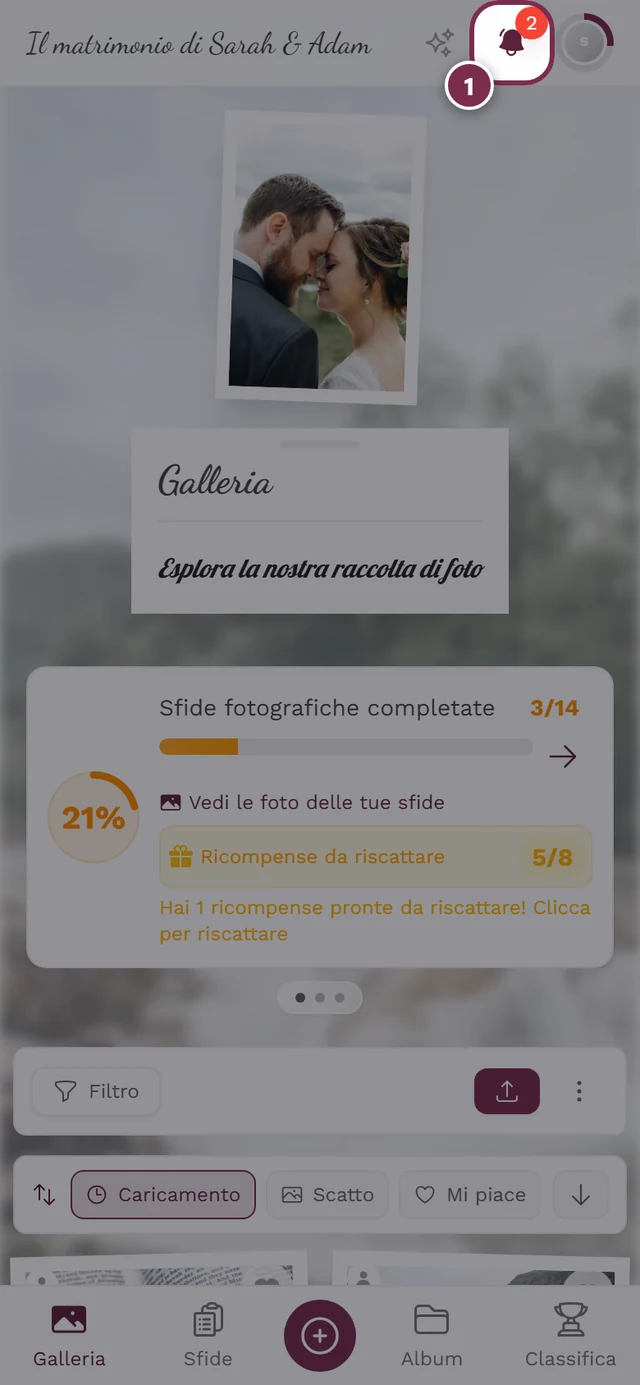
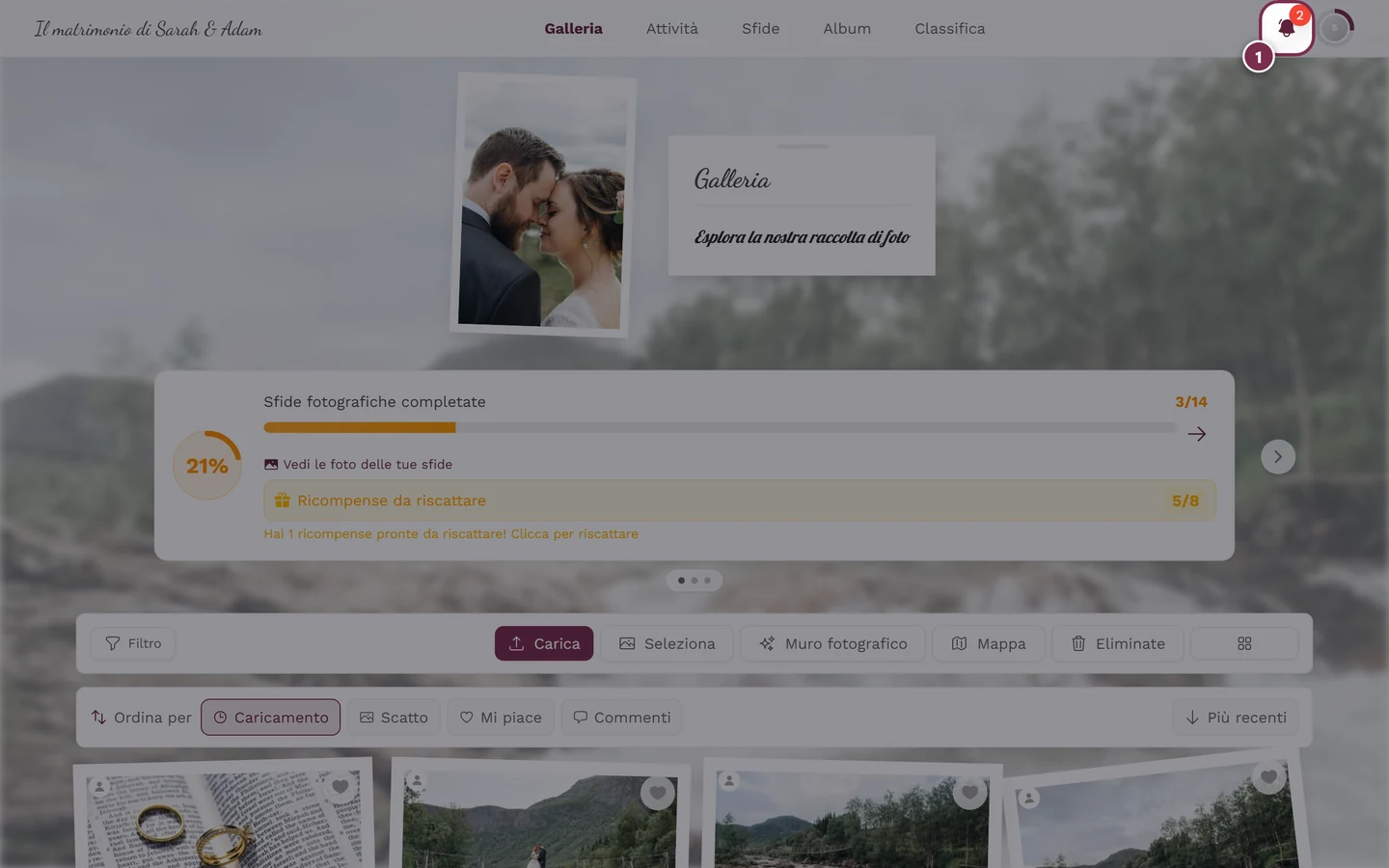
Sezione intitolata “La campanella (notifiche)”La campanella in alto a destra compare solo se esistono notifiche. Con notifiche non lette oscilla, si colora nel colore del brand e mostra un contatore rosso (da 100 in su come «99+»). Un clic apre le notifiche.
Chi vede cosa: i ruoli in sintesi
Sezione intitolata “Chi vede cosa: i ruoli in sintesi”Tutti usano la stessa galleria. Il tuo ruolo aggiunge solo voci in più nel menu del profilo:
| Ruolo | Navigazione | Extra nel menu del profilo | Accesso a |
|---|---|---|---|
| Invitato | Galleria + aree attivate; Accedi invece di Esci | Il mio profilo, Lingua, Aiuto, (Tema) | Guardare, caricare (se consentito), mettere Mi piace, commentare, sfide |
| Moderatore | come l’invitato | in più Moderazione (con contatore) | Pagina di moderazione |
| Organizzatore/Admin | come l’invitato | in più Portale admin (+ di solito Moderazione) | Dashboard admin |
| Admin della piattaforma | come l’invitato | in più Portale di amministrazione | Gestione della piattaforma |
Per chi organizza: la navigazione nell’area admin
Sezione intitolata “Per chi organizza: la navigazione nell’area admin”L’area admin ha una navigazione propria. Ci entri tramite menu del profilo → Portale admin (solo con il ruolo di organizzatore o admin). Al posto delle barre della galleria trovi lì a sinistra una barra laterale con quattro gruppi:
| Gruppo | Cosa contiene |
|---|---|
| (senza titolo) | Panoramica (la dashboard) e Checklist con il numero dei punti aperti |
| Pianificazione | fino a quattro strumenti attivi come voci a sé, sotto Tutti gli strumenti |
| Galleria | Foto, Approvazione e segnalazioni, Album, Sfide e punti, Download completo |
| Evento | Partecipanti, Caricamento live, Modelli di stampa, Statistiche, Impostazioni |
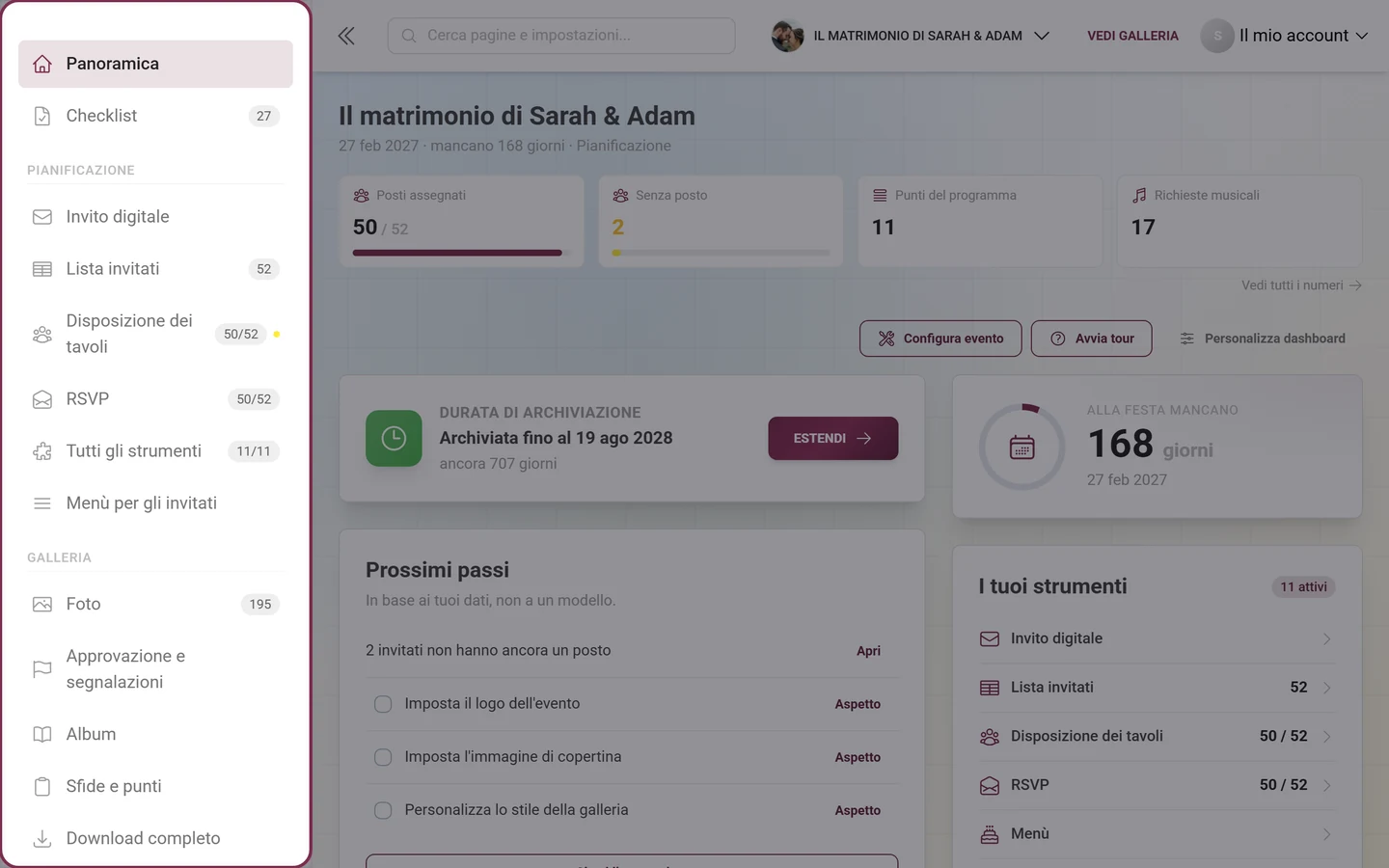
Quando ti trovi in un’area, la sua voce si apre e mostra le schede della stessa pagina come sottovoci: lo stesso elenco che c’è anche in cima alla pagina.
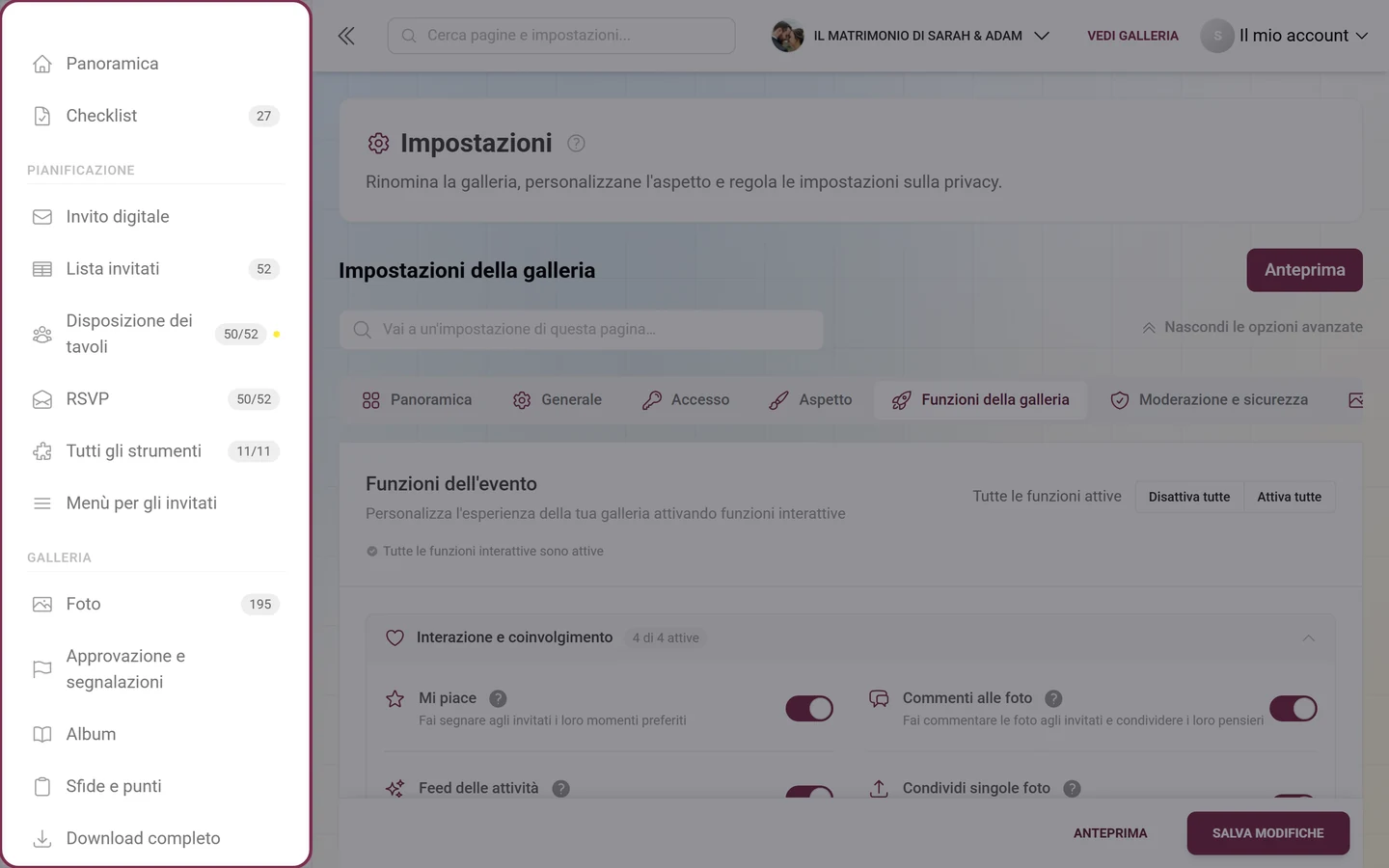
Tutto il resto su queste aree: L’area admin e Aprire il tuo evento e accedere.