Approvare e moderare le foto
La moderazione dei contenuti è il tuo centro di comando per tutto ciò che diventa pubblico nella galleria: controllare i nuovi caricamenti (approvarli o nasconderli), eseguire azioni di massa, gestire i contenuti segnalati, bloccare invitati e, con l’IA attiva, ordinare i gruppi di persone riconosciute. Questa guida è rivolta a organizzatori, admin e moderatori.
Quando le foto finiscono in moderazione
Sezione intitolata “Quando le foto finiscono in moderazione”Due strade portano una foto nella coda:
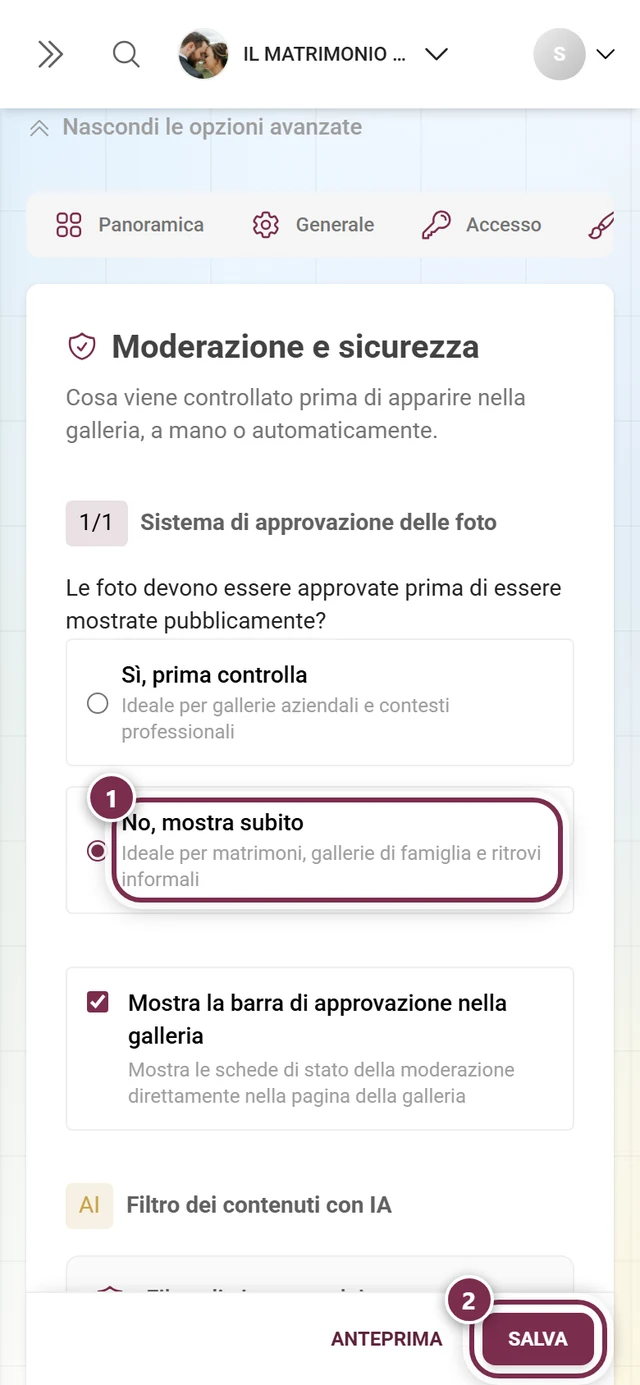
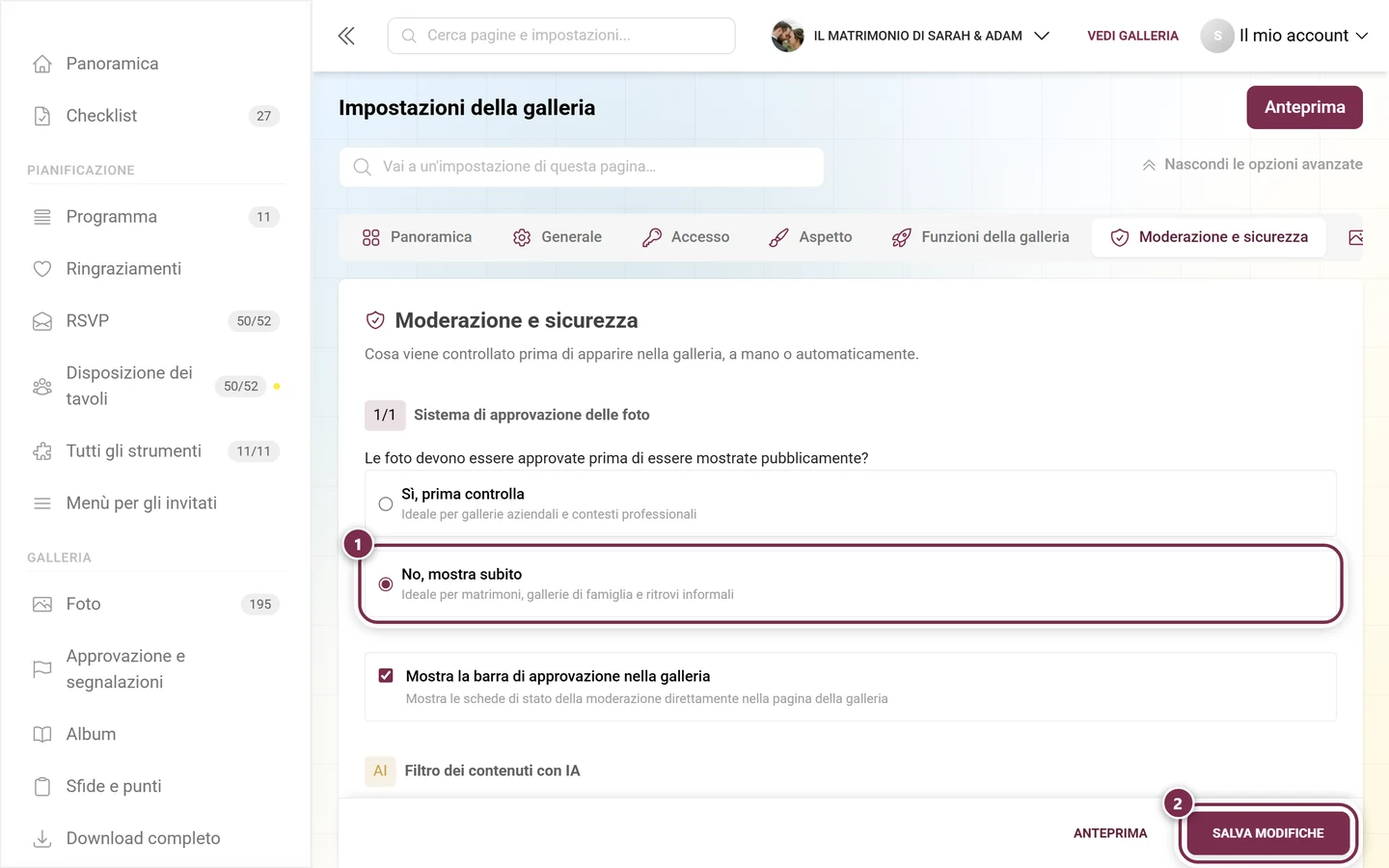
- L’obbligo di approvazione è attivo: se la moderazione dei contenuti è attiva, ogni nuovo caricamento finisce prima in attesa nella moderazione e diventa pubblico solo dopo la tua approvazione. Questo interruttore lo trovi in Moderazione e sicurezza.
- Contenuti orfani: anche senza obbligo di approvazione, la scheda Contenuti compare appena ci sono foto in attesa o non pubblicate, ad esempio perché il filtro IA dei contenuti (NSFW) ha ritirato automaticamente un caricamento o perché in passato hai nascosto qualcosa.
Se l’obbligo di approvazione è spento e non ci sono contenuti orfani di questo tipo, la scheda Contenuti semplicemente non c’è: è normale. La pagina si apre allora direttamente su Segnalazioni.
Come raggiungi la moderazione
Sezione intitolata “Come raggiungi la moderazione”Come organizzatore o admin: nell’area admin
Sezione intitolata “Come organizzatore o admin: nell’area admin”-
Apri l’area admin del tuo evento (menu profilo in alto a destra → Portale admin).
-
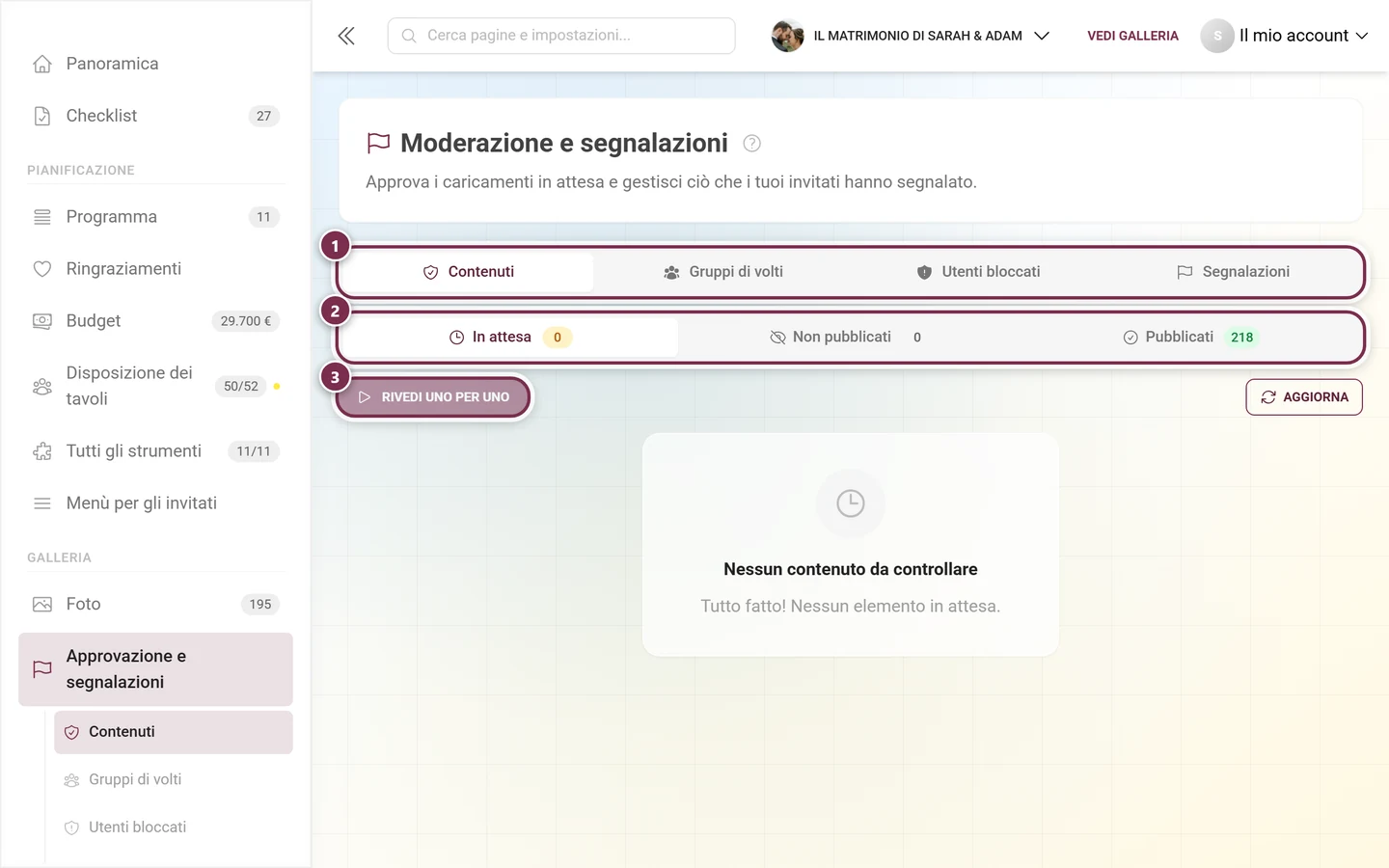
Nella barra laterale, nel gruppo Galleria, clicca su Approvazione e segnalazioni. Un contatore rosso sulla voce mostra ciò che attende ancora una decisione: caricamenti in attesa più segnalazioni aperte. Le foto già pubblicate o ritirate volutamente non vengono contate, altrimenti lì ci sarebbe un numero che non scende mai.
-
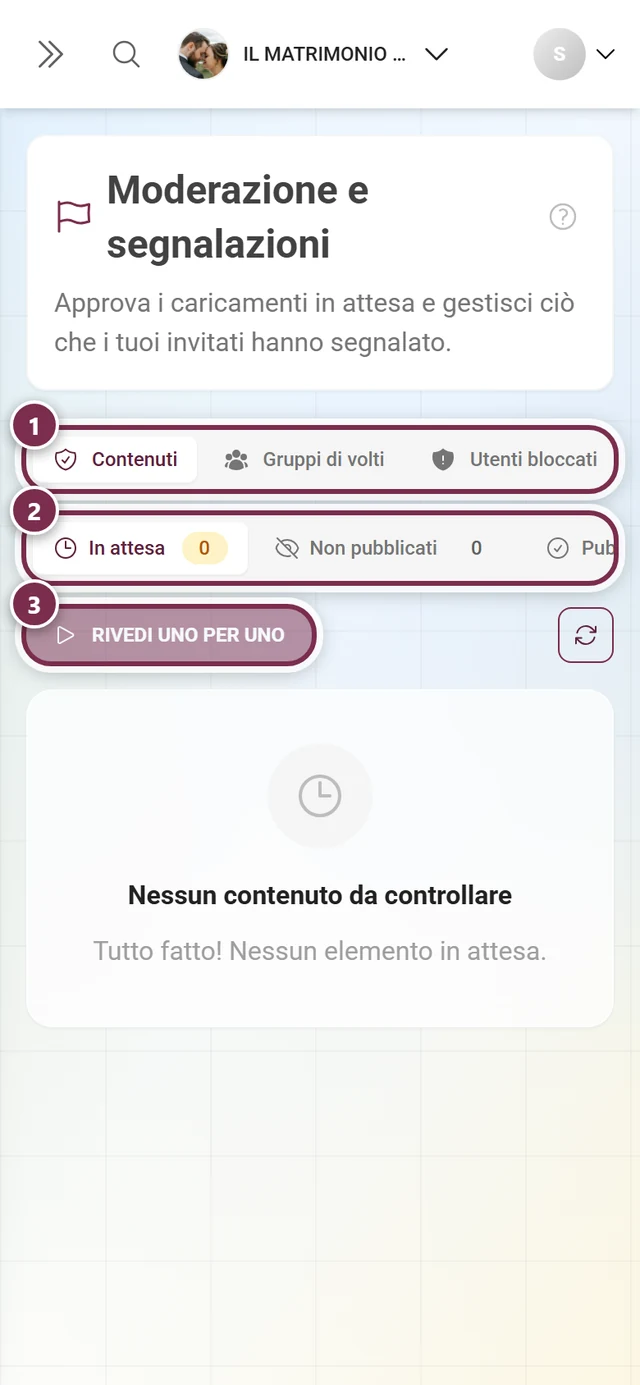
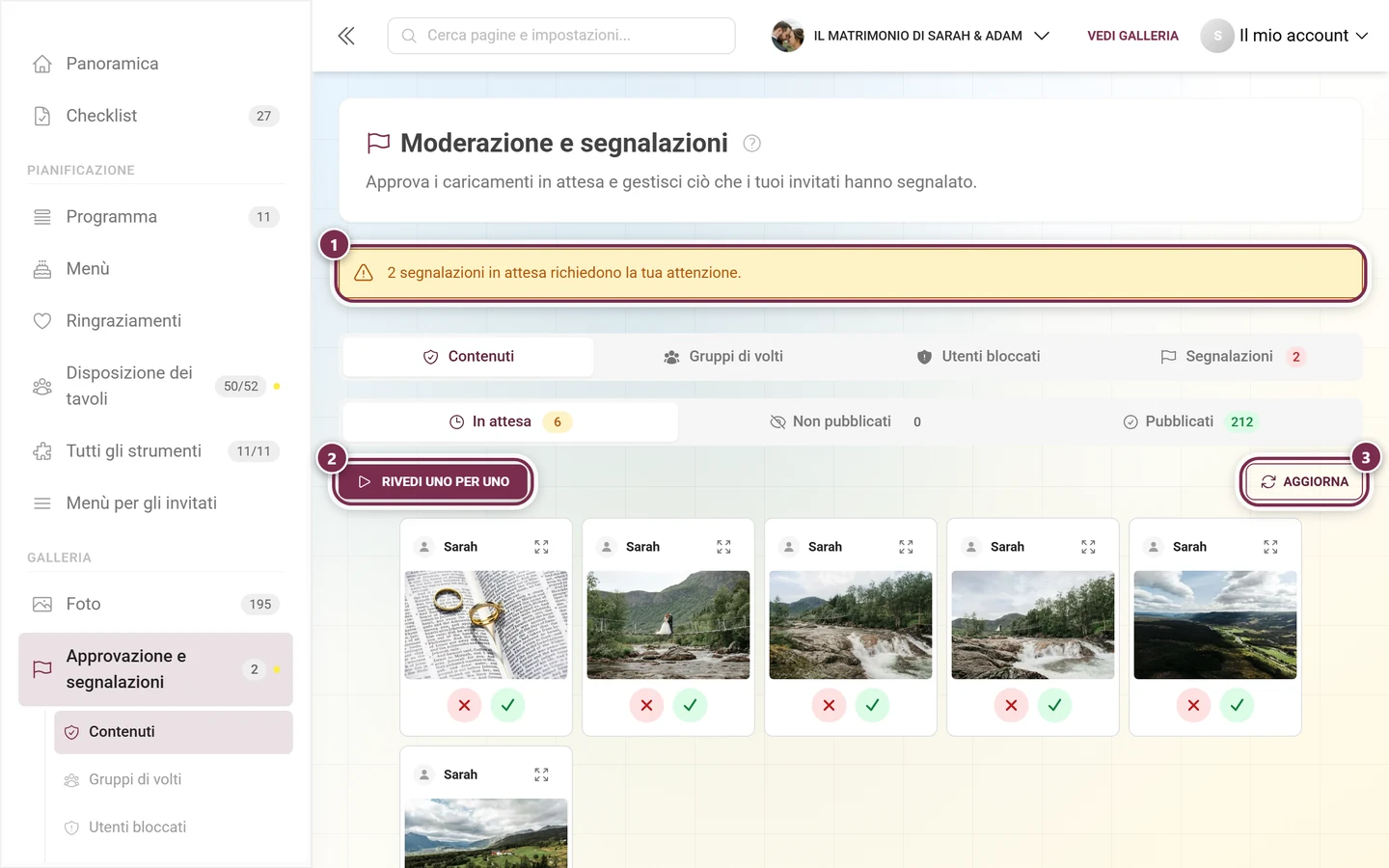
La pagina si chiama Moderazione e segnalazioni, con il sottotitolo «Approva i caricamenti in attesa e gestisci ciò che i tuoi invitati hanno segnalato.». Le sue quattro sezioni, Contenuti, Gruppi di volti, Utenti bloccati e Segnalazioni, compaiono anche come sottovoci nella barra laterale e si possono aprire direttamente.
Come moderatore: dal menu profilo
Sezione intitolata “Come moderatore: dal menu profilo”I moderatori senza accesso admin si muovono nella stessa galleria degli invitati. Per loro la strada passa dal menu profilo, e questa strada funziona sempre.
-
Tocca in alto a destra la tua immagine del profilo o il tuo avatar. Si apre il menu profilo.


Dal menu profilo in alto a destra raggiungi la moderazione. ① il tuo punteggio e le sfide completate, ② Opzioni profilo con Il mio profilo, Lingua, Tema e Aiuto, ③ Gestione con Impostazioni account, Moderazione e Portale admin – questa sezione manca finché non hai un ruolo adatto, ④ Account con Esci. -
Sotto Gestione scegli la voce Moderazione (icona a bandierina). Questa voce la vedi solo con il ruolo di moderatore o superiore. Un contatore rosso sulla voce mostra la somma di segnalazioni aperte e contenuti in attesa.
-
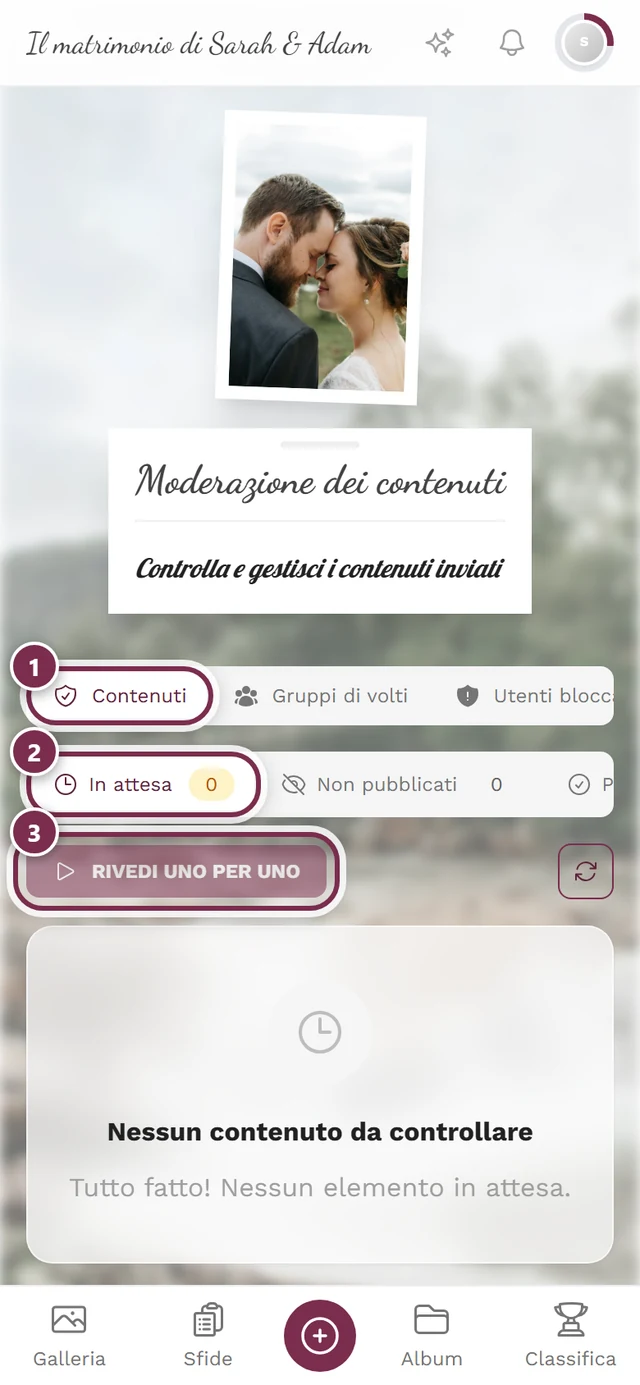
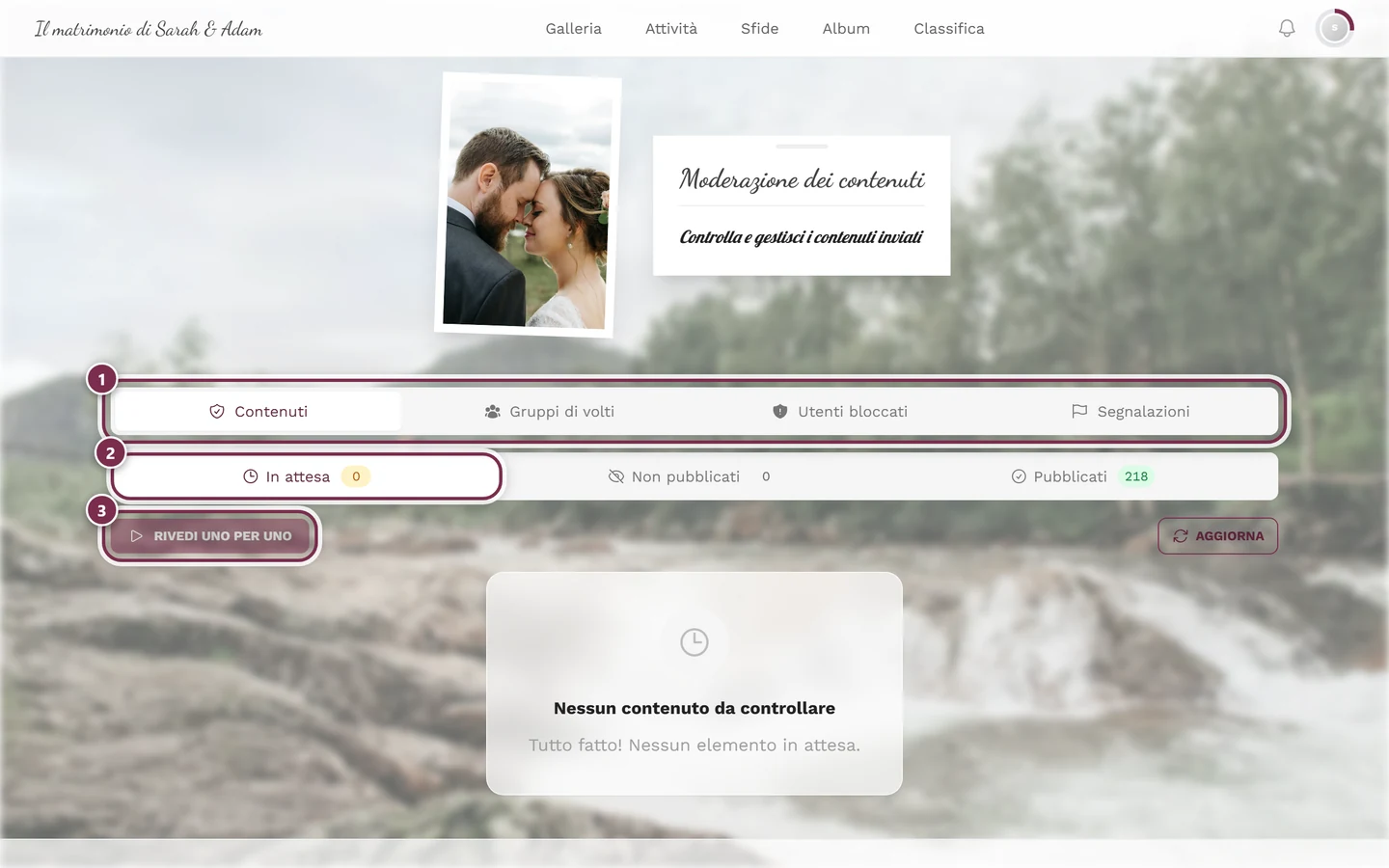
Arrivi alla pagina Moderazione dei contenuti con il sottotitolo «Controlla e gestisci i contenuti inviati».
Cosa c’è in cima alla pagina
Sezione intitolata “Cosa c’è in cima alla pagina”Una scheda Panoramica della moderazione con tre grandi contatori non esiste più. I numeri si trovano dove ti servono:
- Come badge su ogni scheda di stato nella sezione Contenuti: In attesa (giallo), Non pubblicati (grigio), Pubblicati (verde).
- Come contatore rosso sulla scheda Segnalazioni, finché ci sono segnalazioni aperte.
- Se in cima c’è un banner di avviso giallo («N segnalazioni in attesa richiedono la tua attenzione.»), ci sono segnalazioni aperte: un clic porta direttamente alla scheda Segnalazioni.
Anche un pulsante Aggiorna valido per tutta la pagina non esiste più. Ora si trova nella barra degli strumenti della rispettiva sezione: nella scheda Contenuti accanto a Rivedi uno per uno, nella scheda Segnalazioni solo con lo stato In attesa.
Le schede in sintesi
Sezione intitolata “Le schede in sintesi”A seconda della funzione e del ruolo vedi fino a quattro schede:
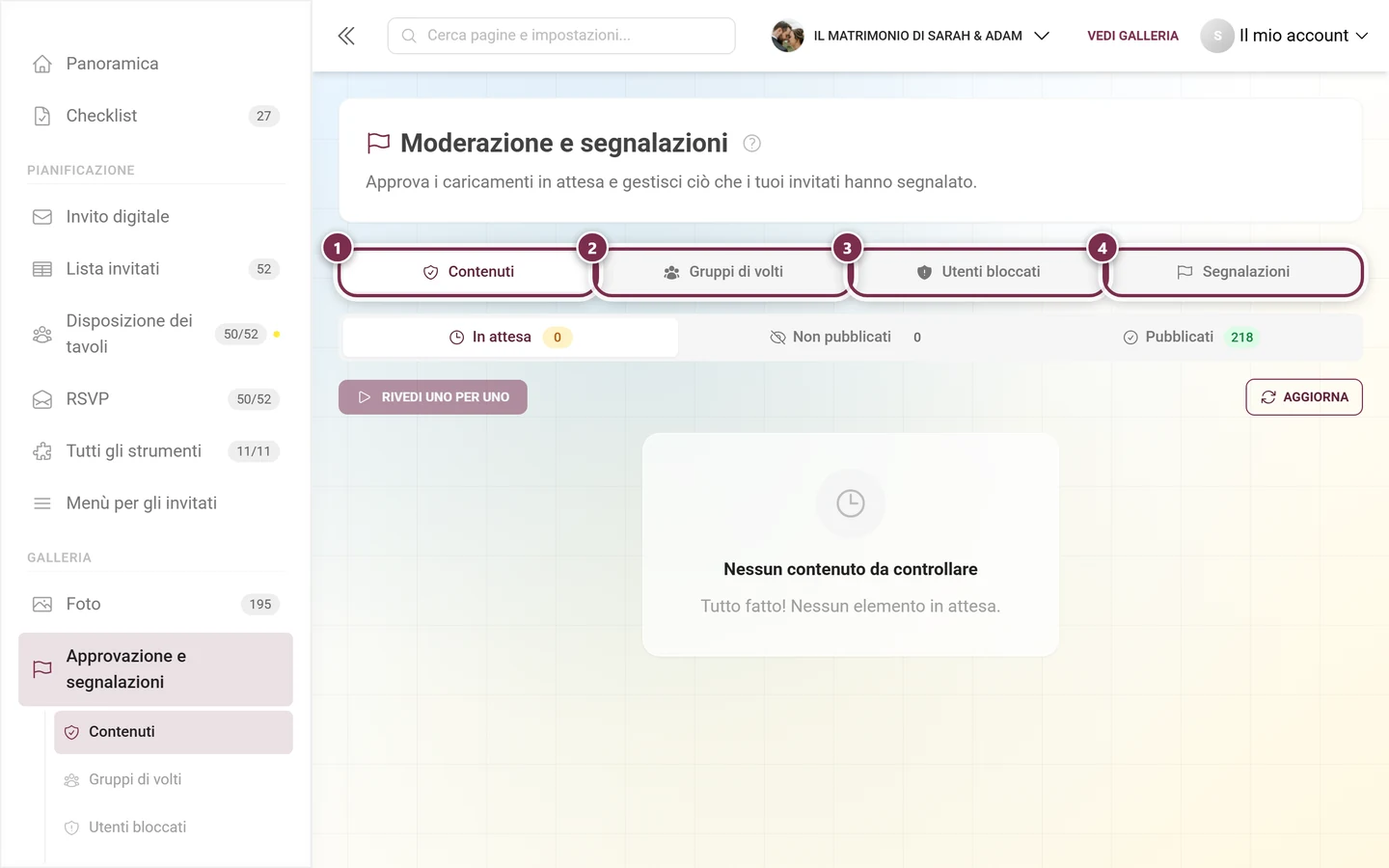
- Contenuti: controllare le nuove foto. Visibile con l’obbligo di approvazione attivo o se esistono contenuti orfani.
- Gruppi di volti: ordinare le persone riconosciute. Solo se la tua tariffa include l’elaborazione IA dei volti e il riconoscimento facciale è attivato nell’evento.
- Utenti bloccati: gestire gli invitati limitati. Sempre presente.
- Segnalazioni: gestire i contenuti segnalati dagli invitati. Sempre presente; un contatore rosso mostra le segnalazioni aperte.
Scheda «Contenuti»: approvare o nascondere le foto
Sezione intitolata “Scheda «Contenuti»: approvare o nascondere le foto”Questo è il cuore della pagina. All’interno di Contenuti c’è una seconda barra di schede per stato: In attesa (orologio, contatore giallo), Non pubblicati (occhio barrato, contatore grigio) e Pubblicati (spunta, contatore verde).
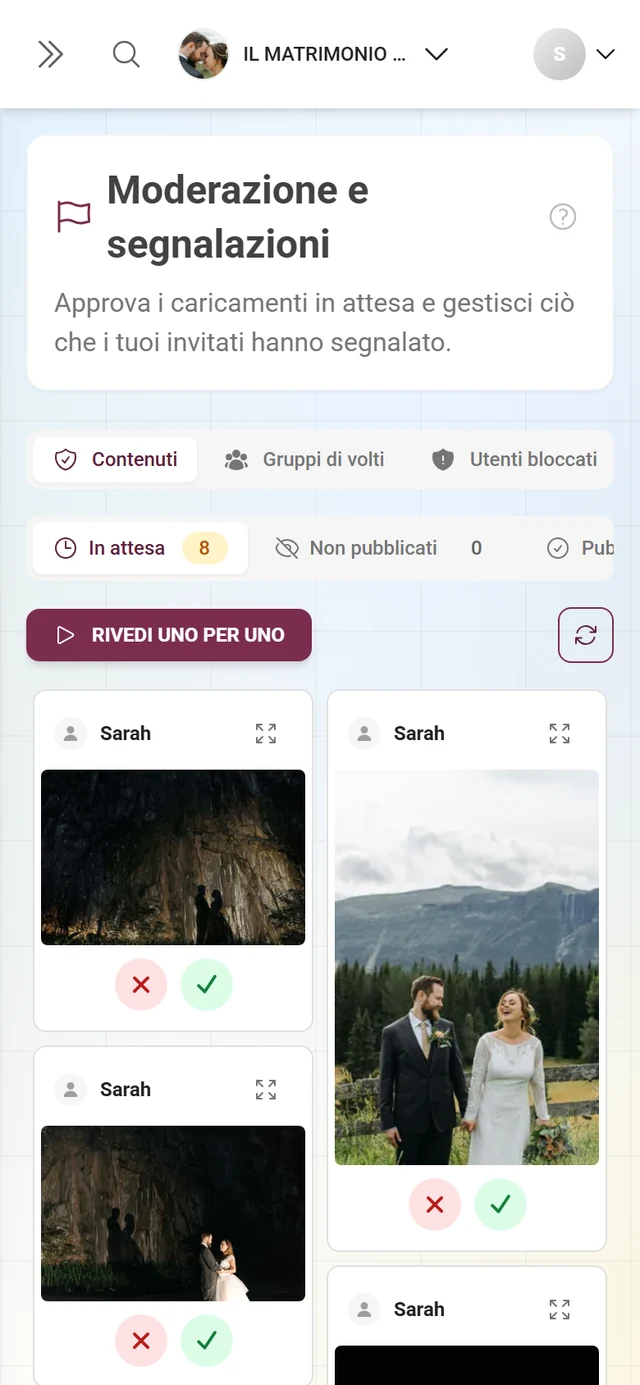
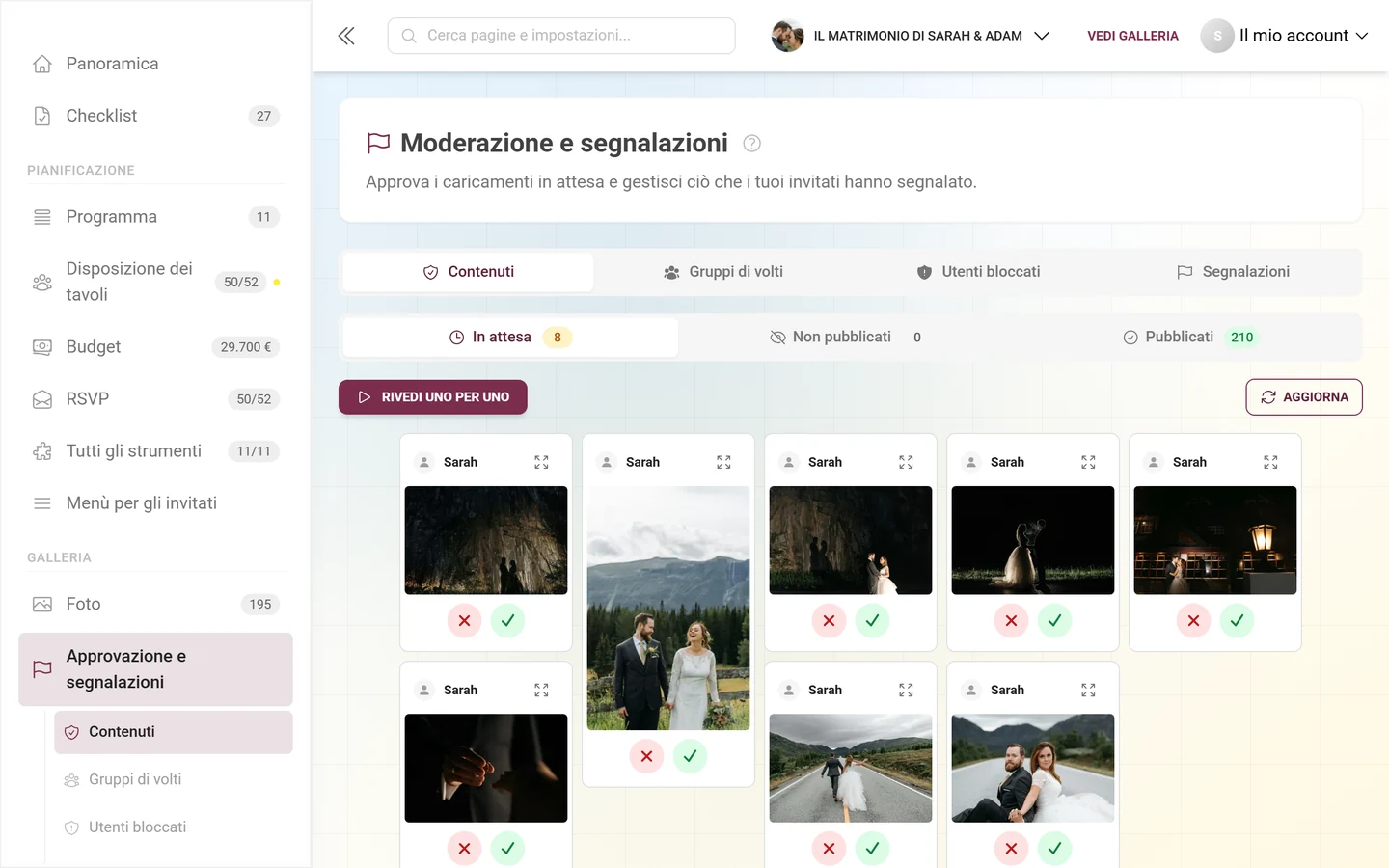
Come funziona una decisione
Sezione intitolata “Come funziona una decisione”La regola di base è: sotto le tue mani non si sposta nulla. La tua decisione viene registrata subito sul posto, la scheda resta esattamente dov’è e diventa la prova della decisione stessa. L’invio avviene in blocco in background.
- La scheda decisa viene scurita e riceve un’etichetta: Approvato (verde) o Rifiutato (grigio).
- Finché la decisione non è stata inviata, accanto c’è Annulla. Durante l’invio gira un piccolo indicatore di caricamento.
- Una volta inviata, la scheda offre il pulsante opposto: Nascondi invece o Approva invece. Non esiste un modo per tornare a in attesa, per questo il pulsante porta il nome di ciò che fa davvero.
- Se qualcosa è andato storto, la scheda riceve un bordo rosso e il pulsante Riprova.
Gli avvisi di conferma non ci sono più. Al loro posto una barra fluttuante sul bordo inferiore raccoglie il bilancio della tua sessione: «N approvati», «N nascosti», «Salvataggio di N…», in caso di problemi «N non riusciti – riprova», oltre ai pulsanti Annulla l’ultima e Nascondi quelli gestiti. Solo Nascondi quelli gestiti riordina l’elenco: è l’unico momento in cui la griglia si ricompone.
Controllare una singola foto
Sezione intitolata “Controllare una singola foto”Ogni scheda mostra il nome di chi ha caricato la foto (o Anonimo), l’ora del caricamento ed eventualmente un badge viola Live: in quel caso la foto è arrivata da un photo booth o da una fotocamera tramite caricamento in diretta, non da un invitato tramite l’app. Un clic sull’immagine o su Ingrandisci foto apre la revisione singola a schermo intero; un clic sulla scheda accanto all’immagine la seleziona.
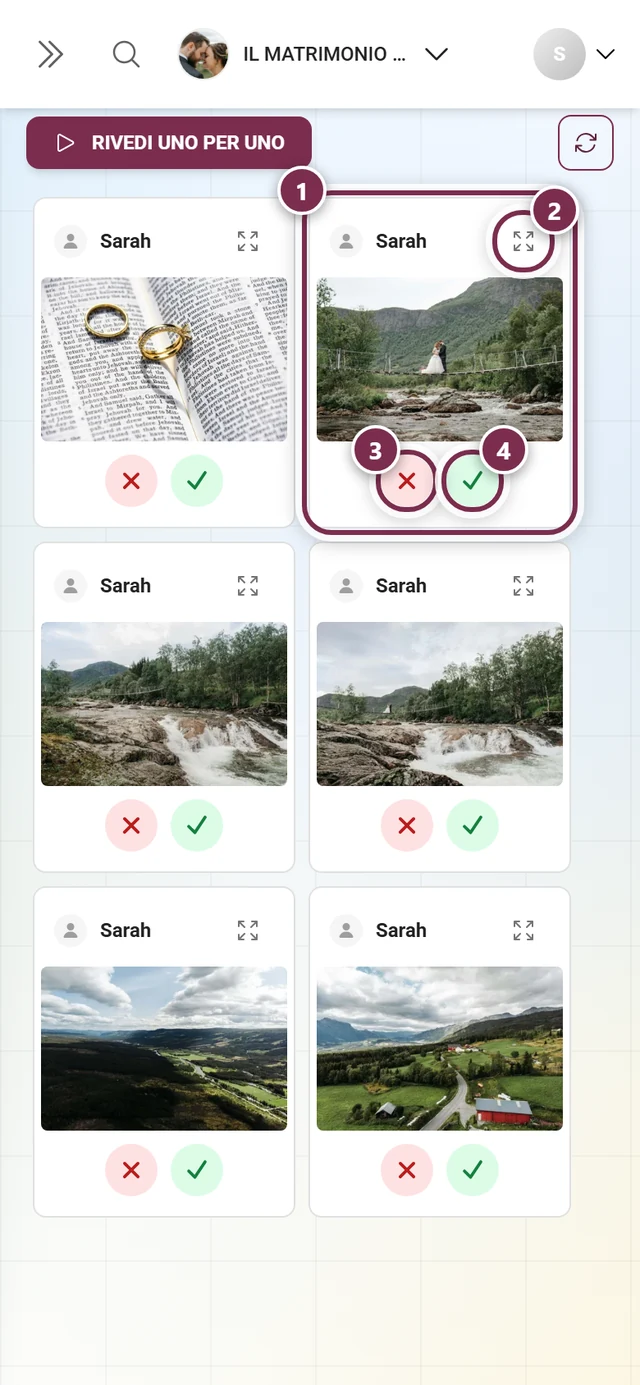
I pulsanti disponibili dipendono dalla scheda di stato:
| Scheda di stato | Pulsanti sulla scheda |
|---|---|
| In attesa | Rifiuta (X rossa) · Approva (spunta verde) |
| Pubblicati | Nascondi (occhio barrato) |
| Non pubblicati | Pubblica (spunta verde) |
Rifiuta non elimina nulla: la foto passa in Non pubblicati ed è invisibile agli invitati, ma si può approvare di nuovo in qualsiasi momento.
«Rivedi uno per uno»: il passaggio rapido
Sezione intitolata “«Rivedi uno per uno»: il passaggio rapido”Per le code più lunghe c’è una seconda modalità di lavoro. Sopra l’elenco c’è il pulsante Rivedi uno per uno (simbolo di riproduzione).
-
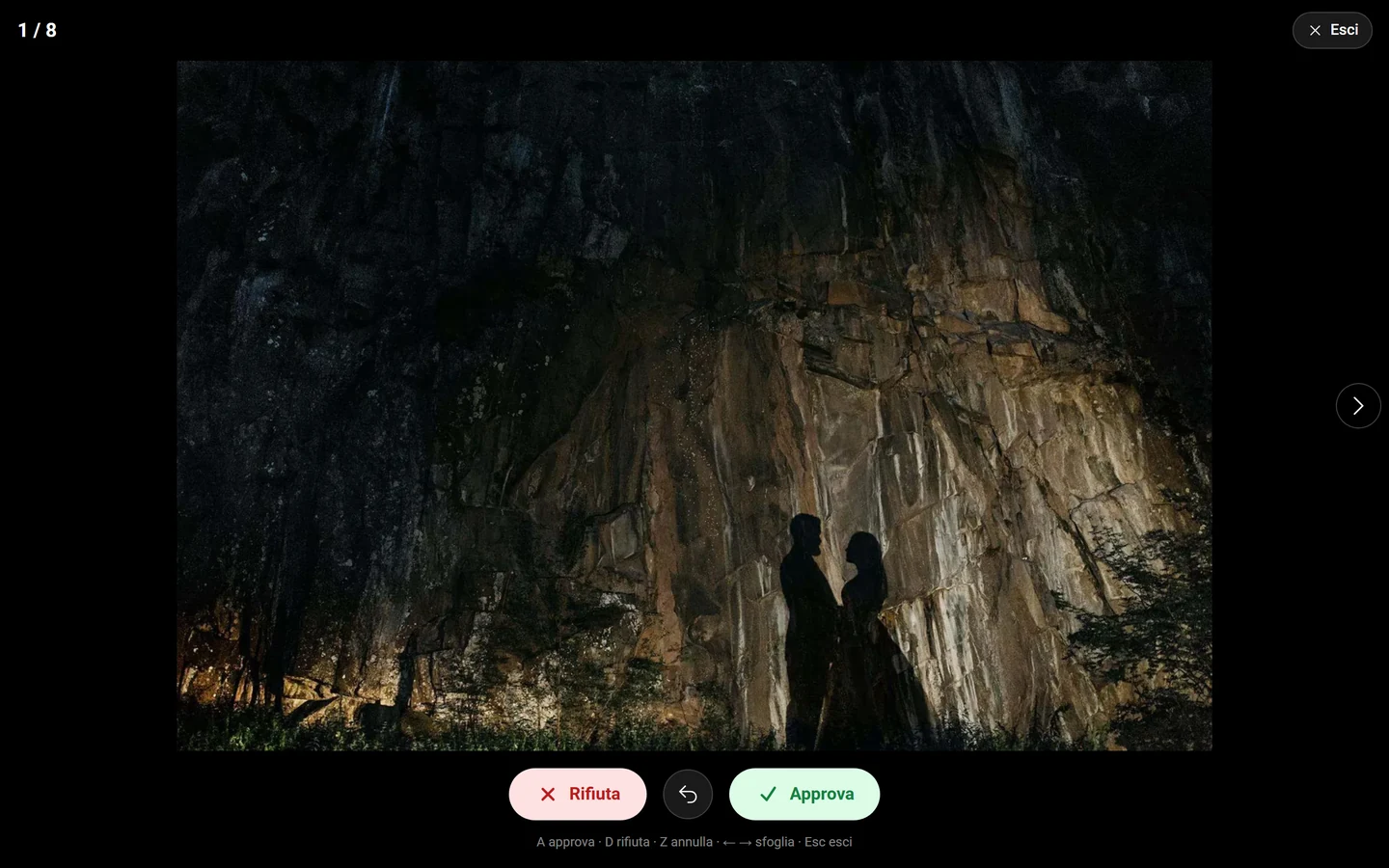
Clicca su Rivedi uno per uno. Si apre una modalità a schermo intero con una sola foto.
-
In alto a sinistra vedi l’avanzamento n / N e, appena hai iniziato, «N gestiti». A destra c’è Esci.
-
In basso decidi con Rifiuta / Annulla / Approva; le frecce a sinistra e a destra sfogliano. L’immagine successiva viene già caricata in background.
-
Al computer, sotto c’è la legenda della tastiera: A approva · D rifiuta · Z annulla · ← → sfoglia · Esc esci.
Più foto insieme (azioni di massa)
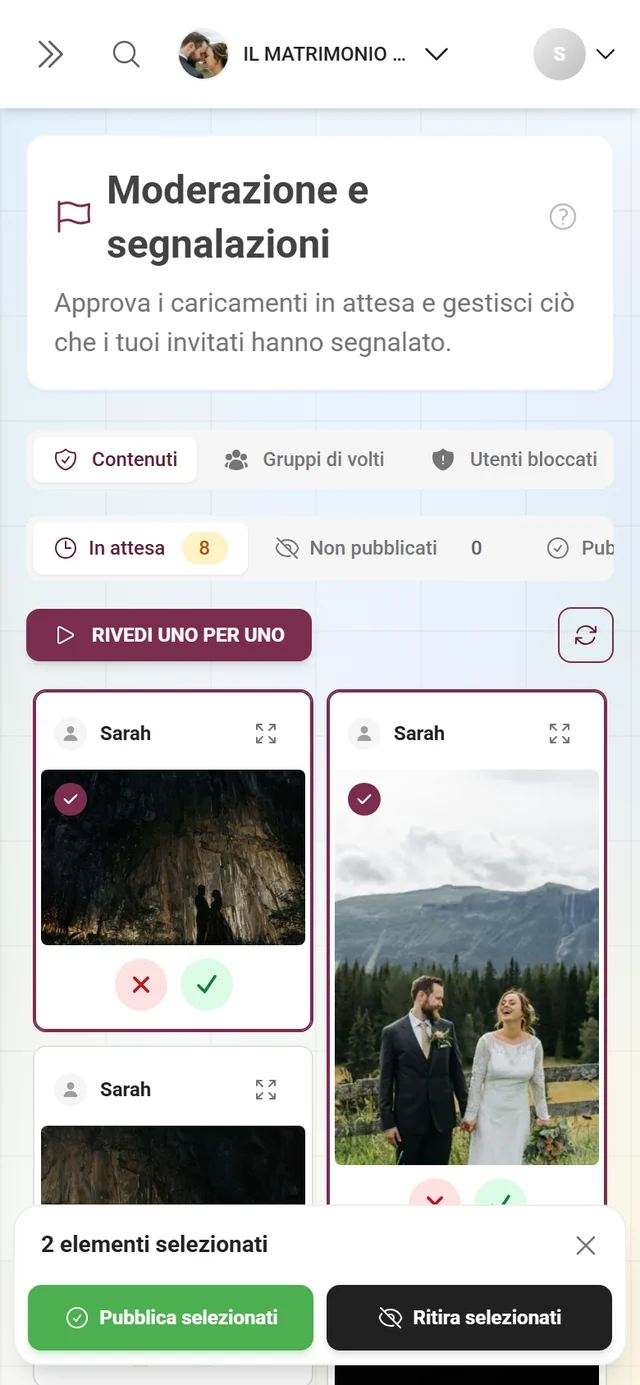
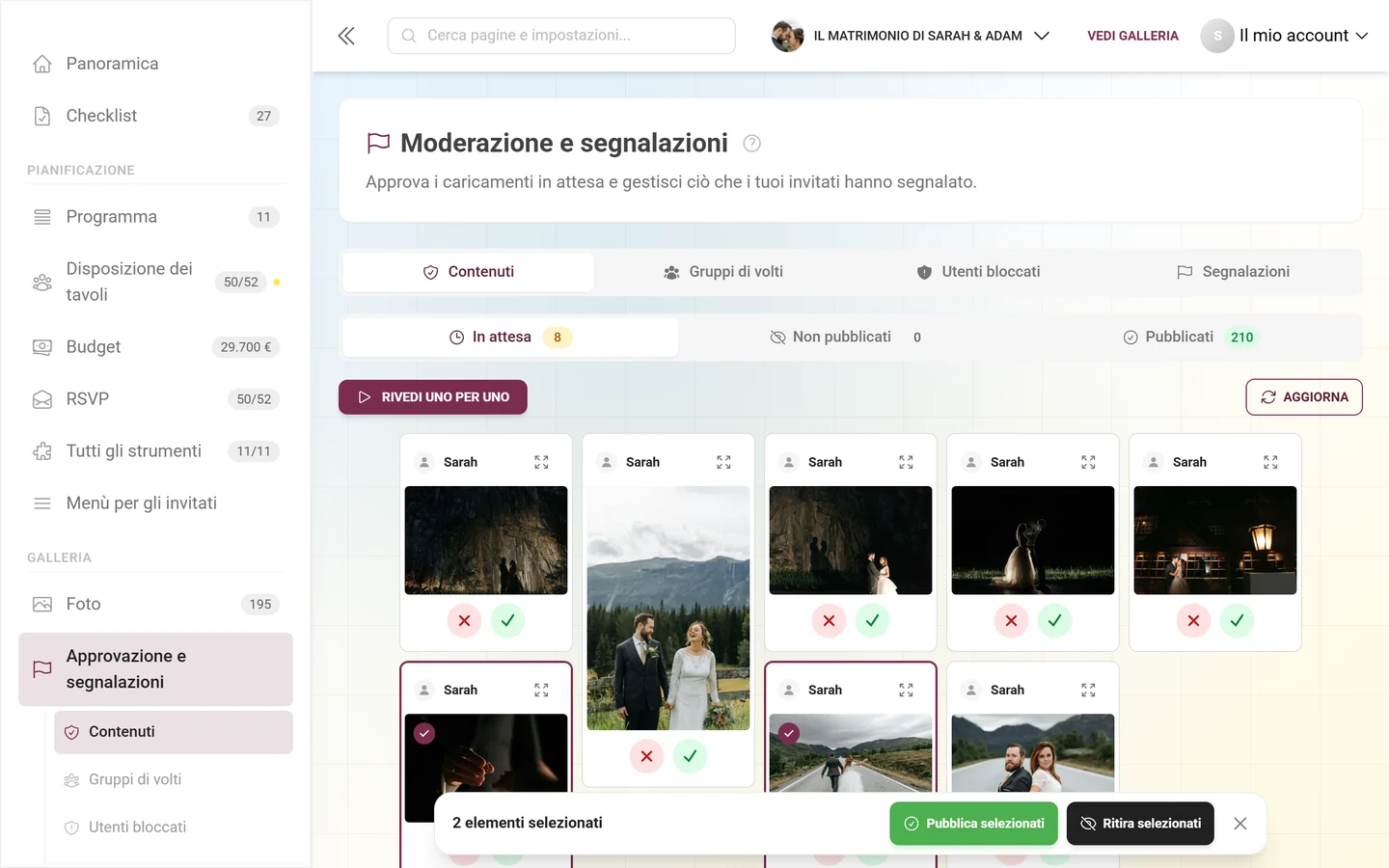
Sezione intitolata “Più foto insieme (azioni di massa)”Clicca sulle schede per selezionarle (anello di selezione + spunta in sovrimpressione). Appena è selezionata almeno una scheda, la stessa barra fluttuante in basso passa a «N elementi selezionati»:
- Pubblica selezionati: in ogni scheda tranne Pubblicati.
- Ritira selezionati: in ogni scheda tranne Non pubblicati, quindi anche in In attesa.
- Deseleziona (la X a destra della barra): annulla la selezione.
Modello degli stati e stati vuoti
Sezione intitolata “Modello degli stati e stati vuoti”Una foto passa da: in attesa → pubblicata (approvare) oppure in attesa → non pubblicata (rifiutare). Le foto ritirate non sono eliminate: restano nella scheda Non pubblicati e si possono ripubblicare in qualsiasi momento. L’eliminazione definitiva avviene solo tramite le segnalazioni o il cestino.
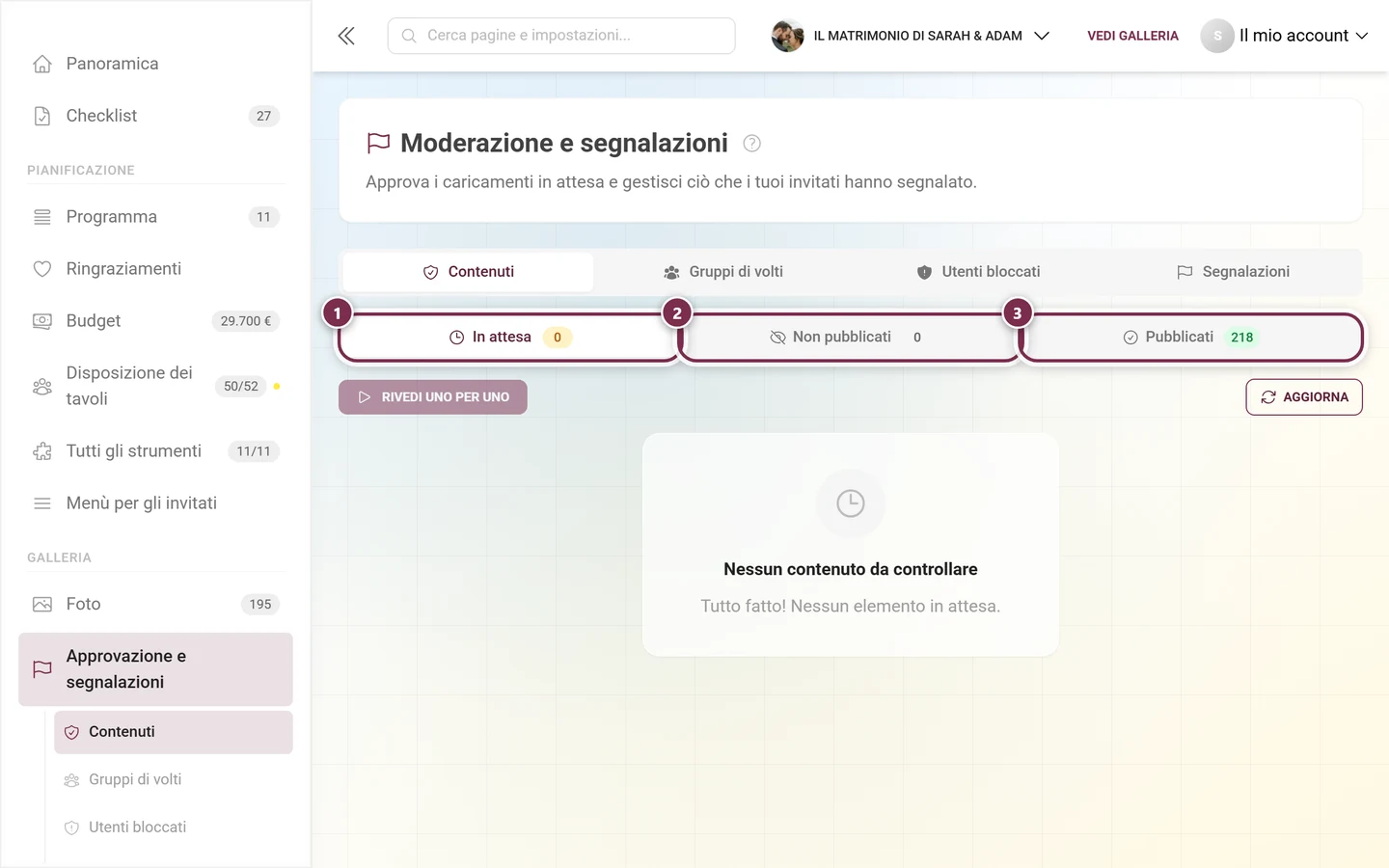
Quando tutte le foto sono state gestite, la pagina segnala per ciascuna scheda «Tutto fatto! Nessun elemento in attesa.», «Nessun contenuto non pubblicato.» o «Ancora nessun contenuto pubblicato.». Altre foto vengono caricate scorrendo l’elenco («Caricamento…»).
Scheda «Segnalazioni»
Sezione intitolata “Scheda «Segnalazioni»”Questa scheda è sempre presente. Anche qui ci sono schede di stato interne con contatori: In attesa (orologio, contatore rosso), Provvedimento preso (spunta) e Respinte (triangolo di avviso). Lo stato compare come ?reportStatus= nell’indirizzo.
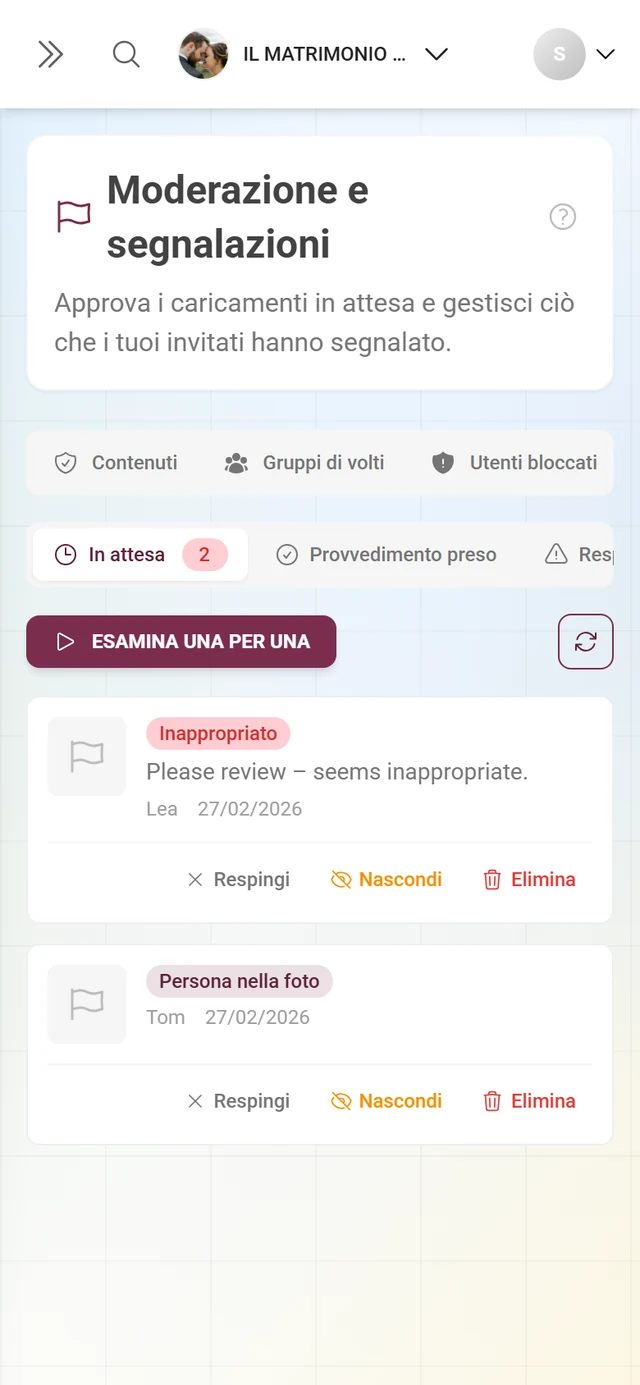
Ogni segnalazione mostra una miniatura, un badge con il motivo (Persona nella foto, Inappropriato, Diritto d’autore o Altro), eventualmente un messaggio di chi ha segnalato, oltre al nome di chi ha segnalato (o Anonimo) e alla data. Un clic sulla miniatura apre la revisione singola proprio su questa segnalazione.
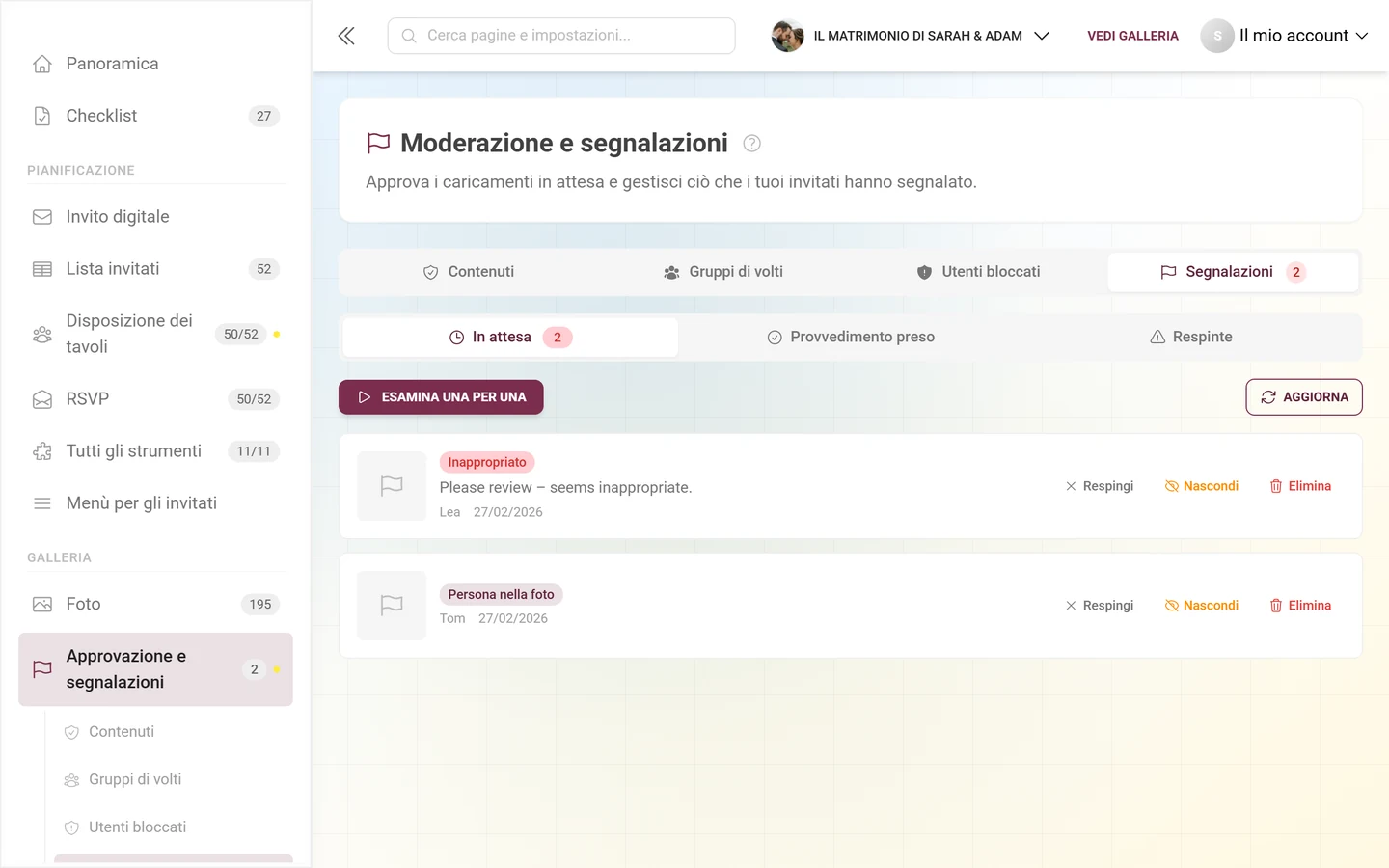
Le tre azioni
Sezione intitolata “Le tre azioni”Per le segnalazioni aperte hai tre possibilità, come pulsanti nella riga e come menu contestuale con clic destro o pressione prolungata:
-
Respingi: scarta la segnalazione, la foto resta online. Per segnalazioni errate o di poco conto.
-
Nascondi: toglie la foto dalla galleria senza eliminarla. Questo pulsante compare solo con la moderazione dei contenuti attiva.
-
Elimina: la foto finisce nel cestino e da lì si può ripristinare.
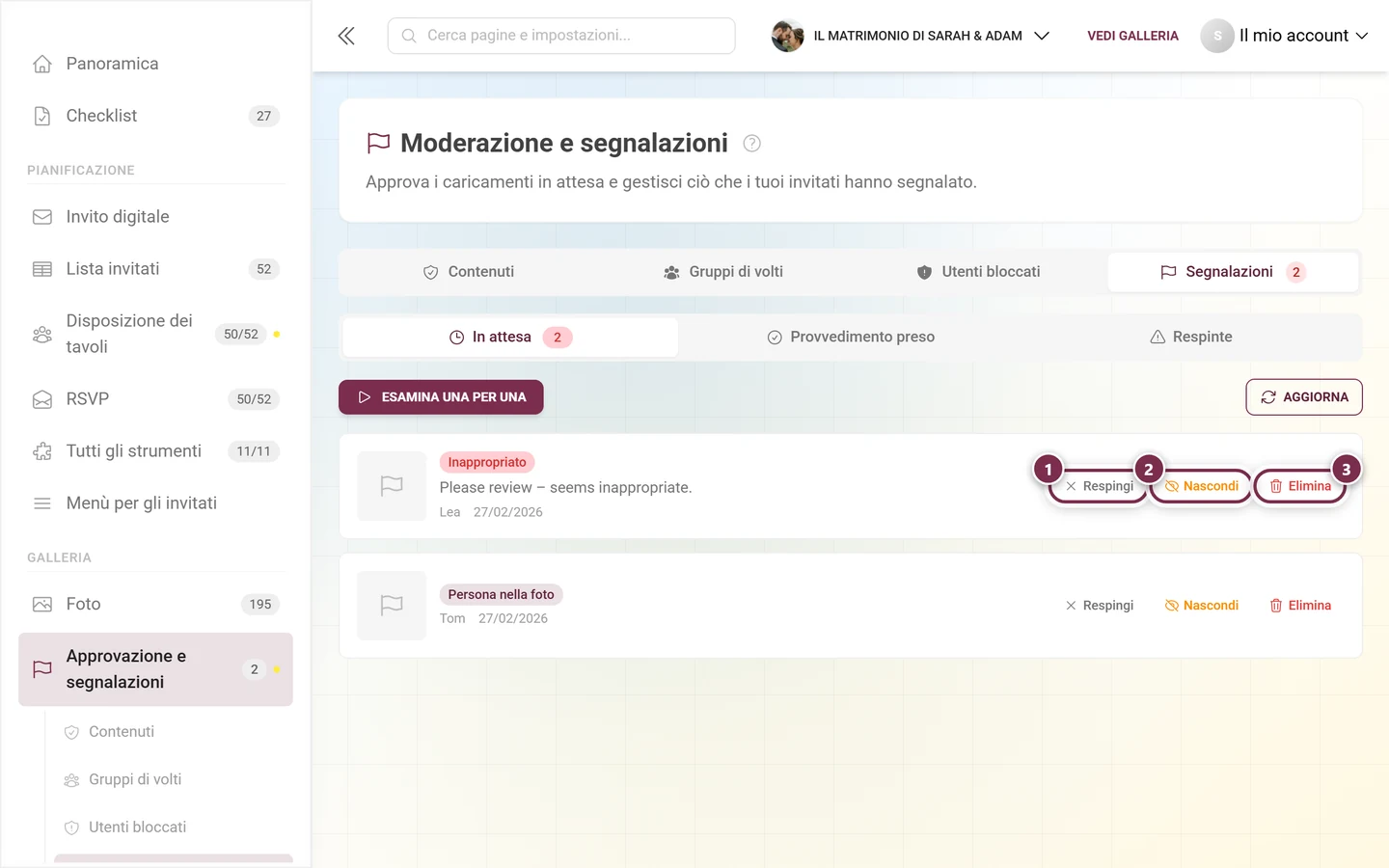
Lo stesso flusso di sessione dei contenuti
Sezione intitolata “Lo stesso flusso di sessione dei contenuti”Le segnalazioni si gestiscono esattamente come le foto:
- Sopra l’elenco (solo con lo stato In attesa) ci sono Esamina una per una e Aggiorna.
- Una riga decisa resta al suo posto e mostra Ignorata, Nascosto o Eliminato, con Annulla finché è possibile. Gli avvisi per i moderatori non ci sono più.
- In basso la barra fluttuante somma «N ignorate», «N nascosti», «N eliminati» e offre Annulla l’ultima e Nascondi quelli gestiti.
- Un clic seleziona una riga, Maiusc+clic un intervallo; la barra offre allora Respingi, Nascondi ed Elimina per l’intera selezione.
- Tastiera: D respingi, H nascondi, X elimina, Z annulla, Invio revisione singola, barra spaziatrice seleziona. Nella modalità a schermo intero la legenda è D ignora · H nascondi · X elimina · Z annulla · ← → sfoglia · Esc esci.
Se non c’è nulla di aperto, compare «Nessuna segnalazione da esaminare».
Scheda «Utenti bloccati»
Sezione intitolata “Scheda «Utenti bloccati»”Qui gestisci gli invitati limitati. In alto trovi il titolo Utenti bloccati e un campo di ricerca («Cerca utenti…»). Cinque schede di filtro, ciascuna con il numero in rosso, restringono l’elenco: Tutti, Caricamenti, Commenti, Soprannome e Immagine del profilo. I contatori provengono dalla stessa richiesta dell’elenco: passare da un filtro all’altro non comporta quindi nuovi tempi di caricamento.
Ogni scheda utente mostra avatar, nome (o Utente anonimo), i badge dei blocchi attivi (Blocco caricamenti, Blocco commenti, Blocco soprannome, Blocco immagine del profilo) ed eventualmente il motivo indicato per ciascuna categoria.
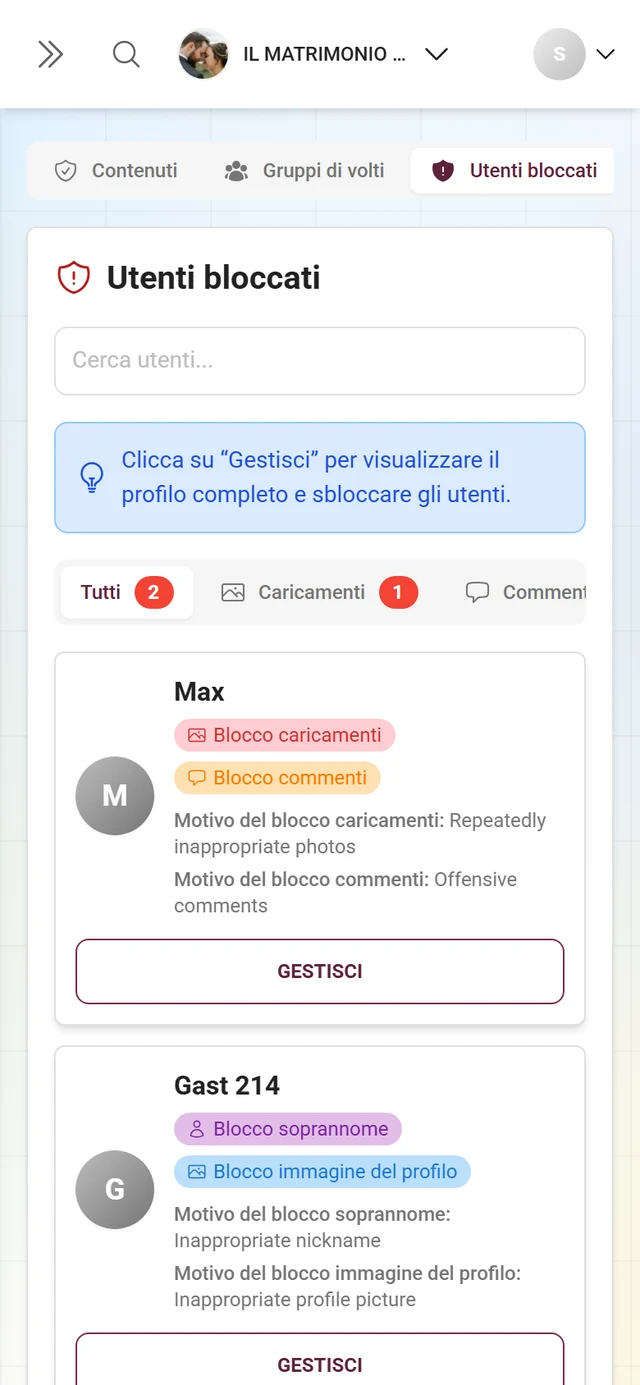
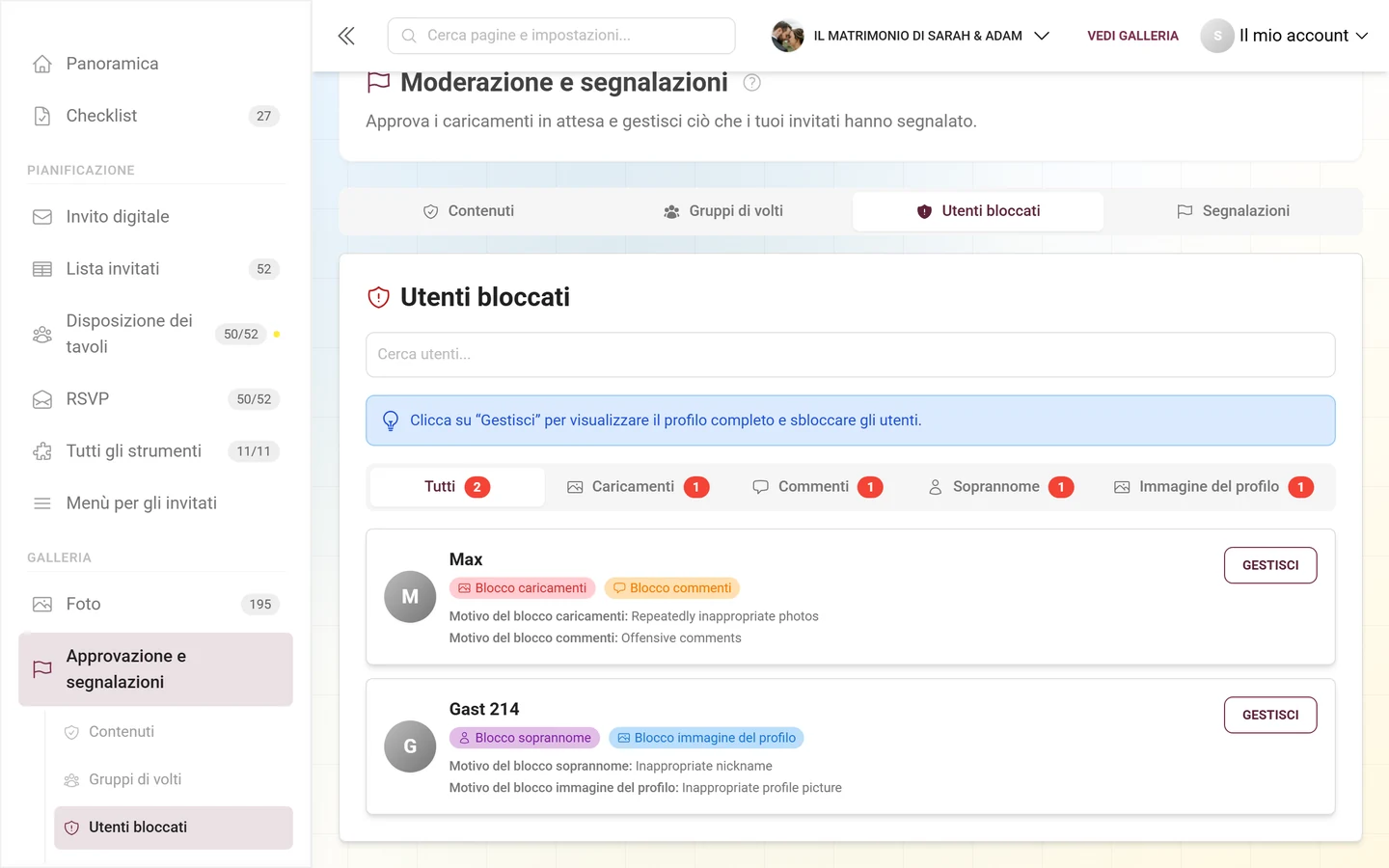
Se nessuno è bloccato, lì compare Nessun utente bloccato con l’aggiunta «Al momento tutti gli utenti sono in regola».
Scheda «Gruppi di volti»
Sezione intitolata “Scheda «Gruppi di volti»”Questa scheda compare solo se la tua tariffa include l’elaborazione IA dei volti e il riconoscimento facciale è attivato nell’evento. Mostra i gruppi di persone riconosciuti automaticamente in una griglia: lì dai un nome alle persone, unisci i gruppi doppi, dividi quelli raggruppati male, nascondi quelli irrilevanti e imposti le immagini di anteprima.
La gestione dei gruppi è descritta passo per passo nella guida dedicata Gestire i gruppi di volti. Approfondimenti: Elaborazione IA.
Il pannello di moderazione nella galleria
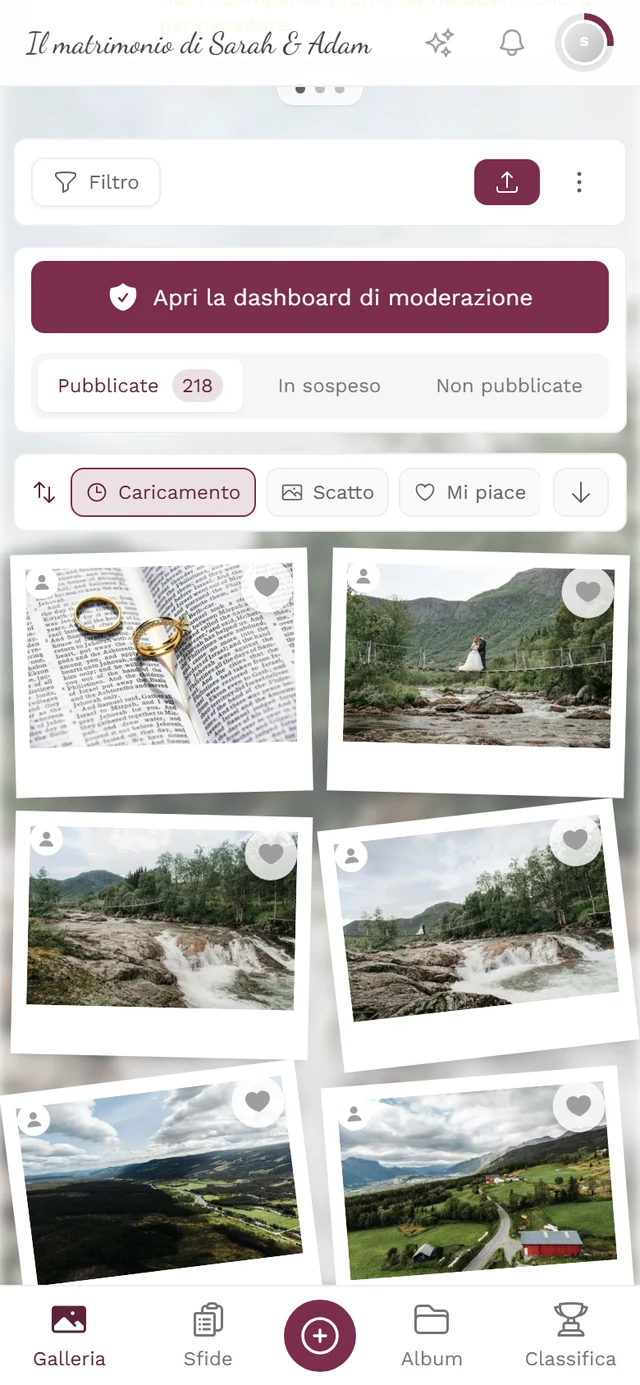
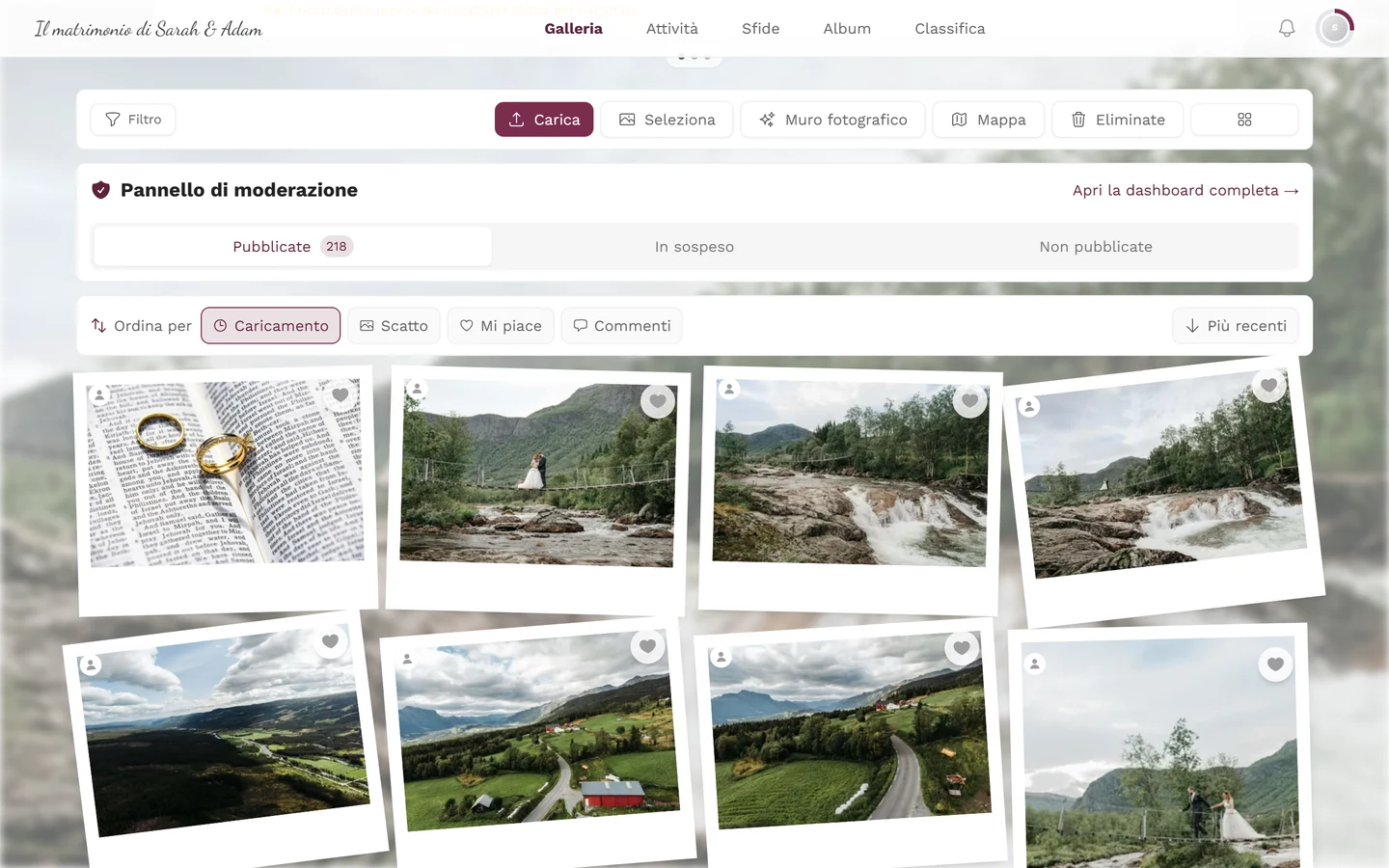
Sezione intitolata “Il pannello di moderazione nella galleria”Il Pannello di moderazione è una scheda a sé che, per i moderatori, si trova direttamente sopra la griglia della galleria. Non è una sovrimpressione su una foto, ma una barra di commutazione per l’intera galleria:
- Al computer la scheda ha il titolo Pannello di moderazione (icona a scudo) e a destra il link Apri la dashboard completa →.
- Su smartphone, al posto di titolo e link, c’è un grande pulsante Apri la dashboard di moderazione sopra il pannello.
- Sotto ci sono tre schede di stato con contatori: Pubblicati, In attesa e Non pubblicati. Un clic cambia quali foto mostra la griglia della galleria sottostante: così passi in rassegna i caricamenti in attesa nel solito layout della galleria. La scheda scelta finisce nella barra degli indirizzi (
?filter=…).
La sovrimpressione di approvazione su un riquadro
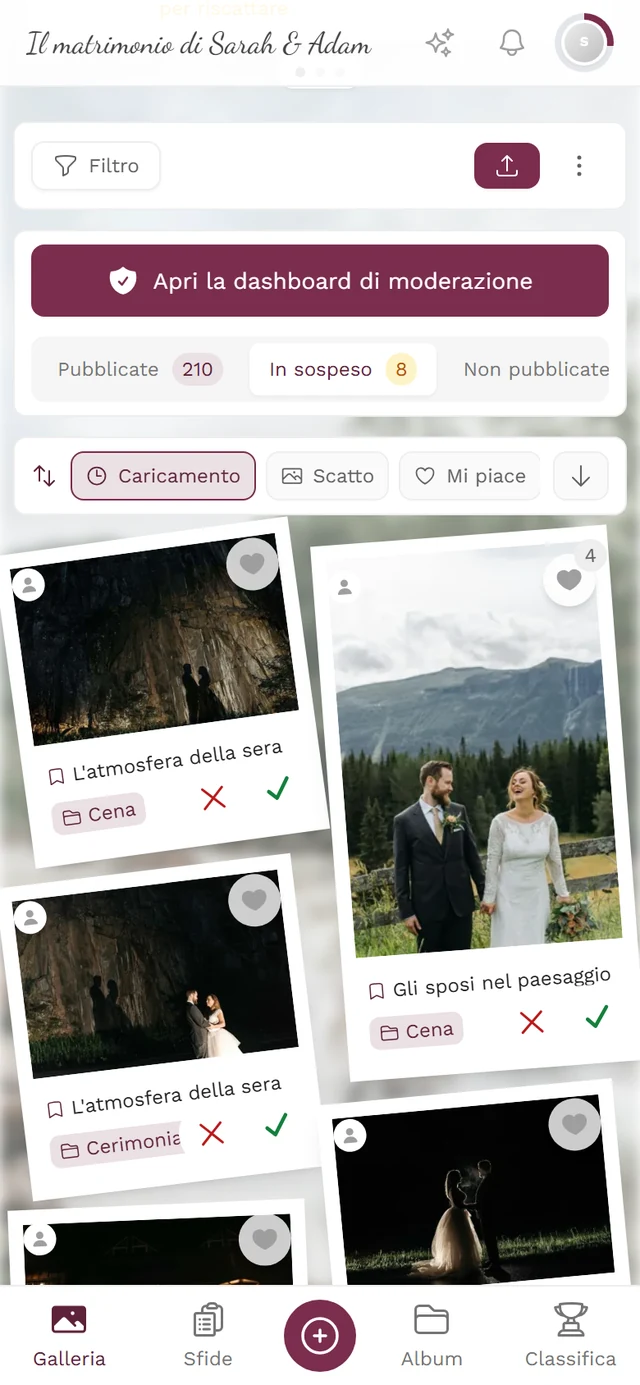
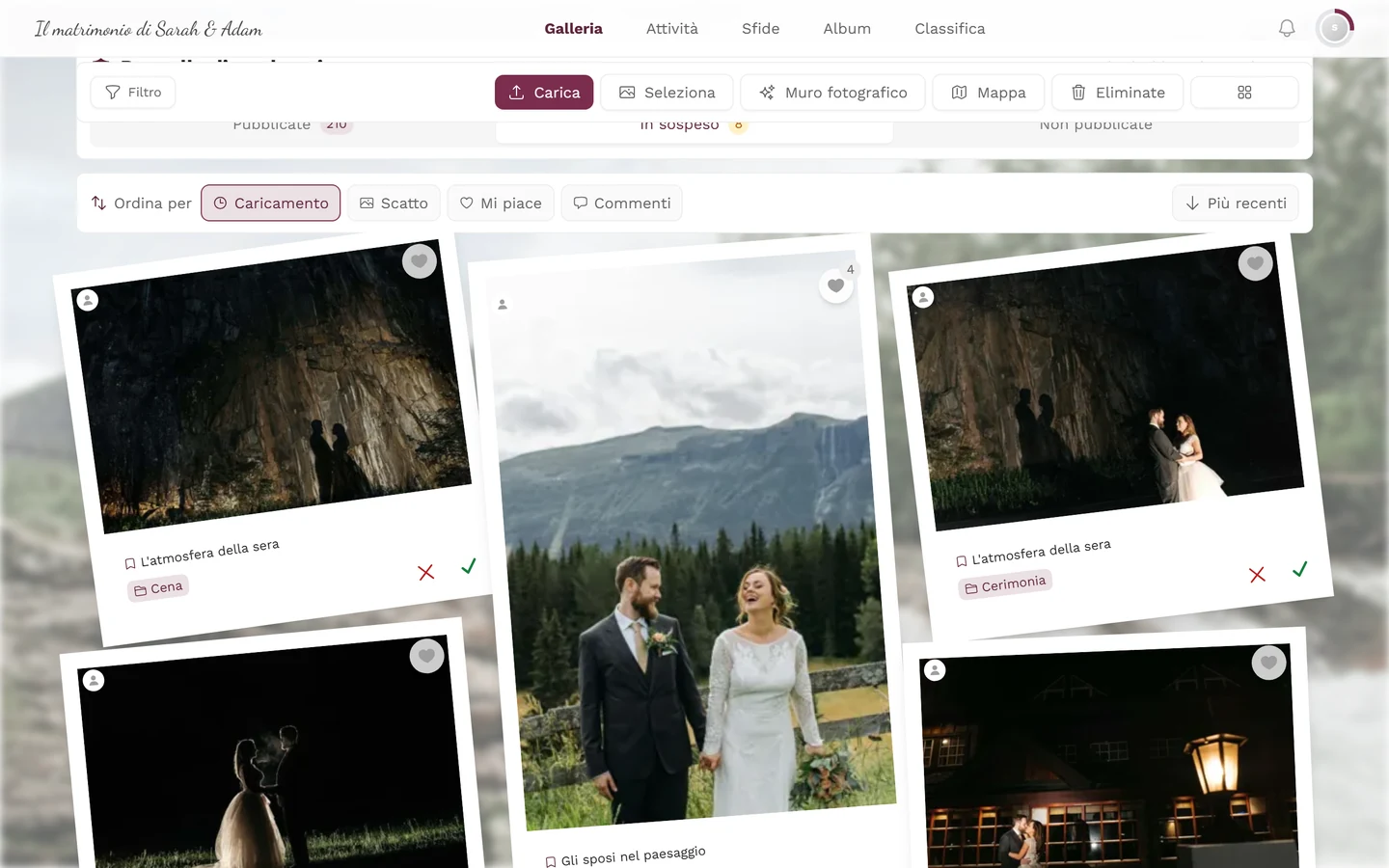
Sezione intitolata “La sovrimpressione di approvazione su un riquadro”È una cosa diversa dal pannello: una foto non ancora approvata mostra a te, e solo a te come moderatore, sul riquadro stesso due pulsanti rotondi per approvare e rifiutare. Entrambi chiedono prima conferma («Vuoi davvero pubblicare questa foto?» o «Vuoi davvero rifiutare questa foto?»). Gli invitati nello stesso punto vedono solo un simbolo a orologio con l’indicazione «Questa foto è in attesa di approvazione».
Una foto già ritirata ha invece per te un pulsante per ripubblicarla.
Moderare a schermo intero
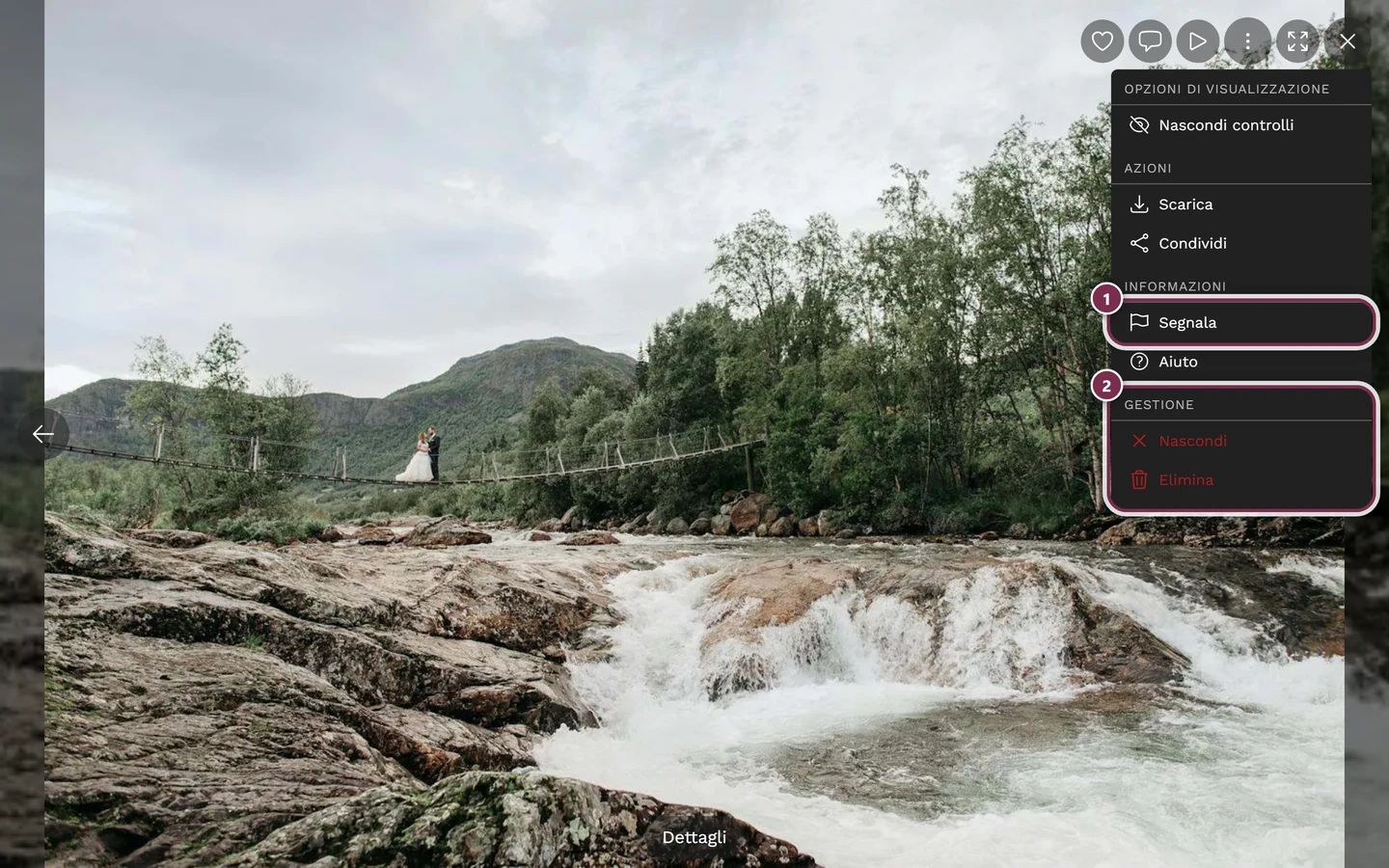
Sezione intitolata “Moderare a schermo intero”Se apri una foto in grande, nel menu ⋮ della vista a schermo intero/presentazione trovi in fondo la sezione Gestione con Pubblica o Nascondi ed Elimina (cestino). Quali voci vedi dipende da stato e ruolo: Pubblica e Nascondi richiedono i permessi da moderatore, Elimina lo vedono solo organizzatori e admin, e lì una domanda di conferma chiede ancora una volta.
Risoluzione dei problemi
Sezione intitolata “Risoluzione dei problemi”- Nessuna scheda Contenuti visibile → l’obbligo di approvazione è spento e non ci sono contenuti orfani. È normale; la pagina si apre allora su Segnalazioni. Per attivarlo: Moderazione e sicurezza.
- Non trovo la vecchia scheda riepilogativa con i tre contatori → non esiste più. I numeri compaiono come badge sulle schede di stato.
- Nessun pulsante Aggiorna in alto → si trova nella barra degli strumenti della rispettiva scheda, per le segnalazioni solo in In attesa.
- Nessun pannello di moderazione nella galleria → l’organizzatore ha disattivato Mostra la barra di approvazione nella galleria. Dal menu profilo o dall’area admin arrivi comunque alla moderazione.
- Nessun pulsante di approvazione sul riquadro → l’evento usa il layout Cronologia; lì le azioni si trovano nel menu ⋮ della scheda.
- Manca il pulsante Nascondi nelle segnalazioni → solo con la moderazione dei contenuti attiva. Senza di essa restano Respingi ed Elimina.
- Manca la scheda Gruppi di volti → elaborazione IA dei volti non inclusa nella tariffa o riconoscimento facciale disattivato nell’evento.
- Accesso negato → il tuo ruolo è inferiore a moderatore. Deve assegnartelo l’owner.
- Badge Live viola sulle schede → il caricamento è arrivato da un photo booth/una fotocamera (caricamento in diretta), non da un invitato tramite l’app.
- Le schede decise non spariscono → è voluto. Restano come prova finché non premi Nascondi quelli gestiti nella barra in basso.
Guide correlate
Sezione intitolata “Guide correlate”- Per i moderatori: il punto di partenza di questa sezione
- Bloccare utenti · Gestire i gruppi di volti
- Segnalare e moderare i contenuti: come gli invitati segnalano una foto
- Moderazione e sicurezza: obbligo di approvazione, filtro IA e barra di approvazione nella galleria
- Ruoli e autorizzazioni: chi può moderare