Muro fotografico live
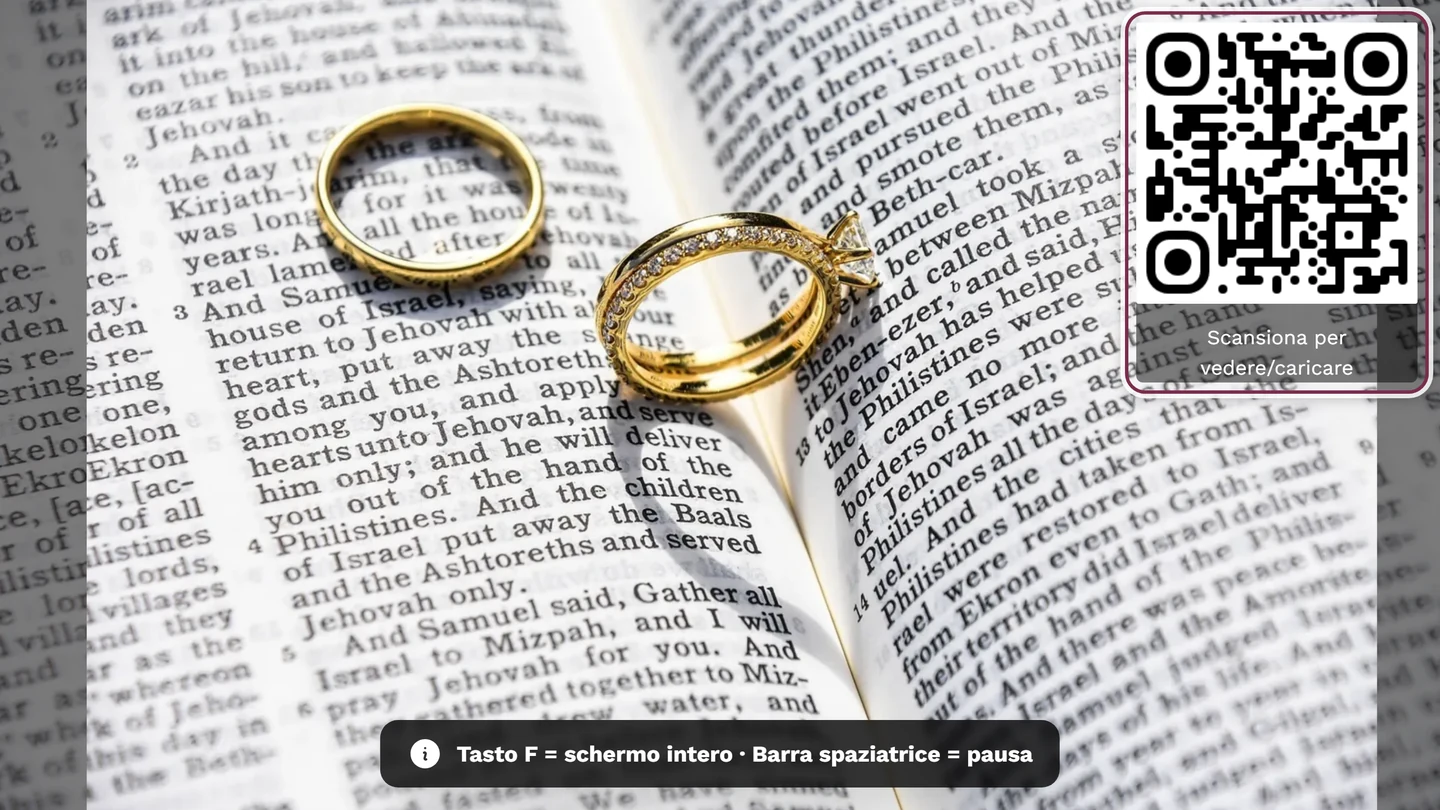
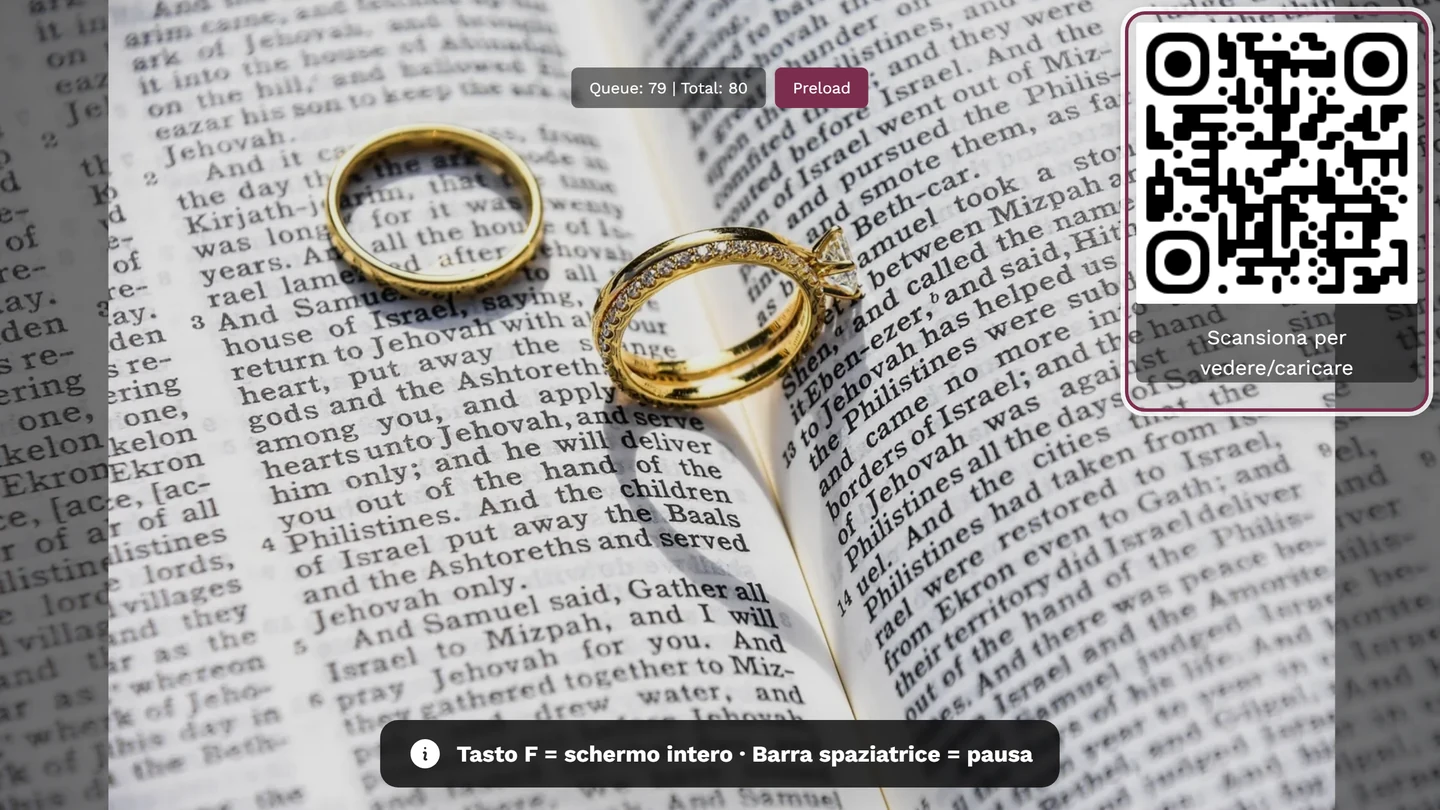
Il muro fotografico live mostra automaticamente le foto più recenti di un evento su un grande schermo – ideale per un televisore o un proiettore accanto alla pista da ballo o all’ingresso. I nuovi caricamenti compaiono in tempo reale e un codice QR invita tutti a partecipare.
A chi è rivolta questa pagina?
Sezione intitolata “A chi è rivolta questa pagina?”- Gli invitati guardano il muro sul grande schermo e contribuiscono con nuove foto tramite codice QR / caricamento.
- Organizzatori e moderatori avviano il muro, lo mettono a schermo intero su TV o proiettore e lo configurano nelle impostazioni. Le aree di moderazione e di amministrazione non si raggiungono dal muro stesso, ma dal menu del profilo in alto a destra nella galleria.


Il muro fotografico è disponibile?
Sezione intitolata “Il muro fotografico è disponibile?”Perché il pulsante Muro fotografico compaia nella galleria devono essere soddisfatte due condizioni:
- Pacchetto dell’evento: il muro fotografico deve essere incluso nel pacchetto acquistato. Se manca, la pagina
/photowallmostra al posto del muro l’avviso Muro fotografico non disponibile. - Interruttore della funzione: l’organizzatore deve lasciare attiva la funzione (predefinito: attiva). L’interruttore si chiama Offri il muro fotografico e, dopo il rinnovo dell’area admin, si trova in cima alla scheda Impostazioni → Impostazioni del muro fotografico, subito sopra le opzioni del muro – non più sotto «Funzioni → Viste della galleria». La sua descrizione: «Mostra il pulsante del muro fotografico nella galleria e rende il muro raggiungibile tramite il suo link.»
Aprire il muro fotografico – tutti i modi
Sezione intitolata “Aprire il muro fotografico – tutti i modi”Ci sono quattro modi per aprire il muro. Quale va bene dipende soprattutto dalla larghezza della finestra del tuo dispositivo.
Modo A – Dalla barra della galleria (da 960 pixel di larghezza)
Sezione intitolata “Modo A – Dalla barra della galleria (da 960 pixel di larghezza)”Il modo più veloce su un portatile o un computer collegato a TV o proiettore.
-
Apri la galleria dell’evento.
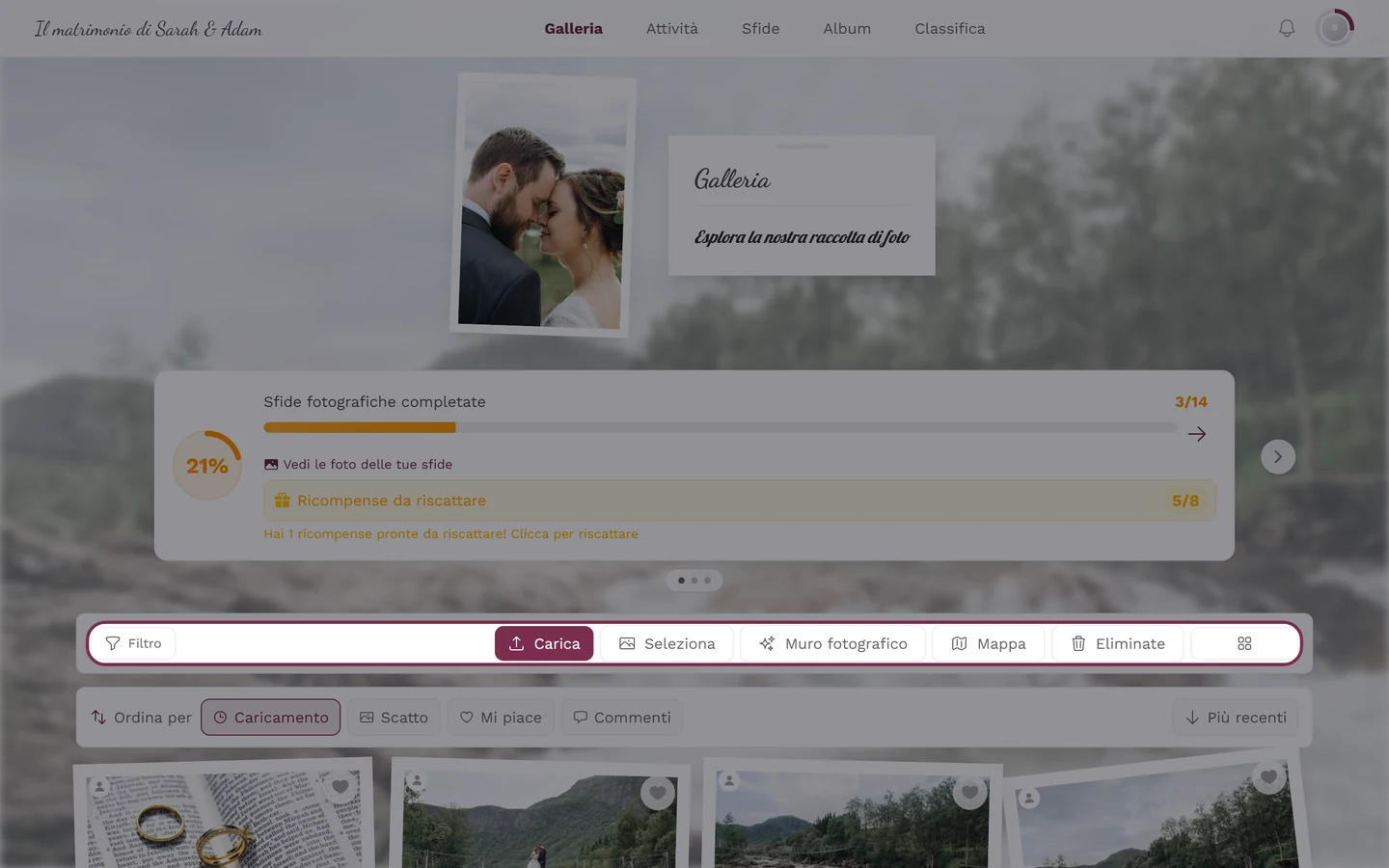
La barra degli strumenti della galleria al computer – qui il pulsante del muro fotografico è un pulsante a sé. -
Nella barra degli strumenti in alto clicca su Muro fotografico (icona scintillante).
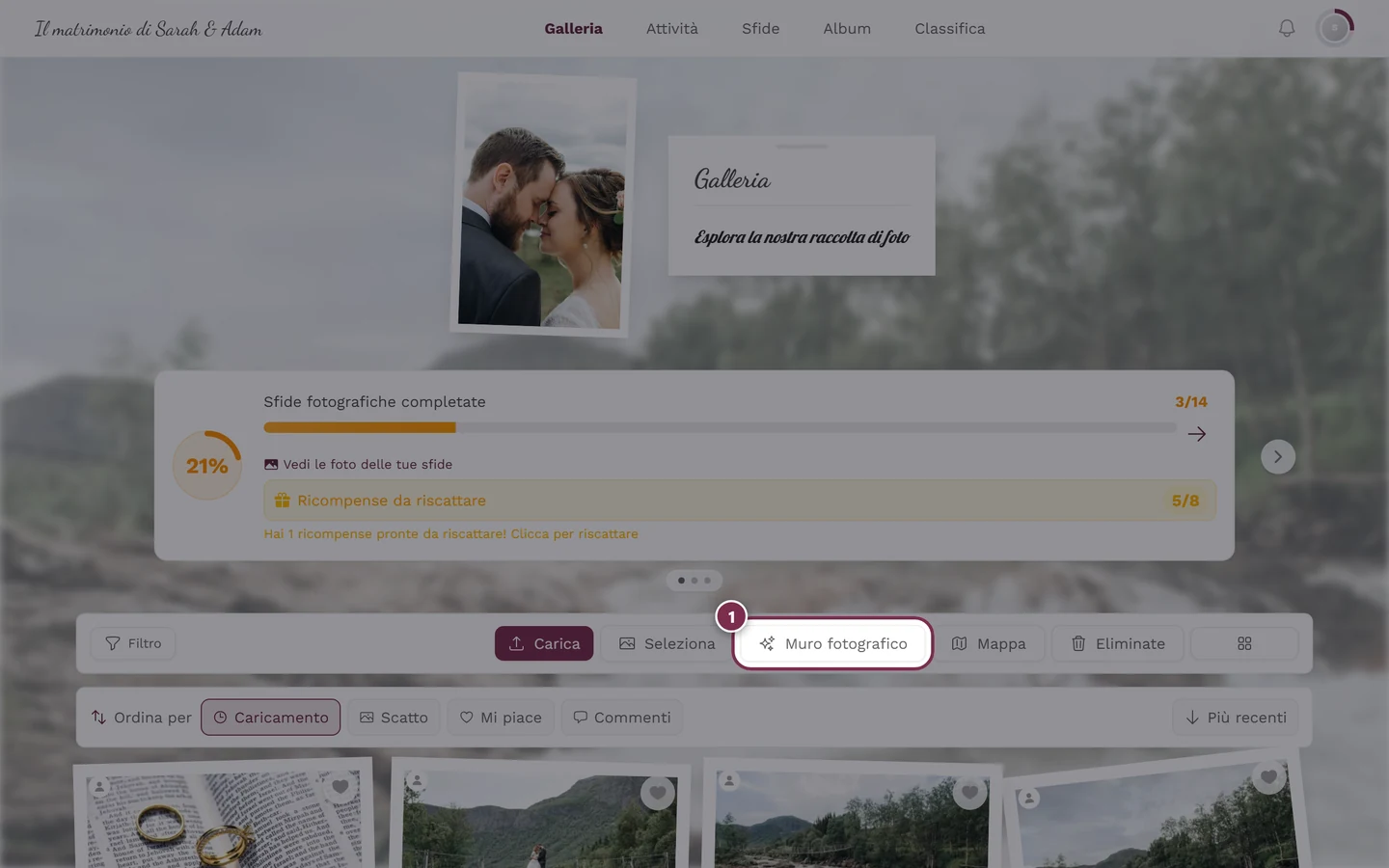
Il pulsante Muro fotografico nella barra della galleria apre il muro live. -
Il muro si apre all’indirizzo
/photowalle inizia subito a mostrare le foto.
Modo B – Dal menu ⋮ (sotto i 960 pixel di larghezza)
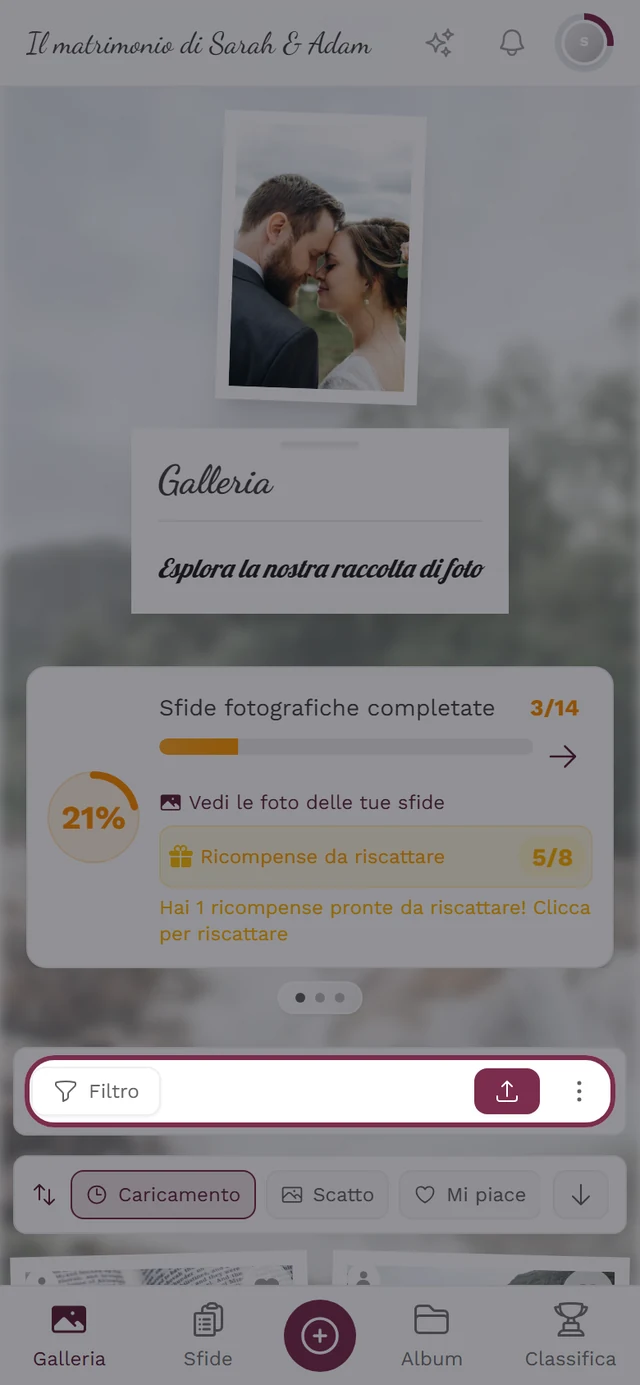
Sezione intitolata “Modo B – Dal menu ⋮ (sotto i 960 pixel di larghezza)”Se la finestra è più stretta, nella barra non c’è un pulsante a sé per il muro fotografico – si trova nel menu ⋮ Altro della galleria. Vale sul telefono così come su un tablet tenuto in orizzontale o in una finestra del browser dimezzata.
-
Apri la galleria. Nella barra degli strumenti – la riga con Filtro e Carica – tocca a destra l’icona ⋮ (tre puntini).
-
Nel menu scegli la voce Muro fotografico (icona scintillante). Si trova subito sotto Seleziona foto; più in basso, a seconda della larghezza, segue ancora Mappa.
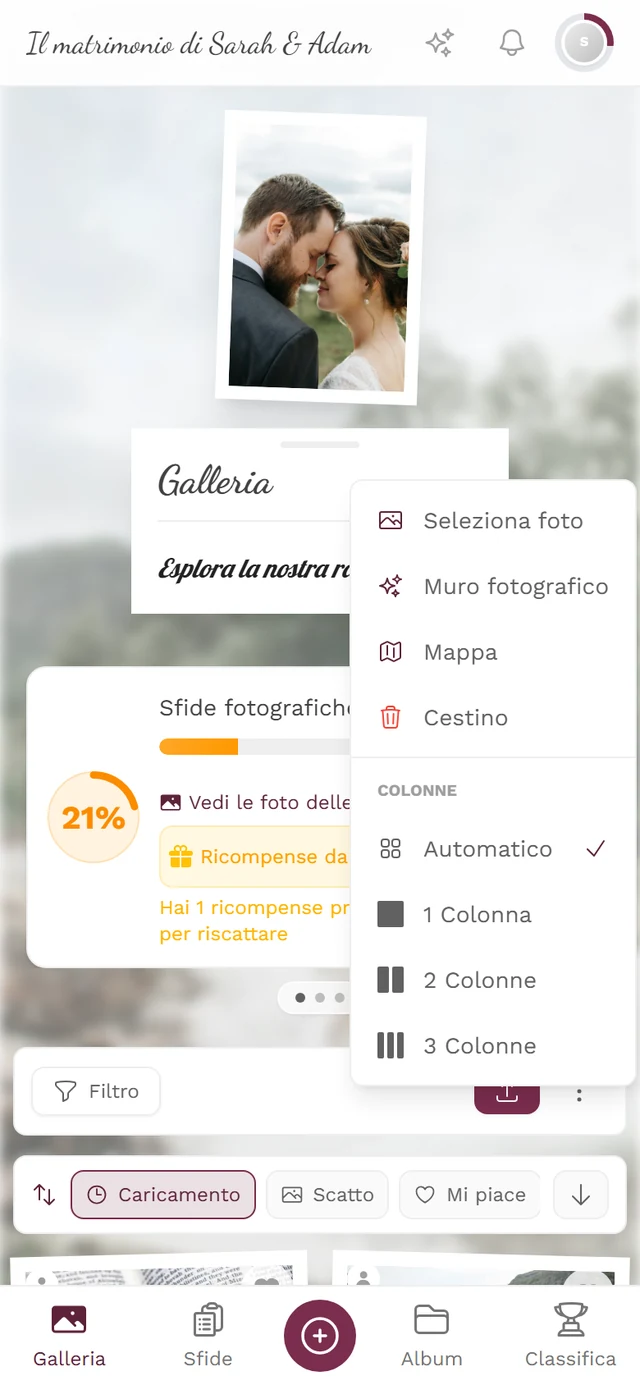
Sul telefono apri il muro dal menu ⋮ della barra della galleria. -
Il muro si apre. Sul telefono è pensato più che altro per guardare – per il grande spettacolo usa un dispositivo collegato a TV o proiettore.
Modo C – Da una foto a schermo intero
Sezione intitolata “Modo C – Da una foto a schermo intero”Se stai già guardando una foto in grande, puoi passare al muro direttamente da lì.
-
Apri una foto nella visualizzazione a schermo intero (toccandola/cliccandola).
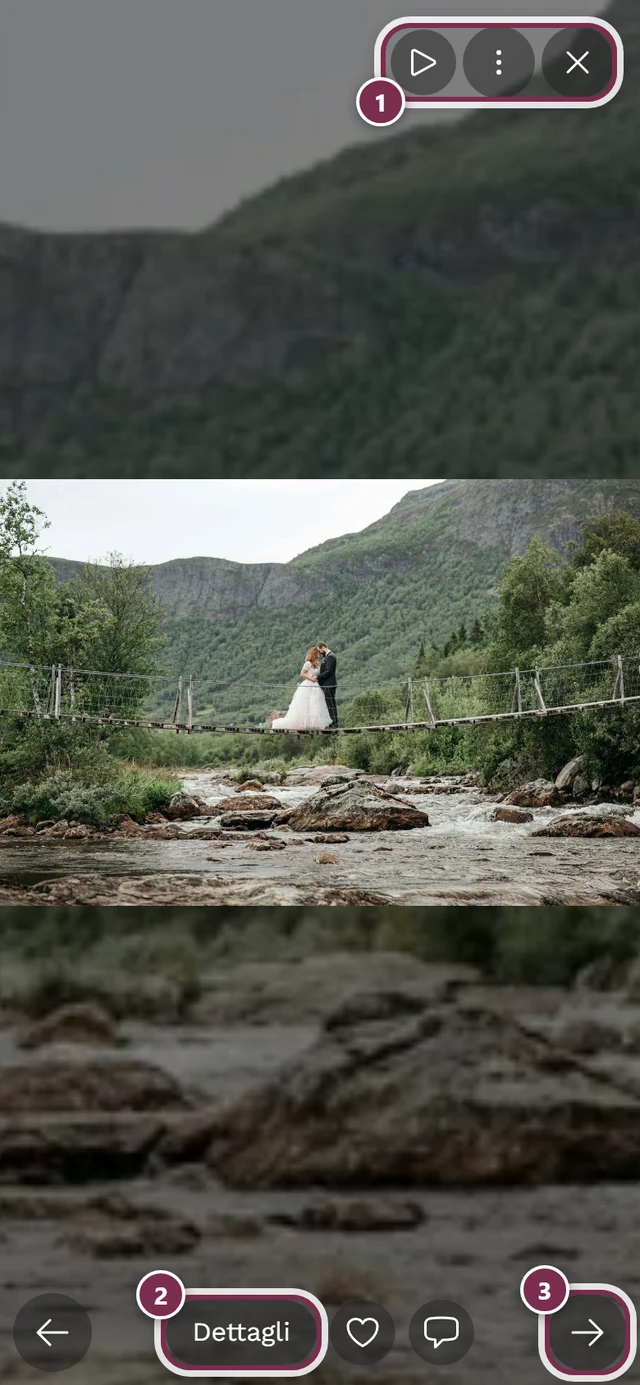
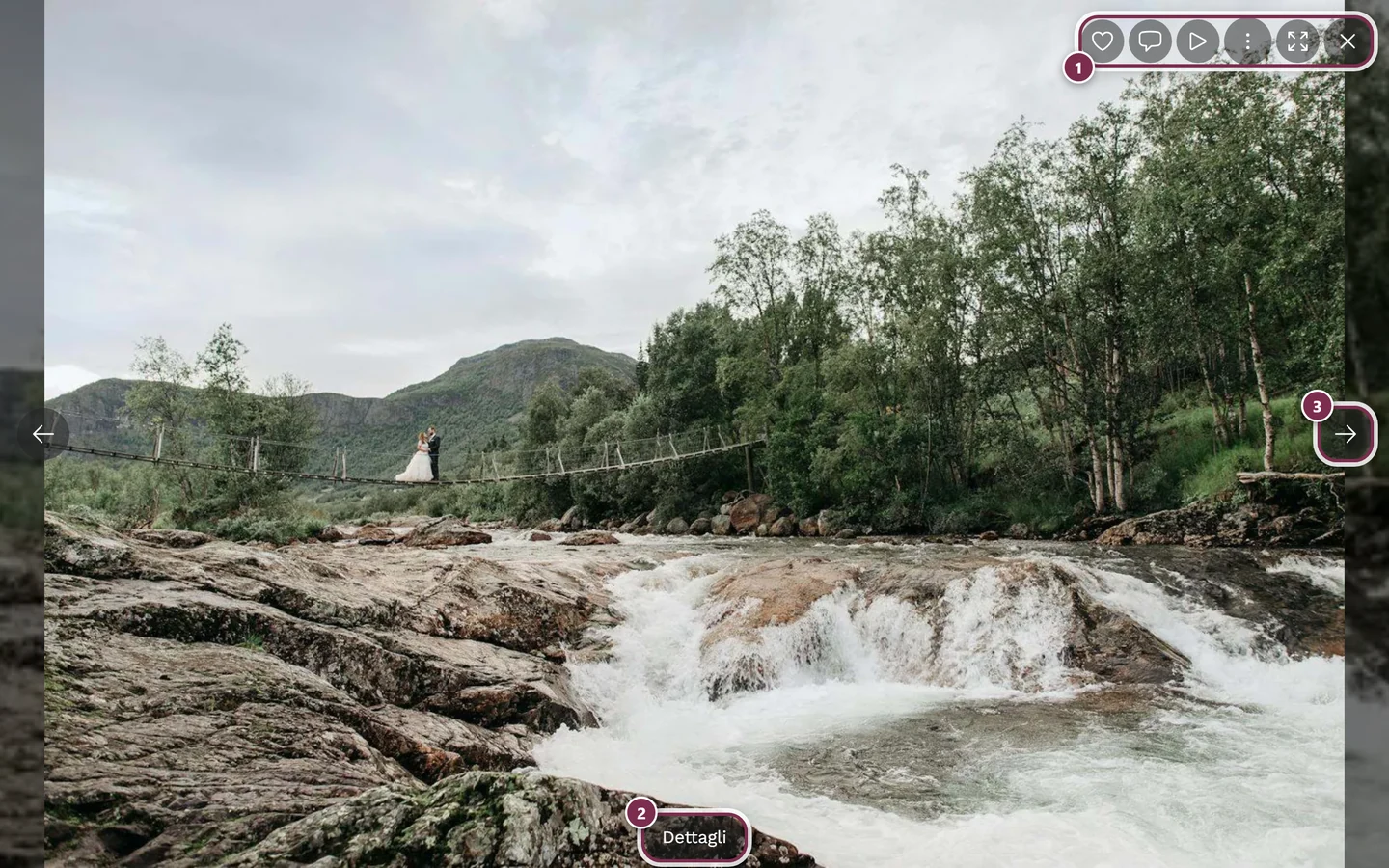
Nella visualizzazione a schermo intero c'è il pulsante Play per presentazione e muro fotografico. ① la barra delle icone in alto a destra – al computer con Mi piace, Commenti, Presentazione, il menu a tre puntini, Schermo intero e Chiudi, sul telefono solo con Presentazione, menu e Chiudi, ② Dettagli mostra titolo, album e dati dello scatto, ③ la freccia verso la foto successiva – sul telefono puoi invece scorrere. Mi piace e Commenti sul telefono si trovano in basso accanto a Dettagli. -
Tocca il pulsante Play (cerchio). Invece di partire subito si apre un piccolo menu con Avvia presentazione e Muro fotografico in diretta.
-
Scegli Muro fotografico in diretta – il muro fotografico si apre.
Modo D – Indirizzo diretto (per dispositivi kiosk)
Sezione intitolata “Modo D – Indirizzo diretto (per dispositivi kiosk)”Il muro si trova sempre all’indirizzo /photowall del tuo evento. Per un TV o un dispositivo kiosk che deve mostrare il muro in modo permanente, la cosa migliore è impostare un segnalibro su questo indirizzo – così il dispositivo parte direttamente nel muro, senza barra degli strumenti né soglie di larghezza.
Usare il muro
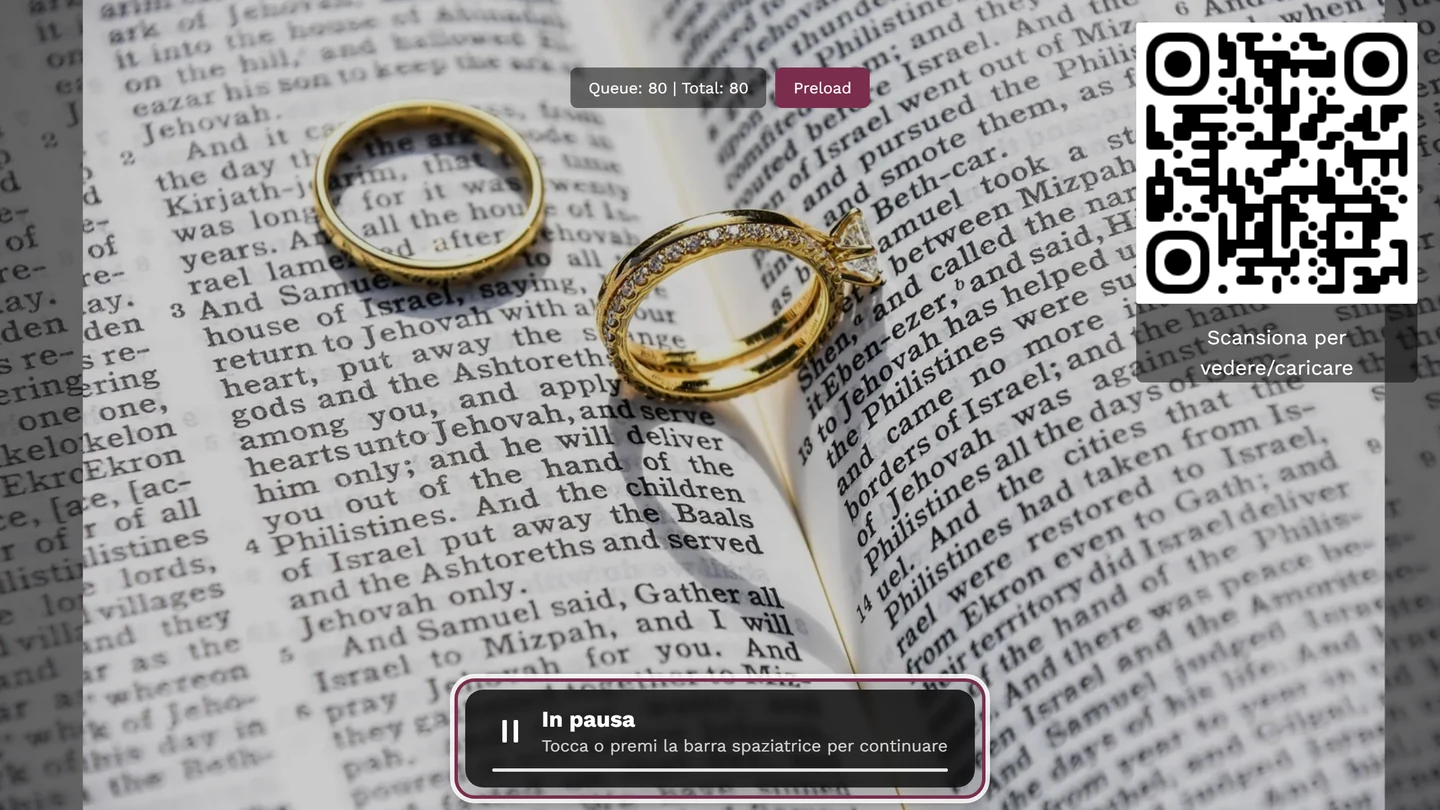
Sezione intitolata “Usare il muro”Sul muro stesso volutamente non c’è una barra di pulsanti – è uno schermo, non un’app. Si controlla con la tastiera o con i gesti di scorrimento:
| Comando | Effetto |
|---|---|
| F | Schermo intero sì/no |
| Barra spaziatrice o K | Mettere in pausa e riprendere |
| → ↓ Pag giù o scorrere verso sinistra | Foto successiva |
| ← ↑ Pag su o scorrere verso destra | Foto precedente |
| M | Audio dei video sì/no |
| Toccare/cliccare sul muro | Mettere in pausa e riprendere |
Un telecomando per presentazioni funziona senza software aggiuntivo: invia Pag su/Pag giù, che valgono come i tasti freccia.
Nei primi secondi il muro mostra in basso al centro l’indicazione Tasto F = schermo intero · Barra spaziatrice = pausa e poi la nasconde, così che niente resti fisso nell’immagine. Sui dispositivi touch senza tastiera questa indicazione non compare.
Passare allo schermo intero
Sezione intitolata “Passare allo schermo intero”Perché il muro riempia tutto lo schermo (senza le barre del browser), passa allo schermo intero.
-
Al computer, al portatile o con una TV stick con tastiera: premi F. Il muro usa subito tutto lo schermo; con F o Esc ne esci.
-
Sui dispositivi touch (tablet, kiosk touch) non c’è una tastiera. Lì compare in alto al centro un piccolo pulsante rotondo per lo schermo intero. Scompare dopo circa dieci secondi, così da non restare fisso nell’immagine – ricaricando la pagina riappare.
-
A schermo intero il muro è completamente pulito: logo, codice QR, informazioni sulla foto e festeggiamenti restano, tutto il resto sparisce.
Usarlo su televisore o proiettore
Sezione intitolata “Usarlo su televisore o proiettore”Alcuni accorgimenti pratici perché il muro funzioni per tutta la sera:
- Disattiva il blocco schermo e il risparmio energetico. Photogala non tiene acceso lo schermo – è compito del dispositivo. Se il tuo televisore, portatile o tablet va in standby dopo qualche minuto, il muro sparisce. Disattiva prima lo spegnimento automatico.
- Lascia la scheda del muro fotografico in primo piano. Se sul dispositivo di visualizzazione passi a un’altra scheda o a un altro programma, il muro non continua più in modo visibile. Se vuoi lavorare nel frattempo, usa un secondo dispositivo.
- Passa allo schermo intero prima di iniziare e osserva il muro per un attimo – così vedi subito se inquadratura e dimensione del testo vanno bene sul grande schermo.
- Per i dispositivi kiosk imposta un segnalibro su
/photowall(Modo D). Se il dispositivo si riavvia, con un tocco sei di nuovo nel muro. - Non usare uno schermo troppo stretto. Sugli schermi molto stretti il muro nasconde il codice QR – e agli invitati manca il punto d’accesso.
- Dopo un’interruzione lunga, ricarica. Il muro recupera da solo le brevi interruzioni della connessione. Se dopo un’interruzione più lunga resta fermo, ricarica la pagina una volta; riparte direttamente nel muro.
Cosa succede in diretta sul muro
Sezione intitolata “Cosa succede in diretta sul muro”Quasi tutto sul muro è un’impostazione scelta dall’organizzatore. Questo spiega perché a un evento vedi qualcosa e al successivo no. Gli invitati non possono modificare queste opzioni.
Nuove foto in tempo reale
Sezione intitolata “Nuove foto in tempo reale”I nuovi caricamenti compaiono automaticamente – senza ricaricare. Se la connessione si interrompe per poco, dopo la riconnessione il muro recupera da solo.
Due modalità di visualizzazione
Sezione intitolata “Due modalità di visualizzazione”La Modalità di visualizzazione sceglie tra due forme di base:
- Presentazione – una foto dopo l’altra con una morbida dissolvenza. Di norma le immagini vengono mostrate per circa 5 secondi, i video di conseguenza più a lungo. Facoltativamente si aggiunge una lenta panoramica con zoom (Effetto Ken Burns).
- Collage – griglia di foto, cioè più foto contemporaneamente. Come Stile del collage puoi scegliere tra Griglia uniforme, Polaroid, Vintage, In evidenza e Righe allineate.
Come una foto si adatta alla cornice lo stabilisce l’Adattamento della foto: Predefinito (si adatta al formato dell’immagine), Riempi il riquadro (riempie lo spazio, taglia i bordi), Foto intera (con bande scure) o Foto intera, sfondo sfocato (bordi morbidamente sfocati).
Codice QR per partecipare
Sezione intitolata “Codice QR per partecipare”Se il codice QR è attivo, compare in alto a destra con il testo Scansiona per vedere/caricare. Sugli schermi molto stretti viene nascosto. Tramite il codice gli invitati arrivano direttamente nella galleria per guardare e caricare – vedi Caricare foto.
Momenti salienti e festeggiamenti
Sezione intitolata “Momenti salienti e festeggiamenti”Queste animazioni sono interruttori singoli e di norma sono disattivate – decide l’organizzatore se mostrarle:
- Festa dei like: un effetto a cuore in basso a destra quando una foto riceve un like.
- Riconoscimento sbloccato: un banner nella stessa zona in basso a destra con il nome del riconoscimento.
- Traguardi: un grande effetto al centro dell’immagine con il numero raggiunto, per circa cinque secondi. Le soglie sono 10, 25, 50, 100, 250, 500, 1000, 2500, 5000 e 10.000 foto.
Tutti e tre usano il colore d’accento che l’organizzatore ha impostato per il muro.
Informazioni sulla foto e didascalie
Sezione intitolata “Informazioni sulla foto e didascalie”A seconda delle impostazioni, in basso sull’immagine compare una piccola etichetta con il nome di chi ha caricato (icona della fotocamera) e/o il numero di like (cuore). Inoltre può essere mostrata una didascalia – la descrizione della foto oppure la sfida fotografica collegata (facoltativamente con immagine d’esempio). Maggiori informazioni sulle sfide in Completare le sfide fotografiche.
Quali foto vengono mostrate (selezione)
Sezione intitolata “Quali foto vengono mostrate (selezione)”L’organizzatore può limitare la selezione delle foto mostrate – questo spiega perché a volte non vedi tutte le immagini:
- solo foto di determinati album o sfide fotografiche (basta una corrispondenza – album o sfida),
- un solo tipo di contenuto: solo foto, solo video o solo immagini in movimento,
- solo foto delle sfide o, al contrario, solo foto libere,
- solo foto popolari (a partire da un numero minimo di like) – o, al contrario, solo quelle più discrete, con al massimo un certo numero di like,
- solo foto degli ultimi minuti (Solo foto recenti), facoltativamente ripiegando su quelle più vecchie se non c’è nulla di nuovo,
- solo foto con determinate persone, solo foto di gruppo o solo ritratti, oppure solo le foto di un determinato invitato,
- passare subito alle nuove foto, così che i caricamenti freschi vengano mostrati immediatamente,
- e l’ordine: prima le più recenti, prima le più vecchie o casuale – a scelta in base al momento del caricamento o dello scatto.
Stato vuoto e caricamento
Sezione intitolata “Stato vuoto e caricamento”- Ancora nessuna foto: il muro mostra Ancora nessuna foto e invita gentilmente alla prima immagine con «Sii il primo a condividere le tue foto nella galleria!» – con il codice QR attivo, insieme all’invito Scansiona per caricare le tue foto.
- Caricamento in corso: per un attimo compare un segnaposto con Caricamento della presentazione… o Caricamento del collage…. È normale e dura solo un momento.
- Errore: in caso di errore di connessione o di caricamento la pagina mostra un avviso di errore generico. Ricarica la pagina e controlla la connessione a Internet.
Risoluzione dei problemi
Sezione intitolata “Risoluzione dei problemi”- Nessun pulsante Muro fotografico nella barra → o la finestra è più stretta di 960 pixel (allora è nel menu ⋮), o il pacchetto non include il muro fotografico, oppure l’organizzatore ha disattivato Offri il muro fotografico (Impostazioni → Impostazioni del muro fotografico).
- Mappa è un pulsante a sé, Muro fotografico no → normale tra 720 e 960 pixel. Usa il menu ⋮.
- Il muro diventa nero a metà serata → il dispositivo di visualizzazione è andato in standby. Disattiva il blocco schermo.
- Nessun codice QR visibile → o è stato disattivato dall’organizzatore o lo schermo è troppo stretto.
- Scorrono solo poche foto → è attiva una selezione (album, foto popolari o solo foto recenti).
Aiuto correlato
Sezione intitolata “Aiuto correlato”- Presentazione e schermo intero – il pulsante Play da cui parte anche il muro.
- Caricare foto – così le nuove immagini arrivano sul muro tramite codice QR.
- Completare le sfide fotografiche – le sfide che possono comparire come didascalia.
- Mettere like e commentare – i like che vengono festeggiati sul muro.
- Configurare il muro fotografico – per gli organizzatori: attivazione e tutte le opzioni del muro.