L'invito digitale
L’invito digitale è una pagina a sé, curata nel design, con tutto ciò che devi sapere sull’evento: data, luogo, dress code, programma e altro. Lì puoi anche dare subito la tua risposta, senza lasciare la pagina.
Come arrivarci
Sezione intitolata “Come arrivarci”Ti serve solo il link o il codice QR che ti ha mandato l’organizzatore: per messaggio, e-mail o stampato sul biglietto.
- Nessun account, nessuna registrazione, nessun accesso.
- Basta aprirlo: chi guarda soltanto l’invito non compare in nessuna lista invitati.
- L’invito non ha l’aspetto dell’app: niente navigazione, niente piè di pagina, solo l’invito. In fondo ci sono Note legali e Privacy.
L’animazione d’ingresso
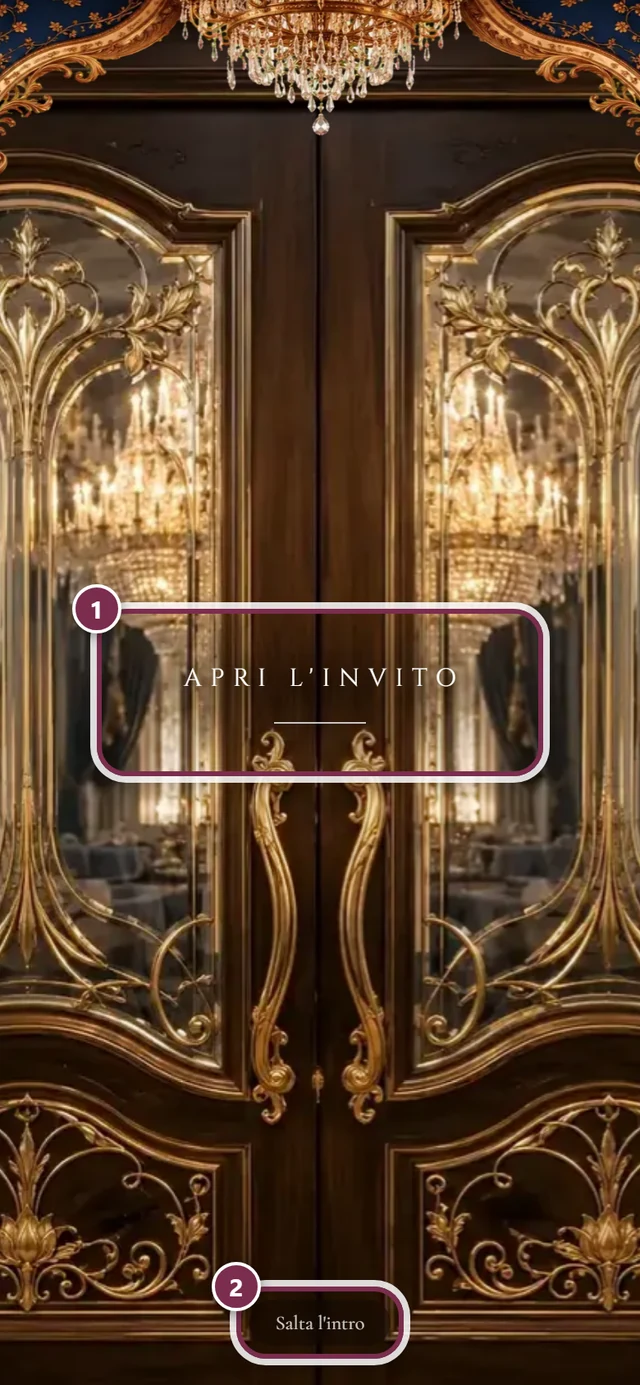
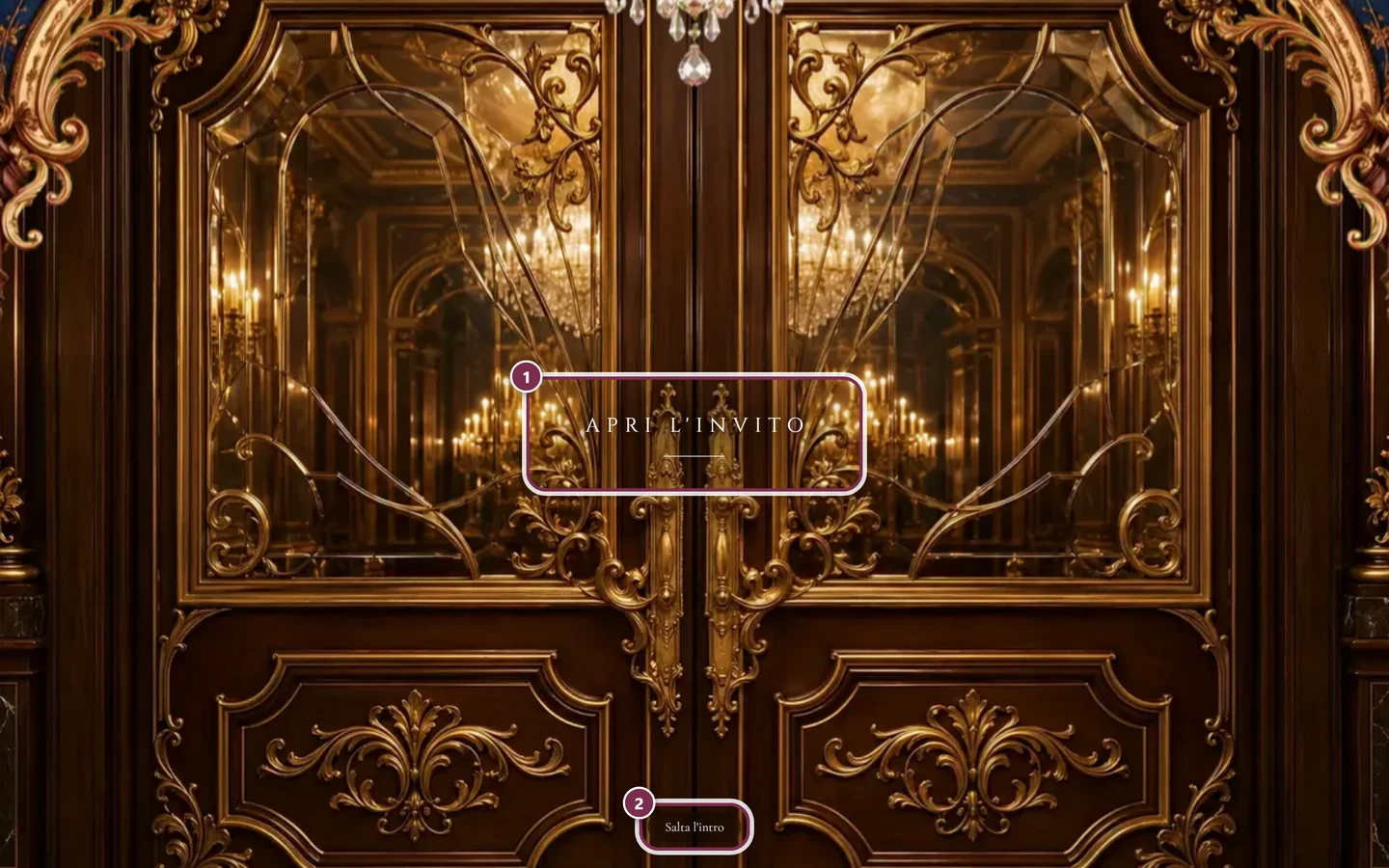
Sezione intitolata “L’animazione d’ingresso”All’apertura ti trovi prima davanti a un ingresso. A seconda del design è un portone a due battenti oppure una busta chiusa con sigillo.
-
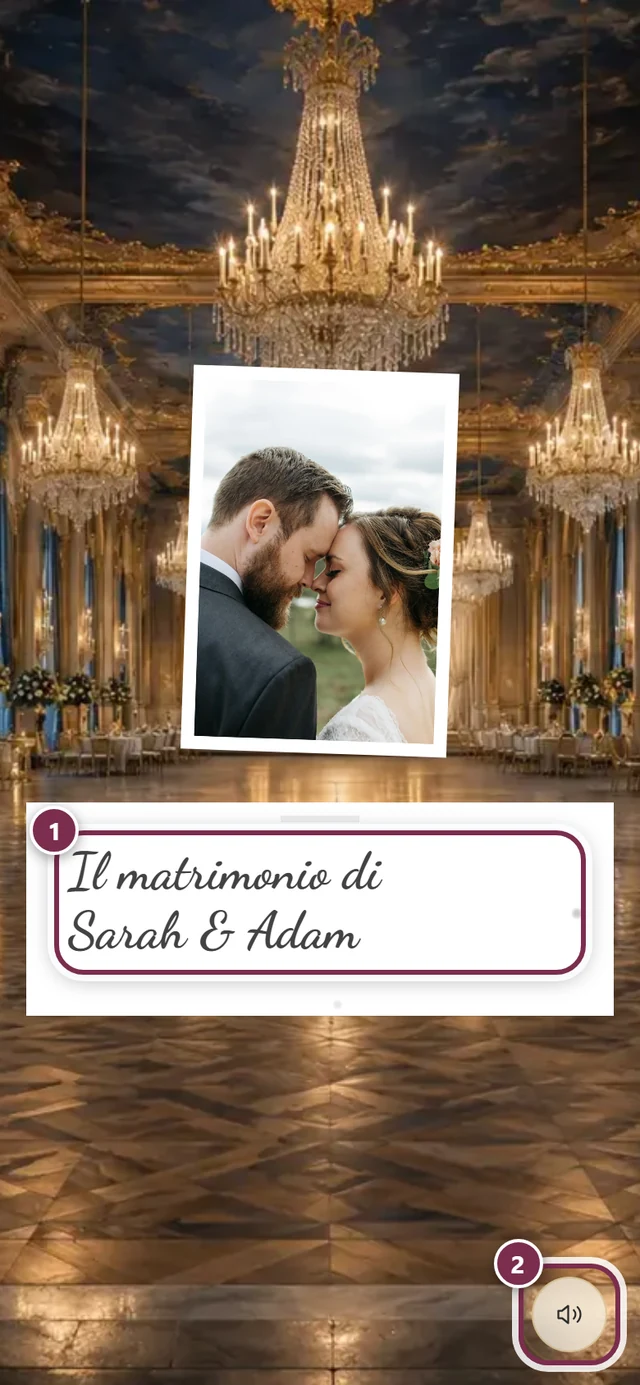
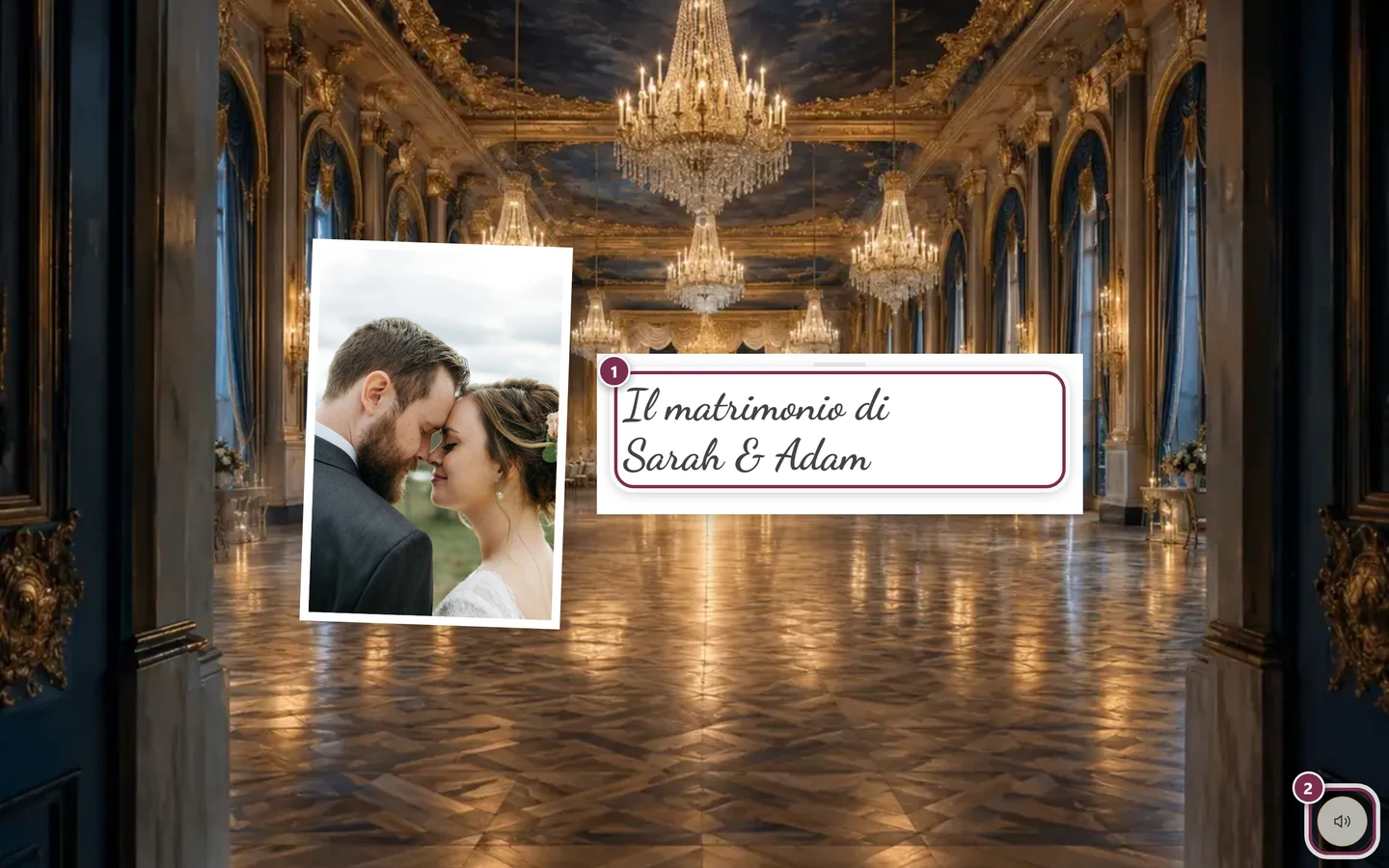
Tocca Apri l’invito. Le porte si aprono o la busta si schiude, e l’invito ne emerge.
-
Se non vuoi aspettare, tocca in basso Salta l’intro. Arrivi subito all’invito.
-
Scorri verso il basso: una scritta Scorri verso il basso ti indica che la pagina continua.
Molti design portano con sé un brano musicale discreto. Importante:
- La musica non parte mai da sola al caricamento: al più presto quando hai aperto l’invito.
- Finché suona, in basso a destra c’è un pulsante rotondo con un altoparlante, circondato da un anello pulsante. Un tocco e torna il silenzio. Non ha una scritta; il suo titolo è Disattiva musica.
- Il pulsante resta al suo posto mentre scorri: rimane attaccato al bordo in basso a destra, in qualunque sezione ti trovi. Per questo in tutte le immagini di questa pagina lo vedi nello stesso angolo.
- Per riaccenderla usi lo stesso pulsante nello stesso punto: il simbolo mostra allora un altoparlante barrato e il titolo è Attiva musica.
- Prima dell’apertura il pulsante non c’è: compare solo quando l’invito è aperto.
- La pagina ricorda la tua scelta per la sessione in corso: se torni indietro, la musica non ricomincia da capo.
Cosa c’è nell’invito
Sezione intitolata “Cosa c’è nell’invito”Quali sezioni vedi lo decide l’organizzatore. Le immagini seguenti le mostrano una dopo l’altra.
Per il tuo calendario
Sezione intitolata “Per il tuo calendario”Se chi organizza ha attivato la sezione, subito sotto l’intestazione c’è una scheda con la data. Add to calendar apre una scelta: Google Calendar inserisce la data direttamente nel tuo calendario Google, Apple, Outlook & others (.ics) scarica un file di calendario per tutte le altre app di calendario. La voce contiene un link che riporta all’invito. Se lì c’è ancora «The calendar entry is being prepared.», il pulsante è temporaneamente bloccato.
Conto alla rovescia
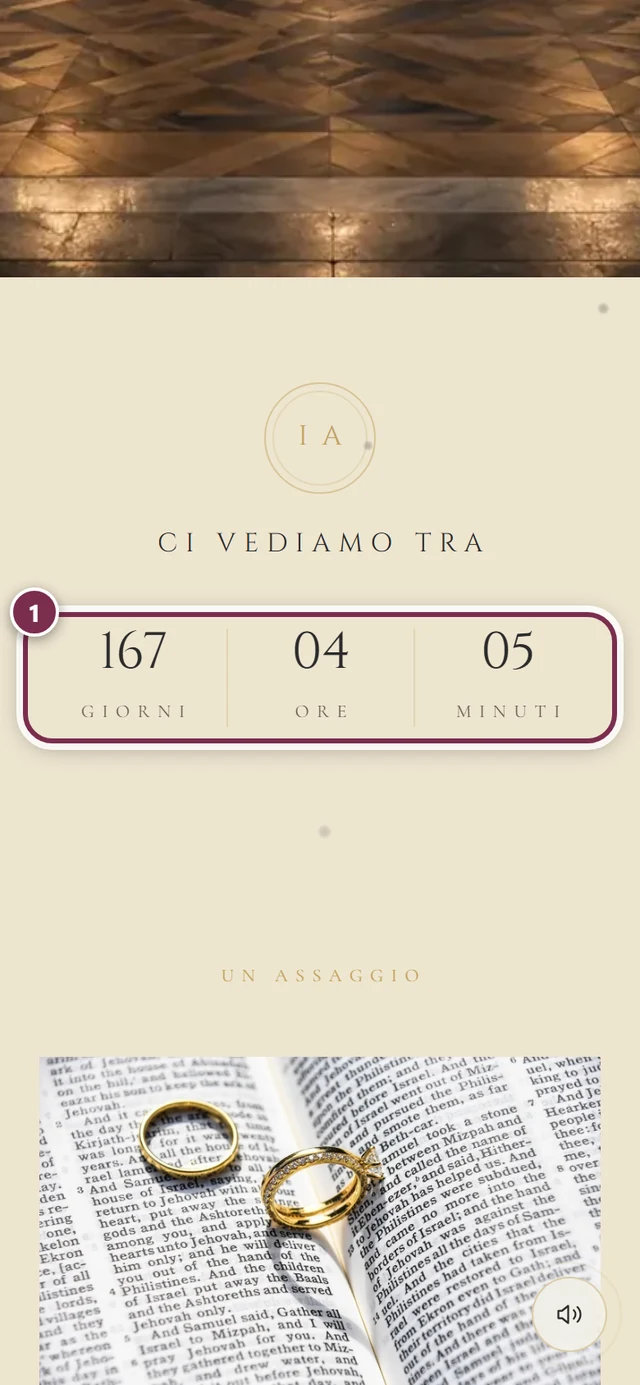
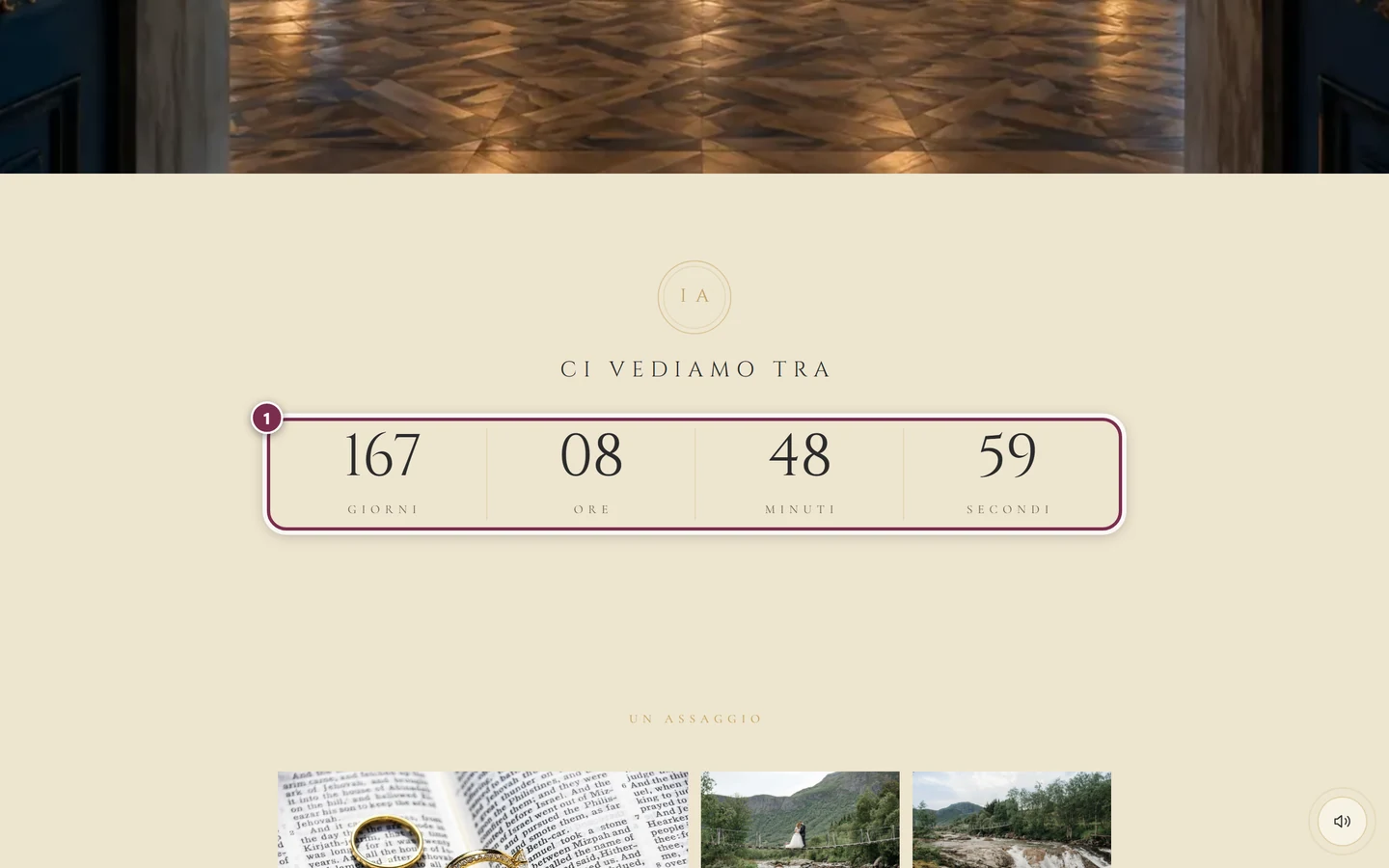
Sezione intitolata “Conto alla rovescia”Quanto manca, contato in giorni, ore e minuti.
Il luogo
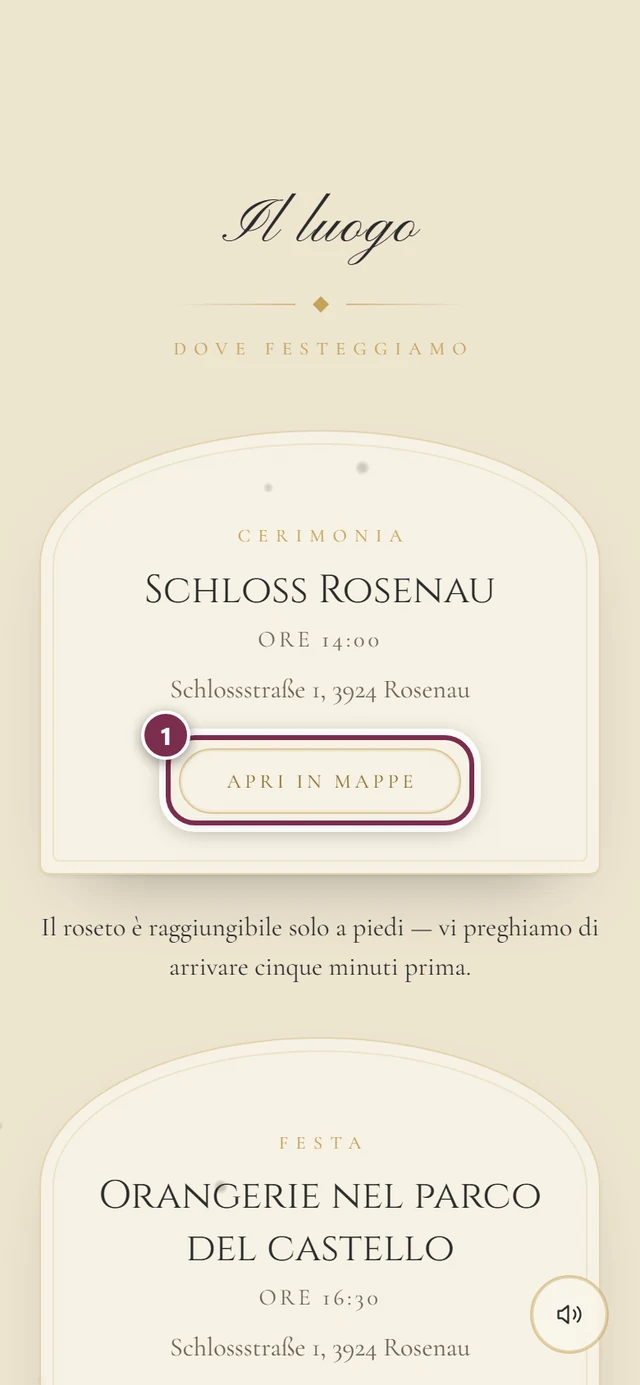
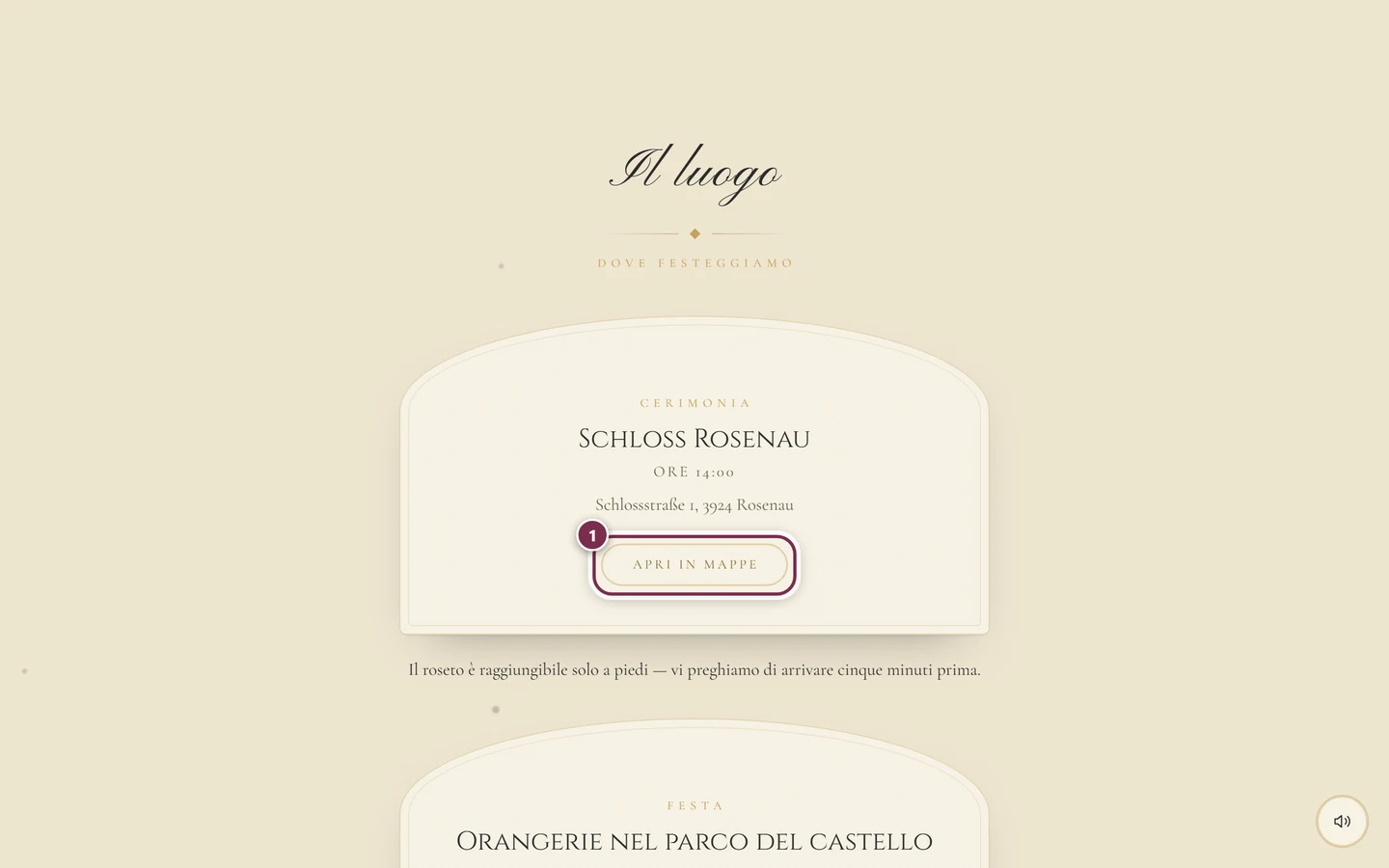
Sezione intitolata “Il luogo”Nome, indirizzo, orario e un’indicazione su come arrivare o parcheggiare. L’organizzatore può inserire più luoghi, per esempio cerimonia e festa, e dare a ciascuno un’etichetta.
Programma
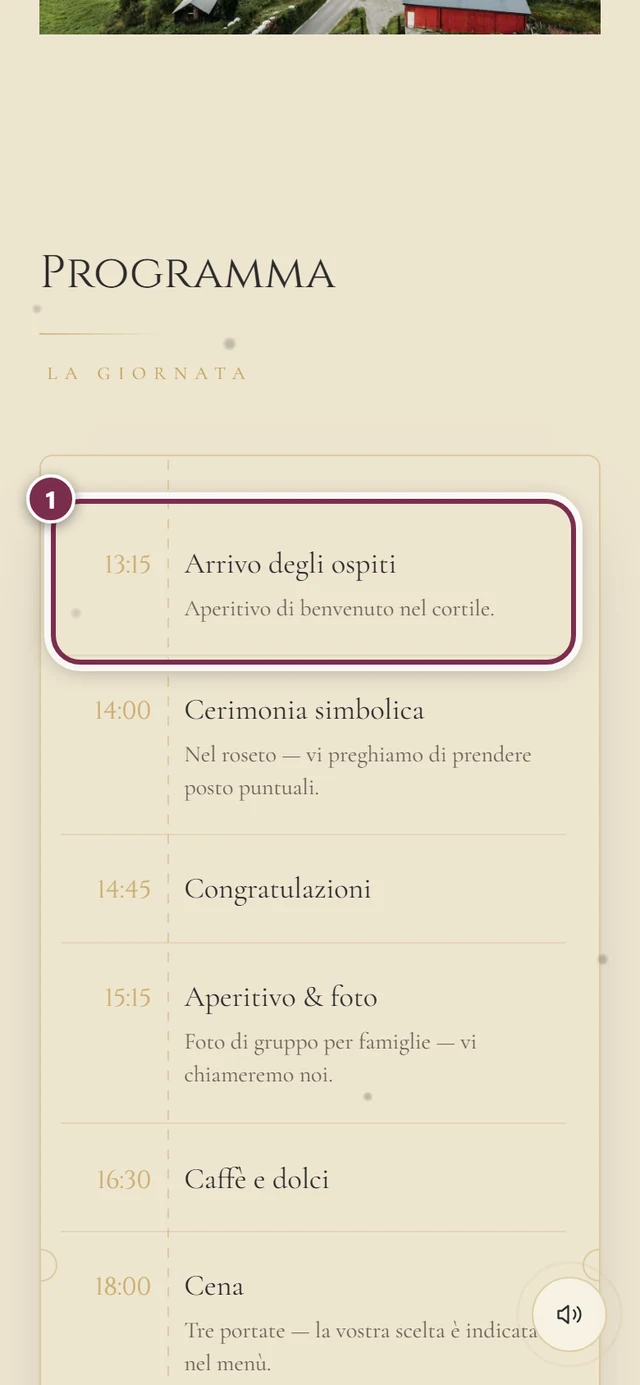
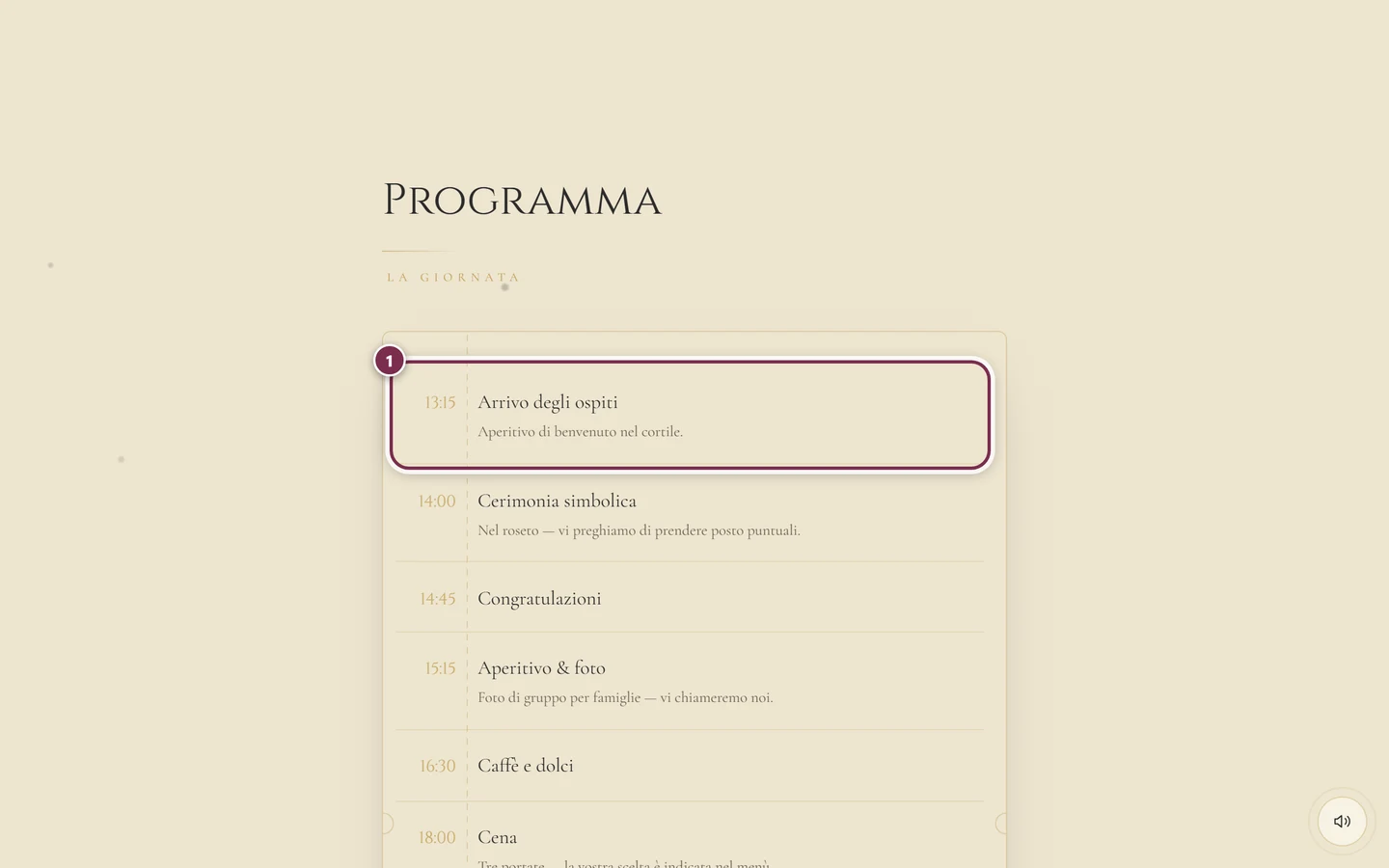
Sezione intitolata “Programma”Il programma della giornata, punto per punto con orario e descrizione facoltativa.
Dress code
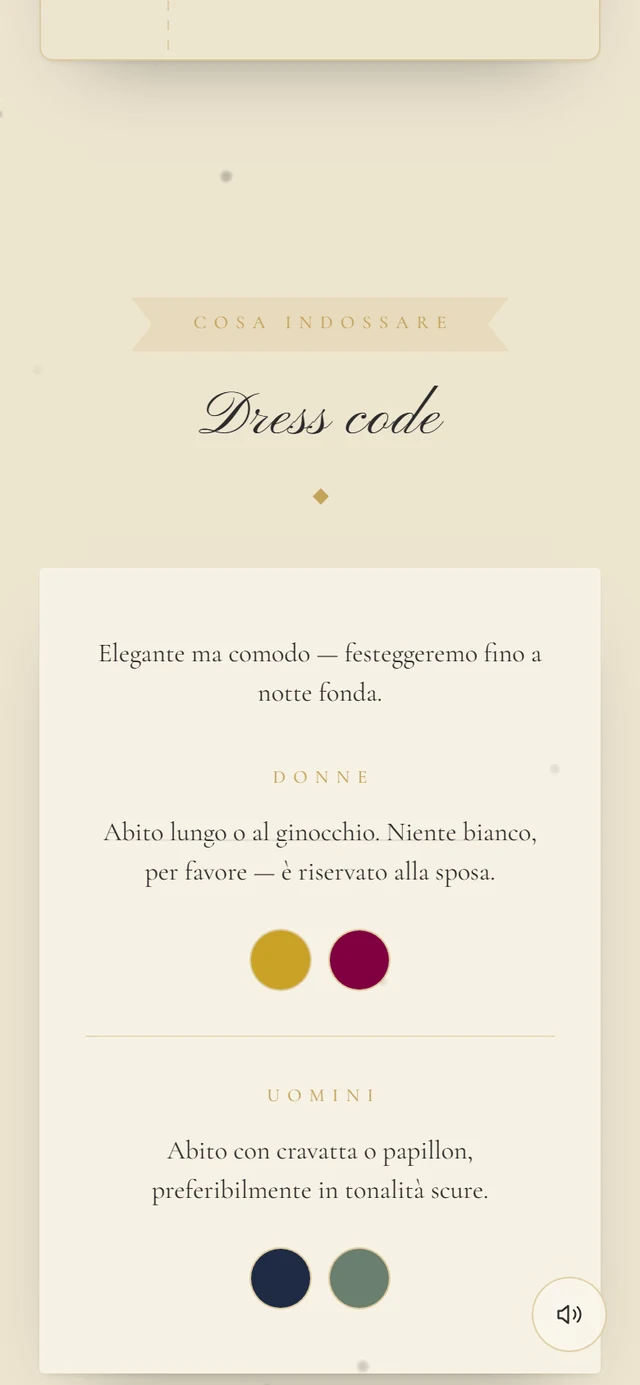
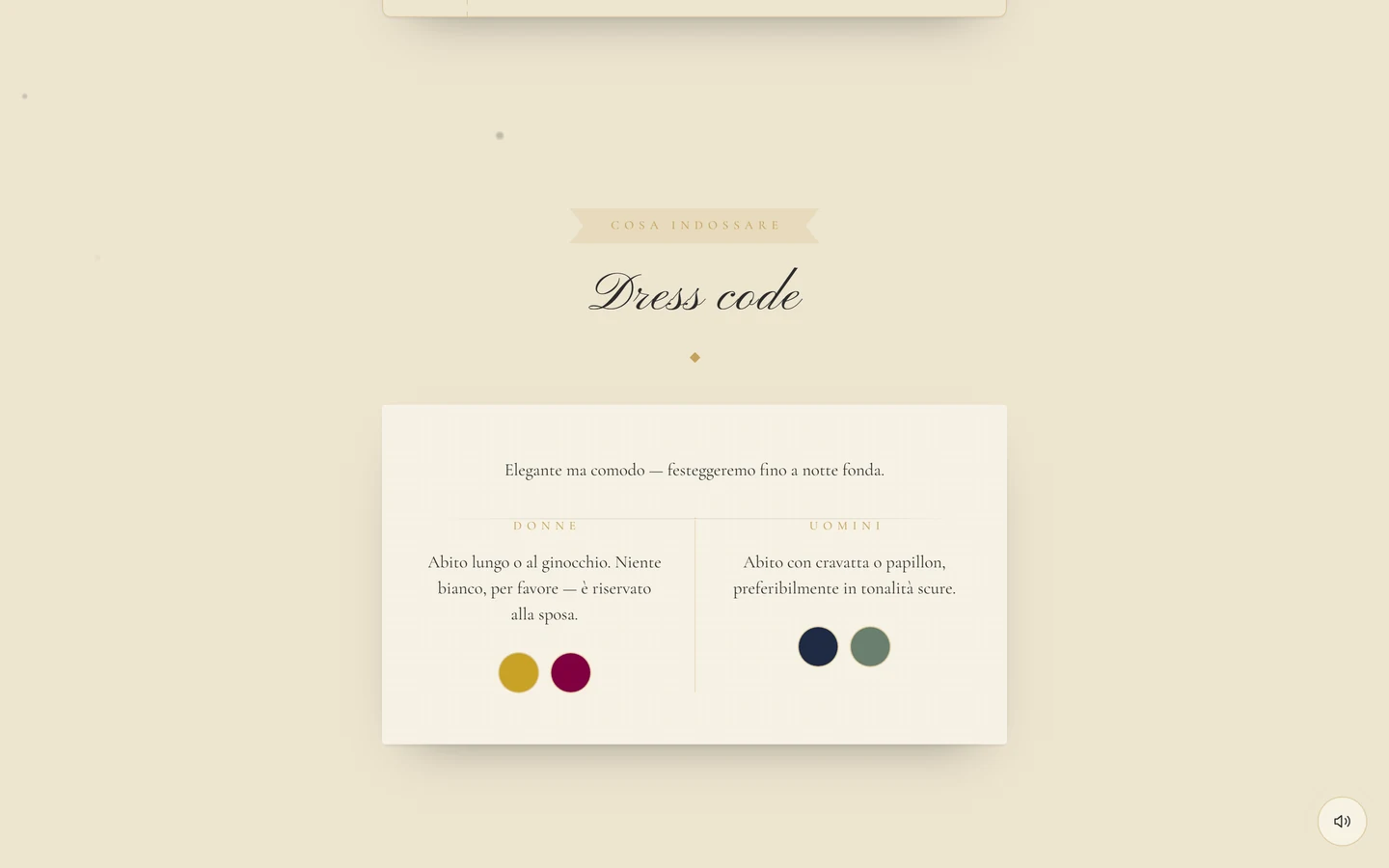
Sezione intitolata “Dress code”Cosa indossare, di solito separato per donne e uomini, spesso con tocchi di colore.
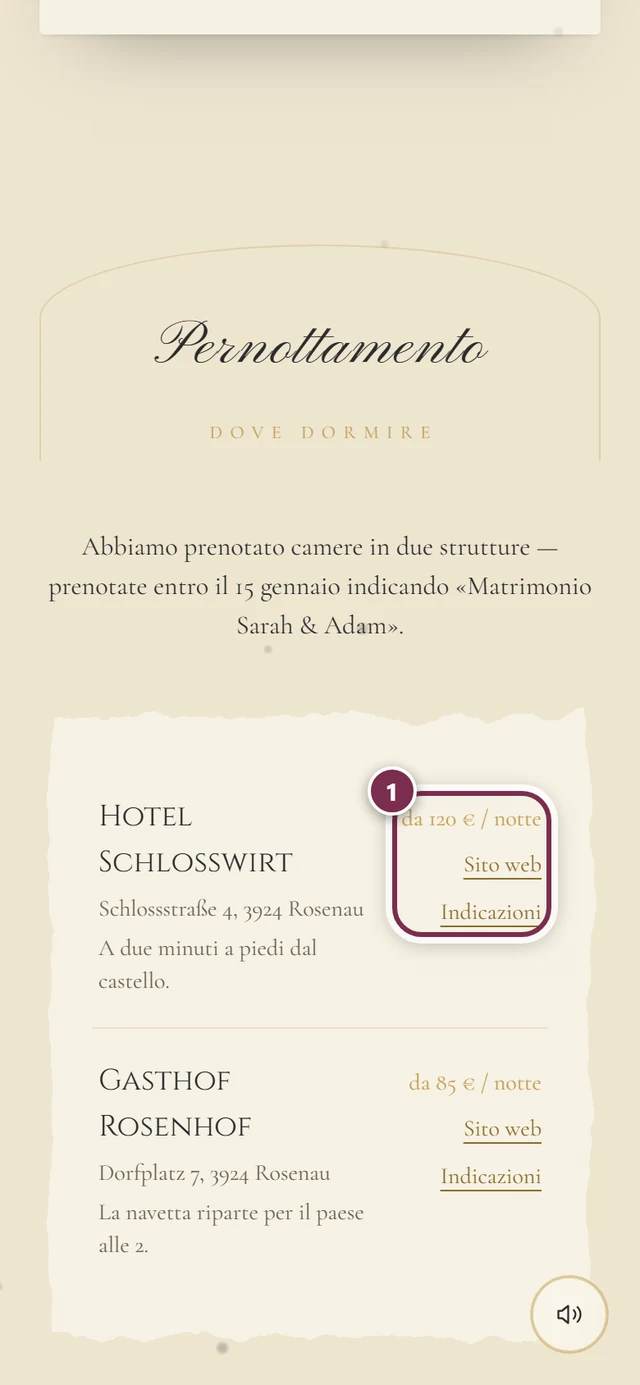
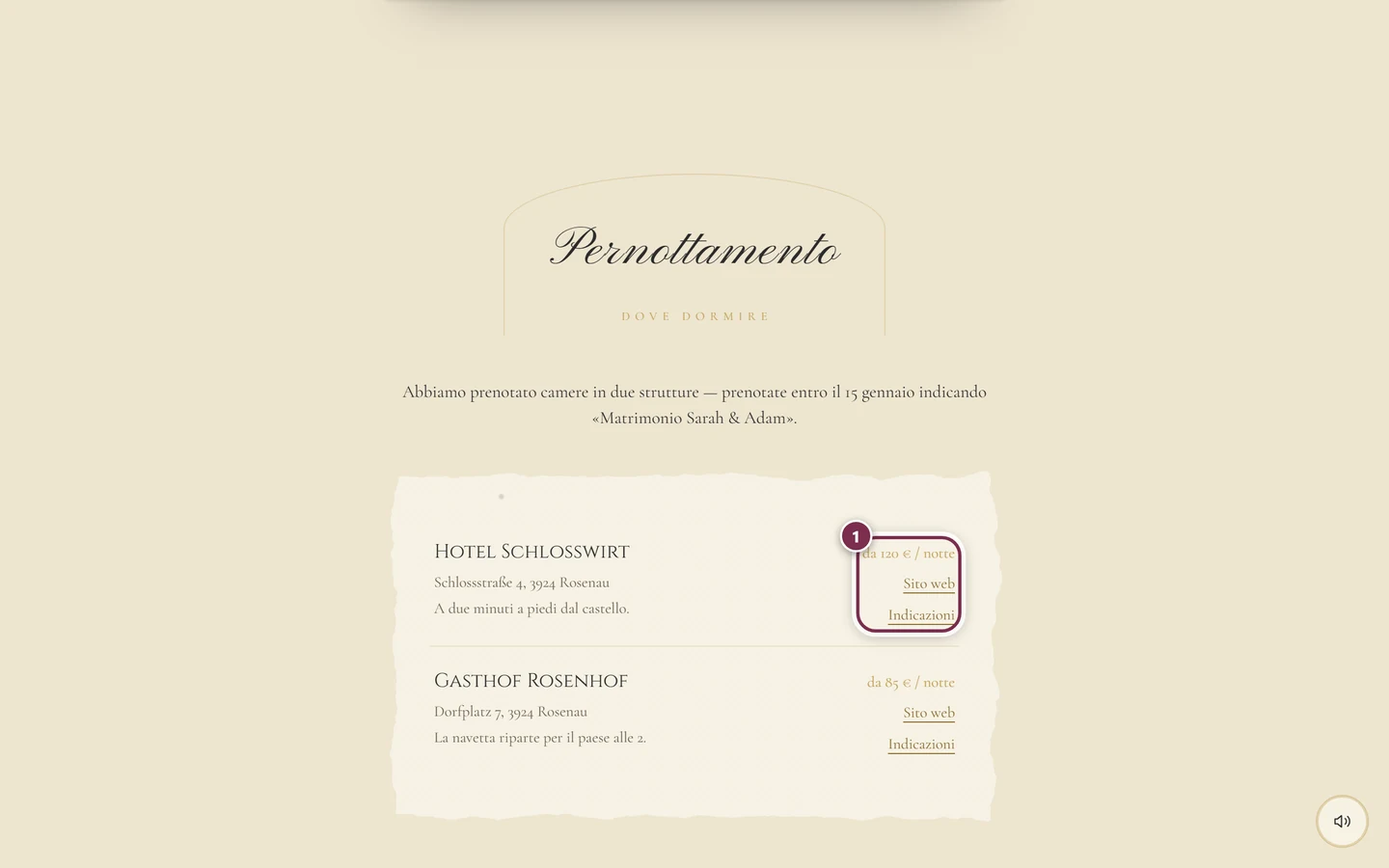
Pernottamento
Sezione intitolata “Pernottamento”Hotel e pensioni nelle vicinanze, ciascuno con indicazione del prezzo e link.
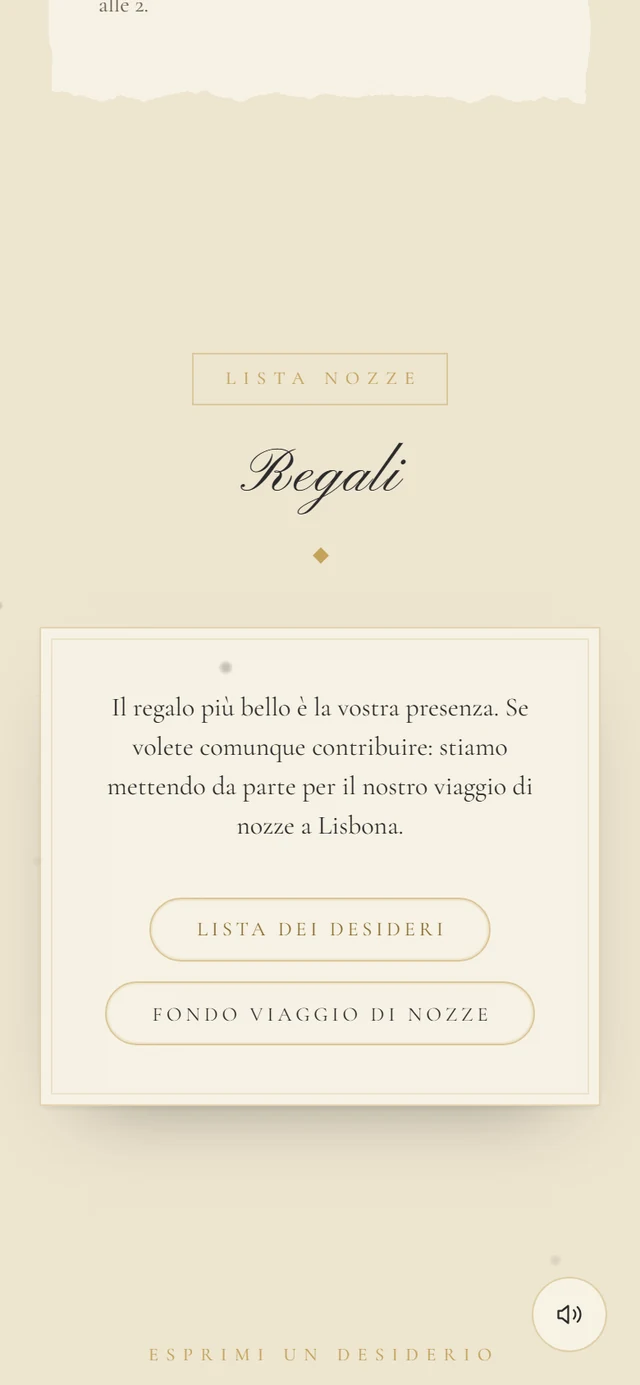
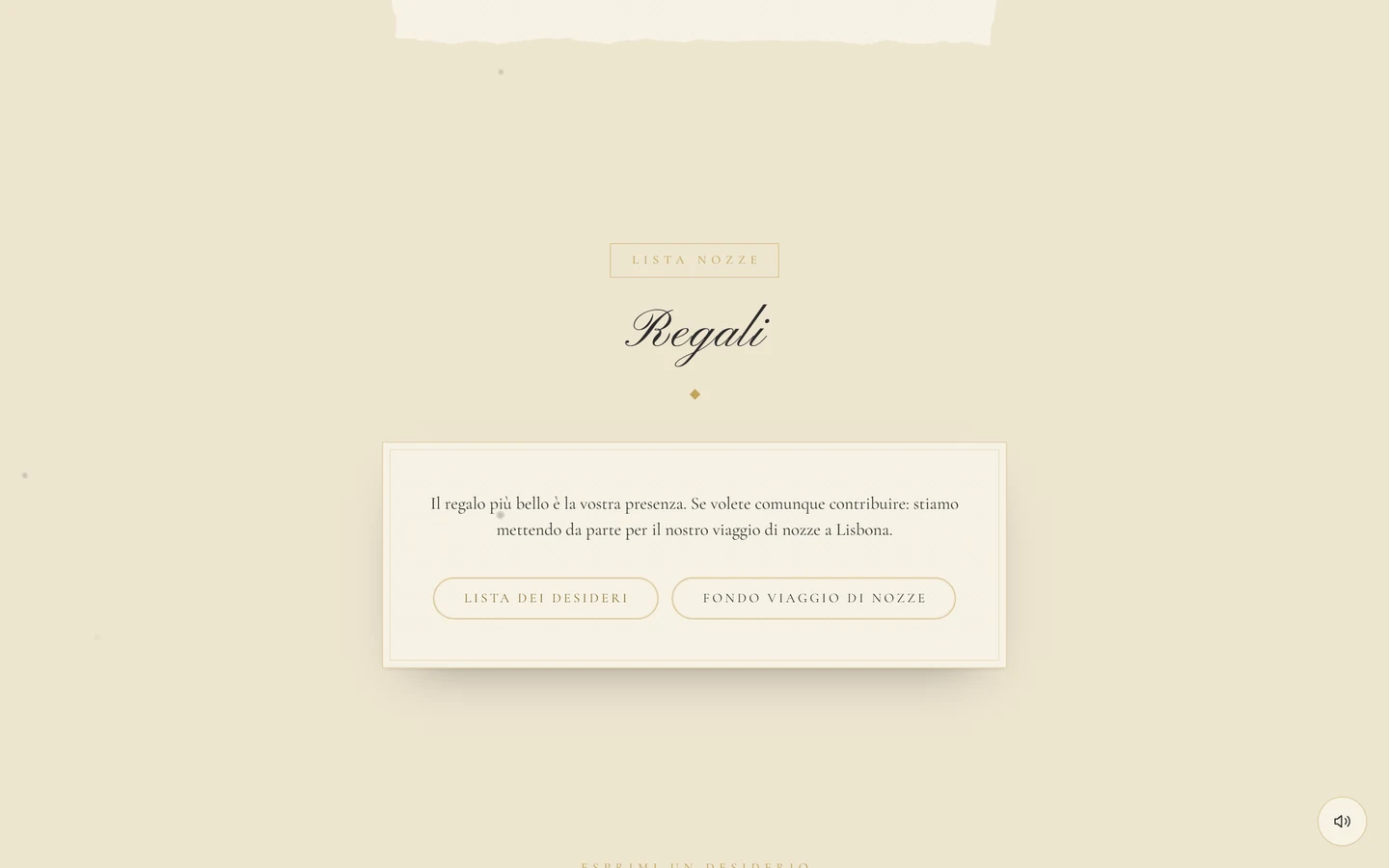
Qualche riga degli organizzatori, a volte con link di approfondimento.
Anteprima delle foto
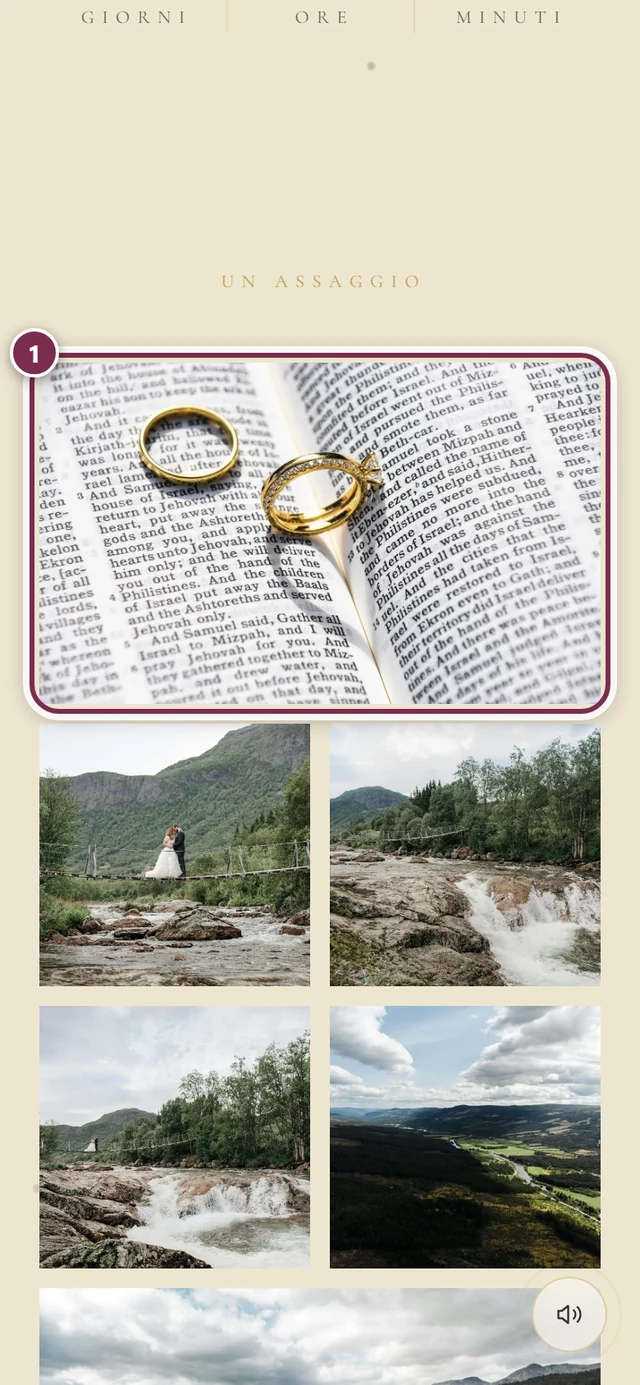
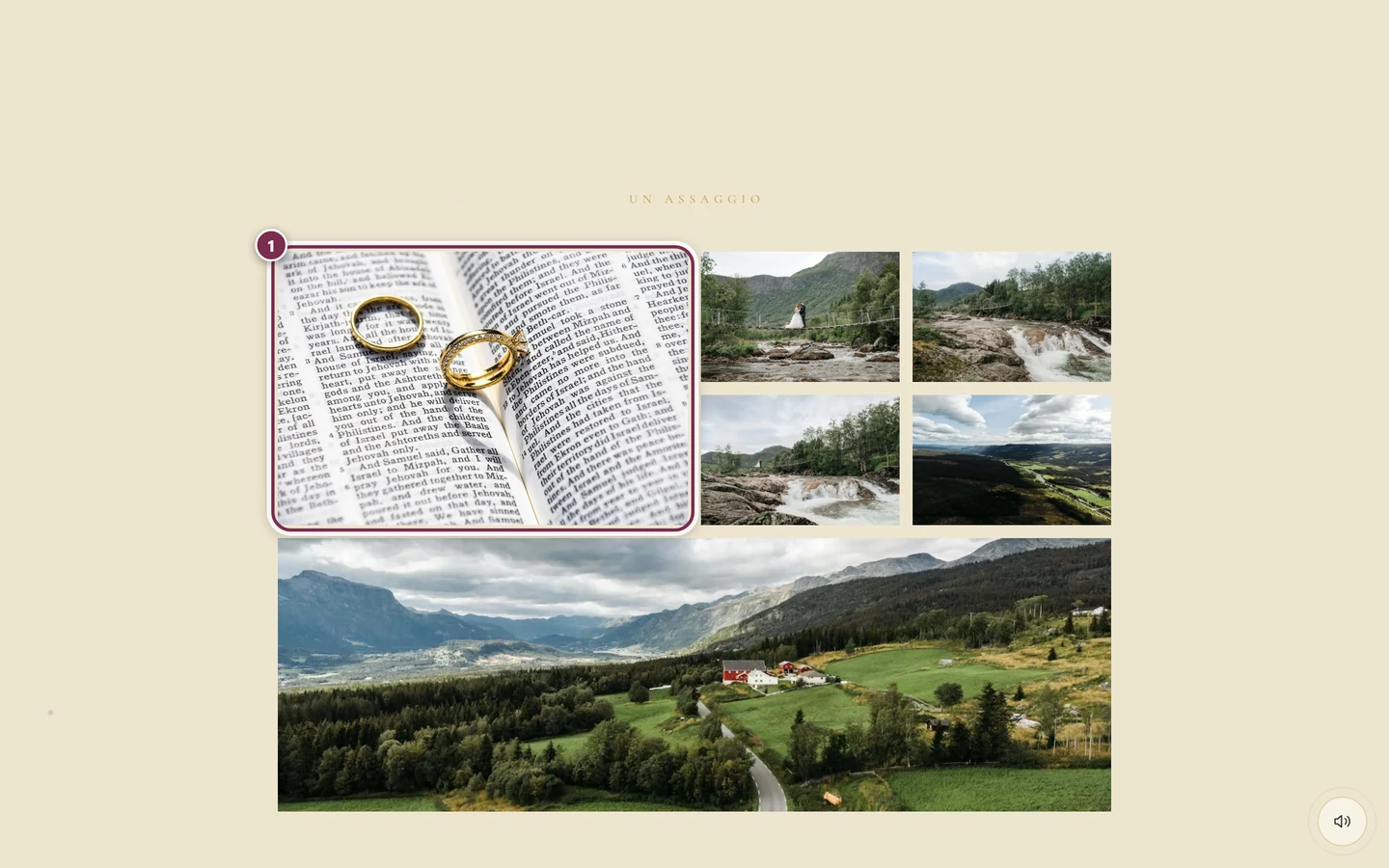
Sezione intitolata “Anteprima delle foto”Le immagini più recenti dalla galleria: un assaggio, ancora prima di aprire la galleria.
Disposizione dei tavoli
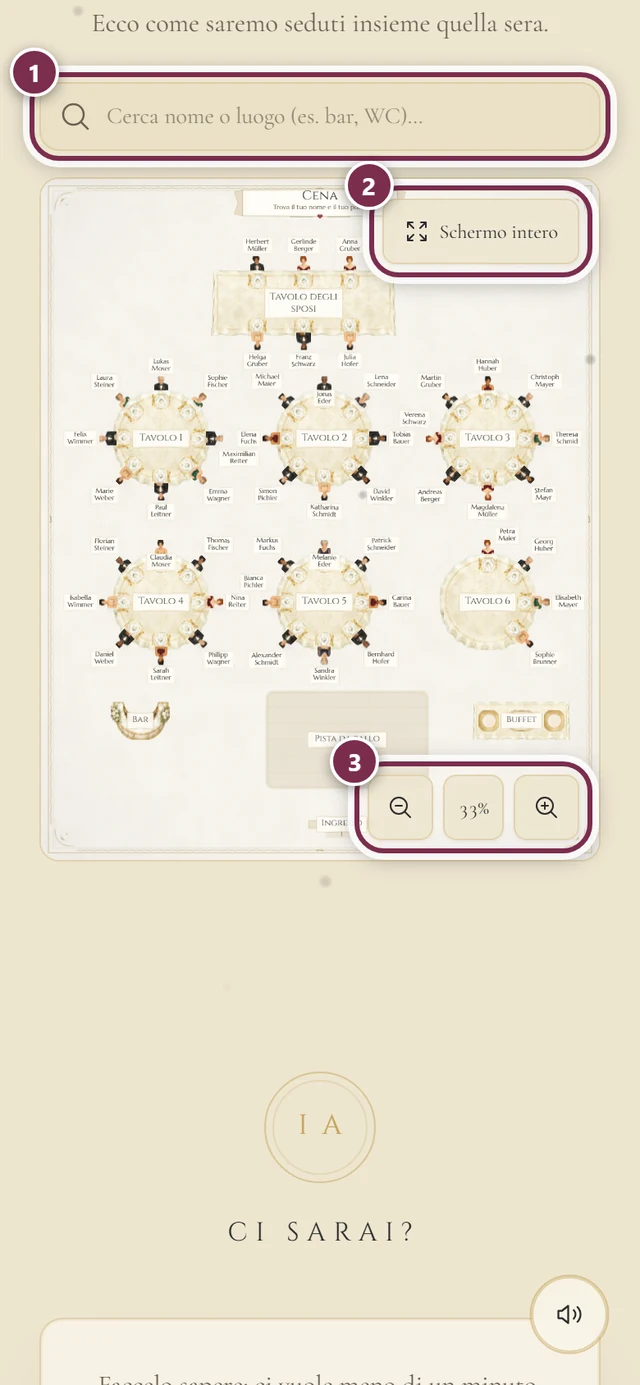
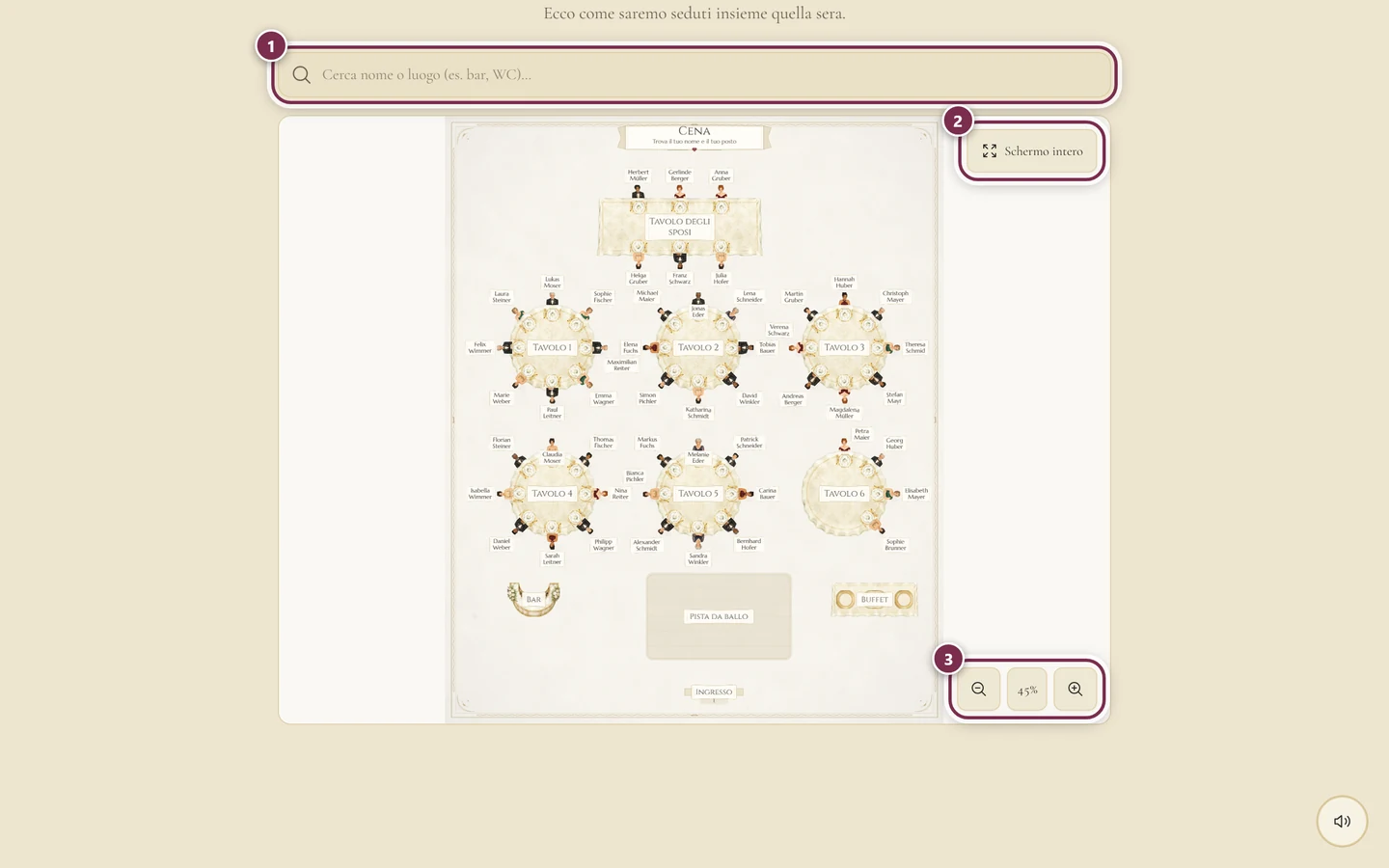
Sezione intitolata “Disposizione dei tavoli”Il piano della serata, direttamente nell’invito, senza passare dalla galleria.
Altre sezioni
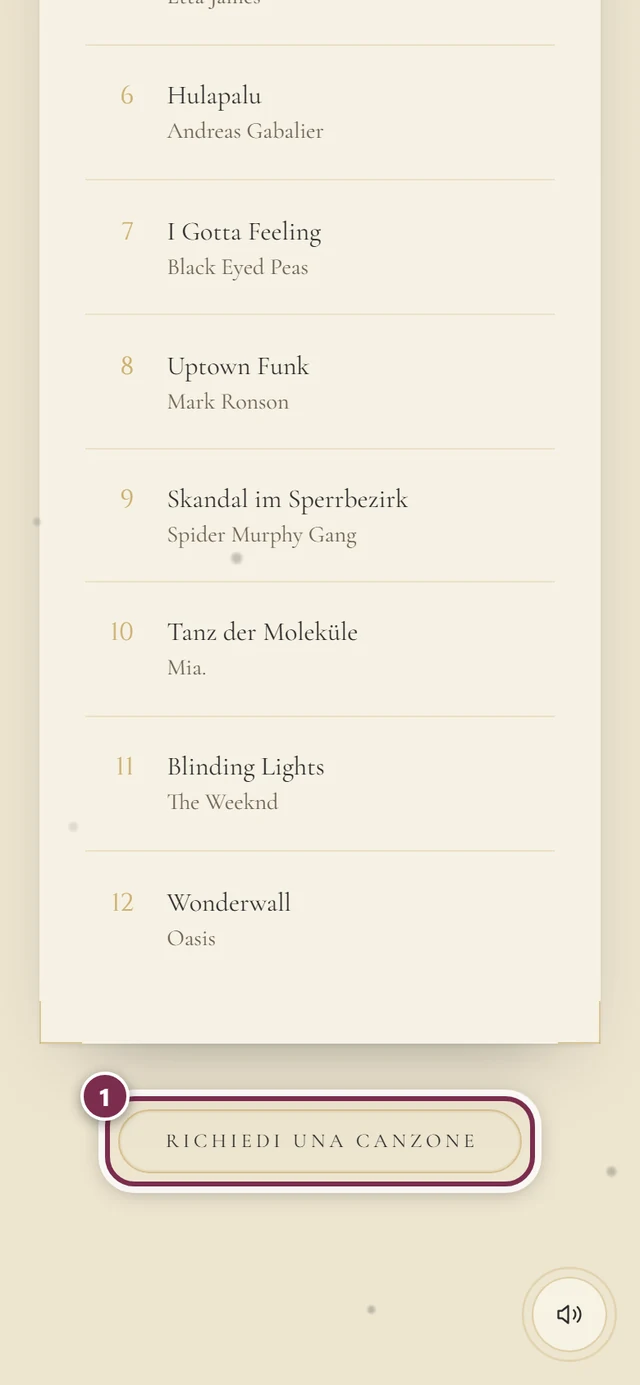
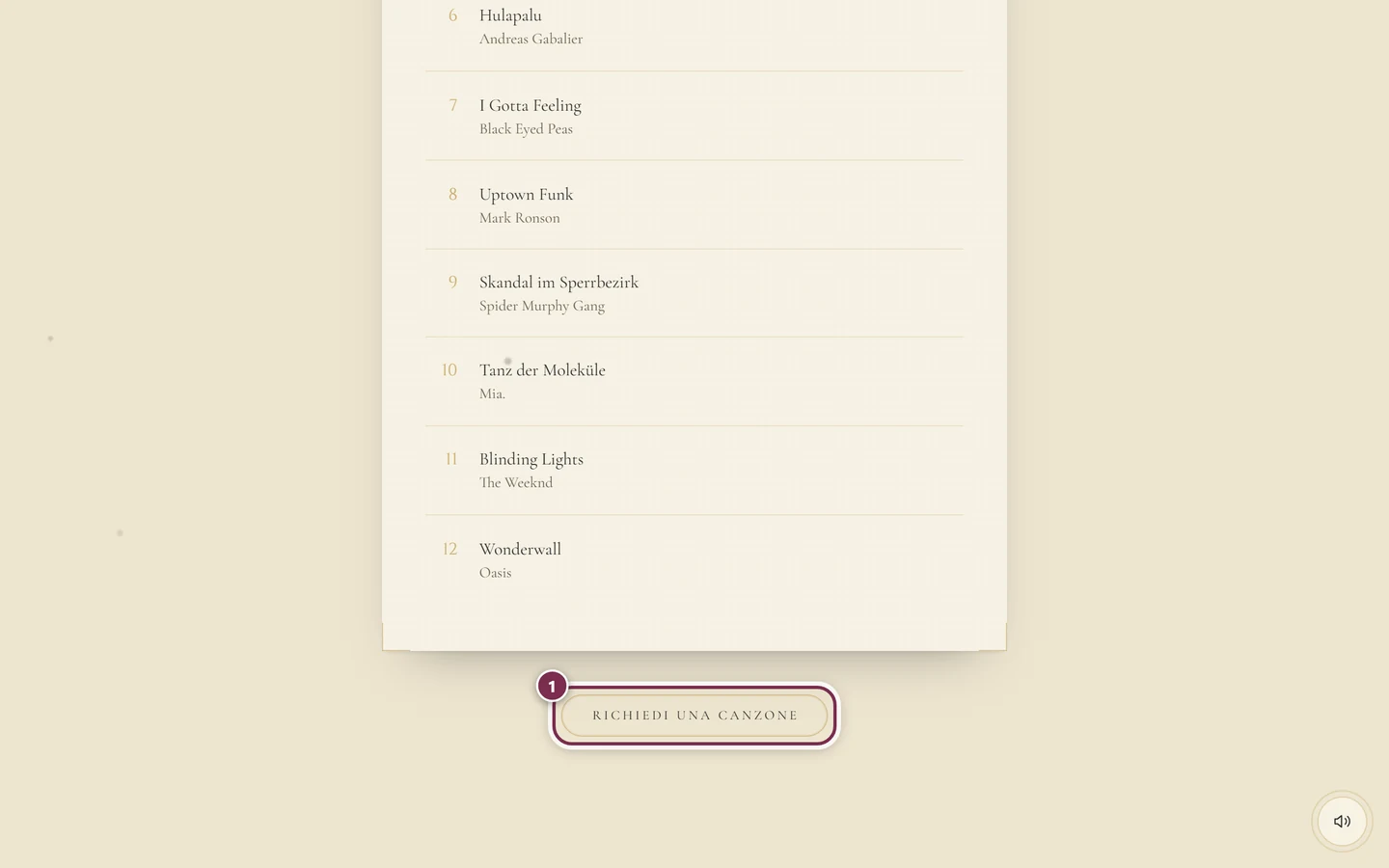
Sezione intitolata “Altre sezioni”- La nostra playlist: le canzoni più richieste, con un pulsante per la tua richiesta (vedi sotto).
- Ci sarai?: la tua conferma o il tuo rifiuto (vedi sotto).
- In più ci sono sezioni personalizzate degli organizzatori, per esempio sulla navetta, sul servizio di babysitting o sui testimoni.
Se l’invito è ancora un Save the Date, vedi di proposito solo nomi, data, conto alla rovescia ed eventualmente la voce per il calendario. Il resto arriva più tardi, allo stesso link.
Fare tutto direttamente nell’invito
Sezione intitolata “Fare tutto direttamente nell’invito”Per nessuna di queste cose devi lasciare l’invito.
Confermare o declinare
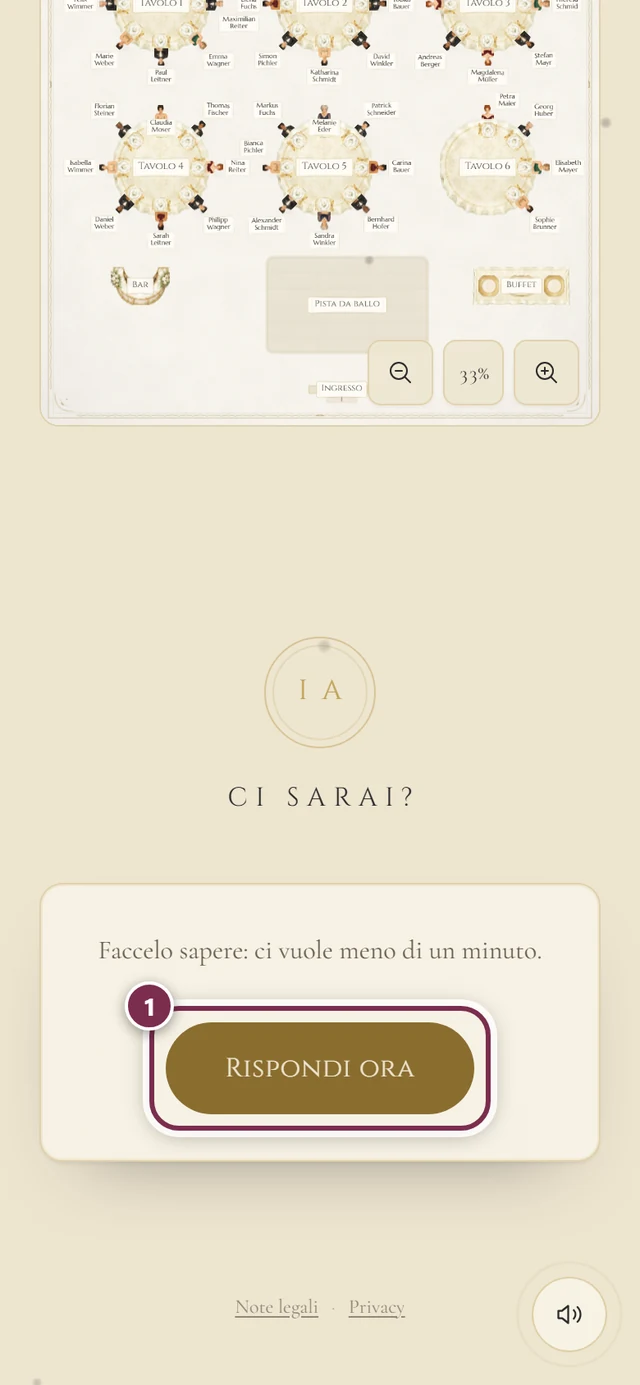
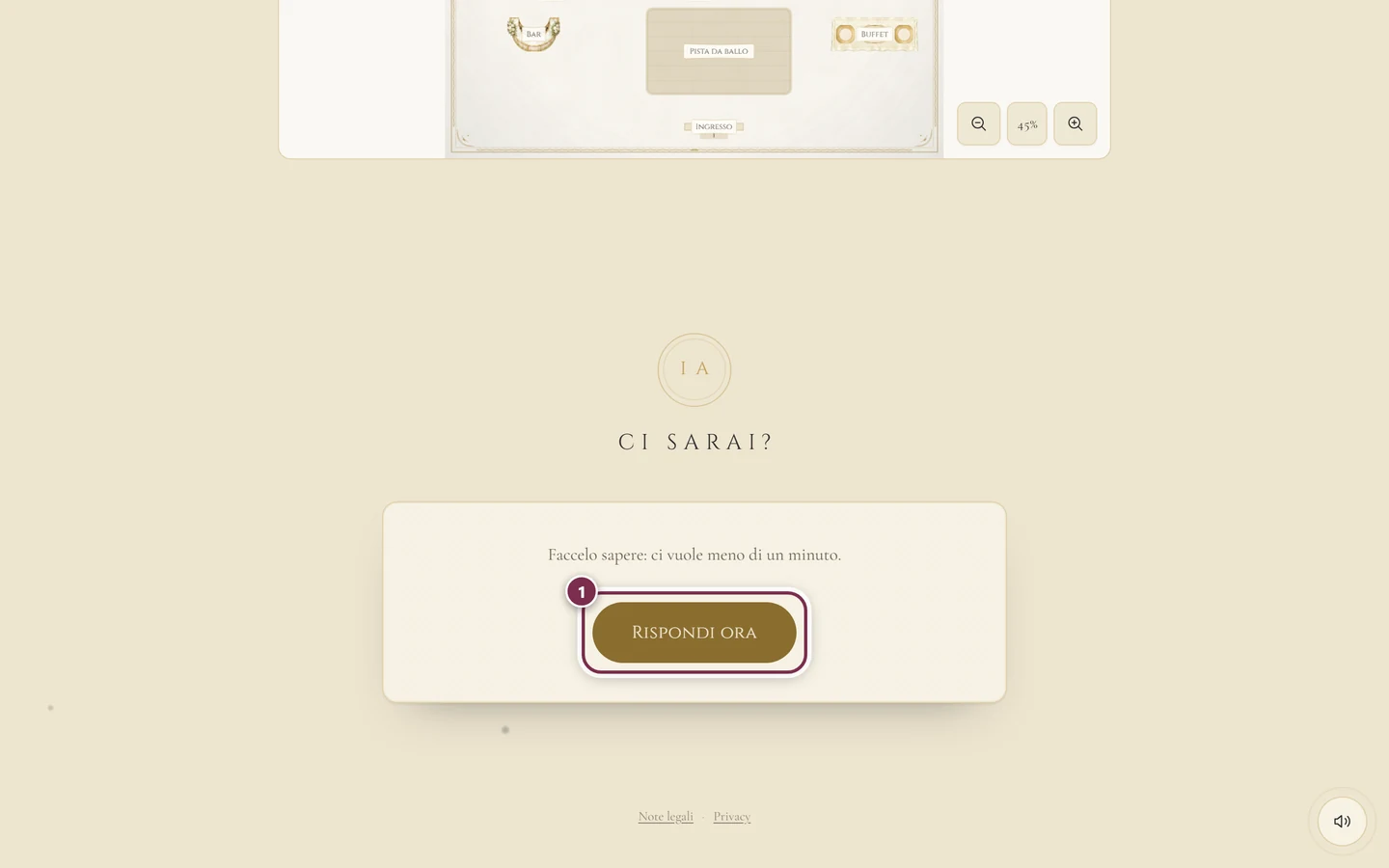
Sezione intitolata “Confermare o declinare”Scorri fino a Ci sarai? e tocca Rispondi ora. Il modulo di risposta si apre come finestra sopra l’invito, nello stesso design.
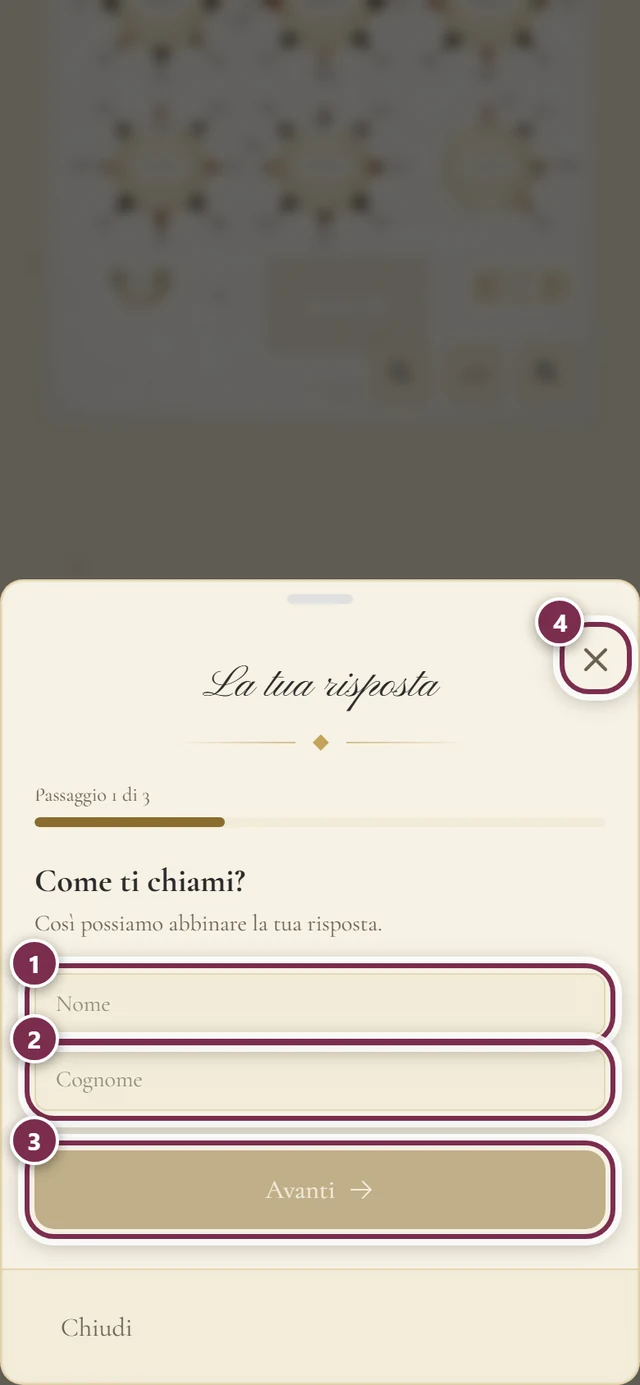
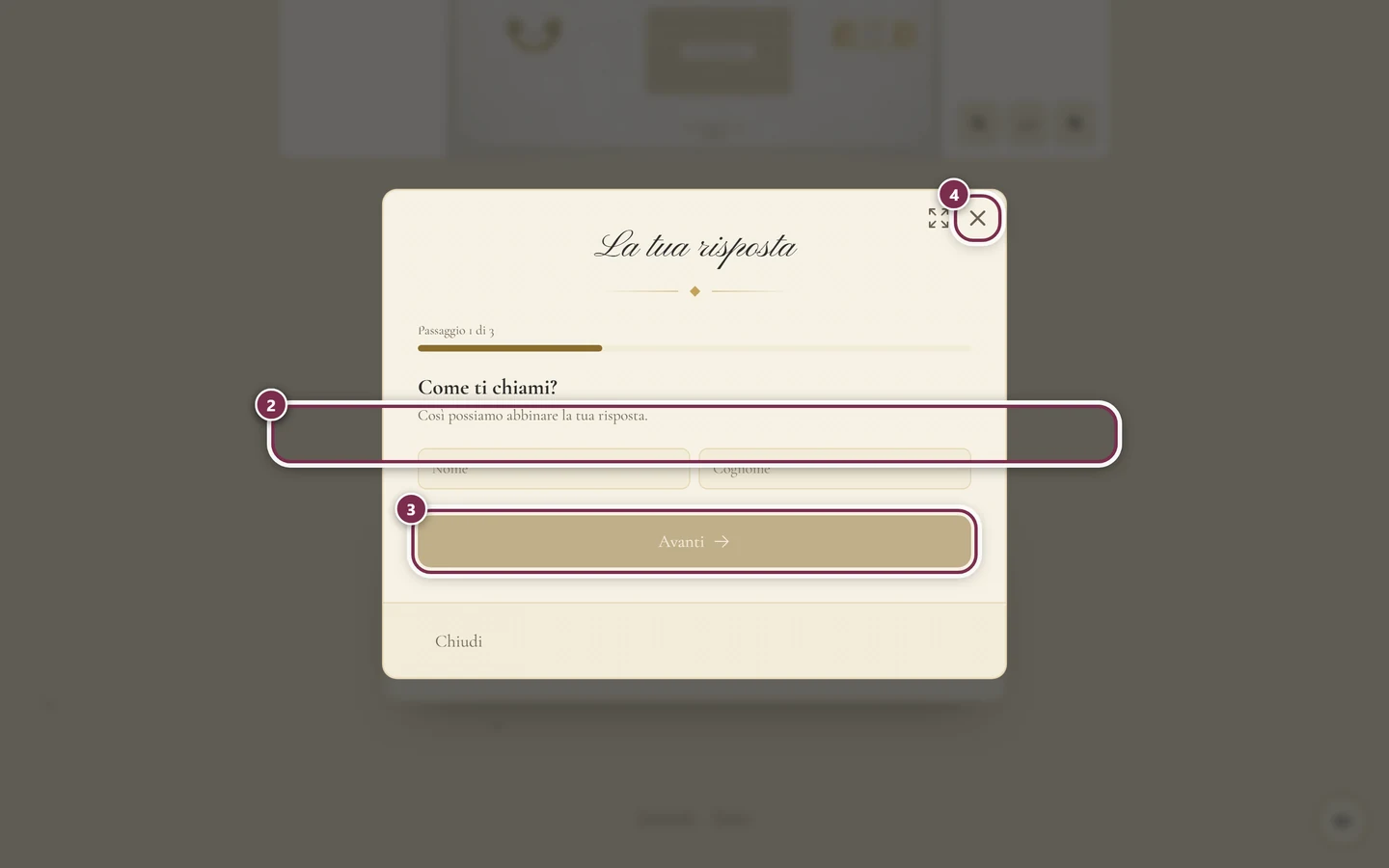
Tutto sui passaggi successivi (scelta del menù, accompagnatori, alimentazione, preferenze sui posti) è nella guida all’RSVP.
Richiedere una canzone
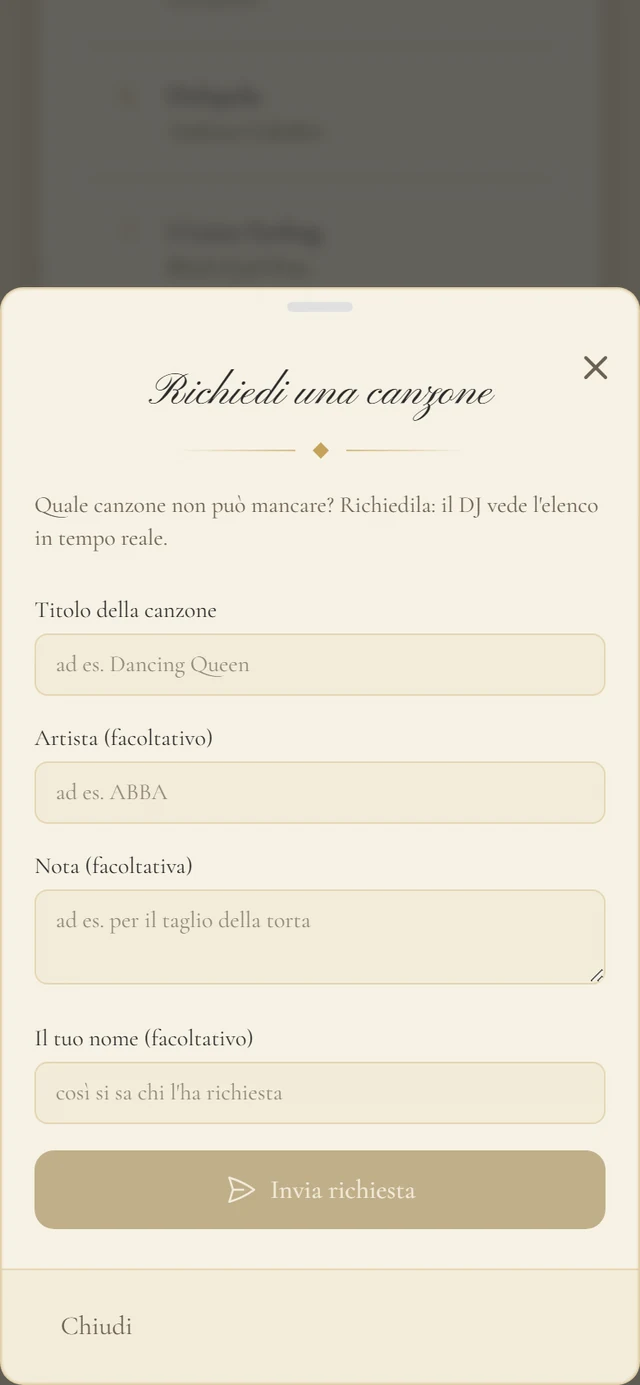
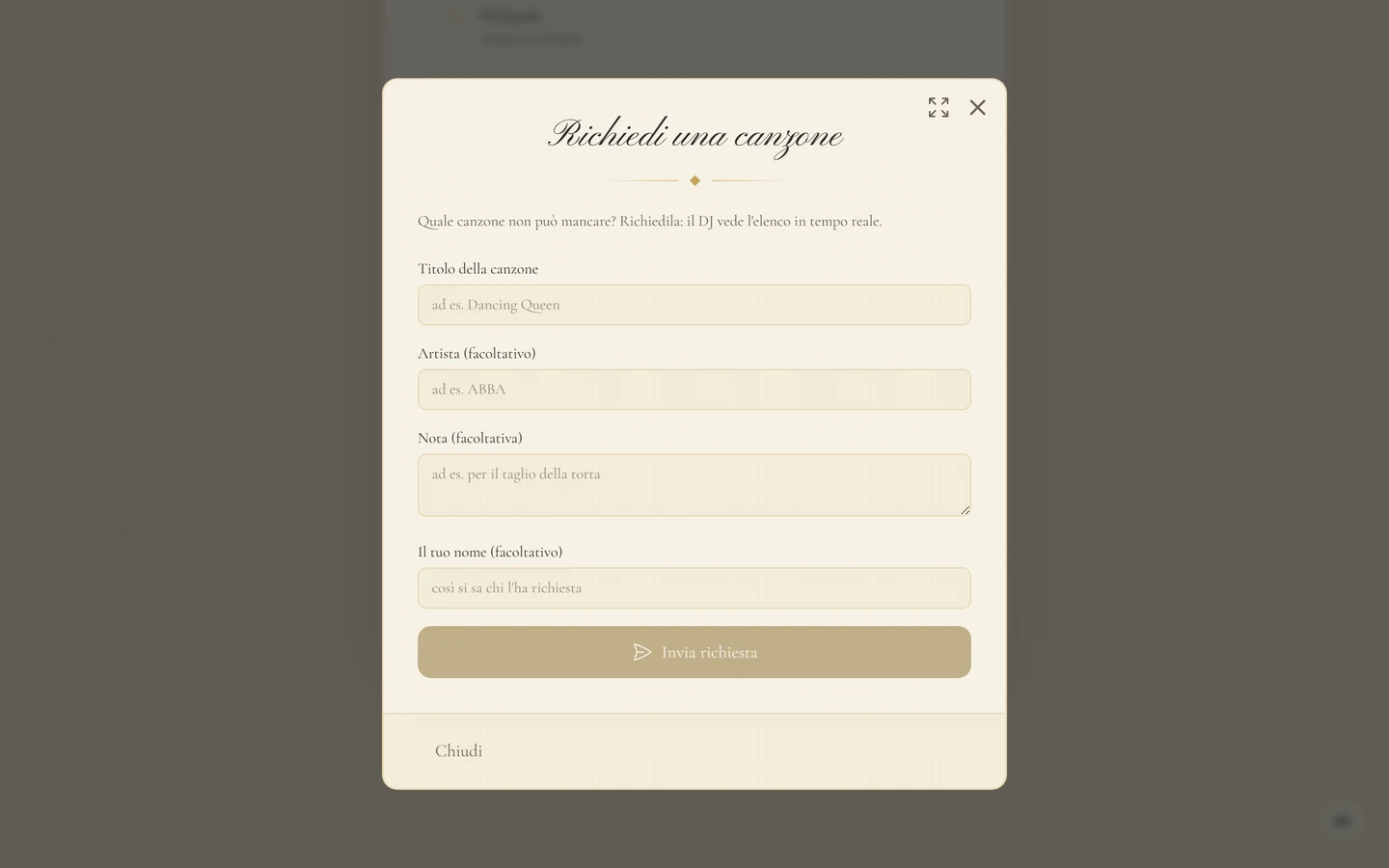
Sezione intitolata “Richiedere una canzone”Sotto La nostra playlist tocca Richiedi una canzone e inserisci la tua richiesta nella finestra.
Guardare le foto in grande
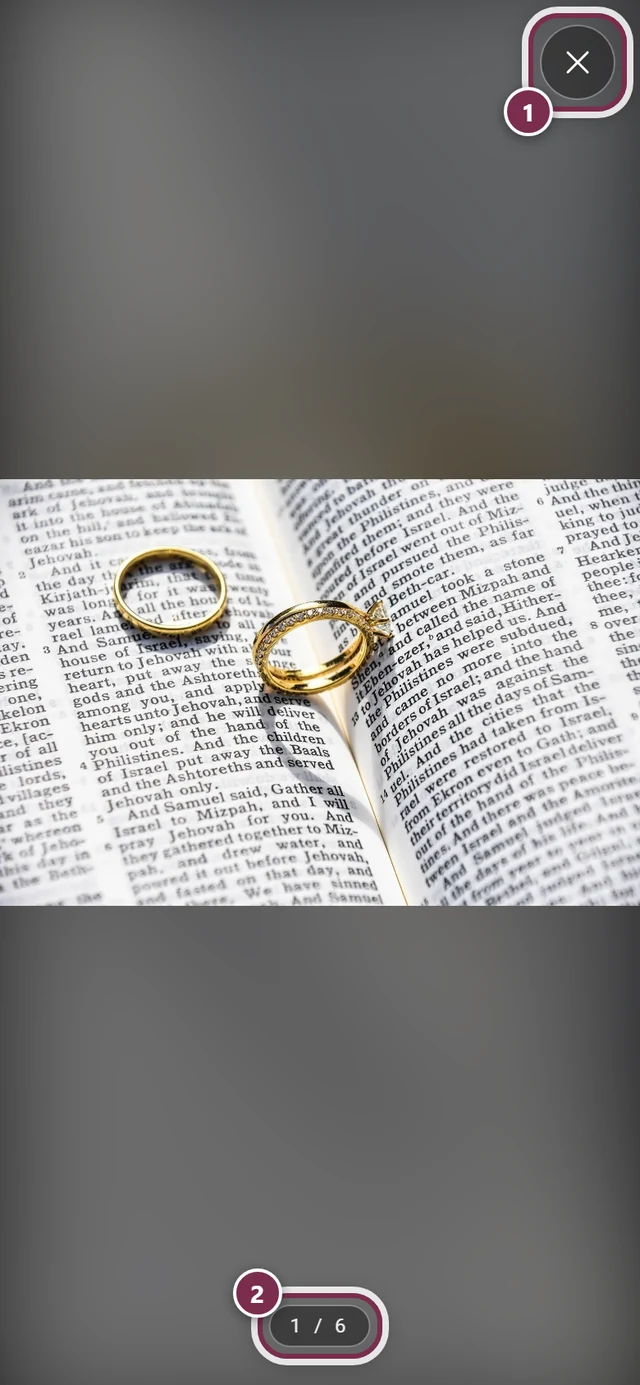
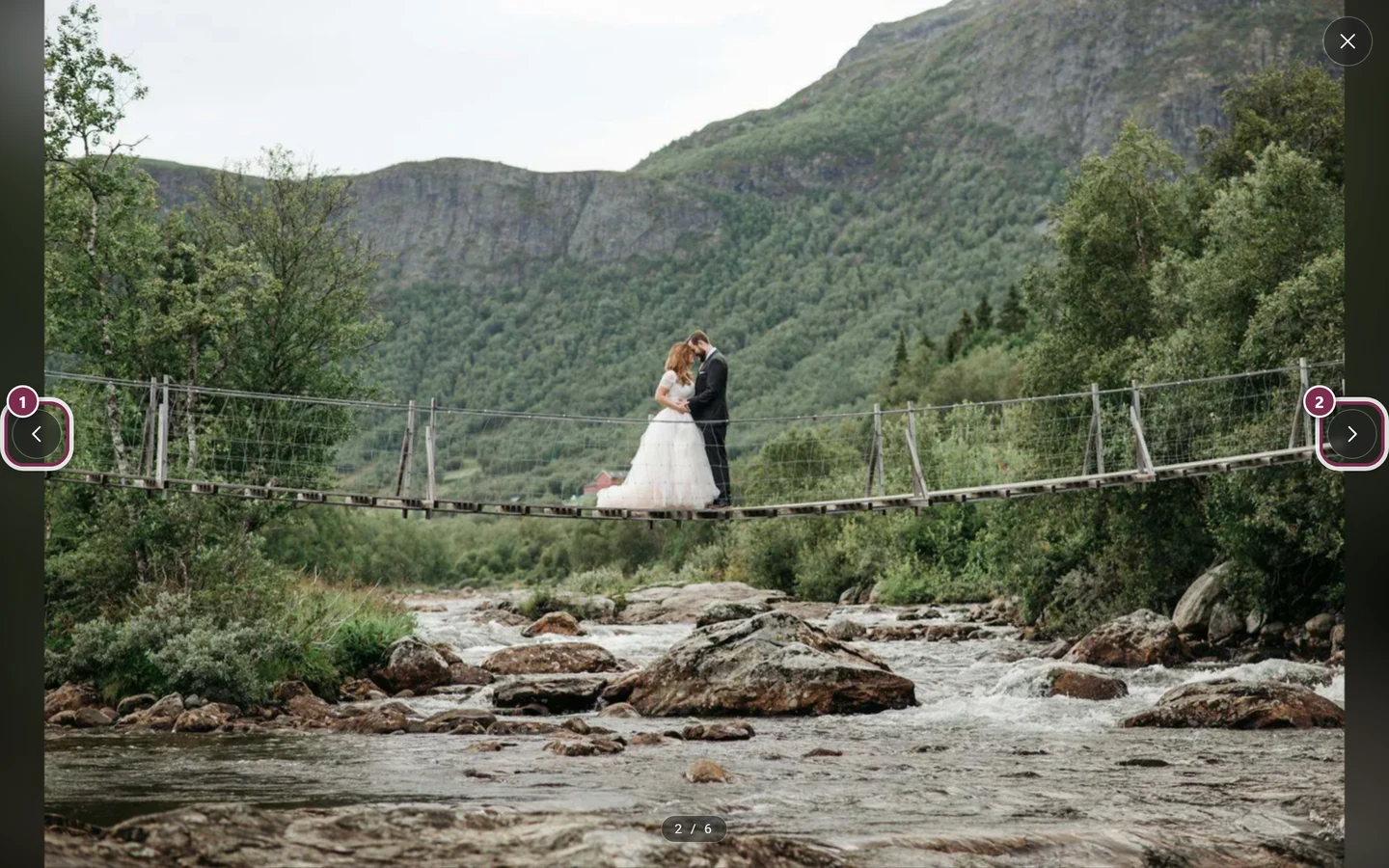
Sezione intitolata “Guardare le foto in grande”Nell’anteprima delle foto tocca un’immagine. Si apre a tutto schermo sopra l’invito.

Piccoli giochi
Sezione intitolata “Piccoli giochi”Alcuni design includono qualche momento fisico:
- Gratta e scopri: sopra il conto alla rovescia c’è una pellicola con la scritta Gratta per scoprire. Passaci sopra con il dito (o con il mouse) finché compare la data. Una volta grattata, resta scoperta. La maggior parte degli inviti ne fa a meno; se il conto alla rovescia è visibile come nell’immagine sopra, non c’è nessuna superficie da grattare.
- Animali e luci: uccelli, farfalle, lucciole o stelle cadenti attraversano la scena. Puramente decorativi, niente da toccare.
- Inclinare e muovere: se inclini il telefono o muovi il mouse, lo sfondo si sposta leggermente con te.
Il link dopo l’evento
Sezione intitolata “Il link dopo l’evento”Il link dell’invito è anche il link della galleria. Dal giorno dell’evento lo stesso indirizzo non porta più all’invito, ma alla galleria fotografica dell’evento. Devi quindi ricordarti un solo link.
Risoluzione dei problemi
Sezione intitolata “Risoluzione dei problemi”L’invito è vuoto oppure dice «Questo invito al momento non è disponibile.» L’organizzatore non l’ha ancora pubblicato o l’ha disattivato. Aspetta un po’ o chiedi all’organizzatore.
Non sento nessun suono Prima controlla se il pulsante rotondo in basso a destra è su Attiva musica: in quel caso mostra un altoparlante barrato. Se resta tutto muto, il tuo browser ha bloccato la riproduzione: tocca il pulsante una volta per spegnerlo e una per riaccenderlo, e la musica parte. Pensa anche all’interruttore silenzioso del telefono. Se il design non ha musica, il pulsante manca del tutto.
Non vedo la disposizione dei tavoli / il programma / la playlist Queste sezioni provengono da altri strumenti dell’organizzatore. Se lo strumento corrispondente non è attivo, la sezione resta completamente nascosta.
Non vedo il luogo, il dress code, il «Pernottamento» Queste sezioni fanno parte dell’invito stesso e si attivano singolarmente. Ciò che l’organizzatore non ha compilato non viene mostrato come riquadro vuoto, ma sparisce del tutto.
Nella foto mancano le frecce per sfogliare Sul telefono non ci sono: lì scorri verso sinistra o destra. Dalla larghezza di un tablet compaiono, ma sempre solo nella direzione in cui c’è ancora un’immagine.
Finisco nella galleria invece che nell’invito È iniziato il giorno dell’evento: da quel momento lo stesso link mostra di proposito la galleria.
Il link chiede una password L’evento è protetto e il link non contiene la password. Chiedi all’organizzatore il link con la password incorporata oppure la password stessa.
Pagine correlate
Sezione intitolata “Pagine correlate”- Per gli invitati: Confermare o declinare (RSVP) · Trovare il proprio posto · Strumenti dell’evento · Domande sul link d’invito
- Per gli organizzatori: Configurare l’invito digitale: come nasce l’invito.