Allestire il muro fotografico
Il muro fotografico mostra in diretta le nuove foto dei tuoi invitati su un grande schermo: un televisore o un proiettore. La scheda delle impostazioni è costruita attorno a quattro domande, e questa pagina segue esattamente lo stesso ordine: Che aspetto ha?, Cosa scorre?, Quali foto?, Cosa viene sovrapposto?
Come raggiungere le impostazioni del muro fotografico
Sezione intitolata “Come raggiungere le impostazioni del muro fotografico”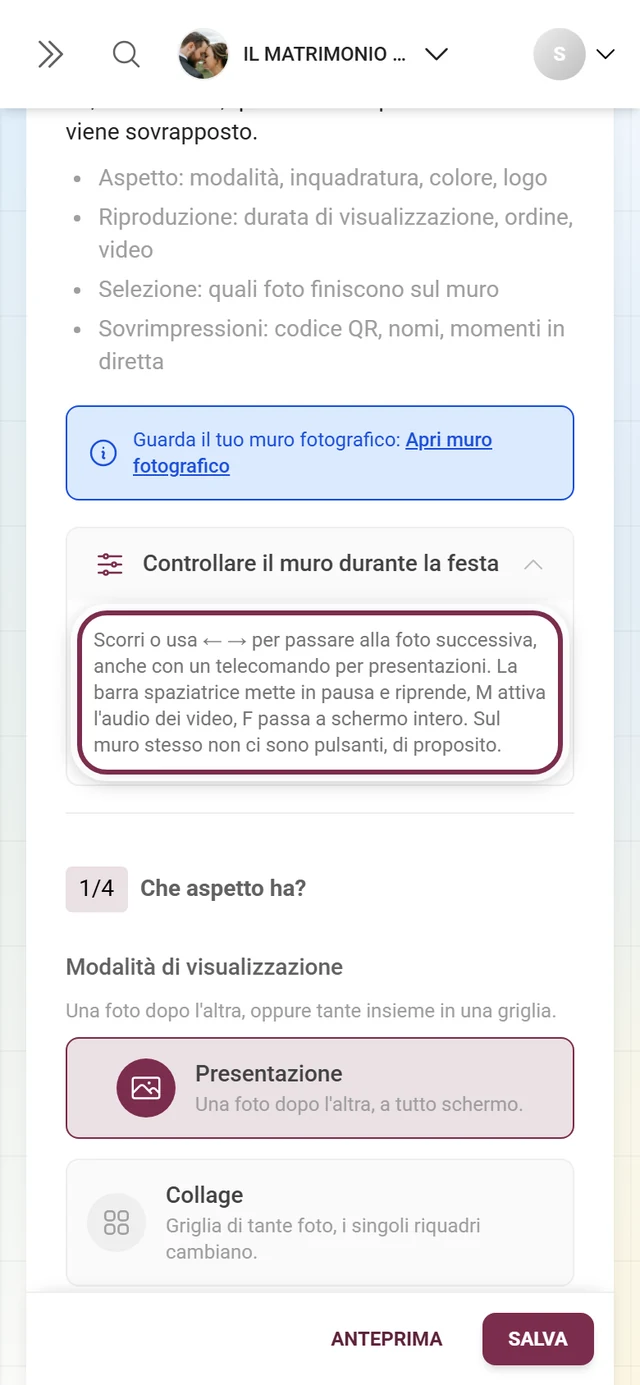
-
In alto a destra nella galleria apri il menu del profilo e, sotto Amministrazione, scegli Portale di amministrazione. Dettagli: Aprire il tuo evento e accedere.


Dal menu del profilo in alto a destra arrivi al portale di amministrazione. ① il tuo punteggio e le sfide completate, ② Opzioni del profilo con Il mio profilo, Lingua, Tema e Aiuto, ③ Amministrazione con Impostazioni account, Moderazione e Portale di amministrazione: questa sezione manca finché non hai un ruolo adatto, ④ Account con Esci. -
Nella barra laterale a sinistra apri Impostazioni.
-
In alto, nella barra delle schede, clicca su Impostazioni del muro fotografico (icona della foto). L’indirizzo diventa
/admin/settings?tab=photo-wall.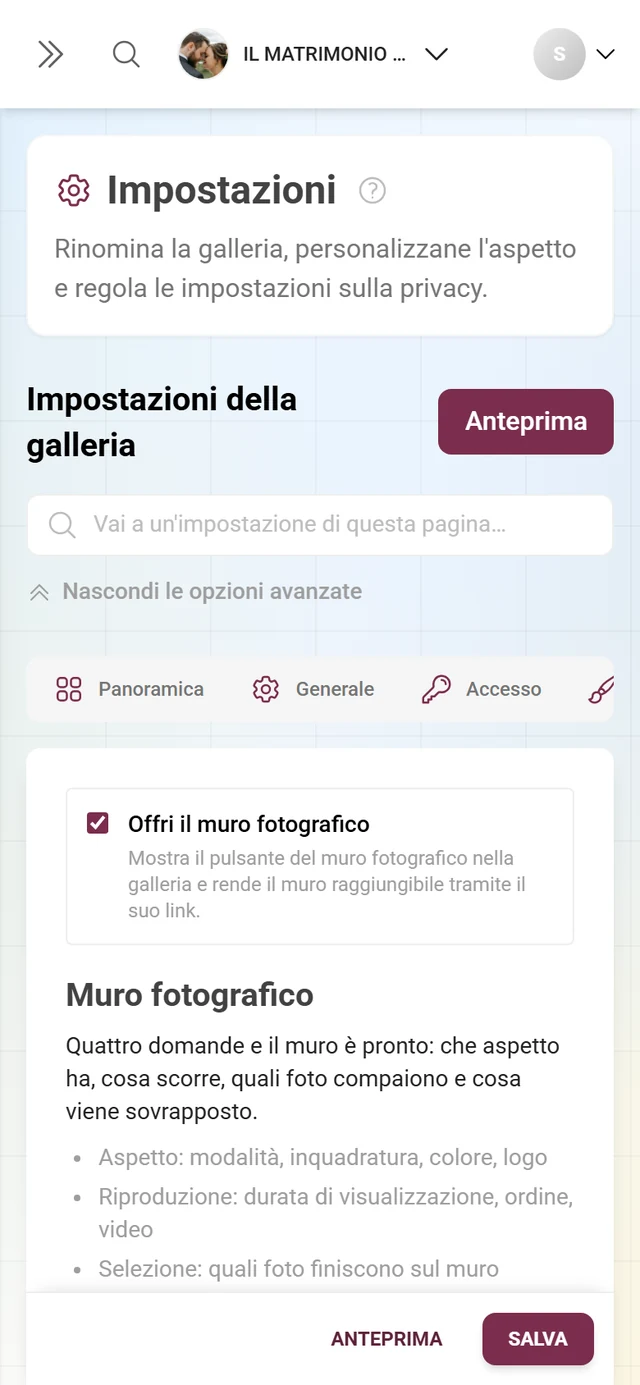
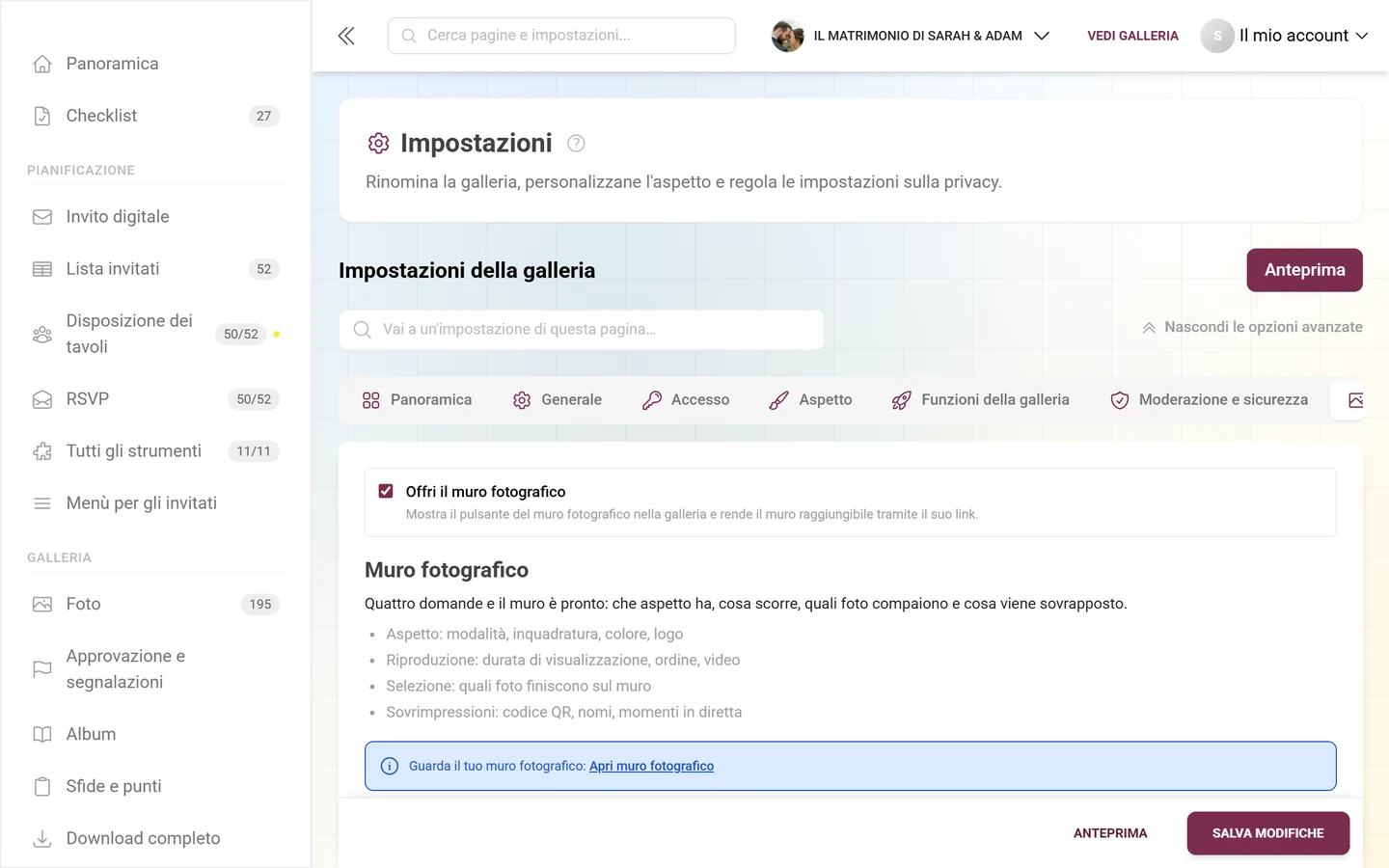
In cima l'interruttore, sotto le quattro domande di cui è fatto il muro.
In cima c’è l’interruttore Offri il muro fotografico. Seguono il titolo Muro fotografico e la frase «Quattro domande e il muro è pronto: che aspetto ha, cosa scorre, quali foto compaiono e cosa viene sovrapposto.» con una breve panoramica:
- Aspetto: modalità, inquadratura, colore, logo
- Riproduzione: durata di visualizzazione, ordine, video
- Selezione: quali foto finiscono sul muro
- Sovrimpressioni: codice QR, nomi, momenti in diretta
Domanda 1 – Che aspetto ha?
Sezione intitolata “Domanda 1 – Che aspetto ha?”Modalità di visualizzazione
Sezione intitolata “Modalità di visualizzazione”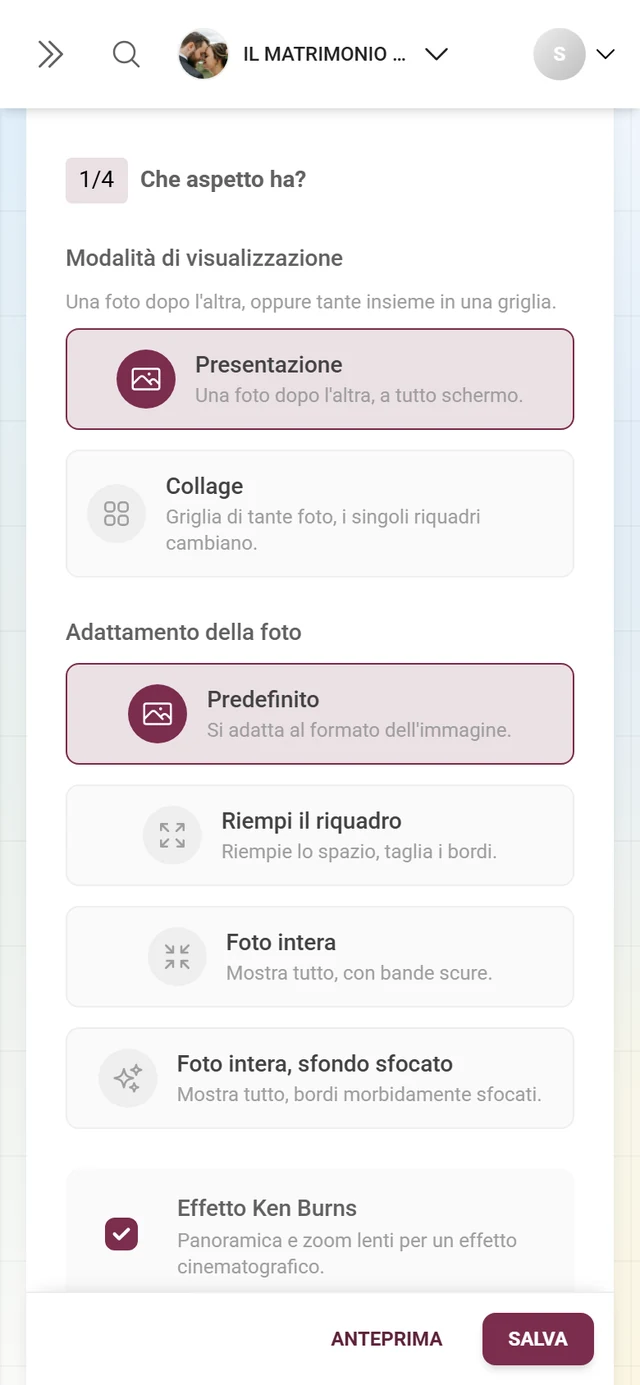
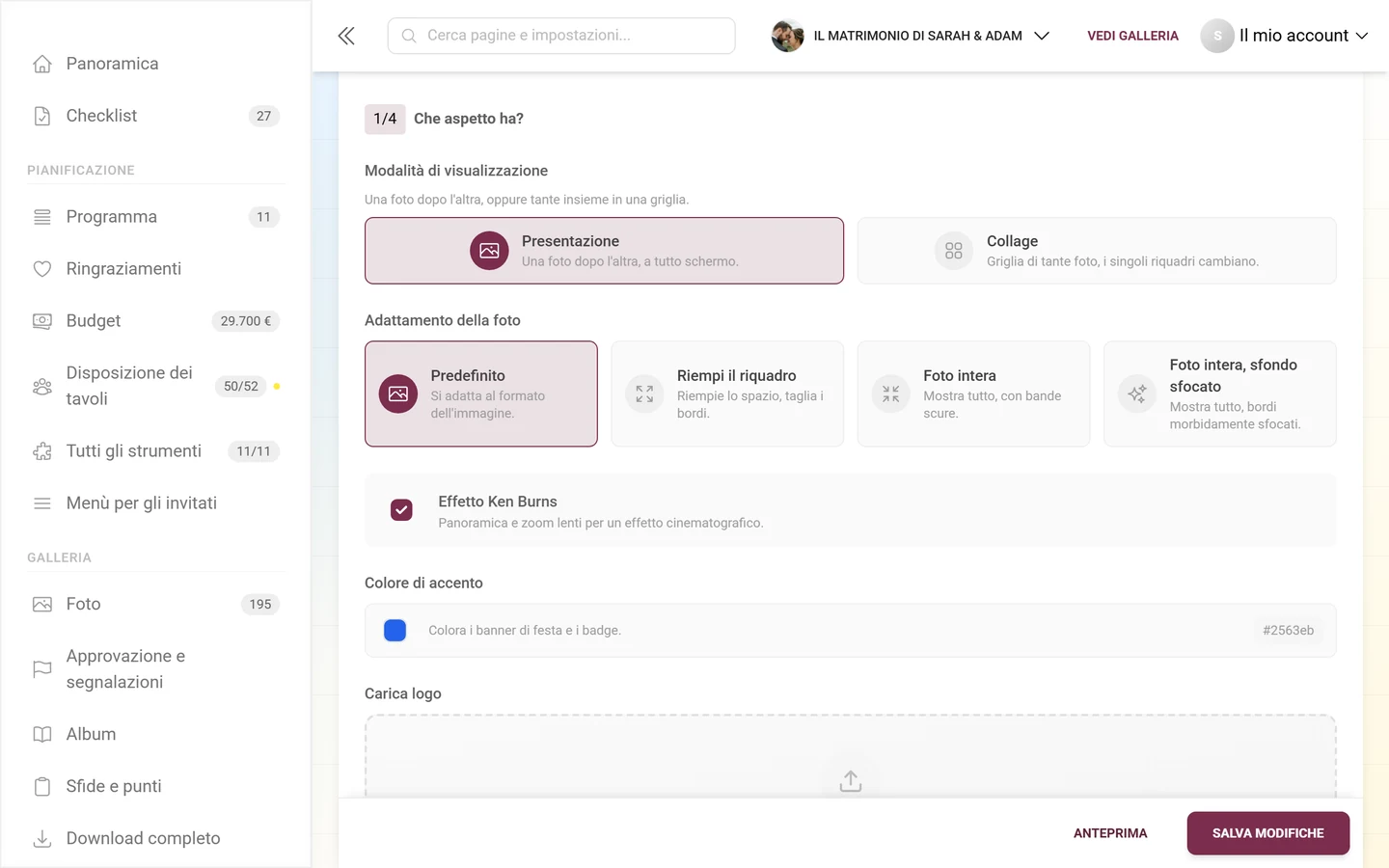
Due schede fra cui scegliere, descritte con «Una foto dopo l’altra, oppure tante insieme in una griglia.»:
- Presentazione: «Una foto dopo l’altra, a tutto schermo.»
- Collage: «Griglia di tante foto, i singoli riquadri cambiano.»
Adattamento della foto
Sezione intitolata “Adattamento della foto”«Come ogni foto riempie il suo riquadro.»: quattro schede:
- Predefinito: «Si adatta al formato dell’immagine.»
- Riempi il riquadro: «Riempie lo spazio, taglia i bordi.» Il ritaglio segue il punto focale della foto.
- Foto intera: «Mostra tutto, con bande scure.»
- Foto intera, sfondo sfocato: «Mostra tutto, bordi morbidamente sfocati.»
Effetto Ken Burns
Sezione intitolata “Effetto Ken Burns”«Panoramica e zoom lenti per un effetto cinematografico.» Di serie è attivo.
Colore di accento
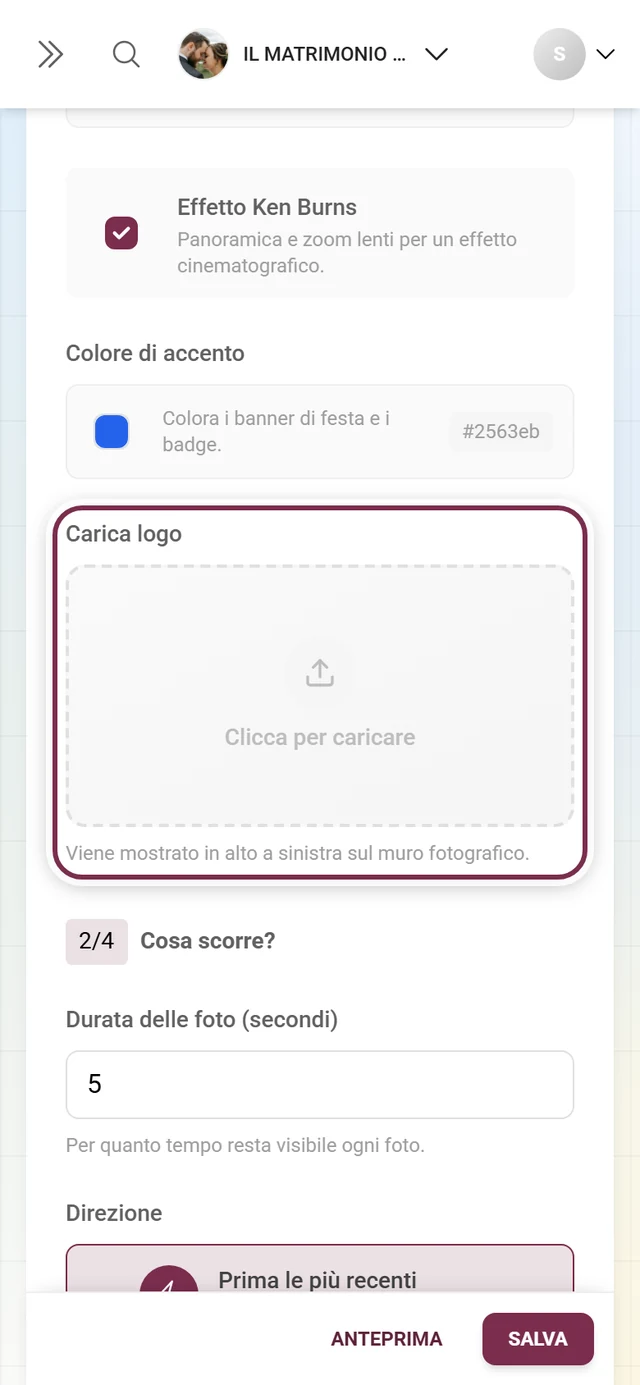
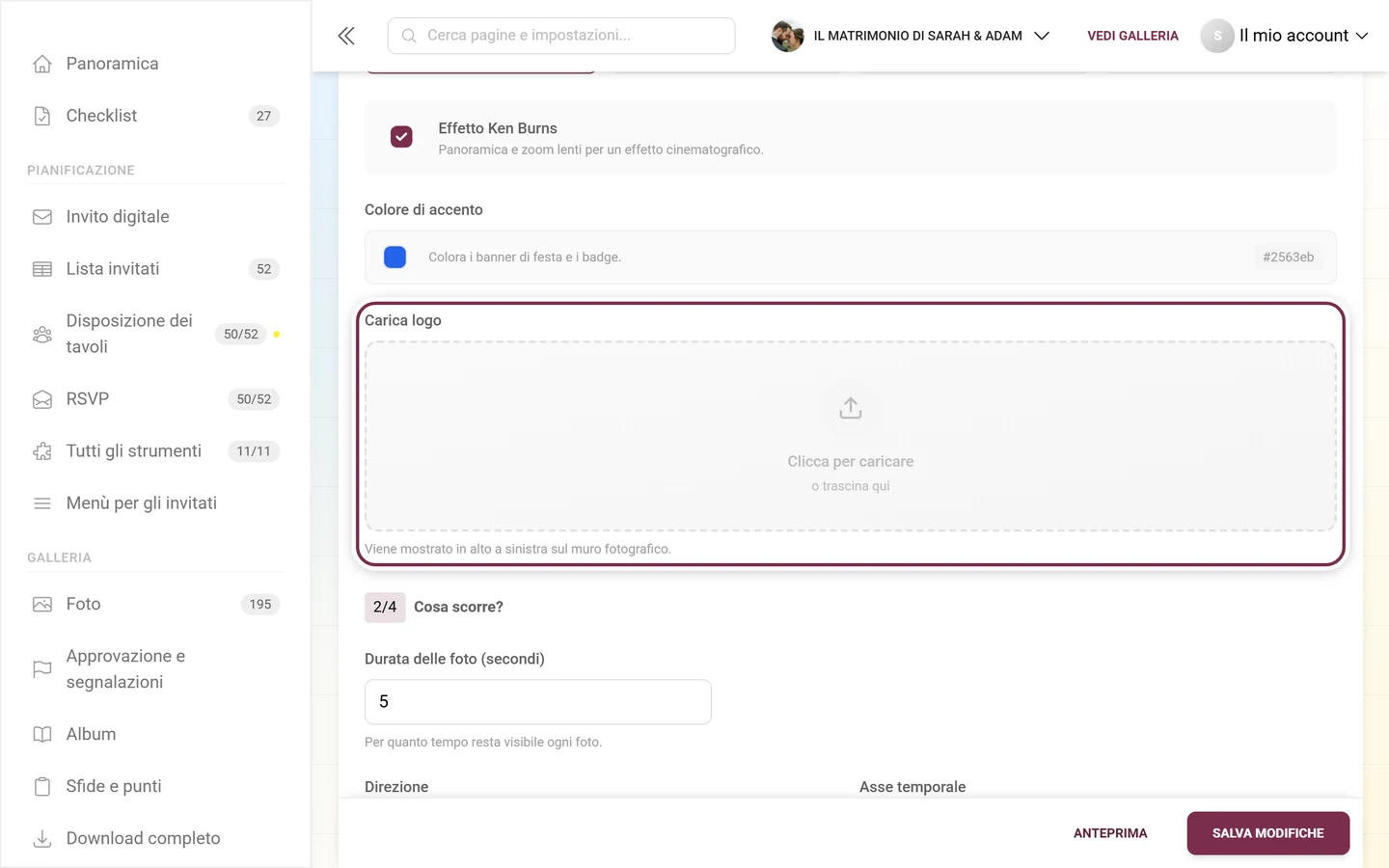
Sezione intitolata “Colore di accento”«Colora i banner di festa e i badge.» Il valore esadecimale è a destra e il colore si può ripristinare. Senza un valore proprio, il muro eredita il colore di accento o il colore primario dell’evento (vedi Personalizzare l’aspetto); come ultima riserva si usa il blu del marchio #2563eb.
Carica logo
Sezione intitolata “Carica logo”Trascina un file immagine nell’area di rilascio o cliccaci dentro. L’indicazione sotto dice: «Viene mostrato in alto a sinistra sul muro fotografico.» E lì resta: il muro ha cinque zone fisse, in alto a sinistra il logo, in alto a destra il codice QR, in basso a sinistra il contesto della foto, in basso a destra la festa in diretta, in basso al centro lo stato.
Domanda 2 – Cosa scorre?
Sezione intitolata “Domanda 2 – Cosa scorre?”Durata delle foto (secondi)
Sezione intitolata “Durata delle foto (secondi)”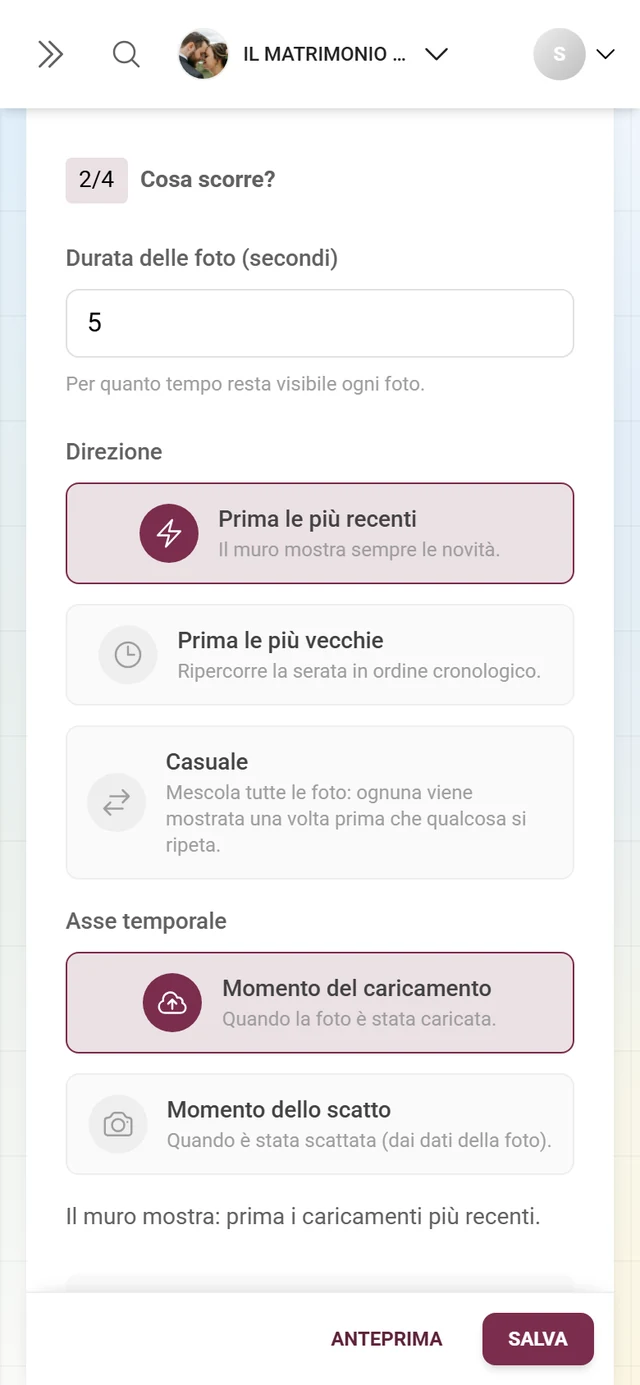
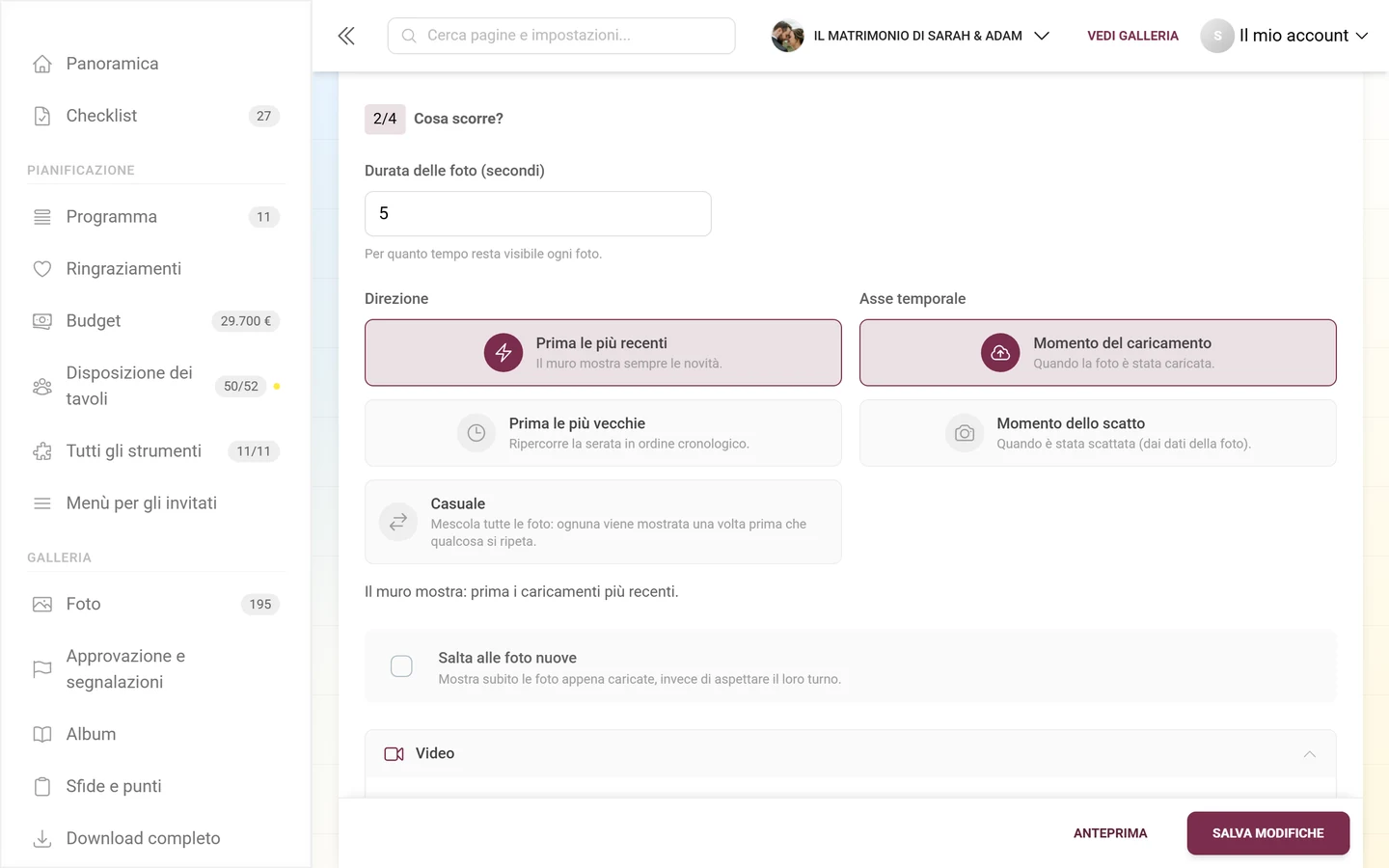
«Per quanto tempo resta visibile ogni foto.» Minimo 1, predefinito 5.
Direzione e asse temporale
Sezione intitolata “Direzione e asse temporale”Questi due campi stanno uno accanto all’altro perché sono un’unica decisione. Sotto, la pagina riassume in chiaro: «Il muro mostra: …»
Direzione: tre schede:
- Prima le più recenti: «Il muro mostra sempre le novità.»
- Prima le più vecchie: «Ripercorre la serata in ordine cronologico.»
- Casuale: «Mescola tutte le foto: ognuna viene mostrata una volta prima che qualcosa si ripeta.»
Asse temporale: due schede:
- Momento del caricamento: «Quando la foto è stata caricata.»
- Momento dello scatto: «Quando è stata scattata (dai dati della foto).»
Salta alle foto nuove
Sezione intitolata “Salta alle foto nuove”«Mostra subito le foto appena caricate, invece di aspettare il loro turno.» Così gli invitati vengono ricompensati subito dopo il caricamento.
Un blocco a sé, chiuso:
-
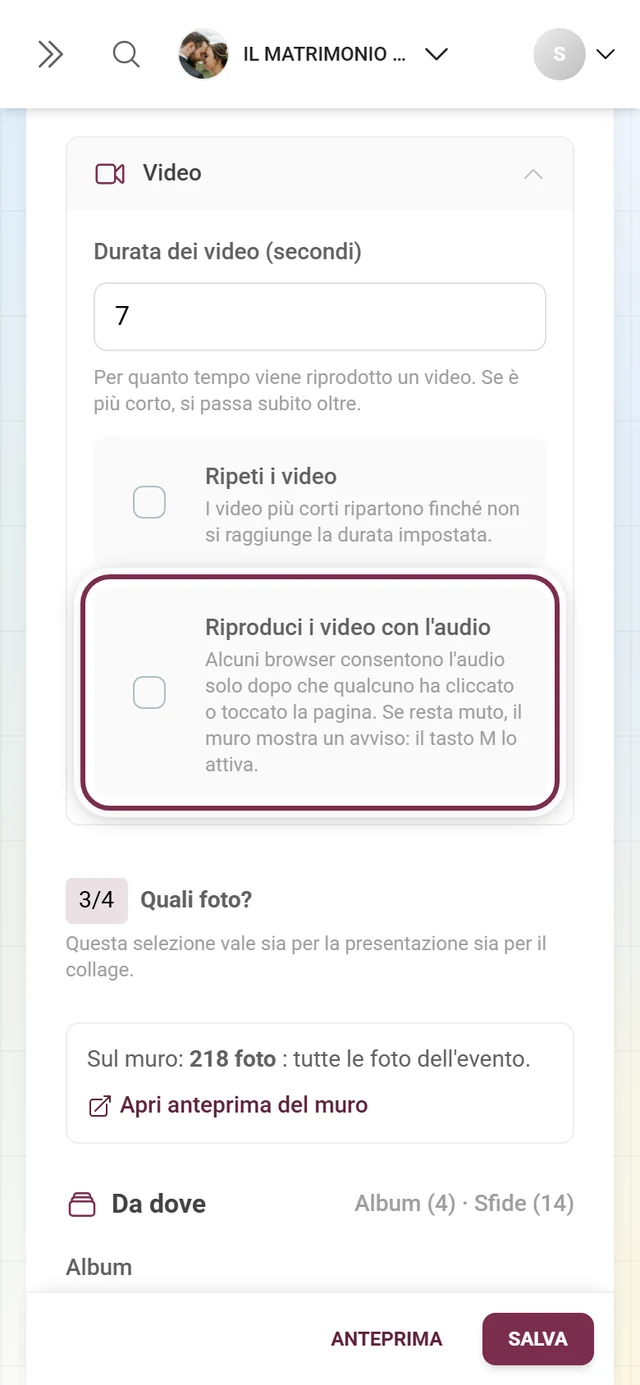
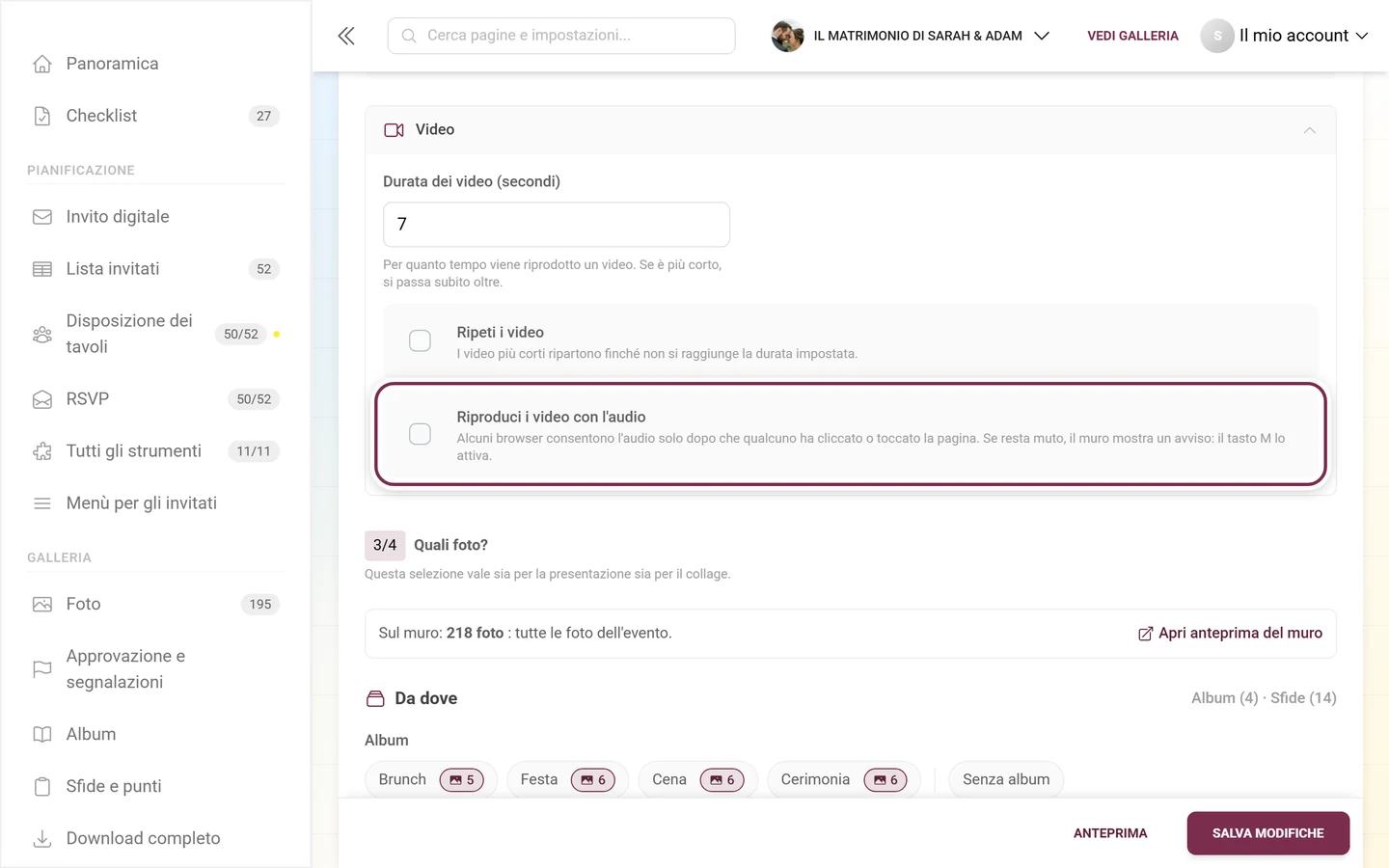
Durata dei video (secondi): «Per quanto tempo viene riprodotto un video. Se è più corto, si passa subito oltre.» Minimo 1, predefinito 7.
-
Ripeti i video: «I video più corti ripartono finché non si raggiunge la durata impostata.»
-
Riproduci i video con l’audio: «Alcuni browser consentono l’audio solo dopo che qualcuno ha cliccato o toccato la pagina. Se resta muto, il muro mostra un avviso: il tasto M lo attiva.»
Domanda 3 – Quali foto?
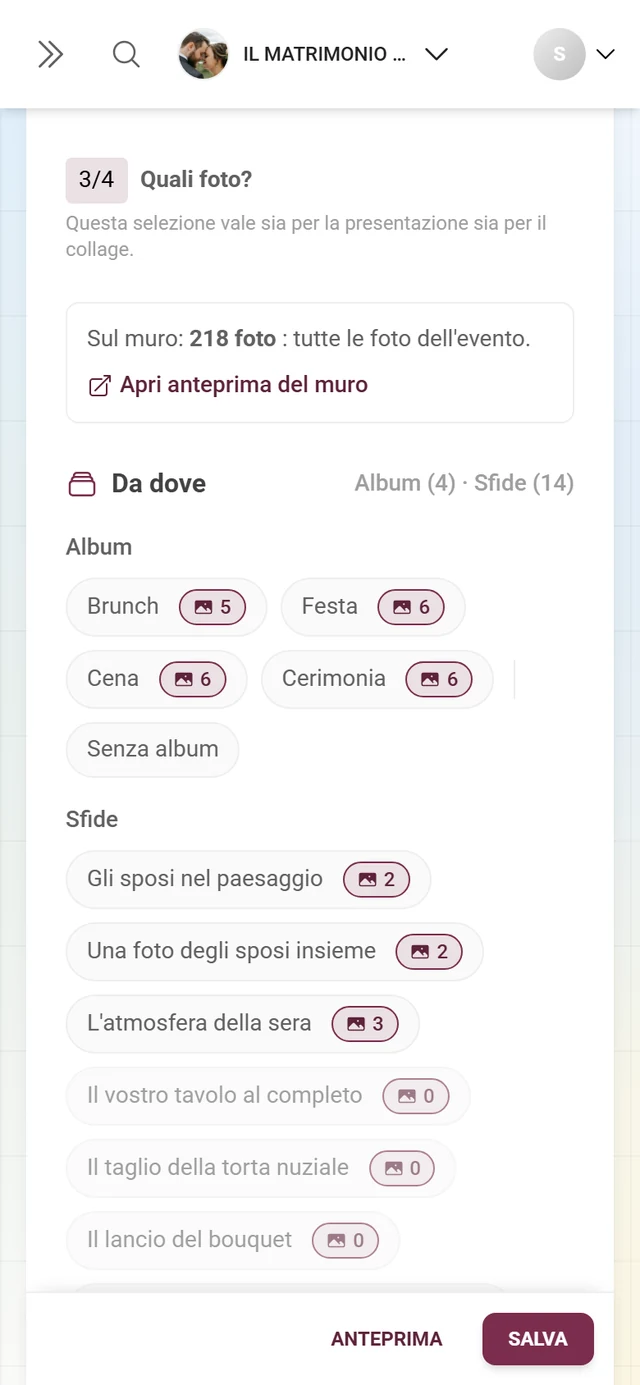
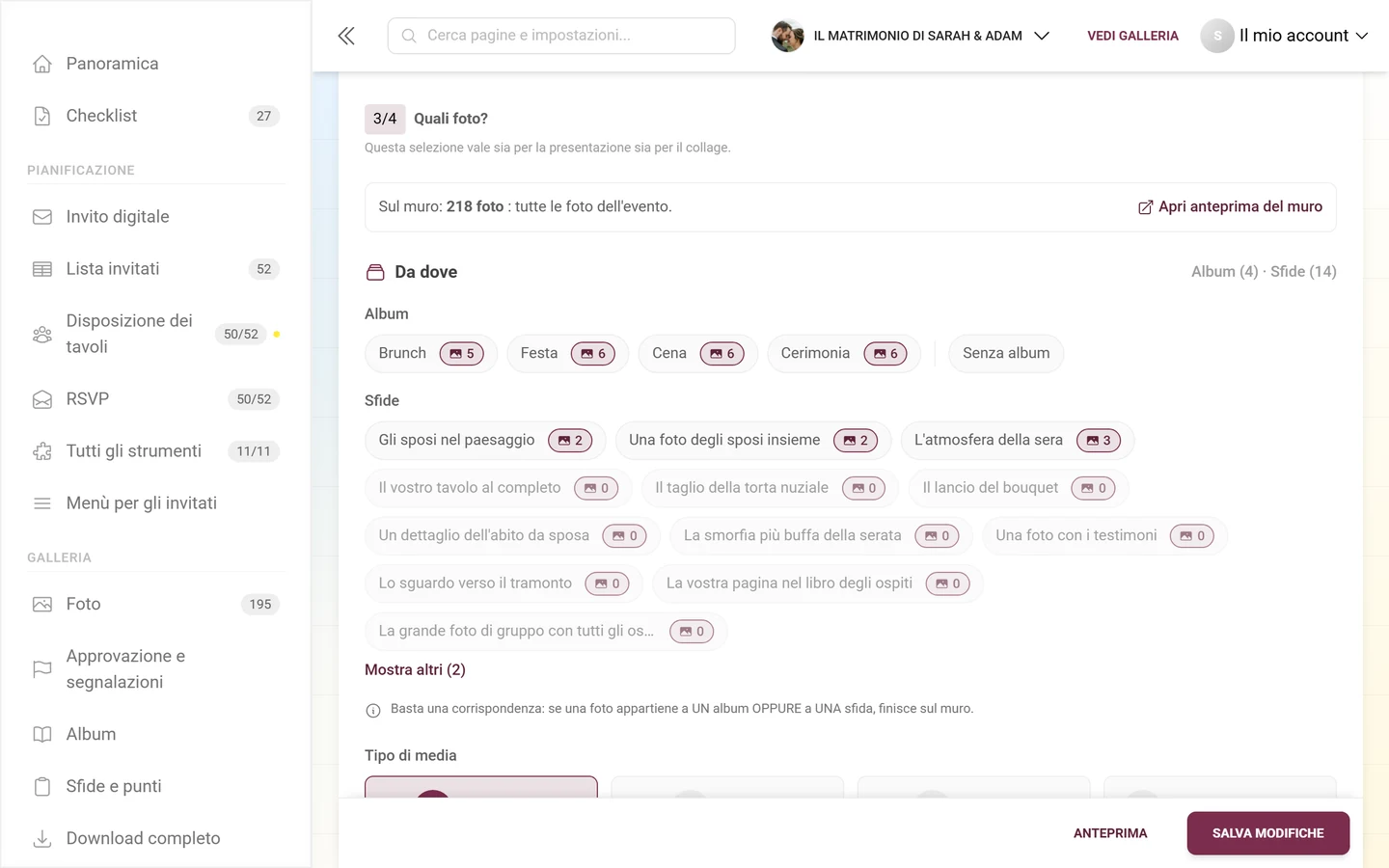
Sezione intitolata “Domanda 3 – Quali foto?”Sopra la sezione c’è la frase «Questa selezione vale sia per la presentazione sia per il collage.»
Il numero di anteprima in cima
Sezione intitolata “Il numero di anteprima in cima”La sezione inizia con una riga che ti dice cosa lasciano davvero le tue impostazioni: «Sul muro: 42 di 310 foto · 3 limitazioni attive». Senza limitazioni lì compare «: tutte le foto dell’evento.»
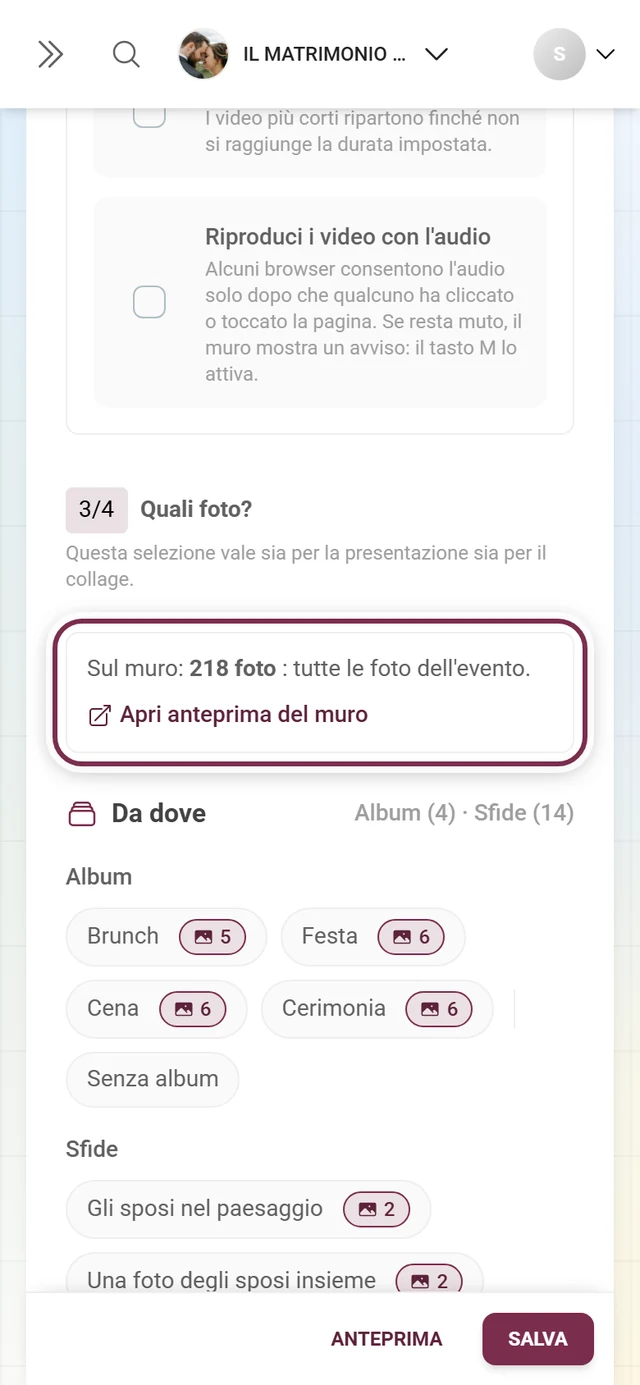
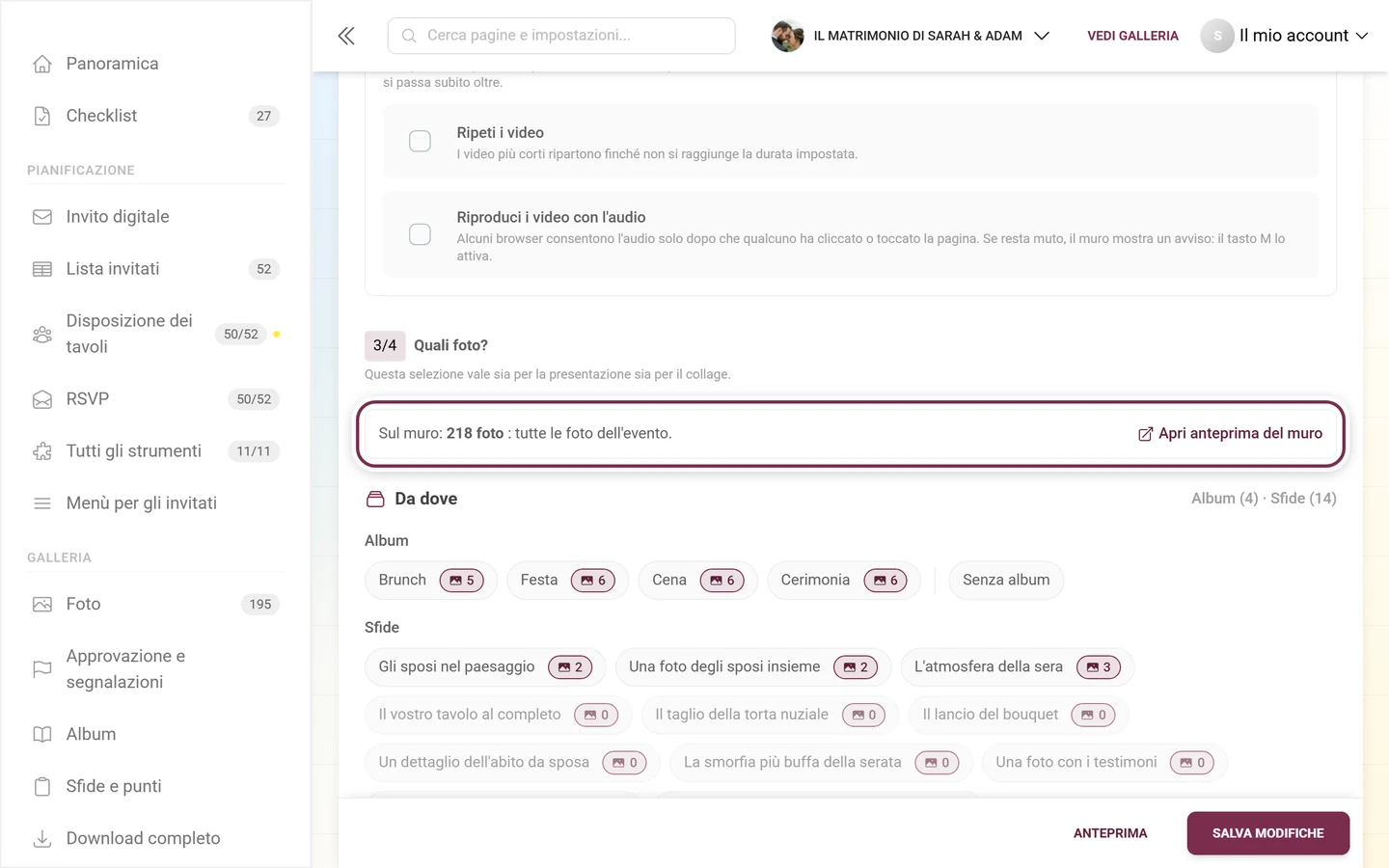
- Il numero viene calcolato «con le tue impostazioni attuali non ancora salvate»: vedi quindi l’effetto prima di salvare.
- Un intervallo di tempo (vedi Attualità) non è incluso in questo numero; la riga lo fa notare espressamente.
- Ogni limitazione attiva compare come chip (Album: Cerimonia, Solo foto, Da 3 like, Solo gli ultimi 60 min …). Ripristina tutte le limitazioni toglie tutto, senza chiedere conferma, ma con un pulsante Annulla che resta visibile per qualche secondo.
- Se non resta nessuna foto, la riga segnala «Con queste impostazioni il muro resta vuoto.» e offre Perché è vuoto?: lì è indicato, per ogni limitazione, quante foto ci sarebbero senza di essa («Senza … sarebbero 118 foto.»).
- Se sono pochissime, avvisa: «Solo 4 foto: il muro si ripeterà molto rapidamente.»
Da dove
Sezione intitolata “Da dove”Album e Sfide come elenchi di chip. L’indicazione sopra è importante, perché funziona diversamente da come ci si aspetta: «Basta una corrispondenza: se una foto appartiene a UN album OPPURE a UNA sfida, finisce sul muro.» I due elenchi quindi non si combinano con una E.
- Nessuna selezione = nessuna limitazione.
- Il chip Senza album seleziona in modo mirato le foto che non sono in nessun album.
- Se non c’è ancora nulla, compare «Nessun album creato finora.» o «Nessuna sfida creata finora.» con un link a Creare gli album o a Creare sfide.
- Con molte voci, Mostra altri apre il resto.
Tipo di media
Sezione intitolata “Tipo di media”Una scelta: Tutti i media, Solo foto, Solo video o Solo Motion Pictures.
Legame con le sfide
Sezione intitolata “Legame con le sfide”Tutte le foto («Foto delle sfide e foto libere»), Solo foto delle sfide o Solo foto libere. È una cosa diversa dall’elenco delle sfide in Da dove: qui non si tratta di sfide precise, ma del fatto che una foto appartenga o meno a una sfida.
Popolarità
Sezione intitolata “Popolarità”- Mostra solo le foto più popolari: «Mostra le foto solo quando hanno raccolto abbastanza like: un «best of» in diretta.» Se l’interruttore è attivo, compare Da quanti like? (minimo 1).
- Al massimo questi like: «Dai spazio alle foto meno notate: nasconde tutto ciò che supera questo numero di like.»
0 = nessun limite.
Attualità
Sezione intitolata “Attualità”- Solo foto recenti (minuti): «Mostra solo le foto degli ultimi N minuti. 0 = mostra tutte.»
- Mostra foto meno recenti se non ce ne sono di nuove: compare appena il valore in minuti supera 0 ed è attivo di serie: «Evita un muro vuoto se ultimamente non è stato caricato nulla.»
Persone
Sezione intitolata “Persone”Questo blocco richiede il riconoscimento facciale con IA:
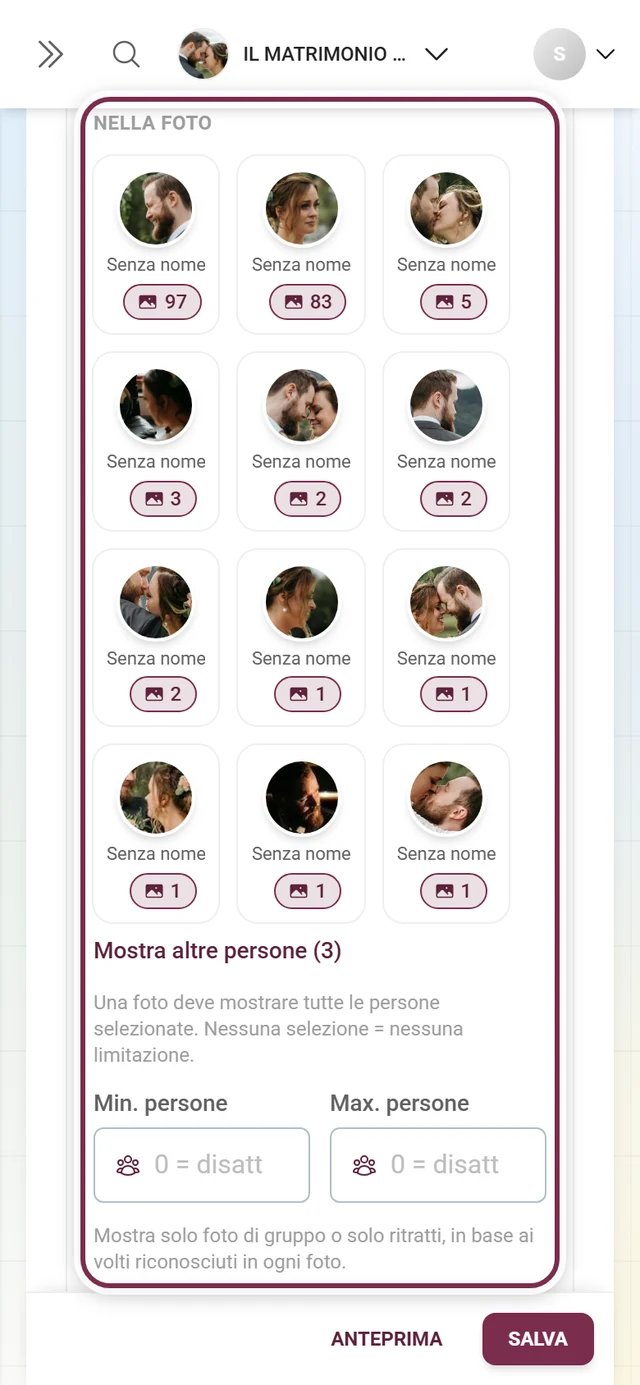
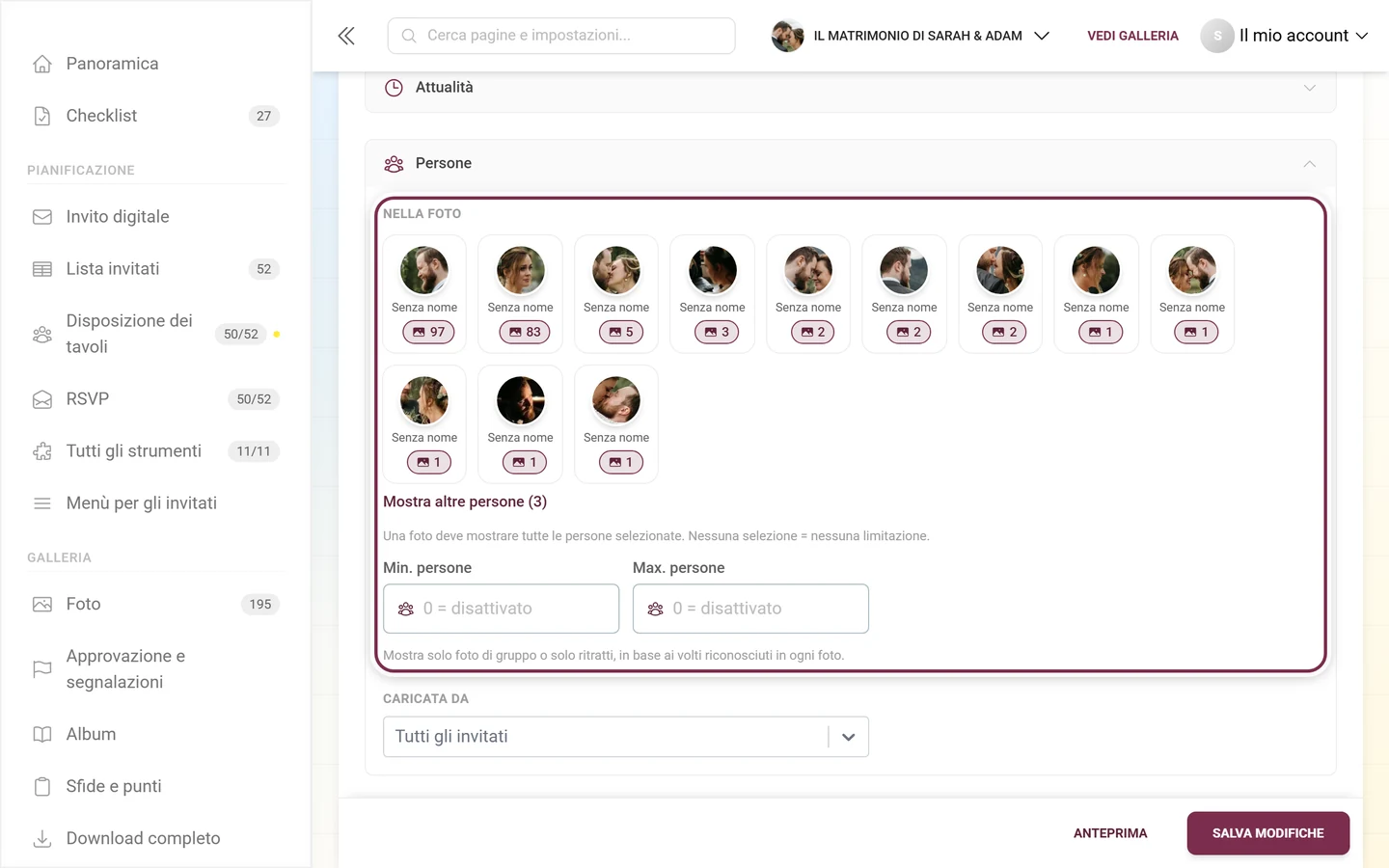
- Solo foto con queste persone: le persone riconosciute dell’evento come chip. «Una foto deve mostrare tutte le persone selezionate. Nessuna selezione = nessuna limitazione.» Finché non è stato ancora riconosciuto nessuno: «Ancora nessuna persona riconosciuta: il riconoscimento parte non appena vengono caricate delle foto.»
- Min. persone e Max. persone (
0 = disattivato): «Mostra solo foto di gruppo o solo ritratti, in base ai volti riconosciuti in ogni foto.» - Caricata da: segnaposto Tutti gli invitati; accanto a ogni nome è indicato quante foto ha contribuito.
Domanda 4 – Cosa viene sovrapposto?
Sezione intitolata “Domanda 4 – Cosa viene sovrapposto?”Mostra codice QR
Sezione intitolata “Mostra codice QR”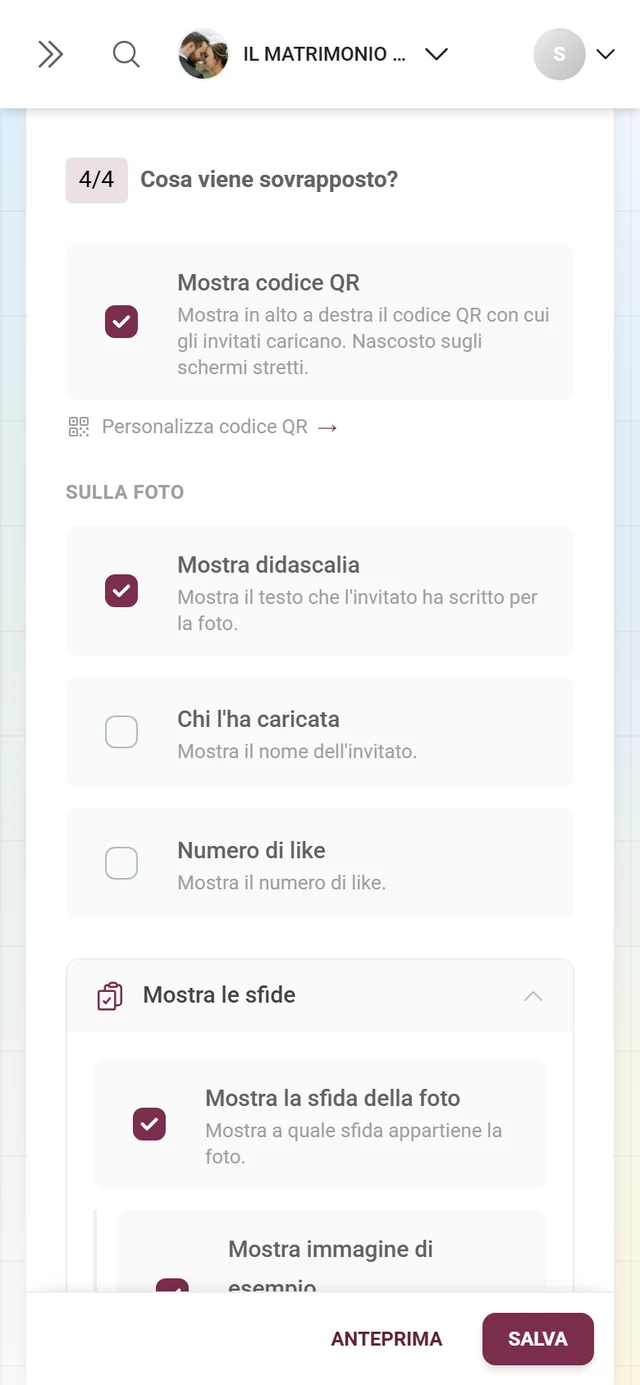
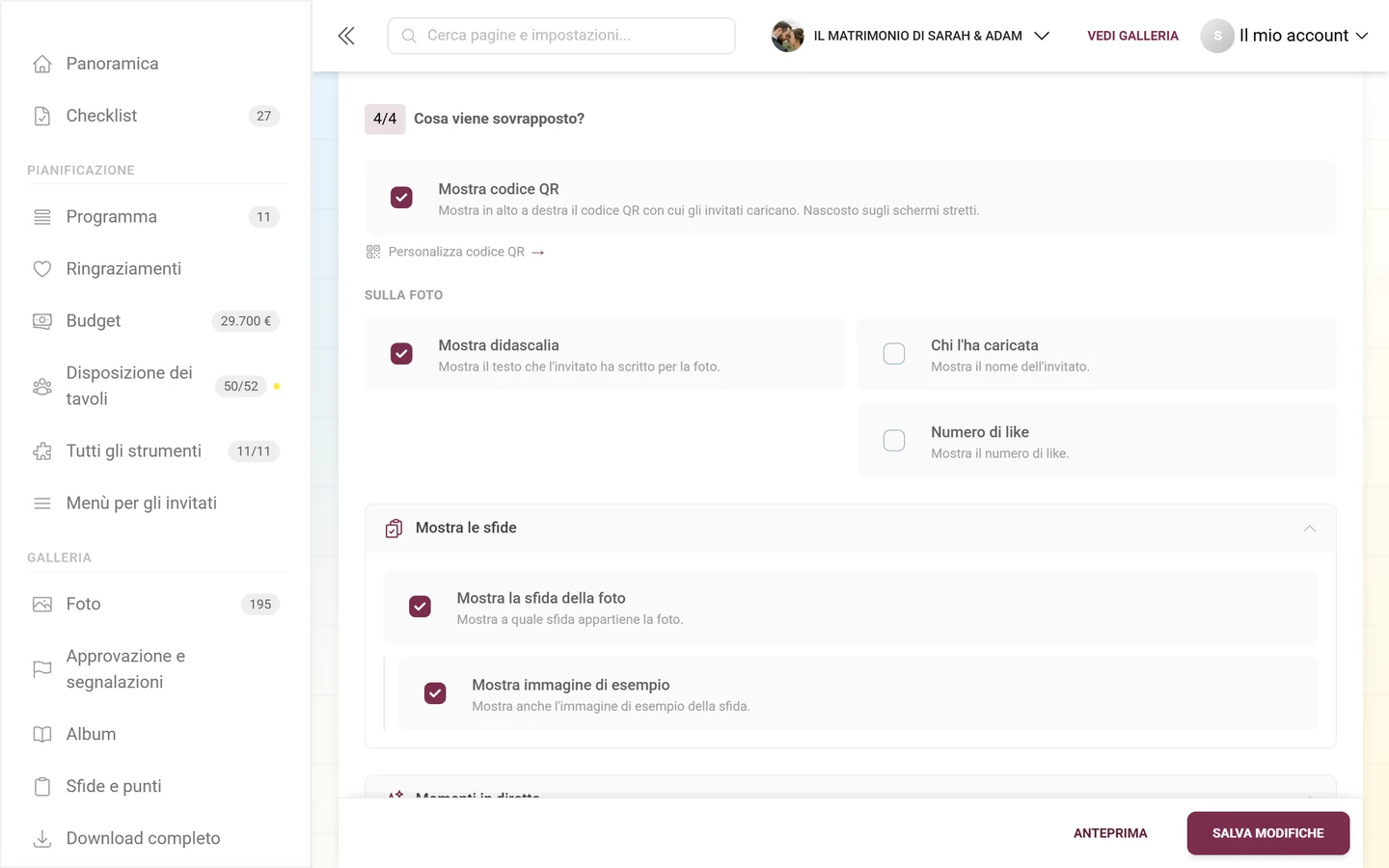
«Mostra in alto a destra il codice QR con cui gli invitati caricano. Nascosto sugli schermi stretti.» Sul muro, sotto, compare «Scansiona per vedere/caricare». Il link Personalizza codice QR porta direttamente alla personalizzazione del QR in Personalizzare l’aspetto.
Sulla foto
Sezione intitolata “Sulla foto”-
Mostra didascalia: «Mostra il testo che l’invitato ha scritto per la foto.»
-
Chi l’ha caricata: «Mostra il nome dell’invitato.»
-
Numero di like: «Mostra il numero di like.» Compare solo se i like sono attivi per l’evento.
Mostra le sfide
Sezione intitolata “Mostra le sfide”Un blocco chiuso, presente solo se le sfide fotografiche sono attive:
- Mostra la sfida della foto: «Mostra a quale sfida appartiene la foto.»
- Mostra immagine di esempio: «Mostra anche l’immagine di esempio della sfida.» Sotto l’indicazione «Richiede «Mostra la sfida della foto».»: senza il primo interruttore il secondo non ha effetto.
Le sfide le gestisci in Creare sfide.
Momenti in diretta
Sezione intitolata “Momenti in diretta”Un blocco chiuso con tre interruttori:
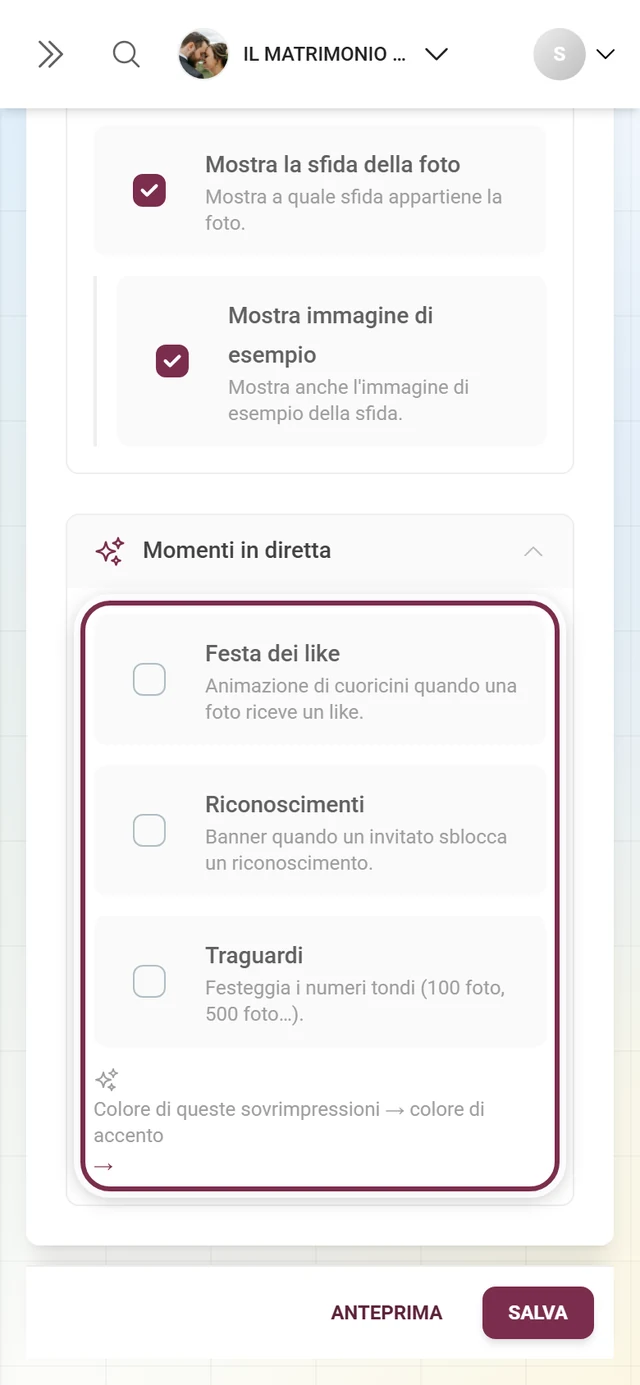
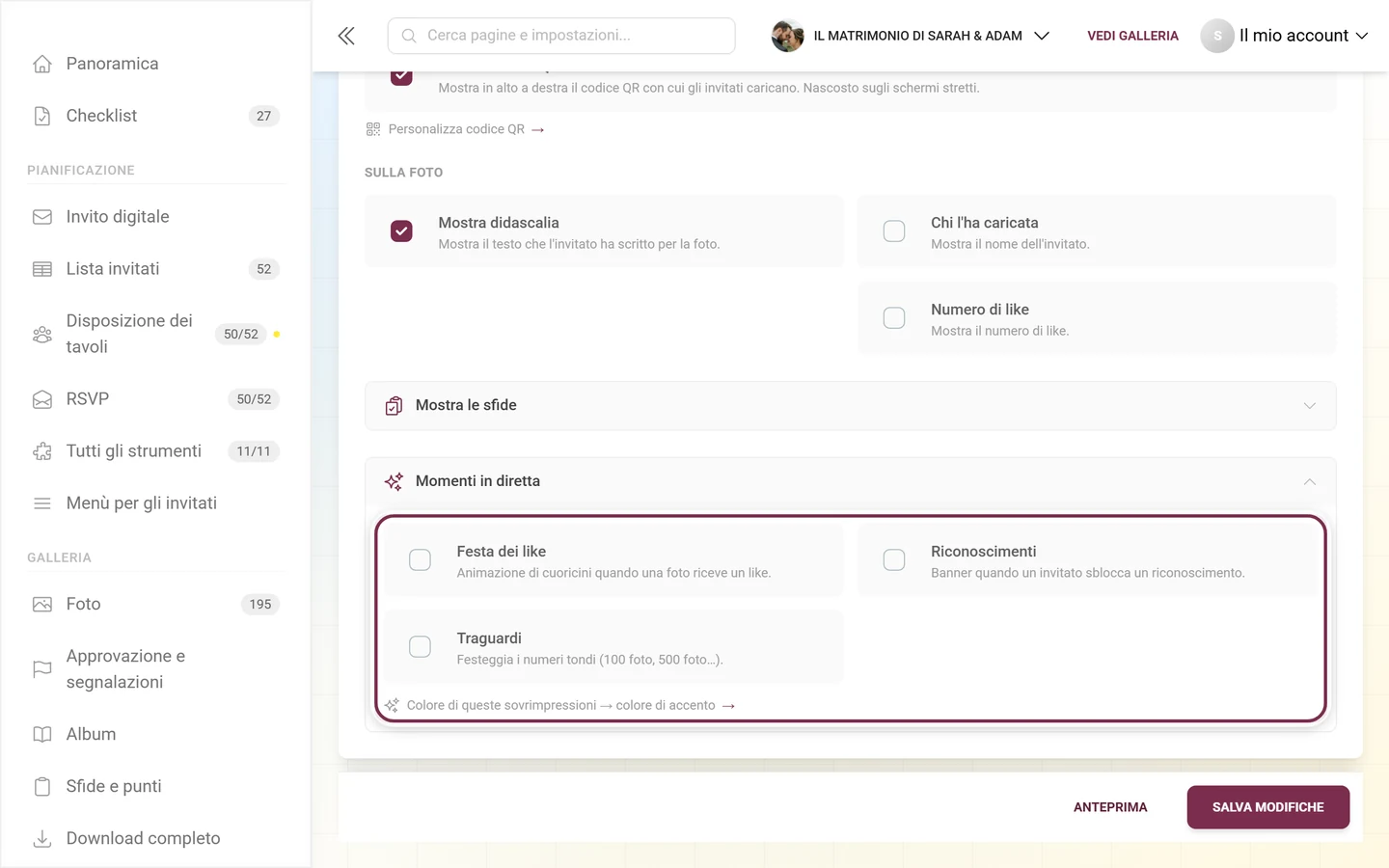
- Festa dei like: «Animazione di cuoricini quando una foto riceve un like.»
- Riconoscimenti: «Banner quando un invitato sblocca un riconoscimento.» Vedi Riconoscimenti e premi.
- Traguardi: «Festeggia i numeri tondi (100 foto, 500 foto…).» Vengono festeggiate 10, 25, 50, 100, 250, 500, 1000, 2500, 5000 e 10 000 foto.
Sotto c’è il rimando Colore di queste sovrimpressioni → colore di accento: i banner di festa hanno esattamente il colore che hai impostato nella domanda 1.
Aprire il muro e schermo intero
Sezione intitolata “Aprire il muro e schermo intero”-
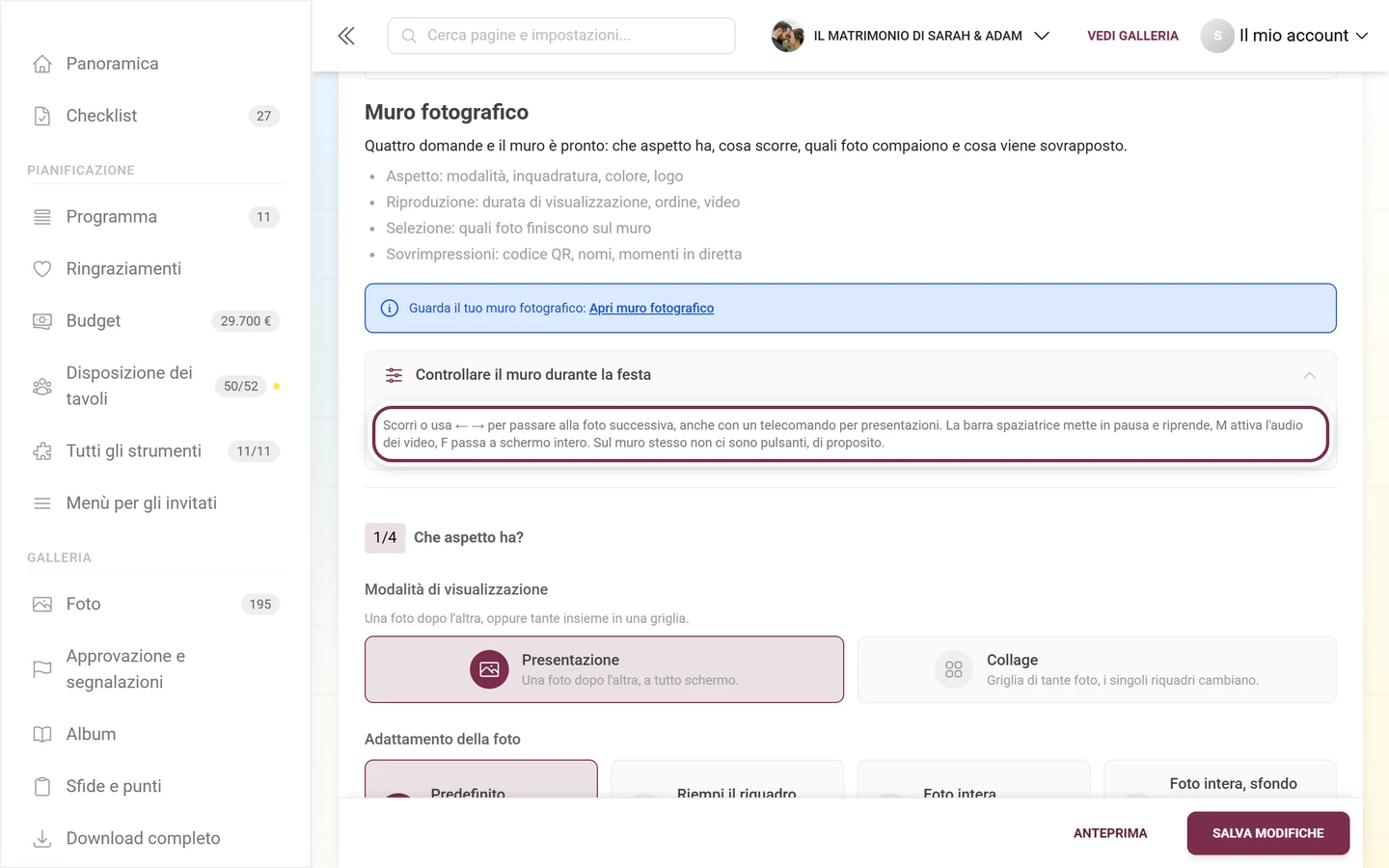
In cima alla scheda c’è un riquadro informativo con il link Apri muro fotografico. Apre il muro all’indirizzo
/photowallin una nuova scheda, per provarlo senza salvare nulla.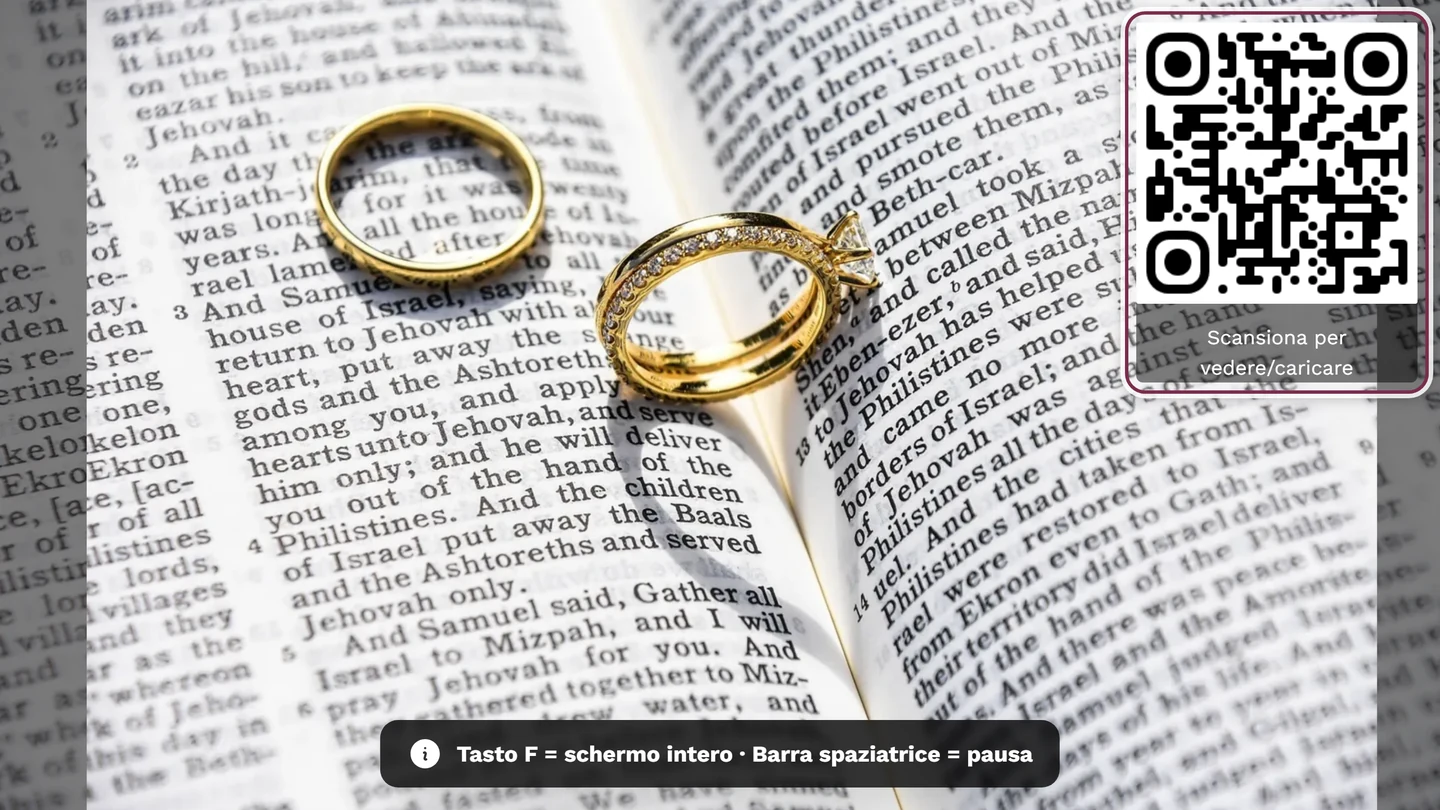
Il muro pronto sul TV o sul proiettore. È evidenziato il riquadro QR: gli invitati lo scansionano e caricano subito; puoi anche nasconderlo nelle impostazioni del muro fotografico. Al computer controlli il muro con la tastiera: → / ↓ / Pagina giù avanti, ← / ↑ / Pagina su indietro, barra spaziatrice (o K) mette in pausa, F passa a schermo intero, M attiva e disattiva l'audio dei video. -
Per l’uso vero e proprio premi sul muro il tasto F: attiva e disattiva la modalità a schermo intero. Anche Esc ti fa uscire.
-
Sui dispositivi touch (tablet, chiosco touch) non c’è una tastiera: lì compare in alto al centro un piccolo pulsante rotondo per lo schermo intero. Scompare dopo circa dieci secondi, per non disturbare l’immagine in modo permanente; ricaricando la pagina ricompare.
Tutti i modi per aprirlo, la modalità a schermo intero e cosa succede in diretta sul muro sono descritti nella guida per gli invitati Muro fotografico dal vivo. Correlato: Presentazione e schermo intero.
Dove gli invitati trovano il pulsante del muro fotografico
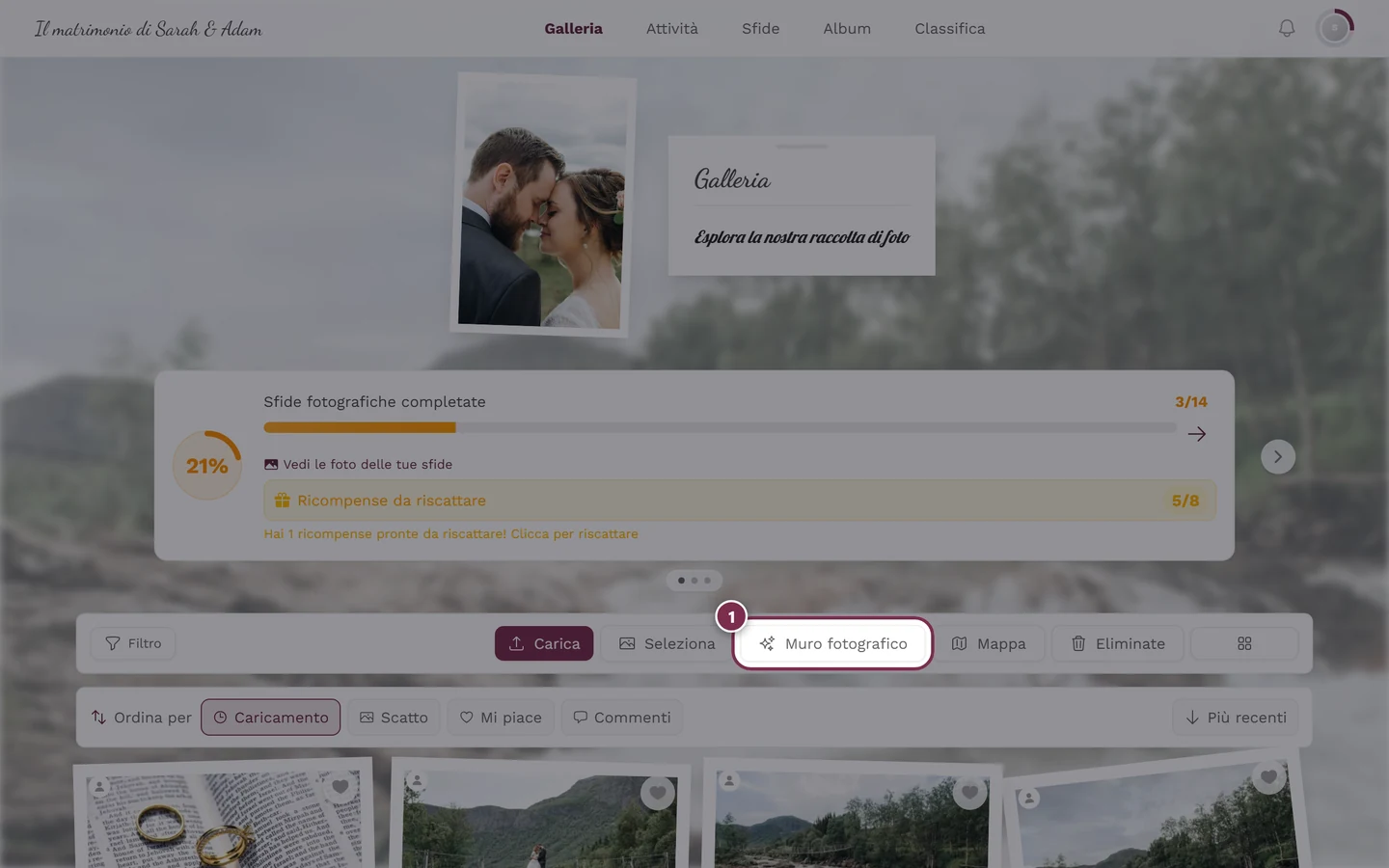
Sezione intitolata “Dove gli invitati trovano il pulsante del muro fotografico”Se Offri il muro fotografico è attivo, Muro fotografico compare nella barra degli strumenti della galleria, ma solo a partire da una certa larghezza dello schermo. È importante quando spieghi a qualcuno al telefono dove deve cliccare:
- Da 960 px di larghezza Muro fotografico è un pulsante a sé nella barra.
- Sotto i 960 px il pulsante scompare e si trova invece nel menu ⋮ all’estrema destra della barra.
- Il pulsante Mappa ha un limite diverso: è già visibile come pulsante a sé da 720 px.
Risoluzione dei problemi
Sezione intitolata “Risoluzione dei problemi”- Nessuna scheda del muro fotografico / anteprima bloccata: il tuo pacchetto non include il muro fotografico, serve un upgrade.
- Il muro fotografico è sparito all’improvviso, anche se era nel pacchetto: la galleria è in archivio. Lì il muro fotografico è in pausa, le tue impostazioni restano salvate. Con un upgrade torna subito disponibile: vedi Archivio – conservare a basso costo.
- Nessun pulsante del muro fotografico nella galleria: l’interruttore Offri il muro fotografico in cima alla scheda del muro è disattivato, oppure lo schermo è più stretto di 960 px e la voce si trova nel menu ⋮.
- Logo caricato, ma non sul muro: manca la funzione logo separata.
- Elenco album o sfide vuoto o bloccato: manca la funzione album oppure non sono ancora stati creati album o sfide.
- Il muro resta vuoto: clicca su Perché è vuoto?; la diagnosi ti indica per ogni limitazione quante foto ci sarebbero senza di essa. Ripristina tutte le limitazioni è la via più rapida, Annulla recupera lo stato precedente per qualche secondo.
- Il muro si ripete di continuo: il numero di anteprima lo segnala già («Solo 4 foto: il muro si ripeterà molto rapidamente.»). Allenta una limitazione.
- I video non partono / restano muti: in modalità Collage non c’è riproduzione video. Nella presentazione l’audio resta muto finché qualcuno non clicca una volta sulla pagina: il tasto M lo attiva, e il muro mostra l’avviso da solo.
- Asse temporale in grigio: la Direzione è su Casuale, e allora l’asse temporale non ha effetto.
- Didascalie/nomi non compaiono: il muro è in modalità Collage; il gruppo Sulla foto vale solo per la presentazione.
- Modifiche perse: probabilmente non salvate: fai attenzione al punto rosso sulla scheda e clicca Salva modifiche.
- Il codice QR manca sugli schermi stretti: è voluto, compare solo da 720 px di larghezza.
- Traguardo non festeggiato: i traguardi già raggiunti all’apertura vengono saltati in silenzio; si festeggia solo ciò che viene superato in diretta.
Argomenti correlati
Sezione intitolata “Argomenti correlati”- Muro fotografico dal vivo: la guida per gli invitati: apertura, schermo intero, cosa succede in diretta.
- Attivare e disattivare le funzioni: dove si trovano gli altri interruttori della galleria.
- Personalizzare l’aspetto: i colori da cui il muro eredita il colore di accento, e la personalizzazione del QR.
- Creare gli album: la base per il filtro per album.
- Creare sfide: per il filtro per sfide e la sovrimpressione delle sfide.
- Elaborazione IA: requisito per il filtro per persone.
- Pacchetto & durata: se il muro fotografico o il logo sono bloccati.