Strumenti dell'evento
Molti eventi ti offrono più della galleria fotografica: puoi vedere cosa succede e quando, cosa c’è da mangiare, dov’è il tuo posto — oppure chiedere una canzone. In Photogala queste pagine aggiuntive si chiamano strumenti. Quali ce ne sono lo decide solo chi organizza; tu vedi soltanto quelli che ha attivato.
Dove trovi gli strumenti
Sezione intitolata “Dove trovi gli strumenti”La barra «Info evento e strumenti»
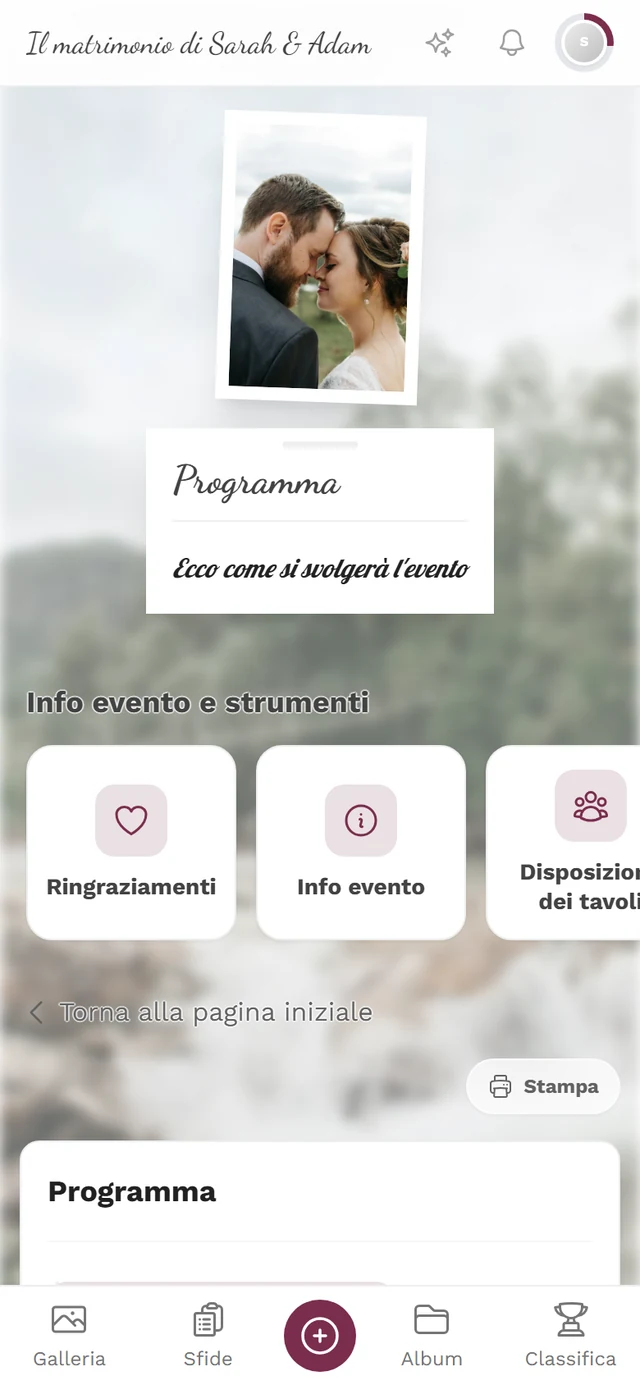
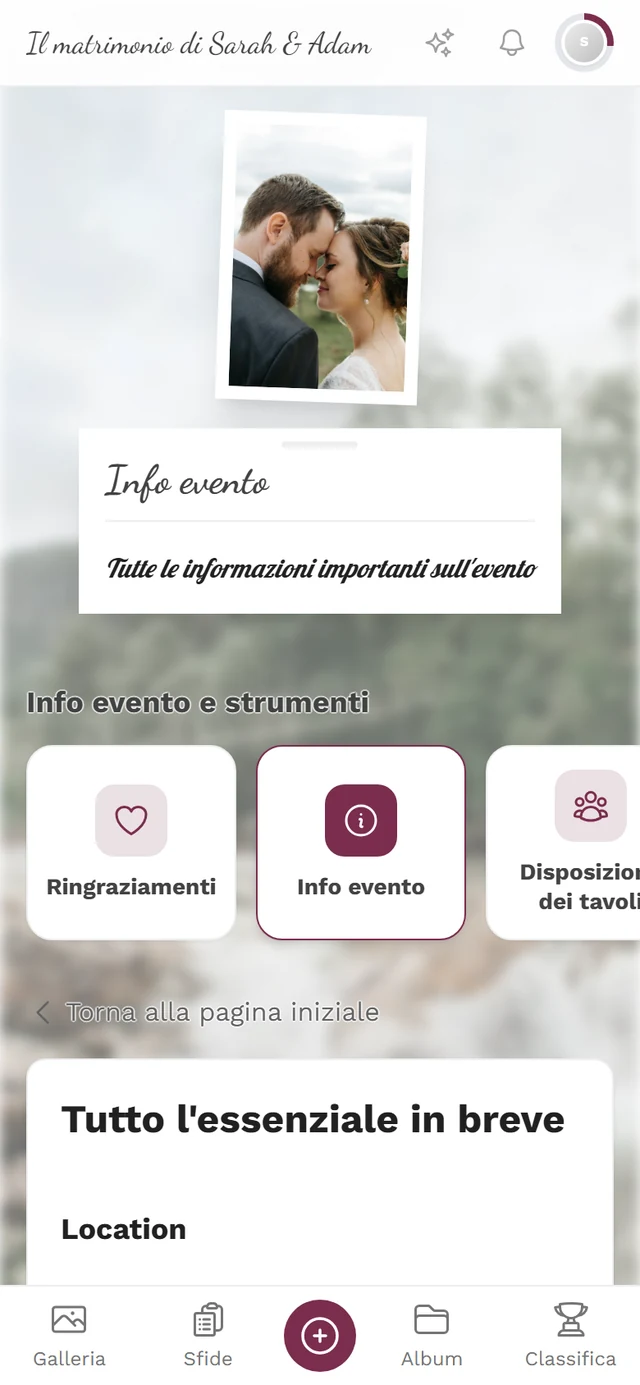
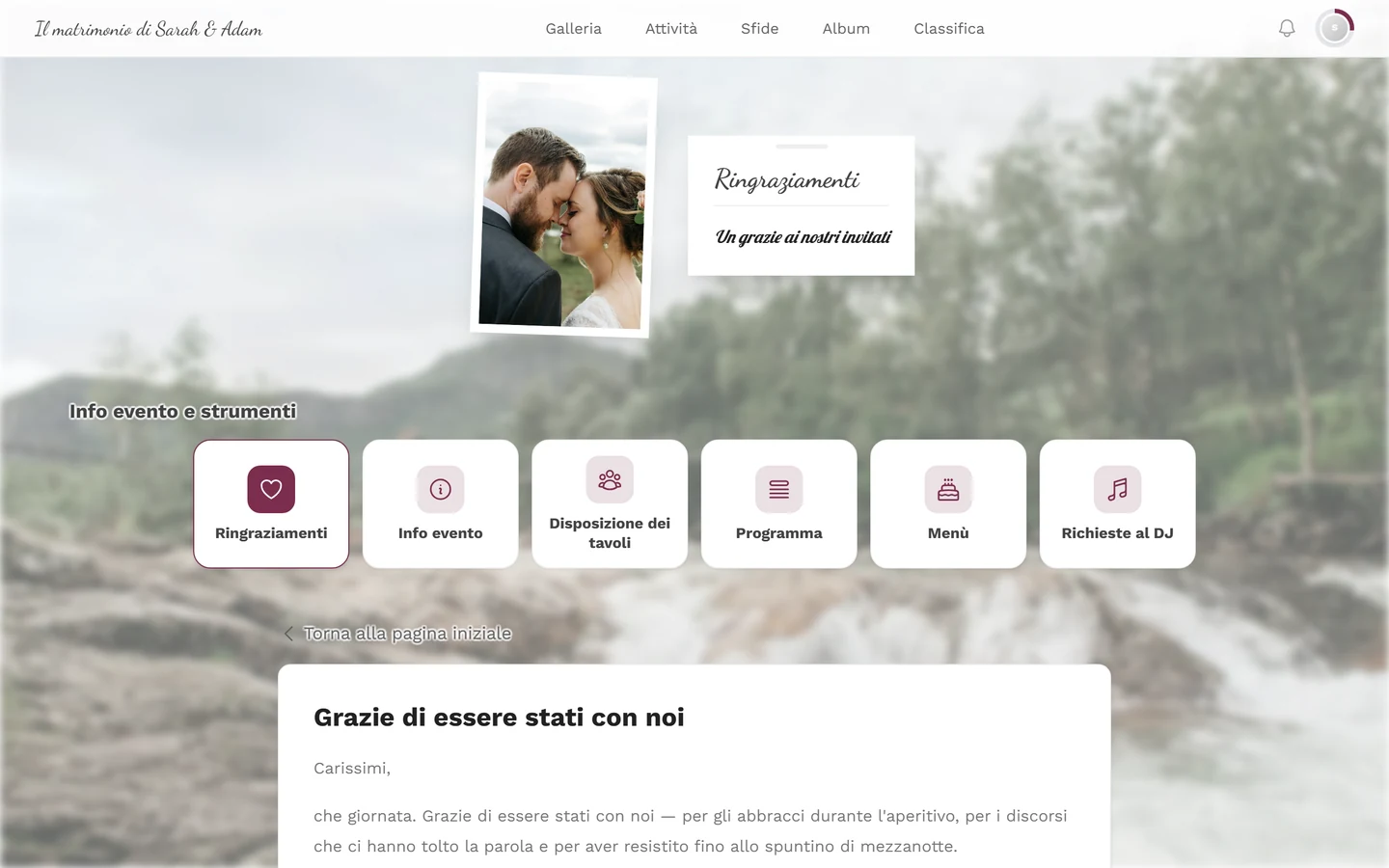
Sezione intitolata “La barra «Info evento e strumenti»”Nella pagina iniziale dell’evento c’è una sezione con questo titolo: una fila di riquadri, ognuno con un’icona e un nome. Un tocco apre la pagina completa dello strumento. Se i riquadri non entrano tutti nello schermo, puoi scorrere la fila di lato. Se non c’è nemmeno uno strumento con una voce, la barra manca del tutto.
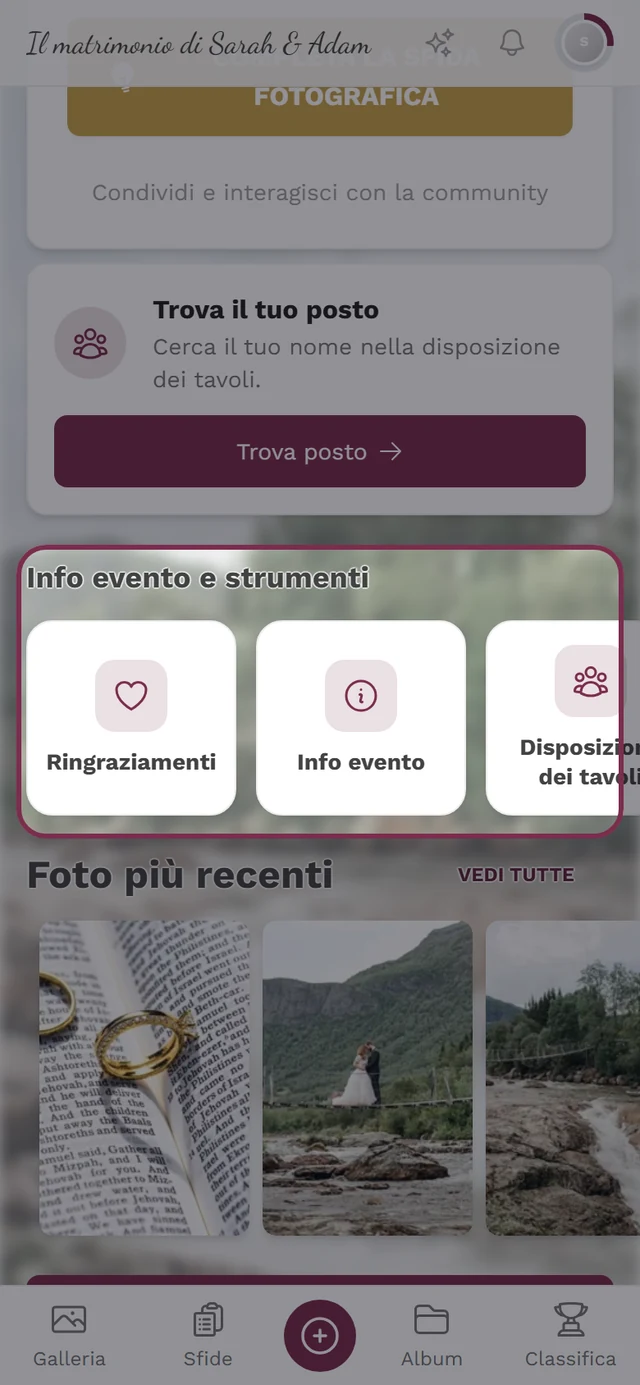
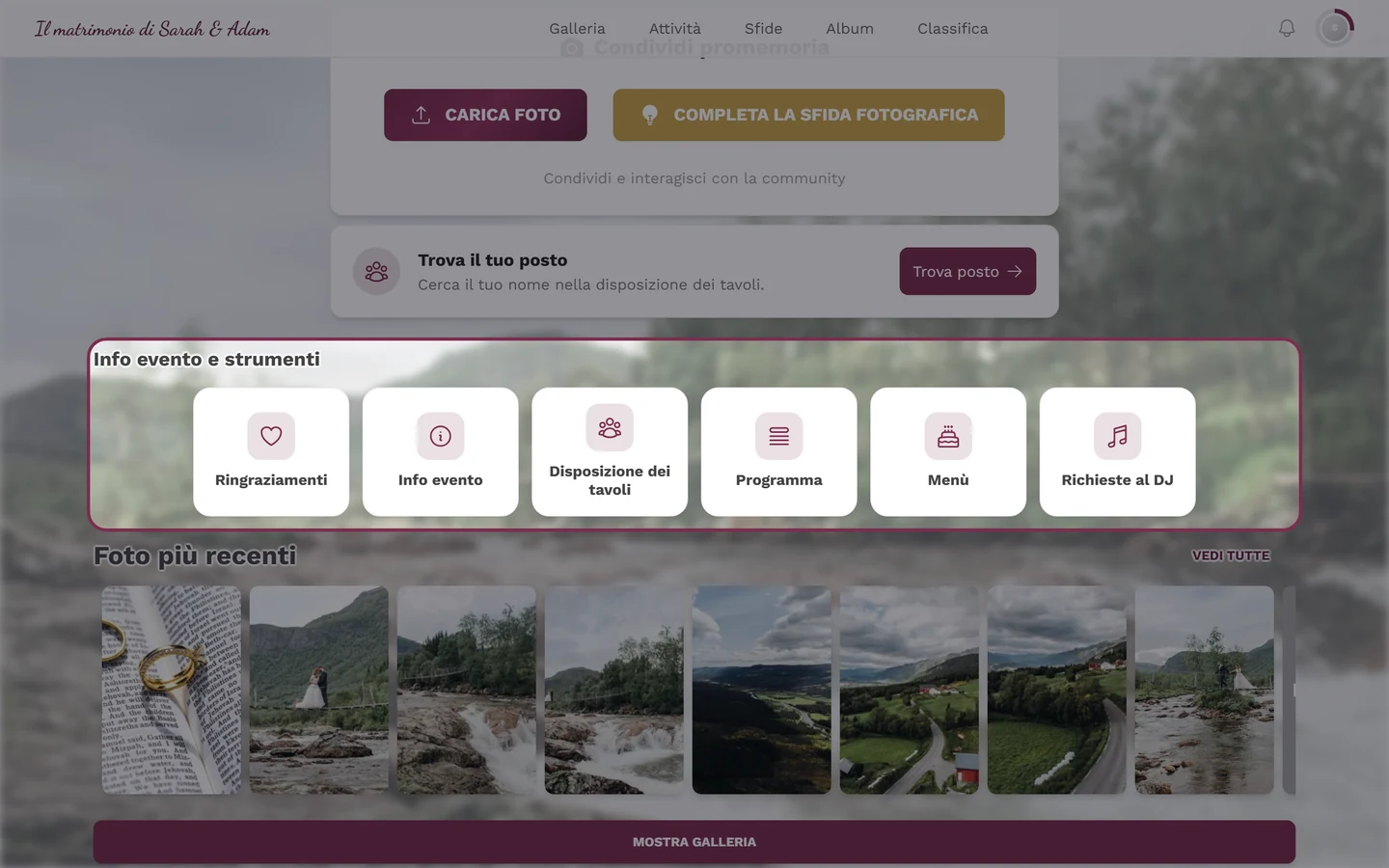
Nella barra possono esserci anche riquadri personalizzati di chi organizza: pagine informative dell’evento e link inseriti a mano, per esempio alla mappa del luogo o all’hotel. Questi link di solito si aprono in una nuova scheda, così non perdi la galleria.
Com’è fatta una pagina strumento
Sezione intitolata “Com’è fatta una pagina strumento”Ogni pagina strumento ha la stessa cornice — che tu sia finito nel menù, nel programma o in una pagina personalizzata di chi organizza.
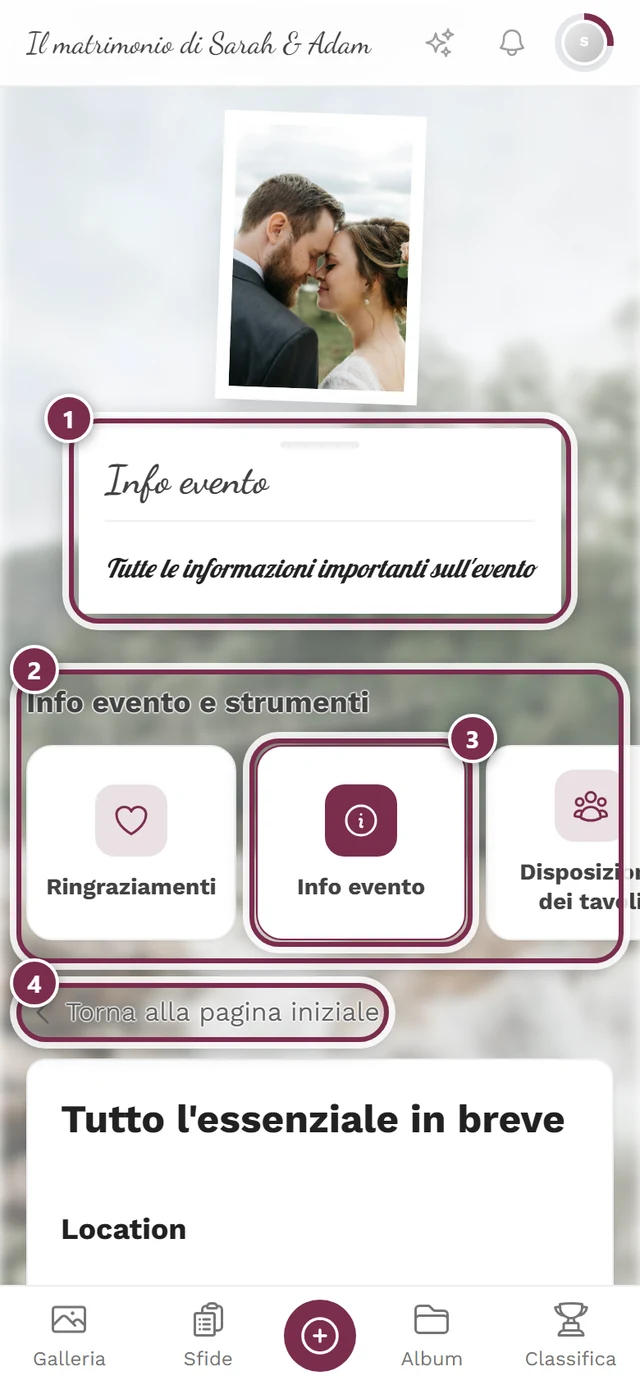
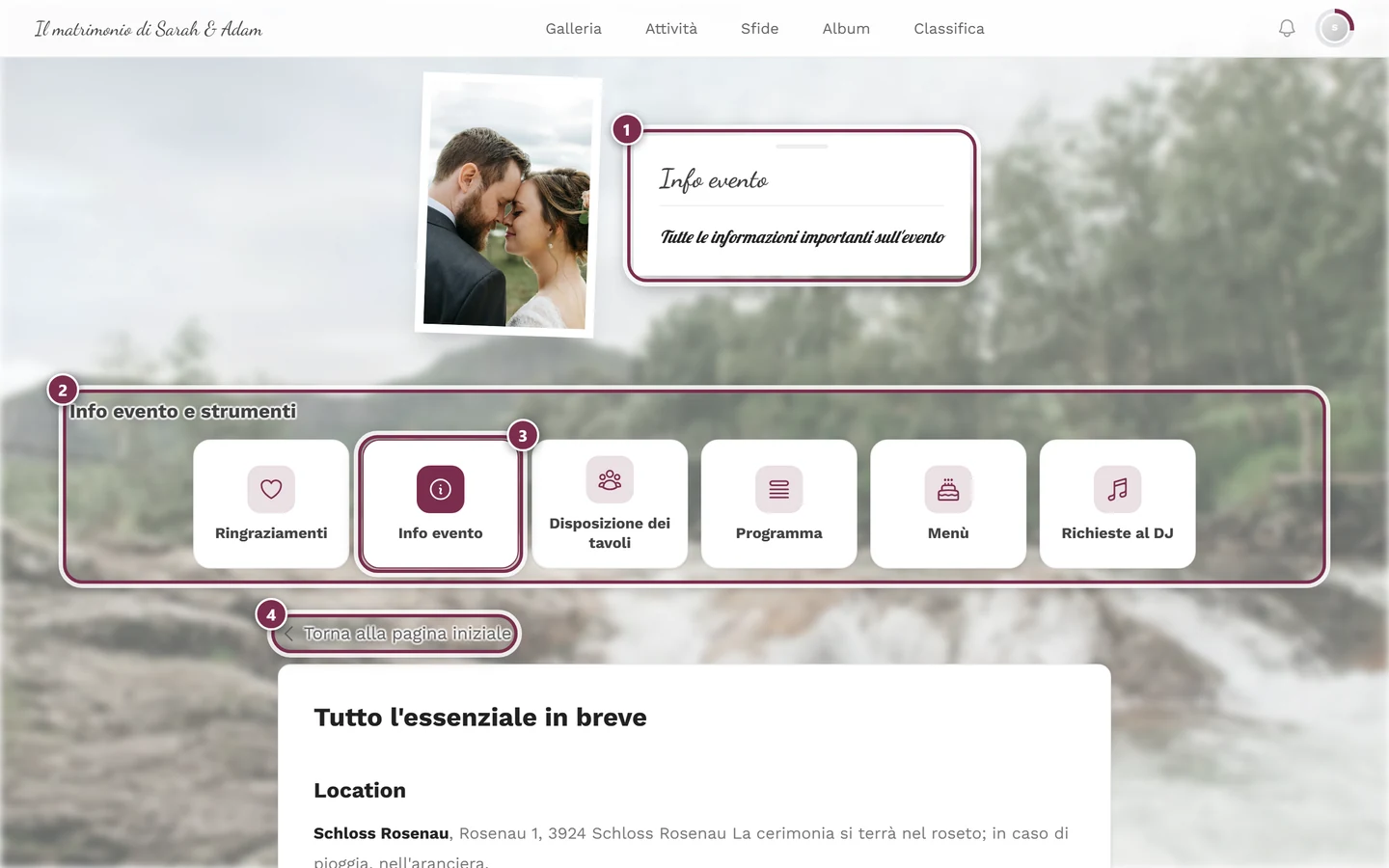
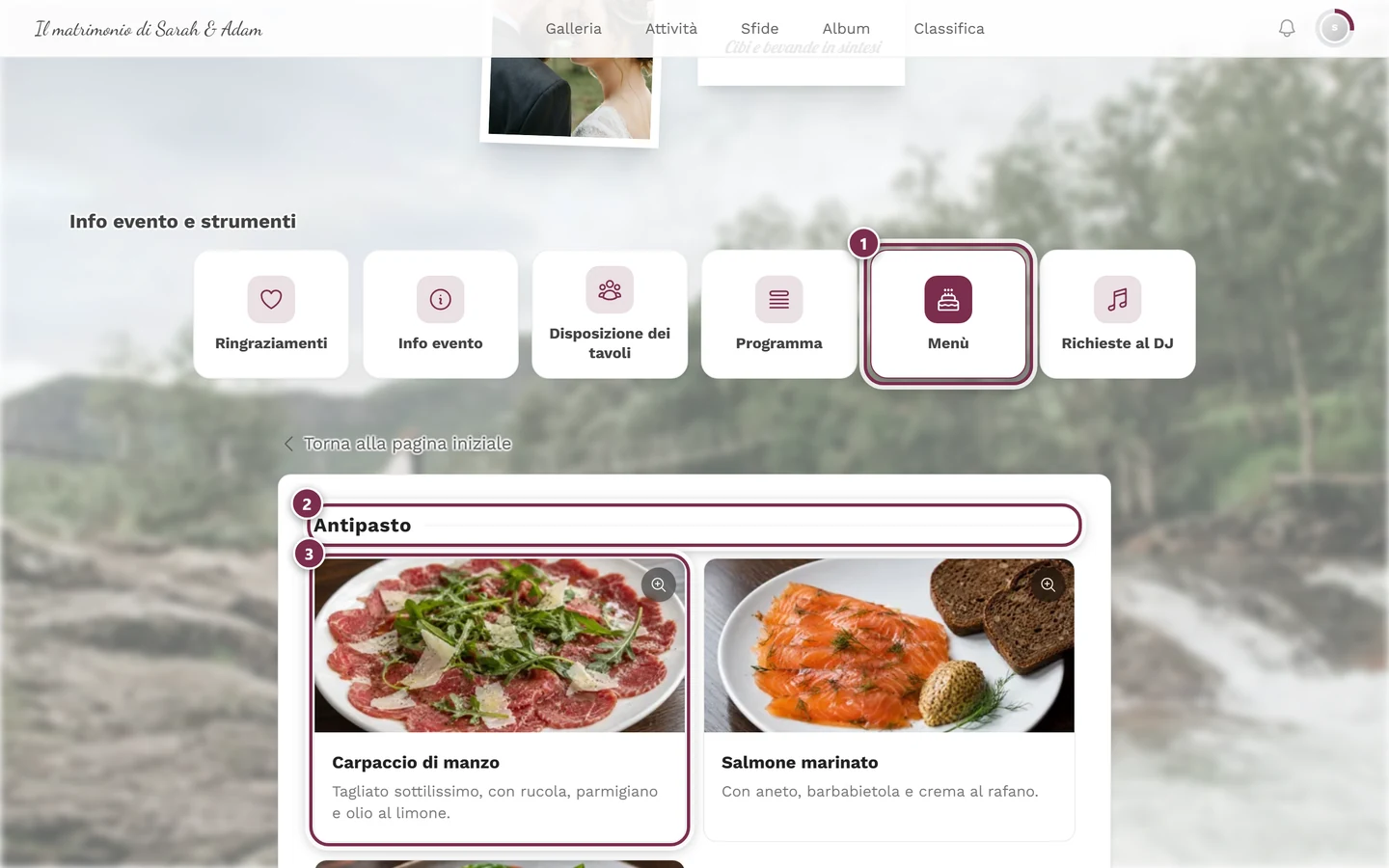
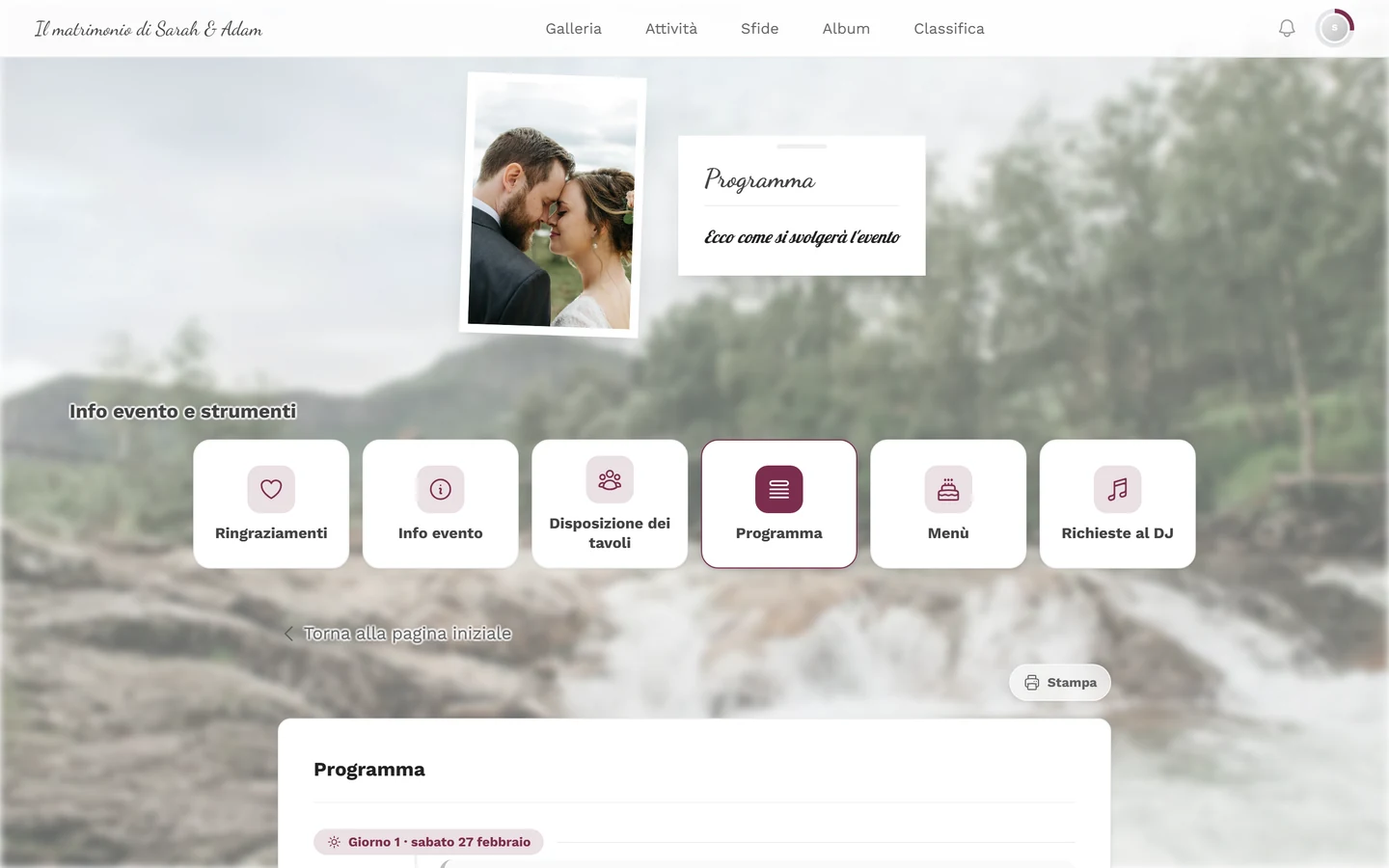
La fila di riquadri mostra tutti gli strumenti dell’evento, non solo gli altri — la pagina attuale è evidenziata. Due strumenti volutamente non mostrano questa cornice: RSVP e l’invito digitale. Stanno da soli, senza navigazione della galleria e senza rimandi ad altri strumenti — chi arriva da un codice QR di invito o di risposta deve vedere proprio quella pagina.
I widget nella pagina iniziale
Sezione intitolata “I widget nella pagina iniziale”Alcuni strumenti mostrano il loro contenuto principale già nella pagina iniziale — basta scorrere verso il basso. Chi organizza decide per ogni strumento se far comparire un widget; se non c’è ancora niente dentro, non viene proprio mostrato.
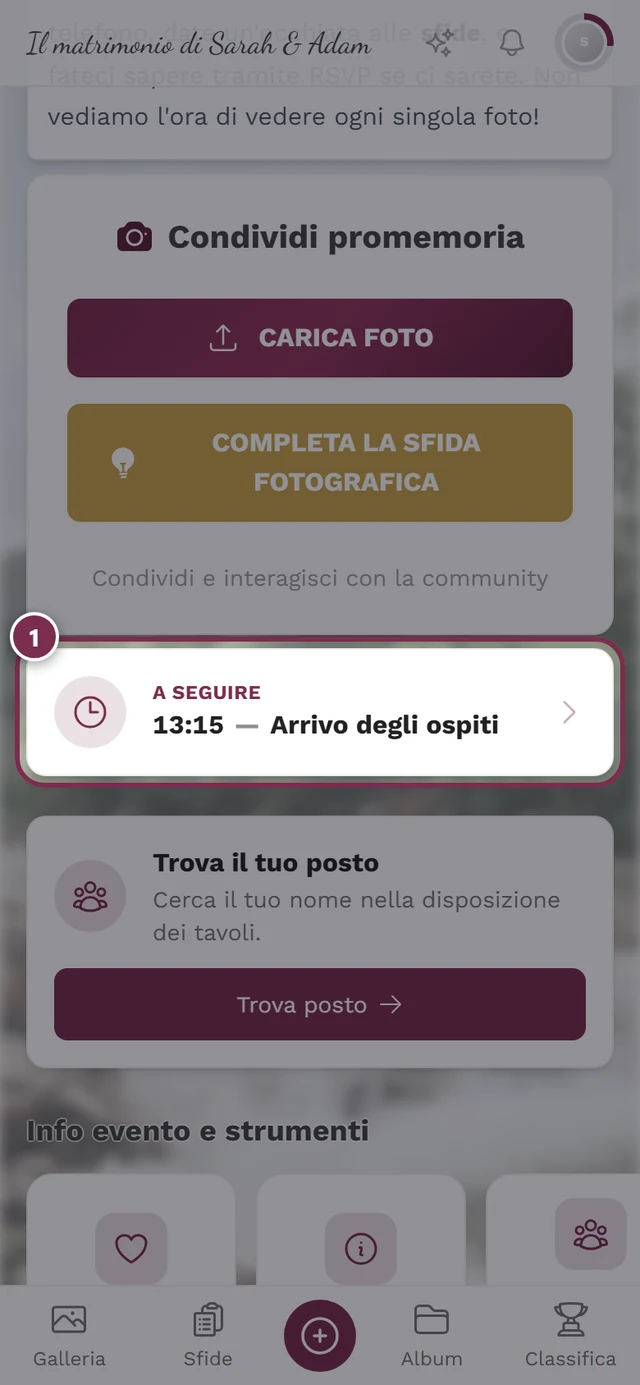
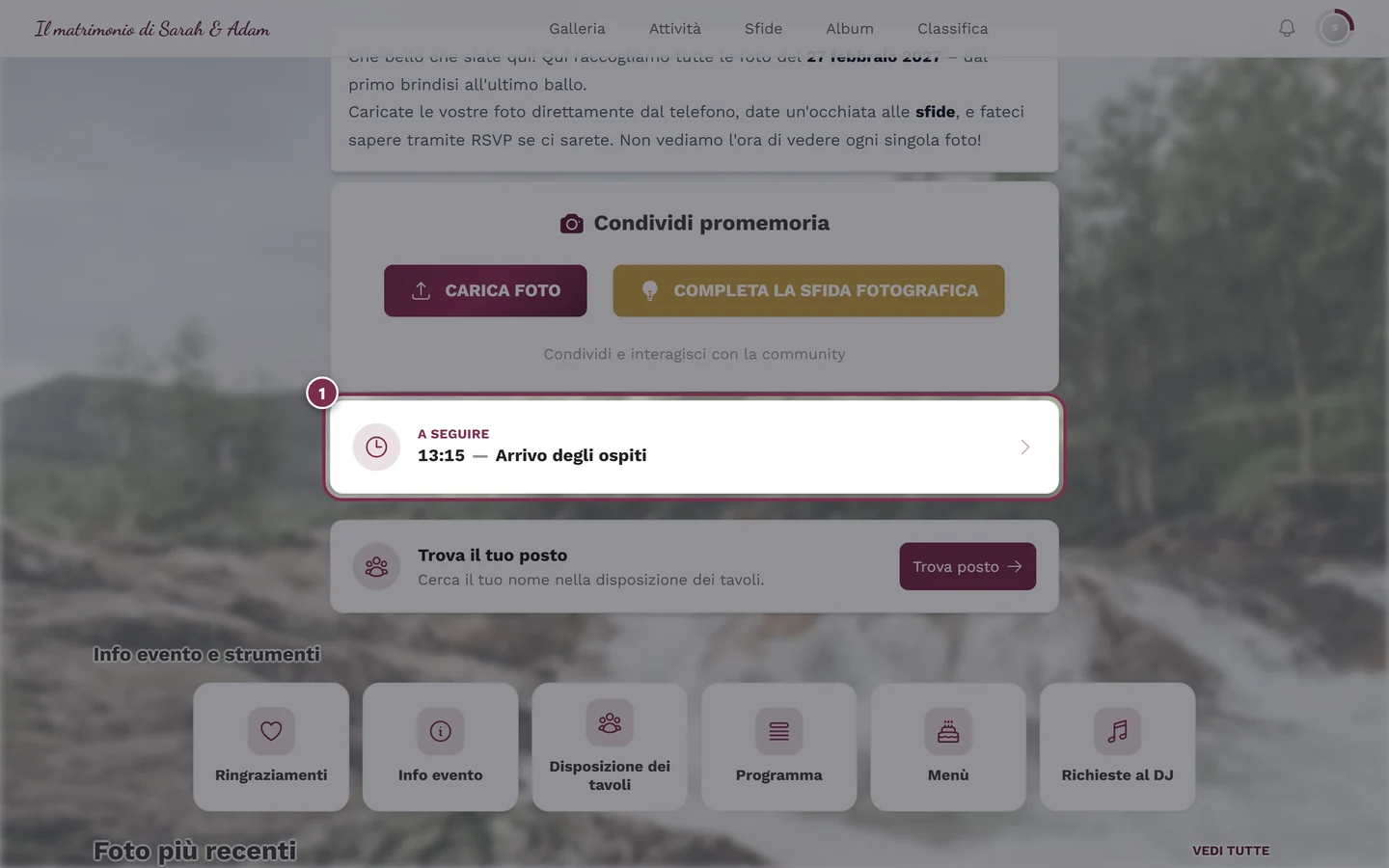
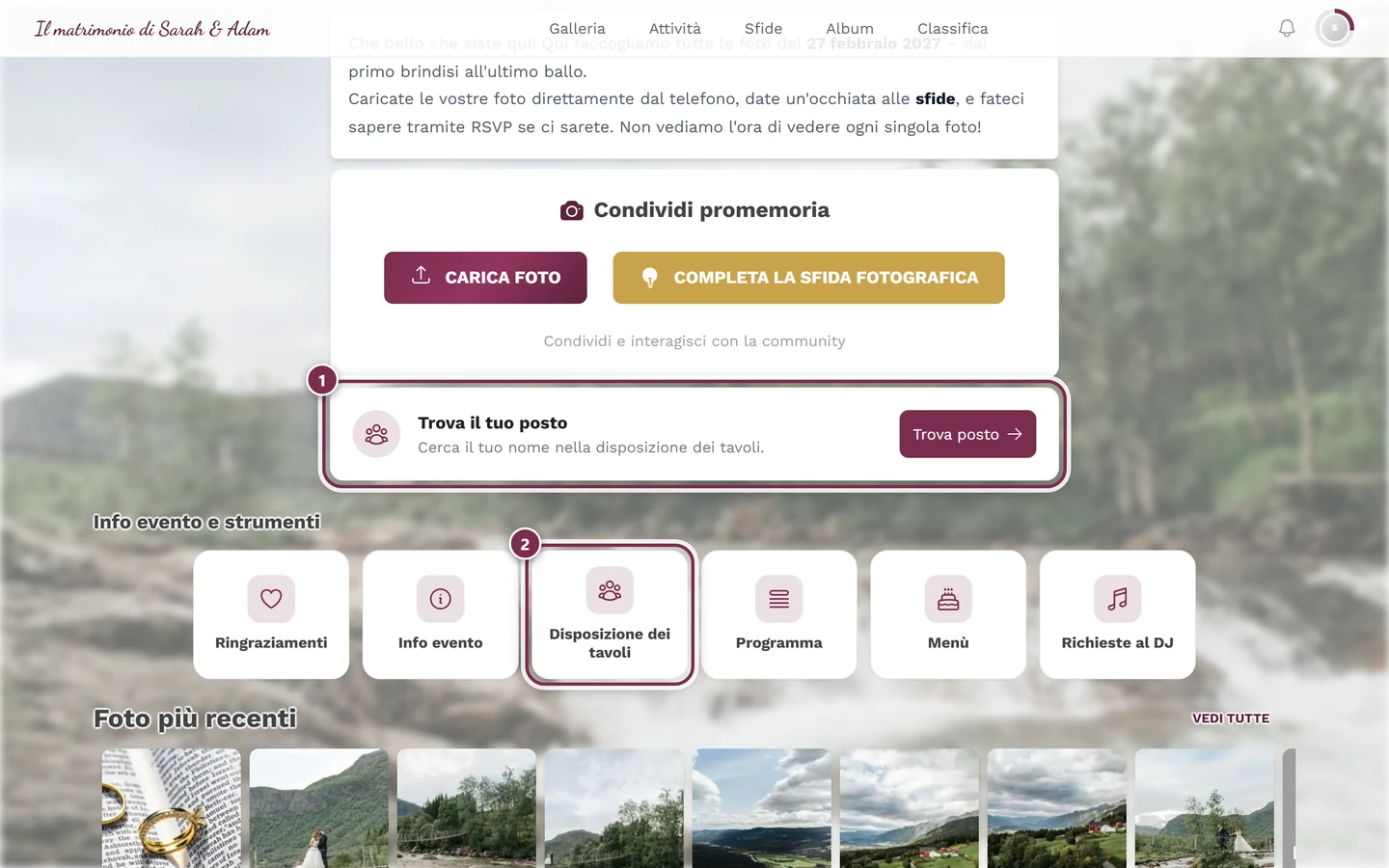
Hanno un widget Ringraziamenti, Info evento, Programma, Disposizione dei tavoli, Menù, Richieste musicali e — se chi organizza lo aggiunge — l’invito digitale. RSVP e le pagine personalizzate non ne hanno; le raggiungi solo tramite la barra, la navigazione o un link.
La navigazione della galleria
Sezione intitolata “La navigazione della galleria”Le pagine personalizzate — per esempio «Come arrivare» o «Domande frequenti» — chi organizza può metterle anche nella navigazione della galleria. Così le raggiungi da ovunque, non solo dalla pagina iniziale. Tutti gli altri strumenti non compaiono mai nella navigazione – quella resta riservata alla galleria stessa: pagina iniziale, galleria, attività, sfide, album e classifica, a seconda di cosa ha attivato chi organizza.
Un link o un codice QR
Sezione intitolata “Un link o un codice QR”Due strumenti di solito non compaiono nella barra: l’invito digitale e RSVP. Sono pensati per essere inviati, e li raggiungi tramite il link o il codice QR che hai ricevuto. RSVP resta sempre un link diretto; l’invito digitale chi organizza può aggiungerlo esplicitamente anche alla barra — in quel caso lo trovi anche lì.
Gli strumenti visti da un invitato
Sezione intitolata “Gli strumenti visti da un invitato”Invito digitale
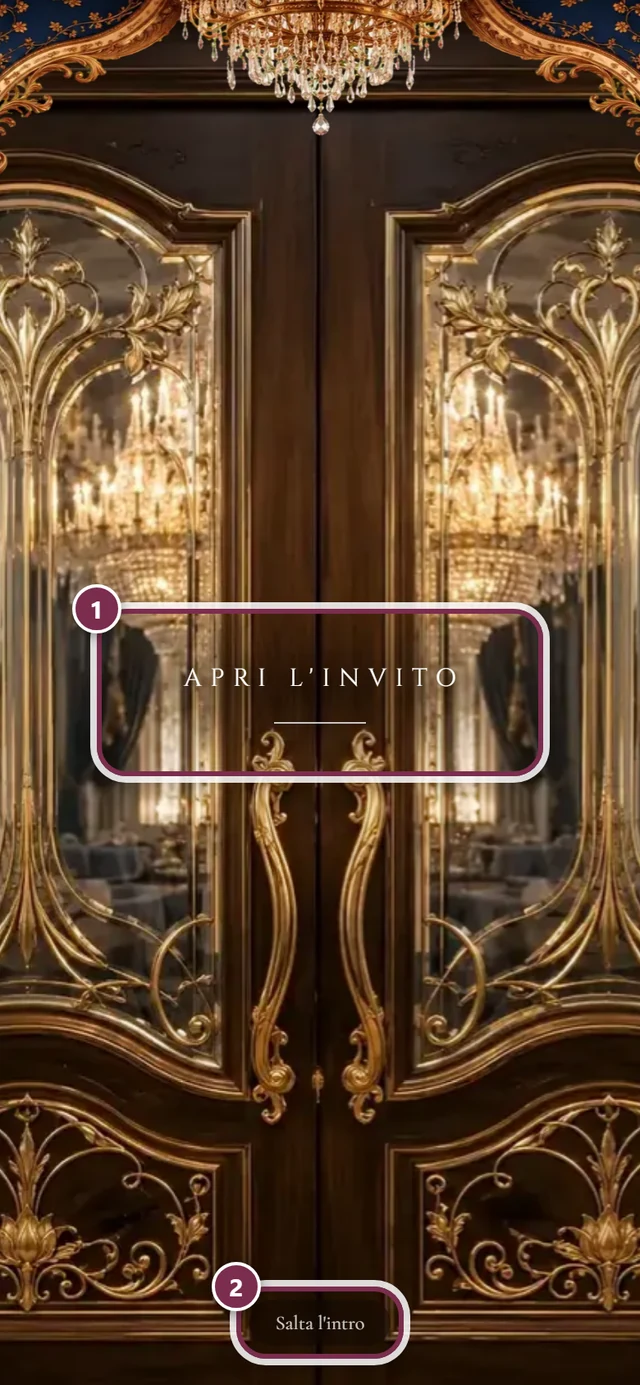
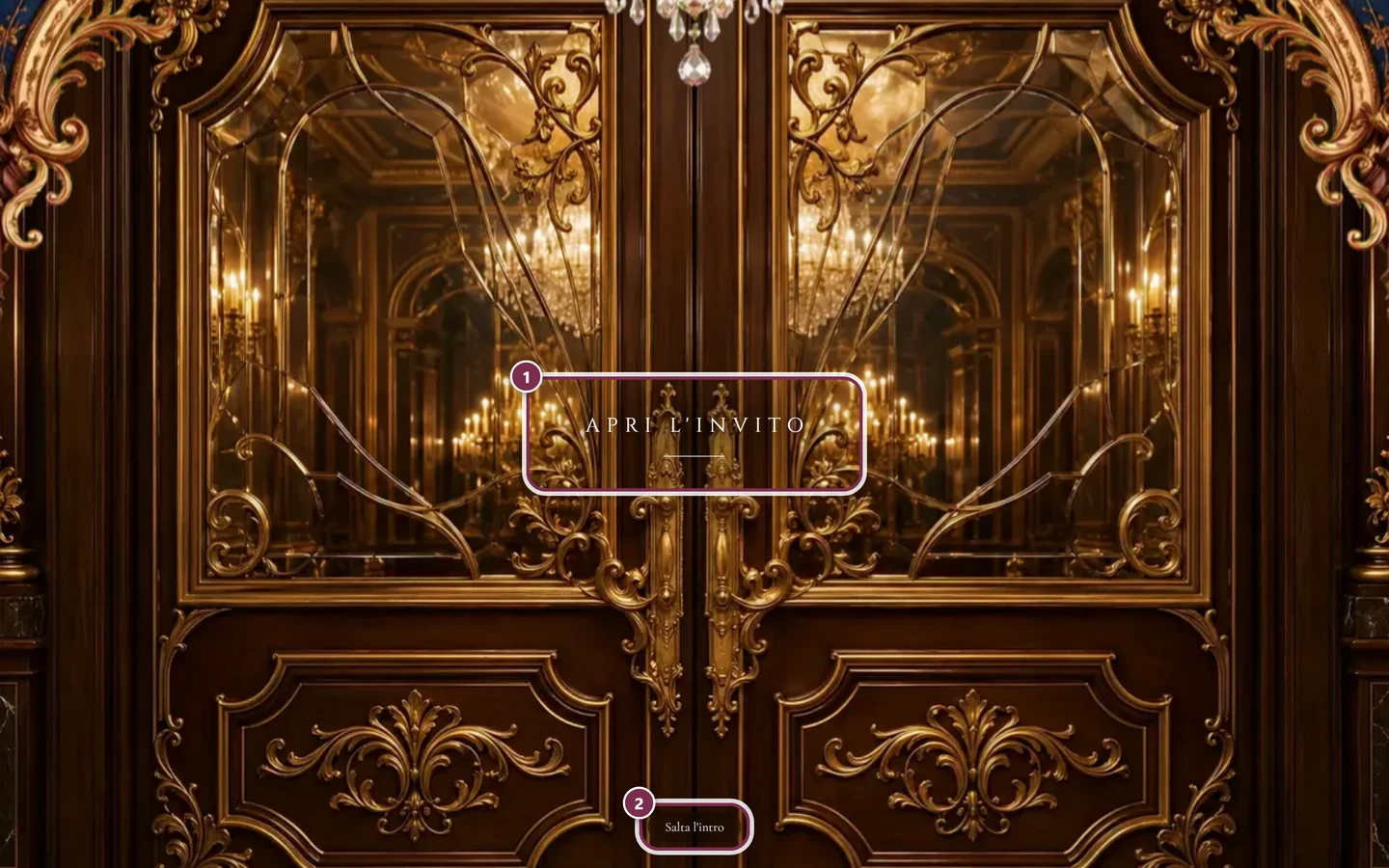
Sezione intitolata “Invito digitale”Una pagina di invito curata nella grafica, con conto alla rovescia, luogo, programma, dress code e conferme — chi organizza te la manda come link o codice QR. È la pagina d’ingresso all’evento e per questo di solito non compare nella barra degli strumenti; chi organizza può però aggiungerla lì esplicitamente. Dall’invito puoi rispondere, chiedere una canzone o guardare la disposizione dei tavoli senza lasciare la pagina.
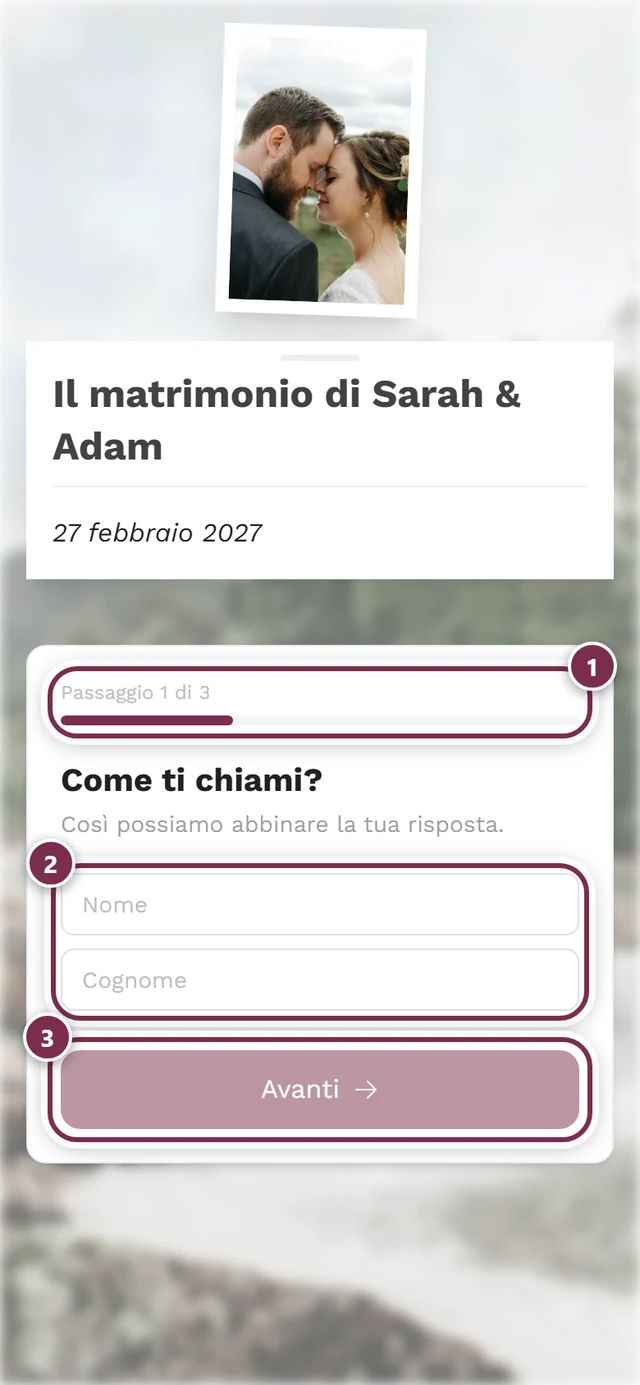
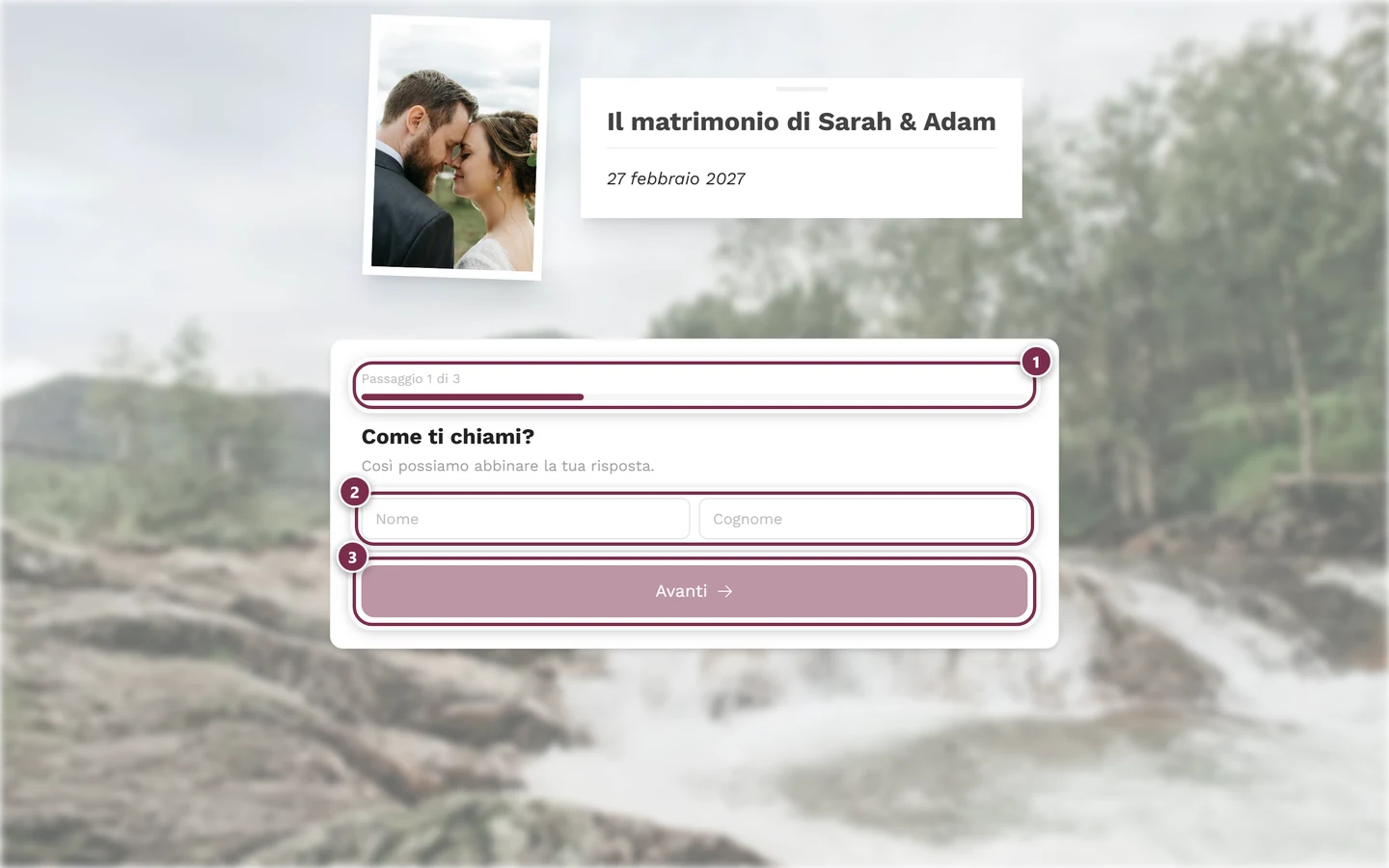
Qui confermi o declini, indichi chi ti accompagna, scegli il tuo menù e segnali le intolleranze. Anche questo strumento lo ricevi come link o codice QR; nella pagina iniziale volutamente non c’è. Se arrivi da un codice QR RSVP, vedi solo il modulo — senza la navigazione della galleria attorno.
→ Rispondere all’invito (RSVP)
Disposizione dei tavoli
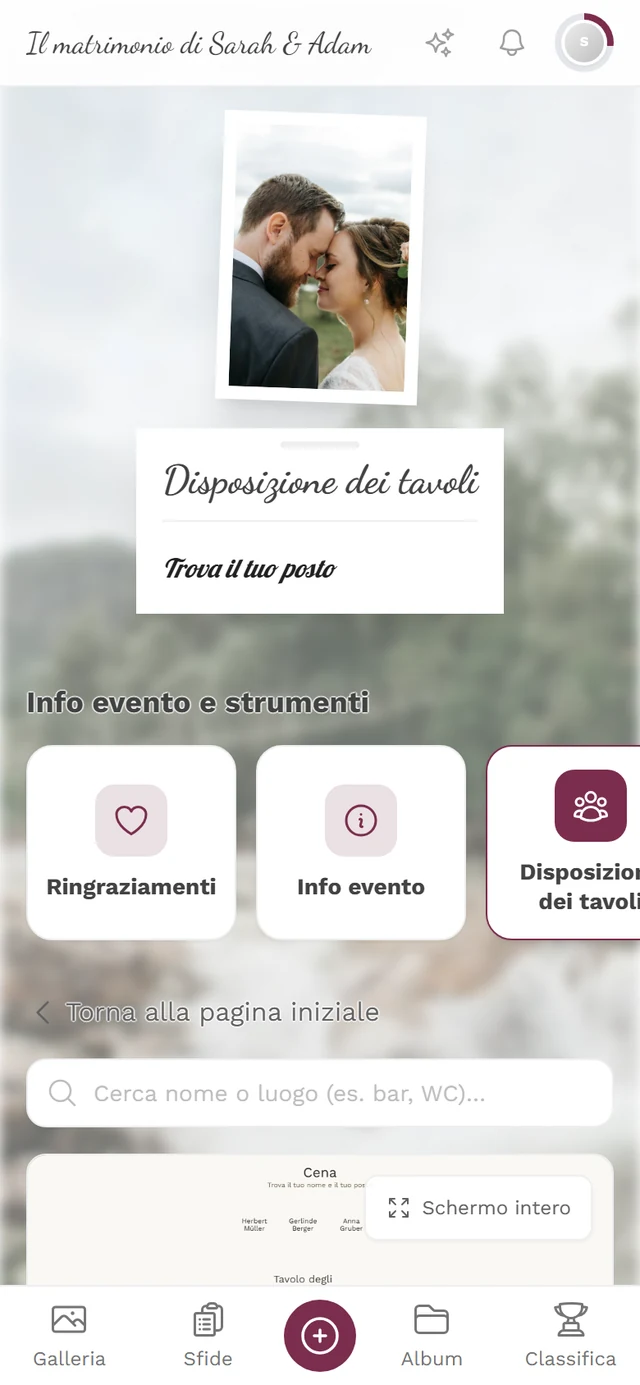
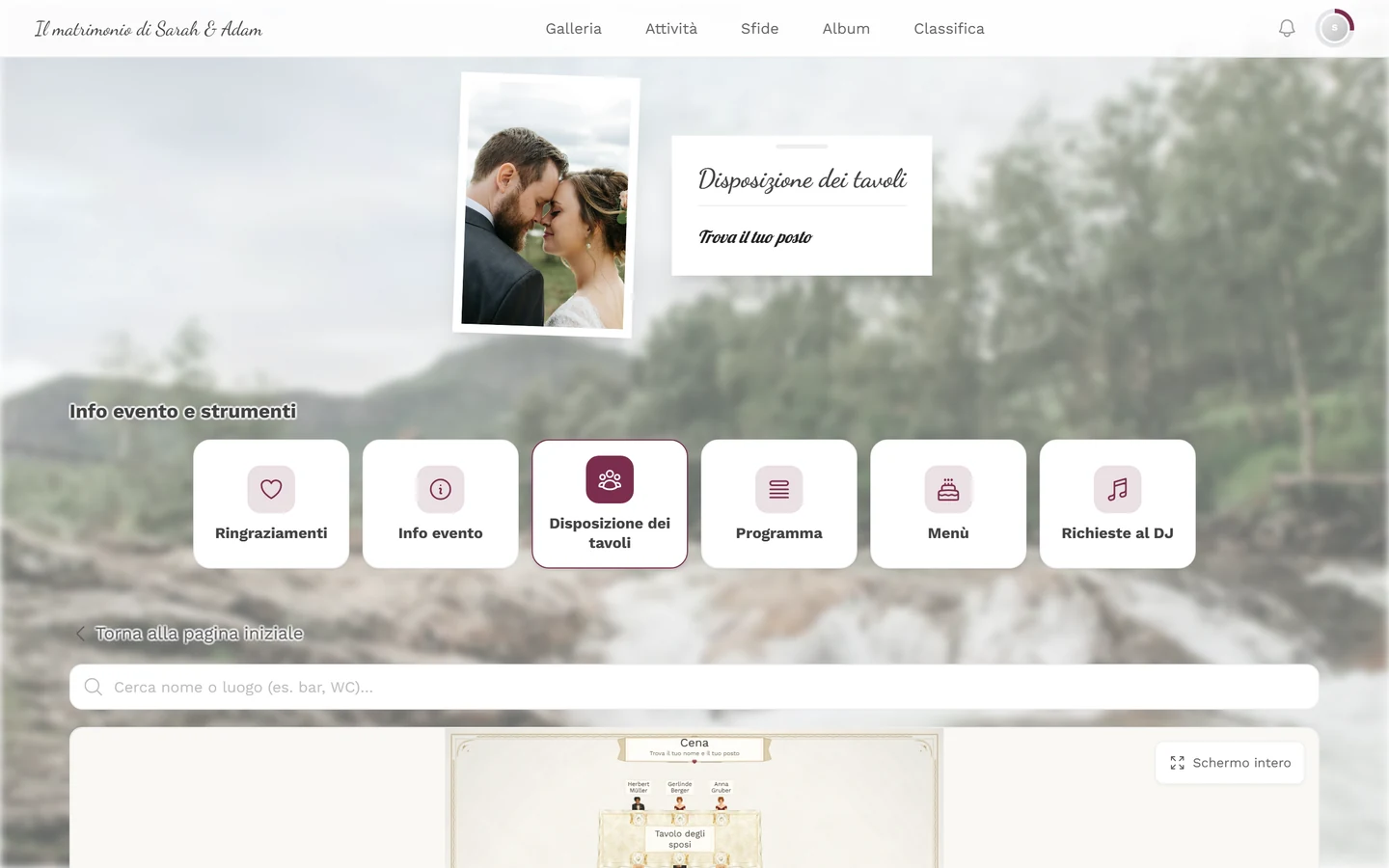
Sezione intitolata “Disposizione dei tavoli”Ti mostra dove sei seduto. Digiti il tuo nome e ottieni tavolo e posto; la piantina salta al punto giusto. Puoi anche cercare luoghi nella sala — bar, bagni, pista da ballo. La piantina è disegnata come una scena e si può ingrandire a schermo intero.
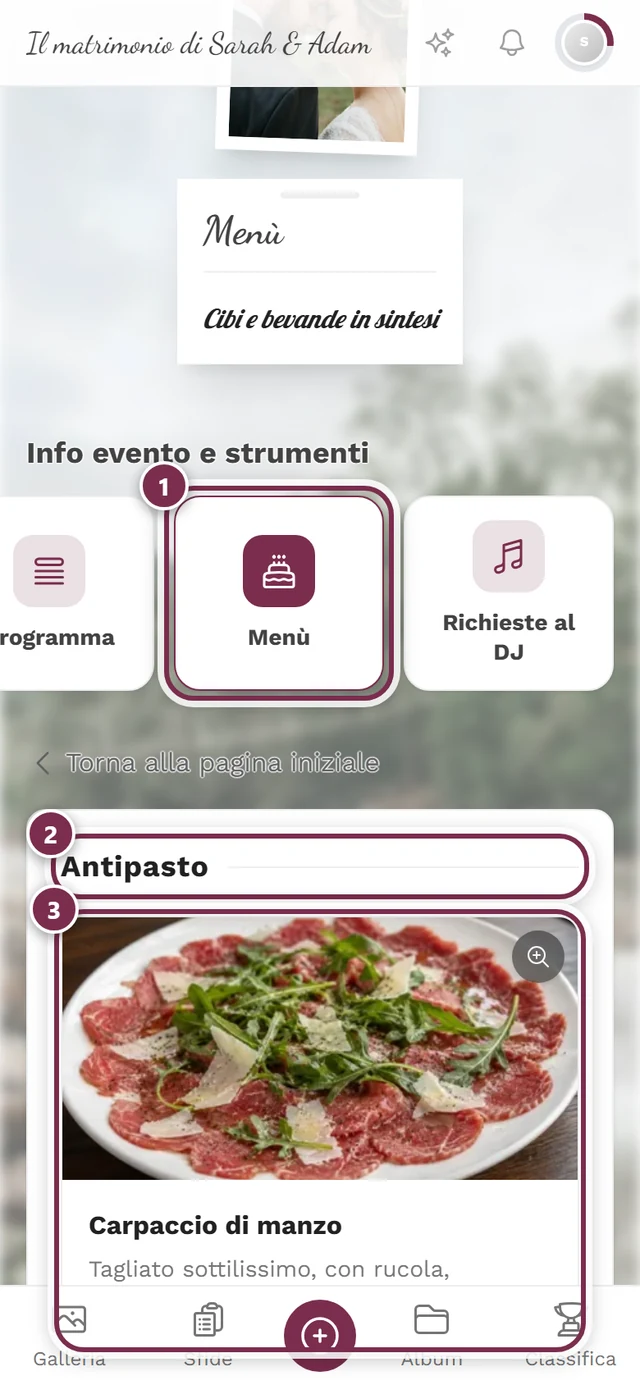
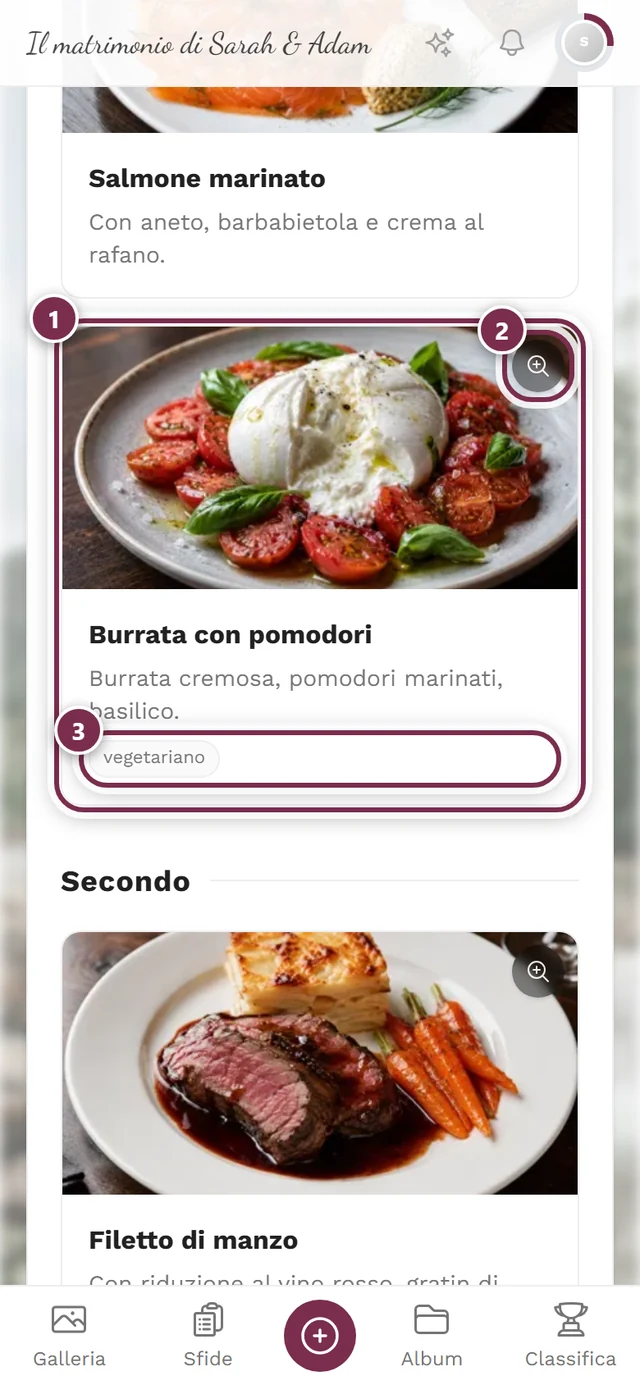
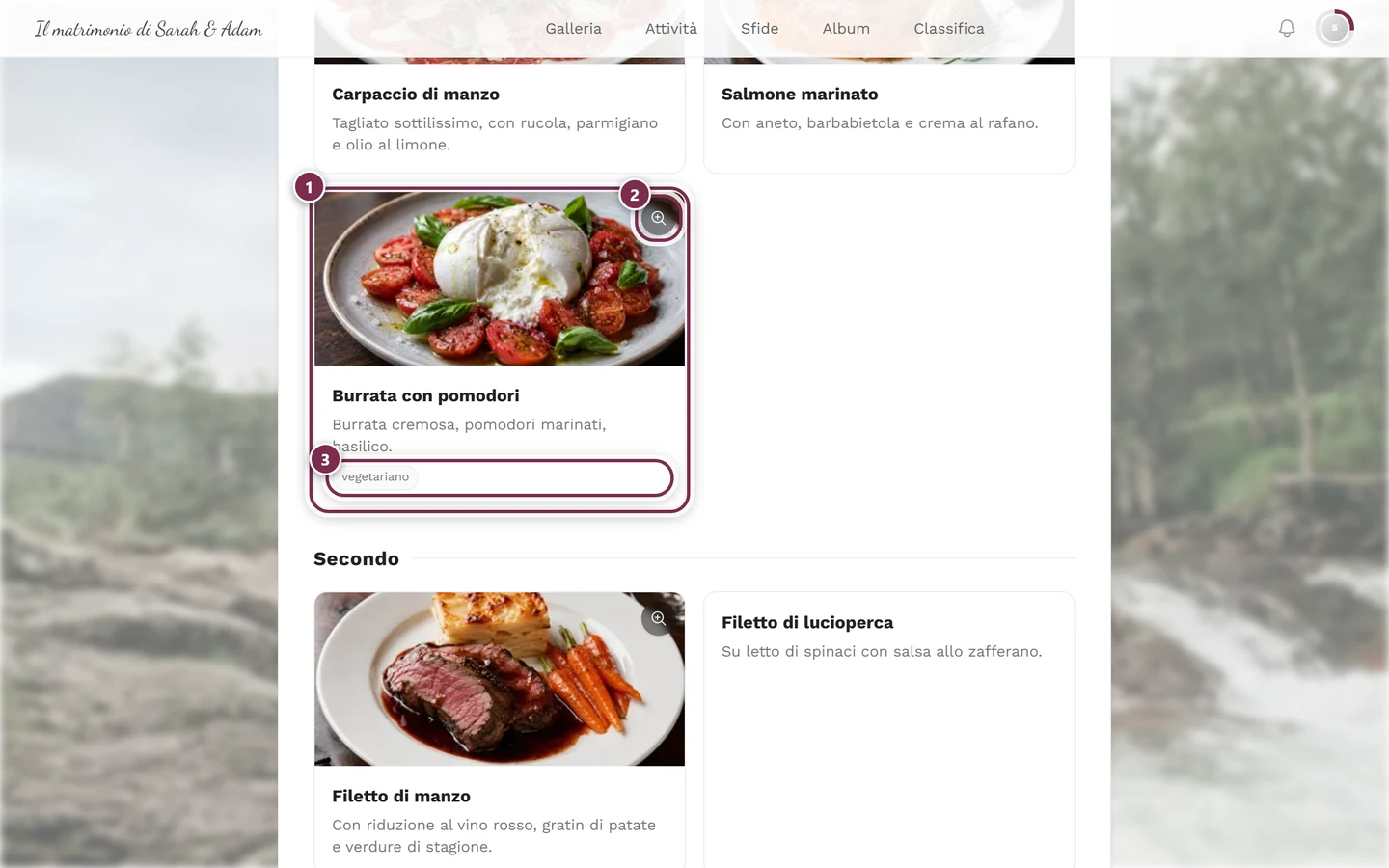
Mostra cibo e bevande a colpo d’occhio: le portate con i loro piatti, a seconda delle impostazioni con foto, descrizione e indicazioni come vegano o senza glutine. Se sei arrivato tramite un link personale, per ogni portata vedi solo il tuo piatto — con l’avviso Stai vedendo il tuo menù personale. e il pulsante Mostra tutti i piatti.
Programma
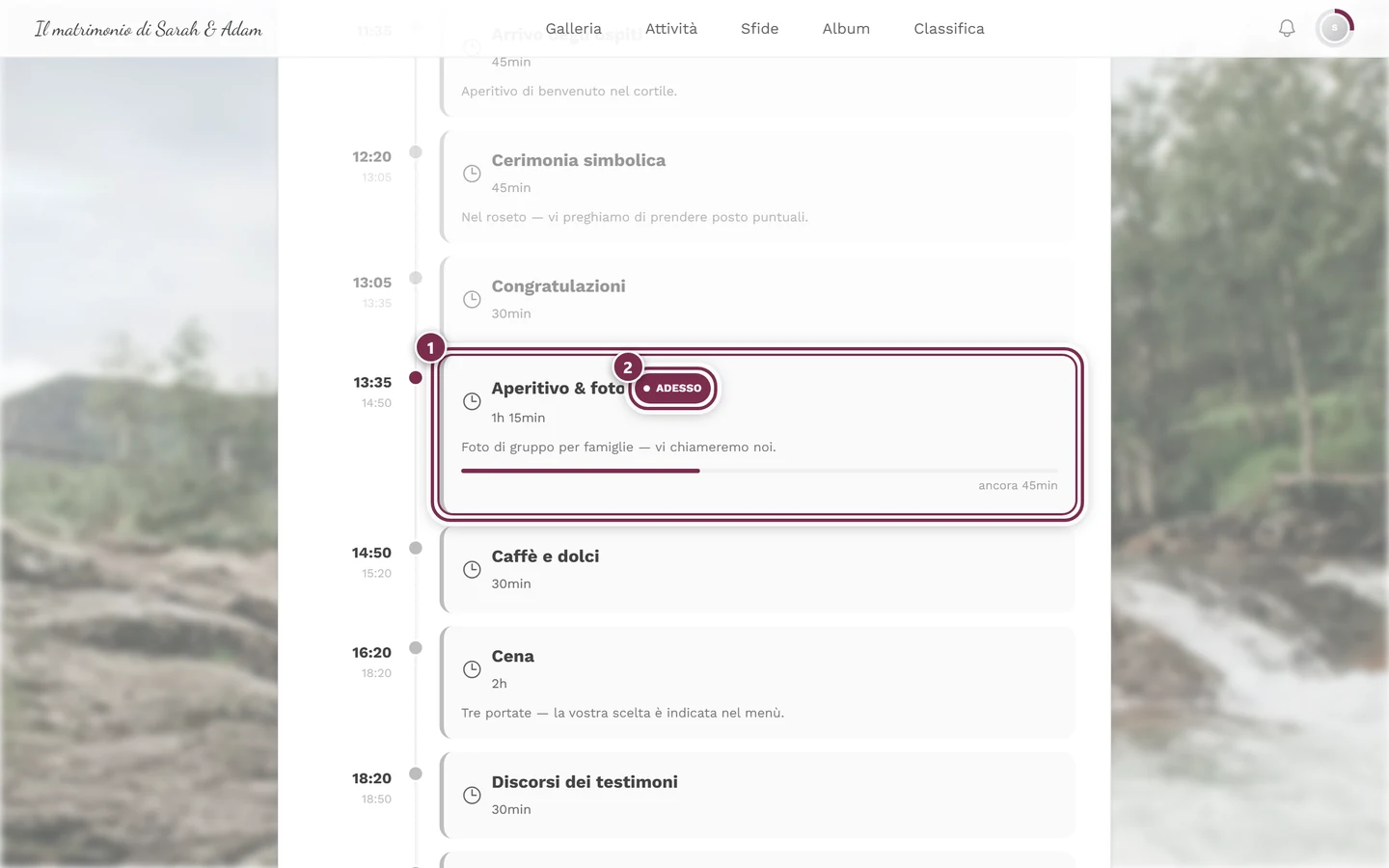
Sezione intitolata “Programma”Lo svolgimento dell’evento: aperitivo di benvenuto, cerimonia, pranzo, primo ballo, discorsi. Nella pagina iniziale compare anche il widget A seguire. Se chi organizza ha creato più programmi, puoi passare dall’uno all’altro; è preselezionato quello la cui fascia oraria è in corso. Il programma è l’unico strumento con un pulsante Stampa — comodo se preferisci avere lo svolgimento su carta.
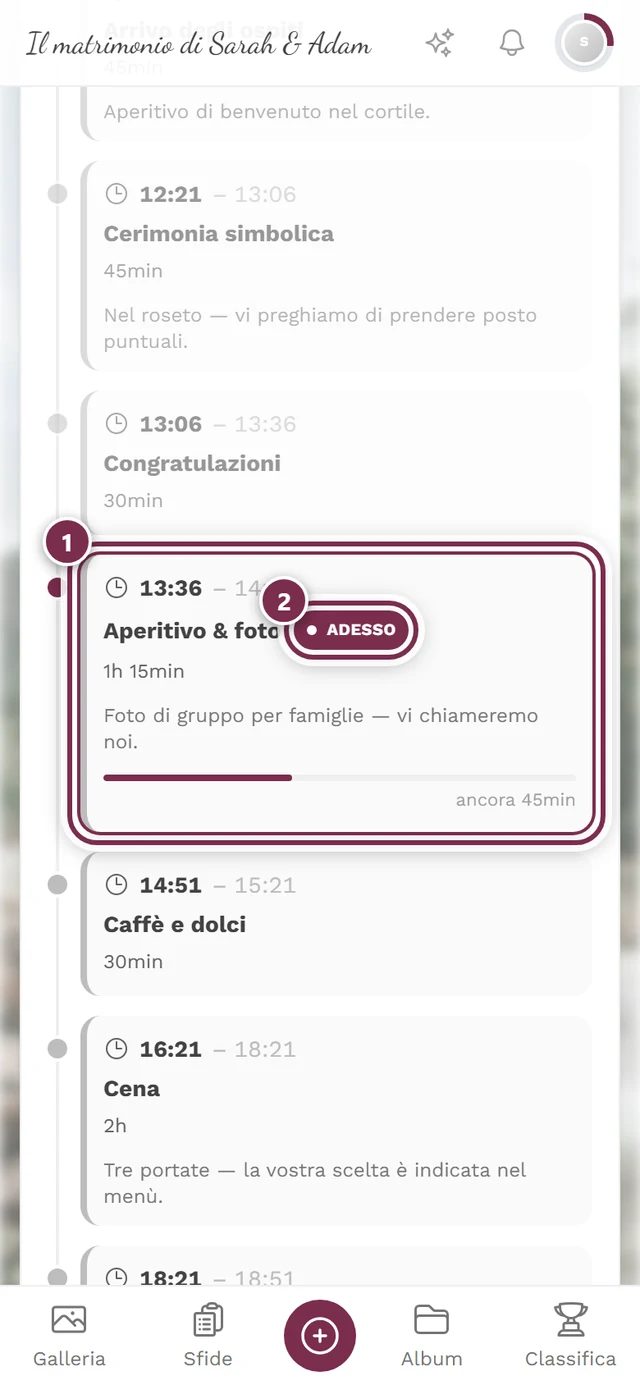
Quando l’evento è in corso, il punto attuale si distingue dagli altri:
Richieste musicali
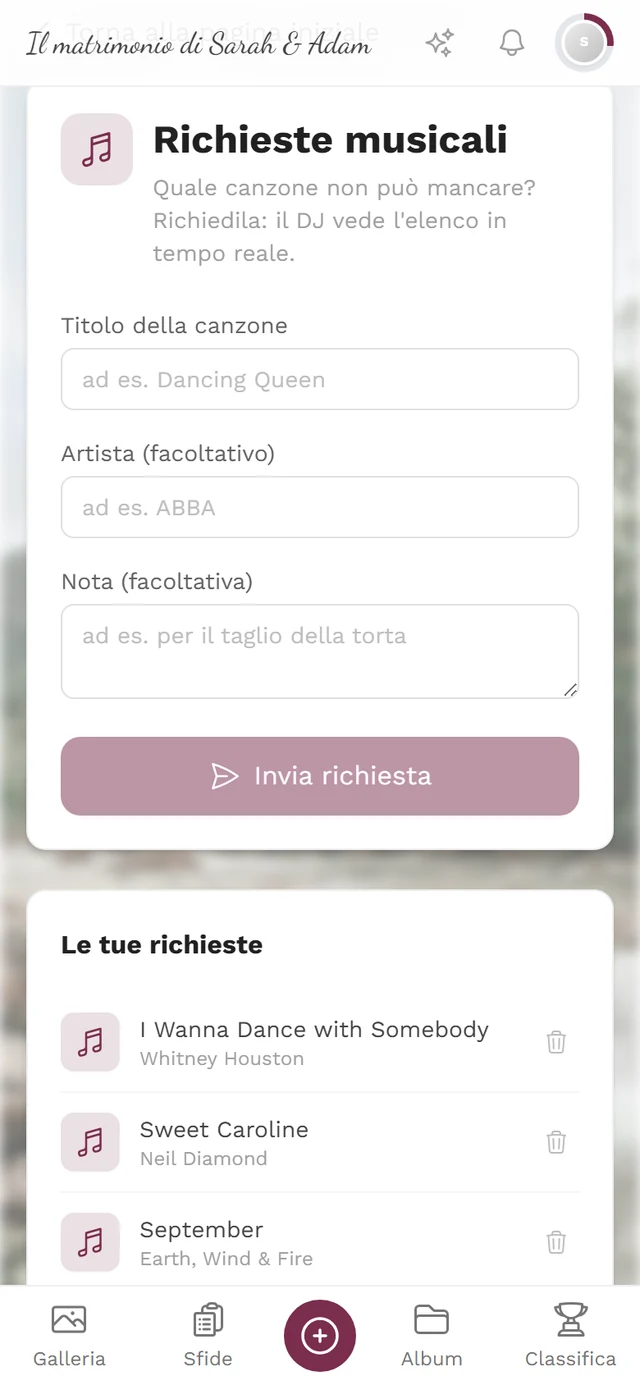
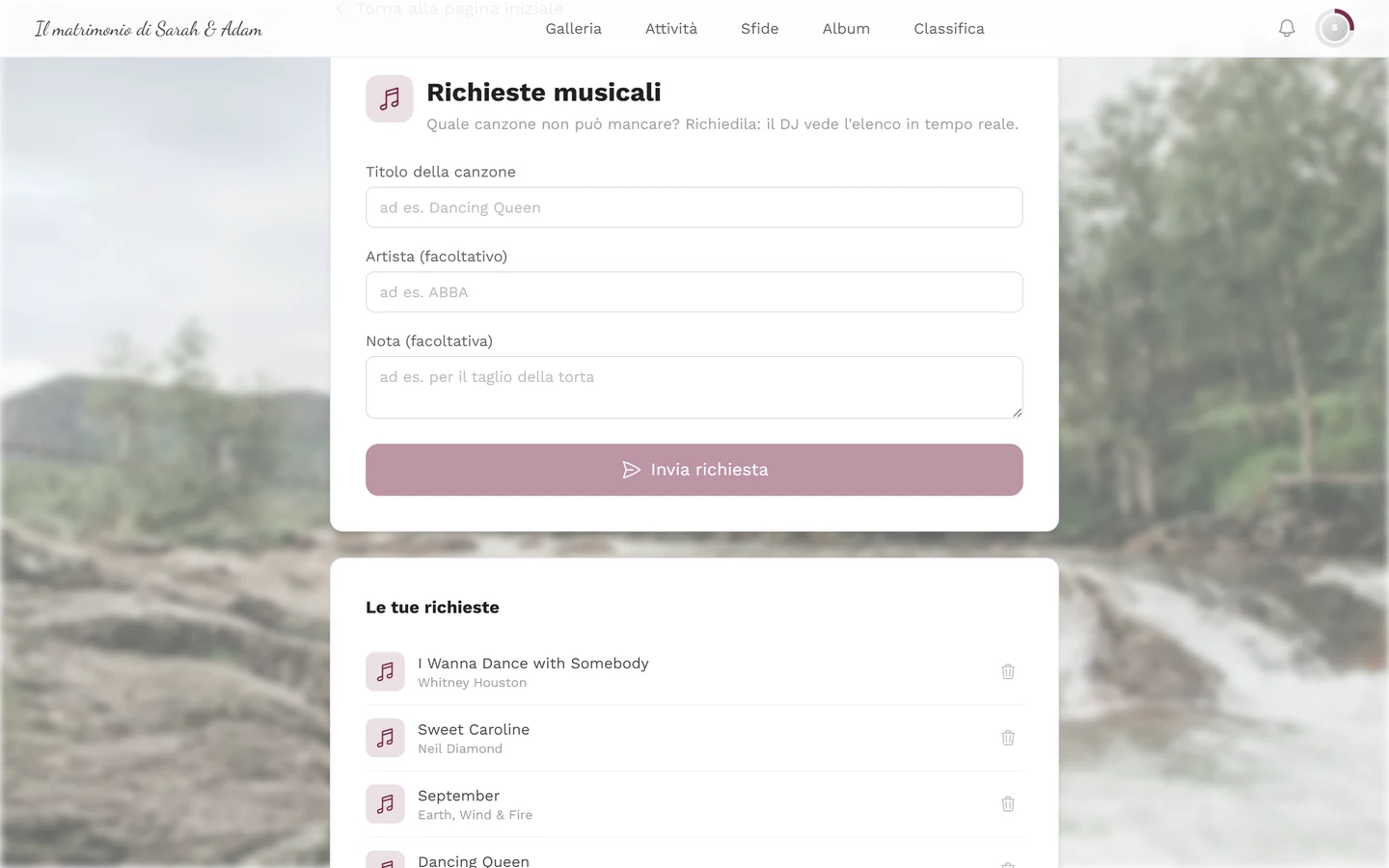
Sezione intitolata “Richieste musicali”Qui chiedi la tua canzone — titolo, artista e una nota. La voce nella barra degli strumenti si chiama Richieste al DJ, la pagina stessa ha il titolo Richieste musicali. Le tue richieste puoi ritirarle in seguito.
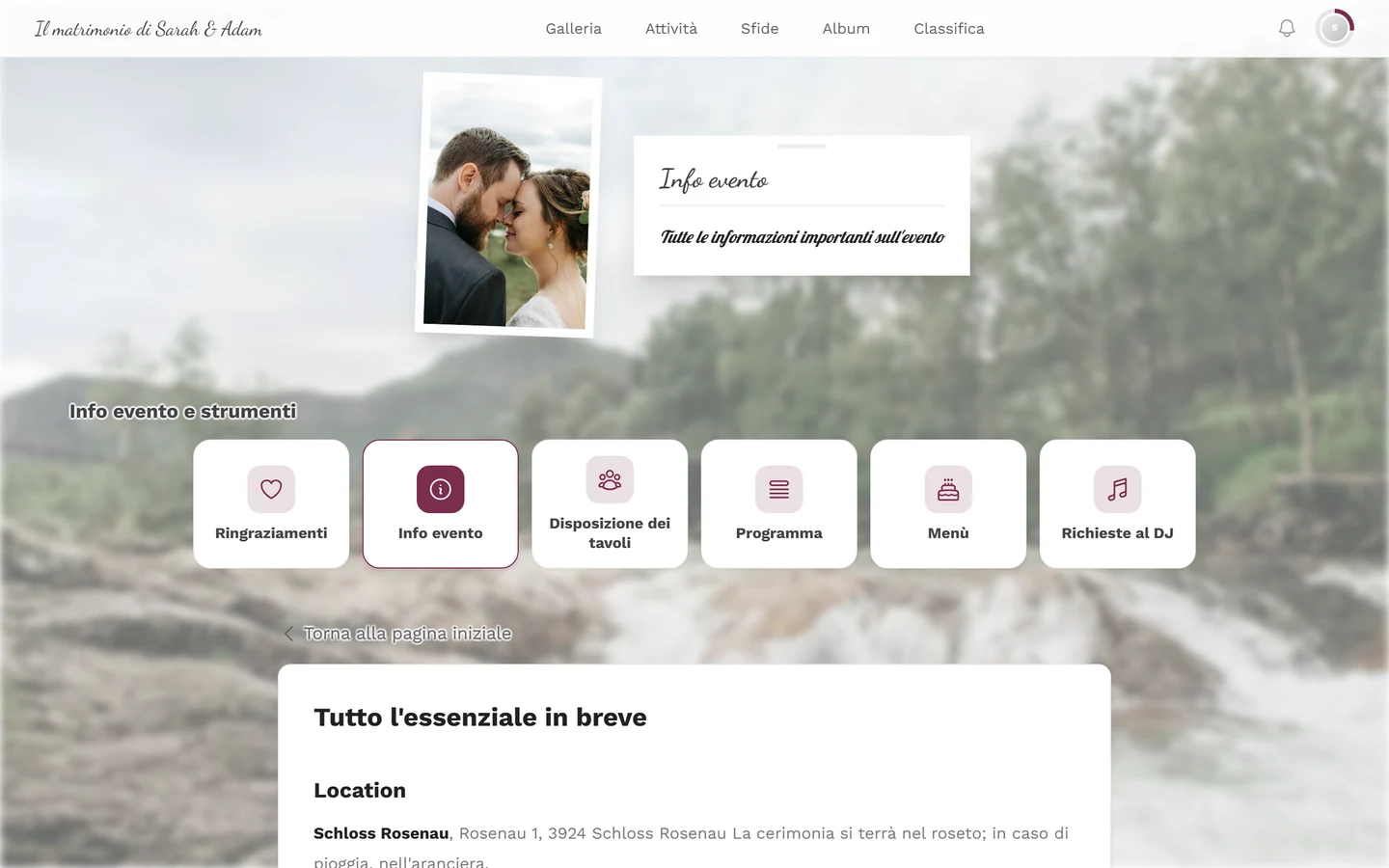
Info evento
Sezione intitolata “Info evento”Tutto quello che devi sapere in anticipo: come arrivare, parcheggio, dress code, persone di riferimento. Chi organizza scrive il testo e sceglie un’immagine. Se c’è qualcosa, il contenuto compare di solito già come widget nella pagina iniziale.
Pagine personalizzate
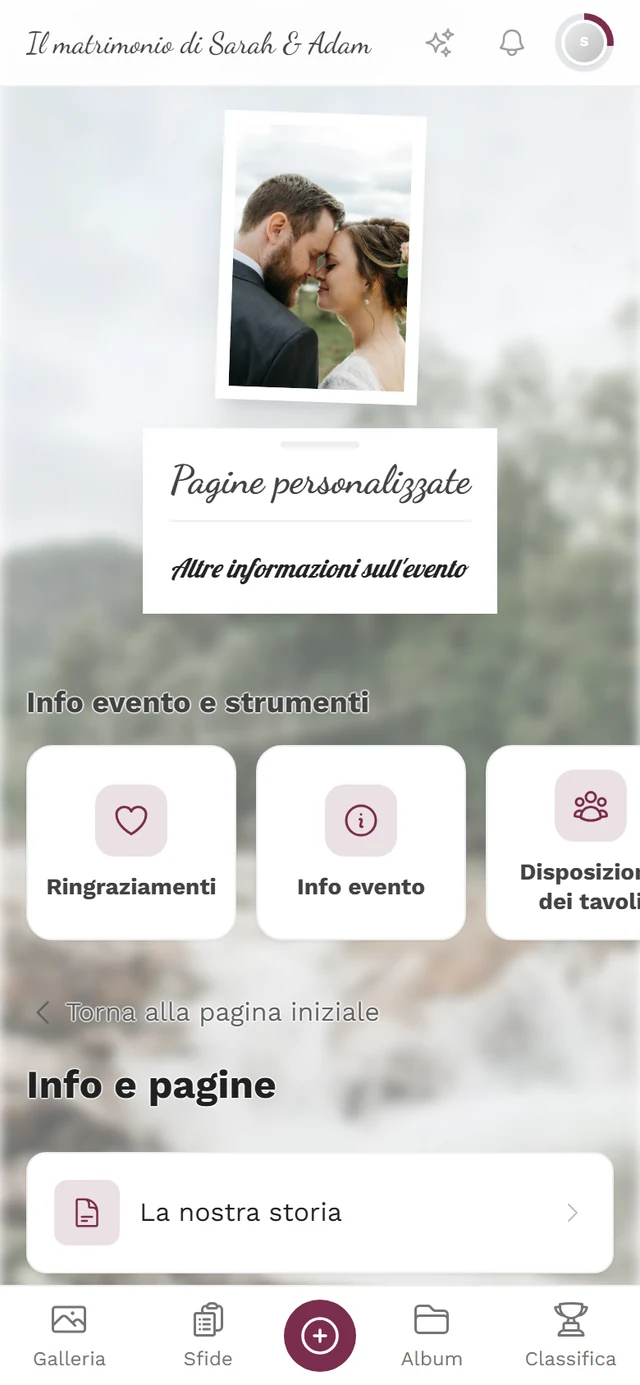
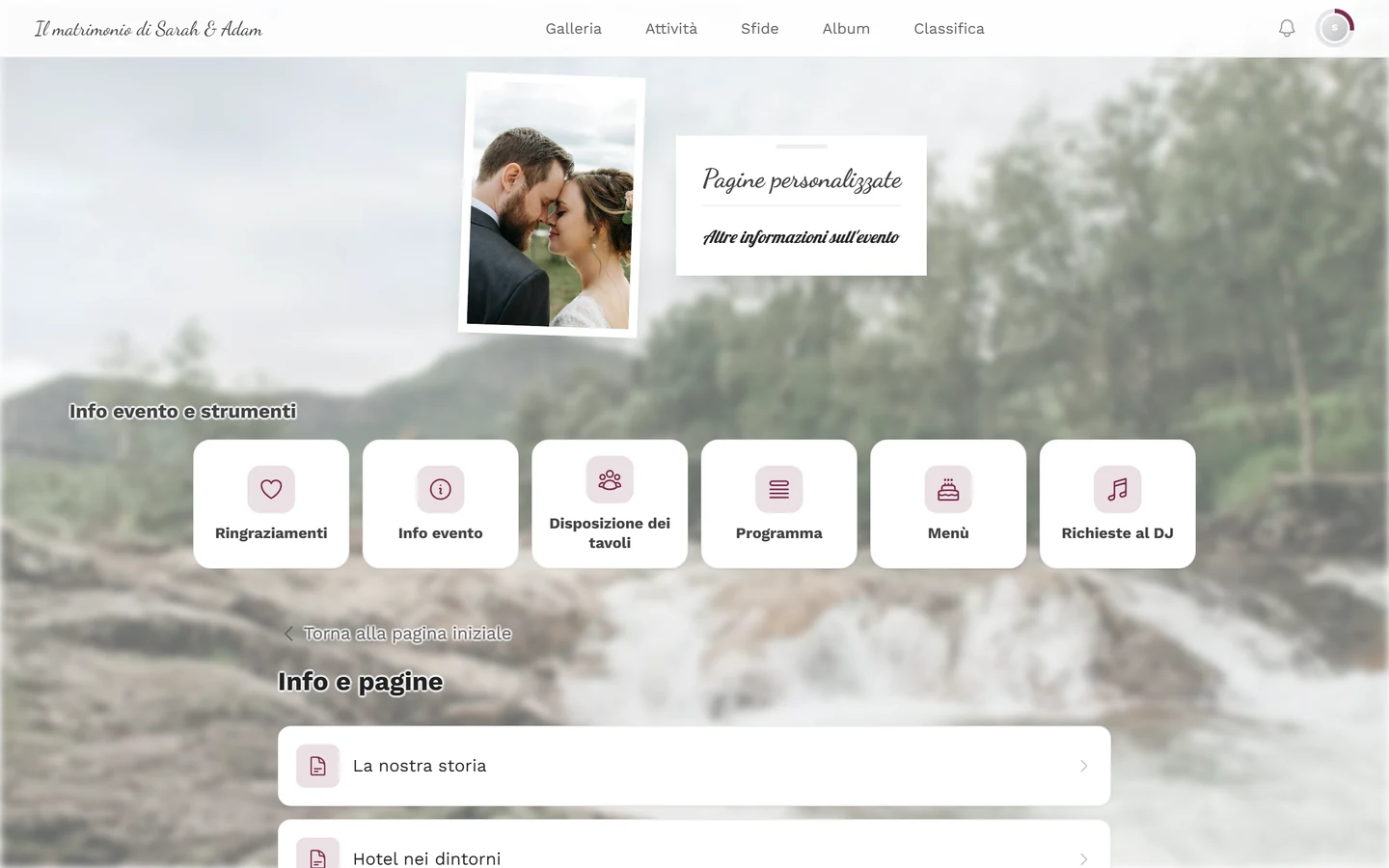
Sezione intitolata “Pagine personalizzate”Pagine informative aggiuntive che chi organizza crea liberamente — per esempio «La nostra storia», «Hotel nelle vicinanze» o «Foto e privacy». Ogni pagina può avere la propria icona e comparire singolarmente nella barra degli strumenti o nella navigazione; le altre le trovi nella panoramica.
Ringraziamenti
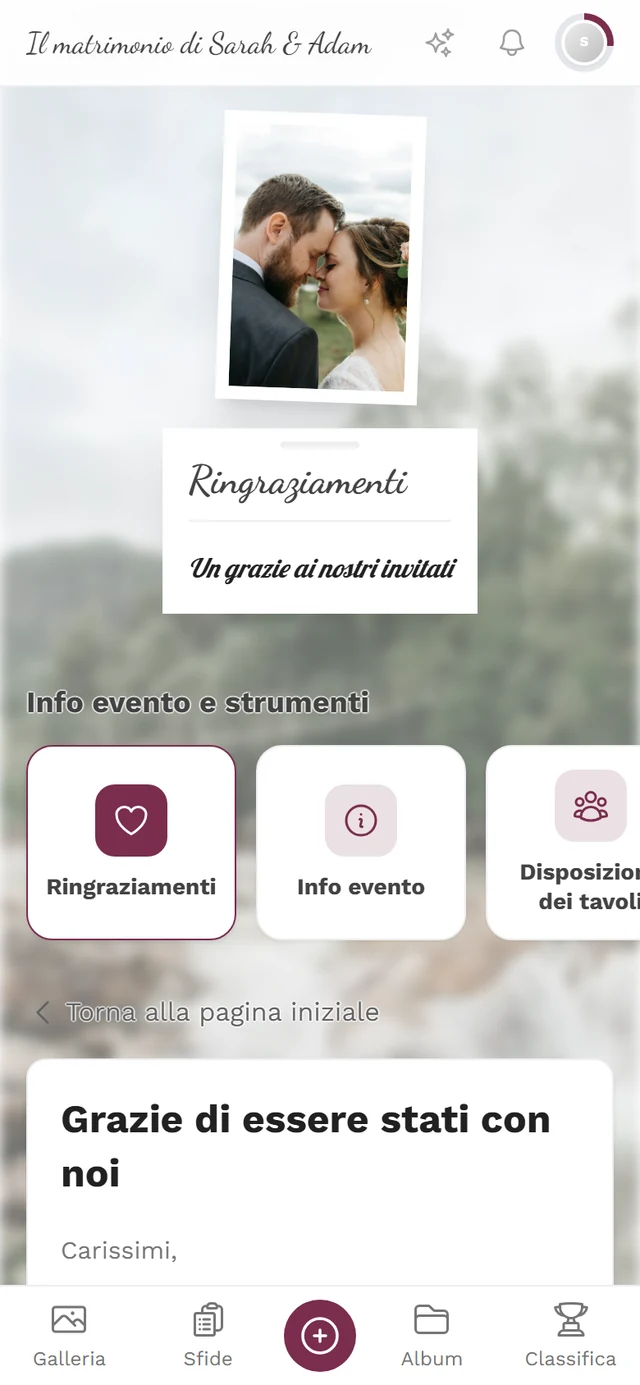
Sezione intitolata “Ringraziamenti”Un grazie dopo l’evento, con testo e immagine. Questa pagina di solito viene sbloccata solo qualche tempo dopo il giorno dell’evento — prima non la vedi.
Lista invitati
Sezione intitolata “Lista invitati”Per te invisibile. La lista invitati è uno strumento di pianificazione riservato a chi organizza: nomi, contatti, conferme, scelte del menù e posti in un’unica tabella. Non esiste una pagina per gli invitati né un widget, e il server fornisce la lista solo a chi organizza. Nessun invitato può vedere chi altro è stato invitato.
Anche questo per te invisibile. Il budget è la pianificazione dei costi di chi organizza — voci, preventivi e pagamenti. Anche qui non ci sono né pagina per gli invitati né widget, e il server respinge gli accessi degli invitati. Degli undici strumenti, quindi, nove sono visibili per te e due no.
Perché ti manca uno strumento
Sezione intitolata “Perché ti manca uno strumento”Inoltre chi organizza può decidere per ogni strumento se debba avere una voce nella barra degli strumenti. Uno strumento può quindi esistere ed essere comunque raggiungibile solo tramite il proprio codice QR.
Quando l’evento ti riconosce
Sezione intitolata “Quando l’evento ti riconosce”Alcuni link sono personali — per esempio il codice QR sul tuo segnaposto o un link di invito personalizzato. Se apri l’evento da lì, l’evento sa quale voce della lista invitati corrisponde a te. Questo cambia tre cose:
- Nel Menù vedi per ogni portata solo il piatto annotato per te. Con Mostra tutti i piatti torni al menù completo.
- Nella Disposizione dei tavoli il tuo posto è evidenziato automaticamente, senza che tu debba cercarlo.
- Nell’RSVP vieni riconosciuto subito e la tua risposta precedente è già compilata.
Se in seguito scansioni un altro segnaposto, vale il codice scansionato per ultimo. Maggiori dettagli in Perché vedo solo il mio menù?
Mi serve un account?
Sezione intitolata “Mi serve un account?”No. Negli strumenti ti muovi come nel resto della galleria. Per gli strumenti in cui inserisci qualcosa — cioè RSVP e Richieste musicali —, Photogala crea automaticamente in background una sessione ospite, così la tua voce può essere associata a te. Non devi registrarti.
Risoluzione dei problemi
Sezione intitolata “Risoluzione dei problemi”La barra Info evento e strumenti manca del tutto. Allora in questo evento non è attivo nessuno strumento con una voce in elenco. È normale negli eventi che usano solo la galleria fotografica.
Vedo la barra, ma non in ogni pagina. La barra c’è nella pagina iniziale e nelle pagine degli strumenti. Nella galleria, negli album o nel profilo non c’è — da lì torni indietro tramite il nome dell’evento in alto a sinistra, che porta sempre alla pagina iniziale.
Ieri vedevo ancora uno strumento, oggi è sparito. Molto probabilmente una fascia oraria: chi organizza può limitare ogni strumento a un periodo. Alla fine scompare dall’elenco.
Uno strumento si apre, ma la pagina è vuota. Chi organizza l’ha attivato ma non ha ancora inserito nulla. Riprova più tardi.
Finisco su una pagina di errore invece che nello strumento. Il link punta a uno strumento non disponibile per te — per esempio perché nel frattempo è stato disattivato. Apri l’evento dalla pagina iniziale e controlla nella barra degli strumenti.
I testi sono nella lingua sbagliata. I contenuti vengono da chi organizza e sono disponibili solo nelle lingue che ha curato. La tua lingua di visualizzazione la cambi in Cambiare lingua.
Pagine correlate
Sezione intitolata “Pagine correlate”- Per chi organizza: Strumenti: panoramica — come si configurano questi strumenti.
- Per chi organizza: Menu per gli invitati — ordine e visibilità dei riquadri in questa barra.