La tua privacy
La tua privacy è importante. Questa pagina spiega con sincerità quali leve per la protezione dei dati hai davvero come invitato e quali invece sono nelle mani dell’organizzatore del tuo evento. Così sai esattamente cosa puoi controllare tu e quando devi rivolgerti all’organizzatore.
I quattro temi principali:
- Riconoscimento facciale e «Trovami»: come funziona il raggruppamento automatico per persone e come elimini il tuo selfie.
- Eliminare o modificare le tue foto: i tuoi caricamenti sono tuoi.
- Chi vede le mie foto?: come sono regolate visibilità e approvazione.
- Restare anonimo, nome e account: sfogliare senza registrazione e i limiti di questa scelta.
Riconoscimento facciale: cosa succede davvero
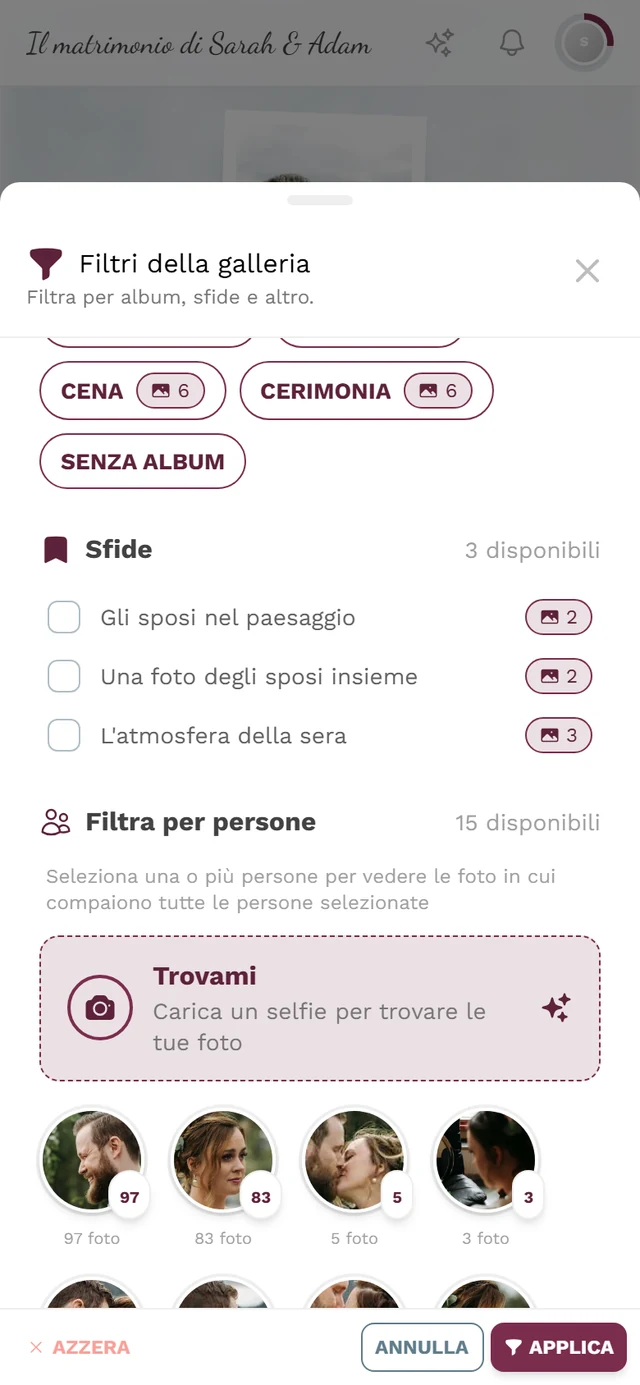
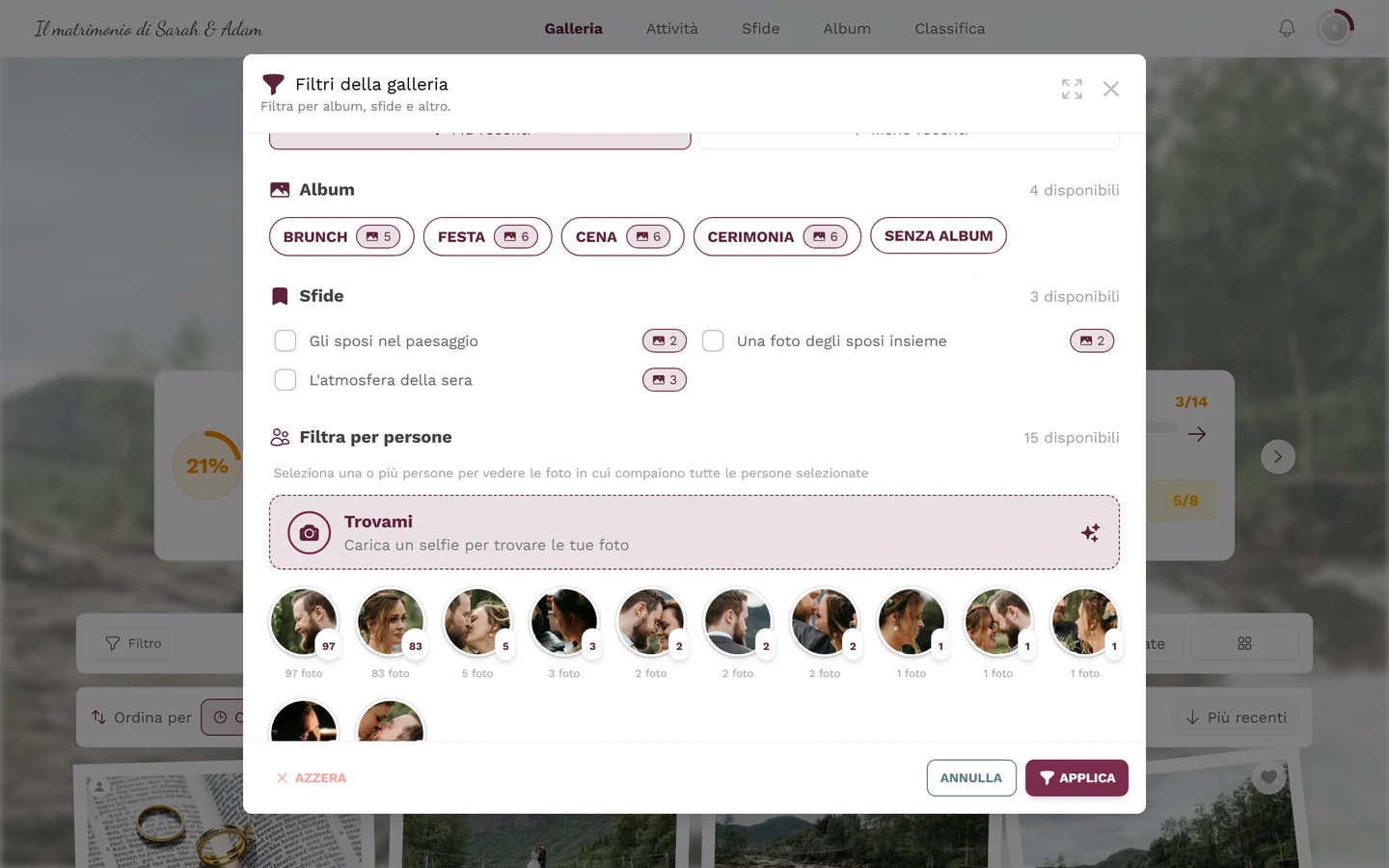
Sezione intitolata “Riconoscimento facciale: cosa succede davvero”Se l’organizzatore ha attivato il riconoscimento facciale, la galleria raggruppa automaticamente le foto per persona. Nel filtro compare allora la sezione Filtra per persone (in inglese Filter by People), in cui tocchi i volti per vedere tutte le foto di una persona.
È una funzione dell’evento gestita dall’organizzatore.
Quando compare il filtro per persone?
Sezione intitolata “Quando compare il filtro per persone?”La sezione Filtra per persone (e con essa «Trovami») è visibile solo se sono soddisfatte entrambe le condizioni:
- Il pacchetto dell’evento comprende l’elaborazione IA dei volti, e
- l’organizzatore ha attivato il riconoscimento facciale in Impostazioni → Funzioni (in inglese Settings → Features).
Altrimenti manca l’intera sezione. Se la funzione è disattivata, può comparire l’avviso «Nessun gruppo di volti trovato. Il riconoscimento facciale potrebbe non essere attivo.» (in inglese No face clusters found. Face recognition may not be enabled…).
Non c’è una richiesta di consenso per gli invitati
Sezione intitolata “Non c’è una richiesta di consenso per gli invitati”Importante, così non la cerchi: Photogala non ti chiede, come invitato, il consenso al riconoscimento facciale. Non c’è nessuna casella e nessuna finestra all’ingresso nella galleria con cui accetti o rifiuti il trattamento.
Il consenso spetta all’organizzatore: deve sbloccare attivamente la funzione nelle sue impostazioni, confermando espressamente di aver informato gli invitati. Per questo Photogala gli mostra una guida apposita su come comunicarlo prima e durante l’evento e su come garantirti i tuoi diritti.
Per te significa: se vuoi opporti al riconoscimento facciale, ti rivolgi all’organizzatore (contatto nelle pagine legali dell’evento), e puoi eliminare il tuo selfie in qualsiasi momento da solo (vedi sotto).
I tuoi diritti sui dati del tuo volto
Sezione intitolata “I tuoi diritti sui dati del tuo volto”I dati del volto sono dati biometrici, particolarmente sensibili. In base al GDPR hai il diritto alla cancellazione di questi dati. Se un organizzatore attiva il riconoscimento facciale, deve dare il proprio consenso e mettere a disposizione un contatto per l’esercizio dei diritti degli interessati.
Cosa puoi fare concretamente come invitato:
-
Non cercarti attivamente con un selfie. Se non usi «Trovami» (vedi sotto), non ti vengono mostrate corrispondenze «Sei tu».
-
Eliminare il selfie caricato insieme ai dati del volto: in qualsiasi momento con il simbolo del cestino accanto alla scheda «Trovami» (passaggi nella sezione successiva).
-
Segnalare una foto in cui compari: per questo esiste un motivo di segnalazione apposito (vedi Chi può vedere le mie foto?).
-
Chiedere all’organizzatore la cancellazione dei dati del volto riconosciuti automaticamente. Il contatto si trova nelle pagine sulla privacy/legali dell’evento (vedi Pagine legali dell’evento).
«Trovami»: trovarti senza lasciare tracce
Sezione intitolata “«Trovami»: trovarti senza lasciare tracce”«Trovami» carica un selfie affinché la galleria cerchi per te le tue foto. Il tuo selfie resta privato e viene usato solo per trovare le tue foto in questo evento.
-
Apri la galleria e nella barra degli strumenti tocca il pulsante Filtro (simbolo a imbuto).
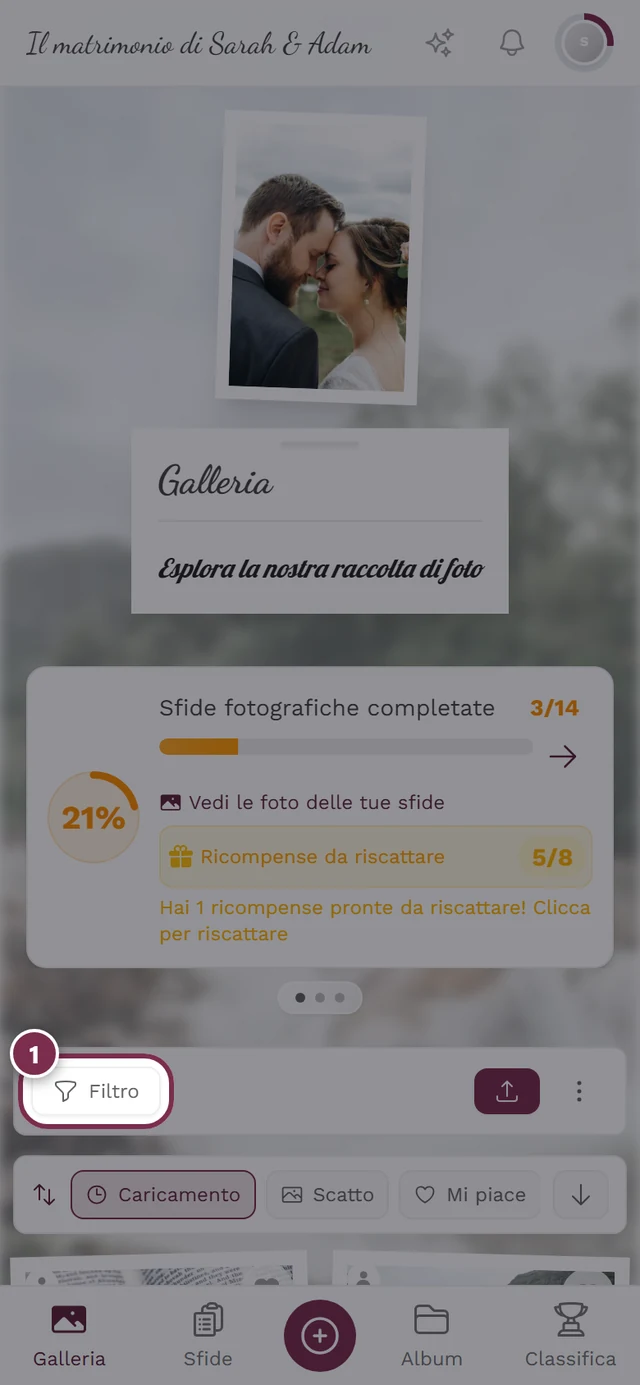
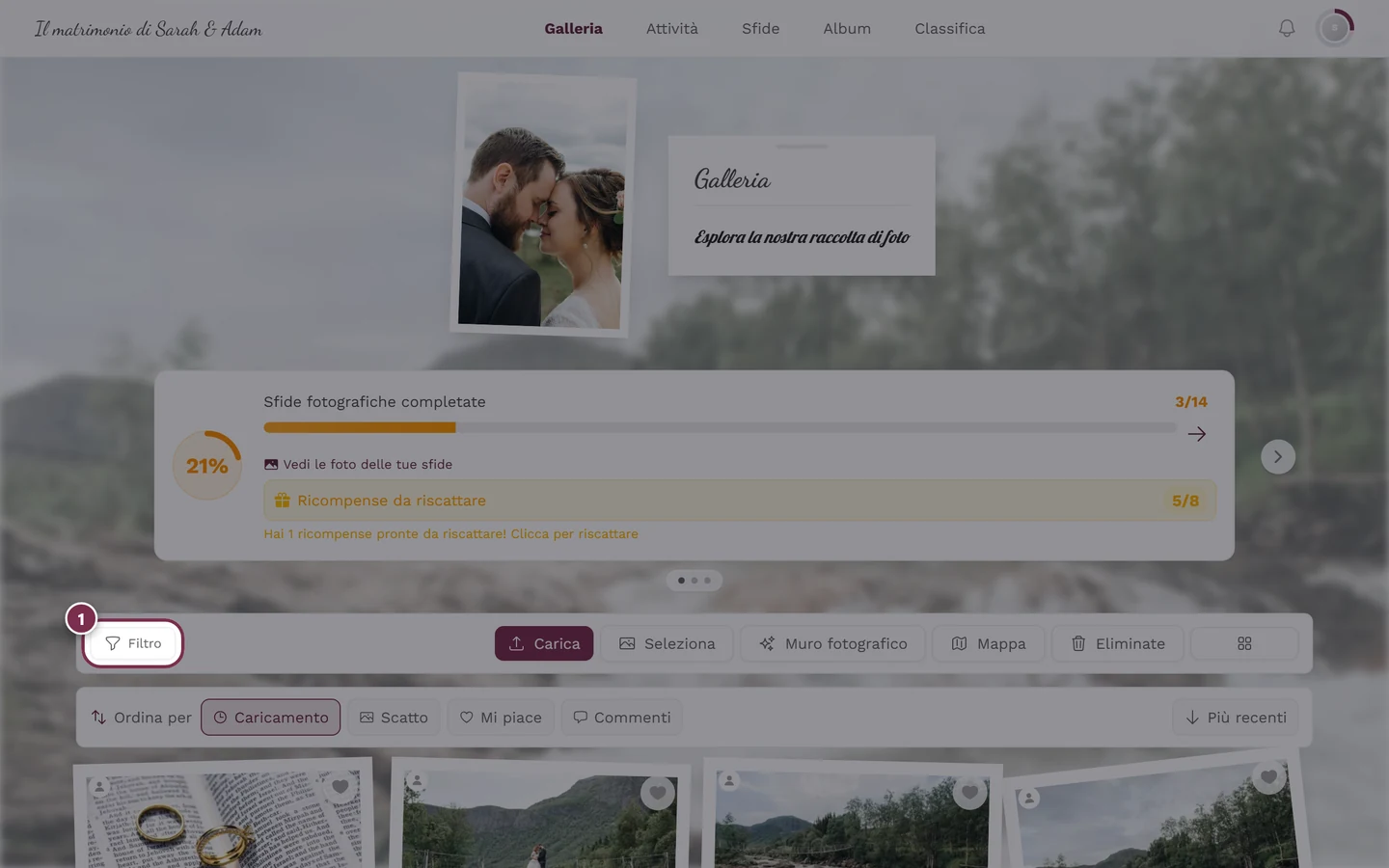
Il pulsante Filtro apre il pannello del filtro. -
Scorri fino alla sezione Filtra per persone e tocca la scheda Trovami con la riga «Carica un selfie per trovare le tue foto» (in inglese Upload a selfie to find your photos).
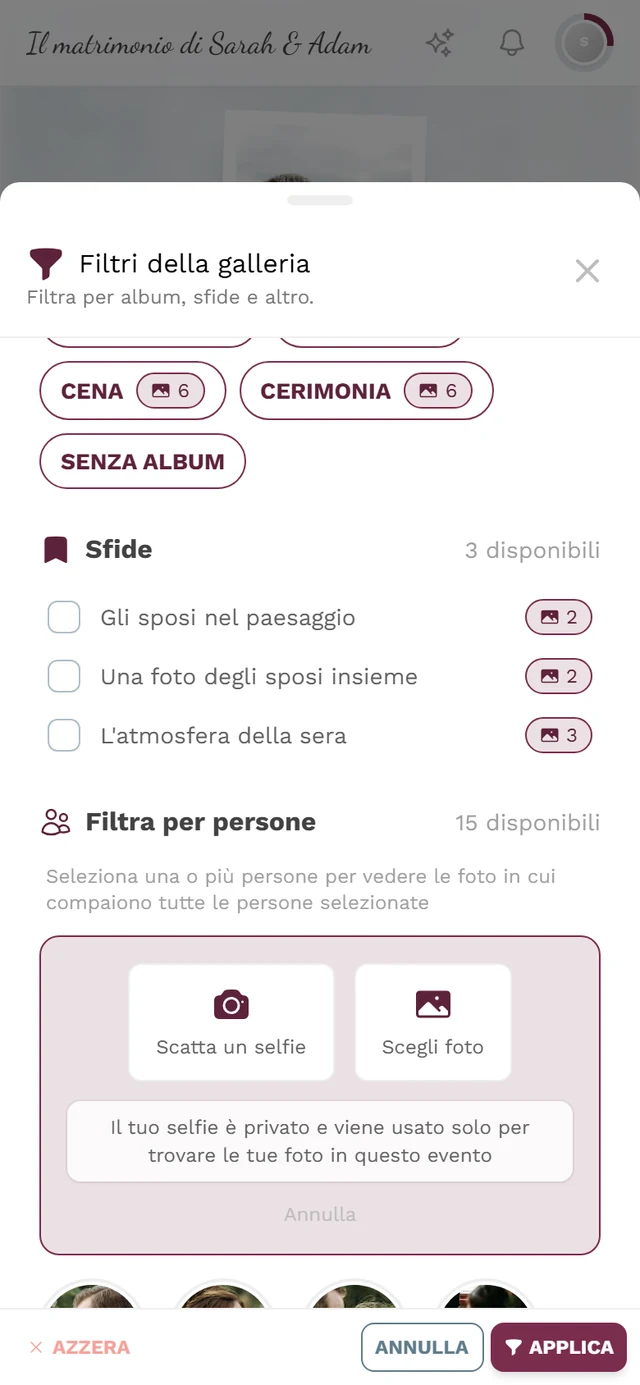
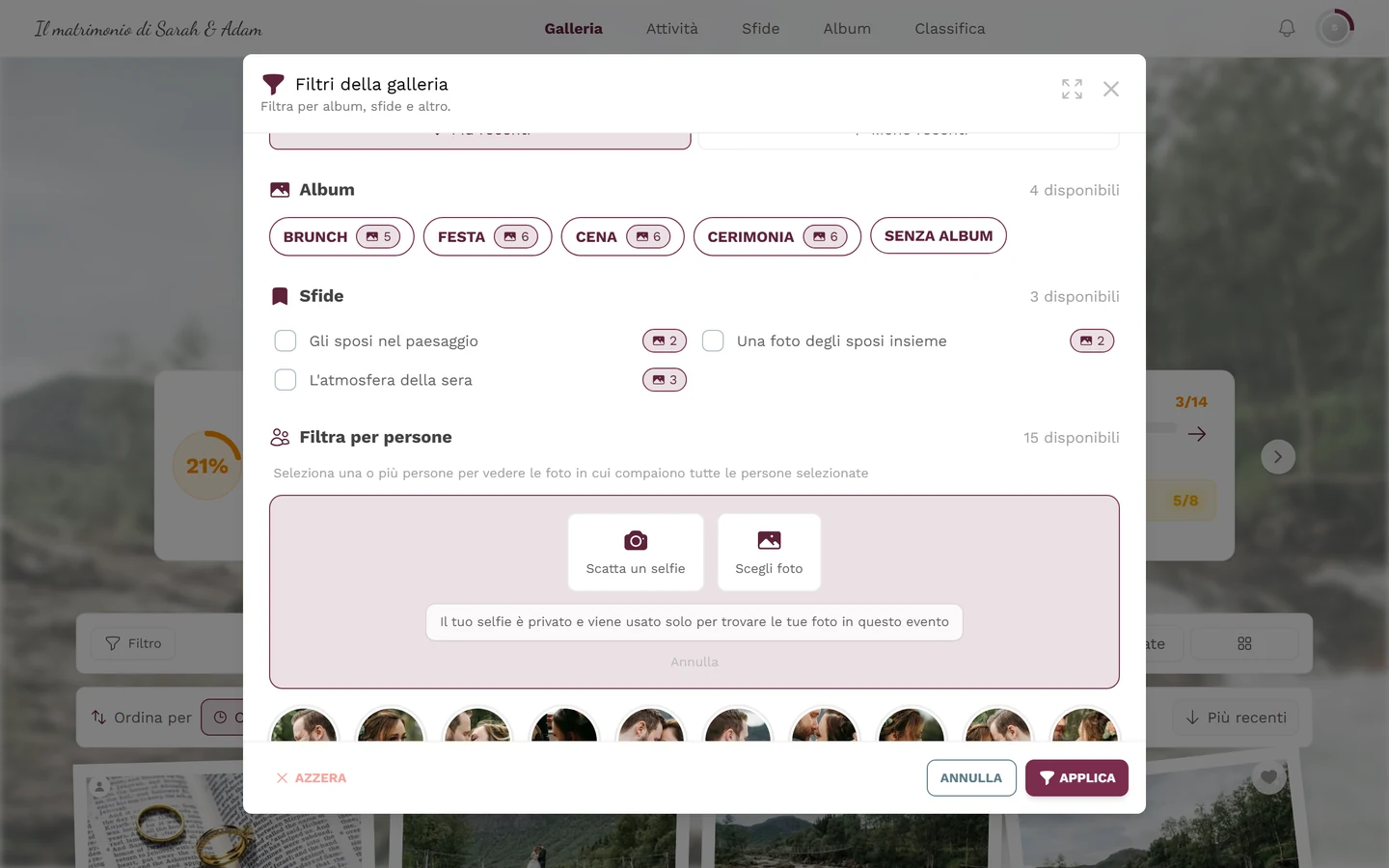
Tre modi per fornire il tuo selfie: fotocamera, file o la tua immagine del profilo. -
Scegli uno dei tre modi per fornire il tuo selfie:
- Scatta un selfie (in inglese Take Selfie): apre la fotocamera frontale.
- Scegli foto (in inglese Choose Photo): scelta del file (JPEG, PNG, WEBP, HEIC, HEIF).
- Usa l’immagine del profilo (in inglese Use Profile Image): compare solo se hai impostato un’immagine del profilo (vedi Profilo).
-
L’app mostra la nota sulla privacy: «Il tuo selfie è privato e viene usato solo per trovare le tue foto in questo evento» (in inglese Your selfie is private and only used to find your photos in this event). Poi parte la ricerca («Ricerca in corso», in inglese Searching…) e, se riesce, mostra «Trovato in {numero} foto».
Eliminare di nuovo selfie e dati del volto
Sezione intitolata “Eliminare di nuovo selfie e dati del volto”Puoi rimuovere il tuo selfie in qualsiasi momento. Dopo, l’associazione «Sei tu» per questo evento non c’è più.
-
Apri di nuovo Filtro → Filtra per persone.
-
Tocca il simbolo del cestino accanto alla scheda «Trovami».
-
Conferma nella finestra Rimuovi selfie (in inglese Remove selfie): «Verranno rimossi il tuo selfie e i dati del volto per questo evento» (in inglese This will remove your selfie and face data for this event).
Eliminare o modificare le tue foto
Sezione intitolata “Eliminare o modificare le tue foto”I tuoi caricamenti sono tuoi: puoi eliminare e modificare le tue foto. Per le foto di altri invitati non vedi queste opzioni (a meno che tu non sia moderatore o admin).
Modo A: menu contestuale (modo principale)
Sezione intitolata “Modo A: menu contestuale (modo principale)”-
Trova la tua foto nella galleria.
-
Il clic destro (sul computer) o il tocco prolungato (su telefono/tablet, long press) apre il menu contestuale: su entrambi i dispositivi lo stesso menu.
-
Scegli Elimina (in inglese Delete) per rimuoverla oppure Modifica (in inglese Edit) per cambiare per es. la didascalia o l’album.
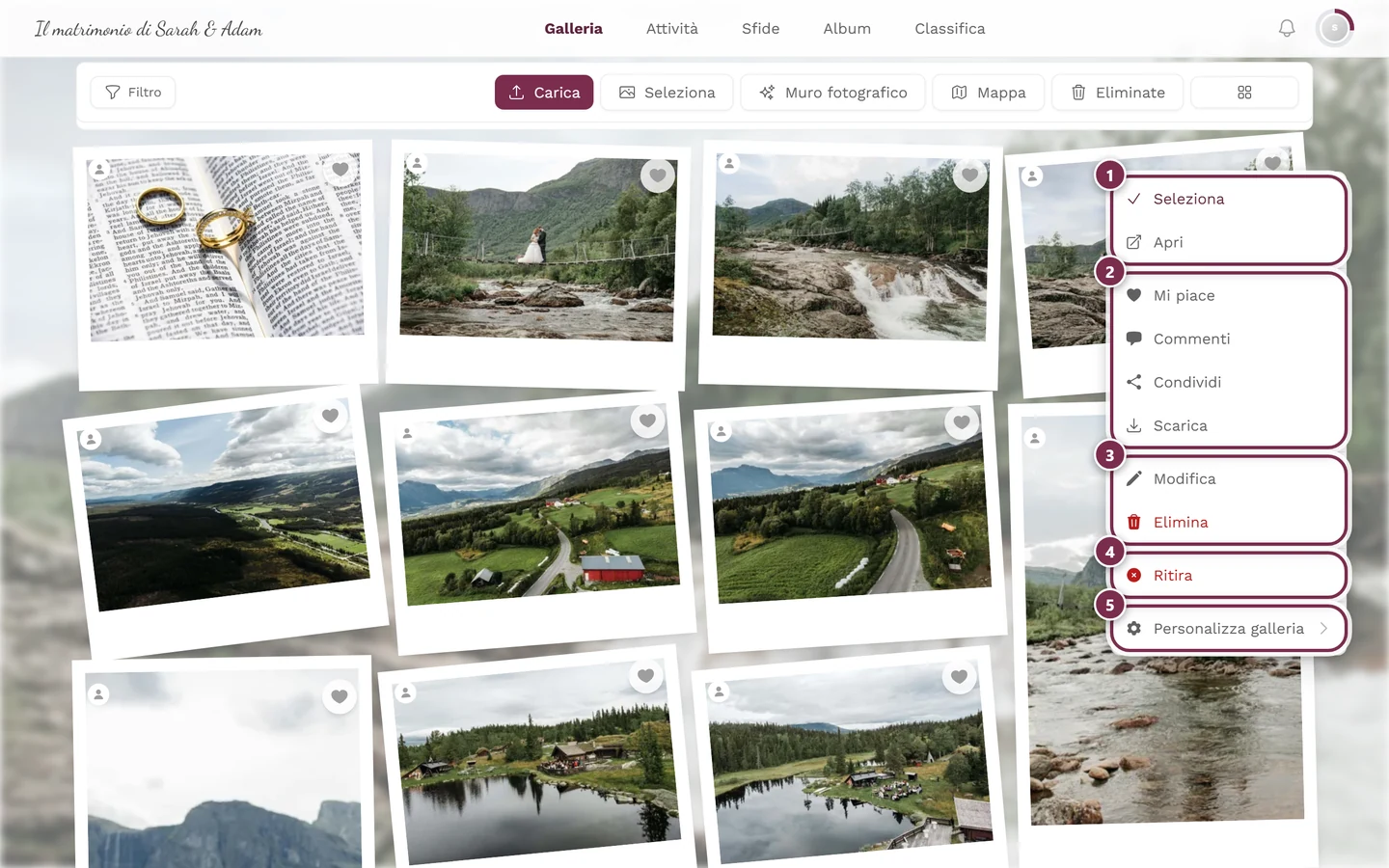
Modifica ed Elimina compaiono nel menu contestuale sulle tue foto; su quelle degli altri solo se puoi moderare. ① Seleziona e Apri, ② Mi piace, Commenti, Condividi e Scarica: Condividi c'è solo se la condivisione è attiva nell'evento, Scarica solo se i download singoli sono consentiti, ③ Modifica ed Elimina: sulle tue foto, su quelle degli altri solo con diritti di moderazione, ④ Ritira: solo con diritti di moderazione; per una foto non ancora approvata la voce si chiama Pubblica, ⑤ Personalizza galleria: solo per organizzatori e admin.
Modo B: modalità di selezione (più foto insieme)
Sezione intitolata “Modo B: modalità di selezione (più foto insieme)”Se vuoi eliminare più foto tue in una volta, usa la modalità di selezione:
-
Attiva la modalità Seleziona dalla barra degli strumenti della galleria (o con Seleziona nel menu contestuale).
-
Contrassegna le tue foto ed esegui l’azione nella barra delle azioni.
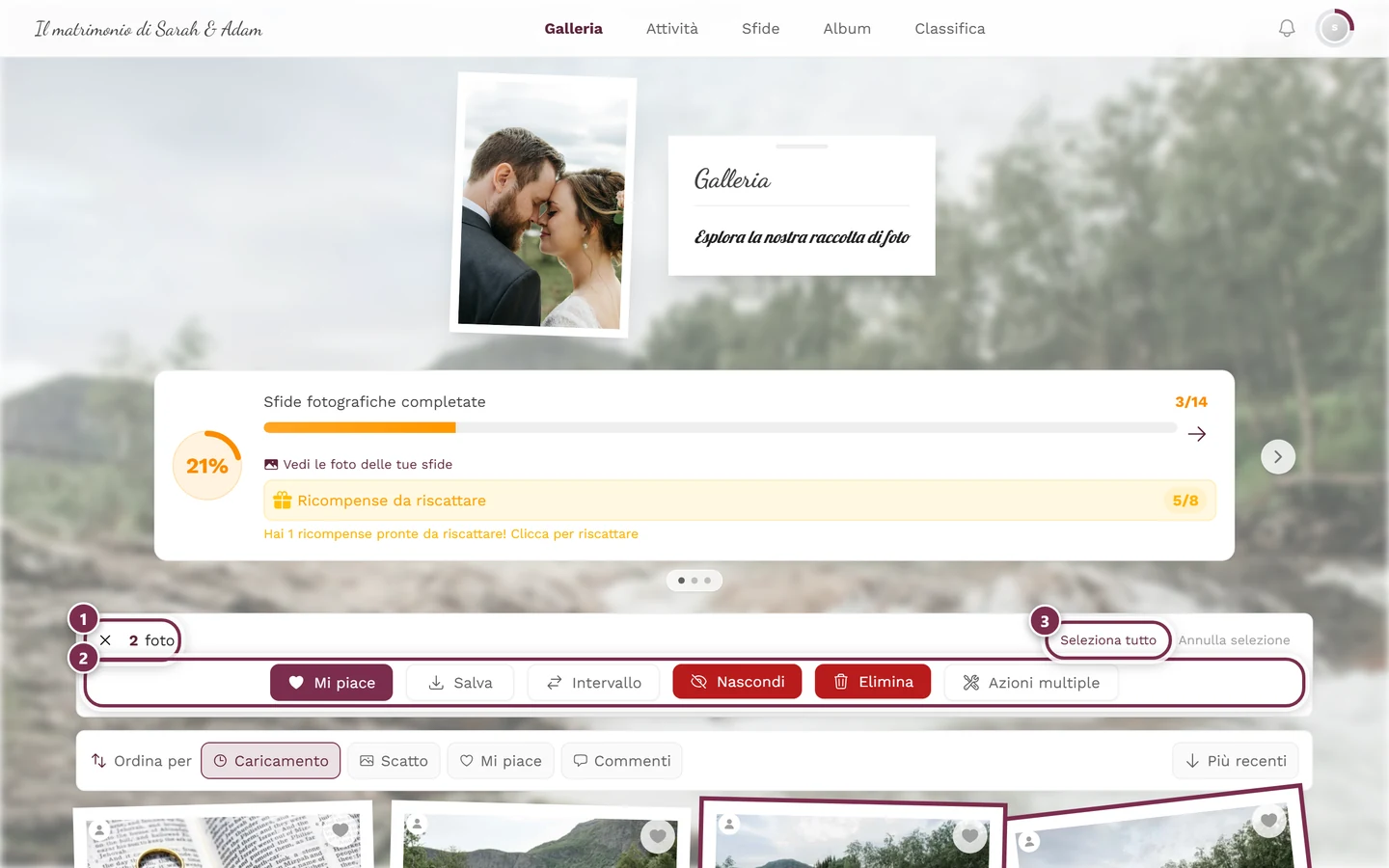
Nella modalità di selezione contrassegni più foto tue contemporaneamente: 1 contatore della selezione, 2 le azioni, 3 seleziona tutte le foto della vista. Nascondi, Elimina e Azioni multiple li vedono solo moderatori, organizzatori e admin.
Dettagli sulla modalità di selezione: Selezionare e scaricare.
Modo C: dalla vista di dettaglio
Sezione intitolata “Modo C: dalla vista di dettaglio”Se apri una foto nella vista a schermo intero/di dettaglio, come proprietario puoi modificare anche lì didascalia e album. L’eliminazione funziona in modo più affidabile dal menu contestuale (modo A).
Cosa succede quando elimini
Sezione intitolata “Cosa succede quando elimini”Una foto eliminata sparisce dalla galleria e finisce nel cestino: non è quindi subito eliminata definitivamente. Le tue foto eliminate puoi ripristinarle da solo da lì.
Il cestino è sempre raggiungibile, anche se non hai mai eliminato nulla:
- Sul computer: nella barra degli strumenti della galleria il pulsante Eliminate (simbolo del cestino).
- Sul telefono: nel menu ⋮ la voce Cestino.
Se è vuoto, la finestra mostra semplicemente Il cestino è vuoto con l’indicazione che gli elementi eliminati compaiono qui. Di più in Cestino e ripristino.
Chi può vedere le mie foto?
Sezione intitolata “Chi può vedere le mie foto?”La visibilità la regola l’organizzatore, non tu. Una foto caricata e approvata è in linea di massima visibile a tutti i partecipanti all’evento. Impostazioni rilevanti dell’organizzatore:
- Controllo di moderazione/approvazione: se è attivo, i tuoi caricamenti diventano pubblici solo dopo che un moderatore li ha approvati. Questo spiega lo stato «in attesa di approvazione». Vedi Moderazione.
- Solo su invito / completamente privato: stabilisce chi può entrare nell’evento e quindi vedere le foto.
- Caricamenti consentiti: se gli invitati possono caricare o no.
- Ruolo predefinito: stabilisce cosa può fare un nuovo invitato (guardare, mettere Mi piace, caricare). Vedi Ruoli e permessi.
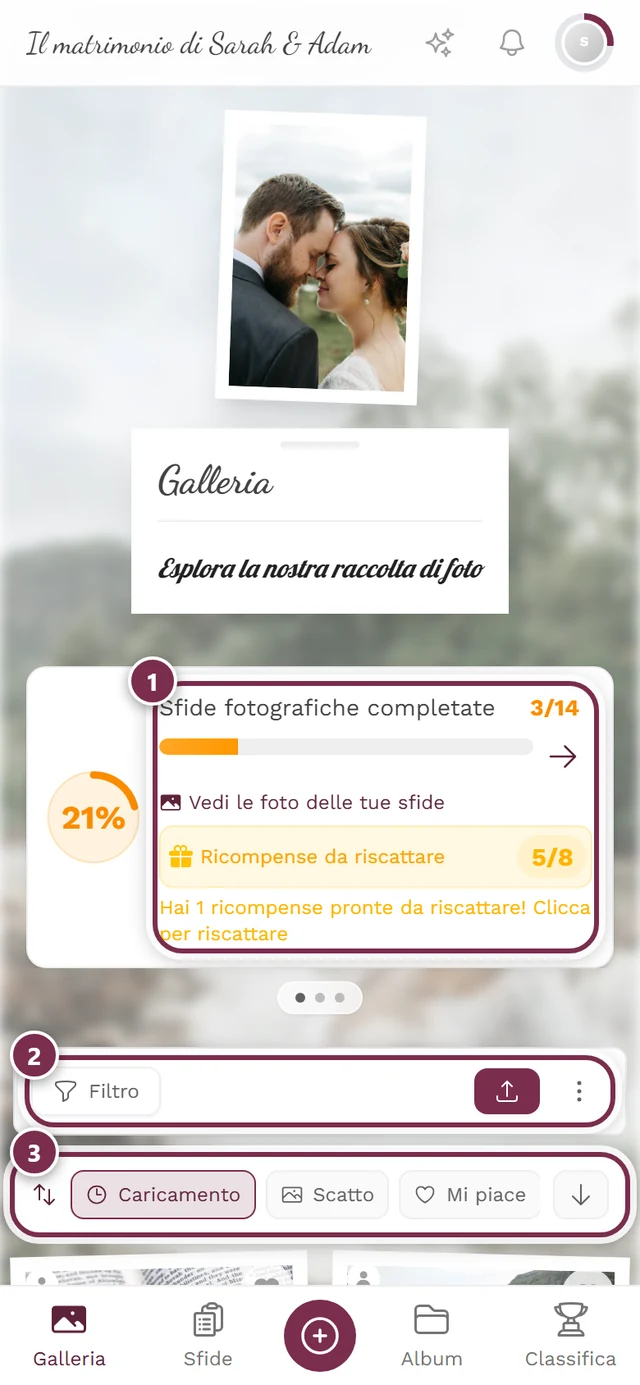
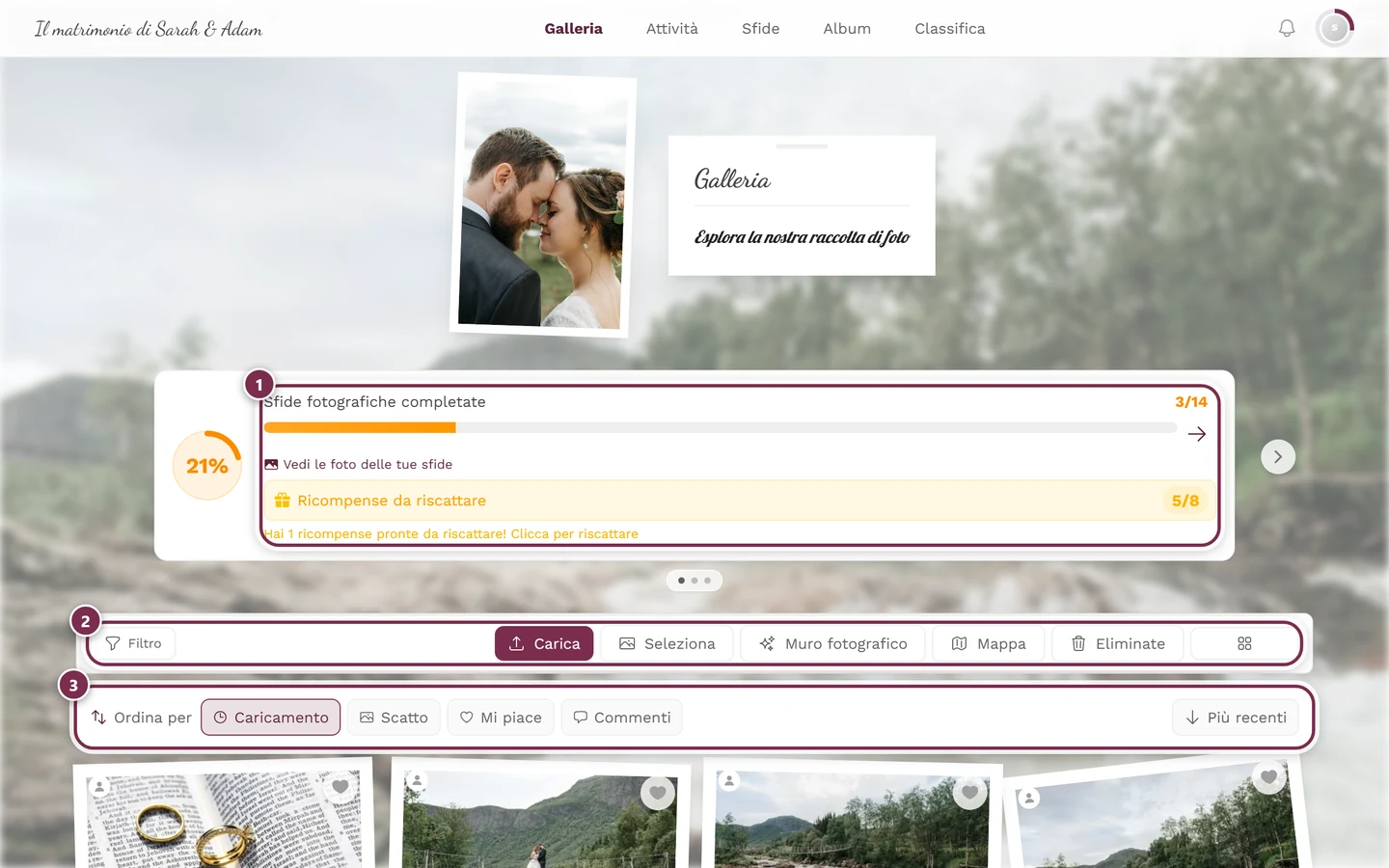
Cosa puoi influenzare tu: cosa carichi (ed eliminare di nuovo le tue foto), e se vuoi essere trovabile tramite selfie. Le regole di accesso e approvazione le può cambiare solo l’organizzatore.
Compari senza volerlo nella foto di un altro?
Sezione intitolata “Compari senza volerlo nella foto di un altro?”Allora si passa da Segnala, e per questo esiste un motivo apposito, pensato espressamente per questo caso. Nella finestra Segnala contenuto («Qual è il problema con questo contenuto?») puoi scegliere tra quattro motivi:
- Compaio in questa foto: «Richiedi la rimozione — l’organizzatore la esaminerà e potrà rimuovere questa foto.» È la strada rilevante per la protezione dei dati. Sceglila se si tratta della tua immagine.
- Contenuto inappropriato: per contenuti offensivi o fuori luogo.
- Violazione del diritto d’autore: se è stato usato materiale protetto di altri.
- Altro: qui devi descrivere in più di cosa si tratta.
Facoltativamente puoi aggiungere qualcosa in Altri dettagli (facoltativo); con Altro è obbligatorio. La guida completa si trova in Segnalare contenuti.
Restare anonimo, nome e account
Sezione intitolata “Restare anonimo, nome e account”Entrare senza registrazione
Sezione intitolata “Entrare senza registrazione”Se l’organizzatore consente l’Accesso rapido (in inglese Quick Access), puoi entrare nell’evento senza registrarti. Se il nome sia obbligatorio o facoltativo lo decide sempre l’organizzatore.
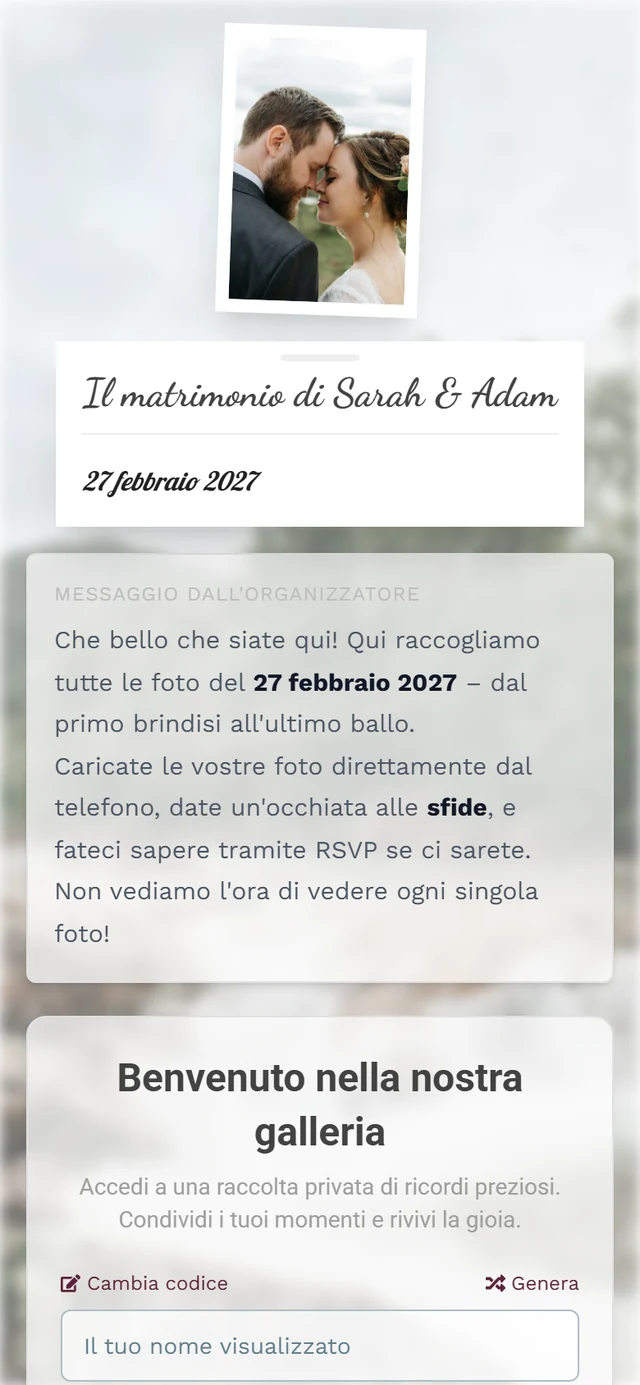
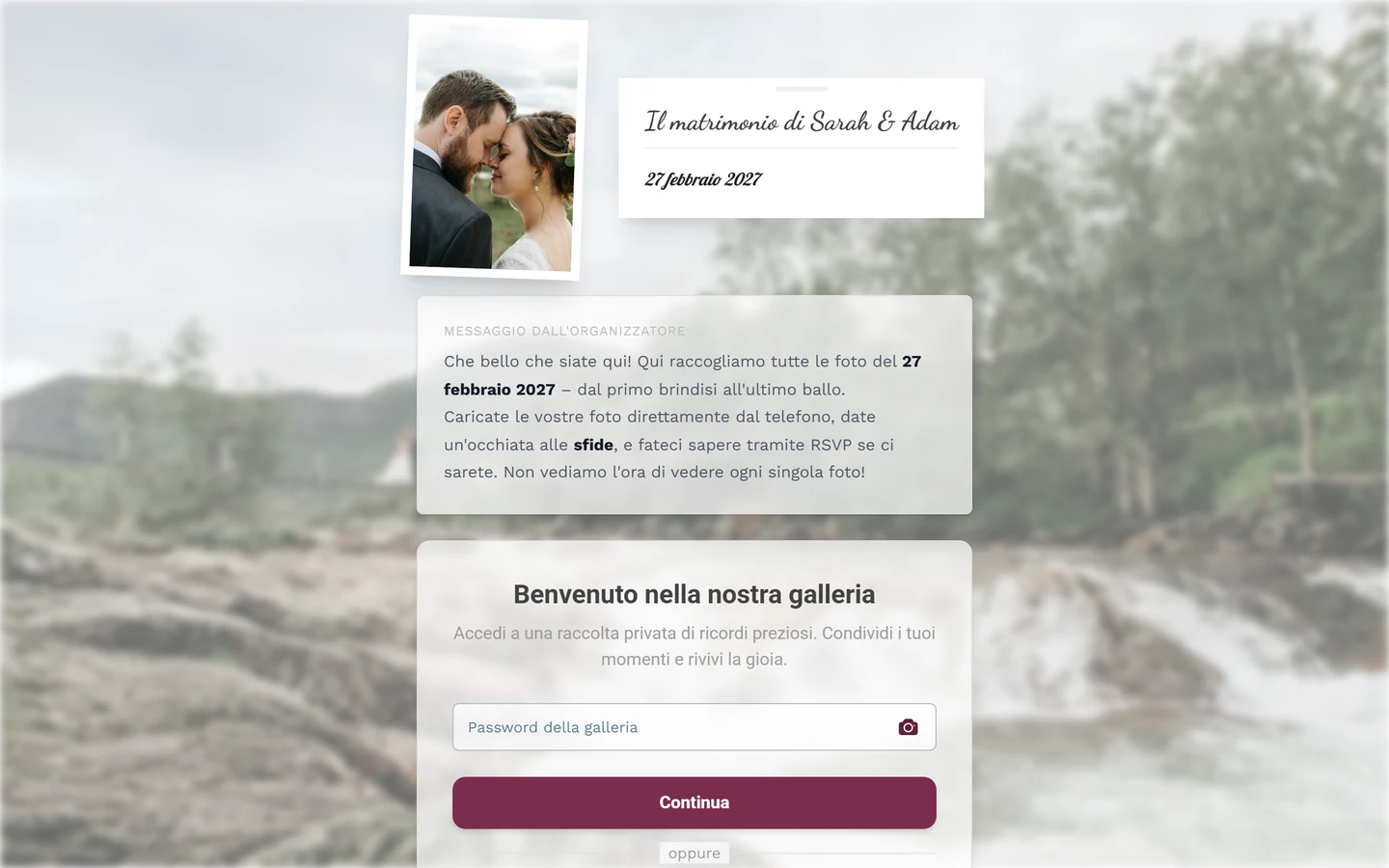
Come invitato anonimo compari per es. come «Utente anonimo» (in inglese Anonymous User), nei commenti come «Anonimo» (in inglese Anonymous). Così resti in secondo piano mentre sfogli.
Impostare o cambiare il nome in seguito
Sezione intitolata “Impostare o cambiare il nome in seguito”-
Apri il menu del profilo in alto a destra (il tuo avatar).


Dal menu del profilo raggiungi Il mio profilo e, a seconda del ruolo, Moderazione e Portale admin. ① il tuo punteggio e le sfide completate, ② Opzioni profilo con Il mio profilo, Lingua, Tema e Aiuto, ③ Gestione con Impostazioni account, Moderazione e Portale admin: questa sezione manca finché non hai un ruolo adatto, ④ Account con Esci. -
Scegli Il mio profilo (in inglese My Profile).
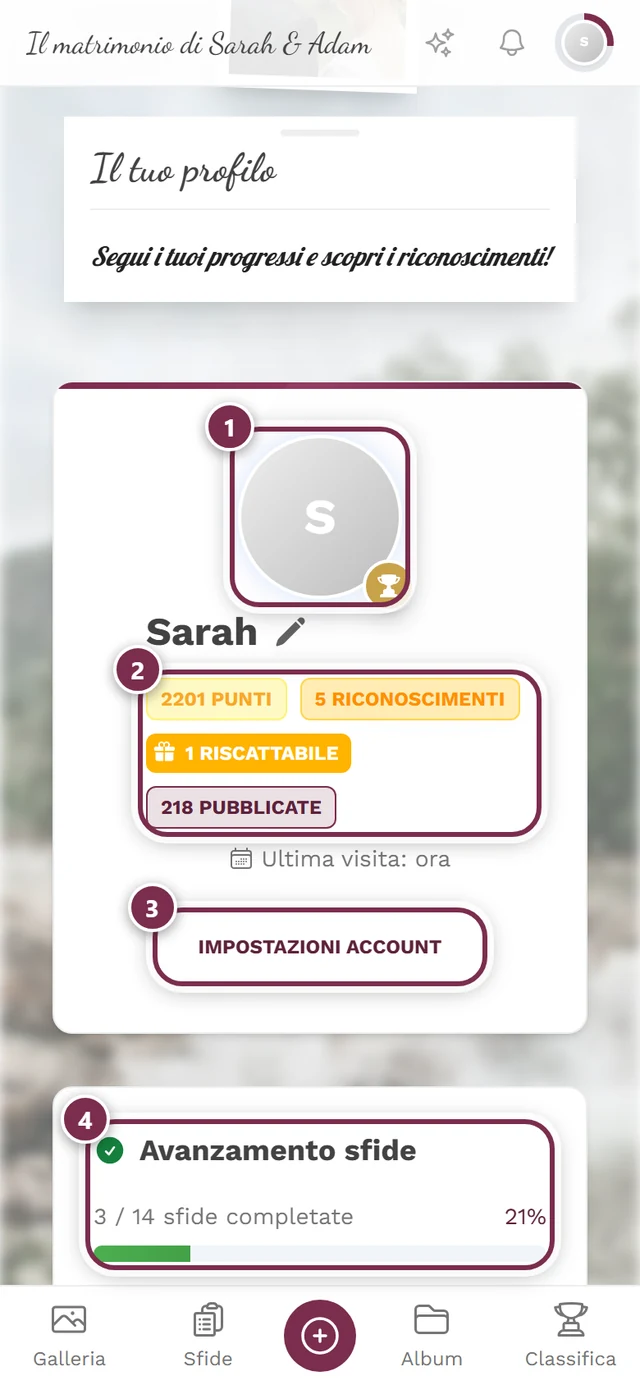
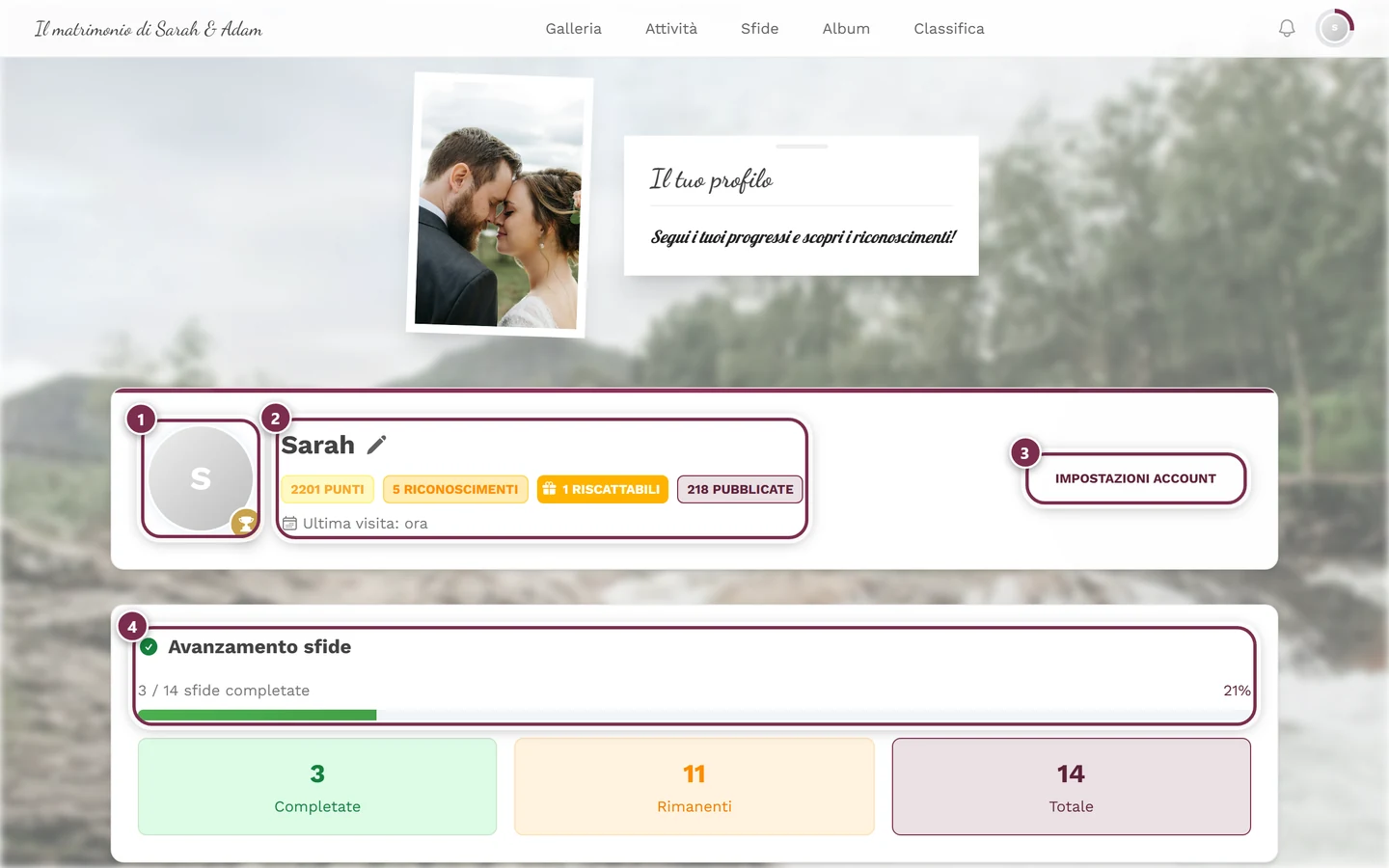
Nella pagina del profilo modifichi il tuo soprannome. ① la tua immagine del profilo, ② il tuo nome con la matita che cambia il soprannome, sotto i punti, le foto pubblicate e l'ultima visita, ③ Impostazioni account, ④ il tuo Avanzamento sfide. -
Tocca il simbolo della matita accanto al tuo nome e cambialo nella finestra Modifica soprannome.
Perché conviene registrarsi
Sezione intitolata “Perché conviene registrarsi”Senza account la tua identità è legata a dispositivo e sessione. Se perdi la sessione (altro dispositivo, dati del browser cancellati), in certi casi perdi l’accesso ai «tuoi» caricamenti e Mi piace, e poi non puoi più eliminarli. Per questo è consigliabile un account.
-
Apri il menu del profilo e scegli Accedi, oppure nell’intestazione del profilo tocca Registrati, con la nota: «Salva i tuoi progressi e sincronizzali senza sforzo su tutti i dispositivi.»
-
Accedi o registrati con Google o con il tuo indirizzo e-mail.
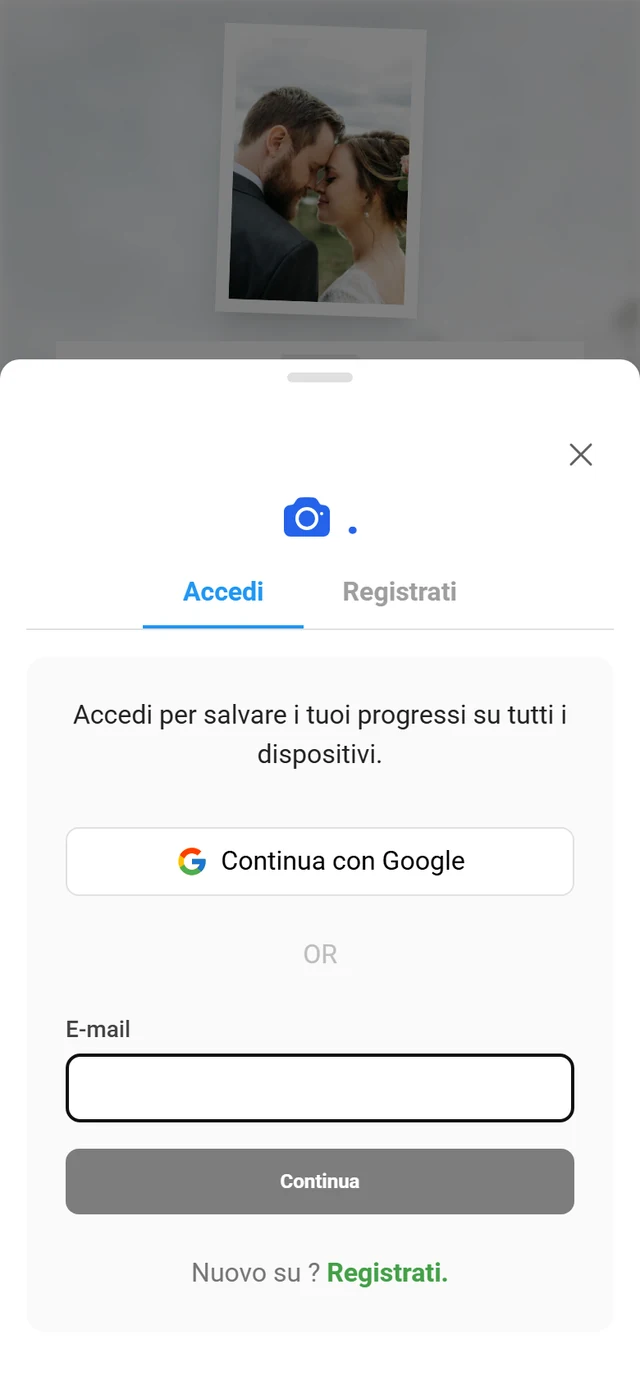
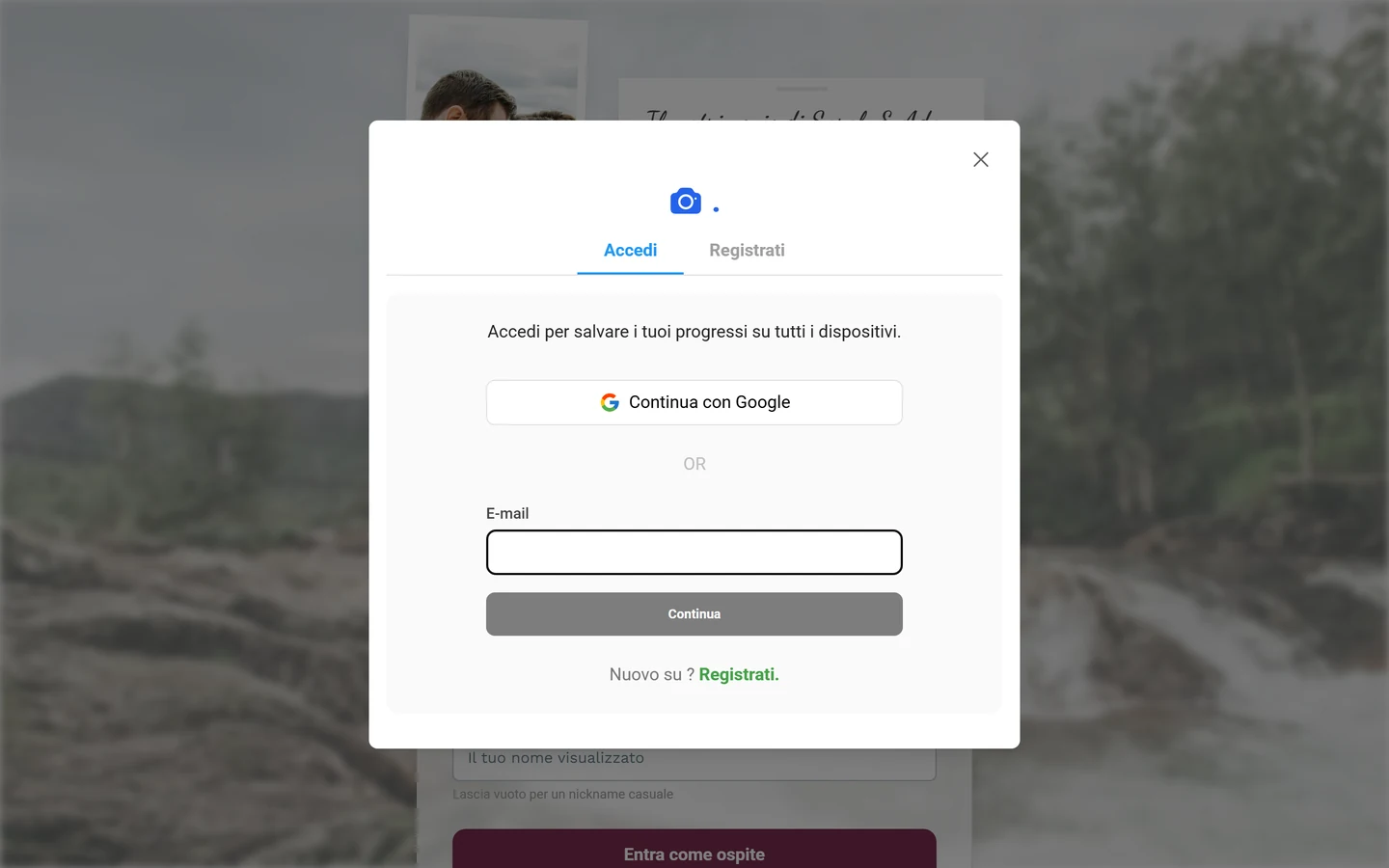
Accedi o registrati, con Google o via e-mail.
Durata di conservazione e dati
Sezione intitolata “Durata di conservazione e dati”Foto e video restano memorizzati solo per un certo periodo e poi vengono eliminati automaticamente. Questo periodo dipende dall’organizzatore e dal pacchetto. L’organizzatore può prolungarlo oppure, dopo la festa, mettere la galleria in archivio: in quel caso resta online per guardare e scaricare, ma non accetta più nulla di nuovo. Cosa succede poi ai dati lo spiega Per quanto tempo restano online le foto?
Così puoi avviare la cancellazione dei tuoi dati:
- Le tue foto: eliminale da solo, vedi Eliminare le tue foto.
- Selfie/dati del volto: eliminali da solo, vedi Trovami.
- Una foto in cui compari: segnalala con il motivo Compaio in questa foto; l’organizzatore la esamina e può rimuoverla.
- Dati del volto riconosciuti automaticamente e altri dati personali: con una richiesta all’organizzatore tramite le pagine legali.
- Il tuo intero account: dalle impostazioni account, vedi Eliminare l’account.
Per moderatori e admin
Sezione intitolata “Per moderatori e admin”Se sei moderatore o admin, hai strumenti aggiuntivi: gestire o nascondere i gruppi di volti, bloccare utenti, rimuovere immagini del profilo, approvare caricamenti e gestire le segnalazioni ricevute. Raggiungi queste aree dal menu del profilo in alto a destra → Moderazione o Portale admin: queste voci sono visibili solo con il ruolo adatto.
Per approfondire:
- Moderazione e sicurezza
- Attivare il riconoscimento facciale (GDPR)
- Moderazione e approvazione
- Bloccare utenti
- Ruoli e permessi