Riconoscimenti e premi
I riconoscimenti premiano i tuoi invitati per la loro partecipazione, con un distintivo, dei punti e, facoltativamente, un premio reale con scorte. Come organizzatore stabilisci nome, immagine, condizioni di sblocco e, se vuoi, un premio concreto. I riconoscimenti fanno parte dell’area Sfide e punti; questa guida tratta esclusivamente la scheda Riconoscimenti.
Come raggiungere l’area
Sezione intitolata “Come raggiungere l’area”-
Apri l’area admin del tuo evento (vedi Accedere all’area admin).
-
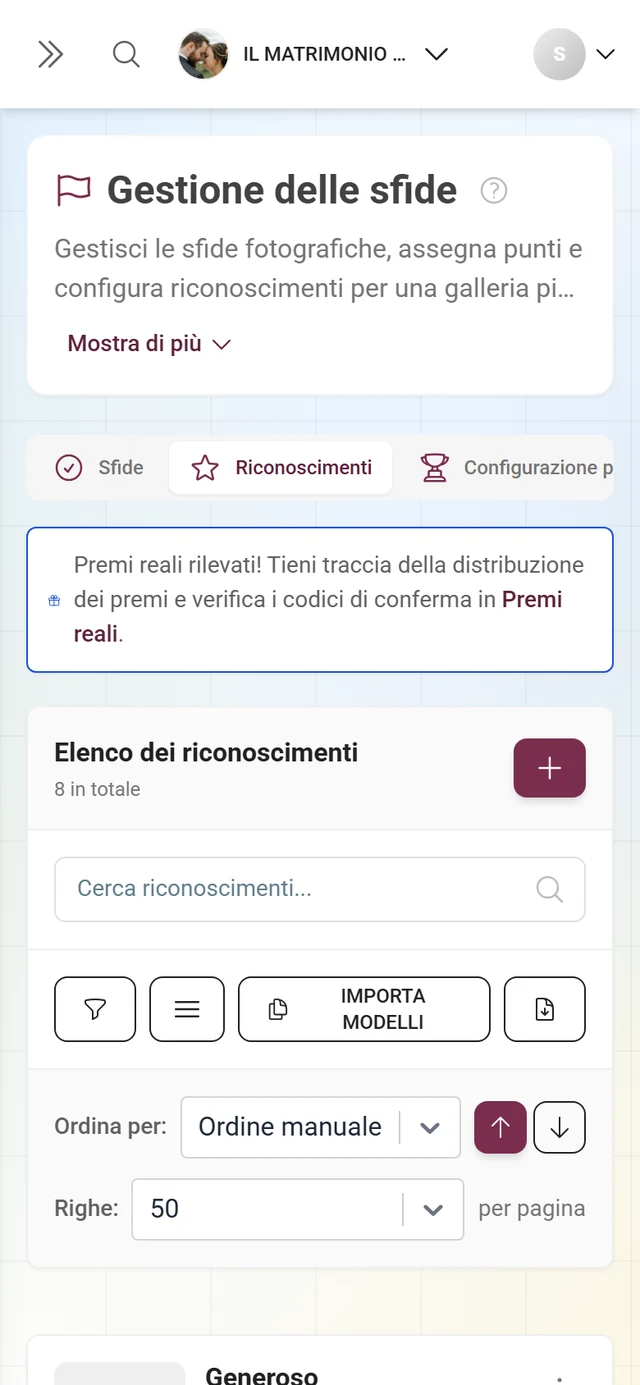
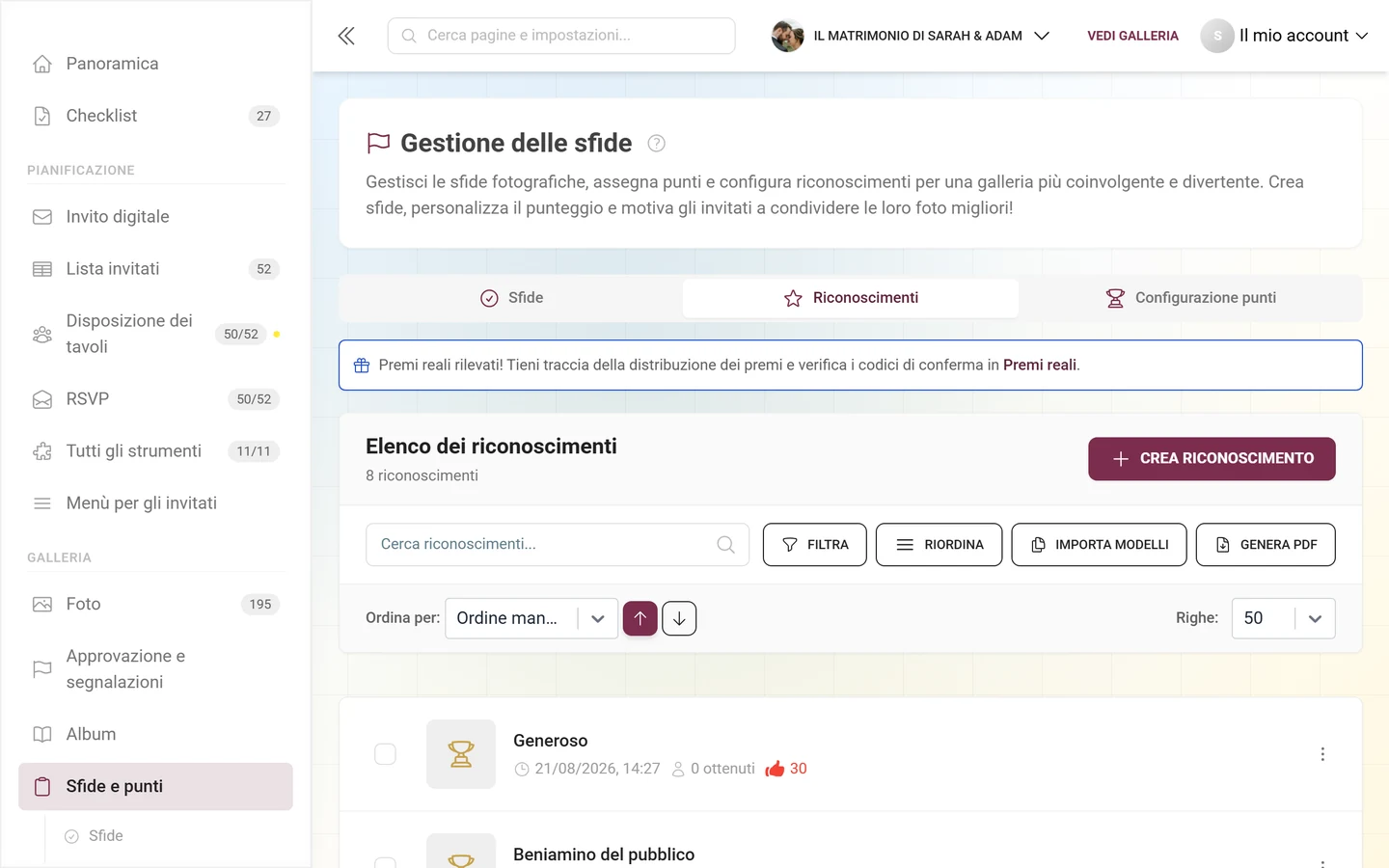
Nella barra laterale a sinistra, nella categoria Galleria, fai clic su Sfide e punti. La pagina Gestione delle sfide si trova all’indirizzo
/admin/gallery/tasks-managere mostra tre schede:- Sfide: icona segno di spunta
- Riconoscimenti: icona stella
- Configurazione punti: icona trofeo
Le stesse tre schede compaiono anche come sottovoci nella barra laterale quando ti trovi in quest’area, insieme alle pagine collegate Ricompense reali e Vincitori.
-
Scegli la scheda Riconoscimenti. È raggiungibile anche direttamente tramite URL all’indirizzo
/admin/gallery/tasks-manager?tab=achievements.
La scheda “Riconoscimenti” in sintesi
Sezione intitolata “La scheda “Riconoscimenti” in sintesi”In alto trovi il titolo Elenco dei riconoscimenti e sotto il numero dei tuoi riconoscimenti. Se per il tuo pacchetto è previsto un limite, accanto compare usati/limite; dal 75 % il numero diventa giallo, dal 90 % rosso e un’icona informativa avverte che il limite è quasi raggiunto.
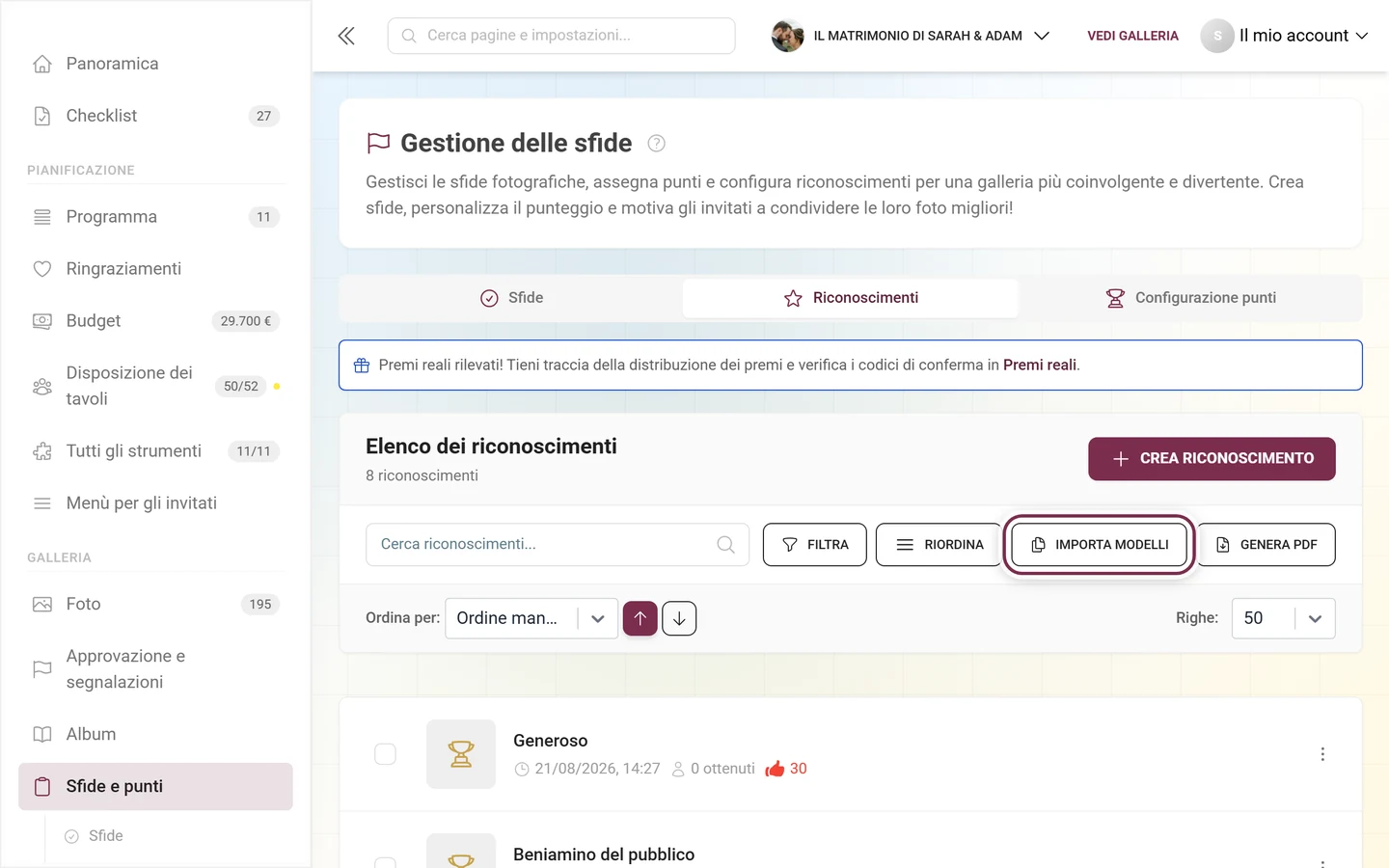
Azioni nell’intestazione
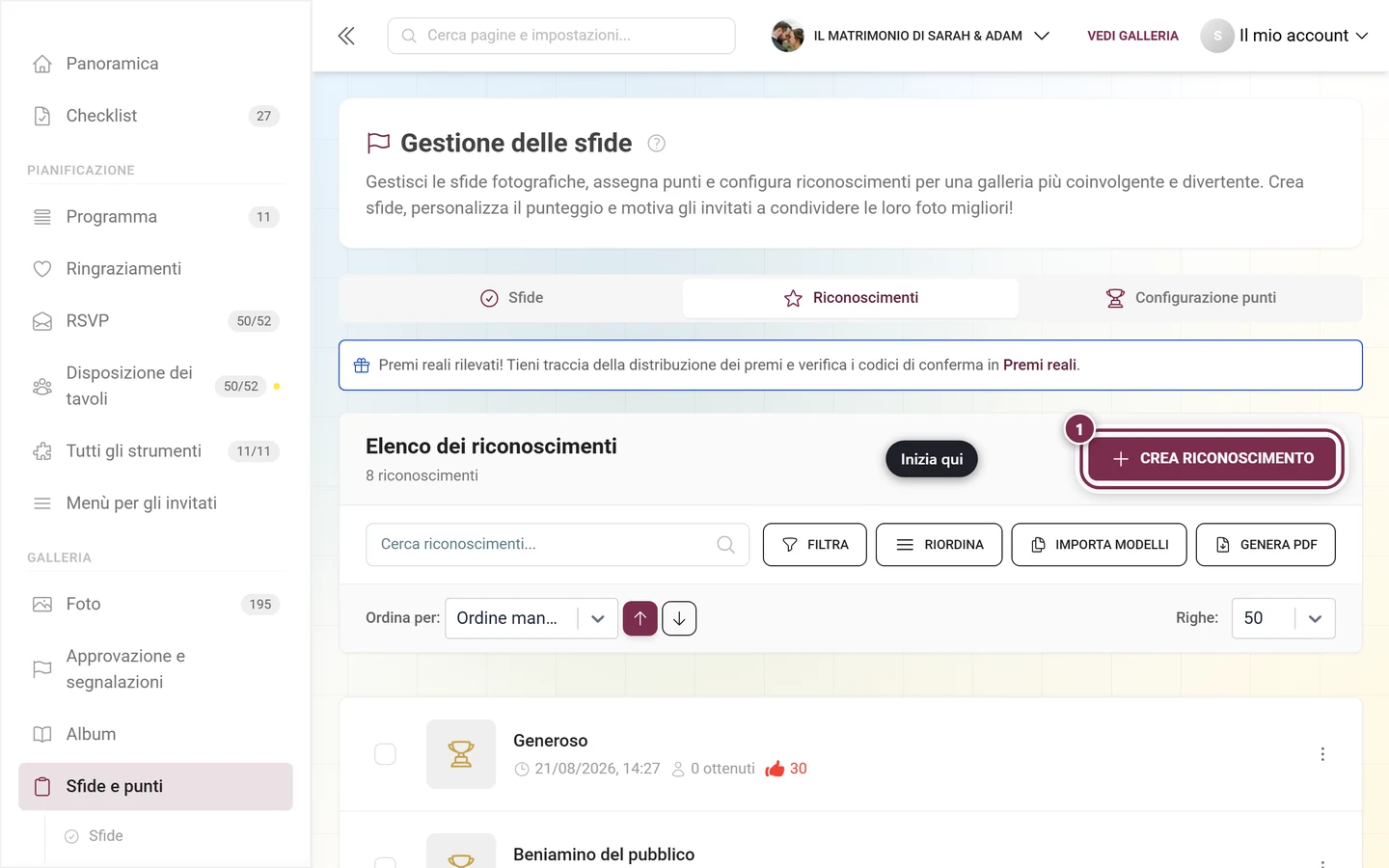
Sezione intitolata “Azioni nell’intestazione”- Crea riconoscimento: pulsante con il simbolo più, apre l’editor per un nuovo riconoscimento. Funzione Premium; bloccata senza il relativo diritto.
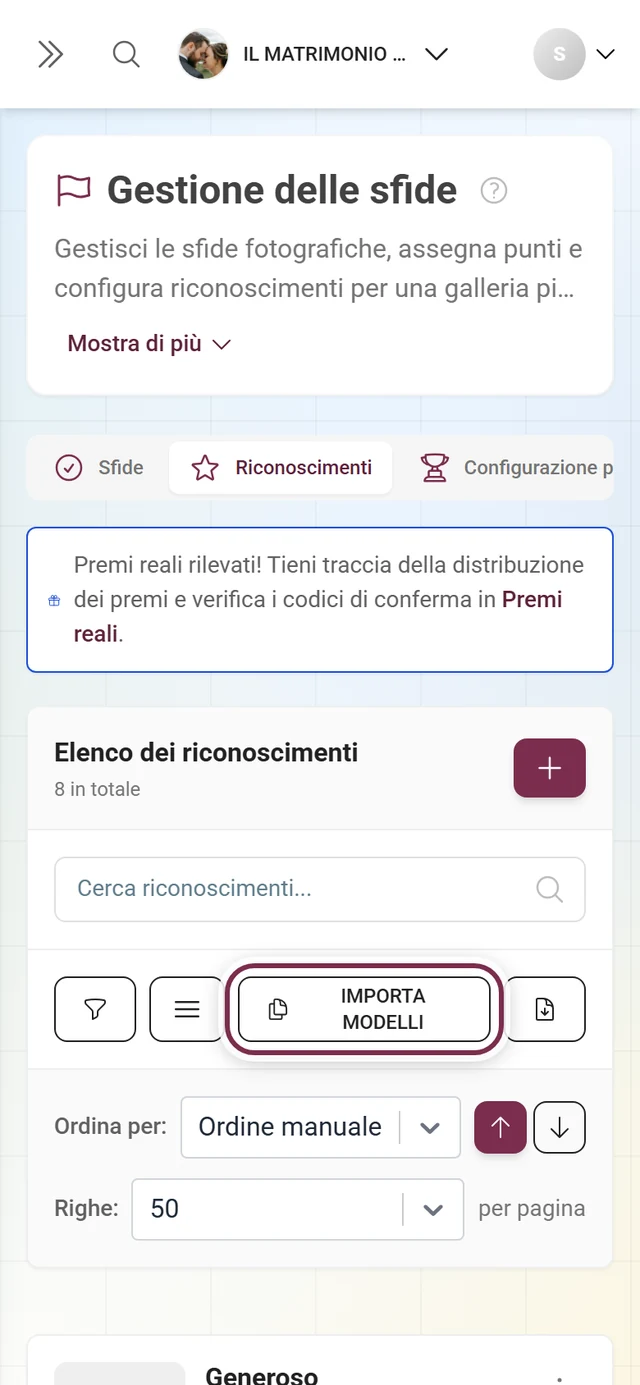
- Importa modelli: apre la finestra dei modelli per importare riconoscimenti già pronti (Premium).
- Genera PDF: crea un PDF con schede QR per i riconoscimenti (Premium). Disattivato se non ci sono riconoscimenti.
- Filtri: icona a imbuto con un contatore dei filtri attivi; apre una fisarmonica di filtri.
- Riordina / quando è attivo Fatto: visibile solo se l’ordinamento è impostato su Ordine manuale. Attiva il riordino con trascinamento; con Fatto l’ordine viene salvato.
- Ricerca: il campo “Cerca riconoscimenti…” cerca in nome, descrizione, tipo di premio e ID pubblico.
- Ordina per:: menu a tendina con le opzioni Ordine manuale, Nome (italiano), Data di creazione, Numero di ottenimenti e Naturale (per condizioni), più le frecce per crescente/decrescente.
- Righe:: 5 / 10 / 20 / 50 / 100 / 200 (predefinito 50).
Banner informativi
Sezione intitolata “Banner informativi”- Avviso giallo “I riconoscimenti non sono attivi!”: compare se i riconoscimenti non sono attivati nelle impostazioni. Diventano visibili nei profili degli invitati solo quando li attivi in Attivare e disattivare le funzioni nella sezione a scomparsa Partecipazione e punti.
- Scheda informativa “Premi reali rilevati!”: compare appena almeno un riconoscimento ha un premio reale. Con il testo Ricompense reali rimanda a Riscattare i premi.
Una voce dell’elenco
Sezione intitolata “Una voce dell’elenco”Un clic su una riga apre direttamente la finestra di modifica. Ogni voce mostra l’immagine (o un segnaposto a forma di trofeo), il nome e lo stato di traduzione. Fai attenzione alle icone e ai chip:
- Modello (icona nuvola): il riconoscimento è stato importato da un modello.
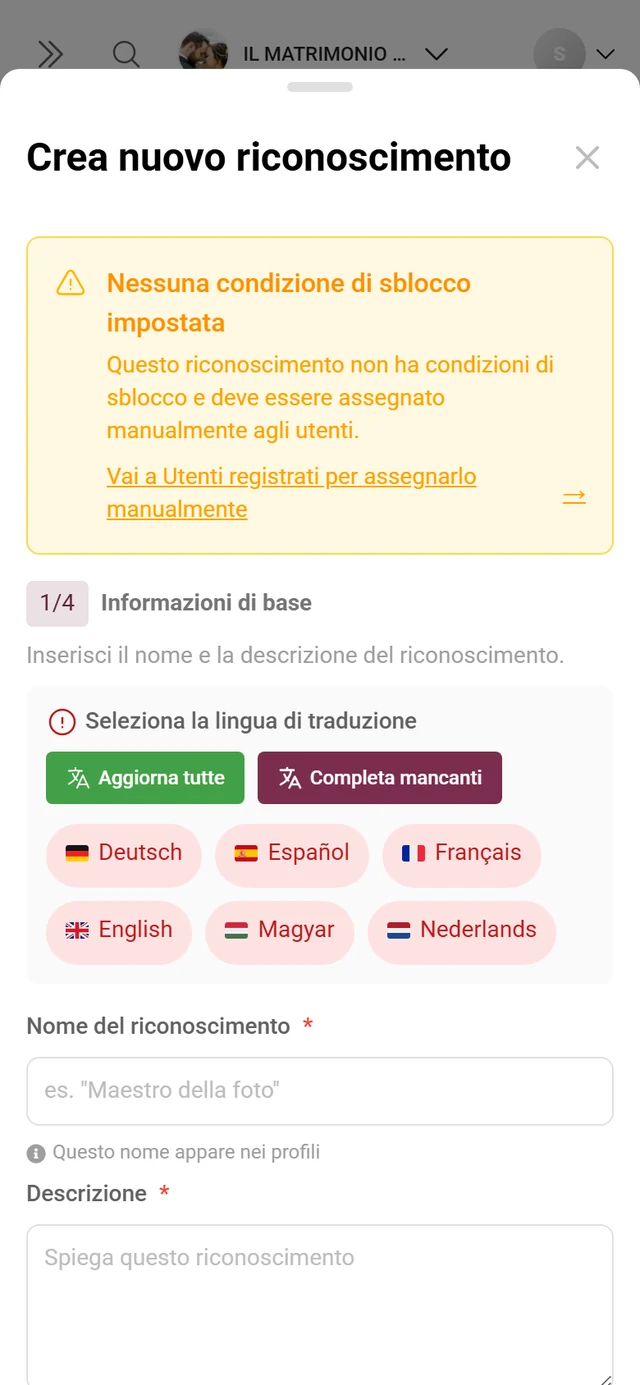
- Manuale (triangolo giallo): il riconoscimento non ha condizioni e va quindi assegnato a mano (“Assegnazione manuale necessaria”). Il tooltip rimanda ai Partecipanti.
- Metadati: data di creazione, “x ottenuti” (quante volte è stato sbloccato), icone delle condizioni e icone dei premi (regalo con le scorte rimanenti, segno di spunta verde con il numero di riscatti).
Dal menu a tre puntini (o con il clic destro) raggiungi: Seleziona, Vedi destinatari (solo se è stato sbloccato almeno una volta), Modifica ed Elimina. L’eliminazione va confermata con “Eliminare il riconoscimento?” e “Questa azione non può essere annullata.” In modalità selezione (caselle di controllo) in basso compare una barra fluttuante con il numero di elementi, l’eliminazione multipla e un PDF della sola selezione; la X a destra annulla la selezione.
Creare o modificare un riconoscimento
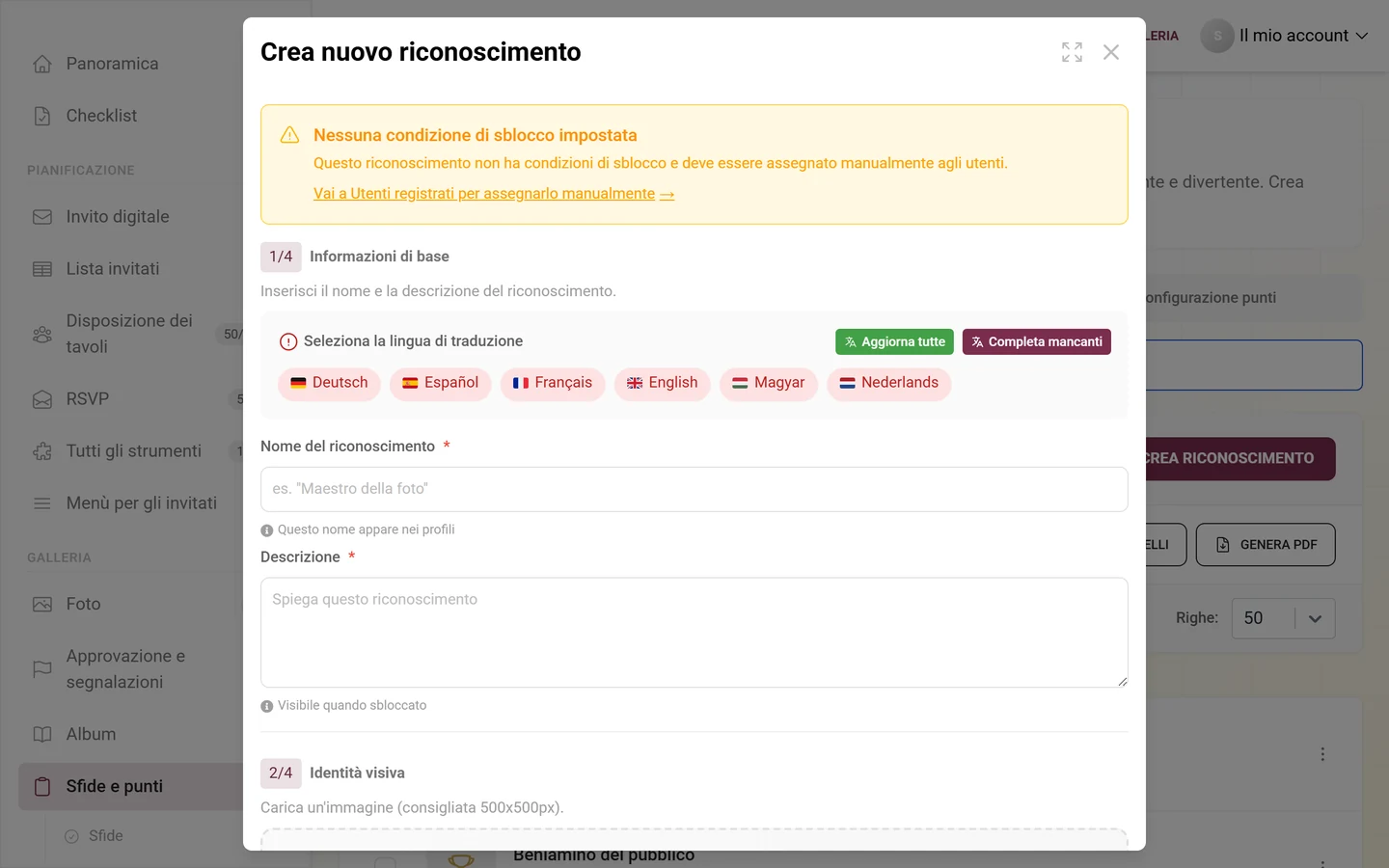
Sezione intitolata “Creare o modificare un riconoscimento”Apri l’editor con Crea riconoscimento oppure facendo clic su una voce o su Modifica. La finestra si intitola Crea nuovo riconoscimento oppure Modifica riconoscimento. Non è una finestra a schede, ma un’unica finestra scorrevole con quattro sezioni numerate in quest’ordine: dati di base → immagine → premio → condizioni.
Sezione 1/4 – Informazioni di base (obbligatoria)
Sezione intitolata “Sezione 1/4 – Informazioni di base (obbligatoria)”Titolo Informazioni di base, descrizione “Inserisci il nome e la descrizione del riconoscimento.”
-
Scegli la lingua desiderata con il selettore della lingua. Nome e descrizione sono multilingue; è possibile la traduzione automatica.
-
Nome del riconoscimento (obbligatorio): segnaposto “es. “Maestro della foto””. Questo nome compare nei profili degli invitati.
-
Descrizione (obbligatoria): campo di testo, segnaposto “Spiega questo riconoscimento”. Viene mostrata all’invitato quando lo sblocca.
Sezione 2/4 – Identità visiva (facoltativa)
Sezione intitolata “Sezione 2/4 – Identità visiva (facoltativa)”Titolo Identità visiva, descrizione “Carica un’immagine (consigliata 500x500px).”
- Carica un’immagine per il distintivo tramite la dropzone (consigliata 500 × 500 px, quadrata).
- In alternativa scegli un distintivo già pronto con la selezione dei modelli.
- Senza immagine l’elenco mostra un segnaposto a forma di trofeo.
Sezione 3/4 – Tipo di premio (Premium)
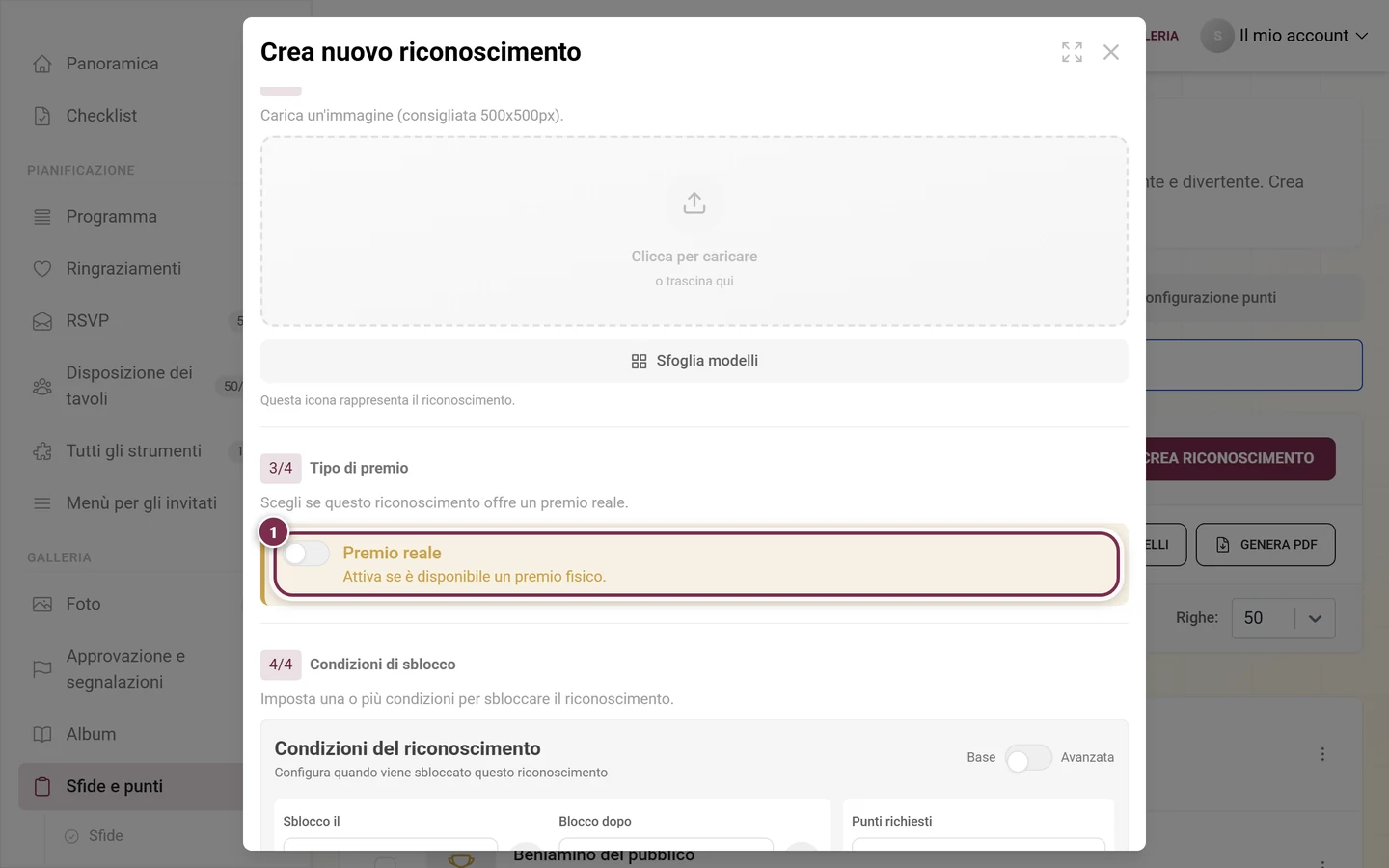
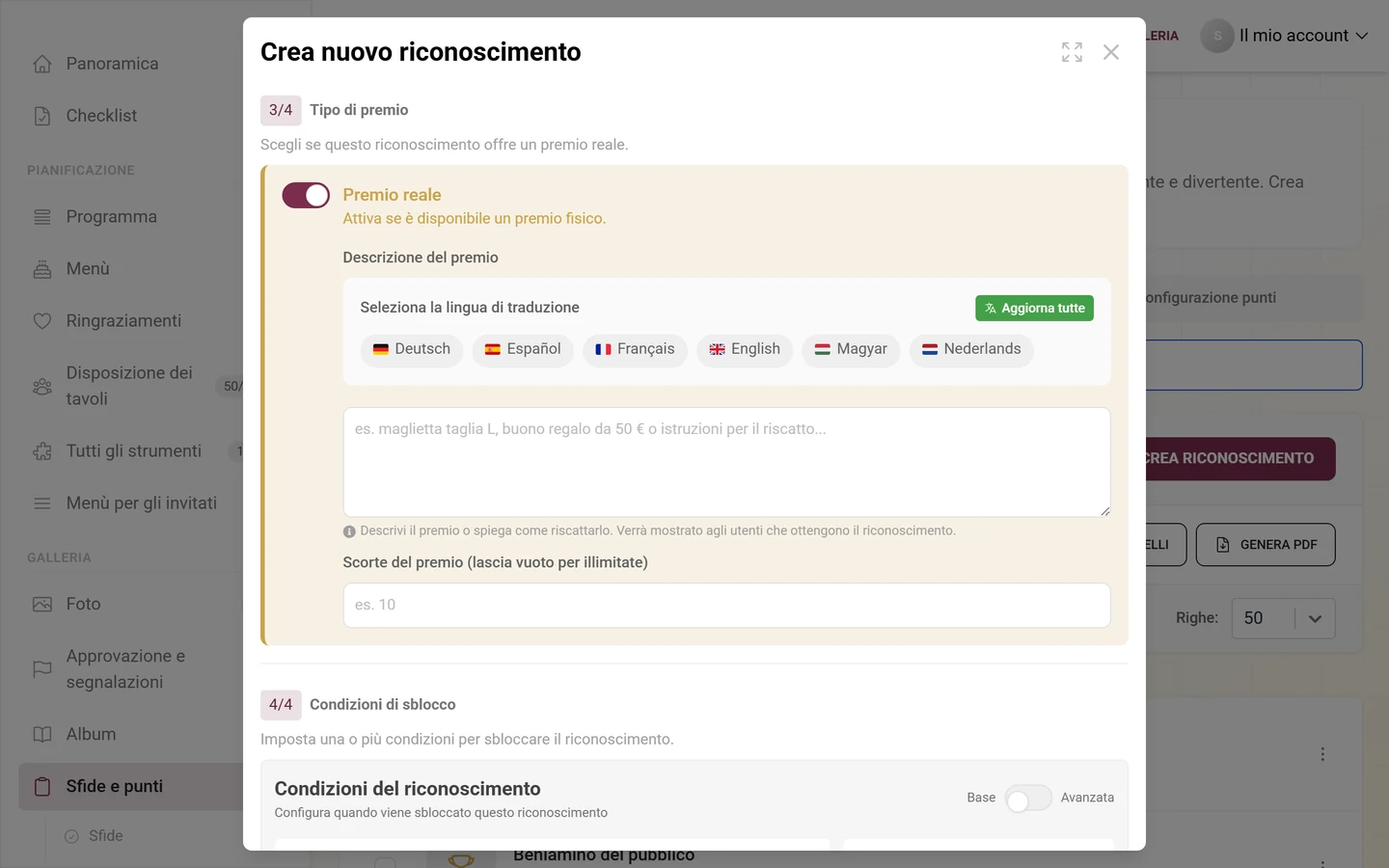
Sezione intitolata “Sezione 3/4 – Tipo di premio (Premium)”Titolo Tipo di premio, descrizione “Scegli se questo riconoscimento offre un premio reale.” L’intera sezione si trova dietro un riquadro Premium: senza il diritto per i premi reali è visibile, ma bloccata.
-
Attiva l’interruttore Premio reale (“Attiva se è disponibile un premio fisico.”). Così il riconoscimento viene contrassegnato come premio fisico.
-
Descrizione del premio (multilingue, con selettore della lingua): segnaposto “es. T-shirt taglia L, buono da 50€ o istruzioni per il riscatto…”. Inserisci qui le istruzioni esatte per il riscatto; vengono mostrate all’invitato quando sblocca il riconoscimento.
-
Scorte del premio (lascia vuoto per illimitate): campo numerico, segnaposto “es. 10”. Vuoto significa illimitate. Se il premio è già stato riscattato, vedi l’indicazione di quante volte il riconoscimento è già stato riscattato.
Sezione 4/4 – Condizioni di sblocco
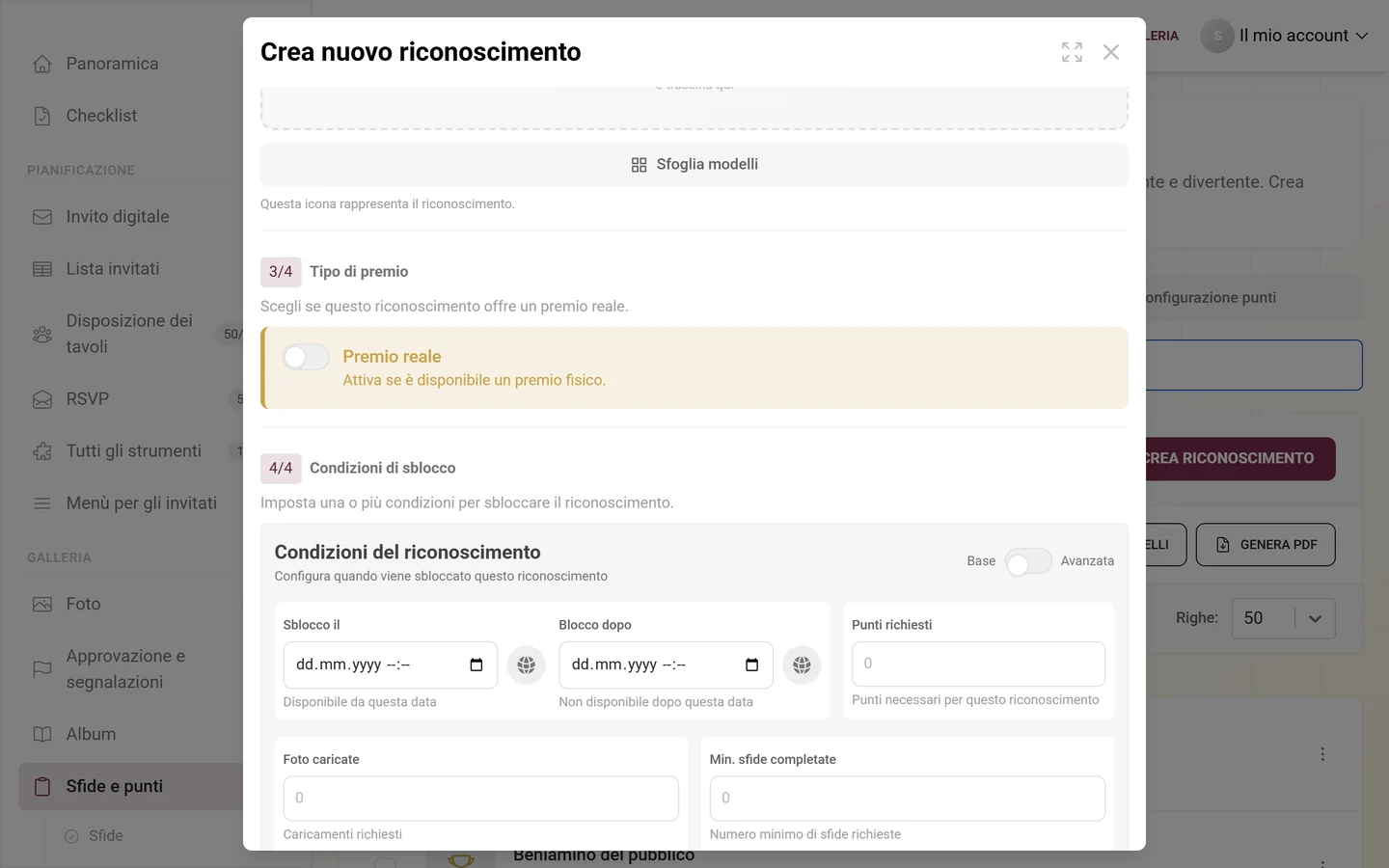
Sezione intitolata “Sezione 4/4 – Condizioni di sblocco”Titolo Condizioni di sblocco, descrizione “Imposta una o più condizioni per sbloccare il riconoscimento.” In alto a destra c’è un selettore tra Base e Avanzata. La modalità Avanzata è una funzione Premium; senza il diritto il selettore è bloccato da un piccolo riquadro con lucchetto.
Condizioni di base (sempre visibili):
Impostazioni di base:
- Sblocco il: “Disponibile da questa data” (data/ora con fuso orario).
- Blocco dopo: “Non disponibile dopo questa data”.
- Punti richiesti: i punti necessari per il riconoscimento.
Condizioni frequenti:
- Foto caricate: i caricamenti necessari.
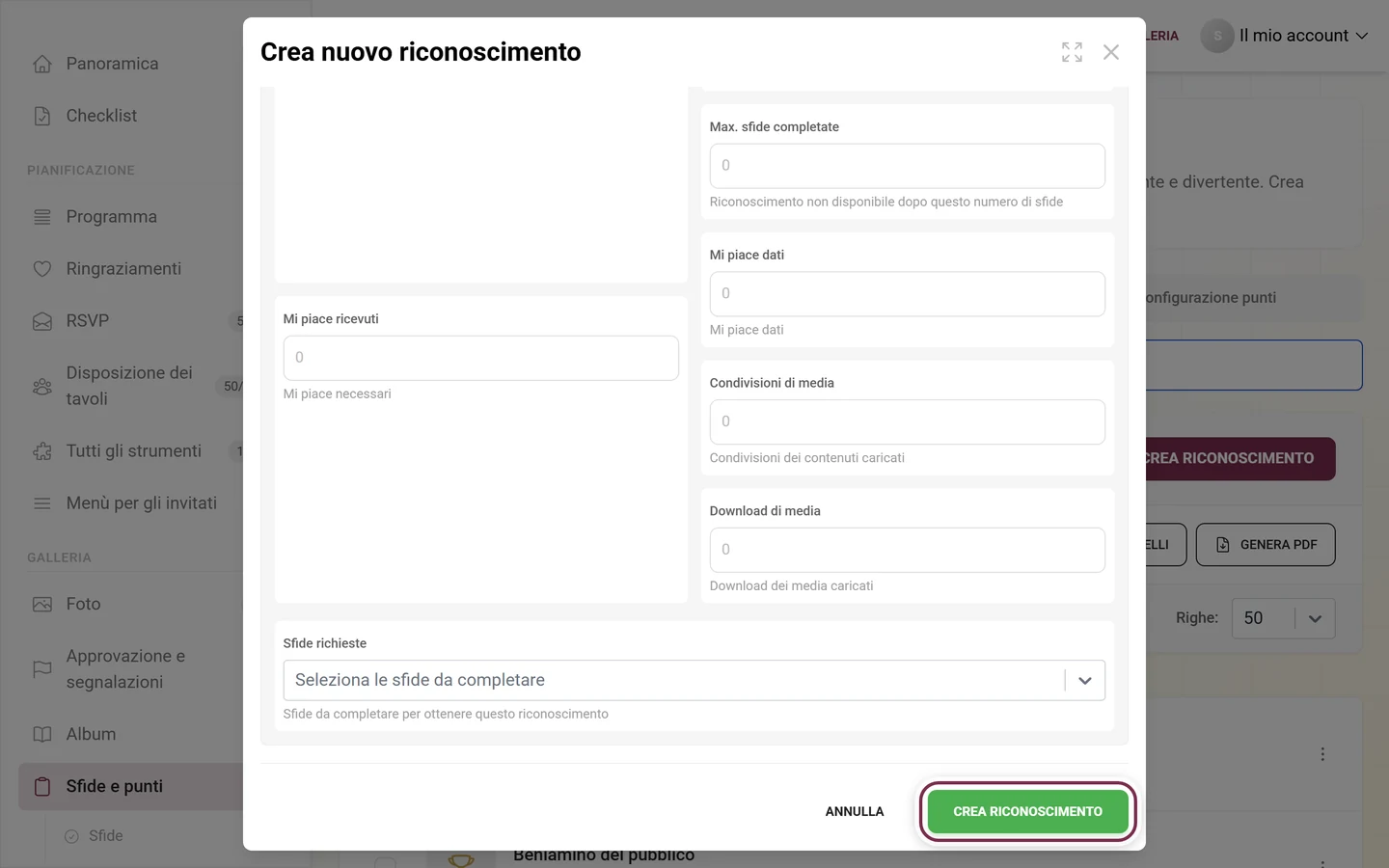
- Mi piace ricevuti: i Mi piace ricevuti.
- Min. sfide completate: numero minimo di sfide completate.
- Max. sfide completate: dopo questo numero di sfide il riconoscimento non è più disponibile.
- Mi piace dati: i Mi piace assegnati.
- Condivisioni di media: i media condivisi.
- Download di media: i media scaricati.
Sfide richieste:
- Selezione multipla “Seleziona le sfide da completare” (con anteprime delle sfide). Solo in modalità Avanzata compare in più, per ogni sfida selezionata, il blocco Contributi minimi per sfida: quante volte la sfida va completata.
Condizioni avanzate (solo in modalità “Avanzata”):
Punti e riconoscimenti avanzati:
- Punti massimi: sopra questo valore il riconoscimento non è più disponibile.
- Min. riconoscimenti: numero minimo di riconoscimenti già ottenuti.
- Min. sfide diverse: numero di sfide diverse completate.
- Riconoscimenti richiesti: selezione multipla di riconoscimenti collegati che vanno ottenuti prima.
Partecipazione degli utenti:
- Max. immagini caricate: limite superiore per gli utenti più attivi.
- Condivisioni min.: numero minimo di utenti invitati.
- Min. contributi agli album: contributi totali agli album.
- Album richiesti: selezione multipla di album.
- Inviti richiesti: selezione multipla di codici d’invito (con badge del ruolo). Solo gli invitati con questi codici possono ottenere il riconoscimento. Vengono mostrati solo gli inviti attivi.
Salvare e annullare
Sezione intitolata “Salvare e annullare”In basso trovi Annulla e Crea riconoscimento (nuovo) oppure Salva modifiche (modifica). Durante il caricamento dell’immagine vedi “Caricamento in corso…” con l’avanzamento (annullabile), poi “Salvataggio…”. Dopo il salvataggio la finestra si chiude e l’elenco viene aggiornato.
Importare modelli
Sezione intitolata “Importare modelli”Con Importa modelli apri la finestra dei modelli con riconoscimenti già pronti (Premium).
-
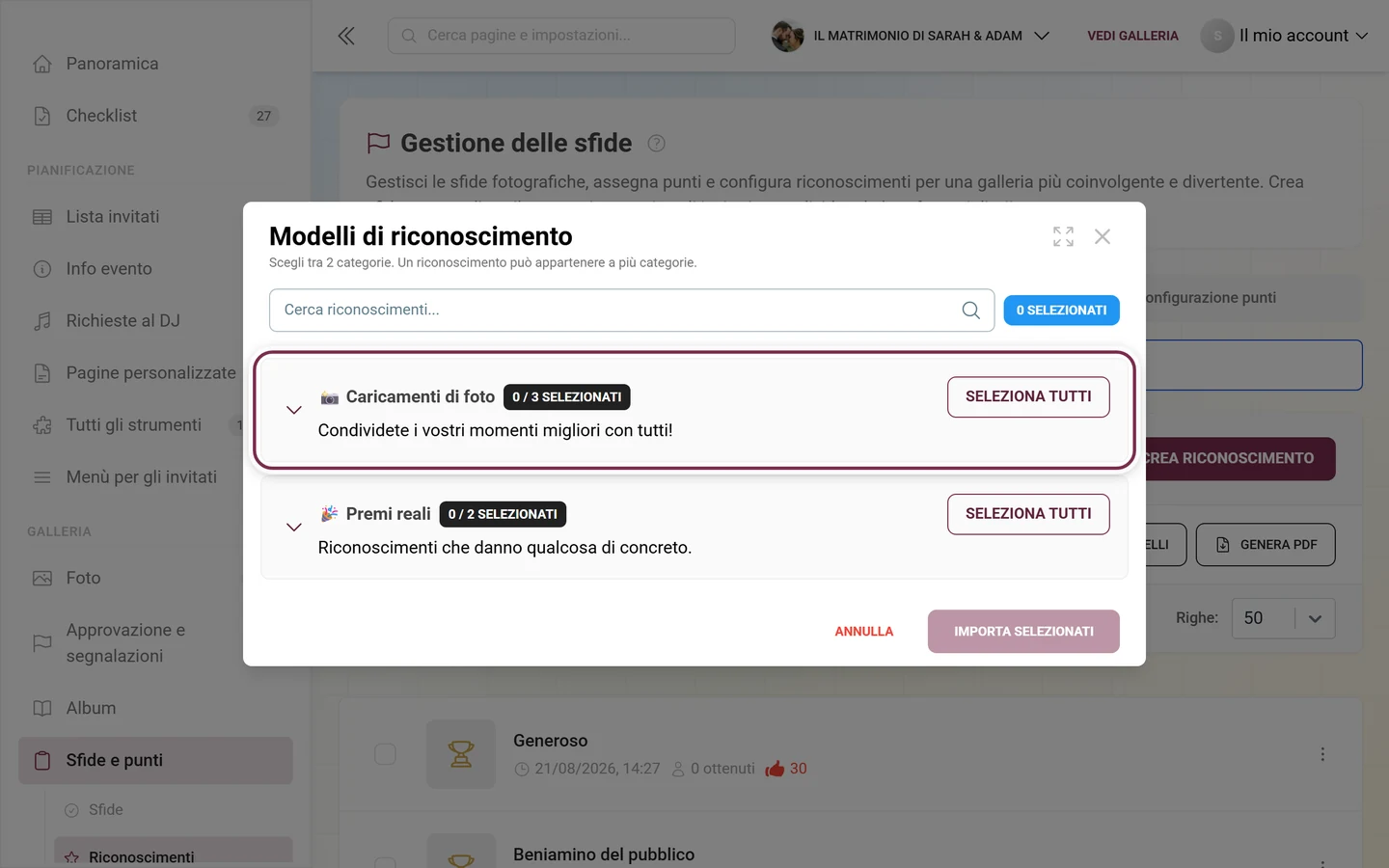
La finestra si chiama Modelli di riconoscimenti; sotto è indicato tra quante categorie puoi scegliere (attualmente 6). Con il campo di ricerca “Cerca riconoscimenti…” trovi i modelli; il chip blu accanto, a destra, mostra il numero di elementi selezionati.
-
I modelli sono raggruppati in categorie come fisarmoniche espandibili. Per ogni categoria ci sono Seleziona tutti e Deseleziona tutti; un riconoscimento può comparire in più categorie. Ogni modello mostra immagine, nome, descrizione e un riepilogo dei Requisiti.
-
In basso fai clic su Importa selezionati (disattivato finché non selezioni qualcosa) oppure Annulla.
I riconoscimenti già importati vengono esclusi. Se sono stati importati tutti, la finestra segnala che non c’è più nulla da importare.
Riconoscimenti o premi per i vincitori?
Sezione intitolata “Riconoscimenti o premi per i vincitori?”In Photogala ci sono due modi per assegnare premi reali: non confonderli.
- Riconoscimenti (questa pagina): ogni invitato che soddisfa la condizione sblocca il riconoscimento, indipendentemente da quanti siano. Il premio è quindi legato a un risultato, non a una posizione in classifica. La consegna la gestisci in Riscattare i premi.
- Modalità vincitori della classifica: alla fine dell’evento congeli la classifica e vengono premiate le prime posizioni. Qui non vince chi supera un traguardo, ma chi è davanti. Questi premi hanno una pagina di gestione propria con un proprio verificatore di codici: vedi Vincitori della classifica.
Come si incastra tutto
Sezione intitolata “Come si incastra tutto”-
Attiva i riconoscimenti. Perché compaiano nei profili degli invitati, attivali in Attivare e disattivare le funzioni nella sezione a scomparsa Partecipazione e punti.
-
Crea sfide adatte. Molte condizioni (sfide richieste, min./max. sfide completate) si riferiscono a sfide che crei in Creare sfide.
-
Riscatta i premi reali. Se un riconoscimento ha un premio reale, verifichi e registri i riscatti in Riscattare i premi.
-
Assegna manualmente. I riconoscimenti senza condizioni (chip Manuale) li assegni in modo mirato tramite i Partecipanti.
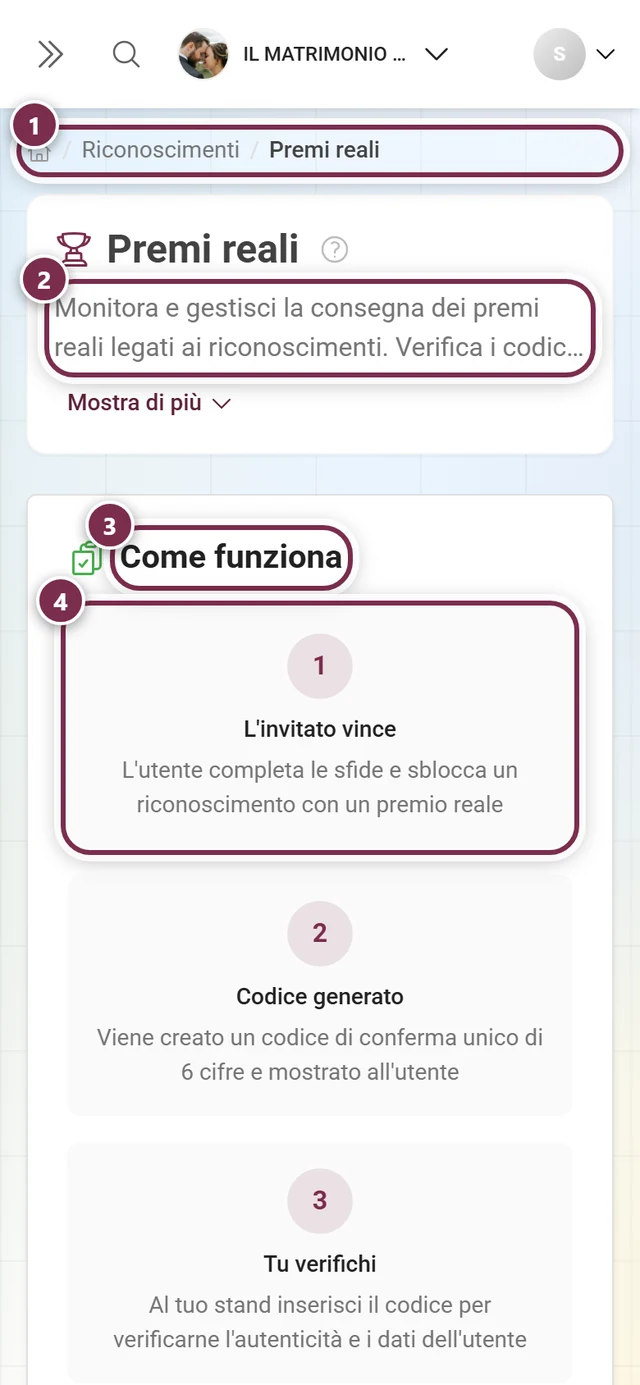
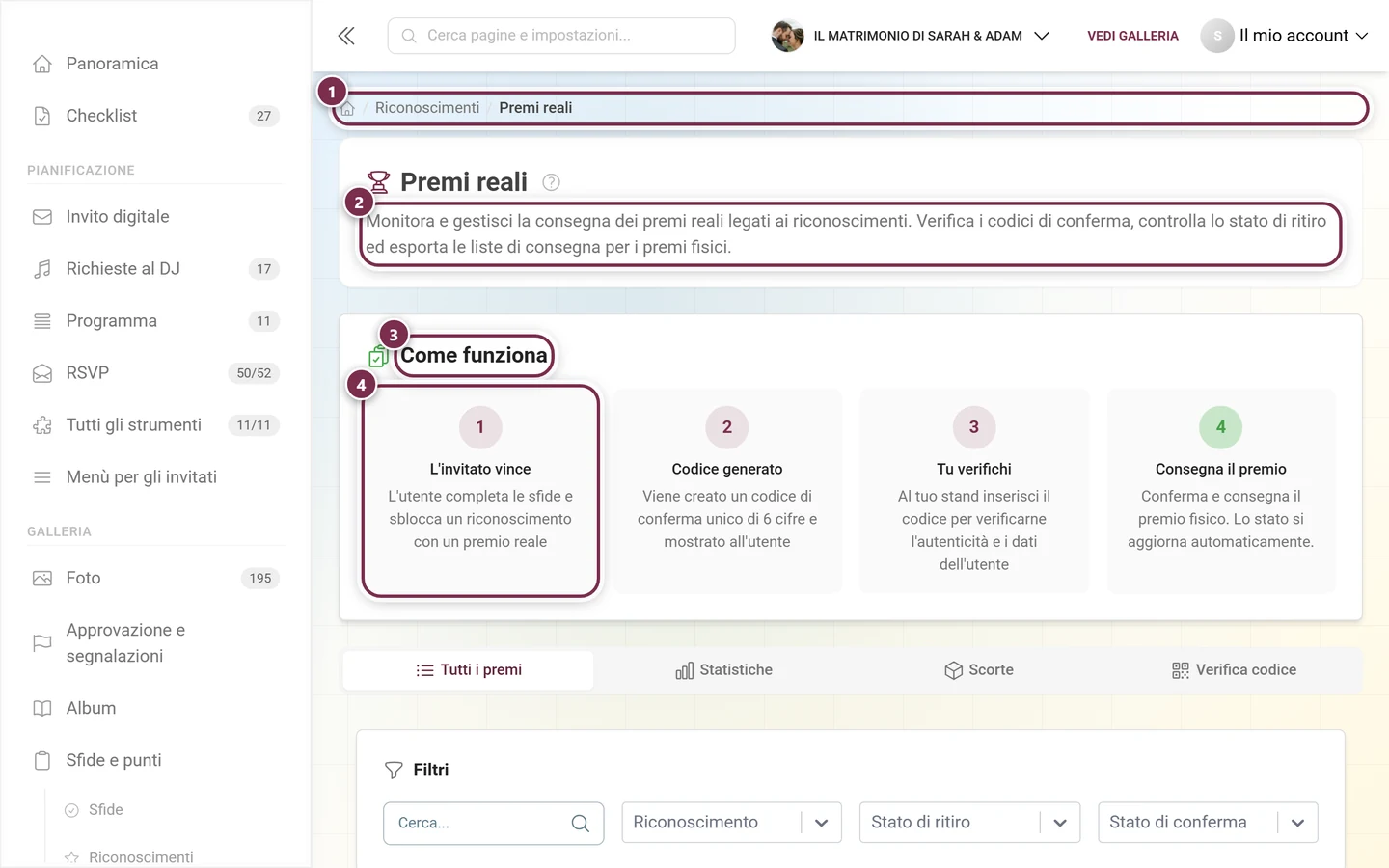
Come vivono i riconoscimenti i tuoi invitati: Punti e premi e Riscattare premi reali.
Risoluzione dei problemi
Sezione intitolata “Risoluzione dei problemi”- Il riconoscimento non compare nel profilo dell’invitato: attiva i riconoscimenti in Attivare e disattivare le funzioni; lo segnala anche l’avviso giallo nella scheda.
- L’invitato non sblocca mai il riconoscimento: probabilmente non è impostata alcuna condizione (chip Manuale). Aggiungi una condizione o assegnalo manualmente tramite i Partecipanti.
- Sezione premio o modalità “Avanzata” bloccata: la relativa funzione Premium non è inclusa nel tuo pacchetto (vedi Pacchetto & durata).
- Scorte esaurite: le scorte rimanenti compaiono come icona nell’elenco; tracciamento e riscatto passano per Riscattare i premi.
- Non trovo il codice di verifica di un vincitore: i vincitori della classifica hanno un verificatore proprio in Vincitori della classifica.
- Limite raggiunto: il contatore
usati/limitenell’intestazione avverte dal 75 % e dal 90 %. - Condizioni contraddittorie: combinazioni come un massimo inferiore al minimo o una data di blocco precedente alla data di sblocco non vengono controllate rigidamente. Imposta i valori con attenzione, perché il riconoscimento resti ottenibile.
Consigli pratici
Sezione intitolata “Consigli pratici”- Usa nomi brevi ed eloquenti e una descrizione motivante: l’invitato vede entrambi quando sblocca il riconoscimento.
- Carica un distintivo quadrato da 500 × 500 px o usa un modello, altrimenti compare il segnaposto a forma di trofeo.
- Parti con una condizione chiara (ad es. Foto caricate = 5) invece di tante insieme.
- Per i premi reali: scrivi istruzioni di riscatto precise nella Descrizione del premio e imposta Scorte del premio realistiche; poi verifica il riscatto in Ricompense reali.
- Imposta le finestre temporali (Sblocco il / Blocco dopo) solo con consapevolezza, ad esempio per un riconoscimento per i più mattinieri.
- Ordina i riconoscimenti in modo logico con Riordina (dal facile al difficile) e usa l’ordinamento Naturale (per condizioni) per controllare.