Pagine personalizzate
Con le Pagine personalizzate crei pagine informative aggiuntive per tutto ciò che non rientra in nessun altro strumento: come arrivare e dove parcheggiare, assistenza per i bambini, regole della location, lista dei regali, informazioni per i testimoni. Ogni pagina ha un proprio titolo, un proprio slug, una propria icona e un proprio codice QR.
Pagine personalizzate o Info evento?
Sezione intitolata “Pagine personalizzate o Info evento?”Entrambi gli strumenti mostrano testo e immagini; la differenza sta nella quantità:
- Info evento – un testo unico, in evidenza come widget nella pagina iniziale.
- Pagine personalizzate – più pagine separate, ognuna con il proprio argomento, il proprio slug e la propria icona.
Regola pratica: appena nell’Info evento ti servirebbero dei sottotitoli, le pagine personalizzate sono la scelta migliore. Le pagine personalizzate non hanno un widget nella pagina iniziale, e quindi nemmeno una scheda Visibilità. La visibilità la gestisci per ogni pagina con Bozza e Pubblicata.
Dove trovi lo strumento
Sezione intitolata “Dove trovi lo strumento”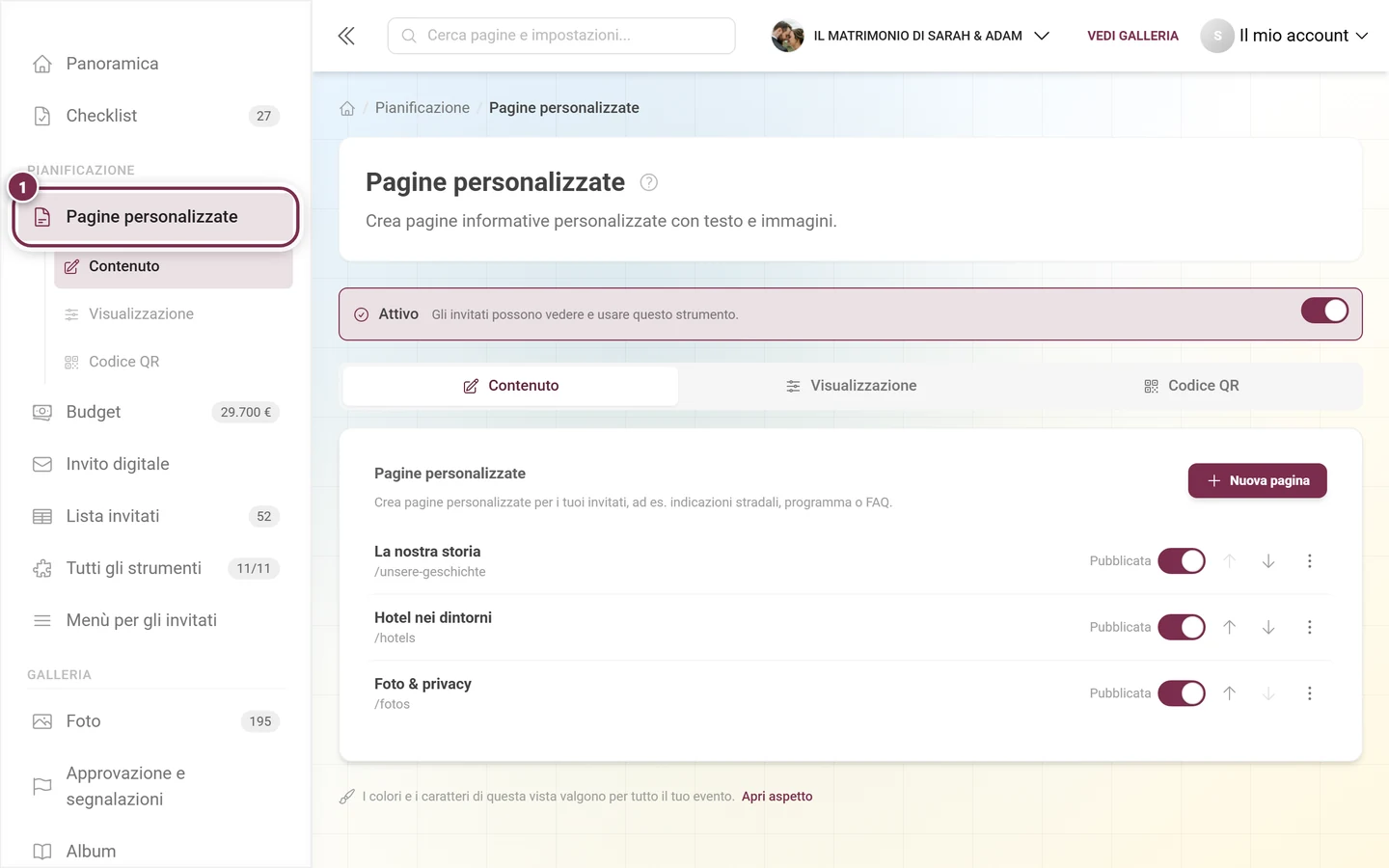
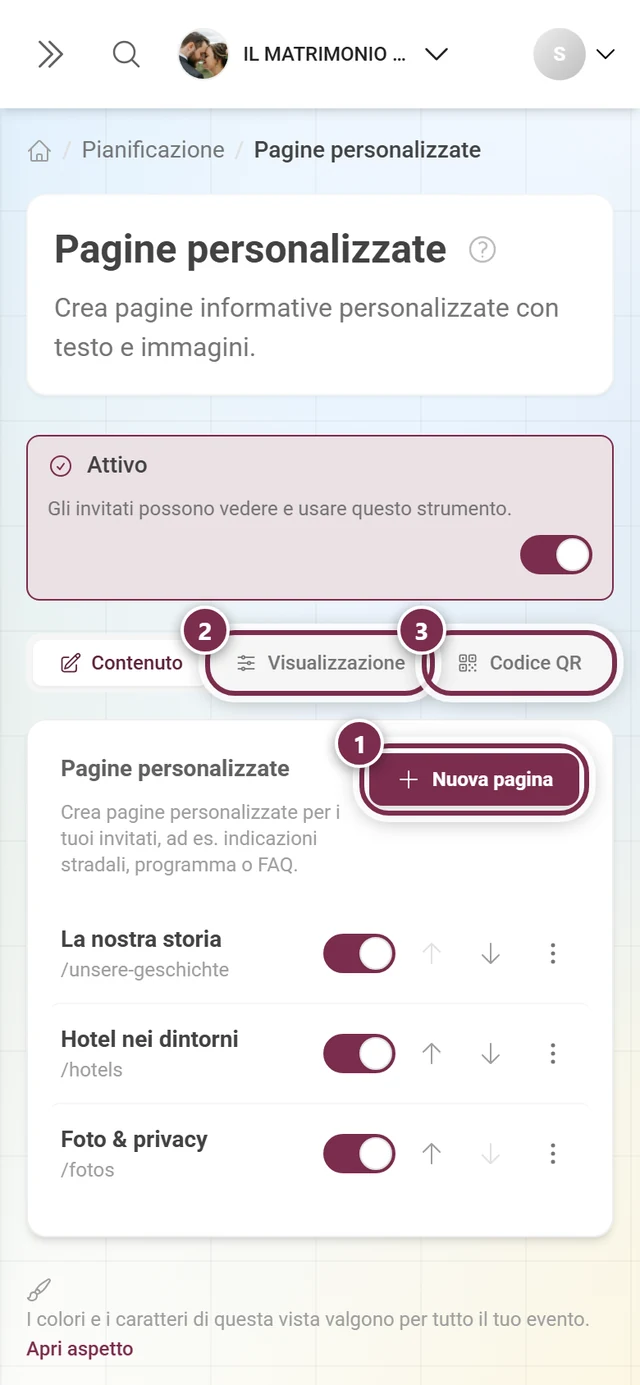
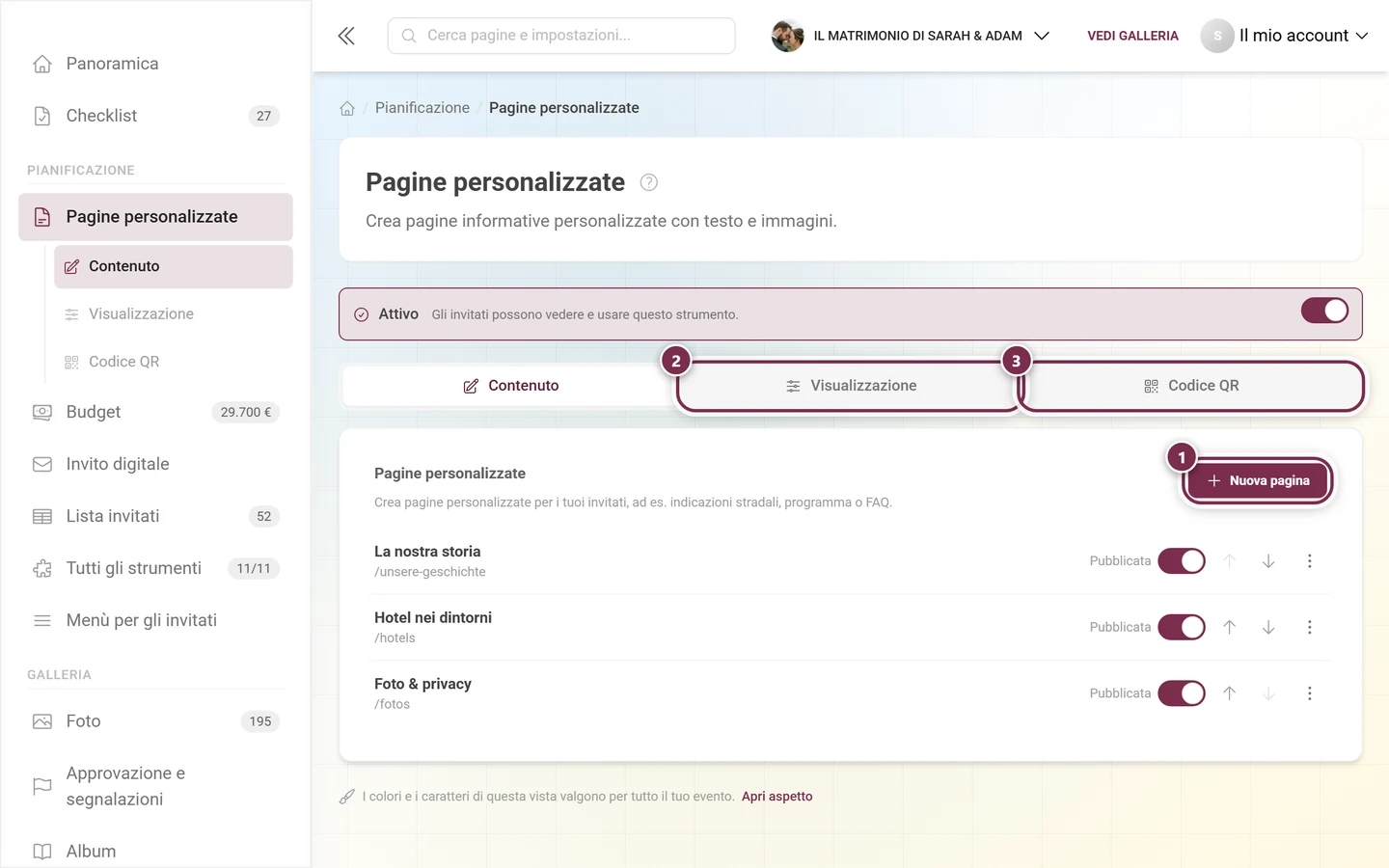
L’interruttore principale nel banner spegne l’intero strumento: allora spariscono tutte le pagine in una volta, qualunque sia il loro stato individuale.
L’elenco delle pagine
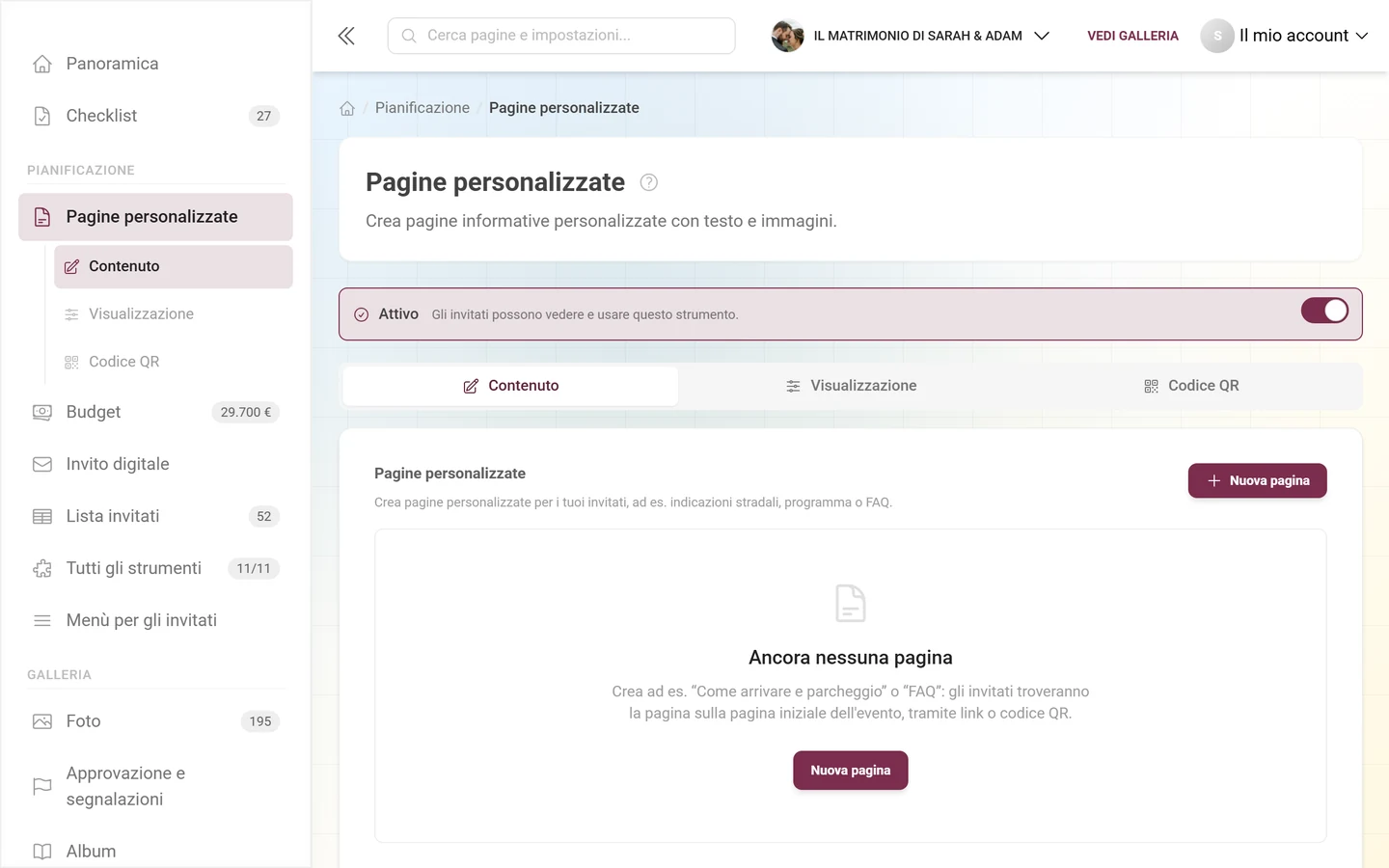
Sezione intitolata “L’elenco delle pagine”Nella scheda Contenuto c’è l’elenco di tutte le pagine. Finché non ne esiste nessuna, lì c’è solo lo stato vuoto:
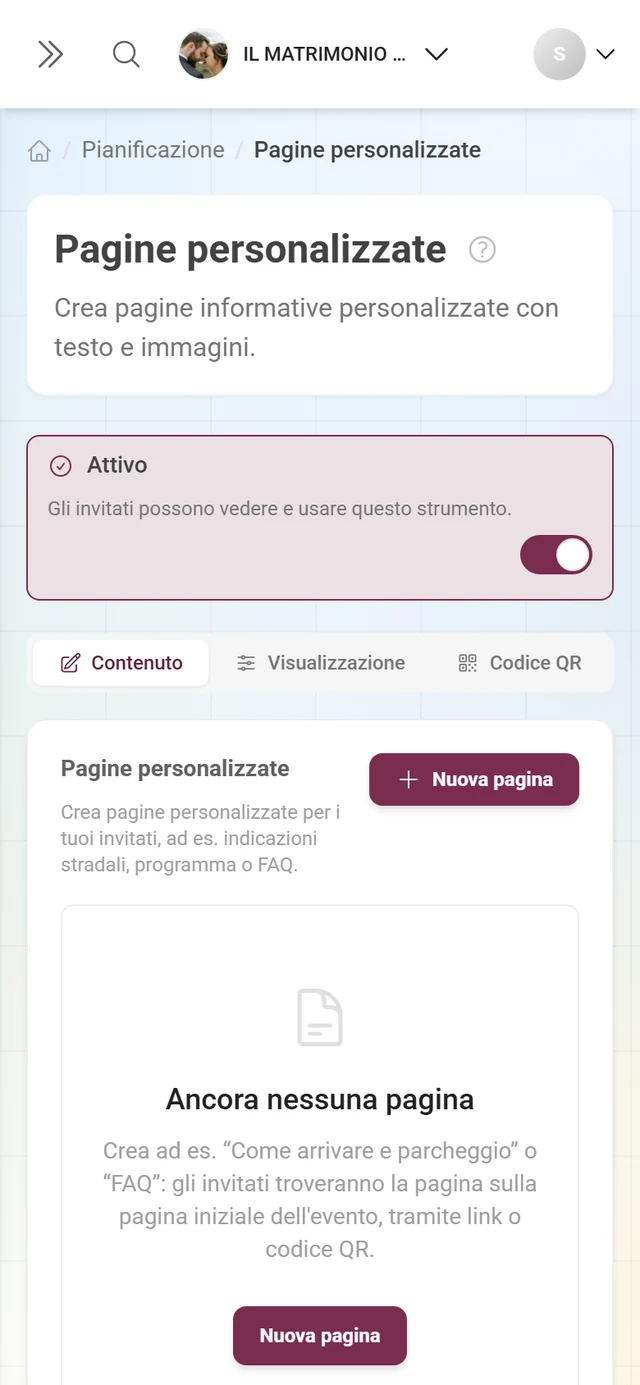
Non appena ci sono delle pagine, ogni riga ha la stessa struttura:
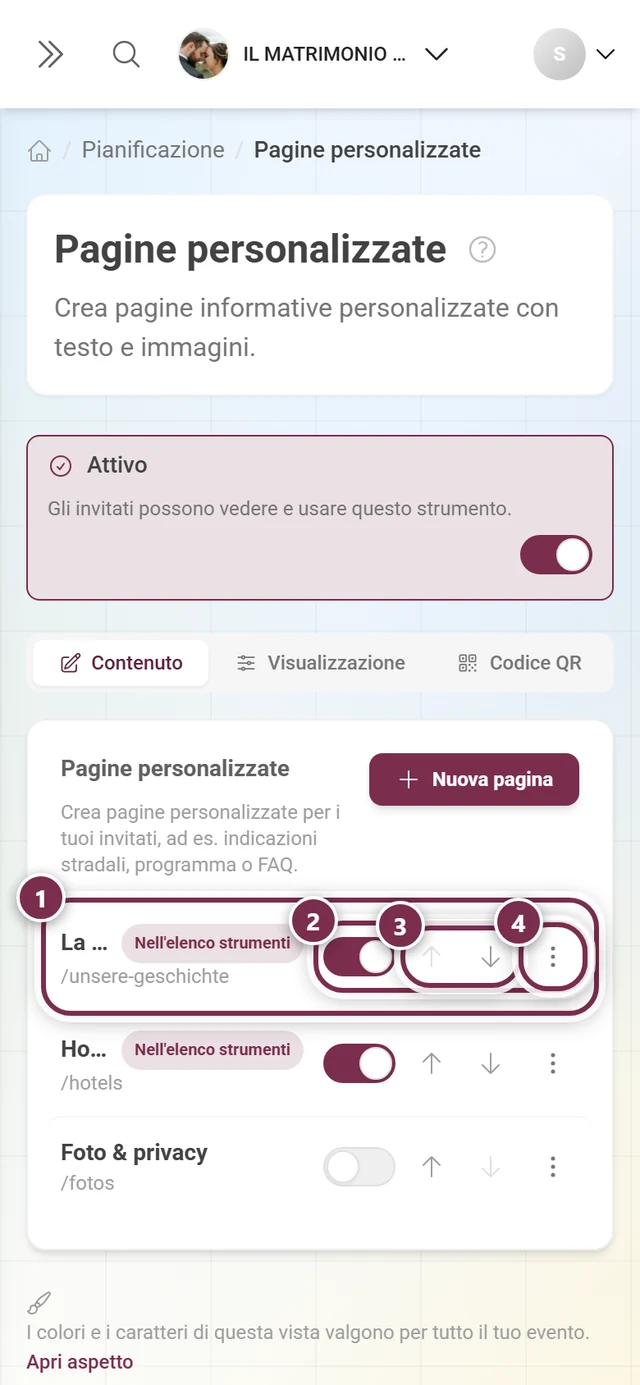
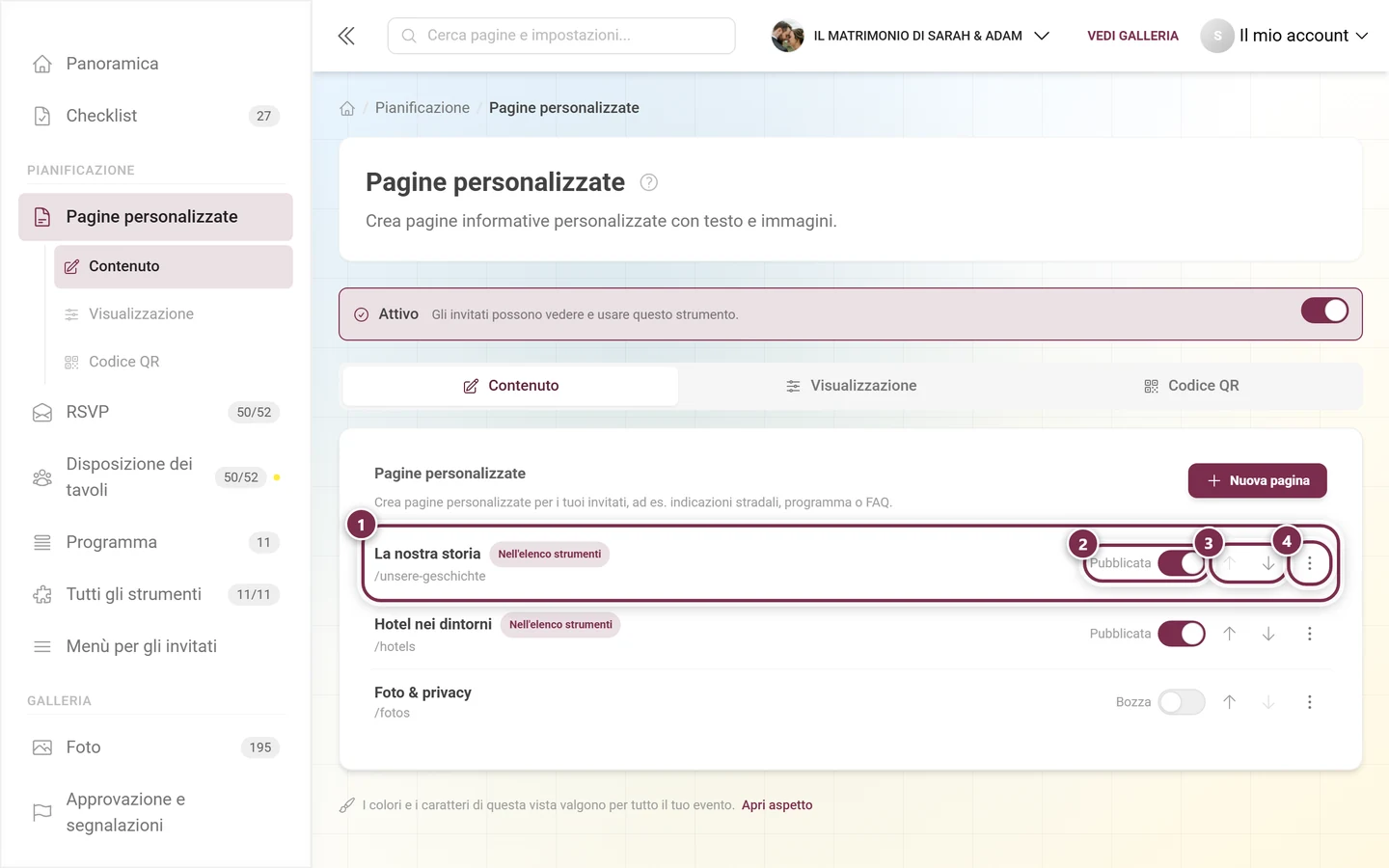
L’ordine vale ovunque allo stesso modo: nella panoramica per gli invitati, nell’elenco strumenti della pagina iniziale, nella navigazione e nei codici QR.
Indicatori e stato
Sezione intitolata “Indicatori e stato”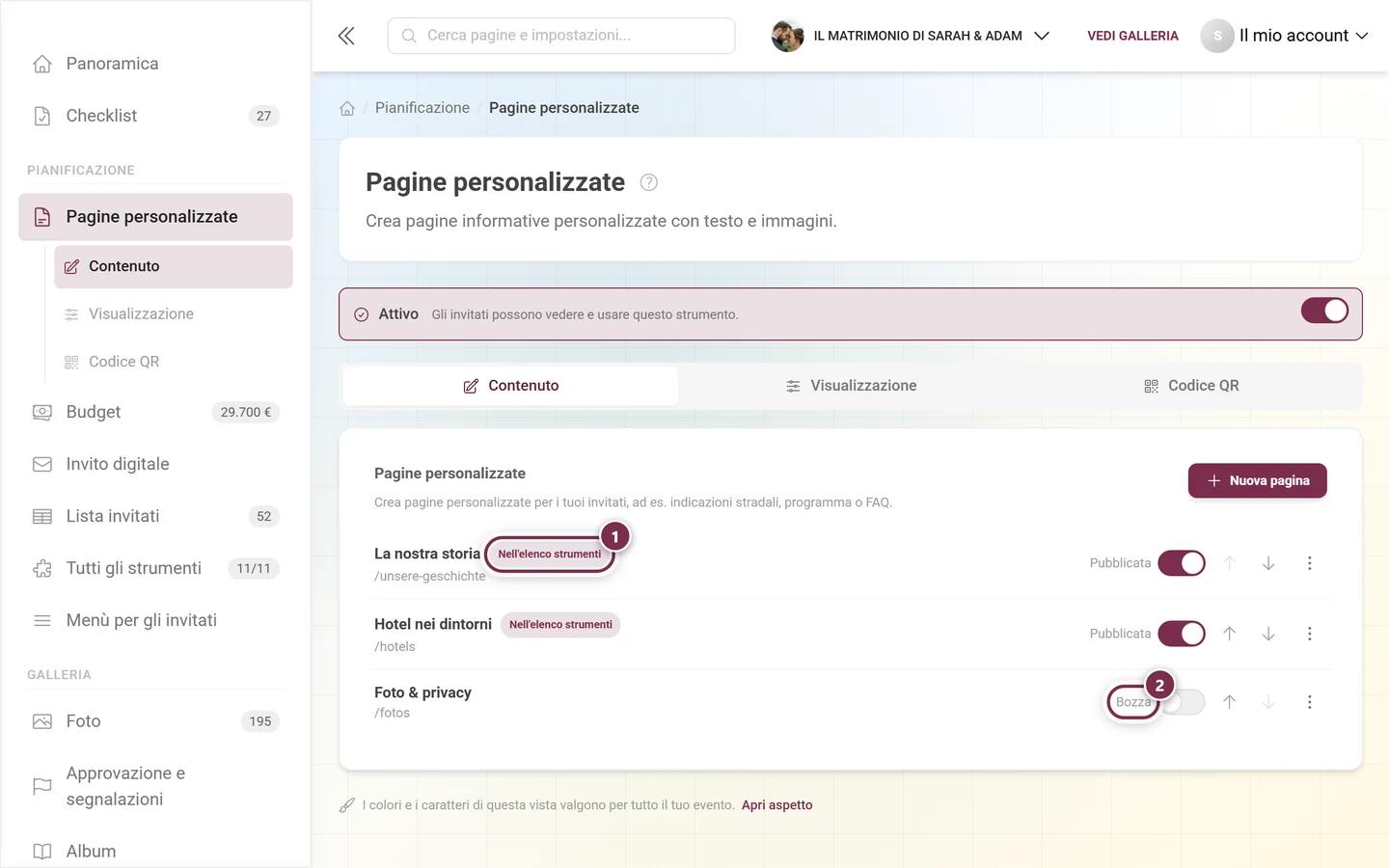
Sul telefono Photogala nasconde la parola dello stato per motivi di spazio; resta visibile solo l’interruttore. L’etichetta Nell’elenco strumenti invece continua a essere mostrata: con i titoli lunghi accorcia il titolo.
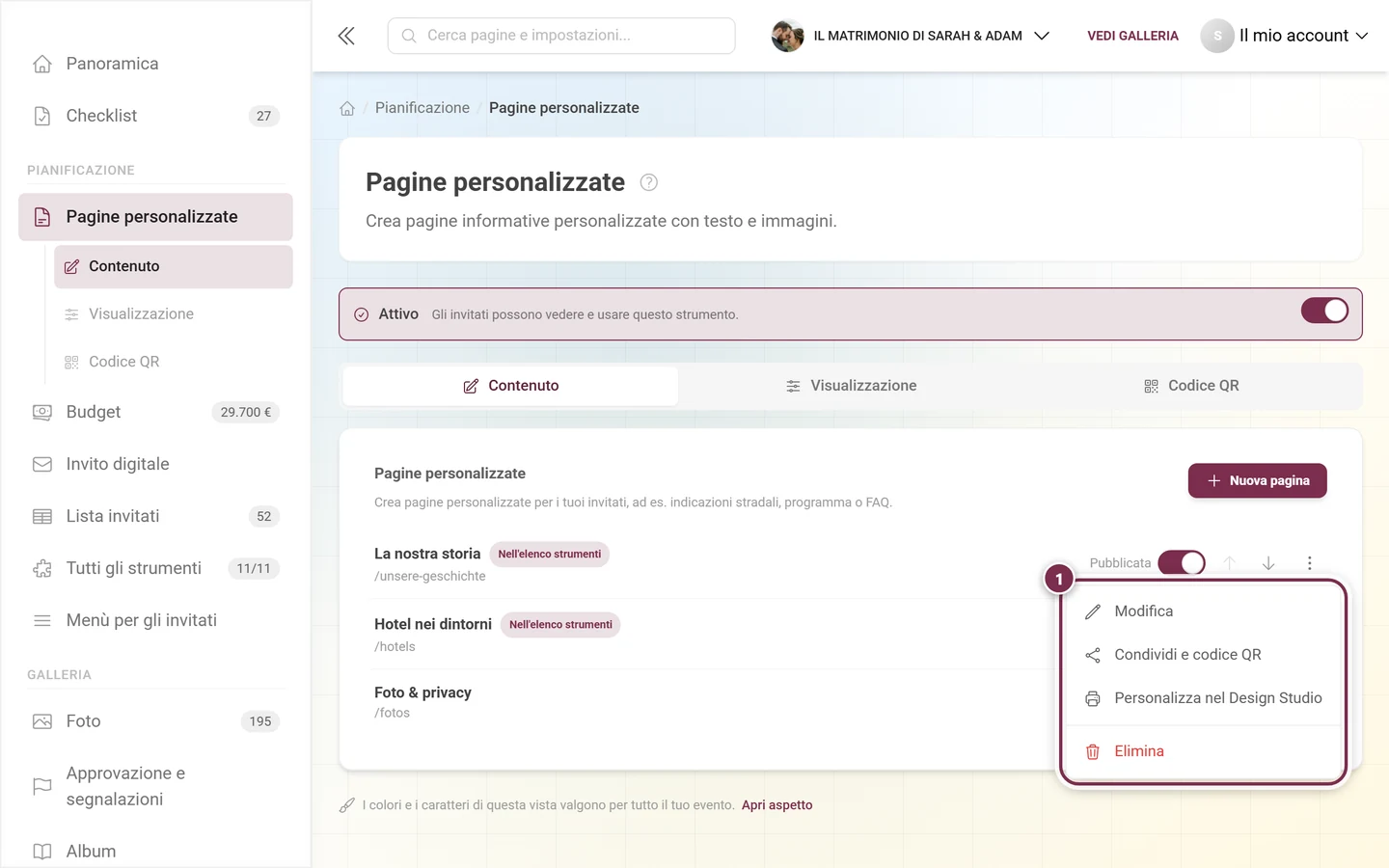
Il menu ⋮
Sezione intitolata “Il menu ⋮”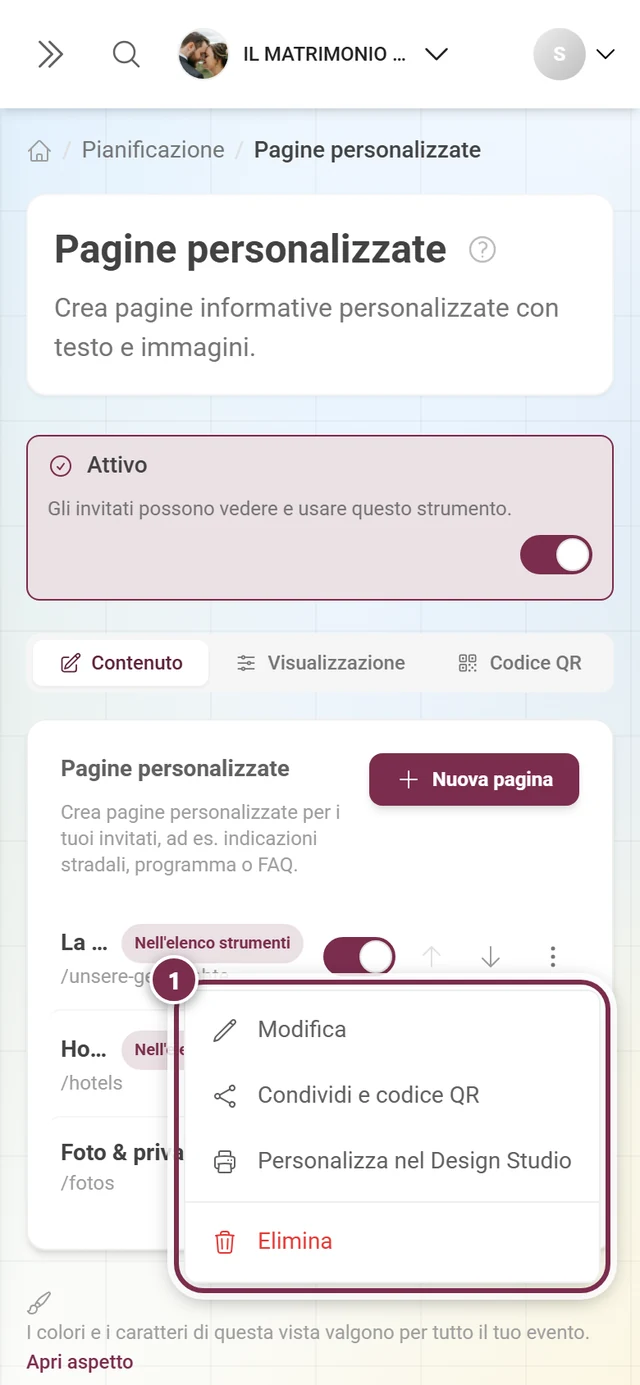
Creare una pagina
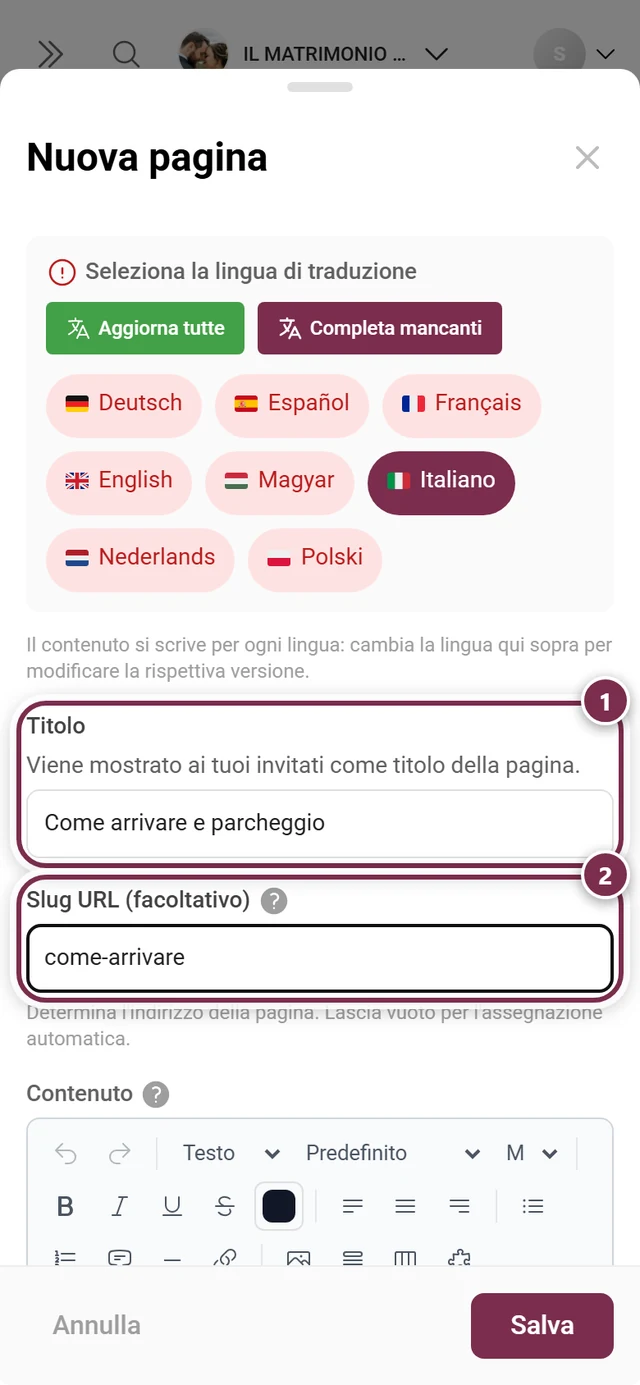
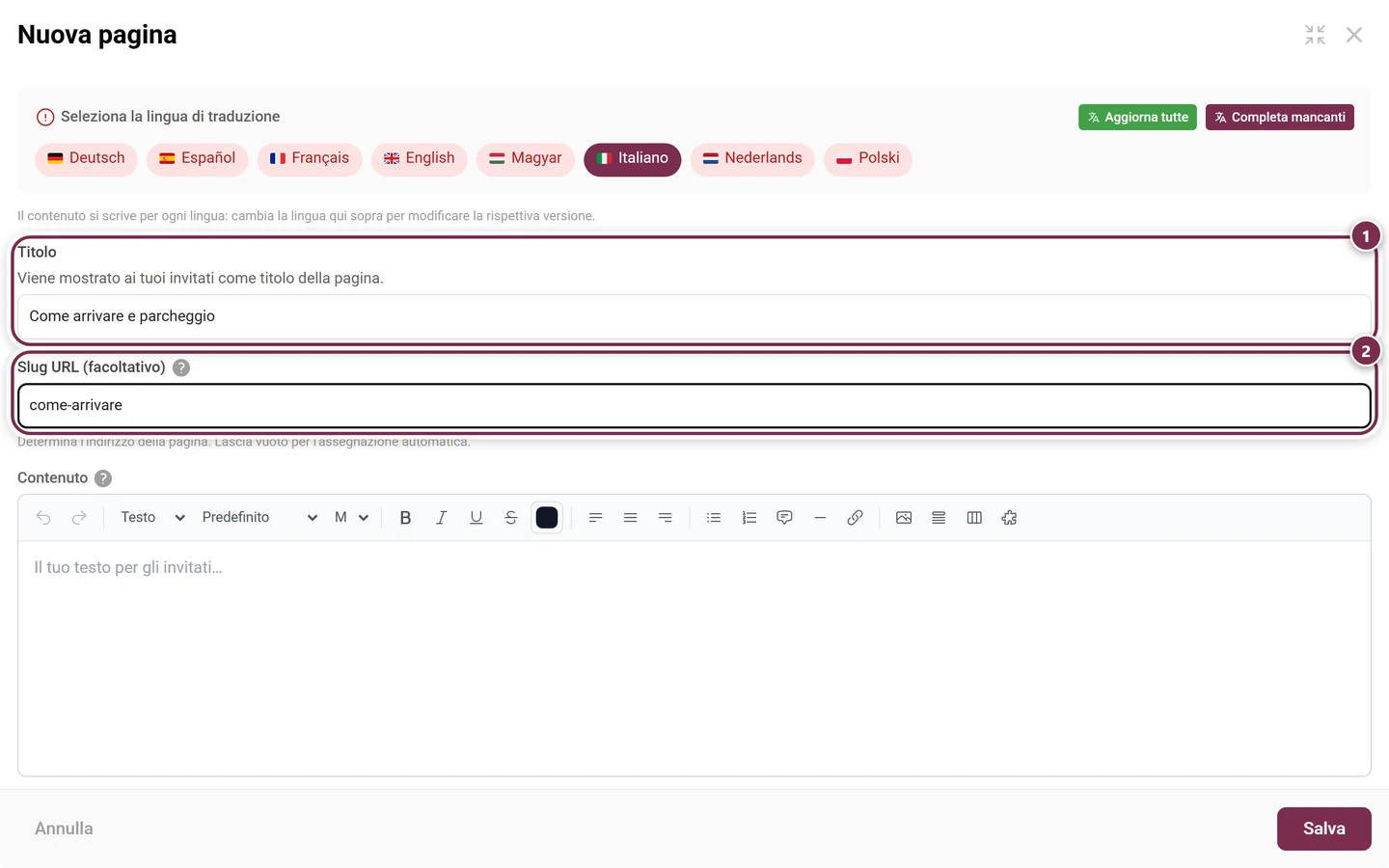
Sezione intitolata “Creare una pagina”+ Nuova pagina o un clic su una riga aprono la stessa finestra. Dall’alto verso il basso:
Titolo e slug
Sezione intitolata “Titolo e slug”- Titolo – campo obbligatorio. Senza titolo Salva resta grigio. Negli eventi multilingue conta il titolo nella lingua principale.
- Slug URL (facoltativo) – sono ammessi solo lettere minuscole, numeri e trattini, e il primo carattere deve essere una lettera o un numero (schema
^[a-z0-9][a-z0-9-]*$). Se lasci vuoto il campo, Photogala crea lo slug dal titolo: dieresi e accenti vengono convertiti (Anfahrt & Parken →anfahrt-parken, Grüße →grusse), i caratteri speciali vengono eliminati, e la lunghezza viene ridotta a 80 caratteri.
Contenuto
Sezione intitolata “Contenuto”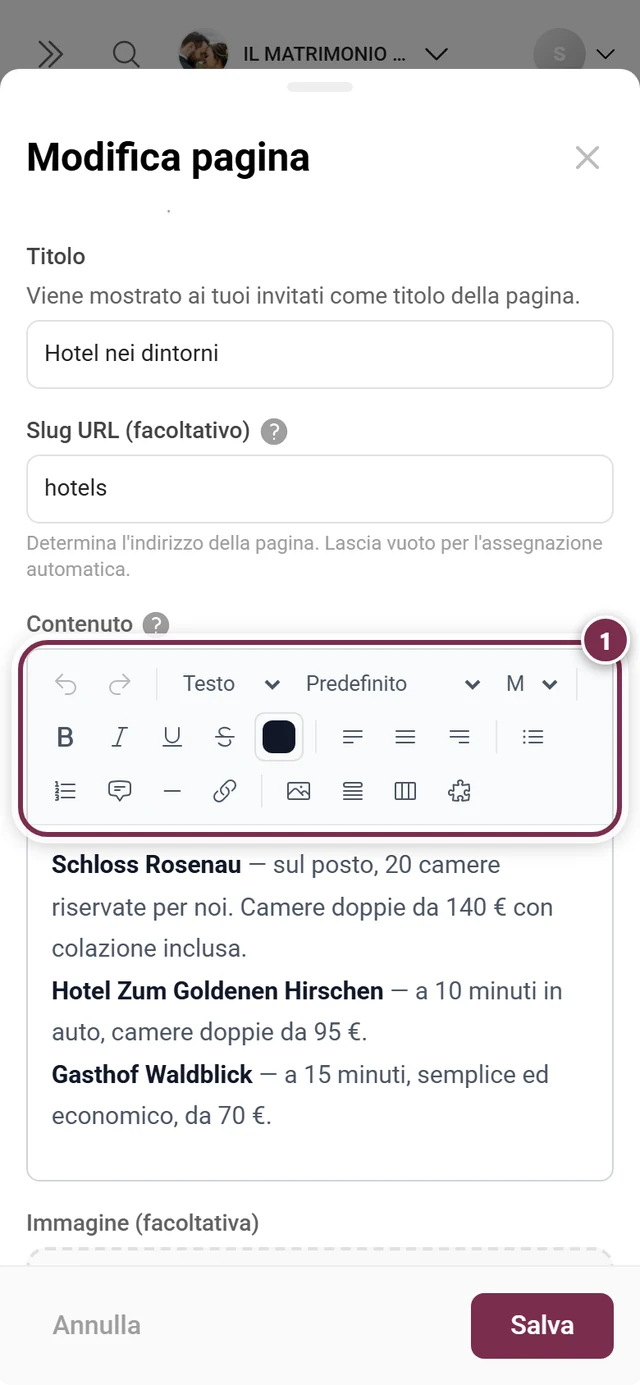
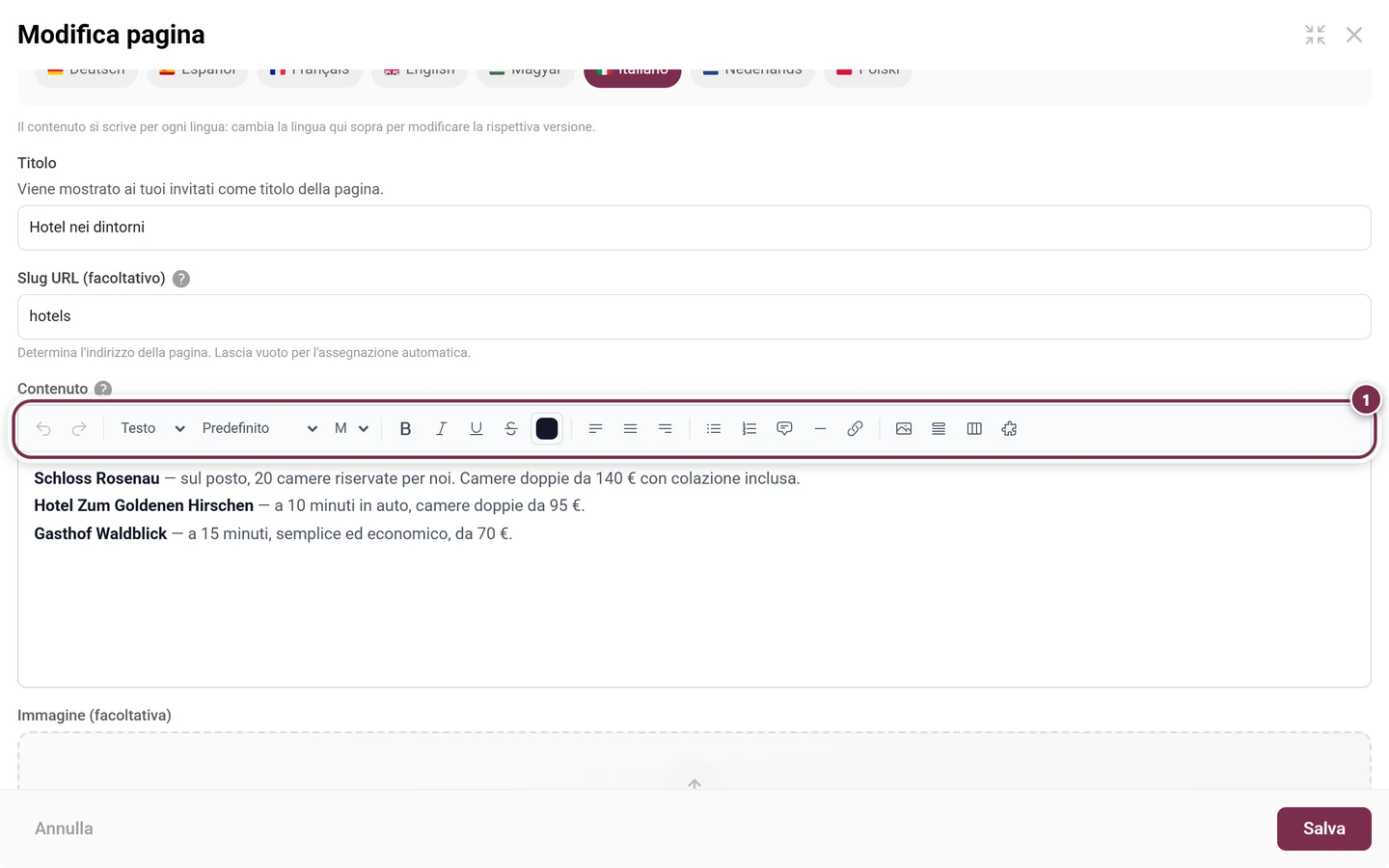
Tutti gli strumenti sono descritti in dettaglio nella pagina Info evento, nella sezione dedicata all’editor di testo formattato, comprese sezioni espandibili, schede e strumenti incorporati.
Immagine
Sezione intitolata “Immagine”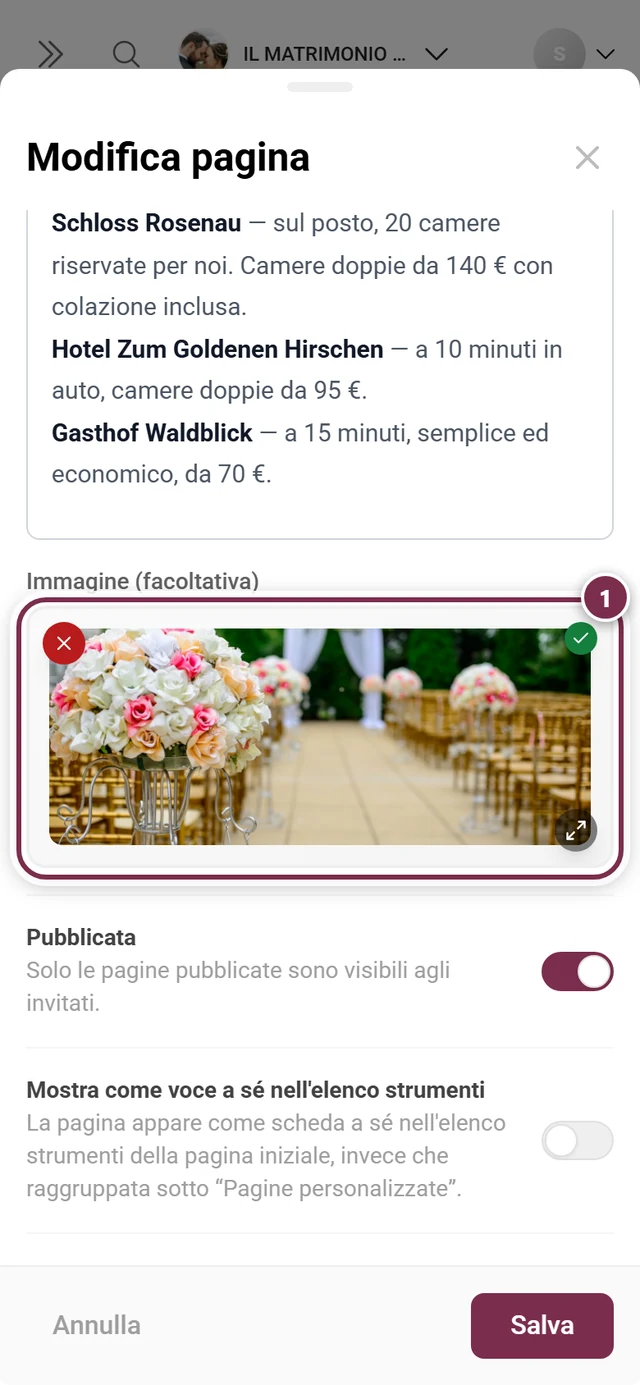
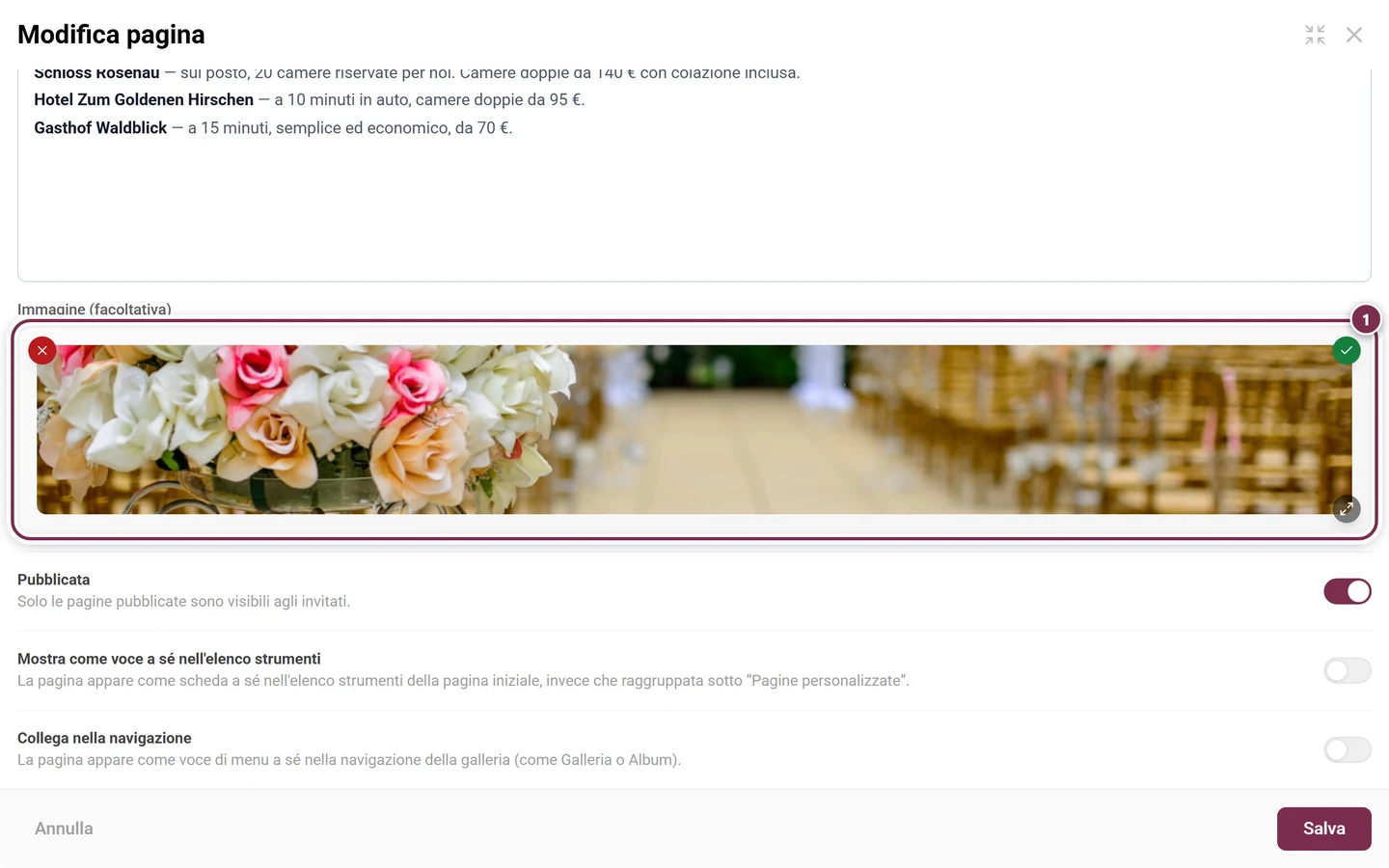
I tre interruttori
Sezione intitolata “I tre interruttori”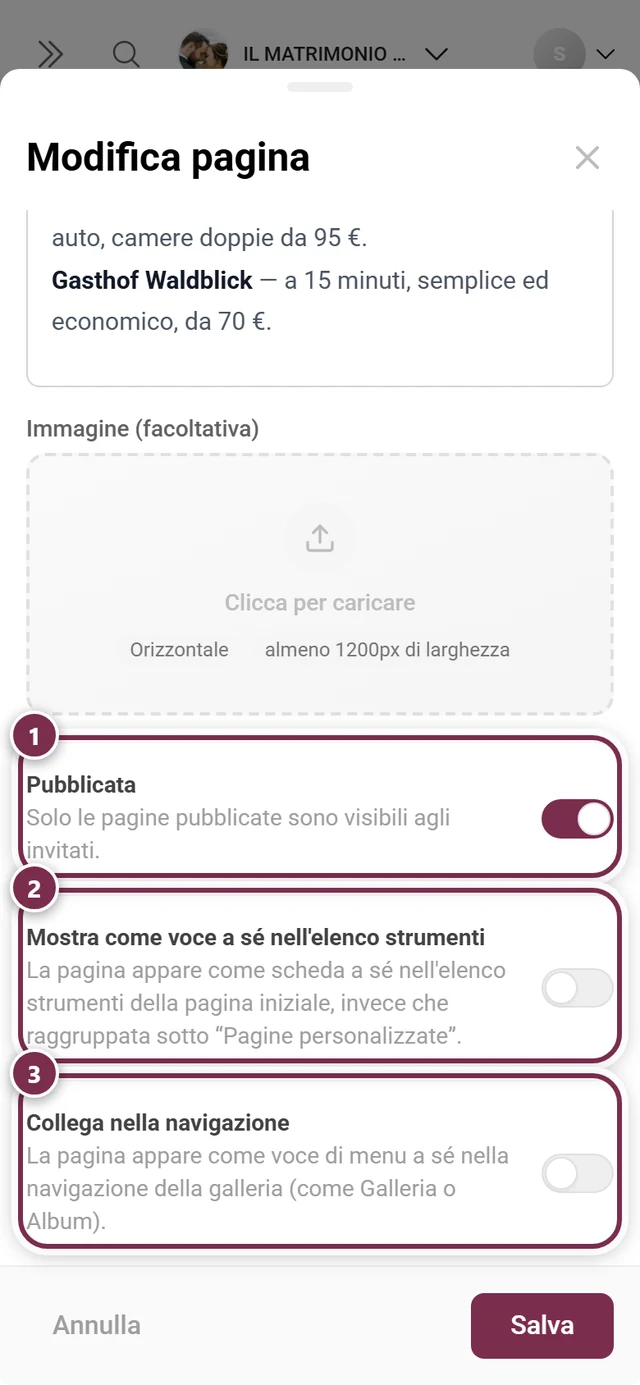
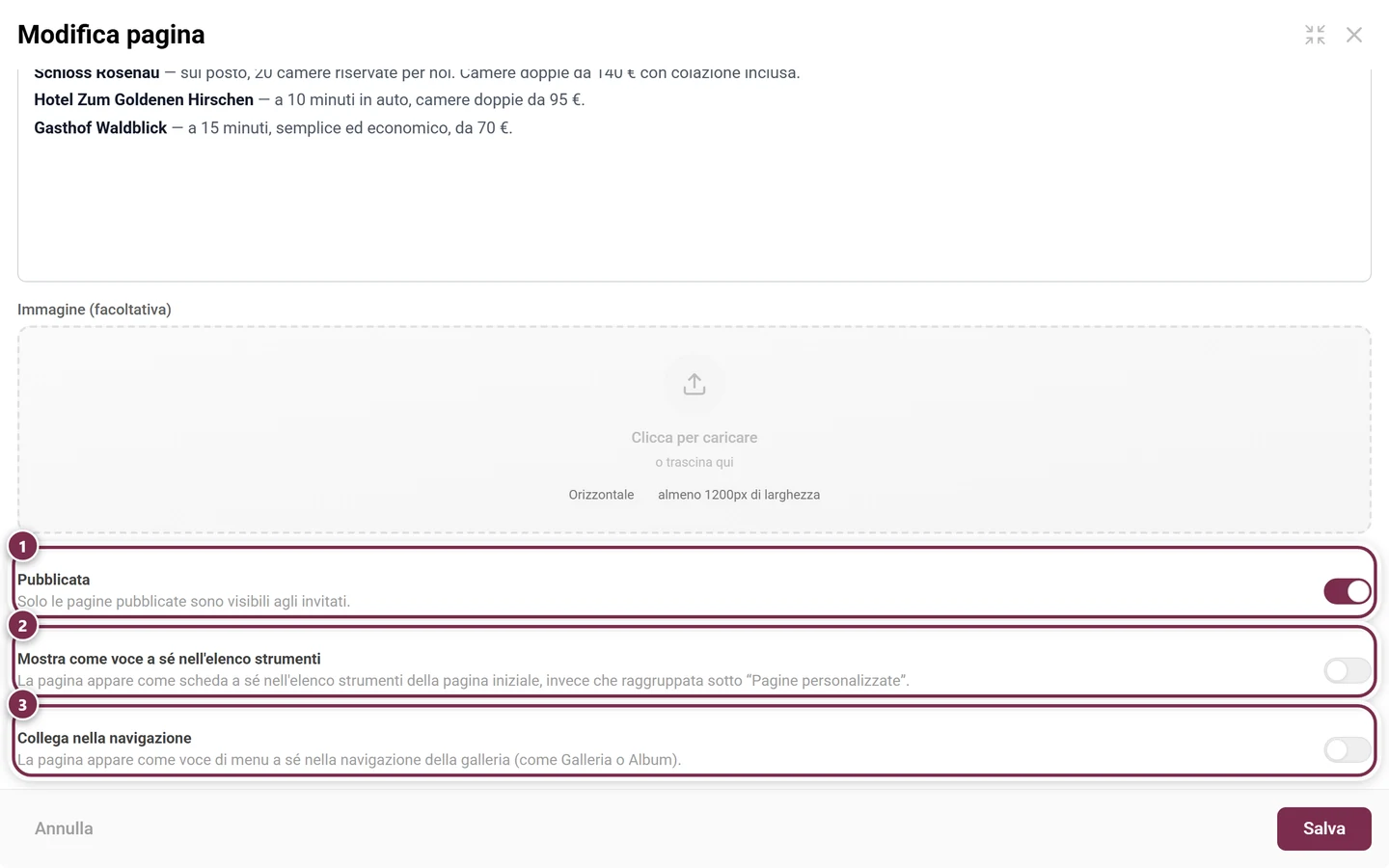
In fondo concludi con Salva o scarti con Annulla.
Scheda Visualizzazione
Sezione intitolata “Scheda Visualizzazione”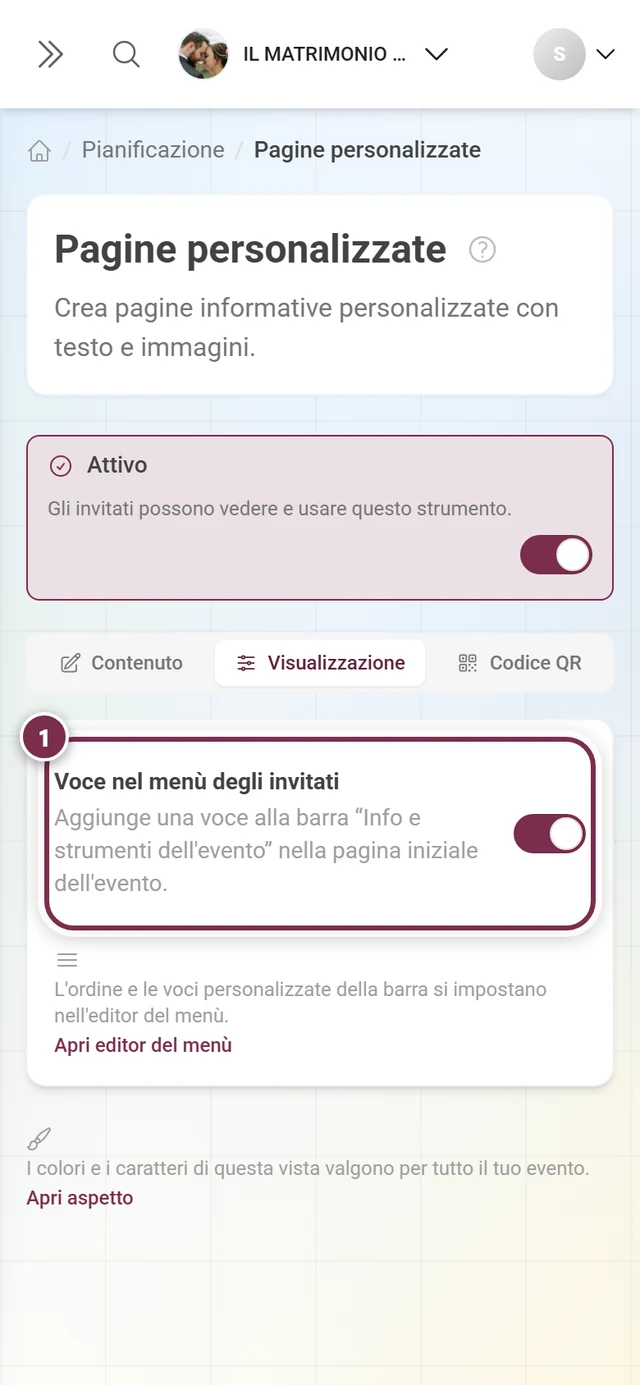
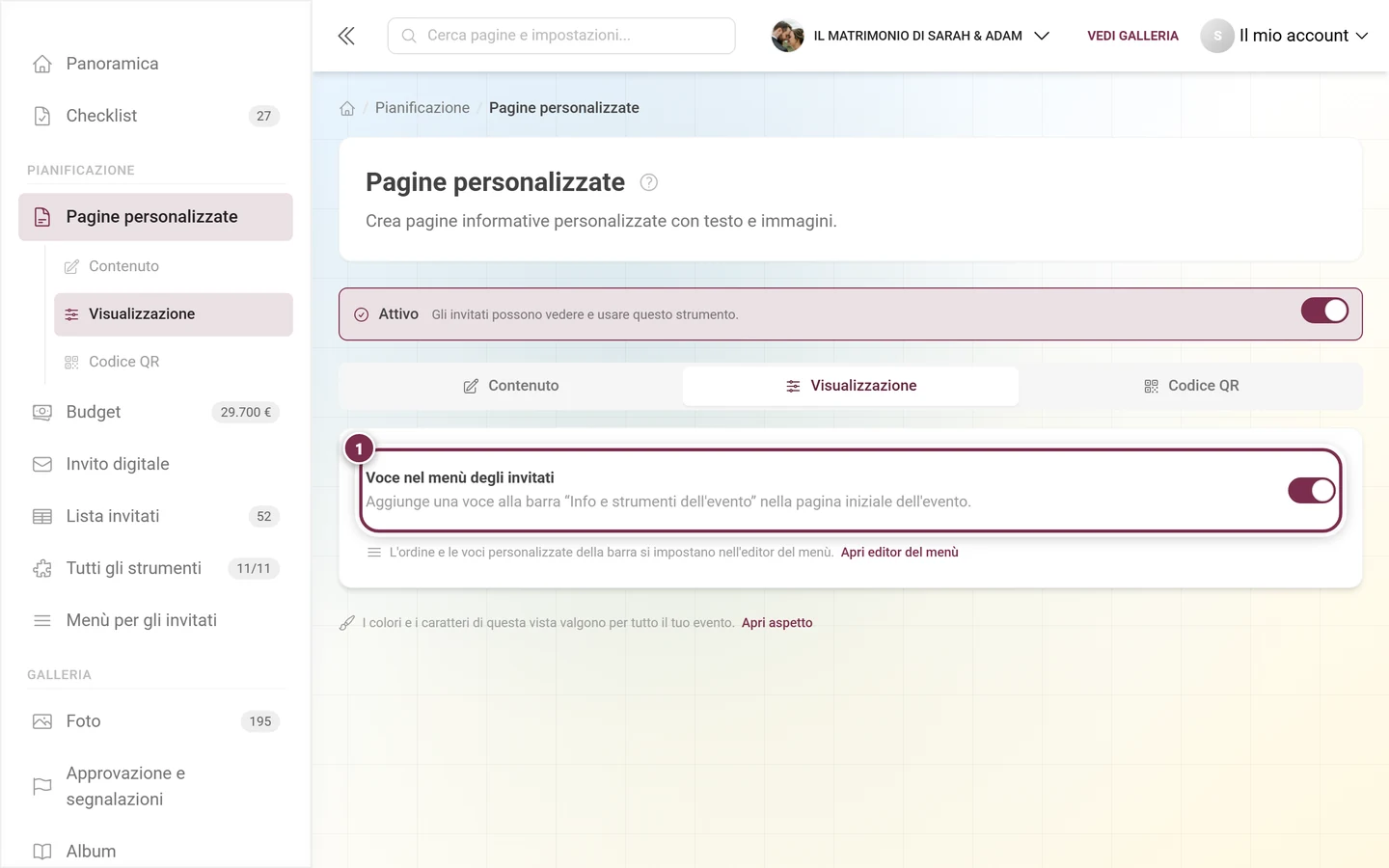
L’ordine e le voci personalizzate di questa barra li imposti nell’editor del menù degli invitati: il link Apri editor del menù ti porta direttamente lì. Questo strumento non ha un widget, per questo la scheda si limita a questo unico interruttore.
Scheda Codice QR: uno per pagina
Sezione intitolata “Scheda Codice QR: uno per pagina”La scheda Codice QR qui funziona diversamente dagli altri strumenti: non c’è un codice QR comune per tutto lo strumento, ma un codice QR per ogni pagina pubblicata. Ognuno porta direttamente a quella pagina.
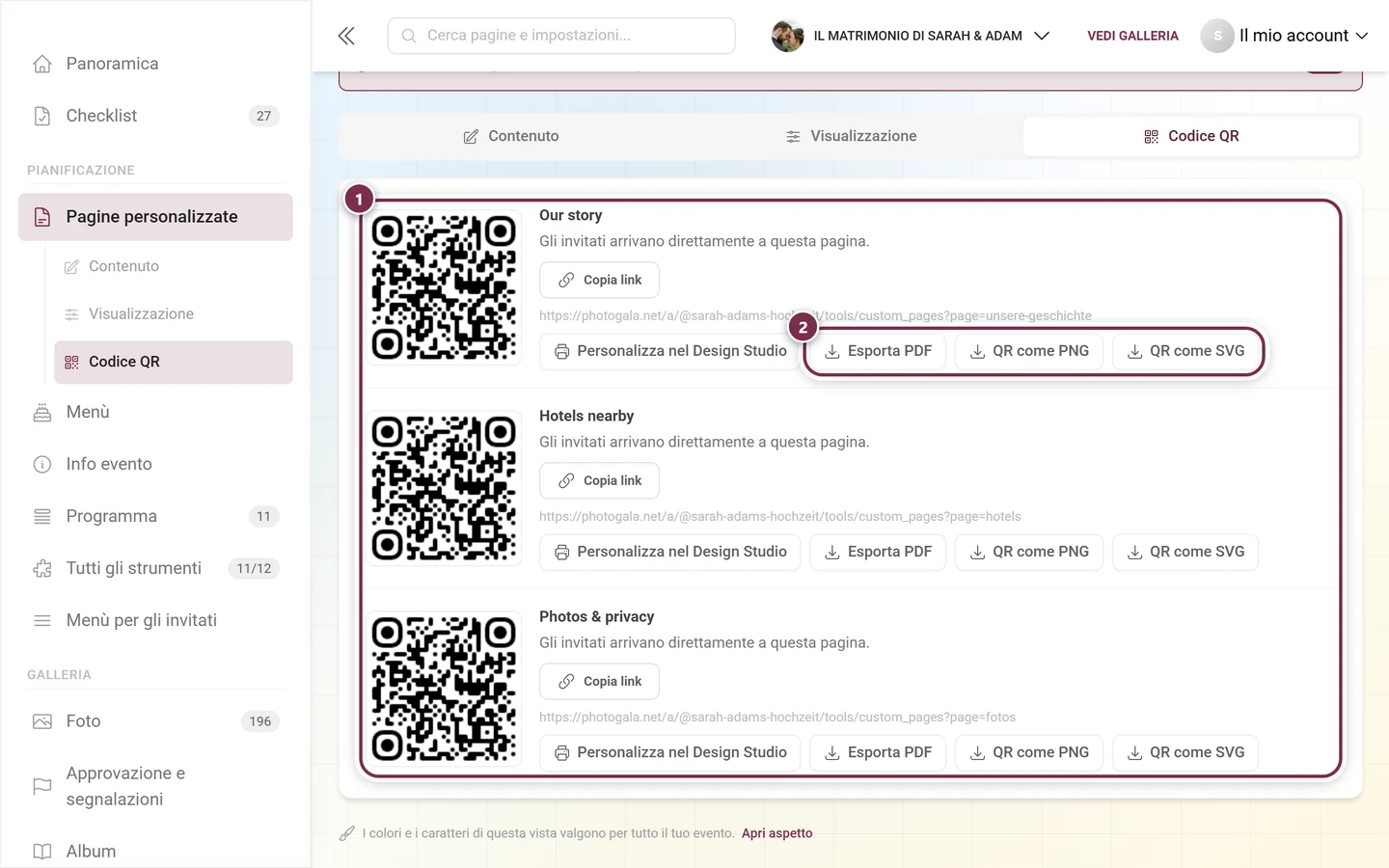
Negli eventi protetti da password puoi attivare in alto Includi la password nel link: così gli invitati arrivano direttamente sulla pagina senza inserire la password. Chi inoltra il link, inoltra con esso anche l’accesso.
Condividere una singola pagina
Sezione intitolata “Condividere una singola pagina”La voce di menu Condividi e codice QR apre le stesse funzioni in forma compatta per una sola pagina:
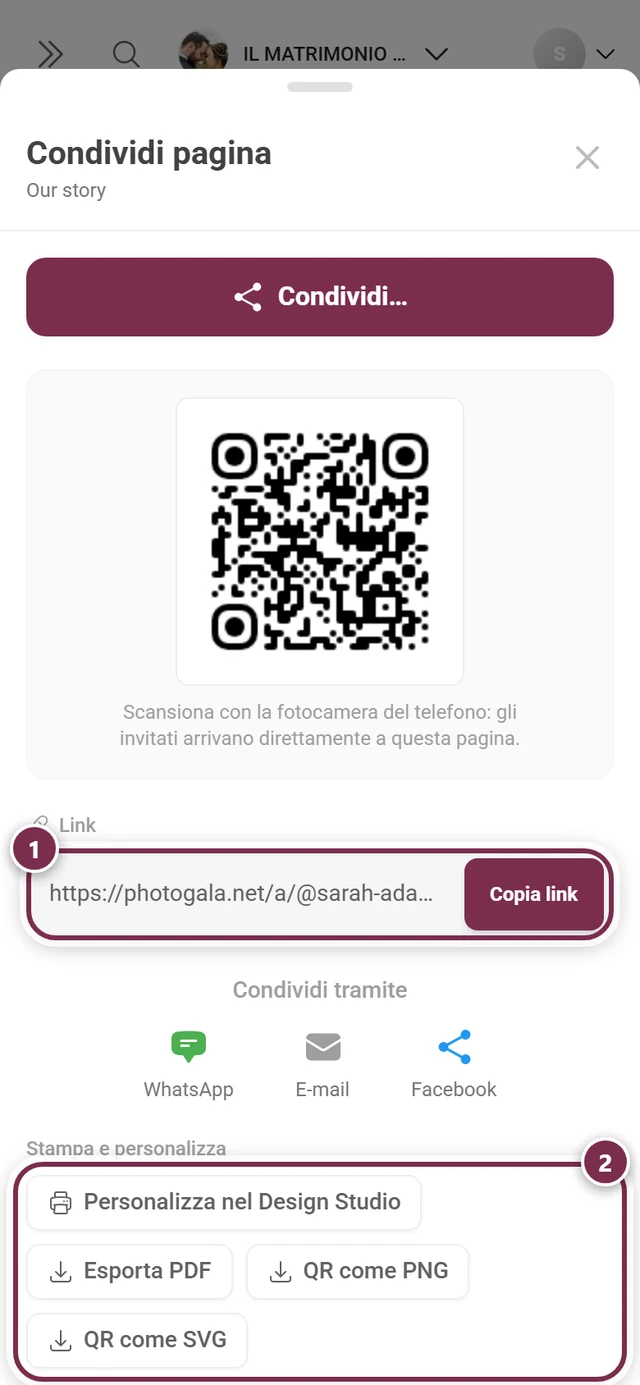
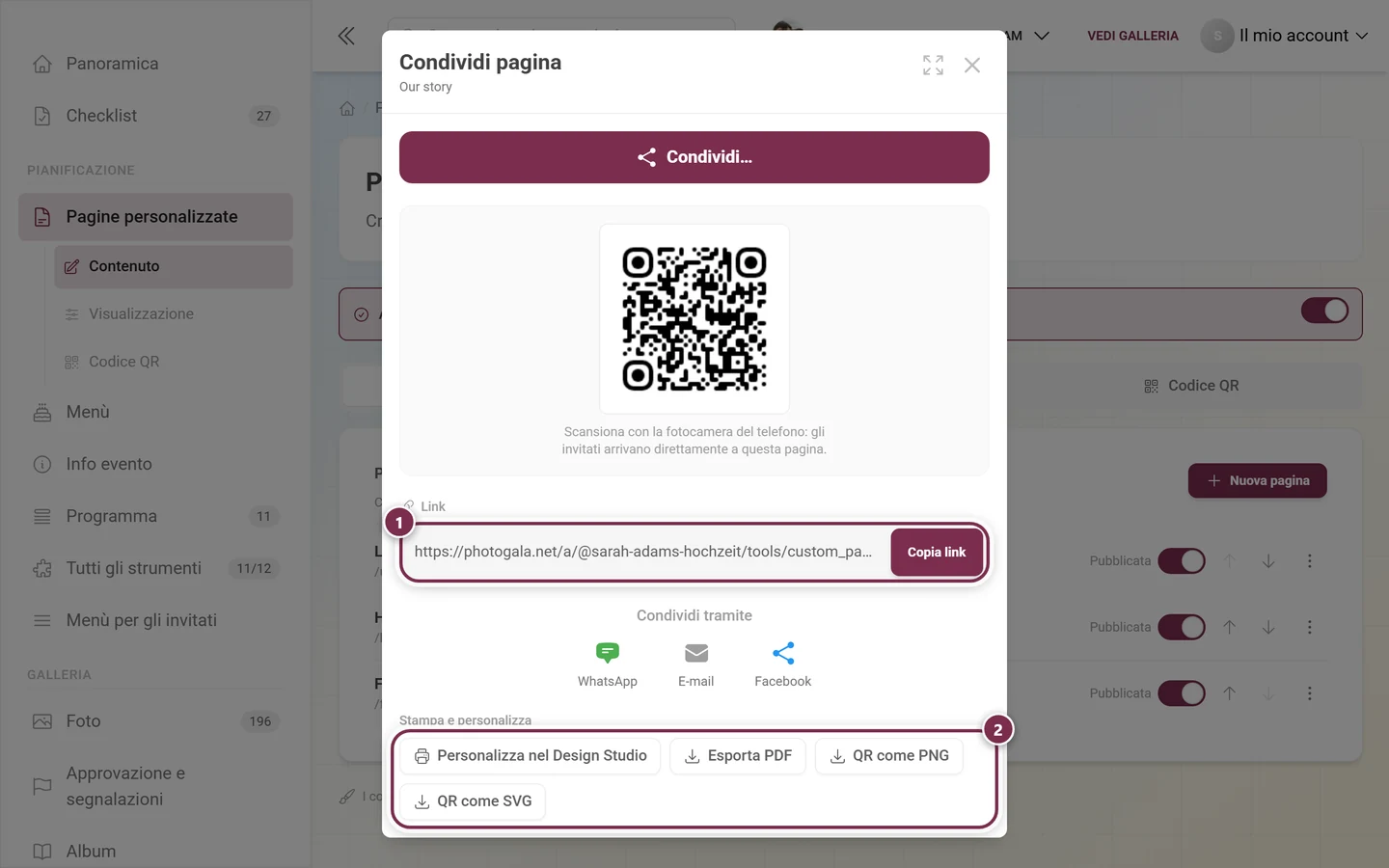
L’indirizzo di una pagina termina sempre con …/tools/custom_pages?page=<kürzel>: lo slug è quindi nel link, ma non come percorso a sé.
Come la vedono gli invitati
Sezione intitolata “Come la vedono gli invitati”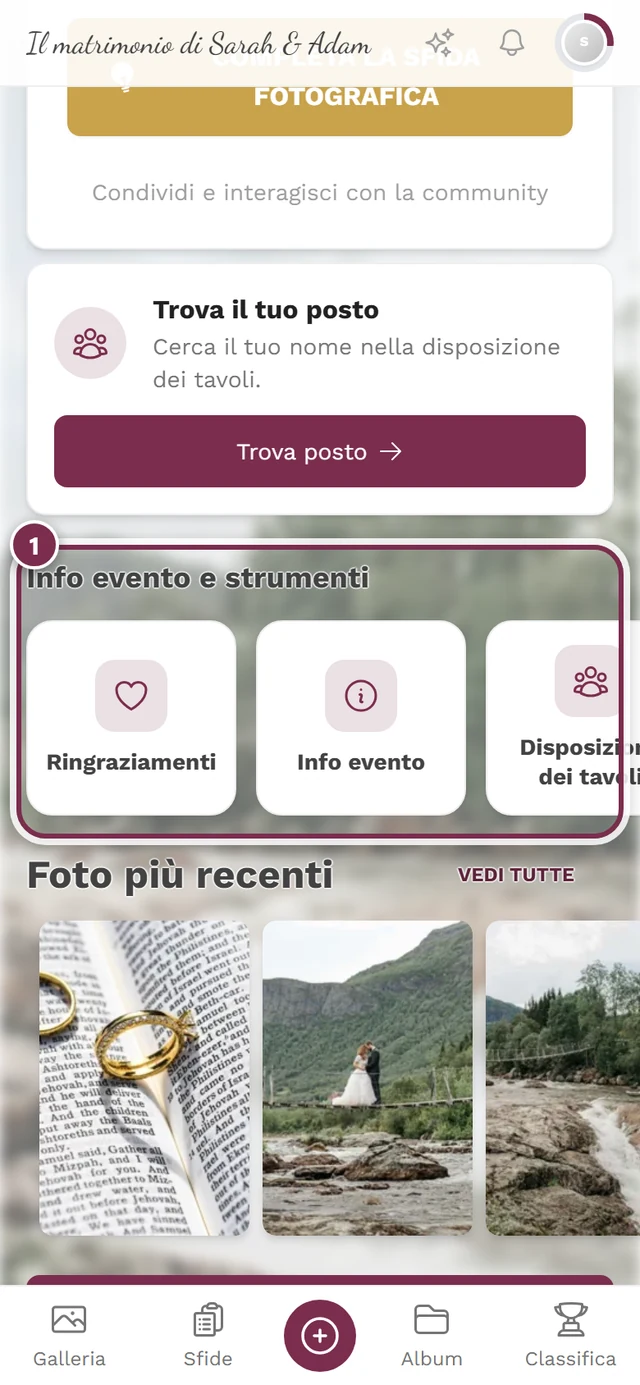
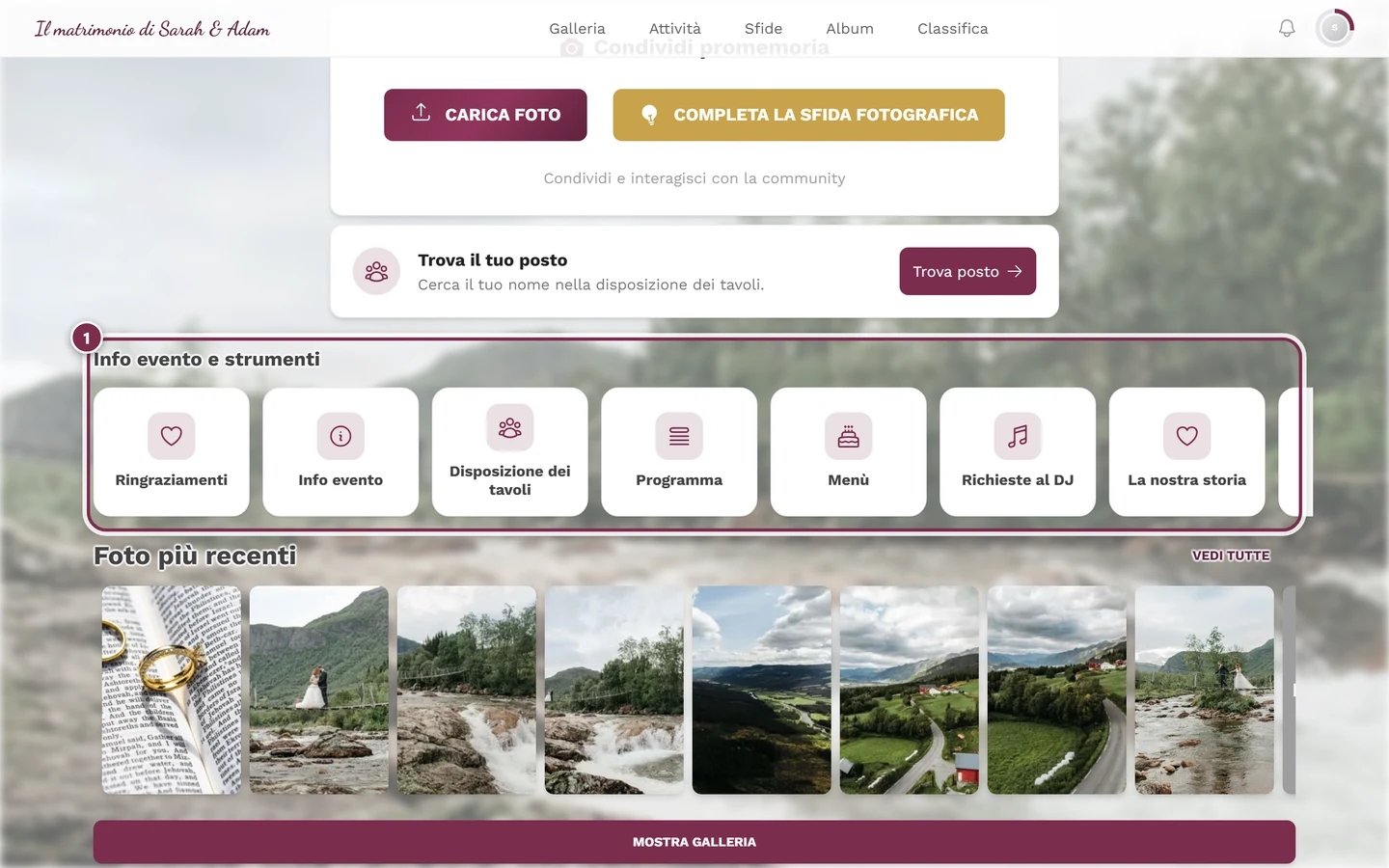
Perché lì compaia qualcosa devono valere tre condizioni insieme: lo strumento deve essere attivo, nella scheda Visualizzazione deve essere attiva Voce nel menù degli invitati, e la singola pagina deve avere Pubblicata più Mostra come voce a sé nell’elenco strumenti.
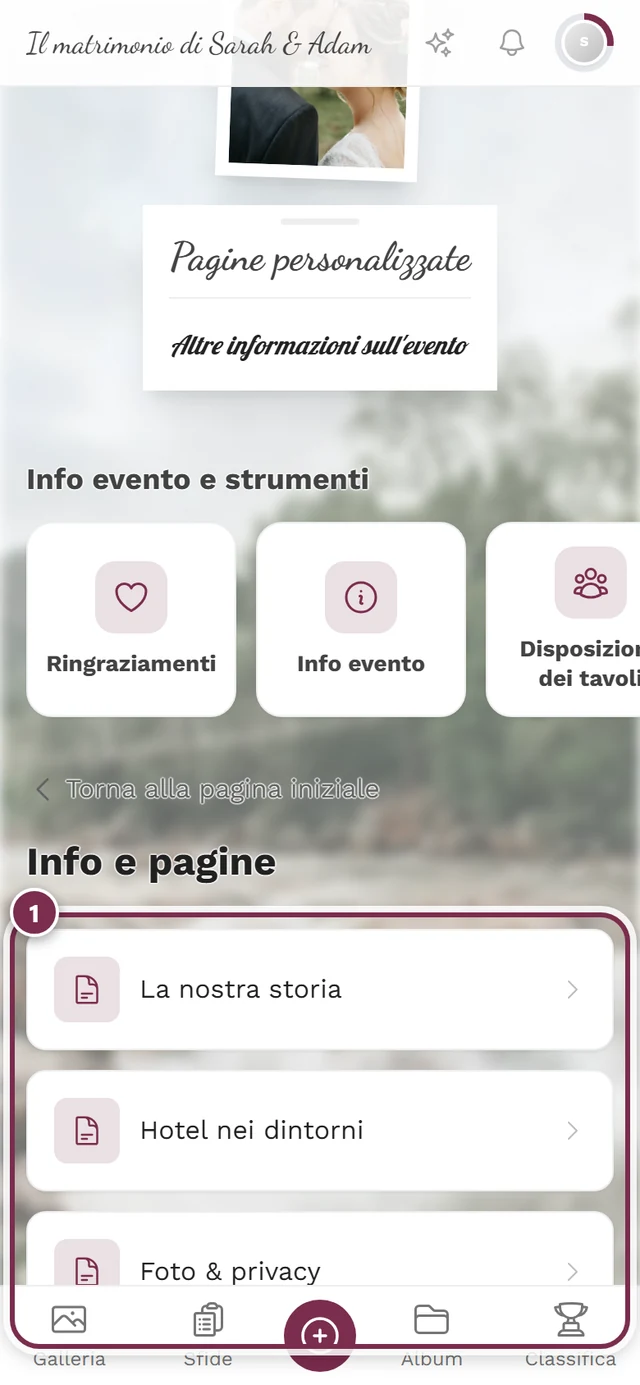
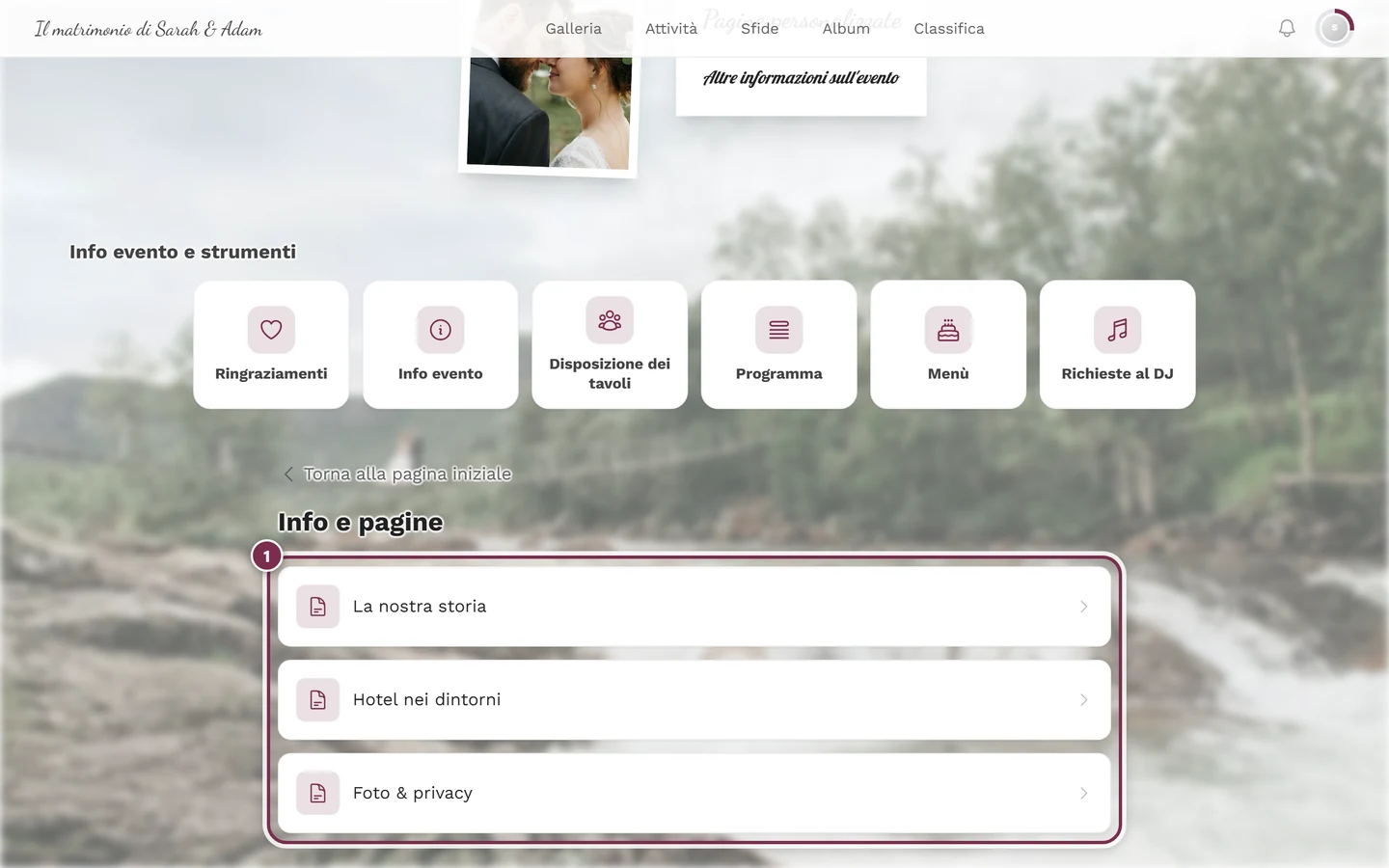
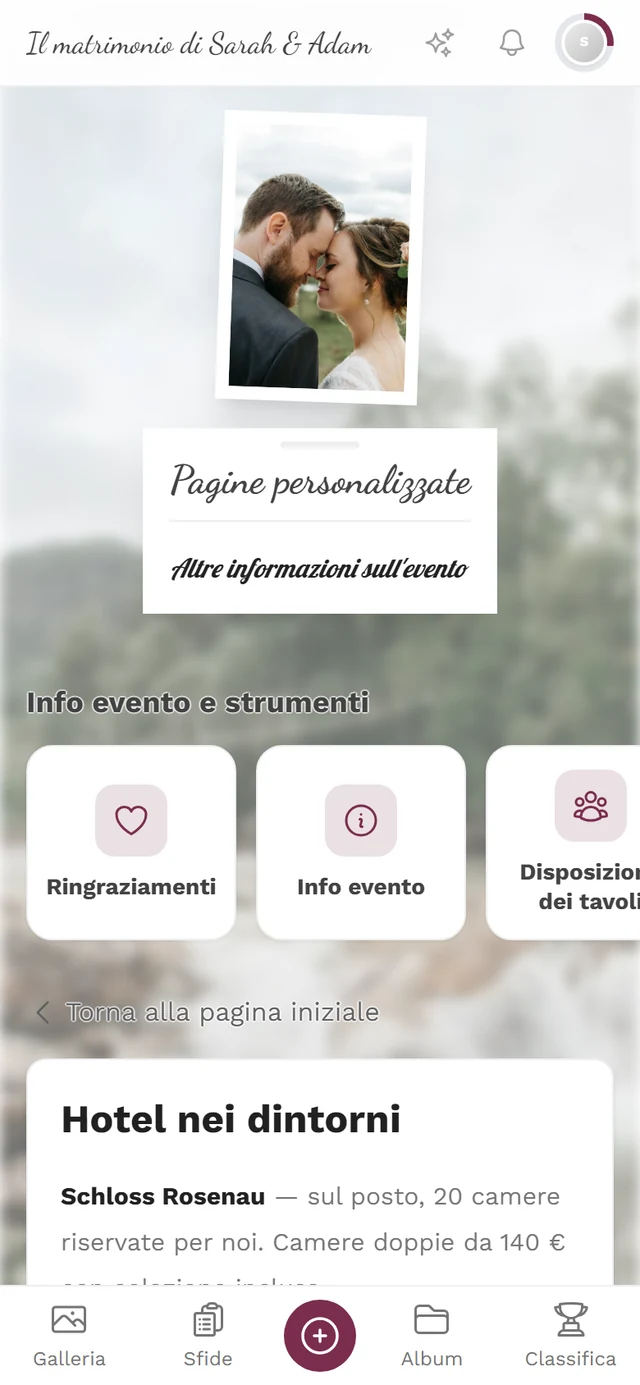
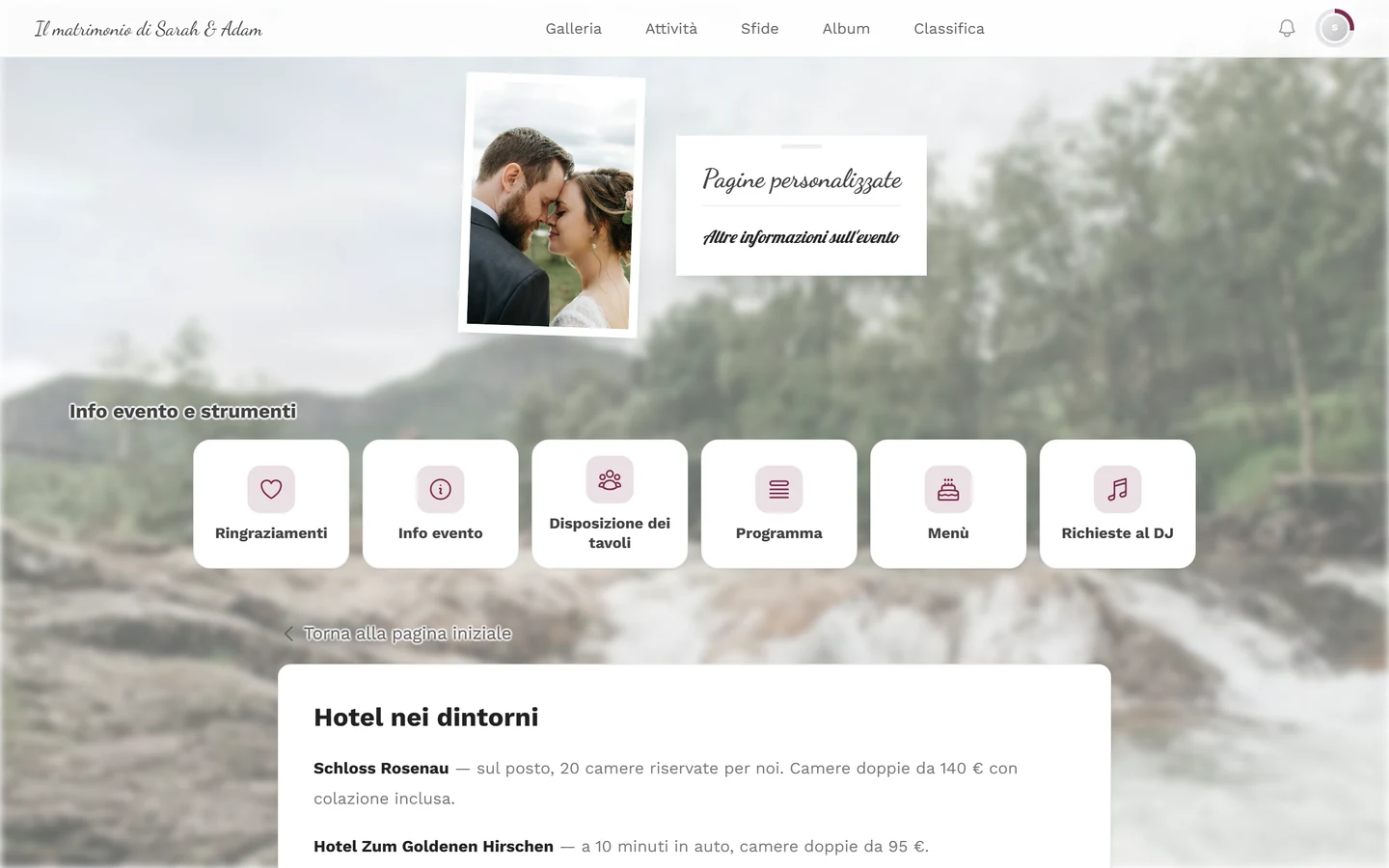
- Una sola pagina pubblicata – viene mostrata direttamente, senza passaggi intermedi.
- Più pagine – prima la panoramica; un clic apre la pagina. Torna alla panoramica compare solo se l’invitato è arrivato dalla panoramica; chi entra direttamente tramite codice QR o riquadro vede invece Torna alla home.
- Nessuna pagina pubblicata – gli invitati vedono solo l’avviso che non è ancora stato pubblicato nulla.
Esempi pratici
Sezione intitolata “Esempi pratici”-
Come arrivare e parcheggio – slug
anfahrt, icona cartello. Tre schede per In auto, In treno e A piedi, più un’immagine della mappa della zona. Come cartello accanto al parcheggio: Esporta PDF. -
Assistenza bambini – slug
kinder, icona invitati. Un breve testo più sezioni espandibili per domande come Da che età? e Dove esattamente?. -
Regole della location – slug
hausordnung, icona edificio. Basta un elenco puntato; con Collega nella navigazione è raggiungibile in ogni momento. -
Info per i testimoni – slug
trauzeugen. Niente navigazione, nessuna voce nell’elenco strumenti: la pagina la invii in modo mirato con Condividi e codice QR. Resta comunque raggiungibile da chiunque abbia il link.
- 50 pagine per evento. Raggiunto il limite, il server rifiuta altre pagine con un messaggio.
- Titolo: fino a 200 caratteri. Slug: fino a 80 caratteri, solo lettere minuscole, numeri e trattini.
- Incorporare: nel contenuto di una pagina si possono incorporare altre pagine, ma solo quelle pubblicate, mai la pagina stessa, e solo per un livello. Una pagina incorporata non mostra più le proprie pagine incorporate.
Risoluzione dei problemi
Sezione intitolata “Risoluzione dei problemi”- La mia pagina non compare agli invitati. Controlla in ordine: la pagina è Pubblicata? Lo strumento è attivo nel banner in alto? E nella scheda Visualizzazione l’interruttore Voce nel menù degli invitati è attivo? Devono essere vere tutte e tre le cose.
- Nella pagina iniziale non compare nessun riquadro. Le pagine personalizzate compaiono lì solo come riquadri delle singole pagine. Attiva Mostra come voce a sé nell’elenco strumenti per almeno una pagina, altrimenti la barra resta vuota per questo strumento, anche se ci sono pagine pubblicate.
- Sul telefono manca il riquadro. Lì la barra mostra solo le prime voci. Scorri lateralmente o apri Tutti gli strumenti; in alternativa disattiva uno strumento che comunque non ti serve.
- Manca la voce nella navigazione. La pagina deve essere pubblicata e avere Collega nella navigazione attivo. L’interruttore dell’elenco strumenti qui non conta.
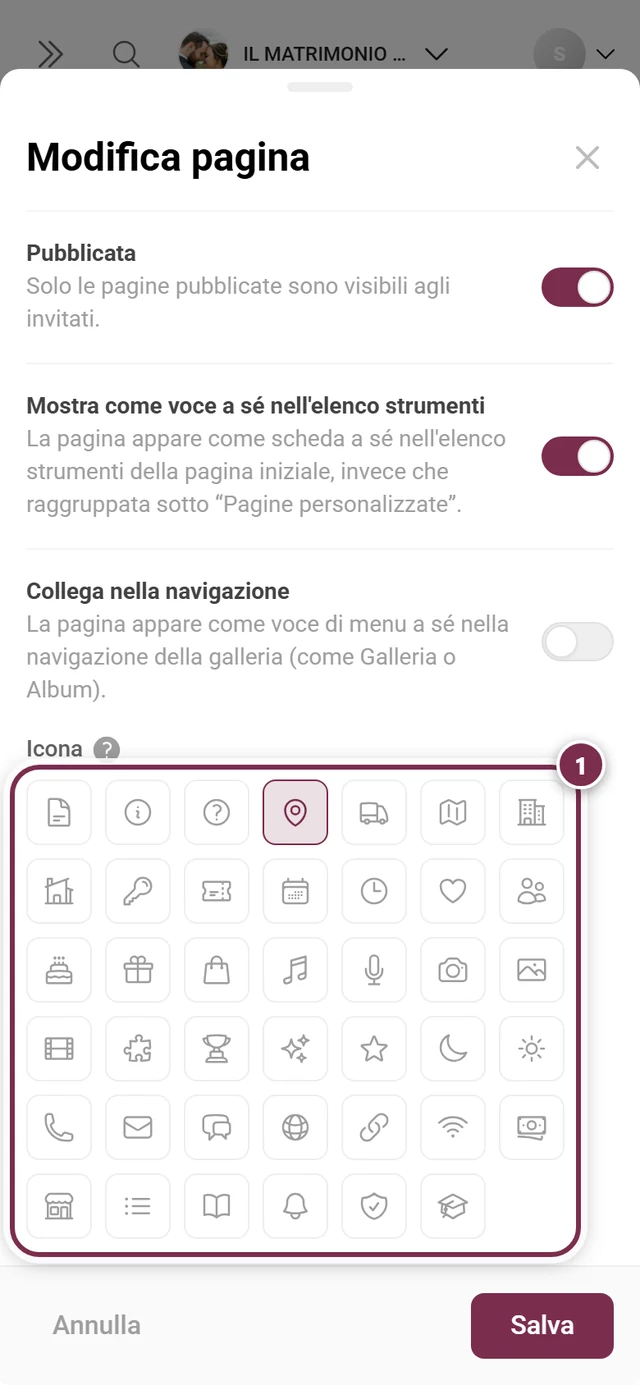
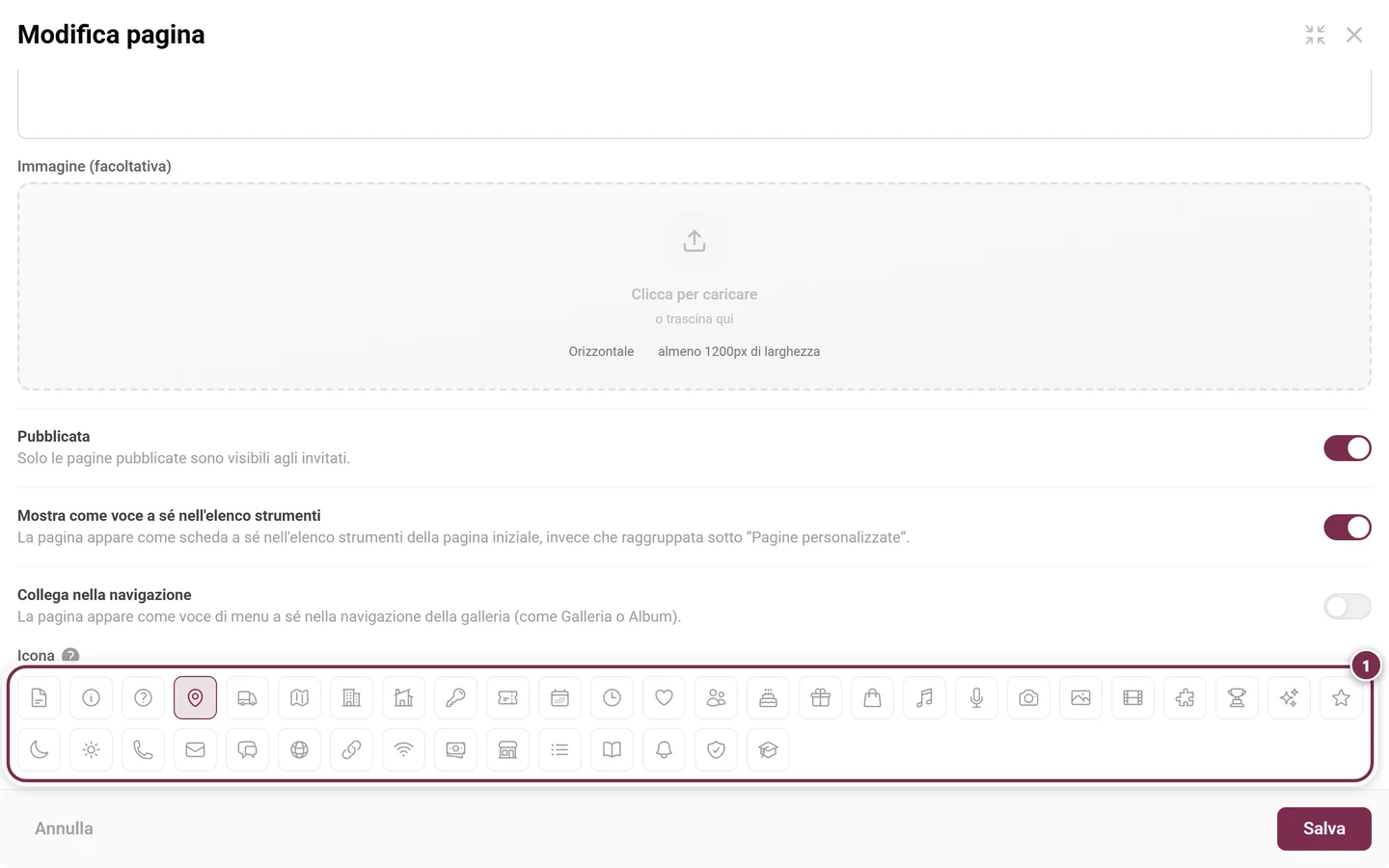
- Non riesco a scegliere un’icona. La scelta dell’icona compare solo quando è attivo Mostra come voce a sé nell’elenco strumenti o Collega nella navigazione.
- Il salvataggio non riesce. O manca il Titolo, o lo Slug URL non rispetta lo schema: in quel caso il messaggio compare direttamente sul campo. Se lo slug è già in uso, il messaggio arriva come notifica; in entrambi i casi la finestra resta aperta.
- Il codice QR della mia pagina è sparito. La scheda elenca solo le pagine pubblicate. Se la pagina è in Bozza, manca il suo blocco, e un codice già stampato non porta da nessuna parte.
- Una pagina incorporata resta vuota. Si incorporano solo le pagine pubblicate, e le incorporazioni funzionano solo per un livello.
Pagine correlate
Sezione intitolata “Pagine correlate”- Per gli invitati: Gli strumenti dell’evento – come le pagine arrivano agli invitati.
- Per chi organizza: Info evento – l’editor di testo formattato nel dettaglio · Ringraziamenti · Strumenti – panoramica
- Approfondimenti: Design Studio – creare poster QR · Pacchetto & durata