Creare gli album
Con gli album organizzi le foto del tuo evento per momenti o temi – ad esempio “Cerimonia”, “Festa” o “Foto migliori”. Gli album possono essere riempiti manualmente oppure riempirsi da soli come album Smart in base a delle regole (ad es. tutti i video, tutte le foto di una determinata persona). Questa guida ti accompagna, come organizzatore, attraverso l’intera gestione degli album. Come gli invitati sfogliano poi gli album lo trovi in Sfogliare gli album.
Accedere alla gestione degli album
Sezione intitolata “Accedere alla gestione degli album”-
Apri il Portale admin del tuo evento. Tocca il menu del profilo in alto a destra e, sotto Gestione, scegli la voce Portale admin. Per i dettagli vedi Accedere all’amministrazione dell’evento.
-
Nella barra laterale sinistra apri la categoria Galleria e clicca su Album. Il percorso è
/admin/gallery/album-manager. Puoi raggiungere la pagina anche dalla dashboard o dalla ricerca globale. -
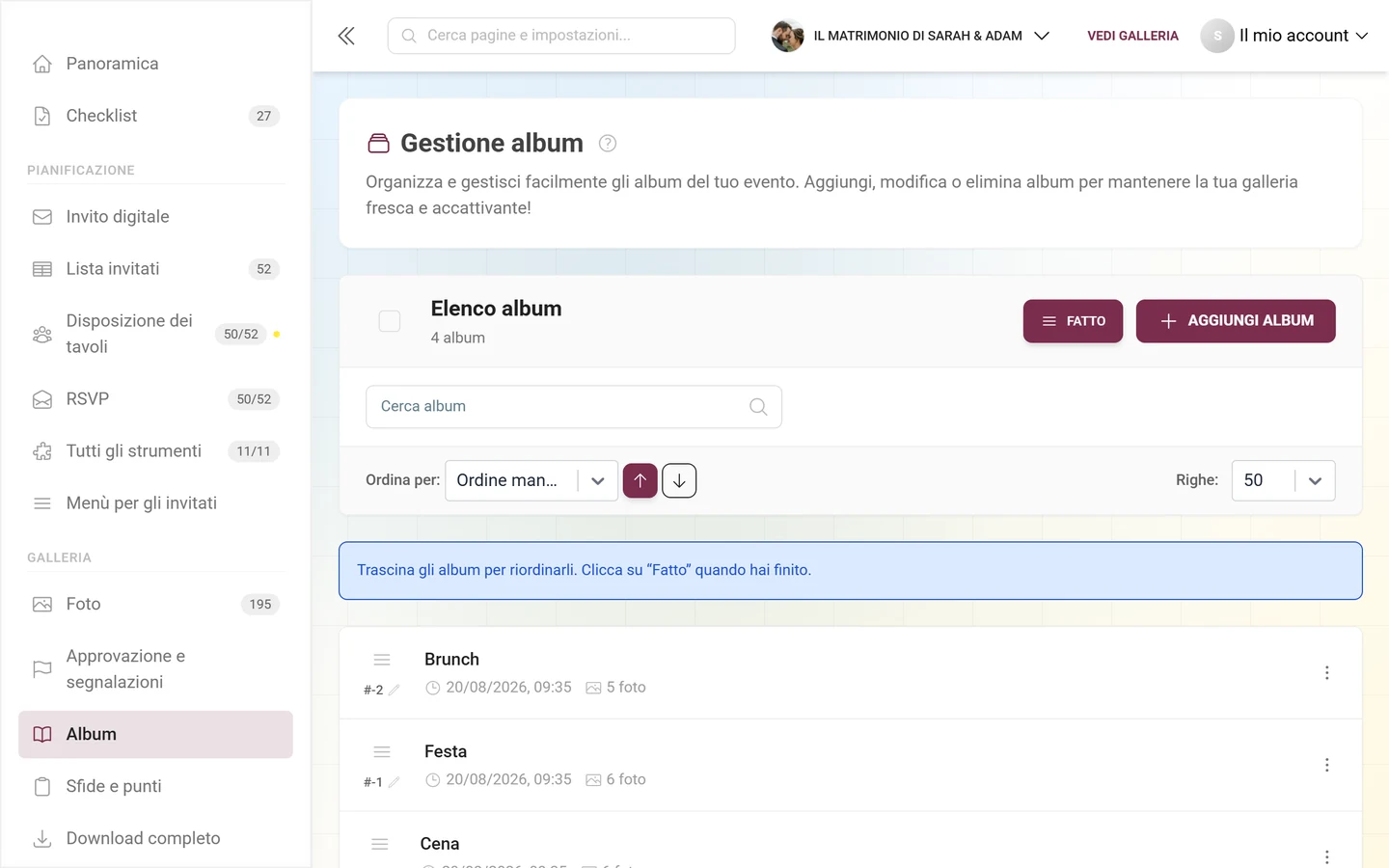
Il titolo della pagina è Elenco album; nella scheda del browser compare Gestione degli album.
Capire l’elenco degli album
Sezione intitolata “Capire l’elenco degli album”La parte superiore controlla come viene visualizzato l’elenco – non riguarda l’ordinamento delle foto all’interno di un album (quello lo imposti più avanti nella finestra di dialogo).
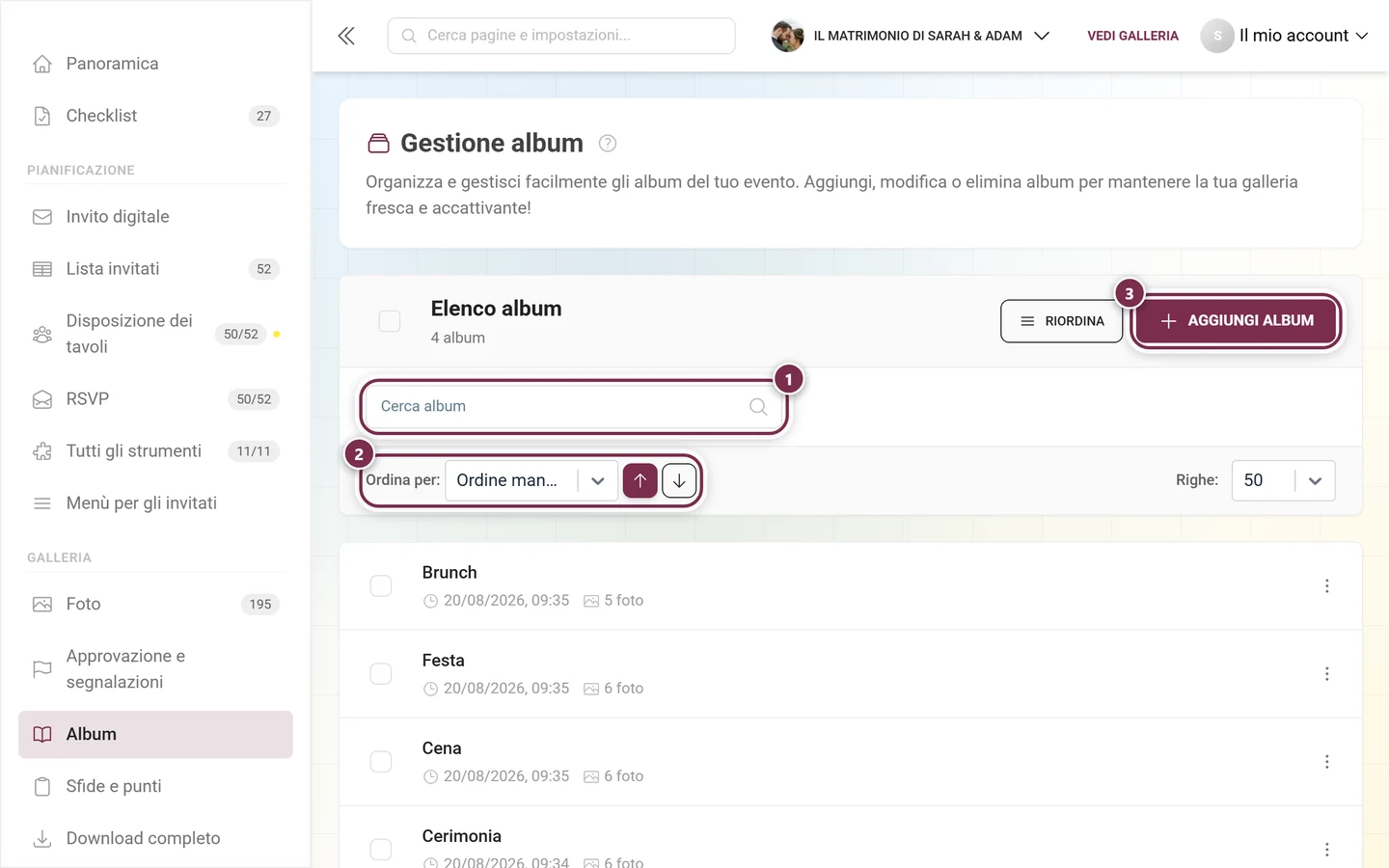
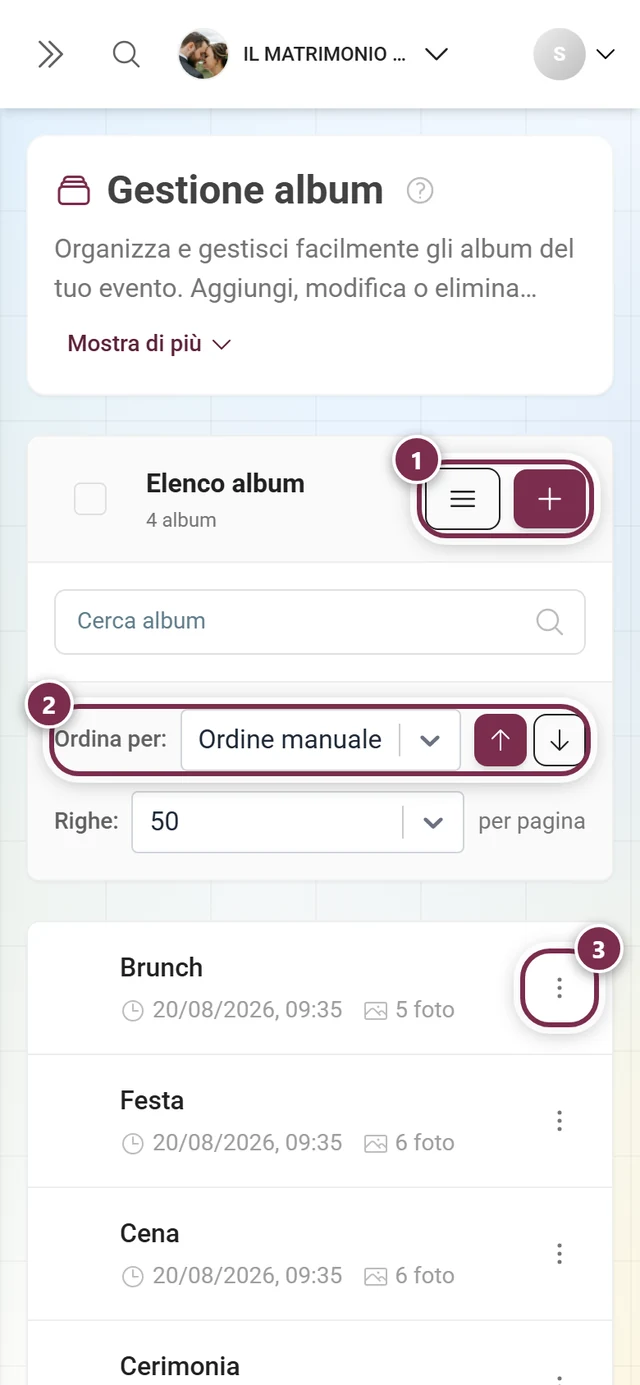
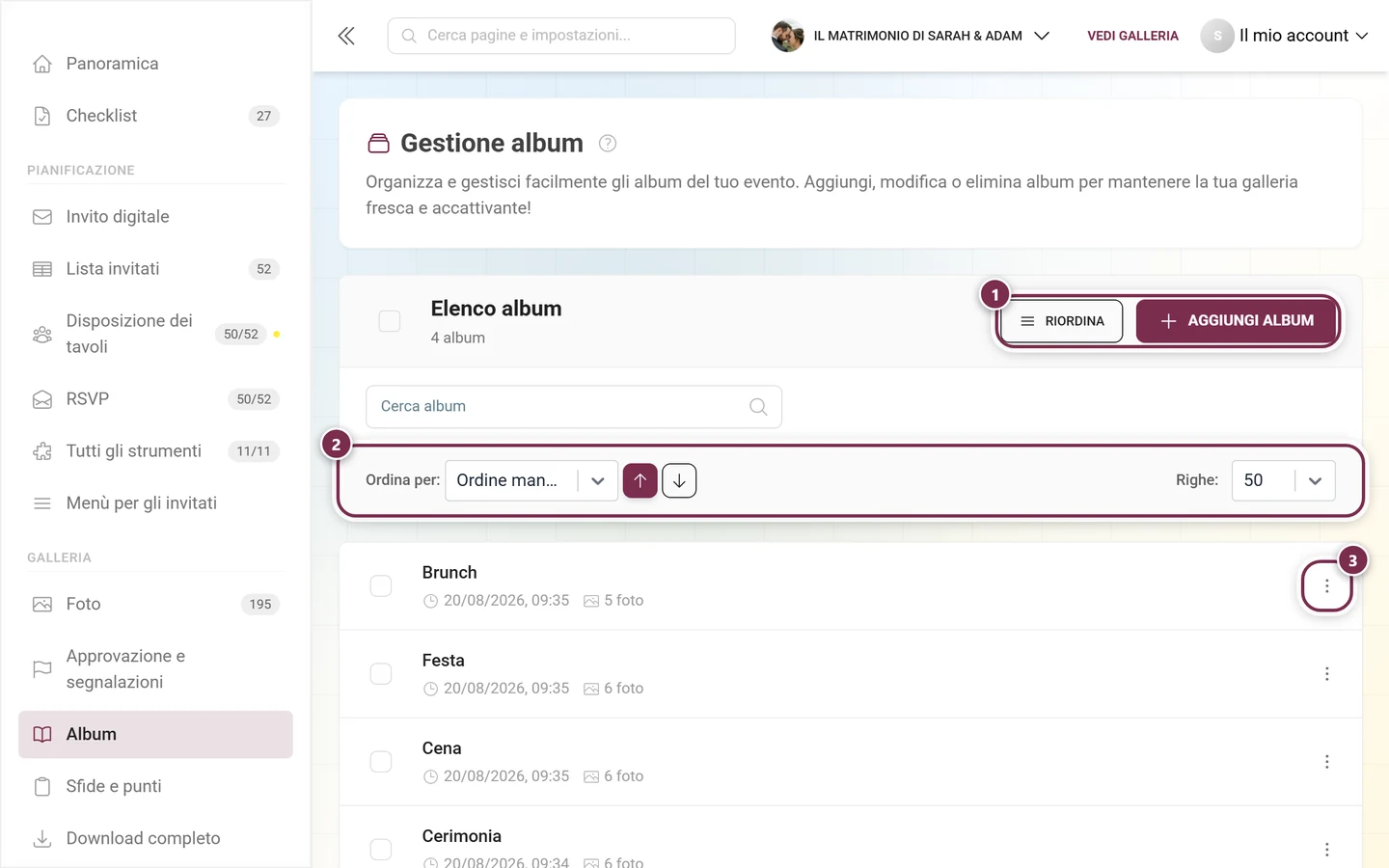
- Titolo e contatore – in alto c’è Elenco album, sotto il numero totale seguito da album. Appena selezioni degli album, il titolo passa al numero più selezionati.
- Ricerca – il campo Cerca album filtra l’elenco in tempo reale per titolo (con un breve ritardo di 300 ms).
- Ordinamento dell’elenco – il menu a tendina Ordina per: ordina l’elenco visualizzato. Opzioni: Ordine manuale, Titolo, Data di creazione e Numero di foto. Con i due pulsanti a freccia accanto passi da crescente a decrescente.
- Righe per pagina – il campo Righe: stabilisce quanti album compaiono per pagina (predefinito 50).
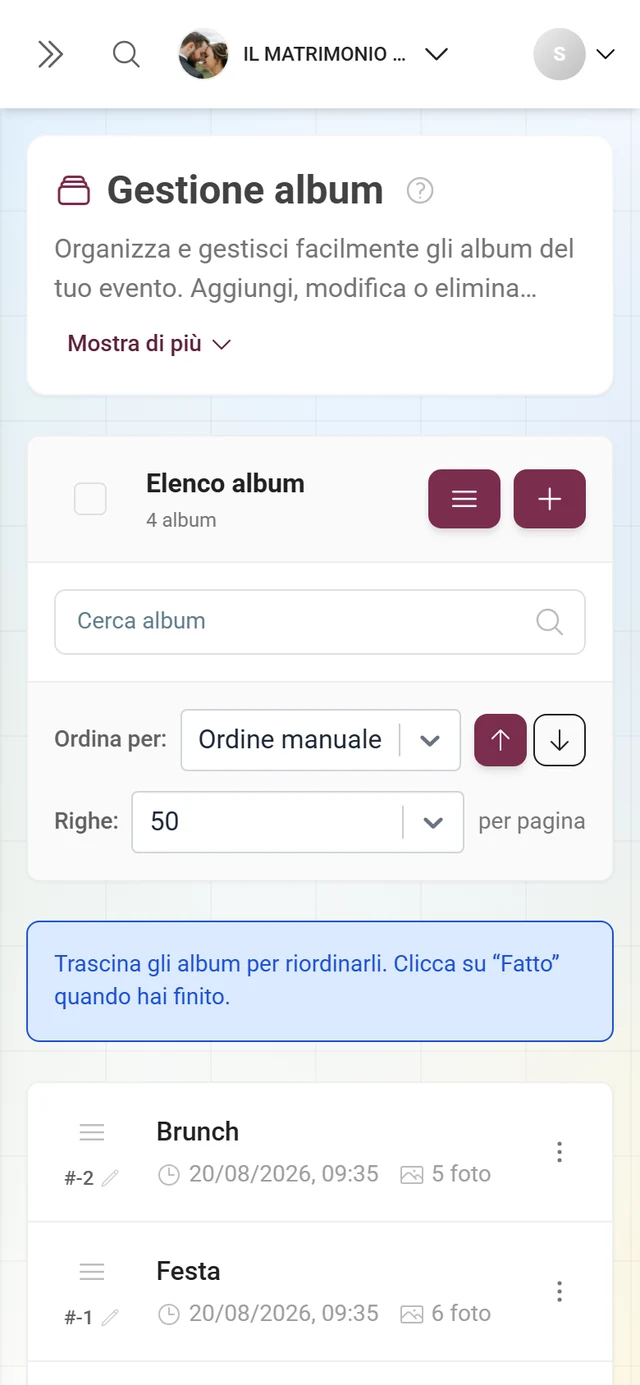
- Riordina – questo pulsante compare solo quando “Ordina per” è impostato su Ordine manuale (vedi la sezione “Riordinare gli album”). Quando è attivo si chiama Fatto.
- Aggiungi album – il pulsante con il simbolo più apre la finestra di dialogo per crearne uno (sugli schermi stretti solo l’icona).
Ogni riga album mostra una casella di selezione, un’icona dello stato di traduzione, il titolo, la data di creazione e il numero di foto. Un clic sulla riga apre direttamente la finestra di modifica. Dal menu a tre puntini (oppure con il clic destro o una pressione prolungata sullo smartphone) trovi:
- Seleziona – segna l’album per la selezione multipla.
- Mostra foto – passa alla galleria filtrata e mostra solo le foto di questo album (percorso
/admin/gallery?albums=…). È così che assegni le foto agli album manuali. - Modifica – apre la finestra di modifica.
- Elimina – elimina l’album dopo la richiesta di conferma Elimina album / “Vuoi davvero eliminare questo album?”. Le foto restano nella galleria, viene rimossa solo l’assegnazione all’album.
Appena selezioni almeno un album, compare una barra di selezione con il numero di album selezionati e il pulsante Elimina selezionati; la X a destra annulla la selezione. Dopo la richiesta di conferma Sei sicuro? / “Gli album selezionati verranno eliminati definitivamente.” tutti gli album selezionati vengono eliminati.
Se non esiste ancora nessun album, la pagina mostra Nessun album trovato. con l’indicazione “Inizia creando un nuovo album” e un pulsante Aggiungi album. Se la ricerca non trova nulla, compare invece Nessun risultato per con il termine cercato.
Creare un album: la finestra di dialogo
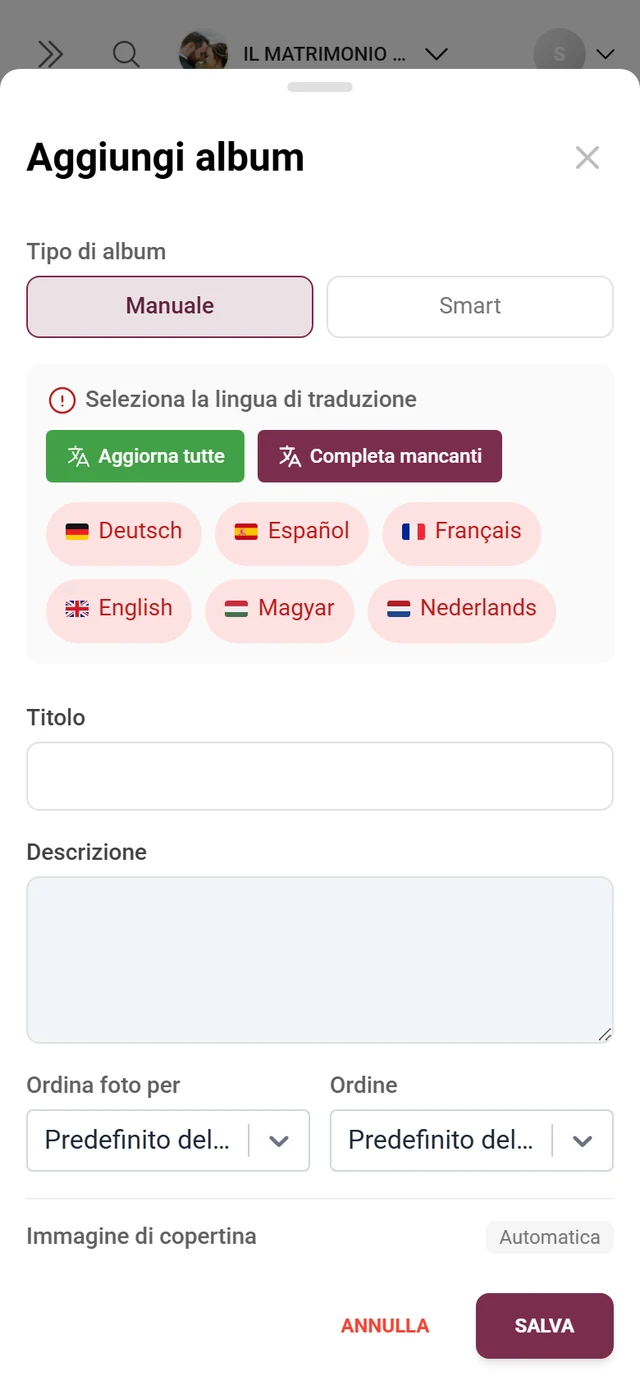
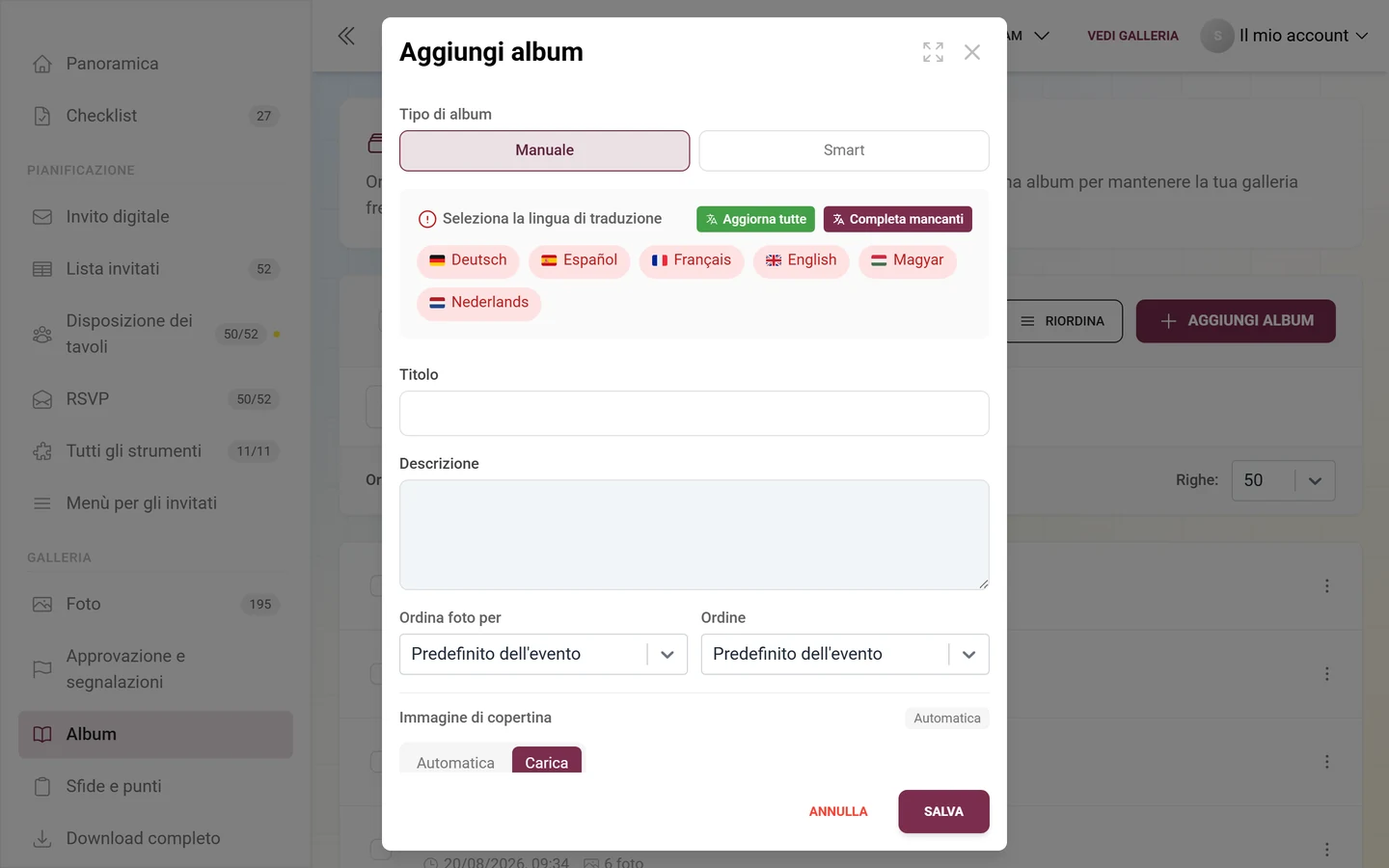
Sezione intitolata “Creare un album: la finestra di dialogo”Tocca Aggiungi album. Si apre la finestra Aggiungi album (in modifica si chiama Modifica album). I campi compaiono dall’alto verso il basso in quest’ordine:
-
Tipo di album – due pulsanti:
- Manuale – un album normale a cui assegni le foto manualmente.
- Smart – si riempie automaticamente in base a delle regole. Se non disponi della funzione album Smart, questo pulsante mostra un’icona a stella come indicazione Premium.
Un tipo di album dedicato ai volti non esiste più – oggi le persone sono una regola all’interno di un album Smart.
-
Selezione della lingua / traduzione – qui scegli la lingua attiva dell’evento. Negli eventi multilingue gestisci titolo e descrizione separatamente per ogni lingua.
-
Titolo – il titolo obbligatorio per la lingua attiva.
-
Descrizione – una descrizione facoltativa (campo di testo su più righe).
-
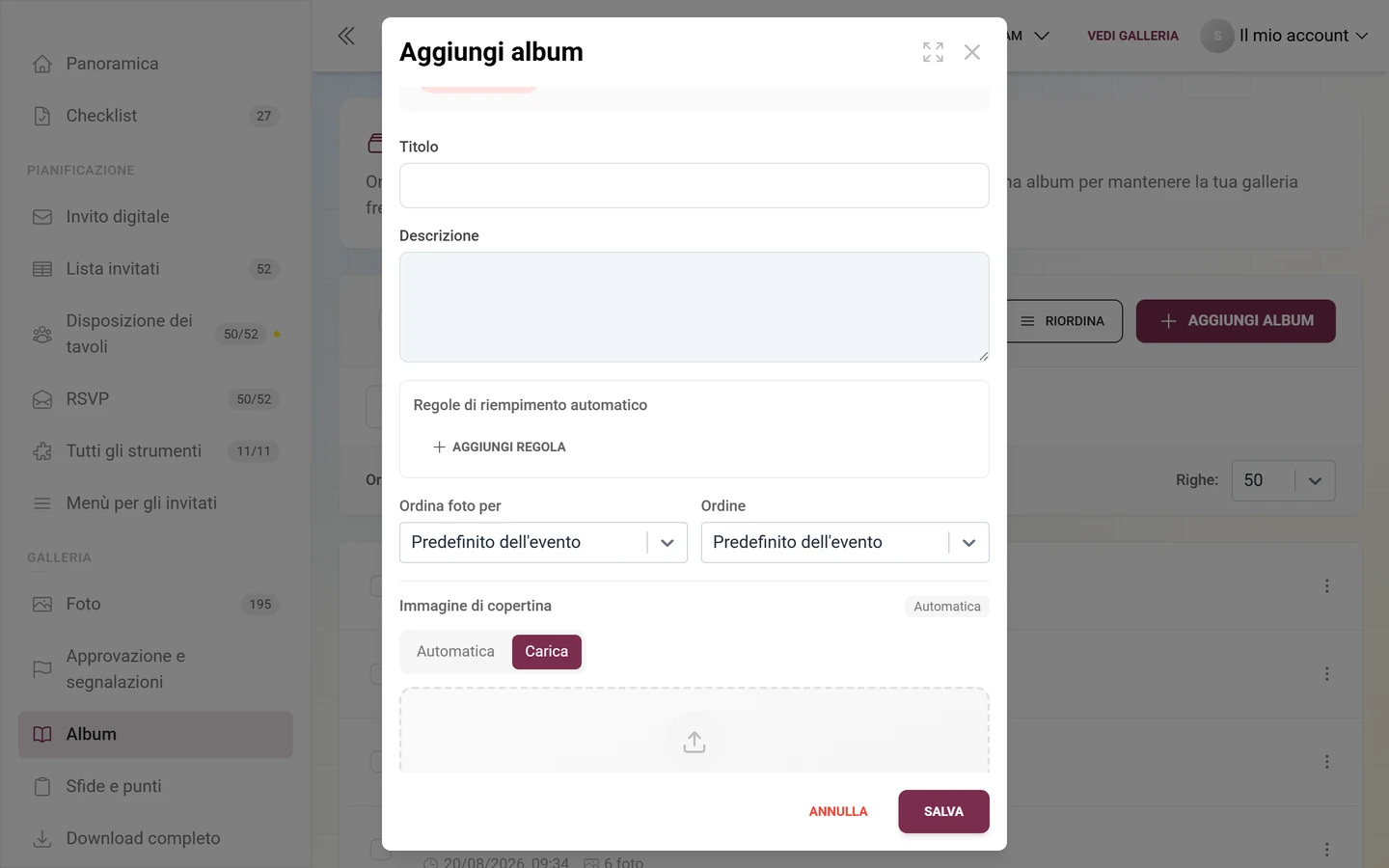
Regole di riempimento automatico – compare solo con il tipo Smart (vedi la sezione “Album Smart”).
-
Ordina foto per e Ordine – stabiliscono come gli invitati vedono le foto all’interno di questo album. “Ordina foto per”: Predefinito dell’evento, Data di caricamento, Data dello scatto, Mi piace o Commenti. “Ordine”: Predefinito dell’evento, Prima i più recenti o Prima i meno recenti. Non confonderlo con l’ordinamento dell’elenco visto sopra – qui si tratta dell’ordine delle foto nell’album aperto. Predefinito dell’evento eredita l’impostazione generale dell’evento.
-
Immagine di copertina – vedi la sezione “L’immagine di copertina”.
-
Tocca Salva in basso. Durante il salvataggio vedi Salvataggio…, durante il caricamento della copertina Caricamento in corso… con la percentuale. Con Annulla chiudi la finestra senza salvare.
L’immagine di copertina
Sezione intitolata “L’immagine di copertina”La sezione Immagine di copertina ha tre schede. Un badge di stato sulla destra indica da dove proviene la copertina attuale: Automatica, Manuale (scelta dalla galleria) o Caricata.
- Automatica – la copertina viene scelta automaticamente tra le foto dell’album: “La copertina viene scelta automaticamente tra le foto dell’album (più Mi piace, poi la più recente).” La scelta più semplice per album nuovi o vuoti.
- Dalla galleria – disponibile solo per album già salvati; un album appena creato non mostra ancora questa scheda, perché non ha foto. Scegli una singola foto oppure attiva Collage e scegli 2–4 foto – l’indicazione “Seleziona 2–4 foto” e un contatore ti guidano, e le foto scelte vengono numerate. Se non ci sono ancora foto pubblicate, compare “Ancora nessuna foto pubblicata in questo album.”; con molte foto ne carichi altre con il pulsante sottostante.
- Carica – carica una copertina tua: “Carica una copertina personalizzata (quadrata è l’ideale).” Dopo il caricamento, con l’ingranaggio sull’immagine apri le Impostazioni immagine con Imposta punto focale, Ruota di 90° a sinistra, Ruota di 90° a destra e Ritaglia …. Il punto focale determina quale parte dell’immagine resta visibile nel ritaglio quadrato. Sotto il campo di caricamento, Sfoglia modelli apre la finestra Scegli modello con immagini già pronte – comodo se al momento non hai un’immagine tua.
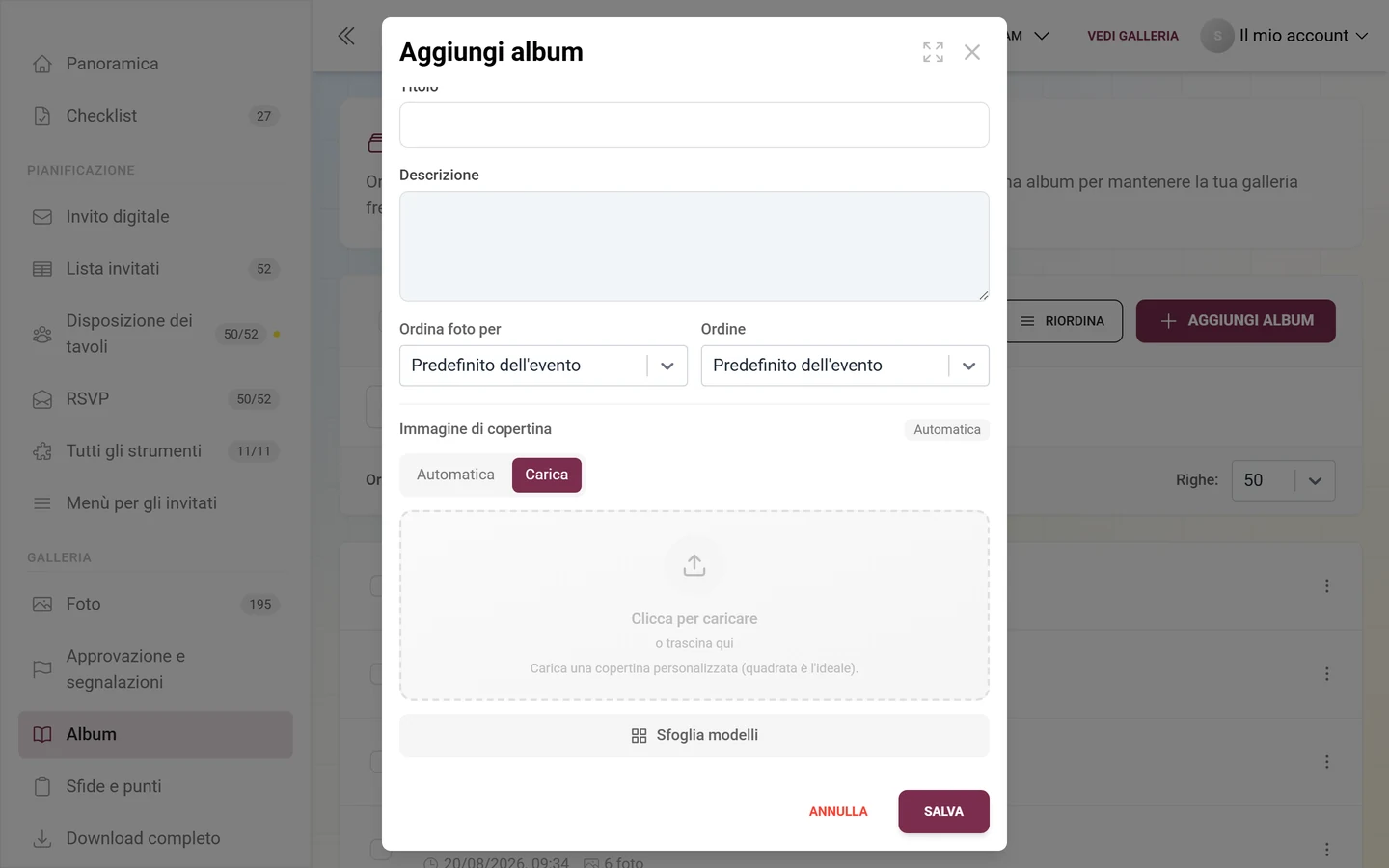
Best practice: per un aspetto uniforme degli album carica immagini quadrate e posiziona il punto focale sui volti o sul soggetto principale. Per gli album che raccolgono di tutto è ideale il collage.
Album Smart: riempimento automatico
Sezione intitolata “Album Smart: riempimento automatico”Se come tipo di album scegli Smart, compare la sezione Regole di riempimento automatico. L’album si riempie poi da solo, continuamente, con tutte le foto che corrispondono alle tue regole.
-
Tocca Aggiungi regola e scegli un campo. Con l’icona X rimuovi di nuovo una regola.
-
Da due regole in su, in alto a destra compare Corrispondenza con tutte (E – tutte le regole devono essere soddisfatte) o almeno una (O – ne basta una).
-
Tieni d’occhio l’anteprima dal vivo in basso: Conteggio… o ≈ N foto indica quante foto corrispondono in questo momento. Controllalo prima di salvare.
-
Tocca Salva.
I campi delle regole disponibili:
- Tipo di media – Foto, Video o Live Photo.
- Mi piace minimi – un numero minimo di Mi piace.
- Caricato da – una o più persone (“Seleziona persone…”).
- La didascalia contiene – un testo presente nella didascalia.
- Nell’album / Non nell’album – nell’album selezionato o non in esso (l’album stesso è escluso).
- Dalla sfida fotografica – foto di una determinata sfida fotografica (vedi Gestire le sfide fotografiche).
- Scattate tra / Caricate tra – un intervallo di date con un campo di inizio e uno di fine (ciascuno con data e ora; l’ora si attiva solo dopo aver impostato una data).
- Persona – solo con il riconoscimento facciale attivo (vedi sotto).
Best practice: combina le regole con tutte per restringere il risultato – ad es. “Tipo di media = Foto” E “Mi piace minimi = 5” per un album “Foto migliori”. Usa l’anteprima ≈ come controllo.
Album Smart per persona
Sezione intitolata “Album Smart per persona”Se il riconoscimento facciale è attivo, nell’elenco dei campi è disponibile anche Persona. Scegliendola si apre la sezione Persone in questo album con l’indicazione: “Scegli una o più persone rilevate oppure carica una foto di riferimento. L’album si aggiorna automaticamente.”
- Via A – scegliere persone rilevate: tocca i riquadri dei volti rilevati per selezionarli. Con Mostra altre persone (N) ne carichi altre. Se non sono ancora state rilevate persone, compare “Nessuna persona ancora rilevata. Il riconoscimento facciale avviene man mano che le foto vengono caricate.”
- Via B – caricare una foto di riferimento: nella sezione Oppure carica foto di riferimento carichi una foto nitida di un volto (JPEG, PNG, WebP o HEIC/HEIF). Funziona solo con un album già salvato – per un album nuovo compare “Prima salva l’album, poi carica qui le foto di riferimento.” Ogni riferimento mostra il suo stato con un’icona: puntini di caricamento durante l’elaborazione, un segno di spunta verde in caso di successo, un punto esclamativo rosso in caso di errore. Con l’icona X sul riquadro rimuovi di nuovo un riferimento (Rimuovi riferimento).
- Un contatore ≈ mostra in tempo reale quante foto corrispondono alle persone scelte. Se indica che non ci sono ancora foto corrispondenti, l’elaborazione è ancora in corso – l’album si riempie automaticamente in seguito.
Maggiori informazioni sul riconoscimento facciale: Elaborazione IA.
Riordinare gli album
Sezione intitolata “Riordinare gli album”L’ordine in cui gli invitati vedono gli album lo controlli con l’ordinamento manuale:
-
Imposta in alto Ordina per: su Ordine manuale. Solo allora compare il pulsante Riordina.
-
Tocca Riordina. Compare un’indicazione: “Trascina gli album per riordinarli. Clicca su “Fatto” quando hai finito.” Ora trascina gli album dalla maniglia nell’ordine desiderato. In alternativa inserisci direttamente in una riga la posizione come numero (Modifica ordinamento).
-
Tocca Fatto per salvare l’ordine. Finché la modalità è attiva, l’elenco mostra tutti gli album senza suddivisione in pagine.
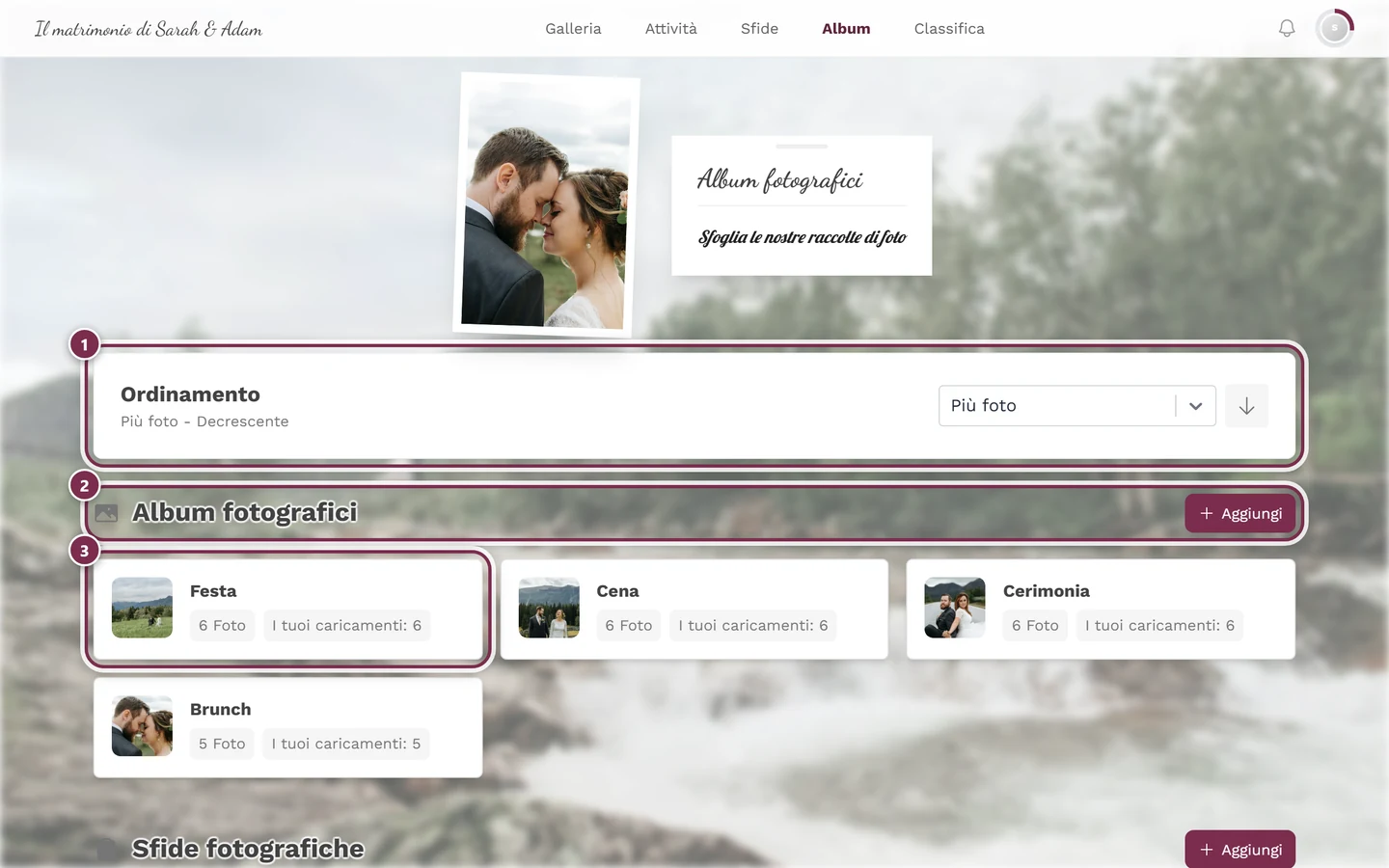
Questo ordine vale nella pagina degli album quando lì è selezionato l’ordinamento manuale – lo imposti nelle impostazioni di stile.
Cosa possono fare gli invitati – e cosa no
Sezione intitolata “Cosa possono fare gli invitati – e cosa no”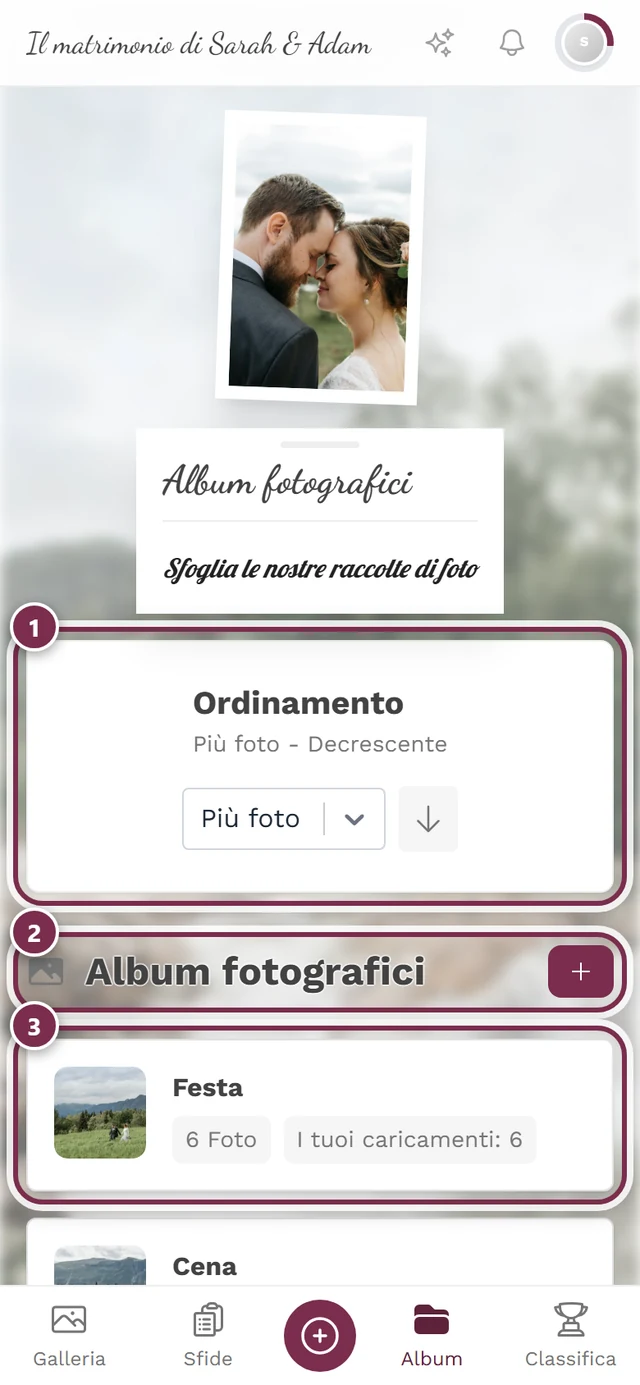
Premium e ruoli
Sezione intitolata “Premium e ruoli”Risoluzione dei problemi
Sezione intitolata “Risoluzione dei problemi”- Nessuna funzione album: la finestra per creare un album mostra un’indicazione Premium. Gli album esistenti puoi comunque modificarli.
- Scelto Smart, ma senza funzione Smart: al posto del generatore di regole compare un’indicazione Premium e il pulsante Salva resta disattivato. Passa a Manuale oppure fai l’upgrade.
- “Persona” manca nell’elenco dei campi: il riconoscimento facciale non è attivo. Vedi Elaborazione IA.
- La foto di riferimento non si carica: salva prima l’album, riaprilo e poi carica il riferimento.
- L’anteprima mostra ≈ 0 foto: le regole sono troppo severe (troppe collegate con tutte) oppure le persone non sono ancora state rilevate. Attendi l’elaborazione o allenta le regole.
- Manca il pulsante “Riordina”: “Ordina per:” non è impostato su Ordine manuale. Cambialo.
- La copertina non cambia: la scelta diventa effettiva solo dopo Salva.
- Manca la scheda “Dalla galleria”: l’album non è ancora salvato. Prima salvalo, poi riaprilo.
Consigli di best practice
Sezione intitolata “Consigli di best practice”- Meglio pochi album con nomi chiari che tanti album sovrapposti. Per gli invitati internazionali, gestisci i titoli in più lingue.
- Gli album Smart sono ideali per “Foto migliori” (Mi piace minimi), “Video” (tipo di media) o “Per persona” (sposa/sposo tramite foto di riferimento).
- Lascia di solito l’ordinamento delle foto interno all’album su Predefinito dell’evento e modificalo solo consapevolmente.
- Stabilisci l’ordine degli album con Ordine manuale e Riordina – corrisponde all’ordinamento manuale della pagina degli album nelle impostazioni di stile.
Guide correlate
Sezione intitolata “Guide correlate”- Invitati: Sfogliare gli album
- Admin: Elaborazione IA / riconoscimento facciale
- Admin: Impostazioni di stile
- Admin: Gestire le sfide fotografiche