Collegare un photobooth in diretta
Con il caricamento live colleghi un photobooth, una fotocamera o un computer direttamente al tuo evento. Ogni foto inviata dal dispositivo compare in pochi secondi nella galleria e sul muro fotografico, senza alcun caricamento manuale. Il collegamento funziona tramite FTP/FTPS (il dispositivo ci invia le foto) oppure tramite WebDAV (colleghi l’evento come un’unità di rete).
A chi serve?
Sezione intitolata “A chi serve?”Il caricamento live è pensato per organizzatori/proprietari che gestiscono all’evento un photobooth o una fotocamera con FTP. Solo l’organizzatore può creare e gestire gli accessi. Gli operatori contano se assegni un accesso con il permesso Intero evento. I moderatori sono coinvolti solo indirettamente: la moderazione vale anche per i caricamenti live, a meno che un accesso non la salti di proposito (vedi Salta la moderazione).
Aprire la pagina Caricamento live
Sezione intitolata “Aprire la pagina Caricamento live”-
Apri l’area admin del tuo evento. Se ti trovi nella galleria, tocca in alto a destra il tuo menu profilo e scegli Gestione → Portale admin. Vedi anche Accedere all’admin dell’evento.
-
Nella barra laterale, nel gruppo Evento, fai clic su Caricamento live. Link diretto:
/admin/live-upload.
Struttura della pagina
Sezione intitolata “Struttura della pagina”Dall’alto verso il basso trovi queste aree:
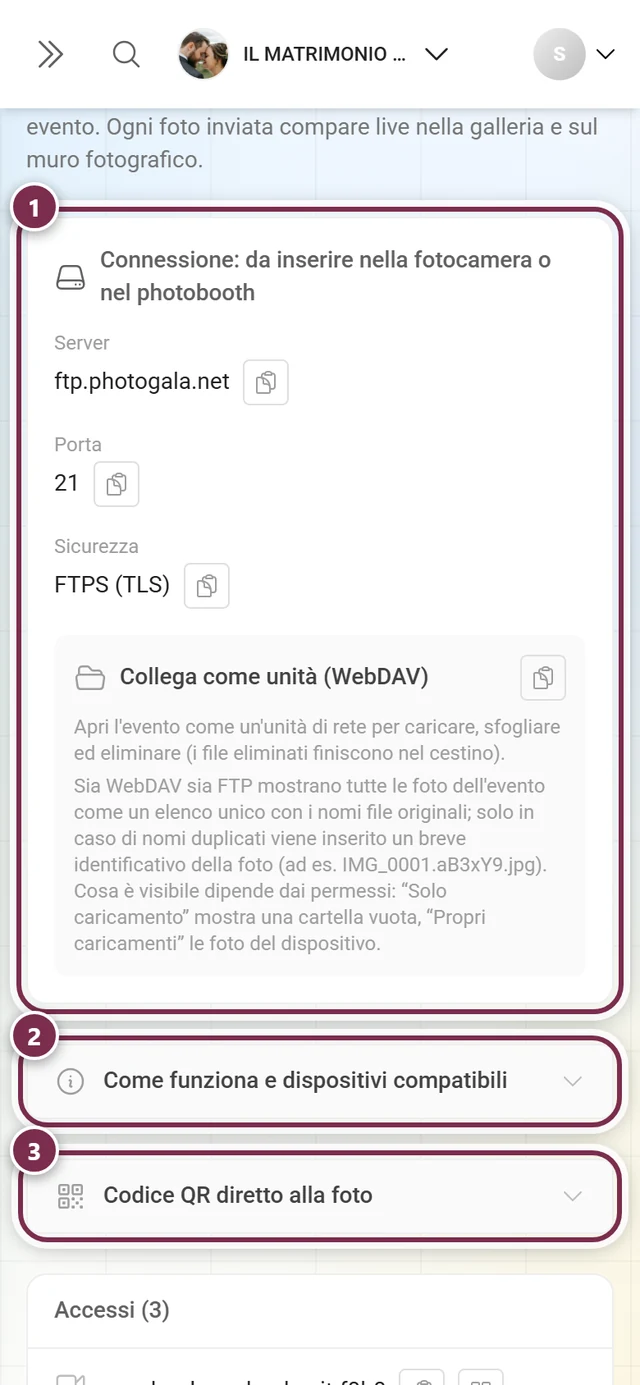
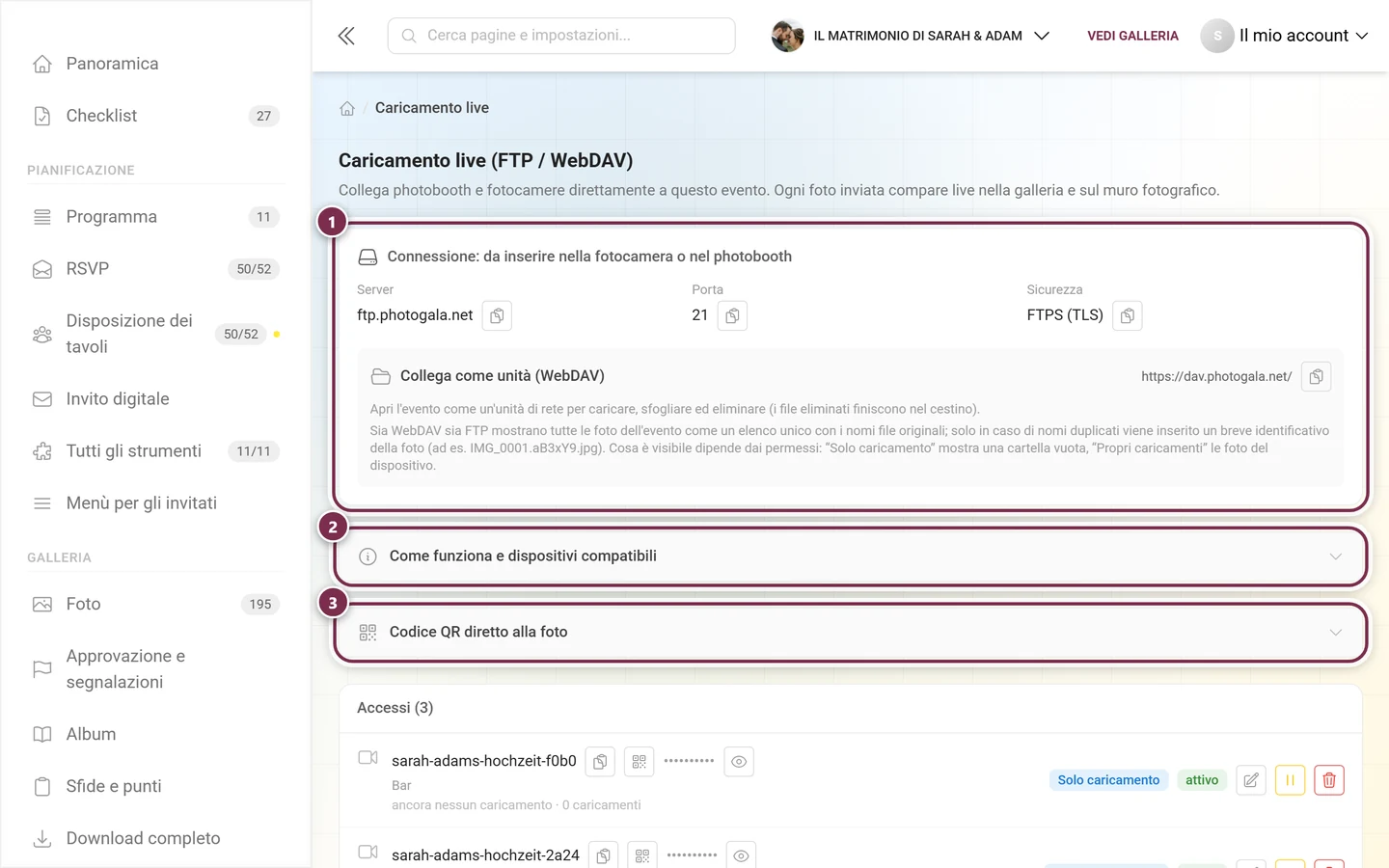
Scheda di connessione: ciò che inserisci nel dispositivo
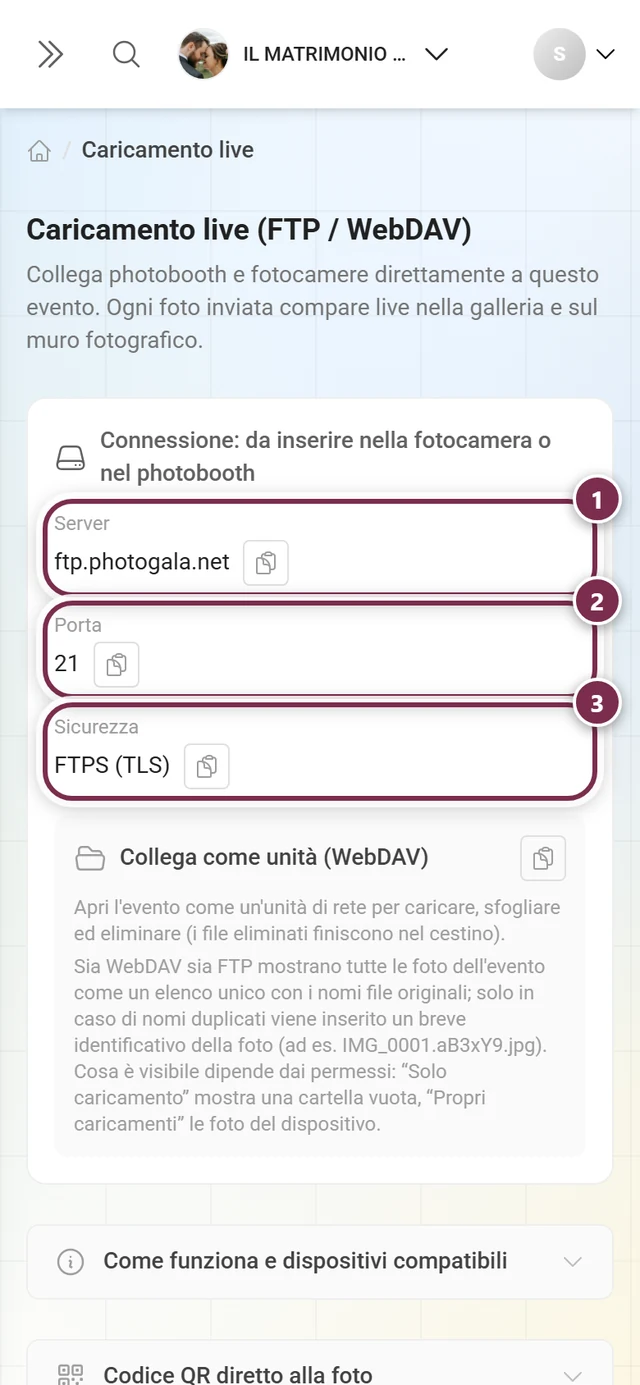
Sezione intitolata “Scheda di connessione: ciò che inserisci nel dispositivo”In cima c’è la scheda Connessione: da inserire nella fotocamera o nel photobooth. Mostra i tre valori che vanno in ogni photobooth o fotocamera, ciascuno con un pulsante Copia:
- Server: l’indirizzo (host) a cui il dispositivo si collega. Su photogala.net è
ftp.photogala.net. - Porta: la porta di connessione. Quella standard è 21.
- Sicurezza: FTPS (TLS) (cifrato, consigliato) oppure FTP (senza TLS).
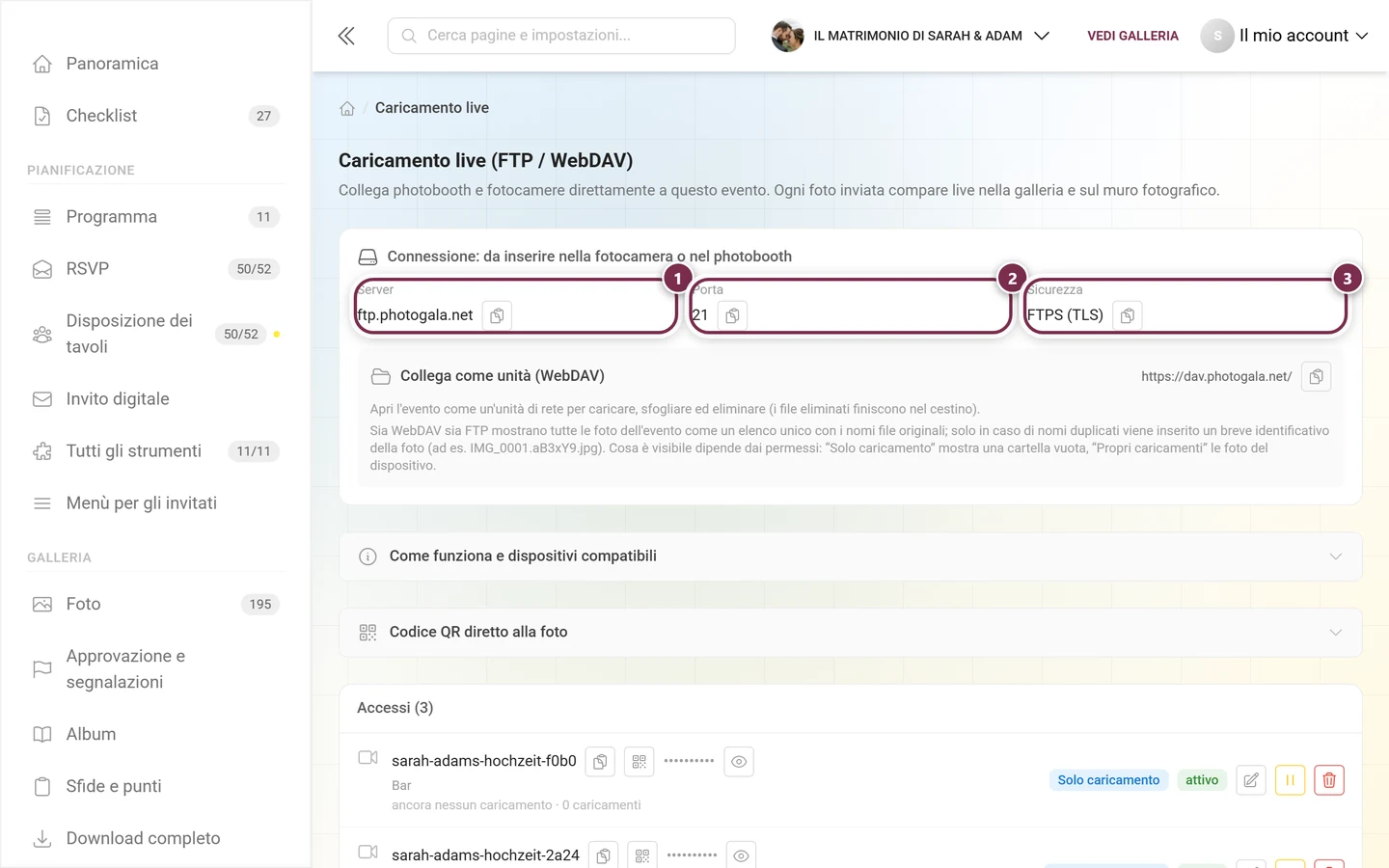
Sotto c’è il riquadro WebDAV Collega come unità (WebDAV) con un proprio URL WebDAV (https://dav.photogala.net/) e il pulsante di copia. Con questo apri l’evento sul computer come un’unità di rete: puoi caricare, sfogliare ed eliminare (i file eliminati finiscono nel cestino).
I tre tipi di connessione
Sezione intitolata “I tre tipi di connessione”Il server accetta le foto in tre modi; i firmware più vecchi di fotocamere e photobooth spesso ne supportano solo uno:
| Tipo | Porta | Quando usarlo |
|---|---|---|
| FTPS esplicito (AUTH TLS) | 21 | Il caso normale. In FileZilla si chiama FTP esplicito su TLS. Consigliato. |
| FTPS implicito | 990 | Se il tuo dispositivo offre solo “FTPS” o “FTP con SSL” senza altre scelte e sulla porta 21 non si collega. TLS fin dal primo byte. |
| FTP semplice (non cifrato) | 21 | Solo se il dispositivo non supporta affatto TLS. La password viaggia in chiaro sulla linea. |
Modalità passiva e firewall
Sezione intitolata “Modalità passiva e firewall”L’FTP apre per ogni file una seconda connessione. Perché passi attraverso router e Wi-Fi dell’evento:
- Imposta il client in modalità passiva (PASV/EPSV). Quasi tutti i programmi per photobooth e le fotocamere lo fanno da soli; FileZilla la chiama Modalità di trasferimento: Passiva.
- La rete del luogo dell’evento deve consentire in uscita queste porte: 21/tcp (o 990/tcp) per la connessione di controllo e 31000–31099/tcp per le connessioni dati.
- Sono consentite contemporaneamente 64 connessioni per server e 16 connessioni per indirizzo IP. Se più photobooth stanno dietro un unico router dell’evento, si dividono queste 16.
Area espandibile “Come funziona e dispositivi compatibili”
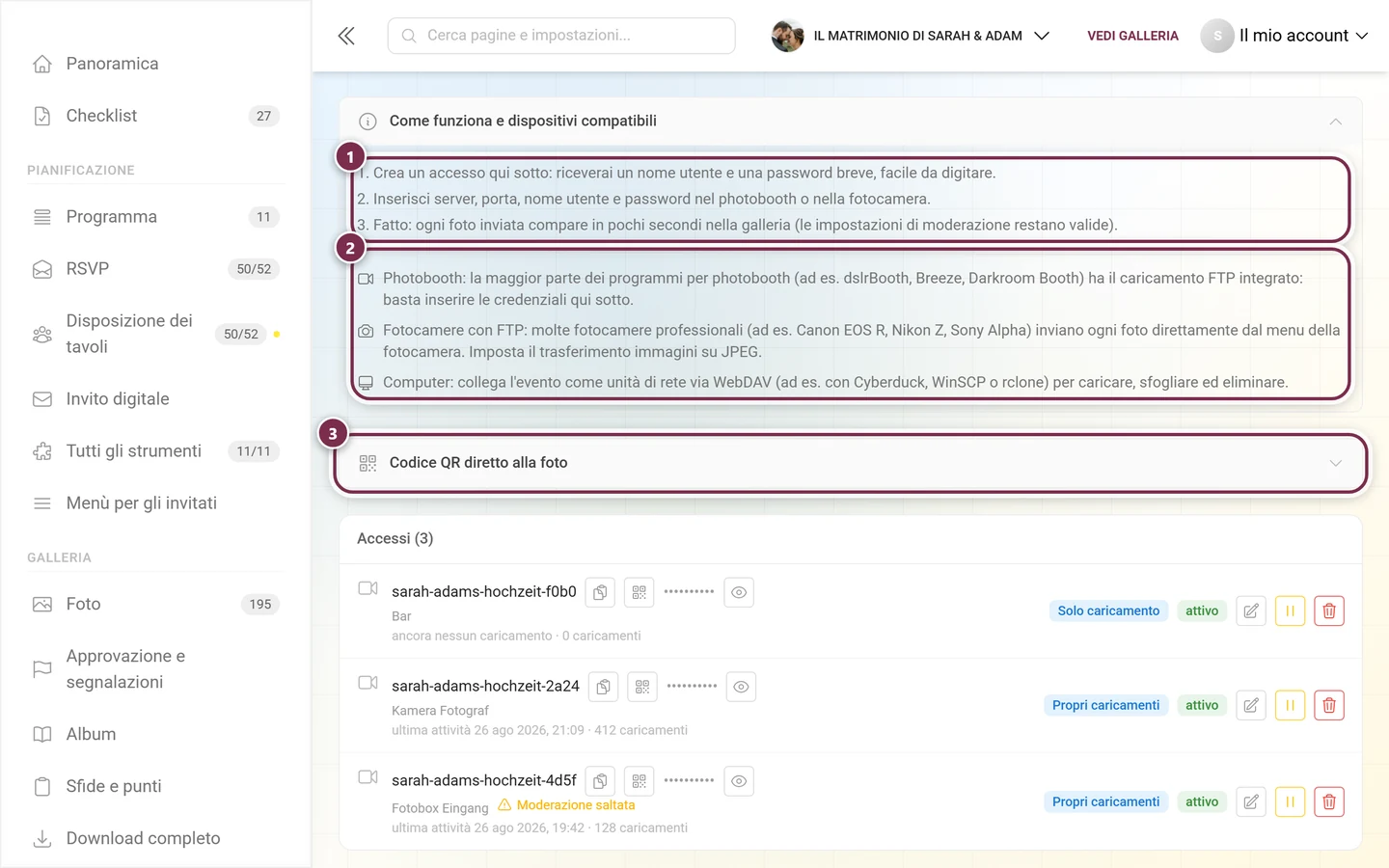
Sezione intitolata “Area espandibile “Come funziona e dispositivi compatibili””Chiusa per impostazione predefinita. Spiega la procedura in tre passaggi ed elenca i dispositivi compatibili:
- Photobooth: la maggior parte dei programmi per photobooth (ad es. dslrBooth, Breeze, Darkroom Booth) ha il caricamento FTP integrato.
- Fotocamere con FTP: molte fotocamere professionali (ad es. Canon EOS R, Nikon Z, Sony Alpha) inviano ogni foto direttamente dal menu della fotocamera: imposta il trasferimento immagini su JPEG.
- Computer: collega l’evento via WebDAV come unità di rete (ad es. con Cyberduck, WinSCP o rclone).
Area espandibile “Codice QR diretto alla foto”
Sezione intitolata “Area espandibile “Codice QR diretto alla foto””Quest’area è disponibile per ogni evento. Non mostra alcun codice QR, ma il modello di link da cui la tua app per photobooth ne genera uno: molte app per photobooth mostrano per ogni foto stampata o visualizzata un codice QR che porta proprio a quella foto nella galleria, e gli invitati ci arrivano anche mentre il caricamento è ancora in corso. Per questo inserisci nel software del photobooth il modello con un segnaposto per il nome del file. Se il tuo evento usa un dominio del brand, anche il modello contiene quel dominio.
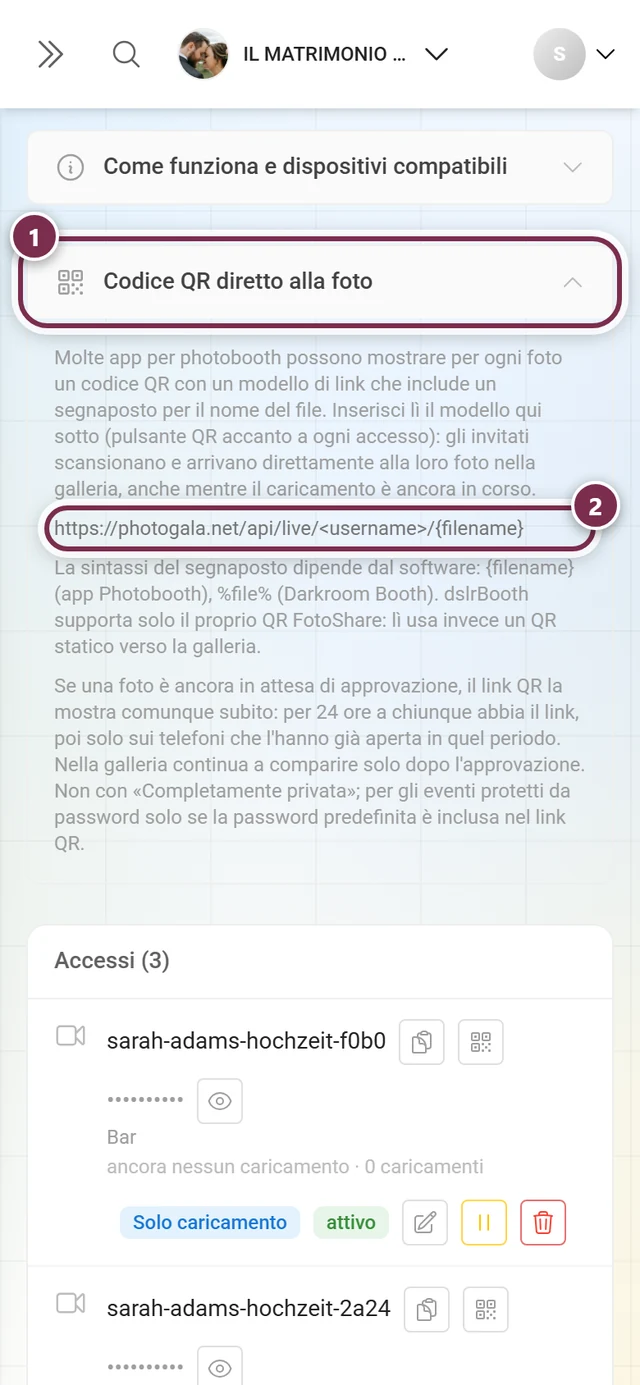
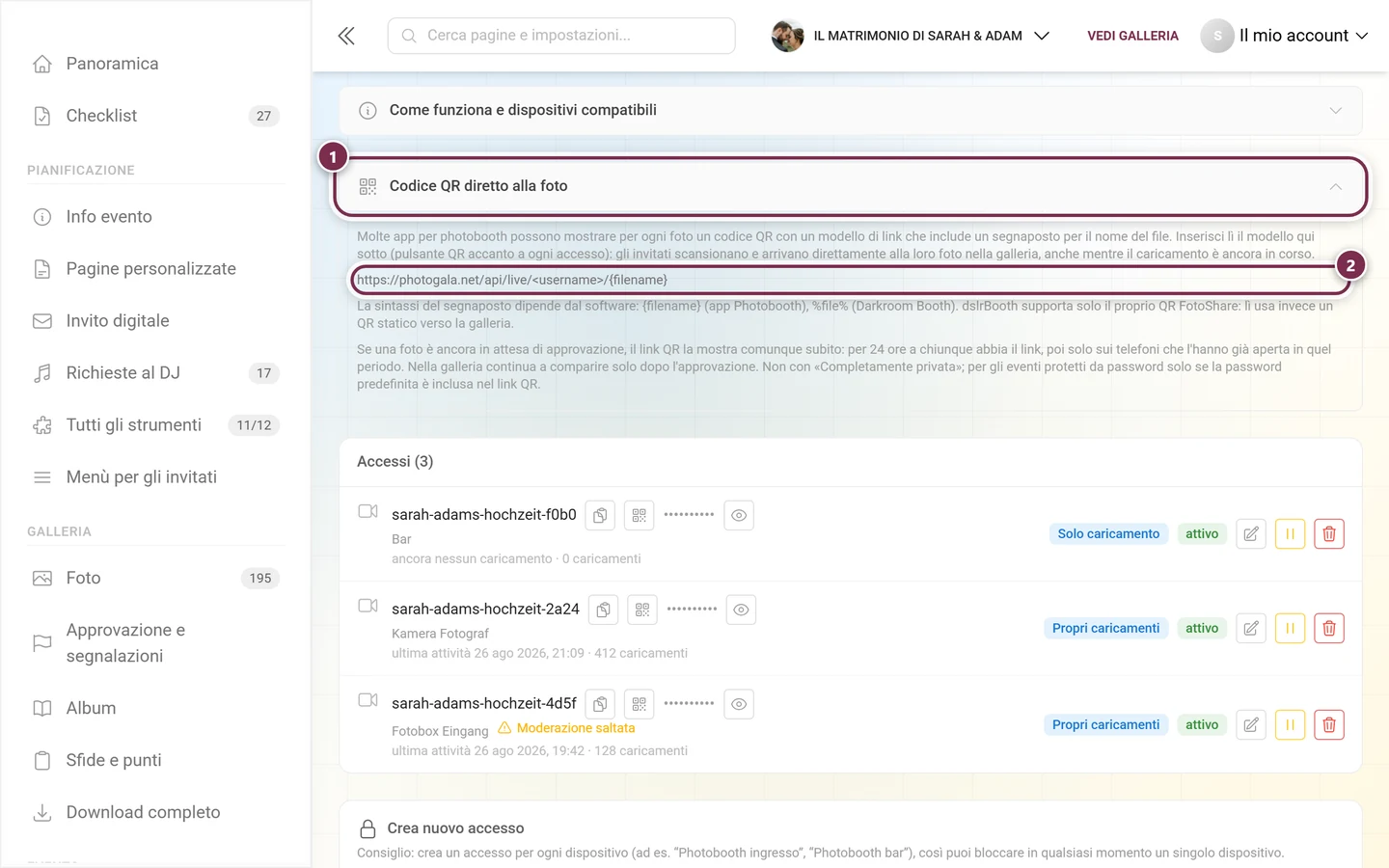
Il modello ha la forma …/<benutzername>/{filename}. La sintassi del segnaposto dipende dal software:
- Photobooth-App:
{filename} - Darkroom Booth:
%file% - dslrBooth può mostrare solo il proprio QR FotoShare. Lì usa invece un codice QR statico verso la galleria.
Per ogni accesso attivo l’elenco ha in più un pulsante di copia QR (Copia il modello di link QR per questo dispositivo), che copia il modello già pronto con il nome utente corretto.
Cosa vede l’invitato quando scansiona dipende da dove si trova la foto in quel momento:
- Foto già arrivata: la galleria si apre con l’immagine a grande formato.
- Foto ancora in viaggio: una pagina di attesa che si aggiorna da sola; appena l’immagine arriva, passa a quella.
- Foto in attesa di approvazione: il link mostra comunque subito la foto come anteprima, con l’indicazione che comparirà nella galleria solo dopo l’approvazione. Dove un’anteprima non è possibile (vedi sotto), compare invece una pagina di attesa con l’indicazione della moderazione, che si aggiorna da sola.
- Foto rifiutata o eliminata: un avviso senza aggiornamento automatico.
Nel primo minuto le pagine di attesa si aggiornano ogni 2,5 secondi, poi meno spesso: dopo circa otto minuti solo ogni 30 secondi.
Anteprima immediata delle foto in attesa di approvazione
Sezione intitolata “Anteprima immediata delle foto in attesa di approvazione”L’anteprima è sempre attiva, per ogni accesso e anche per i dispositivi partner collegati; non esiste un’impostazione per disattivarla. Chi scansiona al photobooth deve vedere la sua foto senza aspettare l’approvazione. Nella galleria continua a comparire solo dopo l’approvazione.
- Per 24 ore dopo il caricamento chiunque abbia il link può vedere la foto. Dopo, solo i telefoni che l’hanno già aperta in quelle 24 ore; se ne ricordano per 30 giorni.
- Non con Completamente privata. Per gli eventi protetti da password solo se per l’accesso è attiva Includi la password predefinita nel link QR.
- Se il filtro NSFW è attivo, l’anteprima compare solo dopo che il filtro ha giudicato la foto sicura; fino ad allora resta la pagina di attesa. Le foto segnalate non vengono mai mostrate. I video non hanno anteprima.
- Rifiutare, eliminare, mettere in pausa, revocare o un pacchetto senza caricamento live terminano subito l’anteprima.
- La pagina di anteprima non si aggiorna da sola. Chi riapre il link dopo l’approvazione arriva direttamente nella galleria.
Se le foto in attesa di approvazione non devono mai essere mostrate a nessuno, non inserire il modello nel software del photobooth: senza un codice QR per foto, nessun invitato conosce il link.
Creare un accesso
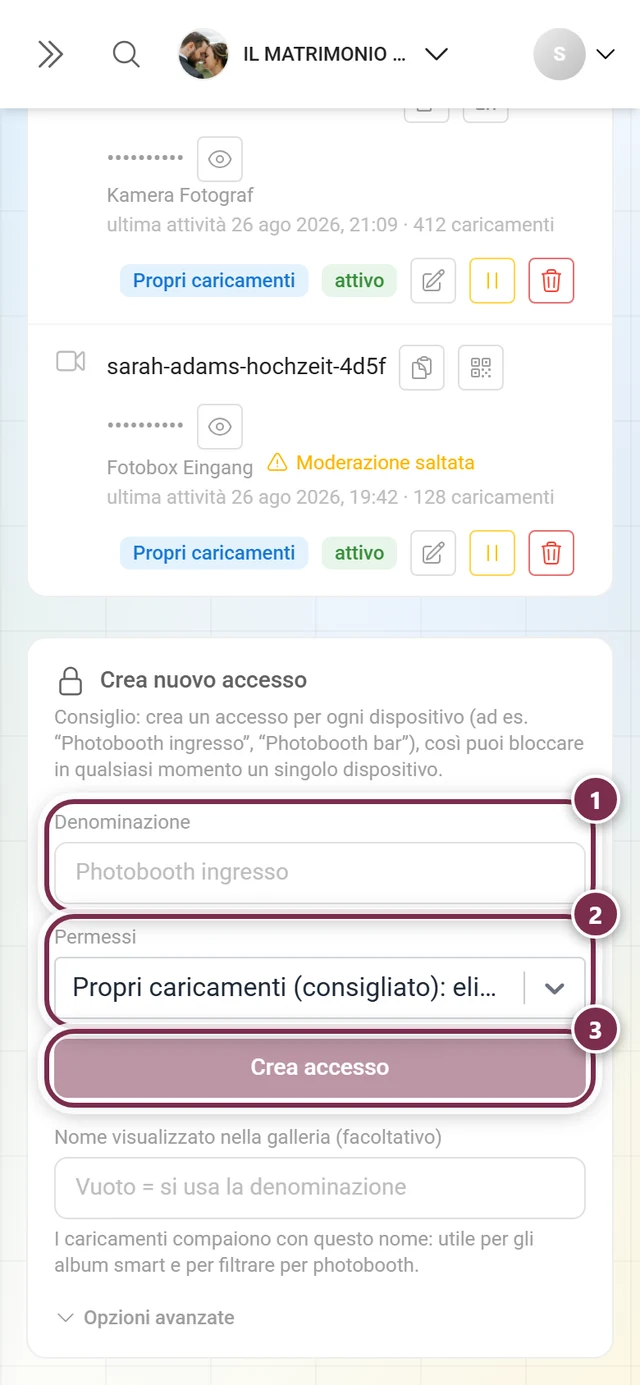
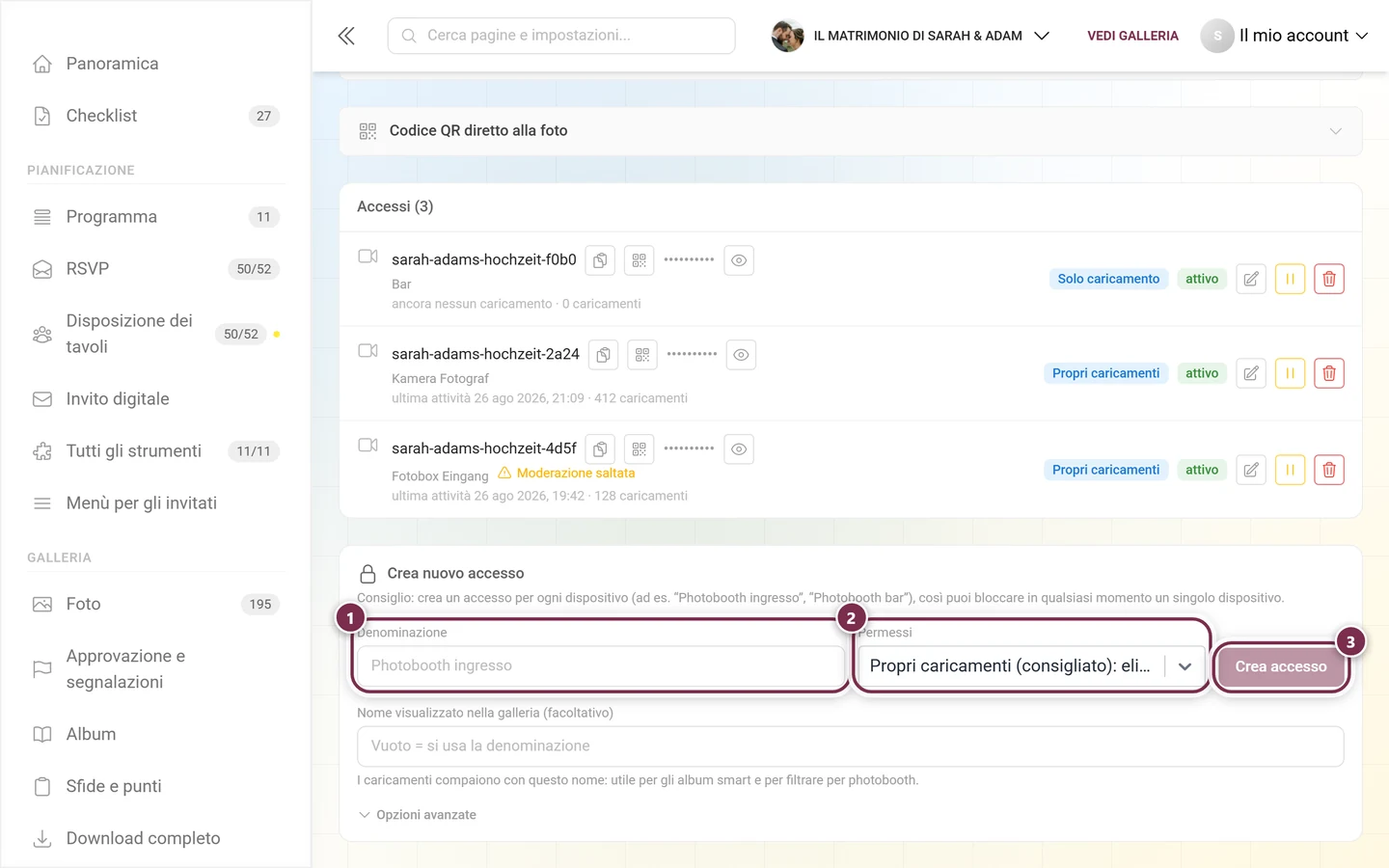
Sezione intitolata “Creare un accesso”Scorri fino in fondo all’area Crea nuovo accesso (icona del lucchetto).
-
Inserisci la Denominazione (obbligatoria). Esempio: “Photobooth ingresso”. Senza denominazione il pulsante Crea accesso resta disattivato.
-
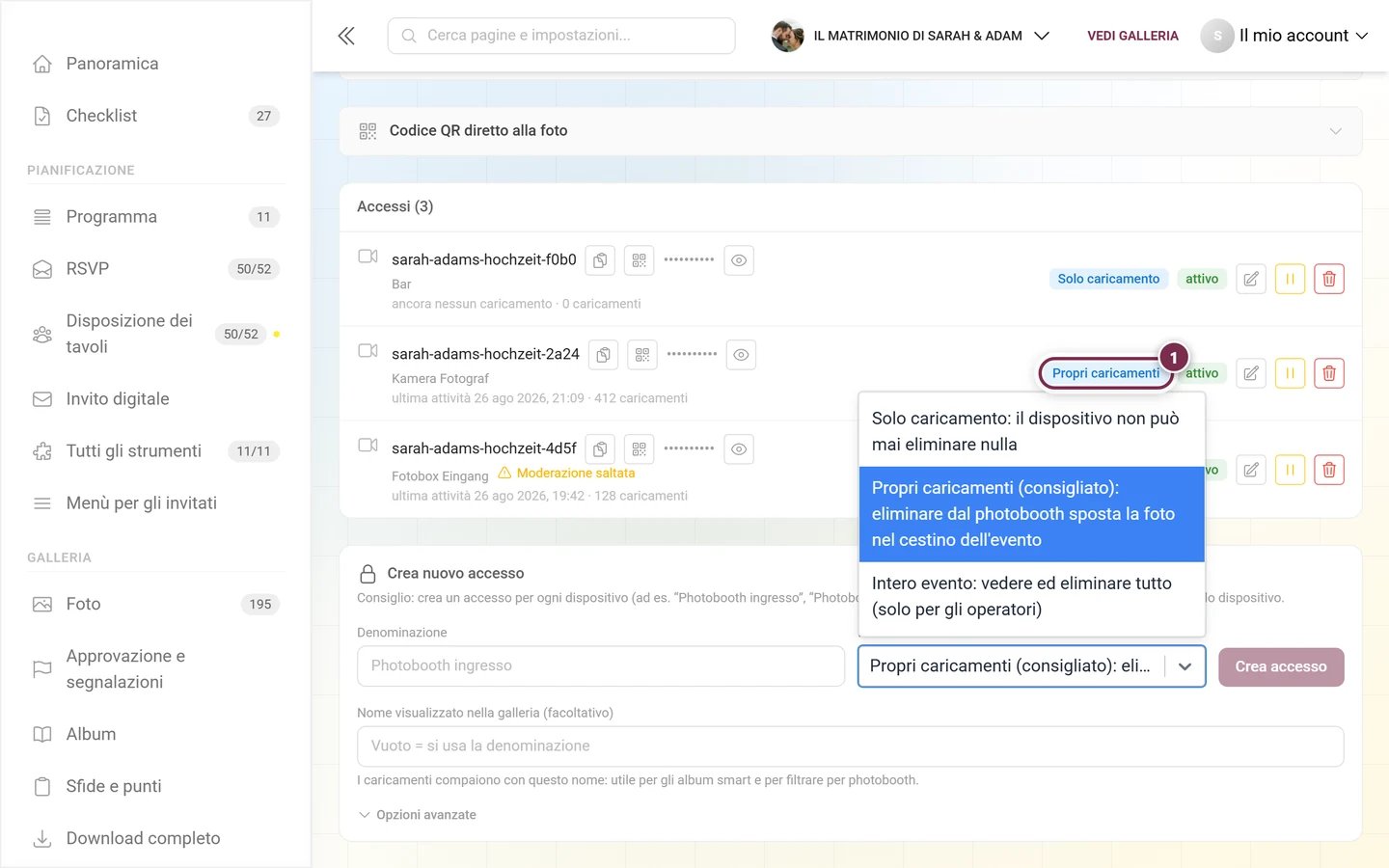
Scegli i Permessi. Il menu offre tre livelli:
- Solo caricamento: il dispositivo non può mai eliminare nulla. In FTP/WebDAV vede una cartella vuota.
- Propri caricamenti (consigliato): l’impostazione predefinita. Il dispositivo vede solo le proprie foto; eliminare dal photobooth sposta la foto nel cestino dell’evento.
- Intero evento: vedere ed eliminare tutto (solo per gli operatori).
-
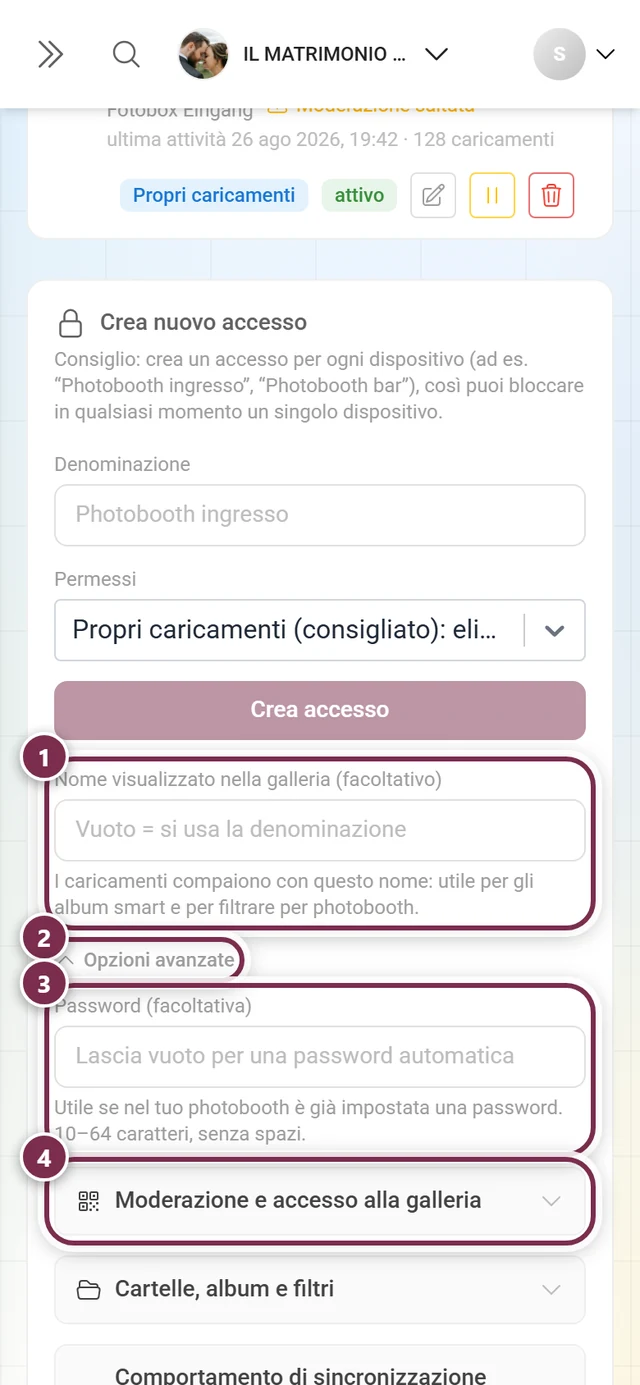
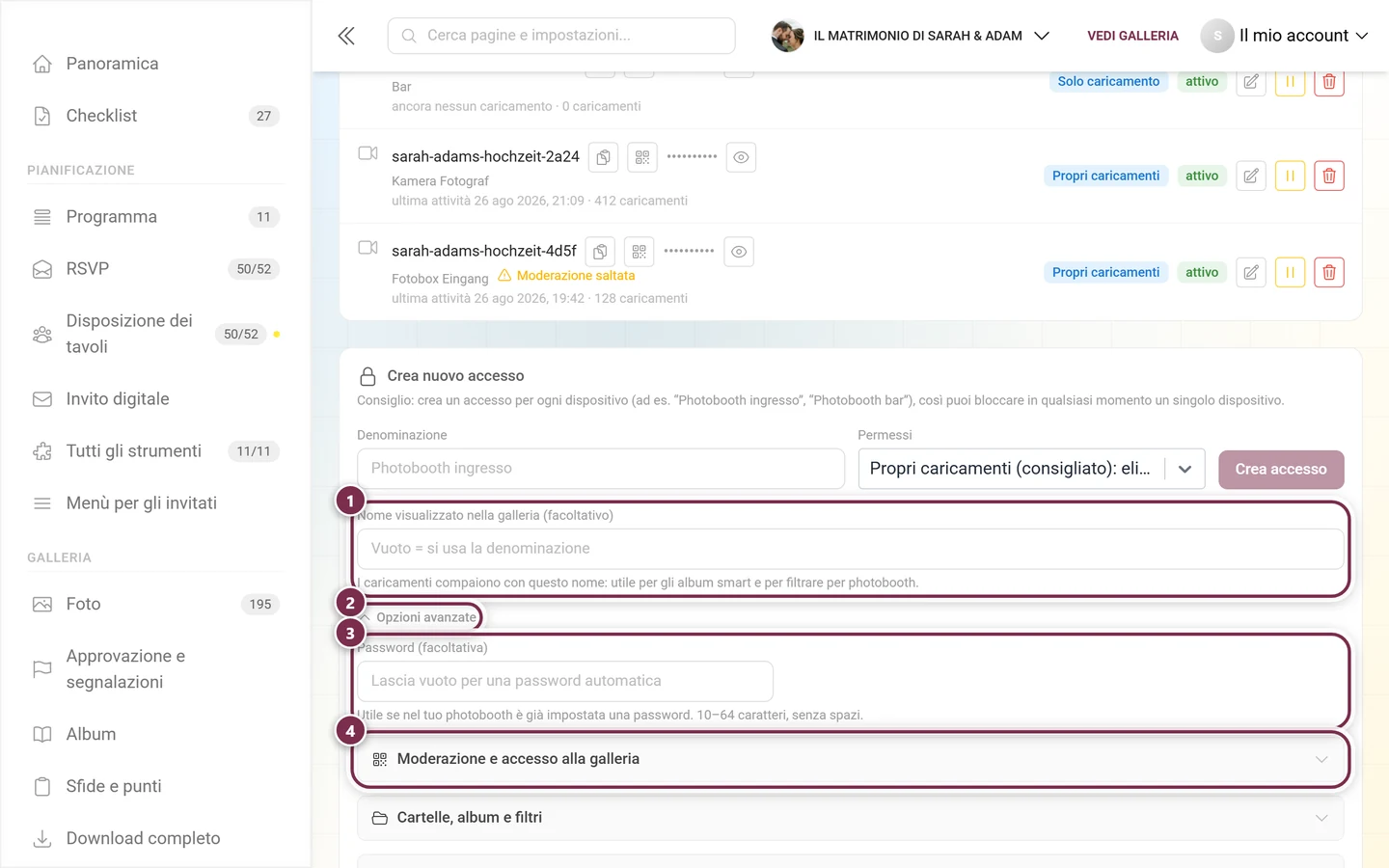
Facoltativo: Nome visualizzato nella galleria (massimo 50 caratteri). Vuoto = si usa la denominazione. I caricamenti compaiono con questo nome: comodo per gli album smart e per filtrare per photobooth.
-
Facoltativo: apri Opzioni avanzate (vedi sotto).
-
Fai clic su Crea accesso. Subito dopo un pannello verde mostra una sola volta, in grande, le nuove credenziali.
Com’è fatto il nome utente
Sezione intitolata “Com’è fatto il nome utente”Il nome utente viene assegnato automaticamente dalla piattaforma a partire da evento e denominazione, seguiti da quattro caratteri casuali, ad esempio hochzeit-anna-fotobox-ein-9f2c. Contiene solo lettere minuscole, cifre e trattini ed è lungo al massimo 32 caratteri. È voluto: così si può digitare anche sul touchscreen di un photobooth o nel menu della fotocamera, senza caratteri speciali.
Per quanto vale un accesso
Sezione intitolata “Per quanto vale un accesso”La data di scadenza la imposta il server stesso alla creazione: data dell’evento + 7 giorni. Se il tuo evento non ha una data, valgono 7 giorni da adesso. Se la data dell’evento è così lontana nel passato che questo termine sarebbe già scaduto, valgono invece 30 giorni da adesso. Sulla pagina la scadenza non si può modificare; nell’elenco degli accessi la vedi solo indirettamente, dal badge rosso scaduto.
Opzioni avanzate
Sezione intitolata “Opzioni avanzate”Dietro Opzioni avanzate c’è prima il campo Password (facoltativa) e sotto tre gruppi di opzioni espandibili. Gli stessi tre gruppi li ritrovi poi anche nella finestra di modifica.
Password (facoltativa): lasciala vuota per generare una password automaticamente. Una password tua deve essere lunga 10–64 caratteri, contenere solo ASCII stampabile (niente spazi, niente lettere accentate) ed essere composta da almeno 4 caratteri diversi. Altrimenti viene rifiutata.
Gruppo “Moderazione e accesso alla galleria”
Sezione intitolata “Gruppo “Moderazione e accesso alla galleria””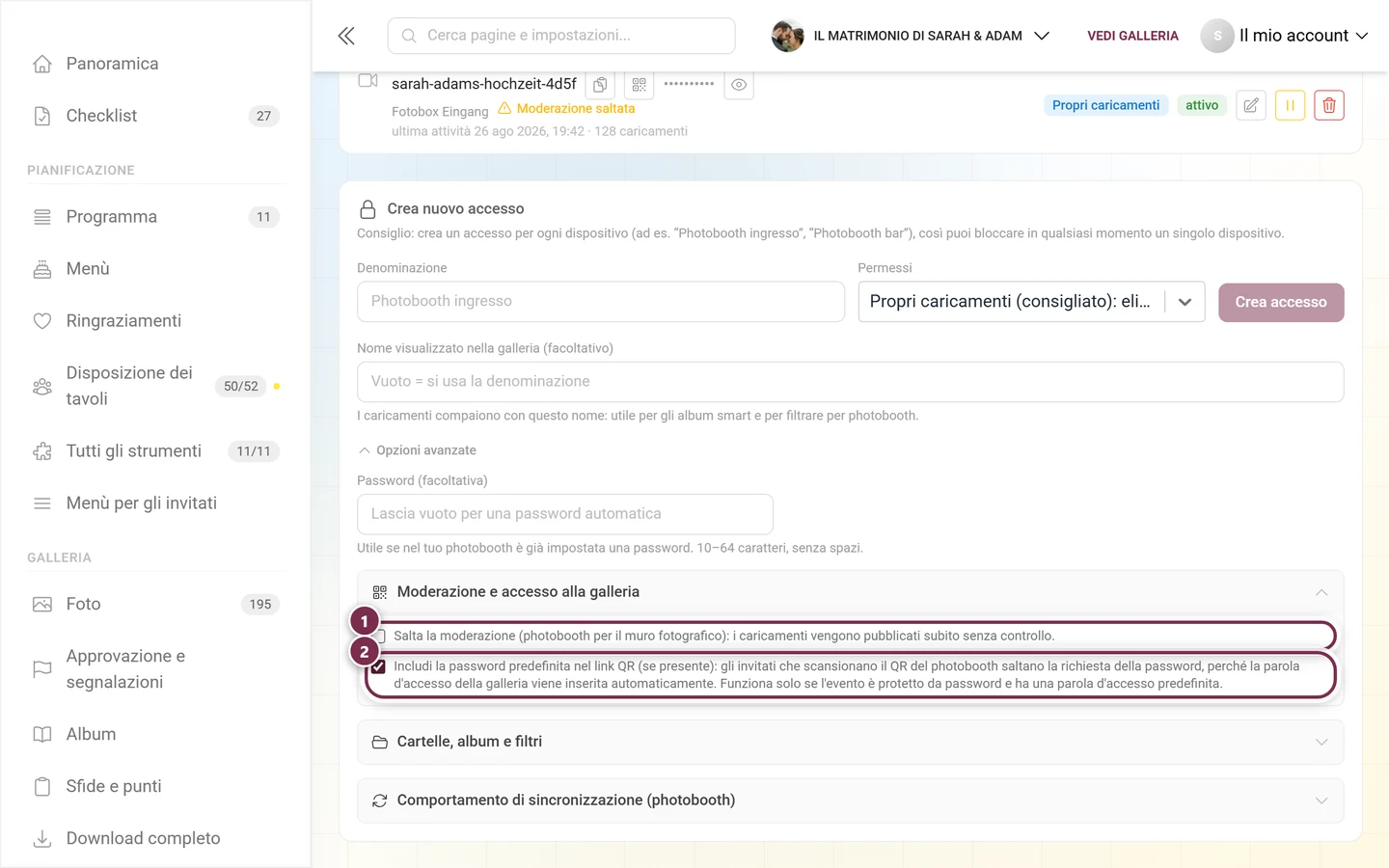
- Salta la moderazione (photobooth per il muro fotografico): i caricamenti di questo accesso vengono pubblicati subito senza controllo. Nell’elenco degli accessi compare allora l’avviso Moderazione saltata. Disattivata per impostazione predefinita; attivala solo consapevolmente per i photobooth del muro fotografico.
- Includi la password predefinita nel link QR: gli invitati che scansionano il QR del photobooth saltano la richiesta della password; la parola d’accesso della galleria viene inserita automaticamente. Attivata per impostazione predefinita. Ha effetto solo se l’evento è protetto da password e ha una parola d’accesso predefinita.
Gruppo “Cartelle, album e filtri”
Sezione intitolata “Gruppo “Cartelle, album e filtri””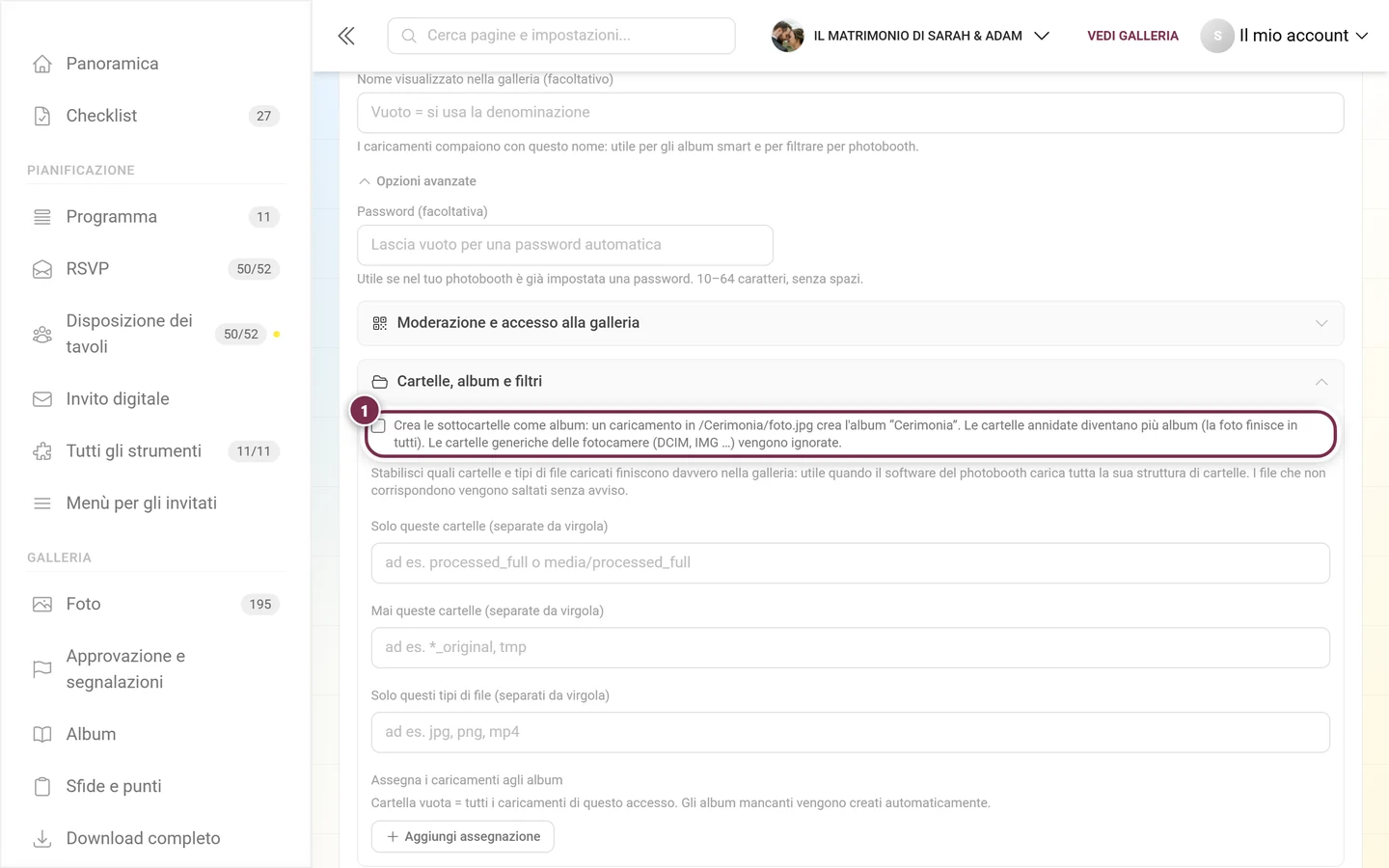
- Crea le sottocartelle come album: se il dispositivo carica in
/Trauung/foto.jpg, viene creato automaticamente l’album “Trauung”. Le cartelle annidate creano più album (la foto finisce in tutti, e gli album stanno uno accanto all’altro, non uno dentro l’altro). Disattivata per impostazione predefinita. - Filtri di caricamento: tre elenchi separati da virgola stabiliscono cosa finisce davvero nella galleria. Utile se il software del photobooth carica tutta la sua struttura di cartelle. I file che non corrispondono vengono saltati in silenzio (sul dispositivo non compare alcun messaggio di errore):
- Solo queste cartelle (separate da virgola): ad es.
processed_fullomedia/processed_full. - Mai queste cartelle (separate da virgola): ad es.
*_original, tmp. - Solo questi tipi di file (separati da virgola): ad es.
jpg, png, mp4. Un punto iniziale viene rimosso automaticamente.
- Solo queste cartelle (separate da virgola): ad es.
- Assegna i caricamenti agli album: riga per riga assegni una Cartella (vuota = tutte) a un Album. Con Aggiungi assegnazione aggiungi una riga, con Rimuovi la togli. Una cartella vuota vale per tutti i caricamenti di questo accesso. Gli album mancanti vengono creati automaticamente. Le righe senza titolo dell’album vengono scartate al salvataggio.
Per ogni elenco sono possibili 20 voci (fino a 120 caratteri per voce, estensioni fino a 16 caratteri), e allo stesso modo 20 assegnazioni agli album con titoli fino a 60 caratteri. Le voci doppie vengono unite, le barre rovesciate convertite in /.

Gruppo “Comportamento di sincronizzazione (photobooth)”
Sezione intitolata “Gruppo “Comportamento di sincronizzazione (photobooth)””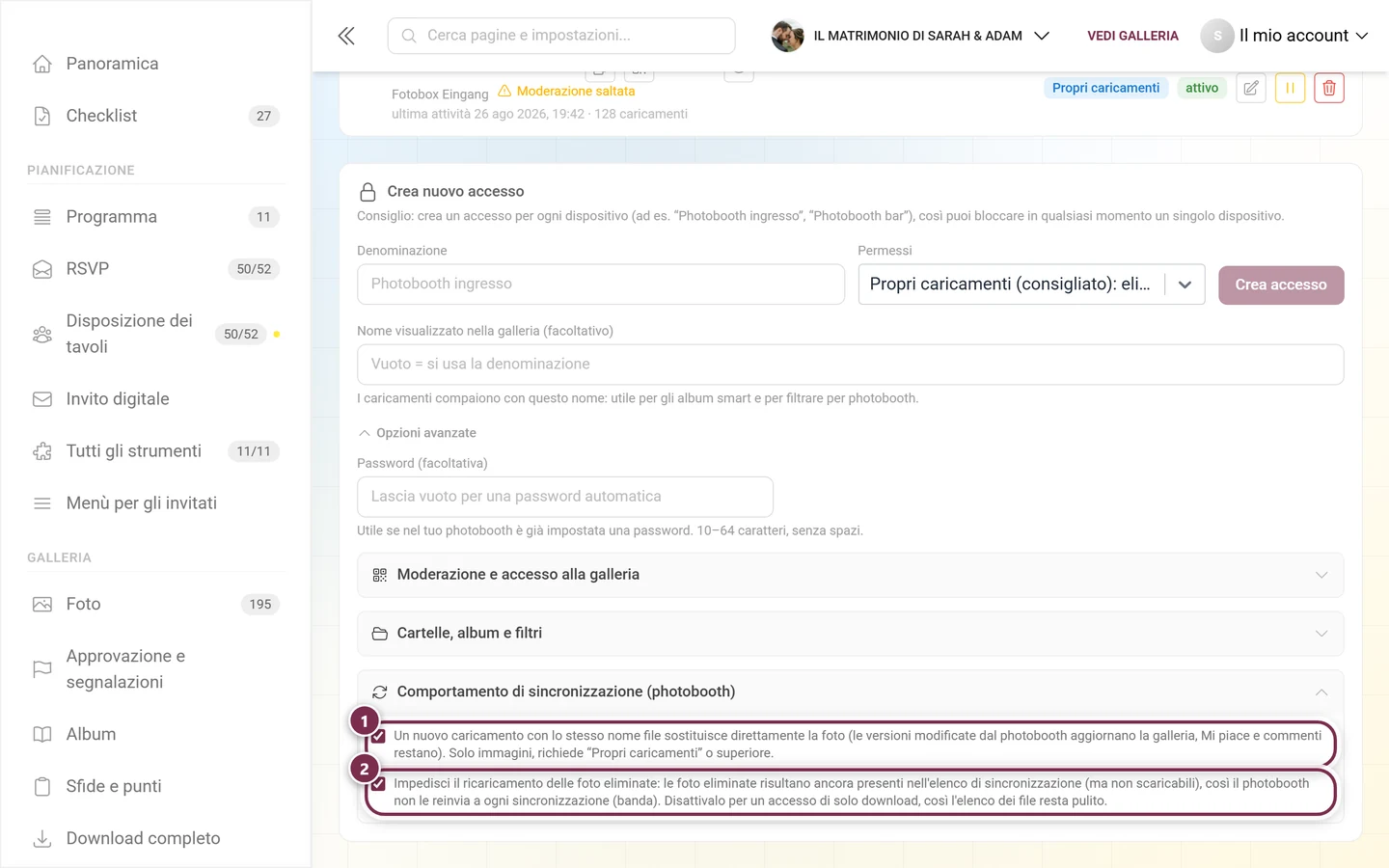
- Un nuovo caricamento con lo stesso nome file sostituisce direttamente la foto: le versioni modificate dal photobooth aggiornano così l’immagine nella galleria, e Mi piace e commenti restano. Attiva per impostazione predefinita nei nuovi accessi. Vale solo per le immagini e richiede almeno il permesso Propri caricamenti.
- Impedisci il ricaricamento delle foto eliminate: le foto eliminate risultano ancora presenti nell’elenco di sincronizzazione (ma non scaricabili), così il photobooth non le reinvia a ogni sincronizzazione. Questo evita che le immagini scartate ricompaiano e risparmia banda. Attiva per impostazione predefinita; disattivala per un accesso di solo download, così l’elenco dei file resta pulito.
Salvare le nuove credenziali
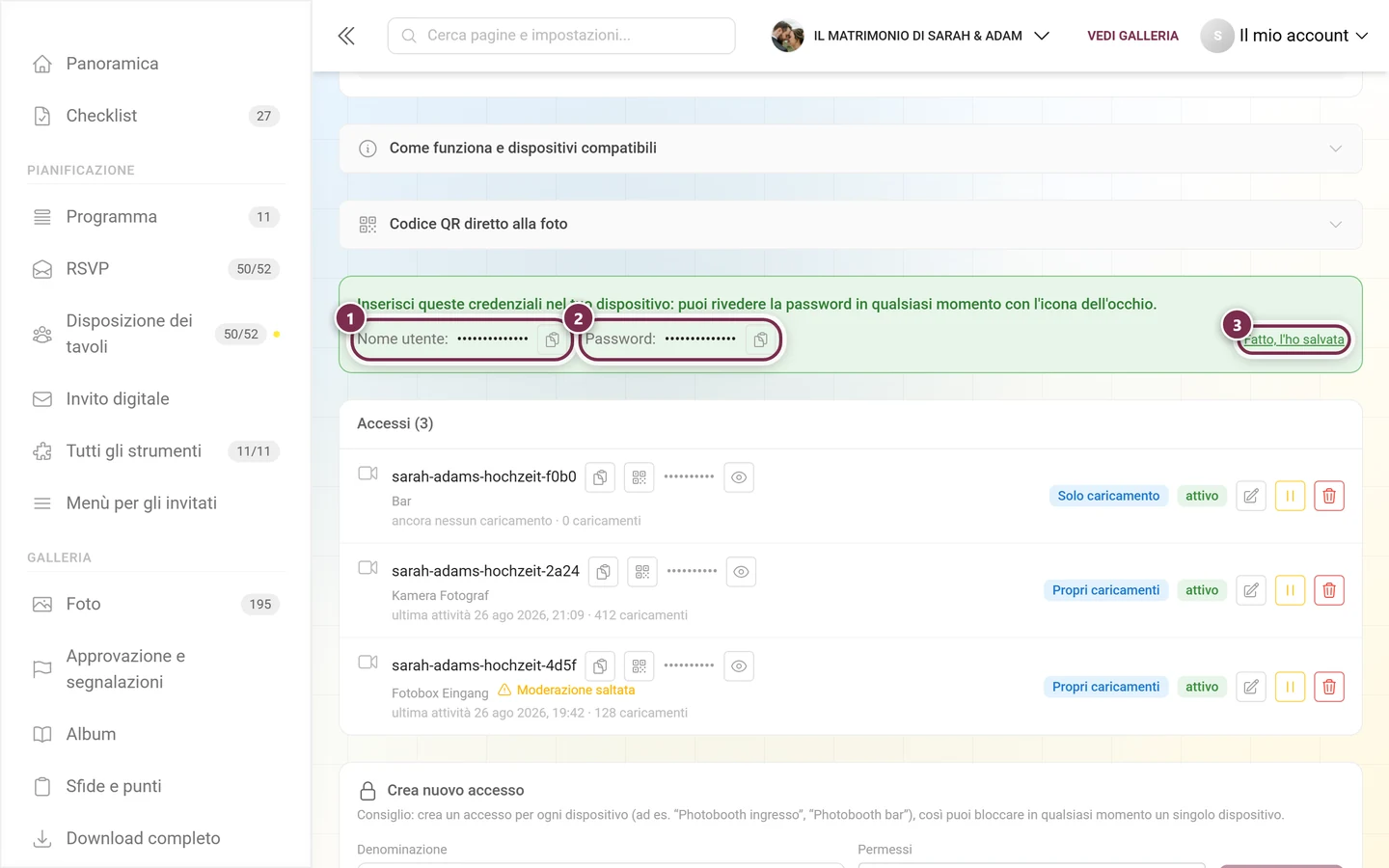
Sezione intitolata “Salvare le nuove credenziali”Dopo la creazione (e dopo ogni nuova password) compare un pannello verde, visibile una sola volta, con Nome utente e Password, ciascuno con un pulsante di copia. Inserisci questi dati nel dispositivo insieme a server, porta e sicurezza, e conferma con Fatto, l’ho salvata.
Collegare il dispositivo passo dopo passo
Sezione intitolata “Collegare il dispositivo passo dopo passo”Per ogni dispositivo ti servono sempre le stesse cinque indicazioni:
| Campo nel dispositivo | Valore |
|---|---|
| Server / host / indirizzo | dalla scheda di connessione, ad es. ftp.photogala.net |
| Porta | 21 (con FTPS implicito 990) |
| Cifratura | FTPS / TLS: esplicito sulla 21, implicito sulla 990 |
| Nome utente | il nome utente dell’accesso, ad es. hochzeit-anna-fotobox-ein-9f2c |
| Password | la password del pannello verde |
| Cartella di destinazione / percorso | vuoto oppure /, a meno che tu non voglia album dalle cartelle |
| Modalità | passiva |
FileZilla (per i test e per il portatile)
Sezione intitolata “FileZilla (per i test e per il portatile)”-
File → Gestore siti → Nuovo sito.
-
Protocollo: FTP - File Transfer Protocol. Server: l’indirizzo della scheda. Porta:
21. -
Cifratura: Richiedi FTP esplicito su TLS. (Se la connessione non riesce, prova Richiedi FTP implicito su TLS con la porta
990.) -
Tipo di accesso: Normale. Sotto inserisci Utente e Password dell’accesso.
-
Nella scheda Impostazioni di trasferimento: Passiva.
-
Connetti. La prima volta confermi il certificato.
A destra vedi poi il contenuto dell’accesso (con Solo caricamento vuoto di proposito). Trascinaci un’immagine di prova: dovrebbe comparire nella galleria dopo pochi secondi, con la moderazione attiva prima nella moderazione.
Fotocamera con funzione FTP (Canon, Nikon, Sony ecc.)
Sezione intitolata “Fotocamera con funzione FTP (Canon, Nikon, Sony ecc.)”I menu variano secondo produttore e firmware, ma i valori sono ovunque gli stessi. Di solito trovi le impostazioni sotto Rete, Comunicazione o Trasferimento FTP.
-
Collega la fotocamera al Wi-Fi (la stessa rete che consente in uscita 21/990 e 31000–31099).
-
Modalità FTP: FTPS o FTP con SSL/TLS. Se la fotocamera permette di scegliere tra esplicito e implicito: esplicito + porta 21. Se non c’è scelta: prova prima la 21, poi la 990.
-
Inserisci indirizzo e porta dalla scheda di connessione, nome utente e password dell’accesso.
-
Lascia vuota la cartella di destinazione (oppure
/). Solo se vuoi album dalle cartelle, inserisci qui un nome di cartella e attiva Crea le sottocartelle come album. -
Attiva la modalità passiva, se la fotocamera ha questa opzione.
-
Trasferimento: JPEG; con RAW+JPEG invia solo il file JPEG, altrimenti ogni immagine impiega inutilmente molto tempo. (I file RAW vengono accettati, ma per la visualizzazione live sono troppo grandi e lenti.)
-
Attiva il trasferimento automatico dopo lo scatto.
Software per photobooth (dslrBooth, Breeze, Darkroom Booth, photobooth-app)
Sezione intitolata “Software per photobooth (dslrBooth, Breeze, Darkroom Booth, photobooth-app)”-
Nelle impostazioni del software apri l’area Caricamento FTP e inserisci server, porta, cifratura, utente e password.
-
Lascia vuoto il percorso remoto (
/). -
Fai caricare esattamente una cartella di output, di solito quella con le immagini finite e incorniciate. Se il software carica per forza tutto, filtra dalla nostra parte: imposta Solo queste cartelle sulla cartella finita (ad es.
processed_full) e Mai queste cartelle sugli scatti grezzi (ad es.originals). -
Per l’uso con il muro fotografico attiva nell’accesso Salta la moderazione (photobooth per il muro fotografico), così le immagini compaiono senza approvazione.
-
Se il software stampa un codice QR per ogni immagine: copia il modello di link QR dall’elenco degli accessi e inseriscilo nel photobooth come destinazione del QR (segnaposto: vedi sopra).
Lightroom Classic (esportazione FTP)
Sezione intitolata “Lightroom Classic (esportazione FTP)”Nella finestra di esportazione scegli Esporta in: FTP, inserisci l’indirizzo in Server, utente e password dell’accesso, lascia vuoto il percorso sul server, attiva la modalità passiva e scegli come protocollo FTPS/TLS, se disponibile. Esporta in formato JPEG con lato lungo limitato: così ogni immagine arriva in uno o due secondi.
rclone (computer come sorgente, sincronizzazione non presidiata)
Sezione intitolata “rclone (computer come sorgente, sincronizzazione non presidiata)”rclone è supportato espressamente: il suo schema “prima carica come file parziale, poi rinomina” è gestito dalla nostra parte, così come l’impostazione delle date di modifica (MFMT), perché i confronti restino stabili. Un --inplace non è necessario.
Un remote FTP (rclone config, tipo ftp) richiede: host, porta 21, utente, password, explicit_tls = true, passive = true. In alternativa un remote WebDAV (tipo webdav) con l’URL WebDAV, vendor = other e utente/password: WebDAV usa l’autenticazione semplice via HTTPS.
Dopo basta un comando come rclone copy "C:\Fotobox\fertig" photogala:, e in un ciclo o come attività pianificata il rifornimento procede da solo. WinSCP e Cyberduck funzionano allo stesso modo; entrambi supportano sia FTPS sia WebDAV.
Collegare WebDAV come unità
Sezione intitolata “Collegare WebDAV come unità”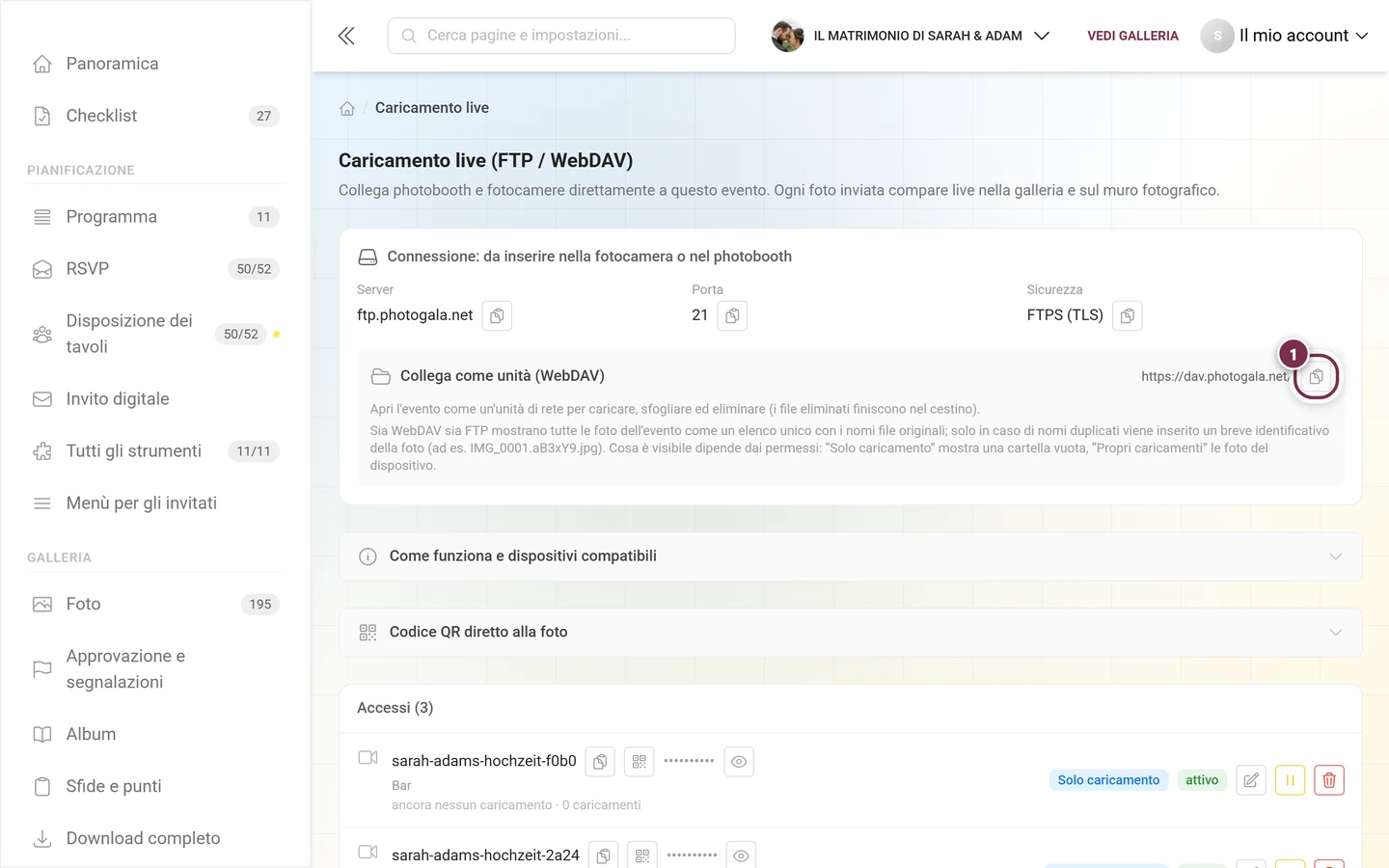
Windows: Esplora file → Questo PC → Connetti unità di rete → inserisci l’URL WebDAV della scheda → Connetti con credenziali diverse → nome utente e password dell’accesso.
macOS: Finder → Vai → Connessione al server (⌘K) → inserisci l’URL WebDAV → Connetti → nome utente e password.
Cosa succede ai tuoi file
Sezione intitolata “Cosa succede ai tuoi file”Quali file vengono accettati
Sezione intitolata “Quali file vengono accettati”Il tipo di file viene riconosciuto dal contenuto, non dall’estensione. Vengono accettati:
- Immagini: JPEG, PNG, WebP, BMP, TIFF, HEIC/HEIF, AVIF, JXL
- Formati RAW: tra gli altri CR2, CR3, CRW, NEF, NRW, ARW, ORF, RW2, RAF, PEF, DNG
- Video: MP4, MOV, AVI, MKV, WebM, 3GP e altri
- Immagini in movimento: GIF e foto Live/Motion
Dimensione: fino a 2 GB per file. I file più grandi vengono rifiutati via WebDAV con 403; via FTP il file viene trasferito per intero e poi scartato in silenzio: il photobooth segnala quindi un caricamento riuscito, ma nella galleria non compare nulla. Con i video lunghi conviene perciò controllare la dimensione del file.
Cosa viene scartato in silenzio
Sezione intitolata “Cosa viene scartato in silenzio”Vengono sempre scartati senza alcun riscontro al dispositivo:
thumbs.db,desktop.ini,.ds_store- tutto ciò che inizia con
._o con un punto - file con le estensioni
.tmp,.part,.partial,.crdownload,.filepart - file da 0 byte
File doppi ed eliminati
Sezione intitolata “File doppi ed eliminati”- I file con contenuto identico vengono riconosciuti e scartati in silenzio, anche se hanno un nome diverso. Per questo il contatore dei caricamenti di un accesso può essere inferiore al numero di file inviati; i duplicati non contano.
- Le foto già eliminate una volta (cestino) non si possono ricaricare via FTP/WebDAV per 30 giorni, indipendentemente dal nome del file e dall’opzione Impedisci il ricaricamento delle foto eliminate. Questo evita che le immagini scartate ritornino con la sincronizzazione successiva. Dalla normale pagina di caricamento nel browser resterebbe possibile.
- I trasferimenti interrotti non devi ripulirli: i file parziali orfani scadono da soli (con WebDAV dopo circa 12 ore).
Cosa succede dopo il caricamento
Sezione intitolata “Cosa succede dopo il caricamento”Ogni file accettato attraversa: riconoscimento del tipo → controllo dei duplicati → archiviazione → inserimento nella galleria (con o senza moderazione) → calcolo delle dimensioni di anteprima → controllo IA (contenuti inappropriati, volti) → notifica live a tutte le gallerie aperte.
Questo significa: anche con Salta la moderazione può volerci un momento prima che l’immagine sia pronta in tutte le dimensioni. Se una foto resta visibilmente “in elaborazione”, a bloccarsi è l’elaborazione, non il trasferimento.
L’elenco degli accessi “Accessi”
Sezione intitolata “L’elenco degli accessi “Accessi””Qui compaiono tutti gli accessi attivi, con il numero tra parentesi dopo il titolo. In alto a destra il link Mostra revocati (con il numero) porta agli accessi revocati; compare solo se ce ne sono. Se non esiste ancora nessun accesso, vedi l’indicazione di creare il primo qui sotto.
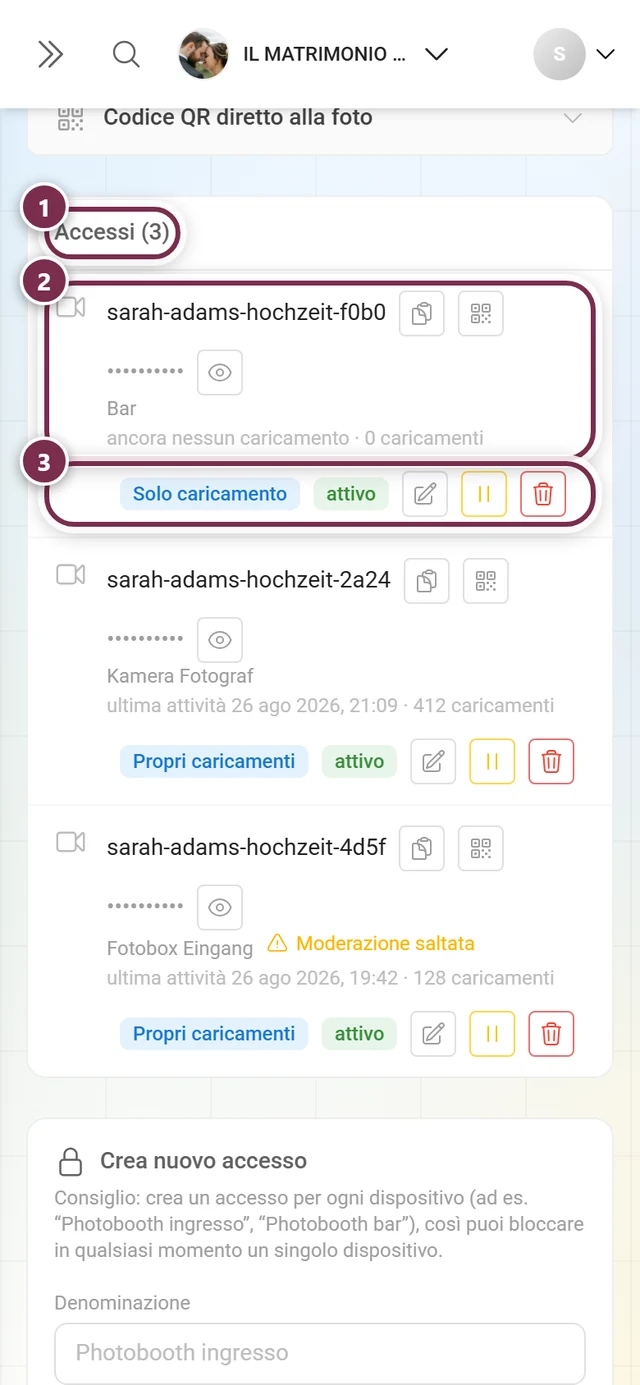
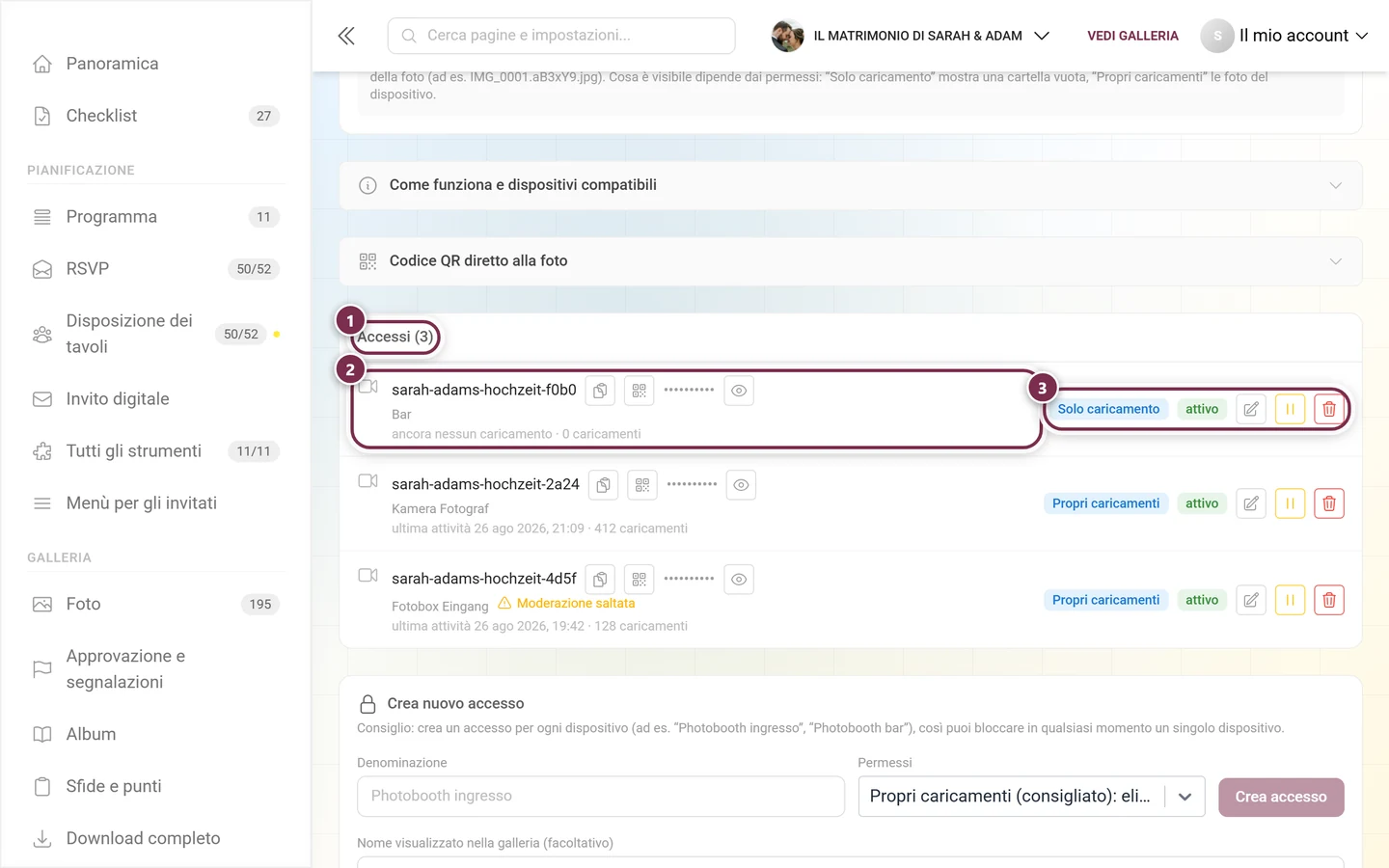
Ogni riga mostra:
- Logo (se impostato) oppure un’icona della fotocamera.
- Nome utente (in monospace) con il pulsante di copia; per gli accessi attivi anche il pulsante di copia QR.
- Password nascosta come puntini. Mostra password (icona dell’occhio) la mostra su richiesta; poi compare un pulsante di copia e l’icona diventa Nascondi password.
- Denominazione e, facoltativamente, “compare come …” (nome visualizzato) ed eventualmente l’avviso color ambra Moderazione saltata.
- Attività: “ultima attività …” oppure “ancora nessun caricamento” e il numero di caricamenti.
- Badge del permesso (blu): Solo caricamento / Propri caricamenti / Intero evento.
- Badge dello stato: attivo (verde) / in pausa (ambra) / scaduto (rosso).
Azioni per ogni accesso
Sezione intitolata “Azioni per ogni accesso”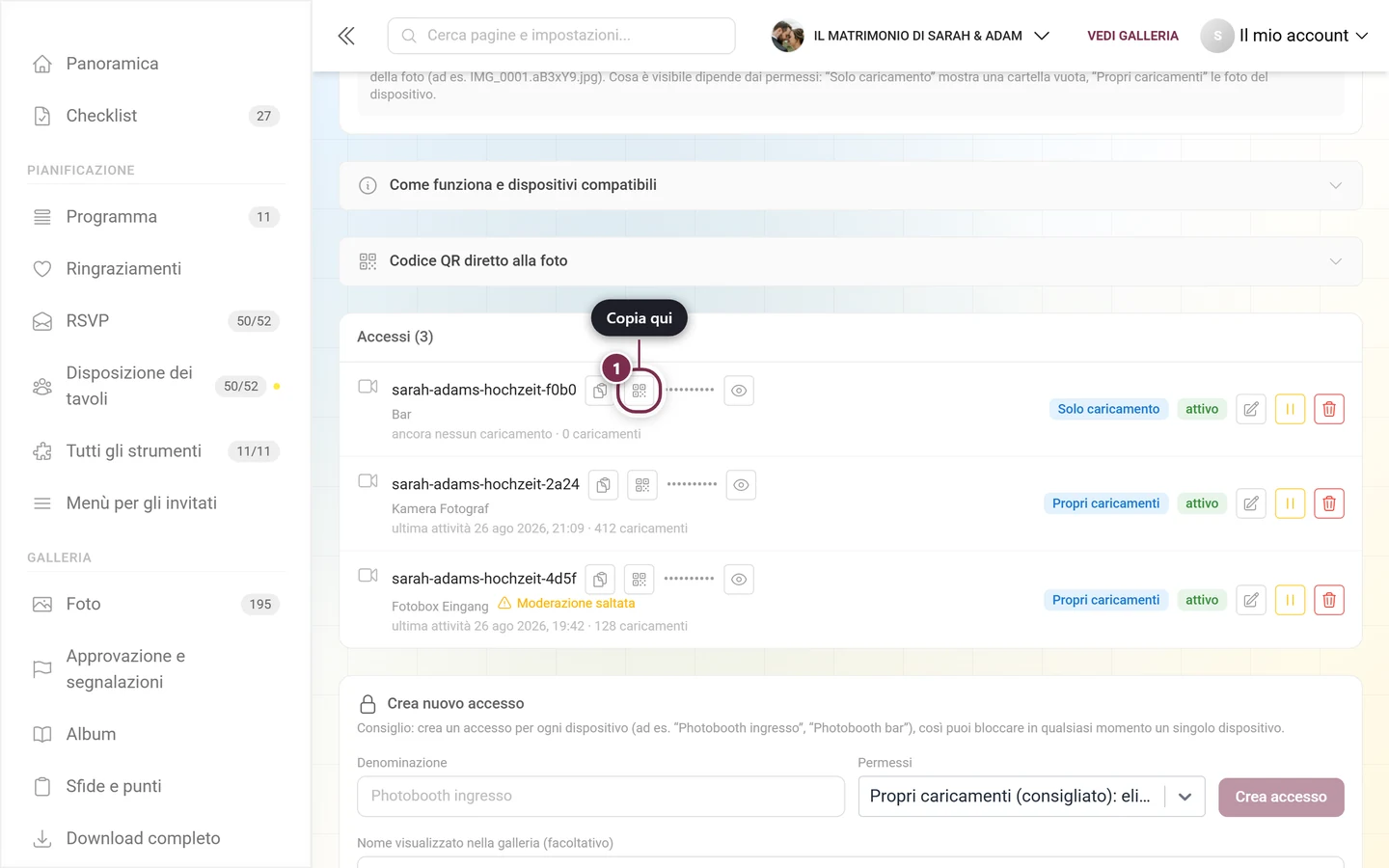
- Modifica (matita): apre la finestra di modifica (vedi sotto).
- Metti in pausa (solo per gli accessi attivi): ferma il dispositivo. Arriva la domanda “Mettere in pausa l’accesso?”: il dispositivo non carica più nulla finché non lo riprendi.
- Riprendi (solo per gli accessi in pausa): riattiva il dispositivo.
- Revoca (cestino): revoca l’accesso definitivamente. Domanda “Revocare l’accesso?”: dopo il dispositivo non potrà più caricare. Gli accessi revocati spariscono dall’elenco principale, ma restano visibili nella finestra degli accessi revocati per tracciabilità.
Finestra di modifica
Sezione intitolata “Finestra di modifica”Con l’icona della matita apri Modifica accesso (sottotitolo = nome utente). Qui puoi modificare:
- Denominazione
- Nome visualizzato nella galleria: i caricamenti esistenti passano subito al nuovo nome.
- Permessi (gli stessi tre livelli)
- I tre gruppi di opzioni Moderazione e accesso alla galleria, Cartelle, album e filtri e Comportamento di sincronizzazione (photobooth): identici alle opzioni avanzate della creazione, compresi filtri di caricamento e assegnazioni agli album.
- Logo visualizzato: carica un’immagine (JPEG/PNG/WebP) come avatar di chi carica per tutti i caricamenti di questo accesso. Una piccola × lo rimuove. Il logo ha effetto immediato.
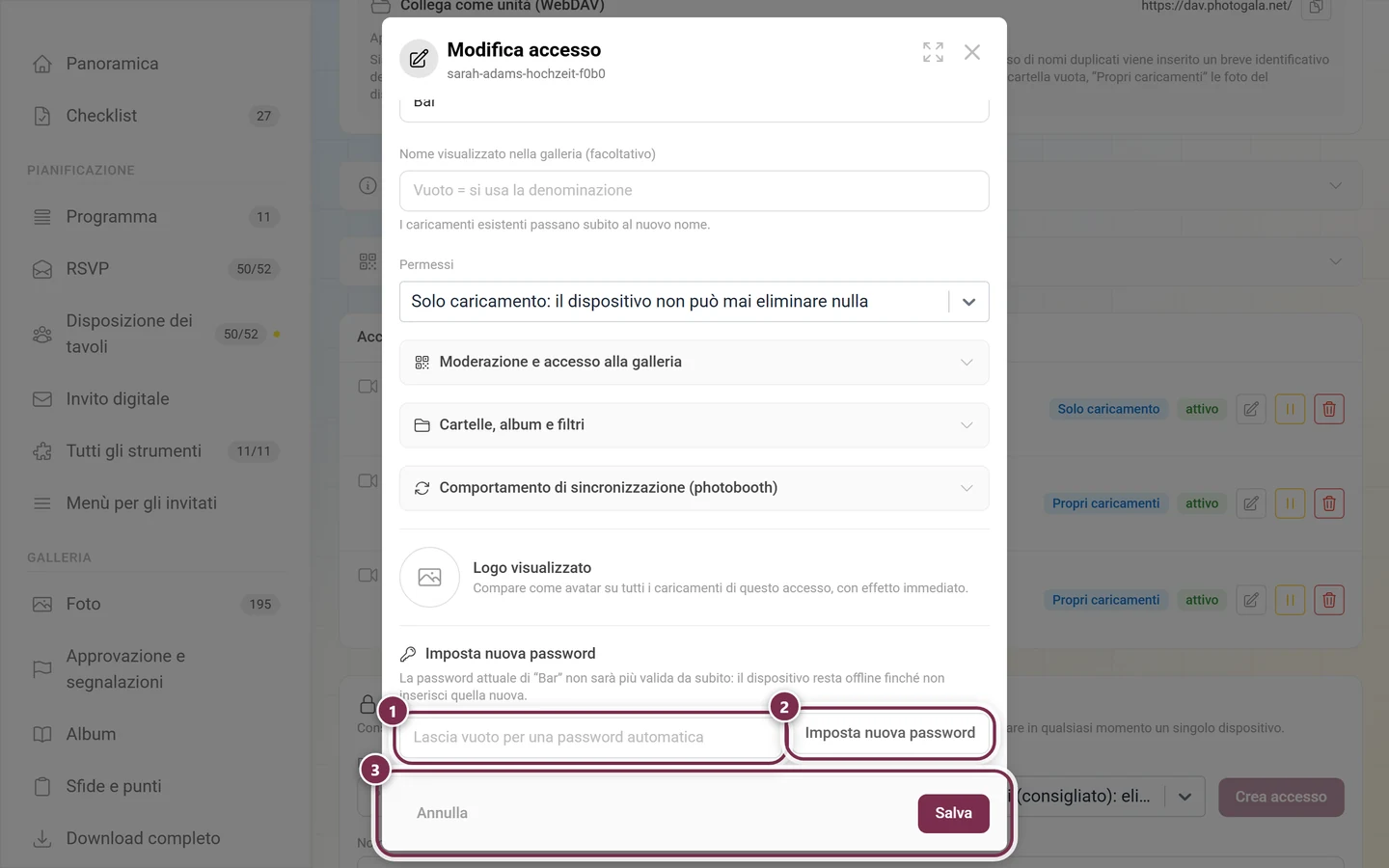
- Sezione Imposta nuova password: campo password (vuoto = automatica), poi Imposta nuova password con richiesta di conferma. La vecchia password perde validità subito; il dispositivo resta offline finché non inserisci quella nuova. La nuova password compare poi nel pannello verde visibile una sola volta.
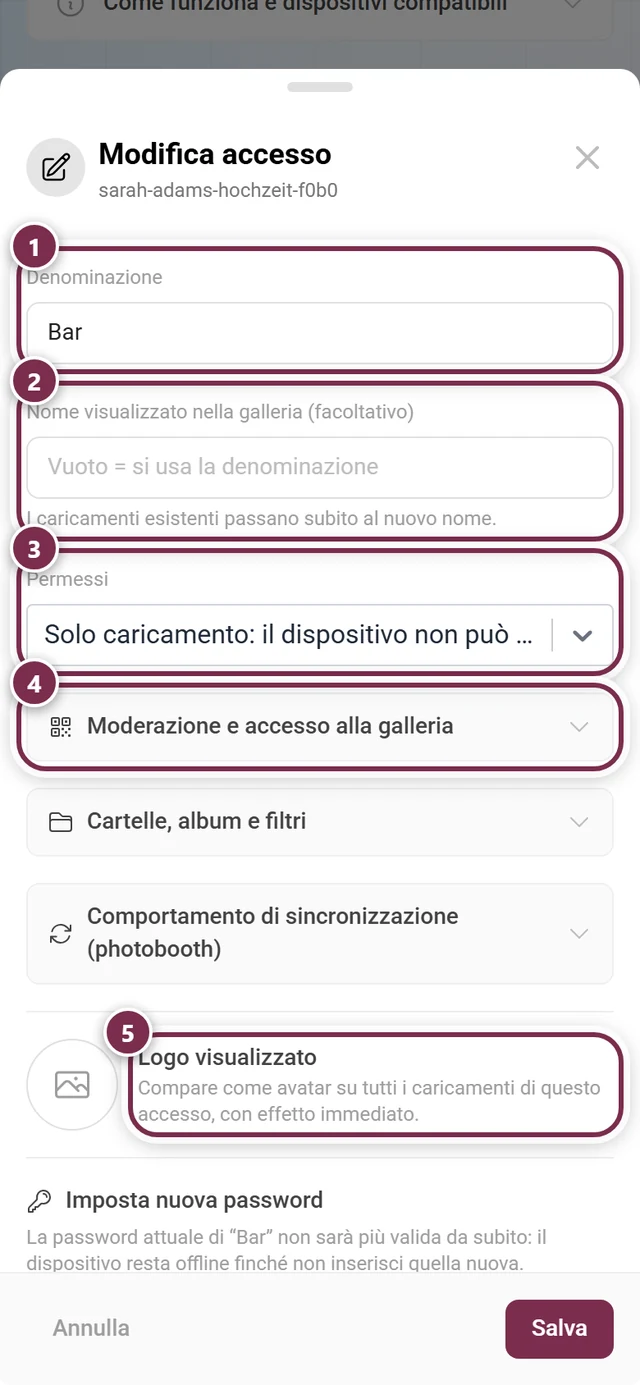
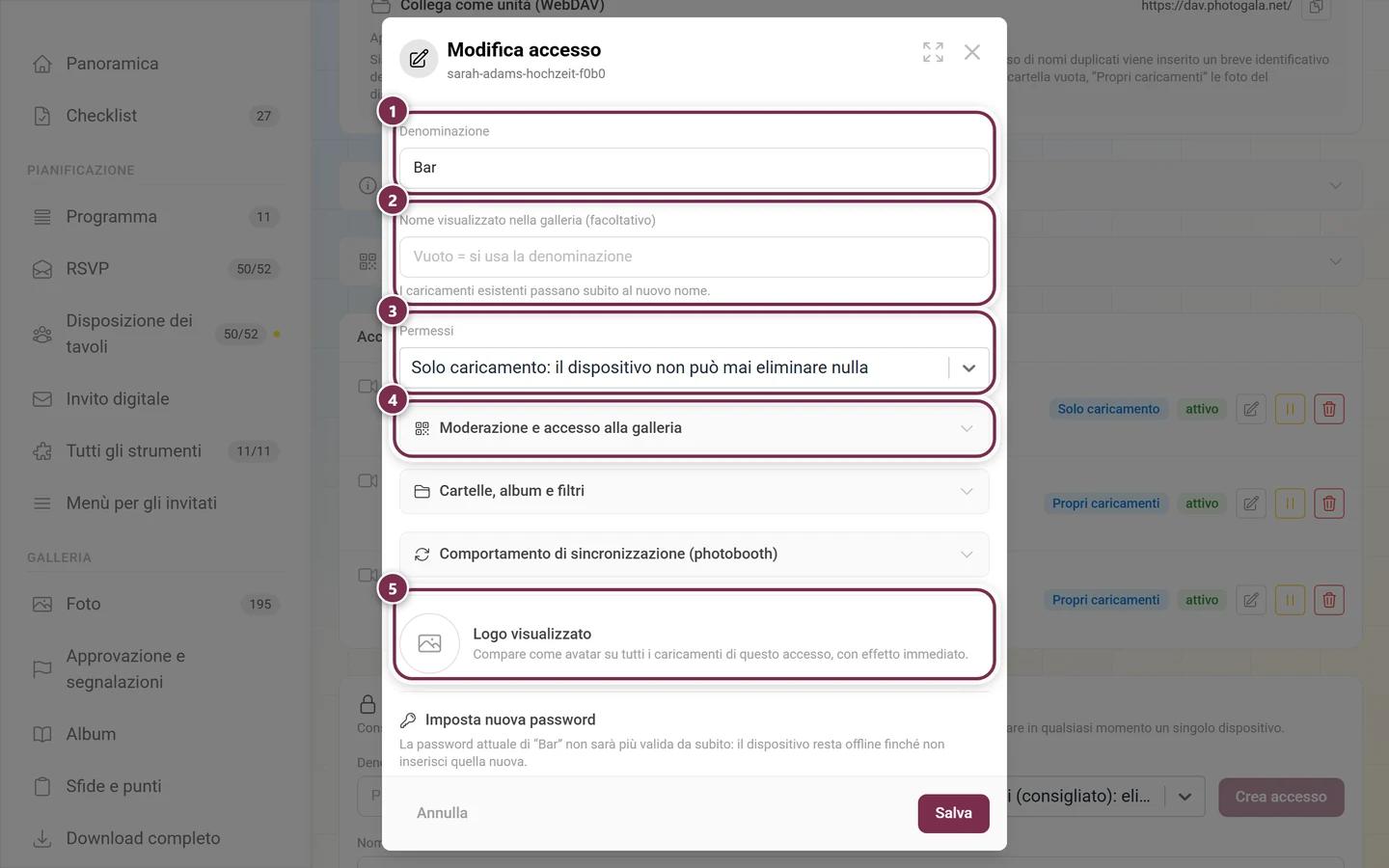
In fondo chiudi con Annulla oppure applichi con Salva.
Cosa vede il dispositivo in FTP/WebDAV
Sezione intitolata “Cosa vede il dispositivo in FTP/WebDAV”Ciò che compare nell’elenco dei file dipende dai permessi e dall’opzione Crea le sottocartelle come album:
- Solo caricamento: una cartella vuota. Il dispositivo può inviare, ma non vedere né eliminare nulla. È voluto.
- Propri caricamenti: solo le foto che questo dispositivo ha inviato.
- Intero evento: tutte le foto dell’evento.
- Con “Crea le sottocartelle come album” compaiono in più gli album dell’evento come cartelle navigabili. Puoi entrarci e caricare direttamente in un album; una nuova cartella al livello più alto crea un album vuoto. Eliminare una cartella non elimina alcun album.
- Senza questa opzione la vista è piatta: tutte le foto una accanto all’altra. Se un programma di sincronizzazione crea comunque delle cartelle, viene tollerato.
Viene mostrato il nome originale del file in forma ripulita. Solo in caso di nomi doppi viene inserito un breve identificativo della foto (IMG_0001.aB3xY9.jpg): non si perde nulla.
Leggere ed eliminare foto
Sezione intitolata “Leggere ed eliminare foto”Con Propri caricamenti o Intero evento il dispositivo può anche scaricare gli originali, sia via WebDAV sia via FTP. Un download interrotto si può riprendere solo in avanti; i programmi che vogliono tornare indietro si interrompono.
Eliminare non elimina mai definitivamente: il file finisce nel cestino dell’evento. Con Propri caricamenti solo le proprie immagini, con Intero evento tutte. Non è possibile rinominare i file esistenti della galleria.
Gestire un dispositivo dal suo profilo
Sezione intitolata “Gestire un dispositivo dal suo profilo”Ogni accesso di caricamento live ha nella galleria un proprio profilo, dove compaiono i suoi caricamenti. Se apri questo profilo come admin, vedi la scheda Impostazioni del dispositivo e puoi sbrigare le cose principali direttamente, senza passare alle impostazioni:
- Badge dello stato attivo / in pausa e il pulsante Metti in pausa i caricamenti o Riprendi i caricamenti.
- Logo: Imposta logo (JPEG/PNG/WebP) e Rimuovi logo.
- Nome visualizzato nella galleria (massimo 50 caratteri) più Salva.
Password, permessi e revoca restano di proposito riservati alla pagina Caricamento live, che raggiungi dalla barra laterale Evento ▸ Caricamento live. Per i profili dei dispositivi le consuete azioni di moderazione (modificare l’utente, bloccarlo) sono nascoste.
Accessi revocati
Sezione intitolata “Accessi revocati”La finestra Accessi revocati elenca gli accessi che non possono più collegarsi. Restano conservati per tracciabilità: chi poteva caricare e quando. Per ogni voce: nome utente, denominazione, “creato …”, “ultimo utilizzo …” oppure “mai utilizzato” e il badge revocato. Se non ce ne sono, lì compare “Nessun accesso revocato.”
Dispositivi partner
Sezione intitolata “Dispositivi partner”Se gestisci l’evento con un partner per photobooth o un rivenditore, si aggiungono due aree.
Autorizzazione dei dispositivi per il partner
Sezione intitolata “Autorizzazione dei dispositivi per il partner”La scheda Dispositivi partner di … stabilisce se il tuo partner può collegare i suoi dispositivi di caricamento senza chiederti ogni volta:
- Consenti automaticamente: il partner può collegare photobooth a questo evento in qualsiasi momento.
- Revoca: con richiesta di conferma. I dispositivi del partner vengono scollegati subito e non possono più accedere all’evento né caricare. Dopo, il partner ha di nuovo bisogno del tuo consenso per ogni singolo dispositivo.
Senza autorizzazione, il partner deve chiederti il consenso prima di ogni collegamento.
Dispositivi partner collegati
Sezione intitolata “Dispositivi partner collegati”L’area Dispositivi partner collegati compare solo se c’è davvero un dispositivo collegato. Mostra nome, badge del brand, i nomi utente e l’ultima attività. Con Scollega separi un dispositivo in qualsiasi momento; resta al partner, che può ricollegarlo solo con il tuo consenso. Come appare dal lato del partner lo trovi in Gestire i dispositivi come rivenditore.
Ora, fuso orario e ordine
Sezione intitolata “Ora, fuso orario e ordine”Per un normale accesso dell’evento vale: l’orologio della fotocamera non conta. Conta il momento in cui la foto arriva da noi: un orologio della fotocamera impostato male non sposta nulla e non ordina nulla in modo sbagliato.
L’assegnazione in base all’ora dello scatto (fuso orario incluso, dai dati EXIF) esiste solo per i dispositivi partner nell’area rivenditori, perché lì un dispositivo serve più prenotazioni in un giorno. Vedi Gestire i dispositivi come rivenditore.
Cosa ha effetto subito e cosa solo con “Salva”?
Sezione intitolata “Cosa ha effetto subito e cosa solo con “Salva”?”- Subito: creare un accesso, nuova password, impostare/rimuovere il logo, mettere in pausa/riprendere, revocare, scollegare un dispositivo partner, concedere/revocare l’autorizzazione dei dispositivi, tutte le azioni nella scheda Impostazioni del dispositivo del profilo.
- Solo con Salva (solo nella finestra di modifica): denominazione, nome visualizzato, permessi, i tre gruppi di opzioni compresi filtri di caricamento e assegnazioni agli album.
Risoluzione dei problemi
Sezione intitolata “Risoluzione dei problemi”La connessione non si stabilisce affatto
Sezione intitolata “La connessione non si stabilisce affatto”- L’accesso viene rifiutato anche se la password è giusta: dopo 5 tentativi falliti la combinazione di nome utente e dispositivo è bloccata per 15 minuti, anche con la password poi corretta. Aspetta un attimo invece di continuare a cambiare password; un accesso riuscito azzera il contatore.
- L’accesso viene rifiutato, la password è nuova: una nuova password rende subito non valida quella vecchia. Inserisci quella nuova nel dispositivo.
- L’accesso viene rifiutato, ma l’accesso è attivo: controlla se l’accesso è in pausa, scaduto o revocato, se il tuo pacchetto include ancora il caricamento live e se la galleria è in archivio (lì il caricamento live è in pausa). Un passaggio a un pacchetto inferiore ferma subito i caricamenti in corso, senza che nell’accesso cambi nulla.
- La connessione si interrompe durante la cifratura: variante FTPS sbagliata. L’esplicito va sulla porta 21, l’implicito sulla porta 990.
- L’accesso riesce, l’elenco delle cartelle resta vuoto o il trasferimento si blocca: la connessione dati non passa. Attiva la modalità passiva e consenti nella rete 31000–31099/tcp in uscita.
- Più photobooth, solo alcuni passano: per indirizzo IP sono consentite 16 connessioni contemporanee. Dietro un router comune tutti i dispositivi si dividono questa quota: riduci nel software del photobooth il numero di caricamenti paralleli.
Capire le risposte del server
Sezione intitolata “Capire le risposte del server”Questi messaggi compaiono nel log del tuo photobooth:
| Risposta | Significato |
|---|---|
550 Folder is excluded by the upload filter. |
La cartella è in Mai queste cartelle (o manca in Solo queste cartelle). Nessun guasto: è configurato così. |
550 Credential no longer valid. |
Accesso in pausa, scaduto o revocato. |
550 Not allowed with this access scope. |
L’azione (di solito l’eliminazione) non è consentita da questo livello di permessi, ad es. eliminare con Solo caricamento. |
550 No matching file (or not yours to delete). |
Il file non esiste, oppure appartiene a un altro dispositivo. |
250 File moved to the event recycle bin. |
L’eliminazione è riuscita: il file è nel cestino. |
403 (WebDAV) |
File oltre i 2 GB o cartella esclusa. |
Le foto non arrivano (o non arrivano tutte)
Sezione intitolata “Le foto non arrivano (o non arrivano tutte)”- La foto non compare nella galleria: senza Salta la moderazione la foto attende nella moderazione. Controlla inoltre server, porta e sicurezza nel dispositivo.
- Manca una parte delle foto: molto probabilmente intervengono i filtri di caricamento. Le cartelle e i tipi di file che non corrispondono vengono saltati in silenzio: per fare una prova svuota i tre campi filtro. Il caso singolo più frequente: Solo queste cartelle è impostato, ma il photobooth salva le immagini direttamente (senza cartella), e allora non passa nulla.
- Mancano i video grandi, tutto il resto arriva: oltre 2 GB per file non si va. Via FTP succede senza alcun avviso.
- Mancano sempre singoli file: controlla i nomi: tutto ciò che inizia con un punto, oltre a
.tmp,.part,.partial,.crdownload,.fileparte i file da 0 byte, viene scartato. - Inviata, ma non arrivata e nemmeno nel cestino: probabilmente un duplicato con contenuto identico, oppure la foto era già stata eliminata una volta in questo evento (blocco di 30 giorni, vedi sopra).
- Manca un album atteso: il nome della cartella è probabilmente nell’elenco delle cartelle ignorate (
images,camera,100CANON, soli numeri …). Usa Assegna i caricamenti agli album. - Una foto è stata sovrascritta: il dispositivo ha inviato di nuovo lo stesso nome di file ed è attivo Un nuovo caricamento con lo stesso nome file sostituisce direttamente la foto. Disattivalo per le fotocamere con nomi file a contatore.
- Le foto eliminate ricompaiono dopo la sincronizzazione successiva: attiva Impedisci il ricaricamento delle foto eliminate.
Password e visibilità
Sezione intitolata “Password e visibilità”- La password non si può mostrare: accesso vecchio senza password salvata → imposta una nuova password nella finestra di modifica.
- La password scelta da te viene rifiutata: 10–64 caratteri, solo ASCII stampabile, niente spazi, almeno 4 caratteri diversi.
- La password viene digitata “sbagliata”: nelle password generate non ci sono
0/O, né1, nélnéi. Ciò che gli somiglia è un altro carattere. - I file non sono visibili in FTP/WebDAV: Solo caricamento mostra una cartella vuota (è voluto); Propri caricamenti solo le proprie foto.
- Nomi di file doppi: viene inserito automaticamente un breve identificativo della foto (
IMG_0001.aB3xY9.jpg); nessuna perdita di dati. - Il QR per foto non funziona con dslrBooth: dslrBooth supporta solo il proprio QR FotoShare; lì usa un QR statico verso la galleria.
- Gli invitati devono digitare una password nonostante il QR: attiva Includi la password predefinita nel link QR. Ha effetto solo se l’evento è protetto da password e ha una parola d’accesso predefinita.
- Il link QR mostra solo la pagina di attesa per una foto non ancora approvata: la foto è ancora in elaborazione o in verifica da parte del filtro NSFW (poi la pagina passa da sola alla foto), è un video, oppure ha più di 24 ore e non è mai stata aperta prima su quel telefono. Controlla anche se l’evento è impostato su Completamente privata o se, con la protezione tramite password, nel link QR manca la password predefinita.
- Il dispositivo partner non si collega più: dopo lo scollegamento o dopo la revoca dell’autorizzazione dei dispositivi, il partner può ricollegarlo solo con il tuo consenso.
Consigli pratici
Sezione intitolata “Consigli pratici”- Prova in anticipo: collegati una volta con FileZilla dal portatile e invia un’immagine di prova, possibilmente nella rete del luogo dell’evento.
- Un accesso per dispositivo: per mettere in pausa e revocare in modo mirato.
- Lascia Propri caricamenti come impostazione predefinita; Intero evento solo per operatori di fiducia.
- Imposta il nome visualizzato → album smart e filtri ordinati per photobooth.
- Salta la moderazione solo consapevolmente per i photobooth del muro fotografico; altrimenti lascia attiva la moderazione.
- Crea le sottocartelle come album per photobooth con logica a postazioni o a cartelle, oppure in modo più mirato con Assegna i caricamenti agli album.
- Se il photobooth carica tutta la sua struttura di cartelle, limita con Solo queste cartelle alla cartella di output finita.
- Imposta la fotocamera sul trasferimento JPEG.
- Preferisci FTPS (TLS), se il dispositivo lo supporta.
- Imposta un logo visualizzato per ogni accesso, così i caricamenti compaiono con l’avatar del brand o del photobooth.
Guide correlate
Sezione intitolata “Guide correlate”- Configurare il muro fotografico: i photobooth con moderazione saltata alimentano il muro live
- Moderazione: qui finiscono i caricamenti che non saltano la moderazione
- Gestione album: album smart, di cartella e assegnati
- Cestino: eliminazioni via WebDAV
- Biglietti QR e modelli di stampa: progettare poster QR per il dispositivo
- Gestire i dispositivi come rivenditore: il lato partner del collegamento dei dispositivi
- Pacchetto & durata: sbloccare la funzione